
Смарт-часы Apple Watch предлагают несколько вариантов циферблатов, из которых пользователь может выбрать подходящий и настроить его по своему усмотрению (подобрать цвета, добавить расширение или изменить показываемое на экране время).

Если вы хотите сменить циферблат, смахните влево или вправо от края до края, пока не найдете нужный. Далее нажмите с усилием удерживайте палец на экране, пока не откроется галерея с доступными вариантами. Сделайте свайп вправо или влево для того, чтобы выбрать циферблат, и нажмите «Настроить».

При помощи свайпов вправо и влево выберите элемент, который хотите изменить, и поворачивайте колесико Digital Crown для выбора элементов.


Если вы хотите изменить расширения, выполните аналогичные действия. Нажатие на колесико Digital Crown сохранит все внесенные изменения.

Для того чтобы задать выбранный циферблат в качестве текущего, нажмите на него.
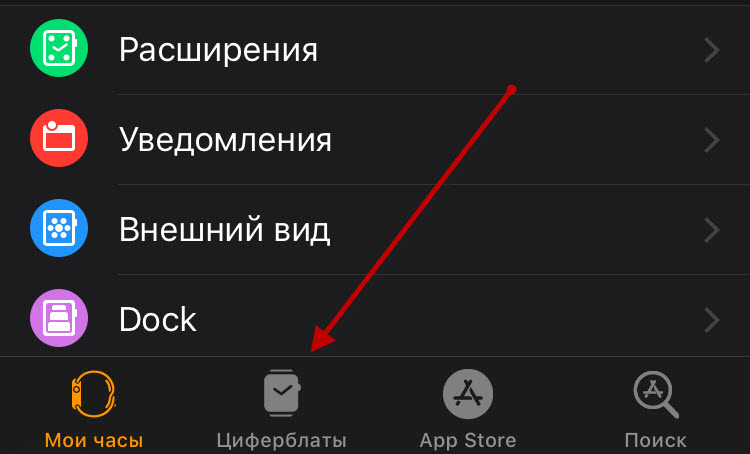
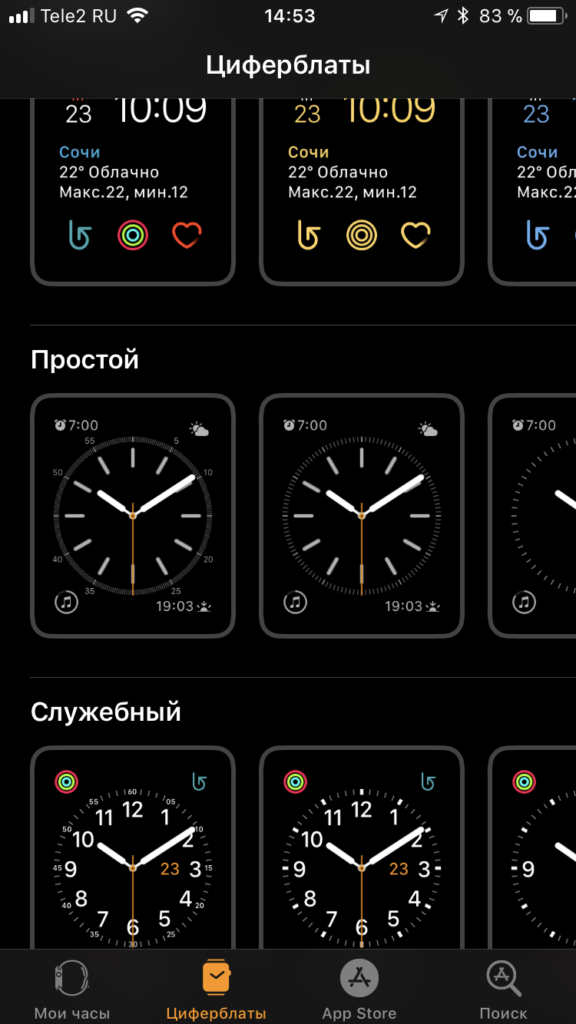
Настройка циферблата также может осуществляться с помощью iPhone. Для этого откройте приложение Watch и перейдите во вкладку «Циферблаты».
ПО ТЕМЕ: Калибровка часов Apple Watch для улучшения точности «Тренировки» и «Активности».
Как добавить дополнительную информацию (расширения) на циферблат
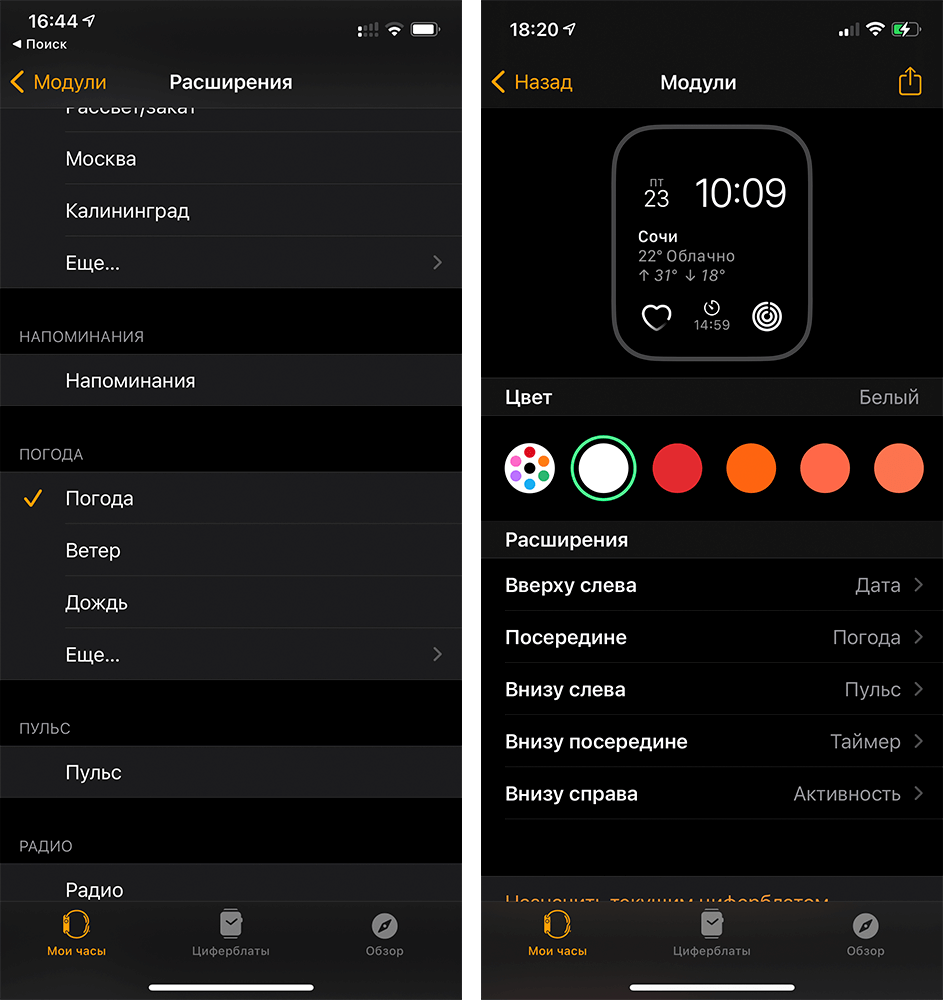
Apple Watch позволяет добавлять на циферблаты расширения или данные из приложений, например, информацию о расходе заряда батареи, дату и т.д. Кроме того, можно добавлять расширения из некоторых сторонних программ. Для того чтобы узнать, у каких программ есть расширения, откройте Apple Watch на iPhone -> «Мои часы» -> «Расширения».
Для добавления или удаления расширений, нажмите на кнопку «Изменить», после чего воспользуйтесь кнопками «+» и «—«, а если вы хотите изменить порядок, нажмите и удерживайте значок в виде трех горизонтальных полос и перетащите расширение.

Затем расширение можно добавить на часы. Для этого вернитесь к циферблату устройства и с усилием нажимайте на экран, пока не появится опция «Настроить».
Далее нажмите расширение и вращайте Digital Crown для выбора информации, которую вы хотите видеть на экране.
ПО ТЕМЕ: Тревожная кнопка (SOS) на Apple Watch, или как совершить экстренный звонок.
Как добавить новый циферблат на Apple Watch
При желании пользователь может создать несколько вариантов любого циферблата. Для этого перейдите к нужному циферблату и с усилием нажмите на экран, а затем сделайте свайп вправо до конца и нажмите «+». Выберите циферблат, повернув Digital Crown и нажав на нужный вариант (созданный циферблат будет установлен как текущий). Настройте циферблат.

Удаление циферблата осуществляется следующим способом: переключитесь на текущий циферблат и с усилием нажмите на экран часов, выберите нужный вариант, смахните вверх и выберите опцию «Удалить».

Как изменить время на часах Apple Watch
В настройках устройства выберите пункт «Время» -> «+0 мин».

При помощи поворота Digital Crown установите новое время (Apple Watch позволяют переводить стрелки часов только вперед) и выберите «Установить» или «Отмена».

Смотрите также:
- Все про «Активность» на часах Apple Watch подробно: как работает, настройка и разъяснение.
- Почему на всех официальных фото часов Apple Watch установлено время 10:09?
- Как включить энергосберегающий режим (Экорежим) в Apple Watch.
(Image credit: Lory Gil / iMore)
On Apple Watch, you can have dozens of different watch faces to fit your mood. But did you know that you can also have dozens of different colors to match your outfit? You can also change the style and settings of many watch faces with different font types and other aesthetics. Here’s how to customize Apple Watch face colors and styles.
How to customize Apple Watch face colors and styles face via iPhone via Apple Watch
When you are on the go, you can make quick changes to your watch faces right on your Apple Watch.
- Press the Digital Crown to navigate to the watch face on your Apple Watch.
- Firmly press the watch face to enter customize mode.
- Swipe left or right to select a watch face to customize.
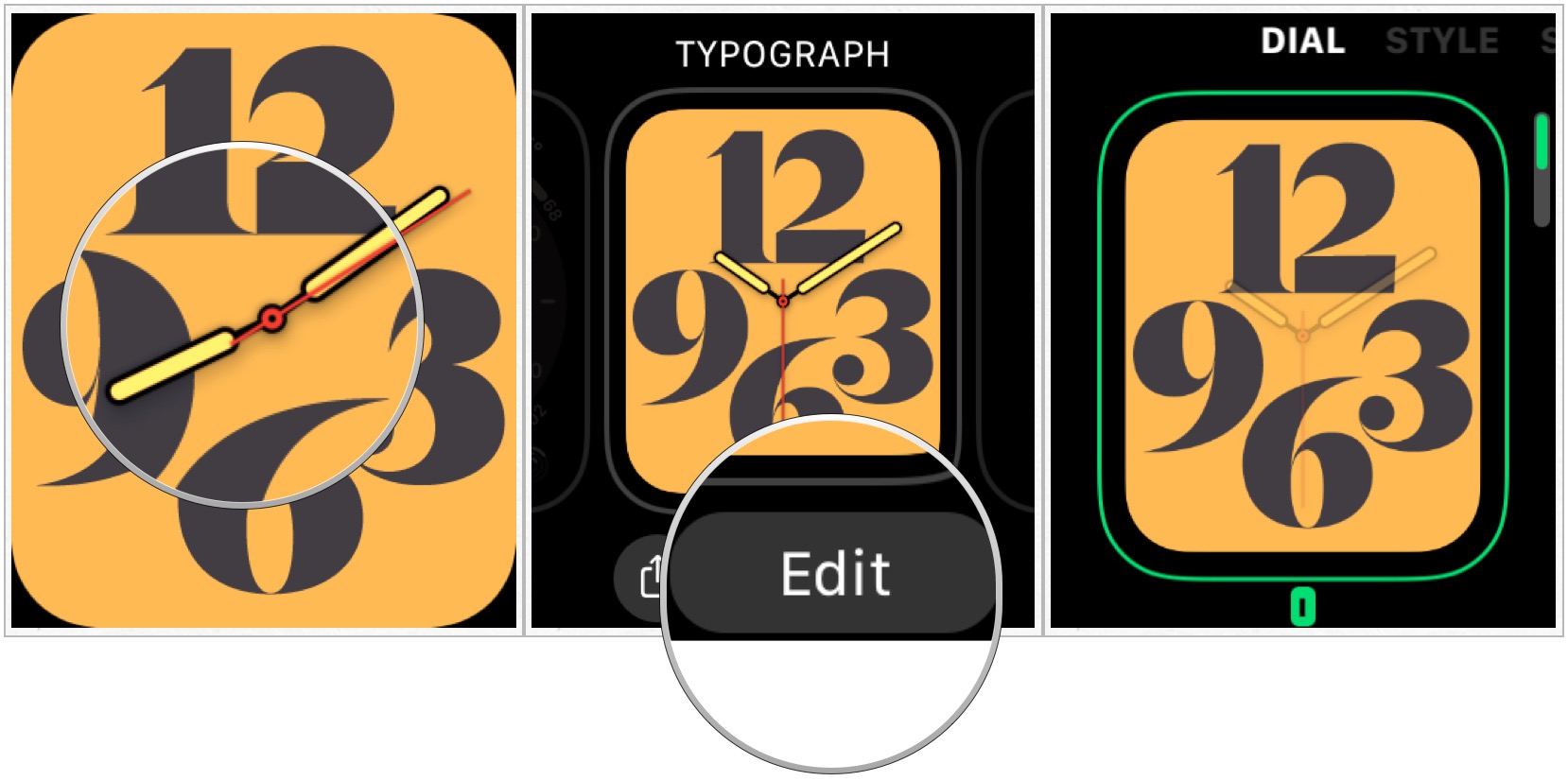
- Tap Edit.
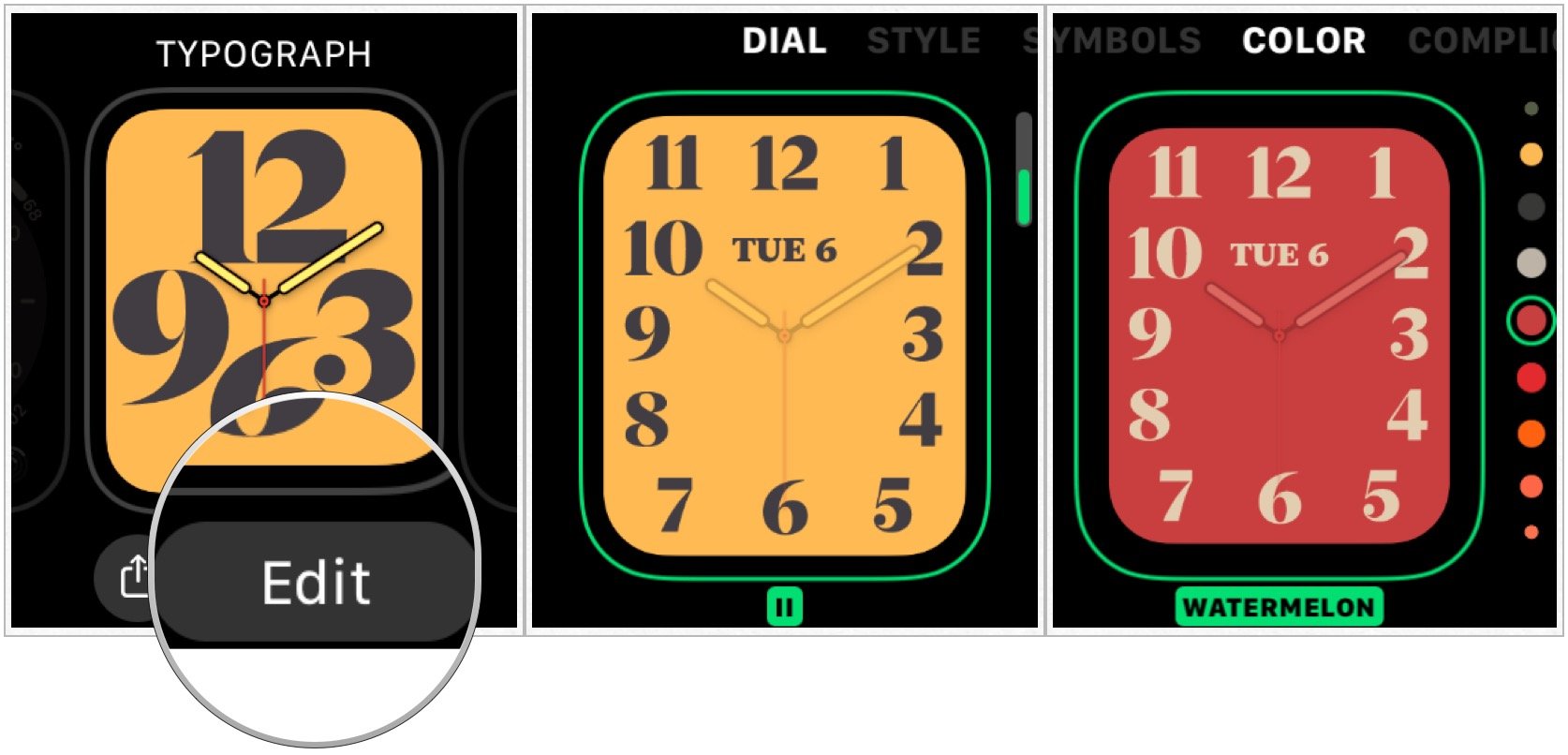
- Swipe to the right to the first screen. This is the style change screen.
- Some faces only have one or two customization screens. The screens, in order, are Style, Color, and Complications.
- Rotate the Digital Crown to change the watch face style.
- This might be a typeface change, like the Numerical face, or a different time scale, like the Chronograph face. There are different styles for different faces.
- Swipe to the left to access the color change screen.
- Some faces only have one or two customization screens. If you only see a style screen, it means there is not a color change option. If you only see a color screen, it means there is not a style change option.
- Press the Digital Crown to exit customize mode.
- Tap the screen when finished.
How to customize Apple Watch face colors and styles face via iPhone
It is convenient to customize your watch face right on your Apple Watch, but it is much easier to do so on your iPhone.
- Launch the Watch app on your iPhone.
- Tap the My Watch tab.
- Choose a watch face under My Faces.
- Select a color.
- If you don’t see a color option, that means the selected watch face does not support color changes.
- Tap a style.
- The style options might be typeface, time scale, or another design option.
- If you don’t see a style option, that means the selected watch face does not support style changes.
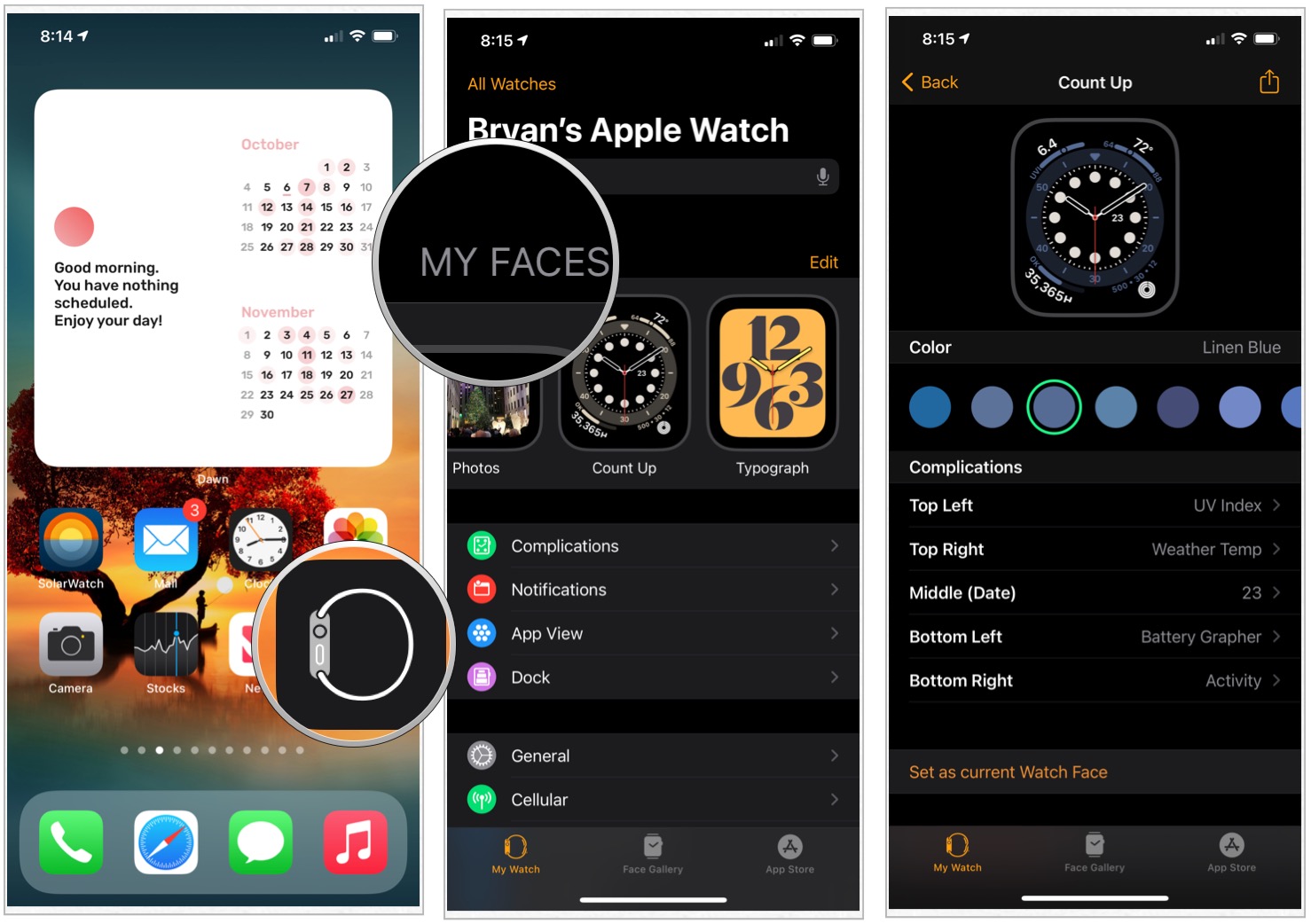
The color and style changes will automatically update on your Apple Watch.
Don’t forget to add complications to your watch faces
In addition to changing the color and style of your watch faces, you can add third-party complications for even deeper productivity integration. Getting a few new bands is also a great way to customize your Apple Watch look.
Get the best of iMore in in your inbox, every day!
Lory is a renaissance woman, writing news, reviews, and how-to guides for iMore. She also fancies herself a bit of a rock star in her town and spends too much time reading comic books. If she’s not typing away at her keyboard, you can probably find her at Disneyland or watching Star Wars (or both).
(Image credit: Lory Gil / iMore)
On Apple Watch, you can have dozens of different watch faces to fit your mood. But did you know that you can also have dozens of different colors to match your outfit? You can also change the style and settings of many watch faces with different font types and other aesthetics. Here’s how to customize Apple Watch face colors and styles.
How to customize Apple Watch face colors and styles face via iPhone via Apple Watch
When you are on the go, you can make quick changes to your watch faces right on your Apple Watch.
- Press the Digital Crown to navigate to the watch face on your Apple Watch.
- Firmly press the watch face to enter customize mode.
- Swipe left or right to select a watch face to customize.
- Tap Edit.
- Swipe to the right to the first screen. This is the style change screen.
- Some faces only have one or two customization screens. The screens, in order, are Style, Color, and Complications.
- Rotate the Digital Crown to change the watch face style.
- This might be a typeface change, like the Numerical face, or a different time scale, like the Chronograph face. There are different styles for different faces.
- Swipe to the left to access the color change screen.
- Some faces only have one or two customization screens. If you only see a style screen, it means there is not a color change option. If you only see a color screen, it means there is not a style change option.
- Press the Digital Crown to exit customize mode.
- Tap the screen when finished.
How to customize Apple Watch face colors and styles face via iPhone
It is convenient to customize your watch face right on your Apple Watch, but it is much easier to do so on your iPhone.
- Launch the Watch app on your iPhone.
- Tap the My Watch tab.
- Choose a watch face under My Faces.
- Select a color.
- If you don’t see a color option, that means the selected watch face does not support color changes.
- Tap a style.
- The style options might be typeface, time scale, or another design option.
- If you don’t see a style option, that means the selected watch face does not support style changes.
The color and style changes will automatically update on your Apple Watch.
Don’t forget to add complications to your watch faces
In addition to changing the color and style of your watch faces, you can add third-party complications for even deeper productivity integration. Getting a few new bands is also a great way to customize your Apple Watch look.
Get the best of iMore in in your inbox, every day!
Lory is a renaissance woman, writing news, reviews, and how-to guides for iMore. She also fancies herself a bit of a rock star in her town and spends too much time reading comic books. If she’s not typing away at her keyboard, you can probably find her at Disneyland or watching Star Wars (or both).
Благодаря операционной системе WatchOS 2.0 владельцы и без того оригинальных часов iWatch собственноручно делают интерфейс уникальным и подчеркивают свою индивидуальность. Перед тем как установить заставки на смарт-часы Apple Watch, потребуется скачать уникальное приложение Watch Faces, которое в том числе может изменить вид часов. С его помощью можно скачать обои для Apple Watch.
Из-за востребованности его предлагают многие ресурсы рунета, а устанавливается оно не сложнее других программ. Этот программный продукт выводит умные часы на новый уровень и позволяет персонализировать гаджет, создавая кастомизированные заставки.
В результате слаженной работы программистов и дизайнеров большое количество различных тем дополняется максимально упрощенной процедурой смены обоев. Сегодня мы поговорим о том, как сделать скринсейвер на часы Apple.
Содержание
- Лёгкость в установке фона для Apple Watch
- Как изменить монограмму (Monogram)?
- Как изменить время на iWatch?
- Как легко поменять заставку на iWatch?
- Как поставить фото на экран Apple Watch?
- Подчеркивая индивидуальность
Интерфейс приложения Watch Faces, содержащего фоновые картинки и анимационные заставки, очень простой. Можно произвести выбор заставки часов через iPhone.
Достаточно всего лишь нажать на экран для включения режима хронометров и выбрать понравившийся сюжет живых обоев в соответствующем разделе. Производитель предлагает опробовать:
- новые абстрактные фоны;
- привычные заставки.

Несмотря на большой выбор предложенных разработчиками изображений, каждая модель смарт-часов оснащена индивидуальным анимационным набором. Установка движущихся картинок для циферблатов Apple Watch стала доступна год назад. При выборе заставки с пометкой в верхнем углу «Live Photo» на экране будет отображаться не какой-то отдельный миг, а короткий ролик, адаптированный именно под настройку Apple Watch, с разрешением 312×390 пикселей.
Также существуют различные темы/ обои для Apple Watch 3, 4 и других моделях. Среди них присутствуют:
- мультипликационные, навеянные сказочным миром Диснея;
- консервативно серьёзные.

Как изменить монограмму (Monogram)?
Что такое монограмма в Apple Watch? Monogram позволяет настроить пользователю свой циферблат часов с индивидуальными настройками. Можно отредактировать шесть различных типов сложностей, используя эмодзи, имя, инициалы, напоминание, заметку, изображение и многое другое.
- Запустите приложение Apple Watch на вашем iPhone.
- Нажмите на вкладку «Мои часы».
- Нажмите на «Часы».
- Нажмите на «Monogram».
- Введите новый монограмм.
- Нажмите на нижнюю правую часть клавиатуры.
Скачать Monogram можно на официальном сайте здесь.
Как изменить время на iWatch?
- Откройте «Настройки».
- Нажмите «Время».
- Нажмите «+0 мин».
- Поверните Digital Crown.
- Выберите, на сколько вперед следует перевести часы.
- Нажмите «Установить»/«Отмена».
Важно помнить, что время, отображаемое на циферблате, можно переводить только вперед. Все будильники, уведомления, мировые часы работают в соответствии с фактическим временем.
Как легко поменять заставку на iWatch?
Некоторым недостаточно стандартных обоев, чтобы выделиться. В помощь любителям оригинальных фонов специалисты предусмотрели установку личных фотографий. Причём собственную картинку можно редактировать по своему усмотрению.
Программа делает следующее:
- подгоняет размер персональной картинки под экран смарт-часов;
- добавляет поворот или обтекаемость;
- накладывает дополнительные слои.
Благодаря эффектам, на выходе получается интересная заставка, которой точно ни у кого больше нет.
Как поставить фото на экран Apple Watch?
С помощью уникального приложения Watch Faces. Следует выбрать снимок из фотопленки или найти изображение при помощи поиска в программе. Затем требуется выполнить настройку снимка под экран Apple Watch, редактирование, наложение дополнительных слоев и так далее.
Подчеркивая индивидуальность
Перед тем как поменять темы на Apple Watch на понравившиеся, не нужно думать о том, подойдут ли они к цвету браслета. Дизайнеры позаботились об оптимальном сочетании оттенков заставки с ремешком и циферблатом. Так что, независимо от выбора, стилистика не нарушится, и iWatch будут смотреться идеально.

Консультант сайта appleiwatch.name, соавтор статей. Работает с продукцией Apple более 10 лет.
Единственная возможность подчеркнуть индивидуальность в смарт-часах Apple Watch — это смена стандартных обоев на новые. Дизайн устройства позволяет устанавливать на него любые темы и не задаваться вопросом, подойдёт ли к ремешку.

Содержание
- Способы смены обоев в Apple Watch
- Смена с помощью смарт-часов iWatch
- Стандартные
- Пользовательские циферблаты iWatch
- Смена циферблатов Apple Watch с помощью iPhone
- Изменение на фото из галереи
- Замена обоев с помощью приложений
- Как поделиться циферблатом в iWatch 7?
- Отправка циферблата с часов:
- Отправка циферблата с iPhone
Смена с помощью смарт-часов iWatch
Стандартные
- Смахните дисплей в любую сторону.
- Остановитесь на нужных.
СПРАВКА: некоторые темы будут недоступны в вашей стране, например Hermes и Nike.
Настройки
- Надавите на колесо справа часов.
- Тапните на экран и удерживайте.
- Выберите нужный для настройки, затем — «Изменить».
- Сделайте взмах влево или вправо для выбора нужного элемента часов.
- Прокрутите колёсико для изменения.
- Надавите на колёсико, чтобы сохранить.
- Установите циферблат в качестве основного.
Создание нескольких версий
- Нажмите на колёсико справа.
- Удерживайте дисплей, смахните вправо.
- Кнопка «Добавить».
- Проверните колёсико и выберите циферблат.
- Для настройки повторно удерживайте дисплей.
- Нажмите «Изменить».
Удаление
- Перейдите к текущему циферблату, удерживайте дисплей.
- Смахните влево или вправо до того, который требуется удалить.
- Протяните вверх и удалите.
10 стильных круговых циферблатов для Apple Watch
Пользовательские циферблаты iWatch

- Нажмите колёсико.
- Пункт «Фото».
- На экран выведутся изображения для заставки.
Настройка пользовательских обоев
Важно: изображения будут отображаться только после синхронизации с часами. При отсутствии подгрузки проверьте, сопряжены ли устройства, включена ли мобильная связь и выключен ли авиарежим.
Не меняли настройки папок на часах:
- Перейдите в галерею на iPhone.
- Поставьте сердечко.
Поменяли папку для фото по умолчанию на другую:
- Переместите нужные фотографии в папку, на которую сменили.
Смена циферблатов Apple Watch с помощью iPhone

Изменение на фото из галереи
- Откройте приложение «Фото».
- Выберите до 10 снимков.
- В меню «Поделиться», пункт «Создать циферблат».
- Необходимый режим «Фото» или «Калейдоскоп».
- Измените расположение часов и добавьте дополнительные функции.
- Пункт «Добавить».
- Фотографии будут автоматически добавлены в заставку.
Замена обоев с помощью приложений
Изменить на GIF-анимацию
- Сохраните нужную GIF на телефон.
- Скачайте из App Store и откройте приложение intoLive.
- Загрузите в него сохраненную GIF.
- Переконвертируйте изображение в Live Photo.
ВАЖНО: нельзя делать анимацию свыше 1,5 секунды. В противном случае не получится создать циферблат.
- Выберите «Без повторений».
- Сохраните.
- Откройте в галерее сделанное Life Photo и нажмите «Редактировать».
- Выберите последний кадр, и «Сделать фото главным».
- Откройте приложение Apple Watch на iPhone.
- Перейдите в раздел «Циферблаты».
- В подразделе «Содержимое» выберите пункт «Фото» > «Выбрать Фото».
- Необходимое Life Photo.
Смена на обои других пользователей

- Скачайте и откройте Buddywatch из App Store.
- Выберите нужное и нажмите Download.
- Автоматически откроется Apple Watch, где предложат добавить этот циферблат.
Cмена на изображения из ленты Instagram, Tumblr
- Установите утилиту Facer.
- Откройте на Apple Watch раздел «Мои Часы» -> «Фото».
- Меню «Синхрон.альбом».
- Укажите Facer.
- Запустите приложение Facer, добавьте аккаунт.
- Окно Select.
- После синхронизации часы будут отображать новый снимок из аккаунта при каждом взмахе руки.

Как менять фон, в зависимости от времени суток и геолокации:
- Откройте утилиту «Быстрые команды» на iPhone.
- Вкладка «Автоматизация».
- Раздел «Создать автоматизацию для себя» -> «Время суток» или -> «Прибытие».
- Установите требуемое время суток или геолокацию.
- Выберите «Добавить действие».
- Введите в поисковике «Циферблат».
- Среди результатов «Задать циферблат».
- Задайте требуемую тему часов.
- Готово.
Как поделиться циферблатом в iWatch 7?
Отправка циферблата с часов:

- Обои, которые вам требуется отправить другу, должен быть установлен на смарт-часах.
- Для отправки вам необходимо нажать пальцем на экран, и удерживать его, пока не появиться контекстное меню.
- В меню следует выбрать раздел «Поделиться»
 .
. - Затем в появившемся списке команд, необходимо выбрать «Добавить контакт», и далее обозначить абонента, которому предназначается циферблат.
- Система предложит выбрать разрешение файла, а также написать адресату текстовое сообщение. Но если вы не желаете, то можно отправить обои просто так.
- Выполнив все действия, нужно «Отправить».
 .
.
- Для отправки циферблата требуется открыть программу Watch на iPhone.
- В разделее «Мои часы» или «Циферблаты» необходимо подобрать циферблат, который вы желаете переслать.
- Затем следует тапнуть по кнопке «Поделиться».
- В новом мене следует выбрать вариант отправки («Почта», «Сообщения», опция AirDrop или через другие приложения).
А у вас есть любимые циферблаты, или создаете их самостоятельно? Поделитесь с нами в нашем телеграмм-канале iTrend.

Консультант сайта iphone7.su, соавтор статей. Работает с продукцией Apple более 10 лет.
Верю, что когда-то Apple Watch должны получить сторонние циферблаты. Кстати, на это даже намекали слухи до анонса watchOS 7. Но в ходе WWDC 2020 стало ясно, что этому не суждено было случиться: часы научили передавать настройки стандартных вотчфейсов, но не более того.
Тем не менее, выход есть, и не один. Для начала можно попробовать циферблаты-картинки, а потом поиграть с «Калейдоскопом». Следующим этапом станет использование китайского магазина циферблатов Jing Watch Face. Его и обсудим.
Интересные вводные: откуда у Jing Watch Face растут ноги
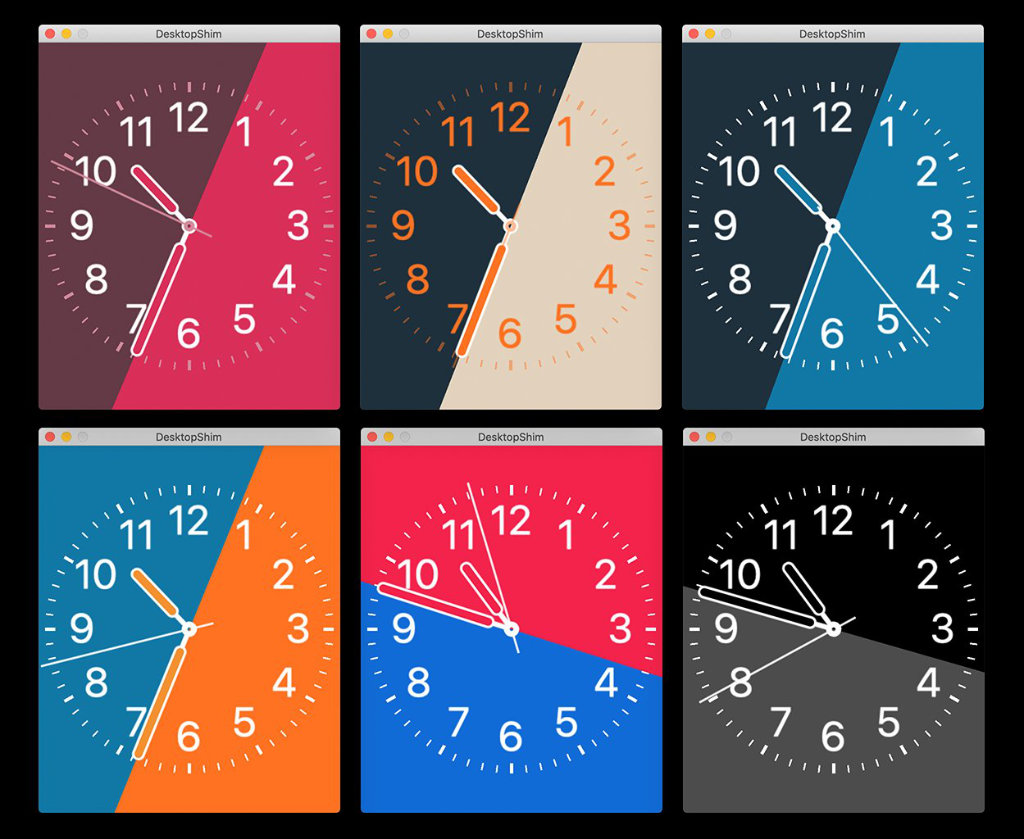
Первые кастомные циферблаты для Apple Watch, созданные через Xcode на базе SpriteKit
В октябре 2018 года в сети начали появляться обзоры релизной сборки watchOS 5. Очередную версию операционной системы для умных часов снова ругали за то, что она не получила поддержку сторонних циферблатов. Сегодня ничего особенно не изменилось: даже способ обхода данного ограничения сохранился.
Тогда Стив Троутон-Смит (Steve Troughton-Smith), регулярные сливы которого используют IT-журналисты, удивил мир очередной интересной находкой. Он опубликовал в Twitter несколько видео с неофициальными кастомными циферблатами для Apple Watch.
Hermèzing ? pic.twitter.com/rrs9QwCaae— Steve Troughton-Smith (@stroughtonsmith) October 10, 2018
Doesn’t alleviate the ‘third-party watchfaces would be full of knockoffs and copyright issues’ concerns, but still, this kind of custom face looks awesome pic.twitter.com/dU4UtO2wAI— Steve Troughton-Smith (@stroughtonsmith) October 10, 2018
Он не первый год копается во внутренностях операционных систем Apple и публикует любопытные находки, которые связаны с новыми аппаратными и программными наработками компании. Тогда он объяснил миру, как создать кастомный циферблат в виде отдельного приложения для Apple Watch.
Для этого нужно было разобраться в Xcode и изучить SpriteKit. Более того, без платной подписки разработчика циферблат не работал больше недели. Хорошо, что способ взяли на вооружение китайцы, которые создали платформу Jing Watch Face.
Сначала нужно установить Jing Watch Face на Apple Watch
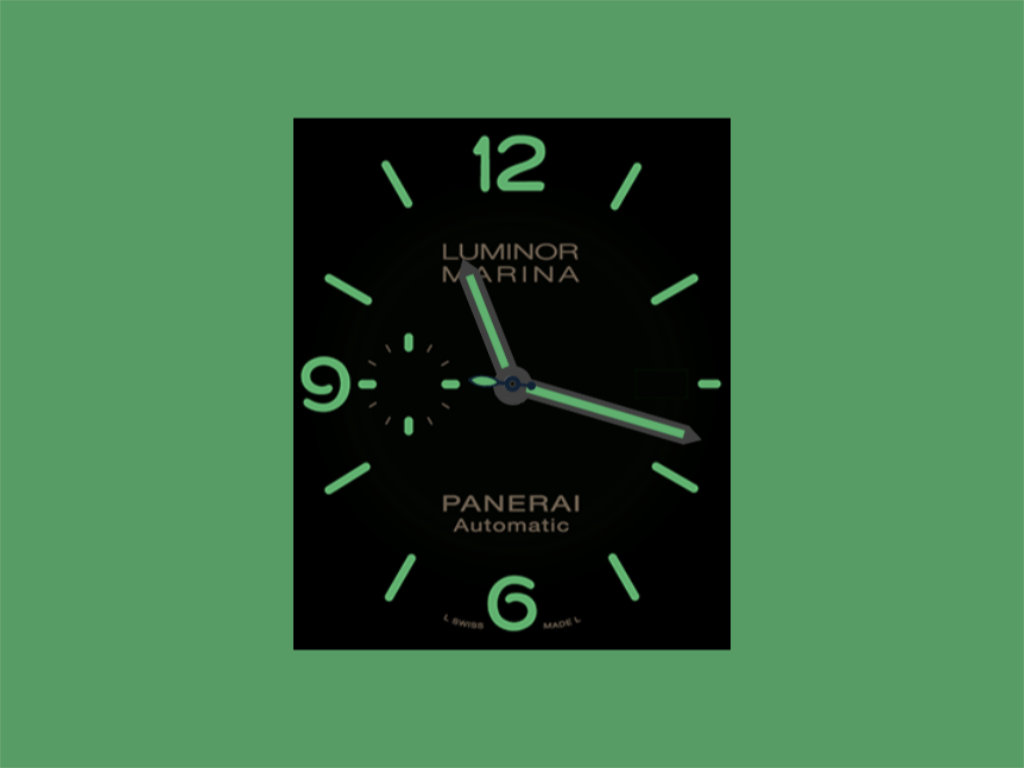
Базовый сторонний циферблат для Apple Watch от Jing Watch Face
Обратите внимание: все действия, которые представлены дальше, теоретически могут повредить ваш iPhone. Они были проверены автором данного материала, но мы не несем ответственности за их безопасность. Вы используете их на свои страх и риск.
Шаг 1. Для начала нужно установить бесплатное приложение JingMotion из App Store по ссылке.
Шаг 2. Теперь нужно убедиться, что приложение также было установлено на ваши Apple Watch через приложение Watch на iPhone.
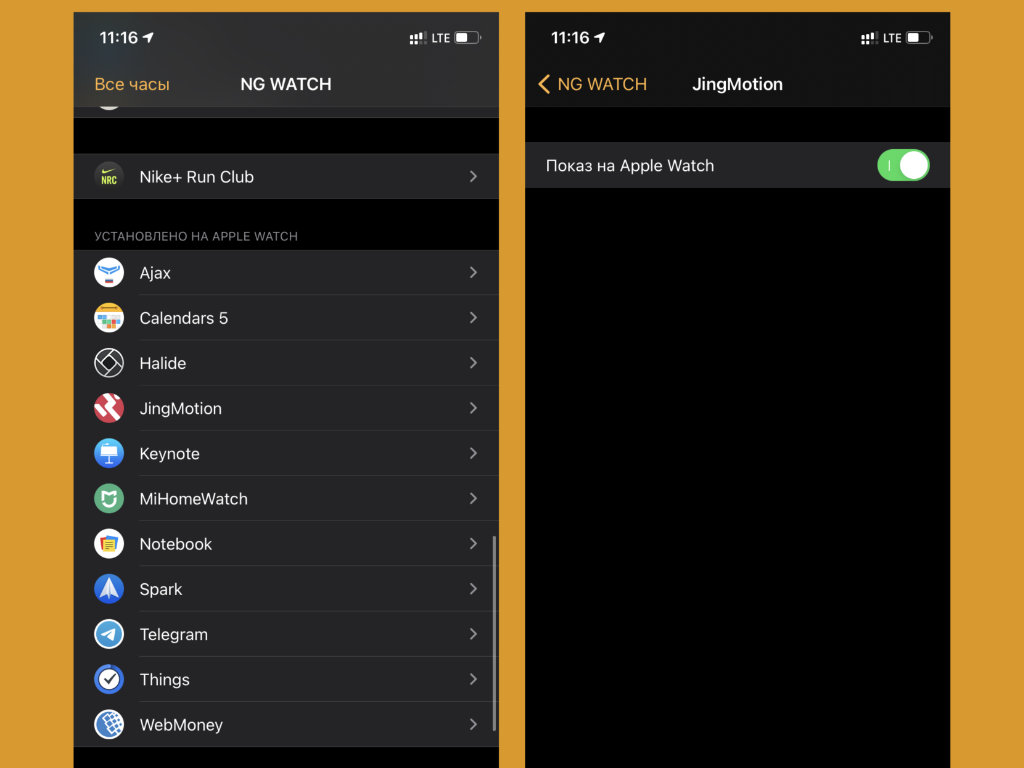
Шаг 3. Далее нужно открыть приложение JingMotion на Apple Watch.
Шаг 4. Последним шагом станет длительное удержание экрана умных часов и обновление информации на нем.
После указанного набора действий при открытии приложения JingMotion на экране носимого гаджета будет отображаться базовый сторонний циферблат из набора Jing Watch Face. В дальнейшем вы сможете установить новые из набора, который регулярно пополняет сообщество.
Этот магазин сторонних циферблатов для Apple Watch постоянно маскируется в App Store под видом разнообразных информеров, которые вроде как выдают в удобном виде информацию об активности и другие «полезные» для пользователя данные.
Именно поэтому модераторы магазина приложений Apple то и дело удаляют из него приложения, связанные с Jing Watch Face. Тем не менее, разработчики находят новые способы обхода ограничений iPhone и Apple Watch. Обычно они появляются на официальном сайте компании по ссылке.
Теперь важно включить Jing Watch Face при подъеме запястья
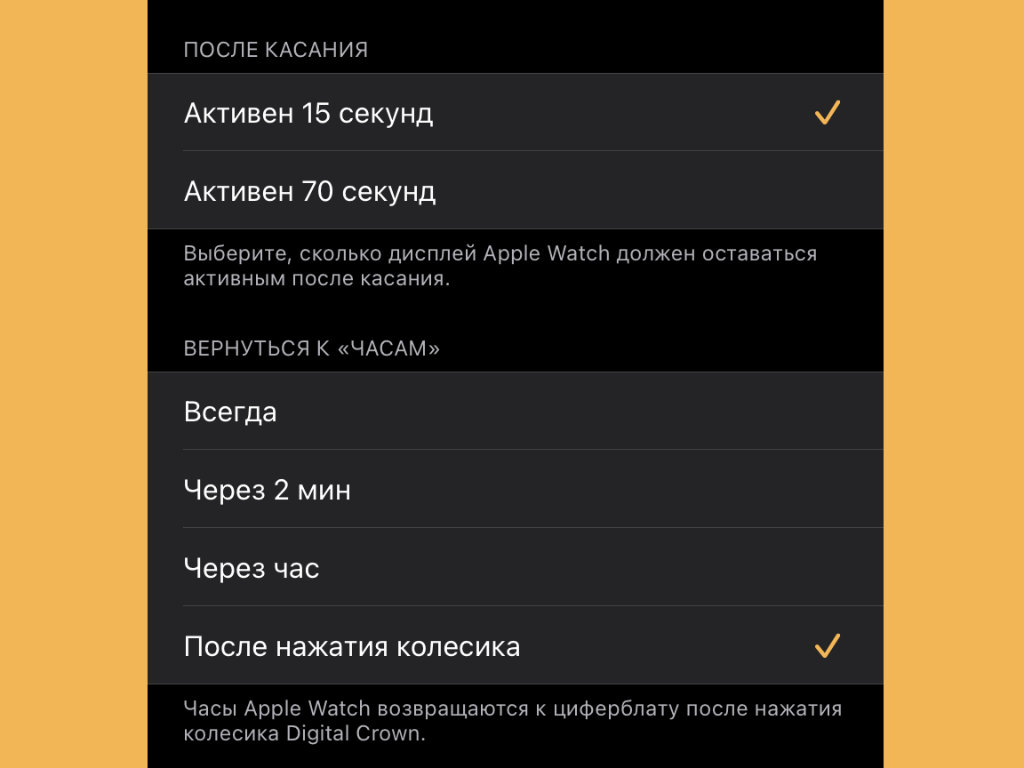
Apple Watch могут держать в памяти последнее приложение, которое вы использовали на своих умных часах, и автоматически показывать его при каждом подъеме запястья. Это как раз то, что нужно, для использования Jing Watch Face.
Шаг 1. Откройте приложение Watch на iPhone.
Шаг 2. Перейдите в раздел «Основные».
Шаг 3. Разверните меню «Активация экрана».
Шаг 4. Выберите вариант:
- «После нажатия колесика» в пункте «Вернуться к «Часам»», если используете iOS 14 и watchOS 7;
- «Всегда» в пункте «При активации экрана показывать последнее приложение», если используете iOS 13 и watchOS 6.
Теперь достаточно открыть приложение JingMotion на Apple Watch и использовать его вместо стандартного лончера циферблатов умных часов. Он будет продолжать находиться на экране, пока вы сами из него не выйдете.
У этого способа есть недостаток, если вы активно используете сторонние приложения. После выхода из них с помощью колесика Digital Crown вы будете автоматически возвращены к базовым циферблатам.
Но вы можете ускорить запуск приложения JingMotion с помощью расширения для одного из базовых вотчфейсов.
У Jing Watch Face есть принудительное использование циферблата
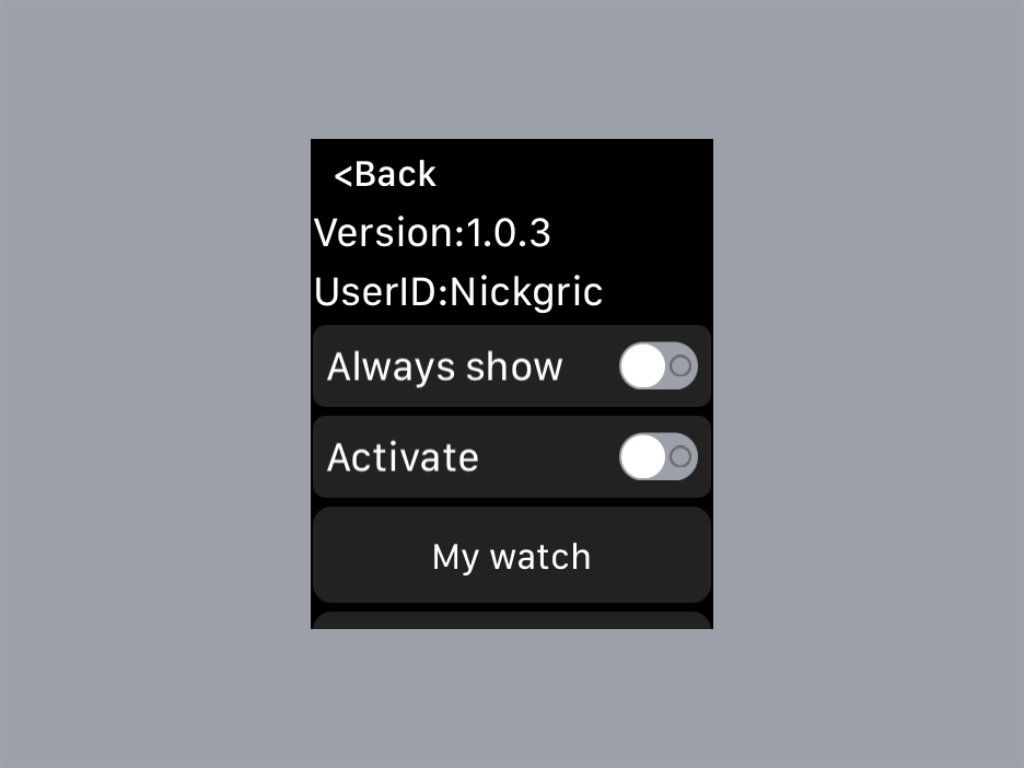
В приложении JingMotion на Apple Watch есть пара параметров, получить доступ к которым поможет кнопка More, появляющаяся после длительного удержания экрана часов: Always Show и Activate. Они помогут принудительно использовать циферблаты Jing Watch Face.
Практически сразу после перехода к любому из приложений или системному меню часы будут автоматически возвращаться к приложению JingMotion и показывать установленный циферблат.
Это полезно, если вы используете Apple Watch в качестве модного аксессуара и не заморачиваетесь с их дополнительными возможностями вроде трекинга тренировок, управления музыкой и так далее.
Jing Watch Face предлагает массу сторонних циферблатов
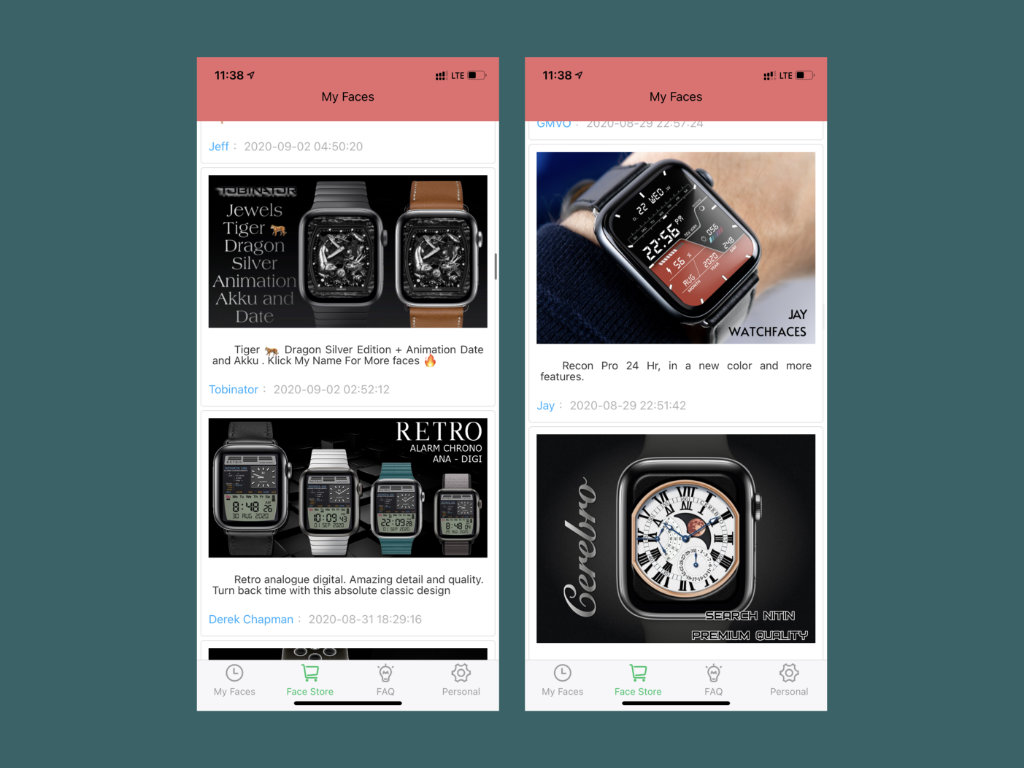
Для добавления новых и установки загруженных циферблатов в виде текущих используется приложение JingMotion на iPhone. Оно представляет собой внушительный магазин с самыми разнообразными вариантами. И, благодаря действительно активному сообществу, этот набор регулярно пополняется.
Я называю JingMotion магазином неслучайно, ведь большинство циферблатов в нем доступны на платной основе. Для их приобретения используется специальная валюта J Currency, приобрести которую получится с помощью банковской карты или PayPal. Курс: $1 = 5 J Currency.
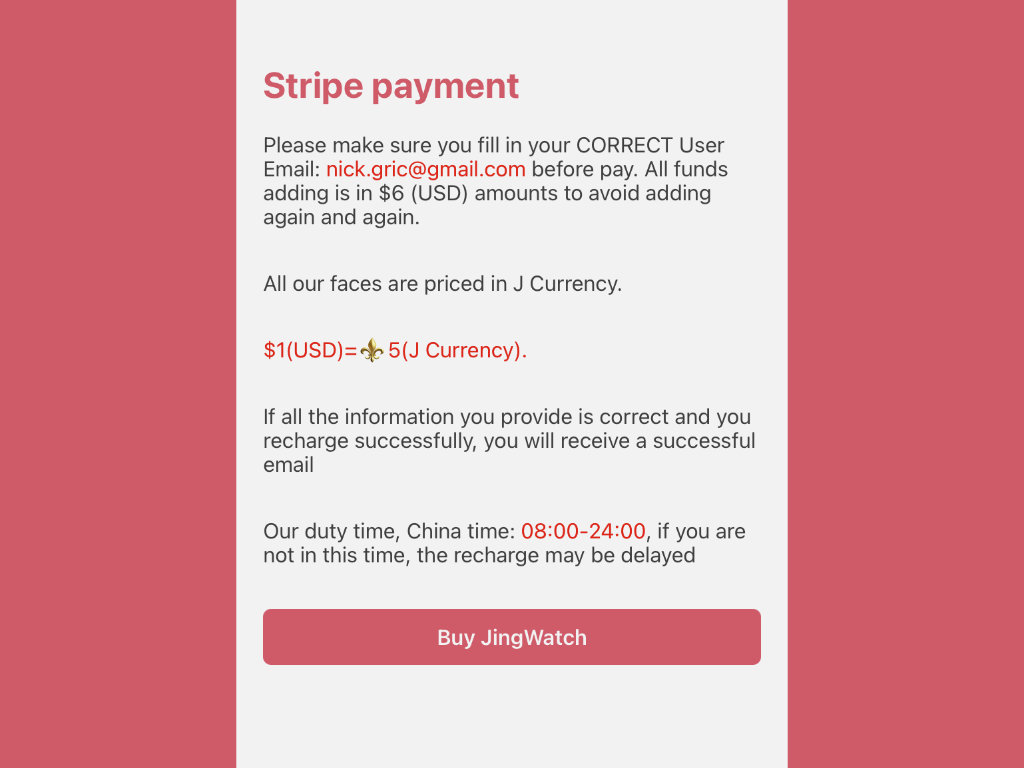
Стоимость одного циферблата редко превышает 2—3 J Currency, поэтому он нечасто обойдется в более чем 40–50 рублей. Как мне кажется, не так и много за возможность установки уникального циферблата на Apple Watch.
Недостатки использования Jing Watch Face на Apple Watch
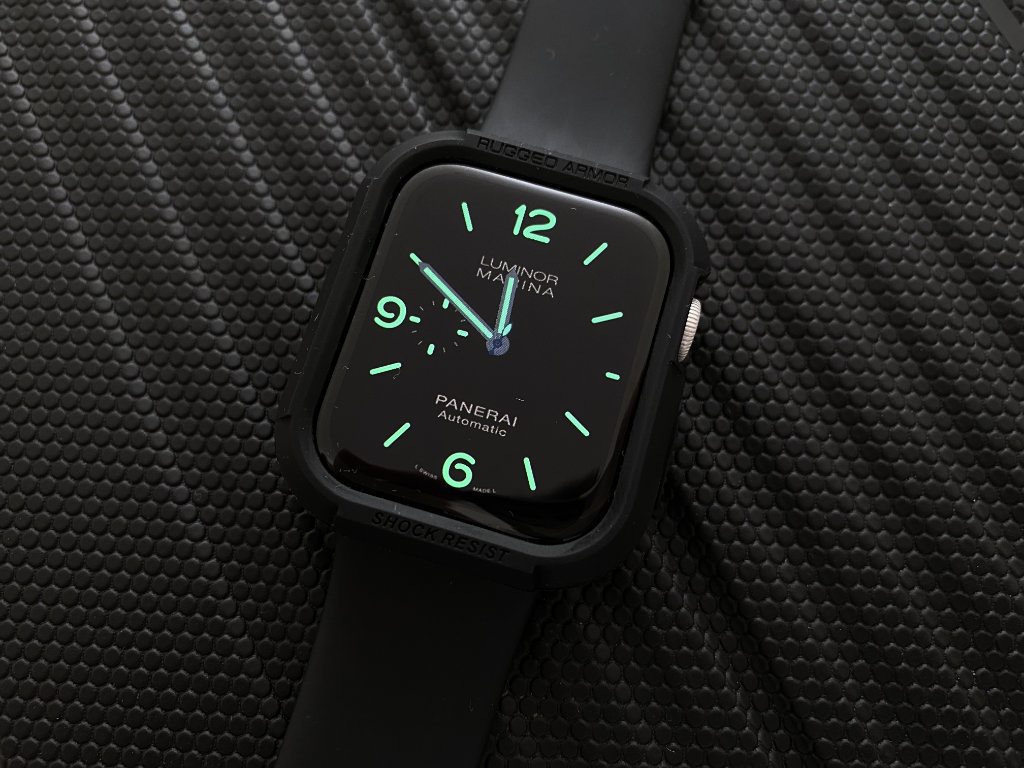
Мои Apple Watch Series 5 с базовым циферблатом Jing Watch Face
Во-первых, установленные через JingMotion циферблаты не поддерживают расширения, которыми так удобны Apple Watch. Именно поэтому Jing Watch Face больше подходит для использования умных часов именно в виде модного аксессуара, а не реально полезного гаджета.
Конечно, общее удобство использования системы Jing Watch Face вообще мало похоже на то, что мы привыкли ждать от Apple. Но это плата за использование недокументированной возможности устройства.
Во-вторых, со многими циферблатами Apple Watch выглядят крайне колхозно. Чтобы найти что-то толковое во встроенном магазине, нужно потратить не так мало времени.
После активного теста Jing Watch Face лично я точно понял, почему Apple для сих пор не открыла возможность создания сторонних циферблатов для Apple Watch и публикации их в App Store. Ума не приложу, какие требования она должна была бы предъявлять разработчикам.
В-третьих, всегда активный экран Apple Watch Series 5 абсолютно бесполезен вместе с Jing Watch Face. Созданные на его базе циферблаты никак не отображаются в режиме ожидания. Иначе и быть не могло.
Если кратко: как установить на Apple Watch новый циферблат
❶ Установить приложение для использования Jing Watch Face на iPhone. Наиболее релевантная информация по поводу этого процесса должна быть на официальном сайте создателей данной системы по ссылке.
❷ Убедитесь, что приложение также установилось и на Apple Watch, запустите его и пройдите процесс активации. Сегодня для этого нужно просто зажать экран часов и выбрать функцию обновления информации.
❸ Разберитесь с активацией Jing Watch Face. Это можно сделать как встроенными возможностями iOS и watchOS, так и средствами JingMotion, о которых мы уже говорили.
❹ Выберите подходящий циферблат через JingMotion на iPhone. Большинство из них платные, но стоят очень недорого.
Сам я поигрался с Jing Watch Face всего несколько часов. Так как активно использую Spotify и другие сторонние приложения на Apple Watch, не хочу ограничивать себя, несмотря даже на интерес к сторонним циферблатам.

 (24 голосов, общий рейтинг: 4.54 из 5)
🤓 Хочешь больше? Подпишись на наш Telegram.

iPhones.ru
Чтобы разобраться в этом, нужно не больше 5 минут времени.
- Apple,
- Apple Watch,
- полезный в быту софт,
- Это интересно

Николай Грицаенко
@nickgric
Кандидат наук в рваных джинсах. Пишу докторскую на Mac, не выпускаю из рук iPhone, рассказываю про технологии и жизнь.
-
AppleInsider.ru
-
Темы
-
Советы и трюки
21
25.12.2020,
обновлено 22.02.2021
Одна из главных новых функций watchOS 7 заключается в возможности загружать циферблаты на Apple Watch от друзей или других пользователей. Это открыло двери для новых приложений, подобных тому, о котором я расскажу в этой статье. Buddywatch, вероятно, является одним из лучших приложений, чтобы делиться циферблатами Apple Watch, и оно позволит вам настраивать ваши часы так, как никогда раньше, и поставить другой циферблат на Apple Watch. Причем большинство циферблатов доступны бесплатно, можно менять их хоть каждый день.
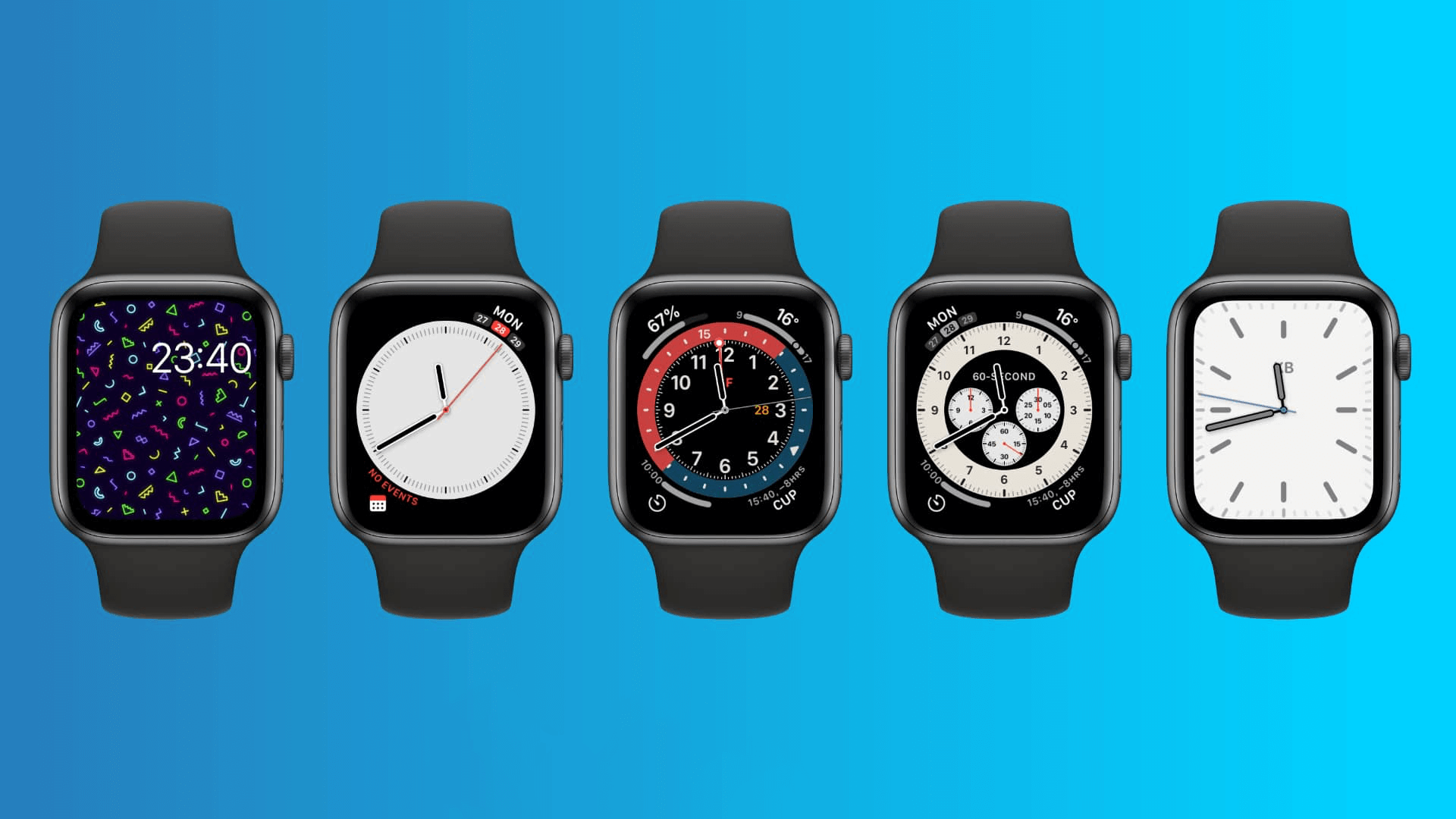
Вы сможете скачать эти и многие другие циферблаты
Что такое Buddywatch
Это приложение из App Store, которое вышло вскоре после выхода бета-версии watchOS 7. В декабре разработчики сообщили, что приложение скачали 5 миллионов пользователей, что является рекордным показателем, учитывая, что далеко не все знают об этом приложении.
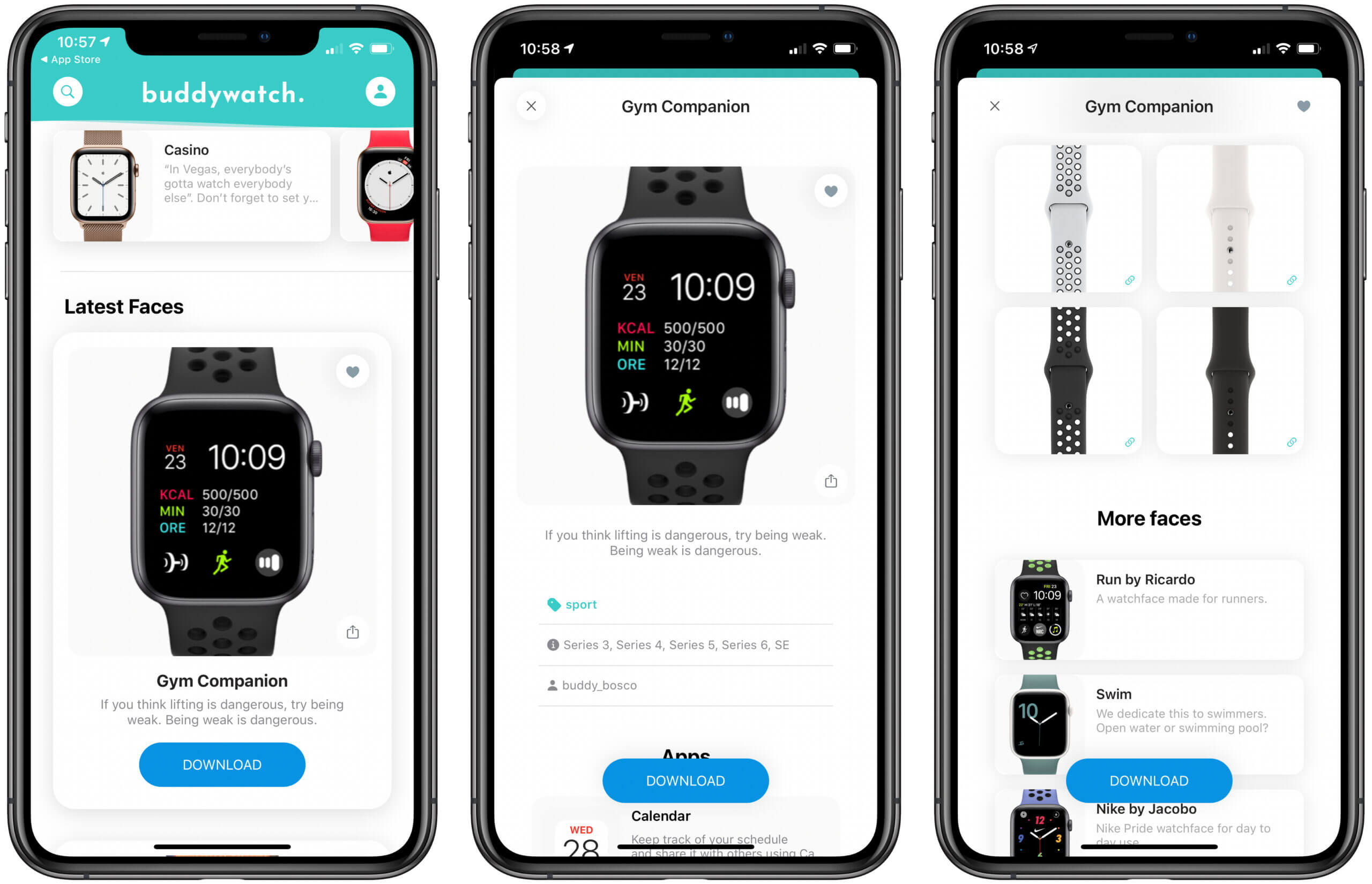
Здесь очень много циферблатов на любой вкус
На 99% это бесплатное приложение. Большинство циферблатов можно скачать просто так, их публикуют других пользователи, которые делятся своими наработками. Единственные встроенные покупки в Buddywatch — это наборы кастомных иконок, которые вообще не обязательно покупать.
Как установить сторонний циферблат на Apple Watch
Сделать это не сложнее, чем поменять обои на айфоне. Скачайте Buddywatch, просмотрите циферблаты и выберите тот, который нравится.
После этого выполните следующие действия:
- Нажмите Download;
- Откроется приложение Apple Watch, где вам будет предложено добавить этот циферблат;
- Если для циферблата требуются приложения, которых нет на вашем iPhone, их предложат установить. Но можно пропустить этот шаг и добавить собственные приложения.
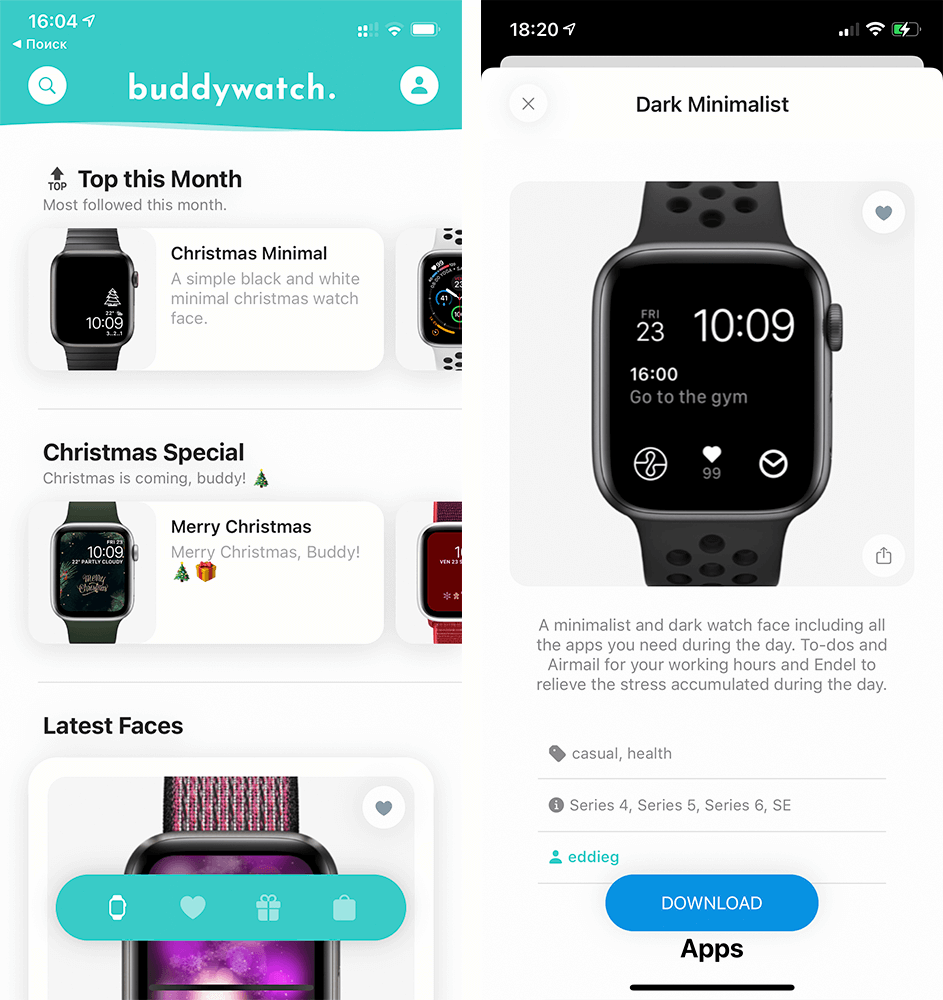
Внизу можно посмотреть, с какими часами совместим циферблат
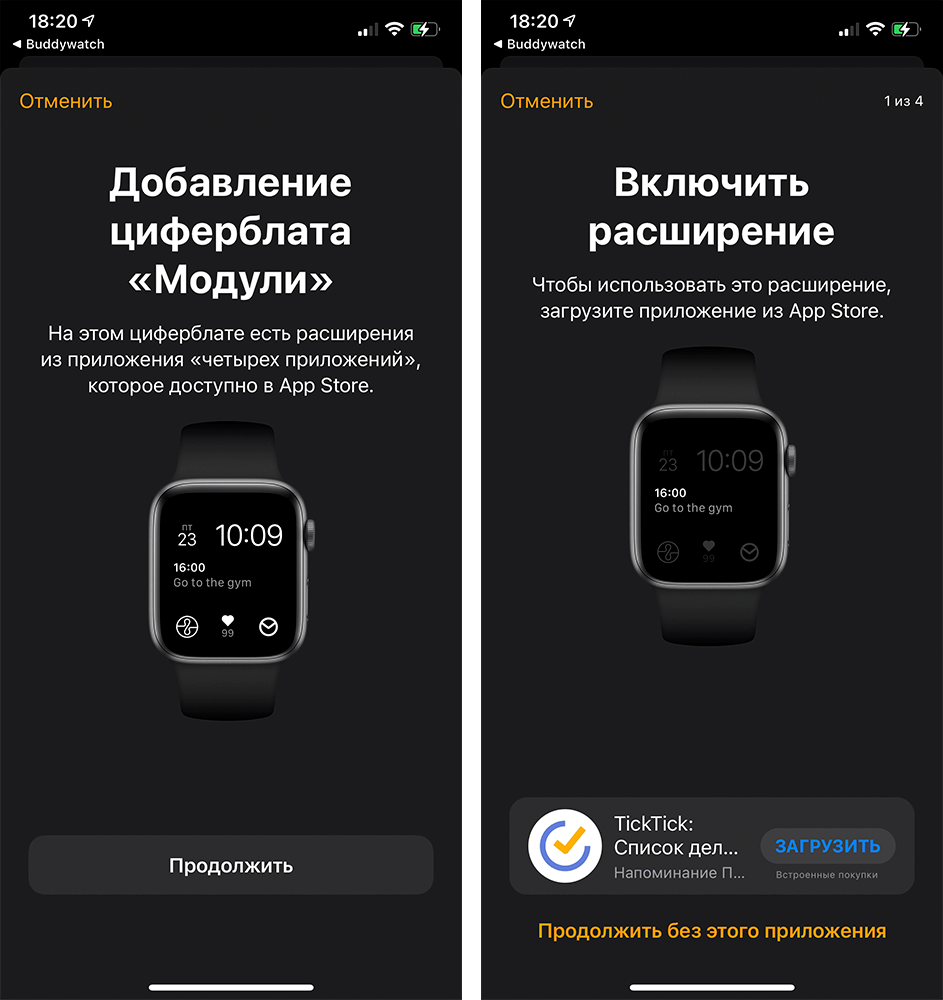
Можно устанавливать или не устанавливать приложения по вашему желанию
В итоге можно либо полностью воссоздать загруженный циферблат, установив нужные приложения, либо слегка изменить его, как, например, сделал я. Вместо того, чтобы загружать программы, которые мне не нужны, я оставил тему из циферблата и подстроил под нее обычные приложения — пульс, таймер, кольца активности и другие. Получилось круто и минималистично.
Я оставил стандартные приложения, но воспользовался темной темой
Циферблаты, которые доступны в этом приложении, на самом деле те же, которые в watchOS есть изначально, но они персонализированы таким образом, что часто их просто не узнать. Было бы идеально, если бы пользователи могли создать собственные циферблаты в своем уникальном стиле, но, к сожалению, это невозможно из-за ограничений самого программного обеспечения. Если однажды это изменится, очень вероятно, что в Buddywatch появится такая возможность.
Так и циферблат HERMES можно будет сделать!
Системные требования Buddywatch
Чтобы воспользоваться всеми преимуществами этого приложения, необходимо иметь iPhone и Apple Watch определенных моделей или новее. Вам понадобится watchOS 7 или более поздняя версия этой ОС на своих часах. То есть приложение работает на следующих устройствах:
- Apple Watch Series 3;
- Apple Watch Series 4;
- Apple Watch Series 5;
- Apple Watch Series 6;
- Apple Watch SE;
Следует отметить, что некоторые циферблаты несовместимы с Apple Watch Series 3 из-за соотношения сторон экрана, однако большинство являются универсальными.
Скачать Buddywatch
Каталог доступных циферблатов еженедельно расширяется, пользователи загружают десятки, а то и сотни новых циферблатов на любой вкус. Вы также можете поделиться своими оригинальными циферблатами, авторизовавшись в приложении — например, с помощью функции «Войти с Apple». Кстати, ссылки на свои циферблаты также можно скидывать в наш чат в Telegram.
А какими приложениями с циферблатами пользуетесь вы? Расскажите в комментариях.
Apple Watch 6watchOS 7Обзоры приложений для iOS и MacСоветы по работе с Apple
На чтение 5 мин. Просмотров 1.6k. Опубликовано 04.05.2021
Часы Apple Watch стали настолько прижились в жизни владельцев iPhone, что их носят почти постоянно. Эти часы можно адаптировать под любой образ, меняя ремешки. У Apple Watch большое количество функций:
- Ответ на входящие звонки;
- просмотр и ответ на Смс;
- ведение переписки в Facebook;
- пульсометр и шагомер;
- голосовой помощник Siri;
- переключение аудио и др.
При этом параметры часов можно настраивать индивидуально под запросы пользователя. Вы даже можете настроить циферблат на Apple Watch. В WathOS появилась возможность устанавливать циферблаты друзей на свои часы. Как самостоятельно сделать индивидуальный дизайн часов, подробно разберем ниже.
Содержание
- Buddywatch
- Watchsmith
- Facer
- Создание циферблата в фотошопе
- На iPhone
- Настройки
- Удаление
Buddywatch
Сразу после выхода умных часов версии watchOS 7, появилась программа Buddywatch. Основные функции этого приложения бесплатны. В Buddywatch вы можете найти и установить циферблаты других пользователей, которые ими делятся.
Оплата требуется только за скачивание необычных иконок, которые могут вам и не понадобиться для создания индивидуального дизайна.
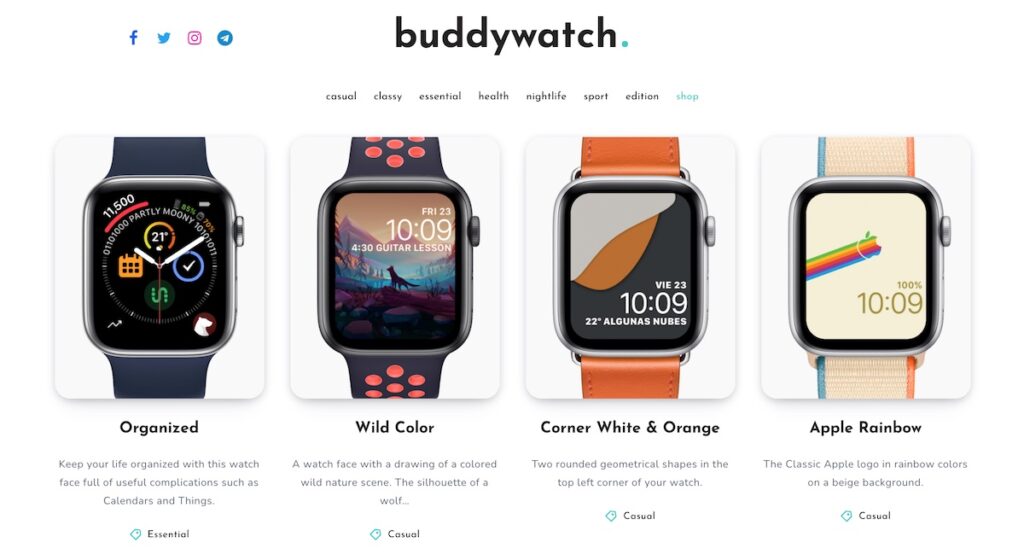
Чтобы загрузить на часы циферблат другого пользователя, необходимо:
- Найдите в AppStore приложение Buddywatch и установите его на телефон.
- Откройте программу и выберите любой вариант циферблата.
- Кликните на «Download».
- Автоматически запустится приложение Watch. На экране появится запрос на установку. Нажмите «Продолжить». Иногда для загрузки дизайна требуется скачать дополнительные программы. В таком случае устройство предложит вам их установить.
После этого вы сможете полностью сохранить дизайн скачанного циферблата или немного изменить его. Если вы не хотите, чтобы на дисплее были расширения, которые входили в понравившийся дизайн часов, выберите «Продолжить без этого приложения», когда устройство предложить установить недостающие программы. Вместо этого вы сможете вставить в циферблат уже имеющиеся на телефоне виджеты.
Обычно в Buddywatch пользователи делятся циферблатами, которые изначально присутствуют в Apple Watch. Они кажутся нестандартными из-за детальной персонализации. Создавать же свои стили с нуля пока что невозможно, так как это не предусмотрено разработчиками.
Чтобы использовать приложение Buddywatch требуется iPhone и часы версии с операционной системой watchOS 7 или новее. Совместимо приложение со следующими моделями умных часов:
- Series 3;
- Series 4;
- Series 5;
- Series 6;
- SE.
При скачивании некоторых циферблатов могут возникнуть проблемы с часами Series 3. Соотношение величин сторон этой модели отличается от других серий.
В Buddywatch каталог доступных дизайнов постоянно увеличивается, пользователи постоянно делятся своими циферблатами. Если и вы хотите поделиться созданным дизайном, необходимо пройти авторизацию в программе.
Watchsmith
В этом приложении вы можете создать свой дизайн для часов Apple. Несмотря на то, что создать собственный циферблат с самого нуля тут нельзя, вы можете настроить каждый виджет на определенное время. Например, чтобы погода высвечивалась сразу после подъема утром, список дел- во время завтрака, а приложение для йоги- перед сном.
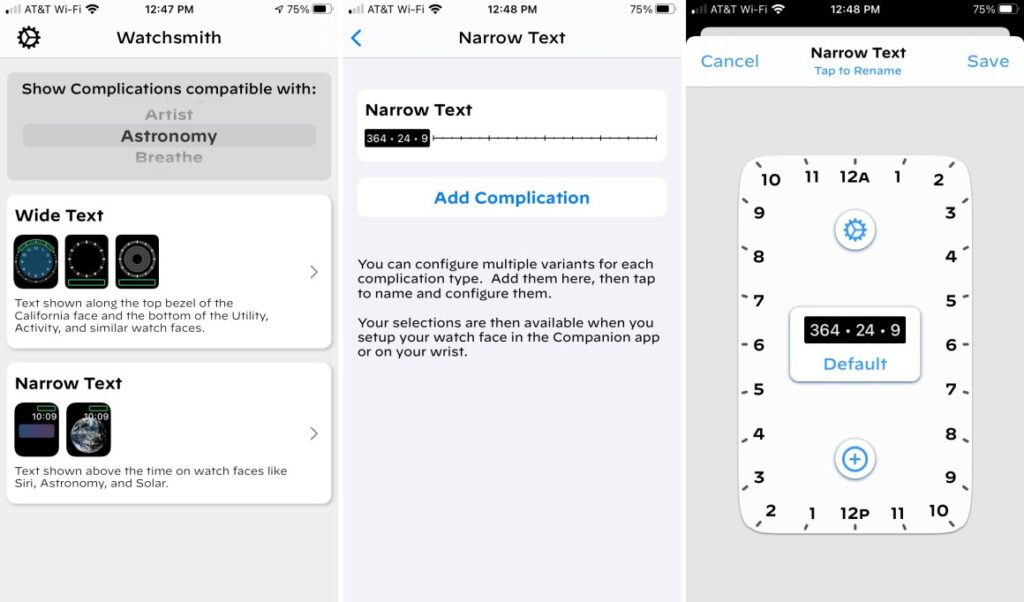
Основные функции Watchsmith бесплатны. Больше функций и возможностей для персонализации можно получить в платной версии.
Facer
Еще одно приложение для скачивания циферблатов на часы. Здесь представлены уже готовые дизайны. Некоторые и них вы можете загрузить без оплаты. Хоть в программе нельзя создать свой циферблат, скачанный вариант можно адаптировать под себя. В премиальной версии доступны все дизайны.
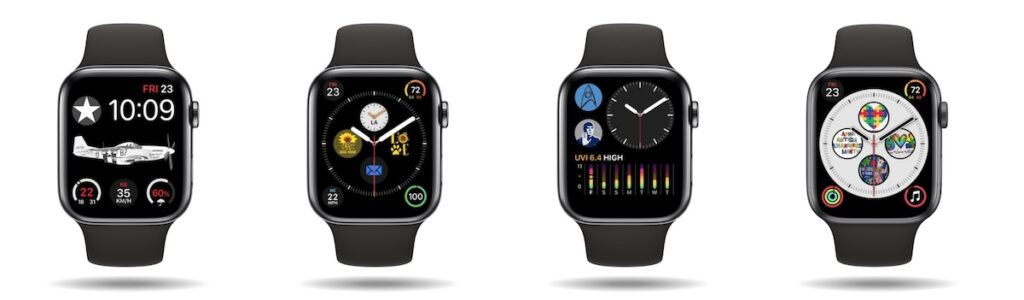
Чтобы установить понравившийся дизайн:
- Нажмите на голубой значок круга с часами возле картинки циферблата.
- Кликните на «Добавить к моим лицам».
- Нажмите на нужный вариант и выберите «Установить как текущий…».
Если вы хотите поделиться созданным дизайном, то можете сделать это в Facer. Тогда любой сможет воспользоваться вашим дизайном.
Создание циферблата в фотошопе
Если вы владеете программой Photoshop, то сделать индивидуальный циферблат можете в нём. Достаточно создать изображение, которое будет использоваться для главного фона. Готовое изображение необходимо синхронизировать с Apple Watch. Сверху него будут отображаться часы и другие приложения, которые вы выберите.

Для фонового изображения необходимо соблюдать следующие размеры в пикселях в соответствии с размером часов:
- 3,8 см-272*340.
- 4 см-324*394.
- 4,2 см-312*394.
- 4,4 см-368*448.
Чтобы перенести готовую картинку на часы, нужно:
- Экспортировать ее из Photoshop на копьютер.
- Перенести картинку на Айфон. Лучше сделать для нее новую папку.
- На Айфоне открыть «Watch».
- Перейти в «Фотографии».
- Выбрать созданную ранее папку.
Для установки изображения на экран часов:
- Зажмите экран циферблата.
- В появившемся окне выберите «Создать».
- Нажмите на «Фото».
После этого синхронизированная картинка отобразится, как циферблат часов.
На iPhone
Не хотите использовать сторонние программы для настройки стиля часов? Тогда можете изменить его в самом Айфоне. Делается это следующим образом:
- Переходим в приложение Watch.
- Открываем пункт «Циферблаты».
- Выбираем понравившийся вариант циферблата. Меняем цвет и стиль.
- Опускаем экран в самый низ.
- Кликаем на «Назначить текущим циферблатом».
После этого выбранный дизайн будет установлен на главный экран часов Apple Watch.
Настройки
В приложении «Watch» есть несколько пунктов, которые можно изменить в циферблате:
- Стиль. В этом пункте вы можете выбрать внешний вид часов, оставить или убрать секунды.
- Цвет. Здесь доступны различные цвета оформления циферблата.
- Расширения. В этом разделе пользователь может добавить на экран такие виджеты, как погода, плеер, заряд аккумулятора и др.
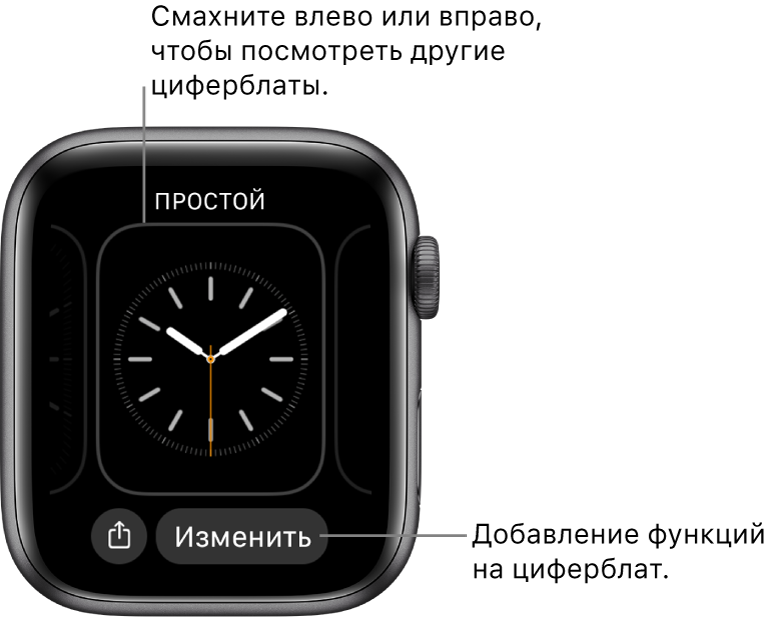
Мы можете добавить на циферблат даже приложения для тренировок. В этом разработчики вас не ограничивают.
Удаление
В «Watch» возможно не только настраивать стили часов, но и удалять созданные циферблаты. Для этого:
- Перейдите в приложение.
- Откройте вкладку «Мои часы».
- Выберите нужный вариант.
- Внизу страницы тапните на «Удалить циферблат».
Теперь выбранный дизайн будет стёрт.