
Как и любое вычислительное устройство, даже самые лучшие смартфоны и планшеты Android имеют тенденцию замедляться по мере использования и старения. Это особенно актуально для недорогих устройств, которые не всегда справляются с новыми программными функциями и приложениями. Но не отчаивайтесь — вот несколько вещей, которые вы можете сделать, чтобы ускорить ваше Android-устройство и вдохнуть в него новую жизнь. Все это делается очень просто и понятно. Вам не надо будет перепрограммировать телефон и достаточно будет пары касаний экрана в меню настроек или и вовсе просто немного скорректировать сценарии использования.

Можно сделать еще быстрее.
Содержание
- 1 Обновление Android
- 2 Отключение предустановленных приложений
- 3 Отзыв неиспользуемых разрешений
- 4 Надо ли перезагружать телефон
- 5 Очистка кэша приложений
- 6 Удаление старых чатов и загруженных данных
- 7 Легкие версии приложений
- 8 Отключение виджетов и живых обоев
- 9 Отключение быстрого вызова Google Ассистента
- 10 Отключение автоматического обновления приложений
- 11 Не пользуйтесь ускорителями работы
- 12 Нужен ли антивирус на Android
- 13 Ускорение анимации Android
- 14 Сброс Android до заводских настроек
Обновление Android
Хотя последние обновления программного обеспечения не всегда ускоряют работу вашего устройства Android, производители часто оптимизируют и настраивают его с течением времени. То же самое касается сервисов Google Play, которые отвечают за многие современные функции Android.
Большинство Android-смартфонов периодически проверяют наличие обновлений, но не всегда. Возможно, стоит вручную проверить, не пропустили ли вы какие-либо обновления. Просто зайдите в «Настройки»> «Об устройстве»> «Обновление программного обеспечения» и нажмите «Проверить наличие обновлений». Если что-то есть — устанавливайте.
Пока только начали, сразу скажу про наш Яндекс Дзен. Как дочитаешь, заходи, так еще больше материалов, чем на сайте.
Отключение предустановленных приложений
Многие приложения, устанавливаемые производителями на смартфоны, никогда не используются. Это особенно верно для недорогих устройств с поддержкой рекламы. А еще есть специализированные магазины тем, музыкальные/видеоплееры и приложения для обмена данными.
Хотя производители часто запрещают вам удалять эти приложения, они все же позволяют вам их отключить. Вы можете отключить приложения в меню «Настройки» > «Приложения» > «Установленные приложения». Возможно, вам придется переключить параметр «Показать системные приложения». После этого телефон может начать работать быстрее.

Некоторые производители стараются установить слишком много приложений, которые тормозят теелфон.
Отзыв неиспользуемых разрешений
Если вы не хотите удалять или отключать конкретное приложение, но хотите, чтобы оно потребляло минимум ресурсов, рассмотрите возможность отзыва его разрешений. Отключение некоторых разрешений, таких как доступ к местоположению и автозапуск, может снизить частоту запуска приложения в фоновом режиме.
Просто перейдите в «Настройки» > «Конфиденциальность» > «Диспетчер разрешений», чтобы получить информацию о разрешениях приложений. Либо нажмите и удерживайте любой значок приложения на главном экране, нажмите «Информация о приложении», затем «Разрешения».
Надо ли перезагружать телефон
Надо! Иногда замедление работы компьютера можно исправить простым выключением и включением питания. Нетрудно понять почему — перезапуск устройства очищает ранее запущенные приложения, фоновые процессы и другие вещи, которые накапливаются со временем. С телефоном то же самое. Просто нажмите и удерживайте кнопку питания телефона и нажмите «Перезагрузить».
Тем не менее, ваше устройство может оказаться в том же состоянии через несколько дней. К счастью, некоторые скины производителей, такие как One UI от Samsung, позволяют запланировать автоматический перезапуск в установленное время. Вы даже можете настроить его на определенные дни недели. Другие производители Android, предлагающие эту функцию, включают Oppo, Xiaomi и OnePlus. Но если у вас стоит пин-код на симке, вам придется вводить его каждый раз при перезагрузке. В том числе и при автоматической. Пока вы этого не сделаете, она будет неактивна и вам никто не сможет дозвониться.

Кнопка питания позволяет перезагрузить телефон, если ее подольше подержать. Этим иногда можно и нужно пользоваться.
Очистка кэша приложений
Этот совет может быть полезен, если вы заметили, что некоторые приложения на вашем телефоне работают хуже, чем другие. Веб-браузеры и другие приложения общего назначения, как правило, накапливают данные (кэш) каждый раз, когда вы переходите на новый веб-сайт или страницу. Со временем эти данные могут накапливаться и потенциально снижать скорость работы приложения.
Вы можете исправить это, очистив кэш приложения или полностью переустановив его. Лучше выбрать первый вариант, так как он не стирает другие данные (логины, историю и предпочтения). На главном экране нажмите и удерживайте значок приложения, пока не появится меню. Затем перейдите в «Информация о приложении» > «Хранилище» > «Очистить кэш».
А вы знали? Android работает с кэшем намного лучше, чем iOS.
Удаление старых чатов и загруженных данных
Как объяснялось в предыдущем совете, приложение на вашем смартфоне может набрать много лишних данных, которые не только займут место, но и замедлят работу. Это относится и к мессенджерам. WhatsApp, например, не только хранит загруженные данные в вашем локальном хранилище, но и всю базу данных чата. Это может быть большой проблемой на более медленных устройствах, особенно, если вы накопили десятки тысяч сообщений за эти годы.

Чатов в телефоне иногда слишком много и с этим надо бороться.
Исправить проблему легко, но потребуется время. Если у вас много сторонних контактов, лучше каждые несколько недель вычищать их вручную. Не забудьте также удалить медиафайлы. Это может помочь ускорить работу приложения галереи и средства выбора изображений на вашем Android-устройстве.
Легкие версии приложений
Приложения Lite предлагают простой способ высвободить ресурсы вашего телефона. Многие из мессенджеров или приложений социальных сетей имеют сложные функции. Например, автоматическое воспроизведение видео.
Облегченные приложения обычно отказываются от них, что позволяет им работать быстрее и стабильнее. Такие приложения не сложно найти в магазинах приложений — они имеют приписку Lite и меньший размер.
Так же можно перейти на использования WEB-приложений (PWA). Они предлагают функциональные возможности, подобные обычным приложениям, но все вычислительные операции делаются на сервере, а вам только приходит картинка. Многие облегченные приложения, загруженные из Play Store, на самом деле являются замаскированными PWA. Но именно это позволяет им легко и плавно работать.
ТОП-5 приложений, которые смогут заменить популярную, но заблокированную в России социальную сеть.
Отключение виджетов и живых обоев
Виджеты, живые обои и другие динамические элементы на главном экране могут оказывать заметное влияние не только на производительность вашего устройства, но и на время автономной работы. Это особенно верно для бегущих строк, новостных агрегаторов и других, которые постоянно обновляются.
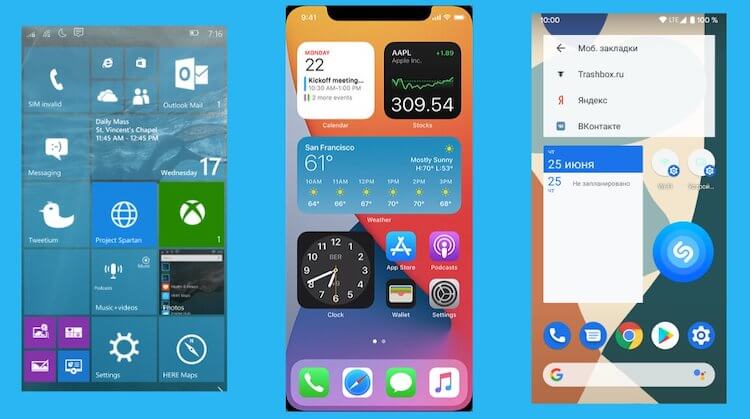
Виджеты однозначно требуют ресурсов. Если ресурсов мало, их лучше отключить.
Отключение быстрого вызова Google Ассистента
Этим мало кто пользуется, но Google Ассистент может быть удобен, когда вам нужно быстро что-то найти. Однако поддержание его работы в фоновом режиме требует много ресурсов системы. Значит, его надо отключить, чтобы сохранить заряд и увеличить производительность устройства.
Для этого зайдите в приложение Google и коснитесь фотографии своего профиля (расположенной в правом верхнем углу экрана). Затем перейдите в «Настройки» > «Google Ассистент» > «Окей, Google и Voice Match» и отключите эту функцию. Не беспокойтесь — вы по-прежнему можете получить доступ к Ассистенту вручную. Либо нажмите и удерживайте кнопку «Домой», либо проведите пальцем по диагонали из любого нижнего угла, если вы используете жесты Android. Если вы используете смартфон Samsung, подумайте также об отключении Bixby Voice.
Отключение автоматического обновления приложений
Если у вашего смартфона не так много мощности, тяжелые фоновые задачи потенциально могут привести к его замедлению и даже зависанию. Это относится к обновлению приложений и игр из Google Play.
Чтобы отключить обновления приложений, просто откройте Google Play, коснитесь изображения своего профиля в правом верхнем углу и выберите «Настройки»>«Настройки подключений». Теперь просто измените настройку автоматического обновления на «Не обновлять».

Не ленитесь обновляться. Хуже от этого точно не будет.
Не пользуйтесь ускорителями работы
Хотя у вас может возникнуть соблазн установить фоновое приложение, убивающее задачи, чтобы освободить системные ресурсы, на самом деле это может принести больше вреда, чем пользы. Это связано с тем, что Android уже достаточно умен, чтобы переводить в спящий режим приложения, которые не использовались в течение длительного времени.
Нужен ли антивирус на Android
Точно так же антивирусные приложения мало что делают для вашей защиты. В отличие от операционных систем для настольных компьютеров, Android изолирует приложения друг от друга и от большей части системы, не давая им причинить много вреда. Да и встроенные функции обнаружения вредоносов сработают не хуже сторонних приложений. Когда-то это было актуально, но не сейчас.
Что такое аппаратное ускорение на Android и зачем оно нужно.
Ускорение анимации Android
Каждая операционная система имеет массу встроенных анимаций, и Android в их числе. Практически все, от открытия приложения до вызова уведомления, сопровождается анимацией. Но хотя они эстетически приятны, иногда они могут мешать, если хочется открыть приложение быстро. Просто ускорьте анимацию и будет казаться, что все работает быстрее.
Вам сначала нужно включить настройки разработчика. Зайдите в «Настройки»> «О телефоне» или «Об устройстве» и найдите пункт «Номер сборки». Нажмите на него семь раз или пока не появится уведомление с надписью «Теперь вы разработчик». После этого вернитесь в главное меню настроек и вместо этого войдите в появившееся подменю параметров разработчика. Здесь найдите настройки, связанные с анимацией. Теперь установите для каждого из них более низкое значение (по умолчанию 1x) или вообще отключите их.
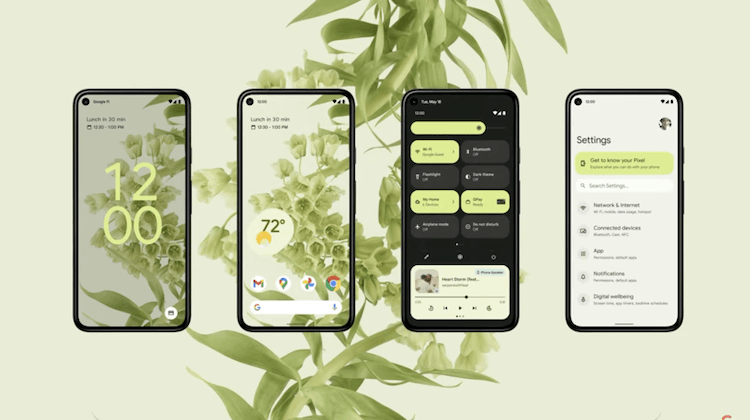
Android сильно шагнула вперед, но анимации делают ее работу визуально более медленно.
Сброс Android до заводских настроек
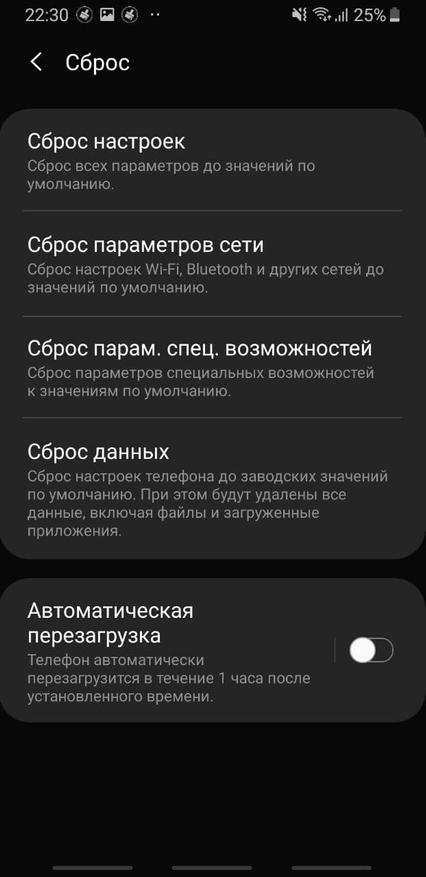
Если другие советы из этого списка не дали значительных результатов, сброс к заводским настройкам может помочь вернуть вашему смартфону былую производительность. Как следует из названия, сброс к заводским настройкам восстанавливает программное обеспечение вашего устройства до состояния по умолчанию. Хотя переустановка всех приложений довольно утомительна, этот процесс может иметь большое значение для ускорения работы вашего Android-устройства.
Вы удаляете все неиспользуемые и остаточные приложения и данные, которые могут сильно замедлять работу устройства и выкачивать энергию из аккумулятора. Чтобы восстановить заводские настройки Android, перейдите в «Настройки» > «Система» > «Сброс» > «Удалить все данные/сброс к заводским настройкам» и следуйте инструкциям на экране.
Не все пункты из приведенных выше вы найдете в меню с такими же названиями. Это сильно зависит от производителя телефона. Но даже если отличия будут, то вы все равно поймете, что искать.
Если вы заметили, что ваш смартфон стал работать медленнее, исправить ситуацию можно всего в несколько кликов с помощью скрытых возможностей вашего устройства. Большинство из этих функций находятся в меню для разработчиков, которое скрыто от глаз простых пользователей в недрах операционной системы Android. Благо, что активировать это меню достаточно просто.
Для включения режима разработчика:
- Откройте «Настройки» и перейдите в пункт «Сведения о телефоне» → «Сведения о ПО».
- Находясь на странице с информацией о системе, кликните по пункту «Номер Сборки» 7 раз подряд.
- После каждого нажатия система будет оповещать вас о количестве оставшихся шагов до включения режима, после чего в меню настроек телефона появится заветный пункт с секретным меню.

В меню для разработчиков можно найти сразу несколько пунктов, которые помогут ускорить работу вашего телефона.
Ускорение системы с помощью меню для разработчиков
№ 1. Настройка графического ускорителя
Первый пункт на пути к более быстрой работе вашей ОС без лагов и тормозов скрыт в группе параметров «Аппаратное ускорение отрисовки» и называется «Отключение аппаратного наложения».

По умолчанию любые приложения в смартфоне в зависимости от потребности обрабатываются либо основным процессором, либо графическим ускорителем. Функция аппаратного наложения позволяет активировать принудительную отрисовку интерфейса приложений с помощью GPU, и тем самым освобождает часть ресурсов центрального процессора для повышения его быстродействия. После отключения аппаратного наложения под каждую из используемых программ в телефоне выделяется собственная часть видеопамяти.
Несмотря на все преимущества, при активации этой функции не стоит забывать о балансе. Например, если GPU вашего смартфона слишком слаб, он может сдерживать процессор в финальном рендеринге и наоборот, если в ресурсоемких приложениях основной процессор не будет успевать давать задания видеоускорителю, вы также можете столкнуться с подвисаниями.
№ 2. Отключение множественного сглаживания
Следующий шаг для ускорения телефона — деактивация параметра «Включение 4x MSAA» («Force 4xMSAA»). Функция, также известная, как множественное сглаживание, позволяет добиться большей детализации на контурах в играх и предназначена в первую очередь для высокопроизводительных смартфонов.

Благодаря технологии выборочного масштабирования объектов включение этого параметра улучшает графику в играх, делая изображение более плавным, а пиксели — менее заметными. Если ваш телефон не отличается высокой скоростью работы, постоянно греется или быстро теряет заряд, то эту функцию стоит отключить.
№ 3. Настройка анимации
Сделать смартфон быстрее и повысить скорость открытия приложений и окон можно с помощью настройки анимации (пункты «Анимация окон», «Анимация переходов» и «Длительность анимации», которые спрятаны в группе параметров «Отрисовка»). По умолчанию напротив этих пунктов установлено стандартное значение анимации 1х.

Обычно это число обозначает скорость работы анимации от 400 до 600 миллисекунд. Чтобы снизить время открытия окон и плавность переходов между приложениями, можно сократить это значение до 0,5х или отключить анимацию вовсе, выбрав пункт «Без анимации». Это позволит повысить скорость вашей работы с приложениями и сделает ваш смартфон быстрее. По крайней мере визуально.
№ 4. Увеличение оперативной памяти с помощью ограничения фоновых процессов
Многие пользователи Android ошибочно полагают, что источником проблем с нехваткой оперативной памяти в смартфоне являются свернутые приложения, однако это не совсем так. Когда приложение свернуто, то фактически в этот момент оно перестает быть активным, однако продолжает хранить в системе некоторые кэшированные данные, которые позволяют при необходимости быстро к нему вернуться.
Куда более «прожорливыми» являются фоновые процессы и службы некоторых приложений, которые продолжают истощать ресурсы телефона даже после их закрытия. Некоторые из них, например, процессы, отвечающие за доставку уведомлений в социальных сетях, действительно нужны. Однако есть и те, без которых вполне можно обойтись. Значительно сократить расход оперативной памяти в режиме ожидания и повысить быстродействие смартфона можно, принудительно ограничив использование фоновых процессов.
В меню для разработчиков есть несколько параметров, которые предоставляют расширенный контроль над фоновыми процессами в телефоне. Например, с помощью параметра «Вытеснение фоновых Activity» можно ограничивать работу приложений после их выгрузки, а с помощью параметра ANR в фоновом режиме — показывать уведомления, когда какое-то приложение, запущенное в фоновом режиме, перестало отвечать.
Чтобы ускорить работу смартфона, нас, в первую очередь, интересует параметр «Лимит фоновых процессов». С его помощью можно вручную ограничивать количество запущенных фоновых процессов в телефоне и таким образом контролировать использование сторонних служб во время работы гаджета.
По умолчанию данный параметр установлен на значении «Стандартное ограничение». Однако если ваш телефон в последнее время стал слишком задумчивым, рекомендуем поменять значение на «Не более 2−3 процессов». Таким образом вы ограничите фоновые процессы и сократите потребление оперативной памяти в смартфоне. Если после активации лимита фоновых процессов, вы вдруг перестали получать важные уведомления из почтовых служб или из социальных сетей, произведите их настройку. О том, как это сделать, мы подробно писали здесь.
Очистка памяти
№ 5. Удаление журнала с ошибками системы
Нехватка памяти в смартфоне — еще одна причина, по которой смартфон может становиться слишком «задумчивым». Если вы устали чистить память стандартными методами и перепробовали все возможные приложения для ускорения системы, возможно настало время применить менее очевидные инструменты. Например, можно удалить журнал дампа памяти SysDump, в котором содержатся накопленные данные о состоянии вашей системы.
Этот журнал предназначен для записи ошибок в операционной системе и со временем может содержать большой объем данных, которые для простого пользователя по большому счету представляют мало полезного.
Попасть в скрытое меню, где находится журнал с записями об ошибках, можно набрав в приложении «Телефон» секретный код *#9900#. А чтобы оценить эффективность такой очистки, перед его использованием не забудьте проверить количество свободной памяти в вашем смартфоне.

После набора комбинации вы попадете в скрытый раздел, где необходимо выбрать параметр «Delete dumpstate / logcat». Просто нажмите на этот пункт и подождите завершения очистки. Об успехе операции вам подскажет надпись «Dump result — Delete Success». Таким образом все записи о системных ошибках, которые хранились в памяти вашего смартфона, будут удалены. Жмем «Ок» и выходим из меню.
После этого можно снова перейти в «Память устройства», чтобы проверить сколько места удалось очистить. Если вашему телефону уже не первый год, то высока вероятность, что с помощью нашего способа вам удастся освободить около 1Гб памяти внутреннего накопителя. Согласитесь, совсем недурно для простой комбинации в звонилке.
№ 6. Очистка кэша системных данных с помощью специального скрытого меню
Не секрет, что далеко не весь кэш в вашем смартфоне нуждается в очистке — иногда он просто необходим для нормальной работы устройства. Например, кэш в браузере позволяет быстрее загружаться страницам сайтов, а кэш, сгенерированный виртуальной машиной (Dalvik cache), — так и вовсе очищается автоматически, поэтому не требует дополнительных действий со стороны пользователя. Однако есть и такой вид кэша, который все же нужно очищать, так как он может стать источником проблем в работе телефона.
Сегодня мы расскажем, как очистить кэш системных данных с помощью специального скрытого меню. Доступ к этому инструменту лежит через меню Android Recovery, которое, помимо очистки системного кэша, предоставляет пользователям доступ к некоторым другим скрытым функциям операционной системы Android. Например, здесь также можно сбросить систему до заводских настроек, протестировать графику или проверить общую целостность системы.

Чтобы очистить кэш с помощью меню Recovery на устройствах Android:
- Отключите питание смартфона.
- Подключите кабель USB в гнездо зарядки и к компьютеру.
- Зажмите кнопку питания и клавишу увеличения громкости телефона до появления на экране секретного меню.
- С помощью кнопки «Убавить громкость» опустить вниз до пункта «Wipe Cache Partition», который отвечает за быструю очистку кэша системных данных в вашем смартфоне.
- Для подтверждения очистки нажмите кнопку питания.
- На следующей странице устройство еще раз запросит подтверждение вашего выбора. С помощью кнопок громкости выберите «Yes» и дождитесь завершения процесса очистки.
- После возвращения в меню выберите пункт «Reboot system now» и дождитесь перезагрузки устройства.
Для работы проектов iXBT.com нужны файлы cookie и сервисы аналитики.
Продолжая посещать сайты проектов вы соглашаетесь с нашей
Политикой в отношении файлов cookie
Наверное, каждому знакома ситуация, когда спустя недолгое время после покупки смартфон начинает работать заметно медленнее. Чаще всего от этого страдают наши родители и дети, которым мы по “наследству” передаем свои старые устройства. Сегодня мы рассмотрим несколько наиболее эффективных решений данной проблемы: от самых простых до в меру продвинутых действий.
И хотя все “иллюстрации” будут приведены для Android, но в большинстве своем все они актуальны и для других мобильных операционных систем.

Освобождаем место для системы
Для начала обратите внимание на то, сколько у вашего телефона осталось свободной памяти. Это можно сделать, зайдя в «Настройки» и там перейдя в «Хранилище». Для корректной работы системы необходимо иметь небольшой запас дискового хранилища. Если же места нет, то система пытается его выделить, освобождая свои резервы. А на это уходит то самое дополнительное время, которое мы с вами и наблюдаем, как «тормоза». Я рекомендую следить, чтобы было свободно не менее 5 Гб памяти. Чем больше, тем лучше.
Здесь мы встречаемся с первой важной проблемой, где же это место найти. Ведь все в нашем телефоне нам нужно.
Помогая ускорить работу устройств своим родителям и знакомым, я заметил много абсолютно одинаковых фотографий, сделанных «на всякий случай». Иногда бывают видеоролики, которые нужны были в моменте, а теперь просто лежат пустым грузом. Благодаря таким файлам можно высвободить иногда даже очень внушительное по объему пространство.
Ну и не забываем о возможности перекинуть данные в облако или на внешний хранитель (карту памяти, флешку или жесткий диск).
После этих действий, зачастую сразу видно, что система стала меньше «задумываться» при запуске приложений и переключении между ними.
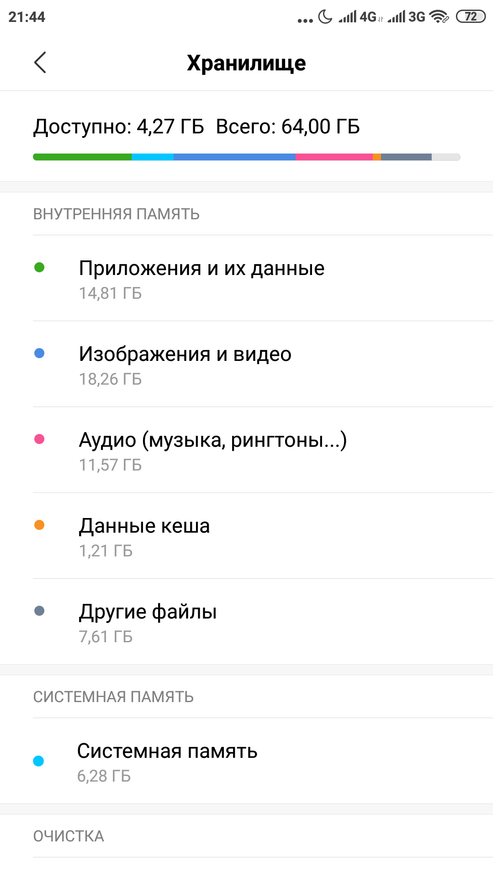
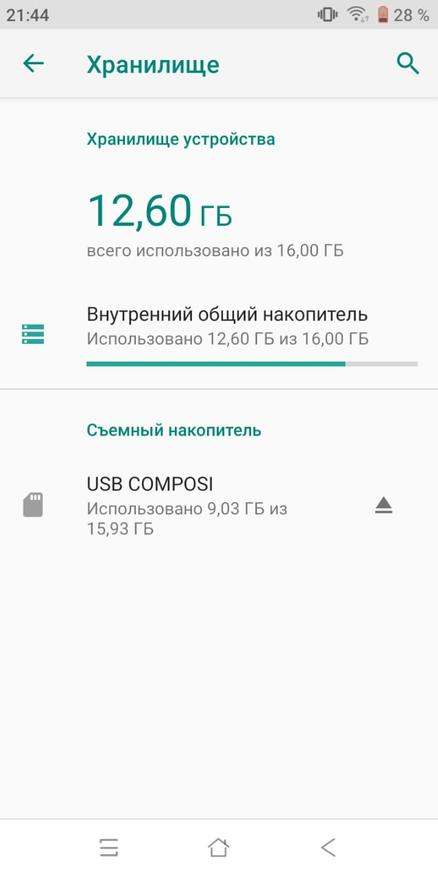
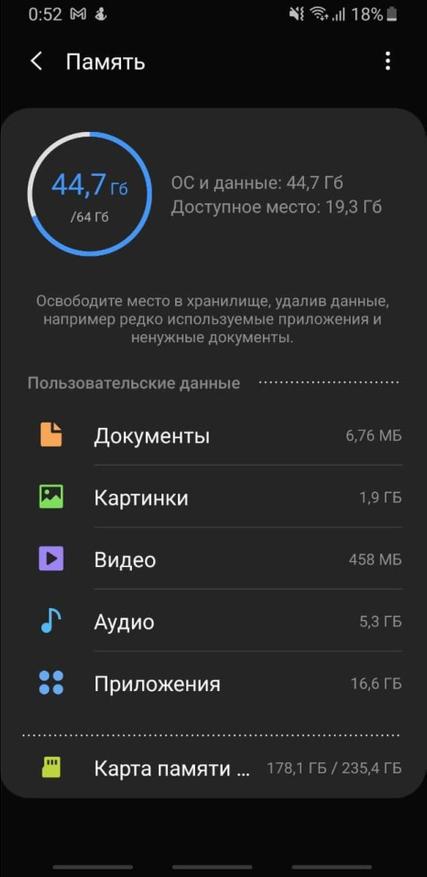
Следующим шагом имеет смысл удалить те приложения, которыми вы не пользовались как минимум 3 недели. Память под приложения в системе имеет строго ограниченный объем, который не зависит от оставшегося места на диске. То есть бывает такое, что памяти вроде еще много, а в вверху горит значок о том, что все место кончилось. В этом случае лучше какие-нибудь программы удалить.
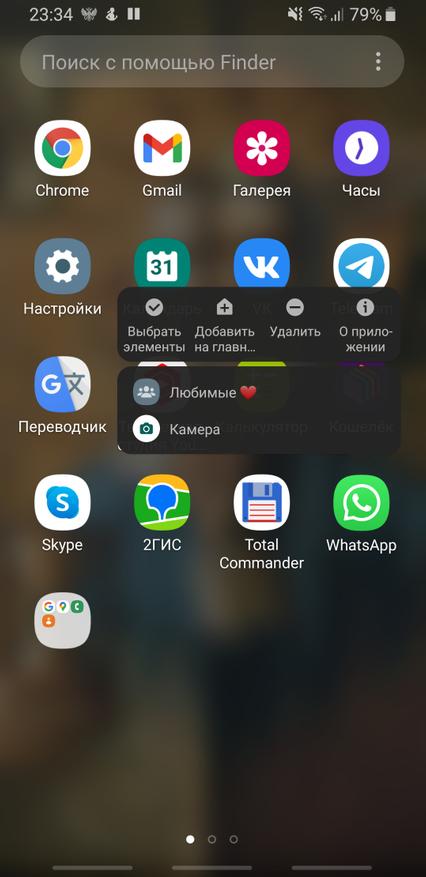
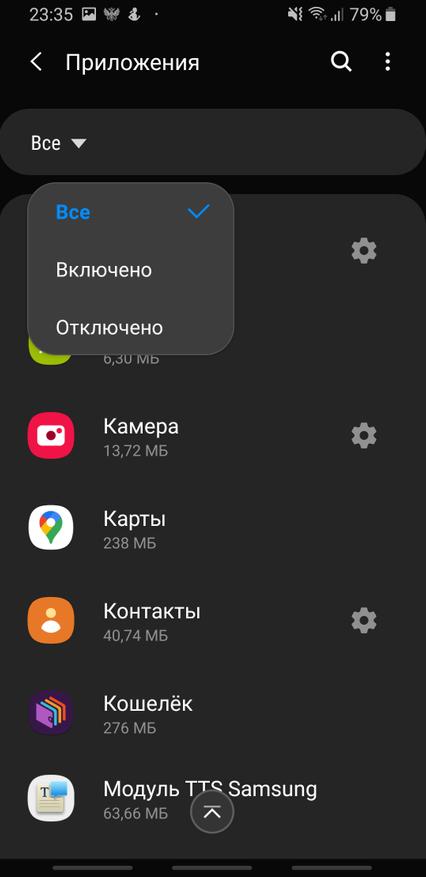
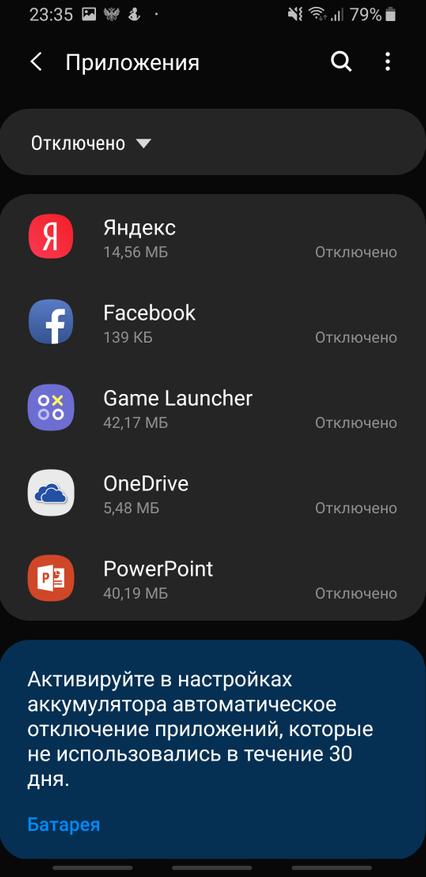
Здесь будьте внимательны! Удалять нужно само приложение, а не иконку на заглавном экране (проверить это можно через меню «Настройки» — «Приложения»).
Бывает и такое, что некоторые программы удалить нельзя в принципе. Тогда постарайтесь их хотя бы “отключить”. Эту функцию они сами предлагают вместо удаления.
Режим энергосбережения
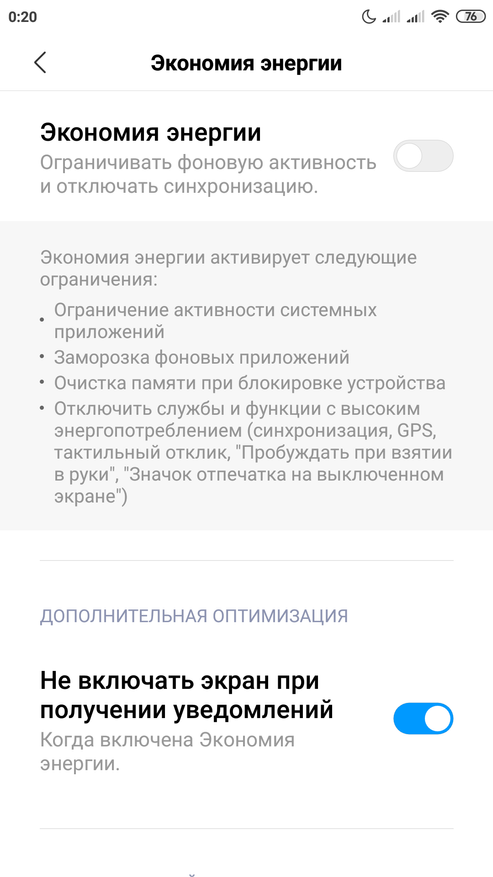
Обратите особое внимание и на то, чтобы режим энергосбережения был отключен либо установлен как «оптимальный». Это также может дать заметный прирост в скорости. В попытках продлить работку аккумулятора, система может искусственно занижать частоту работы процессора. В нашем случае — это абсолютно лишнее.
Виджеты
Значительную нагрузку на систему оказывают также установленные на заглавном экране виджеты (такие как погода, курс доллара, новости и всякое другое). С ними, конечно, красиво и очень наглядно, но за это приходится платить откликом операционной системы. Например курсы валют мы смотрим не чаще раза в день, а новости вообще можно вызвать на экран в тот момент, когда у нас на них есть время.
Обычно я рекомендую отключить все, что вы используете менее раза в день. А потом, при необходимости, можно вернуть, если что-то вдруг понадобилось.
Очищаем кэш браузера и системы
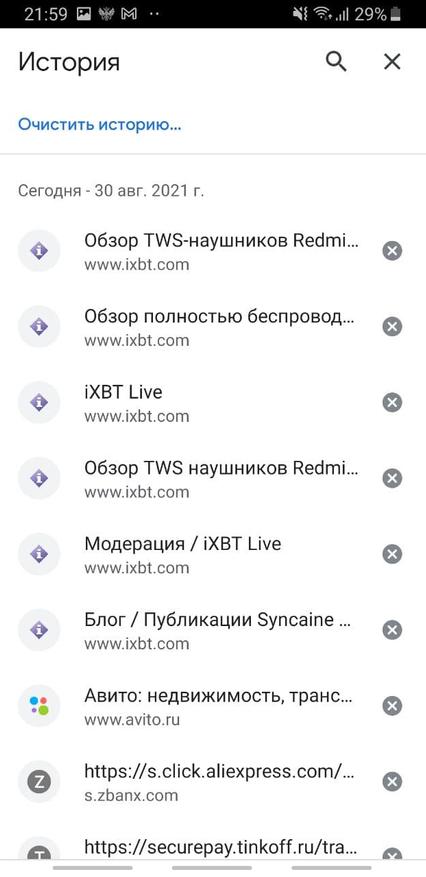
Для продвинутых пользователей я лично рекомендую очистить кэш браузера и системы. Кэш это информация, которая загружается на ваш смартфон, например, при открытии любого сайта. По ходу использования такая информация копится и может достигать нескольких гигабайт. При этом никакой полезной работы вся эта куча не делает. По факту — это просто мусор, который надо время от времени вычищать.
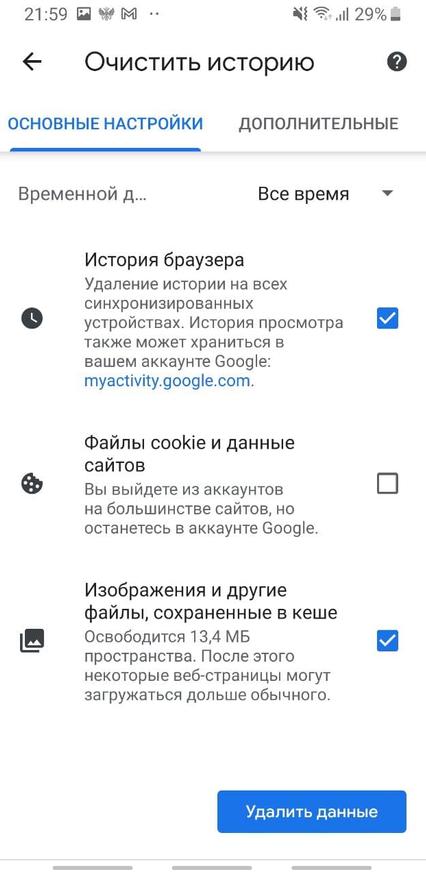
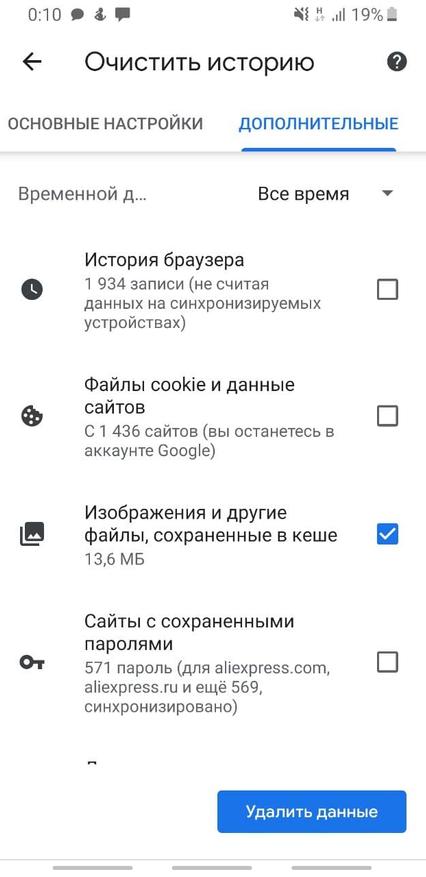
Для начала выполним очистку в браузере. Для этого в настройках перейдем – «История» — «Очистить историю» и там нажать “Удалить данные”. За непосредственно кэш отвечает третья галочка сверху.
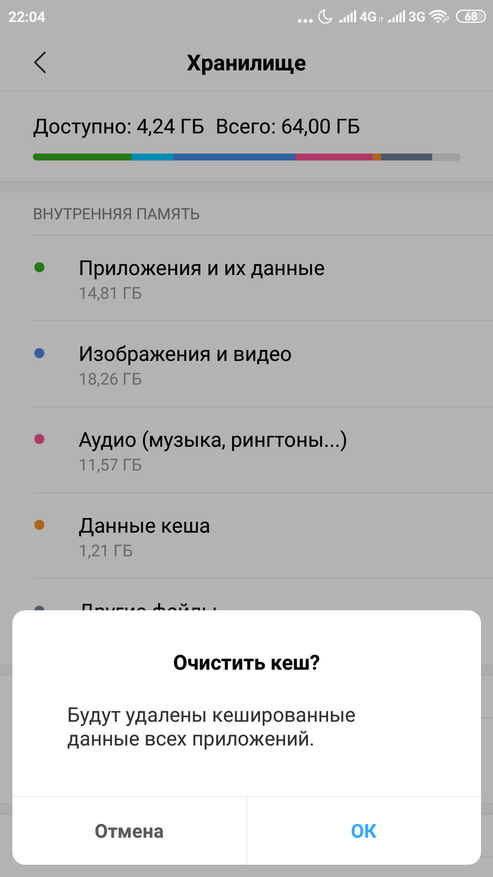
У приложений тоже скапливается подобный мусор, но его очистить немного сложнее. Например, в телефонах Xiaomi нужно зайти в раздел «Хранилище» — «Данные кэша» и согласится на его очистку. У других производителей для этих целей имеются специальные, вшитые в систему программы. У Самсунг, например, это «Обслуживание устройства», а у менее известных брендов «Менеджер хранилища».
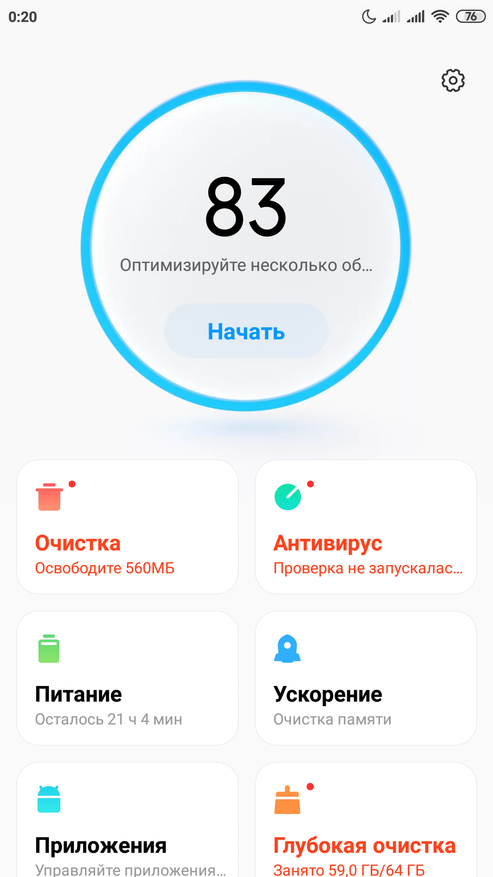
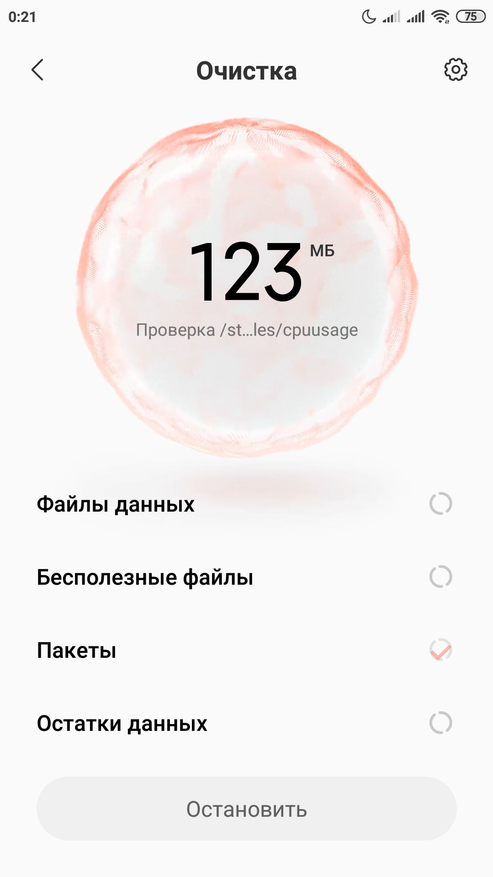
Также эту функцию можно осуществить из системного меню, зажав при старте аппарата громкость вверх и кнопку включения. Там нужно войти в меню «Recovery» и выполнить функцию «Wipe Cache» и выбрать «Yes». Больше там ничего там не трогайте!
Еще один способ очистки
Эти же действия можно осуществить и установив специальные приложения из Play Market, например, «One Booster», «Booster Master» и «Ant Booster». Подобных приложений целая куча.
Однако, через системные функции будет намного надежнее. После оптимизации обязательно удалите все эти “бустеры”, так как ресурсы они жрут будь здоров. То есть, установили — почистили- удалили.
Промежуточные итоги
Так мы очистили место в общей памяти, удалили ненужные приложения и виджеты и почистили кэш. Этих действий уже достаточно, чтобы на собственном опыте ощутить значительный прирост скорости работы смартфона.
Данная процедура лично у меня занимает от 3 до 5 минут, после чего даже старенькие телефоны родителей начинают “бегать” заметно шустрее.
Далее рекомендуется выключить и включить телефон снова. Обратите внимание! Не перезагрузить, а именно выключить, а затем включить. Это очень разные процессы и только полное отключение позволяет очистить служебные области памяти.
Визуальное обнаружение «тяжелых» программ
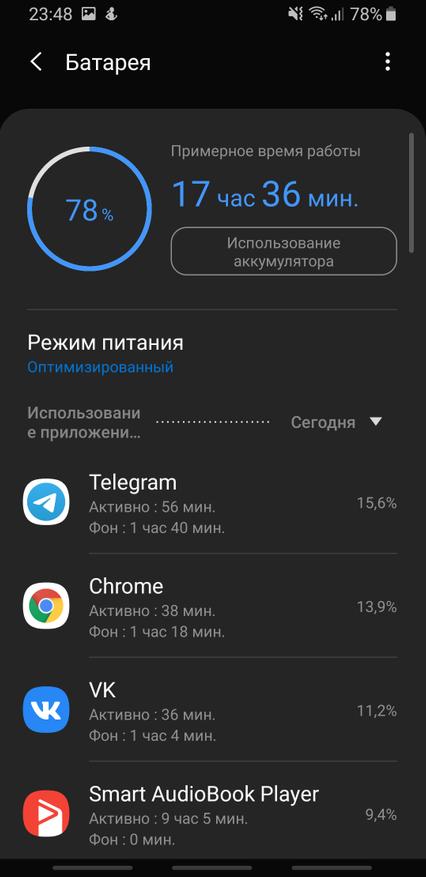
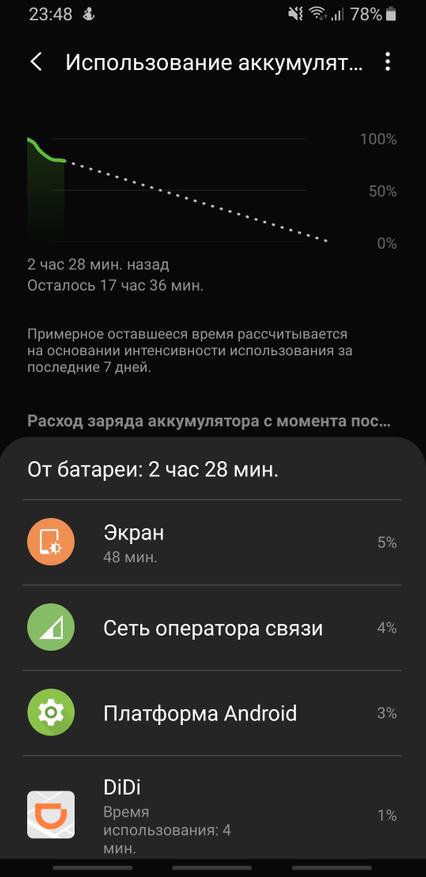
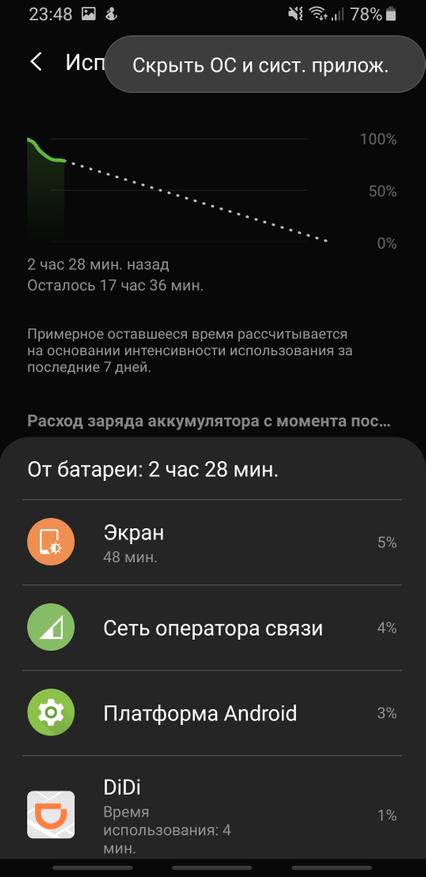
Не менее полезно будет войти в настройки аккумулятора обратить внимание на те приложения, которые больше других нагружают систему. У меня, как видите, есть возможность скрыть системные процессы, с которыми мы сделать ничего не можем, и показывать только установленные мною приложения. В числе таких гигантов я лично заметил, например, популярную сеть Тик Ток и Фейсбук.
Автозагрузка
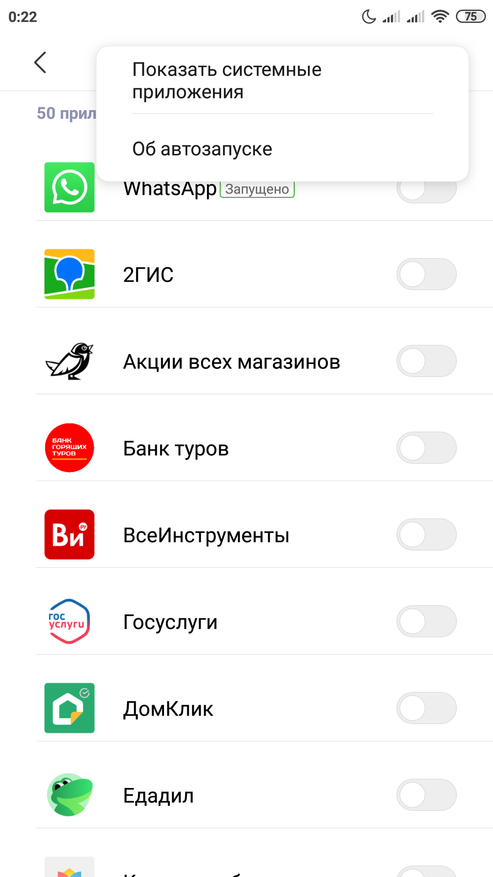
Также у некоторых смартфонов есть встроенный редактор автозагрузки приложений. Ну или его можно также на один раз установить из магазина приложений. Для примера можно привести «Boot Apps» или «Auto Start Manager». Таких программ тоже очень много.
Устанавливаем приложение, даем ему разрешения и в нем уже отключаем вообще все. Это позволит нам при старте системы сохранить максимальное число оперативной памяти и загружать туда только то, что действительно необходимо. Было такое, что в автозагрузку себя прописывали даже разные игры, установленные «от нечего делать». Подобный расход полезных мощностей должен быть немедленно пресечен.
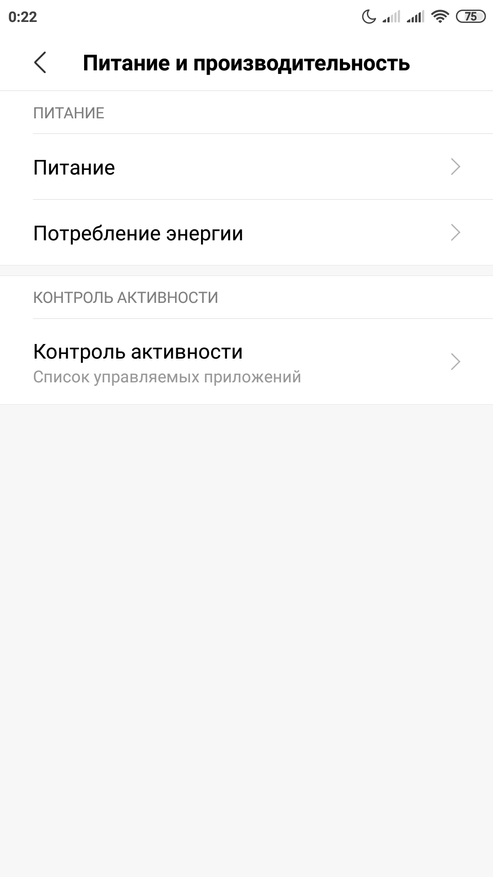

Системное ограничение числа фоновых процессов
Системное ограничение числа фоновых процессов я лично трогать не рекомендую, так как всякие социальные сети уже давно стали актуальной нормой общения, и постоянная выгрузка их из памяти только добавит только лишних проблем.
Главное придерживаться разумного их количества. Восемь-десять социальных сетей в активном режиме даже современный флагман могут неслабо так нагрузить, что уж говорить о аппаратах пятилетней давности.
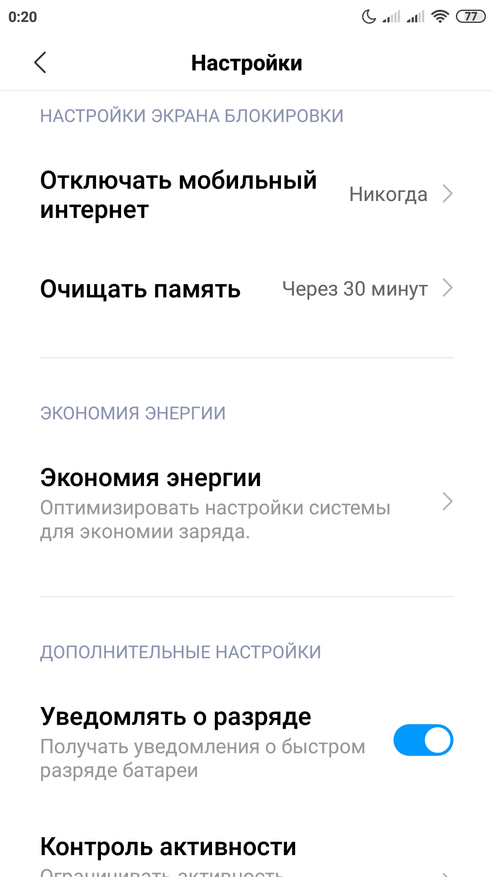
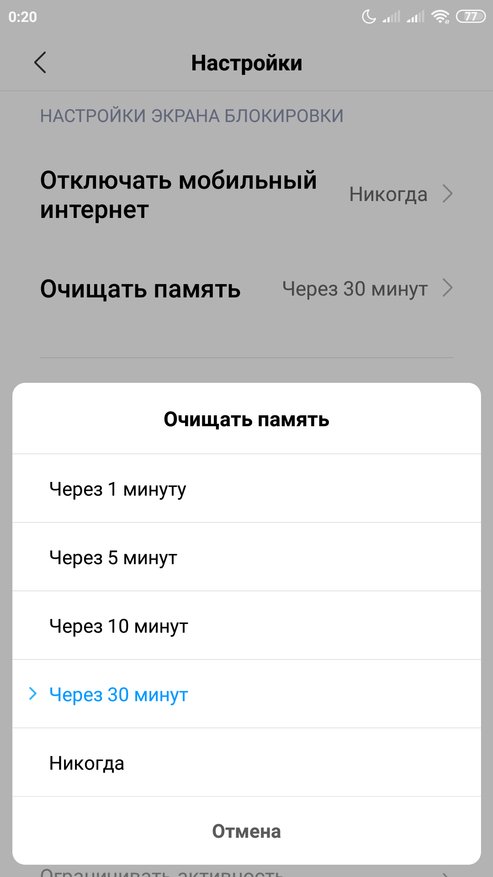
Однако у тех же смартфонов Xiaomi я нашел интересную функцию, позволяющую выгружать некоторые приложения из памяти. Это полезно, так как на социальные сети можно поставить запрет, а, например, на тайм киллер — нет.
Однако ставить для этих целей какие-нибудь внешние менеджеры я лично не рекомендую. Так что внимательно изучите настройки производительности своего устройства. Может там есть что-то еще удобнее.
Альтернативная память для системы
Еще один интересный прием пригодится, если вы купили актуальный, но достаточно бюджетный “китайский” телефон для своих родителей или ребенка. У меня вот как раз такой случай. Проблема тут заключается в том, что обычно в них экономят на всем, включая даже системную память. То есть она тут банально очень медленная. Но решение есть. Достаточно установить в такой смартфон любую современную карту памяти и назначить ее системной.
Сделать это очень просто, достаточно установить такую карточку в смартфон и включить его. Телефон сам спросит использовать данную карточку в виде системной памяти или просто как внешний накопитель. Выбирайте первый пункт и сами увидите насколько положительно это скажется на скорости работы.
Без подобного финта мой старый XGODY буквально ходил пешком, теперь же им вполне можно пользоваться.
Если ничего не помогло
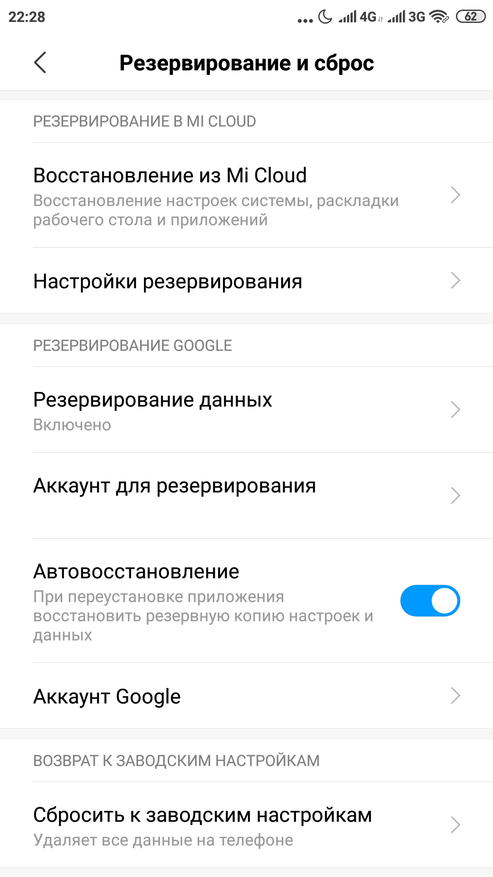
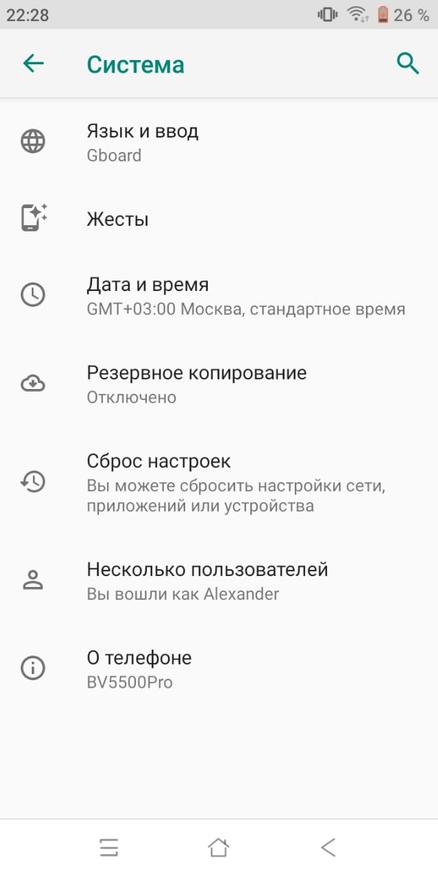
Однако бывают ситуации, когда даже эти методы оказываются неэффективными. В этом случае поможет полный сброс устройства до заводских настроек. Обычно эта функция находится в «Настройки» — «Система» — «Сброс настроек». Предварительно обязательно сохраните все важные вам данные в облако, на флешку или в любое другое место, поскольку все это будет принудительно удалено. Сам я обычно делаю бэкап системы и переношу папку с ним на компьютер, чтобы после процесса очистки снова развернуть на систему. Но это лучше придержать на совсем уж крайний случай.
Послесловие
Уверен, при помощи приведенных простых, но безусловно важных шагов вы легко сможете ускорить не только свой смартфон, но и помочь менее опытным пользователям легко справится с подобными проблемами. Если же у вас есть собственные идеи относительно данной тематики, обязательно оставляйте их в комментариях.
Современные смартфоны уже давно перестали быть обычным средством переговоров. Сейчас они позволяют полностью заменить настольный компьютер. С их помощью можно просматривать ролики, переписываться с друзьями, читать новости и листать ленту в социальной сети. Но всё удобство пропадает в тот момент, когда любимый фильм начинает притормаживать и медленно грузиться. В таких случаях становится уместным вопрос о том, как увеличить скорость интернета на телефоне Андроид. Об этом читайте ниже.
4 причины, почему интернет на смартфоне медленный
Проведя ряд экспериментов, специалисты выделили основные проблемы, из-за которых сайты и видео загружаются медленно. Невозможно с точностью определить причину для конкретного смартфона, поэтому к решению рекомендуется подходить комплексно. Вспомните, после чего скорость интернета стала падать. Возможно, что одна из данных причин поможет:
- Низкий тарифный план оператора (МТС, Теле 2, Мегафон, Билайн и т.д). Этот фактор подходит при медленной передаче мобильного трафика. Проанализируйте выбранный тариф и указанную там скорость. Возможно, что данным пакетом интернета не предусмотрена быстрота загрузки страниц, либо смартфон просто не поддерживает функцию 4G.
- Перегрузка памяти на телефоне. Проверьте количество свободного места в хранилище устройства. При недостатке памяти могут возникать проблемы с загрузкой страниц сайтов и видеороликов.
- Низкий тарифный план провайдера. Здесь речь идёт о WIFi-соединении. Попробуйте узнать обещанную быстроту загрузки страниц. Данная информация обычно указывается в личном кабинете, либо договоре.
- Постоянное обновление приложений. При наличии большого количества установленных программ и включённой функции автообновления, возможны проблемы с загрузкой страниц. Это обусловлено отдачей основного трафика на обновление приложений.
- Плохой приём сигнала. Данная проблема актуальна при использовании WIFI-сети.
Разобравшись с основными причинами, можно переходить к поиску решений.
Как узнать скорость интернета на своём телефоне Андроид
Для того, чтобы узнать скорость интернета на телефоне Андроид существует множество способов. Наиболее удобным считается использования специализированных приложений. Например, «Speed Test». Скачать утилиту можно в Google Play совершенно бесплатно. После загрузки выполним следующее:
- Запустим приложение.
- Предоставим необходимые разрешения для работы.
- Кликнем кнопку «Начать» и дождёмся окончания измерений.
На экране смартфона будет выведена входящая и исходящая скорость передачи трафика.
Какую скорость можно считать нормальной
Судить о быстроте передачи данных нужно исходя из выбранного тарифного плана. Однако существуют определённые стандарты для разных видов деятельности. Так для просмотра видео оптимальным считается показатель в 2.5 Мбит/сек. А для просмотра сайтов – 1.5 Мбит/сек. Отправить электронное сообщение возможно всего при 100 Кбит/сек. А для использования онлайн-карт показатель должен быть выше 1.2 Мбит/сек.
Ниже представлена основная характеристика скорости:
- Низкая – 512 Кбит/сек;
- Невысокая – 2 Мбит/сек;
- Средняя – 10 Мбит/сек;
- Высокая – от 50 Мбит/сек и более.
Как усилить приём сигнала
При плохом уровне сигнала возможно значительное падение скорости 3G и 4G, а также WIFI-соединения. Решить данную проблему можно как системно, так и технически. Давайте рассмотрим первый вариант, так как он наиболее простой и эффективный.
Сначала установим специальное приложение – MTK Engineering Mode. Обратите внимание, что программа работает только с процессорами Mediatek. Узнать сердце своего смартфона можно с помощью утилиты CPU—Z, либо прочитав характеристики своего телефона в сети.
После установки выполняем следующее:
- Открываем дополнение.
- Переходим в раздел «MTK Setting».
- Здесь выбираем «BandMode» или «Режим полосы».
- Кликаем «SIM 1».
- В появившемся меню оставляем галочки около пунктов: EGSM900, DCS1800, WCDMA-GSM-900.
- Выполняем аналогичную процедуру с SIM
- Переходим к «Выбору сети», где кликаем «GSM Only».
Данными действиями отключаются определённые частоты, влияющие на падение скорости интернета.
Также существуют некоторые другие способы увеличения быстроты передачи сигнала:
- Подключение антенны;
- Смена оператора мобильной связи;
- Перепрививка смартфона;
- Покупка нового устройства с более хорошей трансляцией сигнала;
Конечно, данные методы требуют каких-то материальных вложений, но их эффективность достаточно высока.
7 простых способов, как увеличить скорость интернета на телефоне Андроид
Поняв, от чего зависит быстрота скорости интернета, нужно переходить к решительным действиям по её увеличению. Ниже собраны наиболее действенные методы, используя которые можно значительно улучшить скорость передачи трафика.
Способ 1: удаление приложений, потребляющих больше всего трафика
Достаточно эффективно на скорость работы интернета повлияет удаление дополнений, которые расходуют наибольшее количество трафика. Это объясняется тем, что те самые приложения берут на себя основной поток интернета, тем самым замедляя загрузку сайтов или видеороликов. Узнать, что это за программы можно следующим образом:
- Заходим в настройки смартфона.
- Переходим в раздел «Передача данных».
Здесь можно отследить расход трафика как по WIFI, так и по мобильной передаче данных. А нажав на «стрелочку» предоставляется возможность просмотреть статистику: за месяц, год, за сегодня и за вчера. Просто выберите наиболее «затратное» приложение и удалите его. Так скорость загрузки значительно увеличится.
Способ 2: очистка кэша приложений
Данный метод заметно ускорит работу не только интернета, но и всей системы Android в целом. По-хорошему чистить кэш-память рекомендуется 1-2 раза в неделю. Так смартфон будет летать и грузить любые сайты. Ниже представлена пошаговая инструкция по данному способу:
- Заходим в настройки.
- Переходим в раздел «Все приложения».
- На экране будет представлен список с программами. Как правило, наиболее «тяжёлые» находятся вначале.
- Выберите нужную утилиту. Советуем руководствоваться данными из прошлого способа.
- Нажмите «Очистить кэш», затем подтвердите операцию кнопкой «Ок».
Проводить процедуру очистки для каждого приложения достаточно долго. Поэтому можно воспользоваться специальной программой. На смартфонах Xiaomi и Samsung она установлена по умолчанию. Запустите софт, затем:
- Выберите пункт «Очистка».
- Кликните кнопку «Проверить».
- Пролистайте вниз до подпункта «Файлы данных».
- Здесь нажмите «Очистить».
Так за несколько секунд удастся освободить большой объём памяти.
Способ 3: изменение настроек мобильной сети
На некоторых смартфонах установлено ограничение по скорости передачи трафика. Решить данную проблему можно через настройки смартфона. Зайдите в них, затем:
- Перейдите в раздел «Мобильные сети».
- Тут выберите пункт «Настройки SIM-карты».
- Кликните на вкладку «Предпочтительный тип сети» и установите максимальное значение.
Таким образом, смартфон автоматически будет выбирать наиболее быстрое подключение.
Оптимальным считается показатель 4G. С таким трафиком возможно просматривать видео, читать статьи, слушать музыку. Менее скоростной интернет с данными задачами может не справиться.
Способ 4: использование приложения Internet Speed Master (ROOT)
Программа уже достаточно давно находится на просторах Play Маркета. За этот период времени она получила около 30 тысяч положительных отзывов и более 1 млн скачиваний. Как видно из названия, для работы с утилитой необходимо наличие ROOT-прав. Однако и без них возможно воспользоваться софтом. После загрузки приложения выполните следующее:
- Откройте дополнение.
- В появившемся окне указано, что программа может как ускорить работу смартфона, так и не сработать вовсе. Нажмите клавишу «ОК».
- При наличии прав суперпользователя будет доступна кнопка «Apply Patch». Кликните на неё и перезагрузите устройство. При отсутствии ROOT-прав будет активна всего одна кнопка – «Improve Internet Connection». Выберите её.
Теперь интернет на смартфоне должен работать быстрее. Если по какой-то причине полученный результат не устраивает, то можно удалить данную программу. В таком случае все изменения пропадут.
Способ 5: использование приложения Internet Booster
Современная и простая программа, работающая на большинстве Андроид-смартфонах. Принцип её работы аналогичен предыдущему варианту. Однако эффект от приложения немного другой. Если трудно определиться с наиболее подходящей утилитой, то можно установить каждую и замерить скорость интернета. Где она выше, ту программу и нужно использовать. После установки приложения выполним следующее:
Смотрите также
- Открываем дополнение.
- Соглашаемся с политикой конфиденциальности, нажав кнопку «Accept».
- Программа оповещает об отсутствии рут-прав. Если они есть, то это хорошо.
- Кликаем «красную кнопку» и дожидаемся окончания оптимизации.
При успешном завершении операции на экране появится соответствующее оповещение. Нажмите кнопку «Отмена» и проверьте быстроту интернета.
Способ 6: использование приложения Internet Speed Meter Lite
Удобная и простая в использовании программа. После установки софт автоматически начинает ускорять интернет. Но главной особенностью приложения является возможность вывода скорости трафика на рабочий стол или в строку уведомлений. Благодаря этому, в любой момент можно проверить быстроту передачи данных. После загрузки выполните следующее:
- Откройте программу.
- На рабочем экране будет продемонстрирована статистика по использованию интернета за определённый период времени.
- Кликните на «три точки» и перейдите в «Параметры».
- Здесь активируйте чек-бокс напротив пункта «Показывать скорость загрузки/передачи».
В панели уведомлений будет представлена подробная информацию по входящему и исходящему интернет-трафику.
Способ 7: серфинг через Opera для Android
Почему же именно этот браузер? Потому что в нём реализована функция сжатия трафика, благодаря чему картинки и тяжёлые сайты грузятся быстрее. При этом экономится достаточно много интернета. По заявлению разработчиков – 50%. Просто установить приложение «Opera Mini» из Google Play. После запуска нажмите «Продолжить».
Приятной особенностью является уже встроенный в браузер блокировщик рекламы. Нажав на «красный кружок» можно просмотреть количество скрытых объявлений, а также объём сэкономленного трафика.
2 сложных способа, как ускорить интернет на Андроиде
Заметим, что следующие методы подойдут не каждому пользователю. Они требуют хотя бы средних знаний в работе со смартфоном. Однако эффективность от них значительно выше.
Способ 1: Замена файла «Options» (ROOT)
Данный метод был опубликован на одном форуме. Как утверждает автор, немного подкорректировав сетевые файлы, скорость интернета возрастёт в разы. Проанализировав комментарии к посту, можно отметить, что способ работает не на каждом смартфоне. Просто нужно пробовать. Ниже представлена пошаговая инструкция:
- Скачайте документ с новыми параметрами соединения.
- Разархивируйте и скопируйте файл на телефон.
- Откройте менеджер файлов. Подойдёт тот, который поддерживает функцию редактирования системных папок. Например, ES file Explorer.
- Поставьте галочку около вкладки «Root-проводник».
- Перенесите документ в раздел /system/etc/ppp. Проводник может предложить заменить уже имеющийся файл. В таком случае рекомендуем создать его резервную копию.
- Нажмите на документ до появления окна с параметрами.
- Здесь выберите «Свойства».
- Уберите все галочки с пункта «Write».
- Подтвердите изменения кнопкой «ОК».
- Выполните перезагрузку смартфона.
Проверьте повлияли ли настройки на скорость интернета. Сделать это можно с помощью приложения «SpeedTest».
Способ 2: редактирование файла build.prop
При запуске смартфона автоматически начинается анализ файла build.prop. Именно он устанавливает операционной системе правила работы. Конечно же в него возможно вносить изменения, которые положительно повлияют на скорость интернета. С помощью редактирования можно снять ограничения, влияющие на скорость передачи данных.
Для этого откройте файл system/build.prop через любой блокнот. В самом конце текста вставьте следующий код:
net.tcp.buffersize.default=4096,87380,256660,4096, 16384,256960
net.tcp.buffersize.wifi=4096,87380,256960,4096,16384,256960
net.tcp.buffersize.umts=4096,87280,256960,4096,16384,256960
net.tcp.buffersize.gprs=4096,87380,256960,4096,16384,256960
net.tcp.buffersize.edge=4096,87380,256960,4096,16364,256960
net.rmnet0.dns1=8.8.8.8
net.rmnet0.dns2=8.8.4.4
net.dns1=8.8.8.8
net.dns2=8.8.4.4
После всех манипуляций сохраните файл и перезагрузите устройство.
Видео-инструкция
Ответы на популярные вопросы
Вопрос: Как повысить скорость интернета на планшете?
Принцип увеличения скорости на планшете такой же, как и на смартфоне. Выберите понравившейся способ и следуйте указаниям инструкции.
Вопрос: Как увеличить скорость мобильного интернета?
Увеличить скорость мобильного интернета можно используя любой представленный выше способ. Наиболее лёгкими считаются варианты из первой части.
Вопрос: Как увеличить скорость WIFI?
Наиболее эффективным считается способ 2 из серии со сложными методами. Выполнив данные действия скорость значительно возрастёт.
Таким образом, после прочтения данной статьи не должно остаться вопросов по увеличению скорости интернета на Андроиде. Здесь были представлены все имеющиеся на данный момент методы. Выберите наиболее удобный для себя и смотрите любимые сериалы без тормозов!
Как ускорить интернет на телефоне?

Содержание:
- Как ускорить мобильный интернет на Андроиде: факторы, влияющие на скорость
- Почему интернет на телефоне становится медленным: основные причины
- Как узнать реальную скорость интернета на телефоне
- Как увеличить скорость интернета на телефоне: какая нужна для комфортного сёрфинга
- Как увеличить скорость мобильного интернета: методы увеличения скорости мобильного интернета от билайн
- Как ускорить интернет на телефоне через мобильную сеть: полезные советы и лайфхаки от билайн
Стабильный высокоскоростной мобильный интернет доступен пользователям благодаря технологии 3G/4G/LTE. Эта технология использует радиоволны, которые отправляются и принимаются базовыми станциями, расположенными по стране. Беспроводной интернет обеспечивает быструю загрузку данных (до 225 Мб/с) и отправку данных (до 45 Мб/с). Speed 4G обеспечивает комфортный просмотр сайтов, загрузку файлов или просмотр фильмов в HD-качестве.
Используя сеть, можно заметить недостатки в её работе. Или для некоторых действий, например, для просмотра видео, требуется увеличение скорости мобильного интернета по сравнению с базовой. Можно ли увеличить скорость интернета на телефоне? Да, когда на ограничивающие её факторы способен повлиять пользователь. Обычно это касается состояния его смартфона и выбора оператора.
В этой статье мы разберёмся:
- можно ли увеличить скорость мобильного интернета, что именно на неё влияет;
- когда нужно увеличение скорости интернета на Андроид, причины замедления сети;
- как измерить показатель скорости, чтобы увеличить скорость интернета от билайн на Андроид;
- нужно ли увеличение скорости интернета на телефоне, какая скорость нормальная;
- как увеличить скорость интернета на телефоне Андроид: методы, доступные пользователю Android;
- как увеличить скорость интернета на смартфоне — несколько советов от билайн.
Как ускорить мобильный интернет на Андроиде: факторы, влияющие на скорость
У технологии LTE есть свои ограничения — скорость соединения зависит от нескольких факторов. В первую очередь — насколько далеко от пользователя находится ближайший передатчик LTE. Погодные условия, плотная застройка и естественные препятствия, такие как леса и холмы, также могут повлиять на мощность покрытия сети. Даже по Москве вышки поставлены неравномерно, а естественные и искусственные препятствия образуют лабиринт, где сигнал от передатчика не всегда находит приёмник. Чем больше расстояние, тем слабее мощность сигнала и, следовательно, ниже скорость загрузки и выгрузки — по аналогии с Wi-Fi-роутером.
Мобильные операторы работают, чтобы обеспечить столицу отличным покрытием, но этому есть много препятствий, в том числе бюрократических. Старые города сложно модернизировать, это касается всех коммуникаций, в том числе скоростного интернета. Оператор и пользователь не имеют никакого влияния на эти факторы. Однако есть несколько способов, как увеличить скорость мобильного интернета. Все они касаются правильной настройки устройства.
Почему интернет на телефоне становится медленным: основные причины
Если нельзя убрать естественные препятствия, чтобы сделать скорость интернета на телефоне быстрее, придётся улучшать его со стороны приёмника — смартфона. Чтобы ускорить интернет на телефоне Андроид, нужно бороться с факторами, снижающими его качество на самом смартфоне Android. Например, мобильный интернет тормозит, потому что:
- у вас проблемы с покрытием на этой местности;
- ваш лимит передачи трафика истёк;
- у вас в телефоне много приложений, которые тратят трафик на себя и замедляют скорость интернета, но многими из них вы можете даже не пользоваться;
- слишком много людей используют базовую станцию в вашем районе, и сеть перегружена;
- параметры вашего телефона не подходят (сеть 2G или 3G, недостаточно оперативной памяти или неэффективно работает операционная система);
- приложения на вашем телефоне не обновлялись, они обновляются через мобильную сеть все одновременно, и ни одно не может обновиться до конца.
Как можно увеличить скорость интернета на телефоне: убираем доступные помехи.
Если воздействовать на эти факторы, можно существенно увеличить скорость интернета на мобильном телефоне.
Как узнать реальную скорость интернета на телефоне
Перед тем как увеличить скорость загрузки мобильного интернета, нужно её измерить. По ощущениям, например, «браузер тормозит», сложно судить о скорости передачи данных, лучше пусть об этом скажут цифры. Точные данные измерителей скорости стоит сравнить с теми значениями, которые пишет провайдер в описании вашего тарифа на мобильную связь и интернет или в договоре на услуги связи.
Лидер по измерению скорости сети на смартфонах и ПК — бесплатный сайт и приложение www.speedtest.net. Версия на русском языке — спидтест.net. Более точное измерение скорости и пинга идёт на русской версии сервера, так как он расположен в России. После нажатия кнопки «Вперёд» сервис измеряет вашу скорость загрузки и скорость скачивания. Для постоянного контроля быстроты подключения, например, в разных частях города, используйте мобильное приложение Speedtest (есть в GooglePlay и AppStore). Оно бесплатное, но с рекламой.
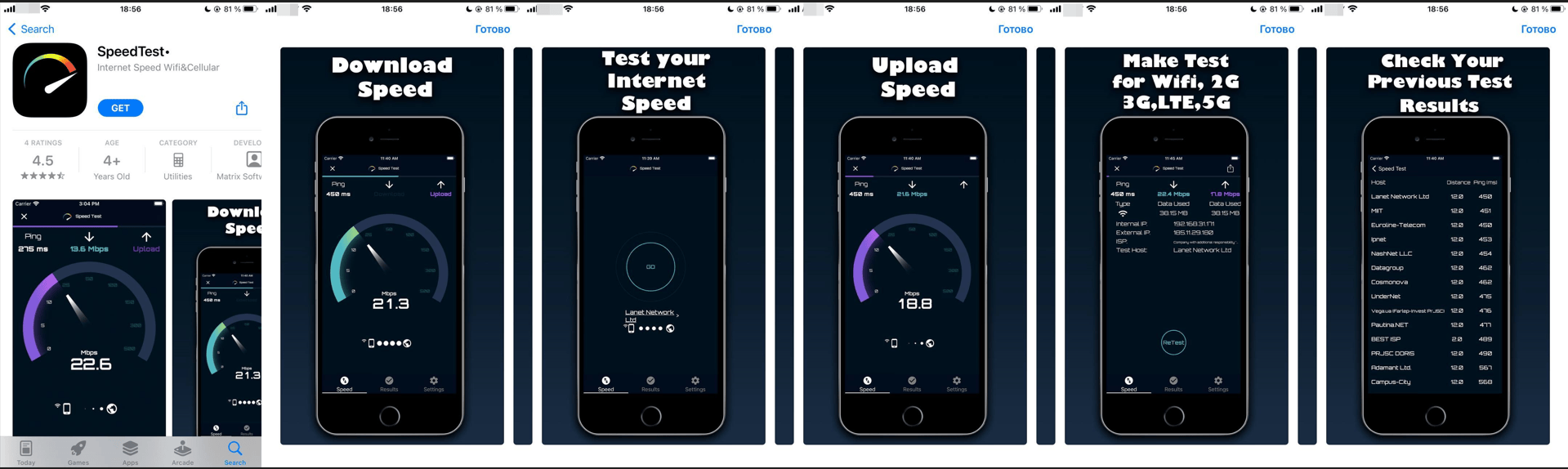
Как можно ускорить мобильный интернет: сначала проводим измерения.
Есть и другие сервисы для измерения скорости. При тестировании не стоит опираться на показания только одного из них. Используйте несколько приложений, проведите несколько измерений в разное время — в час пик (вечером), при минимальной загрузке сети (утром, до начала рабочего дня), днём и ночью. Посчитайте среднее значение и сравните его с тем, что предлагает провайдер по вашему тарифу. После этого делайте вывод, нужна ли вам опция ускорения.
Как увеличить скорость интернета на телефоне: какая нужна для комфортного сёрфинга
Перед тем как увеличить скорость интернета на Андроид, следует разобраться, какая именно скорость вам нужна для комфортного времяпрепровождения в сети. Возможно, измерения покажут, наоборот, слишком высокую скорость, за которую вы зря платите, не пользуясь её потенциалом.
Расскажем, какая скорость интернета для каких действий подходит и насколько быстрой она считается в сравнении с возможностями современных гаджетов и провайдеров.
- 0,1–0,5 Мбит/с — низкая. Можно отправить электронное письмо, пользоваться мессенджером, отправлять текстовые сообщения. Картинки в чатах будут подгружаться с трудом, сайты тоже.
- 1,5 Мбит/с — ниже среднего. Можно просматривать сайты, играть в онлайн-игры, не требующие низкого пинга, — в карточные игры онлайн, шахматы, в стратегии, РПГ и т. д.
- 2–5 Мбит/с — средняя. Комфортно играть в соревновательные игры, где нужны низкий пинг и отсутствие тормозов: тактические шутеры (PUBG Mobile) или MOBA (Mobile Legends). На этой скорости без задержек смотрится видео в качестве HD, Full HD.
- 10 Мбит/с — высокая. Можно проводить видеотрансляции в хорошем качестве. В Москве для мобильного интернета этот показатель считается средним.
- 50 Мбит/с и больше — очень высокая. Подходит для просмотра видео в 4к и 8к и загрузки файлов видеороликов в 4к-качестве в сеть.
Если ваш показатель «internetspeed» маленький, а ваша частая деятельность в сети требует более высокой скорости для комфорта, читайте чек-лист для активного пользователя, как увеличить скорость интернета на планшете или смартфоне.
Как увеличить скорость мобильного интернета: методы увеличения скорости мобильного интернета от билайн
Для людей, которые желают знать, как можно увеличить скорость интернета на телефоне, мы подготовили несколько инструкций, которые помогут справиться с проблемой, используя оптимизацию устройства. Вот что нужно исправить.
1. Медленная передача данных по сотовой сети. Ускорение мобильного интернета нужно начинать с проверки приложений, использующих передачу данных. Иногда оказывается, что большинство установленных приложений не используют передачу данных, но для верности зайдите (на примере MIUI) в «Настройки» и затем нажмите «Подключение и общий доступ», чтобы перейти к вкладке «Передача данных».
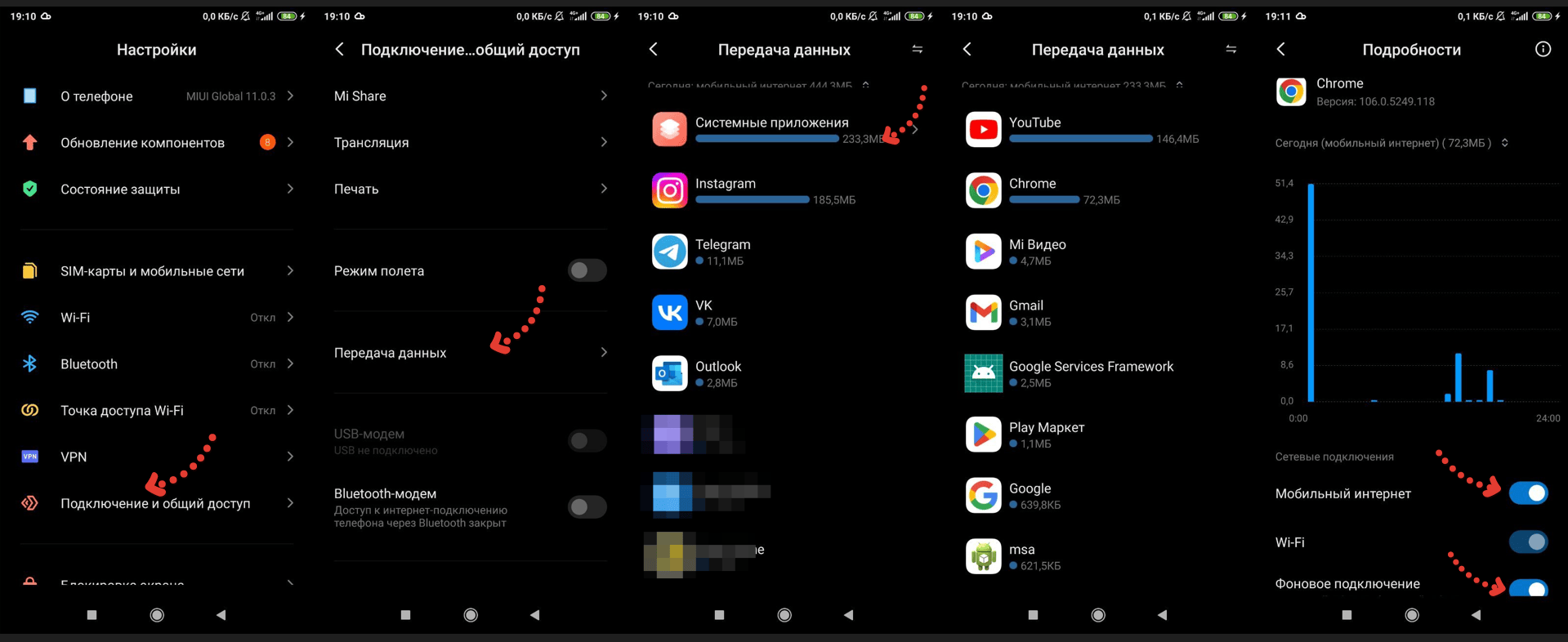
Здесь мы проверим, какие приложения нагружают сеть больше всего. Браузеры Google возглавляют список, но иногда там присутствуют и другие приложения. В любом случае, когда видите приложения, которые используют передачу данных, но которые вы не используете, просто нажмите на них и снимите флажок «Мобильный интернет», а также «Фоновое подключение». Названия шагов могут называться по-другому у разных телефонов, но принцип остаётся одинаковым. Давайте помнить, что мобильная передача данных — это то, что мы не можем игнорировать, если хотим, чтобы наше мобильное устройство работало правильно.
2. Настройка браузера. Браузеры — это специальные приложения, загружающие самые большие объёмы данных. Браузер может быть не таким эффективным, каким должен быть. Для оптимизации браузера необходимо перейти в его настройки, чтобы проверить, включена ли опция «Экономия данных». Если нет, просто включите её, и передаваемые данные будут поступать в сжатом виде, экономя мобильный трафик и уменьшая нагрузку. С этой опцией загрузка сайтов увеличивается более чем в два раза. Медленной загрузки страниц больше не будет. Также стоит время от времени очищать данные (кэш) браузера, чтобы не тормозить интернет, или включить в настройках автоматическую очистку.
3. Системные приложения. Часто данные используются приложениями, о которых мы даже не знаем, установлены ли они, и не видим их на экране смартфона. Снова заходим в «Настройки телефона», чтобы перейти в настройки для обычных и беспроводных сетей. Там мы находим «Системные приложения» и проверяем, какие из них мы используем. Рекомендуется отключить загрузку данных по мобильной сети для этих приложений, и тогда они начнут работать только тогда, когда мы подключимся к Wi-Fi соединению.
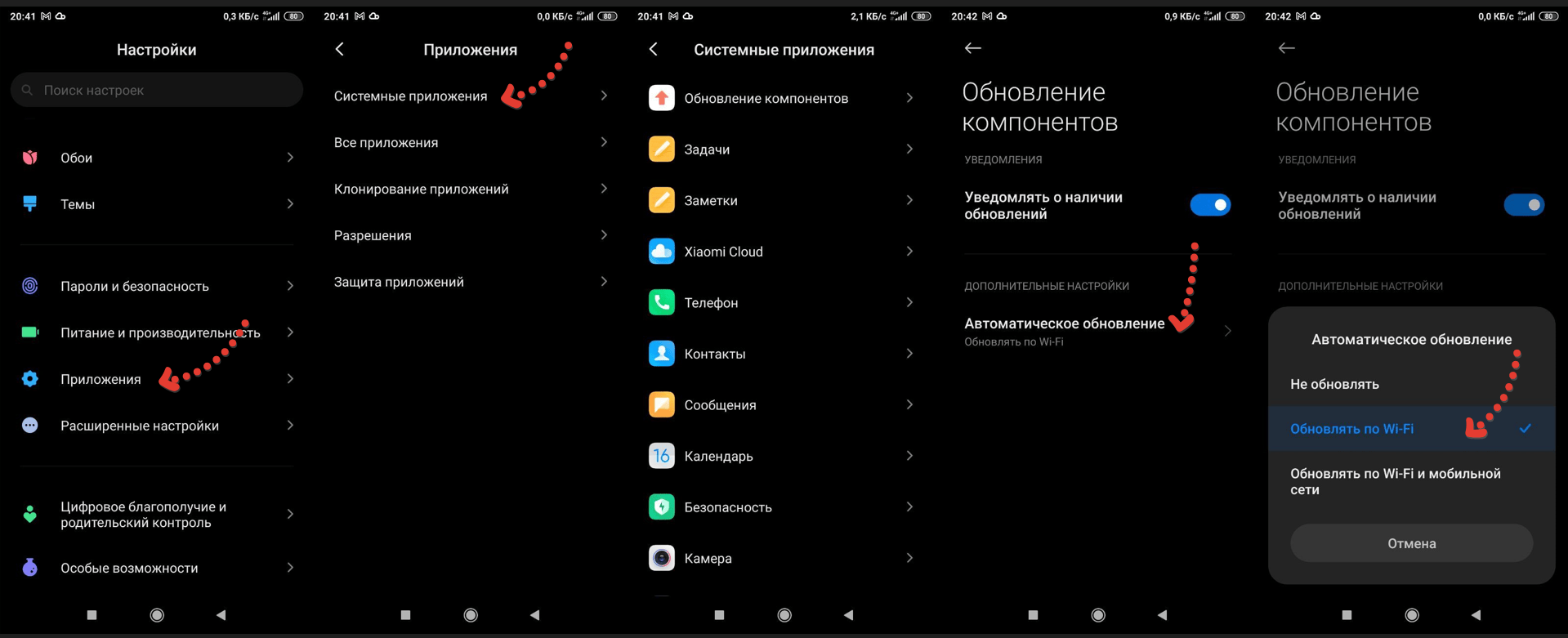
4. Обновление приложения. Действенный способ, как ускорить интернет на Андроиде — забота об автоматических обновлениях. Разработчики делают эту функцию включённой по умолчанию. Чтобы выключить автоматическое обновление, потребуется войти в настройки и выбрать для данного приложения обновление только при доступе к Wi-Fi. Обновление через Wi-Fi помогает снизить потребление данных. Если обновления требуют слишком много программ, уделите этому полчаса, подключившись к быстрому подключению по Wi-Fi дома или в общественном месте с бесплатной точкой доступа.
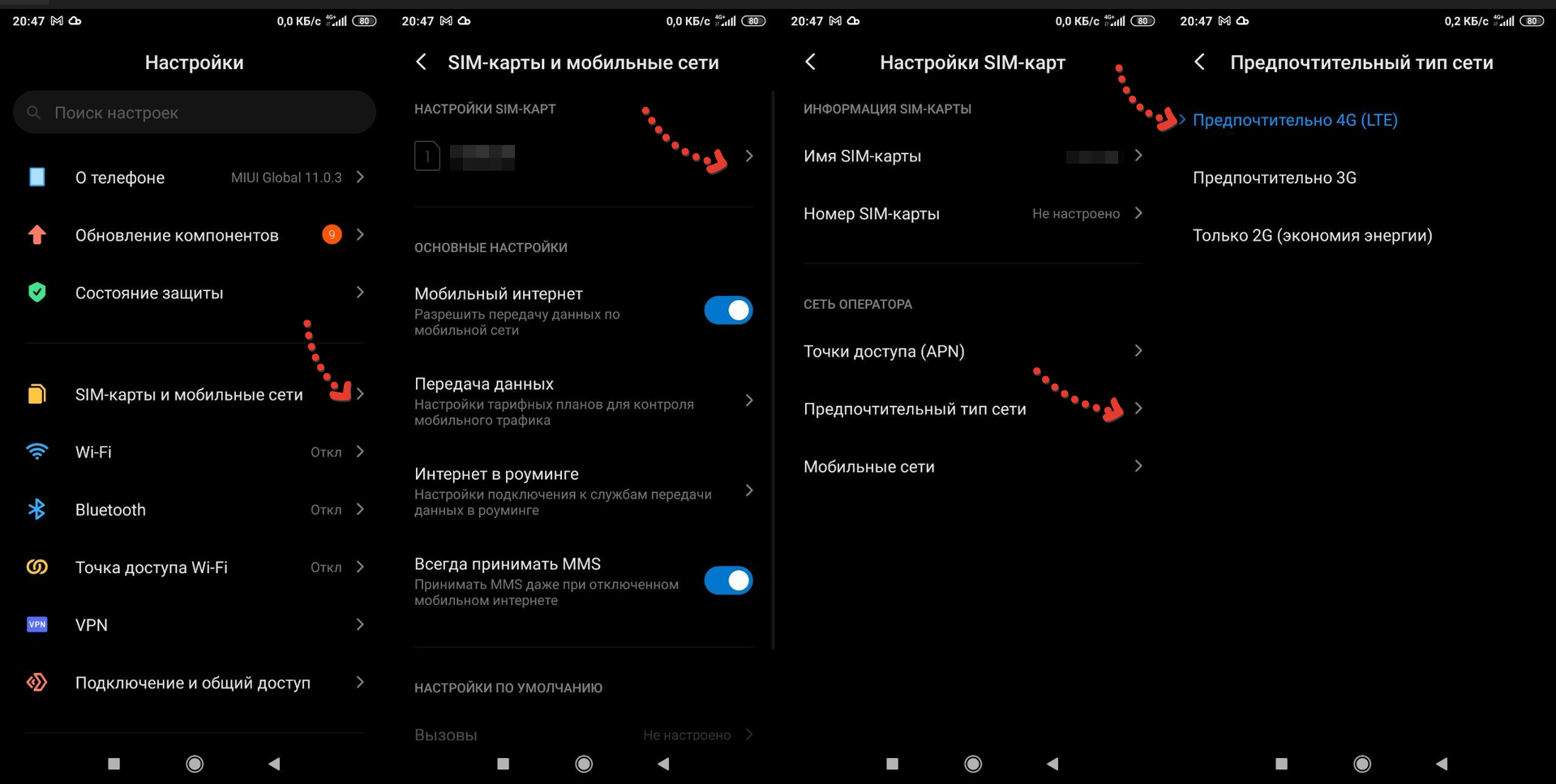
5. Сетевой режим. Выберите режим сети принудительно, и во многих устройствах это возможно, хотя на это влияет и ваш оператор сотовой связи. В любом случае: заходите в настройки сети и проверьте, какой режим выбран для устройства. Выбирайте LTE или 3G/4G, чтобы скорость была выше.
6. Тип приложения: версии Lite. Приложения для медиа, например, социальные сети, много весят и замедляют работу интернета, потому что потребляют огромные объёмы данных. Существуют версии Lite и Go для многих популярных приложений, например для зарубежных соцсетей. Версия Lite — это меньшее потребление данных, более быстрый интернет, отсутствие задержек при активной загрузке в приложении. Lite-версию можно найти в поиске в магазине приложений. Ещё она всегда показывается в рекомендациях, когда выбираете обычную версию.
7. Сторонние приложения для ускорения интернета (рекомендуется устанавливать только опытным пользователям). Существуют приложения, способные повысить пропускную способность сети. Принцип их работы состоит в оптимизации системы, это выполнение перечисленных рекомендаций. Только через приложения (часто требуются root-права) это делается автоматически. Установка таких приложений, требующих расширенных прав, — на страх и риск. Пользователю рекомендуется разбираться, что именно делает эта программа в его телефоне, не навредит ли она системе и личным данным, прежде чем ставить её и давать root-права.
8. Перезагрузить смартфон или планшет. При перезагрузке смартфона автоматически происходит самодиагностика. При долгом использовании, если долго не выключать аппарат, ОС накапливает ошибки, которые тоже могут негативно влиять на быстроту сети. Система может сама исправить эти ошибки после перезагрузки. Ещё на быстроту обработки данных негативно влияет нехватка внутренней памяти телефона.
Как ускорить интернет на телефоне через мобильную сеть: полезные советы и лайфхаки от билайн
Способы ускорения интернета настройками телефона могут заставить устройство работать быстрее и демонстрировать быструю передачу данных. Но есть ещё несколько методов, как увеличить скорость загрузки через мобильный интернет через взаимодействие с провайдером.
1. Карты покрытия. Есть решение, которое информирует вас о покрытии и качестве мобильной сети в городе или части страны. Это решение — онлайн-карты покрытия, которые дают представление о том, как работает сеть в том месте, где мы живём. Лучше всего использовать их перед выбором оператора, чтобы убедиться, что у нас не возникнет проблем с покрытием в будущем. Карта покрытия билайн доступна по этой ссылке.
2. Изменение тарифа. Многие купили SIM-карту давно, не делают регулярную смену тарифа и даже не заходят в личный кабинет, просто оплачивают счёт за связь автоматически. Их тариф давно перешёл в категорию «архивные», а обновить его компания не может без согласия клиента. Предложения изменить пакет интернета по телефону из-за дурной славы телефонного коммерческого взаимодействия многие игнорируют. Проверьте личный кабинет и воспользуйтесь новой линейкой тарифов — более скоростной и с выгодными условиями.
3. Обновите SIM-карту, чтобы она поддерживала 4G. Старые SIM-карты, сделанные ещё до массового внедрения 4G в России, не поддерживают этот стандарт. Если характеристики смартфона поддерживают показатель 4G, вы находитесь в местности, на которой есть 4G согласно карте покрытия, а телефон не видит этот диапазон, дело в СИМ-карте. Её можно бесплатно заменить в офисе продаж билайн с сохранением номера и всех данных на чипе, нужен только паспорт.
4. Закажите безлимитную SIM-карту без ограничения скорости. Часто скорость падает из-за того, что на «безлимитном» пакете трафика закончился доступный трафик на высокой скорости, поэтому дальнейшее использование идёт на низкой скорости до конца расчётного периода. У билайн есть ограниченные предложения с настоящим безлимитом — без ограничения скорости. Найти эти варианты SIM-карт можно на маркетплейсах SIM-карт и в официальных офисах продаж билайн.
Следуя этим советам, можно значительно улучшить скорость соединения. Но есть и неочевидные приёмы, как повысить скорость интернета через телефон. Например, просто сократить потребление трафика — слушать музыку не потоковым сервисом, а офлайн.
Стоит позаботиться о скорости интернета на телефоне, ведь от неё зависят качество вашего общения, удобство и способность решать самые простые дела.