

Помехи, слишком большое количество SSID, трафик управления с ограниченным доступом и небольшая ширина канала могут замедлить работу Wi-Fi сетей. Вот как ускорить WiFi.

Эрик Гейер (Eric Geier) – технический писатель-фрилансер, а также основатель компании NoWiresSecurity, предоставляющей сервис WiFi безопасности, выполняющей радио-обследование объектов и другие ИТ-услуги.
Давно прошли те времена, когда люди относились к офисному Wi-Fi примерно так: хорошо бы, чтобы он был. В наши дни для вопрос предоставления клиентам и сотрудникам беспроводной сети стоит по другому: Wi-Fi не просто должен быть, а должен быть быстрым и надежным.
Правильное радио-обследование и обслуживание сайта (под сайтом понимается не web-сайт, а объект, на котором развернута WiFi сеть) имеют решающее значение для беспроводных сетей, особенно для сетей с интенсивным трафиком, таких как хотспоты в общественных местах. Это же верно, если речь идет о передаче потокового видео или голоса по Wi-Fi.
Помехи, чрезмерная загрузка, плохой дизайн сети и неправильная ее конфигурация, отсутствие обслуживания – это лишь несколько факторов, которые могут негативно повлиять на производительность Wi-Fi. К счастью, есть несколько методов, которые помогут решить эти проблемы.
Но сначала обратите внимание на эфирное время, которое представляет собой время, в течение которого беспроводное устройство или точка доступа осуществляет сеансы связи. Чем ниже скорость передачи, тем больше эфирного времени занимает устройство и тем меньше времени доступно для других устройств. Это важно, потому что не все устройства могут передавать трафик на одном канале связи одновременно; это тот случай, когда абоненты и точки доступа должны использовать эфир совместно.
Старые устройства, поддерживающие стандарт Wi-Fi 4 (802.11n), могут “разговаривать” только по отдельности. Устройства Wi-Fi 5 (802.11ac) допускают многопользовательский MIMO по нисходящему каналу и точка доступа действительно может одновременно передавать данные на несколько беспроводных устройств по одному и тому же каналу. Кроме того, Wi-Fi 6 (802.11ax) добавляет восходящий канал, поэтому одновременная связь может осуществляться в обоих направлениях. Однако, скорее всего, не все устройства будут поддерживать эти два стандарта, поэтому вопрос распределения эфирного времени по-прежнему актуален.
Если в вашем офисе или на рабочем месте есть области, где полностью отсутствует Wi-Fi покрытие, то для начала добавьте или переместите существующие беспроводные точки доступа. Однако, если в зоне покрытия нет серьезных пробелов, а главная проблема – низкая скорость, попробуйте использовать описанные ниже методы прежде, чем перемещать или добавлять точки доступа.
Если в вашей сети есть беспроводной контроллер или ваши точки доступа имеют встроенные функции контроллера, вы можете настроить параметры с помощью централизованно. В противном случае вам придется войти на каждую точку доступа, чтобы внести изменения.
Итак, перейдем к делу
1. Сведите к минимуму помехи
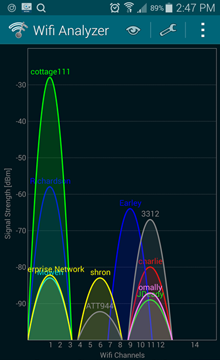
Первое, что нужно сделать при оптимизации Wi-Fi – это уменьшить или устранить помехи. В отличие от работы с кабелями в проводных сетях, вы не можете легко управлять транспортной средой Wi-Fi, иначе говоря радиоволнами. Скорее всего, возникнут какие-то помехи, с которыми придется бороться, будь то помехи от близлежащих сетей, помехи в совмещенном канале в вашей собственной сети или не-Wi-Fi сигналы, но в том же радиочастотном спектре.
Начните с того, что является наиболее управляемым, внутриканальным вмешательством, то есть с помехами, вызванными наличием двух или более точек доступа Wi-Fi, использующих одни и те же или перекрывающиеся каналы. Хотя большинство точек доступа имеют функцию автоматического выбора лучшего канала, дважды проверьте их выбор.
Помехи в совмещенном канале представляют бОльшую проблему в диапазоне 2,4 ГГц, чем в диапазоне 5 ГГц. В диапазоне 2,4 ГГц имеется 11 каналов, но только три канала не перекрываются: 1, 6 и 11-й. В диапазоне 5 ГГц может быть до 24 каналов, и они не перекрываются, если используется устаревшая ширина канала 20 МГц. Хотя некоторые точки доступа не поддерживают все каналы, а более широкие каналы вызывают некоторое перекрытие, полоса 5 ГГц все же больше.
При проверке каналов в небольших сетях, например, не более 6 точек доступа, вы можете использовать бесплатный Wi-Fi сканер на ноутбуке или на Android устройстве. Эти простые приложения сканируют эфир и перечисляют основные сведения о ближайших беспроводных маршрутизаторах и точках доступа, включая использование каналов.

Для более крупных сетей рассмотрите возможность использования инструментов радиоразведки AirMagnet, Ekahau или TamoGraph, как во время развертывания сети, так и для периодических проверок. Наряду с захватом сигналов Wi-Fi эти инструменты позволяют выполнить полное сканирование радиочастотного спектра для поиска помех, не связанных с Wi-Fi.
Для постоянного мониторинга помех используйте любые функции, встроенные в точки доступа, которые будут предупреждать вас о вмешательстве в вашу сеть несанкционированных (так называемых вражеских) точек доступа и о других помехах.
Инструменты Wi-Fi мониторинга обычно предлагают некоторые функции автоматического анализа и планирования каналов. Однако, если вы проводите опрос в небольшой сети с помощью простого устройства Wi-Fi, вам придется вручную создать план каналов. Сначала начните назначать каналы для точек доступа на внешних границах зоны покрытия, так как именно там, скорее всего, будут помехи от соседних беспроводных сетей. Затем перейдите в середину, где более вероятно, что проблема заключается в совместных помехах от ваших собственных точек доступа.
Более подробная информация об устранении помех находится здесь, а информация о методах покрытия и роуминга здесь .
2. Используйте 5 ГГц и управление диапазоном
Диапазон 5 ГГц предлагает множество каналов, больше, чем 2,4 ГГц, так что имеет смысл использовать двухдиапазонные точки доступа. Это позволяет старым устройствам подключаться в нижнем диапазоне 2,4 ГГц, а новым работать в 5 ГГц. Меньшая нагрузка в нижнем диапазоне сулит более скоростное соединение, а устройства в верхнем диапазоне обычно поддерживают более высокие скорости передачи данных, что помогает сократить эфирное время работы устройств. Хотя не все новые Wi-Fi устройства являются двухдиапазонными, в наши дни их становится все больше, особенно это касается передовых смартфонов и планшетов.
Помимо поддержки 5 ГГц, рассмотрите возможность использования любой функции управления полосой пропускания, предоставляемой точками доступа. Это может побудить или заставить двухдиапазонные устройства подключаться к более высокому диапазону вместо того, чтобы оставлять это на усмотрение самого устройства или пользователя.
Многие точки доступа позволяют только включать или отключать управление диапазоном, в то время как другие также позволяют настраивать пороговые значения сигнала, поэтому двухдиапазонным устройствам, которые будут иметь более уверенный сигнал на частоте 2,4 ГГц, не обязательно использовать 5 ГГц. Это полезно, потому что 5 ГГц предлагает меньший радио-охват, чем нижняя полоса. Если ваша точка доступа поддерживает это, попробуйте использовать настройку порога сигнала, которая обеспечивает хороший компромисс между уменьшением перегрузки на частоте 2,4 ГГц и одновременным предоставлением пользователям наилучшего сигнала.
3. Используйте WPA2 и/или WPA3
Не секрет, что безопасность WEP не столь безопасна, хотя практически все точки доступа по-прежнему ее поддерживают. Защищенный доступ к Wi-Fi (WPA) более безопасен, но это зависит от используемой версии. Имейте в виду, что при использовании первой версии WPA скорость передачи данных в беспроводной сети ограничена 54 Мбит/с, то есть максимальной скоростью старых стандартов 802.11a и 802.11g. Чтобы убедиться, что вы можете воспользоваться преимуществами более высоких скоростей передачи данных, предлагаемых новыми устройствами, используйте только безопасность WPA2 и/или WPA3.
4. Уменьшите количество SSID
Если у вас настроено несколько SSID на точках доступа, имейте в виду, что каждая виртуальная беспроводная сеть должна транслировать отдельные маяки и пакеты управления. Это занимает эфирное временя, поэтому используйте возможности SSID экономно. Один частный SSID и один общедоступный SSID, безусловно, приемлемы, но постарайтесь не использовать виртуальные SSID для таких вещей, как разделение беспроводного доступа по отделам компании.
Если всё же требуется разделение сети, рассмотрите возможность использования аутентификации 802.1X для динамического назначения пользователей VLAN при подключении к SSID. Таким образом, вы можете иметь только один частный SSID, но в то же время практически разделять беспроводной трафик.
5. Не скрывайте SSID

Возможно, вы слышали, что сокрытие имени сети путем отключения SSID в трансляции маяка может помочь в обеспечении безопасности. Однако он скрывает только имя сети от случайных пользователей. Большинство устройств покажут, что поблизости есть неназванная сеть. Кроме того, любой, у кого есть Wi-Fi анализатор, обычно может обнаружить SSID, поскольку он все равно будет присутствовать в трафике управления.
Сокрытие SSID также вызывает дополнительный трафик управления в сетью, такой, как пробные запросы и ответы. Кроме того, скрытые SSID могут сбивать с толку и отнимать много времени пользователей, поскольку им приходится вручную вводить имя сети при подключении к Wi-Fi. Поэтому такой подход к безопасности может принести больше вреда, чем пользы.
Более выгодным методом обеспечения безопасности является использование корпоративного режима WPA2 и/или WPA3. Если вы обнаружите, что не все устройства в сети поддерживают корпоративный режим или его слишком сложно настроить, обязательно используйте длинную и надежную парольную фразу со смешанными регистрами и символами. Также рассмотрите возможность периодически смены пароля и обязательно смените его после того, как какой-либо сотрудник уволится или потеряет Wi-Fi устройство .
6. Отключите более низкие скорости передачи данных и стандарты
Хотя современные устройства Wi-Fi могут поддерживать скорость выше 1 Гбит/c, для определенного трафика точки доступа могут передавать до 1 Мбит/с в диапазоне 2,4 ГГц и 6 Мбит/с в 5 ГГц. Как правило, чем дальше вы удаляетесь от точки доступа, тем ниже уровень сигнала и скорость передачи данных.
Однако, даже если покрытие сети и сами сигналы превосходны, большинство точек доступа по умолчанию передают трафик управления или многоадресный трафик, такой как маяки SSID, с очень низкой скоростью, а не с максимальной, как при отправке обычных данных. Увеличение минимальной или многоадресной скорости передачи данных точки доступа может заставить трафик управления передаваться с большей скоростью, эффективно сокращая общее эфирное время.
Этот метод также может помочь устройствам быстрее автоматически подключаться на лучшие точки доступа. Например, некоторые устройства по умолчанию могут не искать другую точку доступа для роуминга до тех пор, пока полностью не потеряют соединение с прежней. Этого может не произойти, пока устройство не переместится так далеко, что скорость сигнала и данных не будет на минимальном уровне, поддерживаемом точкой доступа. Таким образом, если вы увеличите минимальную скорость передачи данных, вы в основном сократите максимальную зону покрытия каждой точки доступа, но в то же время увеличите общую производительность сети.
Не существует рекомендуемой минимальной скорости передачи данных, которую должны использовать все сети. Это решение зависит, среди прочего, от индивидуального покрытия сети и возможностей беспроводных клиентов. Однако имейте в виду, что при отключении более низких скоростей передачи данных вы можете эффективно отключить поддержку старых стандартов беспроводной связи. Например, если вы отключите все скорости передачи данных на уровне 11 Мбит/с и ниже, это предотвратит использование устройств 802.11b, поскольку максимальная скорость передачи данных этого стандарта составляет 11 Мбит/с.
Для большинства сетей отключение поддержки 802.11b допустимо, но вы можете не захотеть полностью отключать следующие стандарты: 802.11a и 802.11g, максимальная скорость которых достигает 54 Мбит/с. Таким образом, самые высокие скорости передачи данных, которые следует отключить – до 48 Мбит/с, что по-прежнему позволяет использовать устаревшие стандарты 802.11a/g/n.
7. Правильно настройте ширину канала
Как упоминалось ранее, существует разная ширина канала, которую могут использовать Wi-Fi устройства. Как правило, чем больше ширина канала, тем больше данных может быть отправлено за один сеанс и тем меньше эфирного времени будет использовано. Стандарты 802.11b/g поддерживают только унаследованную ширину канала 20 МГц. Стандарт 802.11n добавляет поддержку 40 МГц, а 802.11ac и 802.11ax – 80 МГц и 160 МГц.
Учитывая, насколько мала полоса 2,4 ГГц и чтобы поддерживать 802.11g, вы хотели бы сохранить в этой полосе прежнюю ширину канала 20 МГц. Для 5 ГГц рассмотрите возможность использования автоматической настройки ширины канала. Хотя форсирование каналов до 80 МГц или 160 МГц позволит повысить скорость передачи данных с устройствами 802.11ac и 802.11ax, это не лучший подход для большинства сетей, поскольку он не позволит в этом диапазоне подключаться двухдиапазонным устройствам стандарта 802.11n.
8. Сократите размер пакетов и время передачи
Для определенного трафика существуют размеры пакетов и время передачи, которые можно уменьшить с тем, чтобы увеличить скорость и сократить эфирное время. Если они доступны на ваших точках доступа, их можно изменить в расширенных настройках беспроводной связи. Хотя вы можете получить лишь небольшое повышение производительности для каждой отдельной настройки, вы сможете увидеть заметную разницу в их сочетании.
-
Если у вас нет клиентов 802.11b, вы можете включить Short Preamble Length, чтобы сократить информацию заголовка пакетов.
-
Включение короткого временного интервала может сократить время любых повторных передач.
-
Короткий защитный интервал сокращает время, необходимое для передачи пакетов, что может увеличить скорость передачи данных.
-
Агрегация кадров позволяет отправлять несколько кадров за одну передачу, но используйте ее с осторожностью: это может вызвать проблемы совместимости с Apple устройствами.
9. Обновление до Wi-Fi 6 (802.11ax)
Отключение поддержки устаревших стандартов беспроводной связи может помочь увеличить скорость передачи трафика управления и заставить медленные устройства подключаться к лучшей точке доступа. Но использование старых стандартов также снижает скорость передачи данных для всего трафика, даже для устройств, использующих новые стандарты.
Если в вашей сети есть какие-либо устройства, поддерживающие только 802.11b, g или n (Wi-Fi 4), рассмотрите возможность обновления до как минимум двухдиапазонного Wi-Fi 5 (802.11ac) или, лучше всего, до Wi-Fi 6. Хотя Обновление внутреннего Wi-Fi портативного или настольного компьютера обычно возможно, более быстрый и простой способ – добавить беспроводной USB-адаптер .
Если ваши точки доступа старше Wi-Fi 5, вы следовали совету и до сих пор всё еще боретесь со скоростью, попробуйте обновить свои точки доступа. Если вы рассматриваете точки доступа Wi-Fi 6, вам может потребоваться внести изменения в сетевые компоненты, поэтому вы захотите проверить характеристики другого сетевого оборудования, такого как маршрутизатор, коммутаторы и инфраструктура PoE.
Всегда помните, что эфирное время имеет решающее значение в беспроводных сетях. Хотя вам не обязательно нужен чрезвычайно быстрый Wi-Fi, для поддержки нагруженных сетей может потребоваться сокращение времени разговора и увеличение скорости.
Если радио-покрытие вашей сети приемлемо, сначала попробуйте описанные здесь методы, прежде чем добавлять или изменять расположение точек доступа. Может быть причина низкой производительности будет устранена с помощью простых изменений настроек.
Поскольку Wi-Fi имеет очень много переменных, его легко обвинить в проблемах, которые на самом деле связаны с узкими местами сети в целом. Например, если беспроводная связь работает медленно, реальная проблема может быть связана с подключением к интернету или, возможно, даже с неправильной конфигурацией, такой как ограничение низкой пропускной способности на точках доступа.
Дополнительные ресурсы по теме:
-
Обзор и тестирование четырех Wi-Fi 6 маршрутизаторов: кто из них самый быстрый?
-
Как определить, подходит ли вам Wi-Fi 6?
-
Пять вопросов, на которые нужно ответить перед развертыванием сети Wi-Fi 6
-
Wi-Fi 6E: когда он появился и для чего он нужен
-
Как развернуть 802.1x для Wi-Fi с помощью WPA3 Enterprise

Дата-центр ITSOFT – размещение и аренда серверов и стоек в двух ЦОДах в Москве. Colocation GPU-ферм и ASIC-майнеров, аренда GPU-серверов. Лицензии связи, SSL-сертификаты. Администрирование серверов и поддержка сайтов. UPTIME за последние годы составляет 100%.
На чтение 9 мин Просмотров 17.6к.

Сергей Сакадынский
Работал в сфере IT-консалтинга, занимался созданием и администрированием интернет-ресурсов. 10 лет опыта работы по проектированию и обслуживанию компьютерных сетей.
Скорость работы интернета в беспроводной сети сильно зависит от роутера. Бывает, что по кабелю всё грузится отлично, а Wi-Fi тормозит. Справиться с этой бедой поможет изменение настроек маршрутизатора. Расскажу, как увеличить скорость интернета через Wi-Fi роутер. Показывать буду на примере роутера TP-Link. Но для других маршрутизаторов алгоритм тот же.
Важный момент. Колдовать с настройками есть смысл, если соблюдены два условия: ваш тариф предусматривает высокую скорость подключения и у вас современный быстрый роутер. Нужно понимать, что самый лучший маршрутизатор сам по себе не сможет сделать интернет быстрее, если скорость ограничена со стороны провайдера. Точно так же вы не сможете в полной мере ощутить прелести гигабитного подключения, если у вас стоит какой-нибудь устаревший маршрутизатор. В первом случае нужно подключить другой тариф с высокой скоростью. А во втором идти в магазин за новым роутером.
Будем считать, что этими двумя пунктами у вас всё хорошо, и перейдём к настройке.
Содержание
- Смените местоположение роутера
- Перейдите на стандарт 802 11n
- Активируйте технологию безопасности WPA2-PSK
- Смените ширину канала
- Найдите наименее загруженный канал Wi-Fi
- Выставите мощность передатчика
- Активируйте Wi-Fi Multimedia
- Обновите прошивку роутера
- Удалите из сети «лишних» пользователей
Смените местоположение роутера
Чем дальше ваш ноутбук или смартфон от роутера, тем ниже будет скорость. Также мощность сигнала снижается из-за бетонных стен и помех от бытовых приборов. Попробуйте разместить маршрутизатор так, чтобы между ними и вашими устройствами не было препятствий. Увеличить зону устойчивого покрытия, а вместе с ней и скорость можно, подняв роутер повыше. Например, поставить на шкаф или повесить на стену. Поэкспериментируйте с местоположением, каждый раз делая замер скорости.

Перейдите на стандарт 802 11n
Разные режимы Wi-Fi отличаются скоростью работы. Устройства, поддерживающие самые современные стандарты, совместимы со старыми устройствами. А вот обратной совместимости нет – скорость работы сети определяет самый медленный клиент. По умолчанию на большинстве роутеров выставлен смешанный режим – 802.11 b/g/n. Из-за этого скорость режется. Чтобы её поднять, переключитесь на самый быстрый — 802.11n.
Войдите в меню вашего роутера TP-link, перейдите на вкладку «Дополнительные настройки», справа выберите «Беспроводной режим» — «Настройки беспроводного режима». В пункте «Режим» из выпадающего списка выберите «Только 802.11n».

Однако имейте в виду: изменение этого параметра – палка о двух концах. Таким путём вы сможете повысить скорость для современных устройств, поддерживающих 802.11n. Но если у вас дома есть старый планшет или ноутбук, совместимый только с b и g режимами, он вообще не сможет подключиться к роутеру.
После изменения параметров проверьте, везде ли у вас работает интернет. Если какое-то устройство отвалилось, значит, оно не поддерживает современные стандарты скорости. «Разогнать» вашу сеть получится только в том случае, если вы откажетесь от его использования.
Активируйте технологию безопасности WPA2-PSK
Устаревшие стандарты режима безопасности перегружают процессор маршрутизатора и влияют на скорость передачи данных. Обычно этот параметр стоит в режиме «Авто».
В настройках беспроводного режима выставьте параметры безопасности как на скриншоте:

Защита WPA/WPA2 – Personal, версия WPA2/PSK, шифрование AES.
Можно вообще отключить защиту. Тогда ваш роутер не будет тратить время и ресурсы на шифрование данных, и скорость работы увеличится. Сделать это можно здесь же, выбрав из списка пункт «Нет защиты».

Проблема несанкционированных подключений при этом решается созданием белого списка устройств. Сделать это можно в разделе «Защита» — «Контроль доступа». Активируйте переключатель «Контроль доступа» и выберите опцию «Белый список».

Ниже будут показаны устройства в вашей сети. Опуститесь ещё ниже. Добавьте нужные устройства в белый список, используя кнопку.

Здесь нужно указывать МАС-адрес устройства. Посмотреть его можно на вкладке «Статус» в списке клиентов.

Теперь выбранные компьютеры и смартфоны будут подключаться к вашему роутеру без пароля. Те же, кого нет в списке, подсоединиться к Wi-Fi не смогут.
Смените ширину канала
Чем шире канал, тем выше его пропускная способность. В настройках роутера по умолчанию выбран параметр «Авто». А некоторые пользователи, следуя рекомендациям, выбирают максимальную ширину – 40 мегагерц. Это правильно, но только если у вас высокая скорость интернета и минимум соседних сетей, с которыми вы делите диапазон. В многоквартирных домах, где высвечивается список из десятка роутеров, следует, наоборот, уменьшить ширину канала.
В настройках беспроводного режима выставьте ширину канала 20 МГц.

Или оставьте «Авто», если у вас немного соседей. Но выбирать 40 МГц не рекомендую.
Найдите наименее загруженный канал Wi-Fi
Есть много статей на эту тему, поэтому опишу вкратце. В диапазоне 2,4 МГц есть 13 каналов. Это как полосы движения на дороге. Если вы в своей полосе один, можете ехать так быстро, как позволяет ваш автомобиль. Если же вы делите её с другими машинами, они вынуждают вас снижать скорость.
По умолчанию канал на вашем роутере стоит в режиме «Авто». Это означает, что при включении маршрутизатор анализирует диапазон и выбирает свободный или наименее загруженный канал. Вроде бы всё отлично. Но вот пришёл сосед, включил свой роутер и подключился к тому же каналу. А потом ещё один. Большое количество устройств на одном канале отрицательно сказывается на его пропускной способности. Поэтому попытаемся выбрать канал с наименьшей нагрузкой.
Для этого воспользуйтесь программой Wi-Fi Analyzer. Она проста в использовании и показывает все беспроводные сети в зоне действия вашего роутера. Здесь же можно посмотреть, сколько устройств делят между собой тот или иной канал. Дальше выбираем свободный и вручную выставляем его на своём маршрутизаторе.
Можно обойтись и без специальных программ. Пробуйте включать по очереди все каналы и замеряйте скорость. Где она выше, тот канал и оставьте.
Выбирают канал в настройках беспроводного режима.

Напротив пункта «Канал» откройте выпадающий список. Укажите нужную цифру и сохраните изменения.
Выставите мощность передатчика
На многих современных маршрутизаторах есть возможность выставить в настройках мощность передатчика. Большинство пользователей уверены: если выбрать максимальную, это позволит увеличить скорость интернета по Wi-Fi через роутер. Это справедливо, когда ваши устройства находятся далеко и слабый сигнал до них не доходит. Откройте настройки беспроводного режима и поставьте флажок «Высокий» напротив пункта «Мощность передатчика».

Но если у вас небольшая квартира и все устройства находятся рядом с роутером, имеет смысл выставить сигнал «Средний» или даже «Низкий». Так вы уменьшите площадь покрытия. Ваша сеть не будет пересекаться с другими сетями. Соседи не будут создавать помехи вам, а вы соседям.
На роутерах есть такая полезная функция WMM (Wi-Fi Multimedia) или QoS, о которой пользователи часто не знают. Она позволяет улучшить производительность в онлайн-играх, при просмотре потокового видео и скачивании файлов. А заодно оптимизировать передачу данных в целом. На роутерах TP-Link она включена по умолчанию. Но если вы не знаете точно, лучше проверить.
Откройте на вкладке «Дополнительные настройки» раздел «Системные инструменты» — «Параметры системы».

В пункте «Включить WMM» должна стоять галочка. Если это не так, исправьте. Остальные параметры трогать не нужно.
Обновите прошивку роутера
Для стабильной работы важно поддерживать в актуальном состоянии программное обеспечение роутера. Часто пользователи об этом забывают. А устаревшая прошивка – это причина многих проблем. В том числе, снижения скорости.
Чтобы избавиться от ошибок и ускорить работу роутера, в разделе «Системные инструменты» открываем пункт «Обновление встроенного ПО».

Всё можно сделать в онлайн режиме. Просто нажмите кнопку «Проверить наличие обновлений». Если доступна более новая прошивка, чем уже установленная, появится окошко, в котором следует нажать кнопку «Обновить». Роутер сам загрузит и установит микропрограмму. Главное в процессе не отключать его от электричества и интернета.
Прошивку также можно обновить вручную: скачать с официального сайта TP-Link, с помощью кнопки «Обзор» указать путь к ней и нажать «Обновить». Но этим способом стоит пользоваться только в случае, если онлайн-обновление почему-то не срабатывает.
Удалите из сети «лишних» пользователей
Причиной падения скорости могут быть соседи-халявщики. Такие недобросовестные товарищи подбирают пароль к маршрутизатору, раздающему интернет, и качают файлы или смотрят видео. В результате у вас скорость падает, потому что роутер делит её на вас и на «того парня». Это очень распространённая проблема в многоквартирных домах.
Заблокировав таких нахлебников, можно сразу увеличить скорость роутера. Сделать это можно по-разному. Подробную инструкцию, как отключить пользователей от Wi-Fi роутера, читайте по ссылке. Здесь приведем краткий алгоритм действий.
Во-первых, смените пароль доступа в админку роутера. Перейдите в разделе «Системные инструменты» в пункт «Администрирование», введите старый пароль и два раза новый. Сохраните изменения.

Во-вторых, поменяйте пароль Wi-Fi в настройках беспроводного режима.
Создайте белый список, как я описывал выше, в разделе «Защита». Добавьте в него все ваши устройства. Клиент с МАС-адресом, которого нет в списке, подключиться не сможет.
Другой способ – в списке подключенных устройств найдите чужака, создайте чёрный список и внесите его туда. Заблокированные таким образом устройства не смогут подсоединиться к вашей сети, даже если на них введён верный пароль доступа. Но есть возможность обойти такую защиту – поменять МАС-адрес. Поэтому обязательно смените все пароли на роутере.
Содержание:
- Почему по Wi-Fi скорость может становиться ниже и как увеличить скорость интернета через Wi-Fi-роутер
- Вы пользуетесь неверным диапазоном.
- Вы используете неправильный канал.
- Много действий с высокой нагрузкой домашней сети.
- Устаревший маршрутизатор.
- Роутер не на том месте.
- Как проверить скорость домашнего Wi-Fi за 3 простых шага
- Полезные советы и лайфхаки, как настроить роутер на максимальную скорость интернета
- Централизуйте и поднимите маршрутизатор
- Как увеличить скорость беспроводного интернета?
- Перестановка антенн
- Конфигурация защиты беспроводной сети
- Пользуйтесь программой для построения тепловых схем
- Переключитесь на частоту 5 ГГц
- Обновите свой маршрутизатор
- Сделайте из старенького роутера репитер Wi-Fi
Даже самого спокойного человека может вывести из себя медленный интернет. Существует несколько путей, как улучшить Wi-Fi в доме или на даче, причём некоторые из них бесплатны. Как увеличить скорость интернета через Wi-Fi?
Почему по Wi-Fi скорость может становиться ниже и как увеличить скорость интернета через Wi-Fi-роутер
Страницы, которые долго загружаются, испытывают ваше терпение. Медленный Wi-Fi-адаптер злит при выполнении трудоёмкой работы. Вот несколько наиболее распространённых причин, почему ваш Wi-Fi-роутер работает так медленно, и способов, как ускорить беспроводной интернет.
1. Вы пользуетесь неверным диапазоном.
Беспроводные сети используют два основных частотных диапазона: 2,4 ГГц (гигагерц) и 5 ГГц. Эти диапазоны частот влияют на то, как далеко и как быстро данные могут передаваться беспроводным режимом. Диапазон 2,4 ГГц обеспечивает более медленную скорость на большом расстоянии, а диапазон 5 ГГц — более высокую скорость на меньшем расстоянии.
Диапазон 5 ГГц обеспечивает высокую скорость беспроводного адаптера. Если сеть будет перегружена многими устройствами, то беспроводная сеть замедлится. Поэтому этот диапазон лучше подойдёт для важных устройств.
Если в доме есть двухдиапазонный роутер, то используйте оба диапазона частот. Это устройство позволяет иметь две сети беспроводных соединений для разного диапазона частот. Вы можете настроить эти сети так, чтобы каждая из них имела своё имя и пароль.
Чтобы узнать, есть ли у вас двухдиапазонный маршрутизатор, необходимо зайти на страницу настроек. Затем убедитесь, что оба диапазона включены. Отсюда вы также сможете узнать имя и пароль для сетей 2,4 и 5 ГГц.
2. Вы используете неправильный канал.
Каждый сигнал Wi-Fi состоит из «каналов». Они используются для отправки и приёма домашних беспроводных данных. У диапазона 2,4 ГГц существует три непересекающихся канала, у 5 ГГц — 24.
В случае использования одного и того же канала вами и соседями создаётся пробка. Поэтому выбирайте менее загруженную полосу в дополнительных настройках.

3. Много действий с высокой нагрузкой домашней сети.
Как в настройках роутера увеличить скорость интернета? Пропускная способность — тот объём информации, который максимально может быть передан в течение определённого времени. Это значит, что если кто-то в сети смотрит фильм, загружает файлы, разговаривает по видео, это может влиять на скорость работы вашего интернета.
Откройте настройки компьютера или диспетчер задач, чтобы выяснить, какое действие больше всего влияет на работу сети. После его открытия щёлкните «Сеть» и выберите «Завершить задачу», если найдёте «виновника».
4. Устаревший маршрутизатор.
Чтобы исправить медленное Wi-Fi-соединение, замените старый маршрутизатор или версию прошивки, обновите драйверы. Новые модемы более быстрые, чем старые. Это связано с тем, что старые маршрутизаторы не поддерживают новые стандарты.
5. Роутер не на том месте.
Как увеличить скорость интернета Wi-Fi? Если все эти действия не помогают, то переместите домашний маршрутизатор. Так как сигнал распространяется по комнате внешним радиусом, то улучшить покрытие можно, разместив устройство в центре комнаты. Этот метод поможет ускорить мобильный интернет и добиться максимальной производительности у мощных маршрутизаторов.
Как проверить скорость домашнего Wi-Fi за 3 простых шага
- Запустите веб-браузер. Для получения максимального эффекта у вас должна быть активна лишь одна страница браузера. Кроме того, следует закрыть все остальные программы на вашем устройстве и отключить все прочие устройства, работающие через Wi-Fi. К их числу относят любые смарт-телевизоры, телефоны, планшеты, игровые приставки и устройства «умного дома».
- Затем зайдите на сайт, который позволит проверить показатели скорости передачи данных в сети. На этом сайте доступен бесплатный тест скорости на компьютере, iPhone или устройствах Android.
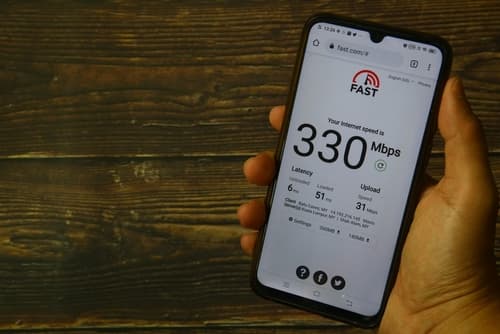
- После этого нажмите клавишу Go и ожидайте результатов теста на скорость Wi-Fi. В результате теста вы увидите скорость скачивания и загрузки вашего интернет-соединения, а также пинг и джиттер.
- В завершение снова повторите тест. Чтобы убедиться в точности результатов тестирования скорости, проведите тест в нескольких местах квартиры в разное время суток. Значения скорости Wi-Fi могут оказаться выше или ниже в зависимости от помех от других соседних сетей, загруженности сети вашего интернет-провайдера и т. д.
Полезные советы и лайфхаки, как настроить роутер на максимальную скорость интернета
1. Централизуйте и поднимите маршрутизатор
Местоположение сетевого роутера в квартире играет существенную роль. Если он стоит в отдалённом уголке жилища, есть все шансы, что с другой стороны дома будет наблюдаться слабый (или вообще отсутствующий) сигнал.
2. Как увеличить скорость беспроводного интернета?
Оптимальное местоположение устройства — рядом с центральной частью здания, в свободном пространстве, подальше от другой техники, с хорошим обзором. Если рядом с роутером много стен, дверных проёмов и прочих преград, то выше шансы, что что-то помешает сигналу.
Кроме того, желательно установить устройство на высоте. Роутер обычно направляет сигнал вниз, так что если он стоит на земле или на столе, вы не получите достаточного уровня охвата.
3. Перестановка антенн
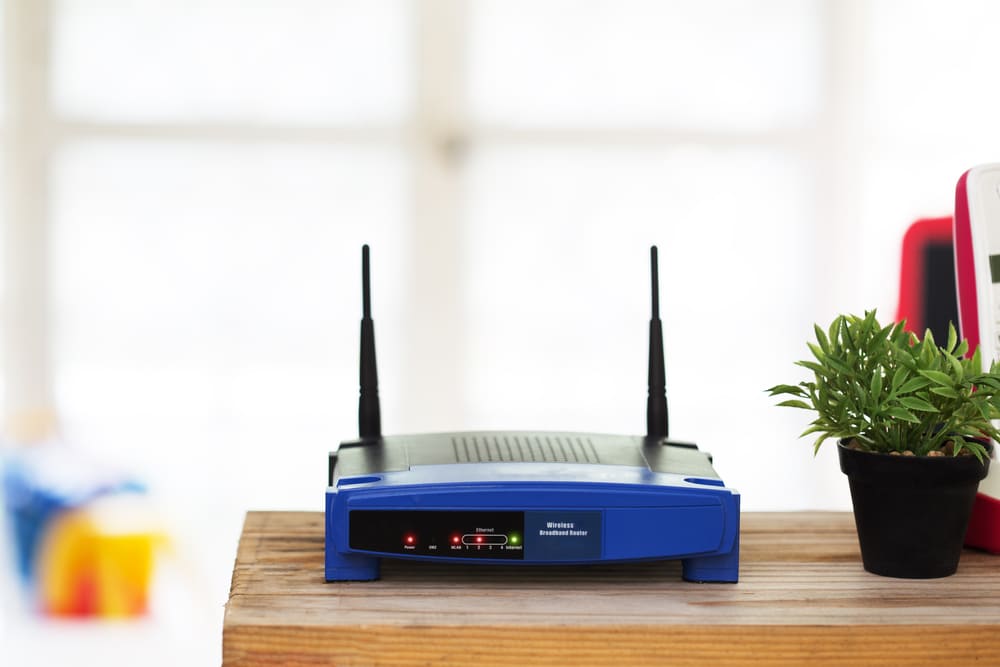
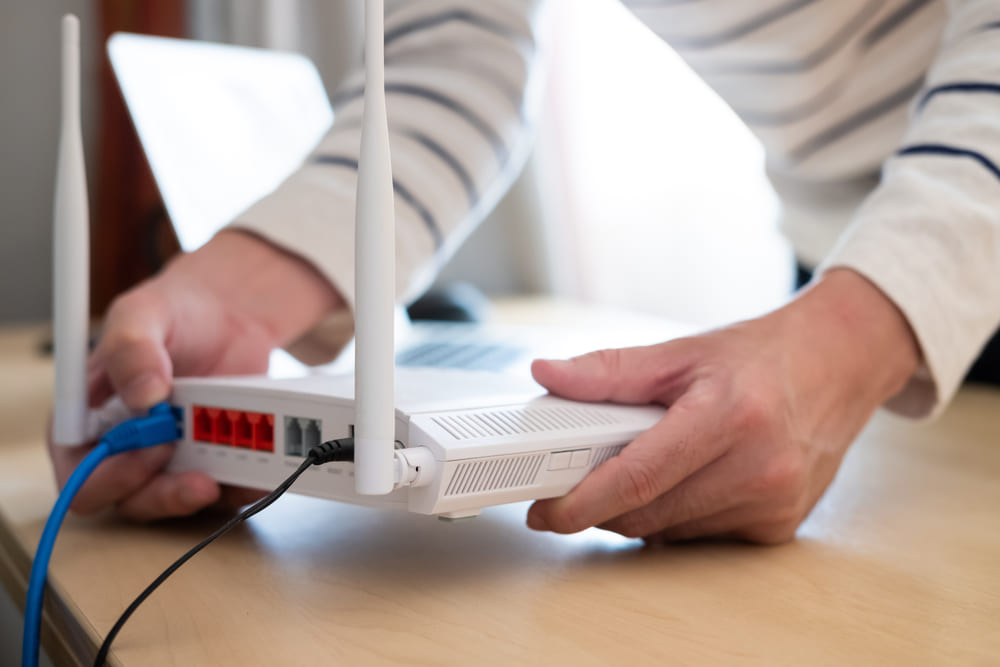
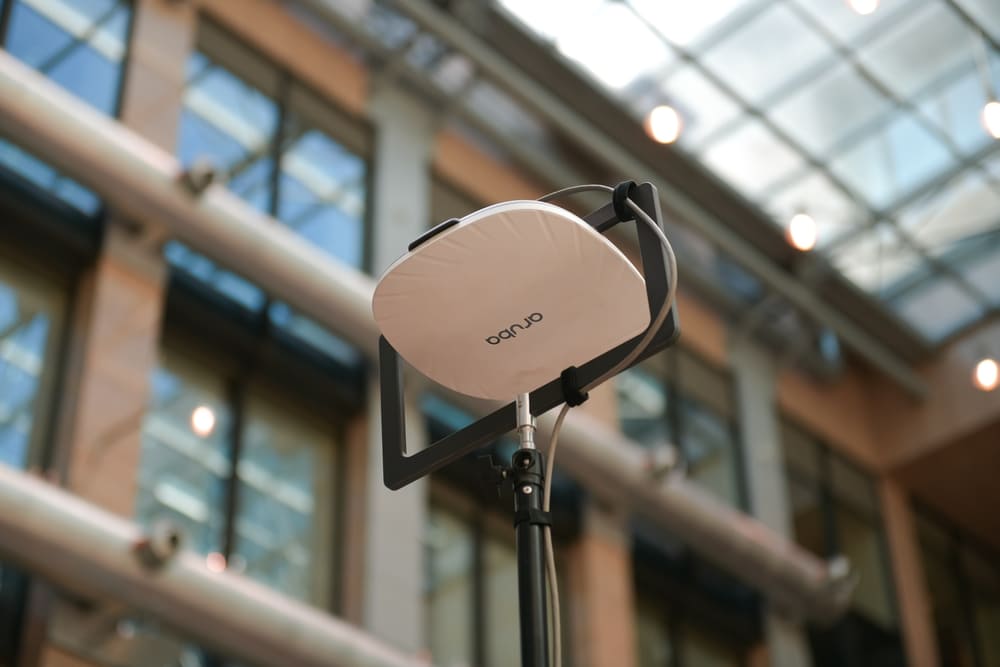
Роутеры оснащаются одним из двух типов антенн — внутренней или внешней. Как ускорить интернет на роутере? Если в вашем устройстве установлено сразу две внешние антенны, постарайтесь их расположить перпендикулярно по отношению друг к другу.
Получение данных между роутером и прибором будет оптимальным, если приёмник и передатчик находятся в одной плоскости. На некоторых устройствах стоят вертикальные антенны, а на остальных — горизонтальные. Если две антенны расположены перпендикулярно, обеспечивается максимальный приём беспроводного сигнала.
Если в вашем устройстве имеется только одна антенна, придётся действовать методом проб и ошибок. Попытайтесь разместить антенну (или весь маршрутизатор) в вертикальной и горизонтальной плоскости, чтобы понять, работает ли одна из них лучше другой.
4. Конфигурация защиты беспроводной сети
Кому-то это покажется понятным, но множество сетей остаются открытыми и незащищёнными. Это не только представляет опасность для абонентов сети, но также приводит к резкому снижению скорости, так как пользователи пользуются открытыми сетями и превышают пропускную способность, транслируя широкополосное видео или загружая большие файлы.
Зайдите на административную страницу роутера, открыв IP-адрес устройства в интернет-браузере и воспользовавшись стандартными учётными данными для входа в систему. Это зависит от марки, однако их, как правило, легко найти, зачастую на дне корпуса маршрутизатора или в инструкции пользователя. В качестве метода шифрования выбирайте WPA2 и подберите секретную фразу, которая будет легко запоминаться.
Давайте этот пароль только тем пользователям, которым вы доверяете находиться в вашей сети.
5. Пользуйтесь программой для построения тепловых схем
Если вам неизвестно, создают ли соседние сети помехи вашей или какое покрытие вам необходимо, загрузите программное обеспечение, с помощью которого вы узнаете всё о беспроводных сигналах в вашем доме (или о том, что с ними делать).
Это ПО даст вам возможность увидеть, на что похожа тепловая карта беспроводной сети вашего дома, и точно определить, какое покрытие получает каждая комната. Вооружившись этой информацией, вы сможете изменить положение маршрутизатора, антенн или сетевых адаптеров для устранения особенно проблемных зон.
6. Переключитесь на частоту 5 ГГц
Можно ли увеличить скорость интернета через роутер? Возможно, вы не задумывались о проблеме, касающейся частоты, с которой работает ваш маршрутизатор. Тот, кто просто вынул его из коробки, установил и больше не возвращался, вероятно, не заметил выпадающего поля, где можно выбрать между 2,4 и 5 ГГц.
Если в вашем доме много электронной техники, спектр 2,4 ГГц может стать тесным. Для снижения шума и помех переключите маршрутизатор на 5 ГГц в панели администратора. Если есть выбор между 2,4 ГГц и 5 ГГц, выберите этот вариант.
7. Обновите свой маршрутизатор
Если вы платите за быстрый домашний интернет и чувствуете, что не получаете того, за что платите, возможно, узким местом является оборудование на вашей стороне.
Если со времени покупки маршрутизатора (или модема, роутера) уже прошло как минимум пять лет, то, возможно, пришло время настроить роутер. Беспроводное соединение и технологии интернета в значительной степени изменились. В последнее десятилетие многие роутеры, которым 5 и более лет, перестали соответствовать новым требованиям, таким как скорость интернета свыше 100 Мбит/с.
Проще всего определить, является ли ваш маршрутизатор неисправным, узнав номер модели и сопоставив его характеристики с теми, что имеются в интернет-пакете вашего провайдера.
8. Сделайте из старенького роутера репитер Wi-Fi
Как ускорить интернет через Wi-Fi? Сетевые адаптеры являются самым удобным вариантом для увеличения площади беспроводного покрытия. Тем не менее они не подходят для отдельных цепей.
Если необходимо продлить сеть, а адаптеры сети не подходят, то следующим оптимальным вариантом будет использование прежнего маршрутизатора и перевод его в режим беспроводного моста. Это достаточно сложно и обычно предполагает установку специальной прошивки на маршрутизатор. К тому же скорость сети будет значительно снижена. Однако это может быть едва ли не единственным выходом, позволяющим получить Wi-Fi на дальних границах дома без прокладки провода.
На сайте нашем сайте есть услуга «Выбор скорости», с помощью которой вы можете контролировать скорость интернета. Зайдите в свой личный кабинет, чтобы узнать стоимость.
Существует много способов увеличить скорость интернета на телефоне Андроид. Но перед этим пользователю рекомендуется выяснить, что именно влияет на качество соединения. Иначе предпринятые действия не принесут желаемого результата, а время загрузки страниц и сайтов никак не изменится. То есть, смена тарифа не принесёт желаемого результата, если в низкой скорости виноваты неправильные настройки смартфона. Справедливо и обратное: изменение параметров работы мобильного не поможет, если скорость ограничивается провайдером.
Почему телефон медленно раздает интернет: что делать
Расскажем почему при раздаче интернета со смартфона очень низкая скорость…
Проблема почему телефон медленно раздает интернет возникает довольно часто. Прочитав условия предоставления услуг связи у разных сотовых операторов можно обнаружить один нюанс: при высокой нагрузке на сеть скорость выхода в интернет может быть ограничена оператором автоматически.
При скачивании больших файлов скорость может ограничиваться автоматически, но через несколько часов она восстанавливается. Проблема заключается в том, что из-за высокой нагрузки на сеть происходят технические сбои и оператор без предупреждения ограничивает абонентов, которые скачивают объемные файлы через мобильный интернет.
Проблемы с базовой станцией возникают когда абоненты массово используют мобильный интернет в постоянном режиме — сеть не выдерживает нагрузки и оператор автоматически ограничивает скорость абонента, который использует мобильный интернет постоянно
Существуют и другие варианты почему телефон медленно раздает интернет — на безлимитном ТП «МегаФон» скорость может ограничиваться в самых разных случаях, например — при использовании файлообменников. В последнем случае скорость интернета будет ограничена до 128 Кбит/сек.
Ещё один пример снижения скорости на неограниченном тарифном плане — это изменение типа сети. Так если абонент выезжает за пределы города в другое место, тип соединения меняется с 4G на 3G, также снижается скорость мобильных данных
Смартфон может медленно раздавать интернет если используется безлимитный тарифный план — здесь следует понять, что по-настоящему безлимитного интернета российские операторы не предоставляют.
Почему же российские операторы не могут предоставлять мобильный интернет без ограничений? Всё дело в технических ограничениях оборудования и базовых станций.
Обман операторов заключается в ограничении скорости сразу после достижений 20-25 ГБ. После этого скорость мобильного интернета становится гораздо ниже — включается техническое ограничение, хотя абонент по-прежнему платит именно за безлимитный тарифный план
Главная причина почему телефон медленно раздает интернет — технические ограничения, которые использует оператор, даже на безлимитных тарифных планах.
Другие причины почему смартфон очень медленно раздает интернет
Ограничение поколения мобильной связи — телефон способен отдавать столько интернета, сколько технически позволяет передать 2G/3G/LTE/4G. Поэтому если смартфон поддерживает только 3G интернет, то и при раздаче его на другие устройства будет сохраняться ограничение по скорости передачи данных.
Проверить скорость интернета можно при помощи любого подходящего сервиса. Если сигнал плохой только в определенном районе города или другой зоне, то нужно переместиться в место с лучшим покрытием
Если мобильное устройство поддерживает только 3G интернет, то при раздачи интернета на другое устройство ограничения сохраняются. на компьютер: можно заметить, что этого мало.
Иногда ответ почему телефон медленно раздает интернет заключается в неисправности смартфона, например — WiFi-адаптера, который может выйти из строя.
Источник
Почему скорость интернета на телефоне маленькая?
Низкий прием сигнала. Если у вас на телефоне показывает 1-2 палочки сигнала, скорее всего, вы находитесь далеко от ближайшей вышки сотового оператора, поэтому прием сигнала очень плохой;
Ограничения оператора. Практически у всех мобильных операторов действуют ограничения после определенного количества израсходованного трафика. Например, в тарифе дается 5 Гб, после чего скорость соединения падает до 128 кб/с. Если вы их израсходуете, то, каким бы ни был прием сигнала, скорость будет не выше 128 кб/с;
Текущие загрузки. Низкая скорость соединения также может быть из-за загрузок, которые выполняются в данный момент. Общая пропускная способность 3G и LTE не может перепрыгнуть выше своего максимума, поэтому она делится на все загрузки равномерно;
Отсутствует LTE. Не все телефоны поддерживают 4G, как и SIM-карты. Если у вас установлена SIM старого образца, скорее всего, на ней будет низкая скорость соединения, максимум 3.6 Мб/с, но это при очень хорошем сигнале. Также стоит проверить и телефон (поддерживает ли он 4G или нет).
Предисловие
Вам тоже казалось странным, что студенты даже из самых бедных и неблагоустроенных общежитий, где интернета не было бы и в помине, умудряются терабайтами качать фильмы и играть в онлайн-игры со своих стационарных компьютеров и ноутбуков?
Я до последнего времени особо не задавался этим вопросом, так как жил в собственном доме и у меня всегда был высокоскоростной интернет, а мобильный интернет был чем-то бесполезным.
Но вот я попал в карантин, где нормального высокоскоростного интернета нет и в помине. Обладая лишь смартфоном и стационарным ПК, я попытался создать точку доступа для выхода в интернет. Но оператор тут же вычислил, что я пытаюсь воспользоваться «дополнительной услугой раздачи», как он это называет. Я посчитал это крайне несправедливым и обратился к своим друзьям, которые годами живут в общежитиях и наравне со всеми ведут активную жизнь в интернете.
Студенты мне раскрыли тайну безлимитного интернета «из общаги», а сейчас я поведаю эту тайну вам.
Способы увеличения скорости на Андроиде
Увеличить общую скорость интернета можно разными способами, как настройками в вашем телефоне, так и сменой тарифного плана, установкой специализированных приложений. Рекомендуем вам выполнять действия по порядку, и каждый раз после каждого действия проверять скорость соединения. Сделать это можно при помощи Speed Test. Об этом сервисе также имеется информация ниже в этой статье.
Выбор типа сети
Рекомендуем вам в настройках вашего Андроида установить по умолчанию 4G, если таковой имеется. Это на данный момент самый лучший и высокоскоростной способ выхода в интернет в нашей стране. Мы вам покажем на примере Xiaomi Mi 8 Lite, как выбрать приоритет сети:
- Зайдите в «Настройки» своего телефона и кликните по вкладке «SIM-карты и мобильные сети»;

- Далее перейдите в раздел «Настройки SIM-карт»;
- Здесь найдите пункт «Предпочтительный тип сети» и нажмите по данному пункту;
- Из всего списка выберите «Предпочтительно 4G»;
- Вернитесь назад в настройки симки и активируйте пункт «Мобильный интернет», если он у вас не включен.


Теперь у вас смартфон по умолчанию будет работать от 4G, но учтите, что иногда до вас не смогут дозвониться абоненты, особенно если у вас установлено две SIM-карты. Это редкое явление, но такие ситуации вполне возможны.
Проверка настроек сети
Все устройства при вставке SIM-карты автоматически получают набор необходимых настроек для выхода в интернет. Но иногда возможны сбои, в результате которых сеть настроена некорректно или настройки сбились. В этом случае мы рекомендуем вам позвонить своему сотовому оператору и попросить обновить настройки сети или прислать их еще раз. Эта операция бесплатная у всех компаний и осуществляется в автоматическом режиме.
Отключаем загрузку файлов и приложений
Проверьте, не загружаются ли какие-либо файлы или приложения на вашем смартфоне в данный момент. Для этого сделайте свайп вниз, чтобы просмотреть в уведомлениях текущий список запущенных задач. Все загрузки, осуществляемые на телефоне, обычно появляются здесь.
Но у некоторых пользователей также установлены специальные приложения-загрузчики, а в некоторых случаях и торренты, позволяющие скачивать файлы по протоколу bit Torrent. Рекомендуем отключить их.

Зайдите в Google Play и просмотрите, не обновляются ли какие-либо программы или игры на данный момент. Если таковые есть, приостановите загрузку и обязательно отключите автоматическое обновление. У нас на сайте об этом есть отдельная статья.

Удаление приложений, которые потребляют трафик
Помимо обычных загрузок, есть еще отдельный тип приложений, потребляющих большое количество трафика в фоновом режиме. Отследить это можно при помощи статистики, формируемой в телефоне. Опять же, мы будем вам показывать на примере Xiaomi Mi 8 Lite. У вас же некоторые пункты меню могут отличаться:
- Перейдите в «Настройки» своего аппарата и кликните по вкладке «Подключение и общий доступ»;
- Далее перейдите в раздел «Передача данных», чтобы просмотреть статистику трафика;
- По умолчанию здесь отображается за текущие сутки для 3G/4G;
- Вы же можете вверху кликнуть на стрелочку, чтобы выбрать другой период;
- Если же кликнуть по кнопке в правом верхнем углу, можно просмотреть статистику для Wi-Fi.


Как только определите, какие приложения потребляют больше всего трафика, проанализируйте, а должны ли они столько расходовать? Быть может, ограничить их загрузку только по Wi-Fi или вовсе удалить? Это могут быть не только системные ресурсы, но и стороннее ПО, загруженное из Google Play или других источников.
Очистка кэша
Этот пункт даст небольшой прирост в скорости интернета, а также позволит вам сэкономить объем постоянной памяти на телефоне. Рекомендуем вам просмотреть полный список установленных продуктов на своем смартфоне и очистить кэш у самых ресурсоемких:
- Переходите в «Настройки» своего устройства и кликаете по пункту «Приложения»;
- Далее нажимаете пункт «Все приложения», чтобы отобразился полный список;
- С правой стороны нажмите на стрелочку сортировки и выберите пункт «Занимаемый объем». В этом случае сортировка будет по объему памяти;
- Выберите самые ресурсоемкие программы. Нажмите на каждую из них, и в меню кликните по пункту «Очистить»;
- Из списка выберите «Очистить кэш». Если выберите первый вариант, то все данные приложения будут удалены.


На этом процесс очистки кэша в вашем телефоне завершен, и, если так и не удалось повысить скорость интернета, переходите к следующему пункту.
Внимание! На телефонах Xiaomi имеется отдельный встроенный инструмент, позволяющий очищать данные сразу всех приложений, в том числе и кэш. Делается это в несколько кликов:
- Нажмите на квадратик, чтобы появился список запущенных приложений;
- В верхнем меню кликните по вкладке «Очистить»;
- В течении нескольких минут будет произведен поиск всех файлов, и как только система найдет их все, нажмите «Очистить».


Увеличение скорости в браузере
Если у вас падает скорость интернета в браузере, то здесь нужно описывать отдельные моменты, так как они по-своему влияют на скорость:
- Отключите рекламу. При посещении сайтов грузится большое количество рекламных баннеров. Рекомендуем вам отключить рекламу, например, установив блокировщик. У нас на сайте об этом есть отдельная статья, в том числе и о том, как отключить рекламу в YouTube;
- Измените настройки. Например, в браузере Opera есть свой алгоритм для увеличения скорости и соответствующая настройка для этого. Посмотрите, есть ли такое в вашем обозревателе.

Режим разработчика
На Андроиде также есть скрытый параметр, позволяющий существенно увеличить скорость интернета, который активируется через режим «Разработчика». Как включить режим «Разработчика» — читайте в нашей статье. Далее порядок действий следующий:
- Перейдите в настройки «Для разработчиков» и найдите пункт «Не отключать мобильный интернет»;
- Активируйте этот пункт и попробуйте еще раз подключиться к интернету.

Пояснение! Данный режим будет автоматически переключаться к мобильному трафику, если Wi-Fi соединение на текущий момент слабое. Как показывают отзывы и статистика других пользователей на тематических форумах: этот способ помогает повысить скорость сети.
Использование сторонних приложений
Мы рассмотрели несколько популярных программ, позволяющих в той или иной мере повысить скорость интернета. Устанавливайте по одной, и, если первый вариант не помог решить проблему, переходите к следующему варианту.
Internet Booster & Faster
- Загрузите программу из Google Play и запустите;
- На стартовом окне кликните по вкладке Hypnet Running, чтобы запустить тест;
- Система проведет полное сканирование, чтобы определить, через какой DNS-сервер осуществлять подключение. На данный момент проверка осуществляется по 17 популярным сервисам.


Internet Speed Master
На данный момент приложение недоступно в Google Play, поэтому вам необходимо самостоятельно загружать его со сторонних сайтов. Также обращаем ваше внимание, что для корректной работы ему необходимо предоставление ROOT-прав:
- Скачайте Internet Speed Master и запустите на своем смартфоне;
- На главной странице кликните по вкладке «Improve Internet Connection»;
- Как только приложение получит root-права, необходимо будет его перезапустить;
- Далее нажимаете Apply Patch и перезагружаете еще раз телефон;
- Проверяете интернет, и если все нормально, то оставляете приложение на своем смартфоне и наслаждаетесь высокой скоростью сети.


Помимо этих программ, есть еще Internet Speed Meter Lite, Internet Booster & Optimizer и прочие подобные инструменты. Но здесь все строго индивидуально. Например, вам помог определенный софт, а другому пользователю не факт, что поможет.
Немного теории.
Итак, весь обход той самой «блокировки» заключается в изменении TTL.
Обычное значение TTL составляет 64 для различных мобилок на IOS и Android, а также на таких операционных системах как MAC или Linux. Для операционной системы Windows это значение равно 128.
Чтобы «показать» оператору, что мы используем свой интернет «на таком же своем устройстве», если вы понимаете, о чем я, нам нужно, чтобы TTL на ПК и смартфоне совпадал. При этом стоит учитывать, что TTL теряет единицу при передаче пакетов с раздающего устройства и в итоге, если даже на нашем втором устройстве выставить TTL равный 64, оператор поймет, что «это устройство уже не наше» и мы пытаемся «поделиться интернетом с каким-то халявщиком». А вот если выставить значение TTL на единицу больше, то все будет хорошо, а оператор «поймет», что мы используем такое же наше устройство и ни с кем не делимся бесплатным интернетом
Эта статья подходит для:
Archer C5400 , Archer C4 , TL-WN721N , TL-WN951N , Archer C5 , TD-W8968 , TL-WR843ND , Archer C2 , Archer AX96 , TL-WA701ND , TL-ANT2415D , TL-WDR3600 , TL-WR710N , TL-WR940N , TL-ANT2403N , Archer C8 , Archer C9 , TD-W8950N , Archer C6 , Archer C7 , Archer AX90 , TL-WR843N , RE450 , Archer C5400X , TL-WN821NC , TL-WA5110G , TL-ANT2414A , TL-ANT2414B , Archer A1200 , TL-WA850RE , TD-W8901GB , TD-W8961N , TL-WR941ND , TL-WN723N , Archer AX4200 , Archer C3200 , Archer A2 , Archer AX75 , Archer AX73 , TD-W8980 , TL-WN751ND , TL-WR720N , TL-WR841N , Archer A6 , Archer A7 , Archer AX72 , TD-W8960N , Archer A5 , TL-WN881ND , Archer A8 , TL-WR340G , Archer A9 , Archer AX68 , Archer AX5300 , TL-WN722N , TD-W8970 , TL-ANT2412D , TL-ANT2424B , TL-WA730RE , TL-WR842N , TL-MR3040 , TL-WR841HP , Archer AX1500 , TL-WDR4900 , Archer AX60 , TL-WDN4800 , Archer AX3000 , RE400 , Archer A2600 , Archer AX55 , TL-WR841ND , Archer AX51 , Archer C50 V3.0 , Archer C5 V4 , TD-W8101G , TL-WN722NC , TL-WR743ND , Archer AX50 , Archer AX6000 , TL-WA750RE , Archer C25 , Archer C24 , TL-ANT2406A , TL-WN861N , Archer AX10/A , TL-WR340GD , Archer C21 , Archer C20 , TL-MR3020 , TL-WR840N , Archer AX1800 , TL-WR842ND , Archer C900 , Archer AX4400 , TL-WA601G , TL-ANT2405C , Archer C1900 , TL-WR740N , Archer C20i , TL-WA7510N , Archer A2600 Pro , TL-WDN3800 , Archer C5 v4.0 , TL-WN350G , Archer C5 Pro , TL-WDN4200 , Archer C2300 , Archer C1210 , Archer AX23 , Archer AX20 , Archer C3150 V2 , Archer AX21 , TL-WN851N , Archer A3000 , TL-WDR4300 , Archer AX3200 , TL-WN422G , Archer C1200 , Archer AX10 , TL-ANT2405CL , TD-W8961ND , Archer C6U , TD-W8961NB , TL-WR741ND , Archer C80 , TL-WR1043ND , TL-WN781ND , TD-W8950ND , Archer A20 , Archer C60 , Archer C64 , TL-WA901ND , TL-MR3220 , TL-WA7210N , TL-WA501G , TL-WA854RE , Archer C59 , Archer C58 , TL-WDN3200 , TL-ANT2409A , TL-ANT2409B , TL-WN751N , TL-WA1201 , Archer A10 , Archer C50 , TD-W8920G , Archer C55 , TD-VG3511 , Archer C54 , TD-VG3631 , TL-WA500G , TL-WR542G , TL-WN7200ND , TL-ANT5823B , TL-ANT2408C , Archer C4000 , TD-W8951ND , TL-WN721NC , RE580D , TL-WR543G , TL-WN725N , TL-WA801ND , TL-WN822N , Archer C5200 , TD-W9970 , TD-W8970B , Archer A2200 , Archer C3150 , Archer C20 V4 , TL-WR702N , TL-WN350GD , TL-WN821N , RE355 , TD-W8901G , Archer C2 V1 , Archer C2600 , Archer C2 V3 , Archer A10 Pro , TL-WR541G , TL-MR3420 , TL-WN321G , Archer AX206 , TL-ANT2408CL , TD-W8151N , Archer C3000 , Archer A54 , Archer AX4800 , TD-W8980B , TL-WN422GC , Archer A2300 , TL-WDR3500 , TL-WR1042ND , Archer GX90 , TL-ANT5830B , TL-ER604W , TL-WN322G , TL-WR700N , TL-WN310G , TL-WN811N , Archer D5 , TD-W9980 , Archer C2700 , TL-WR2543ND , Archer C90 , Archer AX11000 , TL-WA830RE , TL-WN727N , TL-WR810N
Обзор:
Для улучшения скорости или радиуса беспроводной передачи данных настоятельно рекомендуется проработать следующие решения:
Проблема:
Отображается низкий уровень беспроводного сигнала, низкая скорость или радиус беспроводной передачи данных.
Проблема:
Факторы, которые наиболее часто влияют на качество беспроводного сигнала:
1) Внутренние факторы:
· Радиус передачи
Сигнал беспроводных устройств, работающих на частоте 5 ГГц, более чувствителен к преградам. Несмотря на менее загруженный канал по сравнению с частотой 2,4 ГГц радиус передачи беспроводного сигнала будет значительно снижен и сигнал будет передаваться на меньшую дальность в связи с более высокой частотой.
· Антенна
Всенаправленные и направленные антенны
Всенаправленные антенны представлены в наших домашних устройствах, таких как беспроводные маршрутизаторы или маршрутизаторы с модемом ADSL2+. Они передают сигнал в горизонтальной плоскости во все плоскости, но сигнал, передаваемый вверх или вниз, оказывается слабее, как указано на изображении.
.png)
Направленные антенны передают сигнал строго в направленном направлении и обычно используются в высокомощных наружных устройствах. Усиление направленной антенны, а также радиус покрытия выше, но эффективный угол покрытия уменьшается. Говоря в общем, чем меньше усиление антенны, тем выше направленная возможность антенны.
.jpg)
Для направленных антенн лепестки диаграммы сигнала имеют определённую направленность. Сзади антенны формируется слабый сигнал. Для справки см. изображение ниже.
.jpg)
Данное явление будет иметь большую значимость при установке антенны с высоким усилением, поэтому мы рекомендуем удостовериться в точном направлении по горизонтальной оси, иначе возможно непредвиденное ухудшение сигнала.

· Производительность беспроводной передачи данных
Большая производительность беспроводной передачи данных даёт вам больше возможностей.
2) Внешние факторы:
— Физические барьеры, такие как стены, перекрытия и т.д.;
— Другие подобные устройства и прочие источники сигналов, такие как микроволновые печи, беспроводные телефоны или прочие устройства и технологии, использующие данную частоту, например, Bluetooth или устройства безопасности;
— На одном канале функционирует несколько точек доступа или маршрутизаторов;
— Место размещения беспроводной точки доступа или маршрутизатора. Старайтесь размещать устройство на возвышенности, чтобы снизить препятствование сигнала барьерами.
Решение:
Ниже приведены несколько решений для улучшения качества беспроводного соединения. Некоторые проблемы являются издержками беспроводного соединения и имеют лишь временное решение.
l Выбор наилучшего места расположения
1) Антенны необходимо размещать в наиболее подходящем месте и направлении
— Установите антенну в подходящем месте и под правильным углом, также убедитесь, что ваши беспроводные устройства находятся в радиусе покрытия;
— Для покрытия беспроводного сигнала в многоквартирных домах мы рекомендуем устанавливать антенны под углом в 45 градусов (к диагонали) или 0 градусов (параллельно полу), что будет наиболее эффективно. Поскольку антенны всегда передают слабый сигнал у своего основания, не рекомендуется размещать ваши беспроводные устройства в непосредственной близости с беспроводным маршрутизатором или точкой доступа TP—LINK.
.jpg)
2) Старайтесь максимально избегать внешней интерференции
— Избегайте физической интерференции беспроводного сигнала. Каждая стена или потолок будут оказывать негативный эффект на передачу беспроводного сигнала, особенно те, которые сделаны из твёрдого металлического материала.
— Держите ваши устройства вдали от различных источников электромагнитного шума, например, микроволновых печей, мониторов, электромоторов, копировальных аппаратов и факсов и т.д.
Оптимизация настроек устройства
— Для беспроводных устройств TP—LINK мы рекомендуем выполнить соответствующие настройки, которые позволят избежать интерференции от прочих сетевых устройств и радиоаппаратуры.
.jpg)
Для устройств стандартов 802.11b&g доступны 14 каналов на частоте 2,4 ГГц. Рекомендуется использовать 3 непересекающихся канала: 1, 6 и 11 (1, 7 и 13 в европейском регионе. Рекомендуется следовать локальным нормативным актам и законодательству).
В некоторых случаях популярные каналы также могут быть загружены, поэтому мы рекомендуем выбрать один канал, соответствующий вашей локальной среде.
— Если вы хотите значительного улучшения немедленно или хотите увеличить пропускную способность беспроводного соединения, вы также можете обновить ваши антенны или прочее беспроводное оборудование для увеличения скорости беспроводной передачи данных;
— Если прочее беспроводное оборудование создаёт помехи, вы можете использовать проводное соединение или Powerline оборудование TP—LINK в качестве альтернативы.
Еще одна статья на эту популярную тему. Наверное все, кто проверяли скорость соединения через свою Wi-Fi сеть, интересовались, почему она такая низкая, почему роутер режет скорость, и как увеличить скорость подключения к интернету. Практически на все эти вопросы я уже ответил в статье: по Wi-Fi скорость интернета ниже. Почему роутер режет скорость. А в этой статье мы поговорим о том, как увеличить скорость интернета по Wi-Fi сети. И насколько это вообще возможно.
Вся проблема заключается в том, что при подключении кабеля (от интернет провайдера, или даже от роутера) напрямую в компьютер, мы получаем обычно скорость 80-100 Мбит/с (если у вас тариф 100 Мбит/с), а при подключении по Wi-Fi уже как повезет. Может быть даже 20 Мбит/с, или еще меньше. Если роутер у вас не самый дешевый, то скорость примерно будет 50-60 Мбит/с. Но, все зависит от конкретного случая. И вообще, скорость, которую роутер выдает по беспроводной сети, зависит не только от самого роутера. Там много разных факторов, о которых я напишу ниже в этой статье.
Отдельно хочу написать несколько слов о максимальной скорости беспроводный сети, которая указана на коробке вашего роутера, или в характеристиках. Многих интересует этот вопрос. 150 Мбит/с, 300 Мбит/с, это максимальная, теоретически возможная скорость, которую может выдать маршрутизатор. Конечно же, что в обычных условиях такой скорости никогда не получить. И это нормально, это не значит что у вас плохой маршрутизатор.
Почему по Wi-Fi скорость интернета ниже?
Думаю, вы согласитесь, что беспроводное соединение не такое стабильное как проводное. И как бы там не было, подключение по кабелю всегда было и будет самым стабильным и надежным.
Напрямую, при подключении интернет кабеля сразу к компьютеру, идет прямое соединение с оборудованием провайдера. Когда мы устанавливаем роутер, то уже он управляет этим соединением. Роутер управляет потоком, раздает интернет на другие устройства, и т. д. Вот именно по этому и падает скорость при подключении через роутер. А особенно, при подключении по Wi-Fi сети.
Насколько сильно роутер будет резать скорость, в основном зависит от мощности этого роутера. Чем мощнее роутер, тем быстрее он может обрабатывать информацию, и у него более высокий максимальный скоростной поток. А чем роутер мощнее, тем он дороже. И поверьте, разница между устройством за 20 долларов, и 200, она есть. В противном случае, дорогих маршрутизаторов просто бы не было. Их бы никто не покупал, и не делал.
Мы выяснили, почему роутер режет скорость, и сейчас подробно рассмотрим некоторые способы, которыми можно увеличить скорость по Wi-Fi сети. По крайней мере, можно попробовать.
Несколько советов по увеличению скорости по Wi-Fi сети
Прежде чем что-то делать, хорошо бы подключить интернет напрямую к компьютеру, и проверить скорость. Проверить можно на сайте http://www.speedtest.net. По этой теме есть отдельная статья, которую можно посмотреть здесь.
Если у вас по тарифу скорость скажем до 20 Мбит/с, то больше никак не получится выжать. Поэтому, измеряем скорость при прямом подключении, затем по Wi-Fi сети. Мы узнаем насколько наш маршрутизатор режет скорость. И еще, можно проверить с разных устройств, которые вы подключаете по Wi-Fi. Так как скорость зависит и от устройства, которое мы подключаем.
1
Начнем наверное с самого рабочего способа (по моему мнению). Поиск свободного канала Wi-Fi сети, и его замена в настройках роутера. Когда у вас устройства видят множество других Wi-Fi сетей, то все эти сети могут создавать помехи для вашей беспроводной сети. И из-за этого не редко страдает скорость соединения.
Поэтому, можно попробовать определить самый свободный канал, и установить его в настройках вашего маршрутизатора. По этой теме есть очень подробная статья: https://help-wifi.com/sovety-po-nastrojke/kak-najti-svobodnyj-wi-fi-kanal-i-smenit-kanal-na-routere/. Там так же показано как сменить канал в настройках разных маршрутизаторов. Вот, для примера на TP-LINK:

Здесь нужно экспериментировать, пробовать разные варианты. А если у вас уже стоит статический канал, то поставьте Auto.
2
Wi-Fi 5 GHz. Если у вас очень много соседних сетей, и много помех, которые влияют на скорость, то лучший вариант, это перейти на Wi-Fi 5 GHz. Купить роутер, который поддерживает трансляцию Wi-Fi сети на частоте 5 ГГц. Там скорость точно будет выше. Я недавно писал об одном таком роутере: Tp-Link Archer C20i. Но, есть один нюанс, не все устройства поддерживают сеть 5 ГГц.

Новые телефоны, планшеты, ноутбуки которые уже выходят в продажу, у них скорее всего уже есть поддержка Wi-Fi сетей на новой частоте. А вот более старые устройства, ее не поддерживают. Это можно легко узнать из характеристик. Но, это и не проблема, так как все двухдиапазонные роутеры транслируют беспроводную сеть и на частоте 2.4 ГГц. Так что более старые клиенты смогут подключаться к ней.
Мало того, что сеть 5GHz сейчас практически полностью свободна от помех, так еще и по стандарту 802.11ac, по сравнению с 802.11n скорость выше. Если на частоте 2.4 ГГц максимальная скорость 300 Mbps, то на 5 ГГц уже 433 Mbps (у Tp-Link Archer C20i).
3
Драйвера беспроводного адаптера. Этот способ подойдет только для компьютеров, и ноутбуков. Как я уже писал выше, скорость зависит так же от Wi-Fi приемника, который установлен в вашем компьютере. В беспроводной сети, скорость всегда ровняется по самому медленному устройству. Какой бы у вас не был мощный роутер, но если у вас на ноутбуке старый Wi-Fi адаптер, который даже не поддерживает режим 802.11n, то никакой большой скорости мы не увидим.
Заменить Wi-Fi адаптер ноутбука конечно же проблемно. Но, можно попробовать обновить драйвер этого адаптера. Возможно, вышла уже новая версия с разными улучшениями, и после обновления мы получим прирост в скорости.
По установке и обновлению драйверов я подробно писал в отдельной статье: https://help-wifi.com/raznye-sovety-dlya-windows/kak-ustanovit-drajvera-na-wi-fi-adapter-v-windows-7/.
4
Устанавливаем режим работы 802.11n и ширину канала. Если у вас нет очень старых устройств, которые не поддерживают 802.11n, то можно попробовать задать этот режим работы в настройках маршрутизатора. Как правило, по умолчанию стоит автоматический выбор режима работы. Для большей совместимости с разными устройствами.
Сделать это можно снова же в настройках вашего роутера, в которые можно зайти по этой инструкции. Как правило, эти настройки всегда можно найти на вкладке где настраивается Wi-Fi сеть. Называется этот пункт настроек обычно «Mode«, или «Режим работы сети«. Нужно выбрать «11n Only» (N Only), и сохранить настройки. Вот как это выглядит на роутерах TP-LINK:

На той же странице есть возможность еще изменить ширину канала (Channel Width). Можно попробовать поставить 40MHz.

Сохраняем настройки и перезагружаем маршрутизатор.
Если после этих настроек у вас возникнут проблемы с подключением к Wi-Fi некоторых устройств, то верните все обратно.
5
Возможно, в настройках вашего роутера установлен старый метод шифрования WPA. Он мало того, что небезопасен для защиты беспроводной сети в наше время и уже сильно устарел, так еще и имеет свойство ограничивать скорость.
Нужно установить шифрование WPA2-PSK (оно у вас уже скорее всего установлено). Вы можете установить правильные настройки безопасности по этой инструкции. На примере D-Link, Tp-Link, ASUS. А в разделе «Настройка роутера» на нашем сайте есть инструкции для других устройств.
6
Чем ближе к роутеру, тем сильнее сигнал и выше скорость. Поэтому, постарайтесь установить роутер так (я имею введу место расположения), что бы по всему вашему дому был хороший сигнал.
А если у вас большой дом, и роутер не может пробить сигнал в дальние комнаты, то можно установить репитер. Или купить более мощный маршрутизатор.
Можете почитать еще статью Как усилить сигнал Wi-Fi сети? Увеличиваем дальность Wi-Fi.
7
Можно еще попробовать обновить прошивку роутера. В новых версия ПО что-то улучшают, и дорабатывают. Поэтому, после обновления скорость по Wi-Fi сети может увеличиться. У нас на сайте есть инструкции для всех популярных производителей. Даю ссылку на инструкцию для TP-LINK, и инструкцию по обновлению ПО на ASUS.
8
Так же не нужно забывать, что чем больше устройств подключено к роутеру, тем ниже будет скорость. Во-первых, роутер будет просто делить изначальную скорость соединения между всеми устройствами, а во-вторых, от той нагрузки, которую будут создавать устройства на маршрутизатор, он будет еще больше резать скорость.
Послесловие
Самый лучший способ решить эту проблему, это покупка более мощного и дорого маршрутизатора. А еще лучше, двухдиапазонного, что бы можно было пользоваться Wi-Fi сетью на частоте 5 GHz, и получать хорошую скорость.
Ну а если покупка нового роутера не входит в ваши планы, то обязательно пробуем советы, о которых я писал выше. Думаю, какой-то результат точно будет. Не забудьте поделится в комментариях своим результатом по увеличении скорости Wi-Fi.