
Просматривая ролики на популярном видеохостинге YouTube мы получаем много новой и ценной информации. Здесь мы можем обучаться и просто хорошо проводить время………………………………………….
→ Для того чтобы не упустить ни единой детали существует такая функция, как изменение скорости видео на YouTube.
• Это позволит замедлить некоторые динамичные видеоролики или, наоборот, ускорить некоторые сюжеты. 
Содержание
- Как сменить быстроту видео прямо в плеере
- Рассмотрим Наилучшие методы…
Как сменить быстроту видео прямо в плеере
Очень часто зрители не могут уловить все детали происходящего в видео. В этом случае на помощь приходит функция, позволяющая уменьшить скорость воспроизведения на YouTube….
Это позволяет рассмотреть нужные кадры или услышать звук, которые не удается уловить на высокой скорости…………………………
• На сегодняшний день данная настройка встроена в функционал стандартного плеера, поэтому от вас не требуется установка дополнительного софта и прочее.
⇒ Можно, как увеличивать (в 2х), так и ставить низкую скорость (до 0.25х) воспроизведения ролика на YouTube.
Как пользоваться функцией: ↓↓↓
- заходим на сервис и открываем любой интересный вам ролик;
- кликаем на значок (шестеренка);

- здесь необходимо выбрать пункт «Скорость»;
- можно выбрать значения: 0.25, 0.5, обычная, 1.5 и 2х.

P.S – Но в некоторых случаях кнопка уменьшения и увеличения быстроты видео на YouTube отсутствует. Ниже мы рассмотрим методы, как избавиться от проблемы и вернуть все на круги своя ⇓⇓⇓
Рассмотрим Наилучшие методы…
Способ 1. Отключение Flash-плеера
Главная причина того, что отсутствует кнопка для выбора скорости – это используется Flash-плеер для воспроизведения роликов.
Напомним, что YouTube уже окончательно перешел на стандарт HTML5, поэтому, если ролики воспроизводятся через другие плееры, то могут возникать ошибки.
Активировать стандартный плеер можно по ссылке (https://www.youtube.com/html5) или, если у вас установлен плагин Disable Youtube™ HTML5 Player, то его следует деактивировать !!!
Для этого: ↓
- Перейдите в браузере в пункт меню «Дополнительные инструменты»

- После чего в «Расширения» и отключите плагин.

Теперь снова обновите страницу с видео и проверьте наличие функции «Скорость».
Вывод:
Вероятно, что проблема должна устраниться и теперь вы сможете регулировать скорость воспроизведения роликов без особых проблем.
Но, если этот способ не помог, тогда предлагаем другое решение ↓↓↓
Способ 2. Устанавливаем VLC Player
Это один из самых популярных медийных плееров, который устанавливается практически на все известные платформы !
Программа является абсолютно бесплатной и имеет открытый исходный код. Можно менять оболочки, устанавливать расширения и многое другое.

Инструкция по воспроизведению видео с YouTube: ↓↓↓
- Скачиваем программу с официального сайта – http://www.videolan.org/vlc/index.ru.html для своей операционной системы;
- Теперь дважды кликните на иконку и укажите папку, куда нужно установить файлы;
- Необходимо запустить программу и выбрать пункт «File» – «Open Stream»;
- Вставляем в появившееся поле полный адрес ролика с YouTube и нажимаем кнопку «Открыть»;
- В главном меню нажмите опцию «Playback» – тут можно задать опции для управления воспроизведением.
В отличие от стандартного плеера на YouTube, VLC-плеер предлагает более точный контроль параметров. Достаточно переместить ползунок, чтобы точно задать скорость воспроизведения ролика
Способ 3. Воспроизводим видео на Android
→ Всем известно, что в мобильном приложении на YouTube нет функционала для регулировки скорости воспроизведения !!!
Возникает вопрос, как быть в этом случае???
Все намного проще, чем может казаться
Это можно выполнить непосредственно в браузере вашего Android-устройства. Просто откройте нужный ролик и в настройках браузера укажите «Полная версия». Как следствие, страница будет выглядеть также, как и на компьютере ↓

Теперь просто кликните на значок «шестеренка» и выберите скорость воспроизведения, которая вам нужна.
P.S – Если устройство очень слабое и видео притормаживает в браузере, то есть еще один вариант ⇓
Установите TubeMate и теперь ролики можно просматривать через KMPlayer.
В штатном плеере очень много настроек, при помощи которых можно задать любую скорость воспроизведения на YouTube
Приветствую, друзья. Сегодня расскажу о полезной функции, позволяющей как ускорить просмотр видео на Ютубе, так и замедлить воспроизведение роликов. По роду занятия мне часто приходится смотреть разные вебинары, уроки, инструкции и в ускоренном режиме удобно пролистывать участки с «водой», а замедленный позволяет внимательно знакомиться с важными моментами, не прокручивая их по 10 раз.
В стандартном плеере Ютуба и для ПК и в телефонном приложении есть встроенная функция изменения скорости, покажу где она находится, но она ограничена несколькими фиксированными коэффициентами (максимальное ускорение х2), если этого мало, то вам поможет небольшой скрип, позволяющий менять скорость в любом диапазоне, коэффициент выставляете сами.
Содержание:
- Как ускорить видео на сайте Youtube на ПК (компьютере);
- Как ускорить видео в Ютубе на телефоне с Андроид;
- Скрипт для произвольного изменения скорости (x3, x5 и т.д.).
Начнем со стандарта и готовых инструментов встроенных в плеер сервиса.
Как ускорить видео на Ютубе в браузере компьютера
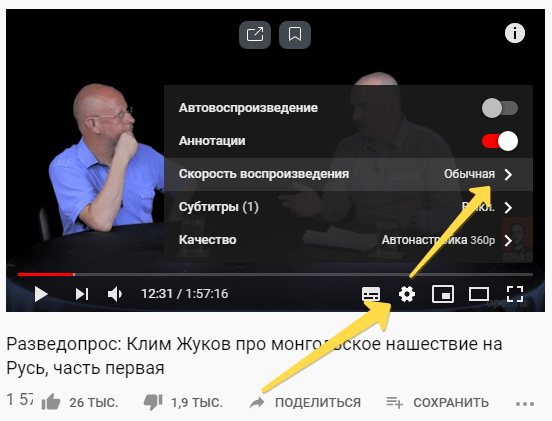
Открываем страницу нужного ролика, в правом нижнем углу находим значок в видео шестеренки, его нажатие открывает меню настроек, среди них находим пункт «Скорость воспроизведения»:
Из списка вариантов выбирается нужная скорость, либо устанавливается произвольная через ссылку «Другая» (она тоже ограничена максимум x2):
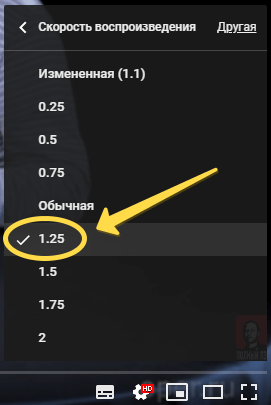
Коэффициент больше 1 ускоряет ролик, а меньше 1 его замедляет.
Как ускорить видео в Ютубе на телефоне через приложение
Предварительно оговорюсь, если вы смотрите видео в Ютубе с телефона не через приложение, а через браузер (как обычный сайт), то увеличение и уменьшение скорости ведется как в предыдущем пункте.
А теперь для приложения. Открываем нужное видео, ставим на паузу, чтобы в проигрывателе появились кнопки меню, в правом верхнем углу находим 3 точки, их нажатие открывает настройки показа и среди них «Скорость воспроизведения»:
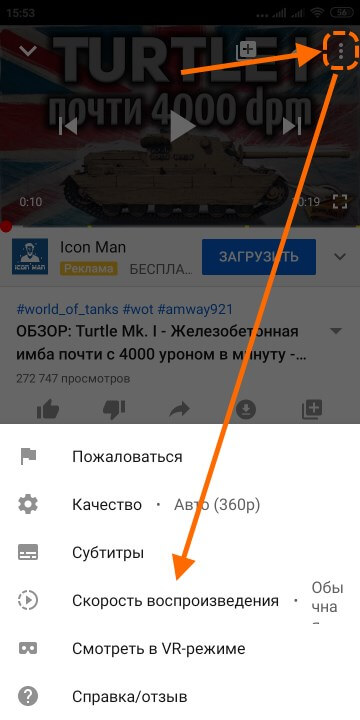
Далее из списка выбирается нужный коэффициент скорости.
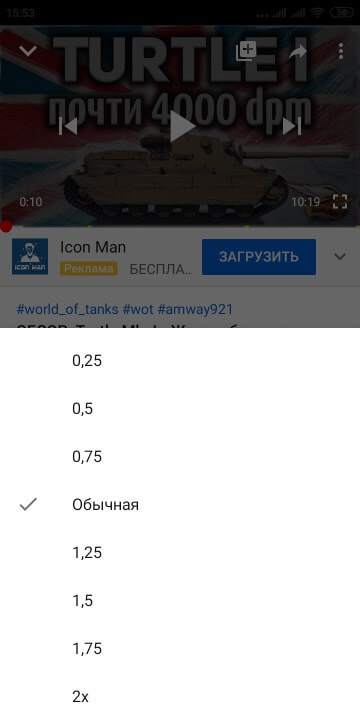
Отличие от компьютерной версии в том, что нет плавной регулировки через ссылку «Другая».
Как ускорить/замедлить видео в Ютубе на произвольный коэффициент (x3, x5 и т.д.)
Данный способ изменения скорости нужен, если требуется увеличить скорость более чем в 2 раза. Он реализован с помощью скрипта, который необходимо применить через адресную строку браузера на странице с открытым роликом.
Кстати он работает для ускорения любых видео, не только в Ютубе.
Пошаговая инструкция:
- Открываем страницу Youtube с видео роликом;
- В адресную строку браузера, вставляем следующий код:
javascript:document.getElementsByClassName("video-stream html5-main-video")[0].playbackRate = 3.0;
Вот сюда:

- Нажимаем Enter — скорость воспроизведения ролика увеличится на число указанное в конце скрипта.
В примере стоит цифра 3, можно заменить её на любую другую.
- Чтобы не искать скрипт каждый раз, добавляем его в закладки браузера и применяем при необходимости увеличить скорость, можно сделать несколько закладок с разными скоростями.
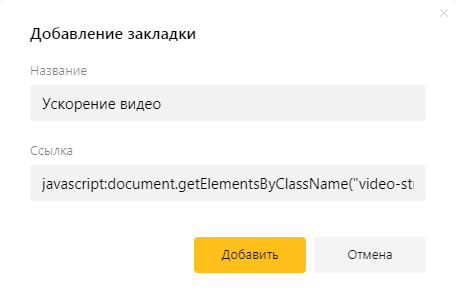
Инструкция завершена, теперь можете наслаждаться просмотром видео на любой скорости.
Разбираемся, как менять скорость воспроизведения видео на YouTube
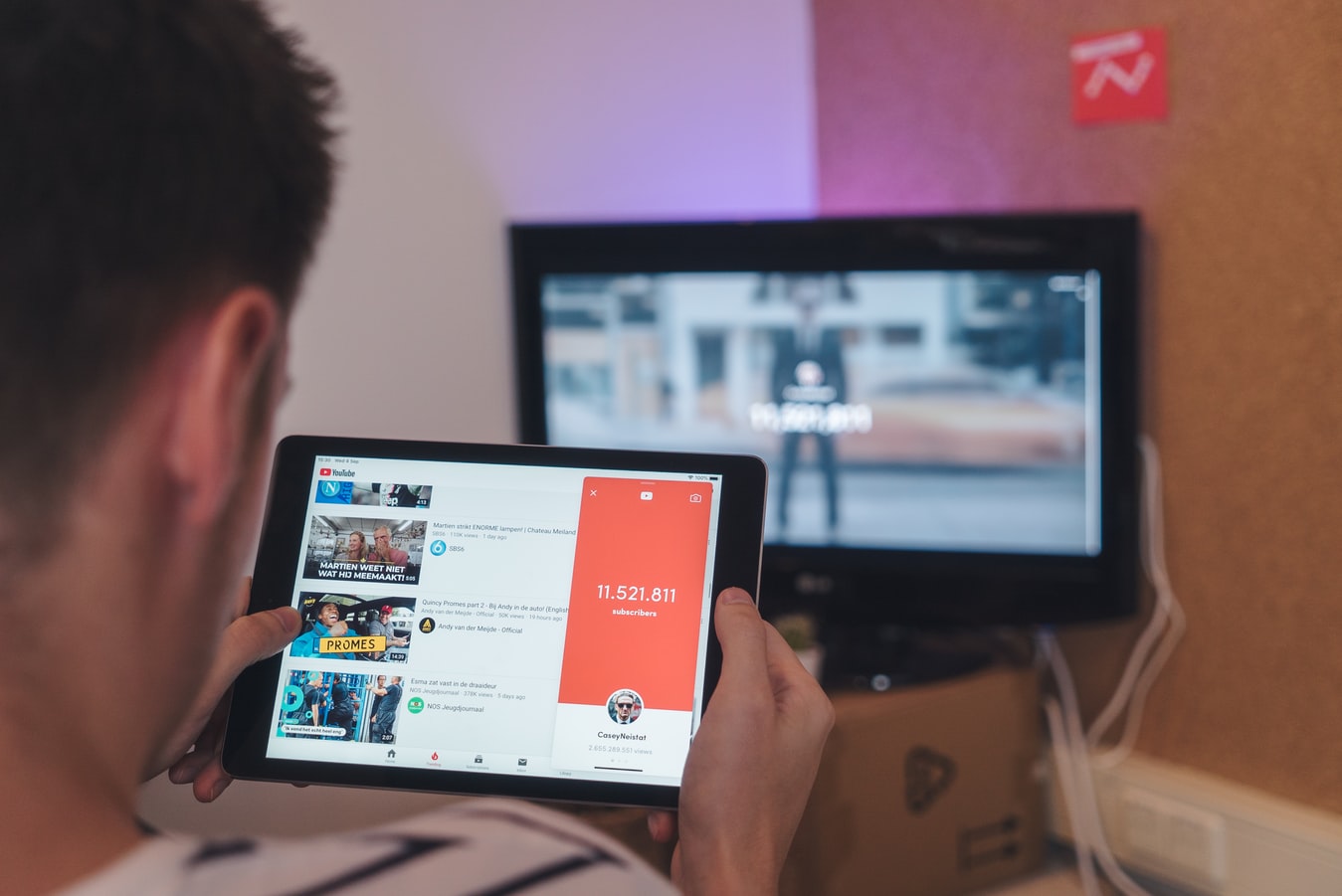
Предположим, вы смотрите видео на YouTube , которое воспроизводится либо слишком медленно, либо, наоборот, слишком быстро. Или вы в целях экономии времени хотите ускорить видеоряд, или замедлить ролик, чтобы разобрать какие-то слова. Можно ли это сделать и если можно, так как?
Сразу же скажем, что изменить скорость воспроизведения любого видео на веб-сайте YouTube или в мобильном приложении YouTube можно. И делается это очень легко. Вот как это можно сделать:
Как менять скорость воспроизведения в плеере YouTube?
фото: unsplash.com / NordWood Themes
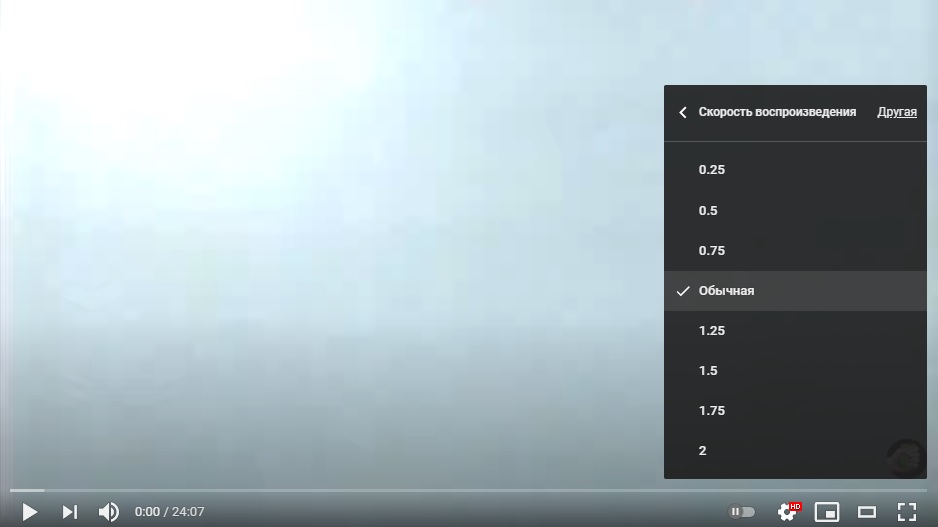
YouTube включает функцию под названием «Скорость воспроизведения», которая позволяет вам выбирать скорость от 0,25 от номинала, до 2 раз превышающей нормальную.
То есть, если «1» соответствует нормальной скорости воспроизведения, «0,25» соответствует четверти исходной скорости (замедление воспроизведения), а «2» — вдвое быстрее, чем обычно.
При изменении скорости воспроизведения качество звука не искажается, слова не зажевываются, люди не начинают «пищать» и дискомфорта использование этого инструмента не вызывает. Также не наблюдается и рассинхрона между аудио и видеодорожками.
Вместо этого инструмент сжимает или расширяет сэмплы аудио и видео для поддержания одинаковой высоты звука во время воспроизведения.
Музыка также будет играть быстрее или медленнее без изменения тональности.
Однако, использовать замедление лучше либо на видео с укорением, либо, когда необходимо прослушать какой-то определенный участок видео.
Как изменить скорость воспроизведения YouTube на компьютере?
Вы можете изменить скорость воспроизведения как в веб-браузере, так и в мобильном приложении YouTube для iPhone, Android и на iPad.
Чтобы замедлить или ускорить просмотр видео YouTube в браузере, перейдите на YouTube.com и включите видео на видеохостинге.

YouTube / Wylsacom
- Наведите указатель мыши на проигрыватель и нажмите на значок настроек .
- Выберите Скорость.
- Укажите скорость, с которой хотите воспроизвести ролик.
YouTube / Wylsacom
После этого щелкните за пределами меню, чтобы закрыть его, и в следующий раз, когда вы нажмете кнопку воспроизведения, видео будет включаться с выбранной вами скоростью.
Если вам нужно вернуть обычную скорость воспроизведения, снова щелкните значок шестеренки, выберите «Скорость воспроизведения» и выберите «1» из списка.
Как изменить скорость воспроизведения YouTube в мобильном приложении YouTube?
Если вы хотите замедлить или ускорить воспроизведение видео YouTube на своем iPhone, iPad или устройстве Android, сначала откройте приложение YouTube.

фото: unsplash.com / Sara Kurfeß
iOS
YouTube / Wylsacom
- Откройте видео;
- Коснитесь его и нажмите на значок «Ещё»;
- Выберите Скорость воспроизведения;
- Укажите скорость, с которой хотите воспроизвести ролик.
Android
Примечание. Менять скорость воспроизведения можно только на устройствах Android версии 5.0 или выше.
- Откройте видео;
- Коснитесь окна проигрывателя и нажмите на значок меню;
- Выберите Скорость воспроизведения;
- Укажите скорость, с которой хотите воспроизвести ролик.
После этого закройте меню, и видео возобновится с выбранной скоростью. Если вам нужно вернуть обычную скорость, нажмите кнопку с многоточием еще раз и измените скорость на «1».
Обложка: unsplash.com / CardMapr
Пользователи Интернета часто делают выбор в пользу просмотра видео, а не чтения. Особенно, когда дело касается мануалов и обучения. При этом иногда возникает необходимость как замедлить прокрутку видео на Ютубе, так и ускорить — в зависимости от стиля подачи и объёма материала.
YouTube — самое популярное место просмотра роликов для отдыха и самопросвещения. Нужда регулировать скорость воспроизведения возникает и при просмотре фильмов, и при поиске нужного места в записи спортивных состязаний, и по иным причинам. Иногда требуется замедлить показ, чтобы в деталях понять, что и как происходит. Иногда, напротив, надо увеличить скорость.
Видеоплеер YouTube оснащён настройкой изменения скорости с шагом 0,25 относительно стандартной прокрутки, равной единице:
- минимум 0,25.
- максимум 1,75.
В указанном диапазоне сохраняется звук.
Способы замедления или ускорения видео на Ютубе
Управление прокруткой имеется на каждом устройстве.
На телефоне
При просмотре роликов с мобильных устройств управление скоростью прячется под значком из трёх вертикальных точек. Порядок действий, чтобы уменьшить скорость показа Ютуба или ускорить прокрутку видео Ютуба с телефона, показан на рисунке:

На компьютере
На ПК для управления скоростью достаточно кликнуть на значок шестерёнки. Затем выбрать нужный коэффициент в Ютубе, например, замедлить режим скорости видео до 0,75.

Универсальный для ПК
В меню закладок ПК следует создать скрипт-закладку с адресом javascript:document.getElementsByClassName(“video-stream html5-main-video”)[0].playbackRate = 4.0. Последнюю цифру можно менять на любую, она отвечает за скорость. Название — произвольное.

Затем, запустив видеоролик, нужно лишь открыть меню закладок, выбрать скрипт-закладку — скорость показа изменится.
И, наконец, самый простой метод изменить скорость трансляции видео с YouTube — через shift+Ю или shift+Б — при русской раскладке клавиатуры.
Чтобы сбросить скрипт или настройку горячих клавиш, достаточно перезагрузить страницу видеоролика.
Возможные проблемы и их решение
Иногда кнопка доступа к такой настройке, как увеличить/уменьшить скорость воспроизведения видео на YouTube отсутствует. Самой частой причиной является Flash-плеер, через который пользователь просматривает ролики — из-за ошибки несовместимости Flash-устройства с HTML5-стандартом. Для решения проблемы нужно перейти по адресу youtube.com/html5 и активировать плеер.

Более редко ошибки вызывает плагин DisableYoutube™ HTML5-Player. Отключается программа в Дополнительных инструментах браузера через подменю расширения.

Для управления видео Ютуба на телефоне Android с целью ускорить/замедлить воспроизведение, чтобы увидеть регулировку, нужно в браузере телефона выставить Полную версию. Кроме этого, при потере скорости можно установить TubeMate и просматривать ролик через KMPlayer.
Если перечисленные способы не помогли, есть смысл установить VLC-плеер.
Преимущества использования VLC-плеера
VLC Player —медийное устройство, совместимое с популярными платформами. ПО бесплатное, расширяется утилитаи. Скачивать VLC Player рекомендуется с официального источника videolan.org/vlc/index.ru.html, где нужно выбрать свою ОС.

При первом запуске надо открыть меню File-OpenStream и добавить адрес видеоролика YouTube, который требуется ускорять или замедлять. Регулировка осуществляется ползунком.
Мы перечислили как известные способы изменить скорость видео, просматривая Youtube, так и инсайдерские. Уверены, теперь вы сможете выбирать инструменты с любыми необходимыми вам параметрами.
Ever find yourself watching a YouTube video, wishing you could hurry it up and get on to the next one? Or maybe an educational video is just going too fast and you want to slow it down to absorb all the information.
Well, you’re in luck. YouTube has built-in ways to change the playback speed of videos on both desktop and mobile. In this article, we’ll walk through exactly how to speed up and slow down YouTube videos.
How to Adjust YouTube Playback Speed (Desktop)
On YouTube’s website, there are two ways to change the speed of a video:
1. How to Change the Speed Manually
To follow this first method, begin by clicking the gear wheel icon on the bottom right of the YouTube video. This will bring up a list of settings you can manually adjust like subtitles, quality, and playback speed.
Select Playback speed and you’ll see a list of preset speeds from 0.25 to Normal (1.0) to 2.0, incrementally building by 0.25. By selecting one of these presets, the video’s speed will immediately adjust.
If none of these preset speeds suits you, you can choose a custom speed. To do this, return to Playback speed and select Custom in the top-right corner of the pop-up menu. Here, you’ll see a slider you can adjust to your ideal speed, as long as it’s in the 0.25-2.0 range.
Unfortunately, to watch a video at a speed higher than 2.0, you will have to download and use a third-party Chrome extension, like the ones we recommend in our guide on how to adjust Netflix playback speed, that will by-pass YouTube’s 2.0 speed cap.
2. How to Change the Speed with Keyboard Shortcuts
There is another way to adjust the speed of a YouTube video if you’re using the website, and it’s much quicker. This is with simple keyboard shortcuts.
To increase the speed of a YouTube video by 0.25 increments, hold down Shift and tap the greater-than symbol (>) on your keyboard. You can do this while watching a video or while one is paused.
To decrease the speed, the reverse is true: hold down Shift and press the less-than symbol (<).
This only changes the playback speed by 0.25 increments from 0.25 to 2.0. So, if you want a custom speed (e.g. 1.65), you’ll have to adjust the speed manually by using the Custom feature in the first method.
Still, for most people, changing the speed of a YouTube video by 0.25 increments using these keyboard shortcuts is perfectly fine.
How to Adjust YouTube Playback Speed (Mobile)
Since there is no physical keyboard on mobile devices (unless you’re using one with a tablet), you’ll have to stick with adjusting the speed of YouTube videos manually. On YouTube’s mobile app, this process is essentially the same as it is for desktop.
As you’re watching a video, tap the three-dot hamburger menu in the top-right corner. This will bring up the video settings, much like the gear icon does on desktop.
Select Playback speed. You’ll see the familiar preset speeds ascending by 0.25 increments from 0.25 to 2.0. Select your preferred speed and you’ll be all set.
Unfortunately, there is no way to set a custom speed for a YouTube video on the mobile app, so you’ll be stuck with the 0.25 increments.
Adjust the Speed of YouTube for Increased Productivity
That’s all you need to know about how to adjust the speed of a YouTube video, whether you’re trying to consume content quickly or slow down a fast-talking instructional video.
It’s just one of the many handy features that YouTube offers to increase your productivity, much like its picture-in-picture mode.
Ever find yourself watching a YouTube video, wishing you could hurry it up and get on to the next one? Or maybe an educational video is just going too fast and you want to slow it down to absorb all the information.
Well, you’re in luck. YouTube has built-in ways to change the playback speed of videos on both desktop and mobile. In this article, we’ll walk through exactly how to speed up and slow down YouTube videos.
How to Adjust YouTube Playback Speed (Desktop)
On YouTube’s website, there are two ways to change the speed of a video:
1. How to Change the Speed Manually
To follow this first method, begin by clicking the gear wheel icon on the bottom right of the YouTube video. This will bring up a list of settings you can manually adjust like subtitles, quality, and playback speed.
Select Playback speed and you’ll see a list of preset speeds from 0.25 to Normal (1.0) to 2.0, incrementally building by 0.25. By selecting one of these presets, the video’s speed will immediately adjust.
If none of these preset speeds suits you, you can choose a custom speed. To do this, return to Playback speed and select Custom in the top-right corner of the pop-up menu. Here, you’ll see a slider you can adjust to your ideal speed, as long as it’s in the 0.25-2.0 range.
Unfortunately, to watch a video at a speed higher than 2.0, you will have to download and use a third-party Chrome extension, like the ones we recommend in our guide on how to adjust Netflix playback speed, that will by-pass YouTube’s 2.0 speed cap.
2. How to Change the Speed with Keyboard Shortcuts
There is another way to adjust the speed of a YouTube video if you’re using the website, and it’s much quicker. This is with simple keyboard shortcuts.
To increase the speed of a YouTube video by 0.25 increments, hold down Shift and tap the greater-than symbol (>) on your keyboard. You can do this while watching a video or while one is paused.
To decrease the speed, the reverse is true: hold down Shift and press the less-than symbol (<).
This only changes the playback speed by 0.25 increments from 0.25 to 2.0. So, if you want a custom speed (e.g. 1.65), you’ll have to adjust the speed manually by using the Custom feature in the first method.
Still, for most people, changing the speed of a YouTube video by 0.25 increments using these keyboard shortcuts is perfectly fine.
How to Adjust YouTube Playback Speed (Mobile)
Since there is no physical keyboard on mobile devices (unless you’re using one with a tablet), you’ll have to stick with adjusting the speed of YouTube videos manually. On YouTube’s mobile app, this process is essentially the same as it is for desktop.
As you’re watching a video, tap the three-dot hamburger menu in the top-right corner. This will bring up the video settings, much like the gear icon does on desktop.
Select Playback speed. You’ll see the familiar preset speeds ascending by 0.25 increments from 0.25 to 2.0. Select your preferred speed and you’ll be all set.
Unfortunately, there is no way to set a custom speed for a YouTube video on the mobile app, so you’ll be stuck with the 0.25 increments.
Adjust the Speed of YouTube for Increased Productivity
That’s all you need to know about how to adjust the speed of a YouTube video, whether you’re trying to consume content quickly or slow down a fast-talking instructional video.
It’s just one of the many handy features that YouTube offers to increase your productivity, much like its picture-in-picture mode.
Все из нас (ну почти) пользуются сервисом YouTube, но не все знают, что процесс просмотра видеороликов на вышеупомянутом сервисе может быть сравним по удобству с просмотром видео на локальном медиа-плеере (например Media Player Classic), если пользоваться горячими клавишами.
Целиться мышкой в элементы управления не всегда удобно, горячие клавиши я очень люблю и, к тому же, не нашёл подобной публикации на Хабре, поэтому и решил начать с малого и посвятить свою первую публикацию составлению подробного списка горячих клавиш YouTube.
Управление воспроизведением
Пробел или k: пауза / воспроизведение
>: увеличить скорость воспроизведения
<: уменьшить скорость воспроизведения
f (fullscreen): перейти в полноэкранный режим и обратно (выйти из полноэкранного режима можно также с помощью клавиши Esc)
Перемотка видео
← — перемотать назад на 5 секунд
→ — перемотать вперёд на 5 секунд
Ctrl + ← или j — перемотать назад на 10 секунд
Ctrl + → или l — перемотать вперёд на 10 секунд
0 или Home — перемотать видео на начало
1 — перемотать на позицию 10% общего времени видео
…
9 — перемотать на позицию 90% общего времени видео
End — перемотать видео в конец
Управление громкостью
↑ — увеличить громкость на 5%
↓ — уменьшить громкость на 5%
m (mute) — выключить/включить звук
Навигация по плейлисту
N (Next) — перейти к следующему видео в плейлисте
P (Previous) — перейти к предыдущему видео в плейлисте
Другие функции
/ — переместить курсор в поле поиска (работает даже в полноэкранном режиме)
Esc — покинуть поле поиска / выйти из полноэкранного режима
? — отобразить/скрыть помощь по горячим клавишам (скрыть можно так же по Esc)
Только зарегистрированные пользователи могут участвовать в опросе. Войдите, пожалуйста.
Любите ли Вы пользоваться горячими клавишами?
91.08%
Как можно ими не пользоваться, это же так удобно!
858
8.92%
Не понимаю, зачем они нужны. По-моему это самая бесполезная функция.
84
Проголосовали 942 пользователя.
Воздержались 176 пользователей.
Рассмотрим полезную функцию, позволяющую ускорить просмотр видео на Ютубе, так и замедлить воспроизведение роликов. Многим часто приходится смотреть разные вебинары, уроки, инструкции и в ускоренном режиме удобно пролистывать участки с “водой”, а замедленный позволяет внимательно знакомиться с важными моментами, не прокручивая их по 10 раз.
«>
В стандартном плеере Ютуба и для ПК и в телефонном приложении есть встроенная функция изменения скорости, рассмотрим где она находится, но она ограничена несколькими фиксированными коэффициентами (максимальное ускорение х2), если этого мало, то вам поможет небольшой скрип, позволяющий менять скорость в любом диапазоне, коэффициент выставляете сами.
Начнем со стандарта и готовых инструментов встроенных в плеер сервиса.
Как ускорить видео на Ютубе в браузере компьютера
Открываем страницу нужного ролика, в правом нижнем углу находим значок в видео шестеренки, его нажатие открывает меню настроек, среди них находим пункт “Скорость воспроизведения”:
Из списка вариантов выбирается нужная скорость, либо устанавливается произвольная через ссылку “Другая” (она тоже ограничена максимум x2):
Коэффициент больше 1 ускоряет ролик, а меньше 1 его замедляет.
Как ускорить видео в Ютубе на телефоне через приложение
Предварительно оговорюсь, если вы смотрите видео в Ютубе с телефона не через приложение, а через браузер (как обычный сайт), то увеличение и уменьшение скорости ведется как в предыдущем пункте.
А теперь для приложения. Открываем нужное видео, ставим на паузу, чтобы в проигрывателе появились кнопки меню, в правом верхнем углу находим 3 точки, их нажатие открывает настройки показа и среди них “Скорость воспроизведения”:
Далее из списка выбирается нужный коэффициент скорости.
Отличие от компьютерной версии в том, что нет плавной регулировки через ссылку “Другая”.
Как ускорить/замедлить видео в Ютубе на произвольный коэффициент (x3, x5 и т.д.)
Данный способ изменения скорости нужен, если требуется увеличить скорость более чем в 2 раза. Он реализован с помощью скрипта, который необходимо применить через адресную строку браузера на странице с открытым роликом.
Кстати он работает для ускорения любых видео, не только в Ютубе.
Пошаговая инструкция:
- Открываем страницу Youtube с видео роликом;
- В адресную строку браузера, вставляем следующий код:
javascript:document.getElementsByClassName("video-stream html5-main-video")[0].playbackRate = 3.0;
Вот сюда:
- Нажимаем Enter – скорость воспроизведения ролика увеличится на число указанное в конце скрипта.
В примере стоит цифра 3, можно заменить её на любую другую.
- Чтобы не искать скрипт каждый раз, добавляем его в закладки браузера и применяем при необходимости увеличить скорость, можно сделать несколько закладок с разными скоростями.
Инструкция завершена, теперь можете наслаждаться просмотром видео на любой скорости.