
До недавнего времени я даже не думал, как можно изменить скорость работы колёсика мыши. Однако, недавно мне подарили новую мышь, колесо которой работало очень медленно. Я с удивлением обнаружил, что в центре управления Unity / GNOME просто нет такой настройки.
После долгих поисков я выяснил, что самый простой способ сделать это — утилита «imwheel», работающая из командной строки и позволяющая настроить работу колесика мыши. Среди прочего, она позволяет изменять скорость перелистывания при прокрутке колёсика, и сегодня я расскажу вам, как это сделать.
Вот что вам потребуется, если вам нужно изменить скорость прокрутки при врщаении колеса мыши в Ubuntu, но ваш рабочий стол не поддерживает такой опции:
- Установите imwheel. Поскольку приложение доступно в официальных репозиториях Ubuntu, можно установить его из Synaptic, центра приложений Ubuntu и т.п., или просто выполнив следующую команду:
sudo apt-get install imwheel - Затем, создайте файл «.imwheelrc» в домашней папке. Например, можно использовать следующую команду для открытия этого файла в Gedit:
gedit ~/.imwheelrcИ вставьте в этот файл следующие строки:
".*"
None,      Up,   Button4, 3
None,      Down, Button5, 3
Control_L, Up,   Control_L|Button4
Control_L, Down, Control_L|Button5
Shift_L,   Up,   Shift_L|Button4
Shift_L,   Down, Shift_L|Button5
Цифра «3» в конце второй и третьей строк отражает количество линий, прокручиваемых за один раз («3» указывается по умолчанию) — измените это число в зависимости от ваших потребностей. По завершении сохраните файл.
Первая строка («.*») из приведенного выше кода указывает, в каких приложениях будут использоваться правила. «.*» обозначает все приложения, но вы можете настроить разные значения для разных приложений, заменив «.*» на название окна. Подробную информацию можно найти в справке к программе («man imwheel»).
И, наконец, последние 4 строки кода нужны для того, чтобы работали комбинации прокрутки колёсика мыши с нажатыми кнопками Ctrl / Shift (например, для масштабирования страницы в браузере), что является поведением по умолчанию.
- Запустите imwheel (выполните в терминале «imwheel —kill»). Параметр «—kill» используется для того, чтобы закрыть все остальные работающие экземпляры приложения, чтобы они не пересекались. Это важно для правильной настройки. Другой способ убедиться в том, что другие экземпляры imwheel не запущены, выполнить команду «killalll imwheel».Кроме того, если у вашей кнопки есть кнопки навигации назад/вперед, они перестанут работать в указанной выше конфигурации. Для такой мыши запускать imwheel нужно следующим образом:
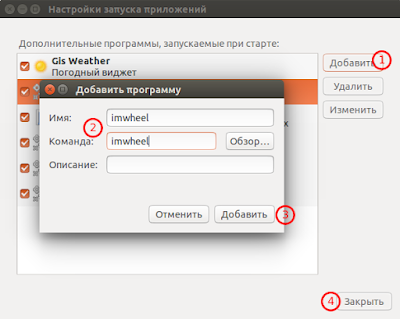
imwheel --kill --buttons "4 5" - Поскольку изменения применяются только когда приложение imwheel запущено, нужно добавить его в автозапуск. Для этого откройте диалоговое окно «Система — Параметры — Запускаемые приложения» и нажмите кнопку «Добавить». В поле «Название» и «Команда» введите строку запуска (imwheel —kill или imwheel —kill —buttons «4 5», если дополнительные кнопки не работают).
Примечания:
- Важно понимать, что imwheel считывает параметры из файла ~/.imwheelrc при запуске приложения и не меняет их в случае обновления файла конфигурации. Если вы изменили файл конфигурации, то для того, чтобы изменения вступили в силу, нужно закрыть imwheel и запустить его заново. Для этого можно либо выполнить команду «killall imwheel», либо запустить новый экземпляр с параметром «—kill»).
- Этот способ не поможет решить такие проблемы, как очень быстрая прокрутка. Если вы столкнулись с такой проблемой, то в большинстве случаев вам поможет аппаратное отключение мыши и подключение её снова.
- Если вам требуется изменить скорость прокрутки колесика только в браузере Firefox или Chrome, можно обойтись и без этого приложения, используя этот совет для Firefox и это расширения для Chrome.
Каждый пользователь имеет мышь определенного производителя на свой вкус. Поэтому скорость прокрутки на каждом компьютере индивидуальна. На более дорогих моделях бывает функция изменения прокрутки на самой мыши, но что делать, если у вас самая обычная мышь?
Уточним, что колесико прокручивает некоторое количество строк за один раз, а не просто ускоряется или замедляется. В Linux на сегодняшний день нет приложения с визуальной оболочкой для редактирования этого параметра, но, утилита, работающая в терминале imwheel, поможет вам.
Установка приложения производится следующей командой:
[ads]
sudo apt-get install imwheel
После установки, создаем в домашнем каталоге файл .imwheelrc . Откроем его для того, чтобы отредактировать:
gedit ~/.imwheelrc
или
nano ~/.imwheelrc
В файл необходимо дописать следующие строчки:
«.*»
None, Up, Button4, 3
None, Down, Button5, 3
Сохраняем файл и выключаем редактор.
Итак, что же скрывают добавленные строки?
Первая строка говорит о том, что количество строк, которое колесико будет прокручивать будет одинаковым для каждого приложения.
В зависимости от вашего желания, параметры Down и Up можно менять на свой вкус, они соответствуют количеству прокручиваемых строк вниз и вверх.
Теперь, запускайте утилиту imwheel из меню Dash следующим образом:
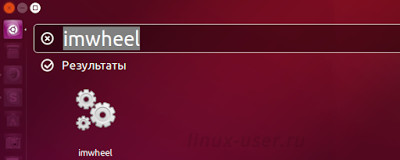
Проверяйте скорость прокрутки в своих любимых приложениях. Если что-то не устроит, просто поменяйте параметры в файле imwheelrc и перезапустите утилиту. В терминале наберите:
killall imwheelrc
И опять запустите приложение.
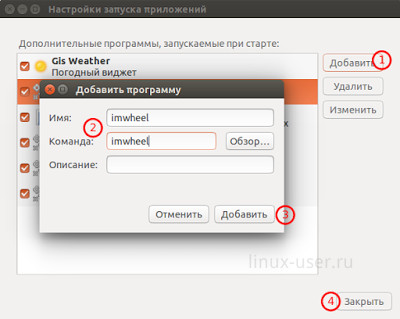
Чтобы каждый раз при запуске компьютера не лезть в меню Dash, добавьте приложение в автозапуск следующим образом:
Откройте настройки Автоматически запускаемые приложения в меню Dash и проведите следующие манипуляции:
Чтобы удалить утилиту, просто наберите в терминале:
sudo apt-get remove imwheel
и удалите ранее созданный файл: imwheelrc.
В основном я работаю на Windows и все мои привычки взаимодействия с компьютером сформировались в ней. В качестве дополнительной системы, я решил попробовать Kubuntu.
Первое что сразу бросилось в глаза, это медленная прокрутка страницы колесиком мышки в браузере по сравнению с Windows. Как это поправить?
Сейчас я использую Linux Mint, все нижеописаное можно применять и в нем.
Насколько я понял раньше в KDE была настройка этого параметра в Параметры системы — Устройства ввода — Мышь и там вкладка Дополнительно, но у меня версия KDE Plasma 5.24.4 и у меня этого нет:

Утилита imwheel
Чтобы изменить скорость скролла мышью предлагается использовать утилиту imwheel. Чтобы установить ее достаточно команды:
sudo apt install imwheel
Далее в корне домашней папки пользователя нужно создать файл .imwheelrc. Это простой текстовый файл его можно создать любым текстовым редактором, например встроенным Kate или прямо в косоли с помощью Nano
nano ~/.imwheelrc
Это конфигурационных файл утилиты imwheel, для нашей задачи достаточно заполнить его следующим содержанием:
".*"
None,      Up,   Button4, 5
None,      Down, Button5, 5
Где цифры 5 (в конце второй и третей строки) это и есть скорость прокрутки содержимого колесиком мыши. По умолчанию стоит цифра 3, но мне показалось при параметре 5 скорость больше похожа на Windows.
Первая строка используется для указания, в каких приложениях использовать эти настройки. В нашем случае «.*» означает везде, но вы также можете применить настройки к конкретному приложению. Например, если вы хотите применить эти параметры только к браузеру Chrome, ваша первая строка должна выглядеть так:
".*-chrome*"
Более подробно можно почитать в справке выполнив команду:
man imwheel
После создания и сохранения конфигурационного файла, можно запустить утилиту командой:
imwheel
Теперь скорость скролла страниц браузера более комфортной, лично для меня.
Если вы хотите попробовать другой параметр скорости, то прежде чем править конфигурационный файл остановите утилиту imwheel командой:
killall imwheel
А после внесения изменений запустите заново.
Автозапуск imwheel
Чтобы каждый раз не запускать imwheel вручную при старте системы, добавим его в автозапуск. Для этого перейдем в Параметры системы — Рабочая среда — Запуск и завершение — Автозапуск, нажмем кнопку Добавить и введем imwheel.

На этом все, надеюсь помог таким же чувствительным к мелочам в работе системы как я.
linux
KDE

Наверное название данной статьи не совсем корректное, т.е. здесь скорее нужно сказать не скорость прокрутки колёсика мыши, а увеличить количество строк, прокручиваемых одним движением колеса мыши.
Изменить работу колесика мыши можно в браузерах Firefox и Chrome путём установки дополнеия SmoothWheel, либо в Firefox ввести в строку about:config набрать в поиске mousewheel и поиграться с значениями. Таким образом можно изменить работу колесика мыши только в браузерах, но в других приложениях, таких как офисные приложения, большие текстовые файлы и пр. скорость прокручиваемых строк останется прежней.
К сожалению в Linux пока нет такой программы с GUI по измерению параметров скорости прокрутки, но есть терминальная утилита под названием «imwheel». Утилита imwheel доступна в официальных репозиториях Ubuntu и других дистрибутивах.
Установка и настройка imwheel
1. Установить imwheel можно с помощью Synaptic, Центра приложений Ubuntu и т.п. или выполнить следующую команду в терминале:
sudo apt-get install imwheel
2. Далее необходимо создать файл под названием .imwheelrc в вашем домашнем каталоге и открыть его на редактирование следуюшей командой:
gedit ~/.imwheelrc
Примечание 1. Я использую текстовый редактор gedit (Ubuntu, Linux Mint Cinnamon, Gnome-Shell), а вы измените в команде на редактор по умолчанию своего дистрибутива.
После того как открыт файл на редактирование, скопируйте и вставьте в него следующие строки:
«.*»
None, Up, Button4, 3
None, Down, Button5, 3
Сохраните файл и закройте редактор.
Примечание 2.
1. Параметр «.*» указывает на то, что количество строк, прокручиваемых одним движением колеса мыши будет одинаково во всех приложениях.
2. В двух других параметрах: прокручивать вниз (Down) и вверх (Up), значение 3 оптимально, но его можно изменить в сторону уменьшения или увеличения, в зависимости от ваших предпочтений.
Теперь нужно запустить утилиту imwheel. Откройте диалог на выполнене команды Alt+F2, введите и выполните imwheel:
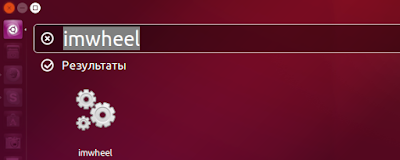
И проверьте скорость прокрутки колёсика мыши в различных приложениях.
Если вы изменили парметр прокручивать вниз (Down) и вверх (Up), значение 3 в файле /.imwheelrc, необходимо перезагрузить утилиту:
killall imwheelrc
И вновь запустить: Alt+F2, введите и выполните imwheel.
Для того чтобы утилита imwheel запускалась при входе в систему, её нужно прописать в Автоматически запускаемые приложения следующим образом:
Удалить imwheel
Если вы решили не пользоваться утилитой, выполните следующую команду в терминале:
sudo apt-get remove imwheel
А также удалите файл ~/.imwheelrc в домашней директории и в Автоматически запускаемые приложения.
Источник: http://askubuntu.com
Вам также может быть интересно:
Копирование и вставка с помощью мыши в Linux
Удачи.
Содержание
- Как увеличить скорость прокрутки колёсика мыши в Ubuntu и производных
- Установка приложения производится следующей командой:
- 7 комментариев Как увеличить скорость прокрутки колёсика мыши в Ubuntu и производных
- Как увеличить скорость прокрутки колесом мыши?
- compizomania
- Страницы
- 10 декабря 2015
- Как увеличить скорость прокрутки колёсика мыши в Ubuntu и производных
- Ubuntu66.ru — новости, уроки, помощь, поддержка.
- Скорость прокрутки колеса мыши linux mint
- Как изменить скорость колесика мыши в Ubuntu
Как увеличить скорость прокрутки колёсика мыши в Ubuntu и производных
Каждый пользователь имеет мышь определенного производителя на свой вкус. Поэтому скорость прокрутки на каждом компьютере индивидуальна. На более дорогих моделях бывает функция изменения прокрутки на самой мыши, но что делать, если у вас самая обычная мышь?
Уточним, что колесико прокручивает некоторое количество строк за один раз, а не просто ускоряется или замедляется. В Linux на сегодняшний день нет приложения с визуальной оболочкой для редактирования этого параметра, но, утилита, работающая в терминале imwheel, поможет вам.
Установка приложения производится следующей командой:
В файл необходимо дописать следующие строчки:
«.*»
None, Up, Button4, 3
None, Down, Button5, 3
Сохраняем файл и выключаем редактор.
Итак, что же скрывают добавленные строки?
Первая строка говорит о том, что количество строк, которое колесико будет прокручивать будет одинаковым для каждого приложения.
В зависимости от вашего желания, параметры Down и Up можно менять на свой вкус, они соответствуют количеству прокручиваемых строк вниз и вверх.
Теперь, запускайте утилиту imwheel из меню Dash следующим образом:
Проверяйте скорость прокрутки в своих любимых приложениях. Если что-то не устроит, просто поменяйте параметры в файле imwheelrc и перезапустите утилиту. В терминале наберите:
И опять запустите приложение.
Чтобы каждый раз при запуске компьютера не лезть в меню Dash, добавьте приложение в автозапуск следующим образом:
Откройте настройки Автоматически запускаемые приложения в меню Dash и проведите следующие манипуляции:
Чтобы удалить утилиту, просто наберите в терминале:
и удалите ранее созданный файл: imwheelrc.
7 комментариев Как увеличить скорость прокрутки колёсика мыши в Ubuntu и производных
Поставьте виндовс и прекратите делать вид что линукс лучше. Линукс наиполнейший отстой по всем параметрам. Сраную мышь заставить быстрее скроллить надо час скакать с бубном в колдовском терминале. ВСЕ, Я на винду.
Наиполнейший отстой — это тупые люди (вроде тебя), которые вместо мозга имеют «windows» и пишут подобные комменты.
Спасибо. Очень помогло! Прокрутка в мышке заработала, скорость прокрутки регулирую изменением цифр в файле imwheelrc:«.*»
None, Up, Button4, 3
None, Down, Button5, 3
но у меня после этого не работают клавиши вперед и назад на мышке как то можно и скролл ускорить и чтобы клавиши работали?
Источник
Как увеличить скорость прокрутки колесом мыши?
сабж. Fedora 13, gnome. Желательно во всех приложениях. А то уже палец отваливается крутить.

В настройках мыши? В гноме же они есть ЕМНИП.
В настройках мыши нет ничего, относящегося к прокрутке
Как понимаю, в той статье написано о назначении номеров «кнопок» к прокрутке. У меня она работает и кнопки правильные.
Требуется увеличить количество строк, прокручиваемых за один поворот колеса

Опция иксов VertScrollDelta
Нет эффекта. Видимо, устарело N релизов назад. Какое бы значение не было — разницы нет.
//для некоторых, писал точно в нужную секцию.
В F13 используется hal в иксах по дефолту. Куда прописывал?
Проблема, пожалуй, в отсутствии у меня данного файла и таком же отсутствии малейшего представления о его содержании
Вот так получилось. Что я не так написал?
А так мышь определяется lshal:
Вроде все так, hal надо рестартнуть и иксы (вроде).
А дальше смотреть /var/log/Xorg.0.log
Вывод lshal должен показать выставленные значения:
udi = ‘/org/freedesktop/Hal/devices/platform_i8042_i8042_AUX_port_Synaptics_pass
_through_logicaldev_input’
info.capabilities = <‘input’, ‘input.mouse’>(string list)
info.category = ‘input’ (string)
info.parent = ‘/org/freedesktop/Hal/devices/platform_i8042_i8042_AUX_port_Syna
ptics_pass_through’ (string)
info.product = ‘TPPS/2 IBM TrackPoint’ (string)
info.subsystem = ‘input’ (string)
info.udi = ‘/org/freedesktop/Hal/devices/platform_i8042_i8042_AUX_port_Synapti
cs_pass_through_logicaldev_input’ (string)
input.device = ‘/dev/input/event7’ (string)
input.originating_device = ‘/org/freedesktop/Hal/devices/platform_i8042_i8042_AUX_port_Synaptics_pass_through’ (string)
input.product = ‘TPPS/2 IBM TrackPoint’ (string)
input.x11_driver = ‘evdev’ (string)
input.x11_options.CorePointer = ‘true’ (string)
input.x11_options.Emulate3Buttons = ‘true’ (string)
input.x11_options.EmulateWheel = ‘true’ (string)
input.x11_options.EmulateWheelButton = ‘2’ (string)
.
Не знаю как в гноме, в кде как обычно всё настраивается. Как альтернативу могу посоветовать попробовать тёмную сторону сил^кде.
Намучался. Не заработало. Могу юзать для более-менее вменяемой прокрутки тачпэд, но это как-то не очень. Или это не работает, или я как-то не так делаю.
>Или это не работает, или я как-то не так делаю.
Источник
compizomania
Азбука в Linux для начинающих и не только. Я знаю только то, что ничего не знаю, но другие не знают и этого. Сократ
Страницы
10 декабря 2015
Как увеличить скорость прокрутки колёсика мыши в Ubuntu и производных

Наверное название данной статьи не совсем корректное, т.е. здесь скорее нужно сказать не скорость прокрутки колёсика мыши, а увеличить количество строк, прокручиваемых одним движением колеса мыши.
Изменить работу колесика мыши можно в браузерах Firefox и Chrome путём установки дополнеия SmoothWheel, либо в Firefox ввести в строку about:config набрать в поиске mousewheel и поиграться с значениями. Таким образом можно изменить работу колесика мыши только в браузерах, но в других приложениях, таких как офисные приложения, большие текстовые файлы и пр. скорость прокручиваемых строк останется прежней.
К сожалению в Linux пока нет такой программы с GUI по измерению параметров скорости прокрутки, но есть терминальная утилита под названием «imwheel». Утилита imwheel доступна в официальных репозиториях Ubuntu и других дистрибутивах.
Установка и настройка imwheel
1. Установить imwheel можно с помощью Synaptic, Центра приложений Ubuntu и т.п. или выполнить следующую команду в терминале:
sudo apt-get install imwheel
2. Далее необходимо создать файл под названием .imwheelrc в вашем домашнем каталоге и открыть его на редактирование следуюшей командой:
Примечание 1. Я использую текстовый редактор gedit (Ubuntu, Linux Mint Cinnamon, Gnome-Shell), а вы измените в команде на редактор по умолчанию своего дистрибутива.
После того как открыт файл на редактирование, скопируйте и вставьте в него следующие строки:
«.*»
None, Up, Button4, 3
None, Down, Button5, 3
Сохраните файл и закройте редактор.
Примечание 2.
1. Параметр «.*» указывает на то, что количество строк, прокручиваемых одним движением колеса мыши будет одинаково во всех приложениях.
2. В двух других параметрах: прокручивать вниз (Down) и вверх (Up), значение 3 оптимально, но его можно изменить в сторону уменьшения или увеличения, в зависимости от ваших предпочтений.
Теперь нужно запустить утилиту imwheel. Откройте диалог на выполнене команды Alt+F2, введите и выполните imwheel:
И проверьте скорость прокрутки колёсика мыши в различных приложениях.
Если вы изменили парметр прокручивать вниз (Down) и вверх (Up), значение 3 в файле /.imwheelrc, необходимо перезагрузить утилиту:
И вновь запустить: Alt+F2, введите и выполните imwheel.
Для того чтобы утилита imwheel запускалась при входе в систему, её нужно прописать в Автоматически запускаемые приложения следующим образом:
Если вы решили не пользоваться утилитой, выполните следующую команду в терминале:
sudo apt-get remove imwheel
А также удалите файл
/.imwheelrc в домашней директории и в Автоматически запускаемые приложения.
Источник
Ubuntu66.ru — новости, уроки, помощь, поддержка.
Наверное название данной статьи не совсем корректное, т.е. здесь скорее нужно сказать не скорость прокрутки колёсика мыши, а увеличить количество строк, прокручиваемых одним движением колеса мыши.
Изменить работу колесика мыши можно в браузерах Firefox и Chrome путём установки дополнеия SmoothWheel, либо в Firefox ввести в строку about:config набрать в поиске mousewheel и поиграться с значениями. Таким образом можно изменить работу колесика мыши только в браузерах, но в других приложениях, таких как офисные приложения, большие текстовые файлы и пр. скорость прокручиваемых строк останется прежней.
К сожалению в Linux пока нет такой программы с GUI по измерению параметров скорости прокрутки, но есть терминальная утилита под названием «imwheel». Утилита imwheel доступна в официальных репозиториях Ubuntu и других дистрибутивах.
Установка и настройка imwheel
1. Установить imwheel можно с помощью Synaptic, Центра приложений Ubuntu и т.п. или выполнить следующую команду в терминале:
sudo apt-get install imwheel
2. Далее необходимо создать файл под названием .imwheelrc в вашем домашнем каталоге и открыть его на редактирование следуюшей командой:
Примечание 1. Я использую текстовый редактор gedit (Ubuntu, Linux Mint Cinnamon, Gnome-Shell), а вы измените в команде на редактор по умолчанию своего дистрибутива.
После того как открыт файл на редактирование, скопируйте и вставьте в него следующие строки:
«.*»
None, Up, Button4, 3
None, Down, Button5, 3
Сохраните файл и закройте редактор.
Примечание 2.
1. Параметр «.*» указывает на то, что количество строк, прокручиваемых одним движением колеса мыши будет одинаково во всех приложениях.
2. В двух других параметрах: прокручивать вниз (Down) и вверх (Up), значение 3 оптимально, но его можно изменить в сторону уменьшения или увеличения, в зависимости от ваших предпочтений.
Теперь нужно запустить утилиту imwheel. Откройте диалог на выполнене команды Alt+F2, введите и выполните imwheel:
И проверьте скорость прокрутки колёсика мыши в различных приложениях.
Если вы изменили парметр прокручивать вниз (Down) и вверх (Up), значение 3 в файле /.imwheelrc, необходимо перезагрузить утилиту:
И вновь запустить: Alt+F2, введите и выполните imwheel.
Для того чтобы утилита imwheel запускалась при входе в систему, её нужно прописать в Автоматически запускаемые приложения следующим образом:
Если вы решили не пользоваться утилитой, выполните следующую команду в терминале:
sudo apt-get remove imwheel
А также удалите файл
/.imwheelrc в домашней директории и в Автоматически запускаемые приложения.
Вам также может быть интересно:
Ссылка на источник compizomania
09-12-2015.
Источник
Скорость прокрутки колеса мыши linux mint

Переходим на Ubuntu

Как изменить скорость колесика мыши в Ubuntu
До недавнего времени я даже не думал, как можно изменить скорость работы колёсика мыши. Однако, недавно мне подарили новую мышь, колесо которой работало очень медленно. Я с удивлением обнаружил, что в центре управления Unity / GNOME просто нет такой настройки.
После долгих поисков я выяснил, что самый простой способ сделать это — утилита «imwheel», работающая из командной строки и позволяющая настроить работу колесика мыши. Среди прочего, она позволяет изменять скорость перелистывания при прокрутке колёсика, и сегодня я расскажу вам, как это сделать.
Вот что вам потребуется, если вам нужно изменить скорость прокрутки при врщаении колеса мыши в Ubuntu, но ваш рабочий стол не поддерживает такой опции:
И вставьте в этот файл следующие строки:
Цифра «3» в конце второй и третьей строк отражает количество линий, прокручиваемых за один раз («3» указывается по умолчанию) — измените это число в зависимости от ваших потребностей. По завершении сохраните файл.
Первая строка («.*») из приведенного выше кода указывает, в каких приложениях будут использоваться правила. «.*» обозначает все приложения, но вы можете настроить разные значения для разных приложений, заменив «.*» на название окна. Подробную информацию можно найти в справке к программе («man imwheel»).
Источник
This question has been asked many times with no answer. I’ve used my basic Google skills and haven’t come across a fix. This is system wide. My mouse simply scrolls too fast.
I’m new to ubuntu and linux in general. Would switching styles or whatever it is called (Ubuntu, KDE, Xubuntu) help at all? Is there a terminal code I can enter?

Jorge Castro
70.1k123 gold badges462 silver badges652 bronze badges
asked Feb 14, 2013 at 3:44

12
I removed the USB dongle that comes with my wireless mouse and plugged it back and fixed my scrolling speed instantly.

jokerdino♦
40.7k24 gold badges131 silver badges201 bronze badges
answered Oct 16, 2013 at 22:57

billbill
5,5251 gold badge11 silver badges2 bronze badges
27
Confirmed working on 20.04:
- Install imwheel and adjust (to make things work):
- Run
sudo apt install imwheel - Run
bash <(curl -s http://www.nicknorton.net/mousewheel.sh) -
- If the above fails, try this alternative address
bash <(curl -s https://gist.githubusercontent.com/AshishKapoor/6f054e43578659b4525c47bf279099ba/raw/0b2ad8b67f02ebb01d99294b0ecb6feacc078f67/mousewheel.sh)
- If the above fails, try this alternative address
- Using the slider adjust the scroll speed ‘multiplier’. (I like it on 4/5)
- Add imwheel as a startup application (to make things continue working after restart):
- Open Apps -> Startup Applications
- Add a new entry to the bottom of the list: Name=
Wheel Scroll Speed, Command=imwheel, Comment=Activates wheel scroll speed fix on system startup(or whatever you like)
Important note:
If you have extra mouse buttons, this might mess things up as far as their functionality.
If you find some buttons mis-behaving after following these instructions, you can always go «back» by removing imwheel as a startup application, and restarting your computer.
However, you can still make this work by specifying which buttons to modify in the imwheel command.
imwheel -b "45" this might work for certain mouse types.
imwheel -b "4 5 6 7" this might also work.
In any case, you can try and figure out the button numbers for you own specific mouse scroll wheel, and specify them and only them.
Use the command with button numbers both when running for the first time, and as the command you input as a startup application.
Solution excerpted from here
Important note based on this
answered Aug 31, 2021 at 12:03

MaorationMaoration
6704 silver badges8 bronze badges
10
To change the mouse parameters:
-
list the peripherals, note the good number with the device name of the mouse!
xinput list -
list parameters from peripheral number 9
xinput list-props 9 -
set the acceleration of peripheral 9 to value 3. The higher the value is, the more you divide the acceleration. Acceleration is maximum for a value equal to 1. The «basis» value seems to be 1.7, for me…
xinput set-prop 9 'Device Accel Constant Deceleration' 3
To permanently set the change :
A hidden file in your directory is «.profile» (Ctrl+H to see hidden files)
Double click on it and open it. Copy paste the previous command at the end. That’s it!
P.S. to apply the same command for all users you can edit the file /etc/profile (not an hidden file).
Have fun.

answered Feb 22, 2013 at 7:30

soixante4soixante4
6194 silver badges4 bronze badges
10
First check which device is the mouse:
xinput list
Now pick the ID of your mouse there, and list its current settings:
xinput list-props <device-id>
then change the settings like so where Evdev scrolling distance [vertical] [horizontal] [dial]
xinput set-prop <device-id> 'Evdev Scrolling Distance' 1 3 5
where the combination of the last three numbers is mouse-dependent:
- first number, the direction of scrolling (minus reverse)
- second number, speed of scrolling somehow
- third number, speed of scrolling somehow
- Changing these values to bigger numbers means you scroll slower (AgentME).

Izzy
3,5404 gold badges29 silver badges58 bronze badges
answered Dec 13, 2015 at 19:28

12
I have a Logitech PerformanceMouse MX and none of the solutions here worked. The only thing that worked for me was using some parts of this project.
- Add this PPA and then install
xserver-xorg-input-evdev. - Check out the Solaar project and run
rules.d/install.sh. It will copy the udev rules to the appropriate location and ask permissions if necessary. - Remove the receiver and plug it back in.
- Add yourself to the
plugdevgroup:$ sudo gpasswd -a <your-username plugdev - Log out and log back in.
Now you can set your scroll-speed with the following xinput commands (source):
$ xinput set-prop <devnum> "Evdev Scrolling Distance" 8 1 1 # for smooth scroll
$ xinput set-prop <devnum> "Evdev Scrolling Distance" -8 1 1 # for smooth 'natural' scroll
Changing the 8 to a lower value increases the sensitivity. Flipping it to negative changes the direction of scroll. Increasing the value decreases sensitivity.
answered Apr 14, 2015 at 17:17

4
This solution works for me:
sudo apt-get install imwheel zenity
Create a bash script and insert this:
#!/bin/bash
# Version 0.1 Tuesday, 07 May 2013
# Comments and complaints http://www.nicknorton.net
# GUI for mouse wheel speed using imwheel in Gnome
# imwheel needs to be installed for this script to work
# sudo apt-get install imwheel
# Pretty much hard wired to only use a mouse with
# left, right and wheel in the middle.
# If you have a mouse with complications or special needs,
# use the command xev to find what your wheel does.
#
### see if imwheel config exists, if not create it ###
if [ ! -f ~/.imwheelrc ]
then

cat >~/.imwheelrc<<EOF
".*"
None, Up, Button4, 1
None, Down, Button5, 1
Control_L, Up, Control_L|Button4
Control_L, Down, Control_L|Button5
Shift_L, Up, Shift_L|Button4
Shift_L, Down, Shift_L|Button5
EOF

fi
##########################################################

CURRENT_VALUE=$(awk -F 'Button4,' '{print $2}' ~/.imwheelrc)

NEW_VALUE=$(zenity --scale --window-icon=info --ok-label=Apply --title="Wheelies" --text "Mouse wheel speed:" --min-value=1 --max-value=100 --value="$CURRENT_VALUE" --step 1)

if [ "$NEW_VALUE" == "" ];
then exit 0
fi

sed -i "s/($TARGET_KEY *Button4, *).*/1$NEW_VALUE/" ~/.imwheelrc # find the string Button4, and write new value.
sed -i "s/($TARGET_KEY *Button5, *).*/1$NEW_VALUE/" ~/.imwheelrc # find the string Button5, and write new value.

cat ~/.imwheelrc
imwheel -kill

# END OF SCRIPT FILE
Now run the script and set your desired mouse wheel speed.
Thanks to: http://www.nicknorton.net/?q=node/10
answered Feb 27, 2016 at 14:49

duliduli
4694 silver badges5 bronze badges
10
I have written a simple script which allows you to find which device has this property ( The script basically iterates over all xinput devices and lists only those which have any property containing scroll).
 xinput list | cut -f2 | cut -f2 -d'=' | xargs -d $'n' -I'{}' sh -c "xinput list-props '{}' | grep -iq scroll && (echo Listing dev id '{}'; xinput list-props '{}')"
 xinput --set-prop 11 295
Note, that for example in Firefox you can set in about:config
mousewheel.system_scroll_override_on_root_content.vertical.factor
Remember to set
mousewheel.system_scroll_override_on_root_content.enabled
to true.

answered Oct 23, 2014 at 11:49

test30test30
5174 silver badges7 bronze badges
4
Aside from all of these You can use the old good synaptics dirver for this (Yeah I know it is not supported anymore but lets be honest libinput documentation sucks hard).
If you are on 18.04 or above just install synaptics:
sudo apt-get install xserver-xorg-input-synaptics
now go to /usr/share/X11/xorg.conf.d and just edit the file 70-synaptics.conf
cd /usr/share/X11/xorg.conf.d
sudo nano 70-synaptics.conf
find the section Section "InputClass" Identifier "touchpad catchall" then add these options:
Option "VertScrollDelta" "16"
Option "HorizScrollDelta" "16"
The default number is 26 the lower the number it is faster to scroll, the higher it is slower to scroll.
Finally it should look like this:
Section "InputClass"
        Identifier "touchpad catchall"
        Driver "synaptics"
        MatchIsTouchpad "on"
# This option is recommend on all Linux systems using evdev, but cannot be
# enabled by default. See the following link for details:
# http://who-t.blogspot.com/2010/11/how-to-ignore-configuration-errors.html
#       MatchDevicePath "/dev/input/event*"
        Option "VertScrollDelta" "16"
        Option "HorizScrollDelta" "16"
EndSection
Save the file and close it (Ctrl + O then Enter then Ctrl + X).
Log out and back in for the changes to take effect.
Synaptics driver is a driver with huge options I dont know who in a world has decided to move to the NO OPTION libinput.
Other options can be found at:
https://www.x.org/archive/X11R7.5/doc/man/man4/synaptics.4.html
answered Jul 3, 2018 at 6:57

1
Thanks to this new pull request on https://gitlab.freedesktop.org/xorg/driver/xf86-input-libinput/-/merge_requests/12 (WIP: Add scroll distance scale setting ), we will be able to change the scroll speed some time in the future (i.e., after that pull request gets merged and the package xserver-xorg-input-libinput is updated with it) without having to use bugged hacks as imwheel.
For now, you can install it directly from the source code:
- WARNING: misconfiguration of an X input driver may leave you without
usable input devices in your X session. Use with caution.- You can help yourself recover from an input problem by allowing an SSH connection to be performed right after your computer boot. So, if you do not have any usable input on your computer, you can always connect to it using the SSH connection to try and fix the input problem/misconfiguration.
- First check which version of
xserver-xorg-input-libinputis available on your system:sudo apt-get install xserver-xorg-input-libinputdpkg -l | grep xserver-xorg-input-libinputii xserver-xorg-input-libinput 0.29.0-1 amd64 X.Org X server -- libinput input driver
- Then, checkout on the git tag as
0.29.0correspondent to the installed version0.29.0on the package manager. - Edit the source code, applying the following patch:
--- a/src/xf86libinput.c +++ b/src/xf86libinput.c @@ -1651,6 +1651,7 @@ calculate_axis_value(struct xf86libinput *driver_data, value = libinput_event_pointer_get_axis_value(event, axis); } + value *= 3; *value_out = value; return true; - Change the value of
3onvalue *= 3;accordingly to how much you would like to change your scroll speed. To reduce the scroll speed, you can use lower values like0.9,0.99,0.2, etc. - After configuring a desired value, build and install your changes:
sudo apt-get build-dep libinputautoreconf -vif./configure --prefix=/usrmakemake install
- In order for changes to take effect, you will have to logout and login of your xorg/user session.
- To revert your changes, just reinstall the
xserver-xorg-input-libinputusing your package manager, i.e.,sudo apt-get install xserver-xorg-input-libinput --reinstall
answered Sep 28, 2020 at 4:52

useruser
4453 gold badges11 silver badges19 bronze badges
3
I’m using a «Logitech MAX Master 2». I’ve tried the solutions in here but what it only works was intalling solaar and modify the configuration through it. Hope this helps.
answered Jan 22, 2022 at 9:19

1
For Solaar users, the trick was to turn off Scroll Wheel Resolution, i.e. «High-sensitivity mode for vertical scroll with the wheel».

answered Aug 15, 2022 at 7:36

My problem was slightly different and I’m posting the answer here to assist other users as well. My issue was that the default mouse hardware added by VmWare Fusion or Workstation was not supporting scrolling in Ubuntu and other Linux distros, while the cursor was moving.
The issue seemed at first to be erratic scrolling, slow scrolling (which lead me here), while in fact, it was a different problem. This thread help me fixed it.
https://superuser.com/questions/1270811/inconsistent-and-erratic-mouse-wheel-in-linux-while-moving-the-mouse-pointer#
By moving evdev to a later «init» order, the scrolling came back to act as normal.
answered Sep 16, 2019 at 17:55

xlashxlash
1414 bronze badges
1
Turning the mouse on and off or removing the USB dongle shortly always did the trick for me. However, now it was not working anymore. Neither was the imwheel solution mentioned above a few times. Only after removing solaar the mouse reboot trick worked again.
answered Dec 11, 2021 at 16:34

RoaldRoald
2812 silver badges10 bronze badges
On my ThinkPad, to change the scroll speed using the TrackPoint, inspired by other answers here, I did
xinput list
and found the TrackPoint to be named TPPS/2 Elan TrackPoint. I use the name and not the ID as I found the ID can change on reboot, making. I continued with
xinput list-props 'TPPS/2 Elan TrackPoint'
under which I saw libinput Scrolling Pixel Distance. I set this using
xinput set-prop 'TPPS/2 Elan TrackPoint' 'libinput Scrolling Pixel Distance' x
where x could be values between 10 and 50 (I experimented), lower values meaning faster scrolling.
I finally added the last command in the end of my ~/.profile.
answered Feb 4, 2022 at 21:15

RasmusRasmus
7,74310 gold badges43 silver badges68 bronze badges
Ubuntu, будучи операционной системой с открытым исходным кодом, позволяет вносить множество настроек даже в самые мелкие модули системы. Среди них и то, как вы хотите использовать внешнюю USB-мышь.
В этой статье мы расскажем, как внести следующие изменения в настройки мыши:
- Установить левую/правую кнопку в качестве основной (через Настройки Ubuntu).
- Настроить скорость мыши (через Настройки Ubuntu)
- Включить/выключить естественную прокрутку (через Настройки Ubuntu)
- Настройка профиля ускорения (через Gnome Tweaks)
- Выделение местоположения указателя при нажатии клавиши Ctrl (через Gnome Tweaks)
- Вставка по среднему щелчку (через Gnome Tweaks)
Содержание
- Использование утилиты настроек Ubuntu для настройки мыши
- Установите любую левую/правую кнопку в качестве основной (через Настройки Ubuntu)
- Настройка скорости мыши (через настройки Ubuntu)
- Включение/отключение естественной прокрутки (через настройки Ubuntu)
- Использование инструмента Gnome Tweaks Tool для настройки мыши
- Настройка профиля ускорения
- Выделение местоположения указателя при нажатии клавиши Ctrl
- Вставка по среднему щелчку
Использование утилиты настроек Ubuntu для настройки мыши
Если вы предпочитаете использовать графический интерфейс для выполнения простых административных задач, вы можете воспользоваться графической утилитой Настройки.
Вы можете получить доступ к Настройкам либо через системный Dash, либо следующим образом:
Нажмите на стрелку вниз, расположенную в правом верхнем углу рабочего стола Ubuntu, а затем щелкните на значке настроек в следующем виде:
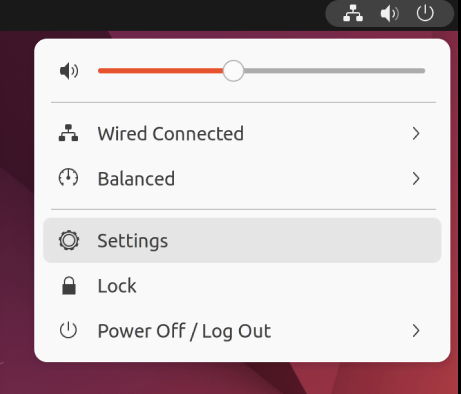
По умолчанию утилита Настройки открывается на вкладке Wi-Fi. Вам нужно перейти на вкладку Устройства, а затем на Мышь и тачпад, чтобы выполнить необходимые настройки.
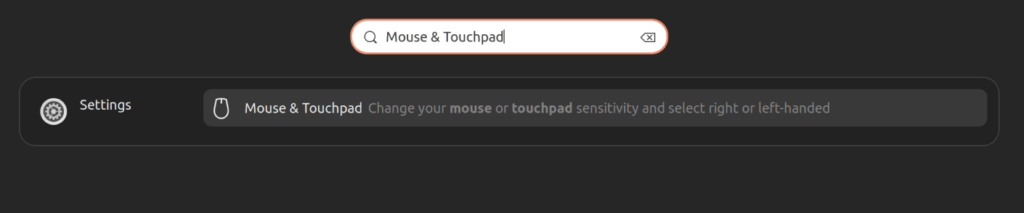
Кроме того, вы можете напрямую открыть это представление, введя соответствующие ключевые слова «Mouse & Touchpad» в поиске Ubuntu Dash, как показано ниже:
Вот как выглядит представление «Mouse & Touchpad»:
В этом представлении вы можете выполнить следующие настройки:
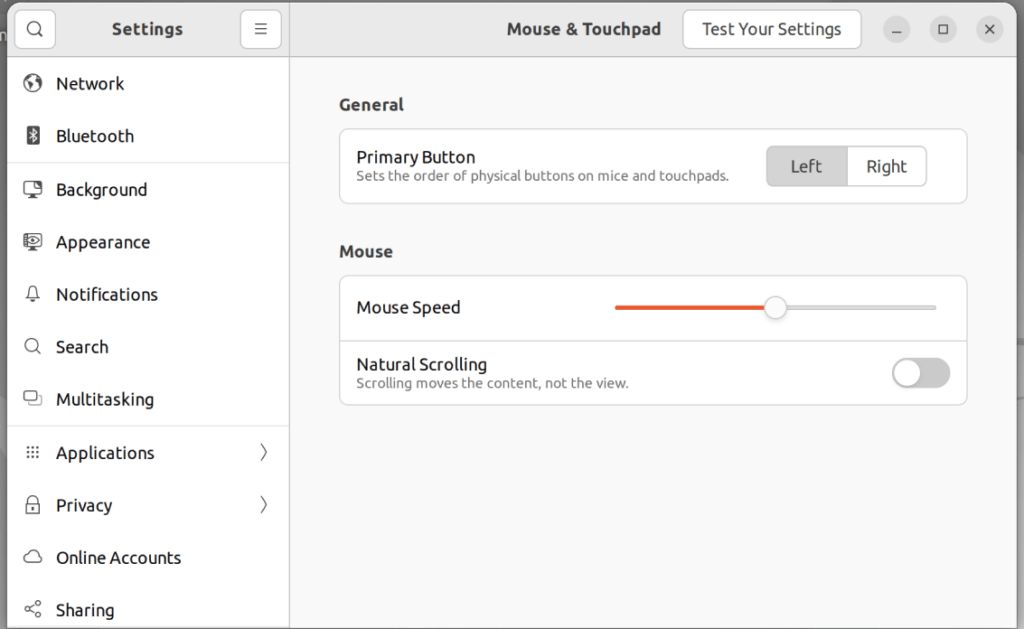
Установите любую левую/правую кнопку в качестве основной (через Настройки Ubuntu)
Чтобы сделать использование мыши более удобным для левши, вы можете поменять порядок физических кнопок как на мыши, так и на тачпаде. На панели Общие в представлении Мышь и тачпад нажмите на кнопку, которую вы хотите использовать в качестве основной.
Настройка скорости мыши (через настройки Ubuntu)
Не все мыши (аппаратные средства) перемещают указатель идеально при скорости мыши по умолчанию, установленной в Ubuntu. Вы можете настроить, насколько быстро или медленно перемещается указатель мыши, передвигая ползунок «Скорость мыши» влево или вправо на панели «Мышь» в окне «Мышь и тачпад».
Включение/отключение естественной прокрутки (через настройки Ubuntu)
Включив/выключив естественную прокрутку, вы можете настроить, будет ли прокрутка перемещать содержимое или вид, в котором вы находитесь. Включите или выключите ползунок естественной прокрутки на панели «Мышь» вкладки «Мышь и тачпад», чтобы включить/выключить естественную прокрутку.
Инструмент Gnome Tweaks Tool также позволяет выполнить некоторые настройки вашей USB-мыши. Чтобы установить эту утилиту, откройте Менеджер программ Ubuntu и найдите Gnome Tweaks:
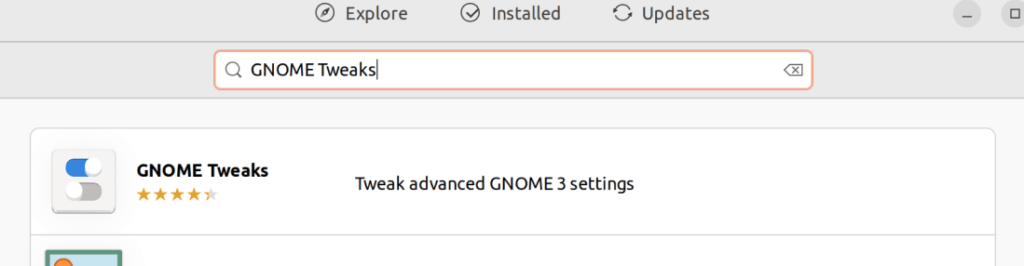
Нажмите на похожий результат поиска, который вы видите выше, и установите его на свою систему.

Теперь откройте инструмент Tweaks из системного Dash и откройте вкладку Keyboards & Mouse:
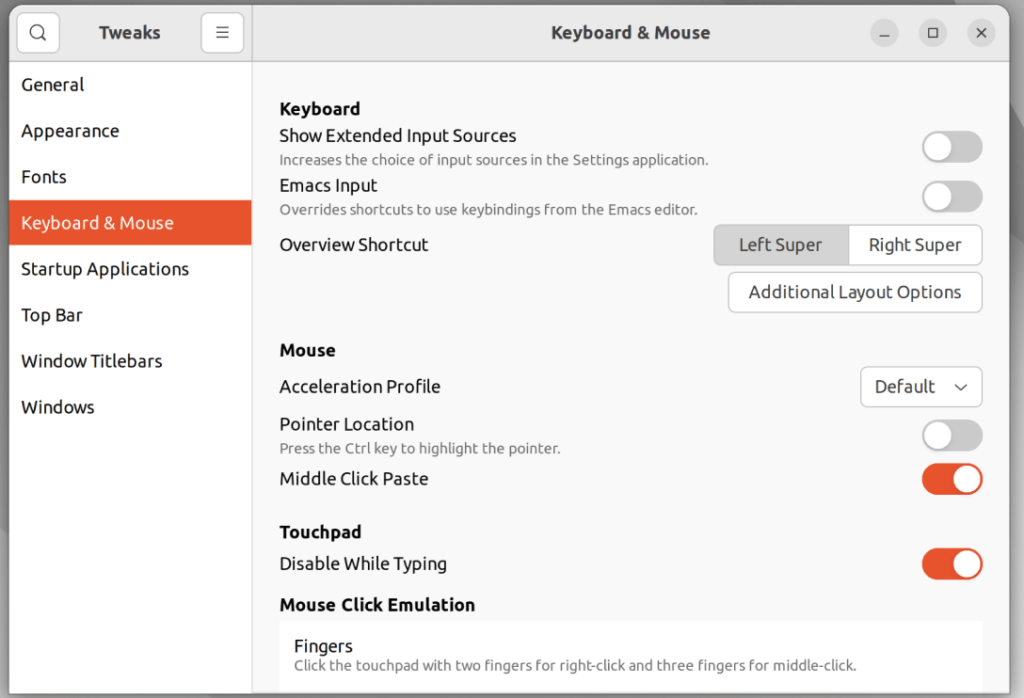
Вы можете выполнить следующие настройки через это представление:
Настройка профиля ускорения
В раскрывающемся списке Профиль ускорения в представлении Клавиатура и мышь можно выбрать один из трех профилей:
- По умолчанию: Этот профиль обеспечивает очень плавное и точное перемещение указателя рта при перемещении на короткие расстояния.
- Адаптивный: Этот профиль учитывает текущую скорость устройства при принятии решения об ускорении.
- Плоский: этот профиль добавляет постоянный коэффициент ко всем дельтам устройства, независимо от скорости движения.
Выделение местоположения указателя при нажатии клавиши Ctrl
Функция выделения местоположения указателя может быть включена с помощью кнопки-ползунка. Когда эта функция включена, вы можете выделить место, где в данный момент находится ваш указатель, просто нажав клавишу Ctrl.
Вставка по среднему щелчку
Если у вашей мыши есть колесо прокрутки между левой или правой кнопкой или третья кнопка между ними, вы можете использовать его для вставки скопированного содержимого (текста, изображений и т.д.). Эту функцию можно включить или выключить с помощью кнопки-ползунка, расположенной рядом с Middle Click Paste в окне Keyboard & Mouse.
Итак, это все настройки мыши, которые можно сделать с помощью пользовательского интерфейса настроек и инструмента Gnome Tweaks Tool.
Среда, 9 Декабрь 2015, 17:05
Наверное название данной статьи не совсем корректное, т.е. здесь скорее нужно сказать не скорость прокрутки колёсика мыши, а увеличить количество строк, прокручиваемых одним движением колеса мыши.
Изменить работу колесика мыши можно в браузерах Firefox и Chrome путём установки дополнеия SmoothWheel, либо в Firefox ввести в строку about:config набрать в поиске mousewheel и поиграться с значениями. Таким образом можно изменить работу колесика мыши только в браузерах, но в других приложениях, таких как офисные приложения, большие текстовые файлы и пр. скорость прокручиваемых строк останется прежней.
К сожалению в Linux пока нет такой программы с GUI по измерению параметров скорости прокрутки, но есть терминальная утилита под названием «imwheel». Утилита imwheel доступна в официальных репозиториях Ubuntu и других дистрибутивах.
Установка и настройка imwheel
1. Установить imwheel можно с помощью Synaptic, Центра приложений Ubuntu и т.п. или выполнить следующую команду в терминале:
sudo apt-get install imwheel
2. Далее необходимо создать файл под названием .imwheelrc в вашем домашнем каталоге и открыть его на редактирование следуюшей командой:
gedit ~/.imwheelrc
Примечание 1. Я использую текстовый редактор gedit (Ubuntu, Linux Mint Cinnamon, Gnome-Shell), а вы измените в команде на редактор по умолчанию своего дистрибутива.
После того как открыт файл на редактирование, скопируйте и вставьте в него следующие строки:
«.*»
None, Up, Button4, 3
None, Down, Button5, 3
Сохраните файл и закройте редактор.
Примечание 2.
1. Параметр «.*» указывает на то, что количество строк, прокручиваемых одним движением колеса мыши будет одинаково во всех приложениях.
2. В двух других параметрах: прокручивать вниз (Down) и вверх (Up), значение 3 оптимально, но его можно изменить в сторону уменьшения или увеличения, в зависимости от ваших предпочтений.
Теперь нужно запустить утилиту imwheel. Откройте диалог на выполнене команды Alt+F2, введите и выполните imwheel:
И проверьте скорость прокрутки колёсика мыши в различных приложениях.
Если вы изменили парметр прокручивать вниз (Down) и вверх (Up), значение 3 в файле /.imwheelrc, необходимо перезагрузить утилиту:
killall imwheelrc
И вновь запустить: Alt+F2, введите и выполните imwheel.
Для того чтобы утилита imwheel запускалась при входе в систему, её нужно прописать в Автоматически запускаемые приложения следующим образом:
Удалить imwheel
Если вы решили не пользоваться утилитой, выполните следующую команду в терминале:
sudo apt-get remove imwheel
А также удалите файл ~/.imwheelrc в домашней директории и в Автоматически запускаемые приложения.
Источник: http://askubuntu.com
Вам также может быть интересно:
Копирование и вставка с помощью мыши в Linux
Удачи.

Вы можете поделится этой информацией с друзьями в социальных сетях или на страницах Ваших блогов
Комментирование и пинг закрыты.
I just replaced my old Logitech mouse with a Microsoft Wireless Laser mouse, and the scrolling is too fast for my liking.
How can I adjust the scroll sensitivity?
Update:
I just updated to 10.04, but still don’t see anything. Any changes?
asked Mar 26, 2010 at 23:48

chrischris
9,17720 gold badges66 silver badges85 bronze badges
This totally depends on which interface you are using. If you are using KDE check this out if you are using Gnome check this out.
Currently in Gnome there is really no way to change this except in programs themselves. Example: Firefox’s about:config you can change the mouse scroll by lines entry. From what I have read it is hard coded into either gtk or xorg.
For Firefox addon options a friend said SmoothWheel works wonders for him
answered Mar 26, 2010 at 23:59

UnfundednutUnfundednut
7,0304 gold badges28 silver badges54 bronze badges
6
I can’t take credit for this, I read it somewhere else. I am running Mint 13, Cinnamon. If you are using MS Wireless:
- Boot System
- Log in
- Unplug mouse receiver from USB port
- Plug receiver back in
- Voila
Mouse Wheel scrolling set to reasonable speed.
answered Oct 28, 2012 at 14:11

ConteurConteur
1711 silver badge4 bronze badges
2
Try resetmsmice, which will fix this problem, without having to unplug and replug the mouse receiver.
Many thanks to the author Paul F Richards, also the Ubuntu launchpad bug report
answered Sep 30, 2015 at 2:52

I edited some about:config and works great.
(Firefox 7.0.1, with Gnome on Linux 11.04)
- mousewheel.withnokey.sysnumlines = false (Don’t want to use system value)
- mousewheel.withnokey.numlines = 1 (The lowest scroll possible)
If it’s still fast, also change:
- mousewheel.withnokey.action = 4 (Scroll using pixels, not lines)
Reference: http://kb.mozillazine.org/About:config_entries#Mousewheel.
answered Oct 27, 2011 at 23:54

ToperaTopera
1034 bronze badges