
Битрейт MP3 характеризует объем данных, воспроизводимых за одну секунду проигрывания аудио. Минимальное значение для mp3-композиций – 32 kbps в секунду, максимальное – 320. Чем выше показатель, тем качество композиции лучше.
Увеличение битрейта не приводит к усовершенствованию аудиофайла. Наоборот, качество может значительно ухудшится – перекодировка приводит к новым потерям данным. Но изменение битрейта на уровни ниже значительно уменьшает объем MP3. Рассмотрим топ популярных программ и онлайн-сервисов, где можно изменить битрейт MP3 бесплатно и быстро.
Содержание
- MP3 Quality Modifier
- AudioConverter Studio
- Online Conventering
- Online Convert
- Итоги обзора
MP3 Quality Modifier
Первая программа – бесплатная и простая MP3 Quality Modifier, скачать которую можно здесь (https://www.inspire-soft.net/software/mp3-quality-modifier). Это портативная версия: нужно распаковать архив и запустить exe-файл. Если возникли трудности с распаковкой архива, читайте эту статью.
После запуска утилиты меняем язык. Делается это в разделе Settings, во вкладке Language. После изменения нужно перезапустить программу.

Загружаем mp3-файлы, кликнув по одной из верхних иконок. Можно добавлять по отдельности или сразу целой папкой. Выставляем настройки. Мы почти не меняли заданные по умолчанию параметры:
- режим оставили средним (Average), то есть программа будет изменять битрейт аудио не точно в значении 130, а в среднем. Также можно выставить постоянную величину битрейта (Constant) или вариативный режим (Variable);
- 130 kbps – оптимальное значение, так как многие сервисы для загрузки аудио ограничивают битрейт mp3-файлов именно этим значением;
- режим кодирования мы установили на значении «стерео» (двухканальный);
- частоту дискретизации вообще не трогали.
На правой нижней панели можно настроить путь, куда будут сохраняться перекодированные композиции. По умолчанию программа выбирает OneDrive.

Чтобы запустить кодировку, заходим во вкладку «Файл» и кликаем «Обработать».

Появляется вот такое окошка, где видна информация о процессе перекодировки. Время обработки файлов зависит от их количества и размера.

Через несколько минут программа выдает итоги. Видим, насколько сильно изменился объем mp3-файлов – в среднем на 60%. В принципе, логично: исходный битрейт 320 kbps более чем в два раза больше битрейта 128 kbps.

AudioConverter Studio
Еще одна программа для ПК – AudioConverter Studio. Скачивается на официальном сайте (https://www.maniactools.com/soft/converter/), где нужно кликнуть на зеленую иконку «Download now». Сайт англоязычный, но сама программа полностью на русском языке. Язык выбирается перед установкой.
Заходим в программу и добавляем нужные для обработки файлы. Как обычно, можно добавлять по отдельности или целым каталогом.

Дальше настраиваем правую панель изменений. Выходной формат оставляем таким же. Выбираем качество выходных композиций. Чем оно будет ниже, тем меньше будет объем файла. Оставим по умолчанию – хорошее. Дальше как в предыдущей утилите: частота, битрейт, режим. Внизу – панель настройки сохранения обработанных файлов.

Для начала конвертации кликаем на иконку верхней панели.

Видим всплывающее сообщение, где описаны ограничения конвертации. Ознакомительная версия добавляет в начало перекодированных композиций звуковое сообщение. Нажимаем «Продолжить», если это устраивает, или приобретаем лицензию. Разработчик предлагает меньше ем за 40$ не только AudioConverter Studio, но пакет из десяти программ.

Вот так выглядит окно процесса конвертации.

После завершения процесса выпадает окно о результатах. К сожалению, здесь нет наглядной «статистики», как в прошлой утилите. Увидеть конечный размер конвертированных файлов можем только в каталоге, где они сохранились.

Для примера возьмем первую композицию. Начальный ее размер при битрейте 320 kbps составлял 11,4 Мб. В конечном итоге мы получили mp3-файл с битрейтом 192 kbps объемом 6,86 Мб. Размер файла уменьшился на 40%. Не забываем, что здесь мы выставили более высокий битрейт – 192 по сравнению со 130 в MP3 Quality Modifier. Качество работы двух программ примерно одинаково.
Online Conventering
Переходим к сервисам, где можно изменить битрейт MP3 онлайн. Первый в нашем обзоре – Online Conventering, русскоязычный сайт с простым инструментом кодировки. На главной странице выбираем синюю иконку «Аудио конвертер».

На следующей странице выбираем интересующий нас MP3-конвертер.

Выбираем файл для конвертации. Выставляем качество звука (битрейт), настройки частоты оставляем неизменными (Change sampling rate), а режим изменяем на «стерео» (Change channels). Кликаем внизу на «Конвертировать».

После завершения процесса нам предложат сохранить файл одним из способов: на компьютер по ссылке, в Google Drive, DropBox или отсканировать QR-код.

Размер нашего исходного файла составлял 7,04 Мб. Перекодированный файл уменьшился до объема 2,82 Мб. В процентном соотношении разница составила почти 60%. Результат аналогичен программе MP3 Quality Modifier, где мы тоже конвертировали файл с битрейтом 320 в 128.
Недостаток сервиса один: нельзя загрузить одновременно несколько файлов, приходится изменять каждый по отдельности.
Online Convert
Еще один русскоязычный сервис, предлагающий бесплатный аудио конвертер. На начальной странице выбираем нужный формат и кликаем «Начать».

Сразу радует, что можно загружать несколько файлов одновременно.

В первой колонке изменения битрейта мы можем выставить «Постоянный…» и во второй задать конкретное значение. Или же в первой колонке задается диапазон значений. Попробуем изменить битрейт наших файлов на 192 и сравнить результаты с программой AudioConverter Studio.
Все остальные настройки выставляем на те, которые использовали раньше. Нажимаем «Начать конвертирование».

Дожидаемся завершения процесса.

Помимо сохранения файлов на компьютер или облачное хранилище, сервис предлагает запаковать их в архив – каждый файл по отдельности или все вместе.

Посмотрим, что получилось с размерами. Первая в списке композиция (Name and Adress) имела изначальный объем 7,21 Мб. На выходе получилось 4,32 Мб. В процентном соотношении размер файла уменьшился чуть больше чем на 40%. Результата аналогичен утилите AudioConverter Studio.
Итоги обзора
Мы рассмотрели четыре возможности изменить битрейт MP3 файла – две программы и два онлайн-сервиса. Вкратце о каждом из них:
- MP3 Quality Modifier – портативная программа с простым интерфейсом, бесплатная. Быстро и качественно перекодирует файлы и показывает итоговую статистику – процент уменьшения размера;
- AudioConverter Studio – утилита тоже демонстрирует хорошие результаты кодировки. Единственный минус: в пробной версии есть ограничение – вставка звукового сообщения в начале композиции о том, что файл конвертировался в этой программе;
- Online Conventering – удобный онлайн-сервис, где можно быстро из браузера, без установки ПО изменить битрейт. Недостаток – невозможность загрузить сразу несколько композиций;
- Online Convert – еще один сервис на русском языке, конвертирующий аудио MP3 формата. Преимущество по сравнению с предыдущим – возможность загружать несколько файлов, а также есть сохранение с предварительной архивацией.
По результатам все программы аналогичны – файлы уменьшаются в объеме одинаково. Выбор за вами: компьютерная утилита или онлайн-конвертер.
Еще много интересного про конвертацию:
Конвертер PDF в DWG — где скачать и как пользоваться?
5 онлайн сервисов для быстрого и качественного сжатия GIF.
Конвертация видео онлайн бесплатно, ТОП 6 сервисов — обзоре.
Содержание
- Изменяем битрейт музыкального файла формата MP3 онлайн
- Способ 1: Online Converting
- Способ 2: Online Convert
- Вопросы и ответы
Битрейтом называют количество бит, которое передается за одну единицу времени. Данная характеристика присуща и музыкальным файлам — чем он выше, тем лучше качество звучания, соответственно, объем композиции тоже будет лучше. Иногда требуется изменить битрейт, а осуществить эту процедуру помогут специальные онлайн-сервисы, бесплатно предоставляющие свои инструменты всем пользователям.
Читайте также:
Конвертируем аудиофайлы WAV в MP3
Конвертируем FLAC в MP3
Самым популярным аудиоформатом в мире является MP3. Самый маленький битрейт таких файлов равен 32 в секунду, а наивысший – 320. Кроме этого существуют и промежуточные варианты. Сегодня мы предлагаем ознакомиться с двумя веб-ресурсами, позволяющими вручную задать необходимое значение рассматриваемого параметра.
Способ 1: Online Converting
Online Converting – бесплатный онлайн-конвертер, предоставляющий возможность взаимодействовать с большим количеством файлов разного типа, сюда входят и аудиоформаты. Процесс обработки с помощью этого сайта происходит так:
Перейти на сайт Online Converting
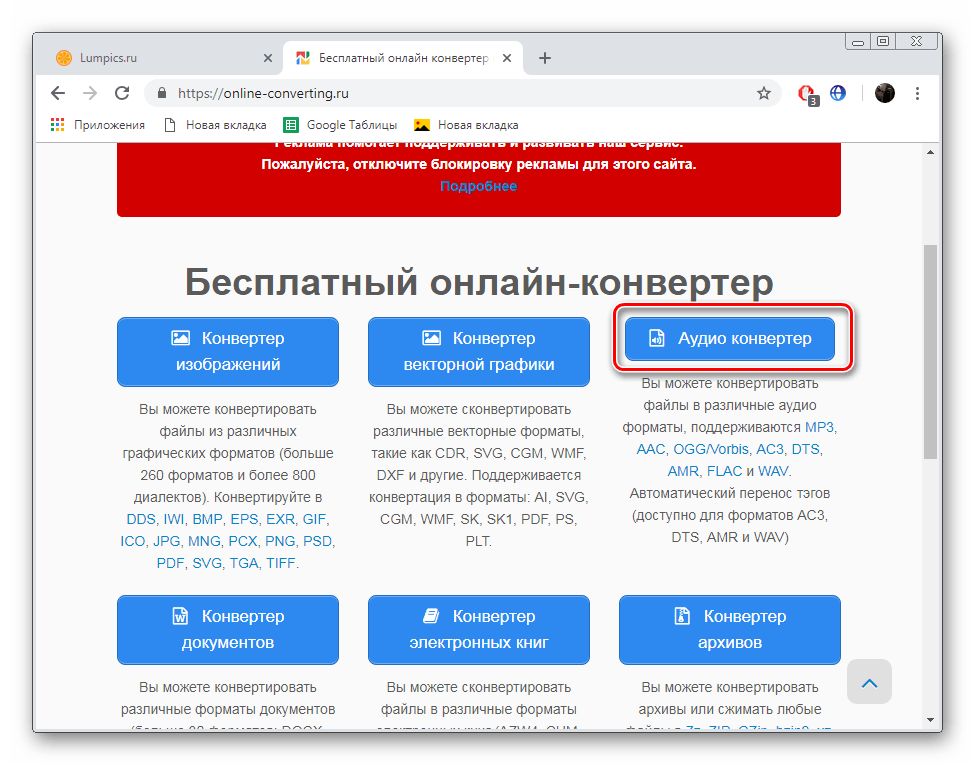
- Откройте главную страницу Online Converting, перейдя по ссылке выше, а затем выберите раздел под названием «Аудио конвертер».
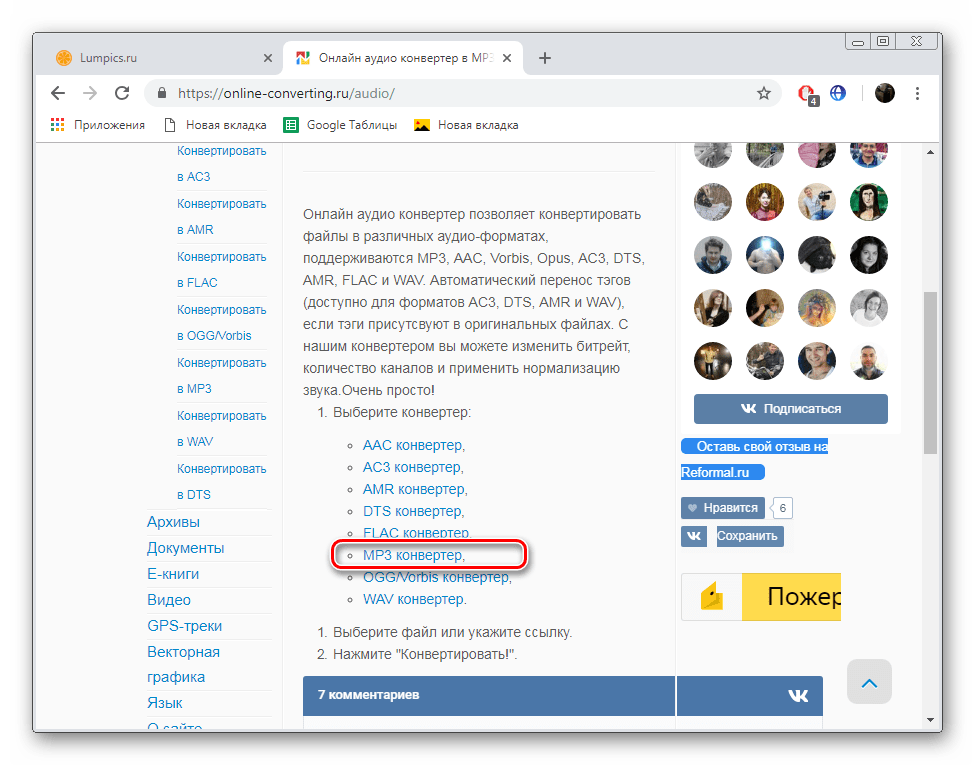
- Перейдите к выбору подходящего инструмента. В списке ссылок отыщите необходимую и кликните по ней левой кнопкой мышки.
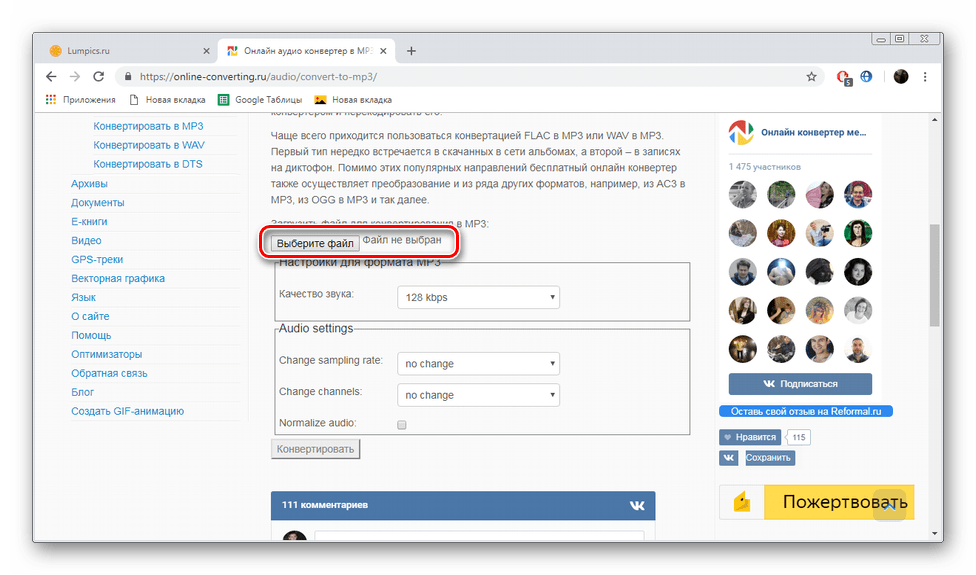
- Приступайте к загрузке файла, для которого и будет изменяться битрейт.
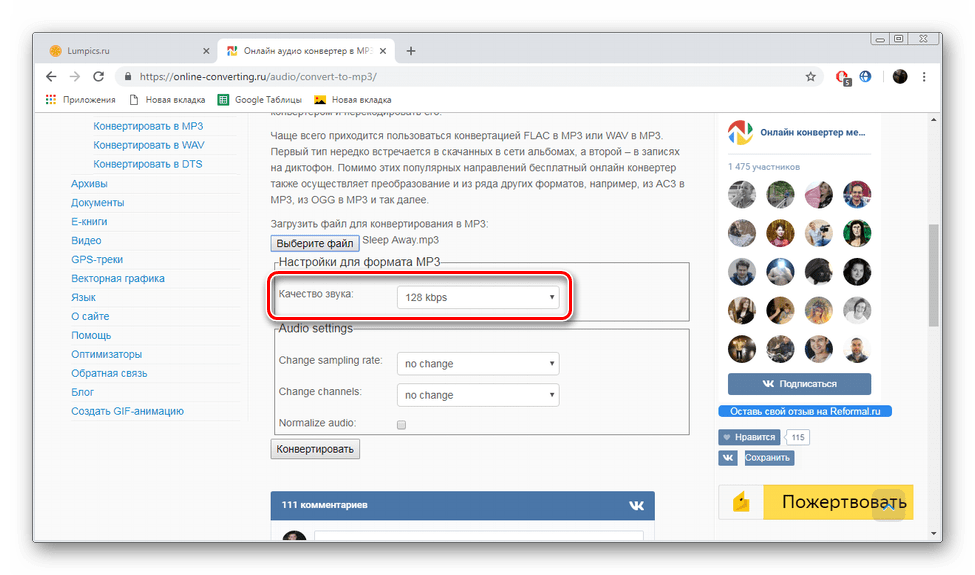
- Установите для параметра «Качество звука» оптимальное значение.
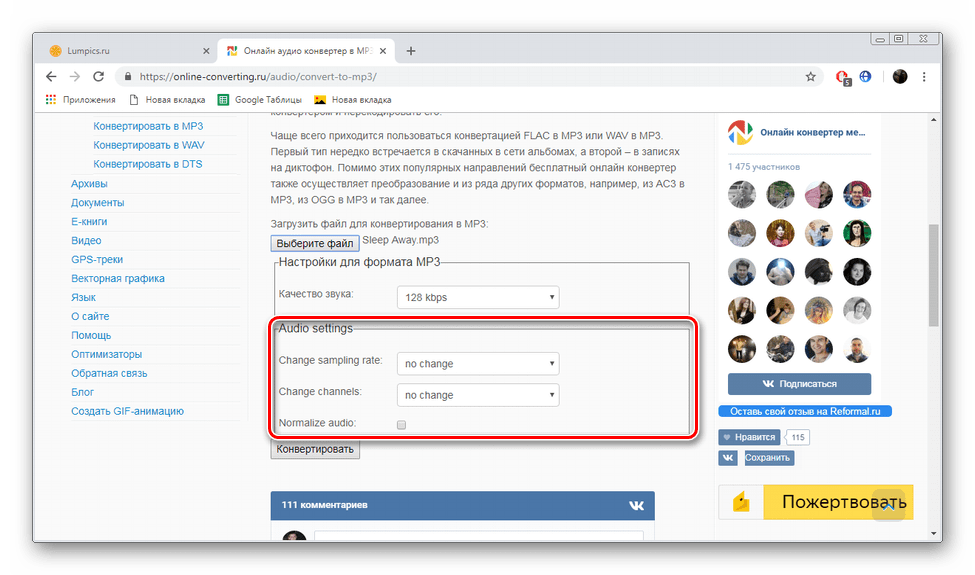
- Если это требуется, проведите дополнительное редактирование, например, нормализуйте звук или измените каналы.
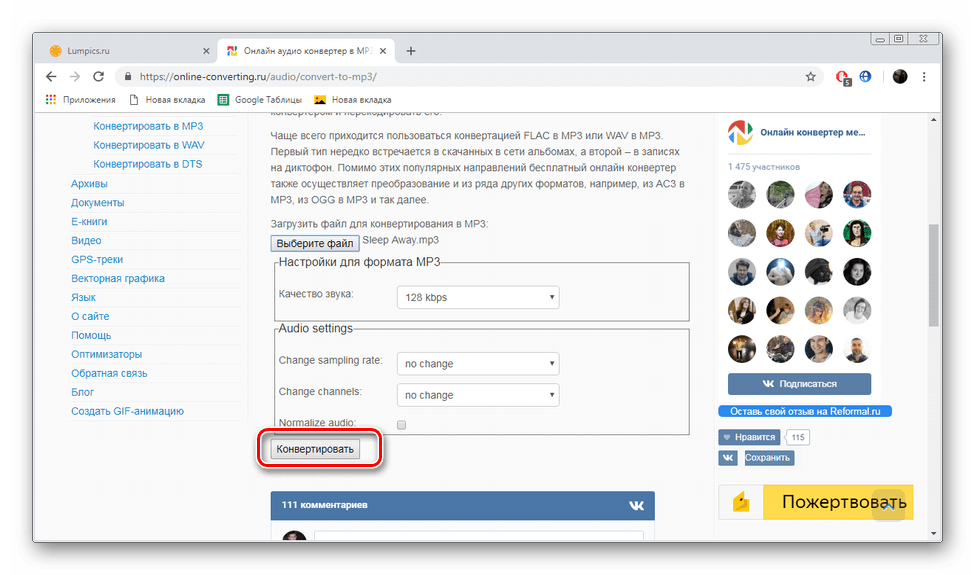
- По завершении настроек щелкните на «Конвертировать».
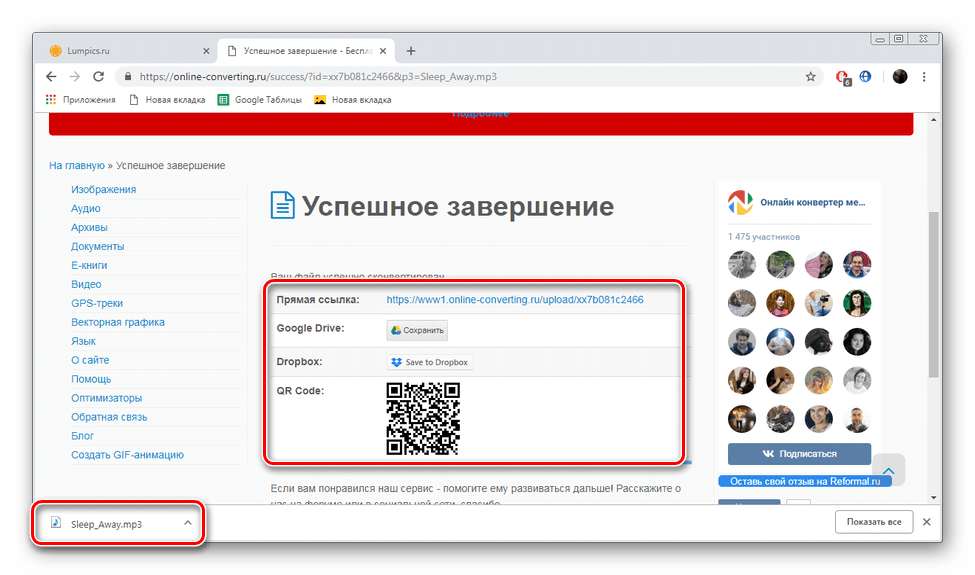
- Итоговый файл сохранится на ПК автоматически в тот момент, когда обработка будет окончена. Помимо этого на Online Converting присутствует прямая ссылка на загрузку композиции, отправка на Google Drive или DropBox.
Надеемся, представленная инструкция помогла вам разобраться с изменением битрейта трека на сайте Online Converting. Как видите, в этом нет ничего сложного. Когда данный вариант не подходит, рекомендуем ознакомиться со следующим способом редактирования рассматриваемого параметра.
Способ 2: Online Convert
Сайт с названием Online-Convert наделен практически такими же инструментами и функциями как тот, о котором мы рассказали ранее. Однако имеются небольшие отличия не только в интерфейсе, но и в плане присутствующих возможностей. Изменение битрейта здесь выполняется так:

Перейти на сайт Online Convert
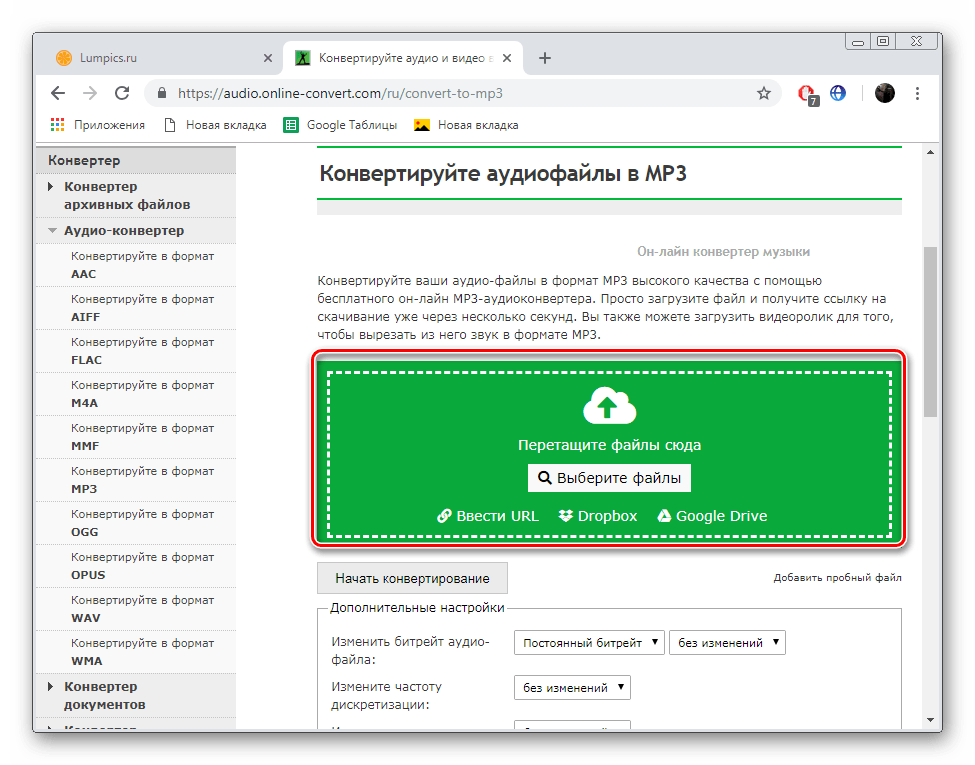
- Находясь на главной странице Online Convert, разверните всплывающий список в разделе «Аудио-конвертер» и выберите пункт «Конвертируйте в формат MP3».
- Приступайте к загрузке файлов, находящихся на компьютере или онлайн-хранилище.
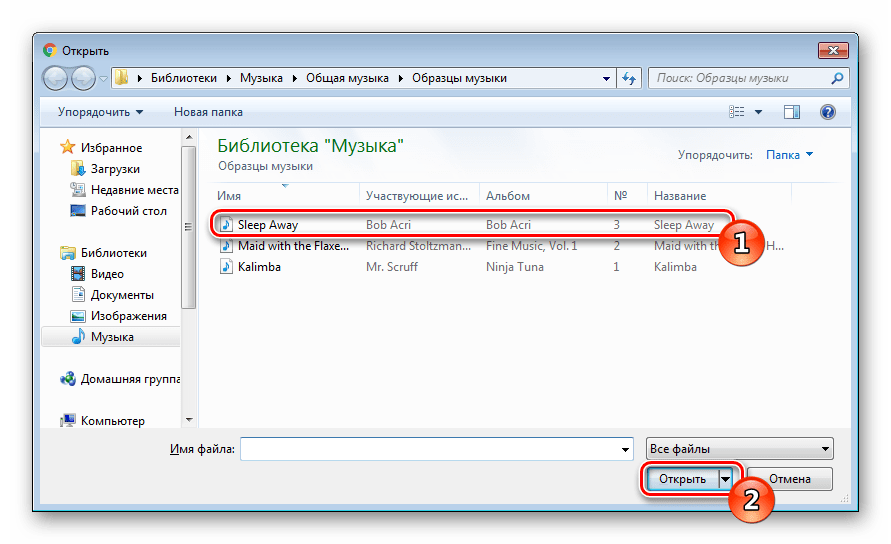
- В случае с добавлением из ПК вам нужно просто отметить нужную композицию и нажать на кнопку «Открыть».
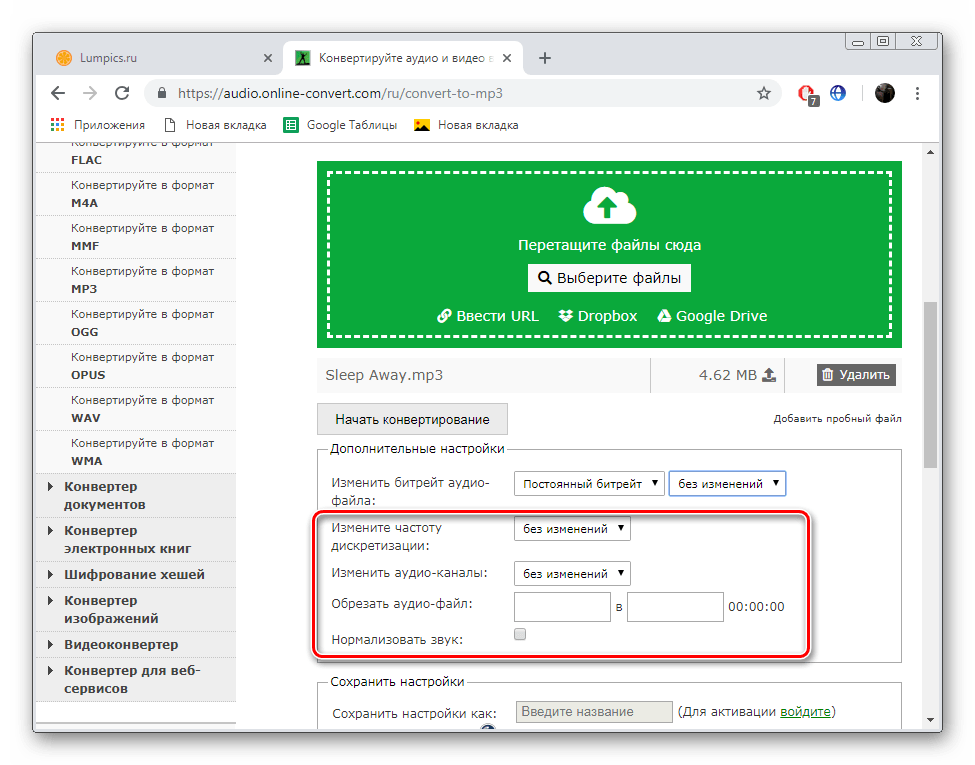
- В разделе «Дополнительные настройки» первым параметром идет «Изменить битрейт аудио-файла». Задайте оптимальное значение и перемещайтесь далее.
- Затроньте другие настройки только в том случае, когда ходите изменить что-то еще помимо битрейта.
- Сохранить текущую конфигурацию можно в своем личном профиле, только для этого придется пройти процедуру регистрации. Закончив редактирование, кликните на «Конвертировать».
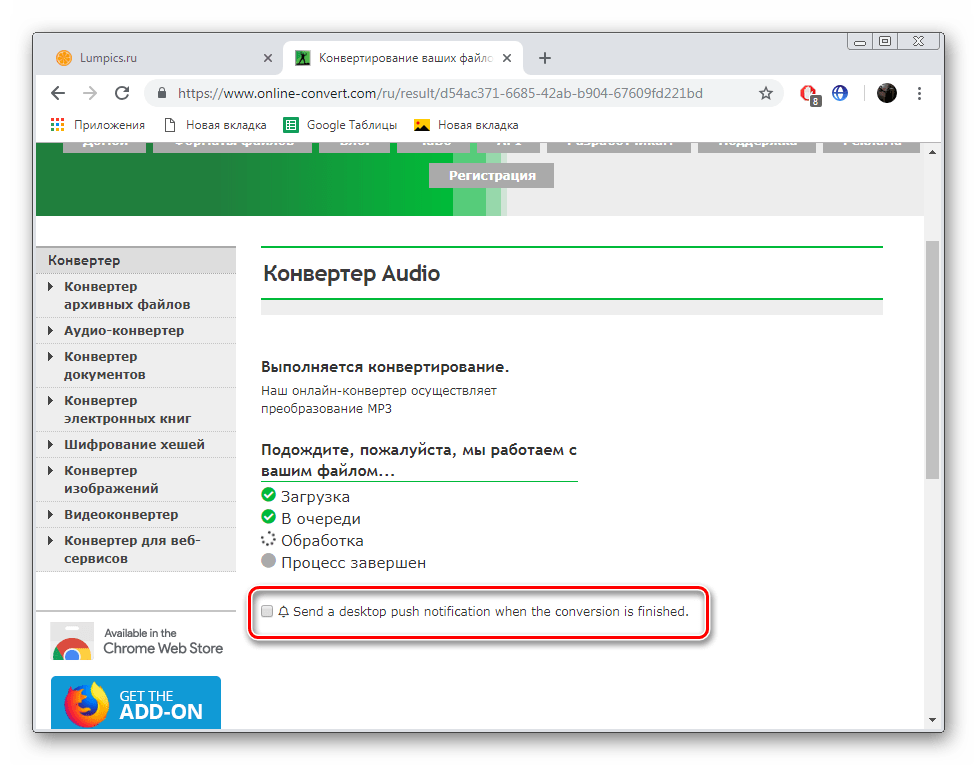
- Отметьте галочкой соответствующий пункт, если хотите получить уведомление на рабочий стол, когда конвертирование будет окончено.
- Трек скачается автоматически, однако на страницу добавлены еще и дополнительные кнопки для загрузки.



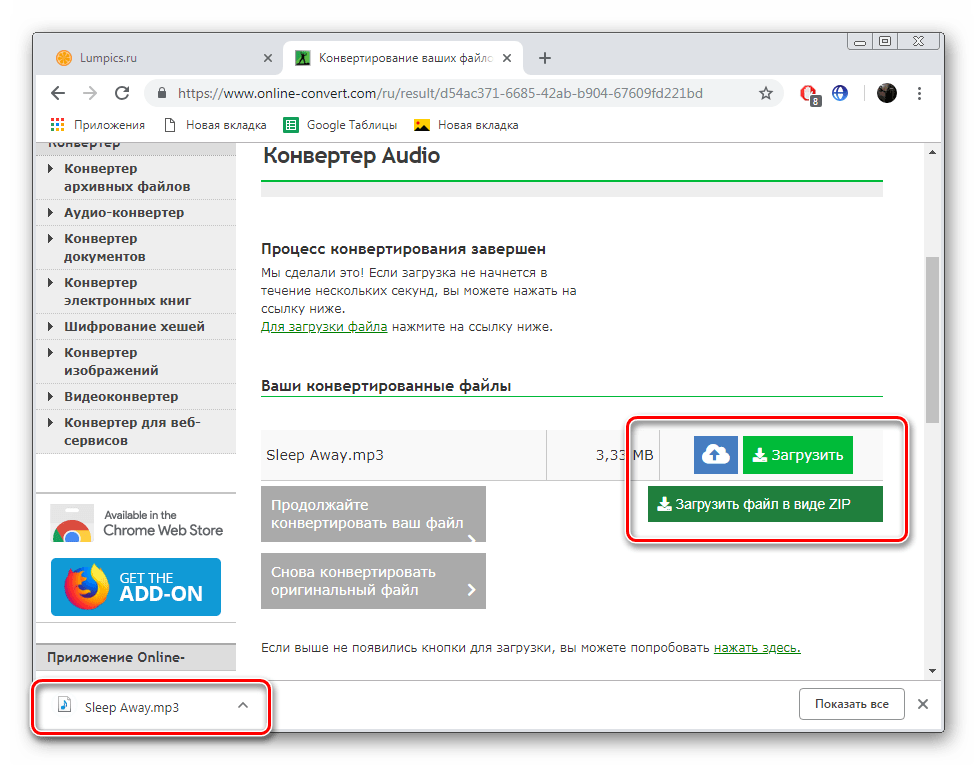
Наша статья подходит к логическому завершению. Мы постарались максимально детально обозреть процесс изменения битрейта музыкальных файлов формата MP3 при помощи двух онлайн-сервисов. Надеемся, вам удалось без проблем справиться с поставленной задачей и у вас больше не осталось вопросов по данной теме.
Читайте также:
Конвертируем MP3 в WAV
Конвертируем аудиофайлы MP3 в MIDI
Еще статьи по данной теме:
Помогла ли Вам статья?
Эффективные преобразователи битрейта 5 2023: обзоры и пошаговое руководство
Хотя многие люди слушают музыку каждый день, лишь немногие из них слышали о битрейте, и меньше людей понимают этот параметр звука. Битрейт — это характеристика файлов MP3, которая определяет количество битов, которые передаются или обрабатываются за единицу времени. Общеизвестно, что MP3 — это формат сжатого аудио контейнера, который в десять и более раз меньше, чем аудиоформат без потерь такой же длины. Между тем потери качества редко бывают заметны при достойных битрейтах. К счастью, битрейт файла MP3 можно изменить с 32kbps на 320kbps. А приложение конвертации битрейта — это специальный инструмент для изменения битрейта аудио MP3 в соответствии с вашими требованиями. В этом посте мы собираемся определить лучшие приложения 5 для лучших битрейтеров MP3.
- Топ 1: AnyMP4 Video Converter Ultimate
- Топ 2: модификатор качества MP3
- Топ 3: онлайн-аудио конвертер
- Топ 4: CoolUtils
- Top 5: VLC Media Player
- Часто задаваемые вопросы о конвертере битрейта
Топ 1: AnyMP4 Video Converter Ultimate
Изменение битрейта звучит как довольно техническая задача; так много людей не знают, с чего начать. На самом деле все, что вам нужно, это правильный конвертер битрейта, например AnyMP4 Video Converter Ultimate, Его основные функции:
1. Разрешите пользователям просто изменять битрейт, частоту дискретизации и другие параметры MP3.
2. Конвертируйте DVD, видео и аудио в файлы MP3 для воспроизведения на любых устройствах или плеерах.
3. Сохраняйте оригинальное качество в максимально возможной степени при конвертации MP3.
4. Одновременно перекодируйте несколько файлов в аудио в формате MP3.
5. Добавьте MP3 и другие аудиофайлы в видео и создайте клипы.
6. Редактируйте тег ID3, сжимайте видеофайлы, создавайте GIF-файлы и улучшайте качество видео.
В общем, Video Converter Ultimate — лучший конвертер битрейта как для обычных людей, так и для технически подкованных.
Как конвертировать MP3 в 320 кбит / с с помощью Video Converter Ultimate
Шаг 1: добавьте медиа-файлы в лучший конвертер битрейта
Установите последнюю версию Video Converter Ultimate на свой компьютер, а затем запустите ее со своего рабочего стола. Нажми на Добавить файлы В меню вверху окна найдите медиафайлы, которые вы хотите отредактировать, и откройте их в лучшем конвертере битрейта. Вы также можете добавить файлы мультимедиа, нажав большую кнопку с плюсом посередине или перетащив файлы в это программное обеспечение.

Шаг 2: изменение битрейта MP3 в один клик
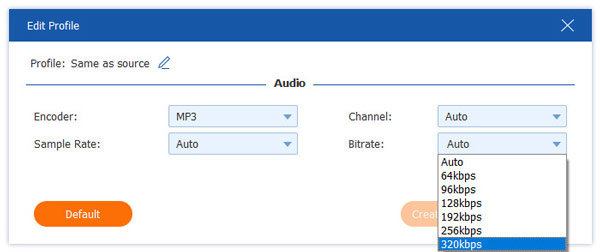
Нажмите и раскройте Конвертировать все в меню и выберите MP3; Затем нажмите кнопку Пользовательский профиль con, чтобы открыть диалоговое окно настроек. Перейдите к раскрывающемуся параметру битрейта и измените звук. битрейт до 320 кбит / с как вы пожелаете.
Шаг 3. Конвертируйте аудиофайлы размером до 320 Кбит / с
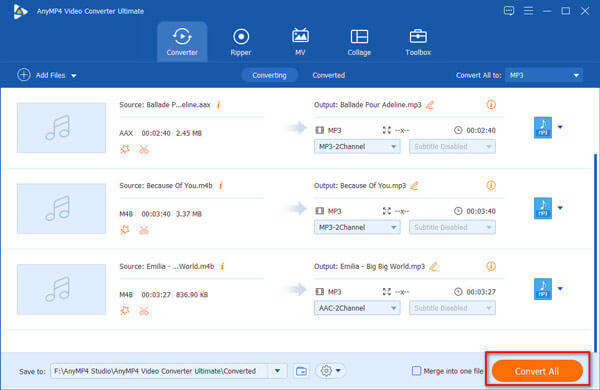
Щелкните раскрывающийся список «Сохранить в» и выберите подходящее место для сохранения преобразованной музыки. Нажмите «Конвертировать все», чтобы преобразовать и экспортировать файлы MP3.
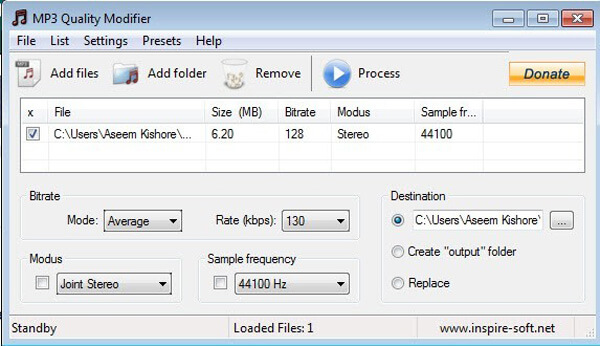
Модификатор качества MP3 — это простой способ изменять и редактировать битрейт файлов MP3 на ПК с Windows. Самым большим преимуществом является бесплатное. Кроме того, вы можете запустить программу напрямую, так как она не требует установки.
Шаг 1: Откройте exe-файл, щелкните меню «Добавить файлы» или «Добавить папку» на верхней ленте, чтобы импортировать песни MP3, которые вы хотите редактировать.
Наконечник: Этот конвертер битрейта совместим только с MP3 и не может конвертировать или редактировать другие аудиоформаты.
Шаг 2: Переместитесь в область битрейта, раскройте раскрывающееся меню Rate и измените значение в зависимости от ваших требований. Преобразователь битрейта также предлагает несколько предустановленных решений в меню «Предустановки».
Шаг 3: Наконец, нажмите кнопку «Обрабатывать» в верхней части окна, чтобы начать изменять битрейт MP3.
Топ 3: онлайн-аудио конвертер
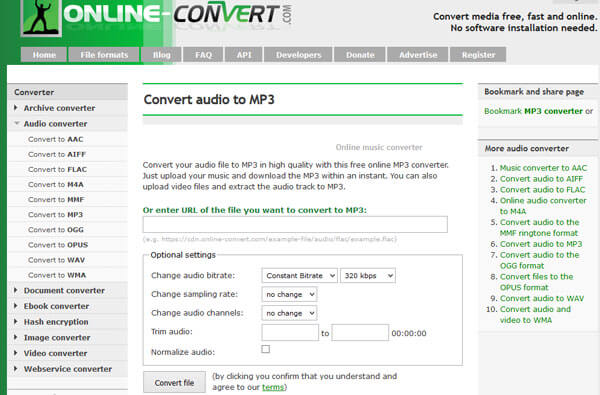
Онлайн конвертеры битрейта привлекательны отчасти из-за портативности и удобства. Online Audio Converter — эффективный способ редактировать битрейт MP3 онлайн. Кроме того, он также позволяет изменять частоту дискретизации, аудиоканалы и другие параметры.
Шаг 1: Посетите audio.online-convert.com/convert-to-mp3 в своем браузере и загрузите MP3, который вы хотите отредактировать, со своего компьютера, Google Диска или URL-адреса.
Шаг 2: В области «Дополнительные параметры» вы можете найти параметр «Изменить битрейт аудио» и выбрать соответствующий битрейт из выпадающего списка. Настройте другие параметры или оставьте их по умолчанию.
Шаг 3: Нажмите кнопку «Преобразовать файл», чтобы запустить процесс. Когда это будет сделано, загрузите преобразованный MP3 на свой жесткий диск.
Топ 4: CoolUtils
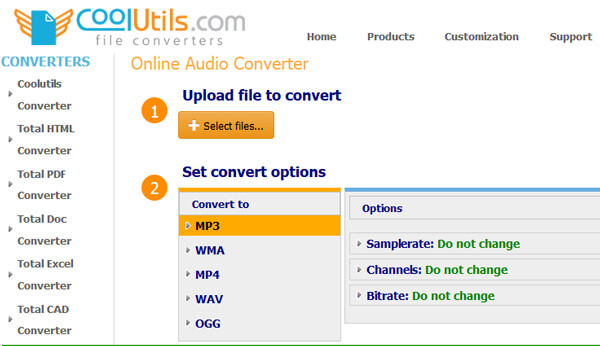
CoolUtils — это еще одно средство изменения битрейта в сети, которое позволяет загружать MP3 со своего компьютера и редактировать битрейт онлайн.
Шаг 1: Введите www.coolutils.com/online/Audio-Converter в адрес вашего веб-браузера и нажмите клавишу Enter, чтобы открыть страницу конвертера битрейта MP3.
Шаг 2: Нажмите кнопку «Выбрать файлы», выберите источник, например «С локального компьютера», «Из Google Диска» или «Из Dropbox», и загрузите файлы MP3 для преобразования.
Шаг 3: Выделите MP3, нажмите и раскройте параметр «Битрейт» и выберите свое любимое значение.
Шаг 4: В конце нажмите кнопку Download Converted File, чтобы начать изменение MP3. Когда он завершится, вам будет представлен диалог загрузки.
Top 5: VLC Media Player
VLC Media Player — один из самых популярных медиаплееров с открытым исходным кодом на Windows и Mac. И он содержит множество функций и возможностей, в том числе изменение битрейта MP3.
Шаг 1: Запустите конвертер битрейта с открытым исходным кодом и перейдите к Media-> Convert / Save, чтобы активировать диалог Open Media.
Шаг 2: Нажмите кнопку Добавить и добавьте файлы MP3, которые вы хотите изменить, в VLC. Он также может конвертировать другие аудио форматы в MP3. Нажмите кнопку Convert / Save, чтобы открыть следующее окно.
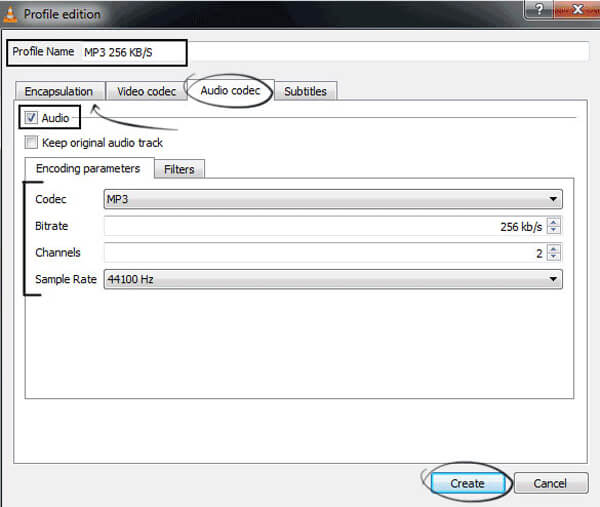
Шаг 3: Обязательно выберите Audio-MP3 из выпадающего списка рядом с Профилем. Затем нажмите кнопку «Создать новый профиль», которая является третьей справа от выпадающего меню профиля.
Шаг 4: Перейдите на вкладку Аудиокодек и измените количество битрейтов. Нажмите кнопку «Создать», выберите имя файла и нажмите «Сохранить». После нажатия кнопки «Пуск» конвертер битрейта будет работать немедленно.
Часто задаваемые вопросы о конвертере битрейта
1. Как изменить или настроить битрейт видео?
Чтобы настроить скорость передачи видео, вы можете добавить нужные видеофайлы в AnyMP4 Video Converter Ultimate. Нажмите кнопку «Настройки», чтобы открыть окно «Настройки профиля», после чего вы можете изменить скорость передачи данных.
2. Какой битрейт использовать при конвертировании в 720p или 1080p?
Для full HD со стандартной частотой кадров (1080p, 30 кадров в секунду) ваш битрейт должен составлять от 3,500 до 5,000 кбит / с. Для обычного HD с высокой частотой кадров (720p, 60 кадров в секунду) ваш битрейт должен быть от 3,500 до 5,000 кбит / с. Для обычного HD со стандартной частотой кадров (720p, 30 кадров в секунду) ваш битрейт должен быть от 2,500 до 4,000 кбит / с
3. Что такое постоянный битрейт?
Постоянный битрейт — это инструмент, используемый в цифровых телекоммуникационных сигналах, например, при передаче аудиофайлов из Интернета. Файл с постоянным битрейтом кодируется для создания файла, который воспроизводится с одинаковым битрейтом в течение всей его длительности.
4. Как я могу изменить битрейт файлов MP3?
Вы можете использовать AnyMP4 Video Converter Ultimate, MP3 Quality Modifier, Online Audio Converter, CoolUtils и VLC Media Player, упомянутые выше на этой странице, чтобы изменить битрейт файлов MP3.
Заключение
Основываясь на вышеизложенном, вы можете понять как минимум пять способов изменить битрейт MP3 на компьютере с Windows и Mac. Все эти конвертеры битрейта имеют уникальные преимущества и преимущества. AnyMP4 Video Converter Ultimate, например, удобен как для обычных людей, так и для технически подкованных. Он может оптимизировать и задавать параметры в зависимости от вашего оборудования и условий. И предлагают множество настраиваемых опций для опытных пользователей. VLC Media Player и модификатор качества MP3 — это простые способы бесплатно редактировать битрейт MP3. Online Audio Converter и CoolUtils — это онлайн-приложения для изменения битрейта. Теперь вы можете выбрать свой любимый инструмент и изменить битрейт по своему желанию.
Изменить скорость онлайн
Что делать, если вы пытаетесь заставить музыку играть быстрее или медленнее? Например, вы выбираете новую мелодию, но с трудом это делаете? Наше онлайн-приложение поможет вам лучше слышать каждую ноту вашей музыки! Или ускорьте звук для создания ремикса или для достижения особого «космического» эффекта.
Любой формат файла
Наш преобразователь скорости звука поддерживает все распространенные форматы аудио и файлов — MP3, FLAC, MP4, AIFF или WAV. Это также поможет вам изменить входной формат вашего музыкального файла — просто выберите нужный формат из списка доступных.
Надежно и надежно
Несмотря на то, что вы загружаете свои файлы в наши онлайн-аудио инструменты, не нужно беспокоиться о конфиденциальности. Мы используем SSL-сертификаты для создания зашифрованного канала между пользователем и сервером. Никто никогда не сможет вмешаться в ваш процесс изменения скорости звука.
Даже большие файлы
Файлы большого размера (до 10 ГБ) можно загружать в наше онлайн-приложение для обработки музыкальных файлов. Нет необходимости архивировать ваши большие mp3-файлы, чтобы замедлить или ускорить воспроизведение музыки.
Доступ из любого места
К нашему программному обеспечению для управления звуком можно получить доступ из любого места и не требует установки каких-либо плагинов или расширений. Этот онлайн-сменщик темпа используется как онлайн-инструмент для работы с вашими аудиофайлами. Обрабатываемые аудиофайлы могут поступать с URL-адреса, Google Диска, Dropbox и т. Д.
Больше, чем просто изменение скорости
Мы предлагаем другие полезные функции для ваших файлов MP3 — преобразование их в другой формат, изменение высоты звука, обрезку или вырезание музыкальных файлов.
Как ускорить песню?
1
Перетащите или выберите файлы
Вы можете перетащить любой файл в окно Audio Speed Changer или открывать файлы из папок URL, Dropbox и Google Диска.
2
Отредактируйте свой звук
Используйте ползунок для регулировки скорости вашего аудиофайла. При перемещении вправо скорость увеличивается, при перемещении влево скорость уменьшается.
3
Выберите аудиоформат
Сохраните файл в желаемом формате (mp3, m4a, m4r, flac или wav) и нажмите «Сохранить», чтобы загрузить его.
Наш бесплатный mp3-чейнджер позволит вам изменить скорость ваших аудиофайлов всего за пару кликов. Не нужно загружать какое-либо дополнительное программное обеспечение — в наш онлайн-инструмент встроен инструмент для изменения темпа звука. Замедляйте музыку или увеличивайте скорость mp3, выбирая темп по своему усмотрению. Помимо экспериментов со скоростью звука, воспользуйтесь функцией смены высоты тона в формате mp3, создавая свою собственную музыку.
Хотите ускорить или замедлить музыку?
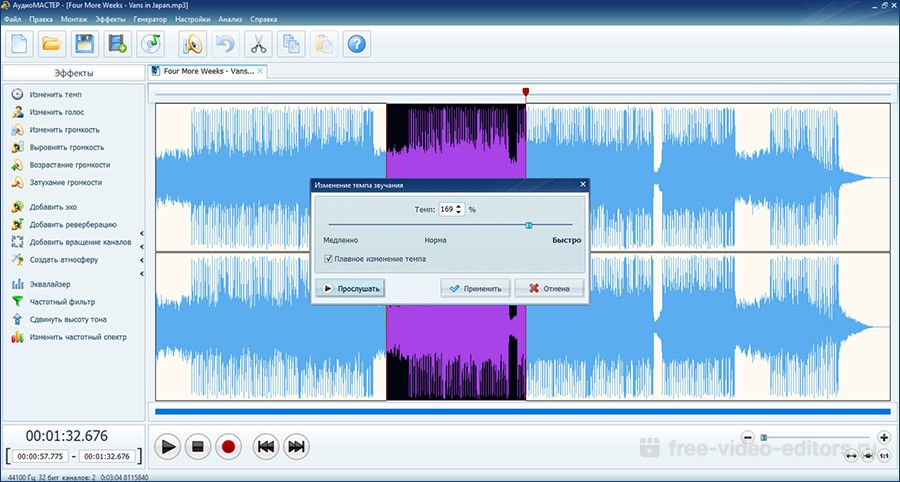
Воспользуйтесь программой АудиоМАСТЕР! С ее помощью можно:
- Произвести аудиомонтаж и звукозапись
- Работать с объемным звуком и конвертировать музыку
- Экспортировать результат в популярном формате
Лучшие программы для замедления и ускорения музыки
Хотите настроить скорость воспроизведения песни, озвучки для видео, фрагмента мелодии в ремиксе? В этой статье мы расскажем, как замедлить музыку или сделать ее быстрее в программах на ПК, онлайн-сервисах и мобильных приложениях. Ознакомьтесь с подробным обзором каждого варианта и выберите подходящее для ваших целей решение!
Содержание:
Лучшие редакторы аудио для изменения скорости музыки
Для редактирования аудиозаписей без потери качества оптимальным вариантом будет компьютерный софт. Программы подходят для частой работы с музыкой, так как они не зависят от стабильности интернет-соединения и не ограничивают размер и длительность треков. Вы можете выбрать подходящий редактор в зависимости от своих навыков. Далее собраны лучшие варианты для начинающих и продвинутых пользователей.
АудиоМАСТЕР
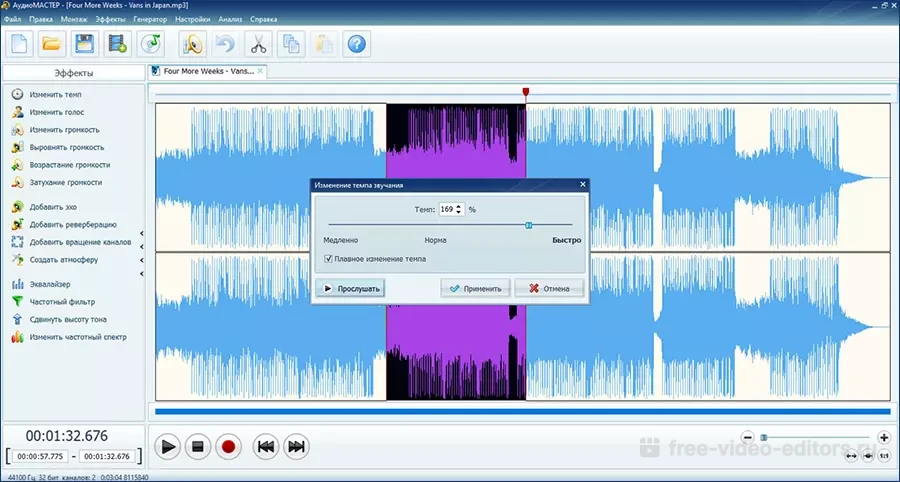
Простая программа для продвинутого редактирования аудиофайлов всех популярных форматов. В АудиоМАСТЕРе можно увеличить или снизить скорость в два раза, применить эффект ко всей дорожке или только выделенной части. Дополнительно вы сможете отрегулировать тональность, добавить фоновые звуки, нормализовать громкость, удалить лишние фрагменты и многое другое. Скачайте аудиоредактор бесплатно для Windows 11 и ниже. Он отличается продуманным интерфейсом на русском и низкими системными требованиями.
Скачать бесплатно

Windows 11, 10, 8, 7 и XP
✔️ Плюсы:
- инструменты для полноценной работы со звуком: запись, сведение, монтаж;
- можно сжимать и конвертировать файл, не изменяя качество;
- подходит начинающим пользователям;
- работа на слабых ПК и ноутбуках с 256 МБ оперативной памяти.
❌ Минусы:
- работает бесплатно 5 дней.
Как замедлить мелодию
- Запустите программу АудиоМАСТЕР и нажмите на «Открыть файл». Укажите аудиозапись с жесткого диска. Также можно извлечь трек с CD или вытащить его из видео.
- Щелкните по кнопке «Изменить темп» на левой панели. Отрегулируйте свойство с помощью ползунка. Можно ускорить песню или замедлить в два раза. Чтобы изменить звучание только мелодии, а голос оставить в исходном состоянии, поставьте галочку рядом с «Плавное изменение темпа».
- Прослушайте запись. Если получился слишком низкий или высокий звук, можно скорректировать тональность. Нажмите на «Сдвинуть высоту тона» и поднимите/опустите значение.
- Щелкните по «Файл» — «Сохранить как». Установите подходящий формат (на верхней панели есть подсказки для наилучшего выбора). Также измените режим и битрейт. Кликните на «Сохранить» и укажите папку.
Vegas Pro
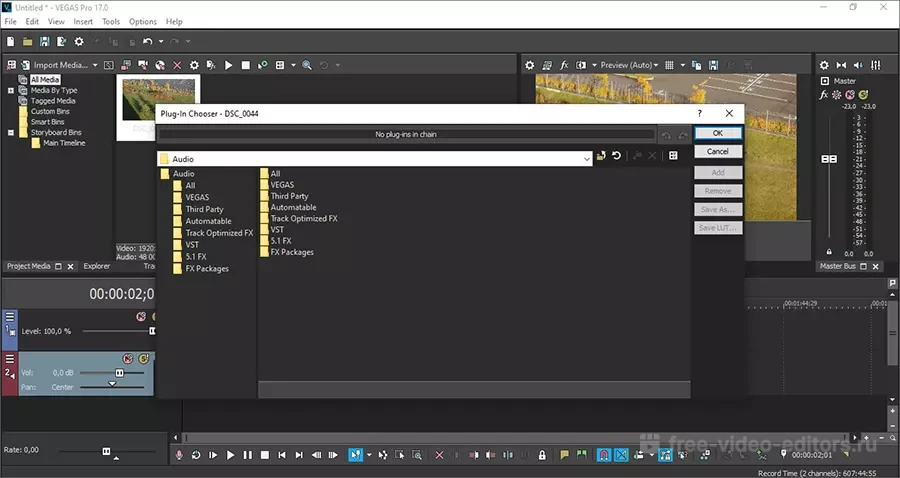
В первую очередь предназначена для редактирования видеороликов, но в Vegas Pro также есть функции для коррекции звуковой дорожки.
Вы сможете редактировать аудиотрек, записанный во время съемки видео, или загрузить файл с ПК, замедлить аудио или ускорить
его в несколько раз, сделать миксы из песен, автоматически нормализовать громкость и т.д.
✔️ Плюсы:
- встроенная библиотека аудиоэффектов;
- многоканальное редактирование для профи;
- 30-дневная демонстрационная версия.
❌ Минусы:
- в настоящее время пользователи из РФ не могут активировать лицензию;
- Сони Вегас отличается сложным интерфейсом на английском языке;
- понадобится техника с Windows 10 или 11, частотой процессора от 3 ГГц и оперативной памятью 32 ГБ.
Adobe Audition
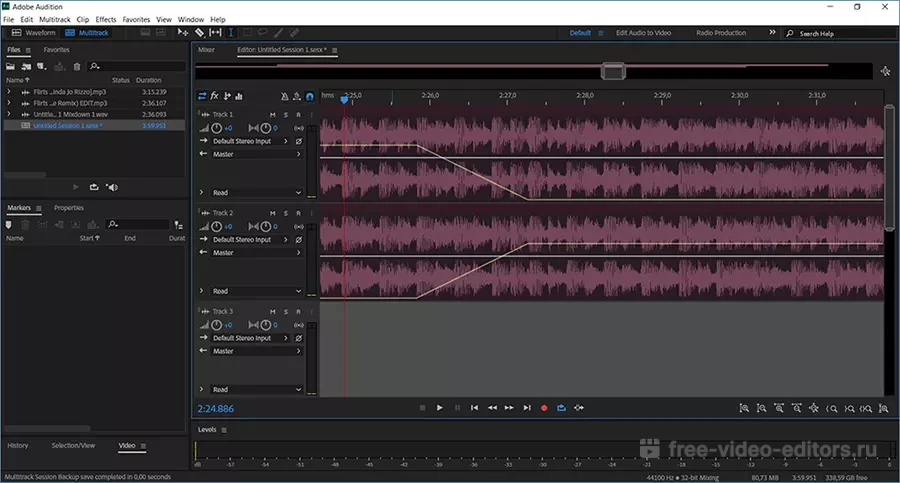
Предлагает комплексный набор инструментов для работы с аудиотреками. В Adobe Audition можно корректировать
несколько дорожек одновременно и у каждой регулировать звучание по отдельности. Темп можно менять вручную
или с помощью готовых предустановок. Вы можете прослушать результат до сохранения и скорректировать параметры эффекта.
✔️ Плюсы:
- каталог звуковых фильтров;
- функции для монтажа и микширования мелодий;
- интеграция с Premiere Pro для обработки озвучки видеоклипа;
- 30-дневный пробный период.
❌ Минусы:
- сейчас российские пользователи не могут приобрести платный пакет;
- интерфейс не переведен на русский;
- для старта ознакомительного пакета нужно установить приложение Creative Cloud и создать профиль Adobe ID.
FL Studio
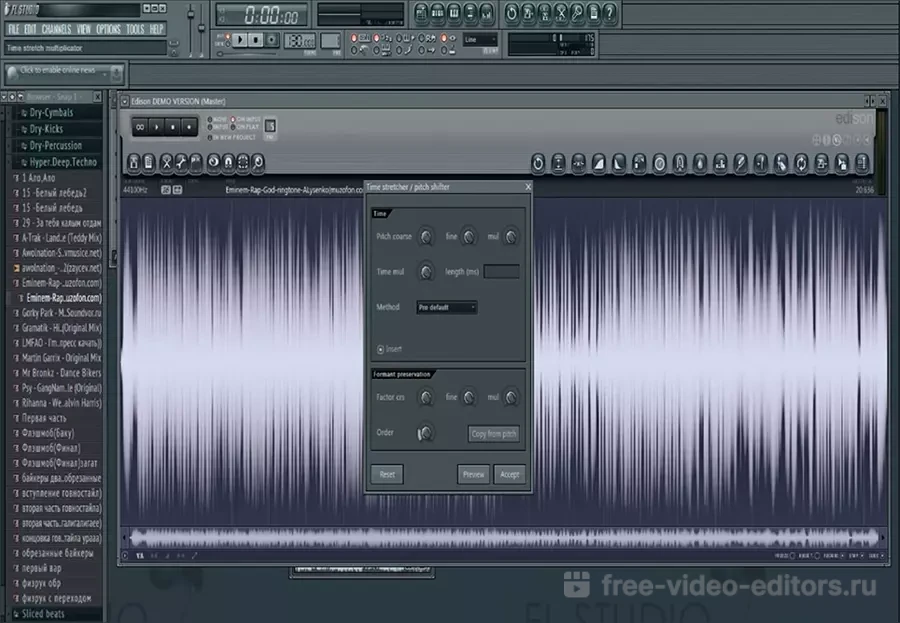
Подходит для написания музыки и битов, профессионального сведения и мастеринга треков.
FL Studio смогут использовать только продвинутые пользователи, так как редактор отличается
сложным интерфейсом. В приложении можно изменить темп песни, сохранив при этом исходную высоту тона.
Редактировать иожно всю аудиодорожку или только выделенную область.
✔️ Плюсы:
- ручное изменение всех аудиоэффектов или использование предустановок;
- расширение функционала за счет сторонних плагинов;
- есть пробный 30-дневный период;
- ФЛ Студио совместима с Windows и MacOS.
❌ Минусы:
- англоязычный интерфейс с «перегруженным» дизайном;
- не работает на Windows 7 и ниже;
- сильная нагрузка на ЦП (могут возникать сбои).
Reaper
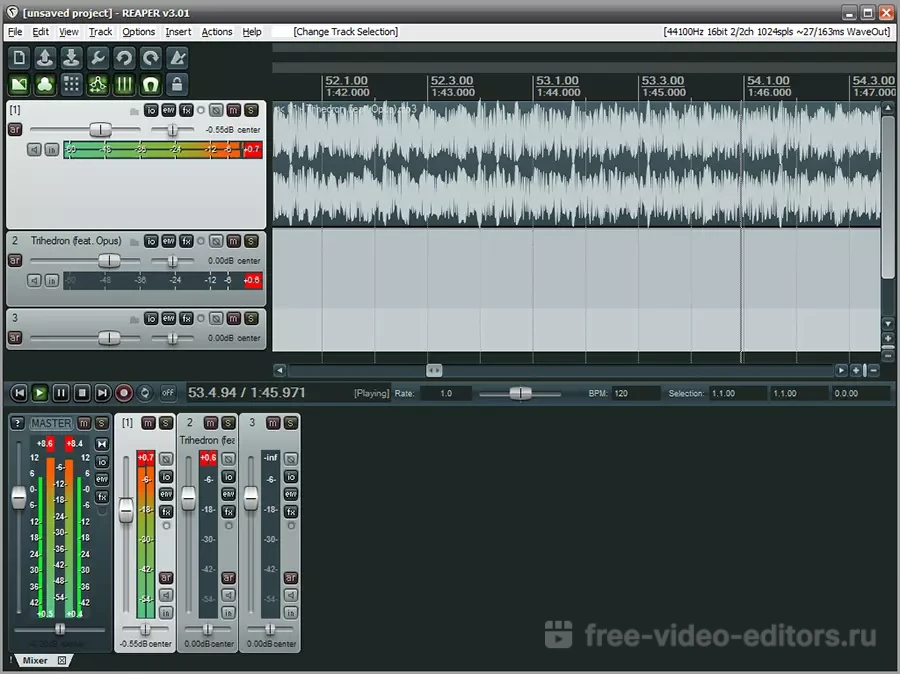
Продвинутое решение для создания и обработки аудиоряда. Отличается сложным управлением — даже изменение темпа
займет много времени у новичков. Reaper не предлагает готовых профилей обработки. Для регулирования скорости необходимо выставить маркеры на временной шкале, а затем указать подходящие значения замедления или ускорения.
✔️ Плюсы:
- 64-битная обработка звукозаписи для обеспечения высокого качества;
- подключение дополнительных FX-плагинов;
- автоматизация растягивания и восстановления аудио при коррекции темпа;
- установка возможна на Windows, MacOS и Linux.
❌ Минусы:
- сложное меню на английском;
- в базовом тарифе Рипер настойчиво предлагают приобрести платный пакет;
- мало обучающих материалов на русском.
Cubase
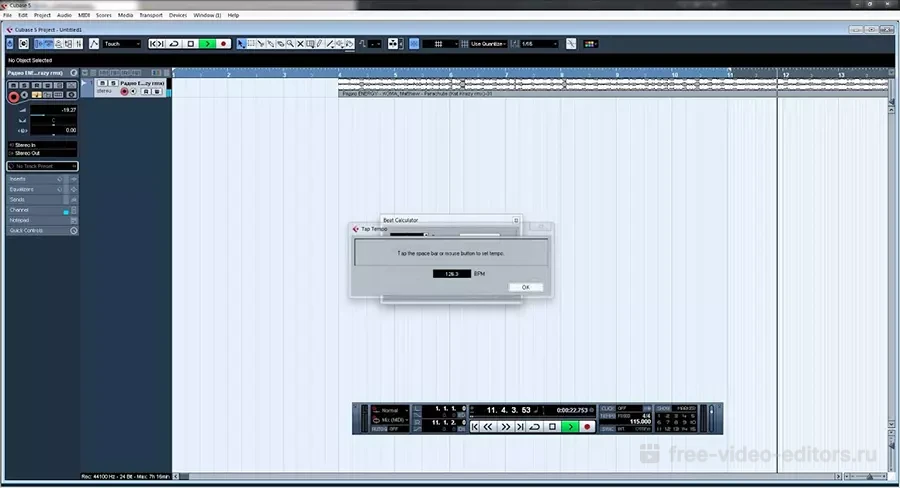
Музыкальная виртуальная студия для звукозаписи и написания музыки. Можно работать с сэмплами,
создавать минусовки с помощью цифровых инструментов (пиано-ролл, драм-машина и т.д.) или импортировать
файлы с ПК. В Cubase есть несколько функций, чтобы ускорить музыку или замедлить ее. Вы сможете наложить темп-трек поверх основного ряда (позволит восстановить исходные настройки в любой момент), быстро задать скорость или растянуть аудио вручную.
✔️ Плюсы:
- разбивка дорожки на части для раздельного редактирования;
- объединение аудиотреков и фрагментов в группы;
- многополосный эквалайзер для улучшения звучания и устранения помех.
❌ Минусы:
- в Кубейс коррекция возможна только в ручном режиме;
- для получения демоверсии нужно зарегистрироваться и запросить ключ;
- занимает 35 ГБ жесткого диска;
- видеоуроки от разработчика только на английском.
Онлайн сервисы для изменения темпа музыки
Веб-платформы позволят быстро замедлить песню прямо в браузере. Их не нужно устанавливать на компьютер или активировать — просто перейдите на нужный сайт и получите доступ к инструментам.
Для работы без сбоев и вылетов требуется стабильное интернет-соединение с высокой скоростью передачи. Если периодически отключается Wi-fi или возникают неполадки с сетью, можно потерять внесенные изменения, и обработку понадобится начать сначала.
AudioTrimmer
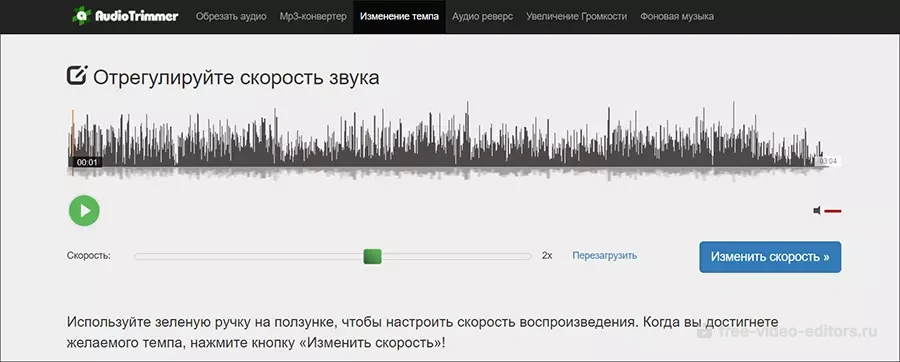
Позволит быстро уменьшить скорость аудиодорожки в 2 раза или увеличить в 3. У музыки сохраняется исходная
тональность и параметры вокала. AudioTrimmer отличается простотой в использовании и не требует специальных
навыков. Можно загрузить записи MP3, WAV, M4A, AAC и другие.
✔️ Плюсы:
- регулирование с помощью ползунков;
- прослушивание итога перед скачиванием;
- не требуется регистрация или платная подписка;
- веб-страница переведена на русский.
❌ Минусы:
- размер аудиофайла не должен превышать 100 МБ;
- не предлагает дополнительных опций, например, для объединения мелодий;
- нельзя сменить темп на определенном участке;
- экспорт в исходном формате.
Mp3cut
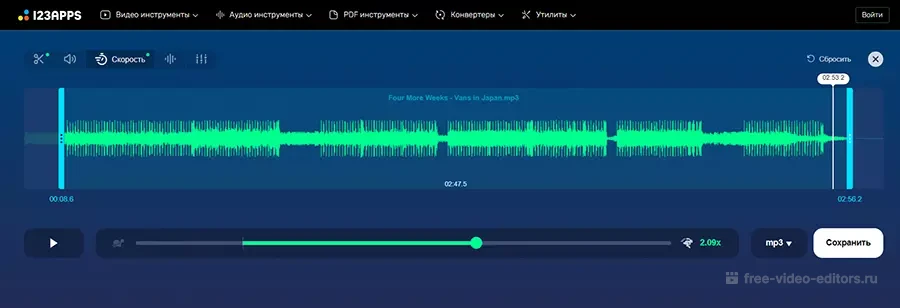
Платформа предлагает различные функции для коррекции аудиозаписей: можно ускорить аудио, обрезать его, настроить высоту тона, объединить с другими файлами. В отличие от конкурентов все опции Mp3cut доступны в одной вкладке. Вам не придется сперва обработать песню одним инструментом, а затем загружать аудио повторно для применения другого эффекта.
✔️ Плюсы:
- ускорение в 3 раза и замедление в 2;
- простое управление ползунком;
- обработка звукозаписей величиной до 10 ГБ;
- импорт файлов с ПК и облачных хранилищ.
❌ Минусы:
- нельзя работать с отдельными отрывками;
- иногда возникают сбои, и изменения не сохраняются;
- нет функций для пакетного преобразования.
Vocal Remover
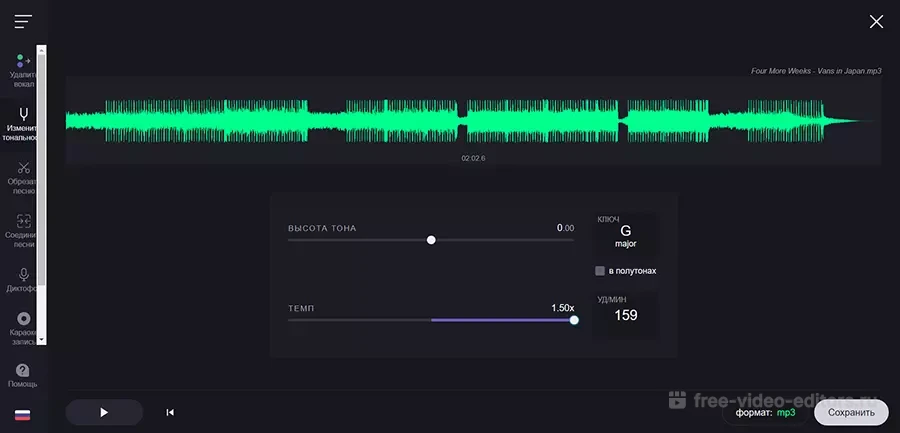
Предназначена для создания минусовых фонограмм из песен, в которых есть вокал. Также Vocal Remover дает быстро транспонировать звук и отрегулировать параметры тональности и темпа. Площадка автоматически определяет исходный ключ мелодии и количество ритмических ударов в минуту. При изменении скорости значения меняются, и вы можете точно подобрать подходящий уровень замедления или убыстрения трека.
✔️ Плюсы:
- одновременная коррекция тональности и темпа;
- прослушивание результата перед выгрузкой;
- работает бесплатно без регистрации;
- не ограничивает размер аудиозаписи для загрузки.
❌ Минусы:
- переформатировать можно в MP3 и WAV;
- импорт только с жесткого диска;
- нельзя в одной вкладке обрезать аудиоряд, склеить его с другой песней и т.д.
Minusovki
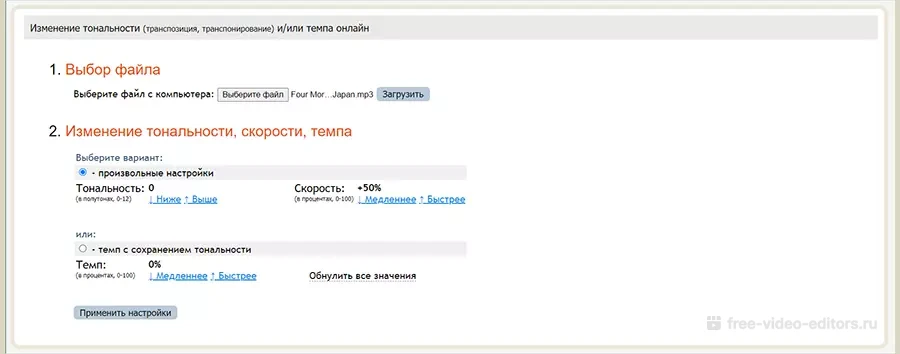
Позволит загрузить аудиофайлы всех популярных форматов с жесткого диска. В Minusovki можно поменять темп с сохранением тональности или настроить ее дополнительно (в полутонах). Затем вы можете скачать итог с исходными свойствами.
✔️ Плюсы:
- не нужно регистрироваться или оплачивать подписки;
- простота в применении;
- веб-страница на русском языке.
❌ Минусы:
- неудобное ручное управление;
- при включенном блокировщике рекламы не получается загрузить результат;
- подключение к сайту не защищено и злоумышленники могут получить информацию о пользователе и загруженных звукозаписях.
X-minus
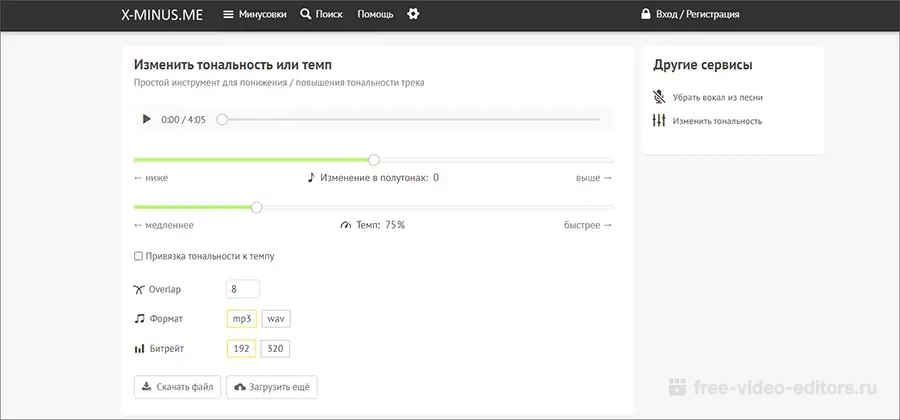
Онлайн-библиотека минусовок предлагает функции, чтобы сделать аудио медленнее или быстрее. X-minus дает изменить вместе с темпом тональность или оставить ее исходные значения. Таким образом мелодия будет скорректирована, а голос останется оригинальным.
✔️ Плюсы:
- экспорт с другим битрейтом;
- минималистичный дизайн;
- воспроизведение итога в реальном времени.
❌ Минусы:
- только два выходных аудиоформата: MP3 или WAV;
- нельзя выполнять пакетное преобразование;
- нет возможности импортировать объекты из облачных хранилищ или из сети.
Audio Editor Online
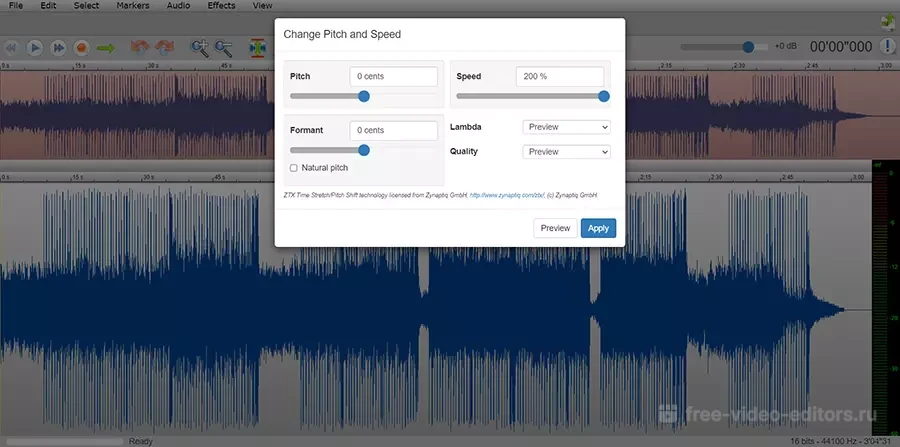
Полноценный онлайн-аудиоредактор позволяет ускорить трек или сделать его медленнее в два раза. В Audio Editor Online эффект можно применить ко всему аудиоряду, установить подходящую высоту звука, указать качество (низкое, среднее, лучшее). Экспорт возможен в MP3, AIFF, FLAC, WMA и других аудиоформатах с подходящим битрейтом.
✔️ Плюсы:
- импорт с компьютера, Google Drive и SoundCloud;
- скачивание только части звуковой дорожки;
- коллекция VST-фильтров;
- просмотр и масштабирование аудиоволны.
❌ Минусы:
- можно преобразовывать звукозаписи длительностью менее 5 минут;
- для хранения результатов на сервере нужен аккаунт;
- открытие аудиоредактора в новом окне;
- в базовом тарифе аудиоряд автоматически переводится в моноканальный режим.
Приложения для Android и iOS для ускорения/замедления музыки
Для обработки аудиотреков в дороге или редактирования файлов с телефона установите мобильное приложение. В таких аудиоредакторах можно быстро выполнить базовую обработку и сохранить результат в локальную память. Однако для сложных задач, создания ремиксов и т.д. программы не подходят. Это связано с тем, что на небольшом экране сложно настраивать параметры трека.
Music Speed Changer
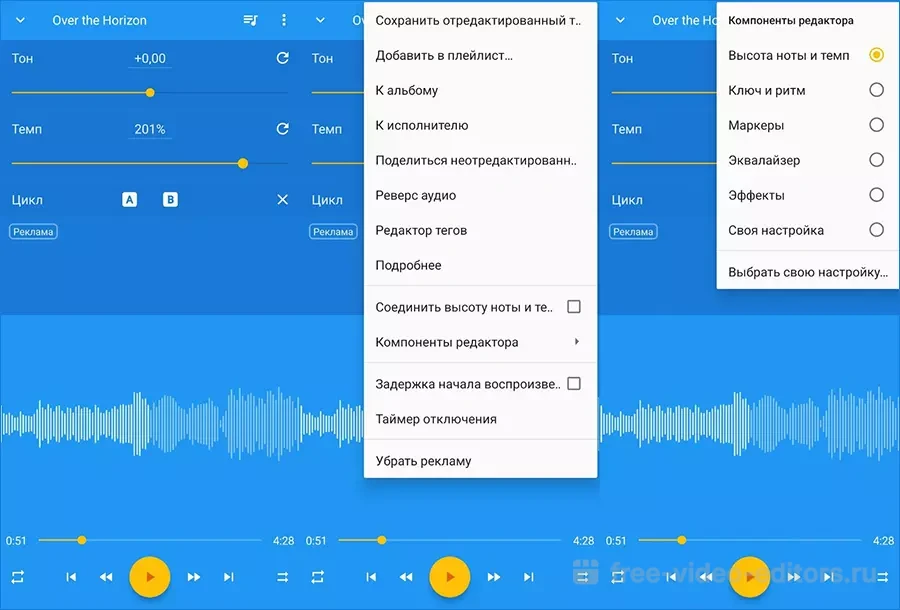
Работает на Android и iOS. Позволяет регулировать высоту тона и темп (вместе или по отдельности), применять эффект замедления и убыстрения только на определенных участках волны, прослушивать результат в реальном времени. Также можно редактировать ключи и ритм, улучшать звучание в эквалайзере, задействовать аудиоэффекты из коллекции ПО.
✔️ Плюсы:
- обучение при первом запуске;
- каталогизация записей из локальной памяти по альбомам и исполнителям;
- функции для составления плейлистов;
- реверсирование аудиотрека.
❌ Минусы:
- выгрузка в исходном аудиоформате;
- нет инструментов для пакетного преобразования;
- иногда зависает на старых устройствах.
Audipo
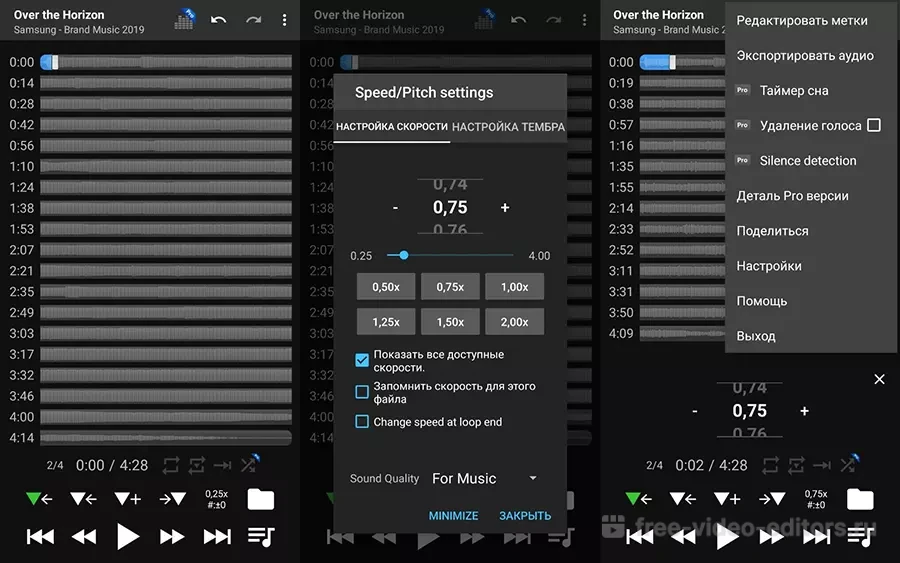
Кроссплатформенное решение для смартфонов Android и iPhone. В нем можно замедлить трек или ускорить его, отрегулировать тембр, установить наилучшее качество для музыки или голоса. Аудиозапись можно будет прослушать перед экспортом в исходном формате.
✔️ Плюсы:
- сохранение в фоновом режиме — можно закрыть приложение;
- отправка итога в социальные сети;
- подсказки при первом открытии ПО.
❌ Минусы:
- меню переведено на русский только частично;
- неудобный интерфейс, в котором легко запутаться;
- часть опций доступна только в премиум, например, удаление голоса и тишины.
LoopMan
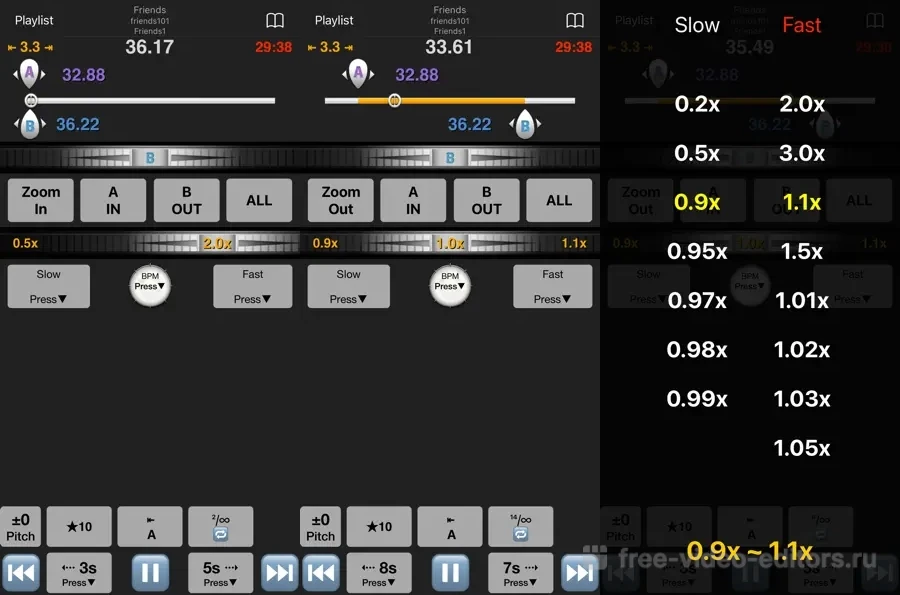
Совместимо с устройствами iOS и дает замедлять звукозапись без изменения тональности. Можно настраивать параметры звучания и сохранять свойства в качестве пресета для использования в будущем. Также в LoopMan вы сможете создавать петли (зацикленные фрагменты), организовывать песни в плейлисты и слушать мелодии в фоновом режиме.
✔️ Плюсы:
- импорт данных с iCloud и iTunes;
- поддержка аудиоформатов MP3, M4A и FLAC;
- простой и минималистичный интерфейс.
❌ Минусы:
- не дает редактировать песни, которые защищены авторским правом (DRM);
- в бесплатном тарифе есть реклама;
- иногда возникают ошибки при подключении к iTunes.
Выводы
Теперь вы знаете, как изменить скорость музыки разными способами. Выбор метода зависит от используемого устройства и желаемых функций:
- Начинающим пользователям следует обратить внимание на программу АудиоМАСТЕР. В ней можно обучиться монтажу аудиотреков, а также быстро отрегулировать скорость, тональность и т.д. Редактор поддерживает все популярные форматы и доступен для бесплатного скачивания.
- Для обработки озвучки к видеоролику оптимальным решением будет Vegas Pro. В нем можно сразу смонтировать красивый клип и скорректировать его аудиодорожку. Также можно использовать Adobe Audition благодаря интеграции с видеоредактором Premiere Pro.
- Если нужно не только отрегулировать темп аудио, но и создать профессиональные миксы и выполнить многодорожечное редактирование, воспользуйтесь профессиональным софтом. Лучшие продвинутые аудиоредакторы: Fl Studio, Reaper и Cubase.
- Онлайн-сервисы предназначены для однократного редактирования. Это связано с тем, что они зависят от качества сети и при обработке большого количества файлов могут периодически возникать ошибки. Для обработки перейдите на сайты AudioTrimmer и Mp3cut.
- Если аудиозапись хранится в памяти телефона, можно установить приложения на Android и iOS. Например, Music Speed Changer и Audipo.
Выберите, где настроить звучание песни, и сделайте это прямо сейчас.
Вам также может понравиться