
- Руководство пользователя Adobe Premiere Pro
- Выпуски бета-версии
- Обзор программы бета-тестирования
- Домашняя страница бета-версии Premiere Pro
- Начало работы
- Начало работы с Adobe Premiere Pro
- Новые возможности Premiere Pro
- Заметки о выпуске | Premiere Pro
- Сочетания клавиш в Premiere Pro
- Специальные возможности в Premiere Pro
- Руководство по рабочим процессам с длинным форматами и эпизодами
- Вопросы и ответы
- Требования к оборудованию и операционной системе
- Рекомендации по аппаратному обеспечению
- Системные требования
- Требования к ГП и драйверу ГП
- Рендеринг с ускорением графического процессора и аппаратное кодирование/декодирование
- Создание проектов
- Создать проект
- Открытие проектов
- Перемещение и удаление проектов
- Работа с несколькими открытыми проектами
- Работа с ссылками проекта
- Обратная совместимость проектов Premiere Pro
- Как открыть и редактировать проекты Premiere Rush в Premiere Pro
- Передовой опыт: создание собственных шаблонов проектов
- Рабочие среды и рабочие процессы
- Рабочие среды
- Вопросы и ответы | Импорт и экспорт в Premiere Pro
- Работа с панелями
- Управление касанием и жестами в Windows
- Использование Premiere Pro в конфигурации с двумя мониторами
- Захват и импорт
- Захват
- Захват и оцифровка видеоматериала
- Захват видео в форматах HD, DV или HDV
- Пакетный захват и повторный захват
- Настройка системы для захвата медиаданных в форматах HD, DV или HDV
- Импорт
- Передача файлов
- Импорт неподвижных изображений
- Импорт цифрового аудио
- Импорт из Avid или Final Cut
- Импорт AAF-файлов проекта из Avid Media Composer
- Импорт XML-файлов проекта из Final Cut Pro 7 и Final Cut Pro X
- Поддерживаемые форматы файлов
- Поддержка формата Blackmagic RAW
- Оцифровка аналогового видео
- Работа с тайм-кодом
- Захват
- Редактирование
- Редактирование видео
- Эпизоды
- Создание и изменение последовательностей
- Изменение настроек эпизода
- Добавление клипов в последовательности
- Изменение порядка клипов в последовательностях
- Поиск, выбор и группировка клипов в последовательностях
- Редактирование эпизодов, загруженных в исходный монитор
- Упрощение последовательностей
- Рендеринг и предпросмотр последовательностей
- Работа с маркерами
- Исправление источника и определение целевых дорожек
- Определение редактирования сцен
- Видео
- Создание и воспроизведение клипов
- Обрезка клипов
- Синхронизация аудио и видео с помощью функции «Объединение клипов»
- Рендеринг и замена медиа
- Отмена, история и события
- Заморозка и удерживание кадров
- Работа с соотношением сторон
- Аудио
- Обзор аудио в Premiere Pro
- Микшер аудиодорожек
- Настройка уровней громкости
- Редактирование, восстановление и улучшение звука с помощью панели Essential Sound
- Автоматическое понижение громкости аудио
- Ремикс аудио
- Управление громкостью и панорамированием клипа с помощью микширования аудиоклипа
- Балансировка и панорамирование аудио
- Усовершенствованное аудио — фонограммы, понижающее микширование и маршрутизация
- Аудиоэффекты и переходы
- Работа с аудиопереходами
- Применение аудиоэффектов
- Измерение уровня звука с помощью эффекта «Акустический локатор»
- Запись аудиомиксов
- Редактирование аудио на таймлайне
- Сопоставление аудиоканалов в Premiere Pro
- Использование аудиодорожки Adobe Stock в Premiere Pro
- Дополнительные функции редактирования
- Редактирование многокамерной передачи
- Настройка и использование головного дисплея для видео с эффектом погружения в Premiere Pro
- Редактирование VR-материалов
- Передовой опыт
- Передовой опыт: ускорение микширования аудио
- Передовой опыт: эффективное редактирование
- Рабочие процессы редактирования для полнометражных фильмов
- Видеоэффекты и переходы
- Обзор видеоэффектов и переходов
- Эффекты
- Типы эффектов в Premiere Pro
- Применение и удаление эффектов
- Шаблоны настроек эффектов
- Автоматическое переформатирование видео для различных каналов социальных сетей
- Эффекты цветокоррекции
- Изменить продолжительность и скорость клипов
- Корректирующие слои
- Стабилизация видеоряда
- Переходы
- Применение переходов в Premiere Pro
- Изменение и настройка переходов
- Морфо-вырезка
- Заголовки, графика и подписи
- Обзор панели «Основные графические элементы»
- Заголовки
- Создание заголовка
- Графика
- Создание фигуры
- Рисование с помощью инструмента «Перо»
- Выравнивание и распределение объектов
- Изменение внешнего вида текста и фигур
- Применение градиентов
- Добавление возможностей гибкого дизайна к графическим элементам
- Установка и использование шаблонов анимационного дизайна
- Замена изображений или видео в шаблонах анимационного дизайна
- Используйте шаблоны анимационного дизайна на основе данных
- Подписи
- Перевод речи в текст
- Загрузка языковых пакетов для транскрипции
- Работа с подписями
- Проверка орфографии, поиск и замена
- Экспорт текста
- Перевод речи в текст в Premiere Pro | Вопросы и ответы
- Рекомендации: ускорение обработки графики
- Удаление прежней версии конструктора заголовков в Premiere Pro | Вопросы и ответы
- Обновление устаревших заголовков до графики источника
- Анимация и ключевые кадры
- Добавление, навигация и установка ключевых кадров
- Эффекты анимации
- Используйте эффект движения для редактирования и анимации клипов
- Оптимизация автоматизации ключевого кадра
- Перемещение и копирование ключевых кадров
- Просмотр и настройка эффектов и ключевых кадров
- Создание композиции
- Создание композиции, альфа-каналы и управление непрозрачностью клипа
- Маскирование и отслеживание
- Режимы наложения
- Цветовая коррекция и градация
- Обзор: рабочие процессы цветокоррекции в Premiere Pro
- Автоматитческая цветовая коррекция
- Творческие эксперименты с цветами при помощи стилей Lumetri
- Регулировка цветов с помощью RGB и кривых цветового тона / насыщенности
- Коррекция и совмещение цветов разных кадров
- Использование вторичных элементов управления HSL на панели «Цвет Lumetri»
- Создание виньеток
- Представления Look и таблицы LUT
- Области Lumetri
- Управление цветом дисплея
- HDR для трансляций
- Включить поддержку DirectX HDR
- Экспорт медиа
- Экспорт видео
- Экспорт Управления наборами
- Рабочий процесс и обзор экспорта
- Быстрый экспорт
- Экспорт для мобильных устройств и публикации в Интернете
- Экспорт неподвижного изображения
- Экспорт проектов для других приложений
- Экспортирование OMF-файлов для Pro Tools
- Экспорт в формат Panasonic P2
- Настройки экспорта
- Ссылка на настройки экспорта
- Основные настройки видео
- Параметры кодирования
- Рекомендации: ускорение экспорта
- Совместная работа: Frame.io, продукты и проекты группы
- Совместная работа в Premiere Pro
- Frame.io
- Установка и активация Frame.io
- Использование Frame.io с Premiere Pro и After Effects
- Интеграция Adobe Workfront и Frame.io
- Вопросы и ответы
- Продукты
- Использование продуктов
- Работа с клипами в проектах продукта
- Передовой опыт: работа с продуктами
- Проекты группы
- Начало работы с командными проектами
- Создать проект группы
- Добавление мультимедиа и управление ими в командных проектах
- Приглашение соавторов и управление ими в проекте группы
- Общий доступ к изменениям и управление ими вместе с соавторами
- Просмотр автоматических сохранений и версий проектов группы
- Архивация, восстановление или удаление проектов группы
- Работа с другими приложениями Adobe
- After Effects и Photoshop
- Dynamic Link
- Audition
- Prelude
- Организация ресурсов и управление ими
- Работа с панелью «Проект»
- Организуйте ресурсы на панели «Проект»
- Воспроизведение ресурсов
- Поиск ресурсов
- Библиотеки Creative Cloud
- Синхронизация настроек в Premiere Pro
- Объединение, преобразование и архивирование проектов
- Управление метаданными
- Рекомендации
- Передовой опыт: уроки телевещания
- Передовой опыт: работа с нативными форматами
- Повышение производительности и устранение неполадок
- Настройка параметров
- Сброс и восстановление настроек
- Работа с прокси
- Обзор прокси
- Процесс использования поглощения и прокси
- Проверьте, совместима ли ваша система с Premiere Pro
- Premiere Pro для процессоров Apple
- Удаление мерцания
- Чересстрочная развертка и порядок полей
- Интеллектуальный рендеринг
- Поддержка панели управления
- Передовой опыт: работа с нативными форматами
- База знаний
- Выявленные неполадки
- Исправленные ошибки
- Устранение проблем с сбоем Premiere Pro
- Зеленое и розовое видео в Premiere Pro или Premiere Rush
- Как управлять медиа-кэшем в Premiere Pro
- Исправление ошибок при рендеринге или экспорте
- Устранение проблем c воспроизведением и производительностью в Premiere Pro
- Мониторинг ресурсов и автономные медиафайлы
- Мониторинг ресурсов
- Использование исходного монитора и программного монитора
- Использование контрольного монитора
- Офлайн медиа
- Работа с офлайн клипами
- Создание клипов для автономного редактирования
- Повторное связывание автономных медиаданных
- Мониторинг ресурсов
Одновременно можно изменить скорость и длительность одного или нескольких клипов. Premiere Pro предлагает несколько способов для изменения скорости и длительности клипов.
Скорость клипа — это скорость воспроизведения клипа относительно скорости, с которой он был записан. Длительность клипа — это продолжительность времени, которая требуется для воспроизведения клипа от точки входа до точки выхода. Можно установить длительность для видео и аудиоклипов, позволяя им ускоряться или замедляться для заполнения длительности.
Используйте один из следующих вариантов, чтобы изменить скорость или длительность клипа:
- Команда «Скорость/Длительность»,
- Инструмент «Растягивание по скорости»
- Функция «Перераспределение времени».
Функцию «Оптический поток» можно применить только в таймлайне или в диалоговом окне «Настройки экспорта», но не на панели «Проект». Функция «Поиск на таймлайне» предоставляет расширенные параметры поиска, которые позволяют находить и упорядочивать клипы на сложных таймлайнах. Дополнительные сведения см. в разделе Поиск ресурсов.
Использование команды «Скорость/Длительность»
-
Выберите на панели «Таймлайн» или панели «Проект» один или несколько клипов. Удерживая нажатой клавишу CTRL (Windows) или COMMAND (Mac OS), щелкните клипы, чтобы выбрать несмежную группу клипов на панели «Проект».
-
Выберите Клип > Скорость/продолжительность или щелкните выбранный клип правой кнопкой мыши и выберите пункт Скорость/продолжительность.
Скорость и длительность Изменения скорости/длительности можно применить к клипу на уровне проекта или эпизода. Изменения на уровне проекта учитываются при добавлении в эпизод новых экземпляров клипа. Это происходит не так, как в случае с эффектами, примененными на уровне главного клипа, поскольку изменения скорости/длительности не влияют на существующие экземпляры клипа в эпизоде.
Выполните одно из следующих действий.
- Чтобы изменить длительность без изменения скорости выделенных клипов, нажмите кнопку «Объединить», чтобы она отображала неработающую ссылку. Разрыв связи также позволяет изменить скорость без изменения продолжительности.
- Для воспроизведения клипов, проверьте обратную скорость.
- Чтобы оставить звук на его текущем уровне, в то время, как скорость или продолжительность меняются, проверьте параметр «Поддержание уровня звука».
- Чтобы сохранить клипов следующие за изменяющимися смежными клипами, щелкните «Монтаж со сдвигом, сдвиг конечных клипов».
- Выберите параметр «Интерполяция времени» для изменения скорости: «Выборка кадров», «Наложение кадров» или «Оптический поток». (Дополнительные сведения см. в разделах ниже, посвященных интерполяции времени с помощью функций Оптический поток и Наложение кадров.)
Если инструмент «Монтаж со сдвигом» перестает работать, убедитесь, что флажок «Предпросмотр в совмещенном режиме во время обрезки» не установлен в меню панели «Таймлайн», которое открывается значком с изображением гаечного ключа.
Для клипов, скорость которых была изменена, на панели «Таймлайн» отображается процент от значения исходной скорости.
Использование инструмента «Растягивание по скорости»
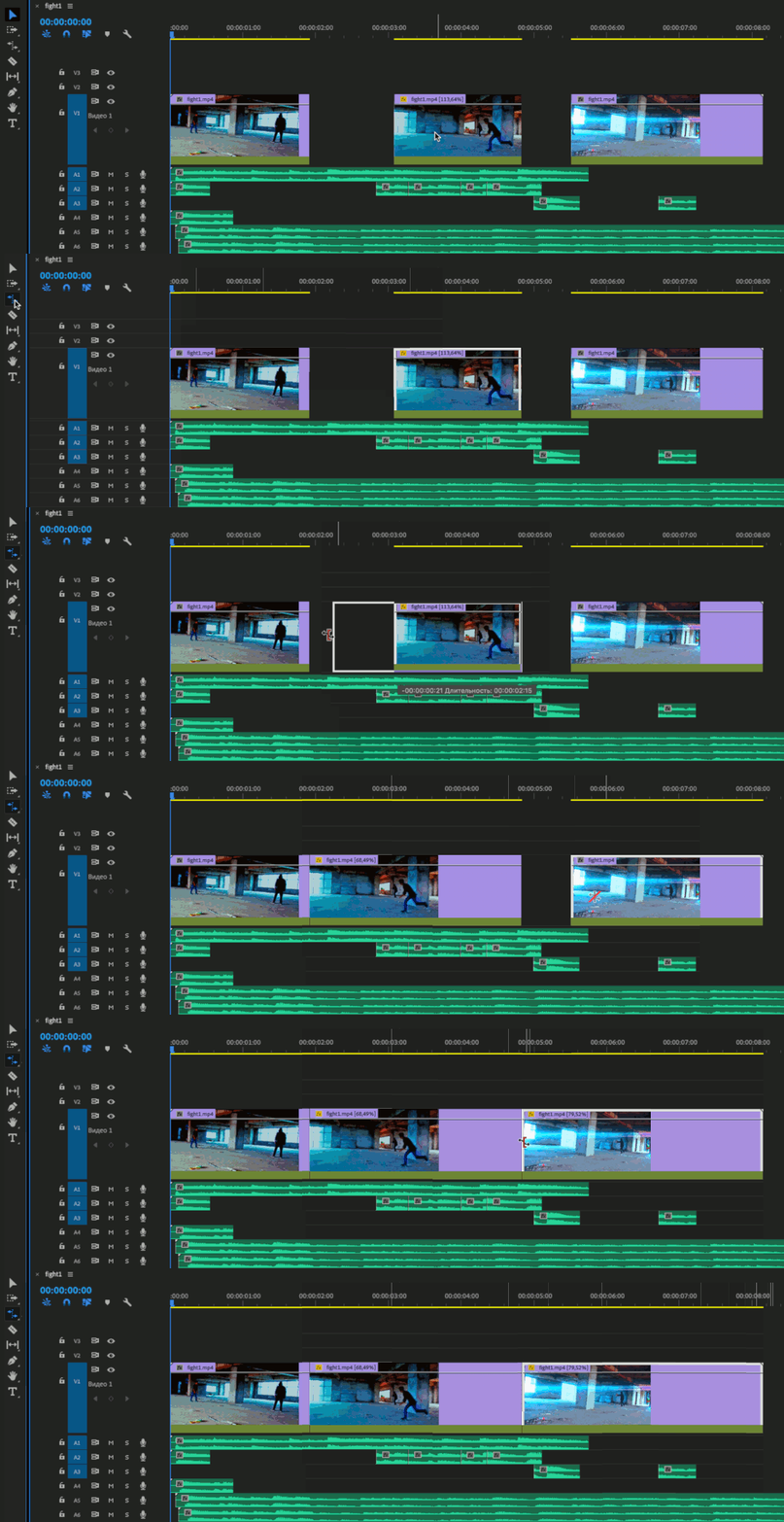
Инструмент «Растягивание по скорости» позволяет быстро изменять длительность клипа на таймлайне, вместе с тем изменяя скорость клипа в соответствии с длительностью.
Например, если в эпизоде есть пустое место определенной длины, с помощью этого инструмента можно заполнить это место каким-либо материалом с измененной скоростью. Вам не нужно беспокоиться о скорости воспроизведения видео: заполните это пустое место видеорядом с любой нужной скоростью. Растягивание по скорости позволяет растянуть или сжать видеоряд по скорости на необходимую величину в процентах.
Можно изменить скорость клипа в соответствии с длительностью, используя инструмент «Растягивание по скорости» в Premiere Pro. Выберите инструмент «Растягивание по скорости» и перетащите любой край клипа на панели «Таймлайн».
Использование функции «Перераспределение времени»
Данная функция позволяет изменять скорость фрагмента клипа. Используйте ее для создания эффектов замедленного или ускоренного движения в отдельном клипе.
-
Правой кнопкой мыши щелкните клип и выберите Показать ключевые кадры клипа > Перераспределение времени > Скорость.
Клип затеняется синим цветом. Горизонтальное кольцо, которое управляет скоростью клипа, появится в центре клипа. Белая дорожка управления скоростью отображается в верхней части клипа, непосредственно под заголовком клипа. Если клип трудно увидеть, увеличьте масштаб, чтобы было достаточно места.
-
Перетащите это кольцо вверх или вниз, чтобы увеличить или уменьшить скорость клипа. Появится подсказка, указывающая изменение скорости в процентах от исходного значения скорости.
Скорость воспроизведения визуальной части клипа изменяется, а его продолжительность расширяется или сужается в зависимости от изменения скорости. Звуковая часть клипа меняется при перераспределении времени, хотя она и связана с визуальной частью.

При увеличении длины клипа в эпизоде, путем замедления его скорости, оно не перезаписывает соседний клип. Вместо этого клип расширяет до тех пор, пока не достигнет края соседнего клипа. Затем Adobe Premiere Pro сдвигает остальные кадры в конец удлиненного клипа. Чтобы восстановить эти кадры, создайте пробел после клипа и обрежьте его правый край.
С помощью перераспределения времени можно чередовать изменения скорости или направление
Можно ускорить, замедлить, проиграть в обратном направлении или заморозить визуальные части клипа с помощью эффекта перераспределения времени. Например, возьмите клип с идущим человеком. Можно показать, как человек быстро идет, внезапно замедляется, останавливается на полушаге и даже идет задом наперед, а потом продолжает свое движение.
Перераспределение времени можно применить только к экземплярам клипов на панели «Таймлайн», а не к основным клипам. Когда вы чередуете скорость клипа со связанным аудио и видео, аудио, остается привязанным к видео, но значение его скорости не меняется и по-прежнему составляет 100%. Аудио не остается синхронизированным с видео.
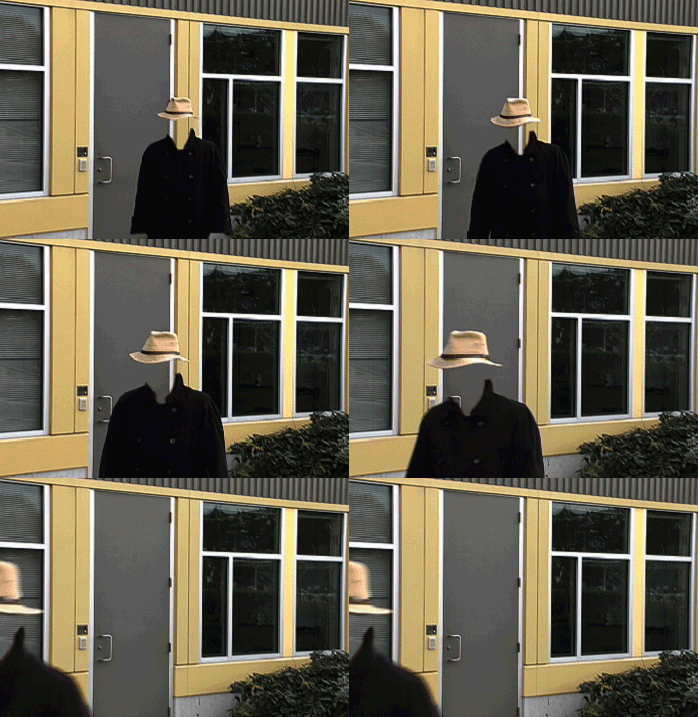
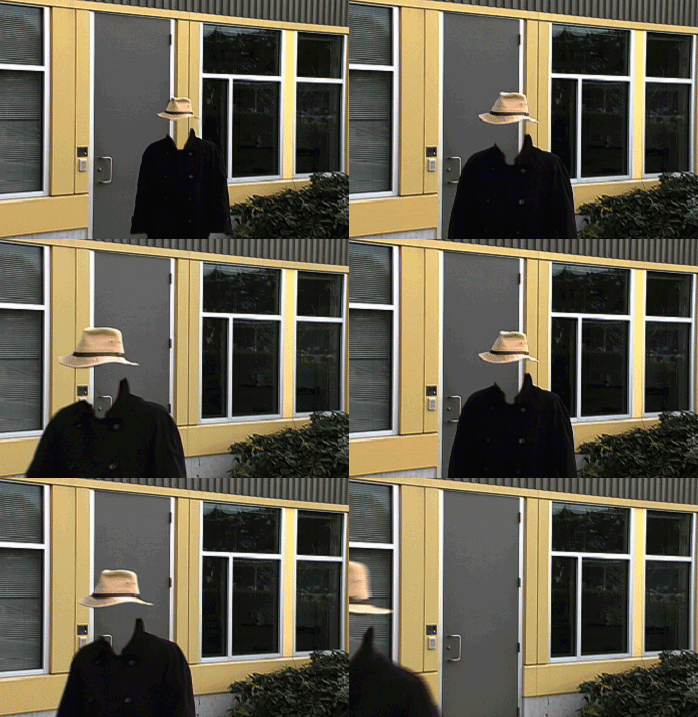
Ключевые кадры скорости можно применить на панели «Элементы управления эффектами» или в клипе на панели «Таймлайн». Ключевой кадр скорости можно разделить, чтобы создать переход между двумя разными скоростями воспроизведения.
При первом применении к элементу дорожки, любое изменение скорости воспроизведения с любой стороны ключевого кадра скорости, оказывает мгновенное действие на этот кадр. Если ключевой кадр скорости разделен на отдельные элементы и размещен за пределами одного кадра, его половины создают переход изменения скорости. Здесь можно применить линейные и гладкие кривые, чтобы сгладить изменения между скоростями воспроизведения.
Функция «Перераспределение времени» позволяет выполнить следующие действия:
- Чередование изменения скорости клипа
- Перемещение неразделенного ключевого кадра скорости
- Перемещение разделенного ключевого кадра скорости
- Воспроизведение клипа в обоих направлениях
Элементы управления перераспределением времени лучше всего применить к клипу в его собственной видеодорожке. Замедление части клипа делает его длиннее. Если второй клип следует за удлиненным клипом в видеодорожке, удлиненный клип автоматически усекается в том месте, где запускается второй клип. Чтобы восстановить обрезанные кадры, нажмите инструмент выбора дорожки. Перетащите второй клип вправо, удерживая нажатой клавишу Shift. Все клипы, находящиеся справа, перемещаются влево. Щелкните инструмент «Выбор» и перетащите правый край удлиненного клипа вправо, открывая его обрезанные кадры.
Чередуйте изменение скорости клипа
-
Правой кнопкой мыши щелкните клип и выберите Показать ключевые кадры клипа > Перераспределение времени > Скорость.
Клип затеняется синим цветом. Горизонтальное кольцо, которое управляет скоростью клипа, появится в центре клипа. Белая дорожка управления скоростью отображается в верхней части клипа, под заголовком клипа.
-
Удерживая нажатой клавишу CTRL (Windows) или COMMAND (Mac OS) и щелкнув мышью, по меньшей мере по одной точке на кольце, задайте ключевой кадр. Ключевые кадры скорости отображаются в верхней части клипа, над кольцом в белой дорожке управления скоростью. Ключевые кадры скорости можно разделить пополам, они будут действовать как 2 ключевых кадра для создания начала и конца перехода с изменением скорости. Маркеры коррекции также отображаются на кольце, в середине перехода с изменением скорости.
A. Ключевой кадр скорости B. Белая дорожка управления скоростью C. Кольцо
-
Выполните одно из следующих действий.
-
Перетащите кольцо с любой стороны ключевого кадра скорости вверх или вниз, чтобы увеличить или уменьшить скорость воспроизведения этой части. (Необязательно) При этом нажмите клавишу SHIFT, чтобы ограничить скорость изменения значения до 5%.
-
Удерживая нажатой клавишу SHIFT, перетащите ключевой кадр скорости влево или вправо, чтобы изменить скорость части слева или справа от ключевого кадра скорости.
Изменится и скорость, и продолжительность сегмента.
Ускорение сегмента клипа делает сегмент более коротким, а замедление сегмента делает его более длинным. -
-
(Необязательно) Для создания перехода скорости, перетащите правую половину ключевого кадра скорости вправо, или левую половину — влево.
-
(Необязательно) Чтобы изменить ускорение или замедление, перетащите любой из маркеров на кривую.
Изменение скорости сглаживается в зависимости от изгиба градиента скорости.
-
(Необязательно) Чтобы отменить переход с изменением скорости, выберите ненужную половину ключевого кадра скорости и нажмите клавишу DELETE.
Скорость и значение скорости для эффекта перераспределения времени отображаются на панели «Элементы управления эффектами» только для справки.
Непосредственно редактировать эти значения здесь невозможно.
Перемещение неразделенного ключевого кадра скорости
На панели «Таймлайн», удерживая нажатой клавишу ALT (Windows) или OPTION (Mac OS) и щелкните по неразделенному ключевому кадру скорости и перетащите его на новое положение.
Перемещение разделенного ключевого кадра скорости
В белой области управления дорожкой клипа перетащите затененную серым область перехода в новое место.
Воспроизведение клипа в обоих направлениях
-
Правой кнопкой мыши щелкните клип и выберите Показать ключевые кадры клипа > Перераспределение времени > Скорость.
Клип затеняется синим цветом. Горизонтальное кольцо, которое управляет скоростью клипа, появится в центре клипа. Белая дорожка управления скоростью отображается в верхней части клипа, непосредственно под заголовком клипа. Если клип трудно увидеть, увеличьте масштаб, чтобы было достаточно места.
-
Удерживая нажатой клавишу CTRL (Windows) или COMMAND (Mac OS), щелкните кольцо, чтобы создать ключевой кадр скорости
 .
. -
Удерживая нажатой клавишу CTRL (Windows) или COMMAND (Mac OS) перетащите ключевой кадр скорости (обе половины) в то место, где движение в обратную сторону должно закончится. Подсказка сообщает скорость как отрицательное процентное значение исходной скорости. Монитор программы показывает две панели: статичный кадр, в котором началось перетаскивание, и динамически обновляемый кадр, в который возвращается обратное воспроизведение перед переключением на переднюю скорость. Если отпустить кнопку мыши, чтобы завершить перетаскивание, к части с воспроизведением вперед добавляется дополнительный сегмент. Новый сегмент имеет ту же длительность, что и сегмент, который был создан. Дополнительный ключевой кадр скорости помещается в конце второго сегмента. Указывающая влево угловая скобка
появится на дорожке управления скоростью, показывая раздел клипа, воспроизводящийся в обратном направлении.Сегмент воспроизведения назад в обратном направлении на полной скорости от первого ключевого кадра до второго. Затем он воспроизводится вперед на полной скорости от второго ключевого кадра к третьему. Наконец, он возвращается в кадр, в котором началось обратное движение. Этот эффект называется »Обратный палиндром».
Воспроизведение клипа в обоих направлениях Можно создать сегмент, который воспроизводится в обратном порядке и не возвращают к воспроизведению вперед. Используйте инструмент «Лезвие» или «Обрезка» для удаления сегмента клипа с разделом с воспроизведением вперед. Дополнительные сведения см. в разделе Обрезка клипов.
-
(Необязательно) Можно создать переход скорости для любой части изменения в направлении. Перетащите правую половину ключевого кадра скорости вправо, или левую половину — влево.
Серая область появится между половинами ключевого кадра скорости, показывая длину перехода скорости. В серой области появится элемент управления — голубая кривая.
Если голубая кривая не появляется, щелкните в серой области.
Голубая кривая в серой области между половинами ключевого кадра скорости -
(Необязательно) Чтобы изменить ускорение или замедление любой части изменения направления, перетащите любой из маркеров на кривую.
Изменение скорости сглаживается в зависимости от изгиба градиента скорости.
 .
. появится на дорожке управления скоростью, показывая раздел клипа, воспроизводящийся в обратном направлении.
Удаление эффекта переназначения времени
Эффект переназначения времени нельзя включать или отключать, как другие эффекты. Включение и отключение переназначения времени затрагивает продолжительность экземпляра клипа на панели «Таймлайн». Сразу после отключения эффекта перераспределения времени все ключевые кадры удаляются.
-
Чтобы сделать эту панель активной, перейдите на вкладку «Элементы управления эффектами».
-
Чтобы открыть функцию перераспределения времени, щелкните треугольник рядом с ней.
-
Чтобы отключить ее, нажмите кнопку «Переключение анимации» рядом со словом «Скорость».
Эта операция удаляет существующие ключевые кадры скорости и отключает «Перераспределение времени» для выделенного клипа.
Чтобы повторно разрешить «Перераспределение времени», нажмите кнопку переведите кнопку «Переключение анимации» в предыдущее положение. Использовать «Перераспределение времени» с этой кнопкой в выключенном положении невозможно.
Изменение длительности по умолчанию для неподвижных изображений
-
Выберите «Изменить» > «Установки» > «Таймлайн» (Windows) или Premiere Pro > «Установки» > «Таймлайн» (Mac OS).
-
Для длительности неподвижного изображения по умолчанию укажите количество кадров, которые по умолчанию нужны для длительности неподвижного изображения.
Изменение длительности по умолчанию для неподвижных изображений
Изменение длительности неподвижного изображения по умолчанию не влияет на длительность неподвижных изображений, которые уже являются частью эпизода или которые уже были импортированы. Для получения другой длительности для изображений заново импортируйте изображения после изменения длительности по умолчанию.
С помощью неподвижных изображений также можно создать эффект ускоренного движения. Дополнительные сведения см. в разделе Создание видео ускоренного движения на основе неподвижных изображений.
Параметр «Оптический поток» для перераспределения времени и настройки скорости/длительности
Функция «Оптический поток» в Premiere Pro использует анализ кадров и расчетные значения движения пикселей для создания новых видеокадров, чтобы сделать более плавным изменение скорости, перераспределение времени и преобразование частоты кадров.
Выбрав параметр «Оптический поток» в меню «Интерполяция времени» (Клип > Параметры видео» > Интерполяция времени > Оптический поток), можно интерполировать отсутствующие кадры, чтобы перераспределять время и получать великолепный эффект гладкого замедленного движения для обычным образом отснятого материала.
Поскольку библиотека оптических потоков не поддерживает воспроизведение в режиме реального времени, как функция наложения кадров, и требует много времени на обработку, Premiere Pro использует ее только для перераспределения времени при рендеринге с высоким разрешением. При рендеринге с низким разрешением или черновом рендеринге целесообразно использовать более быструю функцию интерполяции выборки кадров, даже если функция оптического потока включена. Чтобы увидеть эффект оптического потока, выполните рендеринг своего эпизода. Для этого выберите вариант Рендеринг точки входа и выхода или нажмите клавишу Enter.
Функция интерполяции оптического потока идеально подходит для изменения скорости клипа, если тот содержит объекты, перемещающиеся без размытия на преимущественно статическом фоне, резко контрастирующем с движущимся объектом.
Интерполяция времени с помощью функции «Оптический поток»
-
Правой кнопкой мыши щелкните клип и в открывшемся меню выберите Скорость/Длительность. Откроется следующее диалоговое окно.
Диалоговое окно «Скорость/Длительность клипа» -
В поле Скорость укажите требуемую скорость воспроизведения клипа в процентах.
-
В раскрывающемся списке Интерполяция времени выберите пункт «Оптический поток». Нажмите кнопку OK для подтверждения.
-
Чтобы запустить рендеринг клипа, выберите Эпизод> Рендеринг точки входа и выхода или Рендеринг выделенной области. Premiere Pro поддерживает ускорение графического процессора в процессе рендеринга.
Аппаратное ускорение графики уменьшает время рендеринга и помогает повысить производительность воспроизведения.
-
Воспроизведите клип, чтобы увидеть эффект плавного замедленного движения, который обеспечивают новые кадры, интерполированные с помощью функции «Оптический поток».
Если видео воспроизводится в режиме перемотки вперед, выберите «Изменить» > «Установки» > «Аудиооборудование» и для ввода по умолчанию выберите значение «нет».
Экспорт медиаконтента с интерполяцией времени
С помощью параметра Интерполяция времени, расположенного в диалоговом окне Параметры экспорта в меню Файл > Экспорт > Медиаконтент, можно изменять частоту кадров экспортируемого файла, используя инструмент «Оптический поток» для интерполяции недостающих кадров. Например, если нужно экспортировать отснятый материал с частотой 30 кадров/с в медиафайл с частотой 60 кадров/с без повторения каждого кадра, следует воспользоваться параметром Оптический поток в раскрывающемся списке Интерполяция времени.
Наложение кадров
В некоторых случаях использование функции «Оптический поток» для получения эффекта плавного движения иногда не дает желаемый результат. В этом случае можно использовать один из параметров интерполяции времени: «Выборка кадров» или «Наложение кадров». Чтобы обеспечить нужную скорость, функция «Выборка кадров» копирует или удаляет кадры требуемым образом. Функция «Наложение кадров» также копирует кадры, но при этом накладывает их друг на друга требуемым образом, чтобы получить эффект плавного движения.
Чтобы получить доступ ко всем методам интерполяции времени Premiere Pro, используйте один из следующих вариантов:
- Выберите Клип > Параметры видео > Интерполяция времени > Наложение кадров | Выборка кадров.
- Щелкните правой кнопкой мыши клип в эпизоде и выберите в контекстном меню пункт Интерполяция времени > Наложение кадров | Выборка кадров.
- Откройте диалоговое окно Скорость/длительность и используйте раскрывающееся меню Интерполяция времени.
- Откройте диалоговое окно Настройки экспорта и используйте раскрывающееся меню Интерполяция времени (этот способ применим только к экспортированному материалу).

Привет дружище! Наверно ты заметил, что при переносе клипа на Timeline он воспроизводится с той же скоростью, что и исходный клип на панели Project. Однако может возникнуть необходимость в изменении скорости клипа. Благо в Adobe Premiere это можно осуществить аж двумя разными способами. Но здесь стоит помнить, что скорость клипа напрямую связана с его длительностью, т.е. увеличение скорости уменьшает длительность клипа, и наоборот — замедление скорости увеличивает длительность.
Итак, первый способ заключается в изменении скорости клипа при помощи команды Speed/Duration(Скорость/Длительность). Данная команда позволяет точно настраивать скорость воспроизведения клипа в процентах от скорости исходного клипа.
1) Выберите клип на панели Timeline.
2) Выполните команду Clip=>Speed/Duration (Клип=>Скорость/Длительность),
или нажмите сочетание клавиш Ctrl+R.
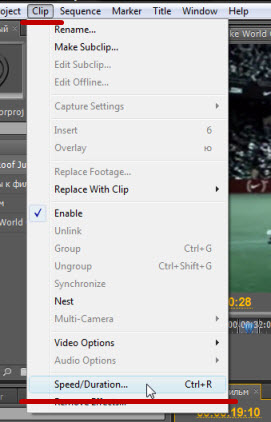
Перед Вами появится следующее окно:
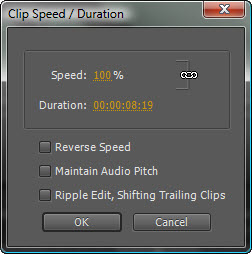
В поле Speed Вы можете в процентном соотношении задать скорость клипа, по умолчанию она равна 100%. Это значит, что если Вы выставите значение в 200%, то скорость клипа увеличится вдвое, и наоборот, 50% — скорость замедлится вдвое.
В поле Duration Вы можете задать длительность клипа. Например длительность моего клипа равна восьми секундам. Увеличив это значение вдвое, т.е. сделаю его равным 16 секундам, я замедлю скорость в 2 раза, и наоборот.
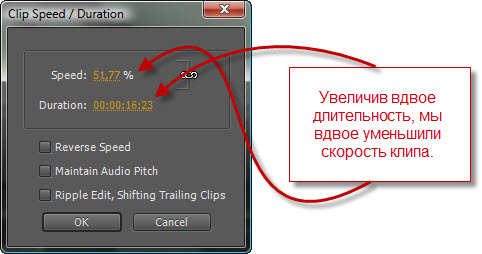
Как я уже говорил существует связь между скоростью и длительностью клипа. Чтобы отключить эту связь кликните по значку связи в окне Speed/Duration:
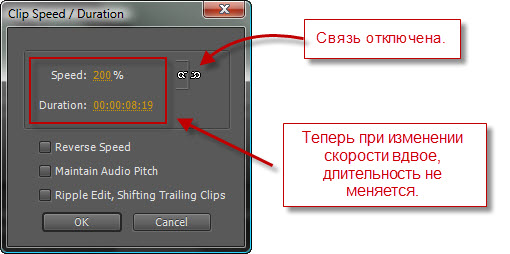
Теперь при изменении скорости длительность клипа меняться не будет, но зато будет захватываться дополнительный материал за выходным маркером. А при изменении длительности будет менять своё положение только выходной маркер, скорость же останется прежней.
Далее давай обратим своё внимание на три чекбокса, расположенных в нижней части окна Speed/Duration.
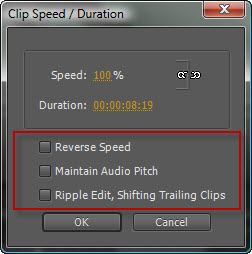
Reverse Speed (Скорость реверса) — при выборе данного пункта клип будет воспроизводиться в обратном направлении.
Maintain Audio Pitch (Поддержание тональности звука) — компенсирует изменение тональности звука, вызванные изменением скорости.
Ripple Edit, Shifting Trailing Clips (Сдвиг) — при изменении длительности клипа, все последующие клипы будут сдвигатся.
Теперь давай познакомимся со вторым способом регулировки скорости клипа. Он осуществляется с помощью инструмента Rate Stretch(Растяжение/Сжатие). Данный инстумент позволяет нам менять скорость воспроизведения клипа непосредственно на панели Timeline. Итак, что же нужно для этого сделать:
1) Выбираем инструмент Rate Stretch

, расположенный на панели Tools.
2) Ставим указатель мыши на край клипа и перетаскиваем его в нужную сторону.
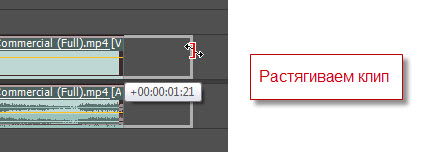
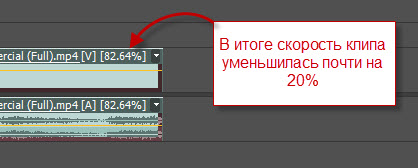
Как Вы наверно догадались, сжатие клипа приводит к увеличению его скорости, а растяжение — к замедлению.
Вот такими вот способами можно добиться изменения скорости клипа в программе Adobe Premiere. До встречи в следующем уроке!
Содержание
- Как замедлить и ускорить видео в программе Adobe Premiere Pro
- Как изменить скорость видео при помощи кадров
- Как ускорить или замедлить часть видео
- Вопросы и ответы

Adobe Premiere Pro — мощная программа для коррекции видео файлов. Она позволяет изменить исходное видео до неузнаваемости. Имеет множество функций. Например цветовая коррекция, добавление титров, обрезка и монтаж, ускорение и замедление и многое другое. В этой статье коснемся темы изменения скорости загруженного видео файла в большую или меньшую сторону.
Скачать Adobe Premiere Pro
Как изменить скорость видео при помощи кадров
Для того, чтобы начать работу с видео файлом, он должен быть предварительно загружен. В левой части экрана найдем строку с названием.
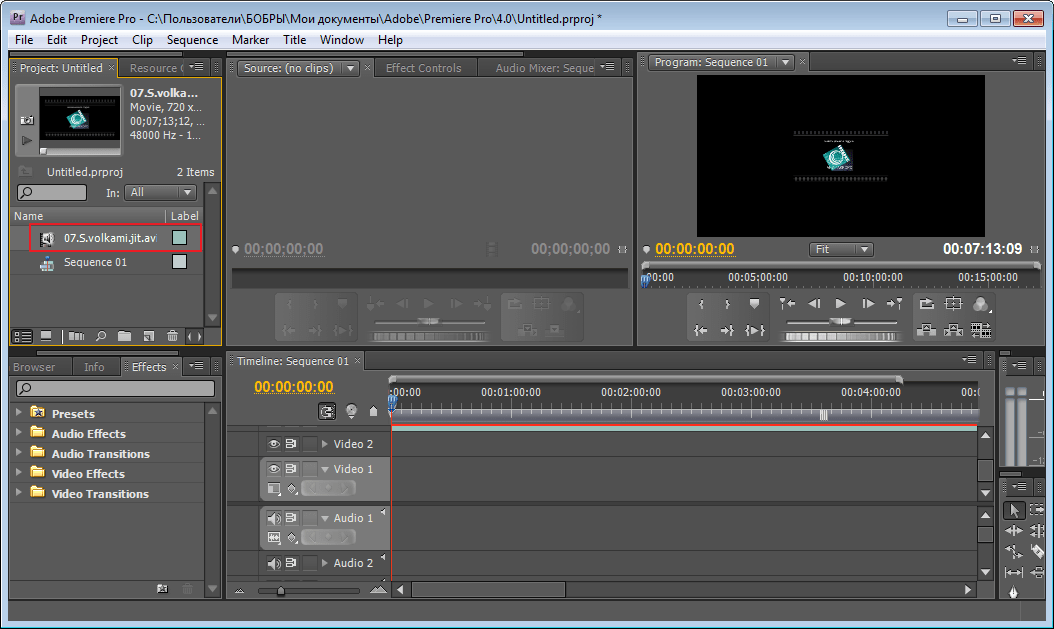
Затем кликнем по нему правой кнопкой мыши. Выберем функцию «Interpret Footage».
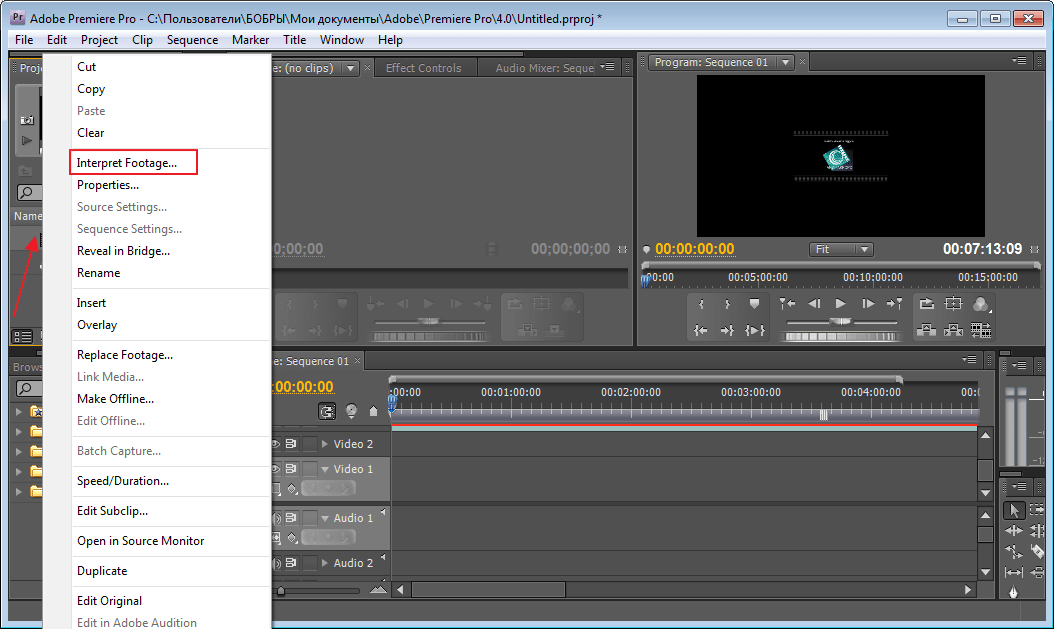
В появившемся окне «Assume this frame rate» введем нужное количество кадров. Например, если было 50, то введем 25 и видео замедлится в два раза. Это можно увидеть по времени своего нового видео. Если мы его замедляем, значит оно станет длиннее. Аналогичная ситуация с ускорением, только здесь необходимо увеличить количество кадров.
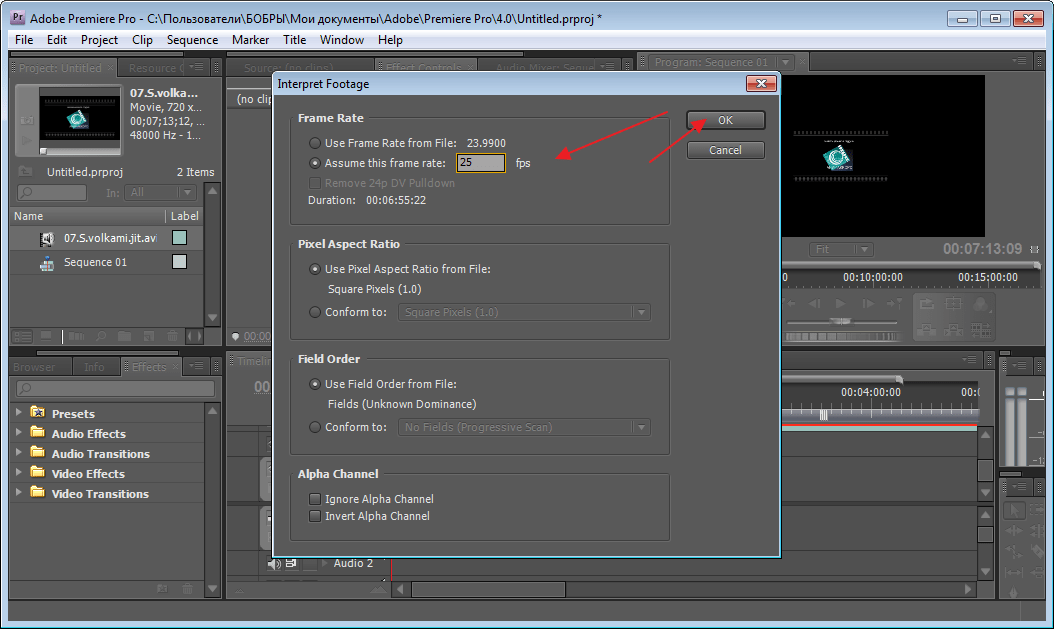
Хороший способ, однако подходит только для всего видео. А что же делать если подкорректировать скорость нужно на определенном участке?
Как ускорить или замедлить часть видео
Переходим на «Тайм-Лайн». Нам необходимо просмотреть видео и обозначить границы отрезка который будем изменять. Делается это при помощи инструмента «Лезвие». Выбираем начало и обрезаем и соответственно конец тоже.
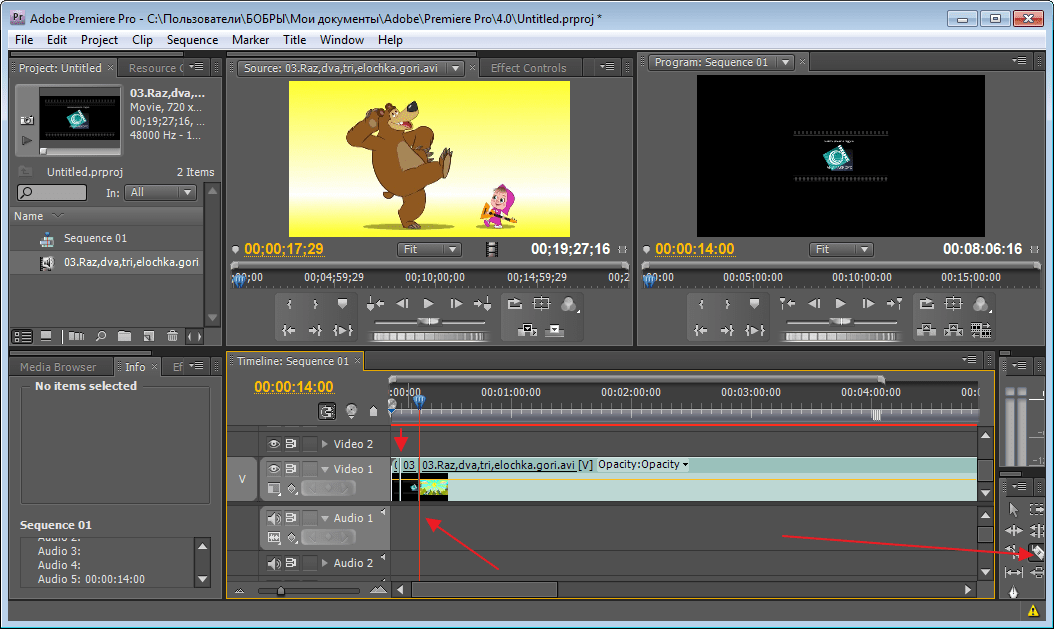
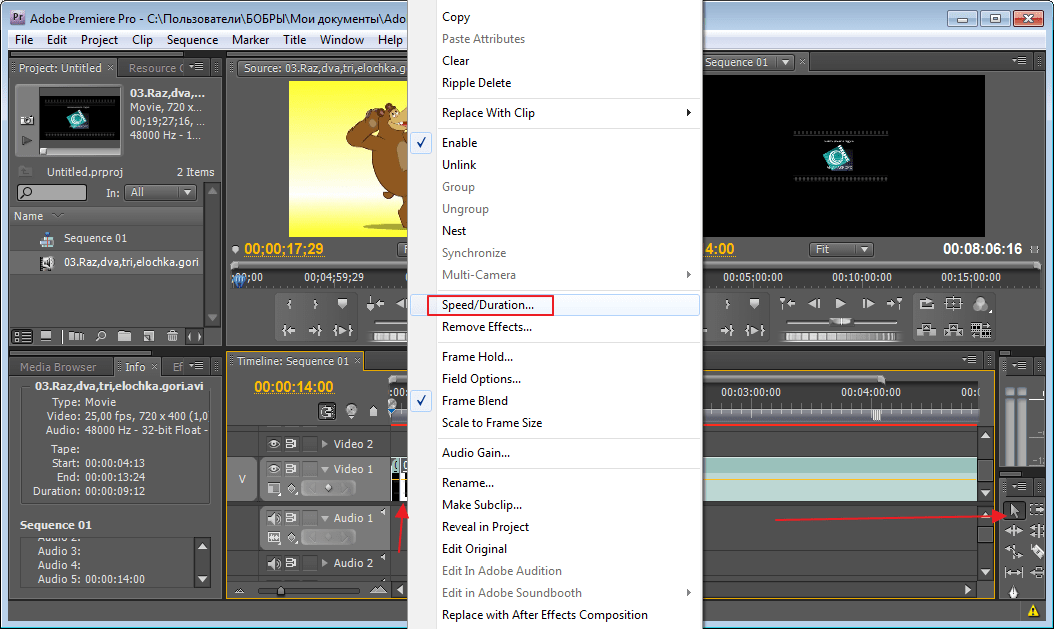
Теперь выделяем то, что получилось при помощи инструмента «Выделение». И нажимаем правой клавишей мыши на нем. В открывшемся меню нас интересует «Speed/Duration».
В следующем окне необходимо ввести новые значения. Они представлены в процентах и минутах. Изменить их можно вручную или используя специальные стрелки, потянув за которые меняются цифровые значения в ту или иную сторону. Изменяя проценты будет меняется время и наоборот. У нас было задано значение 100%. Я хочу видео ускорить и введу 200%, минуты соответственно тоже меняются. Для замедления введем значение ниже исходного.

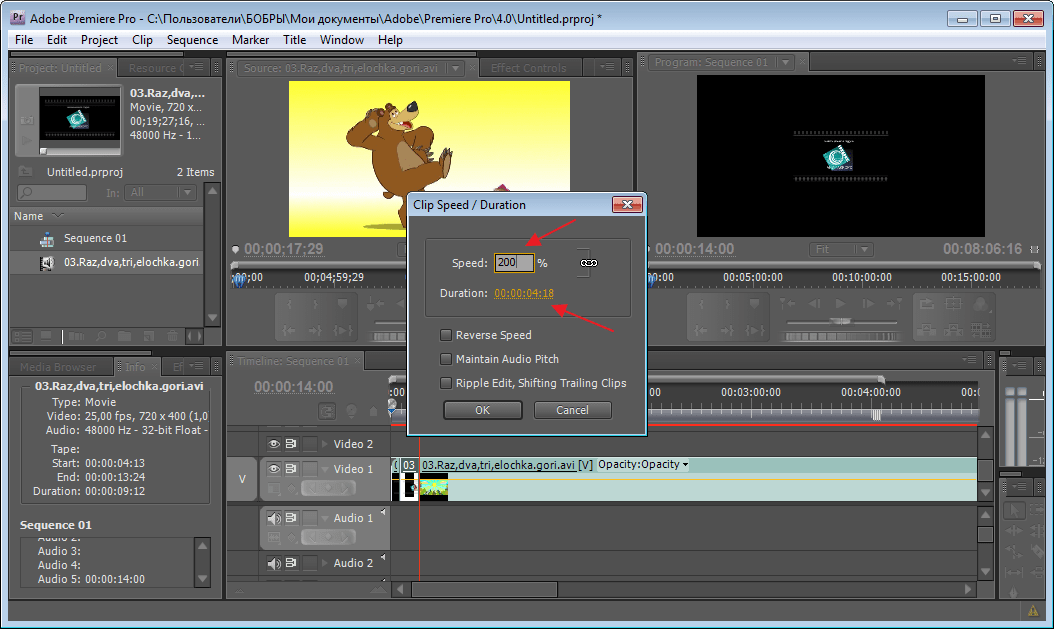
Как оказалось, замедлять и ускорять видео в Adobe Premiere Pro совсем не сложно и быстро. Коррекция небольшого видео заняла у меня около 5 минут.
Еще статьи по данной теме:
Помогла ли Вам статья?
Всем привет. Сегодня мы с вами научимся делать плавное ускорение видео. Часто такой приём называют «Speed Ramp». Казалось бы, что сложного? Увеличиваем скорость воспроизведение отрывка и вот мы ускорили видео. Но дьявол кроется в деталях и для того, чтобы получить хороший результат, нужно немного постараться
Загружаем ролик в Premiere Pro, помещаем его на таймлайн и поехали!
Для начала нужно растянуть дорожку с видео по высоте. Как показано ниже.

Затем нажмите на иконку Fx на дорожке видео правой кнопкой мыши и выбираем Time Remapping→ Speed (Изменение времени→ скорость).

У вас на видеодорожке появится серый график. Он показывает изменение скорости смены кадров. На данный момент это абсолютно прямая линия, так как мы ещё никак не замедляли и не ускоряли видео.

Давайте теперь ускорим ролик. Найдём место, в котором мы хотим, чтобы скорость начала меняться. Зажимая клавишу CTRL кликните по серой линии в том месте, где ускорение должно начаться. У вас появится синий маркер.

Теперь если мы будем тянуть за линию справа от маркера, эта часть ролика будет менять свою скорость. Если тянем вверх — ролик ускоряется. Тянем вниз — и ролик замедляется.

Но нам нужна вторая точка, чтобы ускорялся лишь промежуток, пока дрон пролетает в облаках. Для этого сдвинем ползунок на таймлайне в нужное место и снова кликнем по серой линии, удерживая CTRL. У нас появится второй маркер.

Теперь, когда мы будем изменять скорость, двигая серую линию, у нас будет меняться лишь участок между маркерами. Осталось только на свой вкус подобрать правильную скорость.

Получилось уже интересно, но останавливаться пока рано. Ускорение выглядит очень резким и спонтанным. Чтобы сделать его более реальным, давайте добавим плавности перед ускорением и после него.
Для этого нужно потянуть за край маркера в сторону, чтобы добавить плавное возрастание скорости.

Стало ещё лучше, но можно улучшить результат. Как мы знаем, на большой скорости картинка в глазах размывается, так как глазу сложнее сфокусироваться. Давайте реализуем такое поведение глаза в жизни в нашем ролике. Для этого мы добавим направленное размытие сверху вниз.
Находим во вкладке эффектов Video Effects→ Blur & Sharpen→ Directional Blur (Видеоэффекты→ Размытие и резкость→ Направленное размытие) и перетаскиваем его на наш ролик.

Теперь нужно настроить размытие. Ставим ползунок на таймлайне в начало размытия и в окне управления эффектами нажимаем на иконки с секундомером возле параметров Direction (Направление) и Blur Length (Длина размытия). Затем смещаем ползунок в конец ускоренного участка и нажимаем на кружки у этих параметров, чтобы добавить конечные контрольные точки.

Теперь осталось только выбрать, каким должно быть направление и какой должна быть сила размытия. Всё это настраиваем на свой вкус.
Я задал такие параметры:
Direction — 0°
Blur Length — 50,0
Теперь нужно добавить ещё пару ключевых точек, за ускорением, чтобы оставшийся ролик был без размытия. Для этого сдвигаем ползунок на таймлайне, нажимаем на крожочки напротив параметров и рядом с ними нажимаем круговые стрелки. Они возвращают параметры в стандартное значение для выбранных ключевых кадров.

Когда весь кадр размывается, по краям появляются тёмные пятна.

Чтобы от них избавиться, мы можем просто слегка увеличить масштаб видео, чтобы тёмные границы скрыть за границами ролика.

И готово! Вот у нас получилось крутое ускорение, которое будет органично выглядеть в ролике. А в следующих уроках мы с вами научимся использовать такой эффект для создания динамичных переходов между разными кадрами.

На этом у меня все. До скорого!
Подписывайтесь на канал Видеогуру, чтоб не пропускать новые интересные уроки.


Community Expert
,
/t5/premiere-pro-discussions/cannot-select-or-amend-speed-duration-via-ctrl-r-or-right-click-irresponsive/m-p/11249349#M279861
Jun 29, 2020
Jun 29, 2020
Copy link to clipboard
Copied
I dont see anything out of the ordinairy in the screenshot.
The only thing you can adjust on a still image is the Duration. A still does not have Speed.
If Premiere is acting funny:
FAQ: How to reset (trash) preferences.
Community guidelines
Be kind and respectful, give credit to the original source of content, and search for duplicates before posting.
Learn more


Community Beginner
,
/t5/premiere-pro-discussions/cannot-select-or-amend-speed-duration-via-ctrl-r-or-right-click-irresponsive/m-p/11249379#M279864
Jun 29, 2020
Jun 29, 2020
Copy link to clipboard
Copied
In Response To Ann Bens
Hi, thanks for this.
I’ve tried the reset and I’m still having the same problem (whether I try to click ‘speed / duration’ for a video or image clip). Everything is greyed out, and nothing functions until I hit ‘Enter’, then I’m back where I started. It was working fine previously, but it does not work at all now even when I set up a new project.
Community guidelines
Be kind and respectful, give credit to the original source of content, and search for duplicates before posting.
Learn more

Community Expert
,
/t5/premiere-pro-discussions/cannot-select-or-amend-speed-duration-via-ctrl-r-or-right-click-irresponsive/m-p/11249418#M279871
Jun 29, 2020
Jun 29, 2020
Copy link to clipboard
Copied
In Response To sophiec69418450
This is what i see. As Ann has mentioned a still has no speed, it only has duration so not being able to change the speed on a still image is how it works.
So if you want the clip to play «faster», lets say for 2 seconds instead of 4 seconds, change the Duration from 00:00:04:00 to 00:00:02:00. Checking the Ripple Edit, Shift Trailing Clips box is highly recommended as well.

Community guidelines
Be kind and respectful, give credit to the original source of content, and search for duplicates before posting.
Learn more
Community Beginner
,
/t5/premiere-pro-discussions/cannot-select-or-amend-speed-duration-via-ctrl-r-or-right-click-irresponsive/m-p/11249460#M279881
Jun 29, 2020
Jun 29, 2020
Copy link to clipboard
Copied
In Response To Averdahl
Hi, this is the dialogue box I can no longer access (either for video clips or images). When I try to access it by right-clicking any clip and selecting ‘speed / duration’ (either in my current project or any other project) or by selecting a clip and pressing CTRL + R, everything greys out as per the original screenshot. Only when I press ‘Enter’ can I access the project again, but I cannot work out why the dialogue box will not appear at all now. I can’t change my clip durations now unless I manually drag them but this is time consuming and not precise (I want them all to be a consistent duration).
Community guidelines
Be kind and respectful, give credit to the original source of content, and search for duplicates before posting.
Learn more
Community Expert
,
/t5/premiere-pro-discussions/cannot-select-or-amend-speed-duration-via-ctrl-r-or-right-click-irresponsive/m-p/11249522#M279892
Jun 29, 2020
Jun 29, 2020
Copy link to clipboard
Copied
In Response To sophiec69418450
O.k, from the first screen dump it seems that you have limited screen real estate and that makes me wonder what screen resolution you have. If you have less screen resolution than 1280 x 800 odd behaviours such as those start to show up.
If your screen resolution is greater than 1280 x 800, go to Windows > Workspaces and choose Reset to Saved Layout.
If nothing still works, what happens if you create a brand new project and import the same jpeg files? Can you acces the Clip Speed / Duration dialog now?
Community guidelines
Be kind and respectful, give credit to the original source of content, and search for duplicates before posting.
Learn more
Community Beginner
,
/t5/premiere-pro-discussions/cannot-select-or-amend-speed-duration-via-ctrl-r-or-right-click-irresponsive/m-p/11249594#M279896
Jun 29, 2020
Jun 29, 2020
Copy link to clipboard
Copied
In Response To Averdahl
Hello, my resolution is 16:9 so that shouldn’t be a problem (see below). I had just edited the page to hide certain things from my video when taking the original screenshot (contained personal data files).
I still cannot access the Speed / Duration dialog box on a new project.
I’ve attached screenshots of my resolution, the automatic settings when I set up a new project, and the new project.


Community guidelines
Be kind and respectful, give credit to the original source of content, and search for duplicates before posting.
Learn more
Community Beginner
,
/t5/premiere-pro-discussions/cannot-select-or-amend-speed-duration-via-ctrl-r-or-right-click-irresponsive/m-p/11249637#M279901
Jun 29, 2020
Jun 29, 2020
Copy link to clipboard
Copied
In Response To sophiec69418450
Just to clarify, the Speed / Duration dialog box will not appear in my current project or any new projects.
Community guidelines
Be kind and respectful, give credit to the original source of content, and search for duplicates before posting.
Learn more
Community Expert
,
/t5/premiere-pro-discussions/cannot-select-or-amend-speed-duration-via-ctrl-r-or-right-click-irresponsive/m-p/11249652#M279904
Jun 29, 2020
Jun 29, 2020
Copy link to clipboard
Copied
In Response To sophiec69418450
When I try to create a new project, I’m now unable to drag files over to the timeline. I wonder if the whole programme has become corrupted somehow.
Yes, something is wrong. I would have uninstalled Premiere Pro and when done go to C:UsersUserNameDocumentsAdobe and delete the folder named Premiere Pro.
When done, re-start the computer and re-install Premiere Pro and test again.
Before deleting the folder Premiere Pro mind you that if you have customized your keyboard shortcuts they will be lost as well. To fix that, manually delete all files and subfolders to the Premiere Pro folder but the Win folder.
Community guidelines
Be kind and respectful, give credit to the original source of content, and search for duplicates before posting.
Learn more
Community Beginner
,
/t5/premiere-pro-discussions/cannot-select-or-amend-speed-duration-via-ctrl-r-or-right-click-irresponsive/m-p/11249662#M279905
Jun 29, 2020
Jun 29, 2020
Copy link to clipboard
Copied
In Response To Averdahl
Sorry I am able to drag files over to the timeline after all, but should I still uninstall? Will my current projects still work?
Community guidelines
Be kind and respectful, give credit to the original source of content, and search for duplicates before posting.
Learn more
Community Expert
,
/t5/premiere-pro-discussions/cannot-select-or-amend-speed-duration-via-ctrl-r-or-right-click-irresponsive/m-p/11249679#M279907
Jun 29, 2020
Jun 29, 2020
Copy link to clipboard
Copied
In Response To sophiec69418450
It´s up to you if you want to un-install/re-install. If you do, all old projects will work.
Community guidelines
Be kind and respectful, give credit to the original source of content, and search for duplicates before posting.
Learn more
Community Beginner
,
/t5/premiere-pro-discussions/cannot-select-or-amend-speed-duration-via-ctrl-r-or-right-click-irresponsive/m-p/11249746#M279915
Jun 29, 2020
Jun 29, 2020
Copy link to clipboard
Copied
In Response To Averdahl
I uninstalled/reinstalled it, and the speed / duration dialogue box now appears! Thank you!
Community guidelines
Be kind and respectful, give credit to the original source of content, and search for duplicates before posting.
Learn more
Community Expert
,
/t5/premiere-pro-discussions/cannot-select-or-amend-speed-duration-via-ctrl-r-or-right-click-irresponsive/m-p/11249853#M279930
Jun 29, 2020
Jun 29, 2020
Copy link to clipboard
Copied
LATEST
In Response To sophiec69418450
Great to hear that it worked!
Community guidelines
Be kind and respectful, give credit to the original source of content, and search for duplicates before posting.
Learn more

Community Expert
,
/t5/premiere-pro-discussions/cannot-select-or-amend-speed-duration-via-ctrl-r-or-right-click-irresponsive/m-p/11249386#M279865
Jun 29, 2020
Jun 29, 2020
Copy link to clipboard
Copied
can you tell us the properties of your source video clips? are they by any chance from a smartphone or a screen recording? If so the problem might (although seems unlikely) be that they have a variable frame rate which premiere can have issues with which can manifest in strange inconsistent ways. use media info to determine if your clips are variable or constant frame rate
https://mediaarea.net/en/MediaInfo/Download
If they are variable frame rate, use handbrake to convert them to a constant frame rate
https://handbrake.fr
and here’s a tutorial on how to do this
Community guidelines
Be kind and respectful, give credit to the original source of content, and search for duplicates before posting.
Learn more
Community Beginner
,
/t5/premiere-pro-discussions/cannot-select-or-amend-speed-duration-via-ctrl-r-or-right-click-irresponsive/m-p/11249408#M279869
Jun 29, 2020
Jun 29, 2020
Copy link to clipboard
Copied
In Response To Michael Grenadier
Thanks for this. My project was fine until I added some new JPEG images to a slideshow a few days ago, but I haven’t added any video clips for a while so I don’t think this can be the problem. Now I can’t access ‘speed / duration’ for any of my video clips or images (although it was previously fine). It also doesn’t appear if I set up a new project. I can’t work out what the issue is.
Community guidelines
Be kind and respectful, give credit to the original source of content, and search for duplicates before posting.
Learn more
Community Expert
,
/t5/premiere-pro-discussions/cannot-select-or-amend-speed-duration-via-ctrl-r-or-right-click-irresponsive/m-p/11249429#M279873
Jun 29, 2020
Jun 29, 2020
Copy link to clipboard
Copied
In Response To sophiec69418450
If you don´t even can launch the Clip Speed / Duration dialog, launch Photoshop and save the jpg file to a psd file and import that file in Premiere Pro and test.
Community guidelines
Be kind and respectful, give credit to the original source of content, and search for duplicates before posting.
Learn more
Community Beginner
,
/t5/premiere-pro-discussions/cannot-select-or-amend-speed-duration-via-ctrl-r-or-right-click-irresponsive/m-p/11249476#M279886
Jun 29, 2020
Jun 29, 2020
Copy link to clipboard
Copied
In Response To Averdahl
Thanks for this. I have just added a PSD file as a test, but the clip speed / duration dialog does still not appear (everything greys out and becomes inaccessible as before until I hit ‘Enter’).
Community guidelines
Be kind and respectful, give credit to the original source of content, and search for duplicates before posting.
Learn more
Community Expert
,
/t5/premiere-pro-discussions/cannot-select-or-amend-speed-duration-via-ctrl-r-or-right-click-irresponsive/m-p/11249349#M279861
Jun 29, 2020
Jun 29, 2020
Copy link to clipboard
Copied
I dont see anything out of the ordinairy in the screenshot.
The only thing you can adjust on a still image is the Duration. A still does not have Speed.
If Premiere is acting funny:
FAQ: How to reset (trash) preferences.
Community guidelines
Be kind and respectful, give credit to the original source of content, and search for duplicates before posting.
Learn more
Community Beginner
,
/t5/premiere-pro-discussions/cannot-select-or-amend-speed-duration-via-ctrl-r-or-right-click-irresponsive/m-p/11249379#M279864
Jun 29, 2020
Jun 29, 2020
Copy link to clipboard
Copied
In Response To Ann Bens
Hi, thanks for this.
I’ve tried the reset and I’m still having the same problem (whether I try to click ‘speed / duration’ for a video or image clip). Everything is greyed out, and nothing functions until I hit ‘Enter’, then I’m back where I started. It was working fine previously, but it does not work at all now even when I set up a new project.
Community guidelines
Be kind and respectful, give credit to the original source of content, and search for duplicates before posting.
Learn more
Community Expert
,
/t5/premiere-pro-discussions/cannot-select-or-amend-speed-duration-via-ctrl-r-or-right-click-irresponsive/m-p/11249418#M279871
Jun 29, 2020
Jun 29, 2020
Copy link to clipboard
Copied
In Response To sophiec69418450
This is what i see. As Ann has mentioned a still has no speed, it only has duration so not being able to change the speed on a still image is how it works.
So if you want the clip to play «faster», lets say for 2 seconds instead of 4 seconds, change the Duration from 00:00:04:00 to 00:00:02:00. Checking the Ripple Edit, Shift Trailing Clips box is highly recommended as well.
Community guidelines
Be kind and respectful, give credit to the original source of content, and search for duplicates before posting.
Learn more
Community Beginner
,
/t5/premiere-pro-discussions/cannot-select-or-amend-speed-duration-via-ctrl-r-or-right-click-irresponsive/m-p/11249460#M279881
Jun 29, 2020
Jun 29, 2020
Copy link to clipboard
Copied
In Response To Averdahl
Hi, this is the dialogue box I can no longer access (either for video clips or images). When I try to access it by right-clicking any clip and selecting ‘speed / duration’ (either in my current project or any other project) or by selecting a clip and pressing CTRL + R, everything greys out as per the original screenshot. Only when I press ‘Enter’ can I access the project again, but I cannot work out why the dialogue box will not appear at all now. I can’t change my clip durations now unless I manually drag them but this is time consuming and not precise (I want them all to be a consistent duration).
Community guidelines
Be kind and respectful, give credit to the original source of content, and search for duplicates before posting.
Learn more
Community Expert
,
/t5/premiere-pro-discussions/cannot-select-or-amend-speed-duration-via-ctrl-r-or-right-click-irresponsive/m-p/11249522#M279892
Jun 29, 2020
Jun 29, 2020
Copy link to clipboard
Copied
In Response To sophiec69418450
O.k, from the first screen dump it seems that you have limited screen real estate and that makes me wonder what screen resolution you have. If you have less screen resolution than 1280 x 800 odd behaviours such as those start to show up.
If your screen resolution is greater than 1280 x 800, go to Windows > Workspaces and choose Reset to Saved Layout.
If nothing still works, what happens if you create a brand new project and import the same jpeg files? Can you acces the Clip Speed / Duration dialog now?
Community guidelines
Be kind and respectful, give credit to the original source of content, and search for duplicates before posting.
Learn more
Community Beginner
,
/t5/premiere-pro-discussions/cannot-select-or-amend-speed-duration-via-ctrl-r-or-right-click-irresponsive/m-p/11249594#M279896
Jun 29, 2020
Jun 29, 2020
Copy link to clipboard
Copied
In Response To Averdahl
Hello, my resolution is 16:9 so that shouldn’t be a problem (see below). I had just edited the page to hide certain things from my video when taking the original screenshot (contained personal data files).
I still cannot access the Speed / Duration dialog box on a new project.
I’ve attached screenshots of my resolution, the automatic settings when I set up a new project, and the new project.
Community guidelines
Be kind and respectful, give credit to the original source of content, and search for duplicates before posting.
Learn more
Community Beginner
,
/t5/premiere-pro-discussions/cannot-select-or-amend-speed-duration-via-ctrl-r-or-right-click-irresponsive/m-p/11249637#M279901
Jun 29, 2020
Jun 29, 2020
Copy link to clipboard
Copied
In Response To sophiec69418450
Just to clarify, the Speed / Duration dialog box will not appear in my current project or any new projects.
Community guidelines
Be kind and respectful, give credit to the original source of content, and search for duplicates before posting.
Learn more
Community Expert
,
/t5/premiere-pro-discussions/cannot-select-or-amend-speed-duration-via-ctrl-r-or-right-click-irresponsive/m-p/11249652#M279904
Jun 29, 2020
Jun 29, 2020
Copy link to clipboard
Copied
In Response To sophiec69418450
When I try to create a new project, I’m now unable to drag files over to the timeline. I wonder if the whole programme has become corrupted somehow.
Yes, something is wrong. I would have uninstalled Premiere Pro and when done go to C:UsersUserNameDocumentsAdobe and delete the folder named Premiere Pro.
When done, re-start the computer and re-install Premiere Pro and test again.
Before deleting the folder Premiere Pro mind you that if you have customized your keyboard shortcuts they will be lost as well. To fix that, manually delete all files and subfolders to the Premiere Pro folder but the Win folder.
Community guidelines
Be kind and respectful, give credit to the original source of content, and search for duplicates before posting.
Learn more
Community Beginner
,
/t5/premiere-pro-discussions/cannot-select-or-amend-speed-duration-via-ctrl-r-or-right-click-irresponsive/m-p/11249662#M279905
Jun 29, 2020
Jun 29, 2020
Copy link to clipboard
Copied
In Response To Averdahl
Sorry I am able to drag files over to the timeline after all, but should I still uninstall? Will my current projects still work?
Community guidelines
Be kind and respectful, give credit to the original source of content, and search for duplicates before posting.
Learn more
Community Expert
,
/t5/premiere-pro-discussions/cannot-select-or-amend-speed-duration-via-ctrl-r-or-right-click-irresponsive/m-p/11249679#M279907
Jun 29, 2020
Jun 29, 2020
Copy link to clipboard
Copied
In Response To sophiec69418450
It´s up to you if you want to un-install/re-install. If you do, all old projects will work.
Community guidelines
Be kind and respectful, give credit to the original source of content, and search for duplicates before posting.
Learn more
Community Beginner
,
/t5/premiere-pro-discussions/cannot-select-or-amend-speed-duration-via-ctrl-r-or-right-click-irresponsive/m-p/11249746#M279915
Jun 29, 2020
Jun 29, 2020
Copy link to clipboard
Copied
In Response To Averdahl
I uninstalled/reinstalled it, and the speed / duration dialogue box now appears! Thank you!
Community guidelines
Be kind and respectful, give credit to the original source of content, and search for duplicates before posting.
Learn more
Community Expert
,
/t5/premiere-pro-discussions/cannot-select-or-amend-speed-duration-via-ctrl-r-or-right-click-irresponsive/m-p/11249853#M279930
Jun 29, 2020
Jun 29, 2020
Copy link to clipboard
Copied
LATEST
In Response To sophiec69418450
Great to hear that it worked!
Community guidelines
Be kind and respectful, give credit to the original source of content, and search for duplicates before posting.
Learn more
Community Expert
,
/t5/premiere-pro-discussions/cannot-select-or-amend-speed-duration-via-ctrl-r-or-right-click-irresponsive/m-p/11249386#M279865
Jun 29, 2020
Jun 29, 2020
Copy link to clipboard
Copied
can you tell us the properties of your source video clips? are they by any chance from a smartphone or a screen recording? If so the problem might (although seems unlikely) be that they have a variable frame rate which premiere can have issues with which can manifest in strange inconsistent ways. use media info to determine if your clips are variable or constant frame rate
https://mediaarea.net/en/MediaInfo/Download
If they are variable frame rate, use handbrake to convert them to a constant frame rate
https://handbrake.fr
and here’s a tutorial on how to do this
Community guidelines
Be kind and respectful, give credit to the original source of content, and search for duplicates before posting.
Learn more
Community Beginner
,
/t5/premiere-pro-discussions/cannot-select-or-amend-speed-duration-via-ctrl-r-or-right-click-irresponsive/m-p/11249408#M279869
Jun 29, 2020
Jun 29, 2020
Copy link to clipboard
Copied
In Response To Michael Grenadier
Thanks for this. My project was fine until I added some new JPEG images to a slideshow a few days ago, but I haven’t added any video clips for a while so I don’t think this can be the problem. Now I can’t access ‘speed / duration’ for any of my video clips or images (although it was previously fine). It also doesn’t appear if I set up a new project. I can’t work out what the issue is.
Community guidelines
Be kind and respectful, give credit to the original source of content, and search for duplicates before posting.
Learn more
Community Expert
,
/t5/premiere-pro-discussions/cannot-select-or-amend-speed-duration-via-ctrl-r-or-right-click-irresponsive/m-p/11249429#M279873
Jun 29, 2020
Jun 29, 2020
Copy link to clipboard
Copied
In Response To sophiec69418450
If you don´t even can launch the Clip Speed / Duration dialog, launch Photoshop and save the jpg file to a psd file and import that file in Premiere Pro and test.
Community guidelines
Be kind and respectful, give credit to the original source of content, and search for duplicates before posting.
Learn more
Community Beginner
,
/t5/premiere-pro-discussions/cannot-select-or-amend-speed-duration-via-ctrl-r-or-right-click-irresponsive/m-p/11249476#M279886
Jun 29, 2020
Jun 29, 2020
Copy link to clipboard
Copied
In Response To Averdahl
Thanks for this. I have just added a PSD file as a test, but the clip speed / duration dialog does still not appear (everything greys out and becomes inaccessible as before until I hit ‘Enter’).
Community guidelines
Be kind and respectful, give credit to the original source of content, and search for duplicates before posting.
Learn more
Учебное пособие по Adobe Premiere Slow Motion: пошаговый процесс
Однако вы должны отредактировать замедленное видео с помощью Adobe Premiere, чтобы полностью раскрыть его эстетический потенциал. Это один из самых отличных основных видеоредакторов, и поэтому он обладает функциями, которые профессионально используются при редактировании видео. Тем не менее, пользовательский интерфейс, как известно, сложен для навигации для новичков, и понимание таких понятий, как частота кадров, может стать настоящей проблемой. Этот блог будет смотреть на как добавить замедленное видео в Adobe Premiere Pro. Это также работает, если вы хотите сделать эффект замедленного движения. Загляните в него, если сможете. Если у вас возникли проблемы с освоением Adobe Premiere Pro, мы нашли альтернативную, более удобную программу, которая может помочь вам замедлить фильм. Посмотрите соответствующий раздел.
- СОДЕРЖАНИЕ СТРАНИЦЫ:
- Часть 1. Как создать замедленное видео в Premiere
- Часть 2. Лучшая альтернатива, если вы считаете Adobe Premiere сложной задачей
- Часть 3. Часто задаваемые вопросы о том, как добавить замедленную съемку в Adobe Premiere
Premiere предлагает три различных варианта замедления видео. В зависимости от ситуации они изменяют скорость воспроизведения, частоту кадров или ключевые кадры.
1. Измените скорость воспроизведения в Premiere Pro, чтобы замедлить видео.
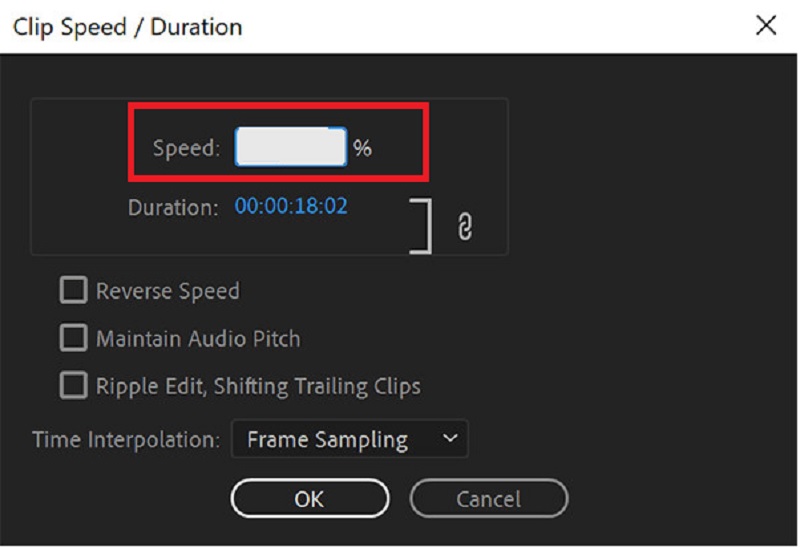
Чтобы изменить скорость видео в Premiere и таким образом замедлить его, вам нужно будет найти параметр «Скорость/длительность».
Шаг 1: Чтобы добавить видео на временную шкалу, перетащите файл с компьютера в программу.
Шаг 2: Выберите Скорость/длительность пункт меню из контекстного меню после щелчка видео правой кнопкой мыши.
Шаг 3: Если вы хотите использовать Adobe Premiere для создания замедленных видеороликов, в появившемся новом окне вы сможете настроить скорость воспроизведения в соответствии с вашими требованиями. Вы также можете просмотреть, сколько времени было добавлено или вычтено.
2. Измените частоту кадров, чтобы замедлить видео в Premiere Pro.
Удаление определенных кадров из видео требуется при настройке частоты кадров видео для его замедления. Однако качество видео останется прежним, так что об этом можно не беспокоиться. В этом руководстве показано, как замедлить воспроизведение фильма в Premiere Pro, отрегулировав частоту кадров.
Шаг 1: После того, как файлы были импортированы в Adobe Premiere, вы можете начать добавлять видеоклипы на временную шкалу.
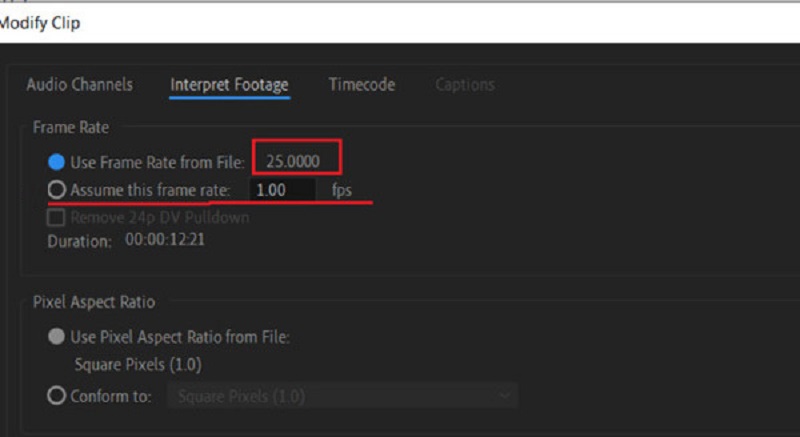
Шаг 2: Щелкнув правой кнопкой мыши по клипам, выберите Изменить вариант из контекстного меню.
Шаг 3: Выберите Кадры интерфейса вариант, щелкните Предполагать эту кнопку частоты кадров и введите соответствующее значение для желаемого параметра. Вам нужно будет ввести меньшее число, чтобы применить эффект замедленного движения при использовании Adobe Premiere Pro.
3. Измените инструмент переназначения, чтобы замедлить видео в Premiere Pro.
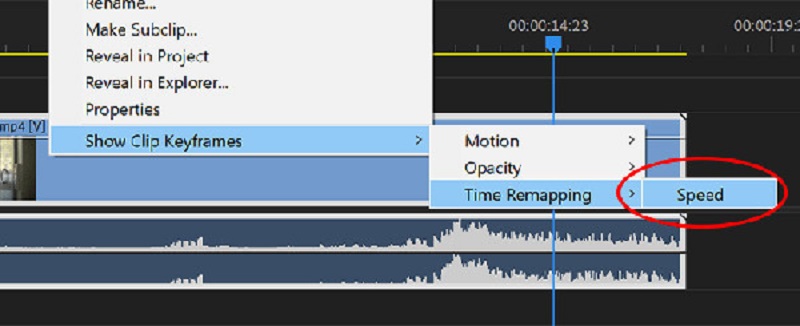
Инструмент переназначения — один из самых инновационных инструментов для создания эффектов замедленного движения. Это позволяет вам выбрать конкретную часть видео, а затем замедлить эту часть.
Шаг 1: Инструмент переназначения — один из самых инновационных инструментов для создания эффектов замедленного движения. Это позволяет вам выбрать конкретную часть видео, а затем замедлить эту часть.
Шаг 2: Затем вы должны нажать на опцию с надписью Скорость. После этого вы увидите новый клип с белой линией, расположенной под предыдущим в последовательности.
Шаг 3: Чтобы ускорить или замедлить воспроизведение фильмов в Adobe Premiere, перетащите линейку вверх или вниз.
Часть 2. Лучшая альтернатива, если вы считаете Adobe Premiere сложной задачей
Вы можете дать Видео конвертер Vidmore попробуйте, если вам сложно работать с Adobe Premiere. Даже после изучения всех методов создания замедленных фильмов с помощью Adobe Premiere может быть довольно сложно получить желаемые результаты. У вас также могут возникнуть проблемы с сохранением высокого качества и гладкости оригинала.
Теперь, когда у вас есть эта информация, вы можете положиться на Vidmore Video Converter, который поможет вам создавать потрясающие замедленные фильмы. Вы можете гибко изменять темп воспроизведения, сохраняя при этом превосходное качество всего за несколько кликов. Кроме того, Vidmore гарантирует отсутствие ухудшения качества видео. Кроме того, он дает вам доступ к большому количеству простых инструментов редактирования, которые улучшают качество вашей работы, таких как возможность вырезать, объединять и обрезать.
Шаг 1: Если вы используете Windows или Mac, найдите в меню пункт с надписью Скачать бесплатно, и выберите это. Вы должны настроить программу запуска и разрешить ей работать на вашем устройстве, чтобы продолжить.
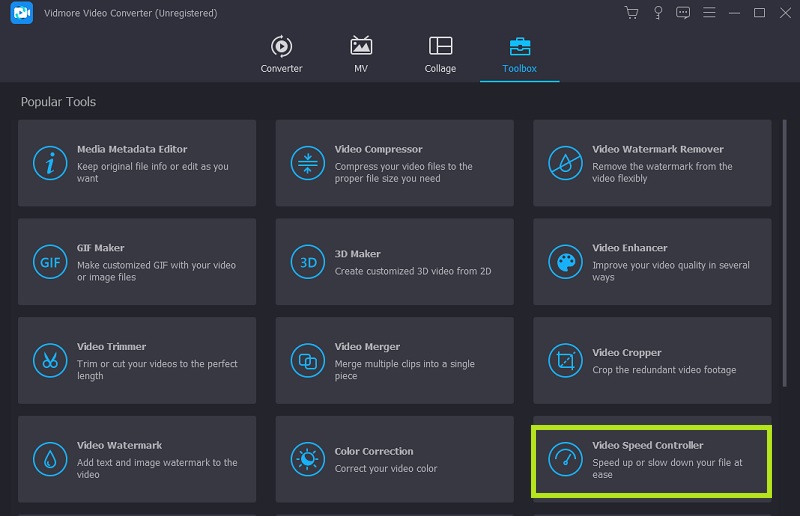
Эта первоклассная замена Adobe Premiere представляет собой бесплатную программу, которую можно установить на ваш компьютер. Видео может быть ускорено или замедлено по желанию. Вы можете использовать Контроллер скорости видео когда он открыт, нажав на Ящик для инструментов кнопка. Вы можете добавить видео в новое окно, нажав кнопку Плюс кнопку в центре окна.
Шаг 2: Теперь доступно одиннадцать скоростей для изменения воспроизведения видео. Фильм может воспроизводиться по вашему усмотрению в замедленном темпе.
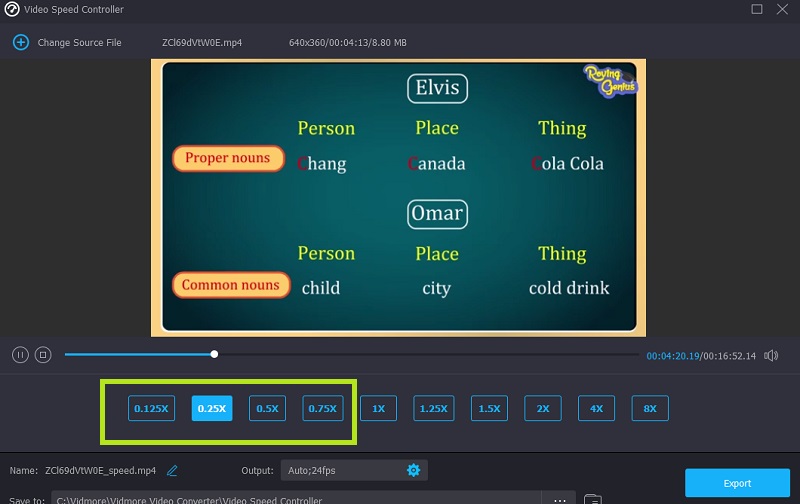
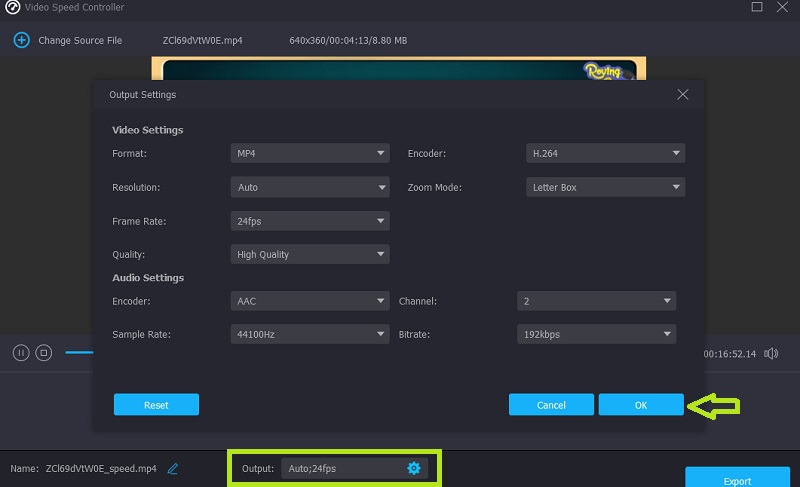
Этот регулятор скорости поставляется со встроенным медиаплеером, который позволяет вам быстро оценить результаты ваших изменений скорости воспроизведения и позволяет выполнять более тонкие настройки. После того, как вы получили желаемую частоту кадров, перейдите к Выход меню, чтобы выбрать формат видео, наиболее подходящий для ваших требований. После того, как вы подтвердите, что довольны результатами, и внесли все необходимые изменения, вы можете нажать кнопку в порядке вариант.
Шаг 3: Вы должны нажать на Экспорт кнопку, когда будете готовы к экспорту.
Часть 3. Часто задаваемые вопросы о том, как добавить замедленную съемку в Adobe Premiere
Приведет ли применение функций замедленного воспроизведения в Adobe Premiere к потере качества?
Да. Использование Adobe Premiere для создания эффектов замедленного воспроизведения почти наверняка приведет к снижению частоты кадров, что повредит как качеству, так и плавности фильма.
Что происходит, когда клип растягивается в Premiere Pro?
Невозможно перезаписать соседний клип в эпизоде, если вы хотите продлить клип в серии, уменьшив скорость его воспроизведения. Вместо этого клип увеличивается до тех пор, пока не окажется на одном уровне с границей соседнего клипа. После этого Adobe Premiere Pro переместит все оставшиеся кадры в конец растянутого клипа.
Что делает оптический поток Adobe Premiere?
Функция Optical Flow в Adobe Premiere обеспечивает более плавный переход между скоростями и улучшенное переназначение времени и преобразование частоты кадров.
Выводы
В этой статье представлены три разных подхода, каждый со своими пошаговыми инструкциями по как сделать замедленное видео в Adobe Premiere Pro. Тем не менее, новичкам все еще сложно добиться максимально возможного эффекта. Бесплатная загрузка удобной программы Vidmore Video Converter — ваш лучший выбор, если вы хотите замедлить видео, сохраняя при этом его качество.
На чтение 4 мин Просмотров 634 Опубликовано 13.06.2019
 Продолжая цикл обучающих статей по одному из самых лучших видеоредакторов от компании Adobe, мы расскажем, как ускорить видео в Premiere Pro. Делается это очень просто, в чем вы сами скоро лично убедитесь.
Содержание
- Регулируем скорость воспроизведения
- Видеоинструкция
- Подводим итоги
Регулируем скорость воспроизведения
Итак, давайте разбираться, как ускорить видео в программе Adobe Premiere Pro. Существует несколько способов реализовать это, однако, мы будем показывать наиболее удобный и простой вариант. Поэтому не откладывая, приступаем к делу:
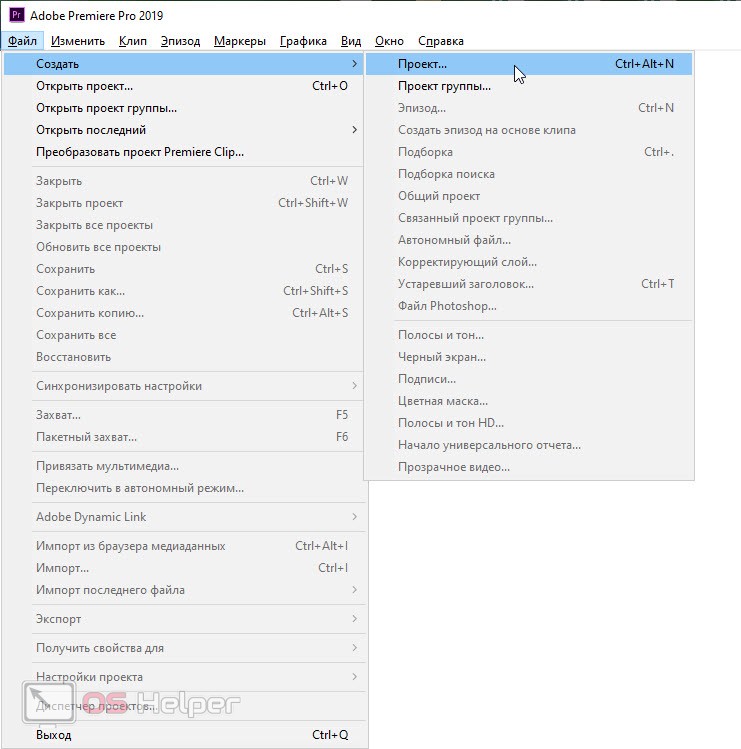
- Первое, что нужно сделать, это создать сам проект Adobe Premiere Pro. Для этого можно воспользоваться сочетанием горячих клавиш [knopka]Ctrl[/knopka]+[knopka]Alt[/knopka]+[knopka]N[/knopka] на клавиатуре либо же нажать пункт меню «Файл» и там выбрать «Создать проект». При этом появится еще одно небольшое окно, в котором мы можем внести основные настройки проекта. Чаще всего требуется просто нажать кнопку «ОК».
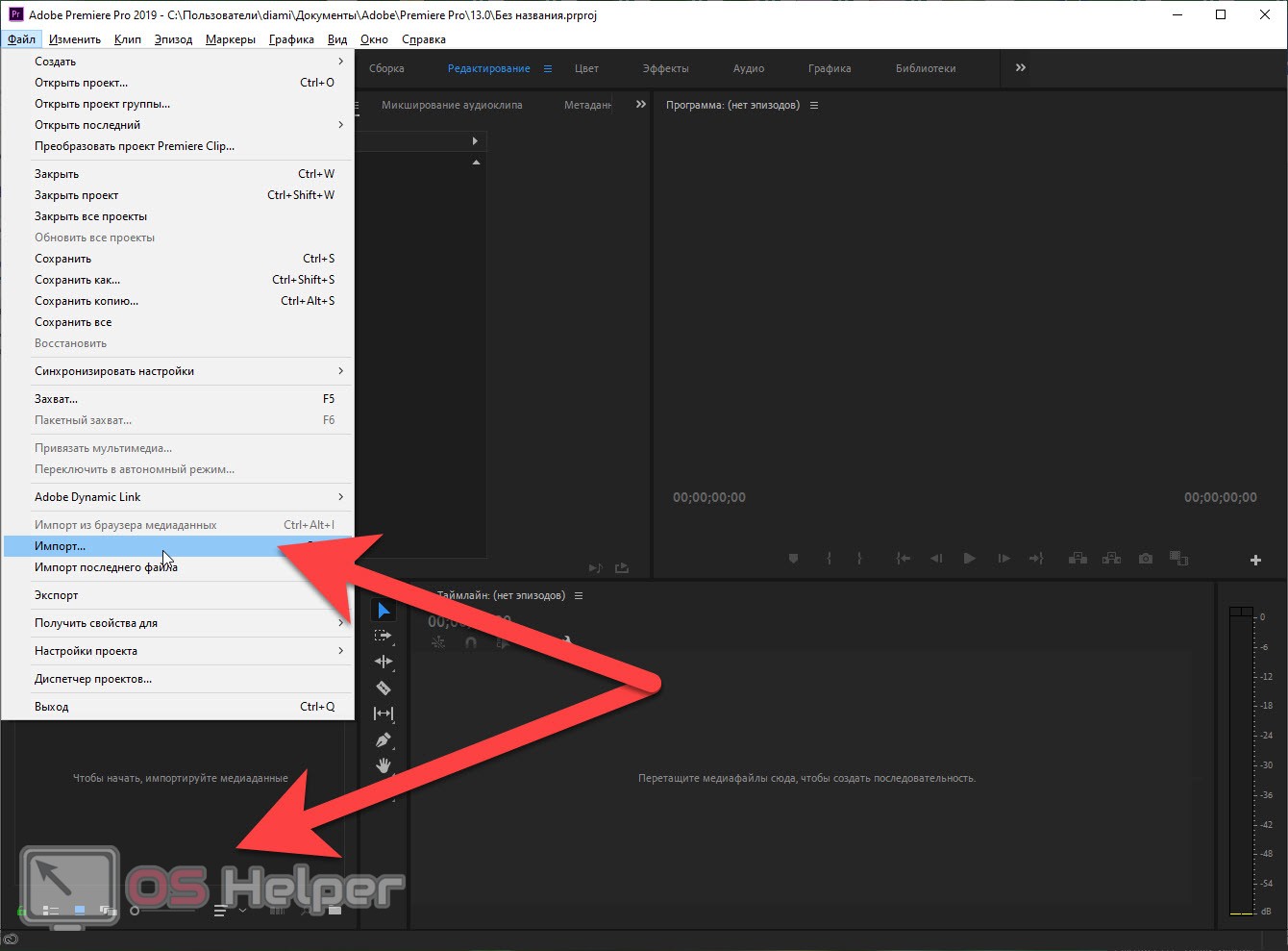
- После этого запустится наш видеоредактор. Нам нужно будет добавить видео в окно проекта. Для этого, опять же, мы можем использовать один из трех вариантов:
- Перейти в главное меню, выбрать пункт «Файл» и нажать на команду «Импорт».
- Воспользоваться сочетанием горячих кнопок [knopka]Ctrl[/knopka]+[knopka]I[/knopka] на клавиатуре.
- Сделать двойной клик на пустом месте окна проекта. По умолчанию оно находится в левом нижнем углу рабочей среды.
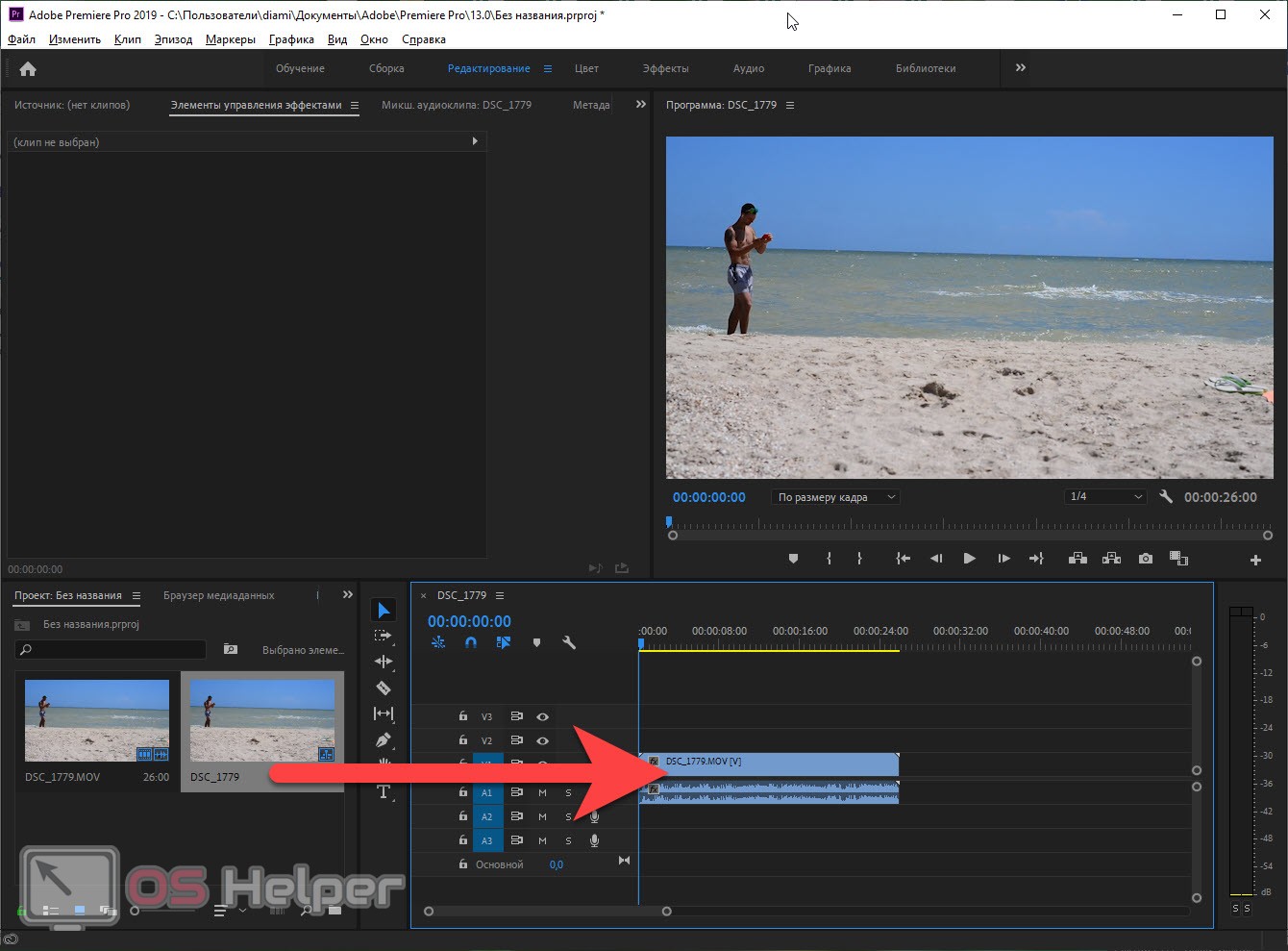
- Откроется окно проводника Windows, в котором нам нужно будет выбрать видео. Поддерживается импорт сразу нескольких клипов. Когда нужный файл появится в окне проекта нам нужно будет перетащить его на таймлайн. Для этого используем простое перетаскивание левой кнопкой мыши (Drag and Drop).
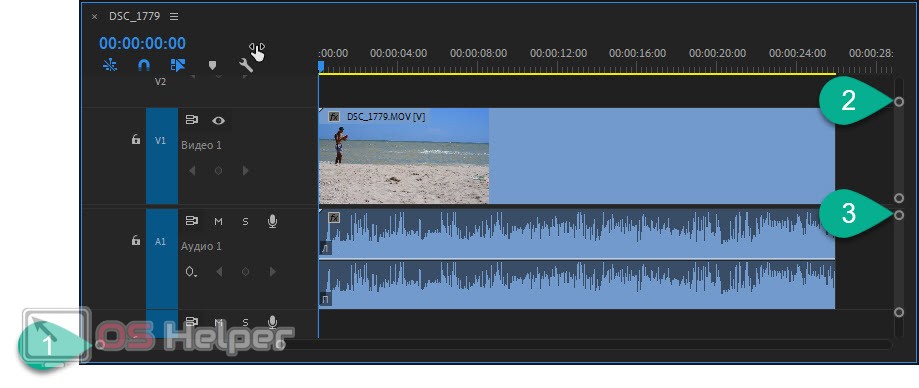
- Теперь при помощи ползунков, отмеченных цифрами «1», «2» и «З» соответственно, настраиваем масштаб видео для максимально удобной работы с ним. Появятся кадры, упрощающие навигацию. Также отобразится звуковая волна, к которой можно будет привязывать фрагменты самого видео.
Мнение эксперта
Дарья Ступникова
Специалист по WEB-программированию и компьютерным системам. Редактор PHP/HTML/CSS сайта os-helper.ru.
Спросить у Дарьи
Кстати, совсем недавно мы рассказывали, как стабилизировать видео в Adobe Premiere Pro. Уверены, что данная инструкция для вас также окажется очень интересной.
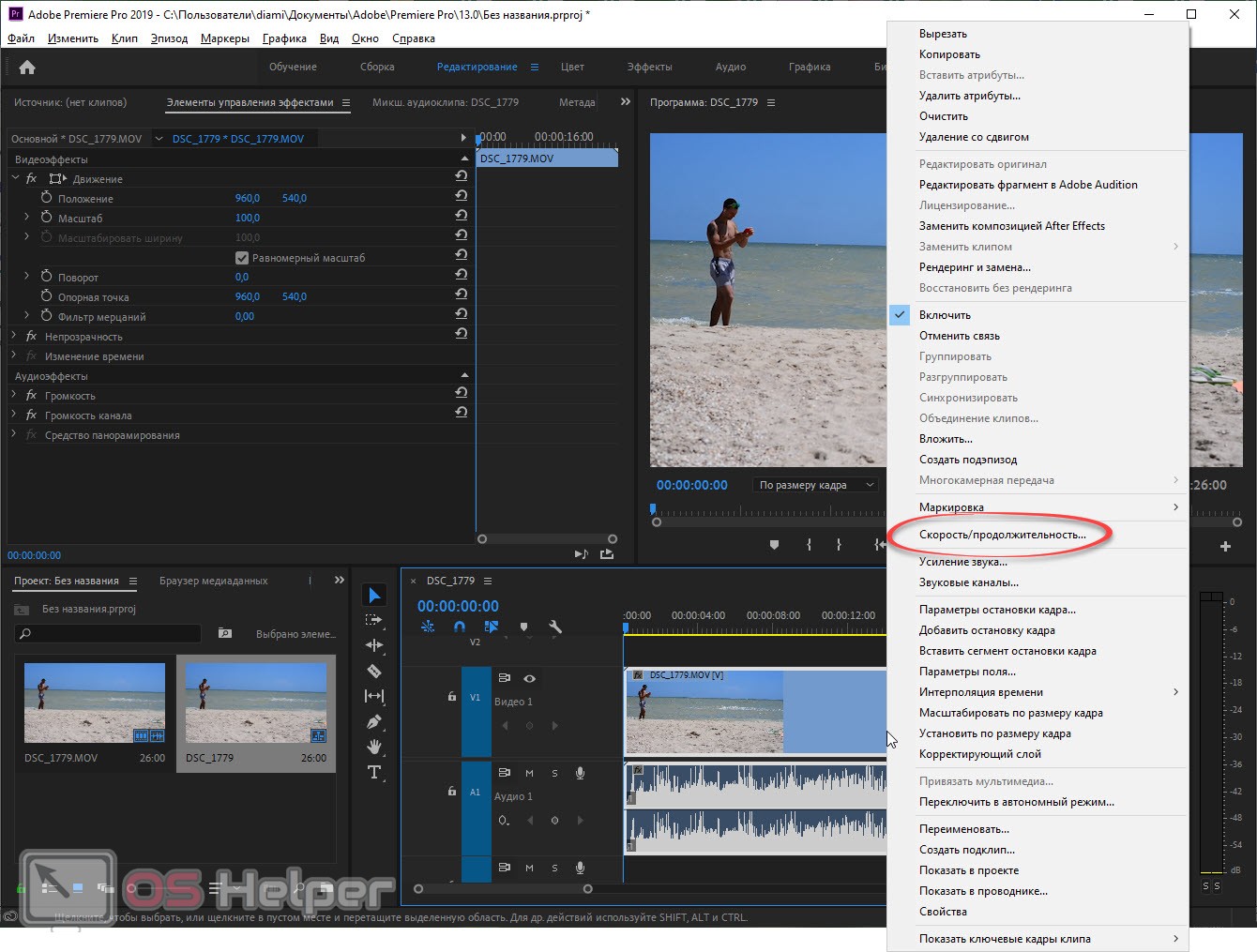
- Теперь переходим непосредственно к изменению скорости воспроизведения видео. Для того чтобы ускорить или замедлить его делаем правый клик по видеодорожке на таймлайне. Из появившегося контекстного меню выбираем пункт, который мы обозначили на скриншоте ниже.
- Откроется еще одно маленькое окошко. В нем мы видим скорость, установленную как 100%. Наводим курсор мыши на цифру 100, и он приобретает вид двухсторонней стрелки. Зажимаем левую кнопку мыши и двигаем вправо или влево. В результате скорость видео будет меняться. Для того чтобы установить значение более точно нам нужно зажать и удерживать кнопку [knopka]Ctrl[/knopka] на клавиатуре. Соответственно, когда нужное значение будет установлено, мы жмем кнопку «ОК», чтобы сохранить изменения. В результате ваше видео ускорится или замедлится до той степени, которую вы указали на предыдущем шаге.
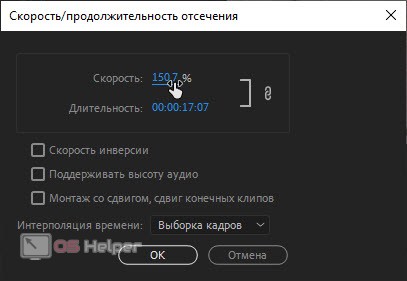
Также присутствует ряд дополнительных параметров:
- включение или отключение скорости инверсии;
- автоматическая поддержка высоты аудиодорожки;
- монтаж со сдвигом и сдвиг конечных клипов.
Как видите, ускорить или замедлить видео в программе Adobe Premiere Pro очень просто. Таким образом, при наличии достаточного количества кадров в секунду, мы можем сделать настоящие шедевры такие как Slow Mo или Title-Shift.
Видеоинструкция
Кроме приведенной выше подробной пошаговой инструкции мы подготовили и обучающее видео по теме. В нем процесс регулирования скорости воспроизведения в программе Adobe Premiere Pro показан намного более наглядно. Советуем обязательно ознакомиться с содержимым ролика и только после этого приступать к практике.
Подводим итоги
Теперь, когда вопрос ускорение видео в нашем видеоредакторе раскрыт на 100%, мы будем заканчивать нашу статью. Вы же можете переходить к практике и оттачивать полученные знания.
Если какие-то вопросы останутся, вы всегда можете задать их нам. Именно для этого немного ниже прикреплена форма обратной связи. Мы же, соответственно, обязательно дадим ответ каждому, обратившемуся за помощью. Причем сделаем это в максимально короткие сроки.