
Влияние факторов на быстродействие сети

Любой пользователь интернета знает такие параметры, как входящая и исходящая скорость передачи данных. Чем больше эти скоростные показатели, тем лучше качество вашего подключения к сети. Кому-то текущая скорость может показаться маленькой и тогда клиент задается вопросом как увеличить скорость интернета МТС.
Существуют основные критерии, по которым можно определить производительность сети:
- мощность сетевого оборудования и серверов у провайдера;
- тип связи (проводная или беспроводная, 4G или 3G модем);
- состояние аппаратуры у клиента МТС;
- текущие погодные условия;
- актуальность ПО компьютера;
- подключённый тарифный план.
Нормальные скоростные показатели МТС
Принято считать, что «нормальные» скоростные показатели написаны на коробках с модемами (или роутерами) и в тарифных планах – но это далеко не так. На одном и том же тарифе у разных людей скорость может различаться. Кто-то выходит в сеть Internet с помощью 3G или 4G модема на ноутбуке рядом с вышкой МТС, а кто-то пытается загрузить страницу Вконтакте, будучи в лесу. Поэтому для каждого нормальной является та скорость, которая удовлетворяет текущим запросам клиента.
Никогда не равняйтесь на указанные в тарифных планах скоростные показатели. Действительная скорость всегда будет более низкой по сравнению с той, что указана в них. Эти результаты получены в идеальных условиях тестирования. Снять такие показания дома не получится.
Проверьте скорость интернета 11 способами
Мобильный интернет от МТС
Почему падает скорость
Мобильная сеть подвержена большему влиянию со стороны негативных факторов, нежели проводной интернет. Беспроводная связь более зависима от погодных условий, местоположения клиента и прочих внешних факторов. Разберемся, почему бывает низкая скорость интернета от МТС:
- тариф с маленькими скоростными показателями;
- ограничение скорости, если закончился интернет трафик;
- плохие погодные условия;
- неудачное местоположение;
- вредоносное ПО, установленное на смартфоне;
- электронный девайс не поддерживает высокоскоростные технологии;
- на территории пользования нет сигнала 4G и 3G;
- плохая связь на телефоне;
- большое расстояние до ближайшей телефонной станции;
- загруженность сети. Не рассчитывайте на большую скорость в праздничные дни или же во время каких-либо важных мероприятий;
- обновления на телефоне. Отключите функцию автообновления приложений и операционной системы смартфона. В один момент эта опция может вас подвести, так как обновления забирают значительные интернет ресурсы устройства. Старайтесь обновлять свой телефон или планшет через WiFi;
- проблемы на станции связи у провайдера.
В основном причины являются геолокационными (место, погода и т.д.). Внимательнее выбирайте место работы, если вы собрались выйти в сеть с ноутбука или планшета и вам не придется ломать голову над тем, как увеличить скорость интернета на модеме МТС.Турбо-кнопка
Турбо кнопка является автоматизированным сервисом продления трафика. Бывает так, что вы смотрите фильм на планшете и у вас резко закончился трафик. Но с помощью кнопки вы сможете снять ограничение и повысить скорость для просмотра фильма в режиме онлайн. Какие разновидности кнопок имеются:
| Лимит | 100 Мб | 500 Мб | 1 Гб | 2 Гб | 5 Гб | 20 Гб |
| Стоимость | 30 рублей | 95 рублей | 175 рублей | 300 рублей | 450 рублей | 900 рублей |
| Команда для подключения | *111*05*1# | *167# | *467# | *168# | *169# | *469# |
Подключайте турбо кнопку для того, чтобы снять блокировку и получить доступ к высокой скорости. Но только если у вас закончился интернет трафик и скорость упала.
Пакеты дополнительного трафика
На сайте представлено очень много пакетов дополнительного трафика (SMS, минут на звонки, трафика для месенджеров и так далее). Каждый клиент МТС найдет свой пакет. Кому-то нужно 100 МБ для того, чтобы посмотреть видео, а кто – то захочет воспользоваться пакетом «100ГБ на день» или же тарифом Безлимитище.
Смена тарифного плана
Смена тарифа не занимает более пяти минут. В самых крайних случаях – это 24 часа. При смене тарифа на ваш телефон придёт СМС оповещение. Проверить текущий тарифный план можно тремя способами (так же его можно и сменить):
- через личный кабинет МТС на сайте;
- в мобильном приложении для портативных устройств;
- в салонах связи «МТС»;
- обратившись в центр поддержки клиентов;
- введя команду *111*59#.
Утилиты для ускорения интернета
Данные приложения созданы для того, чтобы повысить скорости вашей сети. Не надейтесь на двукратное увеличение быстродействия интернета, но явный прирост скорости вам обеспечен. Приложения ускорители отключают все сторонние процессы, которые пользуются интернет ресурсами вашего телефона. Также утилита чистит кэш и лишние «остаточные» файлы, которые никак не влияют на работу устройства, но засоряют память и делают вашу скорость низкой. Устанавливайте такие приложения на страх и риск, так как нередки случаи, когда при использовании ускорителей скорость, наоборот, упала.
Другие способы ускорения
Есть ещё пару хитростей, как можно увеличить скорость мобильного интернета МТС:
- чистка кэша в браузерах на телефоне;
- смена геолокации (старайтесь находиться ближе к станциям связи провайдера);
- отключение или удаление сторонних программ на телефоне;
- выключение опции автообновления приложений;
- отключение функции автопрогрузки Флэш файлов и видео в браузерах.
Пользуйтесь данными методами, чтобы обеспечить увеличение скорости интернета.
Скорость интернета ниже заявленной
Интерактивный помощник
При любой проблеме с услугой советуем вам воспользоваться нашим инструментом
Попробовать
Проверить скорость проводного соединения можно с помощью сервиса. Чтобы результаты были объективными, советуем провести тест несколько раз.
Прежде чем начать тест:
- Отключите от ONT-роутера все устройства, кроме того, на котором проводится тестирование.
- Закройте или временно приостановите защитное программное обеспечение, антивирусы (Kaspersky, Avira и другие), файерволы (программные сетевые фильтры, например защитник Windows, брандмауэр Windows).
- Закройте программы, генерирующие сетевую активность, в том числе:
- все вкладки в Интернет-браузере;
- почтовые сервисы (mail.ru и другие);
- мессенджеры (Skype, ICQ, Jabber);
- торрент-сервисы;
- менеджеры загрузки (Internet Download Manager, Download Master и другие).
Если тестирование не выявило проблем со скоростью передачи данных, но медленный интернет мешает работе в сети, попробуйте методы, описанные ниже
Перезагрузка модема, роутера или компьютера может решить проблему с низкой скоростью интернета. После перезагрузки очищается оперативная память устройств, перезапускаются драйверы и системы. Медленный интернет может быть следствием возросшей нагрузки на канал, который занимает ваша беспроводная сеть. При перезагрузке роутер автоматически переключится на более свободный канал.
Низкая скорость интернет-соединения может быть не при чём: сбои или технические работы на сервере, где размещен сайт, тормозят его работу. Если плохо грузится только один портал, а остальные (например, mgts.ru) работают стабильно, попробуйте зайти на него позже.
Иногда низкая скорость интернета – следствие маленькой пропускной способности вашего маршрутизатора. Иногда её можно отрегулировать в настройках:
- Введите в поисковой строке браузера адрес 192.168.1.1.
- Войдите с помощью пары логин-пароль user-user.
- В настройках беспроводной сети вам нужен пункт «Максимальная скорость передачи данных».
- Установите наивысшее возможное значение и подтвердите изменения.
Если ваш роутер не рассчитан на работу с большим объёмом информации, придётся снизить нагрузку на него или приобрести более мощную модель.
Cookies – временные файлы, которые компьютер хранит для ускорения загрузки интернет-страниц. Если их слишком много, это может затруднять работу устройства. Чтобы удалить cookies в браузере Google Chrome:
- Откройте программу и нажмите левой кнопкой мыши на значок, изображающий белую стрелку в красном круге.
- В всплывающем меню выберите пункт «Настройки».
- В левой части экрана откройте раздел «Дополнительные», а затем – «Конфиденциальность и безопасность».
- Очистите историю и удалите временные файлы.
Важно!
Удаление cookies приведёт к тому, что вам придётся заново вводить свои логины и пароли на большинстве сайтов.
Низкая скорость интернета на ноутбуке при нормальной работе стационарного компьютера указывает на проблему с самим устройством или его компонентами. В частности – с сетевой картой или её программным обеспечением (драйвером). В современных оперативных системах обновления драйверов происходят автоматически. Убедитесь, что у вас установлена актуальная версия сетевого ПО:
- В поиске найдите приложение «Диспетчер устройств» и откройте его.
- Выберите раздел «Сетевые адаптеры».
- В раскрывшемся меню найдите свою сетевую карту.
- Правой кнопкой мыши кликните на её название и выберите «Обновить».
- Откроется окно, где нужно выбрать автоматический поиск обновлений.
- Если вы самостоятельно скачивали сетевые драйверы, обновите их вручную.
Низкая скорость интернета может быть результатом деятельности вирусов и вредоносных программ. Чтобы исключить этот вариант, запустите проверку устройства. Это можно сделать несколькими способами:
- С помощью стандартной программы Защитник Windows. Пройдите путь: ПускЗащита от вирусов и угрозТекущие угрозыПараметры сканирования. Задайте тип проверки и запустите её.
- С помощью онлайн-сервисов. Загрузите с официального сайта разработчика файл с актуальной вирусной базой и запустите проверку. Среди популярных программ сканирования — средство проверки безопасности от Microsoft, Virus Removal Tool от Kaspersky Lab или СureIt от Dr.Web.
- Запустите проверку с помощью антивируса.
DNS-сервер – это компьютер, на котором хранится информация о соответствии доменного имени сайта (например, mgts.ru) и его числового адреса. Прежде чем открыть сайт, браузер связывается с таким сервером. Низкая скорость интернета может быть следствием высокой нагрузки на ваш DNS.
Для этого:
- Правой кнопкой мыши щёлкните по пиктограмме интернета на панели задач внизу экрана.
- Выберите пункт «Открыть «Параметры сети и Интернет».
- В новом окне кликните на «Настройка параметров адаптера».
- Кликните по значку своего сетевого устройства правой кнопкой мыши и выберите пункт «Свойства».
- В открывшемся окне выберите компонент «TCP версии 4 (TCP/IPv4)». Нажмите «Свойства».
- Отметьте пункт «Автоматическое получение dns» или «Использовать следующие адреса DNS-серверов» и задайте предпочитаемый адрес 62.112.106.130, а альтернативный — 62.112.113.170. Это сервера МГТС.
- Перезагрузите ПК.
Если на вашем компьютере включен энергосберегающий режим, это может повлиять на его производительность и стать причиной низкой скорости интернета. На Windows 10 это можно исправить так:
- Откройте приложение «Панель управления» через поиск.
- Выберите раздел «Система и безопасность», затем «Электропитание»
- Выбрать тип «Сбалансированный». Если настройки режима менялись, восстановите параметры по умолчанию (Изменение параметров схемы/Изменить дополнительные параметры питания).
Содержание
- 1 Причины низкой скорости интернета МТС
- 1.1 Что может влиять на скорость
- 2 Как ускорить мобильный интернет МТС
- 2.1 Настройка фоновых программ
- 2.2 Проверка на вирусы
- 3 Как повысить скорость на 3G/4G модеме МТС
- 3.1 Проверка лимитов и оплаты
- 4 Использование утилит чтобы обойти ограничение
- 5 Упала скорость интернета МТС – причины
- 6 Как увеличить скорость мобильного интернета МТС
- 7 Как увеличить скорость интернета на 3G и 4G модеме МТС
- 8 Какая должна быть скорость интернета
- 9 Как обойти ограничение скорости
- 10 Заключение
- 11 Как увеличить скорость
- 11.1 Мобильный Интернет
- 11.2 Домашний Интернет
- 12 Почему падает скорость? Основные причины
- 13 Какой должна быть скорость?
- 14 Что влияет на скорость?
- 15 Как обойти ограничения скорости?
Качество трафика редко совпадает с тем, что заявлено провайдером, поскольку в условиях тарифа обычно указываются идеальные показатели соединения, на которые не влияют сторонние факторы. Добиться аналогичных условий в стандартной ситуации практически невозможно, поскольку пользователи не могут проконтролировать все имеющиеся нюансы. Но сказанное не означает, что увеличить скорость интернета МТС 4g невозможно. Абоненты способны добиться определённых улучшений, если избавятся от всего, что влияет на уровень трафика, и поменяют некоторые настройки смартфона или компьютера.
Причины низкой скорости интернета МТС
Главная сложность, с которой столкнутся пользователи при повышении качества мобильного интернета, связана с большим количеством причин, способных повлиять на стабильность соединения:
- неправильные настройки смартфона и ноутбука;
- выход из зоны покрытия 4g;
- вирусы;
- работа фоновых приложений и программ;
- пиковая нагрузка на сеть (при одновременном входе в интернет большого количества клиентов MTS);
- проблемы и сбои в работе провайдера;
- ограничения, наложенные на пользователя оператором.
Словом, найти причину падения качества связи будет непросто, а без этого повлиять на надёжность подключения к сети довольно нелегко.

Что может влиять на скорость
Если сложности с соединением носят регулярный характер, а результаты проведённых измерений доказывают, что скорость нестабильна, наиболее вероятными причинами проблем являются:
- уже упомянутые пиковые нагрузки (проявляются в вечернее время и праздники);
- работа фоновых программ и приложений, незаметно для пользователя потребляющих большую часть трафика;
- установка обновлений, включая обновление операционной системы.
В остальных случаях снижение качества сети носит или разовый, или постоянный характер. Примером первого является обычный сбой, второго – попавшие на телефон вирусы.
Как ускорить мобильный интернет МТС
Простейший способ повысить скорость мобильного интернета МТС заключается в смене настроек сети. Пользователям, находящимся в зоне уверенного приёма 4g сигнала, стоит:
- зайти в настройки сети;
- выбрать в качестве приоритетного подключение по 4g;
- запретить переключения на другие сети;
- сохранить внесённые изменения.
Иногда, если 4G соединение оказываются нестабильным, помогают противоположные действия: подключение по 3g с возможной потерей скорости, но получением надёжной, непрерывной связи.
Также стоит проверить остаток трафика на используемом тарифе и, при необходимости, подключить дополнительные опции.
Настройка фоновых программ
Если описанные действия не помогут ускорить интернет на телефоне Андроид, стоит присмотреться к работе фоновых приложений и отключить лишние программы. В первую очередь стоит проверить, не загружает ли один из установленных на смартфон онлайн-сервисов какое-нибудь обновление. Возможно, причины возникших сложностей кроются именно в скачивании определённым приложением большого количества файлов.
Даже в ситуациях, когда ни одно из установленных на телефон приложений не скачивает обновлений, стоит попробовать выключить часть активных программ и проверить, не помогут ли подобные действия повысить качество соединения.
Проверка на вирусы
Если снижение качества трафика – не единственная проблема, с которой столкнулся пользователь (другие могут быть незначительными и не привлекать внимания абонента), стоит проверить Андроид на вирусы. Вредоносные программы способны действовать крайне незаметно, не проявляя всех своих негативных качеств моментально. Они могут красть данные, использовать трафик и даже менять настройки телефона.
Чтобы справиться с вирусами и повысить скорость подключения к сети, нужно:
- установить антивирусную программу;
- провести проверку телефона на наличие вредоносных файлов;
- провести лечение и удалить обнаруженные угрозы.
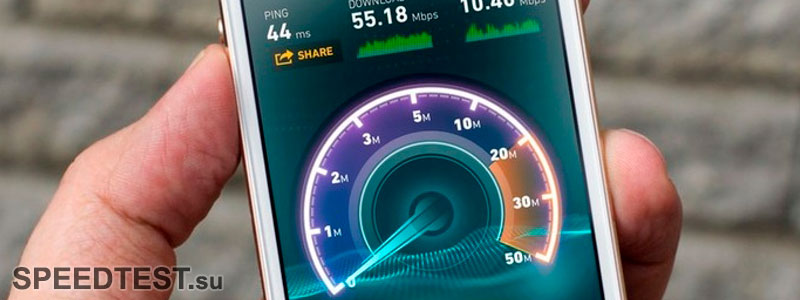
Как повысить скорость на 3G/4G модеме МТС
Всё сказанное выше касается и подключения к сети через USB-модемы и роутеры. Но желающим увеличить скорость интернета на МТС модеме стоит проверить:
- не подключился ли к их wi-fi (если подобная сеть используется) посторонний человек;
- не включены ли торренты и другие схожие программы,
- не ведётся ли раздача трафика на другие устройства;
- не устанавливается ли обновление Windows.
Важно подчеркнуть, что для проверки подключения посторонних людей и устройств нужно открыть на ноутбуке или компьютере web-интерфейс модема и посмотреть список активных контактов. Здесь же можно отключить посторонних людей и закрыть им доступ к беспроводной сети.
Проверка лимитов и оплаты
Дополнительно абонентам следует убедиться в:
- наличии трафика и сохранении части имевшихся в пакете гигабайт неиспользованными;
- наличие на балансе сим-карты нужной для оплаты пакета суммы;
- сохранении необходимых для связи лимитов;
- отсутствии блокировок и установленных провайдером ограничений.
Для получения перечисленной информации можно воспользоваться специальными командами, интерфейсом модема или просто позвонить в контактный центр. В последнем случае потребуются паспортные данные человека, на которого оформлен абонентский договор, для идентификации оператором звонящего.
Использование утилит чтобы обойти ограничение
Последний способ увеличить скорость интернета на тарифе МТС для ноутбука или смартфона заключается в использовании специальных программ, например, Internet Speed Master. Для её использования нужно просто запустить утилиту. Если у пользователя нет root-прав дополнительно потребуется нажать кнопку improve internet connection и подождать, пока сервис изменит настройки телефона. Изменениям подвергаются базовые настройки смартфона, ограничивающие пропускную способность устройства и устанавливающие приоритет определённых задач.
Как увеличить скорость интернета МТС, если тарифный план не позволяет улучшить качество передачи данных? Этот вопрос интересует многих пользователей по всей России, особенно в регионах, где качество связи не находится в пределах сети 3G и менее. Ускорить соединение действительно возможно несколькими способами. Но важно знать возможности устройства и приобретенной сим-карты.

Упала скорость интернета МТС – причины
Когда качество соединения изменяется, это не всегда удается заметить. Основные признаки явления:
- прерывистое воспроизведение аудио- и видеофайлов;
- медленная загрузка контента (или постоянное прекращение загрузки);
- приостановка обновлений приложений и программ.

Причин для возникновения проблемы может быть несколько:
- Загруженность сети. В этом случае потеря соединения возможна у большинства абонентов оператора.
- Превышение установленного тарифным планом лимита по трафику. Ограничения и остаток необходимо систематически отслеживать.
- Препятствия, мешающие факторы, плохие погодные условия. Данные явления способны замедлить и ухудшить передачу сигнала. Это возможно и из-за толстых стен или невыгодного местоположения дома.
- Ретранслятор расположен слишком далеко от устройства-приемника.
Если какая-то из перечисленных причин будет обнаружена, увеличить скорость интернета МТС не составит труда. При перегрузке сети устранение неполадок полностью лежит на специалистах провайдера.
Как увеличить скорость мобильного интернета МТС
Устранить неполадки не всегда удается самостоятельно, особенно если причина их появления неясна. Однако есть несколько методов воздействия на качество, которые могут подействовать:
- Переподключение. На телефоне следует выбрать режим «Полета» или перезагрузить его. Модем допускается просто выключить и включить заново.
- Уменьшить нагрузку. Если к одному раздатчику (или сим-карте) подключено сразу несколько устройств, необходимо оставить подключенными только самые необходимые.
- Обновить систему.
- Приостановить фоновые загрузки и работу приложений в интернете.
Если связь не улучшается или изменения несущественны, необходимо обратиться к специалистам компании за помощью.
Если у Вас остались вопросы — сообщите нам  Задать вопрос
Как увеличить скорость интернета на 3G и 4G модеме МТС
Технология 4G позволяет делать увеличение сигнала в местах, где она распространена, без дополнительного вмешательства. 3G имеет некоторые ограничения, поэтому существенно низкая скорость интернета МТС в ней не всегда поддается корректировке. Для этого используются специализированные программы. Они автоматически ограничивают работу лишних фоновых приложений, тем самым позволяя повысить качество интернета. Использование таких программ также помогает экономить трафик, предоставленный тарифом.

Какая должна быть скорость интернета
Для каждой технологии работы Интернета существуют собственные ограничения качества:
- EDGE – 474 килобит/секунду;
- 3G – 50 мегабит/секунду;
- 4G – 300 мегабит/секунду.
Все эти показатели максимальны. На практике же редко удается добиться высокого качества работы сети без соблюдения дополнительных условий. В большинстве случаев фактическая сила сигнала оказывается в два-три раза хуже. Эта разница возникает из-за местоположения устройства-приемника, препятствий, загруженности сети и других факторов.
Чтобы отследить качество сигнала и работу глобальной сети, рекомендуется систематически проводить мониторинг через программу MTS-коннект. Она распространяется для компьютеров и ноутбуков бесплатно через официальный сайт компании и память фирменного модема. Для телефона полезно использование мобильного приложения.
Как обойти ограничение скорости
Несмотря на некоторые ограничения, плохая скорость интернета МТС поддается корректировке. Для улучшения маленького сигнала потребуется воспользоваться одним из способов:
- Перейти в программу MTS-connect на компьютере и изменить настройки. Положение 2G таким образом возможно изменить на LTE или UMT.
- Использовать индикатор модема для отслеживания плохого соединения.
- Переместить устройство (ретранслятор, Wi-Fi-роутер, USB-модем или телефон) непосредственно к окну. Считается, что чем ближе к окну находится ретранслятор или приемник, тем лучше будет качество соединения.
- Поменять местоположение. По всей территории покрытия работает сразу несколько вышек. Если хотя бы одна из них работает недостаточно хорошо, всегда есть возможность подключиться к другой.

При недостаточной эффективности одного метода, полезно комбинировать его с остальными. Если предложенные способы улучшения качества не помогают, велика вероятность наличия загруженности или внутренних неполадок. В таком случае рекомендуется обратиться по телефону горячей линии за консультацией или направиться в ближайший офис продаж.
Заключение
Ухудшение соединения из-за несовершенства интернет-покрытия и устройств-приемников не является редкостью. Но положение возможно изменить при помощи одного из методов. Однако важно своевременно обнаружить неполадку и причину ее появления.
Сегодня многих абонентов интересует вопрос, касающийся подключения к Сети МТС — как увеличить скорость Интернета. Для решения задачи важно знать несколько нюансов — каким может быть максимальный параметр, в чем причины снижения скоростных показателей, и какие методы будут наиболее эффективными для конкретных ситуаций. Ниже рассмотрим каждый вопрос более подробно.
Как увеличить скорость
Для начала выделим несколько советов, как повысить скорость Интернета МТС для мобильной и домашней Сети. Приведенные способы основаны на особенностях предоставления услуги и применяемого оборудования.
Мобильный Интернет
Большинство пользователей МТС подключаются к глобальной сети со смартфона или планшета, используя подключение по 4G или 3G. Но даже при хорошем покрытии возможно снижение качества связи. Если скорость мобильного Интернета МТС низкая, можно использовать специальные программы или ряд других методов. Выделим основные варианты:
- Используйте Speedmaster . Приложение доступно в Гугл Плей, а его функции позволяют увеличить скорость Сети при всех видах соединения. Программа не требует изменения настроек телефона, ведь ее принцип построен на оптимизации работы оборудования. Демо-версия ПО имеет ограниченный функционал, позволяющий проверить возможности программы, но впоследствии можно подключить платную версию. Для использования приложения откройте его, жмите на кнопку Улучшить Интернет-соединение и перезапустите телефон. Для возврата к старым настройкам кликните на ссылку Отмена. Конечно, программа не является панацеей от всех проблем, но иногда с ее помощью можно реально поднять скорость Интернета МТС.

- Internet Booster — еще одно приложение, позволяющее увеличить активность Сети. ПО имеет простой интерфейс, который понятен даже начинающим пользователям. Софт контролирует все процессы и определяет причины возникновения проблем с соединением. Важно учесть, что ПО работает только с Вай-Фай и 3G. Сама программа доступна для свободного скачивания, но в дальнейшем можно купить платную версию с более широким функционалом.
- Изменение настроек смартфона. Рассматривая вопрос, как ускорить мобильный Интернет МТС, нельзя забывать о более простом способе — внесении правок в настроечные данные телефона. Опытные пользователи утверждают, что при правильном подходе можно добиться неплохих результатов и увеличить скорость Сети МТС. Для примера рассмотрим браузер Хром. Войдите в браузер и перейдите в меню.
- Найдите там настройки и отыщите раздел, отвечающий за трафик.
- Активируйте этот подраздел. В дальнейшем веб-проводник будет контролировать поступающие файлы и сжимать большие пакеты. В результате таких действий удается увеличить скорость.
- Очистка кэша . Один из способов «починить» мобильный Интернет МТС и сделать его быстрее — удалить лишние данные из телефона. Во избежание ошибок и лишних «тормозов» рекомендуется чистить кэш хотя бы раз в неделю. Для этого войдите в Настройки, а далее в раздел Приложения (Программы).
- После этого выберите приложение, кэш которого необходимо почистить.
- И найдите необходимую команду. Проделайте этот шаг со всеми приложениями, которые занимают много места в телефоне. Такой метод, хоть и незначительно, но помогает увеличить скоростные показатели Сети.
- Используйте браузер Опера . Разработчики этого веб-проводника утверждают, что он является наиболее быстрым и позволяет существенно увеличить скорость загрузки страниц. Это объясняется наличием в настройках специальных команд, позволяющих экономить трафик. Если в Гугл Хром настройки устанавливаются вручную, то Опера сама знает, как и что необходимо сжимать. По заявлению разработчиков, экономится до 50% трафика.
Это лишь часть способов, способствующих увеличению скорости мобильного Интернета МТС. К дополнительным рекомендациям можно отнести покупку телефона с возможностью приема 4G (если такой функции нет), устранение имеющихся помех или перемещение на территорию с лучшим качеством связи.
Домашний Интернет
Не менее важный вопрос — как увеличить скорость домашнего Интернета МТС, если она упала. Здесь ситуация сложнее, ведь этот параметр фиксируется в договоре между сторонами, а провайдер обязуется выдать установленную норму. При этом проблемы с Сетью, как правило, имеются на стороне получателя услуги. Выделим основные способы, позволяющие улучшить скоростные параметры:
- Подключите более дорогой тариф. Самый простой метод увеличить скорость Интернета МТС — заплатить большую сумму и получить более высокий «потолок». Для этого необходимо обратиться к поставщику через личный кабинет или связаться с оператором колл-центра. Некоторые тарифы можно подключить с помощью СМС или специальных USSD команд.
- Проверьте ПК на вирусы. Причиной ухудшения скорости может быть появление вирусных программ на ПК. Чтобы увеличить ожидаемый показатель, запустите антивирусное ПО и проверьте ПК на червей или вирусов. Перед выполнением работы антивирусный софт желательно обновить.
- Настройте роутер. Рассматривая причины, почему на МТС упала скорость Интернета, нельзя забывать о настройках маршрутизатора. Возможно, после очередного сброса они сбились, из-за чего и произошла такая ситуация. Чтобы увеличить «активность» Сети переведите режим работы роутера в N, обновите прошивку на роутере или установите его таким образом, чтобы охватить максимальную площадь. По возможности купите репитер. Он позволит увеличить мощность сигнала. Кроме того, поменяйте пароль, чтобы «отсечь» лишних пользователей, переключитесь на менее загруженный канал или обновите драйвер WiFi адаптера.
- Отключите сетевые программы. Если на момент работы в Сети активны торрент-программы, выключите их.
- Уменьшите количество одновременных подключений. Чтобы увеличить скорость Интернета МТС в сети WiFi, часть устройств подключите к локальной сети.
- Удалите рекламу в браузерах. Подозрительные расширения и реклама часто становится причиной замедления работы веб-проводников. Для очистки можно использовать одну из существующих утилит, к примеру, Malwarebytes Antimalware. Также не забывайте о настройке браузера, о который мы упоминали выше. Здесь можно использовать тот же подход, что и для мобильных устройств.
Рассмотренные методы зачастую помогают увеличить скорость подключения к Сети. При этом помните о «потолке», который прописан в договоре. Быстрее него Интернет все равно не «раскачать».
Почему падает скорость? Основные причины
Чтобы принимать правильные решения, важно понимать, почему на данный момент низкая скорость Интернета МТС, и какова причина этой ситуации. Падение скоростных характеристик может быть вызвано следующими аспектами:
- Устройство (телефон, планшет, ПК) оказалось в зоне действия низкоскоростной Сети. В таком случае необходимо посмотреть, какое обозначение засвечивается на индикаторе телефона. К примеру, появление G свидетельствует о GPRS подключении. Если появляется символ E, это говорит о скачивании информации по Edge. В случае с 2G, 3G и 4G все понятно. Чтобы увеличить скорость, найдите более надежный источник связи, к примеру, выйти на улицу или перейдите в другое место, где имеется меньше помех. Кроме того, стоит заглянуть в настройки смартфона и активировать в нем правильный тип сети.
- Ухудшение уровня сигнала. Еще одна причина — снижение сигнала, что выражается уменьшением числа полосок состояния. Если на телефоне меньше двух полосок, вы получили ответ, почему нет скорости Интернета МТС. Как и в прошлом случае, можно выйти на улицу или хотя бы подойти к окну. В случае применения USB-модема необходимо разместить его в другом месте, используя для этого удлинитель.
- Перегрузка базовой станции оператора. В пиковые часы базовая станция может не выдержать нагрузки, из-за чего ухудшается качество подключения к Сети и падает активность в вопросе загрузки файлов. При таких обстоятельствах увеличить скоростные показатели не получится. Придется дожидаться восстановления нормальной работы или выбрать другой способ подключения к Интернету.
- Закончилась суточная норма. Абоненты компании часто спрашивают, почему резко появилась маленькая скорость Интернета МТС. При этом они забывают об ограничениях, которые устанавливает оператор. К примеру, при расходовании МБ в подключенном тарифе скорость Сети снижается к минимуму. Для возвращения прежнего параметра необходимо купить дополнительные МБ. Чтобы избежать таких ситуаций, важно контролировать расходы трафика. В крайнем случае, всегда можно использовать функцию Турбо-кнопка, позволяющую временно увеличить скорость подключения.
- Запущено скачивание файла или начался процесс обновления (ПО, системы). При работе на ПК падение скоростных показателей может быть связано с загрузкой других данных. К примеру, может запуститься обновление антивирусного ПО, Windows, установленных программ и т. д. Чтобы увеличить скорость, необходимо дождаться окончания загрузки или остановить процессы, ответственные за скачивание.
- Перегрузка интернет-сайта, на который вы пытаетесь зайти. Для проверки попробуйте скачать файл или загрузить другую страницу. Если здесь также заметны «тормоза», причина может быть в оборудовании или операторе. В таком случае нужно принимать меры, чтобы увеличить скорость Интернета МТС.
Рассмотренные выше шаги позволяют быстро решить вопрос со скоростными характеристиками и улучшить их до максимального уровня. Если проверка скорости показывает низкий параметр, можно созвониться с оператором и потребовать решения проблемы. В первую очередь это касается домашнего Интернета, где стороны оформляют договор и оговаривают условия предоставления услуги. Оператор обязан увеличить скоростной параметр, если он ниже нормы.
Какой должна быть скорость?
Перед тем как улучшить скорость Интернета МТС, важно определиться с реальным показателем. Если речь идет о проводном подключении, между компанией и получателем услуги прописывается договор. В нем указывается, какой должна быть скорость. К примеру, если МТС обещает 100 Мбит/с, именно такой параметр и должен выдаваться. Для проверки можно использовать сайт Speedtest или другие сервисы. Реальное значение может отличаться от заявленного, но незначительно. Если показатель сильно занижен, его нужно увеличить или жаловаться оператору.
В случае с мобильным Интернетом все сложнее. К примеру, в сети 4G максимальная планка составляет 300 Мбит/с, но это идеальный параметр. Реальная скорость значительно ниже, ведь на нее влияет много параметров — правильность настройки оборудования, зона покрытия, уровень загрузки и т. д. Кроме того, многие смартфоны попросту не рассчитаны на такую пропускную способность. Тестирование показывает средние цифры в районе 20-30 Мбит/с. Именно этот показатель является потолком и увеличить скорость выше указанного уровня вряд ли получится.
В ситуации с 3G скоростные показатели Интернета от МТС еще ниже. В среднем скорость едва достигает 5-6 Мбит/с. Здесь также многое зависит от используемого стандарта, качества связи и других факторов. Рассчитывать на большую активность Сети не приходится. Еще хуже обстоят дела в случае с EDGE или GPRS. Здесь скорость Интернета едва достигает 230 и 100 кбит/с.
Выше рассмотрены идеальные параметры, но в реальности они ниже. При этом предъявить претензии оператору невозможно, ведь на его стороне, скорее всего, все в норме.
Что влияет на скорость?
Чтобы продлить скорость Интернета МТС (увеличить ее), важно понимать факторы, которые на нее влияют. Некоторые моменты уже пересекаются с теми, что были рассмотрены выше. Для лучшего понимания выделим главные факторы, влияющие на скоростные показатели:
- Качество покрытия. Для мобильной Сети большое значение имеет приближенность устройства к вышкам. При удаленности от таких точек уменьшаются и параметры скорости Интернета МТС.
- Нагрузка. Большое число подключений негативно сказывается на передаче информации. Из-за перегрузки повышается время отклика, и ухудшаются показатели провайдера.
- Скорость перемещения. При быстром движения телефон будет переключаться к разным станциям, которые могут иметь отличные друг от друга характеристики.
- Помехи. К ухудшению сигнала может привести наличие монолитных конструкций между пользователем и базовой станцией.
- Фоновые программы. Большое число фоновых приложений может привести к замедлению трафика.
- Погода. При плохих погодных условиях (дождь, снег, ветер) скорость Интернета МТС может ухудшиться. Увеличить в таком случае скоротсные параметры вряд ли получится.
- Особенности местности. Преградой для сигнала могут выступать высокие здания, горы или радиолокационные сооружения возле источника приема.
Указанные выше характеристики актуальны для мобильного Интернета. Если говорить о домашней Сети МТС, здесь факторов больше — неправильная настройка модема, вирусы на ПК, отсутствие обновлений и другие моменты, о которых уже упоминалось выше.
Как обойти ограничения скорости?
Многим абонентам МТС хотелось бы обойти ограничения скорости, но в большинстве случаев это невозможно. В домашней Сети провайдера обрезает трафик на выходе с учетом тарифа пользователя. Что касается мобильной сети, здесь также имеются ограничения, которые не удастся обойти. Все, что может пользователь — увеличить скорость в пределах имеющихся лимитов.
Порой из-за того, что тормозит интернет МТС, у пользователей не получается отдохнуть, поскольку фильмы и видеоигры скачиваются долго. В худшем случае соединение вообще разрывается.
Содержание
Многих российских пользователей огорчает медленный интернет МТС и то, что не всегда они получают именно ту скорость широкополосного доступа, за которую платят. Юзеров раздражает, когда видеозвонок с коллегами становится пиксельным и происходит задержка звука. Порой из-за того, что тормозит интернет в Ступино МТС, у пользователей не получается отдохнуть, поскольку фильмы и видеоигры скачиваются долго. В худшем случае соединение вообще разрывается.
Проверка скорости МТС интернет
Рассмотрим, что обычно вызывает проблемы с Internet от MTS и какие существуют средства их устранения.
Сначала нужно диагностировать проблему, выяснить, что вызывает плохую скорость – интернет-провайдер или домашнее оборудование?
Для этого нужно:
- загрузить приложение для проверки скорости интернета на свой телефон, например, Speedtest (бесплатно для Айфонов и смартфонов с Android);
- встать рядом с модемом и запустить приложение для проверки скорости;
- перейти в комнату подальше от маршрутизатора и снова запустить тест скорости;
- сравнить результаты.
Менее 15 Мбит/с – это довольно медленно. Скорости около 25 мегабит в секунду достаточно для потоковой передачи видео высокой четкости, а скорость более 40 Мбит/с идеально подходит для потоковой передачи видео и игр.
Если по результатам теста скорости были быстрыми рядом с маршрутизатором Wi-Fi, но медленными на удалении, вероятно, проблема в самом маршрутизаторе. Если скорость в обоих тестовых точках была низкой, возможно, проблема в интернет-провайдере.
Что может влиять на скорость мобильного интернета
Если вы точно определили, что проблема в модеме –возможно, придется покупать новое оборудование. Существует множество подходов к улучшению вашего Wi-Fi-соединения.
Иногда проблемы со скоростью вызваны размещение роутера. В идеале маршрутизатор должен находиться в центре дома, чтобы сигнал охватывал как можно больше комнат. Кроме того, чтобы передавать четкий сигнал, устройство должно находиться на открытом пространстве, например, на полке, а не быть спрятано внутри шкафов или под столом. Также следует избегать размещения маршрутизатора рядом с объектами и материалами, которые вызывают помехи, такими, как большие аквариумы и металл.
На скорость интернета во Владимире на подключенном к роутеру через Ethernet стационарном ПК может влиять размер кабеля, скрутки на нем и иные повреждения.
Если у вас многоэтажный дом с большим количеством комнат, то Wi-Fi может быть слабым в некоторых местах. Также соседи могут замедлять связь. В многоквартирных домах, забитых гаджетами, может наблюдаться маленькая скорость интернета.
Почему низкая скорость интернета МТС и каковы причины ее падения
Некоторые считают, что МТС урезает скорость интернета на тарифе «Безлимитище». Нет ничего более неприятного, чем медленное соединение для передачи данных на телефоне и, если упала скорость мобильного интернета.
На практике в большинстве случаев медленное соединение носит временный характер и вызвано местоположением или перегрузкой сети. В других случаях проблема может сохраняться часами или даже днями. Прежде чем звонить в службу технической поддержки оператора мобильной связи МТС,
попробуйте выполнить такие простые шаги и проверить, решат ли они проблемы с медленной передачей данных:
- Перезагрузите телефон. Перезагрузка телефона должна исправить медленную скорость передачи данных по сотовой сети, особенно если вы давно не выключали его.
- Измените местоположение. Если вы находитесь в отдаленном районе или вокруг вас много естественных и искусственных преград (например, зданий, холмов, гор и долин), они могут повлиять на ваш сигнал.
- Обновите и отключите приложения. Иногда проблемное приложение может вызывать проблемы, перегружая ваше соединение для передачи данных и замедляя его.
- Отключите режим экономии трафика / низкого объема данных. И Android, и iOS содержат режимы, предназначенные для сокращения использования данных. Попробуйте отключить эти режимы и посмотрите, начало ли все работать быстрее.
- Отключитесь от VPN. VPN обеспечивают анонимность и конфиденциальность, но также могут снижать скорость при использовании удаленных серверов.
- Проверьте, нет ли сбоев в сети.
Если интернет в Воскресенске на Андроиде начал лагать, нужно проверить устройство на наличие вирусов с помощью установки антивирусной программы, проверки и удаления обнаруженных угроз.
Также стоит понимать, что, если мобильное устройство работает в низкоскоростной сети 2G, то на высокую скорость интернета можно не рассчитывать. Причина низкого интернета может быть еще более банальной: использована суточная квота высокоскоростного 3G/4G на мобильном безлимите.
Если вы считаете, что ни одна из причин не про ваши проблемы, позвоните представителю службы поддержки. Сообщите оператору, что испытываете неудобства от того, что устройство показывает 4G, но интернет в деревне медленный. Иногда сотрудник службы поддержки может проанализировать вашу производительность в интернете и внести изменения, чтобы ускорить соединение.
В случае проблем с роутером, скорее всего, придется ожидать прихода техника. Может оказаться, что устройство глючит или виснет, т. к. оно устарело и требует замены. Новое оборудование можно купить как у интернет-провайдера, так и самостоятельно.

Какая должна быть скорость интернета
Не существует одной «хорошей» скорости интернета, но по современным стандартам скорость загрузки должна быть не менее 12 мегабит в секунду (Мбит/с) для комфортного просмотра интернета. Чем больше у вас Мбит/с, тем лучше.
Скорость интернета можно разделить на три категории:
- базовая;
- средняя;
- продвинутая.
Если несколько устройств используют интернет-соединение одновременно, потребуется скорость интернета около 25 Мбит/с для их работы.
Желаемая скорость зависит от того, для чего вы используете интернет в Митино, и от того, сколько устройств будут его использовать одновременно. Например, проверка электронной почты требует гораздо меньшей пропускной способности интернета, чем загрузка файлов, потоковая передача видео или использование видеоконференции.
Стоит учитывать, что интернет провайдеры в Московской области, в том числе и у МТС, могут быть разные стандарты скорости загрузки и выгрузки. Скорость загрузки, как правило, выше. Изучите скорость загрузки и выгрузки, чтобы выбрать лучший вариант.
Как ускорить мобильный интернет МТС
Простой способ увеличить передачу данных мобильного интернета MTS – изменить настройки сети. Для этого нужно:
- перейти в настройки сети;
- выбрать подключение 4G;
- снять галочку с разрешения переключаться на другие сети;
- сохранить внесенные изменения.
Эти манипуляции помогут только в случае, если вы находитесь в зоне уверенного 4G сигнала. Когда 4G соединение нестабильно, можно подключиться по 3G и выполнить проверку остатка трафика на том тарифе, который используется и, если нужно выполнить подключение дополнительных опций.
Если вы находитесь в зоне неуверенного приема – то чтобы ловить сигнал от расположенной далеко или за географическими или техногенными препятствиями базовой станции можно использовать внешнюю антенну или усилитель сигнала.
Как повысить скорость на 3G/4G модеме МТС
Самый простой и распространенный способ исправить медленную скорость интернета от мтс в частный дом – перезагрузить роутер. Это часто помогает исправить несколько эксплуатационных проблем. Если скорость не восстанавливается несмотря на перезагрузку маршрутизатора, можно сократить потоковую передачу фильмов и других развлечений, расставить приоритеты в работе.
Если интернет на МТС модеме стал подвисать, нужно выполнить проверку:
- подключения к вашему Wi-Fi стороннего пользователя – сделать это можно с помощью открытия web-интерфейса модема и просмотра списка активных контактов;
- включения торрент-клиента и других загрузчиков;
- раздачи трафика на иные устройства;
- установки обновлений Windows.
Использование утилит для обхода ограничений
Способ, к которому прибегают в последнюю очередь для увеличения скорости интернета на тарифе МТС для ПК или Android, состоит в применении специальных программ вроде Internet Speed Master. Это приложение можно бесплатно загрузить для всех телефонов Android и запустить утилиту. Приложение было разработано для смартов Android с рутированным доступом, но оно работает и на телефонах без рута.
Пользователи отмечают, что если перед установкой приложения скорость загрузки была менее 1 Мбит/с при тестировании скорости, то после установки программы и перезагрузки телефона отмечалось увеличение скорости до 2 Мбит/с.
Содержание
- Как увеличить скорость интернета МТС на телефоне и модеме
- Причины низкой скорости интернета МТС
- Что может влиять на скорость
- Как ускорить мобильный интернет МТС
- Настройка фоновых программ
- Проверка на вирусы
- Как повысить скорость на 3G/4G модеме МТС
- Проверка лимитов и оплаты
- Использование утилит чтобы обойти ограничение
- Почему медленный интернет МТС и как ускорить
- Содержание
- Проверка скорости МТС интернет
- Что может влиять на скорость мобильного интернета
- Почему низкая скорость интернета МТС и каковы причины ее падения
- Какая должна быть скорость интернета
- Как ускорить мобильный интернет МТС
- Как повысить скорость на 3G/4G модеме МТС
- Использование утилит для обхода ограничений
- Как увеличить скорость загрузки интернета
- Содержание
- Причины медленного интернета
- Какова максимальная скорость мобильного и домашнего интернета
- Как узнать реальную скорость интернета
- Отключение ограничений скорости в ОС Windows
- Как повысить скорость интернета на Windows 7
- Как увеличить скорость интернета на Windows 10
- Отключение ограничений скорости в различных программах
- Как повысить скорость скачивания
- Как увеличить скорость интернета через Wi-Fi роутер
- Как повысить скорость интернета на ноутбуке
- Операции с браузером
- Установка ПО для увеличения скорости
- Как ускорить интернет и сделать его намного быстрее: 11 вариантов
- От чего может падать скорость интернета
- Способ 1: Редактор групповой политики
- Способ 2: Реестр
- Способ 3: Отключение лишних служб
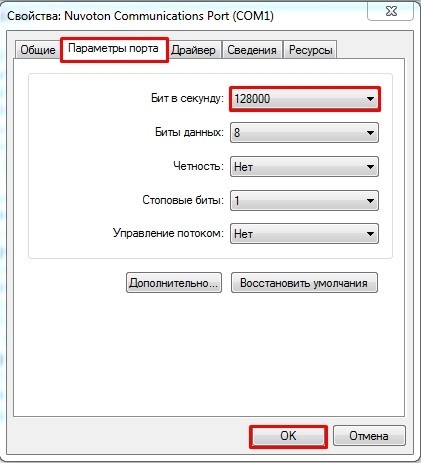
- Способ 4: Параметр COM порта
- Способ 5: Установка DNS
- Способ 6: Настройка сетевой карты и Wi-Fi модуля
- Способ 7: Настроить и обновить ОС роутера (маршрутизатора)
- Способ 8: «Ускоритель сети» SG TCP Optimizer
- Способ 9: Обновить драйвера на сетевую карту и Wi-Fi адаптер
- Способ 10: Профилактические действия
- Способ 11: Последний
Как увеличить скорость интернета МТС на телефоне и модеме
Качество трафика редко совпадает с тем, что заявлено провайдером, поскольку в условиях тарифа обычно указываются идеальные показатели соединения, на которые не влияют сторонние факторы. Добиться аналогичных условий в стандартной ситуации практически невозможно, поскольку пользователи не могут проконтролировать все имеющиеся нюансы.
Но сказанное не означает, что увеличить скорость интернета МТС 4G невозможно. Абоненты способны добиться определённых улучшений, если избавятся от всего, что влияет на уровень трафика, и поменяют некоторые настройки смартфона или компьютера.
Причины низкой скорости интернета МТС
Главная сложность, с которой столкнутся пользователи при повышении качества мобильного интернета, связана с большим количеством причин, способных повлиять на стабильность соединения:
Словом, найти причину падения качества связи будет непросто, а без этого повлиять на надёжность подключения к сети довольно нелегко.
Рекомендуем сначала провести тест скорости интернета МТС, чтобы иметь веские доводы по проблеме для службы поддержки оператора.
Что может влиять на скорость
Если сложности с соединением носят регулярный характер, а результаты проведённых измерений доказывают, что скорость нестабильна, наиболее вероятными причинами проблем являются:
В остальных случаях снижение качества сети носит или разовый, или постоянный характер. Примером первого является обычный сбой, второго – попавшие на телефон вирусы.
Как ускорить мобильный интернет МТС
Простейший способ повысить скорость мобильного интернета МТС заключается в смене настроек сети. Пользователям, находящимся в зоне уверенного приёма 4g сигнала, стоит:
Иногда, если 4G соединение оказываются нестабильным, помогают противоположные действия: подключение по 3g с возможной потерей скорости, но получением надёжной, непрерывной связи.
Также стоит проверить остаток трафика на используемом тарифе и, при необходимости, подключить дополнительные опции.
Настройка фоновых программ
Если описанные действия не помогут ускорить интернет на телефоне Андроид, стоит присмотреться к работе фоновых приложений и отключить лишние программы. В первую очередь стоит проверить, не загружает ли один из установленных на смартфон онлайн-сервисов какое-нибудь обновление. Возможно, причины возникших сложностей кроются именно в скачивании определённым приложением большого количества файлов.
Даже в ситуациях, когда ни одно из установленных на телефон приложений не скачивает обновлений, стоит попробовать выключить часть активных программ и проверить, не помогут ли подобные действия повысить качество соединения.
Проверка на вирусы
Если снижение качества трафика – не единственная проблема, с которой столкнулся пользователь (другие могут быть незначительными и не привлекать внимания абонента), стоит проверить Андроид на вирусы. Вредоносные программы способны действовать крайне незаметно, не проявляя всех своих негативных качеств моментально. Они могут красть данные, использовать трафик и даже менять настройки телефона.
Чтобы справиться с вирусами и повысить скорость подключения к сети, нужно:
Как повысить скорость на 3G/4G модеме МТС
Всё сказанное выше касается и подключения к сети через USB-модемы и роутеры. Но желающим увеличить скорость интернета на МТС модеме стоит проверить:
Важно подчеркнуть, что для проверки подключения посторонних людей и устройств нужно открыть на ноутбуке или компьютере web-интерфейс модема и посмотреть список активных контактов. Здесь же можно отключить посторонних людей и закрыть им доступ к беспроводной сети.
Проверка лимитов и оплаты
Дополнительно абонентам следует убедиться в:
Для получения перечисленной информации можно воспользоваться специальными командами, интерфейсом модема или просто позвонить в контактный центр. В последнем случае потребуются паспортные данные человека, на которого оформлен абонентский договор, для идентификации оператором звонящего.
Использование утилит чтобы обойти ограничение
Последний способ увеличить скорость интернета на тарифе МТС для ноутбука или смартфона заключается в использовании специальных программ, например, Internet Speed Master. Для её использования нужно просто запустить утилиту. Если у пользователя нет root-прав дополнительно потребуется нажать кнопку improve internet connection и подождать, пока сервис изменит настройки телефона. Изменениям подвергаются базовые настройки смартфона, ограничивающие пропускную способность устройства и устанавливающие приоритет определённых задач.
Источник
Почему медленный интернет МТС и как ускорить
Порой из-за того, что тормозит интернет МТС, у пользователей не получается отдохнуть, поскольку фильмы и видеоигры скачиваются долго. В худшем случае соединение вообще разрывается.
Содержание
Многих российских пользователей огорчает медленный интернет МТС и то, что не всегда они получают именно ту скорость широкополосного доступа, за которую платят. Юзеров раздражает, когда видеозвонок с коллегами становится пиксельным и происходит задержка звука. Порой из-за того, что тормозит интернет в Ступино МТС, у пользователей не получается отдохнуть, поскольку фильмы и видеоигры скачиваются долго. В худшем случае соединение вообще разрывается.
Проверка скорости МТС интернет
Рассмотрим, что обычно вызывает проблемы с Internet от MTS и какие существуют средства их устранения.
Сначала нужно диагностировать проблему, выяснить, что вызывает плохую скорость – интернет-провайдер или домашнее оборудование?
Для этого нужно:
Менее 15 Мбит/с – это довольно медленно. Скорости около 25 мегабит в секунду достаточно для потоковой передачи видео высокой четкости, а скорость более 40 Мбит/с идеально подходит для потоковой передачи видео и игр.
Если по результатам теста скорости были быстрыми рядом с маршрутизатором Wi-Fi, но медленными на удалении, вероятно, проблема в самом маршрутизаторе. Если скорость в обоих тестовых точках была низкой, возможно, проблема в интернет-провайдере.
Что может влиять на скорость мобильного интернета
Если вы точно определили, что проблема в модеме –возможно, придется покупать новое оборудование. Существует множество подходов к улучшению вашего Wi-Fi-соединения.
Иногда проблемы со скоростью вызваны размещение роутера. В идеале маршрутизатор должен находиться в центре дома, чтобы сигнал охватывал как можно больше комнат. Кроме того, чтобы передавать четкий сигнал, устройство должно находиться на открытом пространстве, например, на полке, а не быть спрятано внутри шкафов или под столом. Также следует избегать размещения маршрутизатора рядом с объектами и материалами, которые вызывают помехи, такими, как большие аквариумы и металл.
На скорость интернета во Владимире на подключенном к роутеру через Ethernet стационарном ПК может влиять размер кабеля, скрутки на нем и иные повреждения.
Если у вас многоэтажный дом с большим количеством комнат, то Wi-Fi может быть слабым в некоторых местах. Также соседи могут замедлять связь. В многоквартирных домах, забитых гаджетами, может наблюдаться маленькая скорость интернета.
Почему низкая скорость интернета МТС и каковы причины ее падения
Некоторые считают, что МТС урезает скорость интернета на тарифе «Безлимитище». Нет ничего более неприятного, чем медленное соединение для передачи данных на телефоне и, если упала скорость мобильного интернета.
На практике в большинстве случаев медленное соединение носит временный характер и вызвано местоположением или перегрузкой сети. В других случаях проблема может сохраняться часами или даже днями. Прежде чем звонить в службу технической поддержки оператора мобильной связи МТС,
попробуйте выполнить такие простые шаги и проверить, решат ли они проблемы с медленной передачей данных:
Если интернет в Воскресенске на Андроиде начал лагать, нужно проверить устройство на наличие вирусов с помощью установки антивирусной программы, проверки и удаления обнаруженных угроз.
Также стоит понимать, что, если мобильное устройство работает в низкоскоростной сети 2G, то на высокую скорость интернета можно не рассчитывать. Причина низкого интернета может быть еще более банальной: использована суточная квота высокоскоростного 3G/4G на мобильном безлимите.
Если вы считаете, что ни одна из причин не про ваши проблемы, позвоните представителю службы поддержки. Сообщите оператору, что испытываете неудобства от того, что устройство показывает 4G, но интернет в деревне медленный. Иногда сотрудник службы поддержки может проанализировать вашу производительность в интернете и внести изменения, чтобы ускорить соединение.
В случае проблем с роутером, скорее всего, придется ожидать прихода техника. Может оказаться, что устройство глючит или виснет, т. к. оно устарело и требует замены. Новое оборудование можно купить как у интернет-провайдера, так и самостоятельно.
Какая должна быть скорость интернета
Не существует одной «хорошей» скорости интернета, но по современным стандартам скорость загрузки должна быть не менее 12 мегабит в секунду (Мбит/с) для комфортного просмотра интернета. Чем больше у вас Мбит/с, тем лучше.
Скорость интернета можно разделить на три категории:
Если несколько устройств используют интернет-соединение одновременно, потребуется скорость интернета около 25 Мбит/с для их работы.
Желаемая скорость зависит от того, для чего вы используете интернет в Митино, и от того, сколько устройств будут его использовать одновременно. Например, проверка электронной почты требует гораздо меньшей пропускной способности интернета, чем загрузка файлов, потоковая передача видео или использование видеоконференции.
Стоит учитывать, что интернет провайдеры в Московской области, в том числе и у МТС, могут быть разные стандарты скорости загрузки и выгрузки. Скорость загрузки, как правило, выше. Изучите скорость загрузки и выгрузки, чтобы выбрать лучший вариант.
Как ускорить мобильный интернет МТС
Простой способ увеличить передачу данных мобильного интернета MTS – изменить настройки сети. Для этого нужно:
Эти манипуляции помогут только в случае, если вы находитесь в зоне уверенного 4G сигнала. Когда 4G соединение нестабильно, можно подключиться по 3G и выполнить проверку остатка трафика на том тарифе, который используется и, если нужно выполнить подключение дополнительных опций.
Если вы находитесь в зоне неуверенного приема – то чтобы ловить сигнал от расположенной далеко или за географическими или техногенными препятствиями базовой станции можно использовать внешнюю антенну или усилитель сигнала.
Как повысить скорость на 3G/4G модеме МТС
Самый простой и распространенный способ исправить медленную скорость интернета от мтс в частный дом – перезагрузить роутер. Это часто помогает исправить несколько эксплуатационных проблем. Если скорость не восстанавливается несмотря на перезагрузку маршрутизатора, можно сократить потоковую передачу фильмов и других развлечений, расставить приоритеты в работе.
Если интернет на МТС модеме стал подвисать, нужно выполнить проверку:
Использование утилит для обхода ограничений
Способ, к которому прибегают в последнюю очередь для увеличения скорости интернета на тарифе МТС для ПК или Android, состоит в применении специальных программ вроде Internet Speed Master. Это приложение можно бесплатно загрузить для всех телефонов Android и запустить утилиту. Приложение было разработано для смартов Android с рутированным доступом, но оно работает и на телефонах без рута.
Пользователи отмечают, что если перед установкой приложения скорость загрузки была менее 1 Мбит/с при тестировании скорости, то после установки программы и перезагрузки телефона отмечалось увеличение скорости до 2 Мбит/с.
Источник
Как увеличить скорость загрузки интернета
Жизнь современного человека полностью перекочевала в онлайн-пространство. Люди платят налоги и коммунальные услуги онлайн, совершают покупки в интернет-магазинах.
Содержание
Жизнь современного человека полностью перекочевала в онлайн-пространство. Люди платят налоги и коммунальные услуги онлайн, совершают покупки в интернет-магазинах, смотрят фильмы в виртуальных кинотеатрах. Все это возможно только если скорость трафика достаточно хорошая. Если же сайты начинают «виснуть», нужно понять, в чем причина и как увеличить скорость интернета, изменить или восстановить настройки.
Причины медленного интернета
Обстоятельств, влияющих на скорость передачи данных в сети, очень много. Причина может крыться как в качестве услуг, предоставляемых провайдером, так и в сетевых устройствах, подсоединенных к онлайн-пространству. Речь идет не только о компьютере, но и гаджетах, включенных в домашнее беспроводное пространство WiFi.
Прежде чем узнать, как ускорить мегафон интернет на дачу, необходимо выяснить скорость соединения на смартфонах, ПК, планшетах и прочих устройствах.
Если уровень трафика низкий везде, причины могут быть следующими:
Иногда получить быстрый и надежный трафик мешает то, что модем попросту не вытягивает соединение по техническим характеристикам. К примеру, абонент подключился к оператору, предоставляющему онлайн-доступ по оптоволокну, а роутер не оснащен гигабитным портом. Если оборудование морально устарело, то как бы пользователь ни пытался его настроить, «перепрыгнуть» через слабые параметры и добавить скорость невозможно. Единственный выход чтобы обеспечить повышение качества соединения – поменять девайс на более современную модель.
Какова максимальная скорость мобильного и домашнего интернета
Хотя во всем мире уже несколько лет говорят о скорости интернета в 1 Гигабайт, жителям России такие технологии пока недоступны. Некоторые регионы даже не могут рассчитывать на стабильность 3G.
Среди операторов, поставляющих проводной трафик в дома жителей страны самые высокие показатели скорости у Дом.ру (45 Мбит/секунду), Ростелеком (37 Мбит/секунду), Билайн (35,5 Мбит/секунду), МТС (32 Мбит/секунду).
Эти цифры определяют среднее значение, полученное путем сложения показателей входящего и исходящего трафика с последующим делением полученной цифры пополам.
На рынке поставщиков мобильного связи 4G ситуация следующая:
Приведенные значения характерны для крупных городов Российской Федерации. Ожидаемо, что самый быстрый mts интернет для дачи в столице страны.
Как узнать реальную скорость интернета
Если вчера дачный интернет от мтс «летал», а сегодня закачка сайтов идет с заметной пробуксовкой, то прежде чем задавать в поисковике вопрос — как ускорить работу интернета, нужно позвонить провайдеру и уточнить, нет ли с его стороны технического сбоя. Если проблемы в повреждении кабеля или поломке на сервере, просто нужно подождать. Время, нужное для восстановления, зависит от причины.
На сегодняшний день в онлайн-пространстве можно найти десятки сервисов, позволяющих протестировать мтс интернет на даче в Подмосковье и узнать его реальные параметры. Смысл работы программ состоит в замерах пинга — скорости отклика сигнала от сервера (т. е. за сколько миллисекунд запрос абонента с телефона или компьютера доходит до сервера). Отличным показателем называют время отдачи сети до 45 мс (особенно важный для геймеров), нормальное соединение, получение и отправку данных обеспечивает параметр до 120 мс.
Тестирование занимает не больше 1 минуты. Чтобы обеспечить объективное значение и понять, как улучшить качество интернета,
перед измерением пинга необходимо произвести ряд действий:
Важно: Если сервер, через который абонент получает онлайн-доступ, находится на территории другого государства, скорость приема/передачи сигнала будет существенно ниже.
Отключение ограничений скорости в ОС Windows
Если после проверки оказалось, что скорость трафика ниже максимума, заявленного провайдером, возможной причиной могут быть настройки групповой политики операционной системы Windows. Вначале важно понять, что именно влияет на ограничение трафика:
Как повысить скорость интернета на Windows 7
Рабочий вариант, как решить проблему медленного интернета на Windows 7 и увеличивать скорость – перенастроить последовательный порт (обозначение COM1).
Схема такая:
Как увеличить скорость интернета на Windows 10
Один из принципов работы ОС Windows заключается в резервировании пятой части (20 процентов) пропускной способности. Такая особенность способна снизить скорость трафика. Но существует способ, как заставить ОС вернуть «удержанный» интернет, используя сервис «Планировщик пакетов QoS».
Алгоритм повышения скорости следующий:
Важно: После внесения изменений компьютер необходимо перезапустить, чтобы изменения вступили в силу.
Отключение ограничений скорости в различных программах
Кроме программ по измерению скорости, в открытом доступе достаточно утилит-оптимизаторов интернет-соединения, способных разогнать трафик. К примеру, BoostSpeed.
Чтобы ускорить соединение, необходимо:
Как повысить скорость скачивания
Иногда скорость соединения хорошая, но файлы все равно скачиваются медленно,
виновниками ситуации может быть:
«Лечение» проблемы такое же, как и при низкой скорости соединения – отключение автообновления, остановка торрентов и потоковых сервисов, деактивация антивируса, закрытие всех ненужных приложений. Также необходимо разгрузить Wi-Fi, отключив от него смартфоны, телевизор, планшеты и другие сетевые устройства.
Как увеличить скорость интернета через Wi-Fi роутер
Когда проблема низкой скорости трафика кроется в роутере, причиной могут быть устаревшие драйвера.
Обновить их можно следующим образом:
Если вопрос не решился обновлением, можно воспользоваться сервисами, способных увеличить скорость работы маршрутизатора.
Алгоритм такой:
В ряде случаев что по умолчанию в маршрутизаторе выставлены высокие параметры безопасности, урезающие параметры раздачи. Отключение защиты поможет увеличить скорость соединения, но это может быть лишь временной мерой, так как информация оказывается без защиты. После скачивания файла нужно восстановить настройки либо выставить новые. От этого зависит стабильность работы девайса.
Параметры шифрования данных задаются в интерфейсе роутера во вкладке «Настройки режима безопасности». Оптимальным протоколом, по которому рекомендуется раздавать сетевое подключение, является WPA.
Кроме прочего, можно попробовать увеличить показатель ширины канала. Это делается в меню маршрутизатора в поле WLAN, вкладка Network. По умолчанию, значение в строке Band Width составляет 20 мГц. Параметр меняют на 40 мГц. В графе External Channel выбирается параметр Lower.
Если и это не помогло, единственное, что остается – перепрошить устройство. Для этого придется пригласить мастера или отнести девайс в сервисный центр. Более продвинутые пользователи могут самостоятельно переустановить программное обеспечение, но это небезопасно, так как некорректные действия могут непоправимо повредить устройство.
Как повысить скорость интернета на ноутбуке
Если ноутбук начал «тормозить» при загрузке вкладок, вполне вероятно, что на нем скопилось много цифрового хлама и устройство нуждается в очистке. Чтобы чистить и ускорять работу ПК, разработаны специальные программы типа CCleaner или Advanced SystemCare.
Кроме удаления ненужных ярлыков, битых файлов и прочего мусора утилита чистит реестр, анализирует производительность системы и оптимизирует ее. Работать с софтами-увеличителями трафика просто, благодаря понятному русскоязычному интерфейсу.
Бывает, что вопрос низкой скорости трафика возникает только при работе с некоторыми приложениями, к примеру, с торрентом. В таком случае ограничения могут быть выставлены в самой программе. Проверить это можно в меню софта.
Операции с браузером
Когда «тяжелые» сайты грузятся слишком долго, не помощь придет турбо-режим, который есть во всех популярных браузерах. Ускоритель сжимает большие файлы перед тем, как загрузить их, за счет чего скорость увеличивается. Также важно своевременно чистить куки и кэш, удалять историю, отключить VPN-сервис.
Установка ПО для увеличения скорости
Если нужно программное обеспечение для разгона скорости, кроме вышеперечисленных утилит, для улучшения скорости абоненты нередко используют Ashampoo Internet Accelerator. Ее преимущество в том, что она налаживает сетевое соединение в автоматическом и ручном режиме по выбору пользователя. Чтобы применить ПО достаточно загрузить его на компьютер или ноутбук, инсталлировать и определить способ функционирования.
Важно: При установке софт запросит разрешение на инсталляцию еще ряда программ от разработчиков, от которых пользователь может отказаться. На качестве работы проги это не отразится.
Затем нужно запустить приложение, выбрать пункт «Автоматически» и определить характеристики сетевого подключения. После на экране появится запрос на подтверждение оптимизации, который нужно подтвердить кнопкой «Да». Чтобы понять, помогла ли программа-усилитель, следует выполнить перезагрузку и проверить качество трафика.
Вопрос, почему пропало стабильное соединение и как усилить интернет, достаточно часто встречается на форумах. Если не удалось поднять рабочий показатель скоростной загрузки/выгрузки данных, остается единственный выход улучшения положения – помощь профессионалов.
Источник
Как ускорить интернет и сделать его намного быстрее: 11 вариантов
Всем привет, с вами на связи Бородач! Все нижеперечисленные способы я проверил на своем компьютере и уверен в их работоспособности. Но нужно понимать, что повышение скорости произойдет только в пределах значения заявленного от провайдера.
Для тех, у кого есть сильная просадка в скорости, потеря пакетов, резкое повышение пинга в играх – я подготовил хорошие способы исправить это недоразумение. В статье мы сегодня поговорим про то, как увеличить скорость интернета. Если у вас будут какие-то вопросы или дополнения, то обязательно пишите в комментариях.
От чего может падать скорость интернета
Все эти проблемы мы постараемся решить. После этого должно произойти увеличение скорости интернета до максимума.
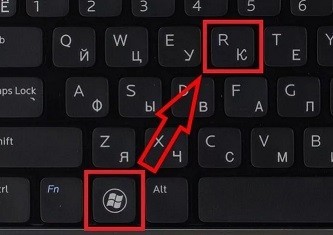
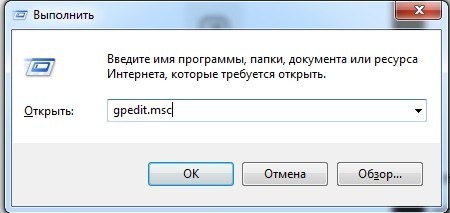
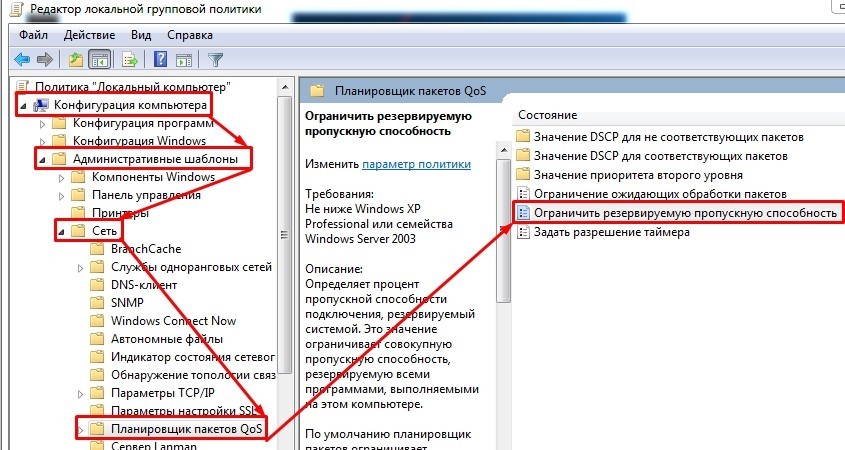
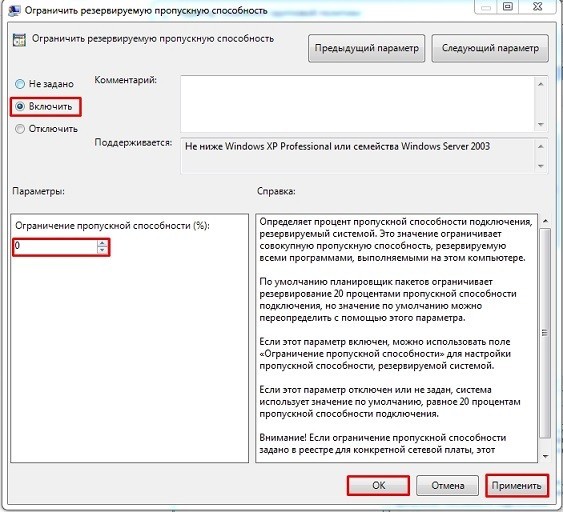
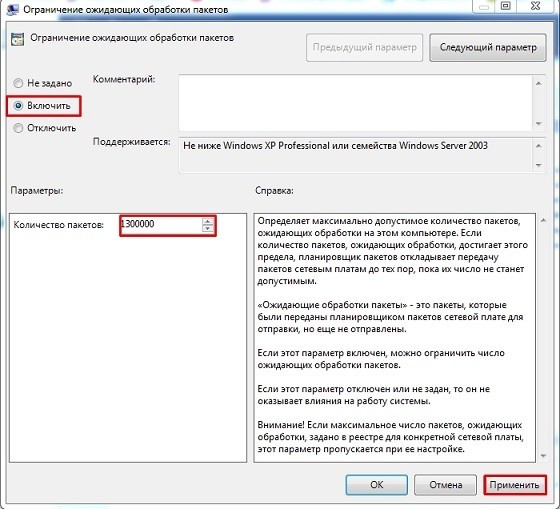
Способ 1: Редактор групповой политики
Увеличить скорость передачи данных можно с помощью специальных настроек через групповую политику.
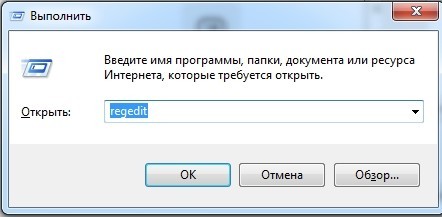
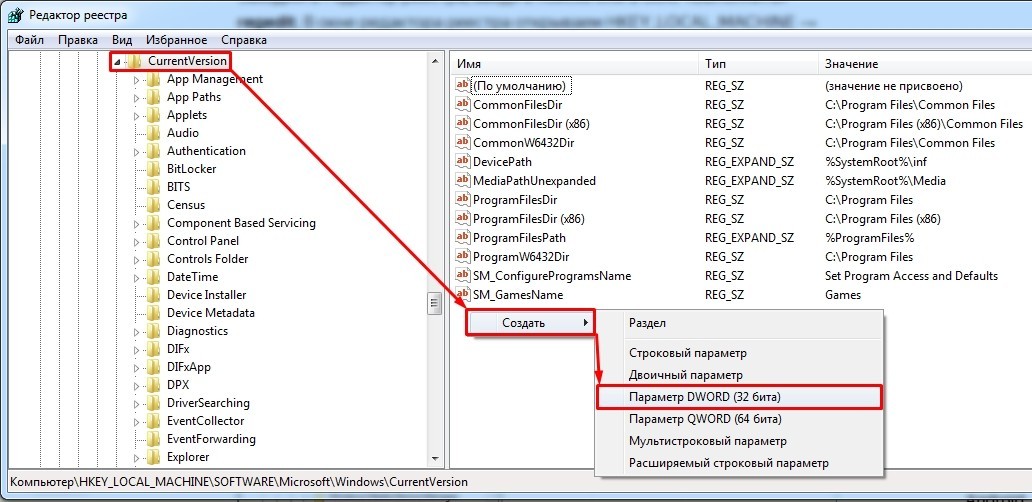
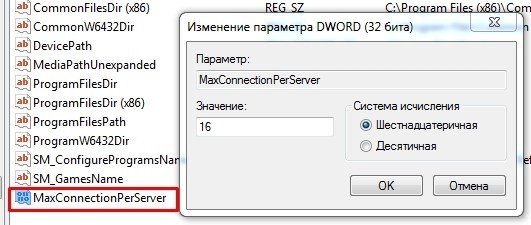
Способ 2: Реестр
Можно попробовать произвести разгон и увеличение интернета через параметры реестра.
Способ 3: Отключение лишних служб
Если после ускорения интернета скорость скачки или пинг в играх сильно повышается, то это может указывать на службы, которые могут работать в фоновом режиме и забивать трафик. Особенно это касается обновления самой системы.
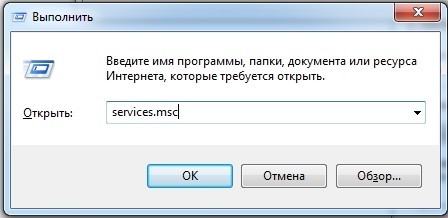
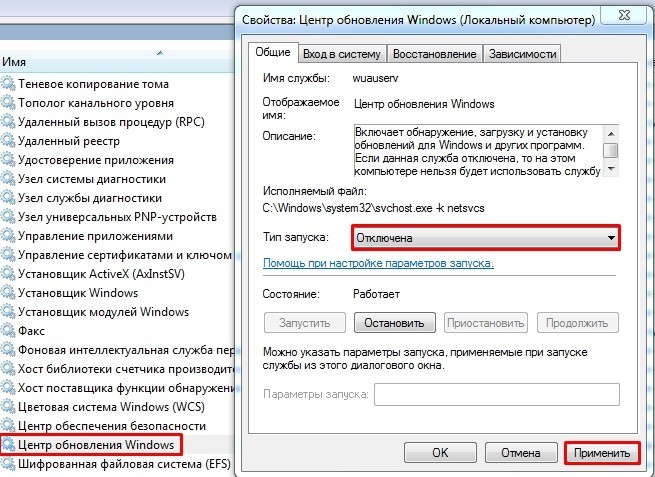
Такой вариант способен вырубить автоматическое обновление на «семерке», но в Виндовс 10 такое не прокатит, так как оно через какое-то время включится снова. Поэтому идём на более детальную инструкцию вот сюда.
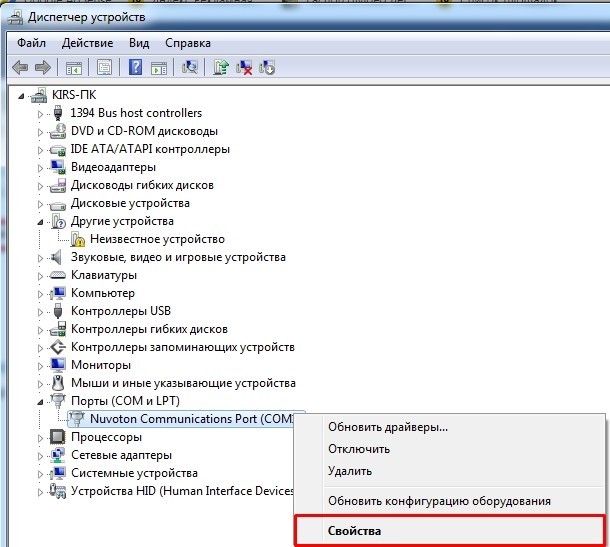
Очень круто помогает не только немного улучшить связь на обычном интернете, но также при подключении через aDSL и 3G/4G модемы чуть улучшить подключение.
Способ 5: Установка DNS
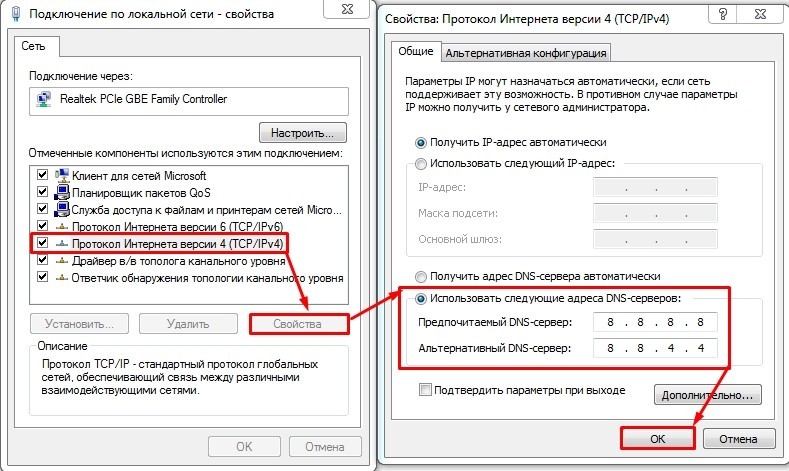
Данный способ не совсем ускорит интернет, но он позволить более быстро получать ответ от доменных серверов. Как вы знаете при подключении к любому сайту мы чаще всего используем URL адрес, которые состоит из привычного для нас имени. DNS сервера позволяют преобразовывать данные имена в IP и отсылают нас на нужный сервер.
От скорости самого DNS сервера, а также от того, где он находится, зависит скорость загрузки сайтов. Советовать какие-то определенные DNS я не буду, тут нужно пробовать и тестировать каждый. Я всего лишь приведу список самых популярных.
| Название сервера | DNS 1 | DNS 2 |
| 8.8.8.8 | 8.8.4.4 | |
| Яндекс (Обычный) | 77.88.8.8 | 77.88.8.1 |
| Яндекс (Безопасный) | 77.88.8.88 | 77.88.8.2 |
| Яндекс (Семейный) | 77.88.8.7 | 77.88.8.3 |
| Cloud Flare | 1.1.1.1 | 1.0.0.1 |
| OpenDNS | 208.67.222.222 | 208.67.222.220 |
| OpenDNS (Семейный) | 208.67.222.123 | 08.67.220.123 |
| Comodo Secure DNS | 8.26.56.26 | 8.20.247.20 |
| Level 3 | 209.244.0.3 | 208.244.0.4 |
| OpenNIC | 46.151.208.154 | 128.199.248.105 |
| Dyn | 216.146.35.35 | 216.146.36.36 |
| SafeDNS | 195.46.39.39 | 195.46.39.40 |
| DNS.Watch | 84.200.69.80м | 84.200.70.40 |
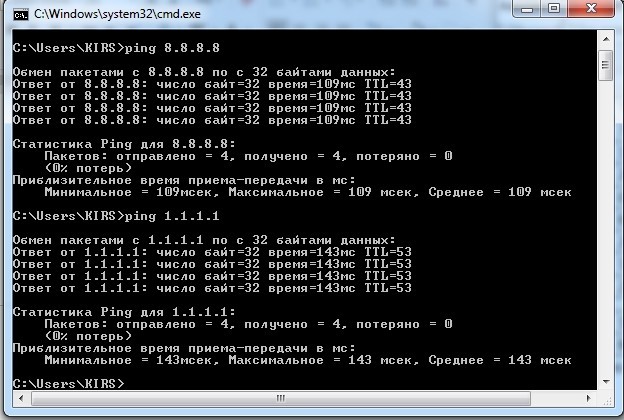
А теперь по поводу того, как выбрать самый быстрый DNS. Можно основываться на обычном отклике. Открываем командную строку (Win+R=cmd). Далее вводим команду «ping» и через пробел вводим IP адрес выделенного DNS сервера.
В моем случае отклик у «8.8.8.8» меньше чем у «1.1.1.1». Вам же нужно сделать собственный тест, так как у каждого могут быть разные показатели. Они также зависят от местоположения абонента. Например, для жителей Москвы лучше всего подойдут ДНС «1.1.1.1», но для жителей Дальнего Востока – «8.8.8.8». Лучше протестировать каждый DNS в отдельности.
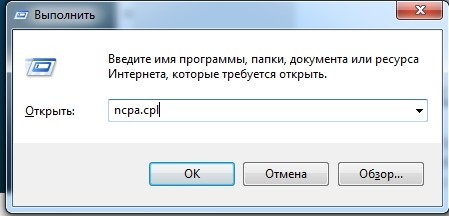
Для изменения DNS нужно:
Способ 6: Настройка сетевой карты и Wi-Fi модуля
Можно попробовать улучшить качество соединения через детальные настройки сетевого оборудования на вашем ПК.
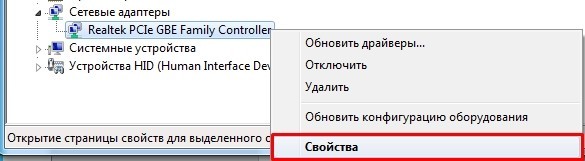
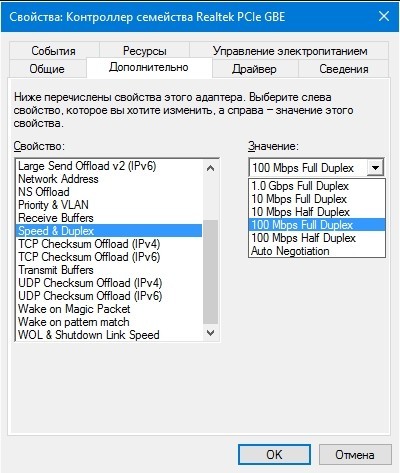
Устанавливаем параметр «Speed & Duplex (Скорость и дуплекс)» как «100Mbps Full Duplex (100 Мбит/с дуплекс)».
ПРИМЕЧАНИЕ! Помогает также увеличить скорость отдачи при её сильном снижении.
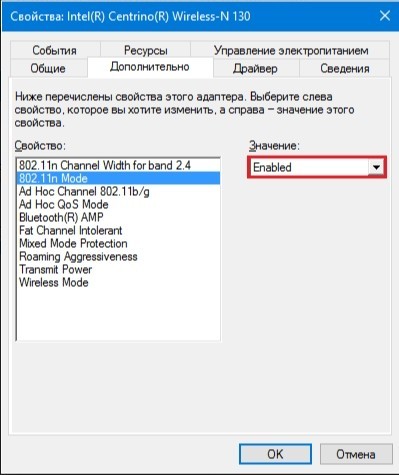
Включаем (Enabled) свойство «802.11n Mode».
Способ 7: Настроить и обновить ОС роутера (маршрутизатора)
Если у вас интернет идет через роутер, то можно выполнить несколько стандартных действий. Для начала вам нужно зайти в настройки маршрутизатора. Для этого вбиваем IP или DNS адрес в адресную строку браузера. Далее вводим логин и пароль.
ПРИМЕЧАНИЕ! Если у вас есть проблемы со входом в маршрутизатор, то смотрим инструкцию тут.
Покажу на примере роутера TP-Link, но на деле все делается у всех одинаково. Самое главное найти раздел беспроводной сети, который может называться как: «Wi-Fi», «Беспроводной режим», «2.4 ГГц».
Если у вас двухдиапазонный роутер (с поддержкой сразу двух частот 2,4 ГГц и 5 ГГц), то я вам советую использовать именно частоту 5 ГГц, так как у неё куда больше пропускная способность. Также данная частота более помехоустойчивая. Но есть и один минус – радиус действия у неё не такой большой. Данная частота отлично подходит для игр.
Если же вы не видите частоту 5 ГГц, то значит у вас стандартный маршрутизатор с поддержкой одной частоты – 2,4 ГГц. Для её настройки установите вот такие параметры:
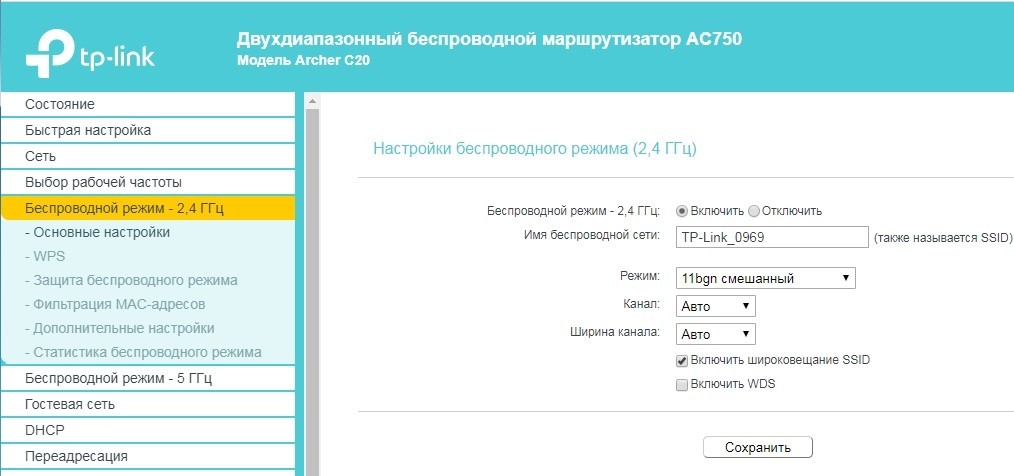
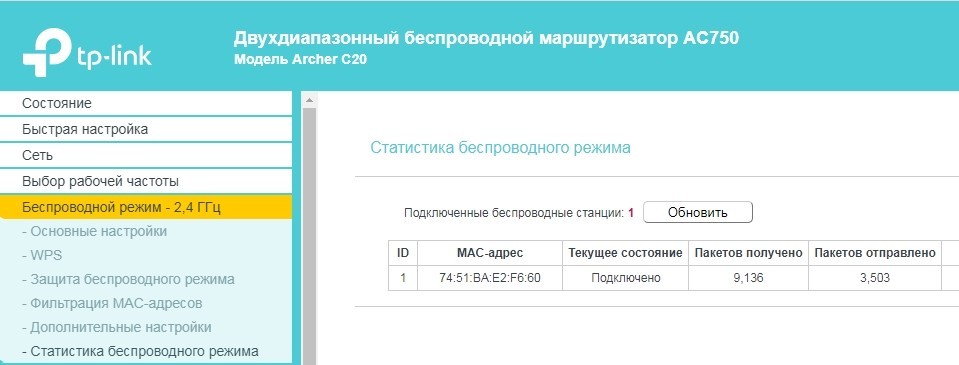
В том же разделе «Беспроводного режима» проверьте, чтобы по Wi-Fi к вам не были подключены соседи. Для этого посмотрите статистику беспроводных подключений. Если вы не можете найти данный пункт, или все же обнаружили злоумышленника и хотите его отключить – то смотрим инструкцию тут.
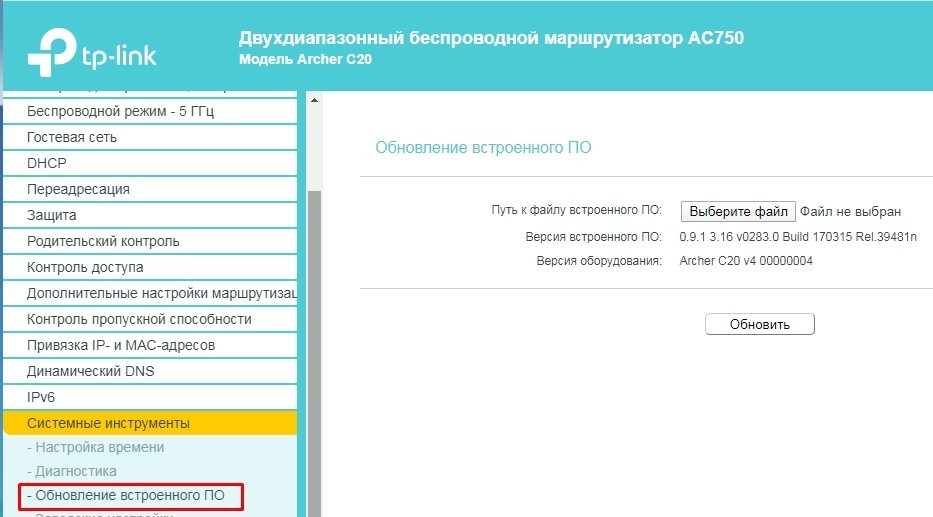
Следующее, что нужно сделать – обновить систему на интернет-центре. Для этого находим нужный раздел и производим обновление. В некоторых аппаратах достаточно будет просто нажать на кнопку обновления. А на некоторых, как у меня, нужно будет скачать файл обновления с официального сайта производителя. Далее выбираем файл и нажимаем кнопку «Обновить».
ПРИМЕЧАНИЕ! Инструкцию по обновлению вы можете поискать на нашем портале.
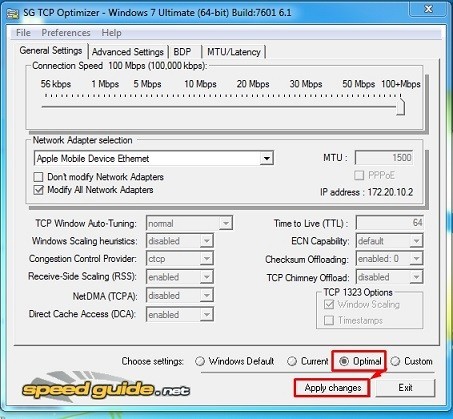
Способ 8: «Ускоритель сети» SG TCP Optimizer
Скачиваем и запускаем программу от имени администратора. Устанавливаем галочку на значение «Optimal». После этого нажимаем «Apply Changes».
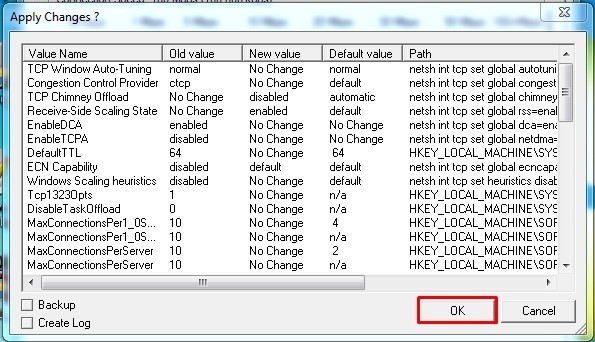
Далее вы увидите, какие изменения вносит программа для оптимизации. Нажимаем «ОК» и перезагружаем компьютер. Конфигурация программы поможет немного усилить загрузку и отдачу пакетов через интернет.
Способ 9: Обновить драйвера на сетевую карту и Wi-Fi адаптер
Поэтому поводу у нас есть отдельные инструкции:
ПРИМЕЧАНИЕ! Не смотрите, что инструкции писали под ОС Windows 7 – они подходят для 8 и 10
Способ 10: Профилактические действия
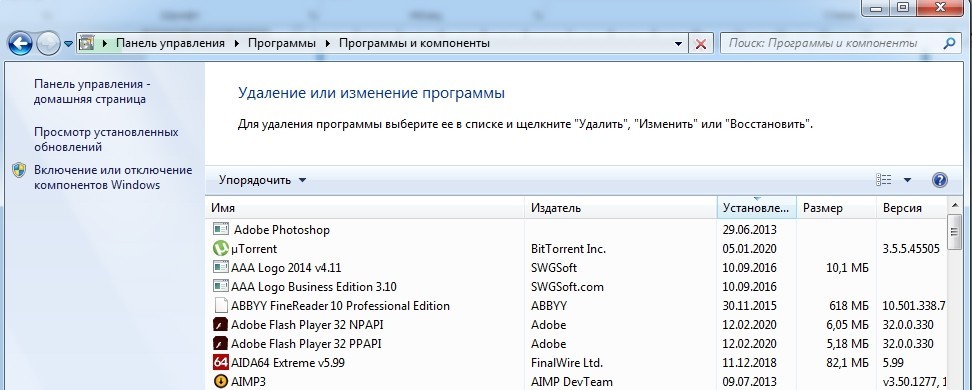
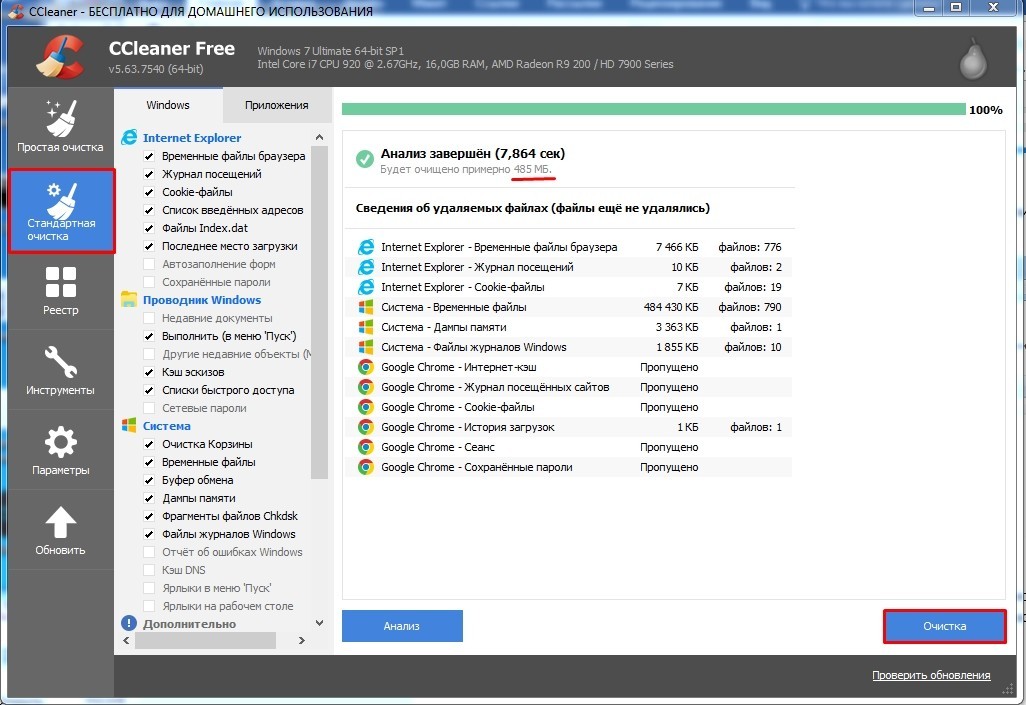
Если заявленная цифра от провайдера вас не устраивает, и вы хотите повысить скорость интернета до нужного параметра, то возможно у вас в системе есть определенные проблемы. Сейчас мы пройдемся по каждой.
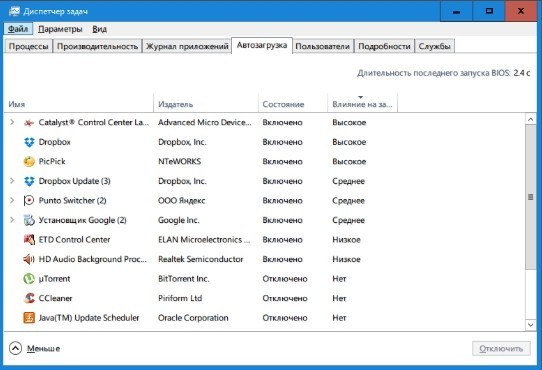
ВНИМАНИЕ! Некоторые вирусы также могут сидеть в автозагрузке, так что убираем и выключаем все подозрительное.
Способ 11: Последний
Если вы используете не оптоволокно, а мобильный, спутниковый или DSL интернет, то просадка скорости будет постоянно, так как данные подключения являются не такими стабильными как хотелось бы. Самый идеальный вариант – это оптоволокно.
Для жителей загородных домов, которые используют 3G/4G флешки советую дополнительно прикупить усиленную антенну, или вы можете сделать её самостоятельно – смотрим инструкцию тут.
Если вы уверены в собственном компьютере и роутере, и уже все перепробовали, то стоит обратиться к провайдеру. Но нужно также понимать, что разогнать скорость он может только до предельного значения, указанного в договоре. Поднять или усилить показатель скорости выше нужного он не сможет. Тут есть только один вариант – брать более дорогой пакет с более высокой скоростью.
Источник
Как повысить скорость интернета МТС
Когда возникает срочная необходимость быстро загрузить файл либо позвонить по видео-связи коллеге по работе, особо неприятной проблемой становится ограничение скорости интернета. В модемах и телефонах МТС такая неприятность возникает в двух тарифных планах – «БИТ» и «Супер-БИТ».

Инструкция
Если вы пользуетесь аппаратом, подключенным к интернету через сим-карту МТС, и хотите повысить скорость, узнайте для начала, какие у вас действуют тарифные опции. При подключении тарифа «БИТ» вы можете использовать не более 5 Мб в час либо 70 Мб в сутки. Если вы превысите эту квоту – суммарный объем всей информации, то скорость интернета автоматически уменьшится до 64/16 Кбит в секунду до конца текущего часа или суток. Такое же снижение скорости вы обнаружите и при подключении к тарифу «Супер-БИТ». Только в данном случае объем трафика у вас будет больше – 15 Мб в час и 100 Мб в сутки.
Как только определите свой тарифный план, вы сможете ориентироваться, при каких условиях понизится скорость интернета. В результате обнаружив, что вы превысили объем, скорость интернета упала, используйте специальные возможности от МТС – «Турбо-кнопку». Она снимает все существующие ограничения на скорость интернета и объем трафика и действует либо два часа, либо шесть часов. Активация данной услуги может происходить тремя путями.
Чтобы использовать «Турбо-кнопку» Наберите на мобильном телефоне комбинацию символов *111*622# в случае, если хотите подключить услугу на два часа, либо замените 622 на 626 для шестичасового действия услуги. Второй вариант — отправьте короткое SMS-сообщение с текстом 622 или 626 на короткий номер «111» и дождитесь активации.
Третий вариант подключения «Турбо-кнопки» — через интернет. Откройте интернет-браузер и наберите адрес ihelper.nw.mts.ru/selfcare/. Наберите на своем телефоне комбинацию символов *111*25# и получите пароль, затем во вкладке «Интернет-помощника» введите номер телефона и пароль.
Полезный совет
Подключать «Турбо-кнопку» лучше при реальном падении скорости, поскольку время ее действия ограничено, а оплата уже будет взята с баланса вашего счета в момент активации.
Источники:
- ограничение скорости на мтс
Войти на сайт
или
Забыли пароль?
Еще не зарегистрированы?
This site is protected by reCAPTCHA and the Google Privacy Policy and Terms of Service apply.
Всем привет, с вами на связи Бородач! Все нижеперечисленные способы я проверил на своем компьютере и уверен в их работоспособности. Но нужно понимать, что повышение скорости произойдет только в пределах значения заявленного от провайдера.
Для тех, у кого есть сильная просадка в скорости, потеря пакетов, резкое повышение пинга в играх – я подготовил хорошие способы исправить это недоразумение. В статье мы сегодня поговорим про то, как увеличить скорость интернета. Если у вас будут какие-то вопросы или дополнения, то обязательно пишите в комментариях.
Содержание
- От чего может падать скорость интернета
- Способ 1: Редактор групповой политики
- Способ 2: Реестр
- Способ 3: Отключение лишних служб
- Способ 4: Параметр COM порта
- Способ 5: Установка DNS
- Способ 6: Настройка сетевой карты и Wi-Fi модуля
- Способ 7: Настроить и обновить ОС роутера (маршрутизатора)
- Способ 8: «Ускоритель сети» SG TCP Optimizer
- Способ 9: Обновить драйвера на сетевую карту и Wi-Fi адаптер
- Способ 10: Профилактические действия
- Способ 11: Последний
- Задать вопрос автору статьи
От чего может падать скорость интернета
- Вирусы, вредоносные программы.
- Фоновые службы или ПО, которое постоянно что-то качает с интернета.
- Плохо оптимизированный роутер со старой прошивкой.
- Неоптимизированная сетевая карта или Wi-Fi модуль.
- Проблема у провайдера.
- Проблема в самой операционной системе.
- Ваш Wi-Fi взломали, а сосед постоянно что-то качает.
- Вы используете ненадежную связь – DSL или 3G/4G мобильный интернет.
Все эти проблемы мы постараемся решить. После этого должно произойти увеличение скорости интернета до максимума.
Способ 1: Редактор групповой политики
Увеличить скорость передачи данных можно с помощью специальных настроек через групповую политику.
- Нажмите на две кнопки и R, которые находятся на клавиатуре. Запомните расположение этих клавиш, так как я ещё не один раз буду их использовать.
- Вводим: «gpedit.msc».
- Далее проходим по пути: «Конфигурация компьютера» – «Административные шаблоны» – «Сеть» – «Планировщик пакетов QoS». Теперь справа в дополнительном рабочем окне нажимаем двойных щелчком левой кнопкой мыши на «Ограничить резервируемую пропускную способность».
- Включите параметр. По умолчанию ограничение скорости стоит в размере 20% – поставьте значение 0 и примените изменение.
- Открываем «Ограничение ожидающих обработку пакетов», включаем его. Теперь вы должны увидеть значение 65535. Ставим большее значение – например, 1300000.
Способ 2: Реестр
Можно попробовать произвести разгон и увеличение интернета через параметры реестра.
- Жмём + R и вводим: «regedit».
- Слева начинаем открывать папки: HKEY_LOCAL_MACHINE/SOFTWARE/Microsoft/Windows/CurrentVersion. Теперь в правом области нажмите правой кнопкой, и создайте параметр «DWORD».
- Переименовываем в «MaxConnectionPerServer», открываем его и задаем ему значение 16 (в шестнадцатеричной системе исчисления).
- Нажимаем «ОК».
Способ 3: Отключение лишних служб
Если после ускорения интернета скорость скачки или пинг в играх сильно повышается, то это может указывать на службы, которые могут работать в фоновом режиме и забивать трафик. Особенно это касается обновления самой системы.
- Нажимаем + R и прописываем: «services.msc».
- Находим параметр обновления Windows, открываем его и отключаем.
- В самом конце не забудьте нажать на кнопку «Применить».
Такой вариант способен вырубить автоматическое обновление на «семерке», но в Виндовс 10 такое не прокатит, так как оно через какое-то время включится снова. Поэтому идём на более детальную инструкцию вот сюда.
Очень круто помогает не только немного улучшить связь на обычном интернете, но также при подключении через aDSL и 3G/4G модемы чуть улучшить подключение.
- Зайдите в диспетчер устройств.
- Открываем раздел «Порты (COM и LPT)» и заходим в «Свойства» порта COM.
- На вкладке «Параметры порта» установите – «Бит в секунду» в максимальное значение, открыв стрелочкой все возможные варианты.
- Подтверждаем изменения.
Способ 5: Установка DNS
Данный способ не совсем ускорит интернет, но он позволить более быстро получать ответ от доменных серверов. Как вы знаете при подключении к любому сайту мы чаще всего используем URL адрес, которые состоит из привычного для нас имени. DNS сервера позволяют преобразовывать данные имена в IP и отсылают нас на нужный сервер.
От скорости самого DNS сервера, а также от того, где он находится, зависит скорость загрузки сайтов. Советовать какие-то определенные DNS я не буду, тут нужно пробовать и тестировать каждый. Я всего лишь приведу список самых популярных.
| Название сервера | DNS 1 | DNS 2 |
| 8.8.8.8 | 8.8.4.4 | |
| Яндекс (Обычный) | 77.88.8.8 | 77.88.8.1 |
| Яндекс (Безопасный) | 77.88.8.88 | 77.88.8.2 |
| Яндекс (Семейный) | 77.88.8.7 | 77.88.8.3 |
| Cloud Flare | 1.1.1.1 | 1.0.0.1 |
| OpenDNS | 208.67.222.222 | 208.67.222.220 |
| OpenDNS (Семейный) | 208.67.222.123 | 08.67.220.123 |
| Comodo Secure DNS | 8.26.56.26 | 8.20.247.20 |
| Level 3 | 209.244.0.3 | 208.244.0.4 |
| OpenNIC | 46.151.208.154 | 128.199.248.105 |
| Dyn | 216.146.35.35 | 216.146.36.36 |
| SafeDNS | 195.46.39.39 | 195.46.39.40 |
| DNS.Watch | 84.200.69.80м | 84.200.70.40 |
А теперь по поводу того, как выбрать самый быстрый DNS. Можно основываться на обычном отклике. Открываем командную строку (Win+R=cmd). Далее вводим команду «ping» и через пробел вводим IP адрес выделенного DNS сервера.
В моем случае отклик у «8.8.8.8» меньше чем у «1.1.1.1». Вам же нужно сделать собственный тест, так как у каждого могут быть разные показатели. Они также зависят от местоположения абонента. Например, для жителей Москвы лучше всего подойдут ДНС «1.1.1.1», но для жителей Дальнего Востока – «8.8.8.8». Лучше протестировать каждый DNS в отдельности.
Для изменения DNS нужно:
- Нажать + R.
- Ввести: «ncpa.cpl».
- Заходим в свойства 4-го протокола и установите два DNS адреса.
Способ 6: Настройка сетевой карты и Wi-Fi модуля
Можно попробовать улучшить качество соединения через детальные настройки сетевого оборудования на вашем ПК.
- Зайдите в диспетчер устройств ( + R = devmgmt.msc).
- Откройте раздел «Сетевые адаптеры». Если вы подключены по кабелю, то откройте свойства сетевой карты. Если вы подключены по Wi-Fi, то открываем свойства беспроводного модуля.
Сетевая карта
Устанавливаем параметр «Speed & Duplex (Скорость и дуплекс)» как «100Mbps Full Duplex (100 Мбит/с дуплекс)».
ПРИМЕЧАНИЕ! Помогает также увеличить скорость отдачи при её сильном снижении.
Wi-Fi модуль
Включаем (Enabled) свойство «802.11n Mode».
Способ 7: Настроить и обновить ОС роутера (маршрутизатора)
Если у вас интернет идет через роутер, то можно выполнить несколько стандартных действий. Для начала вам нужно зайти в настройки маршрутизатора. Для этого вбиваем IP или DNS адрес в адресную строку браузера. Далее вводим логин и пароль.
ПРИМЕЧАНИЕ! Если у вас есть проблемы со входом в маршрутизатор, то смотрим инструкцию тут.
Покажу на примере роутера TP-Link, но на деле все делается у всех одинаково. Самое главное найти раздел беспроводной сети, который может называться как: «Wi-Fi», «Беспроводной режим», «2.4 ГГц».
Если у вас двухдиапазонный роутер (с поддержкой сразу двух частот 2,4 ГГц и 5 ГГц), то я вам советую использовать именно частоту 5 ГГц, так как у неё куда больше пропускная способность. Также данная частота более помехоустойчивая. Но есть и один минус – радиус действия у неё не такой большой. Данная частота отлично подходит для игр.
Если же вы не видите частоту 5 ГГц, то значит у вас стандартный маршрутизатор с поддержкой одной частоты – 2,4 ГГц. Для её настройки установите вот такие параметры:
- Режим – может иметь три вариации: 11bg, 11bgn, 11n (Или Only N). Устанавливаем режим в «11N», таким образом, чтобы была поддержка только стандарта «N». Остальные старые стандарты уже мало где используются и могут тормозить работу беспроводной сети.
- Канал – если вы живете в частном доме и рядом с вами нет большого количество соседей, то можно принудительно поставить ширину канала – 40МГц. Оптимальный вариант – это режим «Авто». Да, скорость в беспроводном режиме станет быстрее (при использовании 40 МГц), но если рядом с вами будут и другие сети, то вероятность помех также увеличится вдвое. Просто пробуем этот параметр и проверяем.
- Канал – если на вашем канале будет сидеть ещё несколько соседей, то связь будет хуже, а от этого падает скорость интернета. Как вариант – поставить также режим «Авто», чтобы маршрутизатор сам выбирал ширину канала. С другой стороны, вы можете сделать самостоятельный поиск и установку канала – по этому поводу у нас есть отдельная подробная инструкция с пояснениями от специалиста.
В том же разделе «Беспроводного режима» проверьте, чтобы по Wi-Fi к вам не были подключены соседи. Для этого посмотрите статистику беспроводных подключений. Если вы не можете найти данный пункт, или все же обнаружили злоумышленника и хотите его отключить – то смотрим инструкцию тут.
Следующее, что нужно сделать – обновить систему на интернет-центре. Для этого находим нужный раздел и производим обновление. В некоторых аппаратах достаточно будет просто нажать на кнопку обновления. А на некоторых, как у меня, нужно будет скачать файл обновления с официального сайта производителя. Далее выбираем файл и нажимаем кнопку «Обновить».
ПРИМЕЧАНИЕ! Инструкцию по обновлению вы можете поискать на нашем портале.
Способ 8: «Ускоритель сети» SG TCP Optimizer
Скачиваем и запускаем программу от имени администратора. Устанавливаем галочку на значение «Optimal». После этого нажимаем «Apply Changes».
Далее вы увидите, какие изменения вносит программа для оптимизации. Нажимаем «ОК» и перезагружаем компьютер. Конфигурация программы поможет немного усилить загрузку и отдачу пакетов через интернет.
Способ 9: Обновить драйвера на сетевую карту и Wi-Fi адаптер
Поэтому поводу у нас есть отдельные инструкции:
ПРИМЕЧАНИЕ! Не смотрите, что инструкции писали под ОС Windows 7 – они подходят для 8 и 10
- Сетевой адаптер
- Wi-Fi модуль
Способ 10: Профилактические действия
Если заявленная цифра от провайдера вас не устраивает, и вы хотите повысить скорость интернета до нужного параметра, то возможно у вас в системе есть определенные проблемы. Сейчас мы пройдемся по каждой.
- Проверьте ваш ПК или ноутбук на наличие вирусов. Для этого можно воспользоваться бесплатным ПО. Самое главное, не забудьте обновить вирусную базу. Нужно проверить именно весь компьютер.
- Далее я бы советовал проверить автозагрузку. В Windows 7 – нужно нажать + R и ввести команду: «msconfig». В Windows 10 – нажимаем на сочетание клавиш Ctrl + Shift + Esc. Откройте вкладу «Автозагрузка» и установите сортировку таким образом, чтобы увидеть включенный программы. Все эти приложения запускаются вместе с системой и работаю в фоновом режиме. Нужно убрать все лишнее и ненужное. В частности, это касается тех программ, которые постоянно используют интернет – например, «uTorrent».
ВНИМАНИЕ! Некоторые вирусы также могут сидеть в автозагрузке, так что убираем и выключаем все подозрительное.
- Зайдите в «Программы и компоненты». Я советую удалить лишнее ПО, которое вы не используете.
- Скачайте программу CCleaner, запустите её и выполните очистку системы. Она постарается полностью удалить лишние и временные файлы, которые засоряют ОС.
Если вы используете не оптоволокно, а мобильный, спутниковый или DSL интернет, то просадка скорости будет постоянно, так как данные подключения являются не такими стабильными как хотелось бы. Самый идеальный вариант – это оптоволокно.
Для жителей загородных домов, которые используют 3G/4G флешки советую дополнительно прикупить усиленную антенну, или вы можете сделать её самостоятельно – смотрим инструкцию тут.
Если вы уверены в собственном компьютере и роутере, и уже все перепробовали, то стоит обратиться к провайдеру. Но нужно также понимать, что разогнать скорость он может только до предельного значения, указанного в договоре. Поднять или усилить показатель скорости выше нужного он не сможет. Тут есть только один вариант – брать более дорогой пакет с более высокой скоростью.
Советы для компьютеров и мобильных устройств, которые помогут использовать Сеть более эффективно.

Чаще всего причиной медленного интернета является устаревший или неправильно настроенный маршрутизатор. Скорость также может падать, если вы нерационально используете Сеть. И наконец, виновником может быть недобросовестный провайдер.
Как ускорить интернет на компьютере или смартфоне
1. Снизьте качество видео
Если скорости интернета не хватает для стриминга видео, YouTube снижает качество автоматически. Но другие видеосервисы могут этого не делать. Если изображение в вашем онлайн‑кинотеатре замирает или тормозит, попробуйте выбрать более низкое качество видео. Это снизит чёткость, зато ускорит воспроизведение.
2. Закройте лишние вкладки
Большое количество открытых вкладок может снижать производительность компьютера и скорость браузера. Старайтесь закрывать страницы, которые не используете.
Для удобства часто посещаемые сайты можно добавить в закладки с помощью комбинации Ctrl + D. В Safari для этого нужно зажать плюс рядом с адресом страницы и выбрать «Закладки».
3. Включите турборежим
Некоторые браузеры поддерживают режим экономии трафика, или турборежим. Программа сжимает страницы и видео, из‑за чего на их загрузку уходит меньше времени. Эти инструкции помогут включить турборежим в популярных обозревателях: Chrome, Opera, «Яндекс.Браузер».
4. Установите блокировщик рекламы
Анимированные баннеры и другая реклама могут существенно влиять на скорость браузера. Подберите для своего устройства хороший блокировщик. Он избавит вас от надоедливых объявлений, а заодно и ускорит интернет.
5. Избавьтесь от ненужных расширений браузера
Различные плагины могут замедлять работу браузера, снижая тем самым скорость загрузки страниц. Если вы устанавливали расширения, удалите или отключите те из них, в которых не нуждаетесь. Это можно сделать в специальном разделе браузера.
- В Chrome откройте меню и нажмите «Дополнительные инструменты» → «Расширения».
- В Firefox и «Яндекс.Браузере» откройте меню и нажмите «Дополнения».
- В Opera нажмите на три точки в нижнем левом углу и выберите «Расширения».
- В Edge откройте меню и нажмите «Расширения».
6. Замените или отключите VPN
Если вы используете VPN или прокси, отключите их и проверьте, изменилась ли скорость. Если она заметно вырастет, попробуйте сменить VPN или прокси‑сервис либо по возможности обходитесь без него.
7. Удалите лишние программы
Некоторые приложения интенсивно нагружают интернет‑канал даже в фоновом режиме. Вычислите их и удалите с устройства. Как минимум зайдите в настройки каждого такого приложения и ограничьте использование Сети, если для этого есть подходящие опции.
Чтобы узнать, какие программы нагружают Сеть в Windows, откройте «Монитор ресурсов» (Ctrl + Alt + Del → «Диспетчер задач» → «Производительность» → «Открыть монитор ресурсов» → «Сеть»).
В macOS то же самое можно увидеть в утилите «Мониторинг системы» (Finder → «Программы» → «Утилиты» → «Мониторинг системы» → «Сеть»).
А приложение My Data Manager покажет эксплуататоров Сети в Android или iOS.
8. Отключите лишнюю технику от интернета
Чем больше устройств использует домашнюю сеть, тем медленнее она работает на каждом из них. Не забывайте об этом. При нехватке скорости старайтесь отключать от интернета гаджеты, которыми вы не пользуетесь в данный момент.
9. Обновите драйверы и операционную систему
Новые версии ОС и драйвера сетевой карты тоже могут обеспечивать более высокую скорость и стабильность Сети. Проверьте в настройках наличие обновлений для операционной системы. Что касается драйверов, проще всего обновить их автоматически с помощью Driver Booster либо аналогичных программ. Такие утилиты сами сообщают, если драйвер нуждается в обновлении.
Driver Booster →
10. Установите антивирус
Вредоносные и рекламные программы также могут замедлять браузер и нагружать Сеть. Воспользуйтесь антивирусом, чтобы проверить систему и удалить нежелательные объекты.
11. Смените тарифный план
Измерьте скорость интернета с помощью специальных сервисов. Если она совпадает с обещаниями провайдера, но слишком медленная для вас, задумайтесь над переходом на более быстрый тарифный план.
Но помните, что скорость по Wi‑Fi может быть ниже из‑за недостаточной мощности роутера и других факторов, которые не зависят от провайдера. К примеру, при тарифе 100 Мбит/с маршрутизатор может выдавать только 60 Мбит/с, а то и меньше.
Поэтому обещания провайдера лучше сравнивать со скоростью проводного подключения. Для этого перед измерением достаточно вставить интернет‑кабель напрямую в компьютер.
12. Смените провайдера
Если скорость вашего интернета ниже обещанной провайдером и ничего не помогает, обратитесь в поддержку. Если специалисты не решат эту проблему, подумайте над сменой провайдера.
Как увеличить скорость интернета, если вы пользуетесь Wi‑Fi
1. Поставьте пароль на Wi‑Fi‑сеть
Если не защитить домашнюю сеть, к ней смогут подключаться посторонние. Представьте, что станет со скоростью, если соседи будут использовать торренты или смотреть видео через ваш роутер. Поэтому зайдите в настройки маршрутизатора, откройте раздел беспроводных сетей и установите пароль, если не сделали этого ранее.
Чтобы попасть в настройки, введите в браузере 192.168.1.1, 192.168.0.1 или другой адрес, указанный на нижней стороне роутера. Там же должны быть логин и код доступа, необходимые для входа.
2. Используйте стандарт 802.11ac
Если в настройках маршрутизатора доступен современный стандарт Wi‑Fi 802.11ac, активируйте его. Если нет, переключитесь на 802.11n — менее быстрый, но тоже актуальный режим.
3. Переключитесь на Wi‑Fi 5 ГГц
Если у вас двухдиапазонная модель роутера, попробуйте переключиться в его настройках на частоту 5 ГГц. В этом диапазоне Wi‑Fi работает быстрее, но с меньшей зоной покрытия.
Вы также можете включить две параллельные сети, одна из которых будет работать в стандартном диапазоне 2,4 ГГц, а другая — в диапазоне 5 ГГц.
4. Обновите прошивку маршрутизатора
Разработчики постоянно оптимизируют ПО. Поэтому на свежей прошивке роутер может работать быстрее. Инструкцию по обновлению своей модели ищите на официальном сайте производителя или в приложении для вашего роутера.
5. Сбросьте роутер до заводских настроек
Скорость интернета может упасть из‑за сбоя в программной части маршрутизатора. Если вы заметили её резкое снижение, сначала перезапустите роутер. Если не поможет, попробуйте сбросить устройство с помощью кнопки Reset и настроить его заново.
6. Правильно разместите маршрутизатор
Во многом скорость Wi‑Fi‑сети зависит от места размещения роутера. Чем ближе он находится к устройству‑приёмнику и чем меньше физических преград между ними, тем лучше. Найти оптимальное место можно только опытным путём. Обычно роутер размещают ближе к центру квартиры или дома, чтобы сигнал охватывал все комнаты одинаково.
7. Используйте репитеры
Если у вас слишком большое помещение, мощности роутера может не хватать. В такой ситуации помогут повторители сигнала. Их также называют ретрансляторами и репитерами. Вы можете купить и установить повторители между маршрутизатором и отдалёнными комнатами. А если у вас остался старый роутер, можете сделать репитер из него.
8. Смените маршрутизатор
Чтобы ваша домашняя сеть была максимально быстрой, желательно использовать современный роутер. Если ваше устройство не поддерживает диапазон 5 ГГц и стандарт 802.11ac, а его мощности не хватает для вашей квартиры, возможно, стоит сменить маршрутизатор на новый.
Как увеличить скорость мобильного интернета
Проверьте: возможно, вы подключаетесь к мобильному интернету через 3G, но ваше устройство поддерживает более быстрый стандарт LTE (4G). Зайдите в настройки, найдите раздел беспроводных сетей и посмотрите доступные режимы. Если среди них есть LTE и он неактивен, переключитесь на него.
Читайте также 👩💻💻🎮
- Как и зачем обновлять прошивку роутера
- Как очистить историю браузера
- Какая скорость домашнего интернета нужна вам на самом деле
- Почему у вас медленный Wi-Fi и как его ускорить
- Зачем менять роутер, если и так всё работает