
Приветствуем всех и вся, кто живет на данном проекте или кто просто проходил мимо и наткнулся на интересующую его статью.
Сегодня нас ждет небольшая, но от этого не менее полезная статья про утилиту под названием CDSlow. Небольшая, потому что софтинка из разряда – «Запустил и забыл» или нет, лучше так: «Мал золотник, да дорог». Она не перегружена различными окнами, плагинами и т.п., а так же бутафорскими настройками, но дело свое знает, как говорят ныне, — «На отличненько!«. В общем, что я Вам так все подробно рассказываю, давайте лучше один раз покажу, и все вопросы сами собой отпадут.
Итак, рассаживайтесь поудобней и.. Поехали!
-
CDSlow. Основные возможности и работа с программой
-
Послесловие
CDSlow. Основные возможности и работа с программой
У каждого из нас, думаю, всё еще есть своя любимая стопка DVD/CD-дисков с музыкой, фильмами и прочим, но однако несмотря на повальное засилье интернета и всяких торрентов, порой просто хочется «втащить» заветную болванку в привод и насладиться когда-то раритетным контентом..
..Но вот незадача, вставляешь ты хороший диск, а на выходе часто получаешь слегка поцарапанный, с какими-то отметками и прочее разное. Сие возникает из-за того, что скорость читающего привода довольно высока, и он раскручивает диск сильнее, чем это было бы нужно. А как мы понимаем, предельные скорости работы привода не всегда востребованы. Например, для запуска приложения или просмотра фильма достаточно скорости 4Х. Поэтому оставшиеся «лошадиные силы» лучше бы попридержать.
В противном же случае мы на выходе будем иметь более быстрый износ механики привода, а также не всегда заметные «нехорошести», которые портят диск до такой степени, что потом его просто уже и прочитать нельзя. А что, если этой информации уже давно нет в помине, как сделать так, чтобы и конфетку достать, и фантик не повредить?
Решение, конечно же, есть и зовется оно – CDSlow. Эта (язык не поворачивается назвать просто программой  ) утилита предназначена для управления скоростью работы CD/DVD/Blu-ray-приводов. Если совсем по-простому, то она ограничивает максимально возможную скорость привода с целью уменьшения шума (современные приводы условно тихи, но далеко не все), увеличения качества читаемости дисков и предотвращения разрыва некачественных CD в скоростных приводах.
Софтинка дружит с русским языком и распространяется совершенно свободно, а что нам еще надо, товарищи дорогие. Если рассматривать техническую сторону работы, то большинство приводов сами способны устанавливать необходимую скорость, однако само управление возлагается на специальные микроутилиты, взаимодействующие с DVD-ROM‘ом посредством драйвера.
Теперь давайте ознакомимся с заявленными разработчиком (нашим соотечественником, Вадимом Дружином) возможностями утилиты – CDSlow.
Примечание:
Программа имеет довольно продолжительную историю (первые версии появились аж с 2000 года), однако на сегодняшний момент самой новой версией считается 4.0, от конца 2009 года.
Итак, из дополнительных возможностей можно отметить следующие:
- Одновременная работа с несколькими приводами;
- Напоминание о забытых дисках;
- Управление лотком CD/DVD-ROM-привода (CLOSE/EJECT/LOCK);
- Функция автозапуска;
- Задание горячих клавиш;
- Сохранение настроек в файл;
- Установка пароля на открытие лотка привода.
Также из «дополнительных нишятков» можно отметить небольшой размер утилиты и возможность работы в любой версии Windows: 95/98/ME/NT/2000/XP/Vista/Seven.
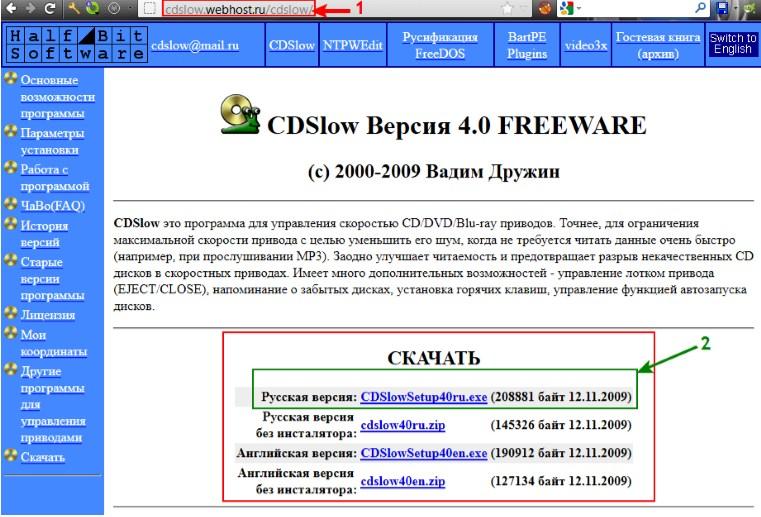
Собственно, осталось только взглянуть на сие чудо вживую. Для этого переходим на сайт разработчика (1), выбираем нужную версию и нажимаем «скачать» (см. изображение).
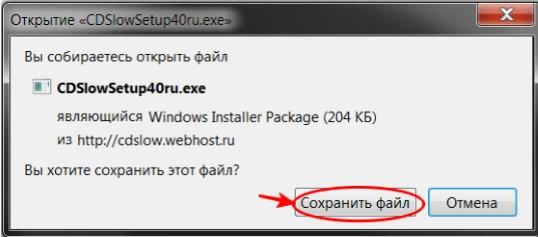
Далее нажимаем «Сохранить файл» и скачиваем версию размером 204 Кб.
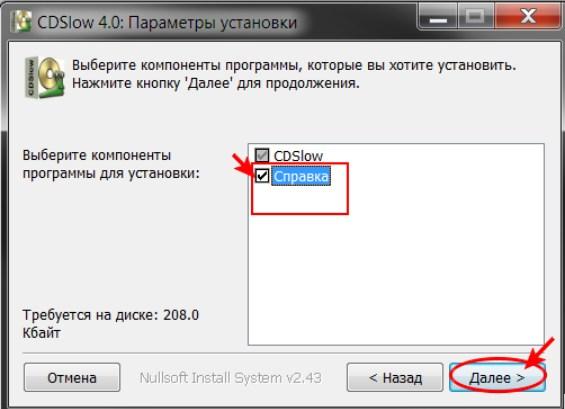
После скачивания программного пакета и его запуска производим установку (см. изображение). Советую также поставить файл справки (соответствующая галочка в параметрах установки), т.к. в нем оговариваются различные моменты использования программы, работа с различными типами приводов в операционной системе и т.п.
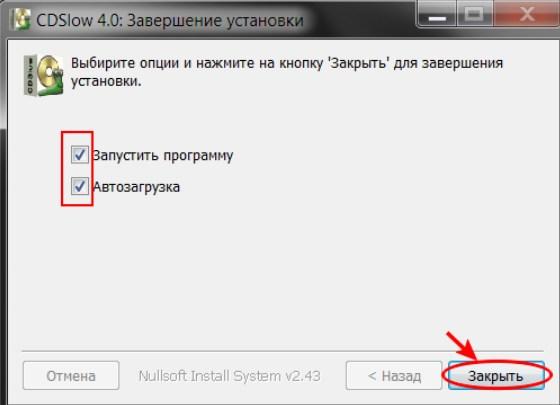
По завершении установки нам предложат запустить и поместить программу в автозагрузку. Тут решать Вам, нужна ли она в «трее» или хватит с нее простого запуска. Лично я поставил, и мне утилита «махом» определила все мои приводы.
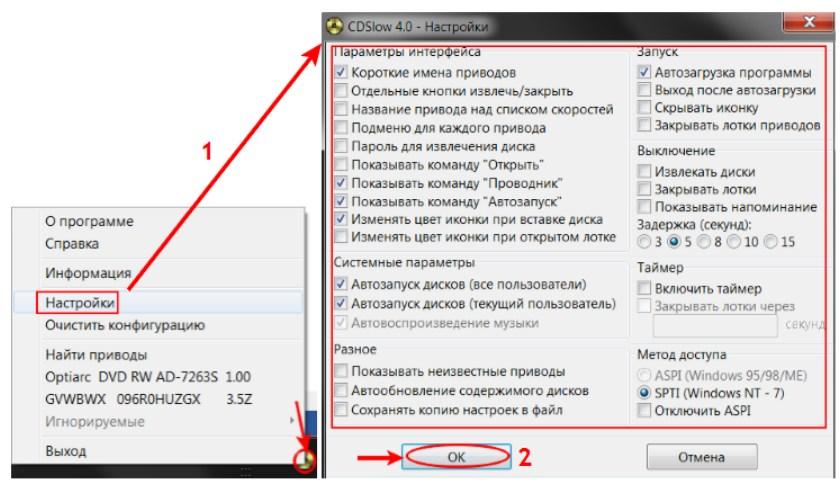
Кликаем в «трее» (возле часов в правом нижнем углу) правой кнопкой мыши по значку CDSlow, вызываем ее меню и производим настройку (см. изображение).
Примечание:
Закладка «метод доступа» означает разный тип передачи команд (ASPI, SPTI) CD-приводам в зависимости от типа ОС.
Каких-то обязательных пунктов в настройках нет, просто выбираете, что Вам необходимо, и применяете параметры. Затем просто выставляем необходимые нам настройки (в зависимости от решаемой задачи) привода, вставляем диск и наблюдаем за процессом (см. изображение).
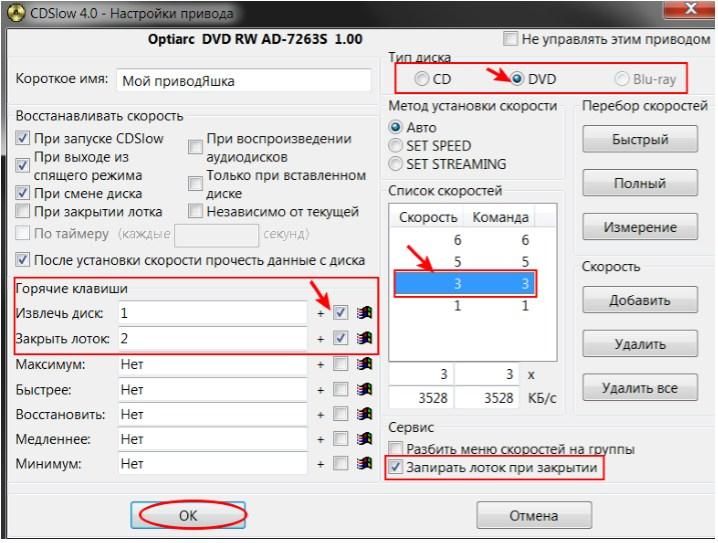
В частности, мне, например, захотелось пересмотреть наш советский фильм на DVD (на низкой скорости привода, 3X), назначить горячие клавиши (извлечение и закрытие лотка), а также запереть лоток при закрытии, чтобы никто не смог нарушить мой процесс просмотра.
Опять же, современные приводы, возможно условно, тихи, но далеко не все. Да и.. Царапанные, битые и т.п. диски часто не воспринимаются на больших скоростях, но посмотреть хочется, а на торрентах уже нет.. Да и если есть, то качать как-то не очень приятно, ведь купил же в своё время..
Собственно, больше рассказывать не о чем, т.к. утилита просто-напросто больше ничего не умеет, да и «потыркать»-то особо некуда. Поэтому на сим все, пользуйтесь на здоровье. Как частное решение частных проблем пригодится кому-то в арсенале.. Особенно айтишникам, что связаны с банк-клиентами и прочими разностями.
к содержанию ↑
Послесловие
Ну вот, и еще одна наша заметка написана и, как Вы уже поняли (  ), сегодня она была про программу управления скоростью работы приводов — CDSlow.
Утилита хоть и небольшая, но дельная, ибо запросто поможет Вам уберечь свои приводы от ненужного износа, а диски от поломки. Сэкономленные же средства можно пустить на благое дело, например, отблагодарить всеми Вами любимый проект или просто пойти в магазин и закупить кучу «болванок» для очередной записи и просмотра любимых шедевров.. Дело за Вами!
На сим все, спешу откланяться, всего доброго и до новых встреч!
P.S. За существование данной статьи спасибо члену команды 25 КАДР
P.P.S. Как и всегда, если возникли вопросы, непонятки и прочее разное, комментарии ниже, пишите.
АрхивСистема
Ручная регулировка скорости работы CD- и DVD-устройств позволяет уменьшить их шум и улучшить читаемость некачественных дисков.
Многим пользователям знакома ситуация, когда просмотр DVD-фильма или прослушивание музыки с CD сопровождается неприятным шумом, виновником которого является высокоскоростной привод компакт-дисков. Действительно, отдельные представители славного семейства подобных устройств, функционируя на максимальных скоростях, умудряются издавать звук взлетающего самолета. Какие тут могут быть разговоры о комфортной работе за компьютером?
Утихомирить пыл CD- и DVD-тружеников поможет утилита CDSlow, способная внести свои программные коррективы в скоростные характеристики данных устройств. Сия разработка является венцом творения отечественного товарища Вадима Дружина, она миниатюрна (90 кбайт в архиве), не требует инсталляции, работает под всеми версиями ОС Windows и абсолютна бесплатна. Что ж, давайте немного покрутим гайки в этой программе. Начнем со скриншотов.
Общие настройки программы.
Параметры отдельного привода.
При запуске CDSlow сворачивается в системный трей аккурат рядом с часами и при клике по иконке позволяет оперативно, как говорится, на лету манипулировать скоростью привода. Программа поддерживает работу сразу с несколькими CD/DVD-устройствами, допуская настройку параметров каждого из них. Перед тем, как окунуться в изучение настроек утилиты, крайне рекомендуем заглянуть в меню «Информация», чтобы убедиться в том, что ваш привод поддерживает программное управление скоростью чтения данных.
Информация о приводе.
Помимо стандартной миссии CDSlow умеет выполнять еще несколько полезных функций:
- открывать, закрывать, а также блокировать (с установкой пароля) лоток привода;
- управлять автозапуском компакт-дисков;
- напоминать о забытых дисках при выключении компьютера;
- изменять скорость чтения по таймеру;
- назначать «горячие» клавиши на отдельные операции с приводом;
- поддерживать стили Windows XP;
- и многое другое.
Напомним, что утилита требует здравого подхода к своим настройкам, потому как неправильно выставленные параметры могут испортить всю картину и превратить ваш модный суперпривод в допотопный односкоростной CD-болид.
Ясно, что CDSlow — не единственная в своем роде программа и, покопавшись, можно найти еще кучу подобных. Поэтому Вадим Дружин не стал мучить своих пользователей и предоставил им право выбора, выложив ссылки на веб-сайты других аналогичных разработок. Ассортимент, как можно увидеть, весьма велик, поэтому ждем от читателей соответствующих отзывов в нашем форуме. Ну а мы свой выбор уже сделали.
Как изменить скорость чтения дисков
Иногда диск с важной и нужной информацией не читается, или на нем есть трещина, из-за которой опасно вставлять такой носитель в дисковод. Возможна ситуация, когда привод для дисков работает очень шумно, особенно мешает это при просмотре фильмов. В таких случаях лучшее решение — изменить скорость чтения дисков, а именно — ограничить скорость вращения шпинделя дисковода.

Инструкция
Скачайте программу для управления скоростью вращения диска в дисководе. Запустите любой браузер и введите в адресной строке следующий текст: http://www.cdslow.webhost.ru/cdslow/ либо http://www.cdspeed2000.com/download.html. Щелкните по ссылке на скачивание установочного файла или архива для работы без установки. Первая ссылка ведет на сайт автора отечественной утилиты CDSlow — бесплатного инструмента для управления дисководами. По второй ссылке можно на 30 дней скачать пробную версию одной из программ пакета Nero.
При выборе учитывайте, что Nero предоставляет больше возможностей по диагностике параметров и возможностей вашего оборудования, обладает красивым интерфейсом и широким диапазоном параметров. Вместе с тем, она платная и более сложная в использовании. Русская утилита распространяется без ограничений по сроку пользования, не обладает дополнительными функциями и полностью управляется из системной области экрана. И та, и другая программы вполне справляются со своей основной задачей — устанавливает предельную скорость чтения дисков.
Установите или извлеките программу из архива. Дважды щелкните на файле с расширением exe, чтобы запустить мастер установки, а затем отвечайте на вопросы — то есть нажимайте кнопку «Далее» или Next. Если вы скачали zip-архив, просто щелкните правой кнопкой мыши на файле, выберите пункт «Извлечь» и укажите подходящую папку. Принципиальной разницы между этими вариантами нет. Просто для кого-то удобнее получить ярлык на рабочем столе для запуска программы, а кому-то, наоборот, удобнее запускать утилиту по мере необходимости из папки на жестком диске или флэшке.
Активируйте программу. Щелкните на ярлыке рабочего стола или на исполняемом файле CDSlow в папке программы. В правом нижнем углу экрана, возле часов вы увидите стилизованный значок диска. Наведите указатель мыши на этот значок и щелкните левой кнопкой, чтобы вывести меню и изменить скорость чтения дисков. Вы увидите строку с названием дисковода или дисководов вашего компьютера. Выше будет указана текущая скорость в виде «x48» или подобном.
Щелкните по этой надписи, чтобы изменить текущие настройки и задать нужную скорость. Чем меньшее число вы укажете, тем медленнее будет работать дисковод. Через меню правой кнопки мыши можно вызвать окно настроек и выбрать автоматический запуск программы вместе с Windows, а также другие параметры работы.
Войти на сайт
или
Забыли пароль?
Еще не зарегистрированы?
This site is protected by reCAPTCHA and the Google Privacy Policy and Terms of Service apply.