
 В Windows 10 присутствует широкий набор встроенных возможностей создания снимков экрана (подробнее: Как сделать скриншот в Windows 10) и если мы хотим создать скриншот, который сразу сохранится как файл в папке достаточно нажать сочетание клавиш Win + Print Screen (Win — клавиша с эмблемой Windows).
При этом файл скриншота будет сохранен в системной папке Изображения/Снимки экрана (фактический путь: C:Usersимя_пользователяPicturesScreenshots). При желании мы можем изменить папку сохранения скриншотов и далее о том, как это сделать.
Изменение папки сохранения скриншотов
Для того, чтобы изменить папку скриншотов Windows 10, сначала создайте папку, в которую вы хотели бы сохранять снимки экрана по умолчанию при нажатии сочетания клавиш Win+Print Screen.
После этого выполните следующие простые шаги:
- В проводнике перейдите в системную папку «Изображения».
- Нажмите правой кнопкой мыши по папке «Снимки экрана» и выберите пункт «Свойства». Если такая папка отсутствует, создайте скриншот с помощью упомянутого выше сочетания клавиш, папка будет создана автоматически.

- В свойствах папки откройте вкладку «Расположение» и нажмите кнопку «Переместить».

- Перейдите внутрь папки, где вы хотели бы сохранять снимки экрана и нажмите «Выбор папки».

- Примените сделанные настройки. При подтверждении изменений вам будет предложено переместить уже имеющиеся файлы из старой папки скриншотов в новую — здесь выбор на ваше усмотрение.

- Обратите внимание: после изменения папки сохранения скриншотов, имя новой папки будет отображаться в Windows 10 как «Снимки экрана», хотя фактический путь к ней будет именно тем, который вы задавали. Например, вы выбрали папку «remontka.pro» на рабочем столе для нового расположения, после этого эта папка на рабочем столе будет видна под именем «Снимки экрана», хотя получить доступ к ней можно будет и по реальному её имени.


Видео инструкция
На этом процесс завершен. Если в будущем вы захотите вернуть изначальное расположение папки, зайдите в свойства новой папки скриншотов и на вкладке «Расположение» нажмите кнопку «По умолчанию».
Windows 10/8/7 по умолчанию сохраняет снимки экрана в папку «Изображения». Но при желании вы можете изменить расположение папки сохранения по умолчанию для захваченных файлов изображений экрана печати в любое другое место, следуя этому руководству. Есть несколько способов сделать скриншот рабочего стола в Windows, в том числе с помощью встроенного инструмента Snipping Tool, кнопки клавиатуры PrtScr или другого стороннего бесплатного программного обеспечения для захвата экрана.
Изменить расположение папки Print Screen
Чтобы изменить папку, в которой операционная система Windows сохраняет свои снимки экрана, вам нужно будет сделать следующее. Перейдите в следующее место, где вы увидите папку со скриншотами :
C: Users имя_пользователя Pictures
Если вы не видите папку «Снимки экрана», сначала нажмите Win + PrtScr , чтобы сделать снимок экрана. Этот снимок экрана будет сохранен в папке Снимки экрана , которая будет создана Windows для сохранения снимков экрана.
Щелкните правой кнопкой мыши папку «Снимки экрана» и выберите «Свойства».

На вкладке Местоположение вы увидите цель или путь к папке, где по умолчанию сохраняются снимки экрана. Вы можете изменить место, где файлы и папки будут сохранены в другом месте на вашем компьютере – включая Рабочий стол, другой диск, другой компьютер в вашей сети.
Для этого нажмите кнопку «Переместить» и перейдите к папке, в которую вы хотите сохранить снимки экрана, через открывшееся окно «Выберите место назначения». Выберите папку и нажмите «Применить».
Как только вы это сделаете, ваши захваченные скриншоты будут сохранены в этом новом месте.
Чтобы восстановить путь к папке по умолчанию, вам нужно просто нажать кнопку «Восстановить по умолчанию» и нажать «Применить».
Этот пост может вас заинтересовать, если Windows не сохраняет захваченные снимки экрана в папке «Изображения».
Если вы хотите изменить расположение папок по умолчанию для некоторых других папок Windows, возможно, вам пригодятся некоторые из этих сообщений:
- Изменить местоположение папки SkyDrive в Windows
- Изменить расположение каталога установки файлов программы по умолчанию
- Изменить место загрузки в IE, Chrome, Firefox, Opera
- Изменить местоположение поискового индекса
- Изменить путь по умолчанию личных файлов профиля пользователя
- Изменить расположение установки по умолчанию для Windows 8 Store Apps
- Измените расположение папки Windows Live Mail Store.
Windows 10 позволяет быстро делать Скриншоты (Снимки экрана), одновременно нажав клавиши Windows + PrtSc (Print Screen). Полученный снимок экрана автоматически сохраняется в папке «Изображения» → «Снимки экрана».
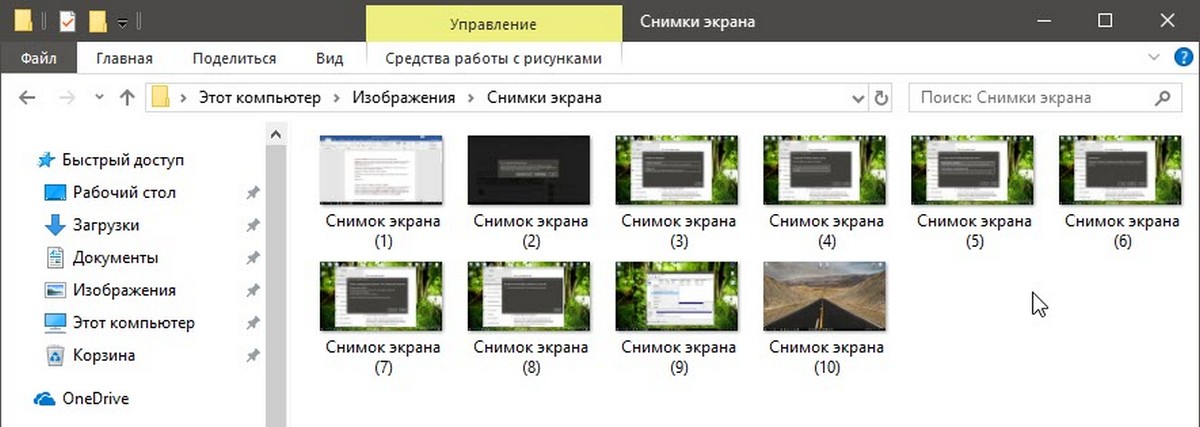
Многие пользователи жалуются, что Windows 10 не сохраняет автоматически сделанный снимок в папку «Изображения» → «Снимки экрана».
Если вы также столкнулись с этим, решения ниже помогут вам исправить проблему.
Решение 1 из 3
Проверьте, сохраняет ли Windows 10 скриншоты в OneDrive
Если вы используете учетную запись Microsoft для входа в Windows 10, вы должны проверить, сохраняются ли автоматически скриншоты в вашей учетной записи OneDrive. Хотя Windows 10 отображает уведомление при сохранении снимка «Снимок экрана был добавлен в OneDrive» (если вы не отключили уведомления), мы рекомендуем вам проверить настройки OneDrive.
Шаг 1: Кликните правой кнопкой мыши по значку OneDrive на панели задач, нажмите « Другое …», а затем «Параметры».
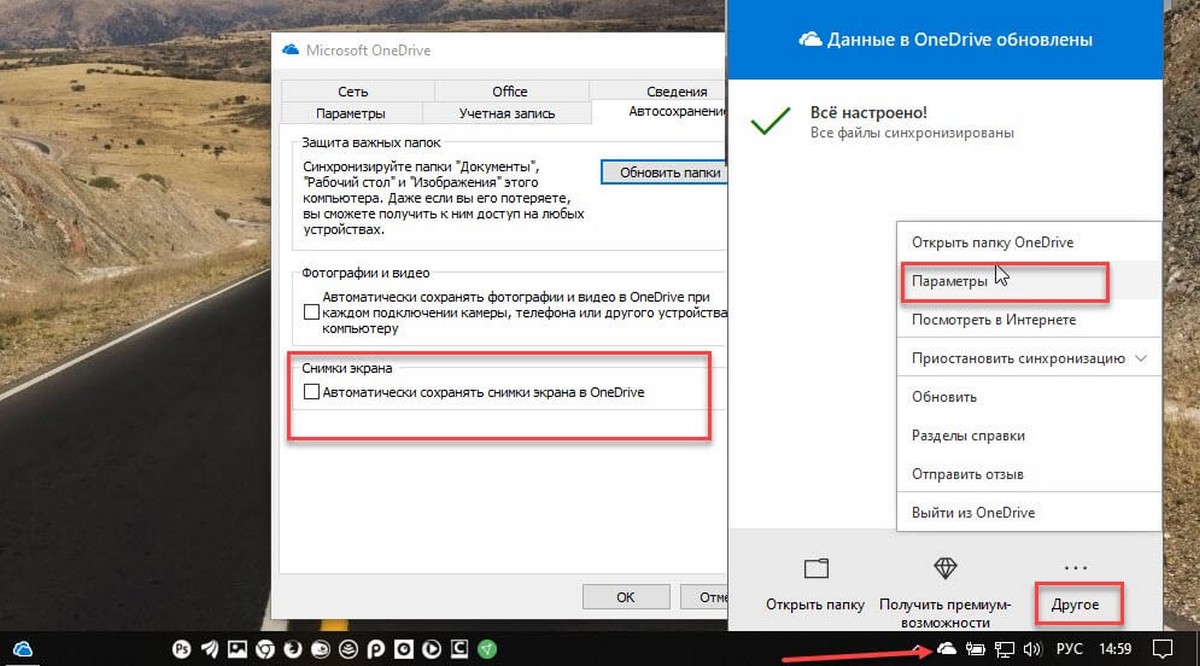
Шаг 2: Перейдите на вкладку «Автосохранение». Убедитесь, что опция «Автоматически сохранять снимки экрана в OneDrive», НЕ включена. Если отметка установлена, отмените выбор, а затем нажмите кнопку «ОК».
Решение 2 из 3
Проверьте, где Windows 10 сохраняет скриншоты
Если экран мигает, когда вы нажимаете клавиши Win + PrtSc, но не сохраняет скриншот в папке «Снимки экрана», вы можете легко проверить, где сохранится скриншот. Вот как это сделать:
Шаг 1: Откройте Быстрый доступ в Проводнике.
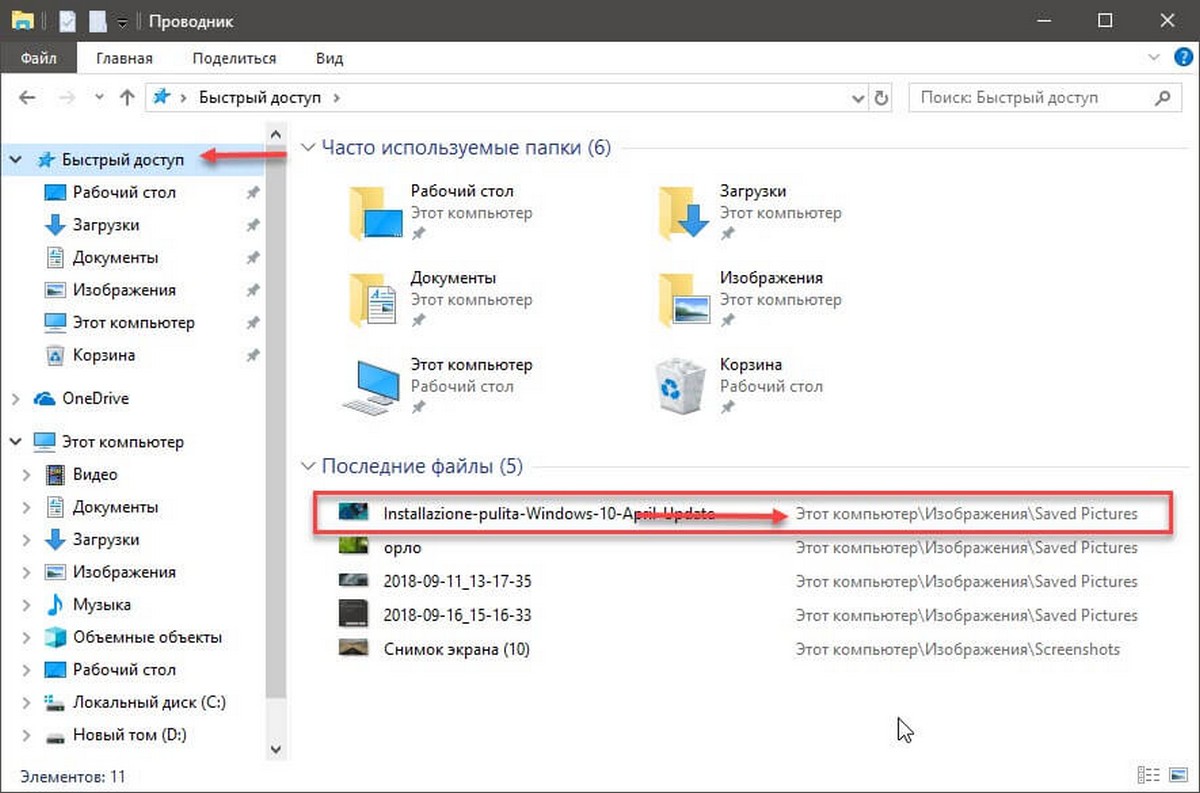
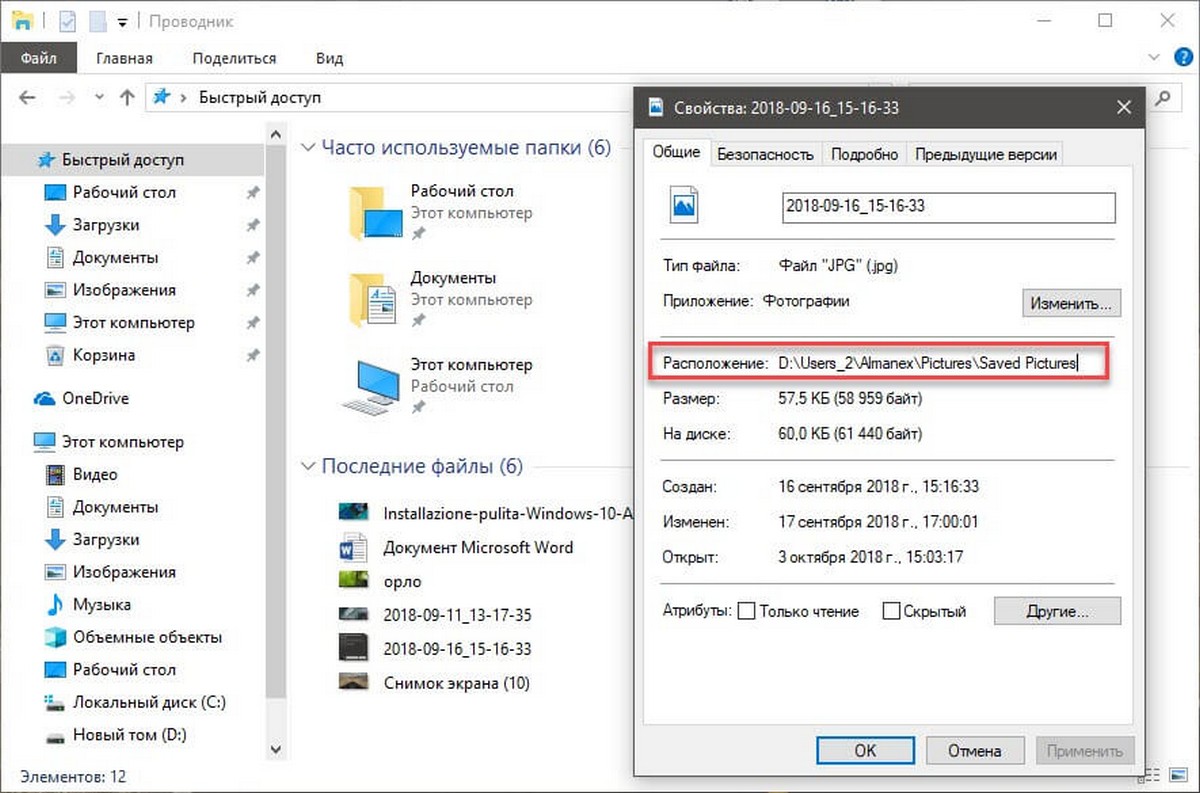
Шаг 2: В разделе «Последние файлы» файл в верхней части списка — найдите недавно сделанный снимок экрана, кликните правой кнопкой мыши файл и выберите пункт «Свойства», чтобы посмотреть его исходное местоположение.
Решение 3 из 3
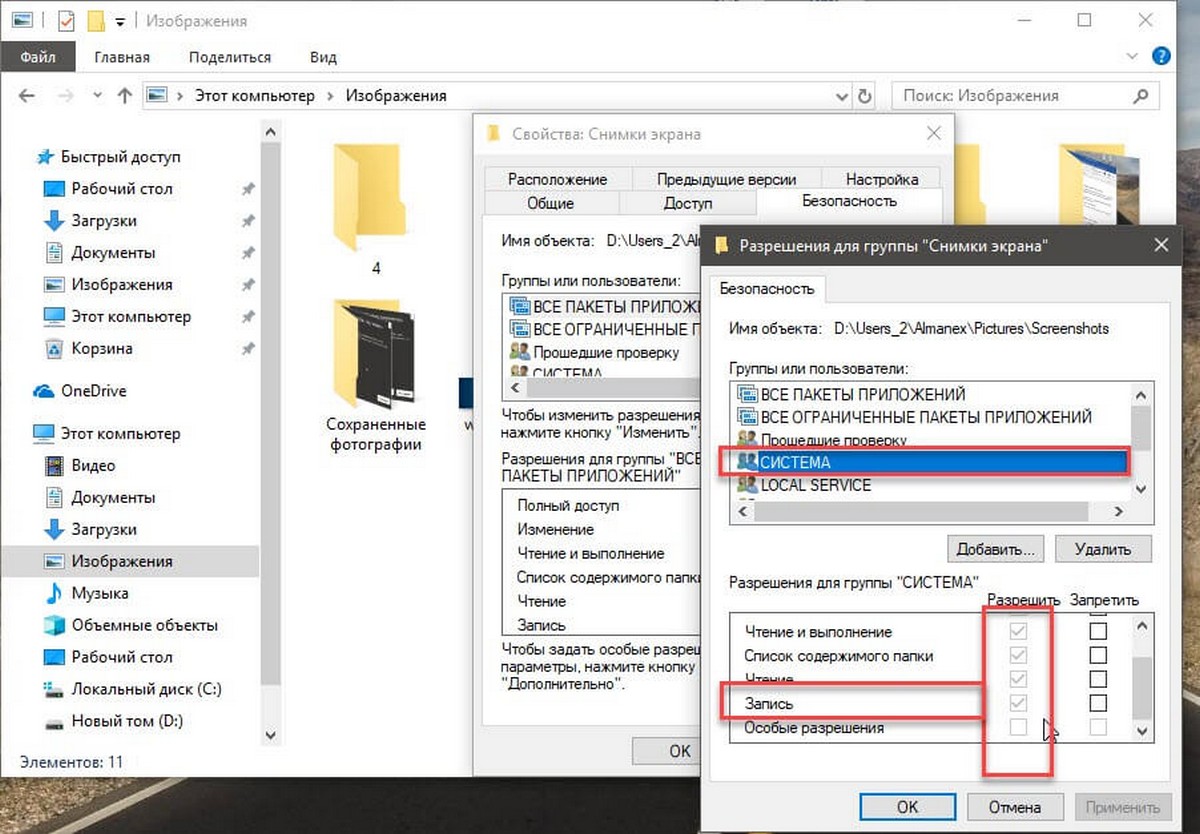
Проверить разрешения для папки «Снимки экрана»
Если для папке «Снимки экрана» отсутствует разрешения на запись, Windows 10 может не сохранить снимки в этой папке. Вот как проверить и изменить разрешения.
Шаг 1: Кликните правой кнопкой мыши папку «Снимки экрана» и выберите «Свойства», чтобы открыть диалоговое окно.
Шаг 2: На вкладке «Безопасность» нажмите кнопку «Изменить». Убедитесь, что учетная запись «Система» имеет «Полный контроль».
Если эти решения не помогли вам решить проблему, попробуйте сбросить настройки системы или переустановить Windows 10 без потери данных.
Как сделать скриншот в Windows 10: хитрости, которые вы могли не знать
Создание скриншотов – одна из самых базовых вещей, с которой частенько сталкиваются даже самые рядовые пользователи, не говоря уж о более продвинутых юзерах. Сегодня мы хотели обратить ваше внимание на пару особенной новых версий Windows, связанных с созданием скриншотов, которые вы могли не знать.
Первая такая особенность на самом деле появилась ещё в Windows 8, но так она весьма неприметна, пропустили её мимо себе даже многие из прежних пользователей «восьмёрки».
Как известно, с помощью нажатия PrtScr можно сделать скриншот всего экрана, а комбинация Alt+PrtSctr делает скриншот текущего активного окна. Однако в обоих случаях скриншоты не сохраняются на диск, а вместо этого помещаются в буфер обмена, откуда их нужно извлекать с помощью дополнительных программ и только потом сохранять. Помимо того, что всё это лишние действия, есть ещё и опасность, что вы случайно сотрёте нужный скрин каким-то другими данными, случайно скопированными в буфер.
Начиная с Windows 8 в системе появилась замечательная новая комбинация Win+PrtScr (Win – клавиша с логотипом Windows), которая позволяет сохранять скриншоту сразу на жёсткий диск, минуя буфер обмена.
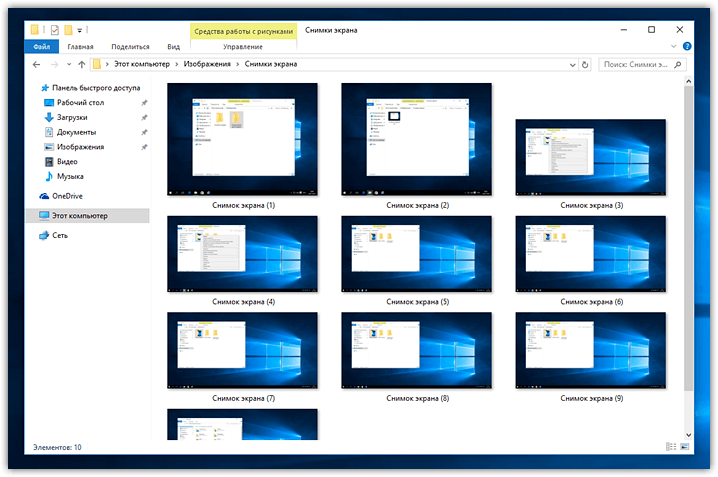
Клавиши Win и PrtScr можно нажать одновременно или сперва зажать Win после чего нажать на PrtScr.
В итоге вы получите отличную возможность создавать целые серии скриншотов, не беспокоясь о буфере обмена и не делая кучу лишних кликов. Скриншоты сохраняются в полном размере в формате PNG. Увидеть их также можно будет на панели быстрого доступа в проводнике Windows 10:
Как сделать так чтобы скриншоты сохранялись в OneDrive?
- Нажмите правой кнопкой мыши по иконке OneDrive в системном трее и выберите Параметры.
- В открывшемся окне перейдите на вкладку Автосохранение, а в ней найдите пункт Снимки экрана.
- Отметьте галочкой Автоматически сохранять снимки экрана в OneDrive.
Откройте параметры программы Dropbox для компьютера. Перейдите на вкладку Резервные копии. Установите флажок рядом с пунктом Сохранять скриншоты и записи экрана в ваш Dropbox.
Как сделать скриншот экрана в Windows при помощи утилиты «Фрагмент и набросок» или «Ножницы»
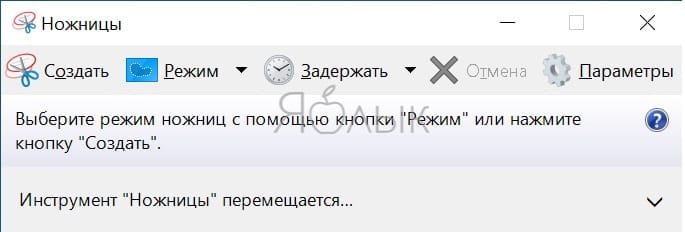
В любой современной версии Windows уже присутствует встроенная утилита, предназначенная как раз для создания скриншотов. Она называется незатейливо – «Ножницы». С ее помощью пользователи могут быстро делать как скриншоты всего экрана, так и его отдельных частей: окон, прямоугольных фрагментов, произвольных выделений.
Ножницы
Просто откройте меню «Пуск» и в разделе стандартных программ Windows выберите «Ножницы». Запускайте программу, и вы уже можете пользоваться этим простым и эффективным инструментом.
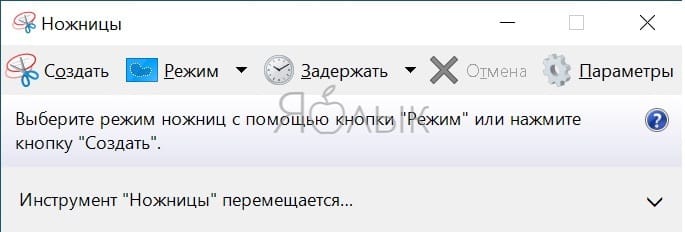
«Ножницы» позволяют сделать скриншот всего экрана, его выбранной части или выборочного окна активного приложения. Настройки этих параметров находятся во вкладке Режим.
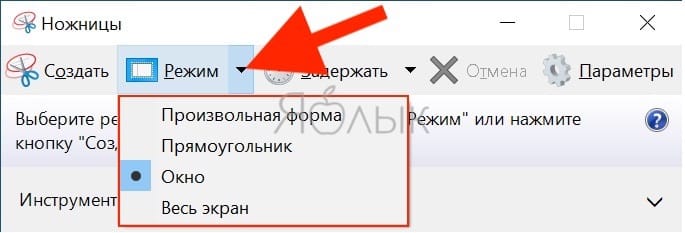
Работать с «Ножницами» получится намного быстрее, чем вставлять картинку в Paint и вырезать там потом ее фрагмент. Неслучайно у многих пользователей «Ножницы» закреплены на панели задач для быстрого доступа.
Фрагмент и набросок
А если вы работаете в Windows 10, то можете использовать новую системную утилиту – «Фрагмент и набросок», которая запускается нажатием кнопки Print Screen на клавиатуре или при помощи комбинации клавиш Win + Shift + S.
Запустить утилиту создания скриншотов можно прямо из любого приложения Windows.
Программа и расширение Joxi
Joxi – аналогичная бесплатная программа-скриншотер. Я использую только специальное расширение Joxi для браузера Гугл Хром, чтобы сделать длинный скриншот всего сайта.
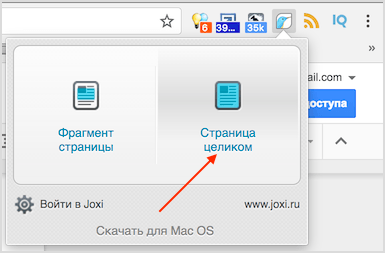
Видеоинструкция, как пользоваться программой.
Перестал её использовать постоянно и перешёл на Лайтшот по причине того, что иногда скрины Джокси получались нечёткими. Не знаю, с чем это связано.
Создание скриншотов с использованием сторонних приложений
А зачем вообще нужны скриншоты? Естественно, у всех свои цели и задачи. Кто-то хочет поделиться с подружкой в социальной сети интересной шуткой, найденной на просторах интернета. Или разместить на форуме скриншот интересного момента из компьютерной игры. Вдруг Вам придется общаться со службой поддержки для решения какой-то проблемы?
А может быть вы программист, который пишет методическое указание на тему использования какой-то новой программы. И тогда вам необходимо часто вставлять в текст изображения того, что происходит в этой программе, чтоб наглядно показать, как ее применять. Тут уж обычными средствами не обойтись.
Когда Вам потребуется сделать большое количество скриншотов на профессиональном уровне, Вы будете вынуждены использовать специализированные программы. Благо, таких создано не мало, и Вы можете скачать их из интернета без особых затруднений. Я нашла несколько подходящих и хочу вкратце рассказать вам о них.
- Light Shot . Особого внимания заслуживает эта нехитрая программа. Начнем с того, что она абсолютно бесплатная, что само по себе приятно. Кроме того она понятна на интуитивном уровне и в ней можно быстро разобраться «методом тыка». Программа дает возможность пользователю сделать скриншот выделенной области экрана, а затем откорректировать его по своему усмотрению, добавить текст, загрузить на облако. Программа существует как специальное расширение для браузеров Chrome, Opera, Firefox или же Яндекс.Браузер и ее можно скачать на вкладке «Дополнения» браузера. Теперь я и сама постоянно ей пользуюсь, так как имеющийся функционал меня полностью устраивает.
- Joxi – еще одно бесплатное приложение для создания, редактирования и загрузки полученных скриншотов на облако. По своим функциональным возможностям данная программа схожа с LightShot, однако, в Joxi есть одна немаловажная фишка –сохраненными скриншотами можно поделиться в социальных сетях.
Все эти программы — Яндекс.Диск, LightShot и Joxi можно установить как на виндоус, так и на Mac OS. - Floomby (Скриншотер) – это замечательная отечественная программа. Она тоже бесплатная, и в ней очень приятно работать. Для ее скачивания существует официальный сайт https://скриншотер.рф/ , где все нюансы подробно расписаны на русском языке. Скриншотер подходит для операционных систем Windows 10/8/7/Vista/XP. Патриоты, налетайте!
- PicPick – в этой программе максимум возможностей для самого искушенного пользователя. Полноценный захват экрана, графический редактор, линейка, транспортир, грифельная доска и прочее. Здесь можно поиграть со стилями, менять яркость и толщину накладываемых фигур, добавлять тени и даже водяные знаки. Программа бесплатная.
- Snagit – программа для профессионального использования. Ее создатели потрудились над тем, чтоб собрать все функции и примочки, какие только можно и нельзя. От стандартного рисования, наложения стрелочек разных видов и форм, до создания быстрых ссылок, горячих клавиш и различных эффектов, которые, на мой взгляд, являются не более чем баловством. Можно даже сделать гифку из скриншотов. Или соединить несколько скриншотов в один длинный (если на вашем экране, к примеру, длинный список) или панорамный снимок (удобно при работе с картами). В общем, это все и многое другое вы можете приобрести всего за 50 баксов.
Этот список можно продолжать бесконечно. Но я ценю свое время и время моих уважаемых читателей, поэтому привела выше наиболее популярные и удобные приложения. Чем удобнее пользоваться – решать только вам! Может быть, вы знаете еще какие-то секреты? Пишите в комментариях ваши варианты! Надеюсь, что мой обзор пригодится вам в вашей работе, учебе или развлечениях. Если вам понравилась моя статья, то вы можете поделиться ей с вашими коллегами, сокурсниками и друзьями в социальных сетях. Любите открывать для себя что-то новенькое? Обязательно подписывайтесь на мой блог! А я буду стараться почаще писать для вас интересные и познавательные заметки. Прощаюсь с Вами до новых публикаций!
Содержание
- Вариант 1: Сохранение в хранилище OneDrive
- Вариант 2: Сохранение из буфера обмена
- Вариант 3: Разрешения для папки со скринами
- Вариант 4: Смена папки
- Вопросы и ответы
Вариант 1: Сохранение в хранилище OneDrive
Когда не удается найти сделанные скриншоты в Windows 10, сперва следует проверить, не сохраняются ли они по умолчанию в фирменное облачное хранилище Microsoft – OneDrive. Если это так, можно выбрать сохранение изображений на компьютер:
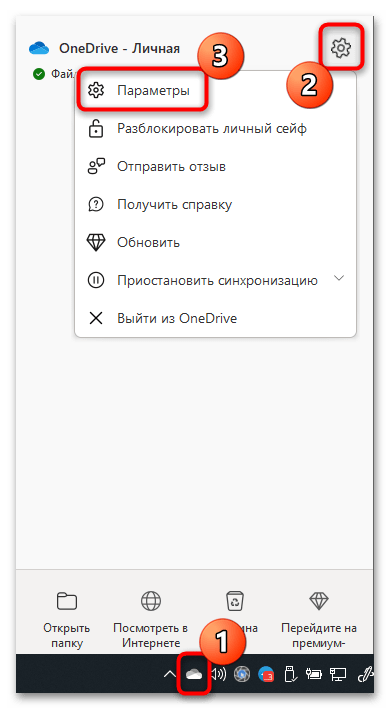
- Приложение OneDrive по умолчанию запускается вместе с системой, а его иконка находится в трее. Щелкните по ней левой кнопкой мыши, чтобы развернуть окно программы. Кликните по значку в виде шестерни в правом верхнем углу и выберите пункт «Параметры».
- Перейдите на вкладку «Резервное копирование». В блоке «Снимки экрана» снимите галочку у опции «Автоматически сохранять снимки экрана в OneDrive». Сохраните настройки нажатием на кнопку «ОК».
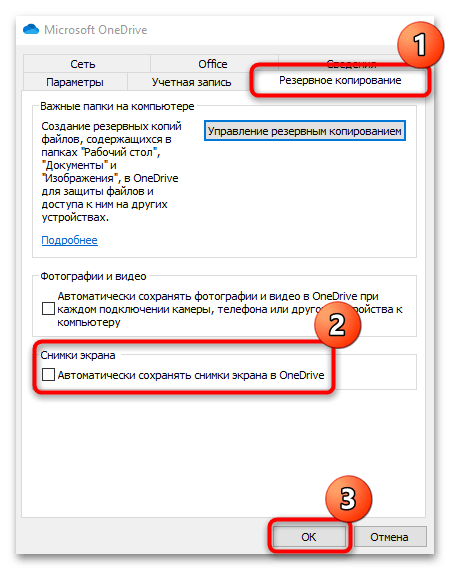
После этого все созданные скриншоты будут сохраняться только на диск компьютера.
Читайте также:
Отключение облачного хранилища OneDrive в Windows 10
Куда сохраняются скриншоты в Windows 10
Вариант 2: Сохранение из буфера обмена
При использовании специальной клавиши «PrtSc» на клавиатуре для создания скриншота, визуально ничего не происходит, поскольку он временно размещается в буфере обмена Windows. В этом случае для сохранения его как файла нужно вставить изображение в любой графический редактор. Подойдет даже стандартный Paint:
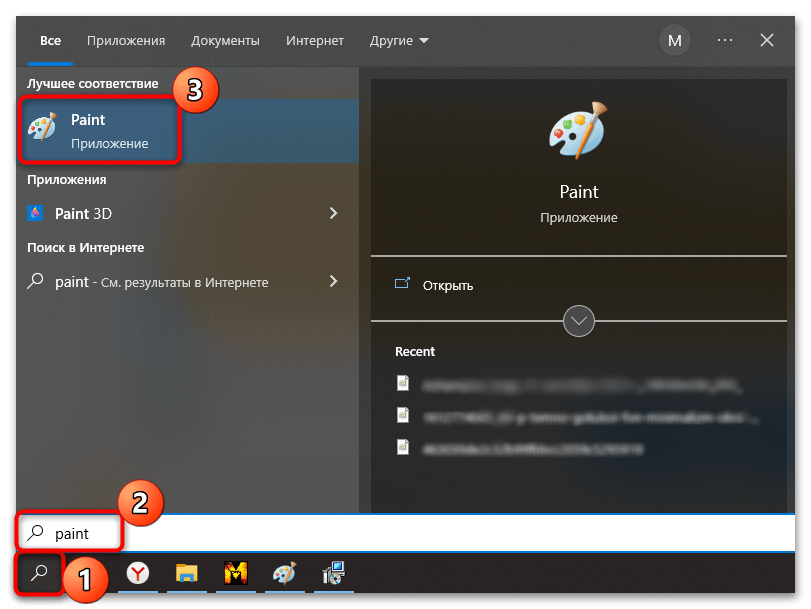
- Запустите Paint, отыскав его в меню «Пуск» через системный поиск.
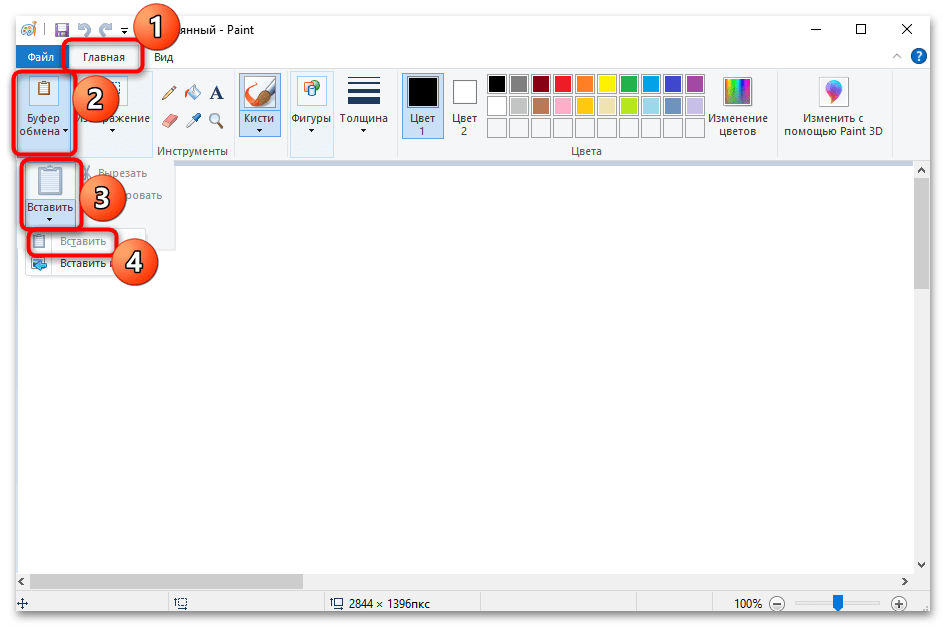
- Откроется окно с пустым фоном. Одновременно зажмите «Ctrl + V», чтобы вставить сделанный снимок из буфера обмена. Также вставка предусматривается кнопкой «Вставить» на вкладке «Главная». Нажмите на нее, затем выберите пункт «Вставить».
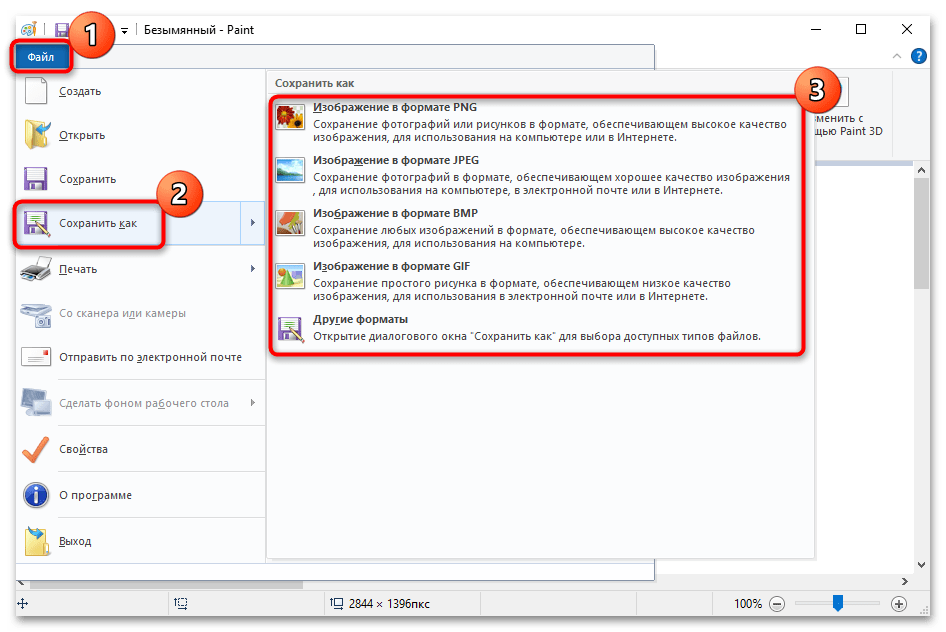
- Если редактирование с помощью встроенных средств программы не требуется, изображение можно сохранить в любую директорию и даже выбрать нужный формат. В этом случае кликните по вкладке «Файл» и выберите «Сохранить как». В дополнительном меню нажмите на тот формат, который более предпочтителен.
- Откроется окно «Проводника», где нужно указать путь сохранения файла.
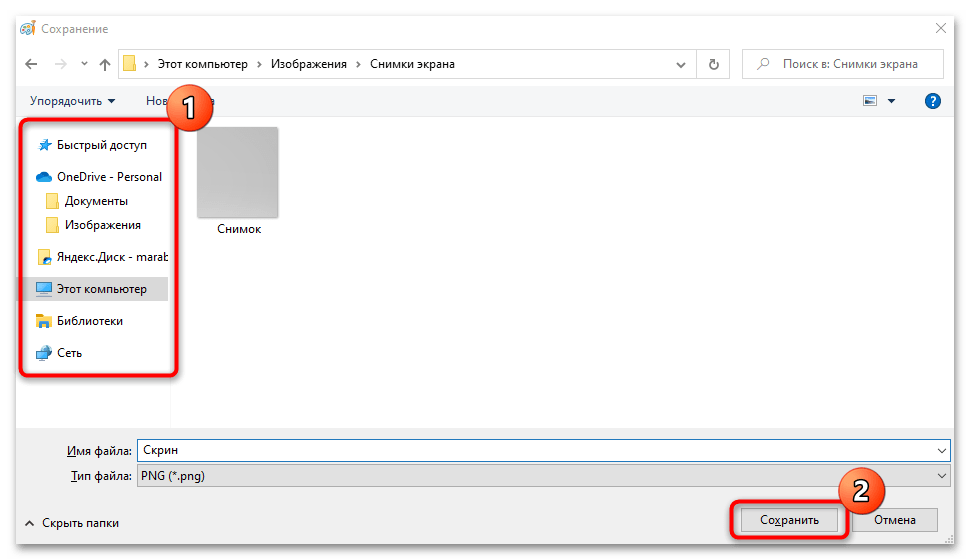
Преимущество такого способа создания скриншота в том, что пользователь может выбрать любую программу для редактирования файла, и его не придется искать в ОС. Но если нужно сделать быстрый снимок, который самостоятельно сохранится в определенный каталог, лучше воспользоваться другими инструментами.
Подробнее: Учимся делать скриншоты в Windows 10
Вариант 3: Разрешения для папки со скринами
Еще одна причина проблем с сохранением скриншотов – это запрет на запись файлов у папки со снимками. Чтобы устранить неполадку, проверьте разрешения каталога с изображениями:
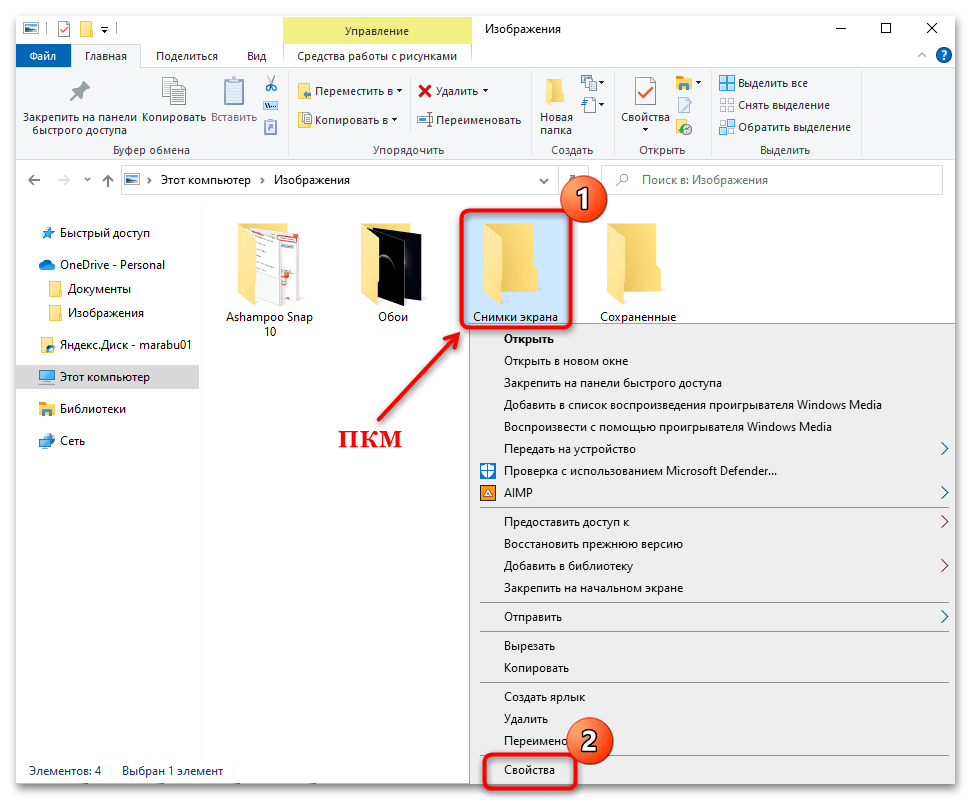
- Перейдите в «Свойства» папки «Снимки экрана» через контекстное меню, вызвав его правой кнопкой мыши. К слову, этот каталог располагается по умолчанию в пользовательской директории «Изображения».
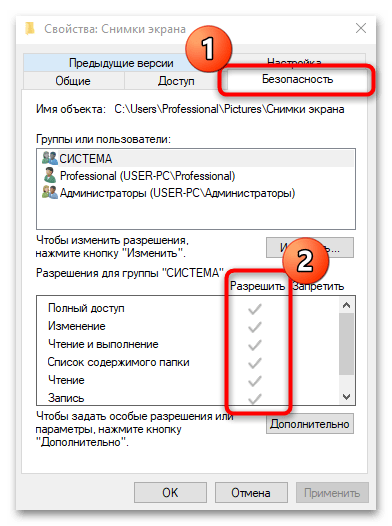
- В новом окне переключитесь на вкладку «Безопасность». Убедитесь, что «Система» и пользователи имеют все права на данный каталог. То есть в столбце «Разрешить» напротив почти всех основных пунктов должны стоять галочки.
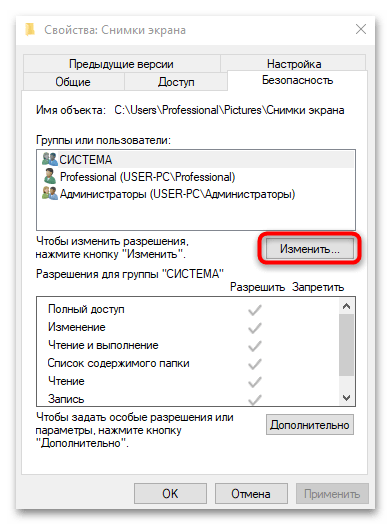
- Чтобы поменять разрешения, нажмите на кнопку «Изменить».
- В новом окне выберите пользователя и отметьте разрешения, в том числе «Запись», что позволит сохранять скриншоты в этот каталог. Сохраните изменения.

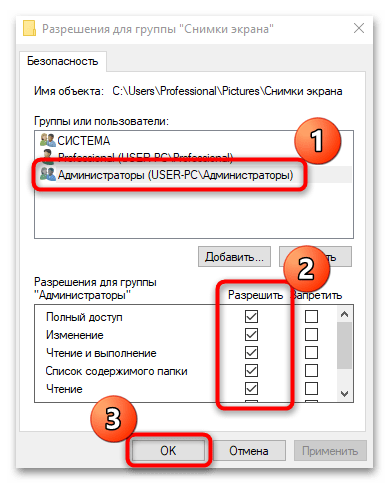
Поскольку теперь активный пользователь в системе может записывать данные в выбранную папку, то после создания скриншоты будут автоматически сохраняться в этом каталоге. Конечно, речь идет о тех снимках экрана, которые делаются через стандартные горячие клавиши Windows.
Вариант 4: Смена папки
Вероятно, вы не можете найти скрины, потому что по умолчанию они сохраняются в другую папку, а не в «Снимки экрана», как это должно быть изначально в соответствии с настройками системы (это касается только встроенных в ОС средств создания снимков). В сторонних программах настройки каталога для сохранения происходят через раздел с параметрами.
Вы можете посмотреть, куда именно в Windows были сохранены недавно созданные снимки экрана:
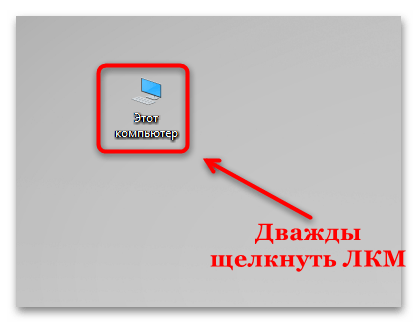
- Запустите «Проводник» или откройте содержимое «Этого компьютера», дважды щелкнув по иконке на рабочем столе.
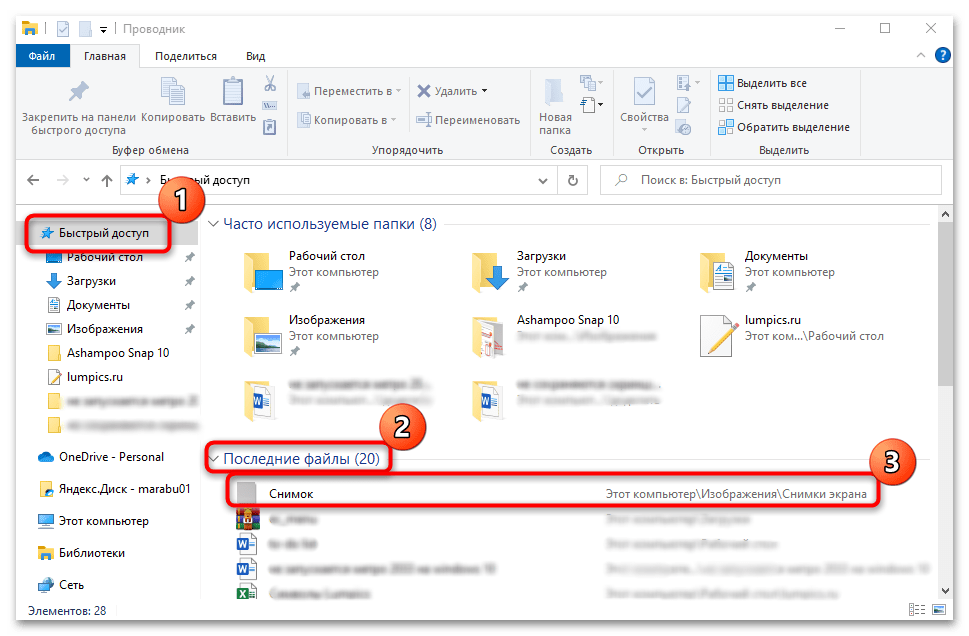
- На панели слева нажмите на «Быстрый доступ». В центральной части окна отобразятся блоки с часто используемыми папками и недавними файлами. Разверните второе. Справа можно посмотреть адрес папки, в которую был сохранен файл. В списке отыщите недавно созданный скриншот, который вы потеряли, чтобы узнать, куда он был помещен.
Чтобы восстановить системные настройки папок по умолчанию, особенно когда снимки сохраняются в другую папку, например в «Документы», то через «Проводник» найдите проблемный каталог и нажмите на его название правой кнопкой мыши. Из контекстного меню выберите «Свойства», переключитесь на вкладку «Расположение» и щелкните по кнопке «По умолчанию», затем сохраните настройки.
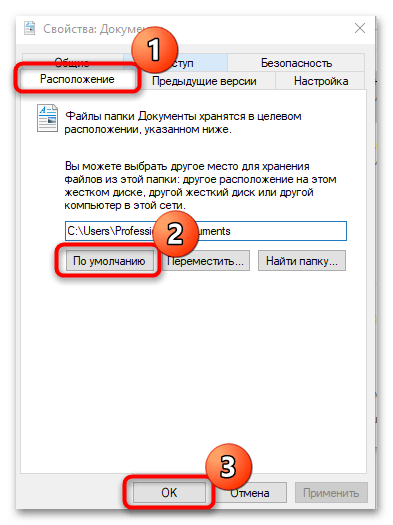
Скорее всего, отобразится уведомление, что директории не существует, а также предложение создать ее. Согласитесь с действием, и тогда появится отдельная папка «Снимки экрана», куда автоматически будут перенесены скрины.
Еще статьи по данной теме:
Помогла ли Вам статья?
C релизом последней версии операционной системы от Microsoft, пользователи Windows, наконец, получили стандартную функцию для создания скриншотов экрана. Больше не нужно запускать инструмент Ножницы или прибегать к помощи сторонних приложений (естественно, если вам не требуются продвинутые возможности). Просто нажмите Win + Print Screen – сочетание этих клавиш сделает скриншот вашей активности на экране и сохранит его в паке Снимки экрана в библиотеке Изображения.

Обновление от 30/03/2015: Данное руководство применимо и к Windows 10.
По умолчанию скриншоты сохраняются в C:Users(имя пользователя)PicturesScreenshots. Но есть простое решение, позволяющее переместить эту папку в другое место на вашем компьютере. Здесь вы узнаете, как изменить папку для сохранения скриншотов и как вернуть все исходному состоянию.
Откройте папку Снимки экрана, проследовав в Проводнике Windows по следующему адресу:
C:Users(имя пользователя)PicturesScreenshots
Щелкните правой кнопкой мыши в окне и в контекстном меню выберете пункт Свойства.

В свойствах окна Снимки экрана перейдите во вкладку Расположение, а затем нажмите на кнопку переместить.

Теперь выберете каталог, в который вы хотите переместить папку. Вы можете выбрать любую папку по вашему усмотрению, но желательно выбрать такое место, которое одновременно и доступное и легко запоминаемое. Когда определитесь с папкой, нажмите на кнопку Выбор папки.

Обратите внимание, исходная директория была заменена на новую. Теперь нажмите на кнопку OK, чтобы изменения вступили в силу.

Когда появится диалоговое окно Переместить папку, нажмите Да, чтобы завершить процесс.

С этого момента, все скриншоты будут сохраняться в новый каталог.
Возвращаемся к значениям по умолчанию
В случае, если вы хотите, чтобы скриншоты снова сохранялись в исходном месте, то сделать это еще проще. Перейдите в папку, в которую скриншоты сохраняются сейчас, щелкните по ней правой кнопкой мыши и в контекстном меню выберете пункт Свойства.

Во вкладке Расположение, нажмите на кнопку По умолчанию и далее нажмите OK.

Windows сообщит вам, что этой папки больше не существует и предложит вам создать ее. Нажмите на кнопку Да, что в свою очередь, создаст папку Снимки экрана и переместит в нее все скриншоты.

Далее появится еще одно диалоговое окно. Здесь также жмем на кнопку Да.

Отличного Вам дня!
Тем, кто пользуется встроенной функцией создания скриншотов в Windows 10, вызываемой нажатием комбинации Win + Print Screen, тому приходится нередко копировать или перемещать созданные снимки из папки %userprofile%PicturesScreenshots. Таков путь по умолчанию для сохранения экранных снимков. Поскольку штатный инструмент создания скриншотов не имеет графического интерфейса и настроек.
Начинающему пользователю может показаться, что изменить этот заданный путь невозможно.
Это, конечно, не так.
Вы можете указать любую папку для сохранения создаваемых нажатием Win + Print Screen снимков, причем как минимум двумя способами.
Вот первый и самый простой.
Зайдите в папку профиля «Изображения» и откройте свойства папки «Снимки экрана». В окошке свойств вам нужно переключиться на вкладку «Расположение», нажать кнопку «Переместить».
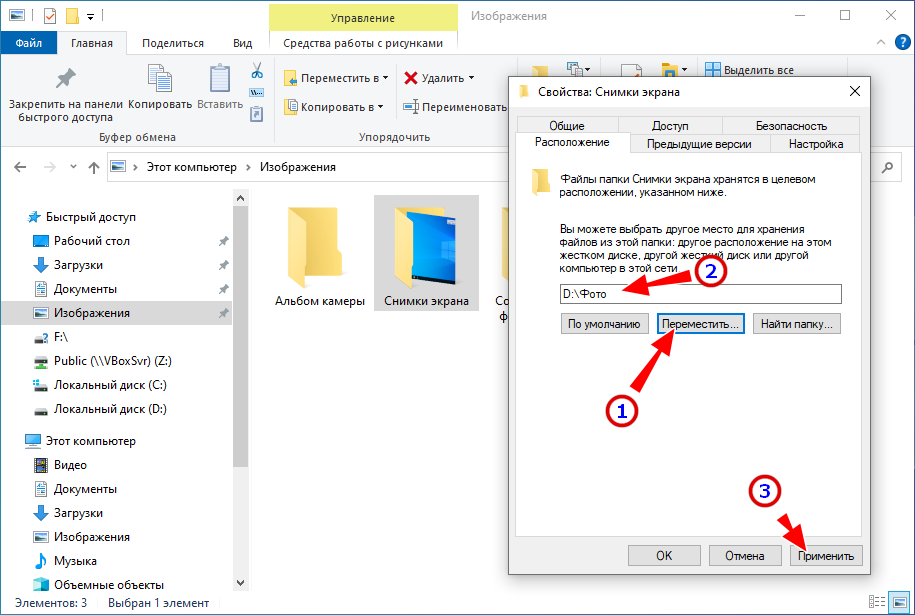
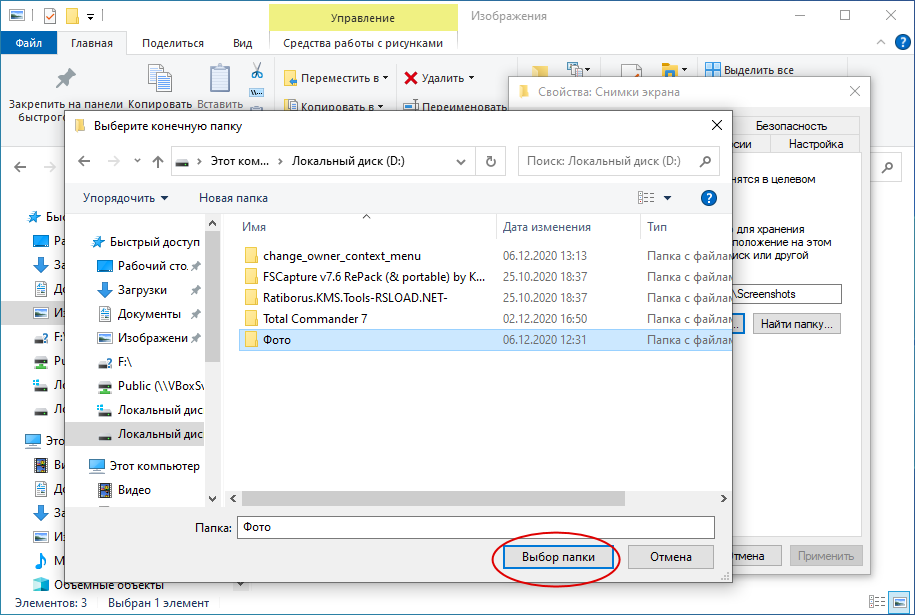
И указать новый путь для сохранения экранных снимков. Откроется стандартное окно обзора, выберите в нём нужную вам папку и нажмите в нём «Выбор папки», а затем «Применить» в окне свойств каталога «Снимки экрана».
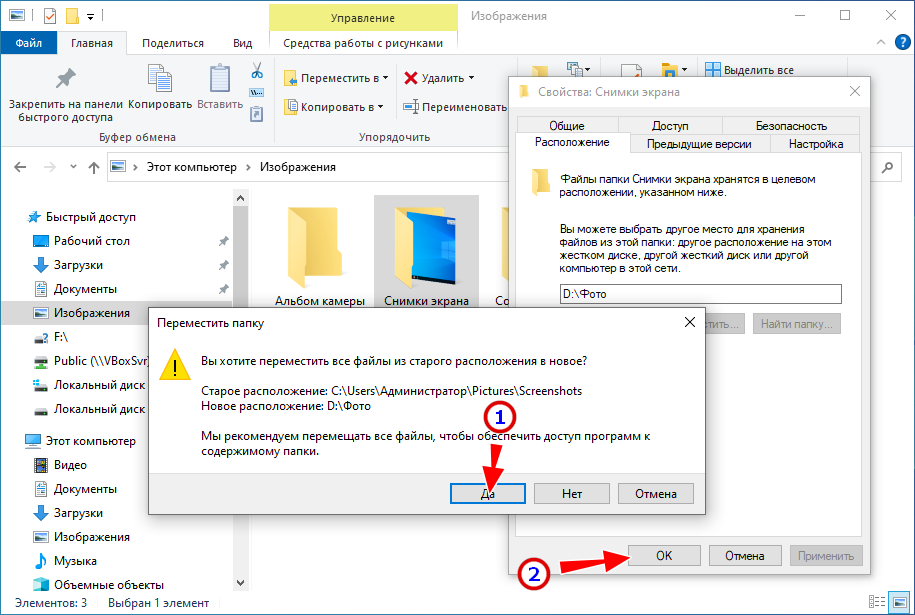
Подтвердите свой выбор нажатием «OK» в диалоговом окошке. При этом папка «Снимки экрана» исчезнет из расположения %userprofile%Pictures, а ее имя автоматически будет присвоено переназначенному каталогу.
Но что интересно, путь к нему останется прежним.
В нашем примере мы назначили папку для сохранения скриншотов, которая имеет имя «Фото». Но после изменения настроек, папка «Фото» в корне диска D получила имя «Снимки экрана»,
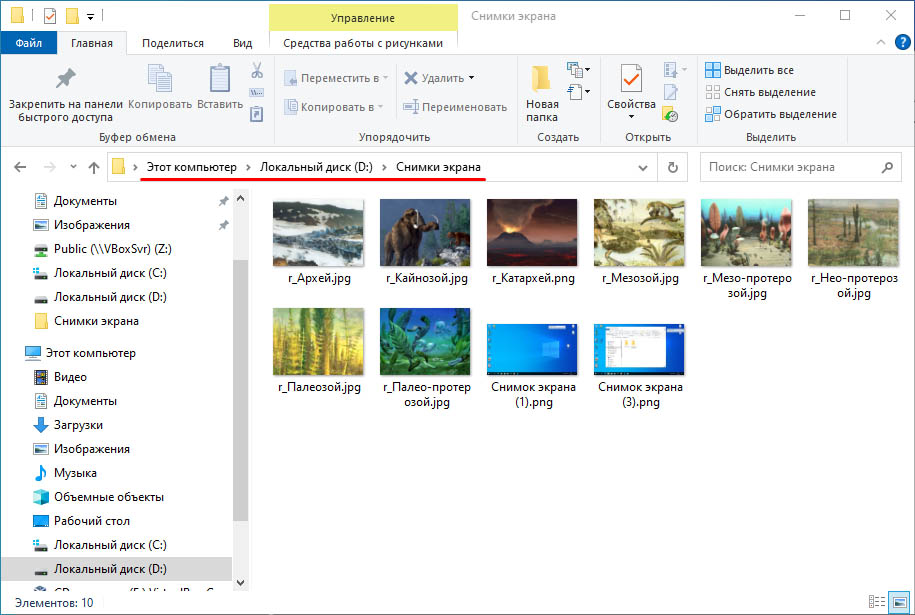
но это имя — фиктивное, так как реальный путь к ней остался прежним — D:Фото.
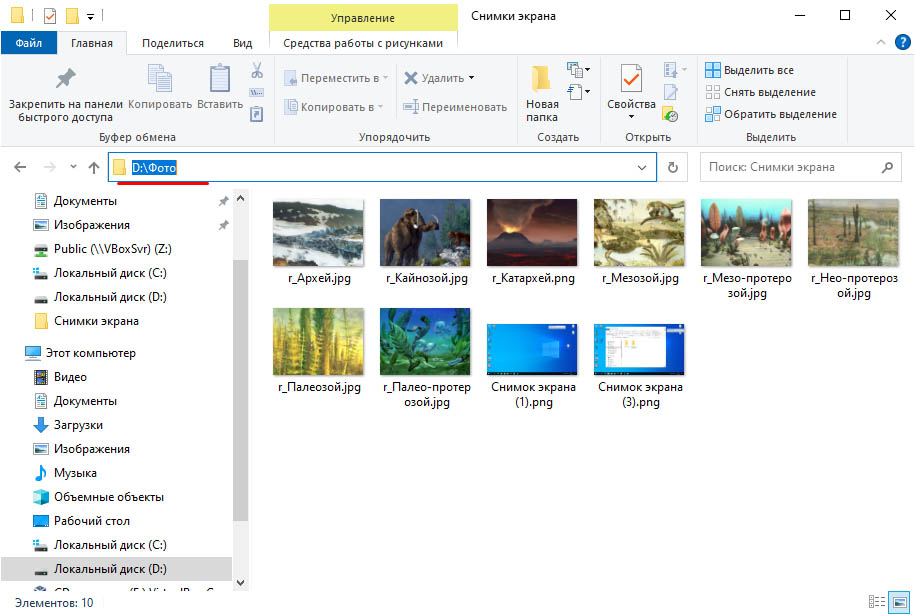
Восстановить исходные настройки можно будет в свойствах папки нажатием на вкладке «Расположение» кнопки «По умолчанию».
Правим реестр
Второй способ предполагает применение твика реестра.
Открыв в редакторе Regedit одноименной командой, разверните ветку:
HKCUSOFTWAREMicrosoftWindowsCurrentVersionExplorerUser Shell Folders
И создайте в правой колонке расширяемый (REG_EXPAND_SZ) строковый параметр и назовите его {B7BEDE81-DF94-4682-A7D8-57A52620B86F}.
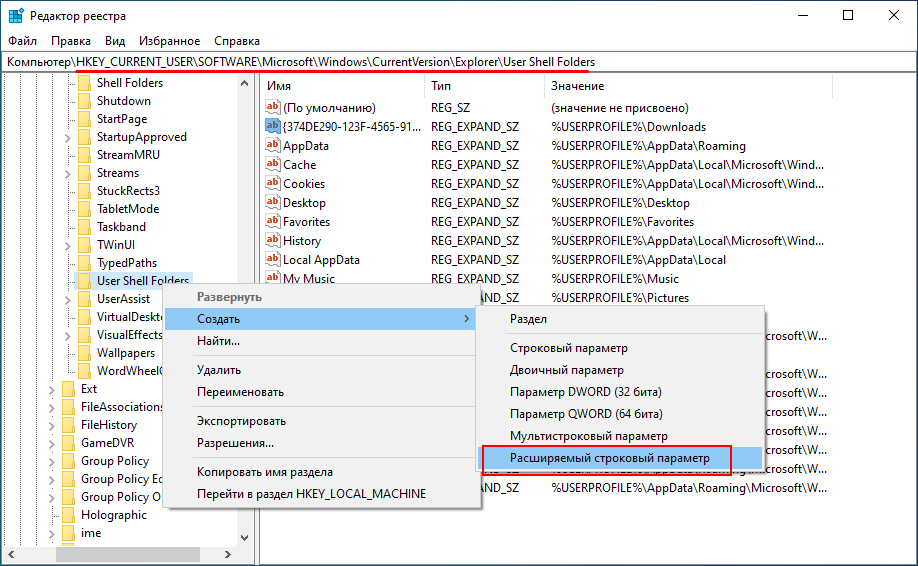
В качестве имени этого параметра укажите путь к директории, в которую станут сохраняться экранные снимки, а затем перезапустите Проводник, чтобы новые настройки вступили в силу.
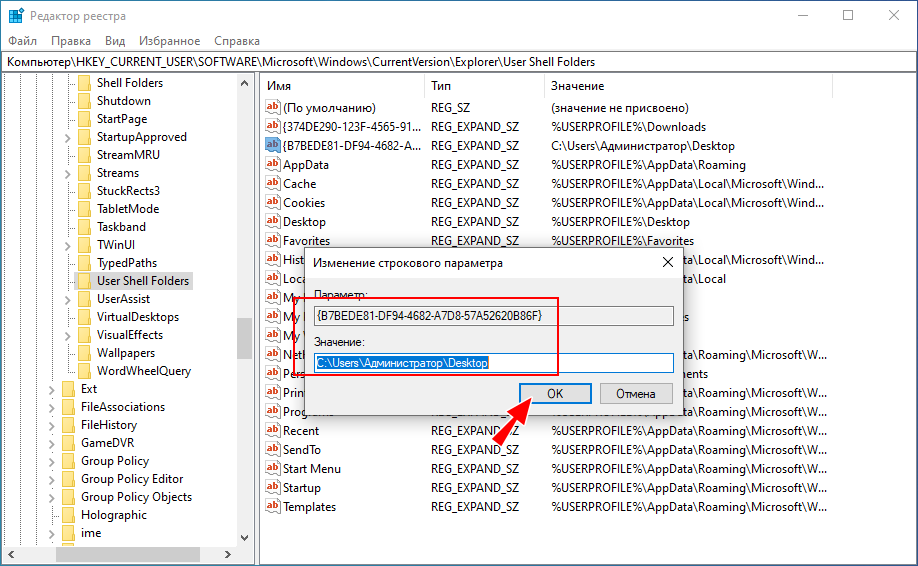
Если вы захотите восстановить настройки по умолчанию, либо удалите созданный параметр, либо вручную пропишите в нём старый путь к папке Screenshots.
 Загрузка…