
Содержание
- Этап 1: Получение необходимой информации
- Этап 2: Настройка Android
- Настройки SMS-центра
- Вопросы и ответы
Функция получения и отправки SMS-сообщений всё ещё востребована (например, для двухфакторной идентификации), поэтому важно, чтобы она стабильно работала на мобильном девайсе. Сегодня мы расскажем, как следует настраивать SMS на Android.
Этап 1: Получение необходимой информации
Перед настройкой телефона нужно произвести некоторую подготовку, а именно, узнать точный тарифный план и получить номер СМС-центра. Эти данные можно найти в личном кабинете сотового оператора, обратившись к его технической поддержке или посредством фирменного приложения.
Читайте также: Приложения Мой МТС и Мой Билайн для Android
Этап 2: Настройка Android
Следующий шаг заключается в установке приложения по умолчанию для получения СМС и его конфигурирования. В качестве примера приведём последовательность действий на смартфоне под управлением «чистого» Андроида.
- Перейдите к параметрам любым удобным способом.
- Далее воспользуйтесь опциями «Приложения и уведомления» – «Приложения по умолчанию».
- Найдите пункт «SMS» и тапните по нему.
- Далее выберите в списке программ ту, которую хотите использовать в качестве основной.

После замены появится предупреждение о необходимости ввода пароля, если настроена блокировка экрана.
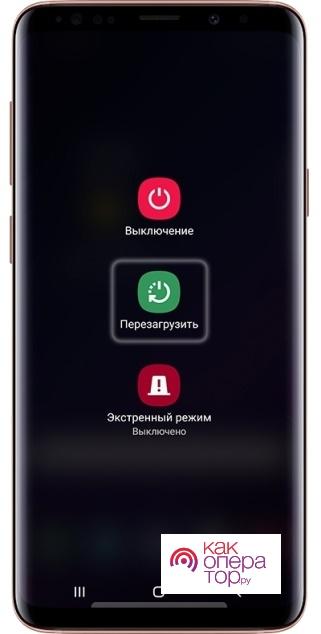
- Перезагрузите телефон – на большинстве устройств под управлением Android 10 для этого нужно нажать и подержать клавишу «Power», затем выбрать пункт «Перезапустить» во всплывающем меню.
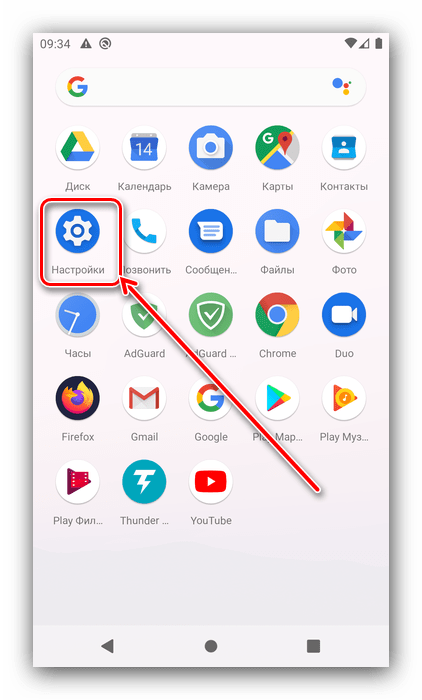
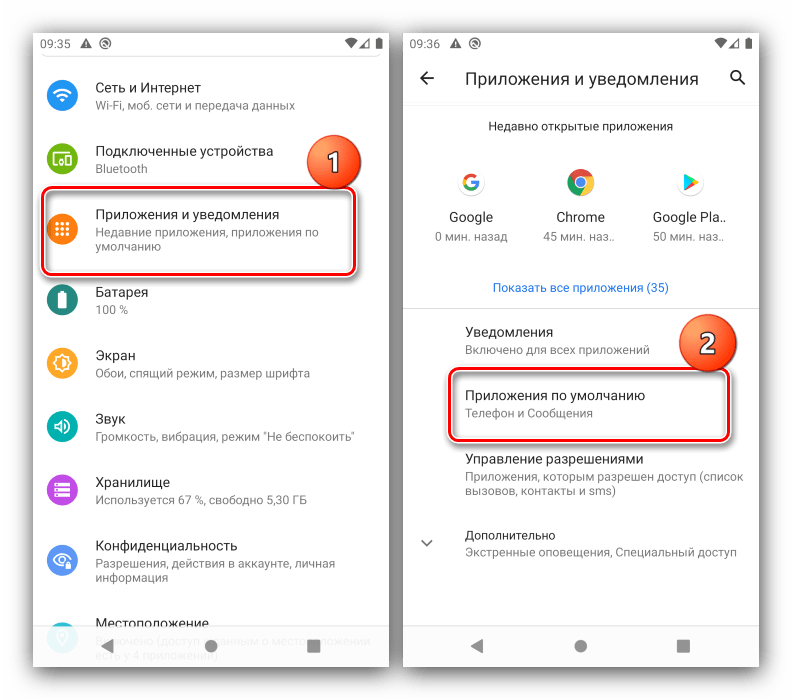
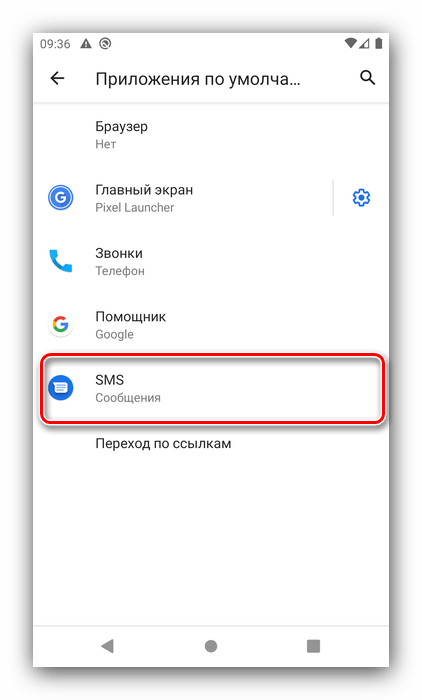
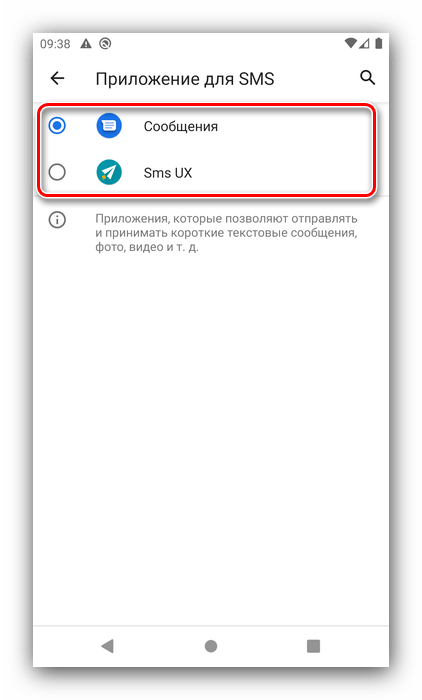
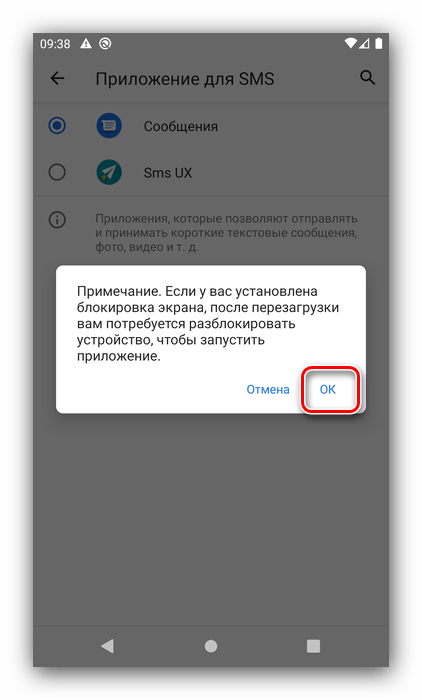
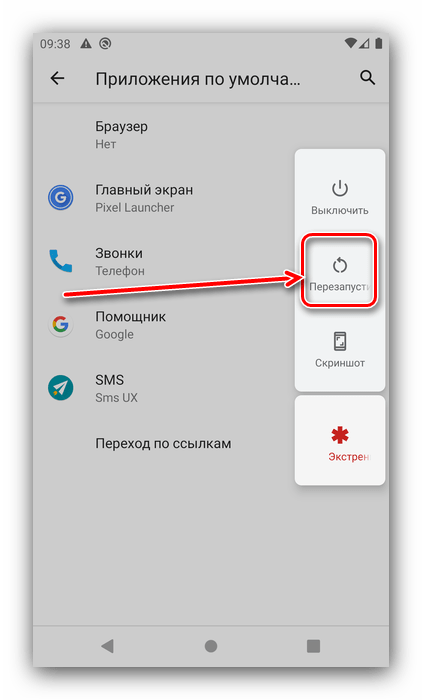
Таким образом мы задали приложение для СМС по умолчанию. Теперь покажем пример настройки, используя встроенный в десятый Андроид клиент «Сообщения».
- Запустите программу, после чего нажмите на кнопку «Ещё» (три точки вверху справа), где выберите опцию «Настройки».
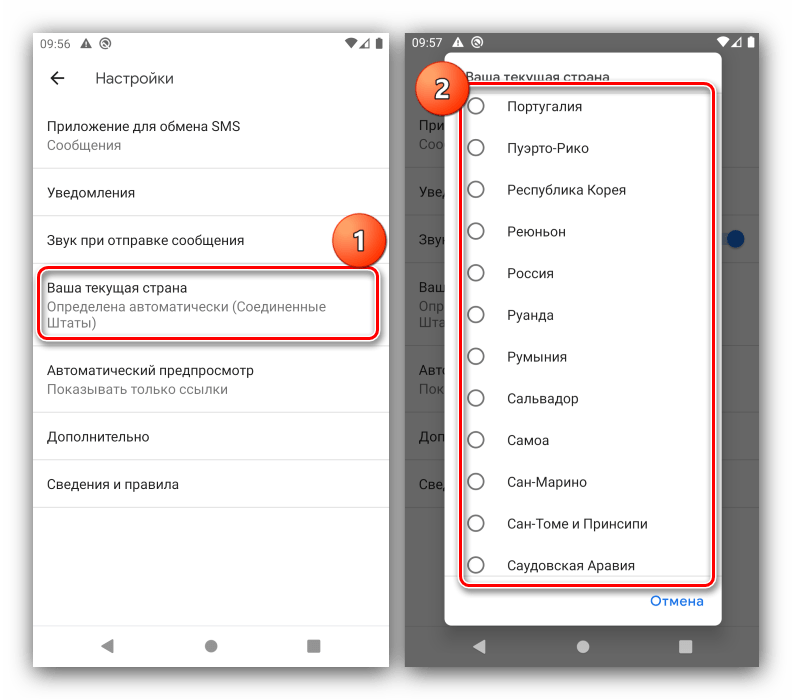
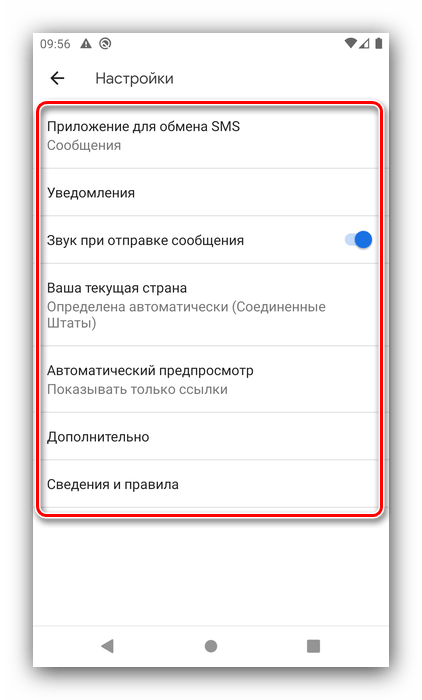
- Кратко пройдёмся по доступным параметрам:
- «Приложение по умолчанию» – дублирует возможности выбора из предыдущей инструкции;
- «Уведомления» – категория опций, связанных с получением и отображением уведомлений, более подробно рассмотрим их в отдельной статье;
- «Звук при отправке сообщения» – название опции говорит само за себя, по умолчанию активна;
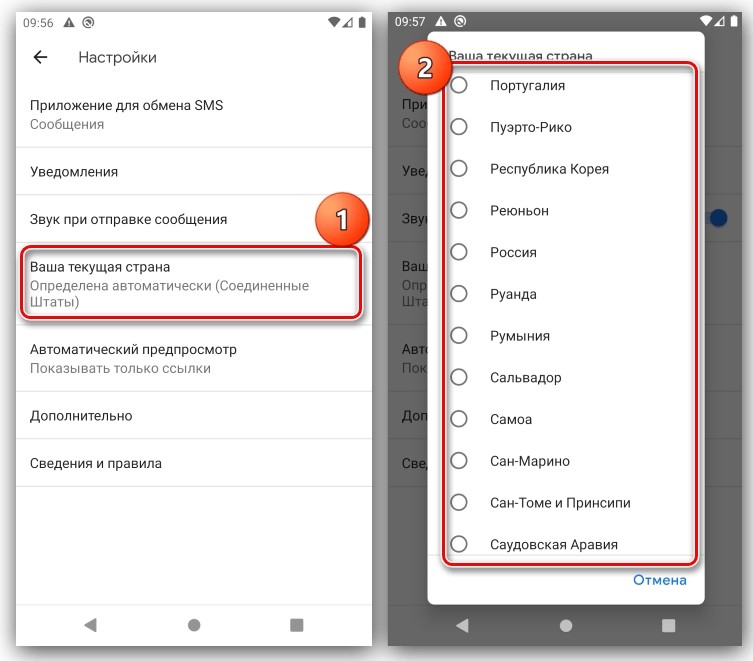
- «Ваша текущая страна» – домашний регион сотовой сети, важный параметр, от правильной установки которого зависит стабильная работа SMS-клиента. Для задания корректного значения тапните по этой опции и выберите регион, сотовым оператором которой вы в данный момент пользуетесь;
- «Автоматический предпросмотр» — здесь можно выбрать содержимое, отображаемое в уведомлении;
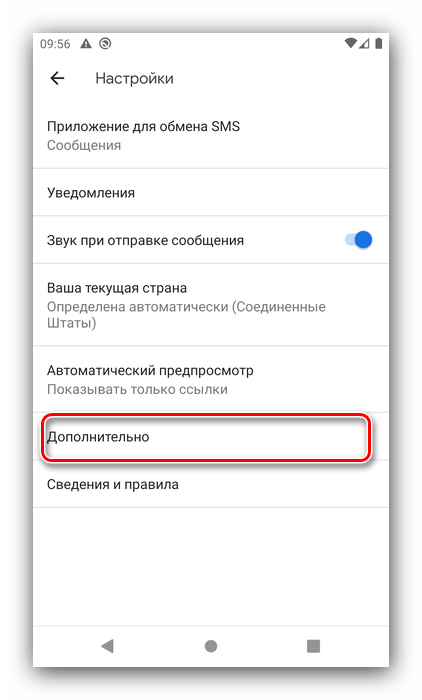
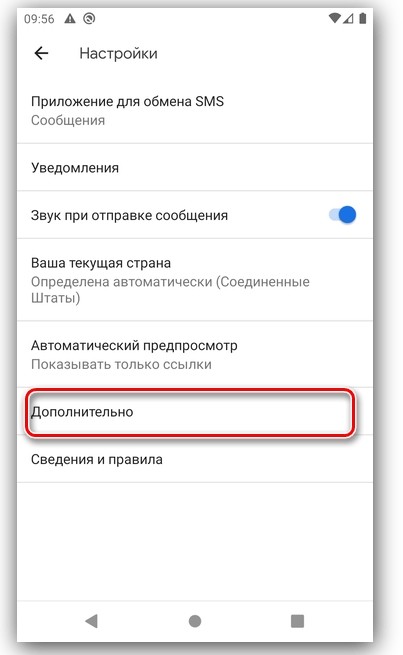
- «Дополнительно» – служебные параметры, далее мы их опишем;
- «Справка и правила» – справочная информация.

Для конфигурирования СМС нам нужен пункт «Дополнительно», переходите к нему.
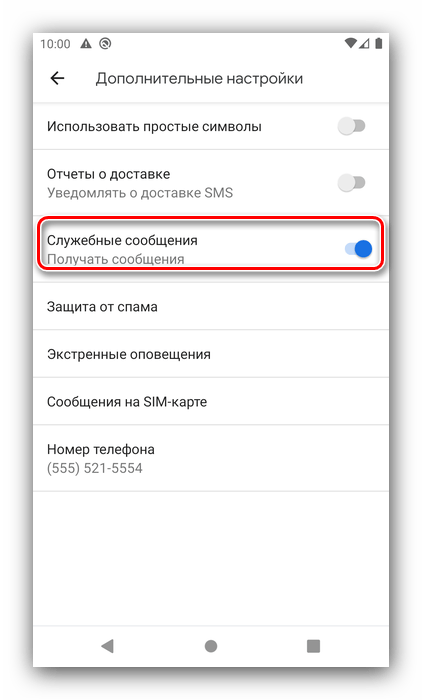
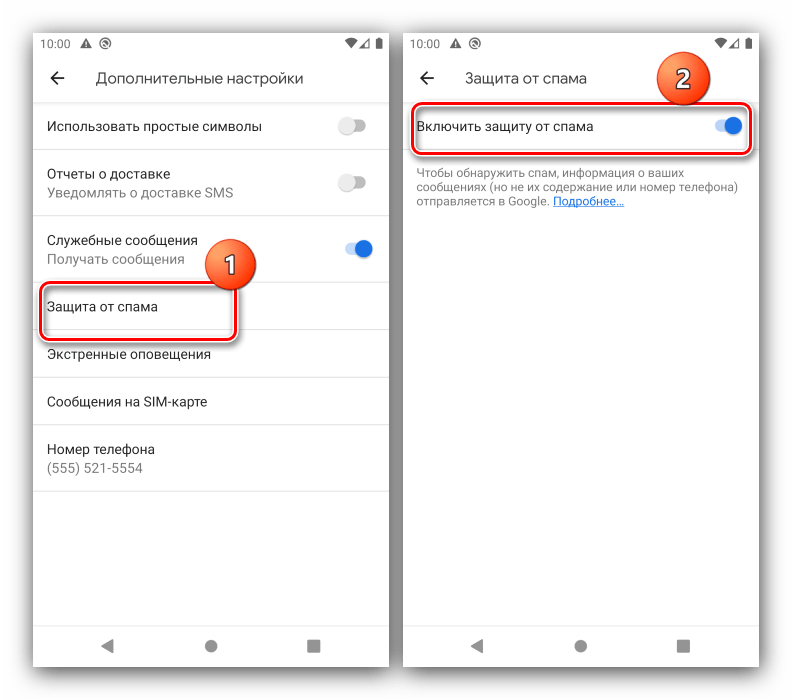
- Из представленных в этой категории опций первым следует активировать переключатель «Служебные сообщения».
- Также рекомендуется активировать чёрный список: тапните по варианту «Защита от спама», затем воспользуйтесь переключателем «Включить защиту от спама».
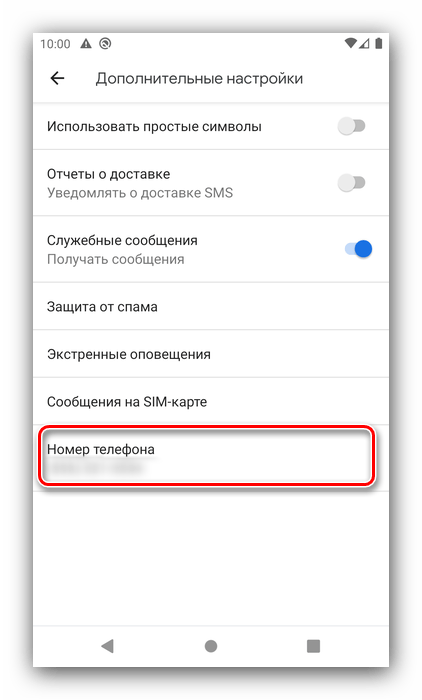
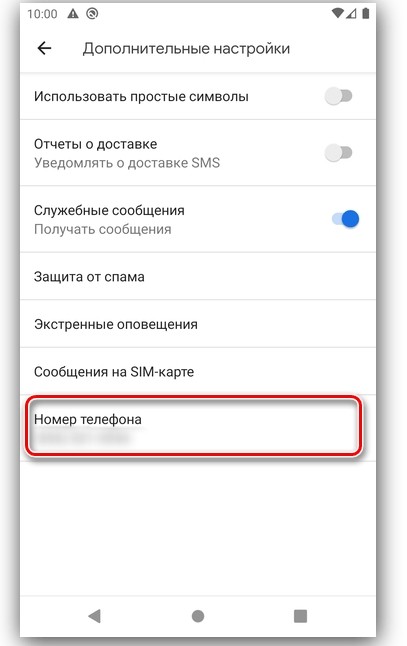
- Самая важная опция из расположенных здесь называется «Номер телефона» – в ней находится ваш номер отправителя.
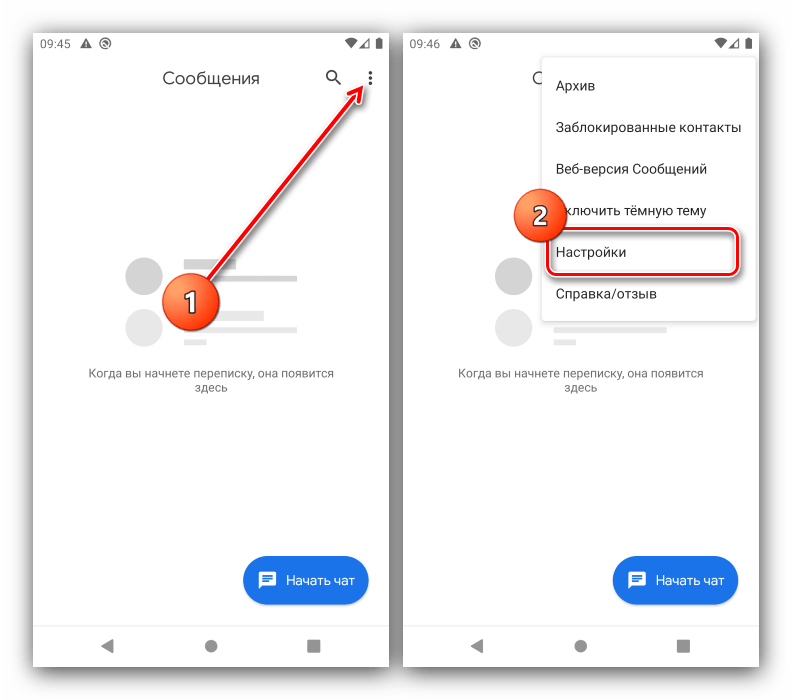

Настройки SMS-центра
Что же касается опций центра получения SMS, ситуация следующая: что каждый производитель по-своему реализовывает доступ к этим параметрам – например, в новейшем интерфейсе OneUI 2.0 от компании Samsung он организован через параметры стокового приложения для получения текстовых сообщений.
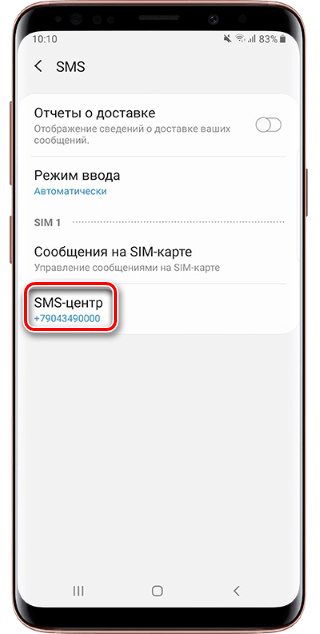
Разбор всех возможных комбинаций заслуживает отдельной статьи, поэтому остановимся на смартфонах Pixel.
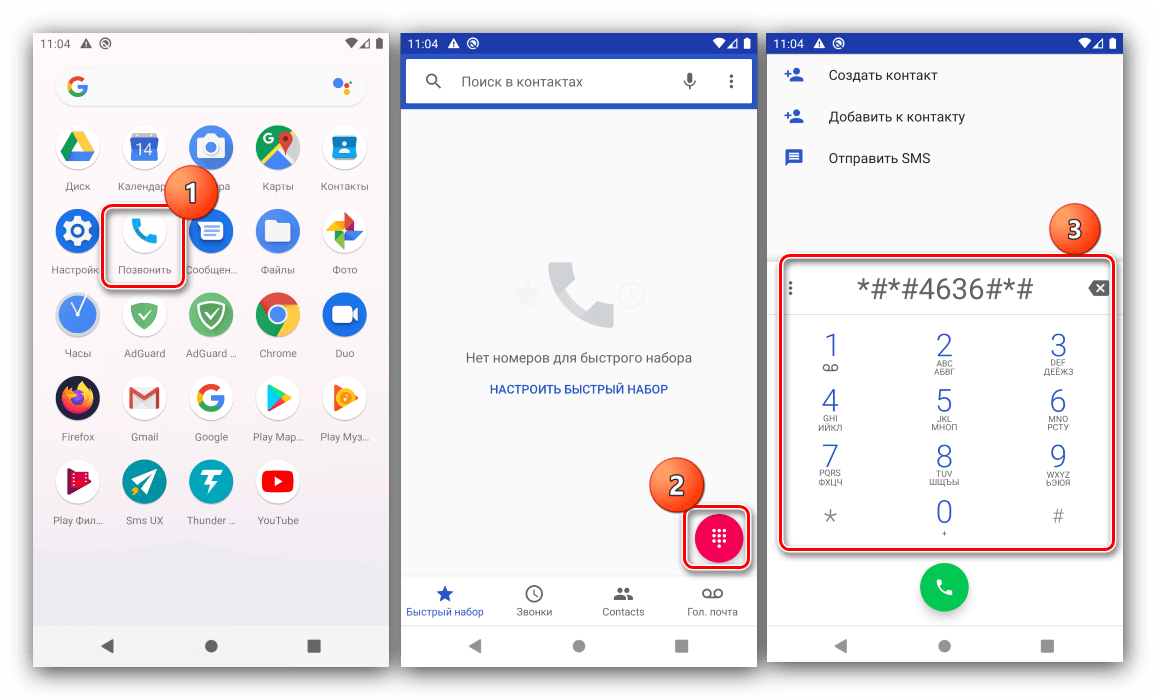
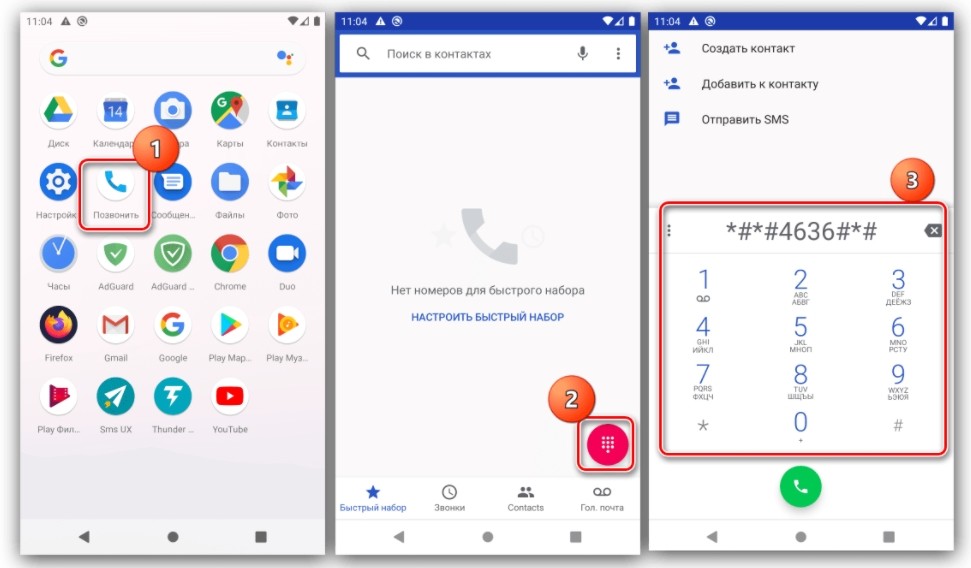
- Для открытия опций SMS-центра запустите приложение для совершения звонков и введите в нём код
*#*#4636#*#*.

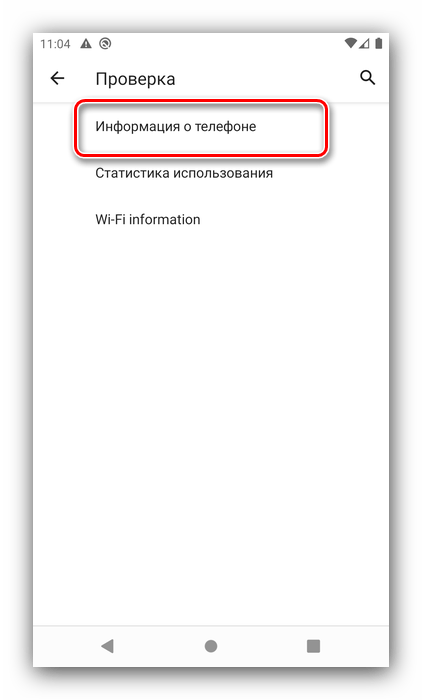
Появится окно утилиты проверки. Выберите в ней пункт «Информация о телефоне».
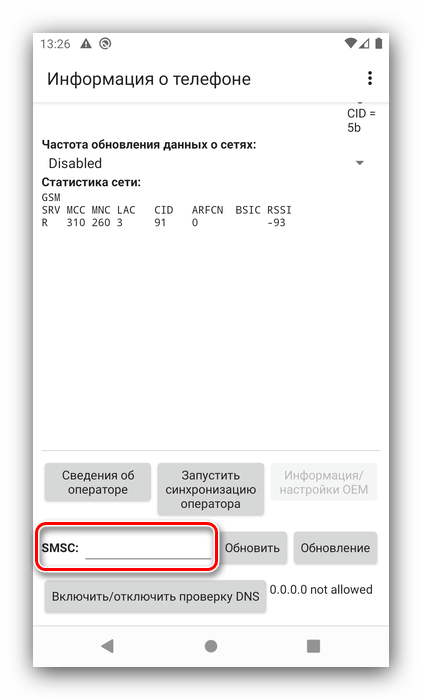
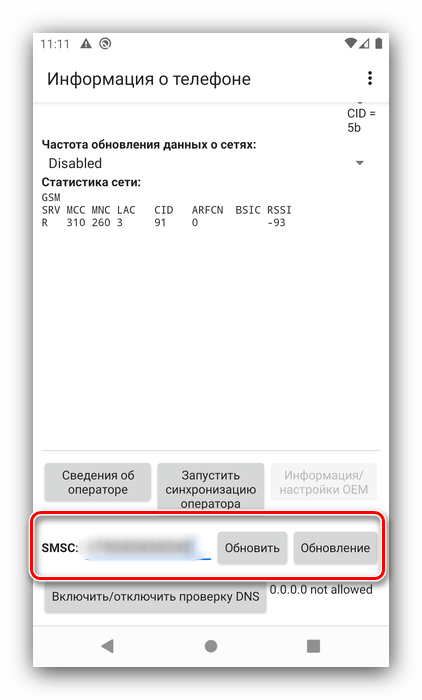
- Прокрутите список параметров в самый низ – там должен находиться блок со строкой «SMSC». Посмотрите на её содержимое – если она пуста или в ней присутствует надпись «update error», это означает, что возможность доступа к СМС отсутствует.
- Для решения этой проблемы вручную введите правильный номер, затем нажмите «Обновление» и перезагрузите устройство.
Установка данного параметра в других оболочках происходит по схожему алгоритму, отличается только способ получения доступа к нему.
Мы рассказали вам о настройке SMS на телефоне с Android. Как видим, всё довольно просто и понятно.
Еще статьи по данной теме:
Помогла ли Вам статья?

Благодаря общедоступному интернету пользовательская переписка перешла из коротких СМС-сообщений в бесплатные мессенджеры вроде WhatsApp и Telegram. Но порой только средствами SMS можно отправить послание нужному человеку, не беспокоясь о наличии подключения к интернету. Чтобы служба могла корректно работать, нужно разобраться, как настроить СМС-центр на операционной системе Андроид. Ведь именно от него зависит, будет ли доставлено ваше послание.
Где находится SMS-центр на Android
SMS-центр – это номер, закрепленный за оператором сотовой связи, который осуществляет отправку коротких сообщений. Он хранится на SIM-карте, а потому обычно дополнительная настройка центра не требуется. Впрочем, если у вас возникают какие-либо проблемы, связанные с СМС-сообщениями, необходимо настроить центр вручную.

Его можно найти, выполнив несколько простых шагов:
- Откройте номеронабиратель.

- Введите USSD-запрос «*#*#4636#*#*» и нажмите кнопку вызова.
- В открывшемся окне перейдите в раздел «Информация о телефоне».
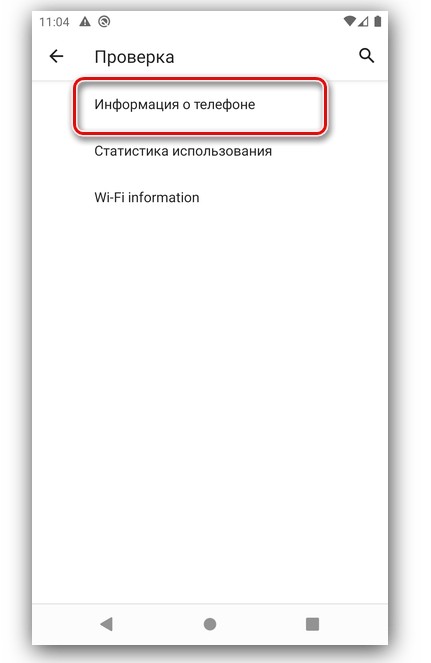
- Проверьте или введите необходимые значения в строке «SMSC».

SMSC – это и есть та самая аббревиатура, которая означает номер СМС-центра. Его необходимо менять только в том случае, если сообщения не отправляются или не принимаются. Далее подробно расскажем, как правильно настроить сервис SMS, и где найти номер центра.
Как настроить?
Для корректной работы сервиса SMS потребуется тщательная настройка. Для начала нам нужно выбрать приложение, которое будет отвечать за отправку текстовых посланий:
- Откройте настройки устройства.
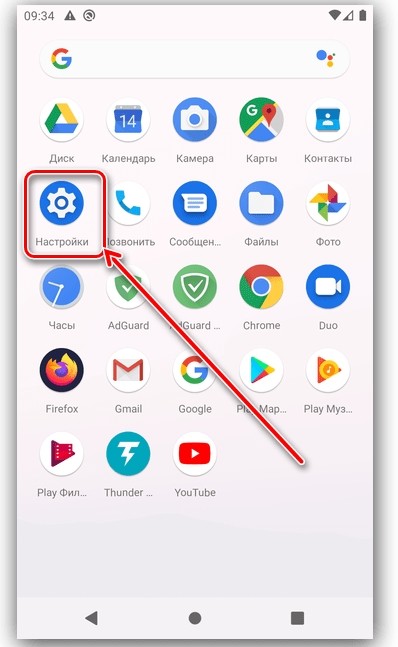
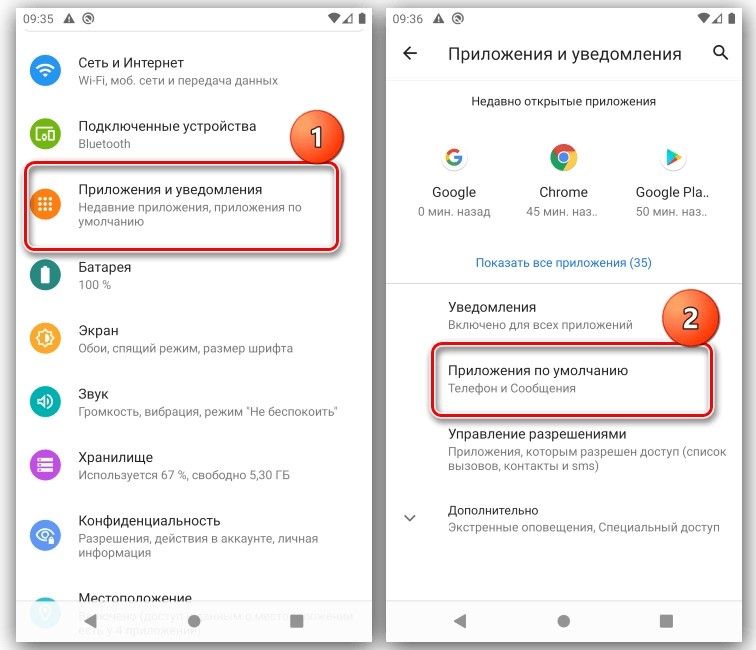
- Перейдите в раздел «Приложения», а затем – «Приложения по умолчанию».
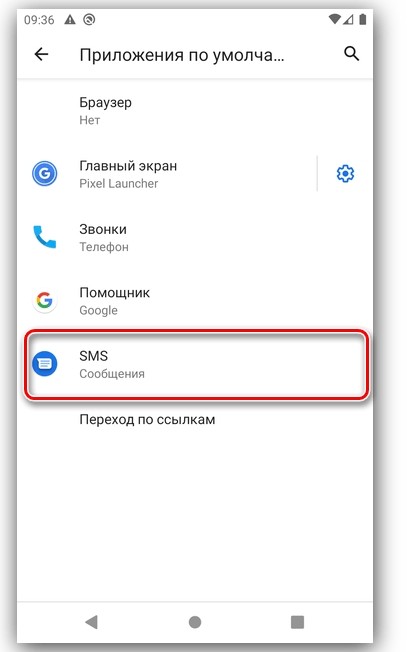
- Тапните по вкладке «SMS».
- Выберите приложение для отправки писем (как правило, это утилита «Сообщения»).
Так мы выбрали программу, которая отвечает за работу сервиса. Теперь ее нужно правильно настроить, чтобы письма всегда доходили до адресатов:
- Запустите «Сообщения».

- Перейдите в «Настройки» через три точки.
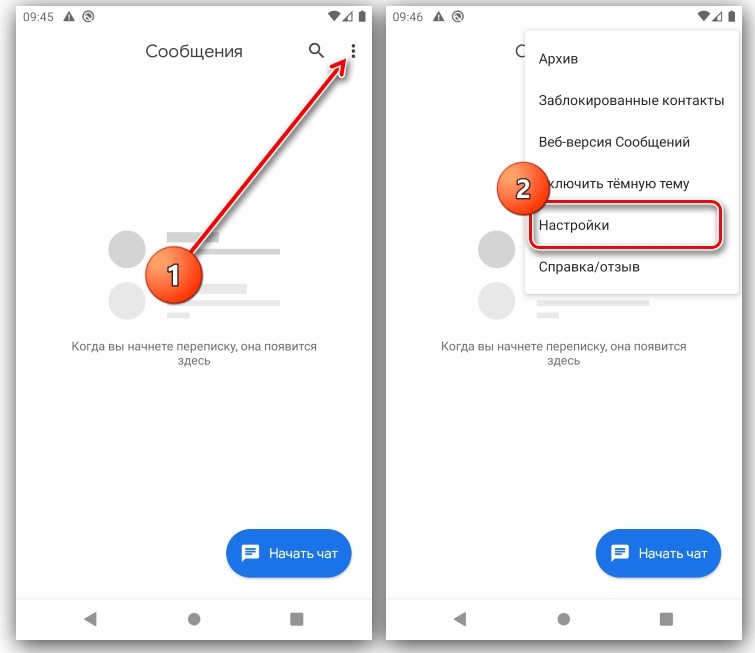
- Во вкладке «Ваша текущая страна» выберите то государство, в котором вы находитесь в настоящий момент (этот параметр может определяться автоматически).
- В разделе «Дополнительно» разрешите получение служебных сообщений и при необходимости активируйте защиту от спама.
- Проверьте, чтобы в поле «Номер телефона» значились ваши контактные данные.

Наконец, можно переходить к настройке SMS-центра. Для начала нужно узнать его номер. Необходимая информация предоставляется оператором связи в личном кабинете или в официальном мобильном приложении. Также вы можете получить нужные сведения, позвонив на горячую линию компании.

Узнав, за каким номером закреплен ваш SMS-центр, остается ввести информацию соответствующее поле. Подробнее о том, где его найти, мы рассказывали в предыдущем пункте материала. После ввода контактных данных центра остается нажать кнопку «Обновить» и перезагрузить устройство.
Описание возможных проблем
При использовании сервиса SMS пользователи сталкиваются с разного рода проблемами. Первая из них появляется еще на этапе настроек центра, когда после ввода USSD-запроса не открывается дополнительное меню. Чтобы внести необходимые изменения, указав номер СМС-центра, рекомендуется поискать соответствующий пункт в основном меню настроек.
Если вы заметите, что входящие сообщения периодически исчезают с вашего устройства, то не торопитесь вносить коррективы в параметры сервиса. Удаление происходит из-за банального переполнения хранилища. В этой связи гаджет вынужден в принудительном порядке избавляться от старых SMS.
Как изменить настройки уведомлений и параметры для приложения «Сообщения»
Вы можете выбрать способ уведомления о полученном сообщении:
- звук;
- вибрация;
- напоминание.
Вы также можете настроить:
- параметры отправки изображений и видео;
- дополнительные действия для приложения «Сообщения».
Важно! Некоторые из действий, перечисленных в этой статье, можно выполнить только на устройствах с Android 8.0 и более поздних версий. Как узнать версию Android
Как изменить общие настройки
Как изменить настройки уведомлений, заданные по умолчанию
Как изменить приложение для обмена сообщениями, заданное по умолчанию
Как изменить размер шрифта
Чтобы изменить размер шрифта, выполните следующие действия:
- Откройте настройки устройства.
- Выберите Спец. возможности
 Текст и отображение.
 - Выберите Размер шрифта.
- Передвигайте ползунок, чтобы выбрать нужный размер.
 Текст и отображение.
Как изменить масштаб изображения
Чтобы увеличить или уменьшить объекты на экране, сделайте следующее:
- Откройте настройки устройства.
- Нажмите Спец. возможности Текст и отображение Масштаб изображения на экране.
- Измените размер, передвигая ползунок.
Как задать дополнительные настройки
Как настроить отправку изображений, видео и аудиозаписей
Как настроить специальные символы и номер телефона для отправки файлов
Как изменить настройки всплывающих чатов
Для удобного доступа к разговорам вы можете использовать всплывающие чаты. Закрепив их на главном экране, вы можете быстрее переходить к сообщениям от собеседников.
- Откройте приложение «Сообщения» .
- Нажмите на значок «Ещё»
 Настройки Всплывающие чаты.
 - Выберите один из вариантов:
- Чтобы получать уведомления обо всех разговорах, нажмите Разрешить всплывающие чаты для всех разговоров.
- Чтобы получать их только для определенных контактов, выберите Разрешить всплывающие чаты для некоторых разговоров.
- Чтобы отключить все уведомления, нажмите Запретить всплывающие чаты.

 Настройки
 Советы
Как дополнительно настроить уведомления, блокировку и групповые переписки
Как отключить предпросмотр ссылок на сайты
Чтобы включить или отключить предварительный просмотр ссылок на сайты:
- Откройте приложение «Сообщения» .
- В правом верхнем углу экрана нажмите на значок «Ещё» Настройки Автоматический предпросмотр.
- Снимите флажок Показывать все.
- Если вы хотите отключить предпросмотр при отправке и получении ссылок в чате, нажмите Показывать только ссылки.
Совет. Делитесь ссылками с осторожностью. В URL может содержаться информация о вашем местонахождении или банковские данные.
Подробнее об автоматическом предпросмотре ссылок…
Как отключить темную тему
Важно! Эта инструкция предназначена для устройств с ОС Android 10 и более поздних версий.
- Откройте на устройстве приложение «Настройки» .
- Нажмите Экран.
- Включите или отключите параметр Темная тема.
 .
.Как отключить подтвержденные SMS
Важное примечание. Подтвержденные SMS доступны не во всех странах и регионах.
Когда активирован параметр «Подтвержденные SMS», Google подтверждает, что сообщения действительно были отправлены компаниями-участниками.
Чтобы отключить подтвержденные SMS:
- Откройте приложение «Сообщения» .
- Нажмите на значок «Ещё» Настройки Подтвержденные SMS.
- Отключите параметр Подтверждать отправителей сообщений от компаний.
Подробнее о подтвержденных SMS…
Эта информация оказалась полезной?
Как можно улучшить эту статью?
Чтобы смс-сообщения были комфортными и не доставляли лишних неудобств, операторы связи рекомендуют самостоятельно выполнить настройку сообщений после приобретения мобильного устройства. Это можно сделать самостоятельно без обращения к оператору или в сервисный центр.
Содержание
- Как настроить СМС-сообщения на телефоне
- Как узнать номер SMS-центра
- Как вписать номер SMS-центра
- Возможные проблемы
Как настроить СМС-сообщения на телефоне
Настройки, которые можно самостоятельно изменить в смартфоне:
- наличие звука и вибрации;
- напоминания;
- настройки отправки и получения MMS-сообщений (фотографии и видеозаписи);
- прочие настройки.
Некоторые версии операционных систем не поддерживают все перечисленные виды настроек.
Чтобы настроить смс-сообщения на мобильном телефоне, который поддерживает операционную систему Android, необходимо:
- Запустить мобильное устройство.
- Открыть сервис под названием «Сообщения».
- Открыть раздел «Настройки».
- Чтобы полностью отключить уведомления, поступающие от различных приложений, необходимо выбрать пункт «Уведомления» и отключить функцию получения сообщений.
- Чтобы отключить звук при поступлении сообщений, необходимо открыть пункт «Уведомления» и отключить функцию под названием «Звук при отправке сообщения».
Как узнать номер SMS-центра
Смс-центр – это уникальный номер, который присваивается оператором связи для каждого устройства. Через этот номер происходит отправка смс и ммс-сообщений на другие устройства. Он содержится в памяти сим-карты, а присваивается с помощью настроек мобильного телефона. Иногда пользователи сталкиваются с ситуациями, при которых номер SMS-центра указан неверно, вследствие чего отправка сообщений недоступна.
Чтобы быстро узнать свой номер смс-центра, рекомендуется обратиться к своему оператору связи. Однако эту процедуру можно сделать и самостоятельно.
Чтобы узнать номер SMS-центра на смартфонах, которые поддерживают операционную систему IOS, необходимо:
- Запустить планшет или смартфон.
- Открыть приложение под названием «Телефон».
- Набрать в поле для ввода номера следующую комбинацию знаков: *#5005*7672#.
- Кликнуть на кнопку вызова.
По завершении вызова на экране мобильного устройства появится номер смс-центра, который прописан в памяти телефона.
Чтобы узнать номер SMS-центра на устройствах, которые поддерживают операционную систему Android, нужно:
- Запустить устройство.
- Открыть приложение «Телефон».
- В поле для ввода номера телефона набрать следующую комбинацию символов: *#*#4636#*#*.
- Нажать на кнопку вызова.
- Открыть раздел «Информация об устройстве».
- Найти раздел «SMS» и кликнуть на кнопку «Обновить».
В результате на экран выведется номер SMS-центра, который принадлежит этому устройству.
В случае возникновения ошибки, рекомендуется обратиться к своему мобильному оператору.
Как вписать номер SMS-центра
Чтобы самостоятельно вписать номер смс-центра, необходимо:
- Запустить мобильное устройство.
- Открыть приложение под названием «Сообщения».

- Открыть раздел «Опции». Он может выглядеть в виде шестеренки или трех точек.

- Выбрать раздел под названием «Настройки».

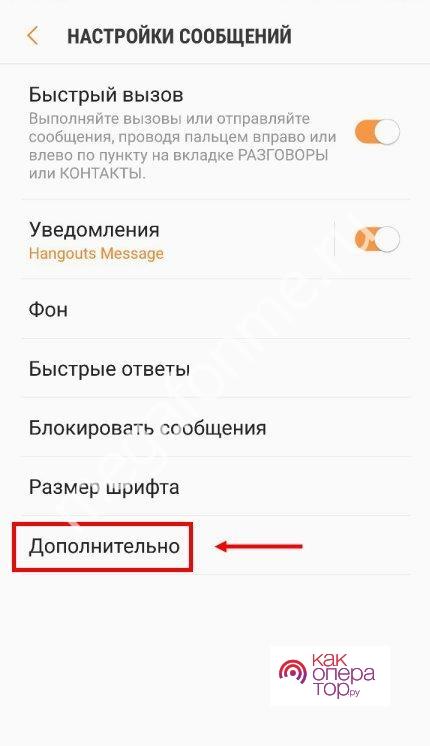
- При необходимости открыть раздел «Дополнительно». На некоторых телефонах этот раздел отсутствует.

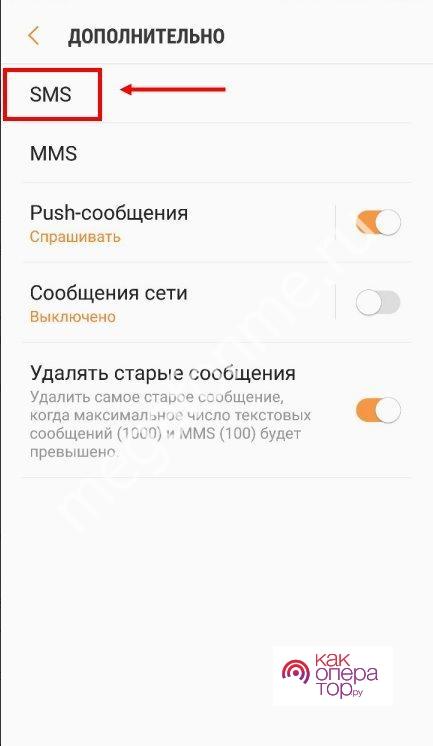
- Открыть вкладку под названием «SMS».

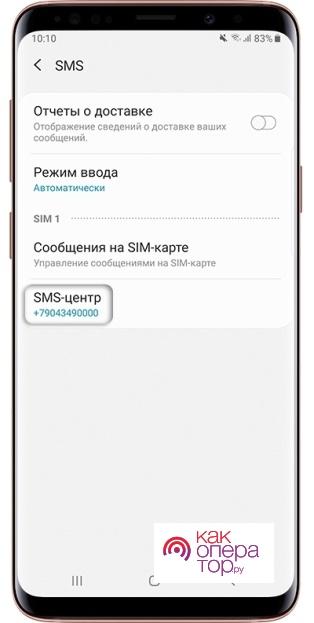
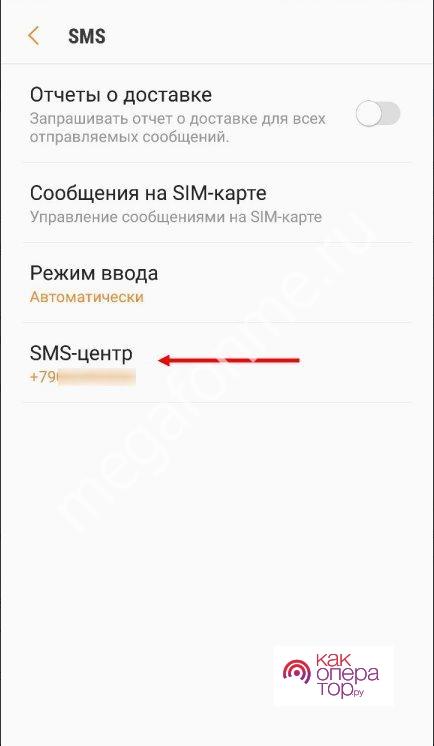
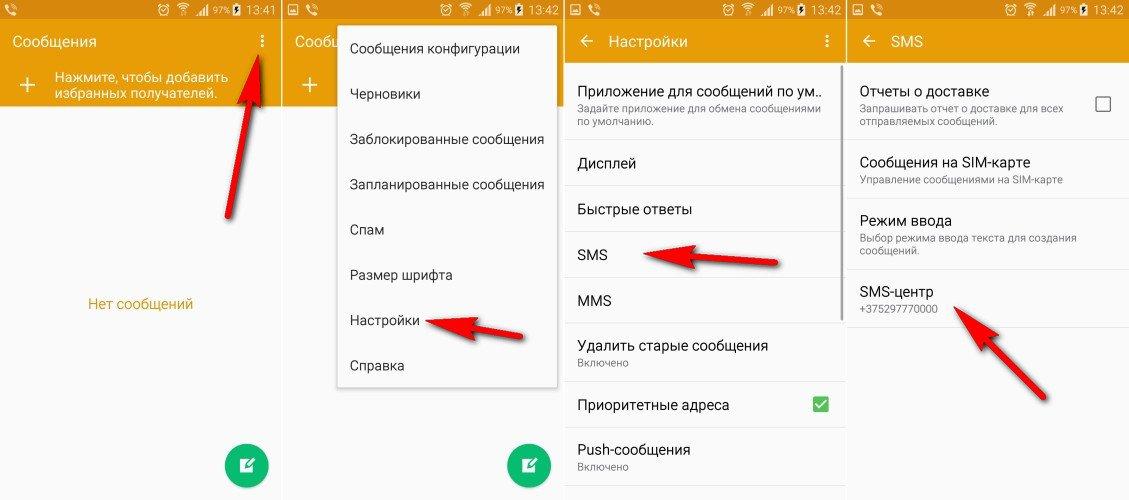
- Кликнуть на пункт «Смс-центр».

- Вручную ввести номер, который был обнаружен самостоятельно или назван оператором мобильной связи.

- Выполнить перезагрузку мобильного телефона.

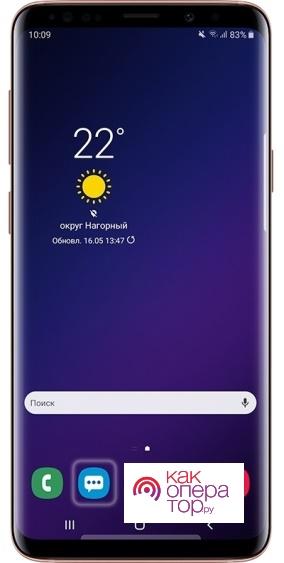
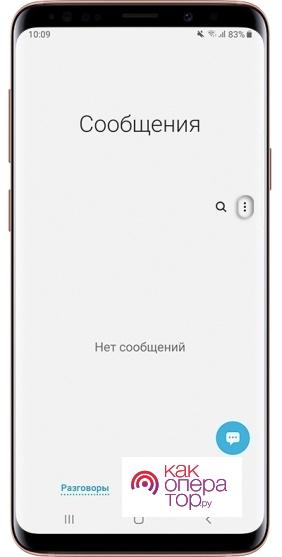
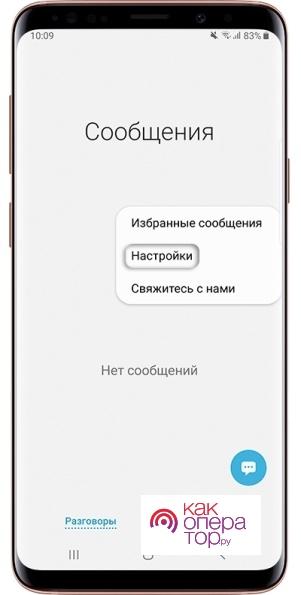
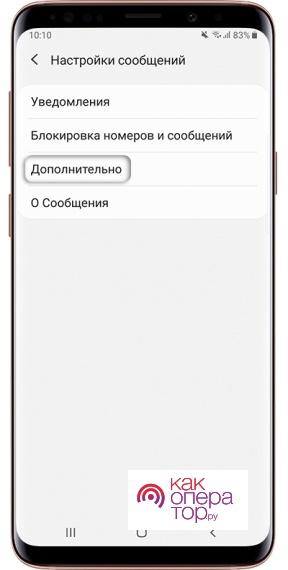
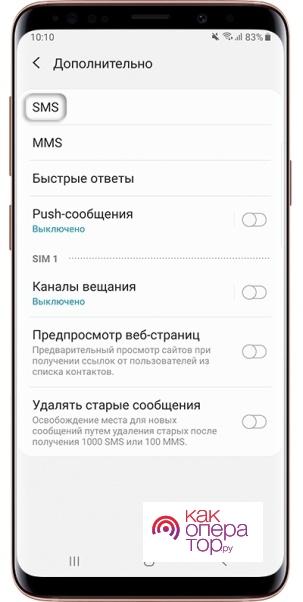
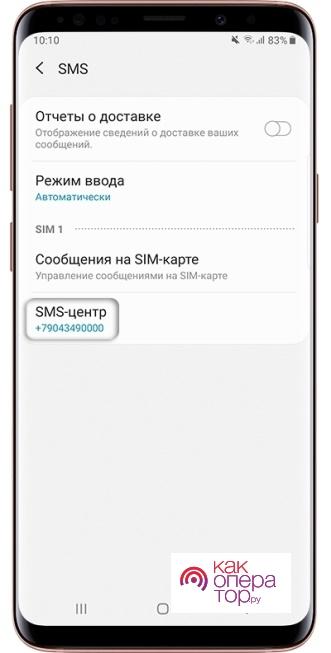
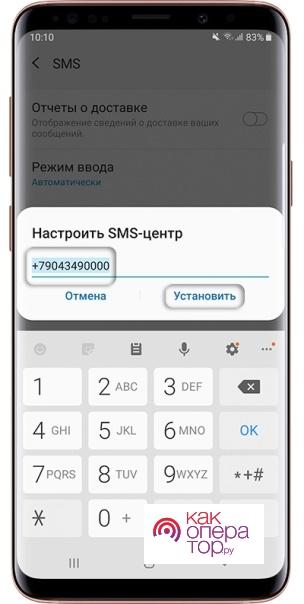
В результате проведенных действий, смартфону присваивается индивидуальный номер смс-центра и отправка сообщений становится доступной.
Если на каком-то этапе работы возникла ошибка, которую не удается исправить самостоятельно, необходимо обратиться в сервисный центр или к своему оператору сотовой связи.
МТС
Как правило, номер смс-центра МТС автоматически настраивается у каждого абонента без его участия. Однако в случае изменения номера телефона или замены устройства могут произойти нарушения в работе номера, после чего его приходится настраивать самостоятельно.
Чтобы настроить номер SMS-центра МТС, необходимо:
- Запустить мобильный телефон.
- Открыть раздел «Настройки».
- Открыть вкладку под названием «Смс/Ммс».
- При необходимости открыть раздел «Дополнительно». На некоторых устройствах он отсутствует.
- Кликнуть на кнопку «Центр смс».
- В открывшемся поле для ввода текста необходимо указать номер телефона, который актуален для региона проживания абонента.
- Заполнить поле «Тип сообщения».
- Заполнить поле под названием «Канал передачи данных».
- Указать «Максимальный» в поле «Срок хранения писем».
- Выполнить перезагрузку мобильного телефона.
После выполнения этого алгоритма должен быть присвоен индивидуальный номер смс-центра. В случае возникновения ошибок, необходимо обратиться к оператору связи или в сервисный центр.
В инструкции указаны приблизительные названия настроек. В каждой модели мобильных устройств эти названия могут незначительно отличаться.
Также настройку можно выполнить в личном кабинете на официальном сайте МТС. Для этого необходимо:
- Открыть официальный сайт или мобильное приложение МТС.
- Выполнить вход в свой аккаунт.
- Открыть раздел «Мой номер», который располагается на первоначальной странице сайта.
- Открыть вкладку «Смс» и выполнить необходимые настройки согласно инструкции, указанной на сайте.
- Принять настройки смартфона.
- Выполнить перезагрузку устройства.
При возникновении ошибок, необходимо обратиться к мобильному оператору.
Теле-2
Если у абонента Теле-2 возникают проблемы при отправке смс-сообщений, оператор мобильной связи рекомендует проверить номер SMS-центра. Это можно сделать с помощью настроек смартфона и USSD-команды.
Чтобы вписать номер смс-центра на мобильных телефонах, которые поддерживают операционную систему Android, необходимо:
- Запустить телефон.
- Открыть приложение для осуществления звонков.
- В поле для набора номера ввести следующую команду: *#*#4636#*#*.
- Совершить вызов.
- Открыть раздел «Сведения о телефоне».
- Далее выбрать вкладку «Смс».
- Ввести номер телефона: +79043490000.
- Кликнуть на кнопку «Обновить».
Второй вариант для настройки этой характеристики на Андроид:
- Запустить смартфон.
- Открыть приложение для отправки смс-сообщений.
- Открыть раздел «Опции». Он может быть изображен в виде шестеренки или трех точек.
- Запустить вкладку «Настройки».
- При необходимости открыть раздел «Дополнительно».
- Выбрать пункт «SMS», а затем «SMS-центр».
- В открывшееся поле для ввода текста набрать номер телефона: +79043490000.
- Кликнуть на кнопку «Сохранить изменения».
Чтобы выполнить настройку на смартфоне, который поддерживает операционную систему IOS, нужно:
- Запустить телефон.
- Открыть приложение для совершения звонков.
- Ввести в поле для ввода номера телефона следующую команду: **5005*7672*+79043490000#.
- Совершить вызов.
По окончании процесса устройство нужно перезагрузить и проверить возможность отправки сообщений. При возникновении ошибки необходимо обратиться в сервисный центр.
МегаФон
Чтобы настроить сервис отправки сообщений МегаФон, необходимо выполнить следующую инструкцию, которая актуальна для операционной системы Андроид:
- Включить мобильный телефон.
- Открыть сервис «Сообщения».
- Перейти в раздел «Дополнительно».
- Выбрать пункт «Смс».
- Ввести номер телефона: +79262909090.
Владельцам Айфонов необходимо выполнить эту инструкцию:
- Включить смартфон.
- Открыть приложение «Телефон».
- В поле для ввода номер ввести команду: *5005*7672*+79262909090#.
- Совершить звонок.
В конце необходимо перезагрузить устройство и проверить работоспособность сервиса для отправки SMS и MMS.
Билайн
Если у абонентов Билайн возникают проблемы при отправке и получении SMS и MMS-сообщений, рекомендуется проверить и настроить номер SMS-центра. Для этого нужно:
- Запустить устройство.
- Открыть приложение для отправки сообщений.
- Перейти в раздел «Настройки».
- Открыть вкладку «Смс».
- В поле для ввода текста ввести номер: +79037011111.
- Кликнуть на кнопку «Сохранить».
- Перезагрузить устройство.
Чтобы настроить номер SMS-центра на Айфоне, необходимо позвонить по номеру *5005*7672*+79037011111# и перезагрузить мобильный телефон.
Возможные проблемы
В таблице представлены самые распространенные проблемы, с которыми сталкиваются пользователи в процессе ввода номера смс-центра и методы их решения.

Александр
Мастер по ремонту гаджетов
Задать вопрос
Почему периодически исчезают сообщения с устройства? Нужно ли настраивать номер SMS-центра?
Иногда сообщения исчезают из-за переполненной памяти мобильного устройства. Перед настройкой номера рекомендуется проконсультироваться со специалистом.
Почему возникают проблемы на разных этапах настройки?
Рекомендуется хорошо ознакомиться с инструкцией и внимательно выполнять каждое действие, чтобы предотвратить возникновение ошибок.
Что делать, если возникают ошибки в процессе настройки номера?
В этом случае рекомендуется обратиться к своему мобильному оператору.
SMS-сообщения одно из самых простых и распространенных средств связи. Они помогают быстро проконтактировать с нужным человеком, узнать о количестве и времени входящих звонков, информируют о появлении абонента на связи. Настройка смс на Андроид — подробный обзор с детальной пошаговой инструкцией.
Содержание
- Установка основных параметров
- Быстрые оповещения
- Вспомогательные функции
Установка основных параметров
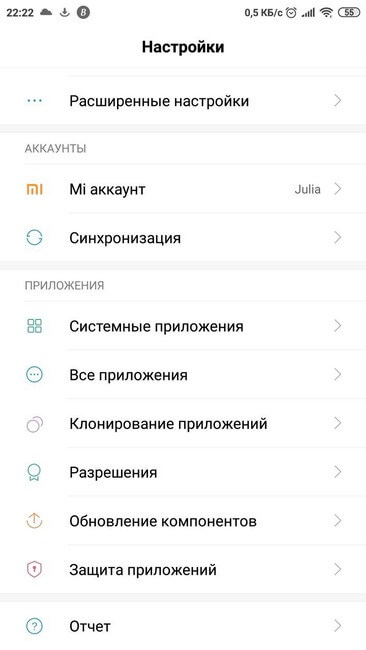
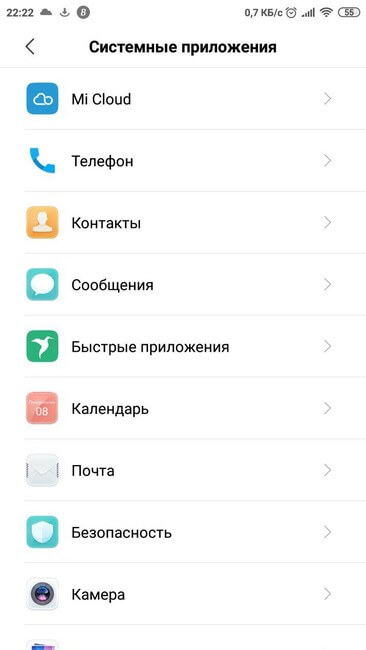
Чтобы выставить основные параметры нужно:
- Открыть раздел настроек.
- Перейти в системные приложения.
- Выбрать программу «Сообщения».
В открывшемся окне можно включить/отключить следующие параметры отображения оповещений и уведомлений о них:
- При получении извещения в режиме списка будет показано фото и данные контакта от которого оно было отправлено;
- Если фотографии контакта нет, изображение (значок) назначается автоматически;
- В списке диалогов показывать заблокированные SMS;
- Показывать уведомление о входящем оповещении на экране блокировки и в шторке уведомлений;
- Включить отчёт о доставке для отправленных смс;
- Оповещать о получении извещения звуковым уведомлением. Для установки мелодии нужно открыть в настройках раздел «Звук и вибрация».
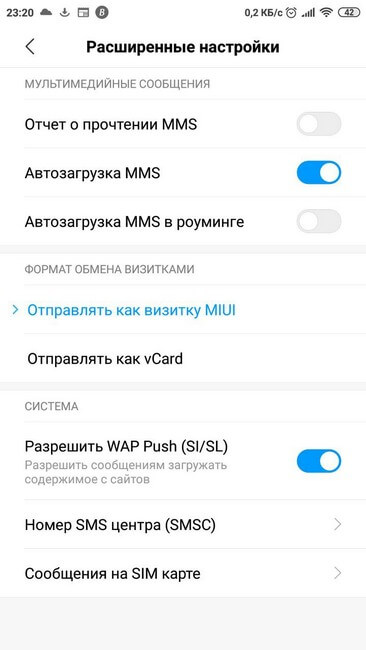
Здесь же находится раздел «Расширенные настройки». В нем пользователь может также настроить как отправку, так и получение смс на Андроиде:
- Включить отчёт о прочтении мультимедийного SMS;
- Активировать автозагрузку MMS, в том числе и в роуминге;
- Выставить формат обмена визитками;
- Разрешить приложению загружать содержимое с сайтов;
- Посмотреть номер SMS центра и смс на SIM карте.
Внимание! Установки, касающиеся MMS будут работать только в том случае, если оператор мобильной связи поддерживает эту систему передачи данных.
Быстрые оповещения
При входящем звонке, кроме варианта ответа на него, предусмотрена функция быстрой отправки оповещения звонящему абоненту. В ней заложены несколько текстовых шаблонов. Пользователь выбирает один из них на свое усмотрение. Фразы для ответа на звонок можно изменить и добавить свой вариант текста. Для этого следует:
- Открыть системные приложения.
- Нажать на вкладку «Телефон».
- Выбрать раздел «Расширенные настройки».
- Кликнуть на панель «Быстрые ответы».
В открывшемся окне нужно выбрать любой вариант ответа и изменить его, введя новый текст и нажав кнопку «Ок».
Вспомогательные функции
Дополнительно настроить SMS на Андроиде можно в окне отправки сообщений. Для этого нужно на панели ввода текста продолжительным нажатием вызвать вкладку «Частые фразы» и кликнуть по ней. Появится значок карандаша, на который следует нажать и ввести текст. Можно задать несколько таких фраз и вставлять их в текстовое поле, вызывая в нем дополнительную вкладку с шаблонами. Эта удобная функция позволяет существенно сэкономить время.
На этой же странице задаётся время отправки смс. Нажав на кнопку «+», находящуюся в текстовой строке, следует выбрать раздел «Таймер» и выставить необходимую дату. После этого, над текстом оповещения появится дополнительная панель с изображением будильника. В ней отображается заданная дата отсылки извещения. Смс с таймером расположено первым в общем списке. В установленное время сообщение автоматически будет отправлено.
Оповещение можно закрепить. В этом случае оно будет отображаться первым в списке с соответствующей пометкой. Для этого нужно выбрать необходимый контакт и удерживая до появления дополнительной строки в нижней части окна, нажать на кнопку «Закрепить».
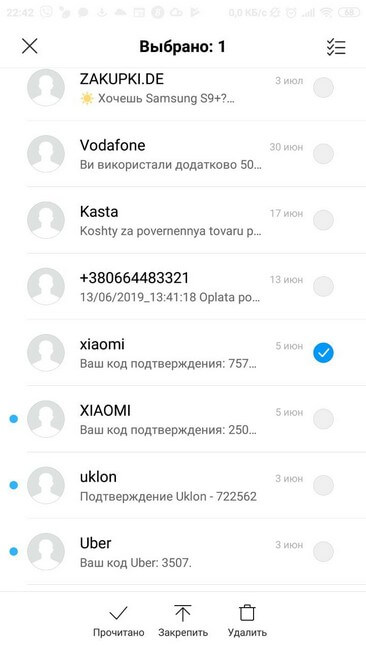
Установка всех необходимых параметров позволяет эффективно использовать функции программы и сокращает время на создание и отправку SMS.
Как настроить СМС-сообщения на телефоне
Для некоторых пользователей СМС-сообщения до сих пор являются удобным и недорогим видом поддержания связи. Благодаря данному сервису участники виртуального диалога получают массу приятных и полезных возможностей:
- мгновенная отправка писем;
- экономия средств по сравнению с разговором;
- дополнительные услуги и опции для мобильных устройств.
В повседневной жизни часто возникают ситуации, когда сервис СМС остается незаменимым:
- неудобно вести диалог по телефону;
- требуется сообщить срочную новость, а абонент занят беседой с другим человеком;
- нужно передать информацию, не отвлекая от важного занятия.
Для удобства пользования сервисом SMS-сообщений, можно изменить некоторые параметры и настроить прием и отправку уведомлений по собственному желанию. Сделать это можно следующим образом.
- Открыть «Настройки» телефона.
- Перейти в раздел «Приложения и уведомления», а далее «приложения по умолчанию».
- Выбрать категорию «SMS».

- В списке программ выбрать ту, которая будет использована по умолчанию.
- Если блокировка экрана включена, понадобится перезагрузить устройство.


Далее можно переходить к настройкам СМС. Для этого следует получить доступ к перечню параметров отображения уведомлений, которые можно активировать и отключать.

- «Приложение для обмена SMS» — предоставляет возможность выбора программы. (По умолчанию это «Сообщения»).
- «Уведомления». Позволяет выбрать тип писем (служебные, системные и т. п.), установить фото контакта.
- «Звук при отправке СМС». Предлагает менять режим на тихий.
- «Страна постоянного пребывания» Определяется автоматически или вручную.

- «Предварительный просмотр». Допускается выбирать как текст, так и ссылки.

- «Сведения и правила». Содержит всю справочную информацию.
- «Дополнительно».
- Здесь можно выбрать директорию хранения смс, указать номер отправителя, заблокировать некоторые сообщения, включить защиту от спама.

Чтобы быть уверенным, что сообщения гарантированно дойдут до адресата, можно активировать опцию «отчет о доставке».
Super Backup Restore
Super Backup & Restore — лидер по скорости работы и создания резервных копий содержимого телефона (звонков, сообщений, закладок, календарей). Разработчики предусмотрели возможность:
- создавать backup на Андроид вручную и по расписанию
- отправлять копию в облако
- записывать и сохранять голосовые вызовы на смартфоне
- генерировать таблицу со ссылками на PlayMarket на все установленные в устройстве приложения
Стоит выбрать Super Backup, если нужна именно запись голоса или высокая скорость работы. В остальном ни в чём не лучше и не хуже конкурентов.
У всех перечисленных в обзоре приложений для резервного копирования данных на телефоне примерно одинаковый рейтинг 4-4,6 звёзд на PlayMarket.
Что такое SMS-центр и как с ним работать, известно, наверное, не всем. А между тем, он представляет собой пункт обмена письмами между абонентами. Практически на всех SIM-картах, независимо от поставщика услуг и действующего тарифного плана, сервис настраивается автоматически без участия абонента. Но иногда, при покупке нового гаджета или смене симки, настройки могут сбиваться. Чтобы удостовериться в том, что параметры сохранились в смартфоне без изменений, рекомендуется проделать следующие манипуляции:
- Включить мобильное устройство.
- Открыть раздел «Настройки» или «Параметры системы».
- Перейти на страницу приложений и выбрать пункт «SMS/MMS».
- Когда появится меню настроек сообщений, выбрать вкладку «Дополнительно».
- В перечне доступных опций найти «Центр SMS» и коснуться кнопки.
- В открывшемся поле будет прописан номер, актуальный для домашнего региона абонента.
- В поле «Тип сообщений» указано значение «Текст», «Стандартный» или «Обычный».

- Канал передачи данных обозначен как «GSM».

В некоторых случаях пользователи спокойно получают текстовые сообщения, но отвечать на них они не могут. Чтобы исправить ситуацию, можно попробовать выбрать номер центра службы SMS-сообщений вручную. Данный идентификатор прошивается оператором сотовой связи на SIM-карте. Чтобы получить доступ к опциям SMS-центра понадобится:
- Открыть меню и перейти в раздел «Телефон».
- В поле ввода вписать сервисный код *#*#4636#*#* (комбинация может отличаться в зависимости от модели смартфона и его class=»aligncenter» width=»1156″ height=»700″[/img]
- Когда появится окно программы проверки, выбрать категорию «Информация о телефоне».
- На открывшейся странице прокрутить список параметров вниз, и выбрать пункт «SMSC».
По умолчанию здесь должен быть вписан номер телефона службы обмена СМС. Но если в данном строке информация отсутствует или высвечивается надпись «Update error», значит, возможность доступа к SMS отсутствует. Для решения проблемы понадобится вручную ввести правильный номер и запустить процесс обновления, коснувшись пальцем одноименной клавиши.

В завершение останется перезагрузить устройство и отправить тестовое уведомление.
Подделка
Таких причин еще достаточно. И остались только те, что предельно просты для понимания любого современного пользователя. Только вот исправление ситуации в некоторых положениях будут стоит очень дорого.
Если вы думаете, почему не отправляется СМС с телефона, то обязательно вспомните, что у вас за мобильник. Довольно частой причиной подобного поведения является наличие поддельного гаджета. Это может быть обоснованная и обдуманная покупка (если вы изначально шли за «пиратской» версией сотового), а может быть и самым простым обманом покупателя.
Таким образом, тут у вас существует несколько вариантов разворачивания событий. Первый вариант — это когда вы осознанно покупали подделку. В этом случае, если у вас есть гарантия на товар, можете отнести его в магазин, где была совершена покупка. Там вам должны помочь исправить ситуацию — отремонтировать купленную модель или же предложить аналогичную новую. К сожалению, многие магазины, торгующие подделками, никаких гарантий не предоставляет. В этом случае придется попросту покупать себе новый гаджет.

Ворой вариант развития событий подходит тем, кто стал жертвой мошенников в нормальном магазине. Обратитесь туда, где была совершена покупка и заявите о подделке. Вам обязаны заменить ее на оригинальный гаджет, который вы хотели приобрести. Если работники откажутся от исправления ситуации при наличии всех подтверждающих покупку документов, можно спокойно обращаться в суд. Довольно часто вместе с обменом гаджета в данном случае еще и моральный ущерб возмещают. Но не всегда все так хорошо. Давайте подумаем, почему не отправляется СМС с телефона, который является оригинальным и полностью настроенным.
Описание возможных проблем
Очень часто пользователи могут столкнуться с проблемой, когда при отправке СМС появляется ошибка или письмо не «уходит». Исправить ситуацию и восстановить пересылку сообщений можно, если следовать полезным рекомендациям.
| Метод | Описание |
| Перезагрузка устройства | Иногда выполнению задачи мешает какое-то работающее приложение. Следует закрыть все программы, перезапустить систему и повторить попытку. |
| Проверка баланса SIM-карты | Для этого нужно перейти в раздел «Телефон» и набрать код: Мотив, Билайн — *102#; МТС, МегаФон — *100#; Теле2 — *105#. Если средств на счету недостаточно, следует пополнить баланс и отправить СМС повторно. |
| Еще раз проверить номер SMS-центра | Об этом упоминалось в данной статье. Нужно поискать информацию в настройках смартфона или позвонить оператору связи. |
4.3 / 5 ( 19 голосов )
Что делать если сообщения не открываются
Бывает и так, что при открытии сообщений, приложение тут же закрывается. В этом случае попытайтесь проделать следущее:
- Начните с простого и перезагрузите Xiaomi
- Если ранее вы меняли размер шрифта , то попробуйте вернуть прежний шрифт — иногда это помогает
- Поменяйте язык на English (United Kingdom). Для этого переходим в Настройки > прокручиваем меню до Система и устройство > Дополнительно > Язык и ввод. Теперь открываем приложение «Сообщения», после чего должны появиться всплывающие окна, требующие согласия на систематизацию различных данных — соглашаемся с ними, потом меняем язык обратно
- СМС могут быть просто отключены в настройках, для их активации переходим по пути Системные приложения > Сообщения и активируем переключатель как показано на скриншоте ниже:
- Если ничего не помогает, стоит сделать сброс до заводских настроек или попытаться обновить MIUI
Заполнена внутренняя память гаджета
Хотя современные смартфоны имеют десятки гигабайт памяти, ее может не хватить в один момент даже для одного СМС сообщения. Фотографии, музыка, кэш браузеров и приложений регулярно заполняет место внутреннего накопителя.
p, blockquote 4,0,0,0,0 —>
Если не применять специальные утилиты для очистки мусора и не осуществлять удаление ненужных файлов самостоятельно, то память устройства забивается полностью. В итоге появляются лаги в системной работы и не доходят уведомления СМС.
p, blockquote 5,0,0,0,0 —>
Нехватка памяти является довольно редкой причиной, из-за которой на смартфон не приходят СМС-ки. Если это случилось, то ситуацию исправить очень просто. Необходимо перейти в список с сообщениями и оттуда удалить несколько текстовых переписок. Еще рекомендуется установить бесплатную программу Clean master, чтобы провести очистку от мусора внутренней памяти мобильника.
p, blockquote 6,0,1,0,0 —>
Автоматическая настройка
Самый простой способ – попытка повторной автонастройки:
- Отключите мобильное устройство.
- Извлеките из слота симку оператора.
- Через несколько минут вставьте снова.
- Включите телефон.

После перезагрузки, возможно, сработает автоматический режим настройки. И неполадка исчезнет.
Если же с СМС-ками на Теле2 по-прежнему проблема, попробуйте вручную задать параметры.
Итак, каковы плюсы RCS Chat?
Будучи рекламируемым как расширенный обмен сообщениями, чат RCS, похоже, является настоящим преемником SMS / MMS. Будучи частью более широкой мультимедийной IP-подсистемы, она является более эффективной системой текстовых сообщений. Кроме того, он универсален, может передавать мультимедийные данные при вызове, а также предлагает опрос телефонной книги (предназначенный для обнаружения услуг).
Другие известные функции включают в себя доставка в режиме реального времени, чтение квитанций, и возможность получить уведомление, когда другие люди печатают сообщение.
Но что заставило меня хотеть эту систему текстовых сообщений нового века, так это способность прикрепляйте большие видеофайлы и качественные фотографии, Как человек, который любит делиться фотографиями и клипами с друзьями и любимыми, я нашел эту функцию достойной внимания.
Если Google это удастся, то Android в конечном итоге получит систему обмена сообщениями, которая обеспечивает унифицированную и беспроблемную работу, которая может (в тот или иной момент) стать предметом зависти даже для тех, кто одержим синими пузырьками (iMessage), которые были фишкой экосистемы Apple в течение нескольких лет.
Назначение разделов
Когда на телефоне идет загрузка какого-то файла через Интернет, они сохраняются в разделе cache
. Сюда же попадают и файлы обновлений “по воздуху”. Они, кстати, имеют название “update.zip
”.
Подробного объяснения требует папка data
. В ней содержится несколько каталогов. Например, data app
– в него устанавливаются игры и приложения.
В app-lib
можно найти дополнительные библиотеки файлов и конфигураций, которые предназначены для работы того или иного отдельного приложения. Примечание: чаще всего app-lib
встречается именно в новых версиях Android.
В операционной системе есть Java-машина, называемая Dalvik. Она играет роль своеобразного двигателя, поскольку запускает приложения и следить за их работой. Так вот, для функционирования Java-машины предусмотрен каталог dalvik-cache
.
Интересно и удивительно увидеть внутри папки data еще одну “дату ”. Но вы не пугайтесь: этот каталог используется системой для хранения индивидуальных настроек каждого отдельного приложения.
Раздел system
хранит в себе тоже настройки. Но уже глобального плана. Например, настройки блокировки устройства, аккаунтов на нем, синхронизации данных на аппарате.
В data
находятся не только папки, но и отдельные файлы. Это gesture.key,
например. Он отвечает за алгоритм блокировки.
Каталог efs
есть не на всех версиях ОС Android. В нем находятся одиночные файлы и папки, так или иначе связанные с IMEI устройства.
Кстати, иногда раздел system
перекликается с разделом preload
, в котором сохраняются дополнительные папки и файлы.
Раз уж затронули эту тему, то объясню, какими функциями занят каталог system
. Мы сейчас говорим о том, что идет отдельно, а не входит в состав раздела data. Так вот, в каталоге system
есть несколько ответвлений.
Например, app
. Тут расположились именно системные приложения и программы, а также сервисы. Примечание: в новых версия редакции Android они вынесены в папку priv-app
.
Каталоги bin
и xbin
отвечают за содержание файлов и ссылок на исполняющие бинарные алгоритмы. В общем-то, как и на обыкновенном персональном компьютере. Внутри xbin
можно найти файл под именем su (от слов Super User). Как вы уже могли догадаться, этот файл отвечает з а права супер-пользователя (Root-права).
Camerdata
содержит в себе сборки конфигураций, необходимых для стабильной и правильной работы камеры.
В etc
можно найти файлы, отвечающие за загрузку операционной системы. Они же обеспечивают и работу стандартных служб.
Init.t
создана для содержания скриптов, влияющих на работу ОС. К слову о каталоге etc
: в нем есть файл hosts
, имеющий право на блокировку переадресации веб-адресов.
Для нормальной работы интернета на мобильном устройстве система должна получить максимум информации о точках доступа. В Android эта информация хранится в файле apns.conf
, расположившемся в папке etc
. Тут же есть и файл gps.conf
. Как вы думаете, за что отвечает он? Разумеется, за навигацию по системе GPS.
Папка framework
продемонстрирует, какие “процессы” происходят внутри нашей операционной системы.
Каталог lib
и подкаталог modules
объясняют, какие библиотеки приложений и сервисов используются в системе, а также какие драйверы (заметьте, не модули!) для этого применяются.
Никогда не горел желанием послушать дополнительно системные звуки. Но такую возможность предоставляет каталог media
. Загрузочная анимация хранится тут же, в архиве bootanimation.zip
.
Мы уже начали разговаривать о мультимедиа-файлах. Тогда давайте разберемся, покончим с этим. Голосовые движки системы хранятся в каталоге tts
.
Конечно же, системные настройки прописываются в отдельный файл. Его найти можно системно разделе. Он носит имя build.prop
.
Теперь, когда с системным разделом разобрались, пойдем дальше. На очереди – раздел proc. Он может поведать классную историю о том, какое ядро работает в аппарате и какие настройки конфигурации оно имеет.
В раздел mnt
операционная система всегда монтирует карты памяти, а также внутреннюю память. Отметим, что они имеют виртуальный характер.
Примерно этим же занимается и каталог storage
. Однако если mnt производит операции с виртуальными составляющими, то storage
монтирует только реальную память и реальные внешние накопители.
Перегруженность оператора сотовой связи
Иногда, особенно во время крупных праздников, на сотовые операторы возрастает нагрузка. Это связано с большим увеличением числа СМС сообщений, которые пользователи пересылают своим близким, родным и друзьям. В данных ситуациях могут появиться проблемы, когда СМС-ки перестают приходить на телефон.
p, blockquote 7,0,0,0,0 —>
Так как в подобной ситуации причина заключается в загруженности сотового оператора, то от пользователя почти ничего не зависит. Необходимо только ожидать, пока начнет падать степень загруженности сетей и стабильно до адресата начнут доходить СМС уведомления.
p, blockquote 8,0,0,0,0 —>
Довольно простым способом можно улучшить качество приема сигнала. Помогут в этом возможности операционки мобильника. Необходимо выполнить следующие шаги:
p, blockquote 9,0,0,0,0 —>
- Переходим в меню с системными настройками.
- Выбираем раздел «В самолете».
- Ожидаем, пока Android будет полностью отключен от сотовой сети.
- Включаем раздел «В самолете» заново.
Когда эти действия будут выполнены, осуществится повторное соединение с сотовой сетью, но только в этот раз с самой близкой вышкой, что позволит получить более высокий уровень приема сетевого сигнала. Еще можно перезагрузить гаджет для надежности эффекта.
p, blockquote 10,0,0,0,0 —>
Часть 2: резервное копирование Android SMS в Gmail
У многих пользователей есть учетная запись Gmail, но они не знают, что они могут резервировать SMS-сообщения в Gmail на своих телефонах. Конечно, вам нужен инструмент, который поможет вам достичь такой задачи, как SMS Backup +. Это бесплатное приложение, которое работает с Gmail и имеет возможность бесплатно сохранять SMS в Gmail на телефоне Android.

Как создать резервную копию SMS-сообщений в Gmail
Шаг 1
Настройка учетной записи Gmail
Войдите в свою учетную запись Gmail, откройте «Настройки» и выберите «Пересылка» и «POP / IMAP». Убедитесь, что в разделе «Состояние» выберите «Включить IMAP». Затем нажмите «Сохранить изменения», чтобы подтвердить это.
Шаг 2
Установите резервное копирование SMS +
Загрузите SMS Backup + из Play Маркета и установите его на свой Android-телефон. Когда вы открываете приложение в первый раз, SMS Backup + попросит вас его настроить. Нажмите «Подключить» и выберите учетную запись Gmail для резервного копирования. Затем появится первый резервный блок, вы можете нажать кнопку «Резервное копирование», чтобы запустить процесс резервного копирования SMS. Если вы выберете кнопку «Пропустить», сообщение на вашем телефоне будет проигнорировано.
Шаг 3
Автоматическое резервное копирование
Если вы хотите использовать функцию автоматического резервного копирования, вы можете нажать «Автозагрузка» и перейти к экрану настроек. SMS Backup + позволяет вам устанавливать регулярное расписание, требовать Wi-Fi и другие конфигурации.
Шаг 4
Расширенные настройки
Нажмите «Дополнительно» и откройте экран расширенных настроек. Здесь вы можете указать, какой контент вы хотите сохранить, включая SMS, MMS, журнал вызовов, контакты и т. Д.
Для
использования многих услуг сотовой связи обязательной является настройка. Так,
отправлять и получать текстовые сообщения доступно только при корректной
настройке центра сообщений используемого оператора.
Как настроить на своем телефоне СМС центр – подробно в
нашем обзоре: как войти в меню на обычном телефоне, на Android и iPhone.
Отправив
сообщение, оно уже через несколько секунд поступает на телефон получателя. Однако
при доставке отправленная с вашего телефона СМСка проходит длинный путь.
При
написании сообщения, указывается номер получателя. Однако не сразу оно
направляется на него.
Сначала
сообщение отправляется в центр обработки используемого вами оператора связи.
Именно его номер необходимо прописать в настройках.
Здесь
система определяет оператора получателя по указанному номеру. Если сообщение
внутрисетевое, то оно сразу отправляется адресату. Однако если получатель
использует услуги другого оператора, то сообщение направляется в центр
обработки SMS данного провайдера связи, и после обработки в нем направляется
получателю.
Особенностью
обработки сообщений в системе оператора в том, что если номер получателя
недоступен, то данные об этом фиксируются. Система отправит его после
регистрации абонента в сети.
Отметим,
СМСка хранится на сервере до нескольких суток. В настройках некоторых сотовых
также можно выбрать период, на протяжении которого сообщение будет доставлено.
Если на вашем устройстве доступна такая настройка, то рекомендуется установить
максимальный период.
Современные
технологии делают использование связи проще. При установке симки в телефон,
большинство нужных настроек для связи с сетью оператора происходят автоматически
– прописывается настройка интернета и центра сообщений.
Однако
если не получается отправить сообщение, то на это может быть две причины:
- Недостаточно средств на балансе;
- Некорректные настройки.
Поэтому,
прежде всего необходимо проверить счет своего номера. Убедитесь, что есть
достаточная сумма для отправки сообщений, или подключен и доступен для
использования пакет.
Если
не получается отправить СМСку при положительном балансе, то вероятнее всего
неправильная настройка услуги на телефоне.
В
параметрах SMS должен быть указан следующий номер:
- +79168999100 на МТС;
- +79037011111 на билайн;
- +79202909090 на МегаФоне;
- +79043490000 на Tele2;
- +79585370690 на Yota.
Необходимо
ввести номер своего оператора, перейдя в настройки.
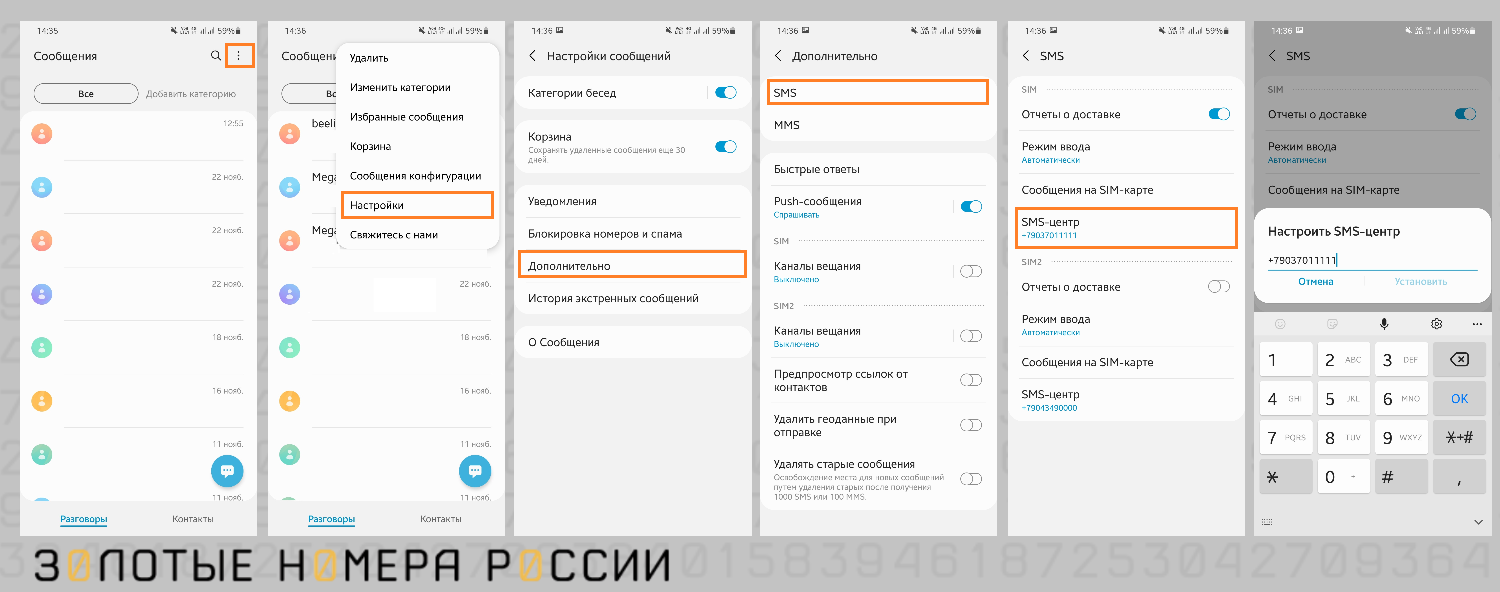
На
кнопочном телефоне и на Андроид настройка центра СМС производится из приложения
“Сообщения“. Для начала необходимо выбрать настройки, после чего открыть
вкладку “Дополнительно”. Здесь открываете вкладку “SMS”, и найти редактирование
номера телефона СМС-центра, открыть его. Номер обязательно указывается в полном
формате через +7.
Обращаем внимание, что если на телефоне установлено две
симки, то для каждой из них необходима данная настройка.
Отличается
настройка на iPhone. Пользователям доступно выгодно обмениваться сообщениями
через iMessage, но только если у получателя также гаджет от Apple. В остальных
случаях отправка происходит по SMS, а для этого нужна корректная настройка SMS
центра своего оператора.
Не стоит искать соответствующий пункт меню на своем iPhone, поскольку для этого достаточно набрать USSD специального формата. Через приложение “Телефон” введите *5005*+7ХХХAAABBCC# – это позволяет прописать корректный номер в настройках.
Обязательным
условием после сохранения введенного номера в настройках, является перезапуск
устройства. Это позволяет провести регистрацию в операторской сети с новыми
параметрами соединения.

Главный редактор
стаж 20 лет
Золотые Номера России
Включение и отключение функций чата
- На вашем устройстве откройте Сообщения.
- В правом верхнем углу нажмите «Подробнее».
- Коснитесь Функции чата.
- Включите или выключите «Включить функции чата».
Где настройки SMS на Android?
Настройки уведомлений о текстовых сообщениях — Android ™
В приложении для обмена сообщениями коснитесь значка меню. Нажмите «Настройки» или «Сообщения».. Если возможно, нажмите «Уведомления» или «Настройки уведомлений».
Как сбросить настройки SMS на моем Android?
Выполните следующие действия, чтобы сбросить настройки SMS до значений по умолчанию на Android:
- Открытые сообщения.
- Выберите «Настройки».
- Сбросить все настройки до заводских.
- Перезагрузить устройство.
Как включить SMS на моем телефоне?
Отправлять и получать текстовые сообщения (SMS и MMS)
- На устройстве Android откройте приложение «Настройки».
- Нажмите Сеть и Интернет Мобильная сеть.
- Убедитесь, что мобильные данные включены.
Почему я не получаю SMS-сообщения на своем Android-устройстве?
Обновите предпочитаемое приложение для текстовых сообщений. Обновления часто устраняют неясные проблемы или ошибки, которые могут помешать отправке ваших текстов. Очистить кеш текстового приложения. Затем перезагрузите телефон и перезапустите приложение.
Почему я не могу получать SMS-сообщения на свой телефон Android?
Итак, если ваше приложение для обмена сообщениями Android не работает, у вас есть очистить кеш-память. Шаг 1: Откройте Настройки и перейдите в Приложения. Найдите в списке приложение «Сообщения» и нажмите, чтобы открыть его. … После очистки кеша вы также можете очистить данные, если хотите, и вы мгновенно получите текстовые сообщения на свой телефон.
Где на Самсунге настройка СМС?
Настройка SMS — Samsung Android
- Выберите Сообщения.
- Нажмите кнопку меню. Примечание. Кнопка «Меню» может быть размещена в другом месте на экране или устройстве.
- Выберите «Настройки».
- Выберите Дополнительные настройки.
- Выберите SMS-сообщения.
- Выберите Центр сообщений.
- Введите номер центра сообщений и выберите Установить.
Что такое настройка SMS?
Отчеты о доставке Отметьте этот параметр, чтобы разрешить вашему телефону получать отчеты о доставке отправляемых вами сообщений. Установить приоритет Открывает диалоговое окно, в котором вы можете установить приоритет по умолчанию для ваших текстовых сообщений.
Что такое SMS на телефоне Android?
SMS означает Сервис коротких сообщений и обычно называют текстовыми сообщениями. Это способ отправлять только текстовые сообщения длиной до 160 символов между телефонами.
Как сбросить настройки приложения для обмена сообщениями?
Найдите Настройки в App ящика. Оказавшись там, выберите Приложения и уведомления> Просмотреть все приложения и выберите приложение, которое вы хотите сбросить. После выбора перейдите в раздел «Дополнительно», затем нажмите «Открыть по умолчанию». Коснитесь Очистить значения по умолчанию.
Почему мои текстовые сообщения не доставляются?
1. Неверные номера. Это наиболее частая причина сбоя доставки текстового сообщения. Если текстовое сообщение отправлено на недопустимый номер, оно не будет доставлено — как и при вводе неправильного адреса электронной почты, вы получите ответ от оператора связи, в котором сообщается, что введенный номер недействителен.
Почему не работает обмен сообщениями?
Конфликты между старым кешем и новой версией Android вызовут ошибки, включая ошибку приложения сообщения. Так что вы можете перейдите, чтобы очистить кеш приложения сообщений и данные, чтобы исправить проблема «приложение сообщений не работает». Чтобы очистить кеши и данные, выполните следующие действия:… Найдите приложение SMS, а затем очистите кеш и данные.
Что делать, если SMS не отправляется?
Настройка SMSC в приложении SMS по умолчанию.
- Перейдите в «Настройки»> «Приложения», найдите стандартное приложение для SMS (то, которое было предустановлено на вашем телефоне).
- Коснитесь его и убедитесь, что он не отключен. Если это так, включите его.
- Теперь запустите приложение SMS и найдите параметр SMSC. …
- Введите свой SMSC, сохраните его и попробуйте отправить текстовое сообщение.
Что мне следует использовать — SMS или MMS?
Информационные сообщения также лучше отправить по смс потому что текст должен быть всем, что вам нужно, хотя, если у вас есть рекламное предложение, возможно, лучше подумать о сообщении MMS. MMS-сообщения также лучше подходят для длинных сообщений, поскольку вы не сможете отправить более 160 символов в SMS.
Несмотря на то, что в последние годы владельцы смартфонов активно используют для связи мессенджеры, и общаются в социальных сетях, функция отправки и получения СМС-сообщений остается востребованной. Наглядным примером может служить двухфакторная идентификация, когда на мобильный гаджет приходит SMS-уведомление с кодом доступа. Чтобы подобная функция исправно работала, необходимо правильно настроить SMS-центр, а при необходимости установить нужные параметры вручную.
Содержание
- Как настроить СМС-сообщения на телефоне
- Как узнать номер SMS-центра
- Как вписать номер SMS-центра
- Описание возможных проблем
Как настроить СМС-сообщения на телефоне
Для некоторых пользователей СМС-сообщения до сих пор являются удобным и недорогим видом поддержания связи. Благодаря данному сервису участники виртуального диалога получают массу приятных и полезных возможностей:
- мгновенная отправка писем;
- экономия средств по сравнению с разговором;
- дополнительные услуги и опции для мобильных устройств.
В повседневной жизни часто возникают ситуации, когда сервис СМС остается незаменимым:
- неудобно вести диалог по телефону;
- требуется сообщить срочную новость, а абонент занят беседой с другим человеком;
- нужно передать информацию, не отвлекая от важного занятия.
Для удобства пользования сервисом SMS-сообщений, можно изменить некоторые параметры и настроить прием и отправку уведомлений по собственному желанию. Сделать это можно следующим образом.
Далее можно переходить к настройкам СМС. Для этого следует получить доступ к перечню параметров отображения уведомлений, которые можно активировать и отключать.
- «Приложение для обмена SMS» — предоставляет возможность выбора программы. (По умолчанию это «Сообщения»).
- «Уведомления». Позволяет выбрать тип писем (служебные, системные и т. п.), установить фото контакта.
- «Звук при отправке СМС». Предлагает менять режим на тихий.
- «Страна постоянного пребывания» Определяется автоматически или вручную.
- «Предварительный просмотр». Допускается выбирать как текст, так и ссылки.
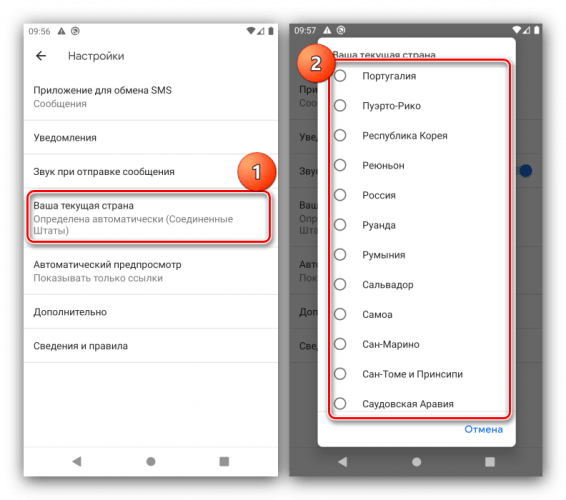
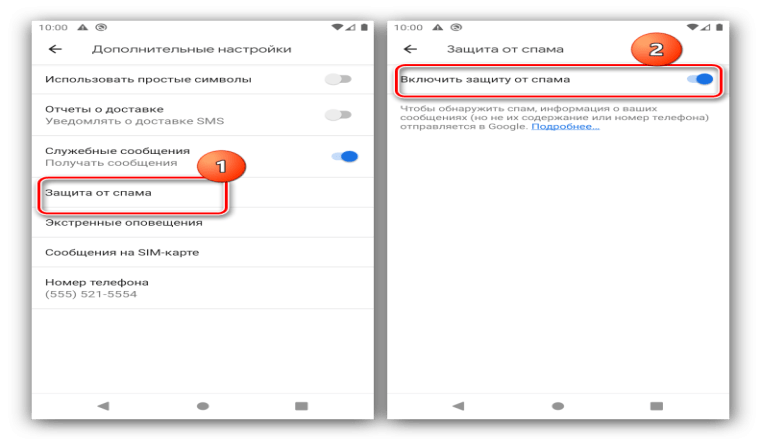
Чтобы быть уверенным, что сообщения гарантированно дойдут до адресата, можно активировать опцию «отчет о доставке».
Как узнать номер SMS-центра
Что такое SMS-центр и как с ним работать, известно, наверное, не всем. А между тем, он представляет собой пункт обмена письмами между абонентами. Практически на всех SIM-картах, независимо от поставщика услуг и действующего тарифного плана, сервис настраивается автоматически без участия абонента. Но иногда, при покупке нового гаджета или смене симки, настройки могут сбиваться. Чтобы удостовериться в том, что параметры сохранились в смартфоне без изменений, рекомендуется проделать следующие манипуляции:
- Включить мобильное устройство.
- Открыть раздел «Настройки» или «Параметры системы».
- Перейти на страницу приложений и выбрать пункт «SMS/MMS».
- Когда появится меню настроек сообщений, выбрать вкладку «Дополнительно».
- В перечне доступных опций найти «Центр SMS» и коснуться кнопки.
- В открывшемся поле будет прописан номер, актуальный для домашнего региона абонента.
- В поле «Тип сообщений» указано значение «Текст», «Стандартный» или «Обычный».
- Канал передачи данных обозначен как «GSM».
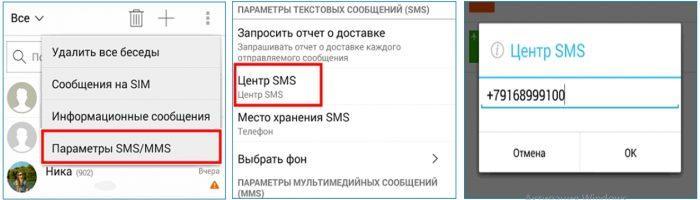
В некоторых случаях пользователи спокойно получают текстовые сообщения, но отвечать на них они не могут. Чтобы исправить ситуацию, можно попробовать выбрать номер центра службы SMS-сообщений вручную. Данный идентификатор прошивается оператором сотовой связи на SIM-карте. Чтобы получить доступ к опциям SMS-центра понадобится:
- Открыть меню и перейти в раздел «Телефон».
- В поле ввода вписать сервисный код *#*#4636#*#* (комбинация может отличаться в зависимости от модели смартфона и его производителя).
- Когда появится окно программы проверки, выбрать категорию «Информация о телефоне».
- На открывшейся странице прокрутить список параметров вниз, и выбрать пункт «SMSC».
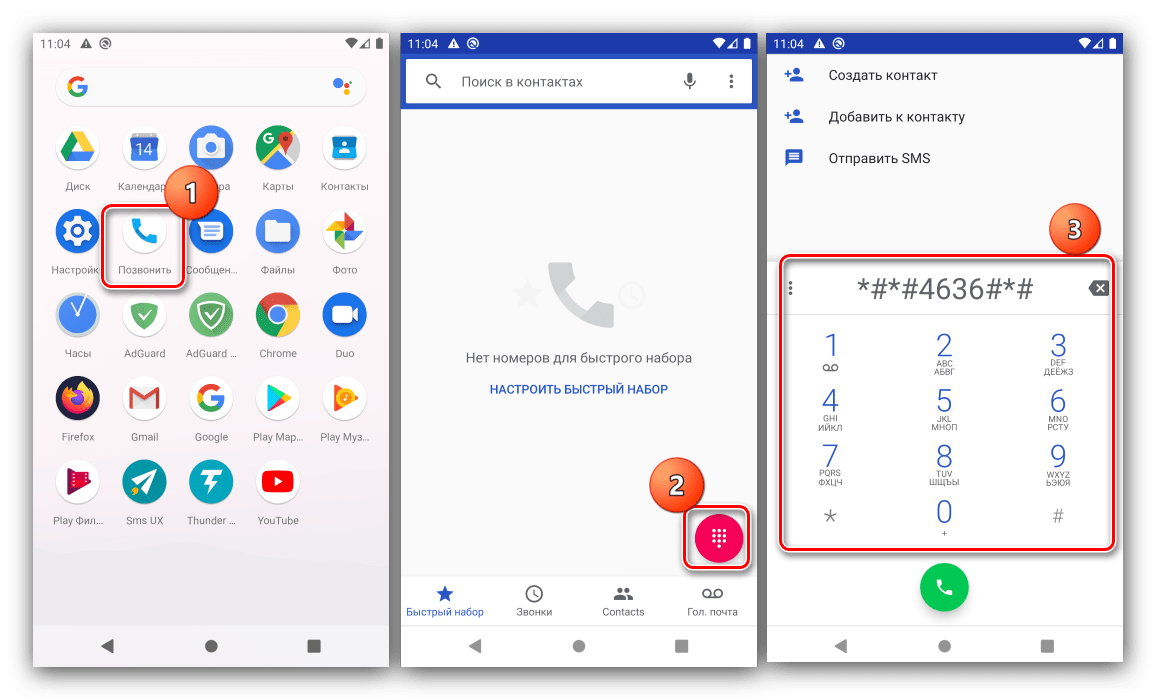
По умолчанию здесь должен быть вписан номер телефона службы обмена СМС. Но если в данном строке информация отсутствует или высвечивается надпись «Update error», значит, возможность доступа к SMS отсутствует. Для решения проблемы понадобится вручную ввести правильный номер и запустить процесс обновления, коснувшись пальцем одноименной клавиши. 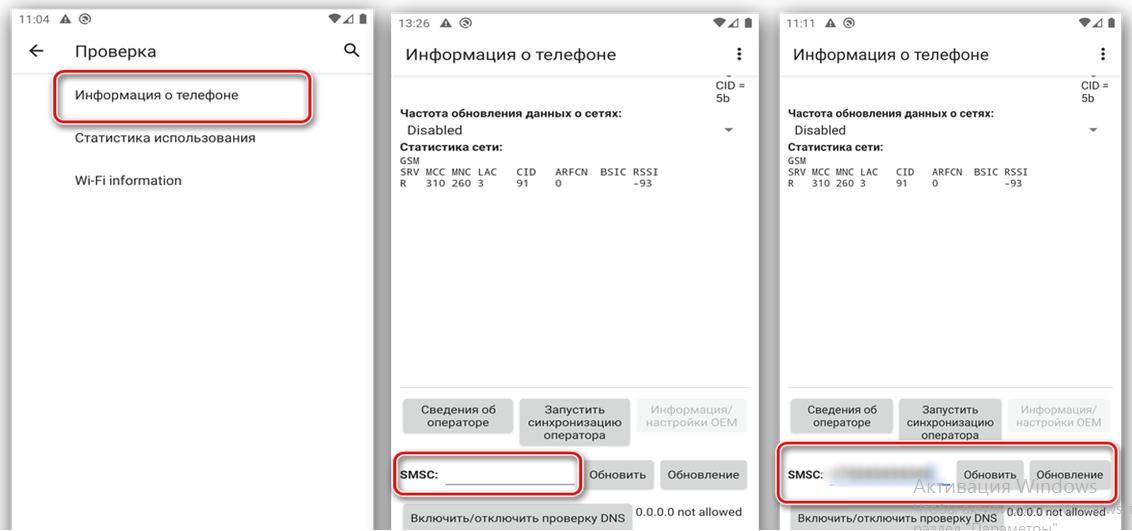
В завершение останется перезагрузить устройство и отправить тестовое уведомление.
Как вписать номер SMS-центра
У каждого оператора сотовой связи настройка SMS-центра выполняется по созданному только им алгоритму. Поэтому следует ознакомиться с выполнением данной процедуры у наиболее популярных поставщиков услуг. Следует помнить, что при смене идентификатора СМС-центра вводить номер нужно предельно внимательно, поскольку ошибка всего в одной цифре приведет к тому, что сообщения отправляться не будут. К тому же следует проверить наличие сим-карты – она должна быть установлена в смартфон.
МТС
Обычно оператор настраивает функцию отправки и получения СМС-сообщений таким образом, чтобы она работала в автоматическом режиме. Но если она по каким-либо причинам не действует, нужно посетить официальный сайт МТС и запросить нужные параметры, указав в соответствующем поле свой абонентский номер. Если доступ к интернету отсутствует, получить информацию можно посредством совершения бесплатного звонка в сервисный центр. В целом же, настройка SMS-центра выполняется по следующему алгоритму.
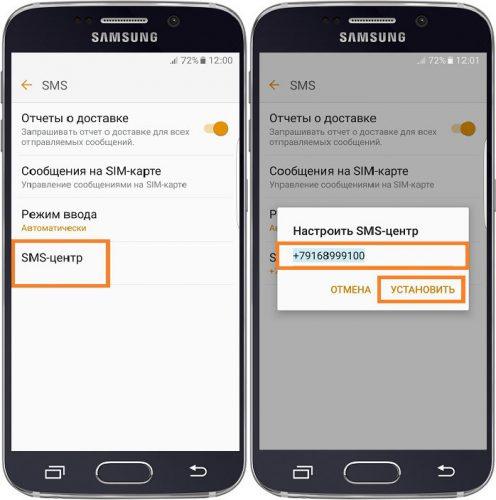
- В разделе «Сообщения» перейти во вкладку «SMS-центр» и корректно указать номер сервиса управления СМС в качестве текущего. Это может быть +79168999100 (обычный) либо +79168960220 (Экстра).
- Вернуться в меню настроек и в разделе «Формат» установить «Текстовый».
- Вид соединения пометить как GSM.
- Если напротив опции «Через тот же центр» стоит галочка, ее нужно убрать.
Теперь останется активировать функцию «Отчет о доставке». Это позволит контролировать, что сообщение дошло до получателя.
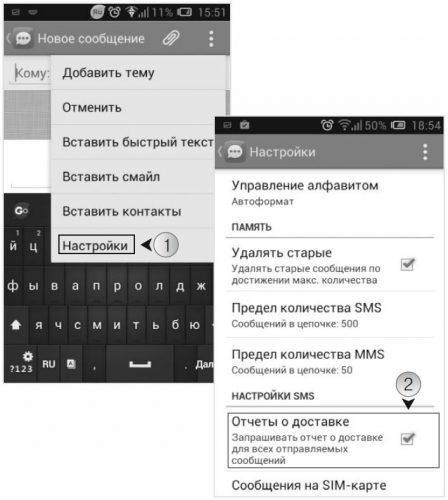
Поскольку в некоторых моделях такая опция отсутствует, услугу нужно заказывать у оператора.
Теле2
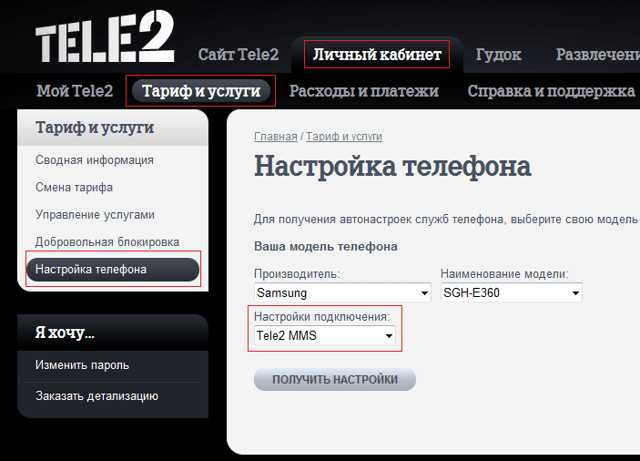
Чтобы восстановить сбитые настройки SMS-центра, сотовый оператор Теле2 предлагает воспользоваться не одним, а сразу несколькими способами.
- Получить необходимые параметры в личном кабинете, авторизовавшись на официальном сайте поставщика услуг.

- Заказать нужную информацию по бесплатному номеру 679.
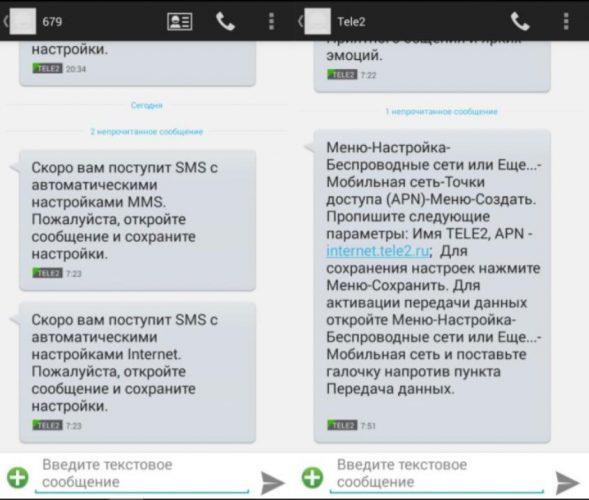
- В настройках СМС установить номер +79043490000 по умолчанию.
- Связаться с оператором по номеру 611 (звонок бесплатный).
Можно также воспользоваться услугами справочной службы. В Санкт-Петербурге нужно набрать +79046000600.
МегаФон
Абоненты данного оператора могут легко настроить SMS-центр, прописав правильный номер. Сделать это можно следующим образом.
- Открыть общее меню мобильного гаджета.
- Выбрать раздел «Настройки СМС».
- Отыскать пункт «SMS-центр», и ввести номер службы +792329090.
- Сохранить изменения, нажав кнопку «Ок».
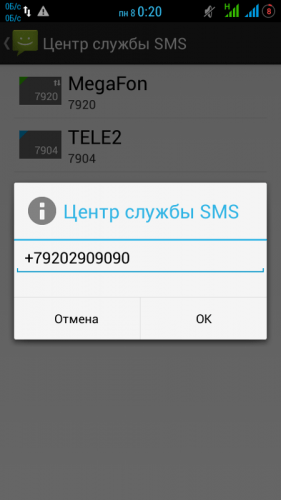
Теперь останется только выполнить перезагрузку аппарата и отправить проверочное сообщение. Если функция по-прежнему не работает, нужно обратиться в службу поддержки МегаФон, сотрудники проверили статус услуги на данном смартфоне.
Билайн
При подключении к данному сотовому оператору, настраивать функцию отправки и получения СМС на Android не придется – услуга активируется автоматически. Но, чтобы убедиться в активности сервиса, можно послать SMS на бесплатный номер «000». Если же сообщения не доходят до абонента, стоит проверить корректность номера службы, который должен быть таким: +79037011111.
Для восстановления работы сервиса понадобится:
- Открыть общее меню телефона и выбрать раздел «Сообщения».
- Перейти на страницу «Настройки» и в перечне опций отыскать «Центр SMS».
- Убедиться, что номер указан корректно или исправить его (если допущена ошибка).
- Нажать клавишу «Сохранить».
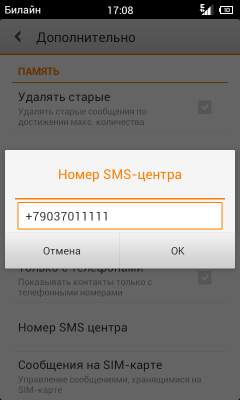
- Как и в предыдущем случае, требуется перезагрузить мобильный гаджет и отправить проверочное сообщение, заранее включив опцию «Отчет о доставке».
Владельцы iOS-устройств могут произвести настройку услуги несколько иначе – с использованием сервисной USSD-команды. Понадобится ввести следующую комбинацию символов: *5005*7672*+79037011111#, а затем нажать на клавишу вызова. Проверить корректность установки следует с помощью другой команды *#5005*7672#.
Описание возможных проблем
Очень часто пользователи могут столкнуться с проблемой, когда при отправке СМС появляется ошибка или письмо не «уходит». Исправить ситуацию и восстановить пересылку сообщений можно, если следовать полезным рекомендациям.
| Метод | Описание |
| Перезагрузка устройства | Иногда выполнению задачи мешает какое-то работающее приложение. Следует закрыть все программы, перезапустить систему и повторить попытку. |
| Проверка баланса SIM-карты | Для этого нужно перейти в раздел «Телефон» и набрать код:
Мотив, Билайн — *102#; МТС, МегаФон — *100#; Теле2 — *105#. Если средств на счету недостаточно, следует пополнить баланс и отправить СМС повторно. |
| Еще раз проверить номер SMS-центра | Об этом упоминалось в данной статье. Нужно поискать информацию в настройках смартфона или позвонить оператору связи. |