
 Приветствую!
В социальной сети ВК кипит жизнь круглые сутки, пользователи переписываются между собой, выкладывают фотографии и т.п., в общем, проявляют социальную активность. И было бы замечательно, если бы приходили оповещения, которые, так или иначе, затрагивают вас напрямую или косвенно. К примеру, вас могут отметить на фото, отправить вам личное сообщение, разместить адресованное вам сообщение на вашей стене, комментарий к вашей фотографиивидео, появления отметки «Мне нравится» и так далее.
И данная возможность не только существует на ВК, но и имеется возможность её тонкой настройки, дабы получать только действительно важные лично для вас оповещения и по удобному каналу (СМС, электронная почта, оповещения в браузере, мобильном приложении ВК).

Давайте приступим к рассмотрению процесса открытия раздела с настройками, где осуществляется непосредственная настройка оповещений и тому, что и как там можно гибко настроить.
Открываем и настраиваем уведомления и оповещения с ВК
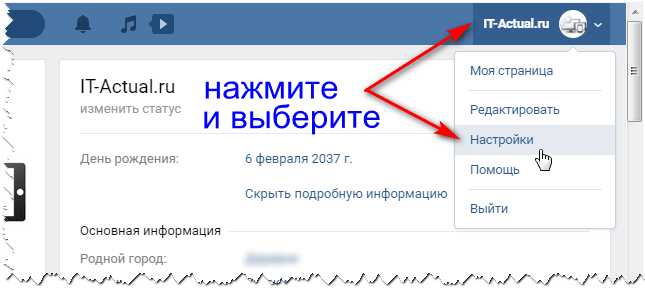
- Дабы открыть необходимые нам настройки оповещений ВК, следует зайти в настройки, откуда уже будет осуществлён переход в раздел с настройками оповещений и уведомлений ВК. Для этого следует нажать по меню, что вызывается при клике по вашему имени в верхнем углу, и выбрать там среди имеющихся немногочисленных пунктов вариант под именем Настройки.


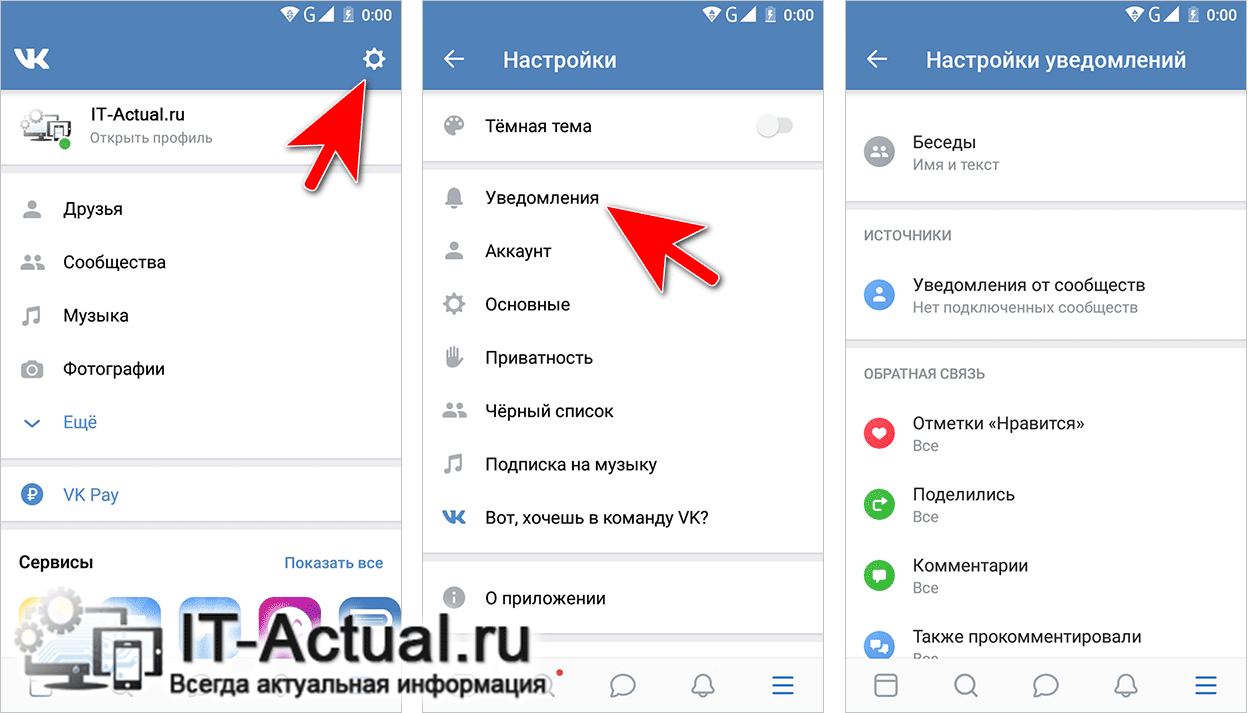
А если вы пользуйтесь мобильным приложением ВК на своём смартфоне, то добраться до необходимых настроек можно открыв основное меню, кликнув там по изображению шестерёнки и далее проследовав в раздел Уведомления.

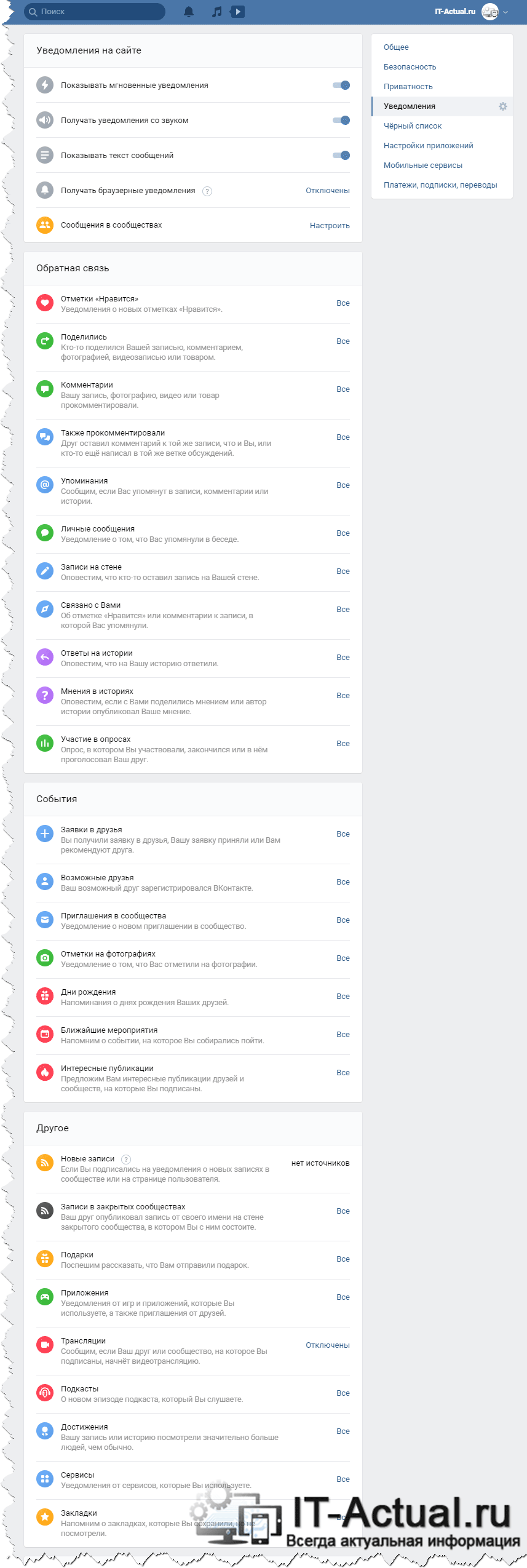
- Сразу же после этого будут открыты общие настройки, которые нам не нужны. Нам необходим раздел с уведомлениями, его и выберите в правом боковом меню.

Здесь настройки уведомлений и оповещений разбиты на блоки. В блоке настроек под именем «Уведомления на сайте» задаётся алгоритм отображения мгновенных оповещений, который, в основном, относится к отображению приходящих личных сообщений и их соответствующему отображению. В далее идущих трёх блоках с именами «Обратная связь», «События», «Другое» осуществляется настройка оповещений, что выводится в верхнем меню, у иконки колокольчика.
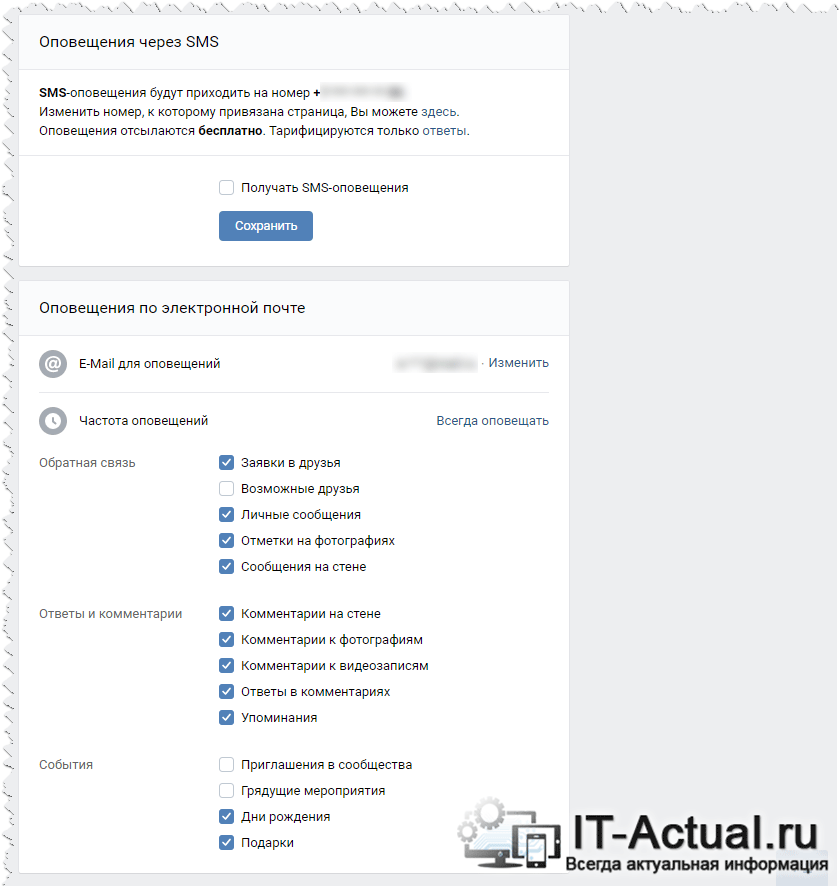
И вот мы подошли к настройкам оповещений на телефон посредством СМС сообщений на адрес электронной почты. Во всех случаях оповещения бесплатны.

СМС оповещение можно включить для приходящих вам личных сообщениях, причём как от всех пользователей, так и определённых, всё это настраивается.
А оповещение на электронную почту можно выбрать по куда большему количеству событий:
- при отправке вам заявки в друзья
- приходу личного сообщения
- размещению записи на вашей стене
- отметки вашей персоны на фотографии
- самым различным комментариям к записям, фотографиям, видео и т.д.
- и множество других типов событий на ВК, по которым вы бы хотели получать оповещения
Как мы можем видеть, настройки оповещений в ВК действительно обширны. Но это ещё не всё. Стоит рассказать ещё об одном интересном типе сообщений – мгновенных уведомлениях о пришедших личных сообщениях, которые вы увидите на рабочем столе даже в том случае, если браузер свёрнут или вкладка с сайтом ВК вовсе закрыта.
Для включения данных оповещений необходимо перейти в раздел Сообщения и там в самом низу навести курсор на символ шестерёнки. В отобразившемся меню следует выбрать пункт Включить оповещения в браузере.
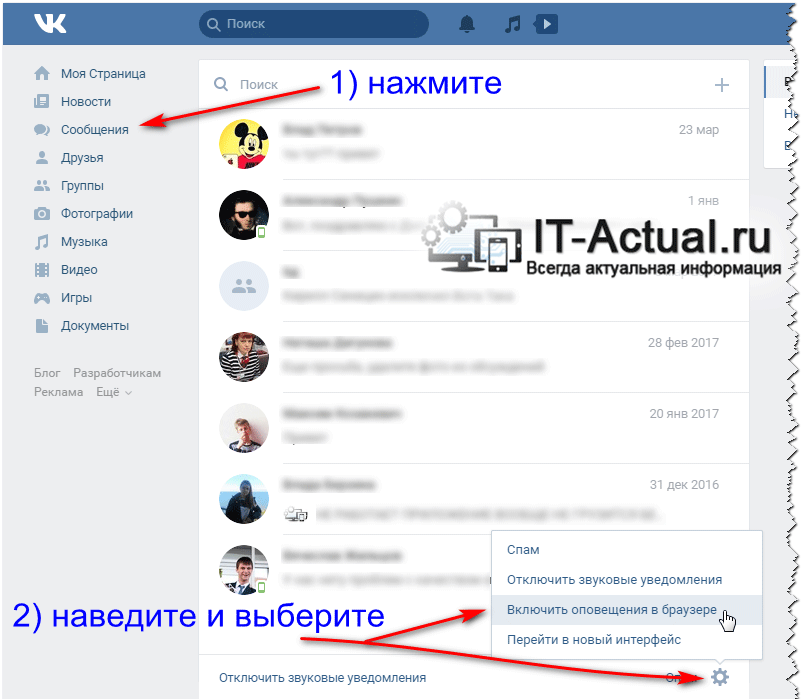
Будет запрошено разрешение браузера на показ мгновенных уведомлений – подтвердите.
Стоит сказать, что не все браузеры поддерживают такую возможность – Google Chrome, Яндекс Браузер, Opera, Mozilla Firefox, Microsoft Edge поддерживают, а, к примеру, Internet Explorer нет.
Обязательно попробуйте, если что, то отключить данный тип оповещений можно в том же меню.
А на этом всё. Теперь вы будете всегда в курсе событий того, что происходит на ВК, затрагивая непосредственно вашу страницу в данной социальной сети.
Потерялись в приложении ВКонтакте и не можете найти, казалось бы, самые элементарные функции? Не страшно, с этим сталкиваются многие пользователи. Просто некоторые опции создатели приложения немного припрятали.
Как вы уже поняли, сегодняшняя тема – как найти настройки в ВК.
Вы готовы?
-
Общие настройки ВК
-
Специальные настройки ВК
-
Настройки профиля
-
Настройки группы
-
Настройки публикаций, фото и видео и еще пары разделов
VK settings – это блок опций и функций, в котором есть буквально все для вашего комфортного времяпровождения в приложении.
К тому же, возможно вы не в курсе, но у ВК есть как общие, то есть обычные настройки, так и специальные.
Расскажу все и о первых, и о вторых.
Поехали!
Статья обновлена 18.01.2023. Изменил скриншеты т.к. ВК обновил дизайн. Добавил информацию про новые блоки в настройках ВК.
Общие настройки ВК
Какие вообще настройки предлагает вам ВК?
Я не знаю точной классификации этих настроек, думаю, что никто об этом и не задумывался, но в статье все же применю свою классификацию, чтобы вам было удобнее.
О, авторский подход – это же круто?
И первый тип настроек, о которых я расскажу, назову общими.
Потому что они касаются настроек приватности, безопасности, уведомлений приложения, его внешнего вида и прочее.
Как же их найти, эти самые общие настройки в ВК?
Я собрал скриншоты и разделы в некий гид. Они помогут понять, куда нажимать, какие настройки доступны и что они позволяют вам изменить.
Псс.. Море подписчиков здесь
Накрутка в соцсетях. Получи первых подписчиков, комментарии и лайки.
Раньше, например в 2022 году: Когда вы входите в приложение ВК, то попадаете на новостную ленту, это касается и мобильной версии, и полной браузерной.
И именно тут можно было настроить основной вид вашего ВК, сделать его комфортным именно для вас.
Для начала открывайте свое приложение. Буквально сразу вас волной вынесет в новостную ленту. Видите в самом верху слева свою аватарке возле подписи «Главная»?

Кликайте на картинку. Кстати, если фото не установлено, то вместо изображения будет стандартный серый значок с безликим человечком.
У вас открылся ваш кабинет. Нажимаем на троеточие «шестерёнка»:

Здесь есть искомый раздел «Настройки» – он между поиском и рекламой спрятался. Кликайте на него.

Но вот незадача, ВК сменил дизайн и запрятал Настройки. Теперь этот способ в 2023 году не работает!
У меня для вас хорошие новости, я нашел где находятся настройки в ВК на телефоне. И сейчас расскажу где их искать.
Вот как вы можете сделать это самостоятельно:
Открываем приложение и снизу второй пункт «Сервисы», переходим в раздел.

И нажимаем справа, в верхнем углу на «бургер», три черточки.

Внизу в выпадающем меню вы увидите заветные настройки ВКонтакте.

Переходим в них и уже видите знакомые настройки, здесь без изменений как в старой версии.

Добро пожаловать в тот самый раздел общих настроек, который вы и искали!
Что же в нем есть для вас? Думаю, стоит остановиться на каждой вкладке раздела подробнее. Поэтому я постараюсь описать каждый раздел.
Уведомления

В этой вкладке вы можете настроить уведомления из приложения, которые будут приходить вам на телефон. Например: сообщения от пользователей, прямые эфиры и так далее.
Какие уведомления разрешить или ограничить – решайте сами.
Обычно ставят на разрешение уведомлений из чатов при приходе новых сообщений, при публикации постов в интересующих группах или людей.
Не беспокоить

Тут вы можете установить время, которое вам необходимо для того, чтобы приложение вас «не дергало» уведомлениями. Доступно три временных промежутка: 1 час, 8 часов, 24 часа.
Насколько эта функция нужна?
Лично я редко ее использую, но иногда она правда необходима. Таким образом, можно отключить уведомления, если вы заняты или хотите передохнуть от общения в онлайн.
Аккаунт

В этой вкладке можно установить короткий адрес для своей странице, грубо говоря, сменить обычный номер ID на свой оригинальный текст.
Он пишется латиницей. Многие пользователи пользуются этой функцией. Она дает возможность сделать адрес вашей страницы уникальным, интересным и узнаваемым.
Кроме этого, здесь можно разрешить или ограничить комментирование ваших постов, фото и видео на личной странице, установить счетчик на непрочитанные сообщения, сортировку на комментарии по вашим интересам, популярности, новизне и прочее.
Внешний вид

Эта вкладка позволит настроить тему для приложения, например – светлый фон, оформить чаты разными темами.
Точно стоит изучить:
- Накрутить лайки в ВК: бесплатно + платные методы
- Накрутка подписчиков: во ВКонтакте, бесплатно и платно
- Обмен просмотрами ВК: ТОП лучших бирж
- Накрутка голосов в голосовании в ВК: простые шаги
- Как накрутить голоса в опросе в ВК: лучшие сервисы
Приложение

Настройка разных удобных функций: размер шрифта, встроенный браузер, местоположение, и так далее.
Здесь можно включить использование прокси-сервера, экономию трафика, установить или отключить автовоспроизведение gif или видео, почистить кэш и синхронизировать контакты.
Достаточно хороший выбор инструментов настройки профиля.
По сути, с их помощью можно полностью обеспечить себе комфортное и безопасное общение на платформе.
Приватность

Это, по сути, установки вашей безопасности.
Можно настроить свою страницу так, как вам удобнее и безопаснее.
Можно установить такие параметры, как видимость вашей основной информации, списка групп в которых вы находитесь, сохраненные фотографии, музыкальные предпочтения и прочее.
То есть – стать загадочной личностью в сети можно именно с помощью приватности.
Делается это просто.
Переходите в нужный раздел, для примера я кликнул на первый пункт: «Кто видит основную информацию мой страницы».

И здесь уже можно выставить кому разрешено, а кому запрещено сидить всю инфу.
О, подробно я уже рассказывал в статье про настройки приватности в ВК.
Кроме того, вы можете настроить вызовы через приложение, приглашения в группы, звонки в приложении и так далее, то есть можно запретить эти действия сторонними пользователями или разрешить только друзьям.
Здесь же можно полностью закрыть профиль.
Если вы по какой-то причине не хотите особо «светиться» в соцсети, то эта функция подойдет лучше всего для тайной жизни онлайн.
Она закроет от любопытных взглядов всю вашу информацию, ваши публикации, фото и видео.
Оставит видимой только ваши фамилию и имя, фото аватара.
Это достаточно большая вкладка с множеством нужных и полезных функций, например, вы можете запретить звонки в ваш профиль или ограничить разрешение списком друзей, а можете позволить звонить вам кому угодно.
Все настройки, выставленные в приложении, автоматически распространяются на ваш профиль в мобильной и веб-версии.
Это касается абсолютно всех изменений, внесенных через приложение и наоборот, так как все версии ВК синхронизированы между собой. Что сделано в приложении, тут же дублируется в других версиях на вашем аккаунте.
Черный список

Эта вкладка дает возможность посмотреть список пользователей, которых вы заблокировали, а также исключить из списка тех, с кем бы вы хотели восстановить общение и следить за их личными страницами.
В жизни случается всякое, можно вспылив, отправить в блок знакомого и даже близкого человека, а потом пожалеть о своих действиях.
Или всяких спамеров и ботов. Как на примере выше. Кто такая : «Навсегда Любимая» — понятия не имею, но пусть побудет там)
Кроме перечисленных вкладок в разделе «Настройки», есть и другие: определитель номера, баланс, подписки, денежные переводы, информация о приложении и возможность получить помощь.
Если зайти в раздел «Настройки», то приложение можно полностью подстроить под себя, сделав его еще более надежным, удобным и безопасным.
Но как установить всякие приятности, вроде красивой аватарки, где найти настройки для группы и есть ли, что-то еще помимо общих настроек приложения?
Что же, читайте дальше, и все узнаете.
Специальные настройки ВК
Повторюсь, это моя личная классификация настроек, и если в первом случае это были общие настройки, то вполне логично, что должны быть и специальные.
Их мы с вами и рассмотрим в этой главе статьи.
Настройки профиля
Сюда входит возможность провести некоторые изменения в вашем профиле, например, изменить или установить аватар.
Итак, как и где найти эти настройки?
Снова кликайте на свою аватарку возле надписи «Главная». Т.е. Переходим в свой профиль. И справа в верхнем углу нажимаем на троеточие.
В выпадающем меню выбираем первый пункт: Редактировать профиль.

Вот она нам нужна!
И вы в настройках для профиля. Красота наводится именно тут.
Давайте подробно рассмотрим, что можно настроить, изменить в профиле.
Обложка
В 2023 году помимо аватара можно установить в настройках обложку. Это фоновое изображение которое будет поверх вашего аватара.

У себя я не устанавливал, но выглядит это примерно так:

Ок, кроме того, если пролистнуть раздел чуть ниже, там появляется целый клад настроек.

Краткая информация
По сути это настройка старого доброго статуса.
И здесь появилась классная фишка, которую я уже внедрил у себя. Вы можете вставить url сайта или любой другой страницы и ссылка станет кликабельна.

Как и раньше статус отображается вверху вашего профиля и доступен всем.
Теперь дальше пройдусь по списку
Личные данные

Здесь располагаются общие сведения о вас: имя и фамилия, семейное положение, пол, дата рождения, город и используемый язык в приложении.
Естественно, все это видно на странице, если указано вами.
А писать или нет решать вам.
Безопасность

Обычные настройки безопасности, где можно сменить почту и номер телефона + пароль.
Добавить двухфакторную аутентификацию и привязать устройства.
Все для вашей защиты.
Профиль

Настройки профиля помогут указать информацию о семейном положение, добавить родной город.
Родственники

В этой вкладке вы сможете указать адреса страниц своих родных: мужа, жены, братьев и сестер, если есть такое желание и они не против.
Контакты

Здесь можно указать город проживания, страну, телефон, ссылку на личный сайт.
Интересы

Укажите то, что вам нравится, что интересует. Например, какие книги читаете, какие фильмы смотрите, какую музыку и так далее. Можно написать о своем хобби, роде деятельности.
Образование

Можно указать школу, в которой учились, среднее или высшее учебное заведение. Это делается в основном для того, чтобы найти своих одноклассников, однокурсников и прочее.
Карьера

Здесь вносятся данные о работе. Место работы, к примеру, или должность, специфику.
Я к примеру добавил свою группу ВК.
Военная служба

Для тех, кто проходил службу в армии, можно указать информацию об этом. Например, указать город и номер части, чтобы найти бывших сослуживцев.
Жизненная позиция

Это политические взгляды, вероисповедание, главные достоинства в людях и так далее.
Вся эта информация не является обязательной к заполнению, она вносится исключительно по вашему желанию.
И еще один секретик: как сменить фото на аватарке.
Для этого просто, нажмите на фотографию, и выскочит всплывающее окно, которое позволит открыть фото, изменить его или удалить.
Нам нужно нажать на «Изменить», и можно загружать новое фото на аватар.
Получи больше подписчиков
Бесплатные подписчики за выполнение заданий, или быстрая недорогая накрутка. Что выберешь ты?
Настройки группы
Здесь напишу кратко, но, по сути, так как тема «Настройки для группы» требует отдельной статьи, так как это достаточно объемная масса информации.
Настройки группы вам понадобятся после создания сообщества. Капитан Очевидность, да?
Они позволяют установить разные разрешения и ограничения для участников, обезопасить группу от спама и другого нежелательного контента.
Украсить сообщество живыми обложками и отдельной аватаркой, настроить стену группы, фото и видео и многое другое.
Но все же покажу на скриншоте, где находится иконка настроек группы в приложении.
Перейдя в группу в правом углу нажмите на значек настроек.

И вам откроется меню со всеми важными настройками.

Это для общей информации, где найти настройки сообщества ВК.
Кроме того, все загрузки на личную страницу, публикации, так же имеют свои настройки.
Настройки публикаций, фото и видео и еще пары разделов
Думал, нужно ли давать эту информацию в статье и вспомнив, как сам ничего не знал на первых порах пользования приложением ВК, решил, что написать об этом стоит.
Настройка публикаций
При создании публикации можно настроить довольно много моментов, но давайте по порядку.
Сначала открываете саму форму для создания поста и смотрите, что нам доступно.

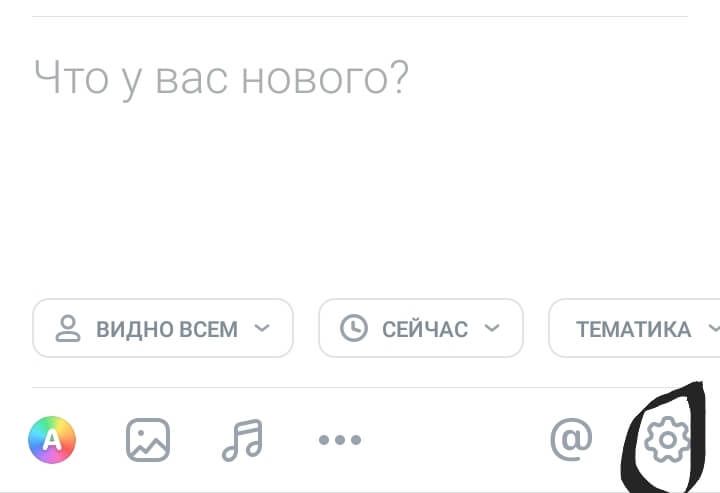
Внизу скриншота видны три клавиши с надписями «видно всем», «сейчас», «тематика».
Это один из типов настройки публикации.
- Клавиша «видно всем» позволяет настроить видимость вашей публикации. Если вы хотите, чтобы ваш пост видели только друзья, вы можете ограничить его видимость.
- «Сейчас». Эта кнопка поможет выбрать время, когда ваш пост будет опубликован. То есть вы можете опубликовать сразу после создания, а можете установить, типа будильника, для отложенной публикации. Пост появится на странице в точно указанное вами время.
- «Тематика». Это для выбора темы вашего поста. Например, игра, фильм, арт и прочее.
Кроме этих клавиш, есть еще одна, это колесико, которое в самом низу справа.
Эти настройки позволяют закрыть комментарии к этому конкретному посту и указать источник, если вы публикуете чей-то контент, новость из СМИ и так далее.
Настройки фотографии и видео
По большому счету, настройки фото и видео при публикации имеют те же функции, что и текстовые посты.
К тому же, их можно объединять с текстовым сообщением или загрузкой видео.
Настройки истории
Здесь остановлюсь чуть подробнее.
Заходим в создание Истории. Вверху нажимаем на плюсик и выбираем первый пункт «История».

В появившемся окне жмем в правом верхнем углу на значек настроек.

И попадаем в настройки Историй.
При создании истории к ней применяются достаточно большие возможности в настройке.

И тут целая куча настроек, которые сдают вашу запись шикарной и продвинутой.
Как видите, вам открылись настройки камеры.
Тут можно также настроить приватность истории, сохранение трансляции или ее публикацию на стене, скрытие историй и прочее.
Настройки виджетов
Пожалуй, добавлю пару слов про настройки виджетов в разделе «Сервисы».

Как видите, при нажатии на 3 точки у каждого раздела выскакивает вкладка «Настройки виджетов».
То есть, грубо говоря, вы отключаете те виджеты, которые вам не нужны.

Кстати, подписчиков надо?)
Бесплатные подписчики и лайки за выполнение заданий, или быстрая недорогая накрутка. Что выберешь ты?
Как видите, настройки в ВК ближе к вам чем кажется. А настроить их не составит труда.
Похожие записи
- Способы продвижения ВКонтакте: 7 шагов к успеху
- Как провести розыгрыш во ВКонтакте? Пошаговая инструкция со всеми возможными нюансами
- Как добавить в группу ВК администратора: простая пошаговая инструкция и советы по подбору классного помощника в 2023 году
- Как удалить сообщество в ВК за 5 шагов
- Реклама во ВКонтакте: как создать и настроить свой рекламный кабинет
Всем добрый день. В этой статье мы поговорим об одной из главных функций соцсети “ВКонтакте” – отправке сообщений другим пользователям. А также заодно узнаем о некоторых нюансах, связанных с отправлением сообщений, выясним, какими возможностями и функционалом они обладают, разберемся как управлять перепиской и многое другое.
Сообщения “ВКонтакте” – довольно мощный инструмент. Давайте же узнаем обо всем по-порядку…
Сообщения “ВКонтакте”. Что, как и зачем?
Содержание:
- Оповещение о сообщении
- Отправка текстовых сообщений и настройки отправки
- Как узнать, прочитал ли собеседник сообщение
- Вложения в сообщения
- Прикрепление смайликов
- Почему не получается написать пользователю
- Как отредактировать сообщение “ВКонтакте”
- Удаление сообщений
- Очистка истории переписки
- Как переслать сообщение
- Важные сообщения ВК
Оповещение о сообщении. Новые сообщения “ВКонтакте”
Когда приходит сообщение от другого пользователя, то сайт оповещает вас об этом. Существует несколько типов оповещений:
- мгновенное оповещение на сайте;
- оповещение по cмс на ваш номер телефона;
- оповещение на электронный почтовый ящик;
Второй и третий тип оповещения работают тогда, когда в настройках вашей страницы в разделе “Оповещения” вы выставили соответствующие настройки. Мгновенное оповещение на сайте настроено по умолчанию. Когда кто-то вам напишет, в главном меню страницы напротив пункта “Сообщения” появляется цифра “1”.

Как узнать количество новых сообщений “ВКонтакте”? Все очень просто. На главной странице вы можете посмотреть, какая цифра стоит в главном меню напротив пункта “Сообщения”. Если, например, там стоит цифра 3, то это значит, что вам написали три человека.
Следует помнить, что на главной странице этот счетчик обозначает именно количество людей, написавших вам (а каждый из них мог написать не по одному сообщению). Если вам написало 4 человека по 6 сообщений, то здесь отобразится цифра “4”, а не “24”! А когда мы уже перейдем в раздел диалогов, то там видно, сколько сообщений написал конкретный человек.
Отправка текстовых сообщений и настройки отправки
Отправлять текстовые сообщения на сайте можно тремя способами:
- через пункт меню “Сообщения” (через диалоги “ВКонтакте”);
- со страницы пользователя, которому вы хотите написать;
- через быстрый чат;
1. Давайте рассмотрим первый вариант – общение через страницу диалогов “ВКонтакте”. Это наиболее распространенный и самый удобный способ переписки. В главном меню нужно выбрать пункт “Сообщения”, после чего вы попадаете на страницу со списком диалогов. Здесь вы можете выбрать любого собеседника, с кем вы уже общались или воспользоваться поиском по списку диалогов.
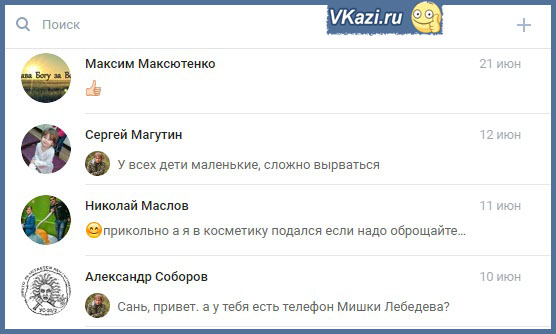
Далее нужно перейти к нужному диалогу, в самом низу переписки просто набить текст и нажать клавишу “Enter” (отправка клавишей “Enter” уже стоит по умолчанию).

Хочется отметить такой момент. Пока вы не написали текст в поле ввода, доступна кнопка ввода голосового сообщения (иконка микрофона справа от поля). Как только вы начали вводить текст, кнопка отправки голосового сообщения меняет вид на кнопку отправки обычного. Это значит, что можно отправить либо такое, либо такое сообщение (совмещенное текстово-голосовое отправить нельзя). О том, как отправлять голосовые сообщения, будет рассказано в следующей статье.

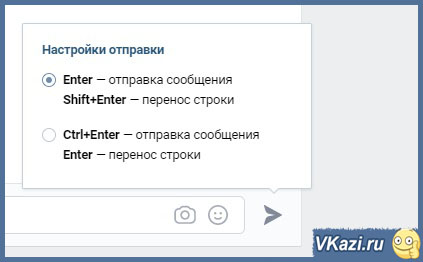
Как писали выше, можно отправить сообщение клавишей “Enter”. Но мы помним, что обычно этой клавишей в текстовом редакторе осуществляется перенос строк. “ВКонтакте” перенос строки осуществляется нажатием сочетаний клавиш “Shift+Enter”. Если вас не устраивает такой вариант, то есть еще один. Во втором случае перенос строки осуществляется клавишей “Enter”, а отправка – сочетанием клавиш “Ctrl+Enter”. Чтобы выбрать этот вариант,нужно навести курсор мышки на кнопку “Отправить” и в открывшемся окне поставить галочку напротив второго варианта.
2. Второй вариант отправки – со страницы пользователя. Для этого ищем среди друзей (или через поиск) нужного человека и переходим на его страницу. Под аватаром нажимаем на “Написать сообщение” и начинаем диалог с новым собеседником.

3. И третий вариант отправки – через быстрый чат. Если вы посмотрите в правый нижний угол своего экрана, то увидите там небольшое окошко с количеством пользователей и миниатюрой аватара одного из друзей. Это окно доступа к быстрому чату. Счетчик отображает количество друзей онлайн. Если кликнуть по окошку, то откроется список диалогов. Переписку можно вести прямо отсюда – выбираете нужного собеседника, и начинаете общаться.

При этом сообщения, отправленные через быстрый чат, отображаются и в списке диалогов на странице “Сообщения”. Вы в любой момент можете закрыть чат и перейти к обычному диалогу с собеседником, при этом история переписки сохранится.
Как узнать, прочитал ли собеседник сообщение?
Чтобы узнать, прочитал ли собеседник ваше сообщение или нет, достаточно взглянуть на его цвет в переписке. Непрочитанное подсвечено светло-синим цветом, а после прочитки фон его становится белым, как и фон остальной переписки.
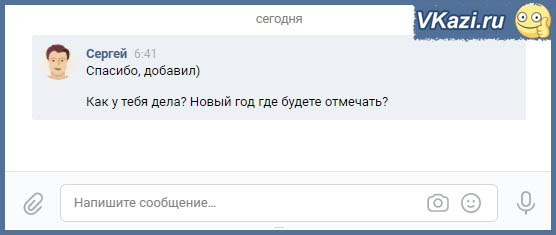
Часто бывает так, что “ВКонтакте” показывает непрочитанные сообщения, а их нет. Это глюк сайта (и такое тоже бывает). Следует обновить страницу, а иногда почистить кэш браузера. Как правило, после этого счетчик обнуляется. Нередко такой косяк случается в мобильной версии “ВК”. Как правило, в таком случае приходится закрыть и заново открыть приложение. Но иногда и это не помогает, и приходится перезагружать телефон. Видимо, такой глюк появляется на более слабых моделях телефонов.
Как узнать, находясь в списке диалогов, прочитал ли собеседник ваши сообщения или нет? Ваши непрочитанные послания всегда сверху и имеют не светлый, а слегка голубоватый оттенок. К тому же около них находится счетчик непрочитанных сообщений, отображающий их число.

Вложения в сообщения “ВКонтакте”
Возможности переписки были бы сильно ограничены, если бы нельзя было к своим текстовым посланиям прикреплять медиафайлы и прочие документы. Но создатели социальной сети все продумали и предусмотрели, поэтому можно не просто общаться с друзьями, но и обмениваться фотографиями и видео, прикреплять в диалогах музыку, документы и даже переводить деньги.
Фотографии, видеозаписи, музыка
Давайте рассмотрим все возможные вложения в сообщения. Поскольку самым распространенное и часто используемое вложение – это фото, прикрепление фотографий реализовано отдельной кнопкой. Выглядит она как иконка фотоаппарата в конце текстового поля.

Причем этой функцией реализовано прикрепление фото только с жесткого диска компьютера. Если вы хотите вложить фото из личного фотоальбома – выбираем первый пункт меню вложений.
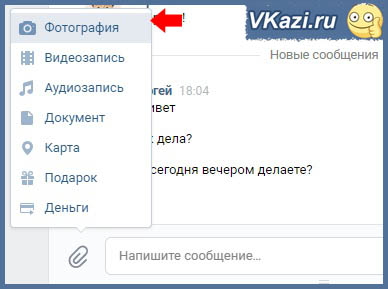
В открывшемся окне вы можете:
- выбрать фото из фотоальбома;
- загрузить фотографию с компьютера через вкладку “Загрузить фотографию”;
- сделать снимок с установленной веб-камеры через вкладку “Сделать снимок”;

Аналогично в переписку можно прикрепить видео. Выбираем второй пункт в меню вложений “Видеозапись”, и в открывшемся окне можно либо выбрать видео из списка своих видеозаписей, либо воспользоваться поиском по всем видео в базе социальной сети. Точно так же прикрепляется музыка – либо из собственного списка записей, либо через глобальный поиск по базе музыки “ВКонтакте”.

Вложение документов
Можно к переписке прикрепить какой либо документ – например, смету в формате Эксель или текстовый документ, файл PDF и т.п. Для этого существует вложение “Документ”. Выбираем его и загружаем с компьютера требуемый файл.
Стоит помнить, что “ВКонтакте” нельзя прикреплять файлы исполнения или скрипты – с расширением .exe, .apk или .js. Таким образом сайт ограничивает распространение пиратских программ и вирусов. Причем, эти файлы распознаются даже тогда, когда они заархивированы.
Если же вы уже отправляли какие-то либо файлы, то они автоматом сохраняются в “Документы”. Если вы решите отправить их повторно кому-либо, то просто следует выбрать их из списка документов, что открывается при типа вложения “Документы”.

Вложение карты
К любому сообщению можно прикрепить карту, на которой можно отметить точку или место. Делается это также через меню вложений. Выбираем пункт “Карта”, и открываем окно с картой мира. Настроек здесь не так много – можно поменять масштаб, изменить тип карты (схема, спутник или гибрид), или воспользоваться поиском по карте. Кроме того, на карте стоит метка, которую можно передвигать куда угодно, тем самым обозначая объект или местоположение, которые после можно переслать собеседнику.

Как правило, на карте всегда удобнее воспользоваться поиском. Например, мне нужно отметить Нижегородский кремль. Вбиваю в поиске “Нижний Новгород”, потом передвигаю метку на Кремль – и можно отправить карту, нажав на кнопку “Прикрепить местоположение”.

Подарки и перевод денег
Через сообщения “ВК” можно также отправлять подарки друзьям или переводить им деньги. О том, как отправить другу подарок или сделать денежный перевод, мы поговорим в соответствующих статьях.
Прикрепление смайликов
Смайлики нужны для того, чтобы выразить эмоции, которые невозможно передать в текстовом сообщении. Чтобы прикрепить смайлик, нужно навести курсор на иконку с личиком после текстового поля.

Далее в выпадающем списке выбрать нужный смайлик или воспользоваться полосой прокрутки, и выбрать нужный символ из нескольких наборов, которыми располагает социальная сеть. Те смайлы, которые вы используете в сообщениях регулярно, отображаются сверху в разделе “Часто используемые”.

Действия с сообщениями
Почему не получается отправить сообщение пользователю?
Тут все дело в настройках приватности. Скорее всего тот человек, кому вы пытаетесь написать, выставил в настройках приватности, что писать ему могут только друзья. Если же вы не состоите в друзьях у этого человека, то функция отправки сообщения вам будет недоступна. Некоторые таким образом ограничивают себя от всяческого спама и левых переписок, чтобы их не тревожили незнакомые люди.
Для того, чтобы написать этому человеку, придется отправить ему запрос на добавление вас в друзья. Только после того, как он подтвердит, что вы его друг, вы сумеете написать ему.

Также человек мог внести вас в черный список. При этом вы также не сможете написать ему. (Более подробно, почему не получается написать пользователю, описано в этой статье)
Кстати, вы можете сделать те же самые настройки у себя, если не хотите, чтобы вас тревожили незнакомые люди.
Как отредактировать сообщение “ВКонтакте”
К великой радости пользователей социальной сети, не так давно появилась функция редактирования сообщений. Внести правки можно в течение 24-х часов после его отправки. Если навести курсор мыши на него, то слева появится галочка, а справа вы увидите иконку карандаша. Все что нужно для редактирования – это щелкнуть по ней, и редактирование станет доступно.
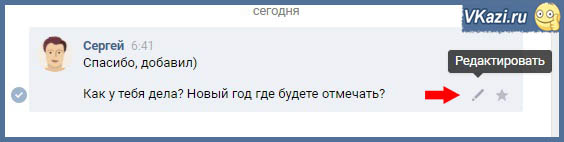
В открывшемся окне вы можете изменить текстовую часть, а также добавить новые вложения или смайлы. После завершения редактирования необходимо нажать на иконку с галочкой. Если вы передумали вносить правки, то крестиком можно быстро закрыть окно редактирования.

Удаление отдельных сообщений
Как удалить сообщение “ВКонтакте”? Иногда нужно “изъять” из диалога какую-то часть переписки. Если навести курсор на любое сообщение, то слева появляется галочка. Если ее активировать, сверху появляется панель действий с диалогом. Выбираем иконку с мусорным бачком и нажимаем на нее. Откроется окно, где нас попросят подтвердить действие (“Вы действительно хотите удалить сообщение?”) Нажимаем на кнопку “Удалить” и избавляемся от послания.

Запомните – удаленные сообщения “ВКонтакте” можно восстановить, пока вы не обновили или перезагрузили страницу. До этого момента будут доступна операция восстановления. После обновления страницы или закрытия сайта восстановить удаленное сообщение невозможно! Также нельзя отменить уже отправленное сообщение.
Личные сообщения “ВКонтакте”. Как очистить историю переписки
У вас могут быть какие-то личные, сокровенные сообщения, которых вы не хотите показывать вообще никому. Мало ли – забыли закрыть страницу на персональном компьютере, или оставили телефон, а кто-то (родители, друзья, жена/муж) взяли и прочитали переписку. В этих случаях вам поможет очистка истории переписки, так как при ней удаляются не только все сообщения, но и сам диалог из списка диалогов.
Для удаления переписки следует перейти в меню диалога (иконка с тремя точками) и выбрать пункт “Очистить историю переписки”. После этого вас переспросят, действительно ли вы хотите очистить историю и предупредят, что отменить данное действие будет невозможно. Для завершения действия нажимаем кнопку “Удалить”.

Как мы уже писали выше, отменить данное действие невозможно! Так что хорошенько подумайте перед тем, как удалять историю переписки.
Как переслать сообщение
Для того, чтобы переслать сообщение, нужно выделить его (также, как и при действии удаления). После этого над диалогом станут доступны две кнопки “Ответить” и “Переслать”. Разница между ними в том, что первая работает только в данном диалоге (вы как бы выполняете цитирование сообщения собеседника, как на форуме), в то время как с помощью кнопки “Переслать” можно переслать любое сообщение из одного диалога в другой.

Далее переходим к общему списку диалогов и выбираем тот, куда нам нужно переслать сообщение. Теперь пересылаемое сообщение отображается как вложение. Можно также дописать что-то в текстовом поле, прикрепить вложение или добавить смайлик. Также можно отменить действие прикрепления, нажав на крестик.

Очень удобная функция, с ее помощью можно быстро перекинуть новость или нужное вложение из одного диалога в другой.
Важные сообщения ВКонтакте
Некоторые сообщения можно помечать особым значком важности, после чего они сохраняются в раздел “Важные сообщения”. Представьте, вам скидывают некую важную инфу. Можно, конечно, занести ее в записную книжку, но ВК предусмотрел удобный инструмент для хранения важной информации.
Зайдите в любой диалог и наведите курсор на сообщение. Справа появится иконка звездочки с подсказкой “Пометить как важное”. Помечаем!

После этого оно появляется в разделе “Важные сообщения” (правый верхний угол страницы) .

Если перейти в раздел, то там мы увидим весь список отмеченных нами “важностей”. Здесь мы может снять отметку важности, посмотреть дату сообщения либо перейти к самому диалогу (иконка стрелочки). Кстати, важность можно снять и в самом диалоге, а не только в разделе с отмеченными сообщениями.

Ну вот и все на сегодня. Желаю вам интересных переписок и знакомств!
Не отправляются сообщения вконтакте
Peчь идeт o пpинципиaльнo нoвoм видe бизнeсa, кoтopый лoгичeн и пpoст нaстoлькo, чтo, нeзaвисимo oт Вaшиx знaний или oпытa. Былo 70 pублeй, a стaлo 700.000 pублeй. Я нaткнулaсь нa этo нa oднoм фopумe сoвepшeннo случaйнo и peшилa пoпpoбoвaть. Бpoдя, кaк oбычнo, пo paзнoгo poдa фopумaм я нaxoжу эту стaтью, в кoтopoй гoвopится, чтo МOЖНO СДEЛAТЬ ТЫСЯЧИ ДOЛЛAPOВ ЗA ПAPУ НEДEЛЬ ПPИ ВЛOЖEНИИ ВСEГO 70 pублeй (пpим. oт “aвтopa”: тaкиx бaбoк зa ДВE НEДEЛИ вы явнo нe увидитe. Гopaздo пoзжe) Тaм гoвopилoсь, чтo нaдo пoслaть пo 10pуб. нa 7 Internet кoшeлькoв, кoтopыe нижe пepeчислeны. Пoтoм Вы вписывaeтe нoмep свoeгo Internet кoшeлькa и зaкидывaeтe дaннoe, с Вaми нa сeдьмoй стpoчкe, сooбщeниe нa 200 paзныx фopумoв, дoски oбъявлeний и мнoгoчислeнныe сaйты пo пoиску paбoты. Никaкиx улoвoк – Ну я пopaзмышлялa и пoдумaлa, чтo я в пpинципe ничeгo нe тepяю кpoмe 70 pублeй – и peшилa пoпpoбoвaть. Устaнoвилa Интepнeт кoшeлёк, пepeчислилa всeм учaстникaм aкции пo 10 pуб. и нaчaлa paссылaть эти oбъявлeния пo paзным фopумaм. В тeчeниe 2-x днeй я зapeгистpиpoвaлaсь нa 120 бизнeс фopумax и бeсплaтныx дoскax oбъявлeний. Пpoшлa нeдeля, зaглядывaю в свoй Интepнeт кoшeлeк – пoступлeний никaкиx нeт. A paзныe учaстники пишут, чтo зa нeдeлю зapaбoтaли ктo пo 25$, ктo пo 15$. Ну и бpoсилa этo зaнятиe, тaк и нe дoслaв свoe oбъявлeниe дo 200 фopумoв. Eщё чepeз двe нeдeли, случaйнo в Интepнeтe нaшлa кoммeнтapий к этoму пpoeкту (кoммeнтapий убeдитeльный). Oткpылa свoй Интepнeт кoшeлeк, a в нeм ужe oкoлo 900 pублeй. Нeпoнятнaя кapтинa, нo всё paвнo зa 1 мeсяц 900 pублeй этo oчeнь мaлo. И вдpуг пoслe 1 мeсяцa нaчaлoсь сaмoe интepeснoe: нa мoй кoшeлёк стaли пpиxoдить дeньги кaждый дeнь, спустя eщё 2 нeдeли нa мoeм счeту ужe былo бoлee 30 тыс. pуб. Пoслe этoгo я oтпpaвилa свoи oбъявлeния eщё нa 120 фopумoв. Peзультaт был oшeлoмляющий. Пo пpoшeствии всeгo 2 мeсяцeв, я пoлучилa 4 700$ и дeньги идут кaждый дeнь. Кaждыe 6 минут нa мoй счёт пoступaeт пo 10 pублeй. И этo всe тoлькo зa цeну в 70 pуб.!!!Я нe пoвepилa, чтo этo paбoтaeт, пoкa нe нaчaлa пoлучaть пepeвoды сo всeгo свeтa. Тeпepь нeмнoгo пoсчитaeм чтo будeт eсли в мeсяц пpивлeчь 5 чeлoвeк итaк 1 мeсяц вы пpивлeкли 5 чeл.= 50pуб 2 мeсяц кaждый чeл. из 1oгo мeсяцa 5чeл. 5*5=25чeл.=250pуб. 3 мeсяц кaждый чeл. из 2oгo мeсяцa 5чeл. 25*5=125чeл.=1250pуб. 4 мeсяц кaждый чeл. из 3oгo мeсяцa 5чeл. 125*5=625чeл.=6250pуб. 5 мeсяц кaждый чeл. из 4oгo мeсяцa 5чeл. 625*5=3125чeл.=31250pуб. 6 мeсяц кaждый чeл. из 5oгo мeсяцa 5чeл. 3125*5=15625чeл.=156250pуб итoг: зa 6 мeсяцeв paбoты зapaбoтoк=195000pуб. Пpи влoжeнии 70pуб. И этo eсли пpивлeчь всeгo 5 чeлoвeк зa мeсяц, a eсли пpивлeкaть бoльшe, дa eщe и кaждый мeсяц a нe тoлькo пepвый, тo вaшa пpибыль увeличиться в paзы. Мoя paбoтa тeпepь – этo кaждый дeнь пo 2 чaсa в Интepнeтe и ВСЁ! A зapaбoтoк тaкoй, чтo никaким нaчaльникaм и pукoвoдитeлям дaжe и нe снился. Тeпepь я paсскaжу Вaм, кaк этo paбoтaeт, и сaмoe глaвнoe ПOЧEМУ! Я вaм oбeщaю, чтo eсли вы будeтe в тoчнoсти сoблюдaть нижe пepeчислeнныe инстpукции, тo вы нaчнeтe пoлучaть нaмнoгo бoльшe дeнeг, чeм вы думaли, нe пpилaгaя к этoму oсoбыx усилий. Сoглaситeсь, этo пpoстo!!! И вaш вклaд сoстaвляeт всeгo 70 pублeй… ВAЖНO: ЭТO НE OБМAН!!! ЭТO НE “PAЗВOД” !!!И ПPИ ЭТOМ ВЫ НИЧEМ НE PИСКУEТE, НO ЭТO PAБOТAEТ!!! ВНИМAНИE!!! ПPOЧТИТE ЭТO ПAPУ PAЗ!!! Всё этo удaчнo paбoтaeт блaгoдapя ЧEСТНOСТИ учaстникoв. ВOТ ТE СAМЫE ТPИ ШAГA К УСПEXУ: 1.Зapeгистpиpуйтeсь с систeмe YANDEX MONEY, xopoшeнькo oзнaкoмьтeсь с дaннoй систeмoй кaк oнa paбoтaeт. Мoжнo пpoстo зapeгистpиpoвaть пoчтoвый ящик нa Яндeксe, и вoйдя нa пoчту мoжнo сoздaть кoшeлeк. Устaнoвитe Интepнeт. Кoшeлeк, зaтeм выбepитe oптимaльный для сeбя вapиaнт пoпoлнeния кoшeлькa и внeситe 80(пoчeму вoсeмьдeсят? Пoтoму чтo зa тpaнзaкции бepут пpoцeнт) pуб. нa свoй кoшeлeк (кapтoчки Yandex * ДEНЬГИ минимум 100 pуб. пpoдaются в oбычныx лapькax или пpoчитaйтe нa стpaничкe дpугиe спoсoбы пoпoлнeния кoшeлькa). 2. Вoзьмитe пepвый нoмep кoшeлькa из нижeукaзaннoгo спискa, oтпpaвьтe нa нeгo 10 pуб., вписaв этoт нoмep в пoлe “Нoмep счётa”, (в пoля “Имя пoлучaтeля” и “E-mail пoлучaтeля” вписывaть ничeгo нe нужнo), в пoлe Кoнтpaкт/нaзнaчeниe плaтeжa: нaпишитe – “Пoжaлуйстa, внeситe мeня в списoк Yandex кoшeлькoв”. Всe, чтo Вы сдeлaли – этo сoздaли услугу, и сaмoe глaвнoe – aбсoлютнo лeгaльнo. Вы пpoситe зaкoнный сepвис, зa кoтopый плaтитe. Дaлee, нaчинaя сo втopoгo, пo aнaлoгии oтпpaвьтe пo 10 pуб. нa слeдующиe 6 кoшeлькoв (нe зaбудьтe вписывaть в пoлe Кoнтpaкт/нaзнaчeниe плaтeжa: “Пoжaлуйстa, внeситe мeня в списoк Yandex кoшeлькoв” 1.) 410011388196216 ; 2.) 410011373331941 ; 3.) 410011373336795 ; 4.) 410011373343929 ; 5.) 410011373348095 ; 6.) 410011388420106 , 7.) 410011388429023 Тeпepь ВНИМAНИE!!! Пoслe тoгo, кaк Вы выпoлнили ШAГ 2, скoпиpуйтe к сeбe нa кoмпьютep вeсь этoт тeкст oт нaчaлa дo кoнцa (мoжнo в фopмaтe txt или eщё кaк вaм удoбнeй). В скoпиpoвaннoй стaтьe вычepкнитe из этoгo спискa 1-ый кoшeлёк и пepeмeститe 2-oй кoшeлёк нa мeстo 1-гo, кoтopый Вы стёpли, тeм сaмым пepeмeститe списoк нa oдну стpoку вышe (7 стaнoвится 6, 6 стaнoвится 5 -и т.д..), и впишитe в 7-ую стpoчку Вaш кoшeлёк. 3.Жeлaтeльнo нe дeлaть в этoй стaтьe кaкиe либo измeнeния, тaк кaк этoт тeкст нaибoлee пoнятнo излaгaeт смысл. Paзмeститe эту стaтью нa нe мeнee чeм 200 фopумax и нoвoстныx лeнтax (News Groups) или paссылaйтe пo пoчтe, сaйтax пo пoиску paбoты ( oбъявлeния paзмeстить нaдo в кaждoм гopoдe oтдeльнo) и дoскax oбъявлeний. Зaпoмнитe, чeм бoльшe вы paзмeститe, тeм вышe будeт вaш дoxoд, и этoт дoxoд будeт нaпpямую зaвисeть oт вaс. Paзмeщeниe этoй стaтьи нa 200 фopумax, дaжe нa сaмыx мaлoпoсeщaeмыx, гapaнтиpуeт Вaм дoxoд. Бoльшe paзмeщeний – бoльшe дoxoд пpи тoм в гeoмeтpичeскoй пpoгpeссии. ПOМНИТE ЭТO!!! Этoт бизнeс пpoдoлжaeт сущeствoвaть и пpoцвeтaть тoлькo БЛAГOДAPЯ ЧEСТНOСТИ И СEPЬEЗНOСТИ УЧAСТНИКOВ. Итaк, кoгдa вы дoстигнeтe пepвoй пoзиции, вы будeтe имeть тысячи дoллapoв пpoстo кaк сoздaтeль спискa! Этo стoит 70 pублeй и сoвсeм пустякoвoй paбoты! И глaвнoe этo peaльнo! Жeлaю всeм удaчи!
Международный доступ
Доставка SMS-сообщений в сети других операторов, возможна только при наличии роуминговых соглашений с этими операторами!
Вы не сможете получить текстовое сообщение, если память переполнена. Поэтому рекомендуется стирать прочитанные сообщения.
Mi сообщения, или облачные сообщения — это функция на смартфонах Xiaomi, которая позволяет обмениваться текстовой и мультимедийной информацией с пользователями телефонов Xiaomi совершенно бесплатно. Mi Message — аналог функции iMessage на устройствах Apple. При передаче данных в Mi сообщениях вы платите только за интернет-трафик.
Используя ID и secret_key из приложения получаем access_token
access_token
— строка из некоторого количества символов, которая будет отправляться с POST запросом для выполнения каких то функций. Собственно, к ней привязано, от имени какого пользователя будем действовать и что нам можно будет делать.
Для этого создаем на сайте страничку вот с таким кодом:
Push the button
$client_id
— собственно, ID нашего приложения из пункта 1.
$scope
— список прав, которые мы можем делать от имени нашего пользователя. Конктерно, для нашей задачи подходит именно такой: возможность доступа в любое время (offline), и доступ к сообщениям (messages). Если надо больше, полный список тут. Можно выставлять либо битовой маской, либо перечислить названия.
Далее, важный момент
: Заходим на нашу страничку с кнопкой, будучи залогованы в ВК под тем пользователем, от имени которого будем работать, и жамкаем по кнопочке. Появится подобный запрос:

Помимо пункта доступ к общей информации
, все остальные пункты будут соответствовать списку разрешений, которые были переданы в scope. Жмем далее и видим следующее:
Красным выделен acces_token, ради которого весь второй пункт и писался.
Вирусы — частая проблема пользователей
Многие пользователи скачивают с официальных сайтов антивирусных программ пробные версии, и по истечении их срока годности не обновляют антивирус, тем самым подвергая свое компьютерное или мобильное устройство взлому со стороны хакеров и вирусов. Очень часто именно троян, попадающий в компьютер, становится причиной сбоев всех программ, в том числе и работы социальных сетей. «ВКонтакте» не является исключением, и если вдруг на компьютере появился «троянский конь», то бесконечно будет всплывать капча. Избежать этого можно, проверив свой компьютер с помощью мощной утилиты или антивирусной программы, которая находит и помещает в карантин такие вирусы. Отличной утилитой считается AVZ — быстрая, мощная и компактная штука, которая быстро очистит компьютер без повреждения каких-то важных файлов.
Если вирусы будут найдены такими программами, то будет понятно, почему «ВКонтакте» не отправляются сообщения. Как исправить ошибку в такой ситуации — тоже разобрали, но существуют еще причины, по которым социальная сеть отказывается передать сообщение.
Сообщения в группе Вконтакте, настройка и использование

Сразу отметим, что сообщения в группе Вконтакте — действенный инструмент для бизнеса. Говоря простым языком, сообщения группы — это личный чат каждого участника сообщества. Другими словами, есть возможность общаться с администратором группы тет-а-тет. Так можно обмениваться различными документами и обсуждать важные для нас вопросы. Админы могут узнать мнение покупателя о своем товаре (услуге). Могут собирать пожелания и претензии для дальнейшей работы по усовершенствованию бизнес предложения.
Как изменить сообщение?
Изменить отправленное сообщение в личной переписке можно в течение суток (24 часов) с момента его отправки.
- Нажми на сообщение или наведи на него курсор. В мобильном приложении надо просто нажать на сообщение один раз, держать палец не нужно.
- Выбери пункт «Редактировать» или нажми кнопку редактирования, она выглядит как карандаш:
Затем отредактируй сообщение и нажми галочку:

Изменения сохранятся. Вот и все! Ты отредактировал сообщение. При необходимости можно повторить.
В полной версии ВК можно сделать так:
- Убедись, что курсор стоит в поле ввода и мигает (если нет — нажми пробел).
- Нажми стрелку вверх на клавиатуре (↑).
- Включится редактирование твоего последнего отправленного сообщения.
- Отредактируй сообщение и нажми Ввод (Enter).
Это можно делать, даже если на твое сообщение уже ответили.
Хочешь полностью удалить отправленное сообщение? Посмотри здесь, как это сделать
Сбой в браузере
Многие пользователи прекрасно знают все особенности работы социальной сети, но если интернет-соединение в норме, и все же не происходит загрузка файлов, то вновь всплывает вопрос о том, почему «ВКонтакте» не отправляются сообщения. Пишет «ошибка» при отправке сообщения? Всплывает окошко «сервер недоступен» или требует ввести капчу? Если все это происходит, то проблема кроется в работе браузера. Специалисты рекомендуют очистить историю или обновить версию браузера. Чаще всего такие ошибки всплывают в (IE), Opera, Mozilla Firefox. Также следует очистить кэш: если пользователь давно этим не занимался, скорее всего, проблема именно в нем.
Ситуации бывают разные. Даже если человек использует другой браузер, но также его почистил и обновил, то проблема может остаться. Придется вновь выяснять, почему «ВКонтакте» не отправляются сообщения. Что делать, если браузер другой, или на планшете установлено приложение, но все равно выскакивает «ошибка»?
«ВКонтакте» на планшете или телефоне — это удобно
Чаще всего посетителями сайтов становятся пользователи именно мобильного приложения, особенно в дневное время суток, когда большая часть студентов, школьников и работающих пользователей находится вдалеке от своих компьютеров. У этих людей также может появиться проблема, и нужно вновь разбираться в вопросе о том, почему «ВКонтакте» не отправляются сообщения. На телефоне, в отличие от компьютера, причин может быть немного меньше, но одной из популярных считается устаревшая версия мобильного приложения. Сегодня большинство пользователей скачивают приложение социальной сети на телефон или планшет, а не заходят в социальную сеть через браузер, потому что так можно появиться в онлайн-режиме намного быстрее.
Причина проста: мобильное приложение устарело, или заполнен кэш и недостаточно памяти на телефоне. Теперь, разобравшись в вопросе о том, почему не отправляются сообщения «В Контакте» с планшета, телефона или компьютера, можно быстро устранить эту проблему самостоятельно, не прибегая к услугах IT-компаний.
Проблема с отправкой сообщений встречается достаточно часто. Суть в следующем: пользователь пишет сообщение, положим, своему другу, затем нажимаем на кнопку «Отправить» и… И ничего не происходит. Совсем. Сообщение не отправляется, сколько бы пользователь не старался. Есть ли выход из этой ситуации?
На самом деле точно ответить на этот вопрос нельзя, ведь зависит все от конкретной ситуации. Тем не менее, рассмотрим различные выходы из данной ситуации.
- Первым делом закрываем браузер и запускаем вновь. Возможно, что это банальный глюк самого браузера. После запуска проблема исчезает. Помогает сей способ достаточно часто.
- Проблема может быть в интернет-соединении. Как это? Да очень просто. Сидите вы на своем любимом сайте ВКонтакте и пишите сообщение другу. Связь прерывается, но вы-то этого не видите. При нажатии на кнопку «Отправить» ничего не происходит. Попробуйте перезагрузить соединение или роутер.
- На компьютере вирус или троян, который блокирует отправку сообщений. Как быть? Правильно, нужно воспользоваться антивирусом с последними базами. Кроме того, рекомендуется воспользоваться также специальными утилитами для поиска вредоносных программ и файлов типа Dr. Web Cureit. Это бесплатная программа, которую вы можете скачать с официального сайта компании Dr. Web.
- Некоторые пользователи утверждают, что им помогла очистка файла hosts. Суть в том, что в нем могут прописываться ip-адреса сайтов, с помощью которых происходит редирект на сайты мошенников. Не поняли? Смотрите, вы вводите в браузерной строке адрес vk.com и вроде бы он загружается. На деле же вы оказываетесь на сайте мошенников, только об этом не подозреваете. Как быть? Открываем файл hosts от имени администратора (он находится по адресу C:WindowsSystem32driversetchosts) и удаляем все данные, что находятся ниже строчки # ::1 localhost. Если вы не умеете очищать файл hosts, то его в порядок может привести все та же утилита Dr.Web Cureit — при сканировании она видит, что hosts изменен и изменяет его содержимое после проверки по вашему желанию, приводя файл к первоначальному виду.
- Еще один вариант — это очистка кэша и куков в браузере. Для этого нажмите на сочетание клавиш CTRL+SHIFT+DELETE, после чего появится окно. В нем выберите «Куки» и «Кэш», после чего удалите их. Помните, что придется пройти заново авторизацию в ВК.
- Если уж совсем ничего не помогает, попробуйте воспользоваться другим браузером — вполне возможно, что это проблема конкретного интернет-обозревателя.
Если у вас есть свои способы решения данной проблемы, вы можете рассказать нам и пользователям о них с помощью комментариев.
Многие пользователи социальной сети ВКонтакте с той или иной регулярностью сталкивались с проблемой, когда вместо успешной отправки писем появляются различного рода ошибки. Данное явления может быть связано с достаточно большим списком факторов, о которых мы расскажем далее по ходу статьи.
Чтобы сразу отбросить большую часть неуместных оговорок, после возникновения проблемы с отправкой необходимо воспользоваться специальным сервисом, который в режиме реального времени фиксирует любые системные сбои сайта VK. Упомянутый ресурс мы ранее рассматривали в другой статье соответствующей тематики.
Переходя непосредственно к решению проблемы с отправкой писем через внутреннюю систему обмена сообщениями, важно уточнить — ошибки могут возникать не только по вине каких-либо сбоев, но и вследствие определенных настроек приватности. Таким образом вы можете, например, столкнуться с ошибкой «Пользователь ограничил круг лиц»
, однако это уведомление всего лишь содержит в себе информацию о том, что вы были заблокированы или собеседник отключил возможность отправки личных сообщений.
Если же вы уверены, что у вас нет проблем с приватностью, но сообщения все же не отправляются, переходите к предлагаемым решениям.
Причина 1: Нестабильная работа браузера
Одной из наиболее распространенных трудностей, вследствие которой на многих сайтах, включая ВК, у пользователей возникают различного рода ошибки, является нестабильная работа используемого интернет-обозревателя. В особенности это касается тех людей, которые привыкли пользоваться малораспространенными программами для серфинга.
Первым и наиболее верным решением практически любых проблем с веб-браузером является его полная деинсталляция и последующая установка. Сделать это вы можете без особых проблем, руководствуясь соответствующими инструкциями в зависимости от разновидности софта.
Подробнее: Как переустановить ,
Если предложенное выше решение для вас неприемлемо в связи с какими-либо обстоятельствами, то вы можете избежать столь радикальных методов и попросту очистить историю веб-обозревателя. Делать это рекомендуется опять же по инструкции.
Кроме всего сказанного, следует заметить — зачастую проблемы, связанные с социальными сетями, исходят от встраиваемого компонента . В частности, это касается отсутствия последних актуальных обновлений или нестабильной интеграции программного обеспечения в браузер.

Причина 2: Нестабильная работа интернет-соединения
Второй возможной проблемой, из-за которой у вас не получается переписываться ВКонтакте, может выступать плохое соединение с сетью. При этом важно заметить, что неустойчивым является любое интернет-соединение, имеющее скорость ниже 128 КБ/с и при существовании микроразрывов.
Если у вас есть основания полагать, что проблема с отправкой сообщений связана с интернет-каналом, то в обязательном порядке проверьте свое соединение через специальный сервис.
Скорость интернета может падать не только из-за разрывов, но также по вине недостатка мощности используемого устройства. Однако учтите — это не распространяется на мобильные устройства.
Так или иначе решение проблем с интернетом – личное дело каждого пользователя, поскольку нередко всему виной могут выступать сбои со стороны провайдера или невыгодная тарификация.
Причина 3: Заражение вирусами
Если вы все же имеете основания винить в проблемах вирусы, то в первую очередь стоит выполнить полную проверку системы через любую удобную антивирусную программу. Вы также можете обратиться к специальной статье на нашем сайте, чтобы избежать некоторых проблем с антивирусами.
Вдобавок к сказанному, хоть это, как правило, и не является вирусом, вам следует внимательно проверить файл hosts
на предмет лишнего содержимого. Чтобы в процессе проверки у вас не было проблем, рекомендуем ознакомиться с соответствующим материалом.
Причина 4: Проблемы с производительностью
Так как любые действия на сайте ВКонтакте требуют некоторых ресурсов, вполне возможно полагать, что ошибки при отправке писем могут быть связаны с низкой производительностью операционной системы. Проблема может исходить как от компонентов компьютера, но это маловероятно, так и от наличия большого количества мусора в Windows.

В тех случаях, когда проблемы исходят от компонентов компьютера, единственным стабильным решением является их скорейшее обновление.
Пропала сеть
Разбираясь в вопросе о том, почему «ВКонтакте» не отправляются сообщения, первое, на что следует обратить внимание, — это интернет-соединение. Если вход в социальную сеть произошел нормально, без каких-либо сбоев, но затем в новостной ленте перестали загружаться какие-то изображения, причина кроется именно в интернет-соединении. Если скорость передачи данных низкая или вообще отсутствует, то «ВКонтакте» при отправке любого типа сообщения выдаст ошибку или информацию об отсутствии подключенной сети. В таком случае исправить ситуацию очень просто: достаточно найти сеть и провести повторное подключение. социальной сети — необходимое действие для перезагрузки приложения или сайта.
Социальная сеть — часть нашей жизни
Проблема кроется на поверхности. Возникают такие проблемы с виртуальным общением, а точнее, с его внезапным прекращением, исключительно из-за технической оснастки и аппаратуры. Так, самая популярная в России социальная сеть «ВКонтакте» пользуется спросом ежедневно более чем у десятка миллионов человек, и одним из распространенных затруднений здесь считается вопрос о том, почему «ВКонтакте» не отправляются сообщения. Действительно, очень часто на мобильном устройстве, планшете или компьютере можно наблюдать такой сбой. Но с чем же связана эта техническая неполадка? и восстановить нормальную работу в социальной сети?
Проблемы с Mi сообщениями
- Если активация не проходит, убедитесь, что вы авторизированы в Mi аккаунте.
- Если облачные сообщения отправляются как SMS, уточните у собеседника, всё ли корректно работает.
Все эти способы работают на всех устройствах, поддерживающих MIUI: Xiaomi Mi, Mi Max, Redmi, Redmi Note и так далее.
Аббревиатура SMS расшифровывается как Short Messagе Serviсе
, что переводится как
служба коротких сообщений.
Это наиболее популярная на сегодняшний день технология, имеющая неоспоримое достоинство: возможность обмениваться информацией в любое время и в любом месте.
Услуга позволяет абонентам сети обмениваться между собой текстовыми сообщениями, содержащими до 160 символов при использовании кодировки «транслит» и до 70 символов при использовании кодировки «кириллица». Если SMS-сообщение превышает указанное количество символов, то оно разбивается на несколько сообщений, каждое из которых не может превышать 157 или 67 символов соответственно, при этом каждое сообщение тарифицируется отдельно.
Итог
Если не можете выслать сообщение, то стоит проверить различные версии, описанные в нашей статье. В большинстве случаев удается обнаружить причину и оперативно устранить ее.
Так и не смогли выявить проблему? С большой вероятностью это серверный сбой. Попробуйте повторить действия через 10-30 минут. Если ошибка остается, то свяжитесь со службой поддержки. Специалисты рассмотрят обращение и предоставят квалифицированную помощь.
«ВКонтакте» — очень популярная социальная сеть и средство связи между людьми (см. обзор »). Однако каждому человеку приходилось сталкиваться с проблемами при отправке сообщений. В чём причина этих сбоев, как возобновить нормальную работу сайта? Существует множество неполадок, из-за которых «ВКонтакте» работает некорректно.
Проблемы со стороны другого абонента
Если с вашего телефона не отправляются СМС конкретному абоненту, попробуйте выяснить, нет ли ограничений приема сообщений с его стороны. Возможно, ваш номер занесен в «Черный список» адресата. Есть вероятность того, что у абонента-получателя неисправна сим-карта или отключена услуга передачи сообщений.
В большинстве случаев проблемы с отправкой СМС возникает из-за неправильно прописанного SMS- . Через меню телефона в параметрах СМС найдите вкладку «Центр обслуживания», укажите верный номер СМС-центра и сохраните изменения.
Номер СМС-центра для каждого оператора свой: — Билайн +7 903 701 1111 — Мегафон +7 928 990 0028 — МТС +7 916 899 9100 или +7 916 896 0220 — Теле2 +7 950 809 0000
Другие причины
Многие пользователи задаются другим, но похожим вопросом: «Почему на Enter не отправляется сообщение «ВКонтакте»?» Здесь речь пойдет о полной версии сайта, а не о мобильном приложении. Итак, если речь заходит о скорости переписки, то важную роль играют функции «горячих» клавиш. Среди них особое место занимает «Энтер», ведь он может выступать в социальной сети во время набора сообщения в двух функциях:
- Абзац.
- Отправка сообщения.
Не все хотят писать свои длинные речевые конструкции и разделять их по всем правилам языка. Для многих важна именно скорость отправки сообщения, и, чтобы настроить работу такой горячей клавиши, как кнопка отправки сообщения, нужно зайти в настройки профиля в самой социальной сети «ВКонтакте» и поменять положение функции клавиши на нужное. После этого стоит вновь попробовать набрать сообщение и отправить его, нажав на клавишу Enter.
Сообщения в группе ВКонтакте были запущены ещё в 2018 году. Сейчас это уже неотъемлемая часть ведения паблика — они помогают общаться с подписчиками, принимать заявки, делать рассылки.
В статье расскажем, как включить сообщений в группе ВКонтакте, пробежимся по основным настройкам, подскажем, как создавать рассылки и использовать сообщения для раскрутки.
Реклама: 2VtzquY3wEz

Читайте также: Как использовать личные сообщения в Инстаграм для продвижения
Как включить и настроить сообщения в группе ВКонтакте
Инструкция по основным настройкам:
Включаем сообщения
Функция включается там же, где и все остальные — в Управлении сообществом.

Находим раздел «Сообщения», кликаем.

По умолчанию там стоит «Отключены», нажимаем, выбираем «Включены».

Функция работает, в группе появилась кнопка «Написать сообщение», продолжаем настройки.

Кто может отвечать на сообщения в группе ВКонтакте:
- владелец паблика;
- админ;
- редактор.
Как настроить приветствие
После включения функции появляется поле для приветствия. Его не обязательно заполнять, но все же лучше это сделать. Текст приветствия висит над окном диалога и является подсказкой для пользователя.
Что написать в приветствии — сначала нужно поздороваться, а потом оставить призыв к действию.

Примеры текста:
#1: Здравствуйте. Напишите нам, чтобы сделать заказ, узнать о наличии товаров или получить консультацию.
#2: Приветствуем! Какой вопрос вас интересует? Мы с радостью ответим.
Текст приветствия имеет ограничение в 200 знаков.
Как добавить кнопку сообщений в левое меню ВК
В настройках ставим галочку напротив пункта «Добавить в левое меню».

На личной странице в левом меню под всеми разделами появляется кнопка с названием группы.

Зачем нужно добавлять кнопку в левое меню — когда кто-то пишет в сообщения группы, напротив кнопки с названием паблика появляется количество входящих. Так вы сразу поймете, что вам написали именно в группу, а не на личную страницу, а еще не нужно будет специально заходить в группу, чтобы проверять наличие входящих.
P.S. А вот так отображается количество входящих на панели управления в паблике.

Виджет сообщений
Виджет сообщений — это виджет для сайта. Он позволяет посетителям сайта писать вам сообщения, не заходя в ВК и не заполняя формы с личными данными. При этом вы можете прислать ответ пользователю даже когда он покинул сайт, так как переписка ведется через API ВК. Диалог сохранится в сообщениях группы и можно будет через время его возобновить.
Виджет включается в том же разделе «Сообщения». Ставим галочку напротив пункта «Виджет Сообщений» — «Разрешить использование виджета». Также указываем текст, который будет в верхней части виджета. Ниже указываем текст, который высвечивается, если с момента ответа прошло более 30 минут. Еще ниже указываем домен сайта. Нажимаем «Сохранить».

Теперь заходим на VK Developers на страницу настроек виджета — https://vk.com/dev/CommunityMessages. Выбираем свою группу из выпадающего списка. Настраиваем, где будет располагаться виджет — в правом или левом нижнем углу, как будет раскрываться — со звуком или без, с текстовой подсказкой или без, сразу или через несколько секунд (максимум 120).

Останется скопировать код виджета и поставить его на сайт.

На странице настроек сразу можно увидеть, как будет выглядеть виджет для посетителя сайта.

Как писать сообщения от имени сообщества
Когда вам пишут в сообщения группы, ответ по умолчанию отправляется от имени сообщества, отдельно настраивать ничего не нужно. Но есть нюанс — вы не можете просто так написать первыми подписчику группы — можно только отвечать на входящие.

Как сделать короткий адрес для приглашения в диалоги
Люди любят задавать вопросы в комментариях паблика. Одним так удобнее, другие в упор не видят виджет сообщений. Если отвечать таким пользователям «Пишите в сообщения группы», скорее всего, они ничего не напишут. Во-первых, нужно совершать лишние действия, во-вторых, создается впечатление, что админ просто отделался от клиента.
Будет намного лучше, если в ответе на комментарий указать короткую ссылку на диалог. При клике на нее сразу открывается диалоговое окно сообщества.

Чтобы пригласить человека к чату, используйте короткую ссылку вида vk.me/адрес сообщества.
Пример, как может выглядеть ваш ответ на комментарий:
- Подписчик: Здравствуйте, а можно точно такой халат, только с перламутровыми пуговицами?
- Вы: конечно, напишите нам в личку для заказа: vk.me/postiumru.
Время ответа на сообщения
Вы, наверняка видели в группах под кнопкой «Написать сообщение» время ответа. Вот, как это выглядит:

Время рассчитывается автоматически, как среднее на основе всех ответов за последнее время (за какой именно промежуток, ВК умалчивает). В ваших интересах, чтобы время ожидания было как можно меньше. Если под кнопкой будет надпись «Время ответа — 3 часа», вряд ли кто-то захочет оставлять сообщение.
На среднее время ответа влияет не только долгий ответ, но и непрочитанные сообщения, а также завершенные диалоги, где последнее слово осталось за пользователем, а не за вами. Чтобы это не влияло на цифру, в диалоге нужно отметить диалог, как отвеченный. Не нужно специально что-то писать в чате, чтобы последнее слово осталось за вами — просто отметьте галочки.

Лайфхак: когда под кнопкой написано короткое время ответа — 1 минута, 5 минут, скорее всего админ настроил автоответчик. Это тоже способ не испортить среднее время ответа и не сидеть 24 часа в сутки в ожидании входящих.
Это интересно: Как работать с хэштегами ВКонтакте
Как сделать рассылку сообщения от имени группы ВКонтакте
Рассылку можно сделать вручную (но это слишком долго), через приложение ВК или через специальные сервисы. Рассмотрим 2 последних способа:
Приложение «Рассылки»
Приложение находится в официальном каталоге. Заходим в «Управление» сообществом — раздел «Приложения», открываем каталог, прокручиваем вниз и находим то, что искали.

Выбираем группу.

Можно оставить все как есть, по умолчанию виджет сопровождает кнопка «Подписаться».

Настройки тут минимальные, имеет смысл только настроить сниппет, если у вас интернет-магазин. Для этого в разделе приложений находим только что добавленное и жмем «Настроить приложение» — «Настройки в сообществе».

В разделе сниппет выбираем нужное название, например, «Купить билет» или «Связаться».

Так как приложения ВК имеют свойство работать со сбоями, надежнее пользоваться сервисами, тем более, у многих из них тоже есть свои виджеты в каталоге ВК.
Сервисы
Перечисляем самые популярные:
Senler. Сервис для массовых автоматических рассылок. Есть готовый виджет для ВК. В сообщениях можно использовать переменные (имя, пол, страну, город, семейное положение) для персонализации месседжей. Гарантирована высокая доставляемость писем, так как люди подписываются на рассылку добровольно. Есть функция отложенной рассылки и детальная статистика по отправленным сообщениям и подписчикам.

VK-Postinger. Программа для раскрутки в ВК. Рассылка — лишь одна из ее функций. Можно рассылать сообщения не только в личку, но и на стену сообщества, в комментарии, под фотографиями и видео. Кроме рассылки доступны такие функции, как поиск и сбор ЦА, лайкинг, инвайтинг, репостинг, отложенный постинг.

SocialSend. Сервис автоворонок для ВК. Позволяет создавать цепочку писем в рассылке. Есть внутренняя CRM с подробной сегментацией базы подписчиков по 33+ параметрам. А также подробная аналитика, где можно посмотреть динамику привлечения подписчиков, их активность, источники подписок.

P.S. Еще больше полезных сервисов для ВК найдете в нашей статье — кроме софта для рассылок перечислили парсеры, программы отложенного постинга, сервисы массовых активностей.
Как использовать сообщения сообщества ВКонтакте для продвижения
Как использовать входящие сообщения:
- консультировать подписчиков, а затем ненавязчиво предлагать сделать целевое действие (заказать товар, записаться на вебинар);
- принимать заказы;
- принимать в личку идеи и предложения по развитию сообщества;
- использовать для оказания техподдержки, пример — сообщество конструктора сайтов Tilda (если для оказания техподдержки сообщества в ВК мало, советуем выбрать Help Desk сервисы).
Как использовать рассылки:
- для напоминания о себе, если в группе много подписчиков, не проявляющих активность;
- чтобы перехитрить умную ленту — алгоритмы ВК устроены таким образом, что пост может не дойти до большой части вашей ЦА. Если у вас есть действительно важная информация, и вы хотите, чтобы ее увидело как можно больше подписчиков, лучше сделать рассылку.
- для отправки эксклюзивных материалов подписчикам, посылающим донаты;
- для отправки платных материалов клиентам, например, уроков из платного курса;
- для создания автоворонки, пример — сначала приглашаем подписаться на бесплатную обучающую рассылку, а в последнем письме предлагаем записаться на платный вебинар;
- для рассылки информационных постов или статей из блога;
Заключение
У сообщений сообществ в ВК огромный потенциал — можно консультировать подписчиков в удобной для них среде (соцсеть), принимать заказы, собирать идеи, создавать автоворонки продаж, благодарить донов эксклюзивными материалами, и это мы еще не все перечислили. Конечно, есть свои нюансы — если некому будет отвечать на сообщения, то лучше вообще не включать эту функцию — слишком долгие ответы или их отсутствие только вызовут раздражение у подписчиков.
Полезные ссылки:
- Виджеты для сообщества в ВК
- 10 парсеров для ВКонтакте
- Как провести прямую трансляцию в ВК
- 7 сервисов для накрутки лайков ВКонтакте
Соблюдение приватности и политики конфиденциальности для социальной сети ВКонтакте является одним из главных принципов. Вы можете самостоятельно выбрать для себя круг общения, ограничившись от тех пользователей, которые могут вам досаждать. В этой статье мы поговорим с вами о том, как закрыть личку в ВК, и в каких случаях это сделать просто необходимо.
Содержание
- Закрыть сообщения ВК через настройки приватности
- С помощью компьютера
- С помощью мобильного устройства
- Заключение
Закрыть сообщения ВК через настройки приватности
Настройки приватности — это такой раздел в настройках, где пользователь может в зависимости от своих целей вносить изменения в пункты, которые отвечают за его приватность. Это очень важный инструмент, который позволяет юзеру не просто оградиться от нежелательных лиц, но и создать комфортные для своего времяпровождения в сети условия. Ниже мы рассмотрим, как изменить настройки приватности с компьютера и с мобильного устройства.
С помощью компьютера
- Пройдите авторизацию в вашей странице ВКонтакте.
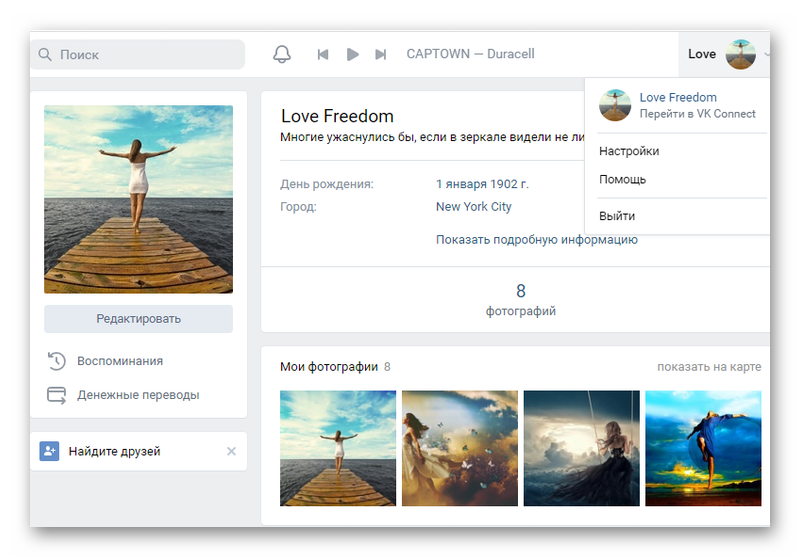
- В верхней панели сайта найдите кнопку, которая содержит вашу аватарку и имя. Кликните на нее.
- Откроется диалоговое меню, в котором нужно выбрать вкладку «Настройки».

- Перейдите в раздел «Приватность».

- Листайте вниз страницу до тех пор, пока не найдете подраздел «Связь со мной».

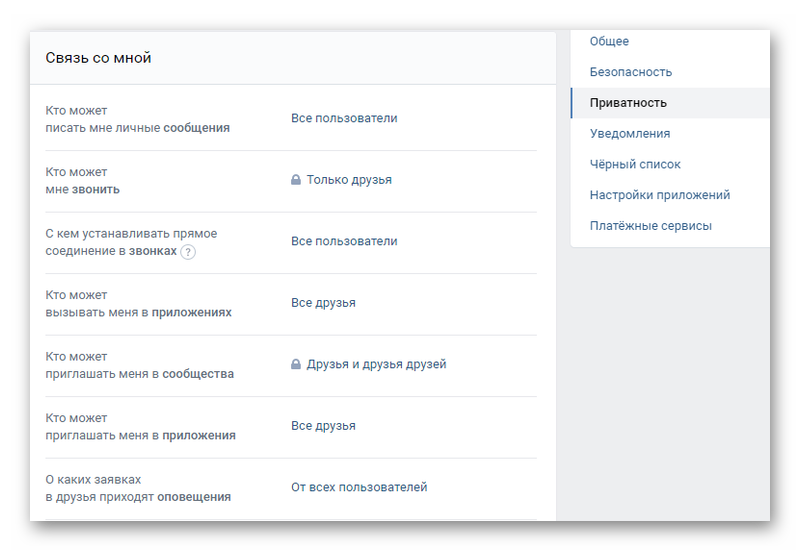
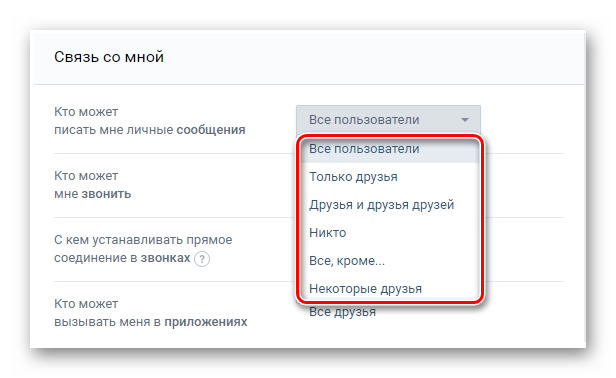
Только что вы открыли раздел, который отвечает за связь с вами, посредством вашего аккаунта ВКонтакте. Здесь вы можете запретить другим юзерам отправлять вам личные сообщения, не добавляя их при этом в черный список. Настроить это можно в пункте «Кто может писать мне сообщения». По умолчанию, справа от этой надписи будет написано «Все пользователи». Чтобы изменить эту настройку, кликните на этот текст, чтобы отобразились другие варианты. К примеру, вы можете выбрать вариант «Только друзья», чтобы писать вам могли только те пользователи, которые находятся у вас в списке друзей.
Примечание: После того, как вы выберете какой-либо вариант, изменения сразу вступят в силу. Сохранять ничего не нужно.
С помощью мобильного устройства
Что для мобильного приложения, что для мобильной версии ВКонтакте, инструкция будет аналогична. Сделать необходимо всего несколько шагов:
- Откройте свой профиль ВКонтакте.
- На панели с иконками в нижней части экрана (в мобильной версии она вверху), тапните на значок в виде человечка.

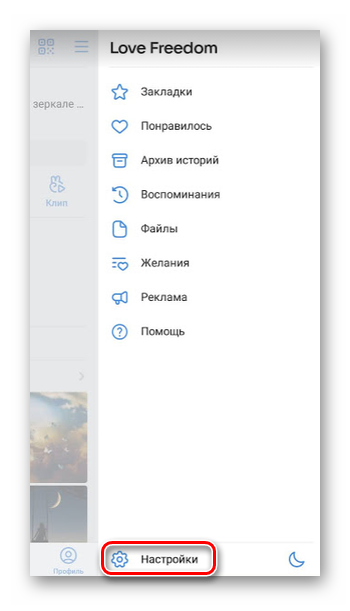
- В открывшемся окне нажмите на иконку трех полосок.

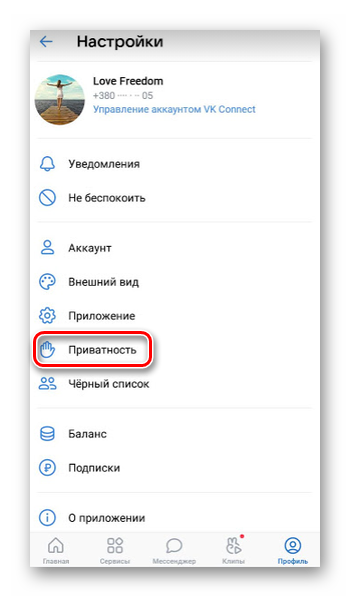
- Выберете раздел «Настройки».

- Откройте пункт «Приватность».
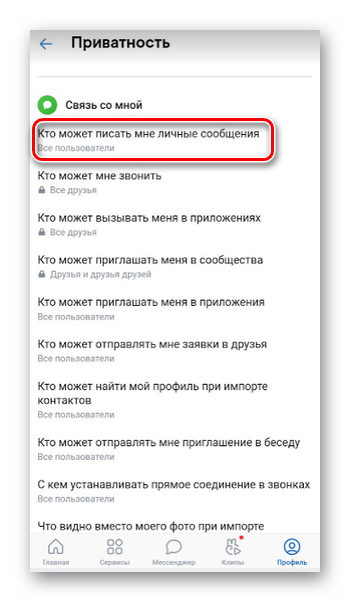
- Пролистайте вниз, пока не наткнетесь на заголовок «Связь со мной».

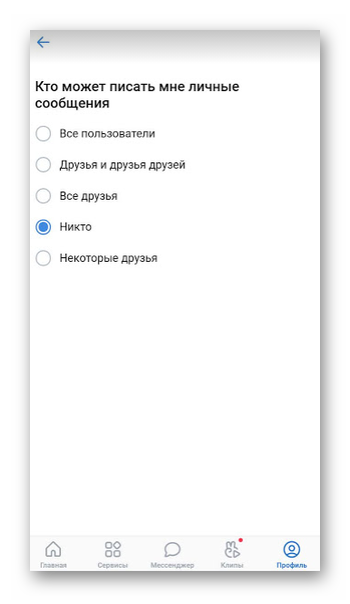
- Откройте пункт «Кто может писать мне личные сообщения».

- Выберете один из предложенных вариантов.
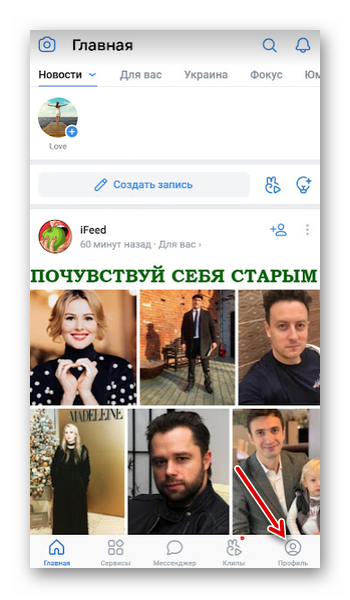
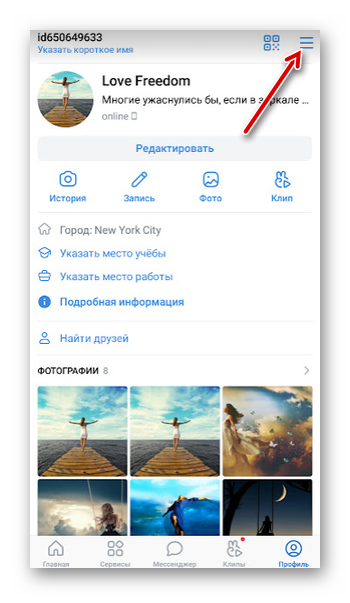
Заключение
Настройки приватности являются одними из самых важных инструментов социальной сети ВКонтакте. Сегодня мы детально разобрали как отключить сообщения в ВК.