
Содержание
- Редактирование группы ВК
- Способ 1: Полная версия сайта
- Способ 2: Мобильное приложение ВК
- Вопросы и ответы

Практический каждый владелец сообщества в социальной сети ВКонтакте в той или иной степени заинтересован в вопросе редактирования группы. Далее по ходу данной статьи мы расскажем обо всех основных нюансах касательно инструментов редактирования сообщества.
Редактирование группы ВК
В первую очередь вам стоит ознакомиться с материалом по теме ведения паблика, так как там мы затронули немаловажные аспекты. Кроме того, благодаря этому вы получите некоторое количество навыков в плане развития группы.
Читайте также: Как вести группу ВК
Учитывая все сказанное, обращаем ваше внимание на то, что большая часть материала предназначена для пользователей, имеющих привилегии «Владелец». Если вы являетесь администратором, модератором или редактором, у вас может отсутствовать некоторая часть затронутых элементов.
Читайте также: Как создать группу ВК
Заметьте, что статья в равной степени подойдет как создателю сообщества с типом «Группа», так и «Публичная страница». Единственным существенным отличием может стать иной внешний вид того или иного раздела.
Читайте также:
Как раскрутить паблик ВК
Как оформить сообщество ВК
Способ 1: Полная версия сайта
Подавляющее большинство людей, имеющих в своем пользовании сообщество ВК, предпочитает заниматься редактированием через полную версию сайта. Все далее описываемые действия будут связаны с разделом «Управление сообществом». Попасть туда можно следующим образом.
- Отройте главную страницу редактируемого паблика, к примеру, через раздел «Группы» в основном меню.
- Кликните по значку с тремя горизонтально расположенными точками с правой стороны от подписи «Вы участник».
- Среди представленного списка пунктов перейдите к разделу «Управление сообществом».
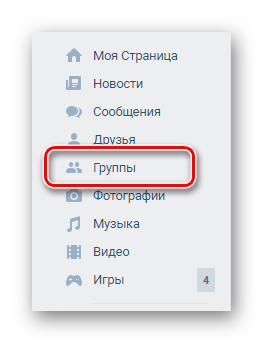
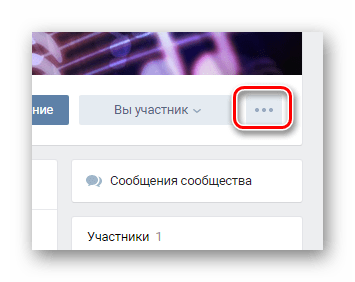

Оказавшись на странице с главными параметрами группы, можно переходить к детальному разбору их предназначения.
- На вкладке «Настройки» располагаются основные элементы управления сообществом. Именно в данном разделе производится внесение таких изменений, как:
- Название и описание группы;
- Тип сообщества;
- Обложка сообщества;
- Уникальный адрес страницы;
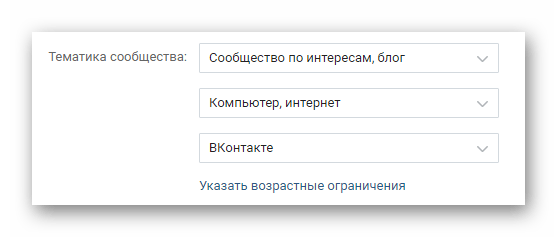
- Тематическая принадлежность паблика.
- На следующей вкладке «Разделы» вы можете вручную включить или отключить какие-либо элементы интерфейса сообщества:
- Основные папки, например, аудио и видеозаписи;
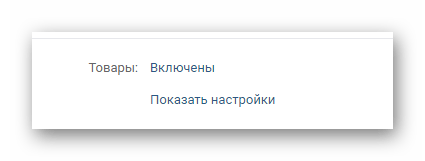
- Функционал «Товары»;
- Списки «Главный блок» и «Второстепенный блок».
- В разделе «Комментарии» вы можете:
- Вкладка «Ссылки» позволяет вам указывать в специальном блоке на главной странице сообщества какого-либо пользователя, сторонний сайт или другие группы ВКонтакте.
- Раздел «Работа с API» предназначена для того, чтобы ваше сообщество могло интегрироваться с другими сервисами посредством предоставления специального ключа.
- На странице «Участники» располагается список всех пользователей, состоящих в вашей группе. Отсюда вы можете выполнить удаление, блокировку или предоставление дополнительных прав.
- Вкладка руководители существует с целью упрощения поиска пользователей с особыми правами. Кроме того, отсюда вы можете разжаловать руководителя.
- Следующий раздел «Черный список» содержит в себе пользователей, которых вы по тем или иным причинам заблокировали.
- Во вкладке «Сообщения» вам предоставляется возможность активации функционала обратной связи для пользователей.
- На последней странице «Приложения» возможно подключить дополнительные модули для сообщества.
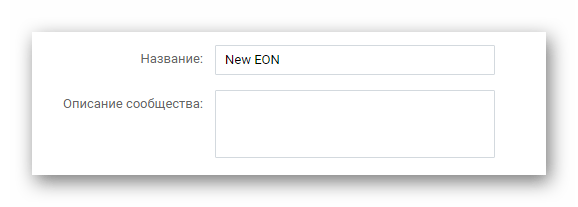
Подробнее: Как изменить название группы ВК

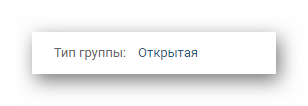
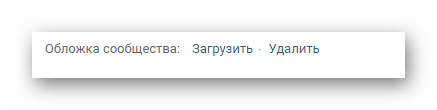
Подробнее: Как сменить аватарку в группе ВК
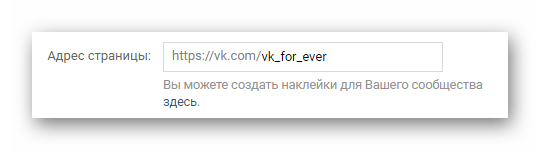
Читайте также: Как узнать ID ВК
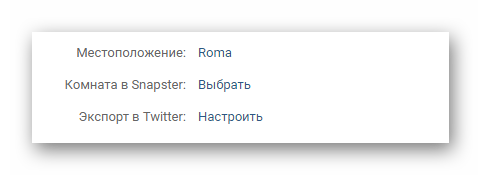
На этой вкладке также располагаются инструменты экспорта сообщества в Twitter и возможность создания отдельной комнаты в Snapster для подписчиков.
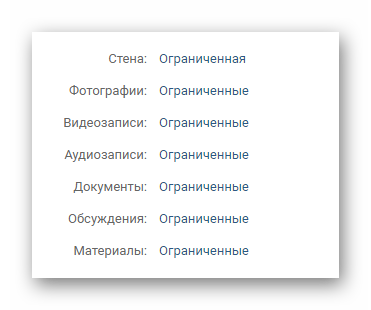
При необходимости можно сделать какой-либо элемент общедоступным или ограниченным.
Читайте также: Как добавить товар в группу ВК
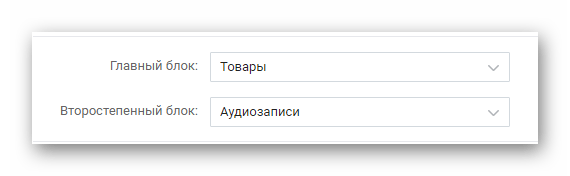
Использование этой возможности позволит вам настроить отображение выбранных разделов на главной странице сообщества.
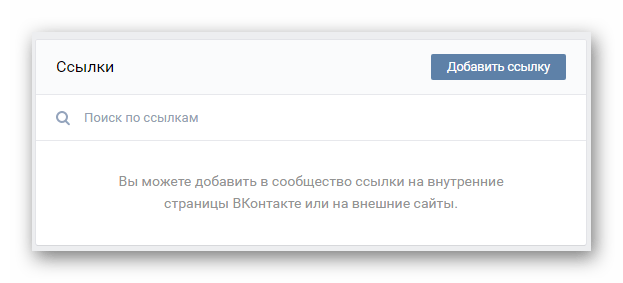
Подробнее: Как сделать ссылку в группе ВК
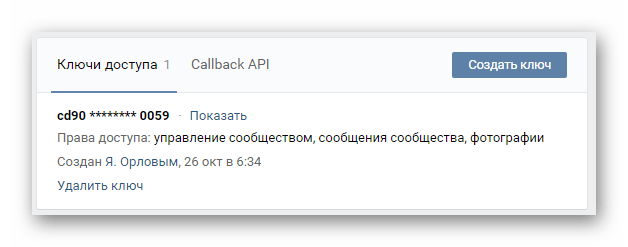
Читайте также: Как создать интернет-магазин ВК
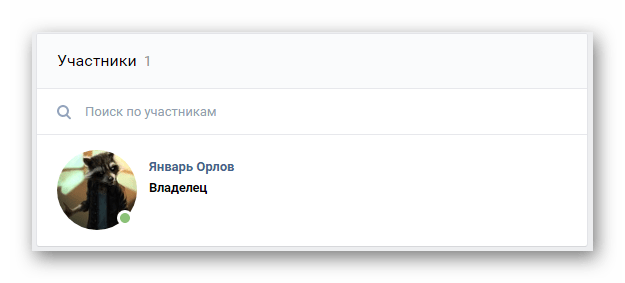
Подробнее: Как удалить участника из группы ВК
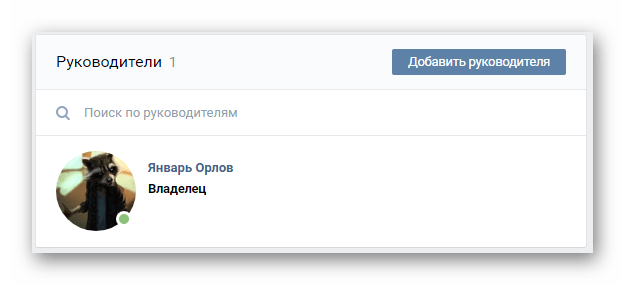
Подробнее: Как скрыть руководителей в группе ВК


Вы также можете создать виджет, чтобы посетителям было более комфортно пользоваться вашим пабликом.
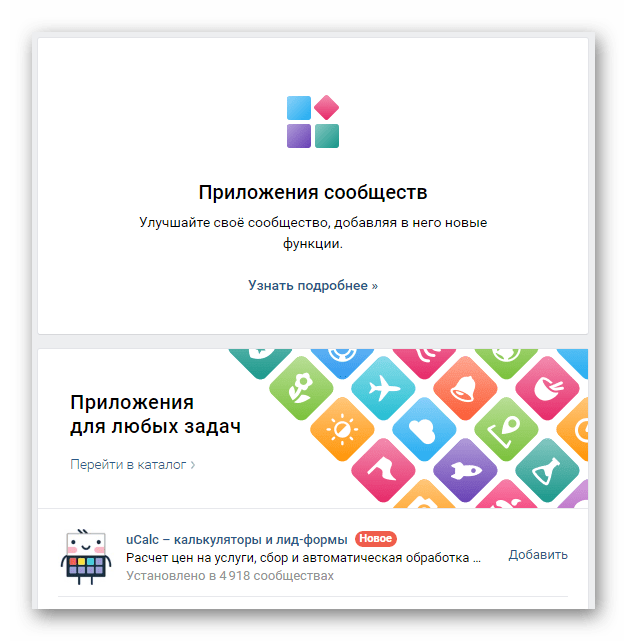
Читайте также: Как создать чат ВК
На этом можно закончить с редактированием группы через полноценную версию сайта социальной сети ВКонтакте.
Способ 2: Мобильное приложение ВК
Если вам интересен процесс редактирования группы через официальное мобильное приложение, нужно для начала ознакомиться непосредственно с обзором такого приложения. В этом вам может помочь специальная статья у нас на сайте по мобильному дополнению ВК для платформы iOS.
Мобильные приложения для Android и iOS имеют минимальную разницу между собой.
Читайте также: ВКонтакте для IPhone
Равно как и в случае с полной версией сайта, вам для начала нужно открыть раздел с основными параметрами.
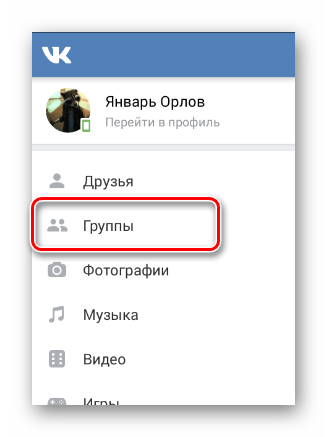
- Через раздел «Группы» в главном меню перейдите на страницу группы.
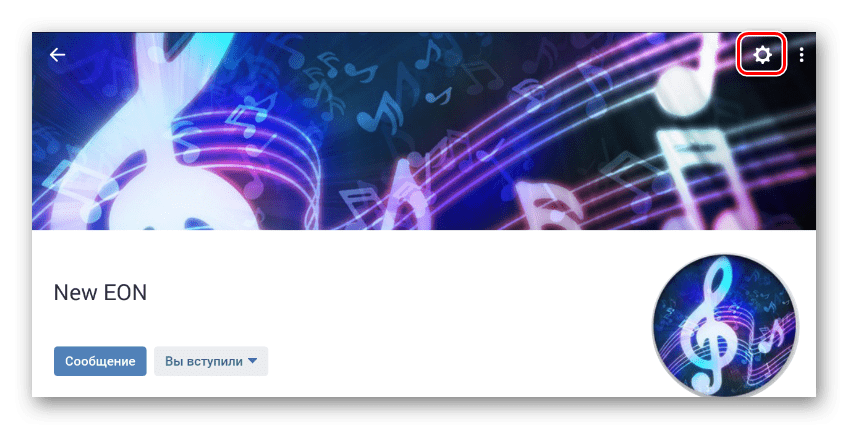
- Открыв начальную страницу паблика, найдите в правом углу значок с иконкой шестерки и кликните по нему.
Находясь на странице «Управление сообществом», можно приступать к процессу редактирования.
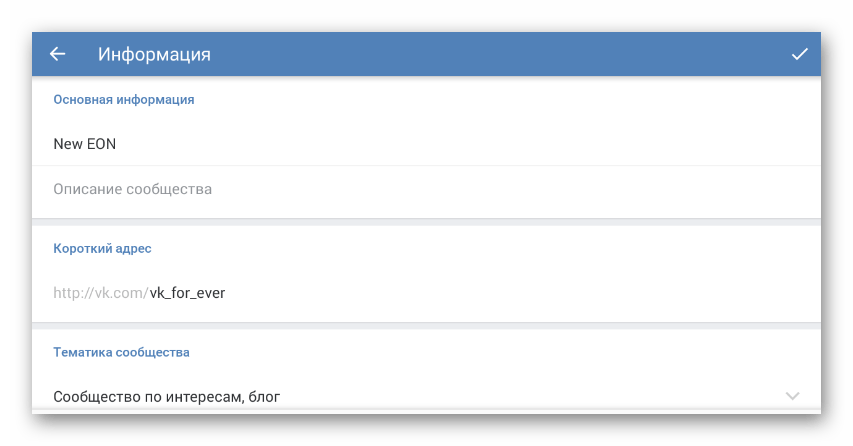
- В разделе «Информация» вам предоставляется возможность изменения основных данных сообщества.
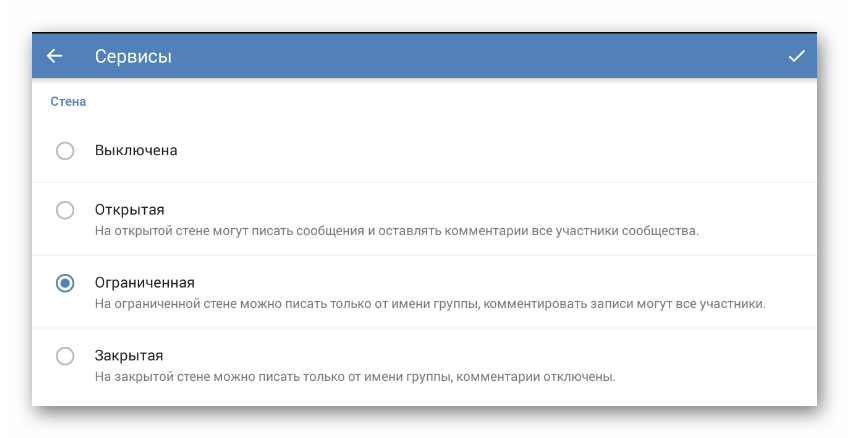
- На странице «Сервисы» вы можете редактировать отображаемое в группе содержимое.
- Вкладка руководители предназначена для просмотра списка людей с особыми привилегиями с возможностью разжалования.
- В раздел «Черный список» помещаются все пользователи, которых вы блокировали. При этом отсюда же вы можете разблокировать человека.
- На вкладке «Приглашения» отображаются пользователи, которым вы отправили приглашение в сообщество.
- Страница «Заявки» позволит вам принимать пользователей в сообщество.
- В списке «Участники» отображаются все присутствующие в группе пользователи, включая людей с привилегиями. Здесь же производится удаление или блокировка людей в рамках паблика.
- На последней вкладке «Ссылки» вы можете добавлять ссылки на другие страницы, включая сторонние сайты.

Читайте также: Как добавить администратора в группу ВК
Читайте также: Как приглашать людей в группу ВК
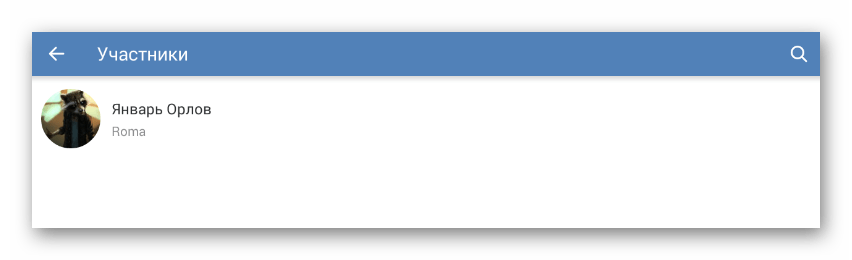
Вам предоставляется возможность выполнения поиска для облегчения нахождения пользователей.
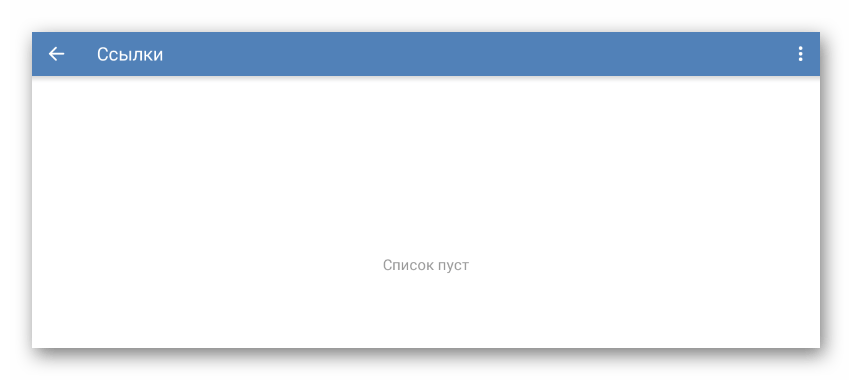
Обратите внимание на то, что каждый рассмотренный раздел имеет полностью идентичный к полной версии сайта набор возможностей. Если вас интересуют подробности, обязательно ознакомьтесь с обоими способами и изучите материал по указанным в рамках статьи ссылкам.
Относясь к выставлению настроек с достаточной внимательностью, у вас не возникнет проблем с редактированием сообщества. Удачи!
Еще статьи по данной теме:
Помогла ли Вам статья?
Содержание статьи
- Аватарка и статус
- Основные настройки сообщества
- Разделы
- Настройка комментарования
- Блок «Ссылки»
- Адрес и время работы
- Участники
- Руководители
- Черный список
В предыдущей статье, о «создании группы в Вк» мы обещали рассказать: «как настроить свое сообщество?» Этим мы сейчас и займемся…

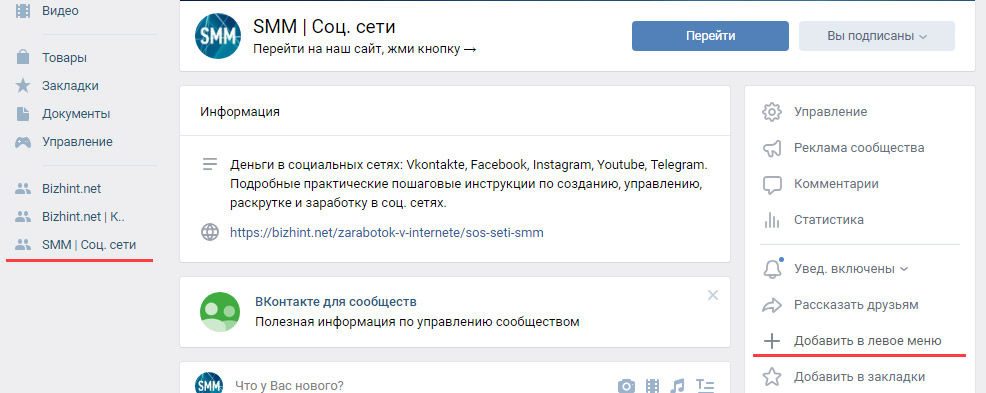
Прежде всего, добавьте свой паблик в левое меню, или в закладки (на ваше усмотрение). P.S. Это удобно, теперь вы сможете открыть его всего в 1 клик с любой страницы Вконтакте. Как такое провернуть – смотрите скрин:
Аватарка и статус
Кликом по полю под названием паблика можно указать Статус сообщества. P.S. Пока мы не придумали ничего остроумного, вместо статуса прописали пояснение для кнопки «Перейти».

Надеемся, что обложку сообщества вы уже загрузили, но это еще не все. По наведению на иконку слева от названия, загрузите (здесь же ее можно и изменить) аватарку группы. Это изображение будет отображаться рядом с названием паблика в ваших постах (в т.ч. в ленте новостей).

В правом меню сообщества находим ссылку «Управление», попадаем на вкладку «Настройки» – с этой страничкой вы уже должны были разобраться. Если нет, посмотреть как это делается можно в статье про создание паблика. Мы же пробежимся по всем следующим вкладкам…
Основные настройки сообщества
Разделы
Эта вкладка отвечает за то, какая информация и где будет отображаться в вашей группе. «Птичками» отмечаете те блоки, которые вы хотите видеть в правой части своего паблика.
Активация чекбокса «Товары» открывает ряд дополнительных настроек. Вам она понадобиться, если вы планируете продавать что-либо через ВК. Мы не будем касаться этого в рамках текущей статье, но обязательно расскажем о том, как создать свой «интернет-магазин» на базе Вконтакте в одной из наших следующих статей.

Главный и второстепенный блоки — это 2 области с контентом сразу под обложкой вашего паблика/группы (отображаются перед лентой публикаций сообщества, располагаются друг под другом). Самое видное место в сообществе, и если у вас есть чем его занять – обязательно этим воспользуйтесь!

Идеально подходит под вывод товаров группы, но сюда также можно добавить и: обсуждения, фото, видео или аудио-записи, а также адреса (актуально для бизнес-страниц: сообществ компаний или организаций).
Настройка комментарования
Всего 3 чекбокса на ваш выбор:
- Вкл/выкл комментарии;
- Фильтр нецензурных выражений;
- Фильтр по ключевым словам (p.s. при активации можно будет указать: при наличии каких слов, комментарии будут автоматически удаляться)
Комментарии – неотъемлемая часть групп по интересам в соц. сети Вконтакте. Участники вашего сообщества, безусловно, положительно отметят то, что у них есть возможность высказать свое мнение. Для страничек компаний, организаций, магазина и т.д., комментарии – это прекрасный инструмент обратной связь с вашими клиентами.
Впрочем, у многих пабликов ВК комментарии закрыты. Модерация комментариев: спам, флуд, сообщения, «разжигающие вражду , ненависть» и тому подобные, – все это требует дополнительных ресурсов (времени модератора)…
Блок «Ссылки»
Если помимо текущего сообщества Вконтакте у вас есть другие паблики, аккаунты/страницы в других социальных сетях, либо свой Веб-сайт – все это можно указать в разделе «Ссылки».
Блок «Ссылки» будет отображаться в вашей группе Vkontakte справа, под блоком «Подписчики/Участники».

Чтобы добавить ссылку, используйте одноименную Кнопку. Описание (мелкий текст серым цветом) можно изменить при добавлении ссылки. Ссылки на странице управления можно редактировать или удалить, воспользовавшись соответствующими иконками, а также поменять местами (просто перетаскивая их, зажав кнопку мыши).
Адрес и время работы
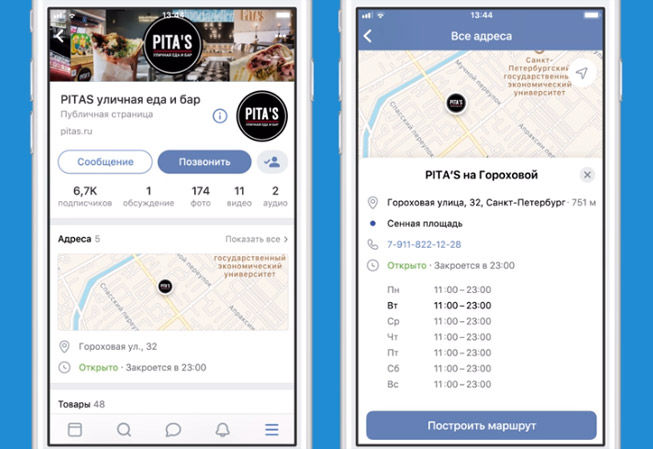
Прекрасный инструмент для бизнеса: компаний и организаций. Вы можете добавить один или несколько локаций на карту. Плюс, время работы, телефоны. Ваши клиенты смогут легко узнать, где вы находитесь, в пару кликов проложить маршрут к вашему офису/магазину…
Последняя вкладка «Настроек» (работа с API) – предназначен для разработчиков.
Участники
На вкладке «Участники» находится список всех подписчиков паблика (вступивших в группу). К вашим услугам строка поиска, если нужно найти кого-то конкретного. На этой странице можно выполнить 2 действия: удалить пользователя из сообщества, либо назначить ему какую либо роль…
 Руководители
 Руководители
Под именем и статусом нужного нам человека находим ссылку «Назначить руководителем». Нам будет предложено выбрать уровень полномочий: администратор, редактор, модератор или рекламодатель. Какие права у каждой из этих групп – читайте описание под названием «Роли».
Ниже – 2 чекбокса. Первый позволяет добавить полномочия рекламодателя любой другой группе руководителей. Второй чекбокс на случай, если вы хотите отобразить того или иного руководителя в блоке «Контакты» на странице своего сообщества.
Всех действующих руководителей можно найти на одноименной вкладке . Здесь же их можно и разжаловать.
Черный список
Если какой-либо пользователь стал вам докучать (рассылает спам, сыпет оскорблениями или просто вам не нравится его «морда лица»), на этой вкладке его можно добавить в черный список – больше он вас не потревожит.
Настройке сообщений сообщества, в частности, созданию бота, а также приложениям сообществ мы выделим по отдельной статье на нашем сайте.
Последняя вкладка меню «Управление» – Жалобы на контент.
Летом 2018 Вконтакте выкатил алгоритм защиты уникального контента«Немезида». Иными словами, это механизм защиты от воровства контента. В случае поступления жалобы, увидеть ее вы сможете именно на этой вкладке, здесь же есть возможность ее обжаловать.
To be Continued…
Администратор группы может поменять тематику в считаные секунды.
Содержание
- Как изменить тематику группы
- Как изменить настройки группы в ВК с компьютера
- Как изменить группу через мобильное приложение
- Как сделать группу популярной
- Как сделать из группы паблик
- Как сделать из паблика группу
Как изменить тематику группы
Для этого достаточно зайти в общие настройки, там находится вся главная информация:
- название группы;
- полное описание;
- обложки и аватарки;
- персональный адрес.
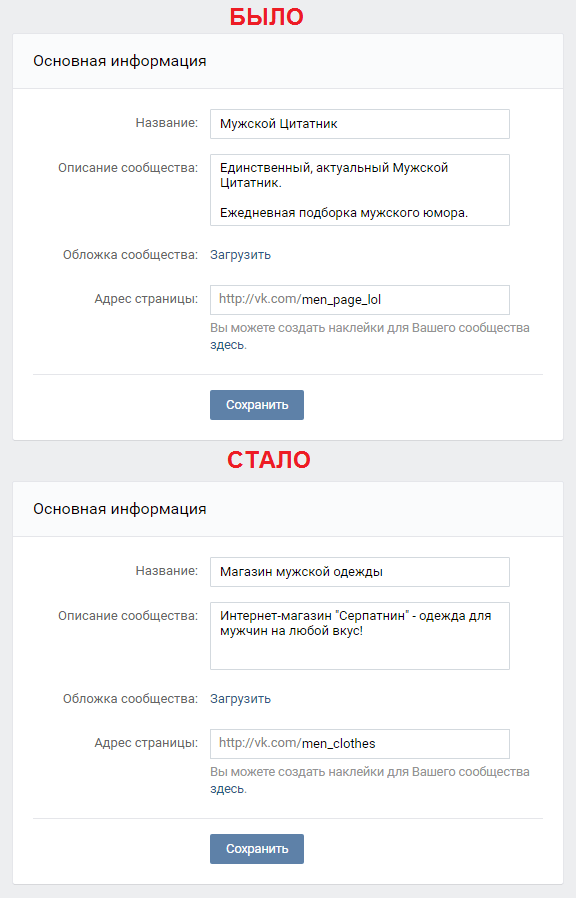
Следует учитывать, что за резкую перемену тематики группы может последовать бан. Если администратор вел группу, посвященную развлекательному контенту для мужчин, а затем резко переделал сообщество в интернет-магазин, может последовать незамедлительная блокировка из-за жалоб пользователей.
Несмотря на то, что целевая аудитория осталась прежней, тематика кардинально изменилась. Это противоречит существующим правилам сайта. Шанс на разблокировку в дальнейшем не велик. При желании можно написать в техподдержку, описав ситуацию. Если попадется лояльный агент поддержки, то возможно сообществу дадут второй шанс.
Как изменить настройки группы в ВК с компьютера
Изменение настроек группы с ПК не является проблемой для большинства современных пользователей. Полномочия для внесения изменений имеются у администраторов, модераторов и редакторов. Большая часть возможностей остается за управляющим группой. Для того чтобы начать управление, достаточно сделать ряд пошаговых действий.
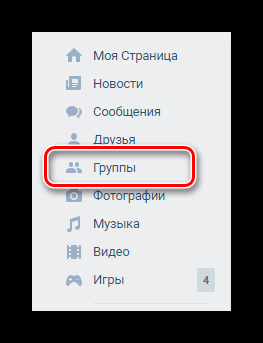
Перейти в свое сообщество с помощью подкатегории «Группы».
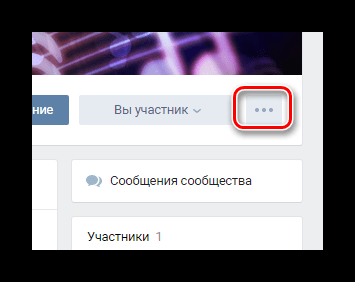
Далее потребуется нажать на троеточие, расположенное рядом с пометкой «Вы участник».
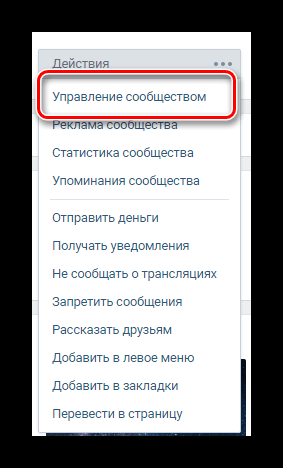
Затем кликнуть на строку «Управление сообществом». Откроются все доступные настройки, в которые можно вносить изменения.
Каждую категорию стоит рассмотреть более подробно.
Аватарка и статус группы
Согласно нынешним требованиям, аватарка группы должна быть не менее 200х200 пикселей. При попытке загрузить изображение меньшего размера выйдет оповещение об ошибке. Также не стоит превышать максимально доступный параметр в 7000 пикселей.
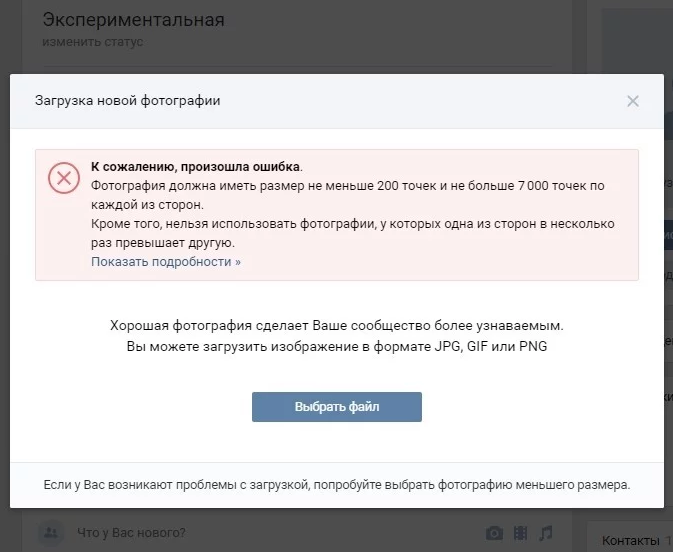
В конечном итоге на главной странице группы будет отображаться мини-версия аватарки в круглом формате. При клике на картинку она открывается в полноформатном размере. Этот фактор обеспечивает простор для фантазии дизайнера группы. Достаточно создать небольшую область, которая заинтересует пользователя, для того, чтобы он открыл картинку и поставил лайк.
Разделы
Вкладка «Разделы» позволяет вносить изменения в доступность различных блоков и разделов в сообществе.
Здесь находятся следующие возможности:
- открытие и закрытие стены сообщества;
- возможность ограничения доступа или скрытия контента (фотографий, аудиозаписей, видеороликов);
- управление блоками «Товары» и «Мероприятия»;
- глубокая настройка раздела «Товары» (изменение цен, корректировка адреса, изменение контактных данных магазина);
- определение второстепенных и главных блоков.
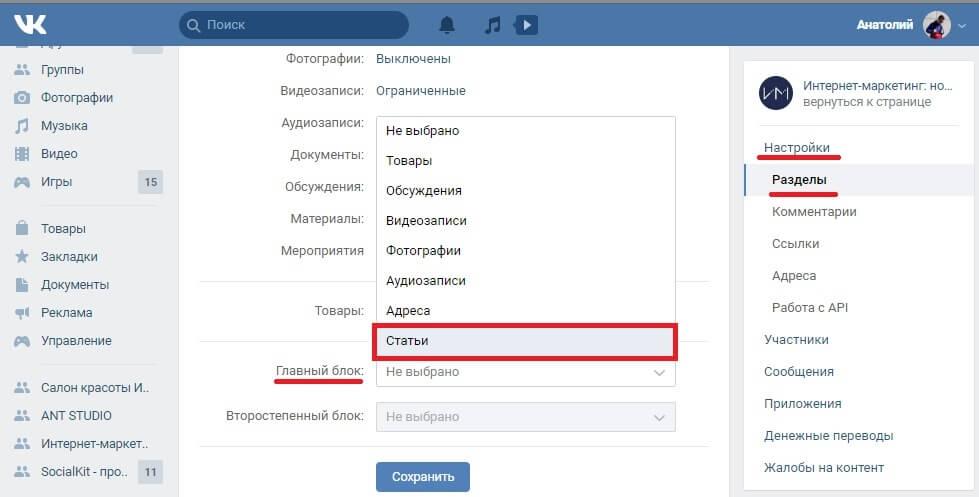
В этом же разделе можно подключить параметр «Магазин», а также вносить изменение в его работу.
Руководители
Администратор сообщества Вконтакте имеет право передавать управление другому человеку, а также назначать себе помощников: модераторов, редакторов, переводчиков. Каждому пользователю выделяются определенные полномочия.
Также можно сделать еще одного руководителя группы. Подобные манипуляции стоит совершать только в отношении доверенных лиц, иначе высока вероятность потерять доступ к своей группе.
Чтобы сменить владельца, нужно выполнить следующие шаги:
- открыть главную страницу группы и кликнуть на раздел участники;
- дальше нажать на пункт руководители;
- в появившейся странице со списком всех людей, участвующих в работе группы, можно добавить новых пользователей или редактировать полномочия уже имеющихся.
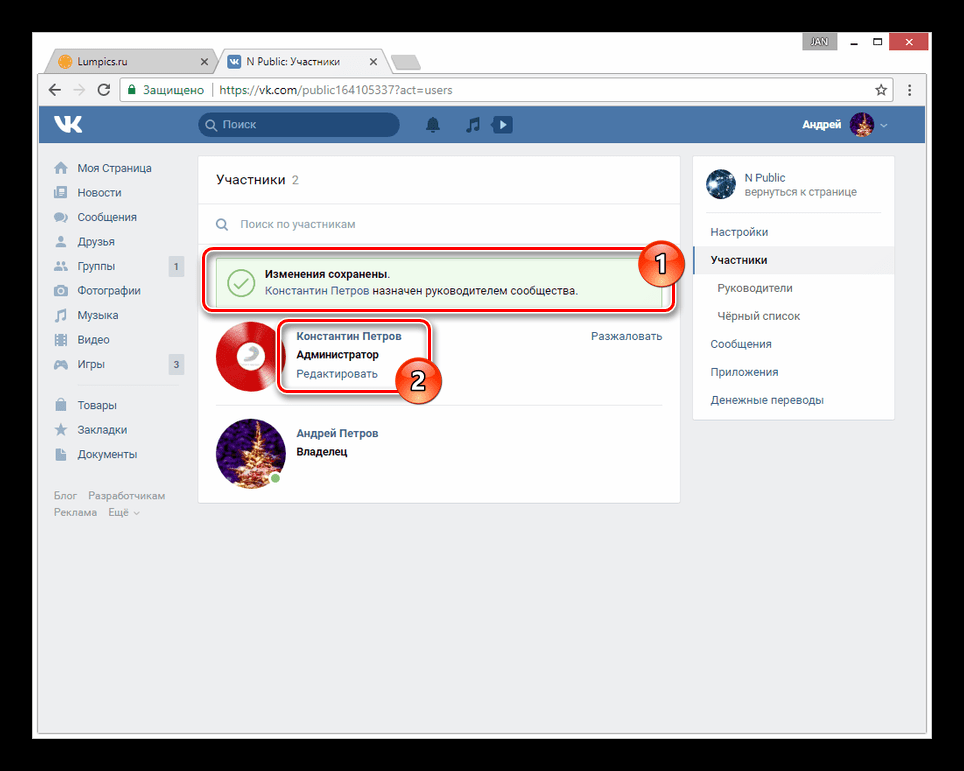
После внесения изменений на телефон администратора придет оповещение с необходимостью подтвердить свои действия. Отменить передачу руководства можно в течение 14 дней с момента передачи.
Черный список
Управлять черными списками могут администраторы и модераторы сообщества. Чаще всего данной работой занимается модератор, которому полностью доверили контроль над чистотой общения в группе.
У каждой группы имеется свод определенных правил, нарушение которых несет за собой временную или постоянную блокировку.
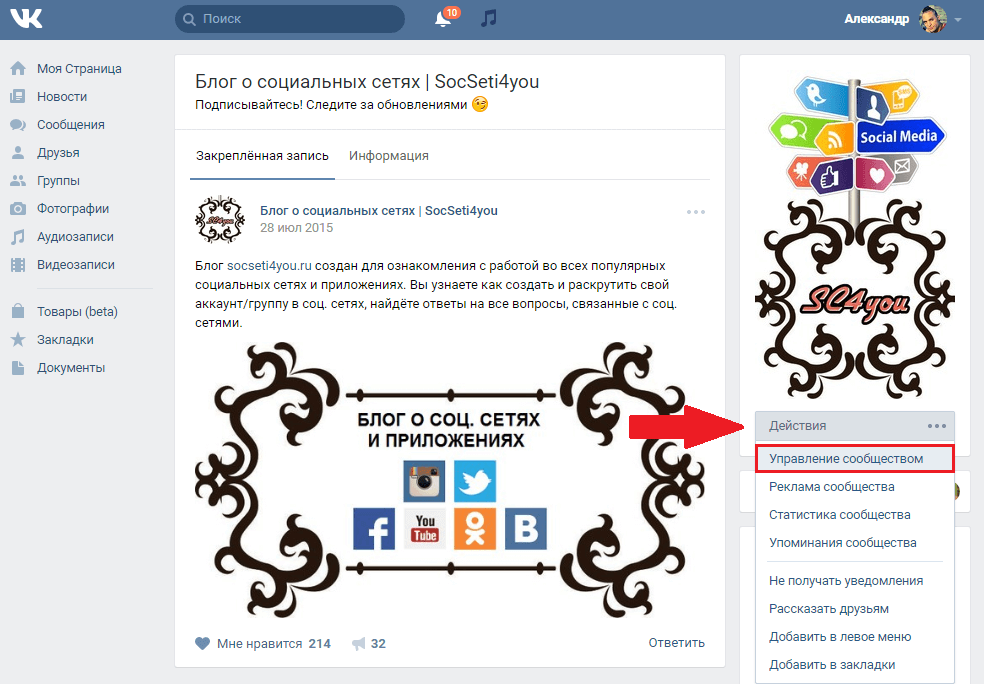
Для управления ЧС необходимо кликнуть на пункт «Управление сообществом».
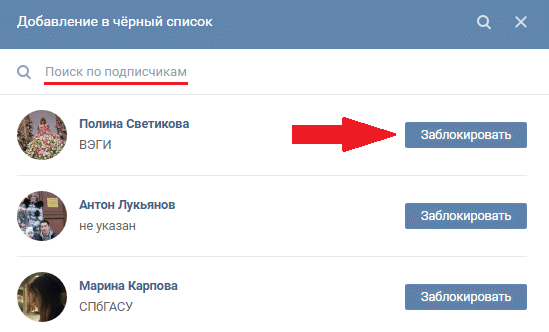
Далее перейти на вкладку «Участники», после чего можно увидеть, что ниже отображается пункт «Черный список».
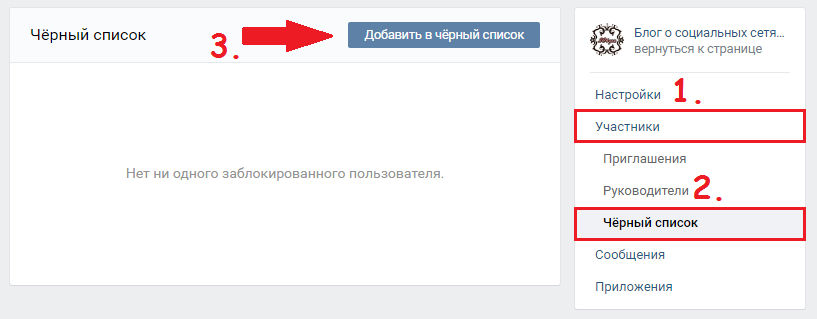
Далее остается лишь найти по фамилии и имени нужного человека и внести его в ЧС сообщества. Добавить в черный список можно любого пользователя, даже если он не является участником.
Ссылки
Пункт «Ссылки» необходим для того, чтобы добавлять актуальные ссылки на дружественные сообщества ВК. Также там можно оставить адреса на меню группы, правила, блоки, обязательные для ознакомления.
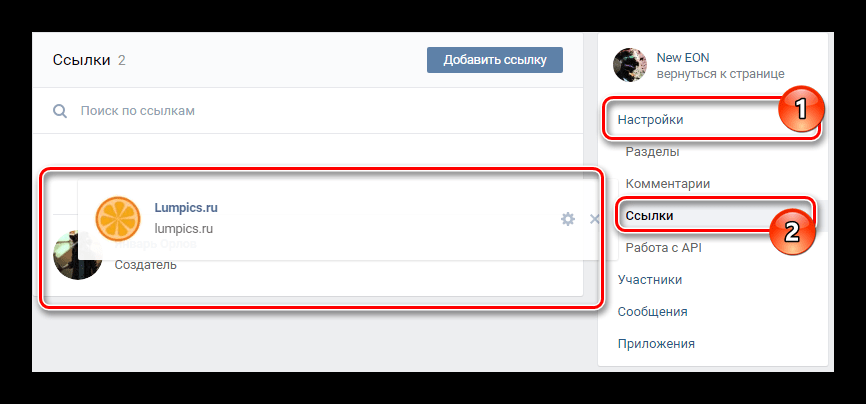
Все это помогает сделать сообщество более удобным для участников, а также разнообразить контент.
Сообщения
Пункт, отвечающий за работу специального бота. После активации параметра «Сообщения», у участников группы будет возможность написать администратору. Диалог будет начинаться с приветственного сообщения от бота.
Текст приветствия потребуется прописать заранее. Это делается администратором сообщества.
Приложения
Порой для того, чтобы сделать группу более разносторонней или функциональной, необходимо использование дополнительных приложений. Раздел «Приложения» в управлении сообществом позволяет добавлять и удалять сторонние приложения.
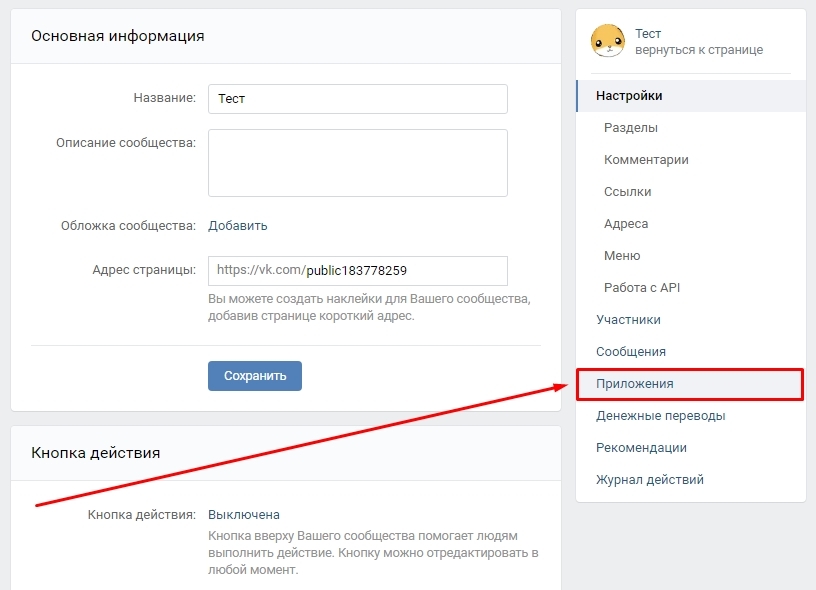
Денежные переводы
Если контент группы предполагает финансовые отношения между участниками группы и администрацией, можно включить Денежные переводы. Также при активации данного параметра появляется возможность перессылки средств между пользователями сообщества.
Как изменить группу через мобильное приложение
Стоит сразу отметить, что управление группой через мобильное приложение не совсем удобное и практичное. Если ситуация не позволяет воспользоваться компьютером или ноутбуком, то можно воспользоваться данной инструкцией:
- Войти в настройки можно стандартным способом через троеточие на главной странице.
- Основные параметры группы можно менять в разделе «Информация».
- Содержимое группы меняют в категории «Сервисы».
- «Черный список» также доступен с телефона, он позволяет закрывать определенным пользователям доступ к контенту.
- В категории «Приглашения» можно отправлять пользователям приглашения на вступление в сообщество. Там же отображаются все люди, которые получили подобные сообщения.
- Вкладка «Участники» дает доступ ко всему руководству группы, а также к списку обычных пользователей.
- В разделе «Ссылки» можно добавлять и удалять актуальные ссылки на подгруппы, дружественные сообщества.
Большую часть нужных параметров видно через мобильное приложение. Поэтому администраторы могут управлять своим сообществом в любых условиях, даже при отсутствии компьютера.
Как сделать группу популярной
Сделать группу популярной в один момент невозможно. Раскрутка включает в себя постоянные действия, направленные на увеличение количества участников:
- Стоит уделить внимание конкурсам и розыгрышам, подобная активность часто привлекает людей.
- Необходимо как можно чаще создавать опросы, интересоваться мнением пользователей о требуемых улучшениях. Поддерживание обратной связи с участниками сильно повышает лояльность аудитории.
- Обновления стоит подавать дозировано. Не нужно весь свой лучший контент выкладывать в течение получаса. Любую информацию можно грамотно растянуть вплоть до 24-х часов. Главное не переусердствовать.
- Важно отслеживать позиции группы в поисковиках. Если нет опыта в подобных вещах, стоит привлечь SEO-специалиста. Он поможет грамотно подстроиться под алгоритмы и вывести сообщество в топ.
- Не нужно пытаться вести группу в одиночку. Самостоятельно уследить за всем невозможно, поэтому следует найти толкового модератора, редактора постов.
И самое главное — регулярность. Пользователям нравятся активные группы, которые ежедневно пополняются контентом. Выкладывая посты раз в неделю, добиться раскрутки невозможно. Даже если сам контент актуальный и полезный.

Вячеслав
Несколько лет работал в салонах сотовой связи двух крупных операторов. Хорошо разбираюсь в тарифах и вижу все подводные камни. Люблю гаджеты, особенно на Android.
Задать вопрос
Существует ли возможность управления группой ВК с помощью мобильного приложения?
Да, такая возможность имеется у всех пользователей, относящихся к руководству сообщества. Большинство требуемых функций остается доступным.
Нужно ли использовать весь доступный функционал группы или можно обойтись стандартным минимумом?
Администратор группы оставляет за собой право выбора контента и дополнительного функционала. Однако следует учитывать, что чем больше возможностей задействовано, тем быстрее сообщество будет набирать популярность.
Можно ли менять тематику группы по своему усмотрению?
Смена тематики доступна только управляющему сообществом. При желании он может в любой момент поменять формат и направление группы. Следует учитывать, что если от пользователей поступят жалобы, группа будет заблокирована.
| Вопрос | Ответ |
| Существует ли возможность управления группой ВК с помощью мобильного приложения? | Да, такая возможность имеется у всех пользователей, относящихся к руководству сообщества. Большинство требуемых функций остается доступным. |
| Нужно ли использовать весь доступный функционал группы или можно обойтись стандартным минимумом? | Администратор группы оставляет за собой право выбора контента и дополнительного функционала. Однако следует учитывать, что чем больше возможностей задействовано, тем быстрее сообщество будет набирать популярность. |
| Можно ли менять тематику группы по своему усмотрению? | Смена тематики доступна только управляющему сообществом. При желании он может в любой момент поменять формат и направление группы. Следует учитывать, что если от пользователей поступят жалобы, группа будет заблокирована. |
Как сделать из группы паблик
Паблики пользуются большим спросом, поэтому все чаще группы меняют свой формат.
Сделать это просто:
- Кликнуть на многоточие возле пункта «Вы участник».
- В появившемся окне нажать пункт «Перевести сообщество».
- Появится информационное окно, предупреждающее обо всех последствиях смены формата.
- Если все устраивает, достаточно подтвердить свои действия.
Высока вероятность того, что ранее выложенные посты «не от имени группы» могут безвозвратно пропасть.
Как сделать из паблика группу
Принцип действия будет аналогичным:
- Нажать на многоточие.
- В открывшемся списке кликнуть «Перевести сообщество».
- Ознакомиться с информацией и подтвердить действия.
При переводе из паблика в группу все посты и контент сохраняются.
Социальные сети прочно вошли в нашу жизнь и давно стали чем-то большим, нежели простым инструментом для общения. Один из самых распространенных способов их применения – это привлечение новых клиентов с помощью групп. Мы расскажем, как создать группу в ВК, чтобы у вас появилась дополнительная возможность извлекать прибыль.
Типы сообществ во ВКонтакте
Процесс создания нового сообщества начинается с присвоения ему определенного типа, который в дальнейшем будет определять его функциональные особенности. Вам предложат выбрать из шести вариантов:
- тематическое сообщество,
- бизнес;
- бренд или организация;
- группа по интересам;
- мероприятие;
- публичная страница.
Создаваемые сообщества делятся на 3 основных вида: публичная страница, группа по интересам (или блог) и мероприятия.
«Публичная страница» объединяет в себе «Бизнес», «Бренд» и «Тематическое сообщество». Чтобы вам было проще определиться с выбором, мы рассмотрим особенности каждого из возможных типов.
- Публичная страница. Ее главная особенность заключается в отсутствии возможности пригласить друзей. На первых этапах работы из-за этого могут возникнуть некоторые сложности с поиском начальной аудитории, подписчики должны будут сами найти ваше сообщество и подписаться на него. Без рекламы едва ли получится добиться заметного результата. Если у вас довольно популярный профиль ВКонтакте, где вы общаетесь со многими знакомыми и родственниками, то это существенный плюс. Однако в последнее время наблюдается тенденция «закрывать» страничку и ставить запрет для рассылки приглашений, на этом фоне эффективность подобной раскрутки среди друзей заметно упала.
Публичная страница в дальнейшем будет отображаться в блоке «подписка» у тех пользователей, что уже успели войти в число участников вашего сообщества. Это дает дополнительные возможности в увеличении трафика, так как получается своеобразная реклама среди друзей подписчиков.
Еще одна особенность публичных страниц (или сокращенно «пабликов») в том, что их нельзя закрывать, и количество участников ничем не ограничивается. Страницы такого формата ВКонтакте пользуются наибольшей популярностью и создаются чаще всего, однако, если у вас еще нет аудитории, на первых этапах могут возникнуть сложности с самостоятельным поиском подписчиков. - Группа по интересам. Если вы остановили свой выбор на сообществе подобного типа, у вас появляется возможность за короткий срок набрать довольно большое количество участников самостоятельно, вовлекая друзей и знакомых. Достаточно будет отправить им приглашения.
Группы имеют 3 типа приватности: открытая, закрытая и частная.
В открытую может вступить любой пользователь социальной сети, в закрытую — только по заявке, а частная не будет отображаться в поиске, и попасть в нее можно только по приглашению администратора. При желании вы сможете влиять на состав аудитории в группе: возраст подписчиков, пол и т. д.
По своей структуре она чем-то напоминает блог, так как можно открыть для подписчиков возможность добавлять записи на стену. Однако будьте внимательны — из-за других участников может затеряться общая суть группы. - Мероприятие. Данный тип сообщества ВКонтакте принципиально отличается от предыдущих двух тем, что он подразумевает оффлайн- или онлайн-событие. Если вы собираетесь провести конференцию, концерт, конкурс и любое другое публичное собрание, то «Мероприятие» будет самым эффективным вариантом, так как подразумевает возможность приглашать людей и получать от них мгновенный ответ: «Точно пойду», «Возможно, пойду», «Не пойду».
Вы сможете не только прорекламировать планируемое событие, но и получить примерное представление о количестве участников и эффективности подобной рекламы.
Для создания мероприятия необходимо иметь личную страницу или сообщество, которое будет выступать в роли организатора. В процессе оформления указывается название события и дата его проведения, которые в дальнейшем будут высвечиваться в качестве оповещения за день до мероприятия и в день его проведения. Запись будет располагаться там же, где и напоминания о днях рождения. Это особенно удобно, если есть необходимость изменить дату проведения события.
Когда у вас уже есть аудитория и вы пользуетесь определенной популярностью, можно сразу создавать публичную страницу, в остальных же случаях рекомендуется начинать с группы, так как ее инструментарий подразумевает возможность приглашать друзей. После того как вы сделали группу в ВК и пригласили туда всех знакомых, раз в 30 дней вы получаете возможность менять тип сообщества. Это особенно удобно, если вы только в процессе поиска аудитории.
Как сделать и настроить группу с компьютера
ВКонтакте предусматривает доступ к созданию групп на всех платформах, распространенных среди потребителей. Удобнее всего делать это с компьютера, так как расширяются возможности в составлении текста (это вам понадобится, когда очередь дойдет до описания) и в оформлении группы в целом. Пошаговая инструкция заметно облегчит данный процесс.
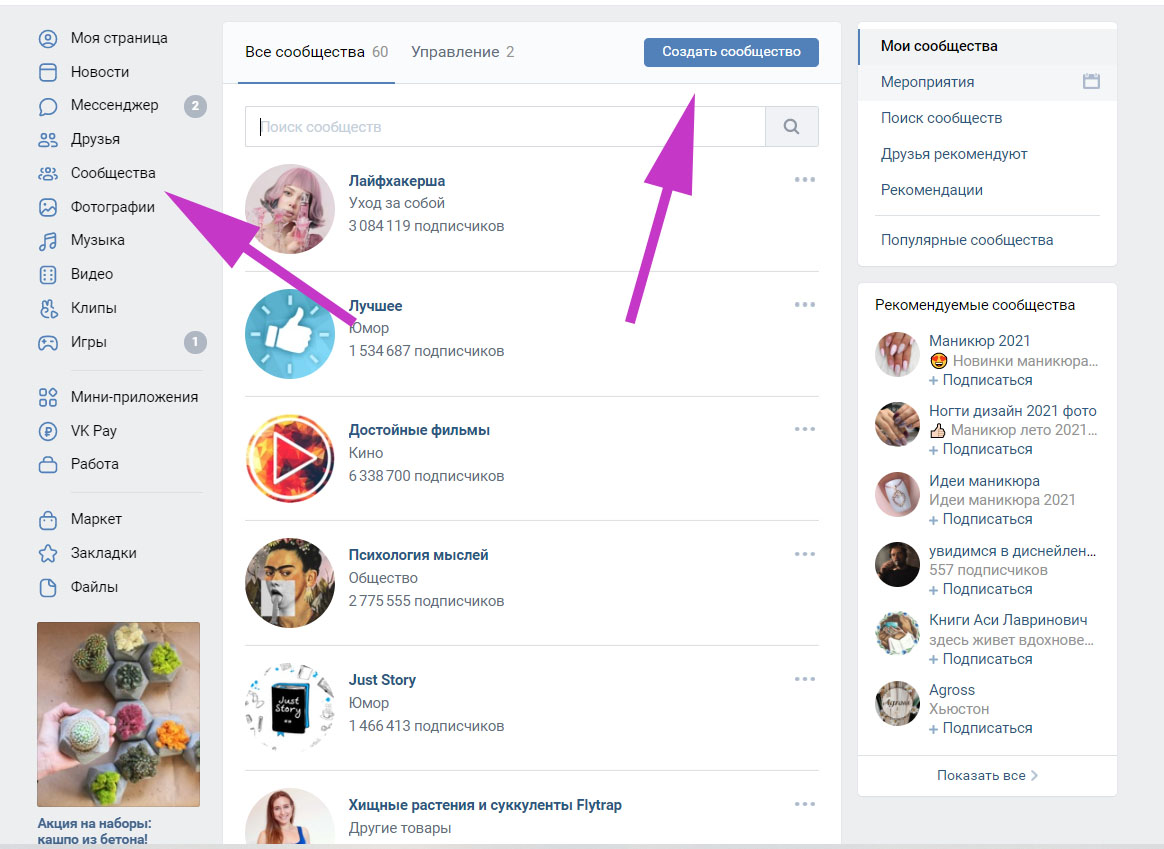
1. Зайдя на свою страничку во ВКонтакте, выберите в меню слева вкладку «Сообщества». Сверху вы увидите кнопку «Создать сообщество», ее и нажмите.
2. Перед вами появится всплывающее окно, где предложат выбрать тип создаваемого сообщества. Не забывайте, именно на этом этапе определяется дальнейшая тактика продвижения. Кликайте по необходимому типу.
3. В следующем окне вас попросят дать название группе. Отдавайте предпочтение лаконичным и звучным фразам. Не стоит выбирать слишком длинный вариант, который вашим подписчикам будет трудно вспомнить. Выберите тематику группы, которая больше всего соответствует ее направленности и укажите веб-сайт, если у вас такой имеется. В дальнейшем он будет отображаться в шапке группы в качестве дополнительной рекламы. При необходимости название группы можно будет в дальнейшем скорректировать или полностью изменить.
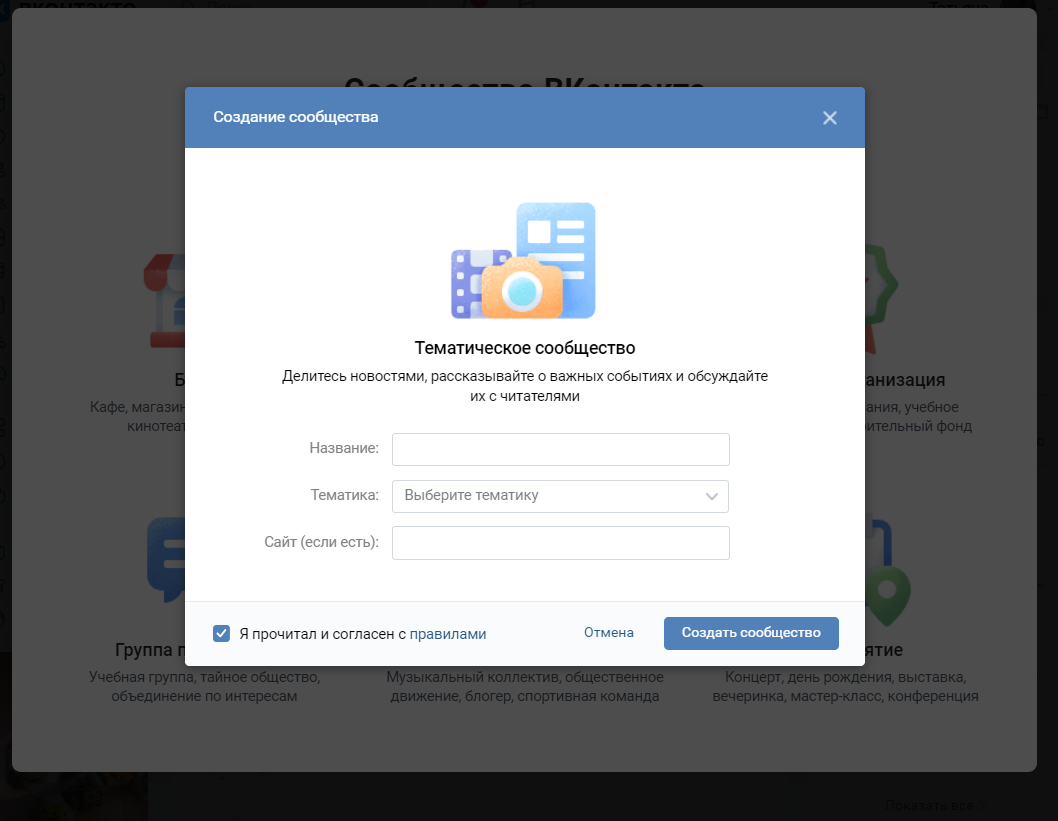
4. Перед вами появится главная страница вашей новой группы. Перейдите в пункт «Управление», где вам предстоит заняться ее оформлением.
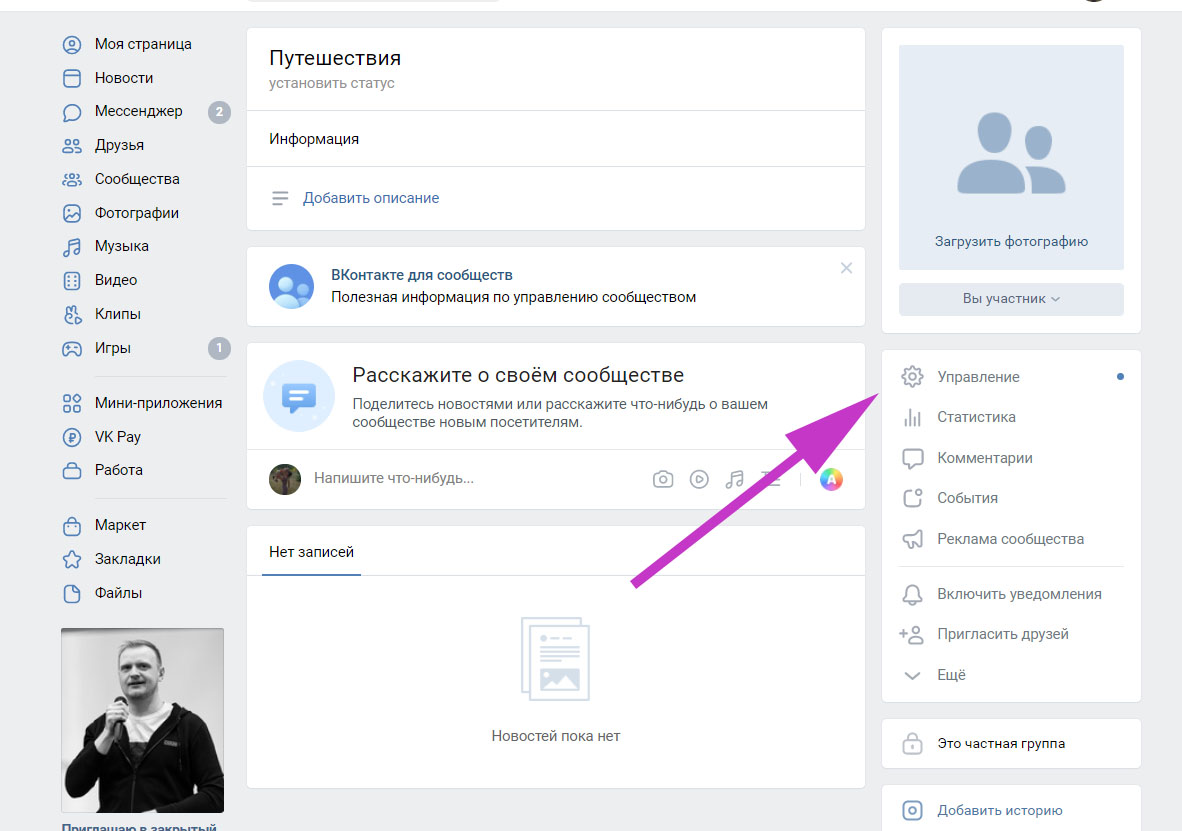
Помимо возможности редактировать название, раздел включает в себя следующие пункты:
- Описание. Здесь вам потребуется написать краткий, но при этом точно описывающий деятельность группы текст.
- Адрес страницы. Тот, что автоматически присваивается системой, представляет собой длинный набор цифр, который выглядит неинтересно и сложно запоминается. Ваша цель — придумать краткий и звучный адрес, который упростит поиск через URL.
- Тематика сообщества. Из представленного списка выберите наиболее подходящую вашей группе тематику, которая будет регулировать его выдачу в зависимости от запросов пользователей (в поиске можно отфильтровать определенные категории).
- Веб-сайт. Если таковой имеется, вы можете вписать сюда ссылку на него, и тогда она будет отображаться в шапке сообщества.
- Фильтр комментариев. Если вы включите данную функцию, будут удаляться комментарии с нецензурными выражениями или любыми другими словами, заданными вами.
- Местоположение. В данном пункте можно указать адрес офиса/магазина/склада либо конкретный город, в пределах которого вы осуществляете свою деятельность.
- Сообщения сообщества. Это возможность для ваших подписчиков напрямую общаться с администрацией группы. В противном случае администратора придется искать в списке контактов сообщества, при этом они часто предпочитают скрывать себя. Благодаря данной функции сообщения подписчиков будут направляться сразу всему управлению группы (если администраторов несколько), и ответить сможет любой из них.
В пункте «Разделы», расположенном справа, вам предстоит подключить или отключить определенные функции группы ВКонтакте и закончить оформление:
- Стена. Именно там будут публиковаться ваши записи, она должна быть открытой, в противном случае подписчики просто ничего не увидят.
- Фотографии. Они также по умолчанию открыты. Данная функция открывает подписчикам доступ к фотографиям, которые вы публикуете.
- Видеозаписи. Данная возможность позволит вам добавлять видеозаписи. Если вы не планируете публикацию подобных материалов, то можно оставить их выключенными.
- Аудиозаписи. Здесь все то же самое, что и с видеозаписями.
- Документы. В сообщество можно добавлять текстовые документы, архивы и прочее, однако данная функция доступна лишь для групп, на публичную страницу документы добавлять нельзя. Более того, если вы спустя время переведете сообщество в публичную страницу, все добавленные документы исчезнут.
Обсуждения. Данная функция позволяет поддерживать живое общение, даже если возможность комментировать и добавлять свои записи отключена. Вы сможете создавать отдельные темы, посвященные вашей деятельности, где участники будут общаться между собой и оставлять свое мнение. Ее рекомендуется включить, так как она дает возможность «оживить» аудиторию.
Если вы создаете группу, а не публичную страницу, то вам предложат выбрать тип. Как уже говорилось выше, она может быть открытой, закрытой и частной. Если ваша цель – большая аудитория, то лучше всего делать ее открытой.
Вкладка «Товары» подразумевает возможность добавлять карточки продукции с указанием ее стоимости и кратким описанием на главную страницу. Подписчики смогут приобретать товар и узнавать всю информацию о нем, не беспокоя администрацию группы лишними сообщениями.
Вас также попросят настроить приватность. Вы сможете добавить администраторов и редакторов, которые будут заниматься редактированием наполнения группы и ответами на вопросы подписчиков. Участникам сообщества можно открыть или наоборот ограничить возможность оставлять комментарии. Рекомендуется не отключать подобную функцию, так как с ее помощью будет поддерживаться живое общение и активность, которые в дальнейшем привлекут новых пользователей.
Создание и настройка группы на смартфоне
Социальная сеть «ВКонтакте» открывает возможность работать с группами через смартфон. Это очень удобно, так как многие из нас не всегда имеют доступ к компьютеру. Высокий темп жизни подразумевает мобильность, которую и дают нам карманные гаджеты. Пошаговое создание группы с телефона имеет некоторые особенности.
1. В нижней части экрана выберите вкладку «Профиль», затем нажмите «Подробная информация» и зайдите в раздел «Сообщества». Перед вами появится окно со списком всех сообществ, на которые вы подписаны, а также недавно посещенные группы. В правом верхнем углу вы увидите «+», на который и нужно нажать для начала создания сообщества.
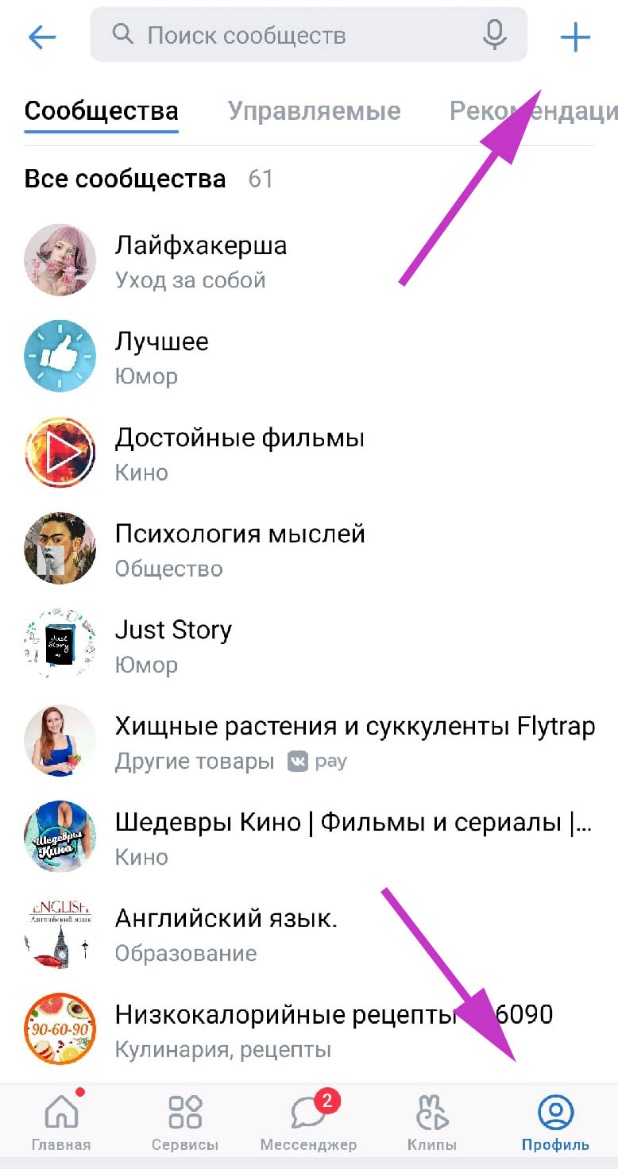
2. Вам предложат выбрать тип сообщества, которые уже перечислялись выше.
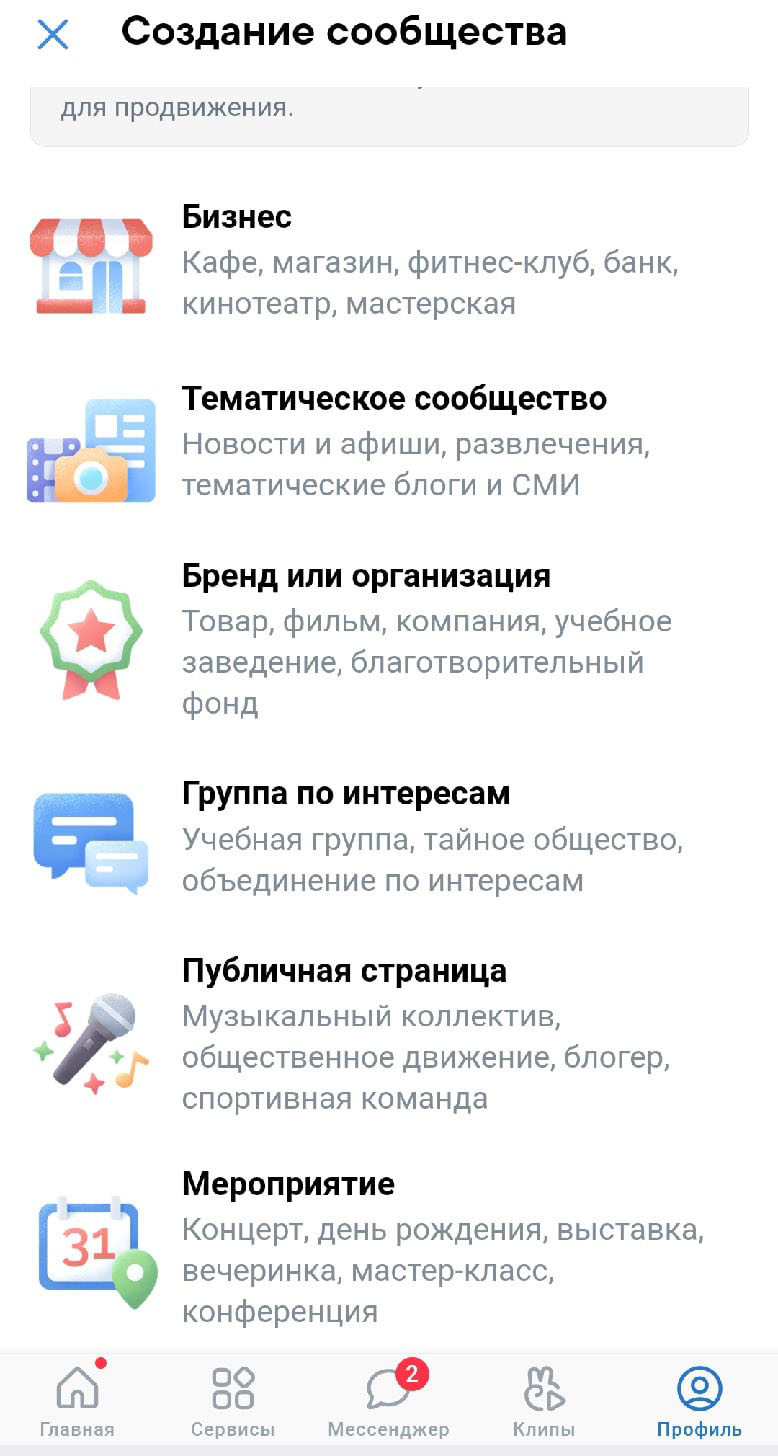
3. После того как вы определитесь с типом, откроется окно для ввода названия, выбора тематики и степени приватности (если вы создаете группу ВКонтакте, а не публичную страницу).
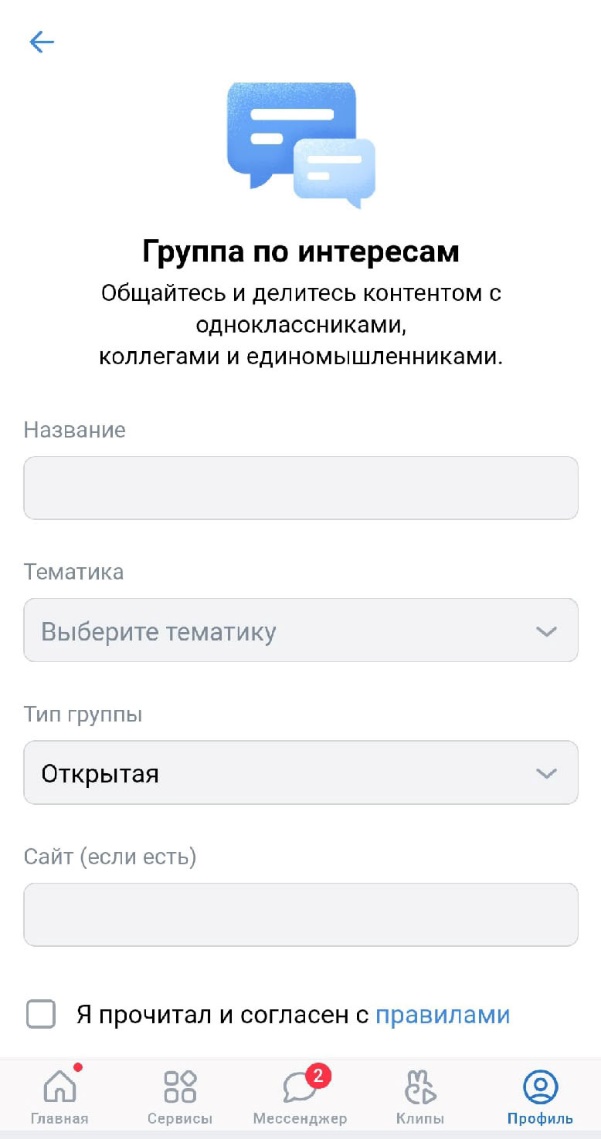
4. Далее вам предстоит заполнить все необходимые поля и наполнить группу информацией. На данном этапе его главная страница имеет следующий вид:
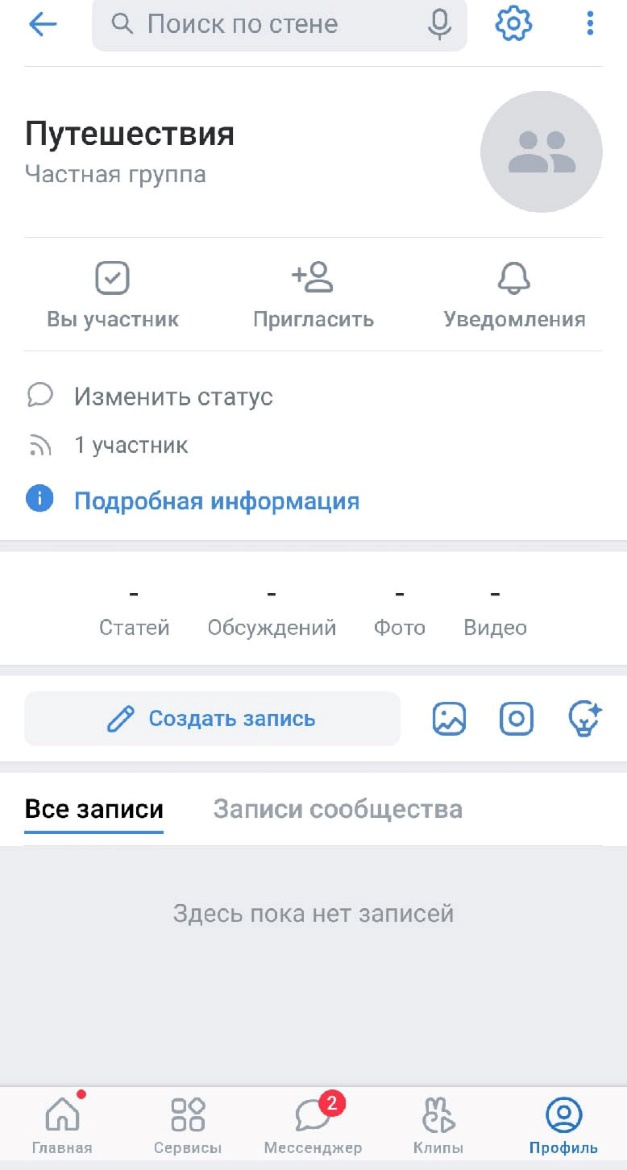
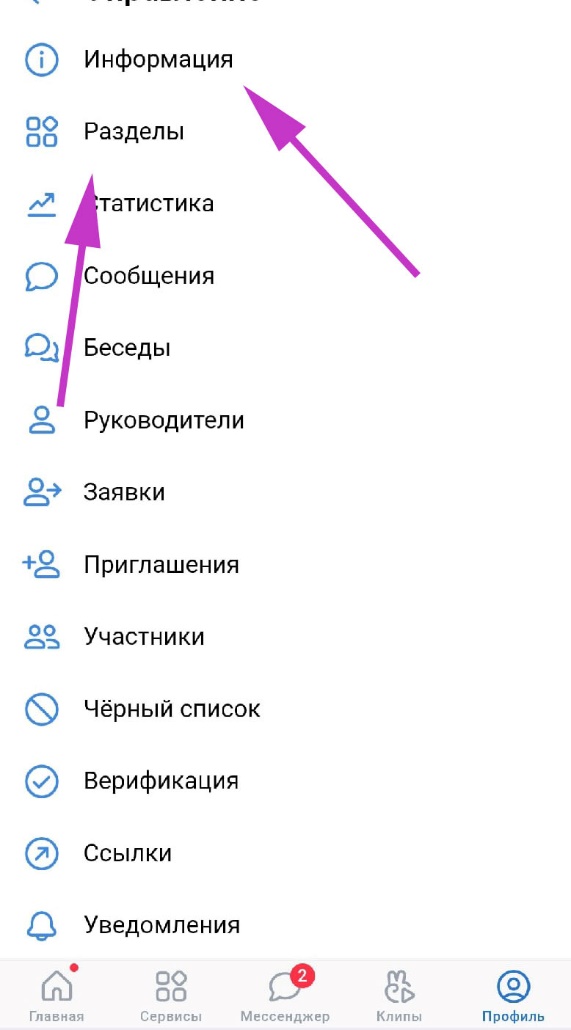
5. Приступайте к редактированию. Чтобы зайти в меню редактирования группы, нажмите шестеренку в правом верхнем углу экрана. Перед вами откроется меню «Управление», с помощью которого вы сможете менять и дополнять все необходимые данные. Чтобы отредактировать информацию о группе, зайдите в раздел «Информация».
Подключить и отключить все интересующие вас функции, о которых уже было рассказано выше, можно в «Разделах».
В остальных пунктах вы сможете поменять настройки приватности, добавить других руководителей группы, просматривать список участников и блокировать некоторых подписчиков (чаще всего, это спам-боты).
В процессе своей работы с группой ВКонтакте вы сможете редактировать всю необходимую информацию и менять ее в соответствии со своими пожеланиями и тонкостями работы. Если на данном этапе вы не готовы заниматься оформлением, то его можно перенести на некоторое время. Однако не забывайте, что все это время группа будет простаивать, никого не заинтересует пустая страница.
Как изменить тип сообщества
Тип сообщества полностью зависит от целей, которые вы на него возлагаете. При этом каждый из них имеет свой инструментарий и возможности. Для достижения максимальной эффективности и облегчения поиска начальной аудитории новичкам рекомендуется начинать с «Группы по интересам», которую впоследствии можно перевести в публичную страницу.
ВКонтакте подразумевает возможность сменить тип группы раз в 30 дней, при этом способ перевода зависит от размеров аудитории. Если количество подписчиков менее 10 000 человек, то перевод можно сделать через настройки самостоятельно, в других случаях придется обращаться в техническую поддержку социальной сети.
Чтобы осуществить перевод с компьютера, зайдите на главную страницу вашей группы. В меню справа нажмите стрелочку с надписью «Еще».
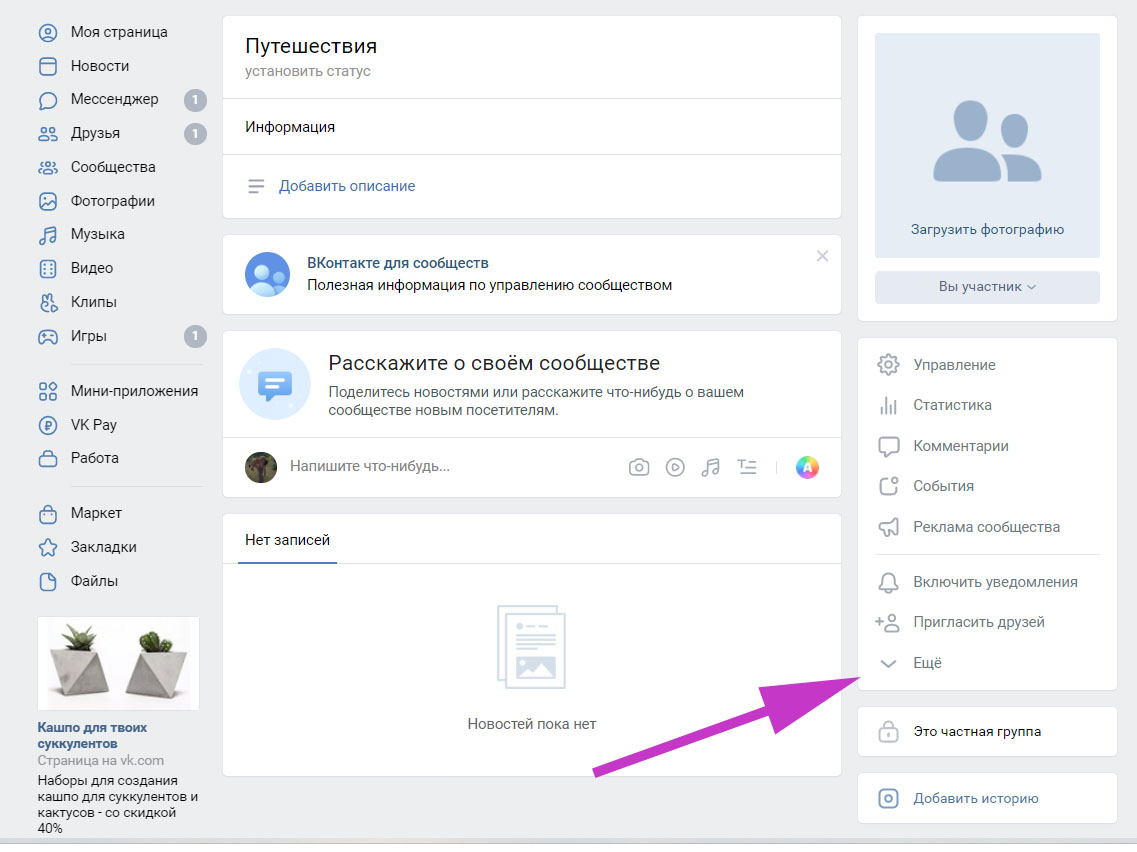
После чего откроется несколько дополнительных пунктов меню, где нужно выбрать «Перевести страницу». Перед вами откроется меню «Перевод страницы» и возможность выбрать другой тип сообщества.
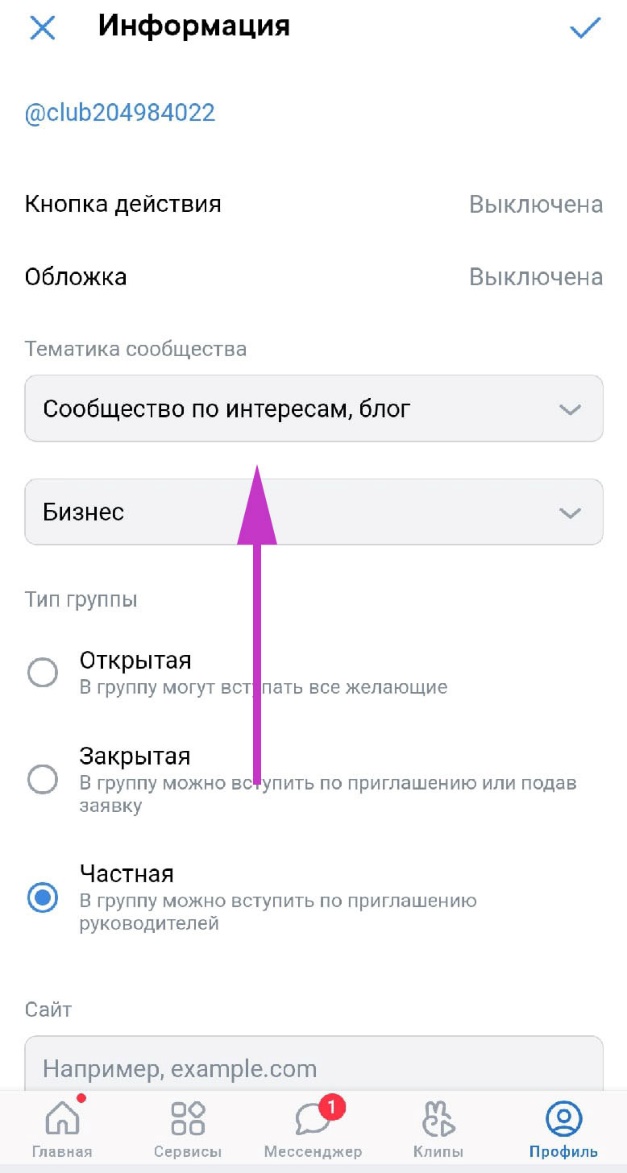
Перевод группы в публичную страницу с телефона практически ничем не отличается. Для начала работы, когда вы будете находиться на главной странице, нажмите на шестеренку в правом верхнем углу. После этого зайдите в раздел «Информация». Там вы увидите подкатегорию меню «Тематика сообщества». В строке «Сообщество по интересам, блог» от вас требуется изменить значение на «Страница компании, магазина, персоны» и нажать галочку в верхнем правом углу экрана. Все, перевод группы благополучно выполнен.
Хотим заметить, если у вас был тип «Мероприятие», то изменить его на группу или публичную страницу вы уже не сможете. Именно поэтому «Мероприятия» рекомендуется создавать только тогда, когда у вас уже есть своя группа, которую вы можете указать в качестве организатора планируемого события.
Из нашей статьи вы узнали, как создать группу в ВК. Благодаря нашей инструкции вы сможете воспользоваться социальной сетью в качестве инструмента для извлечения прибыли. Это довольно простой процесс, который не требует привлечения сторонних специалистов. Все манипуляции можно провести самостоятельно. От вас требуется лишь подобрать лаконичное название и правильное описание, выполнив все настройки, согласно своим предпочтениям.
Хотите тоже написать статью для читателей Yagla? Если вам есть что рассказать про маркетинг, аналитику, бизнес, управление, карьеру для новичков, маркетологов и предпринимателей. Тогда заведите себе блог на Yagla прямо сейчас и пишите статьи. Это бесплатно и просто
Многие пользователи испытывают трудности с вопросом о том, как редактировать группу в Контакте. Если создать сообщество может практически каждый, то управлять им и вносить необходимые корректировки способен только опытный юзер.
Для начала нужно понять, что процедуры редактирования группы через ПК и смартфон имеют существенные различия, которые объясняются, главным образом, отличиями в наборе функций полной и мобильной версий сайта. Рассмотрим инструкции для каждого из этих устройств.
Управление сообществом ВК через компьютер
Чаще всего редактирование группы VK осуществляется через ПК, поскольку полная версия сайта гораздо удобнее и понятнее мобильной. Все процессы данной инструкции связаны с разделом Управление, путь в который выглядит следующим образом:
- Войти в аккаунт администратора группы, из него зайти в раздел Группы, где кликнуть вкладку Управление.


- Кликнуть по названию искомого сообщества, перемещаясь на его главную страницу.

- Под аватаркой группы найти пункт Управление. Кликнуть по нему.

Теперь можно подробно разобрать процедуру редактирования группы.
Настройки
Вкладка Настройки содержит сразу несколько блоков. Первый из них — Основная информация, где можно изменить название группы, ее описание и тип. С помощью гиперссылки Загрузить можно добавить или поменять обложку группы. А в строке Адрес прописать буквенный код страницы группы.

Следующий блок предназначен для работы с кнопкой действия:
- после ее включения, можно выбрать или изменить тип действия (открыть сайт, позвонить по телефону, написать на почту и т. д.);
- в зависимости от выбранного типа действия указать контакт для связи (номер телефона, адрес электронной почты и т. д.);
- указать или поменять название кнопки (Связаться/Написать).

Блок Дополнительная информация позволяет устанавливать тему и тематику группы, а также возрастные ограничения. При необходимости здесь можно поменять контактный номер телефона, адрес стороннего сайта или фактический адрес компании.
Внимание! После того, как внесены все изменения, нужно обязательно сохранить их с помощью кнопки внизу экрана!

Разделы

В данной вкладке можно регулировать доступность различных разделов и блоков в структуре сообщества:
- открыть или закрыть стену;
- скрыть, открыть или ограничить доступ к фотографиям, видероликам, материалам, обсуждениям, документам;
- включить или отключить блоки Мероприятия и Товары;
- изменить настройки блока Товары (регион доставки, валюта, контактные данные магазина и т. д.);
- определить главный и второстепенный блоки.
Кроме того, при необходимости здесь можно подключить приложение Магазин. Для этого нужно поставить галочку напротив соответствующей строки и нажать кнопку Сохранить.
Комментарии

Эта вкладка предназначена для редактирования опции комментариев. Включить фильтр по ключевым словам или блокировать сообщения, содержащие нецензурную лексику можно, отметив нужные пункты в перечне настроек.
Внизу экрана можно увидеть сообщения, которые были удалены по этическим соображениям.
Ссылки

У данной вкладки только одна функция — добавление актуальных ссылок на другие страницы VK или на сторонние ресурсы. Это поможет сделать сообщество более информативным и обеспечит стабильный поток посетителей на основной сайт.
Адреса

Полное название раздела звучит как Адреса и время работы, из которого понятно, что здесь можно указать фактический адрес компании (при наличии), добавить геолокацию, номер телефона и часы работы. Для групп, представляющих собой виртуальное представительство офлайнового бизнеса, эта опция крайне важна, поскольку создает впечатление открытости и доступности, как у действующих, так и потенциальных клиентов.
Работа с API

Эта вкладка позволяет генерировать ключи доступа к группе. Как правило, ими пользуются наиболее продвинутые SMM-специалисты. А новичкам достаточно знать, что API-ключ является некой виртуальной подписью пользователя или сообщества ВК.
Участники

В разделе «Участники» можно искать информацию о пользователях, подписавшихся на сообщество, наделять их привилегиями или добавлять в Чёрный список.
Сообщения

Здесь можно подключить опцию Сообщения сообщества, после чего соответствующий блок появится в левой колонке меню. В специальном текстовом поле можно написать актуальный текст приветствия, которое будет автоматически отправляться пользователям, начавшим диалог с ботом.
Приложения

В данном разделе можно подключать или удалять приложения, необходимые для эффективного функционирования сообщества.
Денежные переводы

Этот раздел предназначен для регулирования функции денежных взаимоотношений между пользователями в группе.
Жалобы на контент

Здесь можно увидеть негативные отзывы на публикации в сообществе.
Редактирование группы через мобильное приложение
Управлять сообществом через мобильное приложение не слишком удобно. Однако если иного выхода нет, можно руководствоваться следующей инструкцией:
- Стандартным способом войти в раздел с настройками группы.
- В разделе Информация можно изменять основные параметры сообщества.
- Раздел Сервисы позволяет редактировать содержимое страницы.
- Раздел Чёрный список отображает заблокированных пользователей. При желании можно легко удалить или добавить сюда любого человека.
- Раздел Приглашения содержит список юзеров, которым были отправлены приглашения на участие в группе.
- Заявки — это раздел, содержащий инструмент для одобрения или удаления заявок на добавление в сообщество.
- Во вкладке Участники можно ознакомиться с полным списком участников, включая администраторов, модераторов и прочих юзеров.
- Раздел Ссылки предназначен для добавления и удаления ссылок на внутренние страницы социальной сети, а также на сторонние сайты.
Как видно, во многом пункты меню управления сообществом через мобильное приложение совпадают с пунктами в полной версии сайта. Поэтому при необходимости можно вносить изменения в группу, даже находясь вдалеке от ПК.
Социальная сеть ВКонтакте предлагает широкие возможности для создания, развития, продвижения и редактирования групп. Интуитивно понятный интерфейс позволяет быстро подгонять сообщество под запросы целевой аудитории, что обеспечивает стабильную монетизацию в долгосрочной перспективе.
IT-специалист и продвинутый пользователь ВК. Зарегистрировался в соцсети в 2007 году.
Приветствую!
На ВК существует множество групп, и если вы создали свою группу или вас назначили администратором в какой-либо группе, то вполне закономерно вам необходимо будет знать, где осуществляются настройки группы на ВК.
Давайте посмотрим, как открыть настройки группы и что там можно изменить.

Инструкция по открытию настроек группы на ВК
В примере мы быстро создали группы, дабы продемонстрировать, как войти в её настройки.
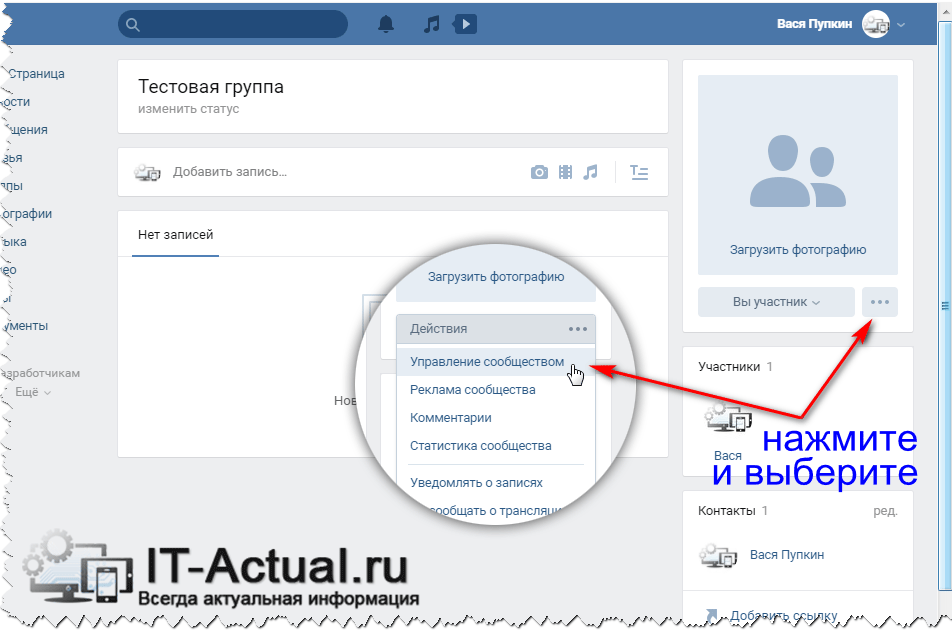
- Зайдя в группу, в которой вы являетесь администратором, необходимо нажать по кнопке меню. Искомая кнопка вызова меню имеет форму квадрата, внутри которого расположено три точки.


Нажав по ней, в выведенном меню следует выбрать вариант Управление сообществом.
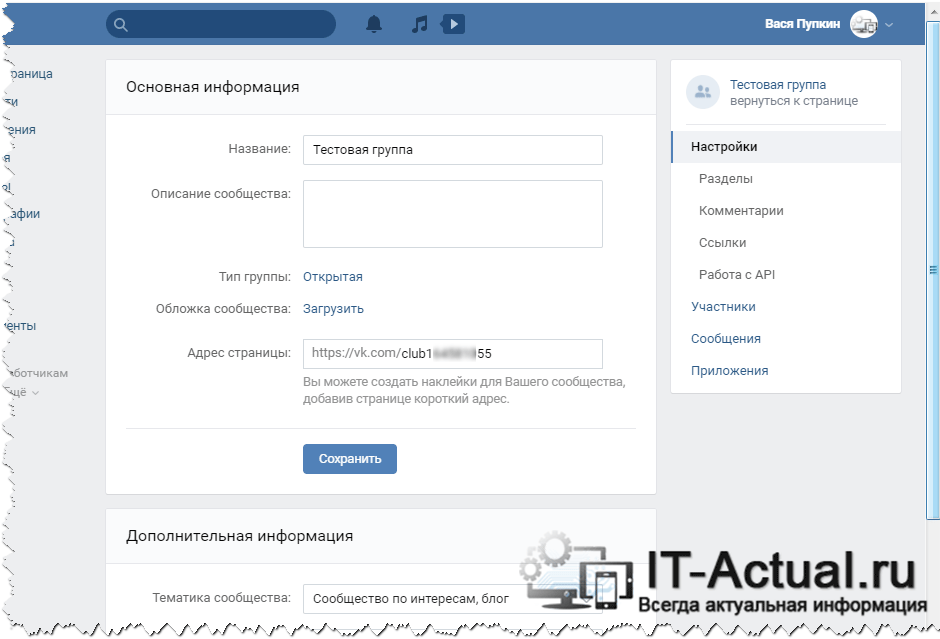
- Откроется страница с основной и дополнительной информацией о группе, которую вы можете изменить на своё усмотрение.

Это название, описание, ссылка-адрес группы, категория, дата основания.
Имеются и другие страницы с настройками:
- Разделы – здесь включаются и отключаются функциональные блоки, к примеру, поддержка аудио, видео, обсуждений и т.д. в вашей группе.
- Комментарии – здесь можно включить или наоборот отключить возможность комментирования записей, что вы размещаете в вашей группе. А также имеется возможность включения фильтра нецензурных выражений.
- Ссылки – здесь можно указать ссылки, что будут отображаться в боковом меню группы. Это могут быть ссылки на другие тематические группы, людей, или вовсе на сторонние сайты.
- Работа с API – данный блок настроек предназначен для разработчиков. Если ваша группа очень популярна, у неё несколько миллионов подписчиков, то с помощью специальных программных решений можно в некоторой степени автоматизировать управление ею.
- Участники – на данной странице отображается список участников вашей группы. Там же можно назначить права руководителя кому-либо из участников.
- Сообщения – здесь можно включить возможность отправить сообщение через группу. Пользователь напишет сообщение вашей группе, а получите его вы, т.к. являетесь его администратором.
- Приложения – здесь можно добавить интерактивное приложение в вашу группу. Настроить его.
- Денежные переводы – тут можно включить или отключить возможность перевода денег вашей группе на ВК от других пользователей.
Такими были настройки, что доступны к открытию и изменению в администрируемой вами группе на ВК.
Стоит сказать, что если вы создали не группу, а публичную страницу в ВК, то имеющиеся в ней настройки будут аналогичными.
- Помогла понравилась статья? Поделись ею в соцсетях!
Пожертвование сайту IT-Actual.ru (cбор пожертвований осуществляется через сервис «ЮMoney»)
На что пойдут пожертвования реквизиты других платёжных систем
Привет.
Не секрет, что в экономике ныне дела обстоят не лучшим образом, цены растут, а доходы падают. И данный сайт также переживает нелёгкие времена 
Если у тебя есть возможность и желание помочь развитию ресурса, то ты можешь перевести любую сумму (даже самую минимальную) через форму пожертвований, или на следующие реквизиты:
Номер банковской карты: 5331 5721 0220 5546
Кошелёк ЮMoney: 410015361853797
Кошелёк WebMoney: Z812646225287
PayPal: paypal@it-actual.ru
BitCoin: 1DZUZnSdcN6F4YKhf4BcArfQK8vQaRiA93
Оказавшие помощь:
Сергей И. — 500руб
<аноним> — 468руб
<аноним> — 294руб
Мария М. — 300руб
Валерий С. — 420руб
<аноним> — 600руб
Полина В. — 240руб
Деньги пойдут на оплату хостинга, продление домена, администрирование и развитие ресурса. Спасибо.
С уважением, создатель сайта IT-Actual.ru
Читайте также:
- • Как узнать скрытый возраст и дату рождения пользователя Вконтакте – инструкция
- • Как в ВК посмотреть исходящие заявки в друзья и управлять ими
- • Как выйти из социальной сети ВК – инструкция
- • Как быстро удалить все фотографии на вк с телефона – подробная инструкция
- • Как отключить клипы в приложении ВК
Оформление сообщества ВКонтакте — важная часть продвижения. У вас может быть полезный, интересный и разнообразный контент, но если его не структурировать, пользователь может уйти, так и не добравшись до ваших публикаций.
Инструменты площадки позволяют создать группу с четкой структурой, как на сайте. Представьте, вы зашли в интернет-магазин одежды, а там нет разделов. Вы видите товары вперемешку со статьями и информацией о доставке. Время шопинга сразу увеличится в несколько раз и, скорее всего, вы просто уйдете на другой понятный и удобный сайт.
Также работает сообщество ВКонтакте. Его оформление помогает экономить время пользователей, выполняет навигационную роль и показывает вашу экспертность. В статье разбираем, как пошагово оформить группу ВКонтакте, чтобы на вас подписывались.
Аватар
До того, как пользователь попадает в сообщество, он видит аватар в общем списке групп и блоке с рекомендациями. Уже на этом этапе он решает, кому отдать предпочтение. Беспроигрышный вариант — узнаваемый логотип. Неизвестным компаниями сложнее: нужно придумать аватар, который будет выделяться среди конкурентов.
Чтобы добавить изображение, зайдите в сообщество и нажмите на квадратное окно «Загрузить фотографию»:
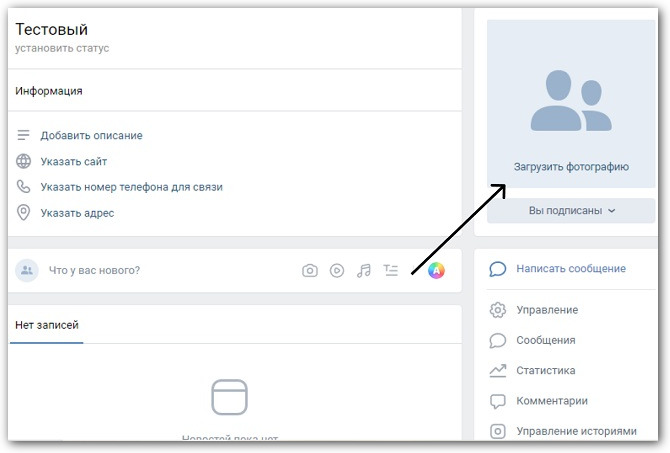
Выберите файл с компьютера (минимальный размер — 200 на 500 пикселей). Если вы хотите изменить ранее загруженную картинку, наведите курсор на нее и выберите «Обновить фотографию».
ВКонтакте автоматически предложит настроить миниатюру — иконку, которая отображается в списках сообществ, новостях, комментариях и вашей группе под обложкой. При выборе миниатюры придерживайтесь следующих правил:
-
Не добавляйте мелкий шрифт и ссылки — они не будут считываться, а только сделают миниатюру «тяжелее».
-
Используйте яркие и фирменные цвета. Бледный аватар будет сливаться с белым фоном ВКонтакте.
-
Не размещайте элементы по краям и углам фотографии — на миниатюре они обрезаются.
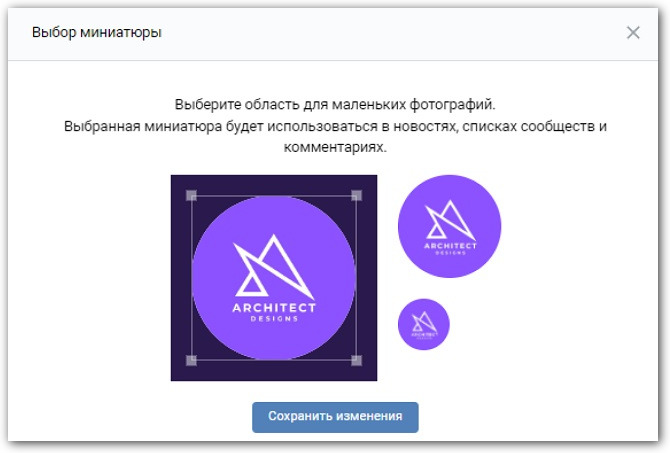
Пример хорошего аватара — читаемый текст, яркие цвета и отсутствие лишних элементов
Название
Чтобы пользователям было легче вас найти, используйте простое и понятное название и добавляйте ключевые слова, по которым вас обычно ищут. Например, если продукт — детские товары, то посмотреть популярные запросы можно в Яндекс.Вордстат:
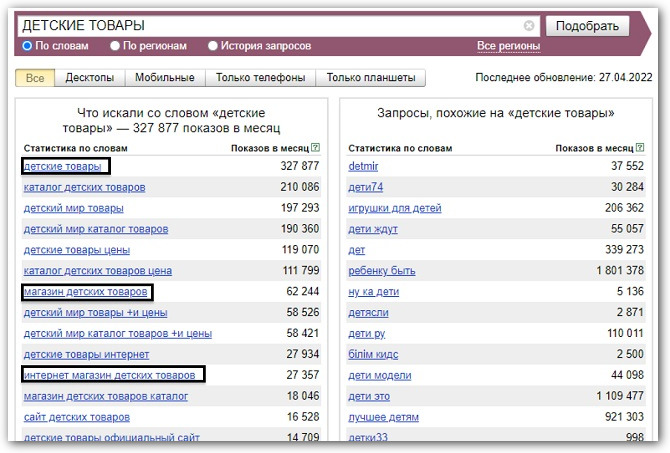
В этой статье мы рассказывали о других полезных сервисах для сбора ключевых фраз.
Такой способ подходит малоизвестным компаниям. Если вас уже знают на рынке, то используйте имя вашего бренда. Например, нашу компанию ищут как по полному названию, так и по аббревиатуре — мы отразили оба запроса:
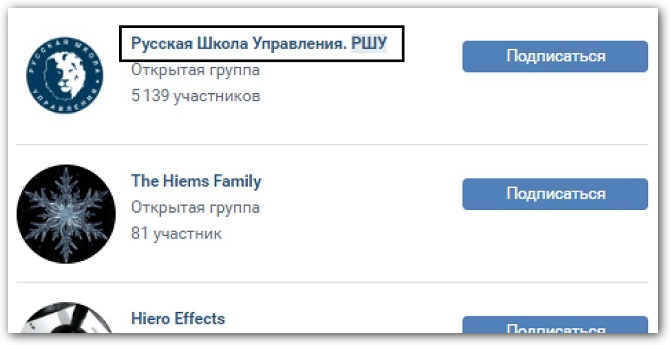
При создании сообщества ВКонтакте автоматически предложит вам дать название, которое можно поменять в основных настройках. Нужно уместить его в 48 знаков с пробелами.
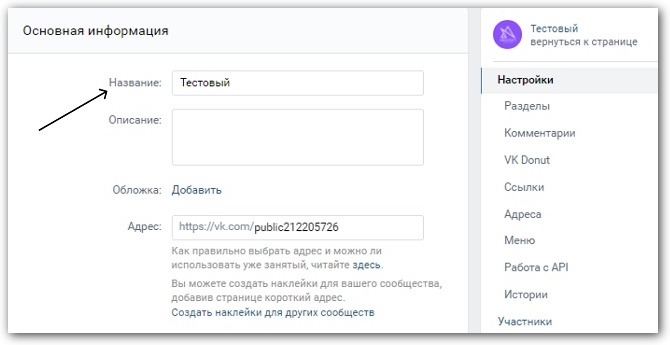
Изменение названия сообщества
Обложка
Обложка сообщества может нести не только эстетическую, но и полезную функцию. Например, в ней можно сделать акцент на преимуществах компании или показать оффер.
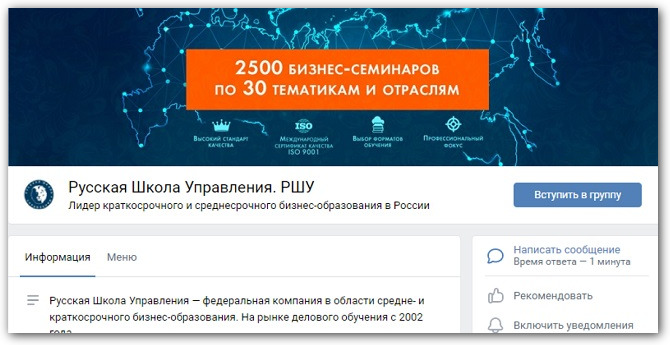
Обложка должна сочетаться с аватаром
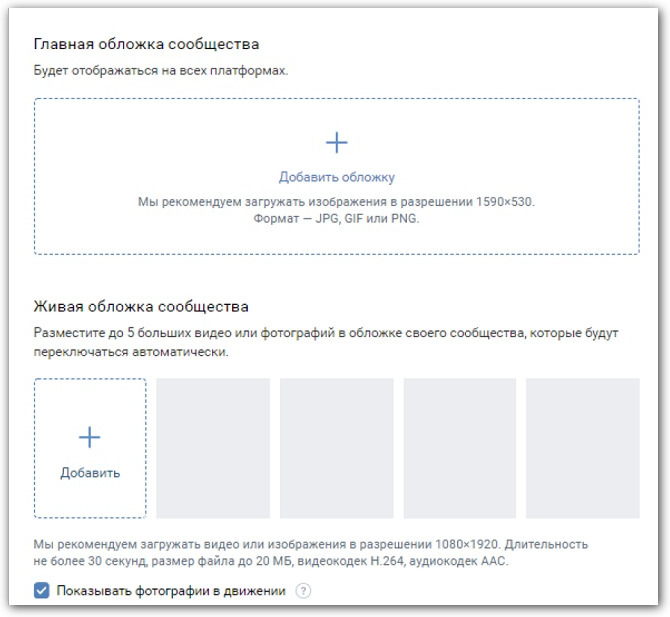
Размер обложки для веб-версии ВКонтакте — 1590×530 пикселей. Для мобильной версии можно выбрать до 5 изображений и видео размером 1080х1920.
Чтобы добавить обложку, зайдите в настройки сообщества и в разделе «Основная информация» нажмите «Добавить». Откроется меню, в котором вы можете загрузить изображения для десктопной и мобильной версии ВКонтакте:
Статус
Статус во ВКонтакте — небольшая запись из 140 символов, которая отображается под названием сообщества. В статусе можно написать о скидках и бонусах, коротко рассказать о том, что пользователь найдет в вашей группе, представить уникальное торговое предложение или разместить слоган. Под названием есть надпись «Установите статус» — нажмите на нее и введите свой вариант.
Справа от статуса находится кнопка, которая может вести на внешний ресурс или в раздел с личными сообщениями. Включить ее можно в настройках и выбрать по умолчанию:
-
Позвонить по телефону.
-
Написать на почту.
-
Позвонить ВКонтакте.
-
Открыть сайт.
-
Открыть приложение.
-
Открыть приложение сообщества.
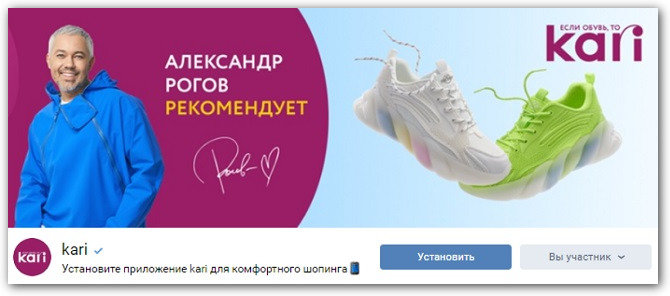
Интернет-магазин Kari промотирует мобильное приложение
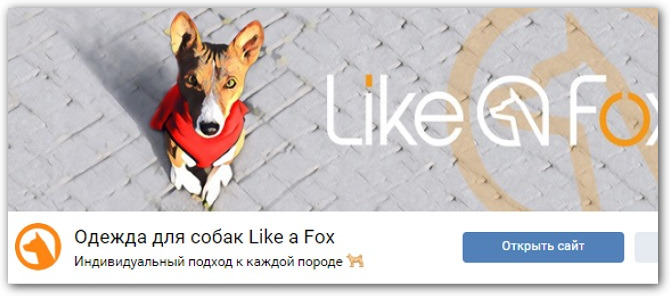
Компания Like a Fox показывает УТП и направляет на сайт
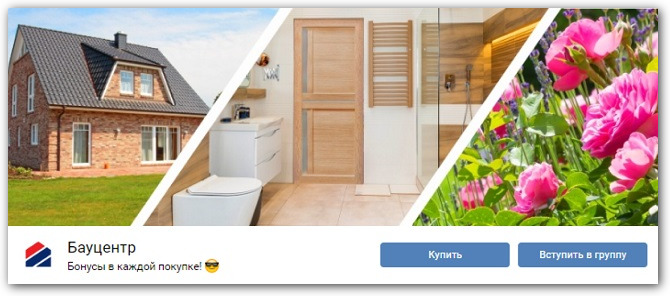
Строительная компания сделала акцент на бонусах и предлагает перейти на сайт

Сервис для парсинга выбрал кнопку для регистрации пользователей на платформе
Описание
Пользователь захочет узнать, кто вы и что полезного есть на вашей странице. Развернутые ответы на эти вопросы можно дать в описании. Чтобы поисковики лучше индексировали сообщество, используйте ключевые слова. Добавить описание можно, не заходя в настройки:

Распространенная ошибка при составлении описания — слишком короткий текст, который не отвечает на вопросы пользователей:
-
Кто вы/что вы.
-
Чем занимаетесь.
-
Что найду на вашей странице/зачем должен подписаться.
-
Как связаться.
-
Где находитесь.
Другая ошибка состоит в том, что текст идет «полотном», то есть нет разделений на абзацы и маркировок. Такое описание тяжело воспринимать. Также не стоит вставлять текст из раздела «О нас» с сайта — он несвязан с вашей группой и отвечает только на несколько первых вопросов из списка.
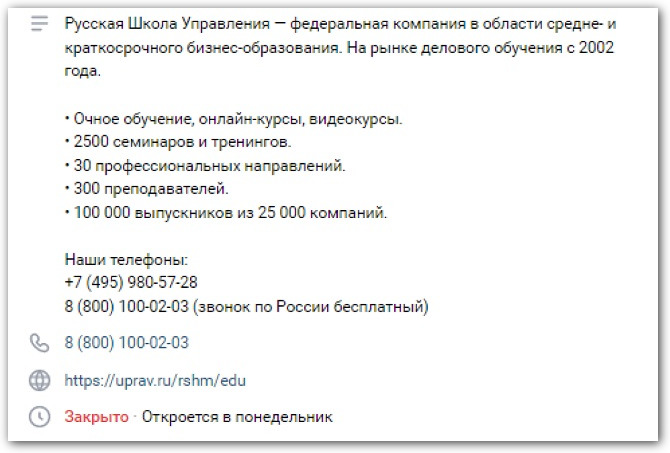
Описание должно быть емким и понятным
Меню
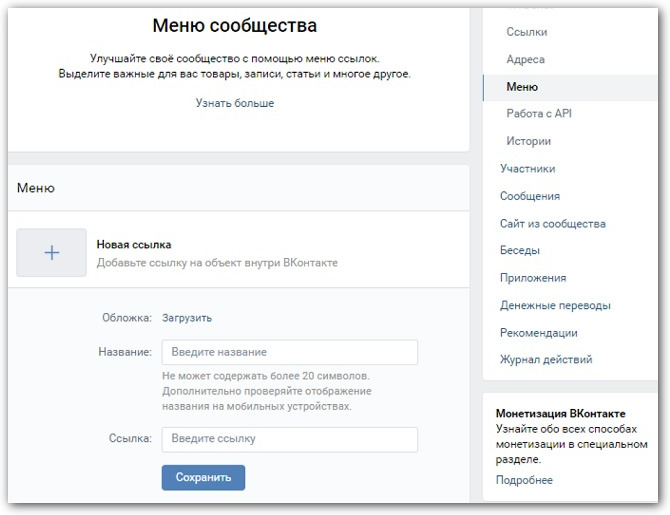
Меню ВКонтакте выполняет роль навигации по сообществу. Добавлять можно до семи внутренних ссылок, например, на каталог товаров, на отдельную публикацию, на альбом с фотографиями или видеозаписями.
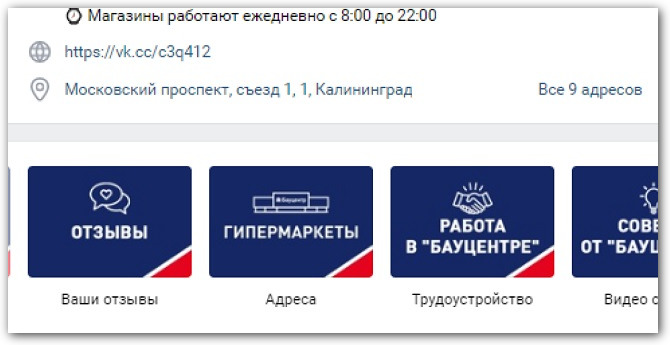
Блок «Меню» идет после основной информации о сообществе
Чтобы добавить навигацию, зайдите в настройки и выберите пункт «Меню». Введите ссылку на ресурс, добавьте название и обложку размером от 376 на 256 пикселей. Оформляйте изображения в едином стиле с аватаром и обложкой сообщества.
Виджеты
Полезный инструмент для установления контакта и привлечения внимания пользователей, рассказа об акциях, ближайших мероприятиях и многого другого — виджеты. Они могут преследовать разные цели, которые подходят как для бизнес-сообществ, так и для развлекательных групп.
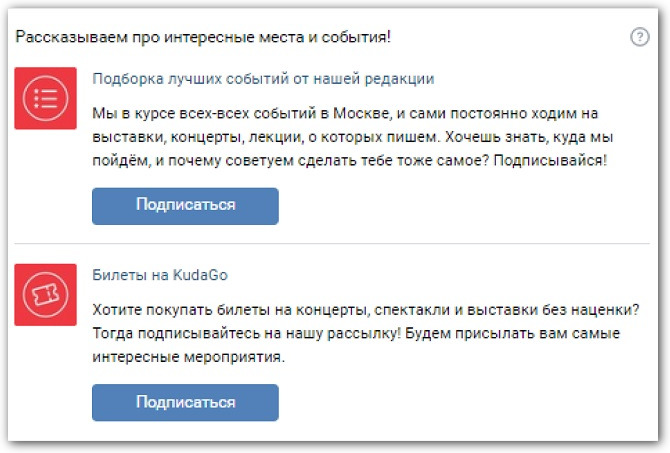
В сообществе KudaGo есть виджет рассылок
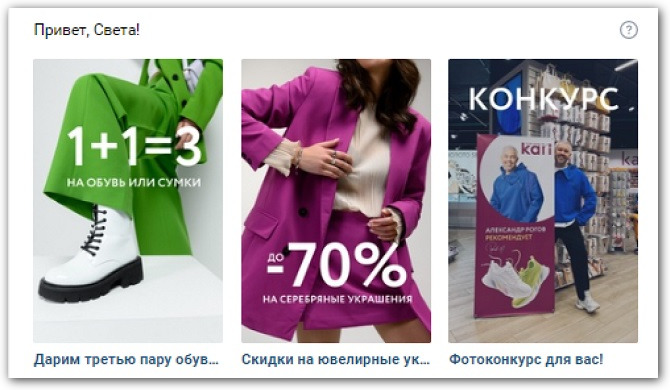
Компания Kari использует приветственный виджет со ссылками на основные акции

Группа «Маруся & Капсула» использует виджет, который отображает рейтинг активности участников
Выбрать виджет можно в каталоге, который находится в настройках управления сообщества в пункте «Приложения». Самые популярные — Senler для рассылок, форма сбора заявок, Spycat для приветствия подписчиков и конструктор виджетов.
Настройка блоков
Перед стеной с записями можно добавить статьи, альбомы, видеозаписи, товары, обсуждения и многое другое. По умолчанию эти блоки находятся справа.
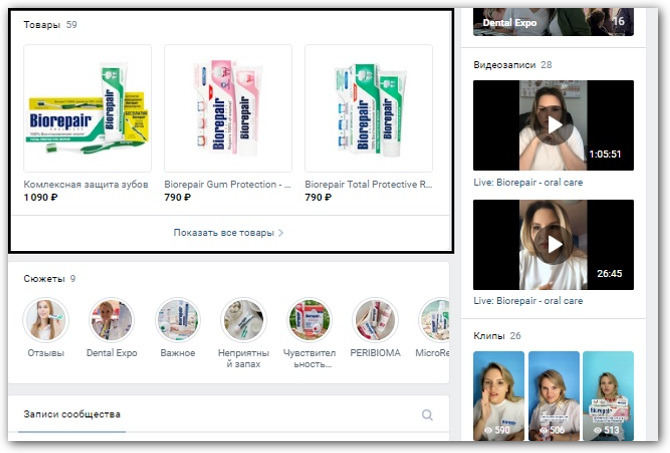
Так выглядит каталог товаров на главной странице
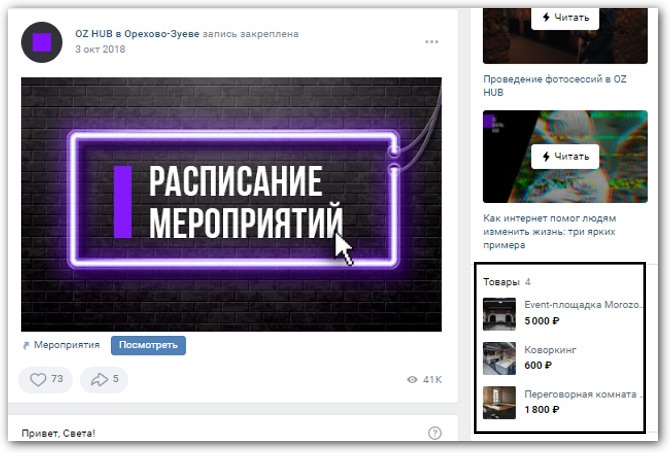
Пример каталога товаров на боковой панели
Так вы сможете выделить наиболее важные разделы на вашей странице. Например, каталог товаров помогает повысить продажи и познакомить с продуктом, а статьи — показать экспертность.
Выбор главного и второстепенного блока находится в управлении сообществом:
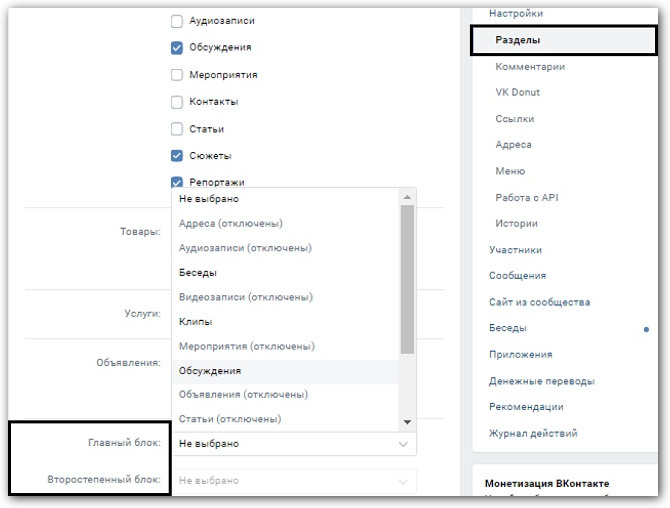
Вместо заключения
Напоследок мы решили поделиться общими советами, которые помогут вам оформить группу:
-
Отталкивайтесь от целей. Например, если вы хотите увеличить продажи через сообщество, то нужно вызвать доверие клиентов и показать товары. Сделайте каталог товаров удобным, используйте нестандартные изображения продукта, чтобы привлечь внимание. Укажите, что в вашем сообществе можно покупать и расскажите, как это сделать.
-
Оформляйте все изображения в едином стиле. Так сообщество будет выглядеть целостным, а пользователи смогут узнать вас среди других групп по фирменным цветам.
-
Покажите вашу группу коллегам или друзьям и устройте опрос: насколько удобно находить информацию, понравилось ли оформление и чего не хватает.
Ищите референсы. Посмотреть, как оформляют сообщества дизайнеры, можно на behance.ru. Введите запрос в поиске «Оформление сообщества ВКонтакте» и вам предложат разные работы. Это поможет вдохновиться проектами профессионалов, если вы разрабатываете дизайн самостоятельно, или найти яркий пример и показать референсы своему дизайнеру.