Содержание
- Общие положения
- Требования для изменения URL
- Инструкция по изменению URL
- Удаление и повторная замена URL-адреса канала
- Заключение
- Вопросы и ответы
Всем известная видеоплощадка YouTube позволяет определенным пользователям изменять URL своего канала. Это отличная возможность сделать свой аккаунт более запоминающимся, чтобы зрители могли запросто ввести вручную его адрес. В статье будет рассказано, как изменить адрес канала на YouTube и какие требование должны быть выполнены для этого.
Общие положения
Чаще всего, автор канала изменяет ссылку, беря за основу собственное имя, название самого канала или своего сайта, однако стоит знать, что несмотря на его предпочтения, решающим аспектом в окончательном названии будет доступность желаемого названия. То есть, если название, которое хочет использовать в URL автор, занято другим пользователем, поменять на него адрес не выйдет.
Примечание: после изменения ссылки на свой канал при указании URL на сторонних ресурсах вы можете использовать другой регистр и диакритические знаки. Например, ссылку «youtube.com/c/imyakanala» вы можете написать как «youtube.com/c/ImyAkáNala». По этой ссылке пользователь все равно попадет на ваш канал.
Стоит также упомянуть, что переименовать URL канала нельзя, возможно лишь его удалить. Но после этого вы все равно можете создать новый.
Требования для изменения URL
Каждый пользователь Ютуба не может изменить свой адрес канала, для этого нужно соответствовать некоторым требованиям.
- на канале должно быть не менее 100 подписчиков;
- после создания канала должно пройти не менее 30 дней;
- значок канала должен быть заменен на фотографию;
- сам канал должен быть оформлен.
Читайте также: Как настроить канал на YouTube
Также стоит уяснить, что одному каналу принадлежит один URL-адрес – собственный. Запрещается его передавать третьим лицам и закреплять за чужими аккаунтами.
Инструкция по изменению URL
В том случае, если вы соответствуете всем представленным выше требованиям, вы запросто сможете поменять адрес своего канала. Даже более того, как только они будут выполнены, вам на электронную почту придет соответствующее уведомление. Придет и оповещение на самом Ютубе.
Что касается инструкции, то она следующая:
- Для начала необходимо войти в свой аккаунт на Ютубе;
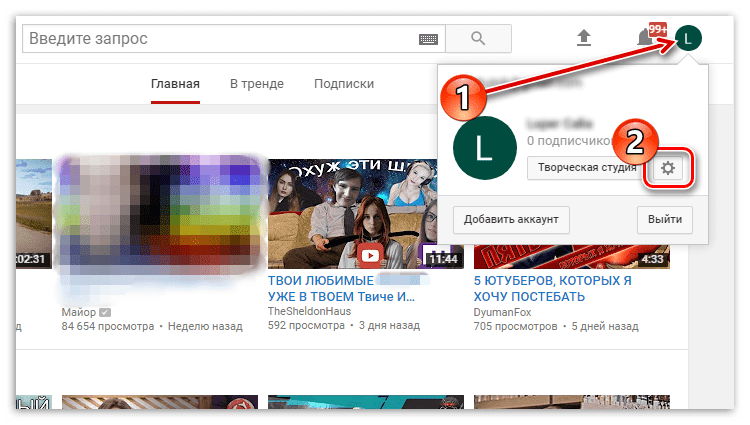
- После этого нажмите на значок своего профиля, а в выпадающем диалоговом окне нажмите на кнопку «Настройки YouTube».
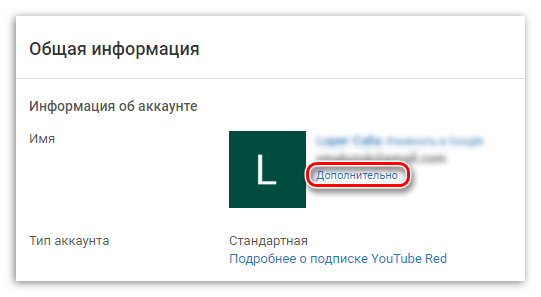
- Перейдите по ссылке «Дополнительно», которая располагается рядом с иконкой вашего профиля.
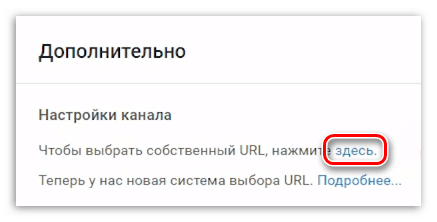
- Далее, нажмите по ссылке: «здесь…», что расположена в разделе «Настройки канала» и находится после «Вы можете выбрать собственный URL».
- Вас перебросит на страницу вашего аккаунта Google, где появится диалоговое окно. В нем вам необходимо дописать несколько символов в специальном поле для ввода. Чуть ниже вы можете посмотреть, как будет выглядеть ваша ссылка в продуктах Google+. После проделанных манипуляций вам остается поставить галочку рядом с «Я принимаю условия использования» и нажать кнопку «Сменить».
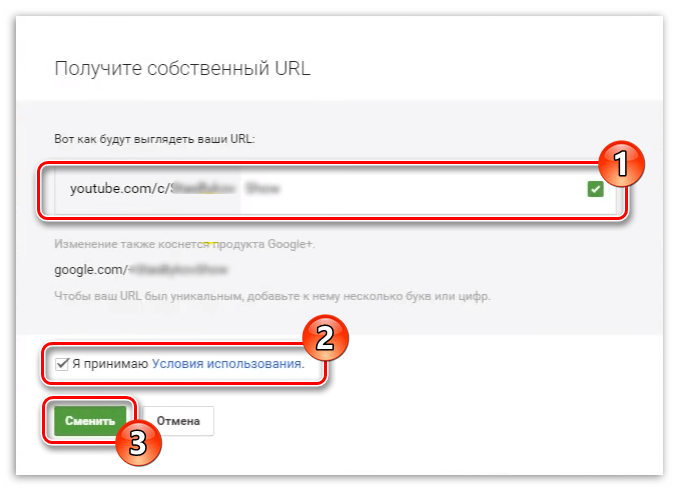
После этого появится еще одно диалоговое окно, в котором вам необходимо подтвердить изменение своего URL-адреса. Здесь же вы можете наглядно посмотреть, как будет отображаться ссылка на ваш канал и на канал Google+. Если изменения вас устраивают, то можете смело нажимать «Подтвердить», в противном случае жмите кнопку «Отмена».

Примечание: после изменения URL своего канала, пользователи смогут на него попасть по двум ссылка: «youtube.com/название_канала» или «youtube.com/c/название_канала».
Читайте также: Как вставить видео с YouTube на сайт
Удаление и повторная замена URL-адреса канала
Как уже упоминалось в самом начале этой статьи, URL-адрес невозможно поменять на другой после его изменения. Однако здесь нюансы в постановке вопроса. Суть в том, что изменить его нельзя, а вот удалить и создать затем новый – можно. Но конечно же, не обошлось и без ограничений. Так, адрес своего канала вы можете удалять и заново создавать не более трех раз в год. А сам URL поменяется лишь через несколько дней после его изменения.
Теперь же давайте перейдем непосредственно к подробной инструкции, как удалить свой URL и затем создать новый.
- Вам необходимо войти в свой профиль Google. Стоит обратить внимание на то, что заходить необходимо не на YouTube, а именно в Google.
- На странице своего аккаунта необходимо перейти на страницу «О себе».
- На данном этапе вам необходимо выбрать тот аккаунт, которым вы пользуетесь на YouTube. Делается это в верхней левой части окна. Вам нужно нажать на иконку вашего профиля и выбрать из списка нужный канал.
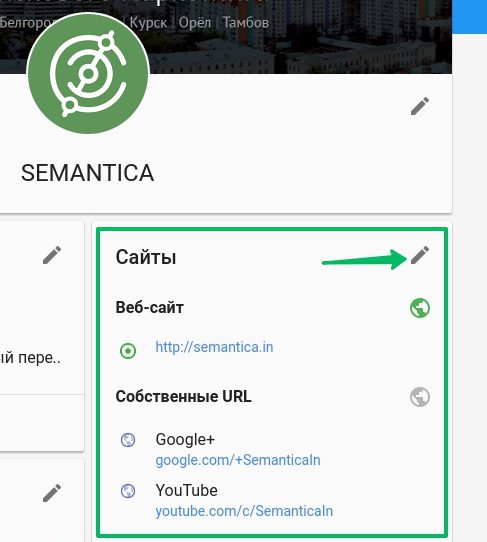
- Вы попадете на страницу своего аккаунта YouTube, где необходимо нажать на иконку карандаша в разделе «Сайты».
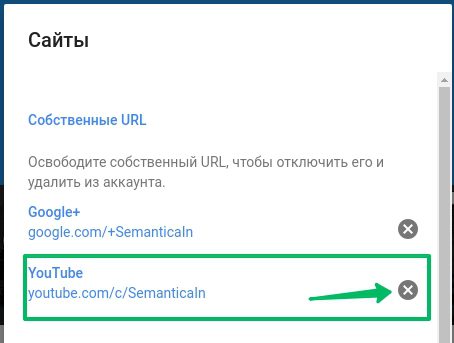
- Перед вами появится диалоговое окно, в котором нужно нажать иконку крестика рядом с разделом «YouTube».
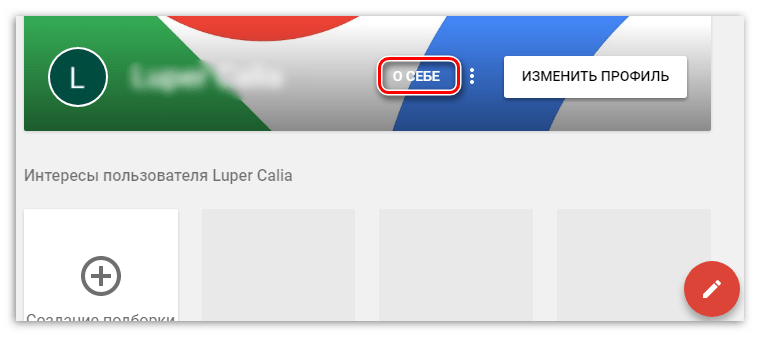
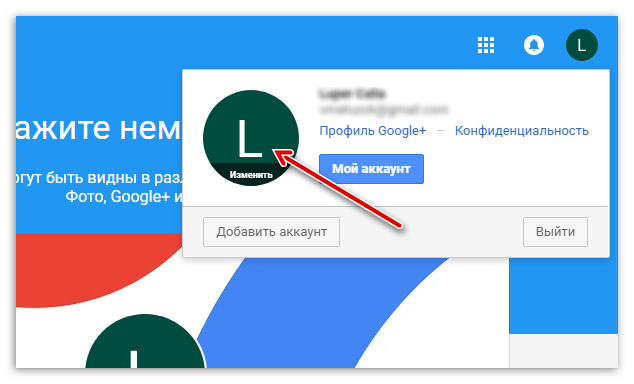
Примечание: в данном примере список состоит всего из одного профиля, так как на аккаунте их больше нет, но если у вас их несколько, то все они будут размещены в представленном окошке.
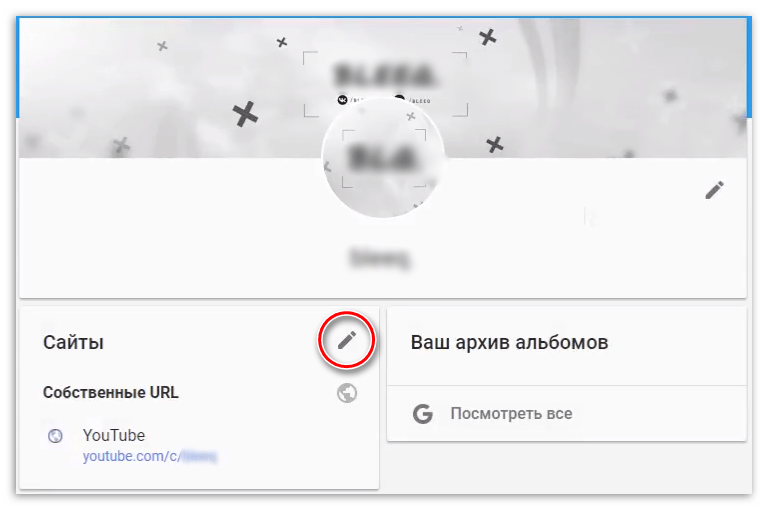
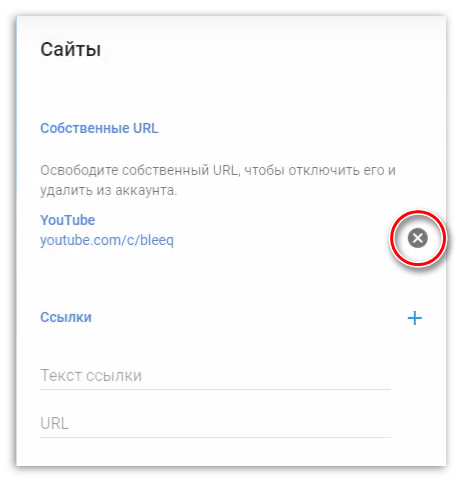
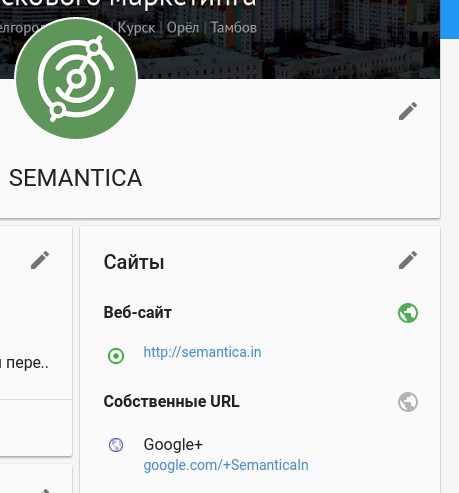
После всех проделанных действий ваш URL, который вы задали ранее, будет удален. К слову, данная операция будет выполнена по истечении двух дней.
Сразу после того как вы удалили свой старый URL, вы можете выбрать новый, однако выполнимо это в том случае, если вы соответствуете требованиям.
Заключение
Как можно заметить, изменить адрес своего канала довольно просто, основная же трудность заключается в выполнении соответствующих требований. Как минимум, недавно созданные каналы не могут себе позволить такой «роскоши», ведь с момента создания должно пройти 30 дней. Но по сути, в этот период и нет нужды в изменении URL-адреса своего канала.
Как сделать короткий адрес канала YouTube?
Содержание:
-
Преимущества короткого адреса канала -
Требования для получения короткого адреса -
Как сделать короткий адрес Ютуб канала -
На компьютере -
На телефоне -
Видеообзор
Преимущества короткого адреса канала
Персональным адресом YouTube-канала является специальная ссылка на личный аккаунт пользователя видеохостинга. Неудобство данного веб-адреса заключается в громоздком и фактически нечитабельном названии. Cоздание собственного URL упростит запоминание имени личного профиля пользователями и гостями видеохостинга. Благодаря уникальной ссылке персональный канал приобретёт узнаваемость в медийном пространстве.
Для YouTube-блогеров
Лучший курс — обучение блогингу на YouTube c 0 за 3 месяца. От создания видео и монтажа до продвижения канала. Продюсирование каналов.
Если у вас уже есть канал, прокачайте его подписчиками, лайками и просмотрами с помощью TapLike
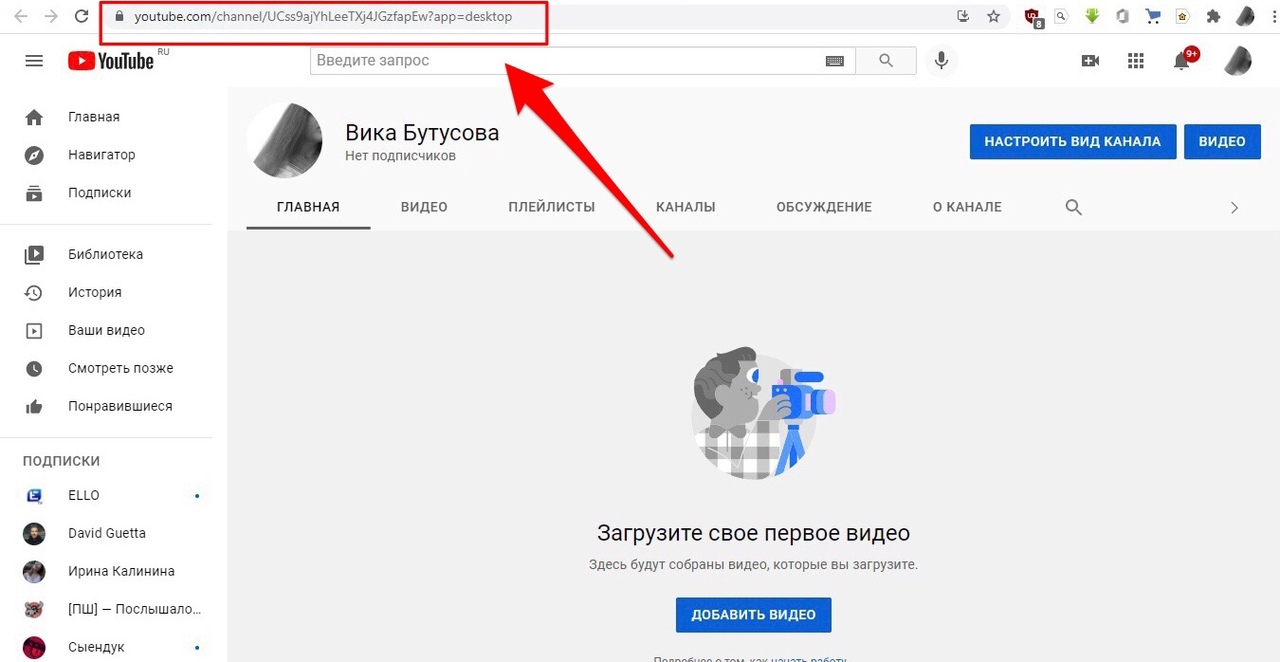
Стандартные наименования URL на YouTube-каналы содержат комбинацию из букв и цифр, расположенных в хаотичном порядке. В качестве примера ниже дан веб-адрес аккаунта, не имеющего персональной ссылки:
https://m.youtube.com/channel/UCss9ajYhLeeTXj4JGzfapEw
Ссылки на личный аккаунт даны в адресной строке браузера:
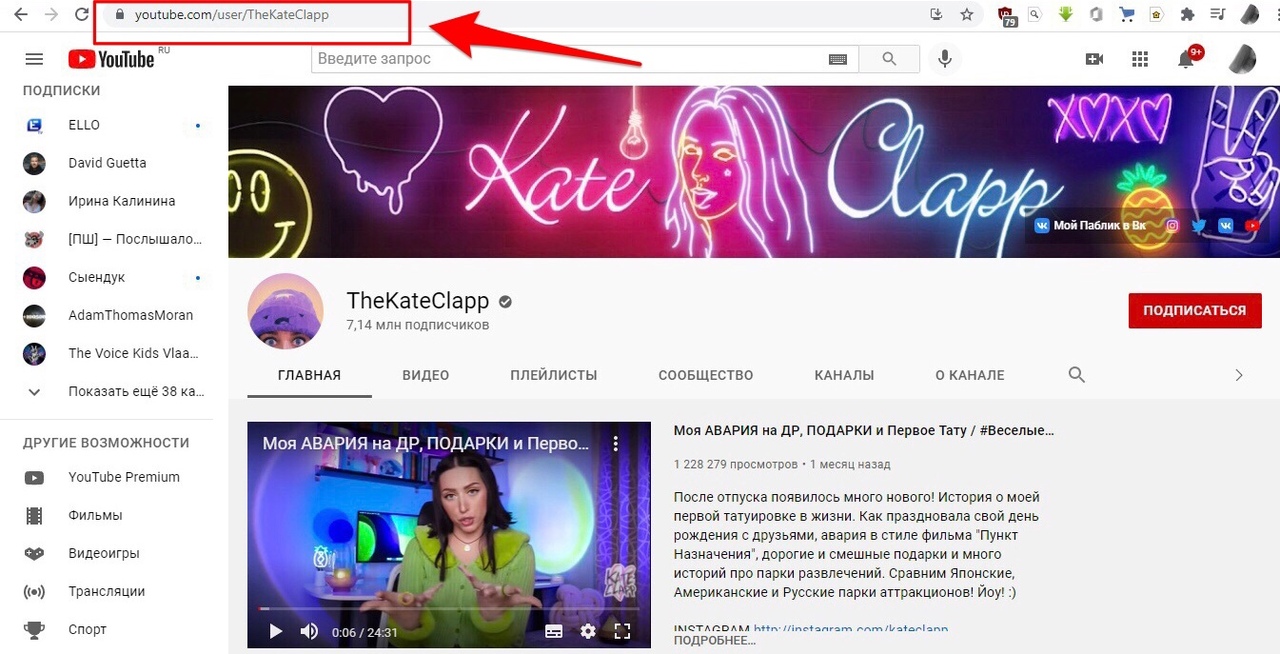
Примеры персональных ссылок на YouTube-каналы:
https://www.youtube.com/user/AdamThomasMoran

https://www.youtube.com/user/ArinaDanilova

https://www.youtube.com/user/TheKateClapp
https://www.youtube.com/user/TheBadComedian
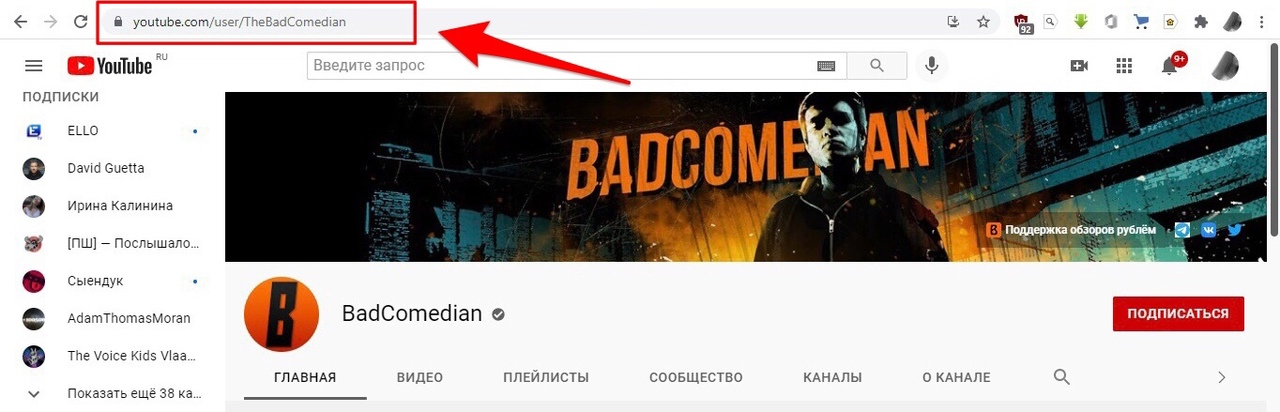
https://www.youtube.com/user/SobolevTUT

В короткую ссылку можно добавить название канала или уникальный никнейм вашей YouTube-страницы. В названии не возбраняется упоминание ключевых фраз, связанных с тематикой аккаунта. Важно помнить, что URL-ссылку невозможно изменить при дальнейшей работе на видеохостинге. Потому стоит подойти серьезно к вопросу формирования короткой ссылки. Рекомендуется выбирать ёмкий и функциональный веб-адрес, удобный в использовании на платформе YouTube.
Требования для получения короткого адреса
Чтобы создать короткий адрес канала, необходимо:
- иметь на канале более ста подписчиков;
- канал должен существовать на сервере не менее месяца;
- добавлены фото профиля и баннер канала.


Необходимо иметь фотографию в профиле


Страницу на YouTube желательно оформить. Информация в профиле может содержать небольшой справочный материал о пользователе, личном канале и выпускаемом контенте. Помимо вышеописанного можно добавить описание под опубликованным видеоматериалом. Это будет способствовать привлечению новой аудитории.
Пересылая ссылку на персональный канал другим пользователям, разрешается варьировать его название. Это делается с помощью добавления в название дополнительных знаков, а также строчных и заглавных букв. Например:
- первоначальный вариант — youtube.com/vashkanal
- производные названия:
- youtube.com/c/vashkanal
- youtube.com/vashkanal/c
- youtube.com/c/vashkanal_C
- youtube.com/c/vashkanal/C
- youtube.com/vashkanal_c
Как сделать короткий адрес Ютуб канала
На компьютере
Получить ссылку возможно как с помощью компьютера, так и воспользовавшись телефоном. Изначально рассмотрим способ создания личной ссылки посредством компьютера. Первый этап создания — переход в панель управления «Творческая студия». Опция помогает в продвижении личной страницы. С её помощью можно создать персональную ссылку канала. Для этого нужно выполнить следующие действия:
На телефоне
Аналогичным образом осуществляется создание персональной ссылки на Ютуб-канала через телефон. Для этого вам потребуется:
- скачать приложение «Творческая студия Ютуб» (доступно на платформах IOS и Android);

- кликнуть на значок аватарки, затем открыть поле «Настройки»;


- выберите раздел «Основная информация»;
- в графе URL установите адрес вашего канала;
- подтвердите ссылку и распространяйте её.
Выбор персонального имени на Ютуб — ответcтвенная задача. Создание персональной ссылки на YouTube привлечёт внимание аудитории. Также пользователей привлекает слоган канала, стоящий в названии. Помните, что в последствии внести изменения в название URL-адреса будет невозможно.
Видеообзор
В завершении статьи хочется добавить развёрнутый видеообзор по данной теме. В нём наглядно представлен вышеописанный алгоритм действий для создания персональной ссылки на YouTube.

YouTube в рамках своей площадки позволяет изменять автоматически сгенерированный и неэстетичный URL на прописанный вручную. Но подобный функционал доступен только каналам, которые соответствуют установленным YouTube требованиям.
Что дают краткие ссылки
Есть несколько причин использовать сокращенные URL на каналах самой известной медиа-площадке в мире:
- презентабельность. Безанкорную ссылку сродни
https://www.youtube.com/channel/S15wHE278DxHнеловко оставлять на других веб-ресурсах или же указывать в соцсетях. - узнаваемость. Если ваш бренд, ваше имя или ник популярны или вы желаете сделать его узнаваемым, сокращенная и аккуратная адресная ссылка — это то, что нужно.
- продвижение. Краткий, аккуратный, симпатичных URL-адрес будет отображать суть или название канала. Если подобрать удачно, он легко запомнится и отложится в памяти многих посетителей. Впоследствии, только взглянув на ссылку, зритель поймет, что это за канал и вспомнит, что за контент в нем размещен.
- удобство. Краткие ссылки удобно размещать в твиттере, в мессенджерах, в сообщениях социальных сетей.
Как сделать короткую ссылку на Ютуб-канал
Для замены URL-идентификатора на более короткий существует два варианта:
- Использовать официальный способ Ютуба, выполнив все требования;
- Использовать сервисы для сокращения ссылок.
Требования для получения короткого URL
Правила действуют для всех, и они не из разряда невыполнимых. Требования для каналов следующие:
- подписчиков на вашем YouTube-канале не менее 100;
- прошло 30 дней после регистрации канала (не Google-аккаунта);
- для значка канала используется фотография;
- оформление страницы завершено.
Два одинаковых URL не могут использоваться на одном ресурсе. Если имя уже занято, вам придется взять другое.
Второй раз поменять URL нельзя!
Cервисы для сокращения URL
Если по каким-либо причинам урл поменять не удается или адрес уже переименован, но в длинный, можно создать короткую ссылку на канал в Ютубе с помощью сервисов:
- Firebase (с 2018 замена сервису GoogleUrlShortener) – позволяет сокращать URL в разделе Grow – DynamicsLinks.

(раздел редактора Firebase) - Яндекс.Кликер – аналогичный укорачиватель адресов от Яндекс.

(строка для модификации URL Яндекс.Кликер) - Битли – зарубежный сервис, в котором на главной странице есть функция «Shorten».

(строка коротких url bitle)


Все сервисы работают по принципу: вставь ссылку, нажми кнопку, получи сокращенный URL.
Как изменить короткий адрес канала
Следуйте советам инструкции, как сделать короткую ссылку на канал в Ютуб.
- Войдите в Google-профиль и перейдите на YouTube.

- Нажмите на иконку своего профиля и выберите творческую студию YouTube (шестеренка).

- Выберите внизу раздел «Классическая версия», пропустив причину перехода.

- Нажмите на «Канал», перейдите в «Статус и функции» и щелкните по надписи: «Вы можете выбрать собственный URL».

- Нажав «Включить», перейдите в раздел «Общая информация». Жмите «здесь».

- В новом поле будет подобран список адресов. Начало заменить не выйдет, а вот после неизменяемой части можно дописать слова в любой вариации.
- Примите условия использования и жмите «Изменить URL».

- Напишите, проверьте, все ли в порядке, и жмите «Подтвердить».


После ссылка будет формата youtube.com/yourname или youtube.com/c/yourname. Чтобы у страницы был URL короче предложенного, нужно изменить имя профиля на более короткое.
Возможные проблемы
Присвоив новый адрес, старый тоже сохраняется. Выходит, канал в одночасье доступен по двум линкам без переадресации. Указанные на сторонних веб-ресурсах ссылки будут работать после смены адреса.
А вот удалять свой URL можно не чаще трех раз в год. Если ваша ссылка соответствует требованиям, то ее сразу же можно поменять на новую. Если нет, то URL будет присвоен исходя из идентификатора.
Единственная серьезная проблема может возникнуть в том случае, когда канал соответствует требованиям, а информации об этом нет на почте владельца аккаунта, и в настройках функция смены не отображается. Решить проблему можно отправив соответствующий тикет в техподдержку. Там окажут помощь, но сколько это займет времени, точно никто указать не может.
Короткий адрес Ютуба можно получить официальным и неофициальным способом. Во втором случае используются сервисы сокращения ссылок, в первом нужно соответствовать требованиям Ютуба к «интересной для пользователей странице».
Содержание
- 1 Изменяем URL-адрес канала на YouTube
- 1.1 Общие положения
- 2 Требования для изменения URL
- 3 Инструкция по изменению URL
- 4 Удаление и повторная замена URL-адреса канала
После регистрации и создания канала на Ютубе пользователю присваивается автоматически генерируемая ссылка. Зачастую она имеет вид случайно введенных символов и цифр. Естественно, такой адрес будет затруднительно ввести в адресной строке браузера, поэтому лучше сразу же сменить его на более запоминающийся. В этой статье рассказывается, как изменить ссылку на канал YouTube.

Изменяем URL-адрес канала на YouTube
Изменение ссылки на канал – это относительно простая задача. Ниже она будет разобрана более детально, однако предварительно необходимо осветить общие положения по этому вопросу, чем мы сейчас и займемся.
Общие положения
Каждый пользователь может изменить ссылку на желаемую, чаще всего за основу берется никнейм автора, название уже созданного ресурса или сервиса либо просто собственное имя. Однако, несмотря на желания, есть ограничение – нельзя вводить URL другого юзера. То есть, если на Ютубе уже существует канал с введенным вами URL, вам его выбрать нельзя.
Кстати, для ввода ссылки можно использовать верхний регистр и диакритические знаки. Для простоты восприятия разберем все на примере. Допустим, адрес https://youtube.com/c/name_channel вы можете преобразить в https://youtube.com/c/NaMe_CHáNNeL.
Обратите также внимание на то, что после изменения URL повторно этого сделать нельзя будет, поэтому заранее обдумайте, как он будет называться.
Требования для изменения URL

Помимо вышеизложенных требований к изменению адреса, есть еще некоторые, с которыми обязательно необходимо ознакомиться:
- У вас должно быть более 100 подписчиков.
- Со времени регистрации должен пройти один календарный месяц.
- Иконка канала должна быть заменена на стороннее изображение.
- Он должен быть оформлен в настройках сервиса.
Немаловажным является также то, что одному каналу соответствует всего один адрес URL. Его нельзя передавать другим пользователям и присваивать чужим аккаунтам.
Инструкция по изменению URL
Разобравшись со всеми нюансами, можно переходить к руководству по изменению HTTP-имени канала. Как говорилось ранее, делается это довольно просто и, что немаловажно, быстро. Потребуется выполнить следующие действия:
- В браузере войдите на главную страницу видеохостинга.
- Авторизуйтесь на нем, если этого еще не сделали.
- Войдите в настройки профиля. Для этого в правом углу сверху кликните по иконке профиля и в появившемся меню нажмите по пункту «Настройки», выполненному в виде шестеренки.
- После этого вы попадете в раздел «Общая информация», именно он и нужен.
- Перейдите по ссылке «Дополнительно», которая расположена справа от аватара пользователя.
- В дополнительных параметрах необходимо повторно перейти по ссылке, на этот раз «здесь». Расположена она в подкатегории «Настройки канала».
- Сразу после этого откроется сервис Google-аккаунт, в котором появится диалоговое окно со всеми необходимыми формами для заполнения.
- В первую строку для ввода впишите желаемый URL канала. Если он удовлетворяет всем требованиям, справа появится зеленая галочка.
- Установите отметку «Я принимаю условия использования».
- Кликните по кнопке «Сменить».

После нажатия на последнюю кнопку всплывет дополнительное окно, в котором потребуется подтвердить свои действия, нажав кнопку «Подтвердить». Поздравляем – вы изменили URL собственного канала на Ютубе.
Удаление и повторная замена URL-адреса канала
Ранее было сказано, что повторно переименовывать канал запрещено. Однако никто не запрещает полностью удалить его, а после создать вновь уже с понравившимся названием. Разберем, как это сделать:
- Откройте в браузере страницу Google.
- Кликните по иконке своего профиля в правом углу сверху.
- В появившемся окне нажмите «Профиль Google+».
- На открывшейся странице в профиле нажмите по кнопке «О себе».
- Далее в разделе «Сайты» нажмите по кнопке “Редактировать”, которая имеет вид карандаша.
- Появится окно со списком ваших сайтов и YouTube-каналов. Кликните левой кнопкой мыши по крестику напротив того, который хотите удалить.
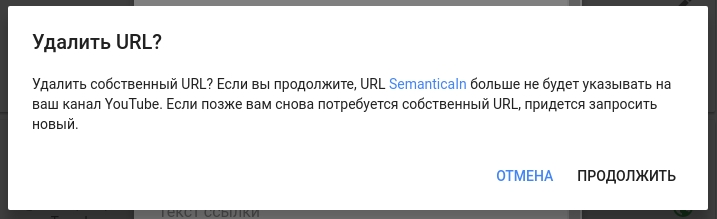
- Подтвердите действия.

После этого канал будет удален спустя 2 дня. Как только это произойдет, вы можете создать новый и присвоить ему другой URL, как это было описано ранее.
Оценка статьи:
 Загрузка…
Часть того, чтобы стать успешным ютубером это сделать себе имя — в буквальном смысле. Поступая таким образом, вы сможете продавать себя как бренд, чтобы люди часто посещали его. Один из лучших способов сделать себя легко запоминающимся — настроить ссылку на канал и включить в ссылку название канала. Таким образом, людям не нужно запоминать длинную строку букв и цифр каждый раз, когда они хотят зайти на канал из браузера.
Читайте также: Как удалить свой аккаунт на YouTube
ПЕРЕХОД К КЛЮЧЕВЫМ РАЗДЕЛАМ
- Можно изменить ссылку канала YouTube?
- Как создать свою ссылку на канал YouTube
Какие требования для изменения ссылки на ваш канал?
Прежде чем вы сможете изменить ссылку на свой канал YouTube, необходимо выполнить несколько условий.
Чтобы получить право на изменение ссылки, у вас должно быть более 100 подписчиков. Вашему каналу должно быть более 30 дней, и у него должна быть фотография профиля и изображение баннера.
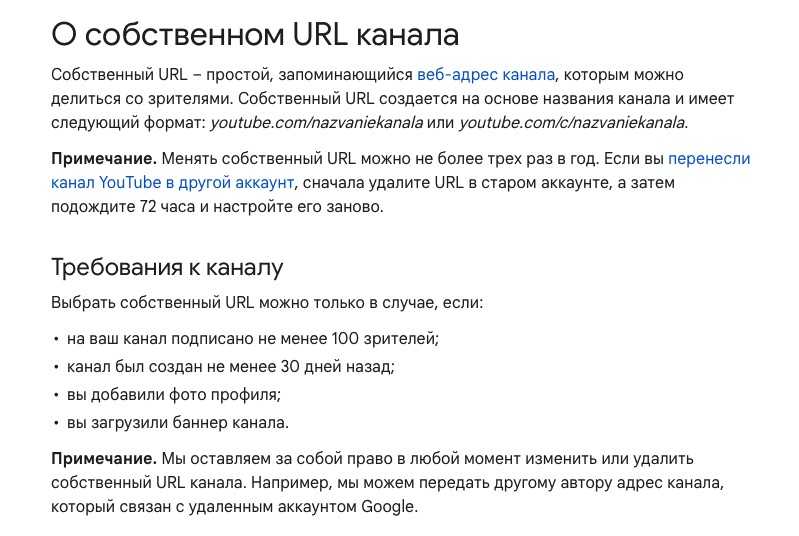
Если вы соответствуете указанным требованиям, на вкладке Настройки YouTube Studio появится кнопка Задать пользовательский URL-адрес для канала. Однако важно отметить, что вы можете менять URL-адрес своего канала YouTube только три раза в год.
Как изменить ссылку на канал YouTube
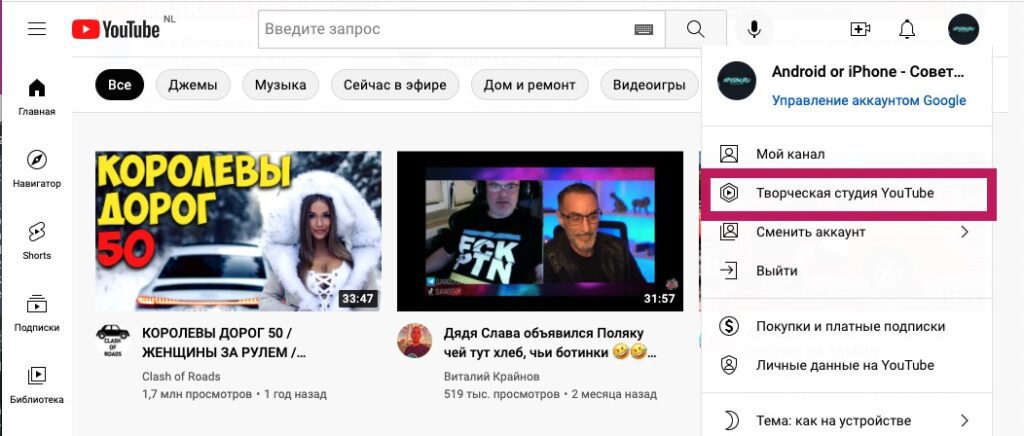
На вашем компьютере перейдите на YouTube и нажмите на фотографию своего профиля в правом верхнем углу.
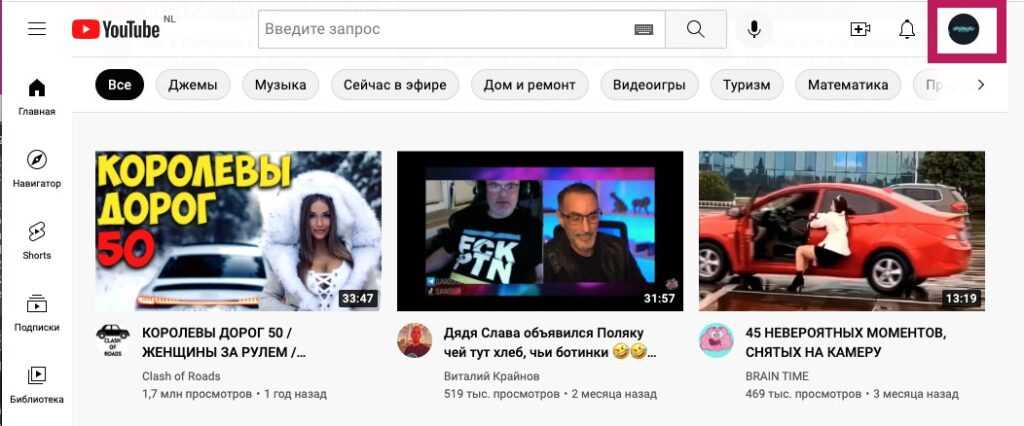
В последующем выпадающем меню выберите пункт творческая студия YouTube.
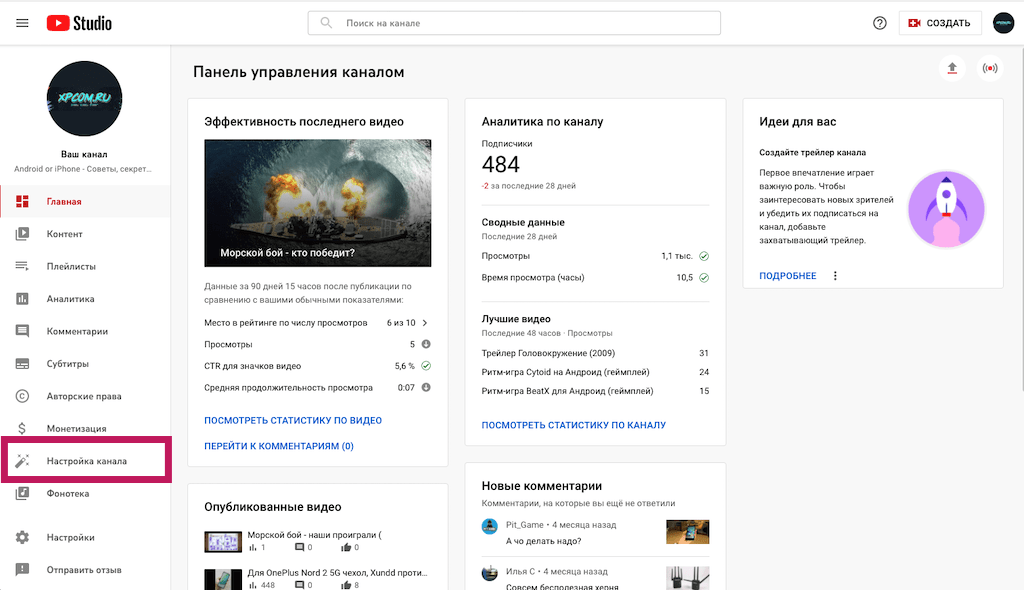
В творческой студии YouTube прокрутите меню вниз слева и выберите пункт Настройка канала.
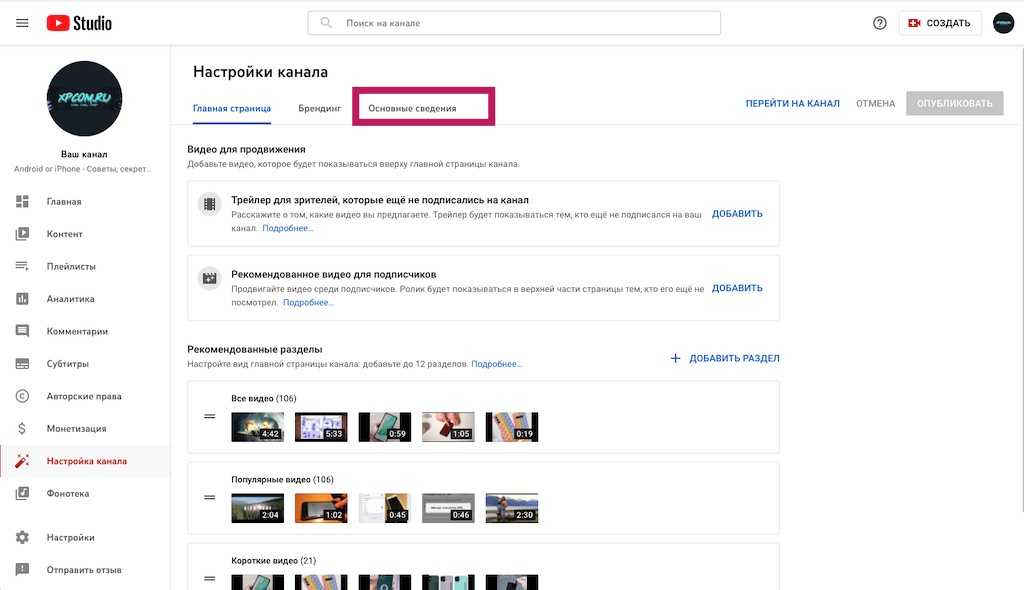
В меню настройки канала перейдите на вкладку Основные сведения.
Если ваш канал соответствует всем требованиям для собственного URL-адреса, вы увидите кнопку «Установить собственный URL-адрес для вашего канала«, которая появится под вашим текущим URL-адресом канала. Нажмите на эту кнопку.
Набор параметров появится в новом разделе Собственный URL, или вы можете создать пользовательский URL-адрес, введя его в специальное поле.
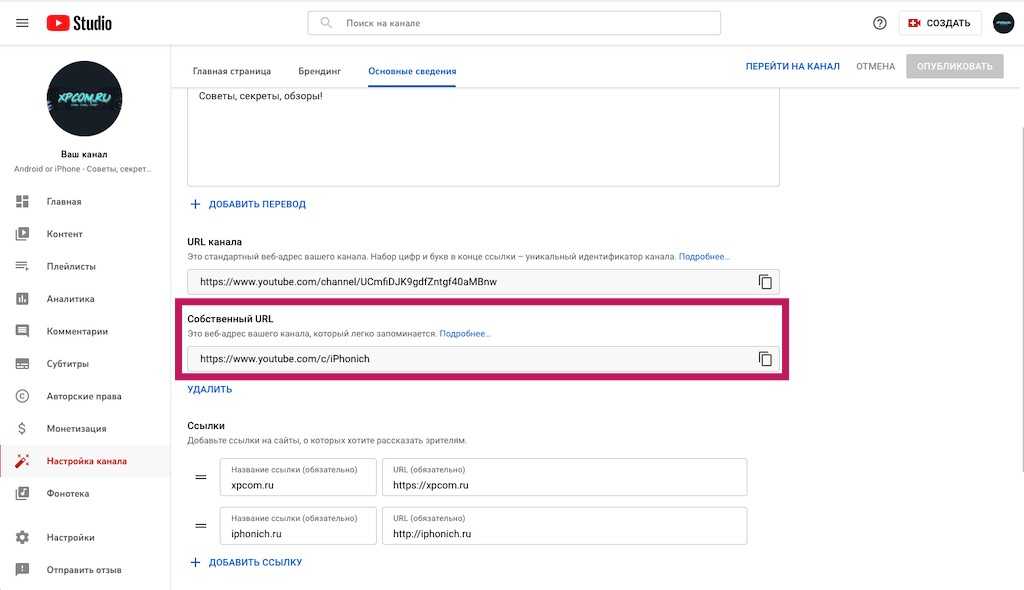
Нажмите кнопку ОПУБЛИКОВАТЬ, чтобы завершить настройку собственного URL-адреса для вашего канала YouTube.
ПОДРОБНЕЕ: Как заработать на TikTok и пополнить свой доход
Часто задаваемые вопросы
Помогите! Я не вижу кнопки «Настроить пользовательский URL-адрес для вашего канала». Где это?
Если вы не видите возможности изменить URL-адрес своего канала YouTube, это означает, что вы не соответствуете требованиям. Чтобы получить право на настройку URL-адреса канала YouTube, у вашего канала должно быть более 100 подписчиков, возраст более 30 дней, фотография профиля и изображение баннера.

gorbanhttps://xpcom.ru
Старший редактор xpcom.ru. Ему нравится все, что связано с технологиями, включая планшеты, смартфоны и все, что между ними.
Точный анализ эффективности и нужный результат

Получи нашу книгу «Контент-маркетинг в социальных сетях: Как засесть в голову подписчиков и влюбить их в свой бренд».
Подпишись на рассылку и получи книгу в подарок!

Собственный URL – читабельная ссылка на канал, которую можно прочитать, не сломав язык. Узнаваемая ссылка, которая не выглядит бессвязным набором символов и которую не стыдно добавить в соцсети или отправить в письме – отличное подспорье в увеличении узнаваемости вашего бренда, его раскрутке и развитии. Выглядит УРЛ вот так: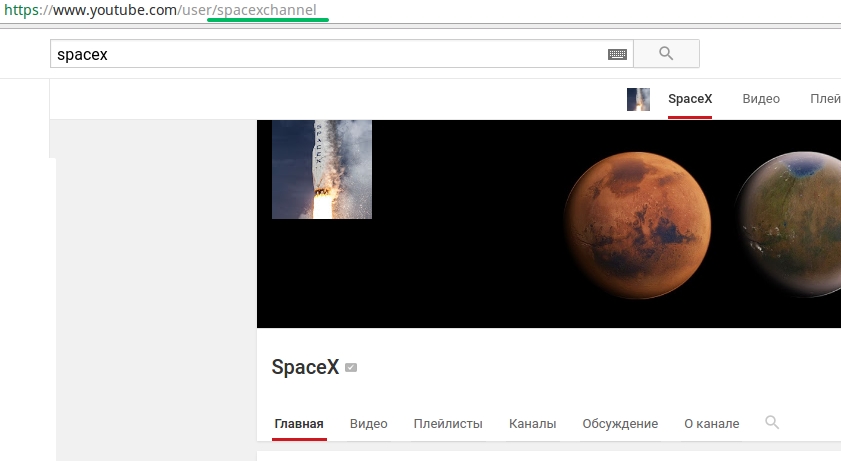
В этой статье расскажем, как такую ссылку заполучить или изменить.
- Создание URL
- Требования
- Получение собственного URL канала YouTube
- Изменение собственного URL канала
-
Подводные камни
-
Старая нечитаемая ссылка продолжает работать
- Изменить предлагаемые варианты все же можно
- Бывают проблемы
-
Старая нечитаемая ссылка продолжает работать
Создание URL
На основе имени пользователя, домена связанного сайта (если он есть), данных, указанных на плюс-странице. На выбор предлагается несколько вариантов, к некоторым можно дописать цифры или суффиксы. Самому придумать собственный УРЛ нельзя.
Изменить ссылку тоже нельзя – только удалить и создать заново. Ваш канал будет недоступен по старому короткому URL – редиректов нет. Разрешается удалять ссылку три раза в год.
Требования
Чтобы изменение URL было доступно, канал должен соответствовать нескольким требованиям:
- не менее 100 подписчиков;
- создан 30 или более дней назад;
- в качестве значка канала используется изображение, не противоречащее правилам сервисов Google;
- настроено оформление – что это такое и как его настроить почитайте в нашей статье про оформление канала на Youtube.
Получение собственного URL канала YouTube
Если канал соответствует требованиям, вам на почту, указанную при регистрации аккаунта, придет письмо с уведомлением. Проверить доступность смены ссылки можно на вкладке «Канал» в «Творческой студии».
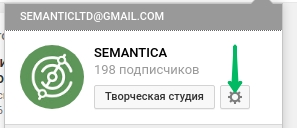
- Кликните на значок канала в верхнем правом углу главной страницы. В открывшемся меню – на значок настроек.
- Кликните на «Дополнительно» под значком канала.

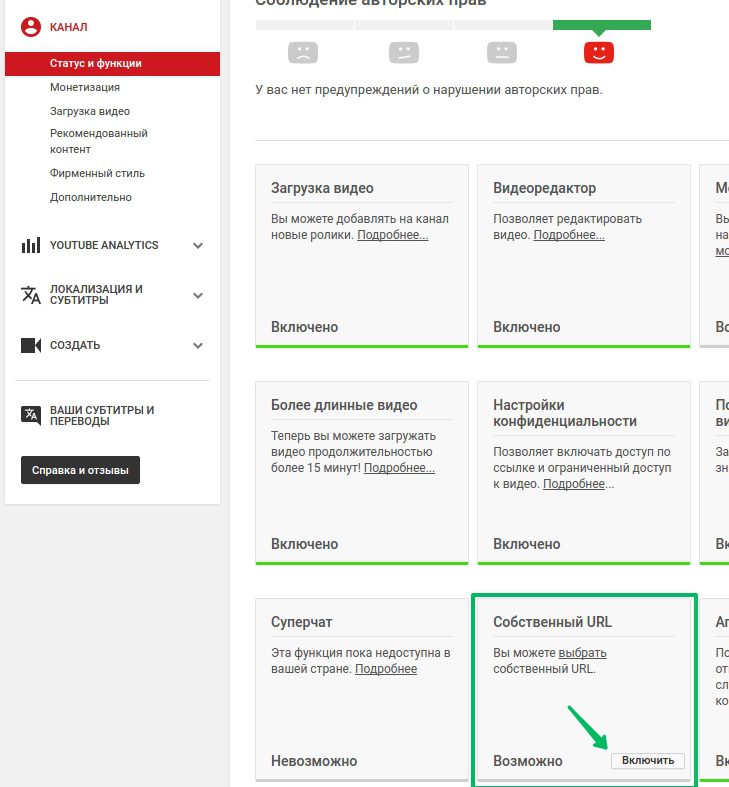
- Кликните на уведомлении «Вы можете выбрать собственный URL».
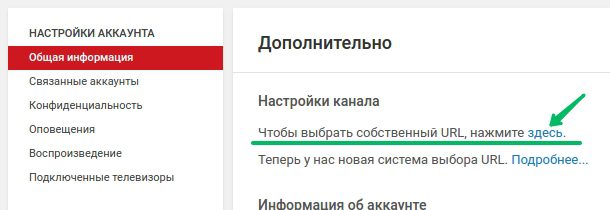
- Вы попадете на страницу общей информации о канале. Нажмите здесь.
Откроется страница, на которой будут перечислены сгенерированные для вас короткие ссылки. Изменить текст в сером поле нельзя, но можно добавить к нему цифры или буквы.
- Примите условия использования сервиса и нажмите на кнопку «Изменить URL».
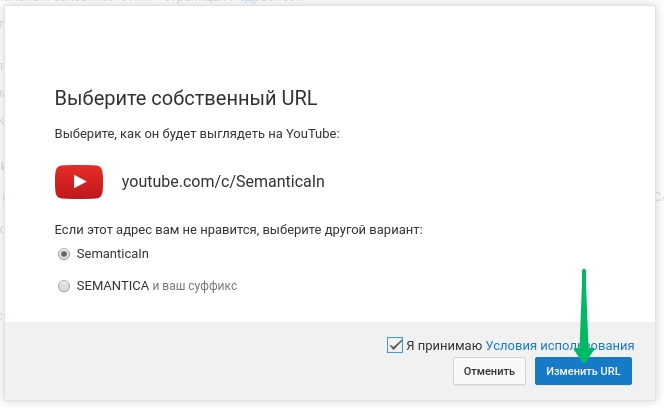
- Оцените новый УРЛ и подтвердите его изменение еще раз.
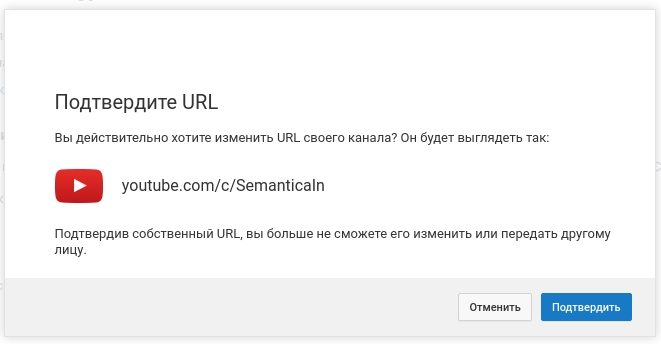
- Готово.
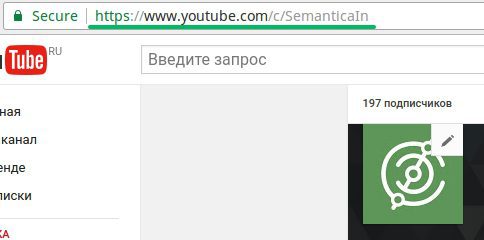
Изменение собственного URL канала
Изменить собственную ссылку нельзя. Но можно удалить старую и сделать новую. На самом деле, у нас уже была собственная ссылка:
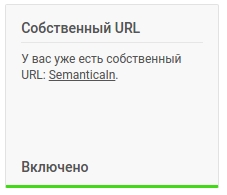
Чтобы написать эту статью, мы ее удалили и сделали новую ссылку.
Расскажем, как удалить старый УРЛ.
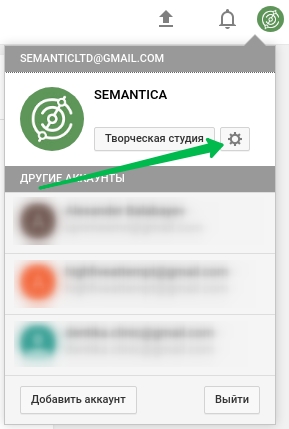
- Кликните по значку аккаунта в верхнем правом углу страницы на YouTube:
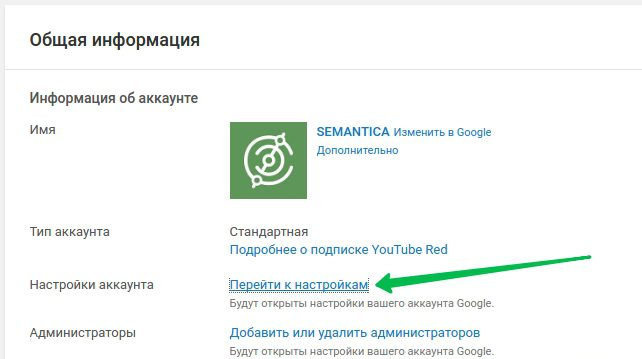
- В настройки:
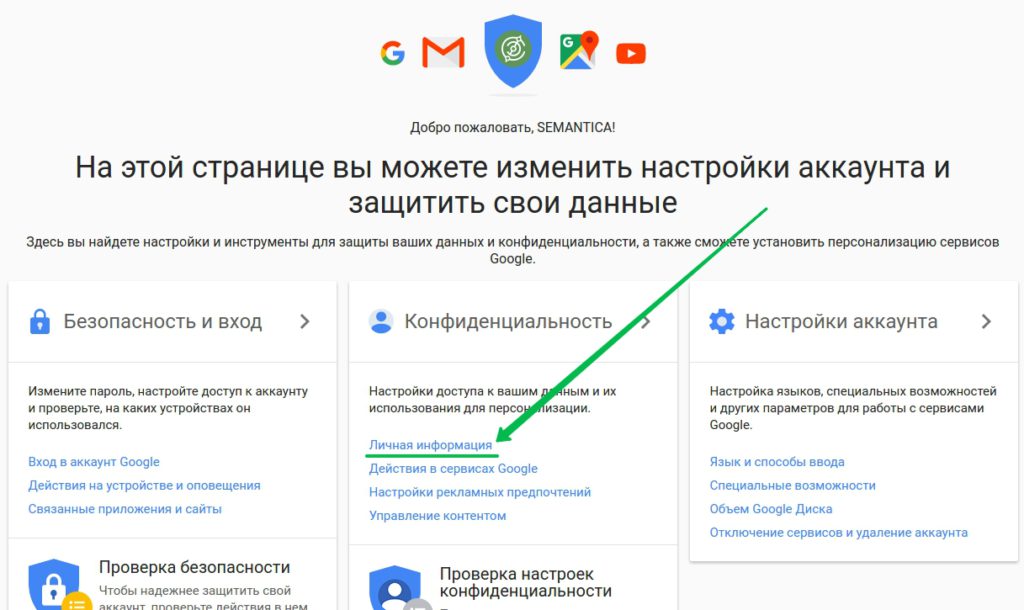
- Ссылки на ресурсы, с которыми связана плюс-страница, находятся в разделе «Личная информация»:
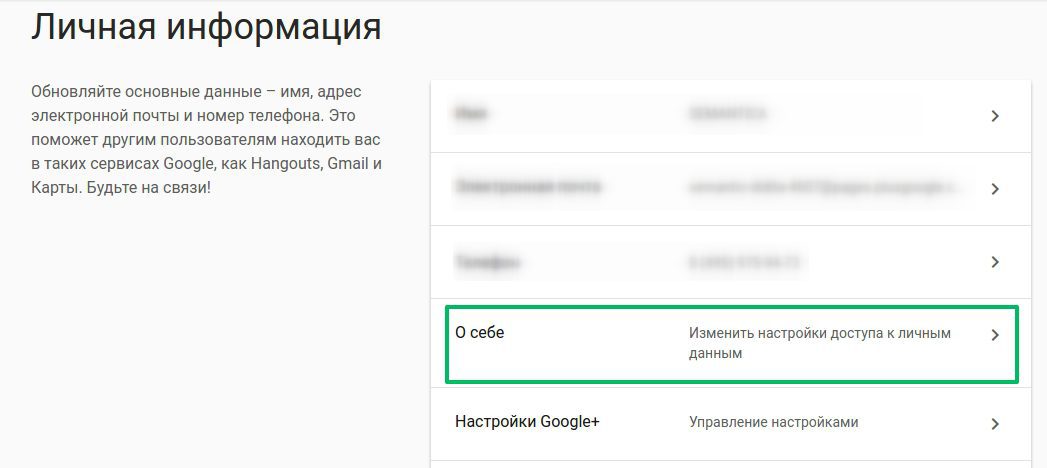
- Зайдите на вкладку «О себе»:
- Нажмите на значок карандаша в разделе «Сайты»:
- Кликните по крестику напротив ссылки на канал:
- Подтвердите удаление:
- Готово:
Теперь чтобы поделиться с другом ссылкой на ваш канал, придется использовать старый нечитаемый УРЛ. По удаленной ссылке вы будете видеть это:

Если после удаления ваш канал соответствует требованиям, вы сразу же можете выбрать новую собственную ссылку. Инструкция выше.
Подводные камни
Есть особенности создания нового URL канала.
Старая нечитаемая ссылка продолжает работать
Не стоит бояться, что ссылки на канал, давно размещенные на форумах и в соцсетях, после получения нового URL перестанут работать. Они продолжат ссылаться на ваш сайт как и прежде, при этом нет даже переадресации – канал доступен сразу по двум адресам.
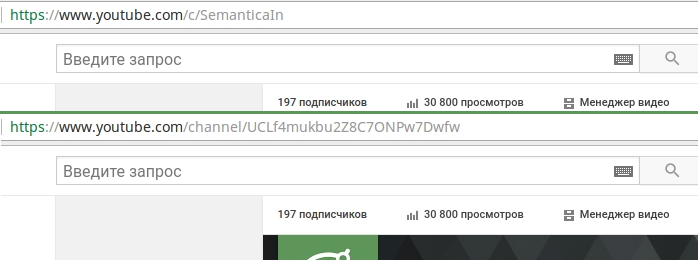
Изменить предлагаемые варианты все же можно
Если вас не устраивают предложенные ссылки, попробуйте их изменить. Не напрямую, конечно, а подсунув роботу-генератору другие данные. Так как для генерации ссылок используется вся информация, которая находится в сервисах Google, то после ее изменения через некоторое время (от суток до пары недель) вам предложат другие ссылки.
Бывают проблемы
Даже если ваш канал соответствует всем требованиям YouTube, предложение изменить URL может так и не прийти. Техническая поддержка Google в таких случаях ссылается на некую техническую ошибку и предлагает ждать, пока программисты ее исправят.