
Steam – уникальная игровая онлайн-платформа, собравшая под своей «крышей» миллионы пользователей. Здесь представлена огромная коллекция не только игр, но и различных программ, видеоинформации. Для использования платформы нужно быть зарегистрированным пользователем системы. Пользователю также необходимо установить на свой компьютер или мобильное устройство приложение Стим, либо использовать его в веб-браузере.
Обратите внимание: В данной статье речь пойдёт о нюансах установки Steam на компьютер, работающий под операционной системой Windows. Данная информация вряд ли понадобится тому, кто при установке приложения полагается исключительно на файл-инсталлятор. Данная инструкция пригодится тем, кто предпочитает управлять процессом установки программ, выбирая для её файлов конкретную папку на своём компьютере.
Изменение пути установки и загрузки файлов
Итак, путь установки в Steam. По умолчанию файлы приложения инсталлируются в системный каталог C:Program FilesSteam(x86), но, к радости многих пользователей, этот процесс управляемый, и пользователь сам может выбрать путь – другой диск и конкретную папку, которую пожелает.
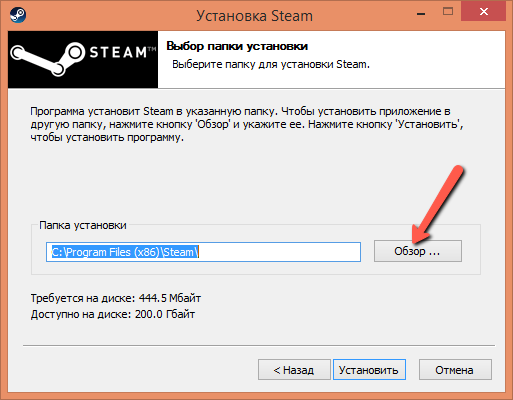
Это что касается самого приложения Стим. Но, как известно, работая в программе, пользователь загружает из базы данных Стима различный контент, который по логике должен складываться в одну из дочерних папок самого Стима. По умолчанию все игры падают в папку «Commons», но и её при желании можно изменить.
Для того, чтобы в программе изменить папку загрузки необходимо кликнуть мышь по слову Steam в левом верхнем экране десктопного приложения и перейти в раздел «Настройки». В данном разделе нужно выбрать пункт «Загрузки» и в нём кликнуть по слову «Библиотеки» в правом окне сверху. Это и есть тот самый раздел, который отвечает за сохранность игр на компьютере пользователя.
Следующий шаг – нажать на кнопку «Папки библиотеки Steam» (1), затем нажать на кнопку «Добавить папку» (2), которая располагается ниже.
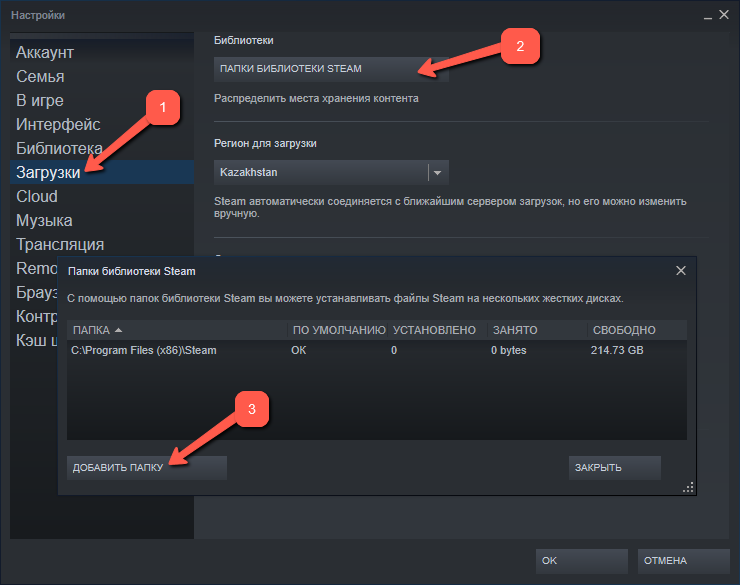
Откроется аналог проводника, в котором будет отображён список папок. Нужно выбрать нужную папку. Чтобы сделать какую-то библиотеку по умолчанию, пользователю необходимо выделить её название правой кнопкой мыши.
Перемещение библиотеки
Желание изменить путь сохранения информации у пользователя может возникнуть спонтанно. Но за его плечами – года игрового опыта, а значит богатейшая коллекция библиотек, которые хранятся по традиции во вложенных папках приложения. Наверное, будет разумным переместить всё нажитое добро по новому месту «проживания» контента – в ту папку, которая была указана пользователем в предыдущем пункте.
Внимание: данный алгоритм требует особого внимания, так как никто не застрахован от ошибки при переносе данных. Чтобы обезопасить себя от возможных ошибок, рекомендуется сделать копию папки с библиотеками, чтобы можно было исправить ситуацию.
Чтобы переместить коллекцию игр, необходимо:
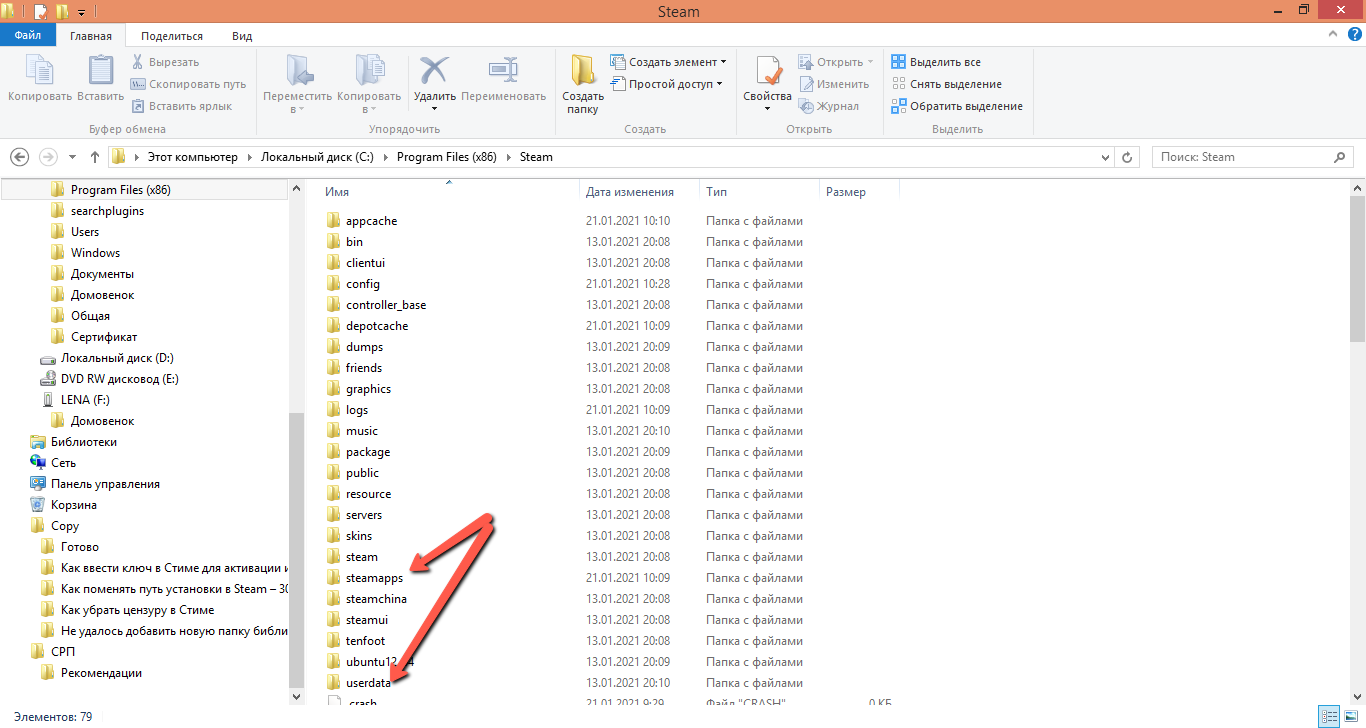
- Открыть папку с файлами Steam по старому «адресу»,
- Удалить в ней всё содержимое, кроме SteamApps, Userdata и Steam.exe,
- Вырезать папку из старого месторасположения и вставить в ту папку, где теперь располагаются файлы Стима,
- Запустить приложение, авторизоваться в аккаунте и проверить доступ к старым библиотекам.
И всё-таки смена «местожительства» файлов Steam – это не то действие, которое рекомендуется пользователям выполнять часто. Навести порядок в файлах лучше всего раз. Также это можно сделать, к примеру, тогда, когда жёсткий диск переполнен и требуется перемещение информации на другой диск. А ещё лучше – довериться разработчику и оставить всё, как есть!
( 4 оценки, среднее 2 из 5 )
Причин для переноса игр Steam (по-отдельности или всей библиотеки) на другой диск или в другую папку может быть несколько — например, если игры занимают слишком много места или вы хотите заменить старый медленный диск новым SSD.
Существует два способа переноса — стандартный, предлагаемый Steam, или более быстрый, но предусматривающей перенос всей библиотеки сразу. Начнем с первого способа.
Steam поддерживает установку игр в несколько папок библиотеки. Поэтому прежде, чем приступить к переносу, нужно добавить новую папку библиотеки. Для этого в меню Steam выберите Настройки, и в разделе Загрузки нажмите на кнопку «Папки библиотеки Steam»:
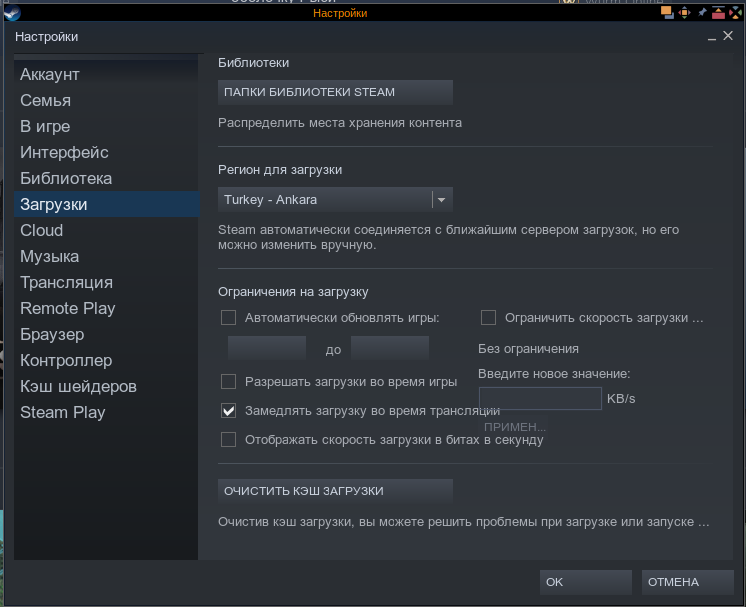
Откроется окно с папками библиотеки:
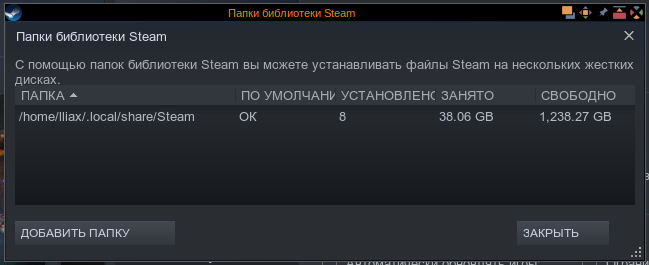
В этом меню нужно нажать кнопку «Добавить папку» и выбрать в открывшемся диалоговом окне новую папку:
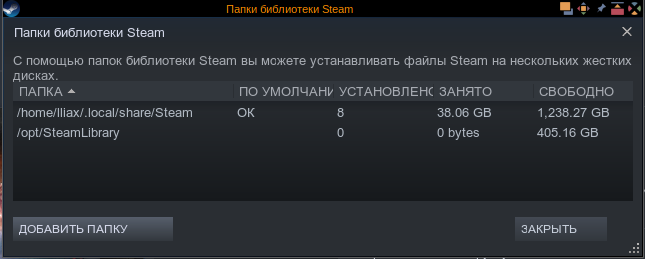
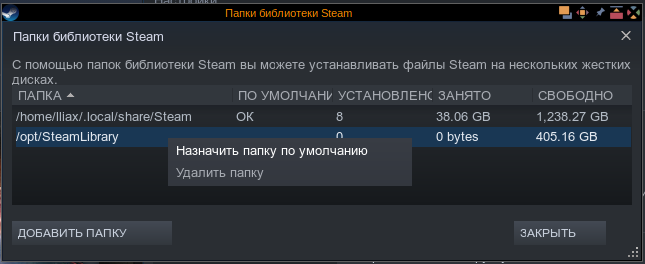
При желании можно нажать правой кнопкой на строке с вновь созданной папкой библиотеки Steam и выбрать пункт «Назначить папку по умолчанию», чтобы все вновь скачиваемые игры автоматически сохранялись в этой папке:
Когда папка создана, можно начать переносить в неё игры. Для этого нажмите правую кнопку мыши на названии игры в библиотеке Steam и выберите «Свойства»:
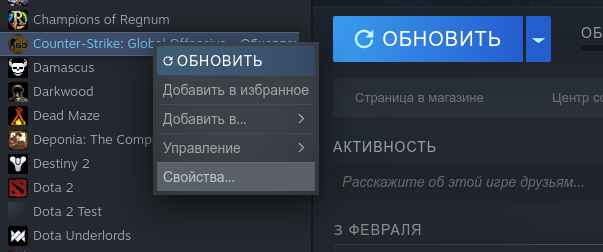
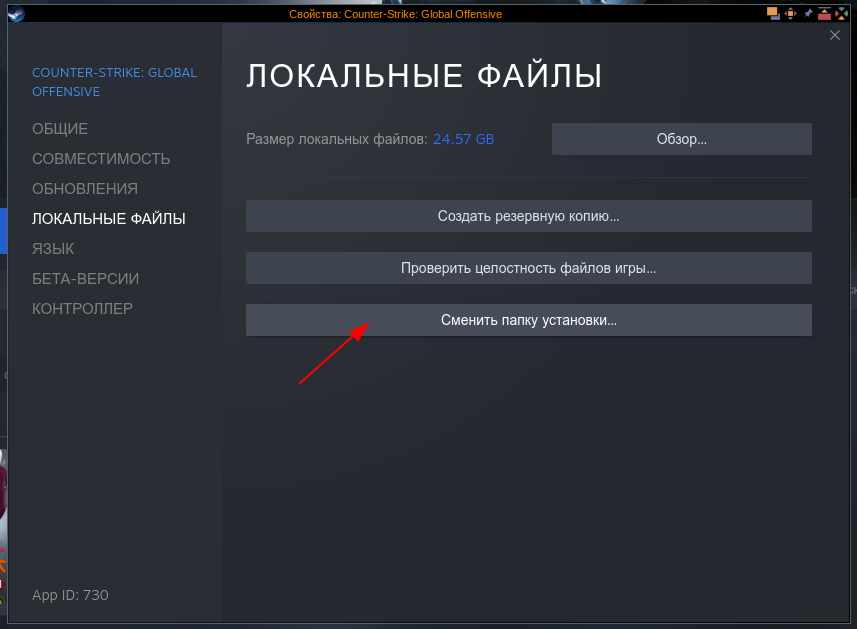
В открывшемся окне свойств выберите раздел «Локальные файлы», а в нем нажмите кнопку «Сменить папку установки…»
В открывшемся меню выберите добавленную ранее папку, после чего Steam начнет перенос игры:
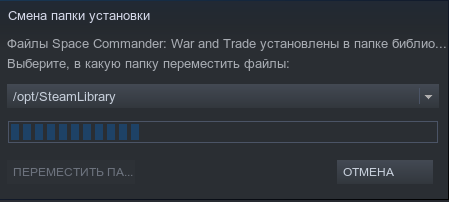
По завершении процесса (в зависимости от игры. он может быть достаточно долгим) вы сможете запустить игру уже из новой папки.
Перенос всей библиотеки Steam
Описанный выше процесс является «официальным», но достаточно трудоемким — нужно переносить каждую игру вручную. Операционная система Linux предлагает простое средство, которое облегчит перенос всей библиотеки Steam — символьные ссылки.
Для того, чтобы перенести все игры Steam в новую папку, переместите папку библиотеки Steam по новому пути (по умолчанию библиотека находится в папке ~/.local/share/Steam):
mv ~/.local/share/Steam /opt
А затем создайте символьную ссылку, которая будет указывать на новый путь
ln -s /opt/Steam ~/.local/share/Steam
Теперь можно запускать Steam, он не должен заметить подмены.
-
Partition Wizard
-
Partition Manager
- Where Does Steam Install Games and How to Change the Location?
By Linda | Follow |
Last Updated December 28, 2022
Where does Steam install games? How can I find Steam game folders? Can I move Steam games to another drive? If you have these questions, please read this post, in which MiniTool Partition Wizard shows you how to find Steam game folders and then move them to another drive.
Where Does Steam Install Games?
This might seem like a stupid question but I don’t get where games are stored from Steam. When you download a game where do the games get stored? Onto your hard drive in a folder called Steam? On Steam? — www.reddit.com
Where does steam install games? For those who are not familiar with Steam, this may be a question. They don’t know where Steam installs games and how to move the Steam installation and games to another location.
Where does steam install games and how to find them? You can use the following two ways:
1. The Default Location
Steam installs to C:Program FilesSteam folder by default and files for games installed on Steam are stored in the folder C:Program FilesSteamsteamapps by default. If you didn’t change the default location when installing Steam, you can find these folders by opening File Explorer and going to This PC > C:Program FilesSteam folder.
Note: If you are an Ubuntu user, the Steam installs to folder ~/.local/share/Steam. However, new version of Steam installs to folder ~/.steam/steam/SteamApps/common.
2. Custom Location
During the installation of Steam, you have the option to install Steam to a location other than the default. If you installed Steam to a custom location but you forget this location, you can find this folder by opening File Explorer, highlighting This PC, typing «steam» in Search box, and pressing Enter. In this way, you can find Steam folder quickly.
How to Move Steam Installation and Games?
If the drive storing Steam is full, you can consider moving Steam to another drive. Here is the tutorial about moving Steam installation and games to another drive:
- Log out and exit Steam.
- Open File Explorer and navigate to the folder where Steam is installed.
- Delete all of the files and folders except the SteamApps & Userdatafolder and exe. Before doing this step, it’s recommended to backup SteamApps & Userdata folder in advance.
- Cut and paste your Steam folder to the new location, for example: D:GamesSteam.
- Launch Steam and it will briefly update. Then you will be ready to play.
- After that, all future game content will be downloaded to the new folder D:GamesSteamSteamapps.
[Solved] How to Fix Windows Cannot Find Steam.exe?
However, if you just want to change the default game installation location, but not want to change Steam installation location and the installed Steam games’ location, you can use the following way:
- Open Steam and navigate to Steam client Settings
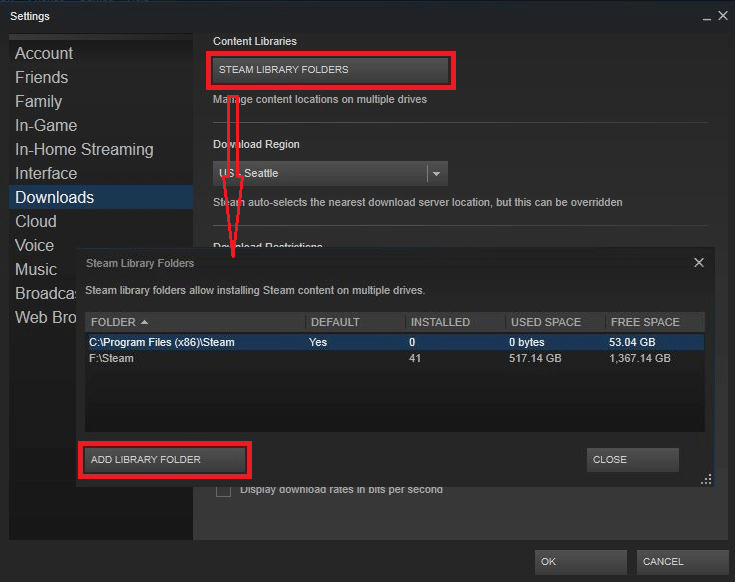
- Select Steam Library Folders from the Downloads
- Select Add Library Folder to create a new game installation path.
- Right-click the path and set it as the default path. After that, all future installations can be installed there.
Bottom Line
Can this post help you? Do you have any doubt about Steam game installation location? If you have other ideas, please leave a comment below for sharing.
About The Author

Position: Columnist
Author Linda has been working as an editor at MiniTool for 1 year. As a fresh man in IT field, she is curious about computer knowledge and learns it crazily. Maybe due to this point, her articles are simple and easy to understand. Even people who do not understand computer can gain something.
By the way, her special focuses are data recovery, partition management, disk clone, and OS migration.
-
Partition Wizard
-
Partition Manager
- Where Does Steam Install Games and How to Change the Location?
By Linda | Follow |
Last Updated December 28, 2022
Where does Steam install games? How can I find Steam game folders? Can I move Steam games to another drive? If you have these questions, please read this post, in which MiniTool Partition Wizard shows you how to find Steam game folders and then move them to another drive.
Where Does Steam Install Games?
This might seem like a stupid question but I don’t get where games are stored from Steam. When you download a game where do the games get stored? Onto your hard drive in a folder called Steam? On Steam? — www.reddit.com
Where does steam install games? For those who are not familiar with Steam, this may be a question. They don’t know where Steam installs games and how to move the Steam installation and games to another location.
Where does steam install games and how to find them? You can use the following two ways:
1. The Default Location
Steam installs to C:Program FilesSteam folder by default and files for games installed on Steam are stored in the folder C:Program FilesSteamsteamapps by default. If you didn’t change the default location when installing Steam, you can find these folders by opening File Explorer and going to This PC > C:Program FilesSteam folder.
Note: If you are an Ubuntu user, the Steam installs to folder ~/.local/share/Steam. However, new version of Steam installs to folder ~/.steam/steam/SteamApps/common.
2. Custom Location
During the installation of Steam, you have the option to install Steam to a location other than the default. If you installed Steam to a custom location but you forget this location, you can find this folder by opening File Explorer, highlighting This PC, typing «steam» in Search box, and pressing Enter. In this way, you can find Steam folder quickly.
How to Move Steam Installation and Games?
If the drive storing Steam is full, you can consider moving Steam to another drive. Here is the tutorial about moving Steam installation and games to another drive:
- Log out and exit Steam.
- Open File Explorer and navigate to the folder where Steam is installed.
- Delete all of the files and folders except the SteamApps & Userdatafolder and exe. Before doing this step, it’s recommended to backup SteamApps & Userdata folder in advance.
- Cut and paste your Steam folder to the new location, for example: D:GamesSteam.
- Launch Steam and it will briefly update. Then you will be ready to play.
- After that, all future game content will be downloaded to the new folder D:GamesSteamSteamapps.
[Solved] How to Fix Windows Cannot Find Steam.exe?
However, if you just want to change the default game installation location, but not want to change Steam installation location and the installed Steam games’ location, you can use the following way:
- Open Steam and navigate to Steam client Settings
- Select Steam Library Folders from the Downloads
- Select Add Library Folder to create a new game installation path.
- Right-click the path and set it as the default path. After that, all future installations can be installed there.
Bottom Line
Can this post help you? Do you have any doubt about Steam game installation location? If you have other ideas, please leave a comment below for sharing.
About The Author
Position: Columnist
Author Linda has been working as an editor at MiniTool for 1 year. As a fresh man in IT field, she is curious about computer knowledge and learns it crazily. Maybe due to this point, her articles are simple and easy to understand. Even people who do not understand computer can gain something.
By the way, her special focuses are data recovery, partition management, disk clone, and OS migration.
*****. Сколько лет, а в Стиме ничего не меняется. И вот кстати, в EGS в этом плане всё отлично (даунвоутов мне за это предложение)
В общем, мне нужно, что бы Стим был установлен на диск D. И что бы на этом же диске была отдельная, аккуратная папка для игр. Вот такая:
*Всё красиво, каждая игра в своей папочке, никаких лишних файлов*
Что я сделал:
Установил Стим на диск D, и просто скачал игру. Но вместо аккуратной папки получилась вот такая помойка:
*Ведь папкой для игр послужила та же, где и сам клиент*
Ладно, тогда я пошел в настройки Стима, и попытался там создать отдельную папку на всё том же диске D, на что получил ошибку, мол на этом диске уже есть папка. Тогда я решил создать другую папку, на диске F, что бы удалить папку на диске D, и потом создать в нём свою, аккуратную. Но снова ошибка, мол нельзя удалить основную папку (хотя папкой по умолчанию я назначил ту, на диске F).
Как же сложно всё. Практически наверняка вы запутались, и ничего непонятно, но раз написал — надо уже опубликовать.
И стоит наверное написать, зачем мне всё это.
Стим на D диске — что бы работы мастерской, которые порой занимают десятки гигабайт — качались в папку клиента на D, а не на C.
Аккуратные папки — потому что это удобно, сразу можно глянуть что сколько занимает, и доудалить остаточные файлы уже удаленных игр, если вдруг остатки бесполезны, и занимают место.
В общем, помогите пожалуйста…