Установить настройки контента для режима родительского профиля
Content settings for families using supervised experiences
Мы даем родителям возможность устанавливать ограничения по контенту, доступному в YouTube их детям. Мы считаем, что при помощи видео с YouTube дети могут найти для себя новые увлечения, расширить кругозор и почувствовать себя частью большого мира. Если вы считаете, что ваш ребенок готов к знакомству с контентом на YouTube, то есть несколько вариантов, чтобы стать частью нашей обширной вселенной. Можно установить наше отдельное приложение «YouTube Детям», что проще и безопаснее, либо создать и настроить режим родительского контроля на YouTube.
На YouTube у каждого есть возможность делиться своим мнением и размещать контент на самые разнообразные темы. Такое разнообразие помогает людям узнавать новое и развиваться, однако также может приводить к разногласиям. Чтобы они разрешались мирно и не влияли на безопасность, мы требуем от всех пользователей нашего сервиса соблюдать правила сообщества. Кроме того, в отношении контента, который доступен детям в контролируемых аккаунтах, действуют дополнительные правила. Подробнее о них написано ниже. Если вы планируете настроить режим родительского контроля, также рекомендуем вам ознакомиться с этим руководством.
Наш подход
На YouTube действуют особые правила в отношении материалов для детей разного возраста, которые во многом совпадают с ограничениями для фильмов и телевизионных передач. Руководствуясь этими правилами, мы отбираем видео для каждой из категорий контента в контролируемых аккаунтах. Наши требования составлялись с учетом мнения специалистов по детскому развитию, медиапродуктам для детей, цифровому обучению и сетевому этикету. Материалы проверяются на соответствие правилам автоматически, поэтому детям все же могут встречаться нежелательные видео. Чтобы это происходило как можно реже, наша команда разработчиков и специалистов постоянно совершенствует алгоритмы. Кроме того, мы регулярно обновляем наши правила, поэтому сведения, приведенные ниже для каждой категории контента, могут быть неполными.
Кроме того, если вы обнаружите на YouTube недопустимое видео, то можете пожаловаться на него.
Настройки контента
| Базовый | Контент для детей от 9 лет |
|---|---|
| Расширенный | Контент для детей от 13 лет |
| Почти весь YouTube | Весь контент, кроме видео с возрастным ограничением 18+ и других материалов, которые не подходят для режима родительского контроля |
Правила в отношении контента
Если вы настроили для ребенка контролируемый аккаунт, то доступные ему подборки будут зависеть от выбранной вами категории контента. Наша система проверяет видео YouTube на соответствие этим правилам и определяет, к какой возрастной категории их можно отнести. Видео отбираются с учетом этих правил автоматически.
Базовый
Эта категория предназначена для детей, которые переросли сервис YouTube Детям и готовы перейти на основную платформу. Подборка включает видеоблоги, обучающие ролики, а также видео, посвященные музыке, играм, творчеству, поделкам, танцам и другим темам, которые интересны детям от 9 лет. Имейте в виду, что в таких роликах могут встречаться перечисленные ниже материалы.
Контент на взрослые темы. В подборку входят видео, в которых показаны романтические отношения, знаки внимания и умеренные проявления чувств. Допускаются подходящие по возрасту образовательные ролики о сексульной ориентации и гендерной идентичности, а также материалы на такие темы, как половое созревание и устройство репродуктивной системы.
Сцены насилия. Доступны образовательные видео, посвященные историческим или текущим событиям, в которых показаны умеренные проявления жестокости, обусловленные темой ролика. В анимационных видео и материалах, снятых по сценарию, например телешоу, фильмах (в том числе мультипликационных) и контенте о видеоиграх, могут встречаться эпизоды с демонстрацией насилия без натуралистичных изображений.
Демонстрация оружия. Допускаются видео, в том числе анимационные или ролики об играх, в которых показывается ненастоящее оружие (например, игрушечное). Также доступен контент, где оружие демонстрируется в историческом контексте в качестве предмета искусства.
Демонстрация опасных действий. Допускаются видео, в которых показаны трюки, розыгрыши и задания, которые сложно повторить несовершеннолетнему зрителю. Если повторить действие просто, ролик должен содержать заметное предостережение с описанием возможных рисков. Также доступны материалы с короткими сценами употребления алкогольных напитков и табачной продукции.
Ненормативная лексика. Допускаются видео, в которых изредка встречаются умеренно непристойные ругательства, такие как «черт» или «блин». При этом ненормативные слова не должны использоваться в качестве оскорблений.
Контент о питании, здоровье и красоте. Допускаются видео с отзывами о косметической продукции и подходящими для детей уроками макияжа. В подборку также могут входить образовательные ролики, посвященные здоровому образу жизни. Данный контент включает ролики о здоровом питании и тренировках.
Видео, посвященные деликатным вопросам. Доступны подходящие по возрасту материалы на такие темы, как психическое здоровье, зависимости, нарушения пищевого поведения, а также скорбь и переживание утраты. В подобных видео нет натуралистичных изображений, показаны конструктивные стратегии преодоления стресса и подчеркивается, что важно своевременно обратиться за помощью.
Музыкальные клипы. В текстах песен допускаются умеренно непристойные ругательства, а также упоминания алкогольных напитков и табачных изделий. В видео могут присутствовать сцены с вызывающими танцами, если это оправданно, и изредка демонстрироваться алкогольные напитки и табачные изделия.
Расширенный
Эта категория предназначена для детей постарше и включает больше видео из основного сервиса YouTube. В ней, помимо материалов, доступных в варианте «Базовый», представлены трансляции, видеоблоги, обучающие и новостные ролики, а также видео, посвященные играм, творчеству, поделкам, танцам и другим темам, которые интересны детям от 13 лет. Имейте в виду, что в таких роликах могут встречаться перечисленные ниже материалы.
Контент на взрослые темы. Допускаются видео сексуального, но не откровенного характера, которые посвящены сексуальному опыту и в которых демонстрируется физический контакт. Кроме того, можно встретить образовательные ролики о сексуальной ориентации и гендерной принадлежности, а также контент на такие темы, как половое развитие, репродуктивное здоровье, половое воздержание и профилактика инфекций.
Сцены насилия. Они допустимы в образовательных видео о текущих или исторических событиях. При этом в роликах не должно быть натуралистичных изображений. В анимационных видео и материалах, снятых по сценарию, например телешоу, фильмах и контенте о видеоиграх, могут встречаться непродолжительные эпизоды с демонстрацией насилия.
Демонстрация оружия. В телешоу и фильмах, снятых по сценарию, может показываться боевое оружие и его макеты. Сцены обращения с огнестрельным оружием также допустимы в видео о спорте и образовательных роликах об оружейной безопасности.
Демонстрация опасных действий. Допускаются видео с трюками, розыгрышами и заданиями, способными нанести серьезный вред здоровью, при условии, что несовершеннолетнему зрителю сложно повторить все эти действия. Есть также ролики, в которых много сцен употребления алкогольных напитков и табачной продукции.
Ненормативная лексика. Допускаются видео с большим количеством ненормативных слов, которые запрещены в СМИ, при условии, что они не используются с целью оскорбления и не имеют сексуального подтекста. В образовательных видео и музыкальных клипах могут встречаться слова, выражающие пренебрежение, если они произносятся нечасто и без намерения оскорбить адресата.
Контент о питании, здоровье и красоте. В подборку включены учебные видео о макияже, ролики с рекомендациями о том, как хорошо выглядеть, а также материалы о правильном питании и тренировках.
Видео, посвященные деликатным вопросам: Доступны материалы на такие темы, как психическое здоровье, мысли о самоубийстве, причинение себе вреда, зависимости, нарушения пищевого поведения, а также скорбь и переживание утраты. В этих роликах нет натуралистичных изображений, показаны конструктивные стратегии преодоления стресса и подчеркивается, что важно своевременно обратиться за помощью.
Музыкальные клипы. В текстах песен допускаются упоминания секса, небольшое количество непристойной лексики, а также слова, выражающие пренебрежение, если они произносятся без ненависти и намерения оскорбить адресата. В видеоряде могут демонстрироваться вызывающие танцы, а также встречаться сцены употребления алкогольных напитков, табачных изделий или марихуаны.
Почти весь YouTube
Эта категория предназначена для детей старшего подросткового возраста. В ней представлен весь контент YouTube, за исключением видео, в отношении которых действуют возрастные ограничения 18+, и других материалов, которые не подходят для режима родительского контроля. Среди доступного контента будут прямые трансляции, видеоблоги, образовательные и обучающие ролики, новостные материалы, а также видео, посвященные играм, творчеству, поделкам, танцам и другим темам, которые интересны детям постарше.
Эта информация оказалась полезной?
Как можно улучшить эту статью?
Что и как можно отредактировать в уже опубликованном видео на Ютубе?
Содержание:
-
Что можно изменить в видео после публикации -
Изменить сведения об опубликованном видео в YouTube -
Можно ли воспользоваться встроенным видеоредактором после публикации видео на Ютубе
Ютуб — платформа для загрузки видео контента различной тематики, хранения и воспроизведения видеороликов. У пользователей, загрузивших видео на Ютуб, может возникнуть необходимость в замене одного видео на другое, редактировании части или целого ролика.
Что можно изменить в видео после публикации
У каждого видеоролика есть определенный список параметров и характеристик с которыми можно работать даже после загрузки контента на хостинг.
- Настройки доступа;
- Настройки распространения;
- Настройки и добавление субтитров;
- Возможность получения комментариев или ограничение комментирования;
- Параметры:
- Возрастное ограничение;
- Метаданные;
- Возможность получения комментариев или ограничение комментирования;
- Настройки лайков и дизлайков и другие.
Помочь в редактировании может раздел «Творческая студия». Данный раздел доступен только после регистрации или входа в аккаунт пользователя.
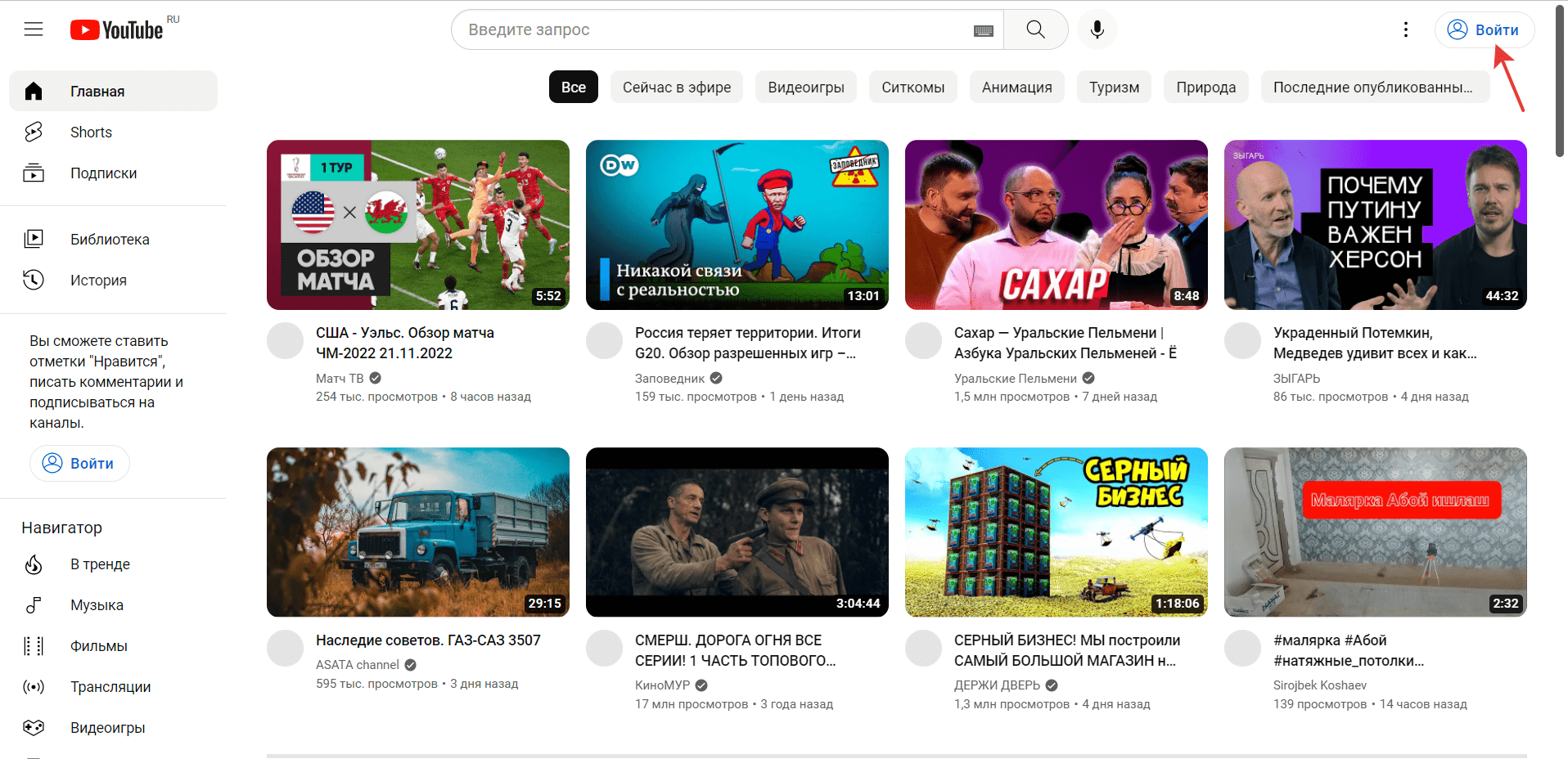
Для авторизации в учетной записи нужно нажать в правом верхнем углу на значок профиля.
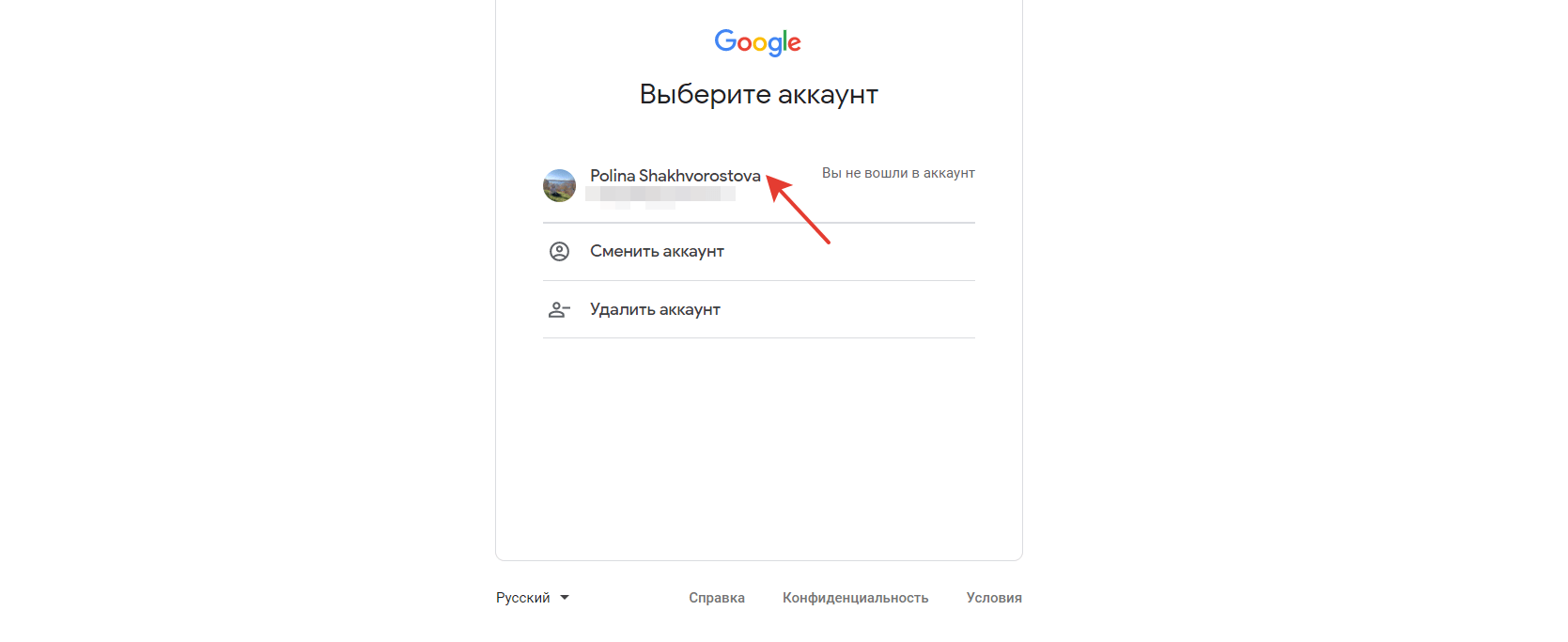
Далее требуется выбрать аккаунт.
Войти в раздел редактирования можно разными способами.
Вариант первый — использовать выпадающее меню профиля.
Для этого нужно в правом верхнем углу нажать на иконку фотографии.
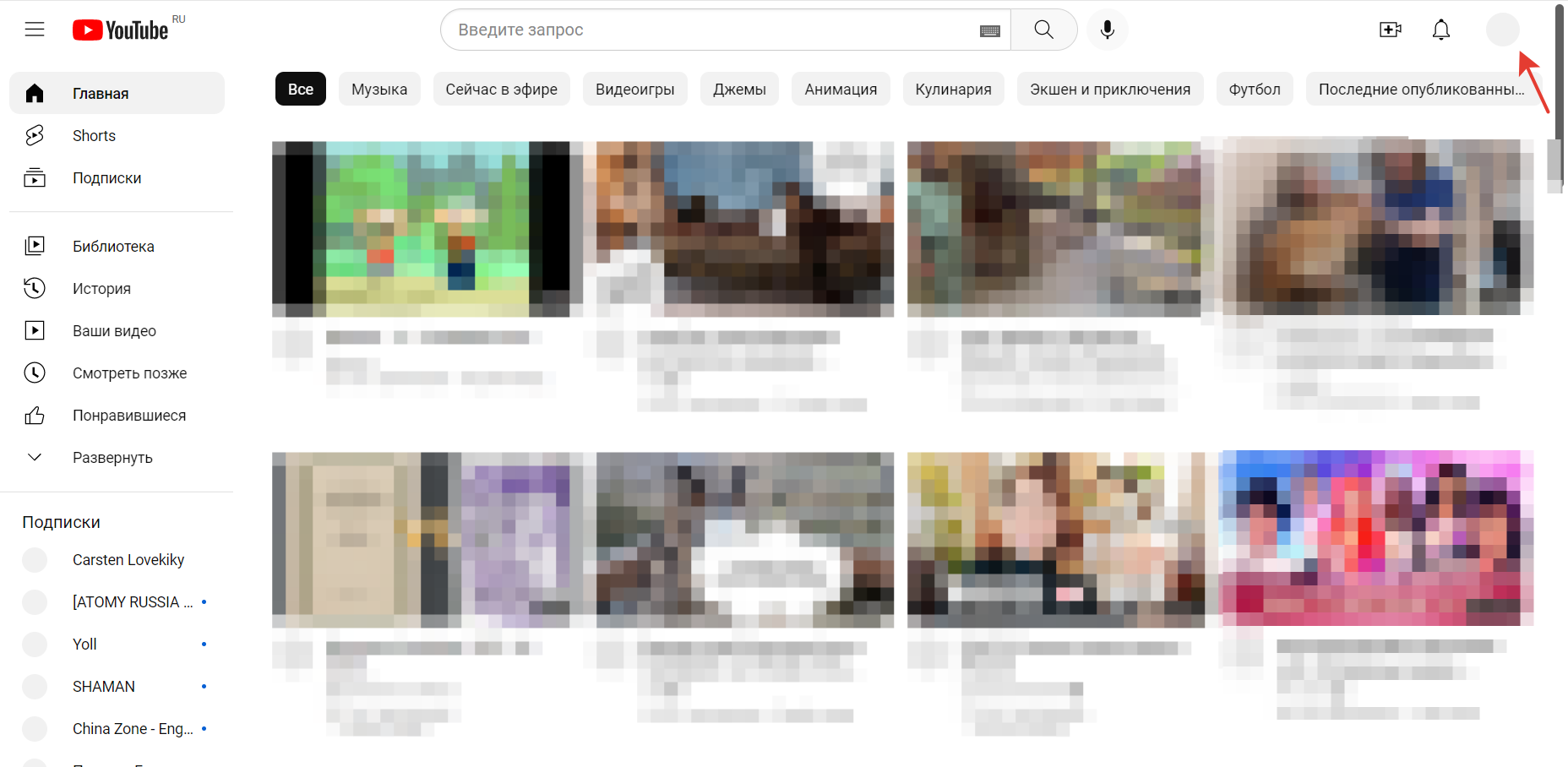
В выпадающем меню выбрать вкладку «Творческая студия».
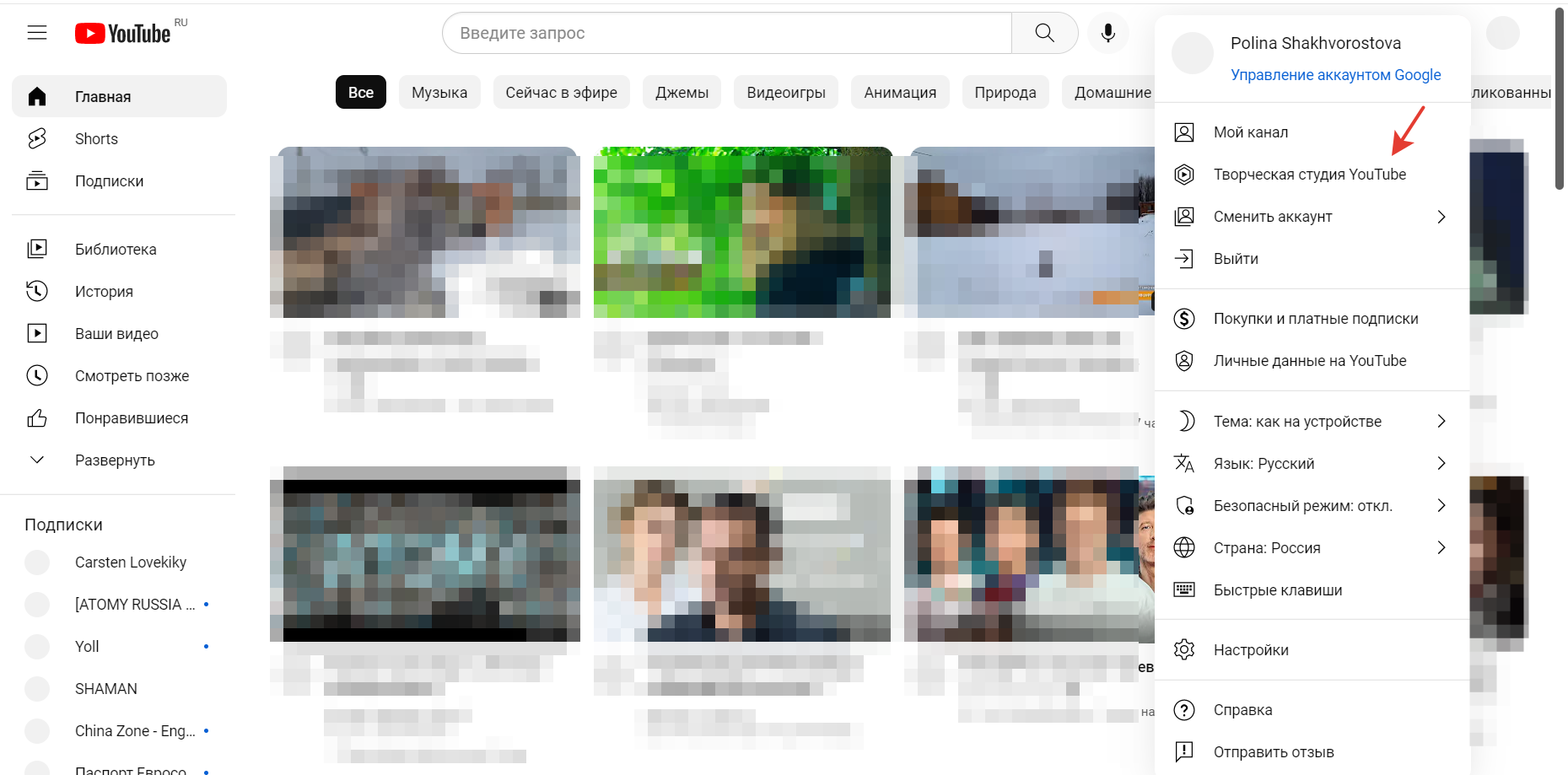
При нажатии кнопкой мыши на раздел, откроется главная страница в категории. Слева появится список категорий студии, с которыми можно работать.
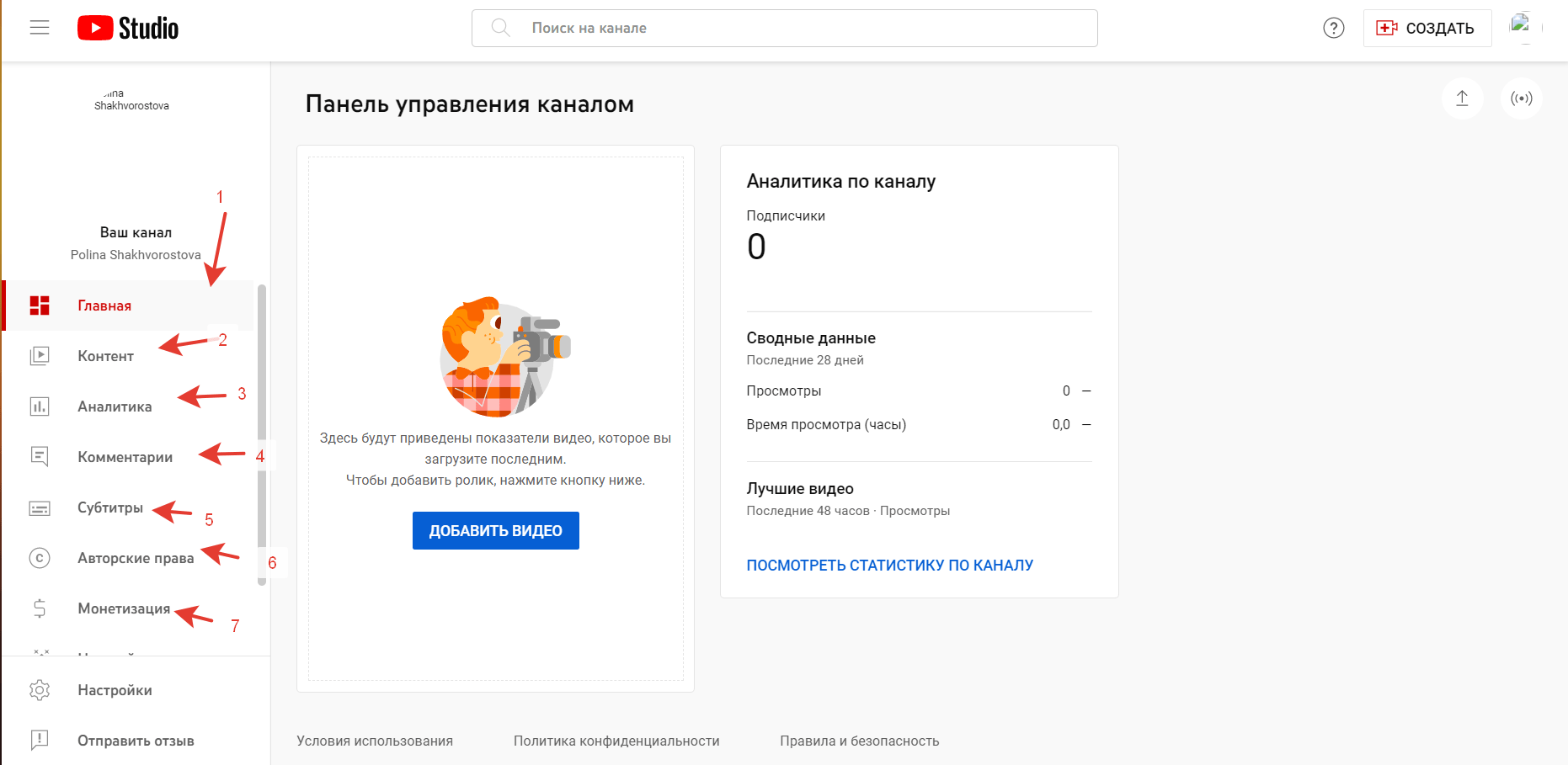
Второй — выбрать соответствующую категорию на боковой панели слева. Для этого нужно прокрутить в самый конец списка и нажать «Творческая студия» во вкладке «Другие возможности».
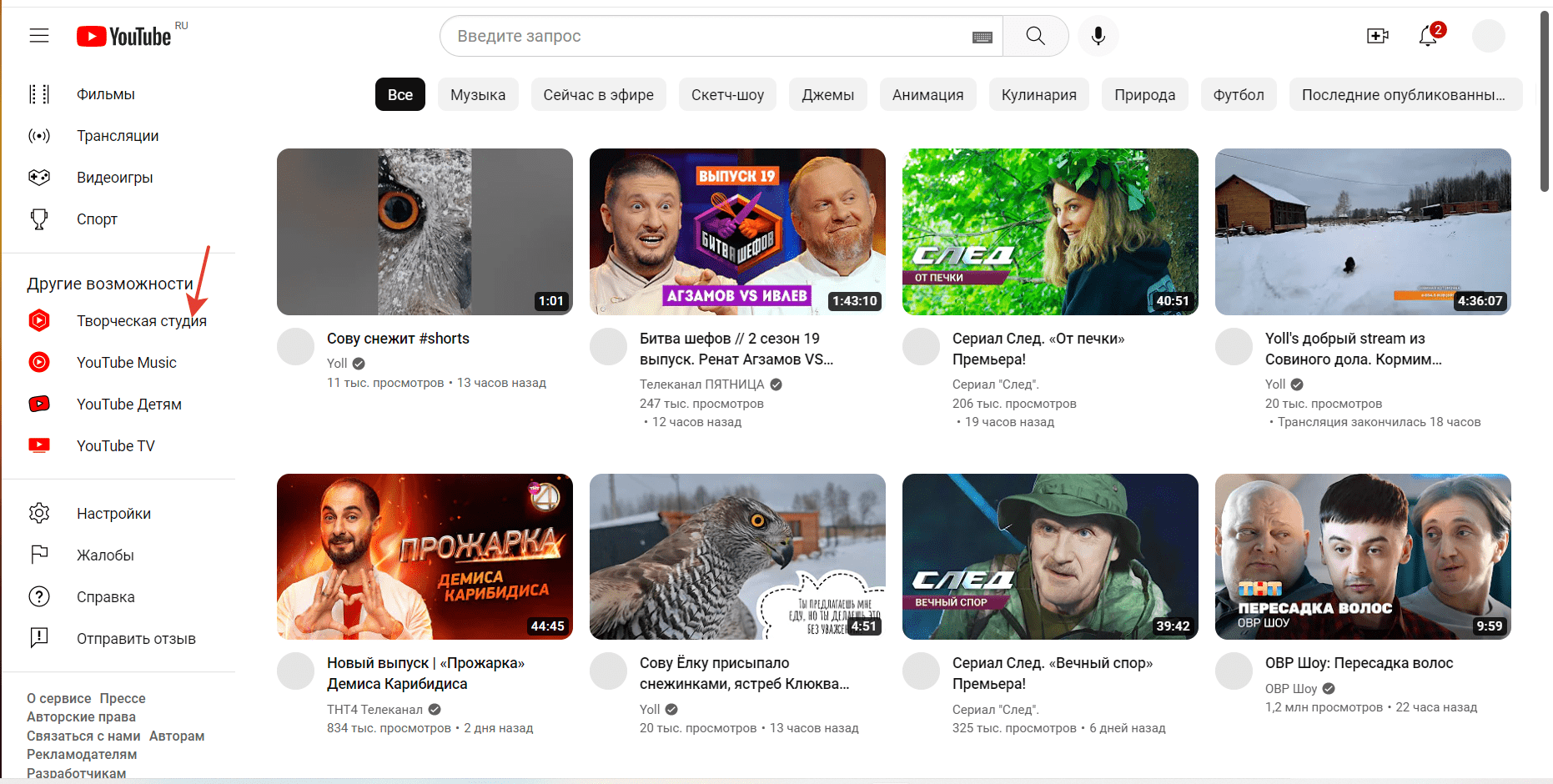
Подразделы студии включают в себя:
- Главную страницу. На ней можно посмотреть краткую информацию о канале и добавить новое видео.
- Контент. В этом разделе отображаются загруженные трансляции, видео и плейлисты.
- Аналитика. Здесь можно увидеть подробные сведения о просмотрах роликов, а в расширенном режиме посмотреть из каких регионов исходит большее количество просмотров, отметок, комментариев. Сделать выборку по возрасту и полу подписчиков и многое другое.
- Комментарии. В этом разделе собрана информация о комментариях и упоминаниях канала пользователя.
- Субтитры. Здесь хранится текстовая информация о происходящем в видео. Можно добавить записи к роликам на нескольких языках и посмотреть черновые варианты, которые видны только владельцу канала.
- Авторские права. Здесь есть информация об авторском праве на видео пользователей. Если ролик не уникален или взят без разрешения его владельца можно подать жалобу на нарушение правил администрации хостинга
- Монетизация. Этот раздел для заработка на канале. Показывает, сколько принесли видеоролики и активность в учетной записи владельцу канала.
Изменить сведения об опубликованном видео в YouTube
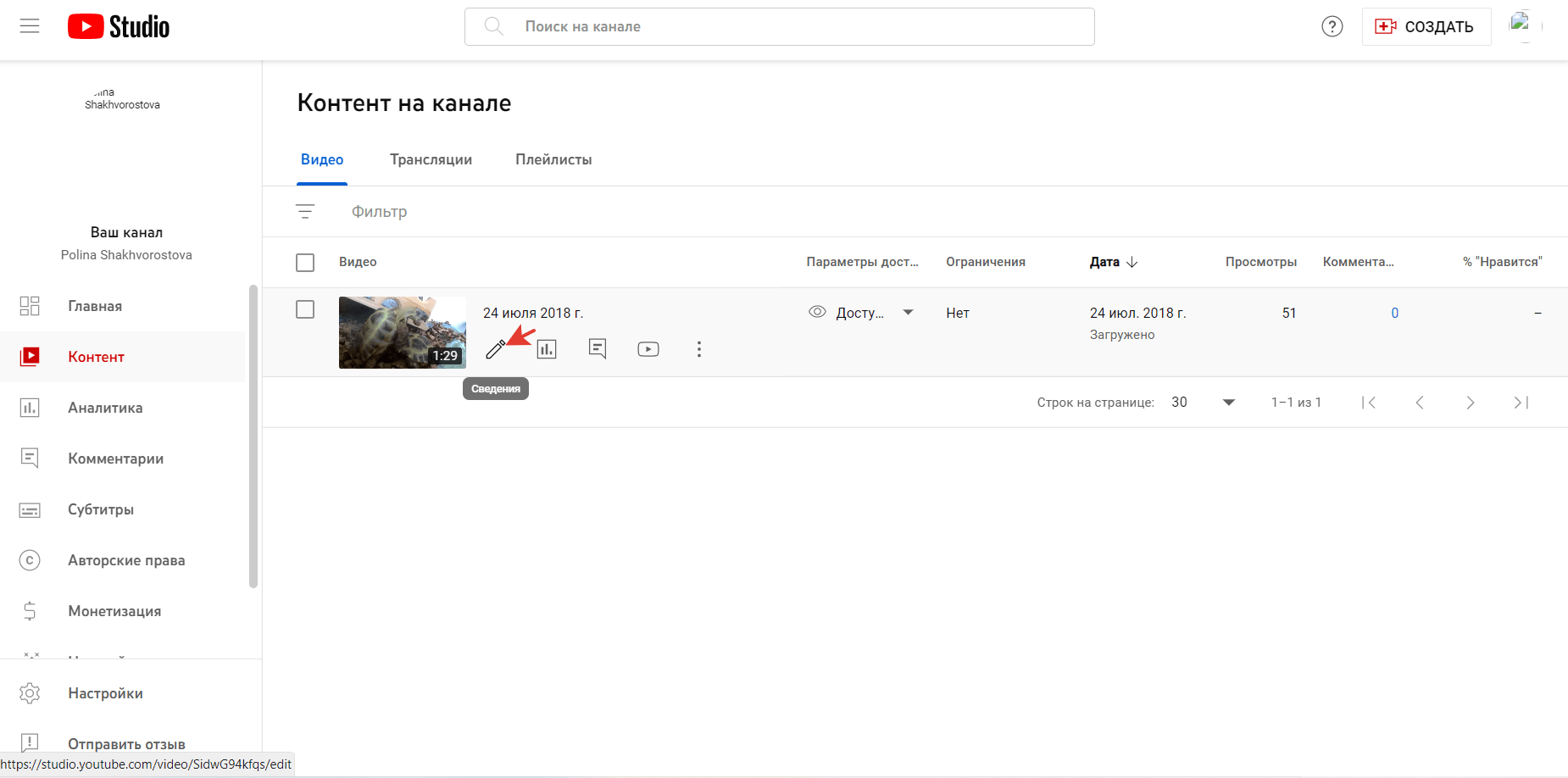
Для того, чтобы изменить сведения о видеоролике нужно зайти в раздел творческой студии и нажать «Контент».
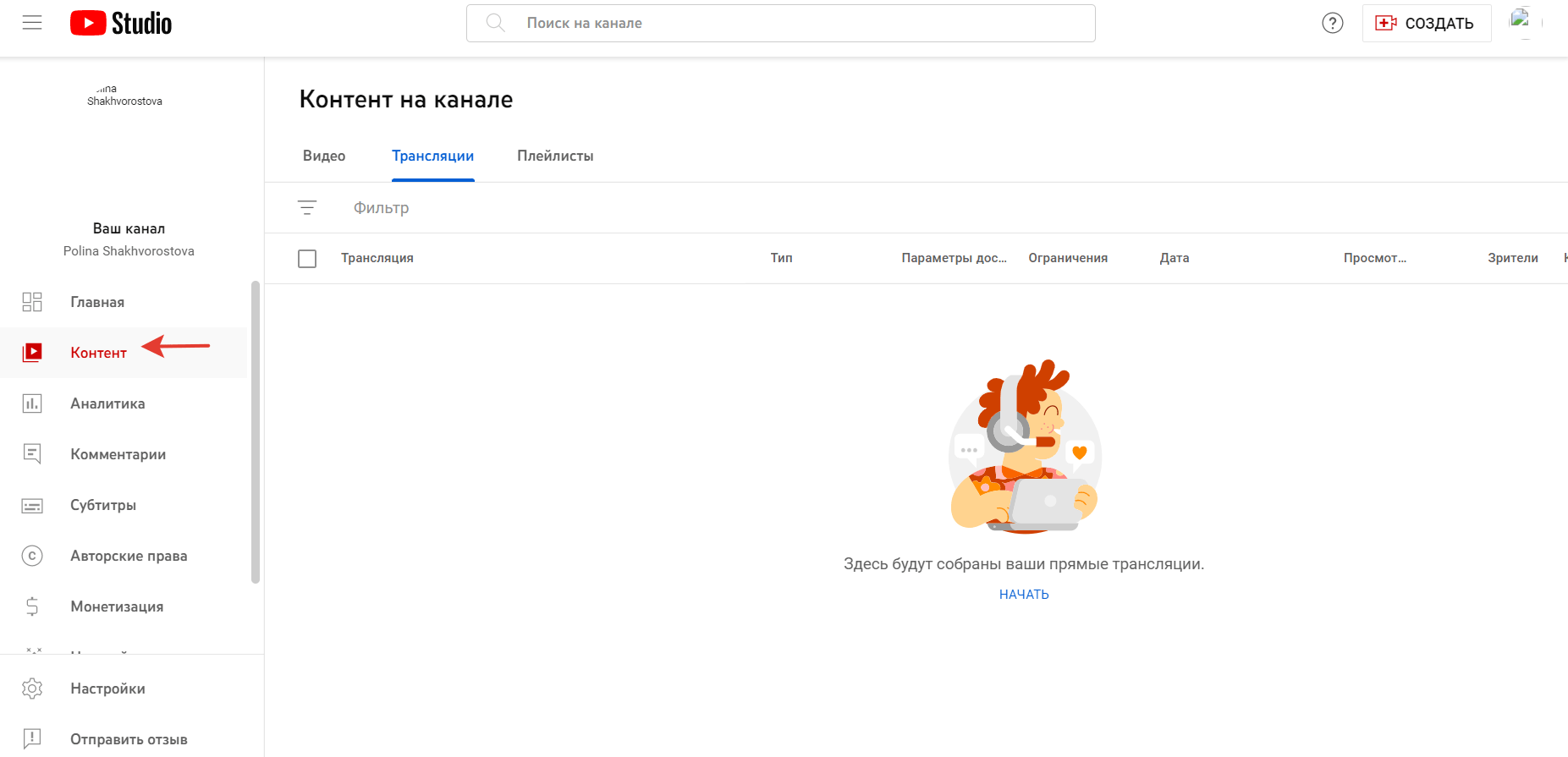
При нажатии на вкладку откроется окно с видеозаписями канала. Далее нужно нажать на значок карандаша около видео.
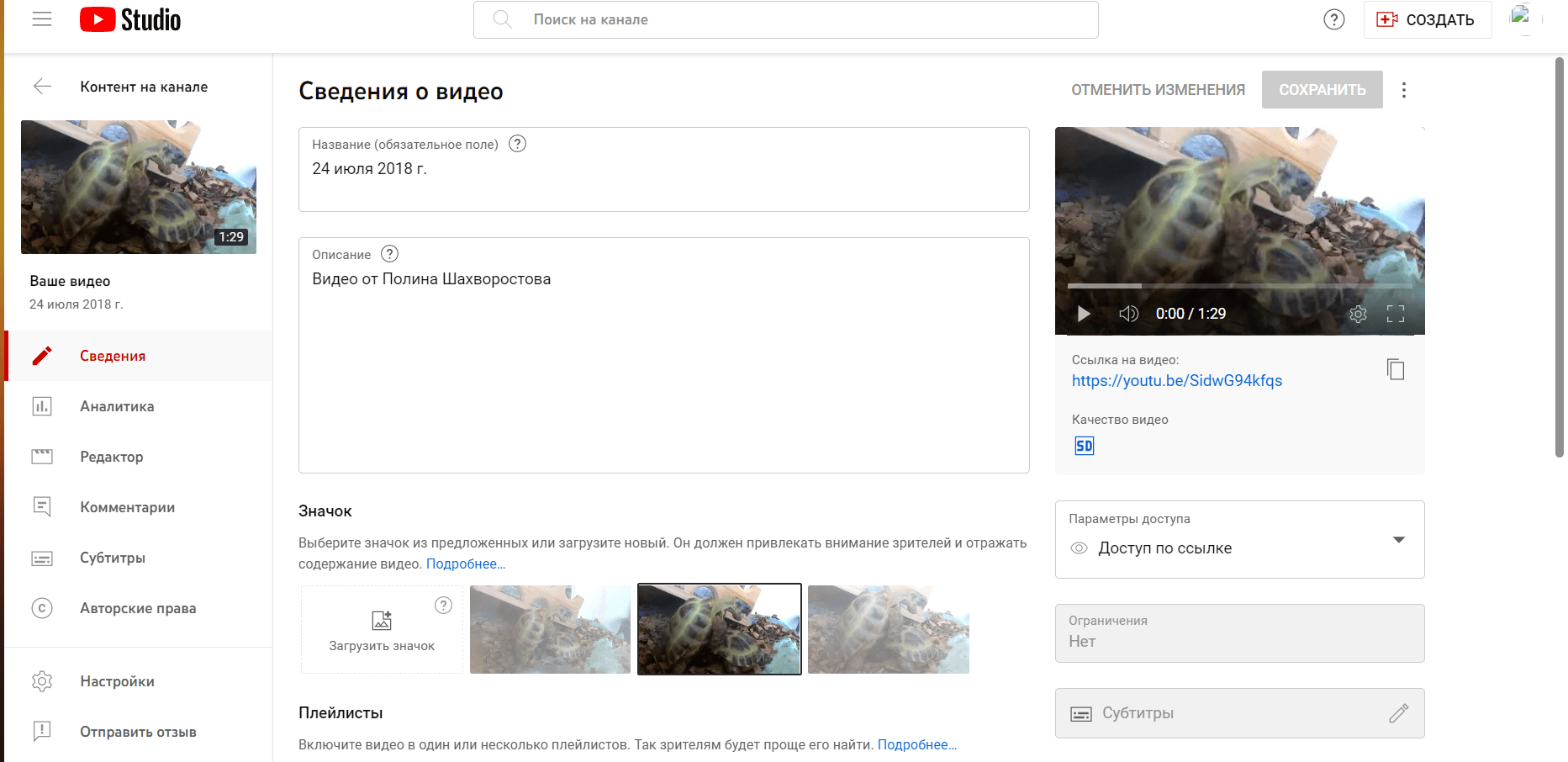
В окне сведений, в верхней части, можно изменить название видеоролика и его описание. Также можно отредактировать параметры доступа или добавить ролик в определенный плейлист.
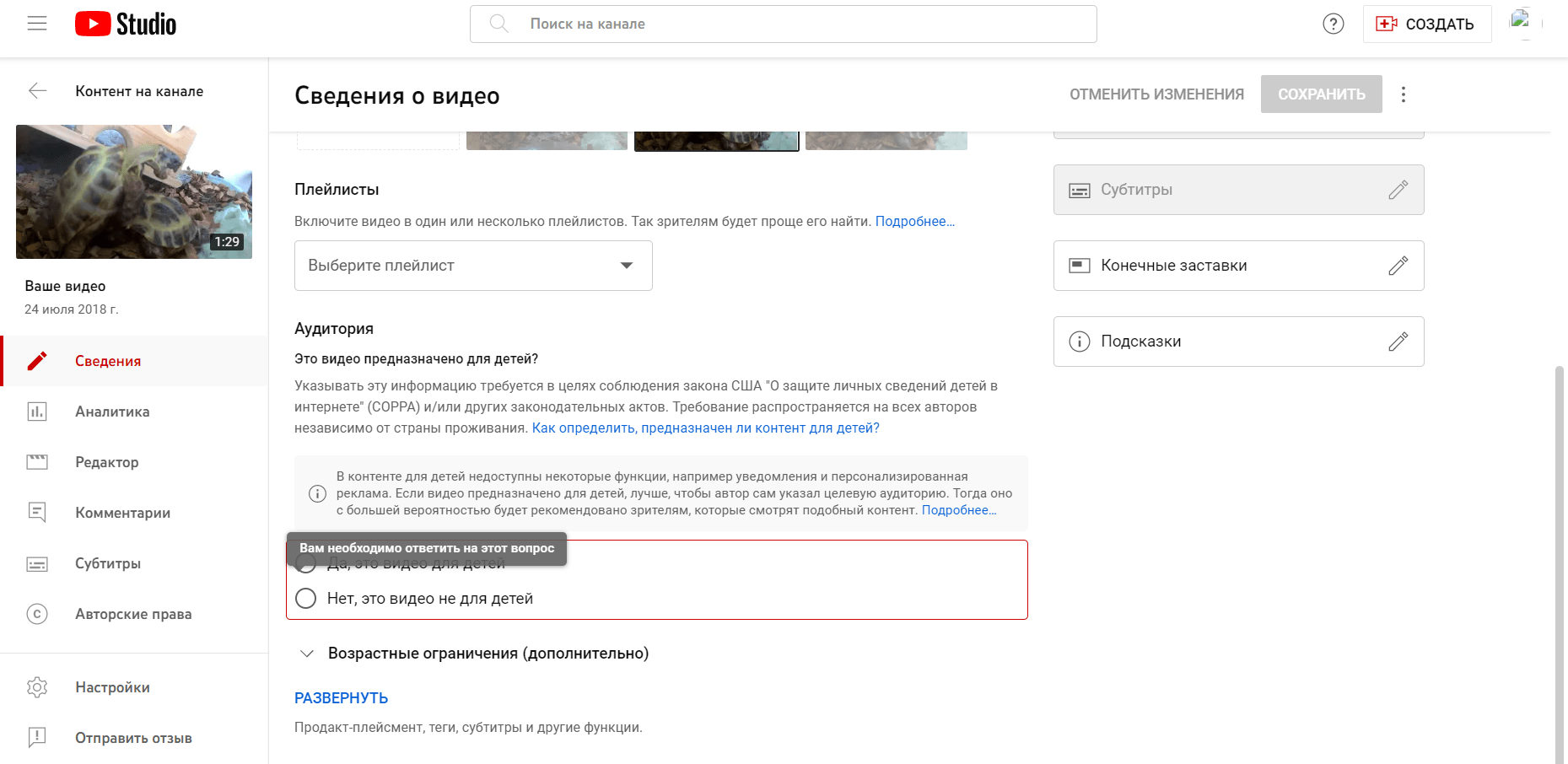
В нижней части окна есть кнопка для внесения возрастных ограничений. А сбоку возможностть добавить или изменить имеющиеся субтитры и конечные заставки.
Можно ли воспользоваться встроенным видеоредактором после публикации видео на Ютубе
Для пользователей Ютуб на платформе есть возможность редактировать уже опубликовванные видео. Это можно сделать зайдя в окно сведений о видео. Дальше нужно нажать раздел «Редактор» в выпадающей панели слева.
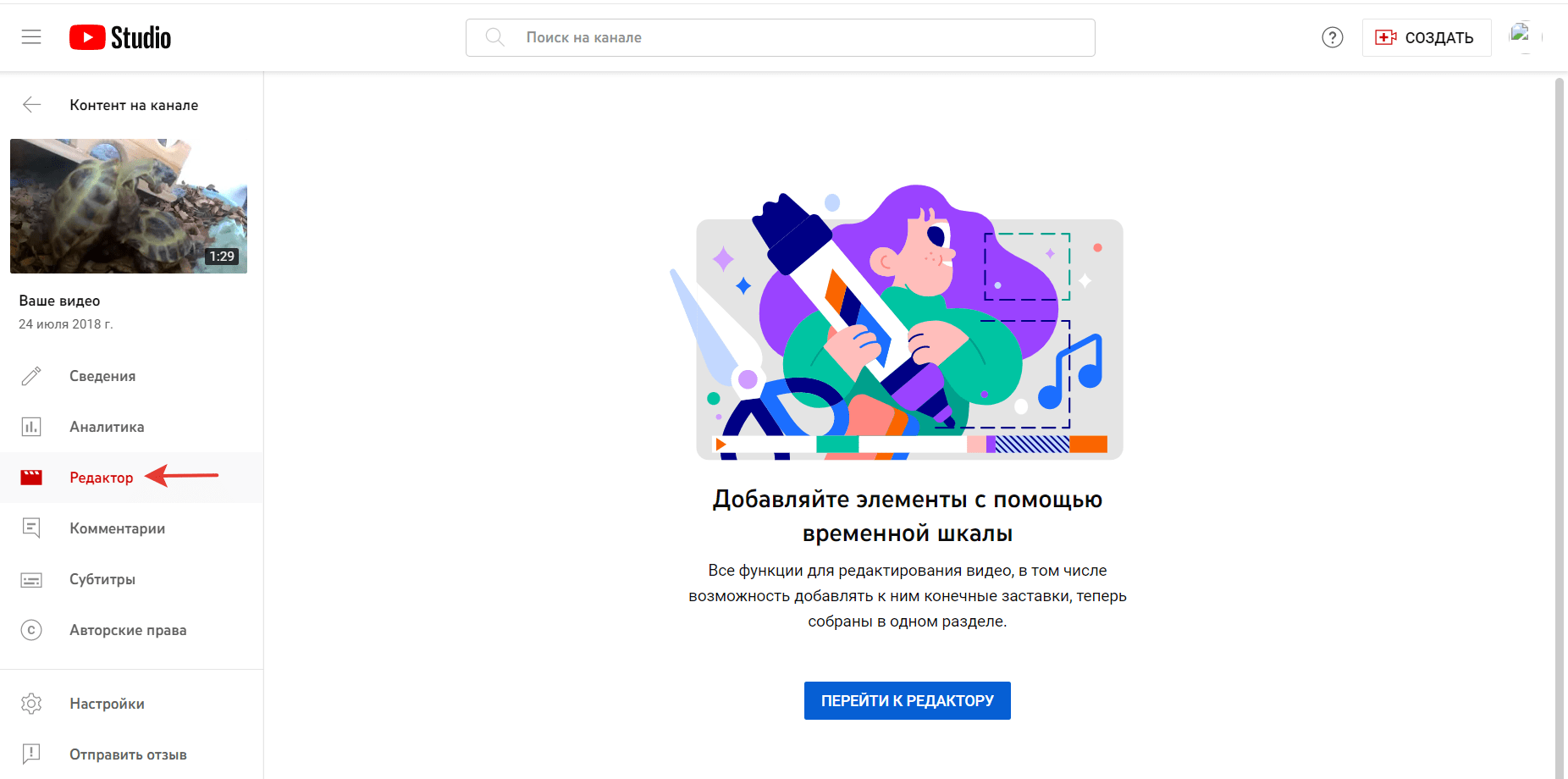
Когда откроется главная страница нажать «Перейти к редактору».
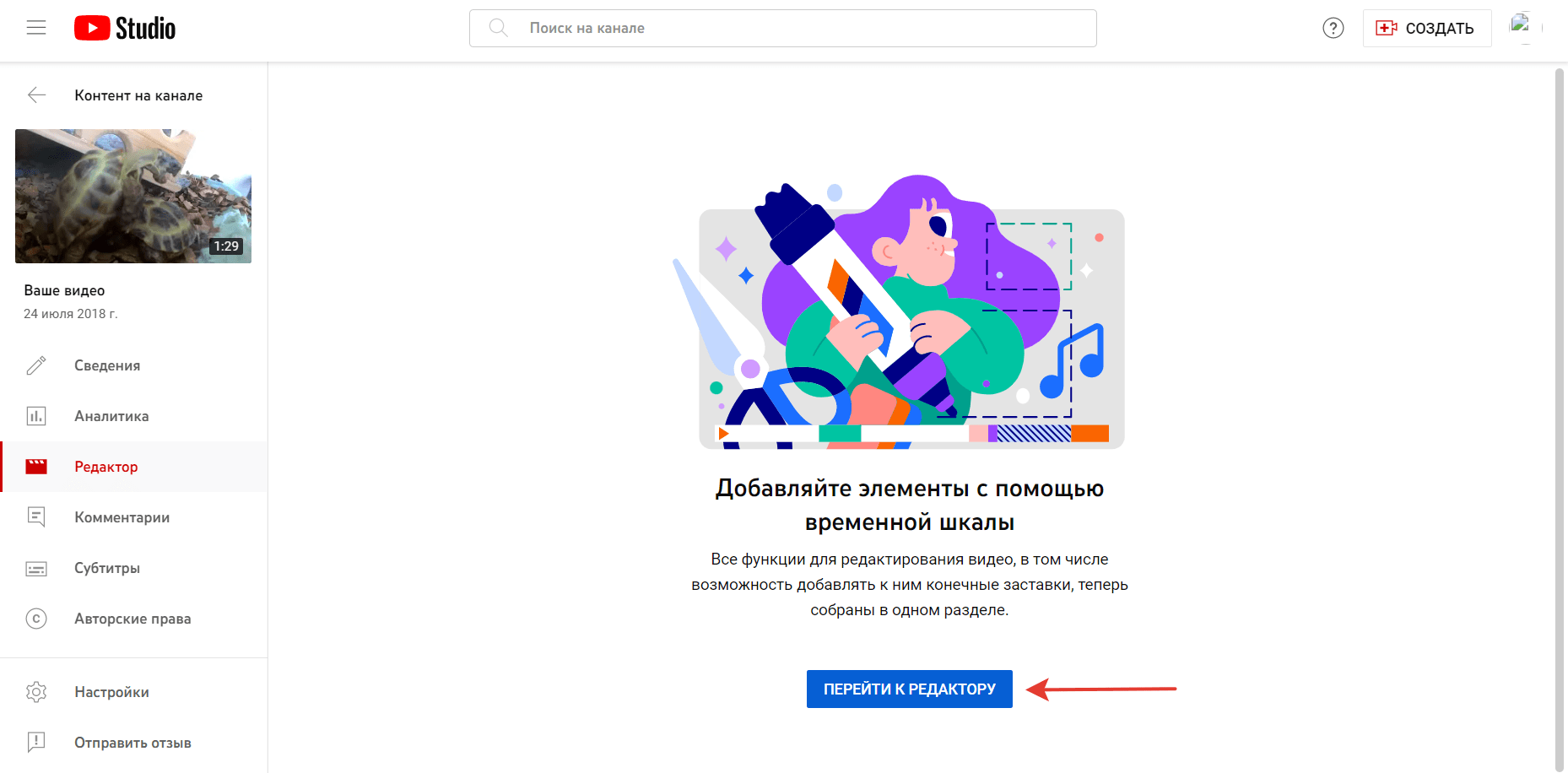
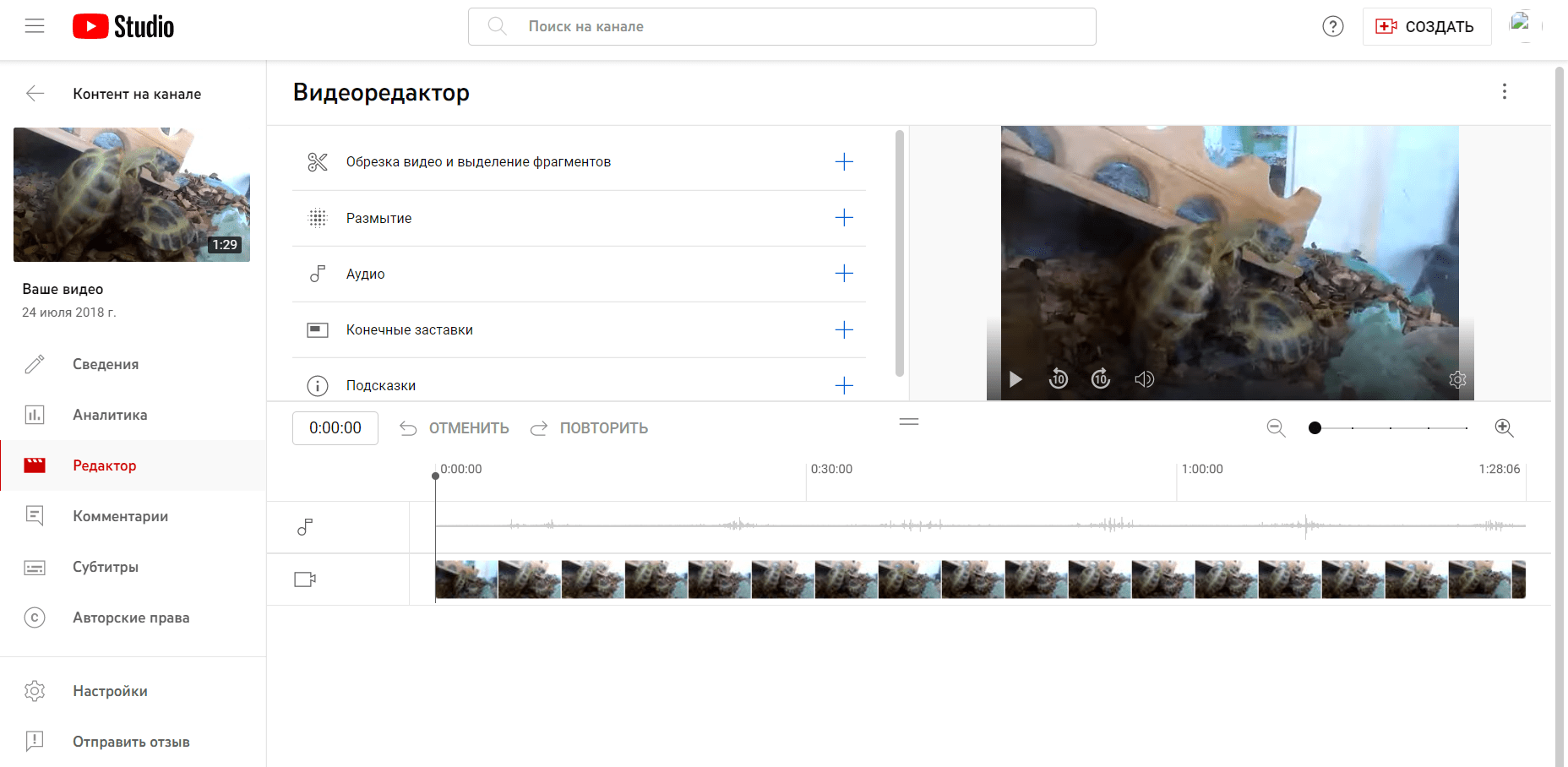
После нажатия на кнопку откроется окно, где можно работать над изменениями видеоролика.

Начинаете публиковать свой контент в ютубе, но не знаете, как выбрать категорию? Это можно сделать сразу в момент публикации или поменять позднее, при редактировании…..
 Читайте, как это сделать.
Содержание
- Список
- Где находятся ?
- Как изменить
- Самое Популярное
- Как попасть в ТОП ?
Список
Ютуб использует рубрикатор достаточно давно. Все это время идут споры, влияет ли это на продвижение и количество просмотров. Всем авторам доступно на выбор более 15 пунктов:

Подраздел стоит выбирать таким образом, чтобы он был максимально близок вашей тематике. Обратите внимание, что эта настройка доступна только для видео, то есть вы вправе выбирать разные классификации для разных роликов.
Если задаться вопросом, как получить список каналов ютуба в определенной категории, это фактически не представляется возможным. Каждый автор может ставить любые отметки на свои ролики.
Влияют ли они на продвижение ???
Теоретически можно проверить, насколько влияет классификация на продвижение. Если вы сомневаетесь, присвойте разные разделы для новых видеороликов и проследите, будет ли разница в статистике.
- Как говорят отзывы ютуберов, данная настройка практически ничего не значит. В ходе сравнения похожих видео разных категорий не замечено никакой разницы ни в поисковой выдаче, ни в рекомендациях.
Если вы вообще не выберите тематику, ютуб присвоит ее автоматически. Гораздо важнее правильно подобрать заголовок, проставить теги и оформить превью.
Где находятся ?
В момент добавления видео на ютуб категория выбирается следующим образом:
- На главной странице ютуб нажмите «Добавить видео».

- Выберите и добавьте файл, дождитесь окончания загрузки.
- Теперь заполните поочередно все поля: название, описание, превью, теги. Пролистывайте меню вниз, чтобы не пропустить ничего важного и нажмите по кнопке “развернуть”

- Пролистайте вниз и В нижней части меню будет находится поле «Категория». Укажите ту, что ближе по теме.

- Завершите публикацию.


Как изменить
Нет ничего страшного, если вы забыли указать или поставили не ту категорию видео в ютубе, так как всегда можно посмотреть и проверить, а затем изменить ее:
- Откройте Творческую студию Youtube.

- В левом столбце перейдите к разделу «Контент».

- Выберите ролик, который будем редактировать и отметьте его галочкой.
- Нажмите рядом с ним по карандашику «Сведения».
- Открывшееся меню нужно пролистать вниз и выбрать «Развернуть».
- Пролистайте вниз, до пункта с категорийным классификатором и выберите, не забудьте сохранить.


Самое Популярное
Как показывает практика, самая популярная категория на ютубе – развлечения !!!
И это понятно, так как это в первую очередь развлекательный сервис, который позже перерос в нечто большее: новости, образование, хобби. Если вы не можете определить, какая точно у вас тема, наиболее универсально поставить «Люди и блоги», так точно не выйдет промаха. В этот раздел попадает максимальное количество роликов во всем мире.

Развлекательный контент традиционно набирает максимальное количество просмотров.
Однако если вы захотите узнать категорию видео другого канала на ютубе, чтобы сделать по чужому образцу, у вас это не получится, так как данная информация недоступна для просмотра, равно как и не существует каталога ютуб каналов по категориям.
Как попасть в ТОП ?
Если вы хотите «попасть» в популярные категории на ютубе, не забудьте о том, что нужно правильно составлять заголовок и описание. Выберем самые популярные слова из наиболее популярных восьми тем:
- Развлечения. Добавляйте в заголовок и описание слова: пародия, музыка, кино, смешной, unboxing, tv.
- Наука и техника. Используйте ключи: мобильный телефон, смартфон, эппл или айфон, самсунг, анбоксинг, технологии, наука, робот, космос.
- Животные. Здесь самые популярные ключи: подборка, смешной кот, смешной, кошки, собаки, неудачный.
- Транспорт: top gear, погоня, lamborgini, Porsche, обзор автомобиля, bmw.
- Образование: детский стишок, песня, ребенок или дети, музыка, обучение.
- Путешествие: Disneyland или Disney, как собрать, круизный лайнер, лучший пляж, парк развлечений, американские горки.
- Игры: читы, прохождение, видеоигры, обзор, геймплей, minecraft, call of duty.
- Люди и блоги: ребенок или дети, парень, девушка, свидание, беременная, сюрприз, лучший, похудение.
Когда вы посещаете YouTube, вы видите видеорекомендации. Хотя вам могут понравиться некоторые из этих предложений, вы также можете увидеть многие из них, которые вас не интересуют.
YouTube предоставляет рекомендации , основанные на нескольких факторах. Давайте посмотрим, что это за вещи, и вы сможете настроить рекомендуемые YouTube видео, которые вы видите.
Что влияет на рекомендации YouTube
Ваши действия на YouTube, включая историю просмотров и поиска, понравившиеся видео и созданные плейлисты, могут повлиять на рекомендации YouTube.
Кроме того, ваша активность в связанных службах и приложениях, таких как Google и Chrome, может повлиять на рекомендуемые видео на YouTube.
Как настроить рекомендуемые видео YouTube
Имея это в виду, вы можете предпринимать различные действия для улучшения рекомендаций. Это поможет вам увидеть больше предложений, которые вам понравятся, и меньше тех, которые вас не интересуют. Вот несколько вещей, которые вы можете сделать, чтобы настроить рекомендуемые видео на YouTube.
Выберите темы на главном экране YouTube
Когда вы войдете в YouTube, вы заметите, что темы отображаются в верхней части главной страницы. Начните с выбора интересующей вас категории.

Затем вы увидите контент и похожие видео по теме, которая вам нравится, и в то же время поможете повлиять на будущие рекомендации.
Удалить рекомендуемые видео с главного экрана
Когда вы просматриваете свой главный экран YouTube и предлагаемый контент, вы можете оставить отзыв об отдельных видео, чтобы повлиять на рекомендации.
Когда вы видите видео, которое вас не интересует, выберите три точки справа от его названия на миниатюре. Выберите « Не интересует » для этого конкретного видео или «Не рекомендовать канал», чтобы прекратить просмотр видео с этого канала YouTube.

Если вы выберете « Не интересно », вы можете дополнительно выбрать « Сообщите нам, почему», чтобы сообщить YouTube, почему вы не заинтересованы. Выберите «Я уже смотрел видео» или « Мне не нравится видео» (или и то, и другое) и нажмите « Отправить».

Удалить свой отзыв
Возможно, вы выбрали один из приведенных выше вариантов, чтобы удалить контент с главного экрана YouTube и изменить свое мнение. Вы можете удалить этот отзыв, чтобы он больше не учитывался при предоставлении рекомендаций.
- Посетите веб-страницу « Моя активность в Google» и при необходимости войдите в свою учетную запись Google.
- На боковой панели слева выберите « Другие действия в Google ».
- Затем справа прокрутите до раздела « Другие действия ».
- Выберите « Удалить » под отзывом YouTube «Не интересует» и подтвердите.

Удалить понравившиеся видео
Нажатие кнопки «Нравится» для видео на YouTube позволяет создателю понять, что вам нравится видео, но это также может повлиять на ваши рекомендации. Вы можете удалить лайк из видео, выполнив следующие действия.
- Выберите « Понравившиеся видео » в меню слева.
- Наведите курсор на видео и выберите три точки справа.
- Выберите « Удалить из понравившихся видео » в раскрывающемся списке.

Это не приведет к отображению отметки «Дизлайк» или отрицательного просмотра видео. Он просто удаляет ваш лайк из него.
Удалить видео из плейлиста
Поскольку добавление видео в плейлист также может повлиять на рекомендации YouTube, вы можете пересмотреть один или несколько своих плейлистов. Если вы больше не хотите, чтобы видео было в списке, вы можете удалить его.
- Выберите название вашего плейлиста в меню слева.
- Наведите курсор на видео и выберите три точки справа.
- Выберите « Удалить из [Имя плейлиста]» в раскрывающемся списке.

Удалить видео из истории просмотра
Возможно, вы смотрели видео об исследованиях, учебе или работе, которые вам были нужны, но которые вас больше не интересуют. Если вы удалите видео из своей истории просмотров на YouTube, это может помочь уменьшить количество подобных рекомендаций.
- Выберите История в меню слева.
- Подтвердите, что история просмотра выбрана в правом верхнем углу следующего экрана.
- Наведите курсор на видео и выберите появившийся X.

Это удалит все просмотры этого видео из вашей истории просмотра.
Приостановите историю просмотра
Вы можете приостановить запись истории просмотров. Это также удобно в ситуациях, упомянутых выше, когда вам нужно посмотреть видео только для определенной цели.
- Выберите История в меню слева.
- В правой части следующего экрана выберите «Приостановить просмотр истории».
- Выберите « Пауза » во всплывающем окне для подтверждения.

Имейте в виду, что вы можете вернуться в то же место и выбрать «Включить историю просмотра», чтобы возобновить отслеживание истории.
Очистить историю просмотров
Еще одно действие, которое вы можете предпринять в своей истории просмотра, — это полностью очистить ее. Важно отметить, что очистка истории просмотра сбрасывает ваши видеорекомендации.
- Выберите История в меню слева.
- В правой части следующего экрана выберите « Очистить всю историю просмотров».
- Выберите «Очистить историю просмотров» во всплывающем окне для подтверждения.

Очистить историю поиска
Вы можете удалить свою историю поиска на YouTube или только определенные запросы из нее, чтобы помочь с предлагаемыми видео.
- Выберите История в меню слева.
- В правой части следующего экрана выберите История просмотра и поиска. Вы перейдете на сайт « Моя активность в Google » прямо на страницу истории YouTube.
- Чтобы очистить всю историю, выберите Удалить в верхней части списка. Затем вы можете удалить сегодняшнюю историю, ввести собственный диапазон или удалить всю свою историю.
- Выберите нужный вариант и следуйте инструкциям, чтобы удалить историю за этот период. Вы также можете перейти к определенной дате и удалить все видео из истории за этот день.

Кроме того, вы можете удалить определенные поисковые запросы из списка внизу. Используйте X справа, чтобы удалить содержимое.

Смотрите видео в режиме инкогнито
Если вы не хотите приостанавливать историю просмотров, но опасаетесь, что можете забыть включить ее снова, вы также можете смотреть видео на YouTube в режиме инкогнито или в приватном режиме веб-браузера.

Когда вы переходите в режим инкогнито в своем веб-браузере, видео, которые вы ищете или смотрите, не сохраняются в вашей истории YouTube.
Улучшите свои рекомендации
Получение рекомендуемых видео для просмотра на YouTube — это отличный способ открыть для себя что-то новое или провести время за просмотром того, что вам нравится. Если вы не видите рекомендаций, которые вас интересуют, теперь вы знаете, как их улучшить.
Как установить возрастные ограничения для загруженного видео
Откройте приложение YouTube. выберите «Ваши видео». Нажмите на значок с тремя точками рядом с нужным видео. Отметьте Видео только для тех, кому есть 18.
На YouTube действуют особые правила в отношении материалов для детей разного возраста, которые во многом совпадают с ограничениями для фильмов и телевизионных передач. Руководствуясь этими правилами, мы отбираем видео для каждой из категорий контента в контролируемых аккаунтах. Наши требования составлялись с учетом мнения специалистов по детскому развитию, медиапродуктам для детей, цифровому обучению и сетевому этикету. Материалы проверяются на соответствие правилам автоматически, поэтому детям все же могут встречаться нежелательные видео. Чтобы это происходило как можно реже, наша команда разработчиков и специалистов постоянно совершенствует алгоритмы.
- Как поставить ограничение по возрасту на ютуб?
- Как сделать детский режим на ютубе?
- Как установить ограничение по возрасту?
- Как закрыть ребенку доступ в ютуб?
- Какие есть возрастные ограничения?
- Как ограничить доступ к видео на YouTube?
- Как поставить возрастное ограничение на YouTube на телефоне?
- Как заблокировать нежелательный контент на ютубе?
- Как фильтровать контент на ютубе?
- Как оградить детей от нежелательных сайтов?
- Как включить ограничение?
- Какой самый лучший родительский контроль?
- Как настроить родительский контроль?
- Как ограничить доступ к каналу на YouTube?
- Как ограничить время просмотра на YouTube?
- Что значит возрастное ограничение 12+?
- Как ютуб определяет детский контент?
- Что такое детский режим?
- Что такое детский контент на ютубе?
- Для чего нужно ограничение по возрасту?
- Какое приложение для контроля телефона ребенка?
- Как работает родительский контроль?
- Как поставить детский режим на ютуб на телевизоре?
- Как заблокировать канал в ютубе 2022?
- Как сделать чтобы видео можно было смотреть только на ютубе?
- Как поставить ограничение по возрасту на айфон?
- Как ограничить доступ в ютуб на айфоне?
- Как запретить доступ к сайтам для взрослых на андроид?
- Как поставить ограничения на использование приложений?
- Как ограничить доступ к Ютубу на телефоне?
- Как заблокировать канал на ютубе от детей на телефоне?
- Как включить родительский контроль на ютубе на телевизоре?
Как поставить ограничение по возрасту на ютуб?
На YouTube:
- Войдите в аккаунт, с которым связан аккаунт ребенка или профиль в приложении «YouTube Детям».
- Нажмите на фото профиля.
- Нажмите Настройки.
- Нажмите Родительский контроль.
- Выберите профиль или аккаунт ребенка.
- Если вы хотите задать настройки контента для контролируемого аккаунта YouTube:
Как сделать детский режим на ютубе?
Как включить или отключить безопасный режим:
- Откройте приложение Family Link. на своем устройстве.
- Нажмите Настройки Фильтры.
- Выберите вариант «YouTube».
- Установите переключатель «Безопасный режим» в положение «Вкл.» или «Выкл.».
Как установить ограничение по возрасту?
На устройстве Android ребенка:
- Откройте приложение «Настройки» на устройстве ребенка.
- Нажмите Google. Родительский контроль.
- Нажмите Начать.
- Выберите Ребенок или подросток.
- Нажмите Далее.
- Выберите аккаунт ребенка или создайте новый.
- Нажмите Далее
- Следуйте инструкциям по настройке родительского контроля.
Как закрыть ребенку доступ в ютуб?
- Войдите в приложение YouTube.
- Откройте видео или страницу канала.
- Нажмите на значок «Ещё» рядом с видео или каналом, или
- В открывшемся диалоговом окне выберите В YouTube Детям.
- Нажмите Закрыть доступ рядом с профилем ребенка.
- После того как кнопка «Закрыть доступ» сменится на кнопку Поделиться, нажмите Готово.
Какие есть возрастные ограничения?
В России существует пять категорий возрастных ограничений информационной продукции: 0+, 6+, 12+, 16+ и 18+. Критерии, по которым присваивается та или иная категория, достаточно четко прописаны в Федеральном законе «О защите детей от информации, причиняющей вред их здоровью и развитию».
Как ограничить доступ к видео на YouTube?
Как изменить настройки доступа к видео:
- Войдите в аккаунт и откройте Творческую студию YouTube.
- В меню слева выберите Контент.
- Наведите указатель мыши на нужное видео.
- Нажмите на стрелку вниз в разделе «Параметры доступа» и выберите один из вариантов: Открытый доступ, Доступ по ссылке или Ограниченный доступ.
Как поставить возрастное ограничение на YouTube на телефоне?
Как установить возрастные ограничения при загрузке видео:
- Откройте приложение YouTube.
- В нижней части экрана нажмите на значок «Создать»
- Выберите нужный файл и нажмите Далее.
- Добавьте информацию о видео и нажмите Далее в правом верхнем углу экрана.
- Выберите «Возрастные ограничения (дополнительно)»
Как заблокировать нежелательный контент на ютубе?
Как заблокировать отдельные каналы?:
- Авторизуйтесь и найдите ролик Ютуб канала, который вы хотите заблокировать;
- Нажать на три точки под видео;
- Выбрать пункт «Не интересует»;
- Указать причину, например, «мне оно не понравилось»;
- Нажать «Отправить»
Как фильтровать контент на ютубе?
В приложении YouTube:
- Откройте приложение YouTube.
- Нажмите на значок поиска.
- Введите поисковый запрос.
- В правом верхнем углу экрана нажмите «Ещё» Фильтры.
- Выберите фильтры, которые хотите добавить, например по дате загрузки, длительности и наличию субтитров.
- Чтобы изменить набор фильтров, просто нажмите кнопку Фильтр.
Как оградить детей от нежелательных сайтов?
Как ограничить доступ ребенка к определенным сайтам:
- Откройте приложение Family Link.
- Выберите профиль ребенка.
- Нажмите Настройки Google Chrome.
- Выберите нужный параметр: Одобрить доступ ко всем сайтам.
- Чтобы разрешить или заблокировать определенные сайты, нажмите Управление сайтами.
Как включить ограничение?
Ограничения можно настроить только для устройств с Android 7.0 или более поздней версии.Важно!:
- Откройте приложение Family Link.
- Выберите профиль ребенка.
- Нажмите Управление устройствами Ограничения для приложений.
- Выберите нужное приложение.
- Нажмите «Разрешать всегда» Готово.
Какой самый лучший родительский контроль?
Лучшими по сумме всех оценок были признаны лучшими как для iOS так и Android приложения Kaspersky SafeKids и Kidslox. Для ОС Android добавилось Mobile Fence Parental Control, а в iOS высшего балла заслужил еще и встроенный в систему родительский контроль.
Как настроить родительский контроль?
На устройстве Android ребенка:
- Откройте приложение «Настройки» на устройстве ребенка.
- Нажмите Google. Родительский контроль.
- Нажмите Начать.
- Выберите Ребенок или подросток.
- Нажмите Далее.
- Выберите аккаунт ребенка или создайте новый.
- Нажмите Далее
- Следуйте инструкциям по настройке родительского контроля.
Как ограничить доступ к каналу на YouTube?
Как изменить роль или закрыть доступ:
- Откройте Творческую студию.
- На панели слева выберите Настройки.
- Нажмите Разрешения.
- Выберите пользователя, которого вы хотите удалить, и нажмите на значок стрелки вниз.
- Измените настройки доступа или нажмите Закрыть доступ.
Как ограничить время просмотра на YouTube?
Вот как установить таймер:
- Коснитесь значка замка внизу любой страницы приложения.
- Введите цифры, которые появятся на экране, или укажите свой код доступа.
- Нажмите Таймер.
- С помощью ползунка или значков и установите ограничение по времени.
- Нажмите кнопку Запустить таймер.
Что значит возрастное ограничение 12+?
Информационная продукция для детей, достигших возраста двенадцати лет (12+)
Как ютуб определяет детский контент?
Определите, есть ли в вашем контенте материалы, которые могут быть интересны детям. Например, показаны ли в нем актеры или персонажи, популярные у младшей аудитории, а также встречаются ли истории, песни, игры и занятия, ориентированные на детей? Если да, то, скорее всего, ваши видео можно отнести к детскому контенту.
Что такое детский режим?
Опция «Детский режим» (Kids Home) содержит развлекательный и безопасный для детей контент, обучающий их в игровой форме. Вы можете ограничивать время игры и установить лимитированный доступ, а также получать отчеты об использовании устройства и контролировать занятия Вашего ребенка.
Что такое детский контент на ютубе?
Детский контент Англ. Также известный как Десткие Видео. Это классификация Видеороликов записей, Предназначеных для младшей Аудитории 6-8 лет, Загружаемые На видеохостинг YouTube.
Для чего нужно ограничение по возрасту?
Возрастные ограничения служат для того, чтобы родители сразу могли понять, подходит ли фильм детям. Как правило, ограничения присваиваются фильмам с непристойной лексикой, сценами сексуального и жестокого характера, а также упоминанием наркотиков.
Какое приложение для контроля телефона ребенка?
К слову, именно приложение Family Link прославилось тем, что современные дети легко обходят его запреты:
- Google Family Link.
- Google Family Link.
- Контроль с Kaspersky Safe Kids.
- Родительский контроль SafeKids.
- Find My Kids: GPS трекер 0+
- Родительский контроль Кроха
- Родительский контроль Kroha.
- Kidslox Родительский Контроль
Как работает родительский контроль?
Приложение нужно установить дважды — на телефон родителя и на телефон или планшет ребенка. В своем приложении взрослый получит код, который нужно ввести в приложении ребенка, затем можно настроить ограничения. Например, запретить ребенку скачивать новые программы, а некоторые — заблокировать.
Как поставить детский режим на ютуб на телевизоре?
О приложении «YouTube Детям» для телевизора:
- Откройте сервис Smart Hub.
- Перейдите в раздел с приложениями.
- Выберите Samsung Apps (Приложения Samsung).
- Выберите Search (Поиск).
- Введите «YouTube Детям».
- Выберите приложение из результатов поиска.
- Нажмите Enter (Выбрать), чтобы начать скачивание.
Как заблокировать канал в ютубе 2022?
Вы можете заблокировать нежелательный контент, просто ориентируясь на рекомендации в профиле ребёнка. Для этого необходимо зайти в профиль, найти нежелательный канал и кликнуть на флажок. Таким же путем можно при необходимости разблокировать канал.
Как сделать чтобы видео можно было смотреть только на ютубе?
Войдите в Творческую студию YouTube. Откройте раздел Контент в меню слева и выберите нужное видео. нажмите Развернуть. Найдите раздел «Лицензия и распространение» и в поле Распространение выберите нужный вариант: «Видео доступно на всех платформах» или «Видео доступно только на коммерческих платформах».
Как поставить ограничение по возрасту на айфон?
Предотвращение доступа к ненормативному контенту и возрастной ценз:
- Перейдите в меню «Настройки» и выберите функцию «Экранное время».
- Нажмите «Контент и конфиденциальность», а затем — «Ограничения контента».
- Выберите настройки для каждой функции или настройку в разделе «Разрешенный контент магазина».
Как ограничить доступ в ютуб на айфоне?
Как заблокировать YouTube на iPhone или iPad ребёнка:
- Если у вас есть доступ к iPhone или iPad, зайдите в Настройки > Экранное время > Контент и конфиденциальность > Ограничения контента.
- Выберите пункт Программы и выберите 12+.
Как запретить доступ к сайтам для взрослых на андроид?
Как включить или отключить Безопасный поиск:
- На телефоне или планшете Android откройте приложение Google.
- В правом верхнем углу экрана нажмите на значок профиля Настройки Скрывать непристойные результаты.
- Включите или отключите функцию Фильтр результатов сексуального характера.
Как поставить ограничения на использование приложений?
Как задать ограничения для каждого приложения
Выберите профиль ребенка. На карточке «Управление приложениями» нажмите Задать ограничения. Задайте ежедневное ограничение по времени использования приложения. Нажмите Установить.
Как ограничить доступ к Ютубу на телефоне?
Все просто: зайти на главную страницу сервиса; перейдите в самый низ страницы; активируйте «Безопасный режим».
Как заблокировать канал на ютубе от детей на телефоне?
Опишем один из самых простых способов, для этого вам необходимо:
- Авторизуйтесь и найдите ролик Ютуб канала, который вы хотите заблокировать;
- Нажать на три точки под видео;
- Выбрать пункт «Не интересует»;
- Указать причину, например, «мне оно не понравилось»;
- Нажать «Отправить»
Как включить родительский контроль на ютубе на телевизоре?
Для этого нужно зайти в настройки аккаунта, найти раздел «безопасный режим» и поставить там галочку. При помощи дополнительных опций можно защитить родительский контроль Youtube — так перенастроить режим из безопасного будет нельзя.
Ответить
- На главную
- Категории
- Интернет
- Онлайн сервисы
- Как настроить ленту YouTube
Одна из самых известных функций YouTube – это возможность смотреть рекомендованные видео. Эти предложения формируются согласно истории просмотров и подпискам. Но часто рекомендации не отражают вкусы пользователя, особенно если случайно нажать на ролик.
2021-05-06 05:29:54118
Одна из самых известных функций YouTube – это возможность смотреть рекомендованные видео. Эти предложения формируются согласно истории просмотров и подпискам. Но часто рекомендации не отражают вкусы пользователя, особенно если случайно нажать на ролик.
Сервис предлагает несколько способов, которые помогут управлять рекомендациями и таким образом настроить свою ленту.
Как работают рекомендации
Рекомендации YouTube состоят из двух алгоритмов. Программа присваивает каждому видео оценку в соответствии с различными данными аналитики производительности, а затем ранжирует их. Веб-платформа также сопоставляет видео с пользователями на основе ранее просмотренного контента и истории похожих людей.
Алгоритм не нацелен на определение качественных роликов. Вместо этого его цель – подобрать такие видео, которые пользователь захочет посмотреть, чтобы в итоге он больше времени провел на YouTube.
Настройка главной страницы
Хотя YouTube является отличным источником как развлекательного, так и познавательного контента, рекомендации могут загромождать главную страницу неинтересными роликами.
Существует несколько способов, как контролировать свои рекомендации, независимо от того, используется ли веб-сайт на компьютере или мобильное приложение. С помощью всего нескольких щелчков пользователь сможет избавиться от нежелательных роликов и улучшить общий контент.
Как отключить рекомендуемые видео?
Отключить рекомендуемые ролики – простая задача. Для этого необходимо:
- Авторизоваться в аккаунте.

- Перейти к конкретному рекомендованному видео.
- Нажать на три вертикальные точки прямо под ним.
- В следующем меню выбрать опцию «Не интересует», чтобы удалить рекомендованный ролик.
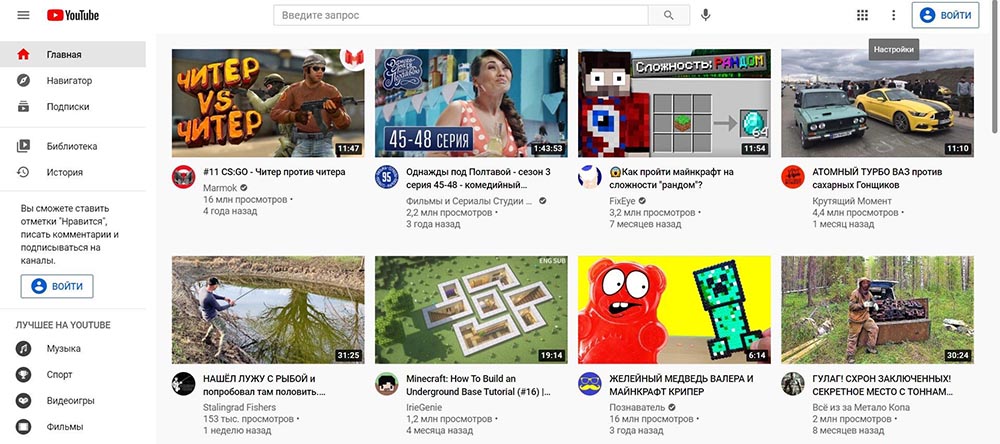
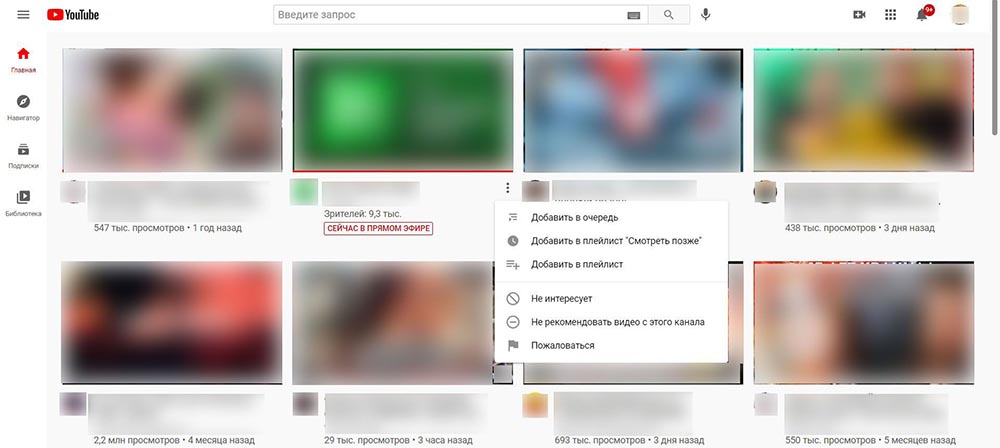
То же самое можно сделать для целых каналов:
- Перейти к видео канала, которое больше нет желания смотреть.
- Нажать на три вертикальные точки, расположенные под ним.
- Появится контекстное меню – нажать на опцию «Не рекомендовать с этого канала».
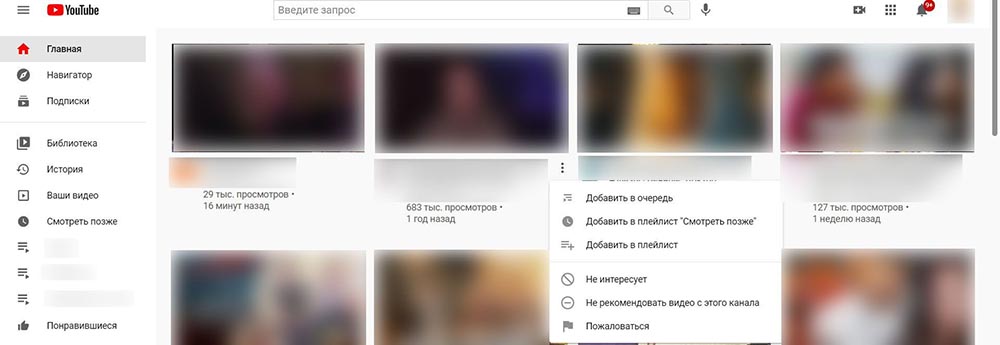
Как сбросить рекомендации?
Простой способ сбросить рекомендации – очистить поиск:
- На главной странице нажать на три горизонтальные линии рядом с логотипом YouTube.
- Выбрать тип данных «История просмотра».
- Кликнуть по опциям «Очистить историю» и «Не сохранять историю».
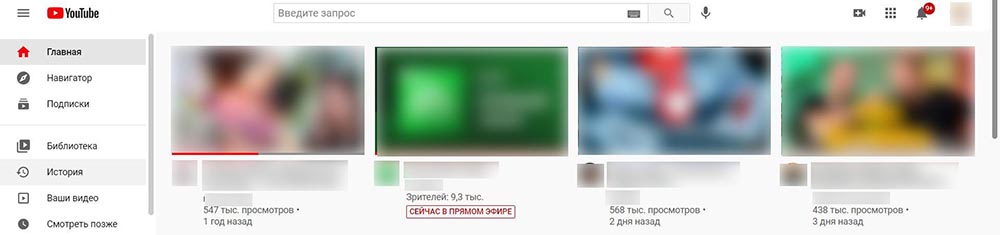
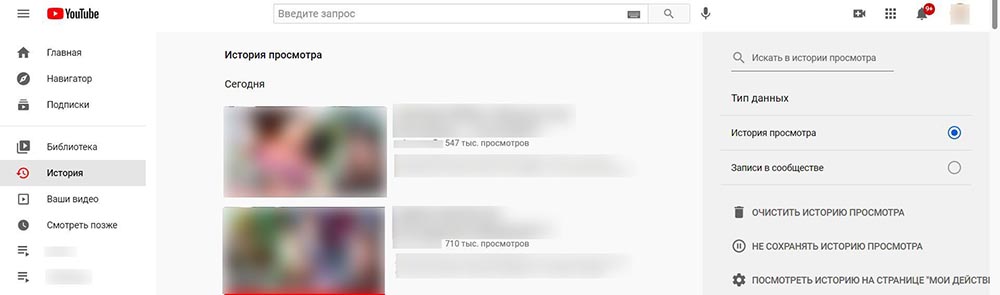
Следовательно, сервис не будет запоминать ролики, которые просматриваются на всех устройствах.
Как удалить просмотры?
Также стоит очистить всю историю из своей учетной записи Google:
- Перейти в меню в верхней левой части экрана (в виде трех горизонтальных линий). Нажать «История».
- Выбрать тип данных «История просмотра», чтобы получить доступ ко всем поискам, выполненным в учетной записи.
- Нажать «Очистить историю».
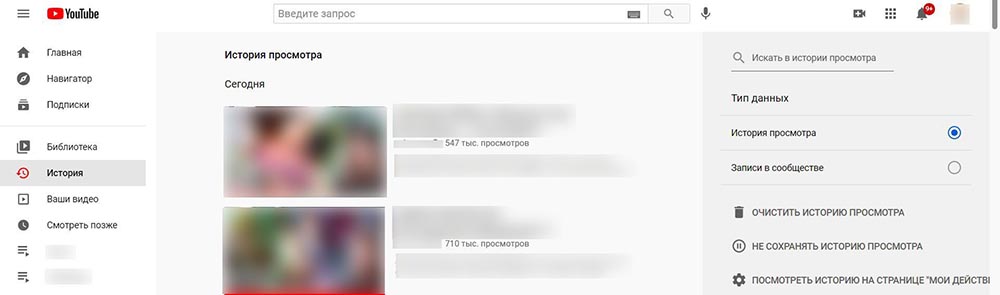
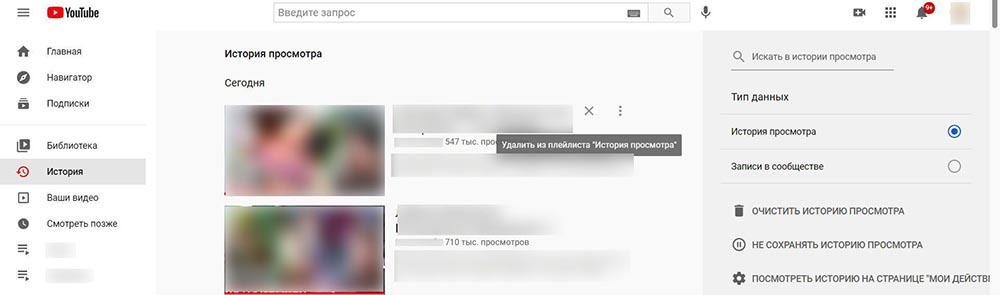
Еще один вариант – удалить отдельные элементы в полной версии веб-сайта:
- Зайти на YouTube и нажать на три горизонтальные линии в верхнем левом углу.
- Щелкнуть «История».
- Начать удаление отдельных элементов, нажав кнопку «X» рядом с каждым из них. Для этого навести курсор мышки на каждый ролик, чтобы отобразить кнопку «X».
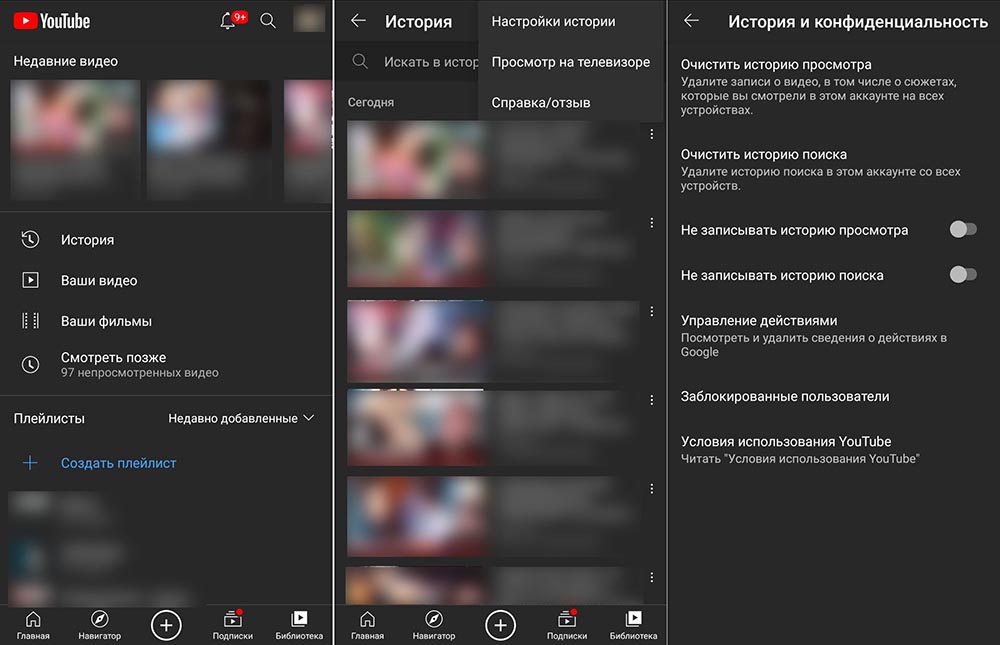
Процедура примерно такая же, если используется сервис на Android, iPad или iPhone:
- Открыть приложение.
- Нажать «Библиотека» на панели инструментов.
- Коснуться пункта «История».
- Нажать на три вертикальные точки рядом с видео и открыть меню «Настройки».
Версия для Android также имеет так называемый режим инкогнито. Это позволяет временно запретить сервису собирать историю поиска:
- Запустить приложение и коснуться значка учетной записи в правом верхнем углу экрана.
- Нажать на опцию «Включить инкогнито».
- Если режим активируется впервые, кликнуть «Понятно» при отображении следующего уведомления. Значок профиля изменится на символ инкогнито, а в нижней части экрана появится надпись «Вы инкогнито».
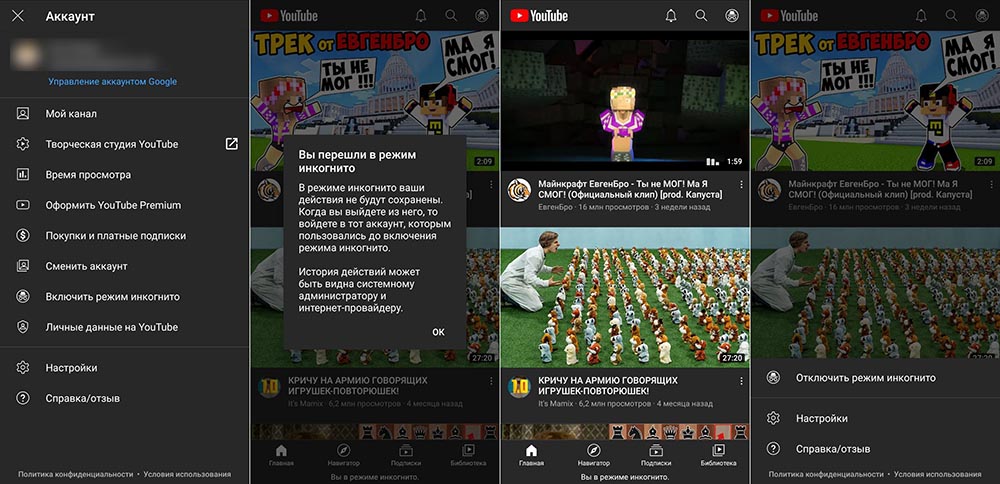
Чтобы отключить этот режим, следует снова кликнуть по значку учетной записи и выбрать «Отключить инкогнито» в нижней части приложения.
Как удалить историю поиска?
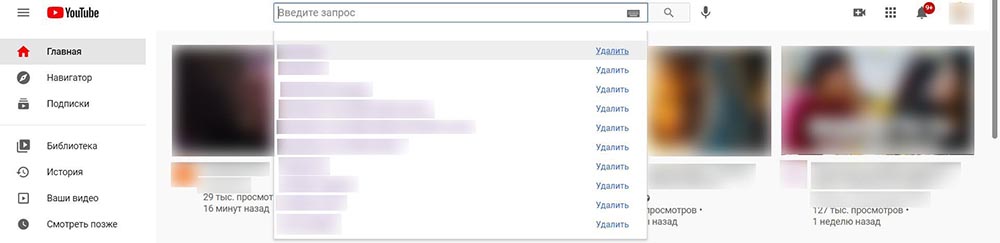
YouTube отслеживает ролики, которые пользователь смотрит в своем аккаунте. История используется для рекомендаций, это означает, что можно поменять рекомендуемые видео, изменив историю поиска. В частности, стоит удалить ее:
- На главной странице кликнуть по полю поиска.
- На экране отобразится последние запросы.
- Удалить каждый элемент, кликнув по соответствующей кнопке.
Как смотреть YouTube без рекомендаций?
Чтобы YouTube не рекомендовал видео, следует выполнить следующие шаги:
- Зайти на сайт через браузер на ПК или запустить приложение на телефоне.
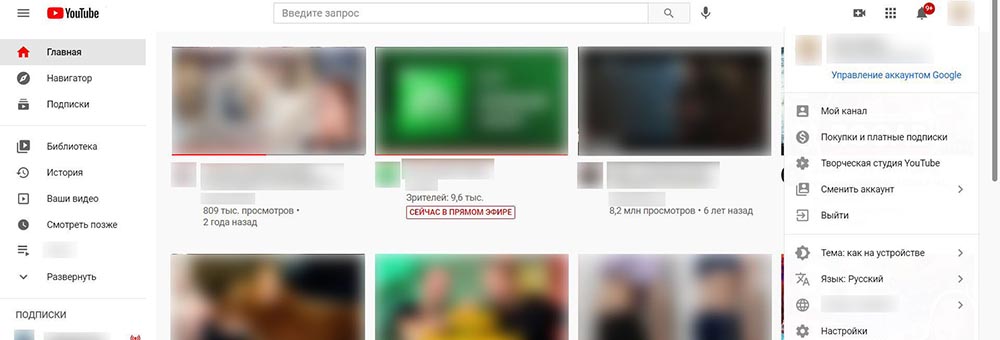
- Перейти к своему изображению пользователя в правом верхнем углу экрана. Если вверху не отображается профиль, это означает, что вход в систему не выполнен – нужно ввести учетные данные.
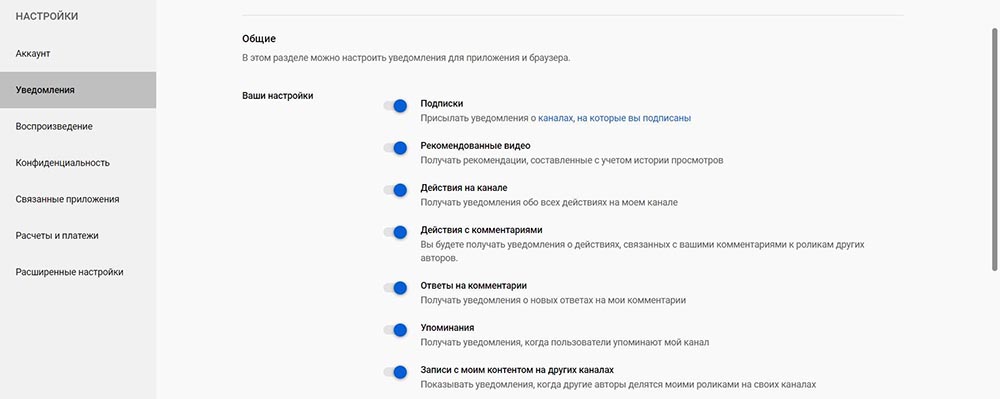
- В раскрывающемся меню выбрать «Настройки».
- Перейти во вкладку «Уведомления» в левом углу.
- Найти «Рекомендованные видео» в разделе «Общие» и переместить переключатель влево, чтобы он стал серым.
Как смотреть видео с возрастным ограничением?
Ограничение по возрасту делает контент NSFW недоступным для пользователей, которые не достигли совершеннолетия, чтобы принимать осознанные решения о просмотре.
Следовательно, ограничения основаны на возрасте пользователей, указанном в учетной записи Google. Если при создании аккаунта была допущена ошибка в дате рождения, можно изменить свою личную информацию:
- Кликнуть по меню слева (три горизонтальные линии).
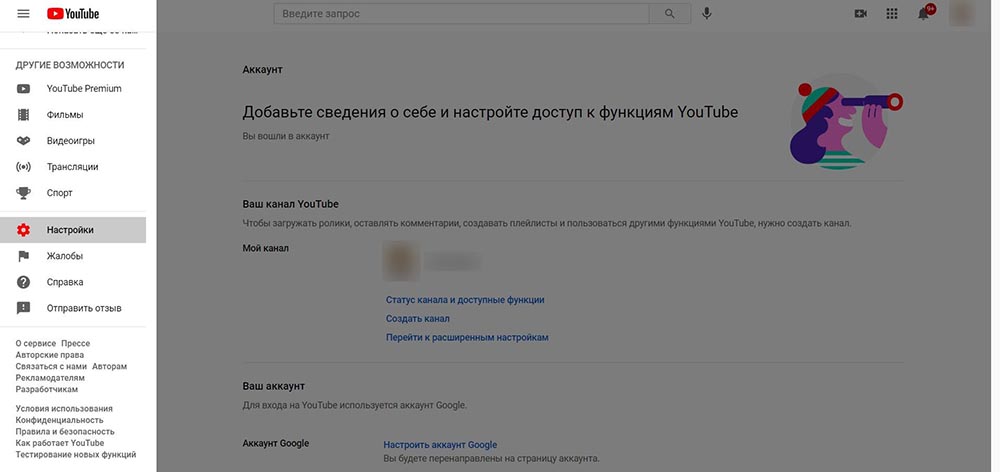
- Прокрутить страницу вниз и перейти в «Настройки».
- Если пользователь уже вошел в систему, он сразу попадет в свою учетную запись. Если нет, потребуется ввести данные для входа.
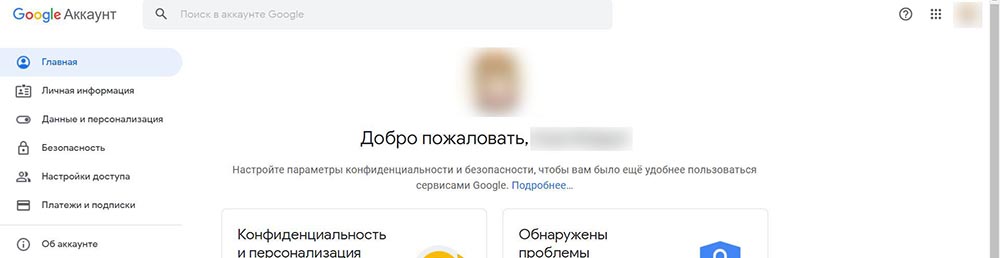
- Нажать на ссылку «Настроить аккаунт Google». Загрузится новая страница.
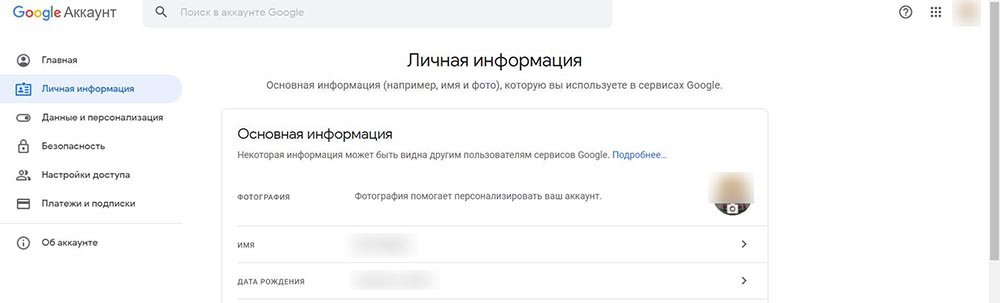
- Перейти к левой панели и открыть личную информацию.
- Найти данные о своем дне рождения в разделе «Основная информация».
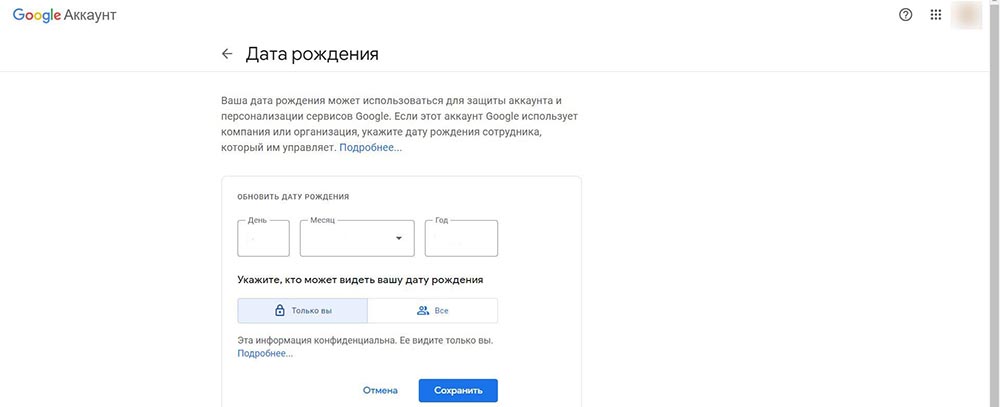
- Кликнуть по дате и обновить информацию. После ввода новой даты рождения нажать «Сохранить», чтобы применить изменения.
Перезагрузить браузер и открыть YouTube, чтобы начать просмотр с возрастным ограничением.
Кроме того, пользователи могут отключить безопасный режим для доступа к роликам с возрастным ограничением:
- Открыть главную страницу YouTube и нажать на изображение профиля в верхней части экрана.
- Прокрутить меню вниз и найти параметр «Безопасный режим».
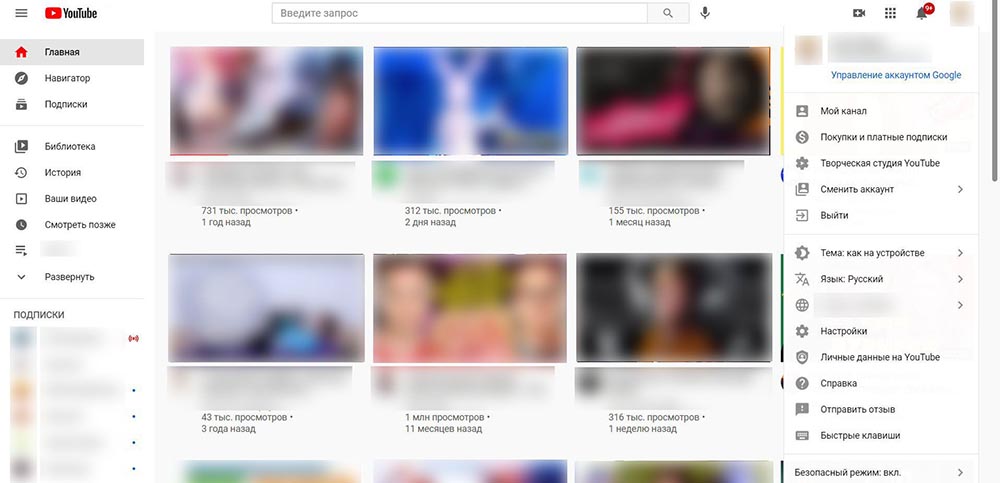
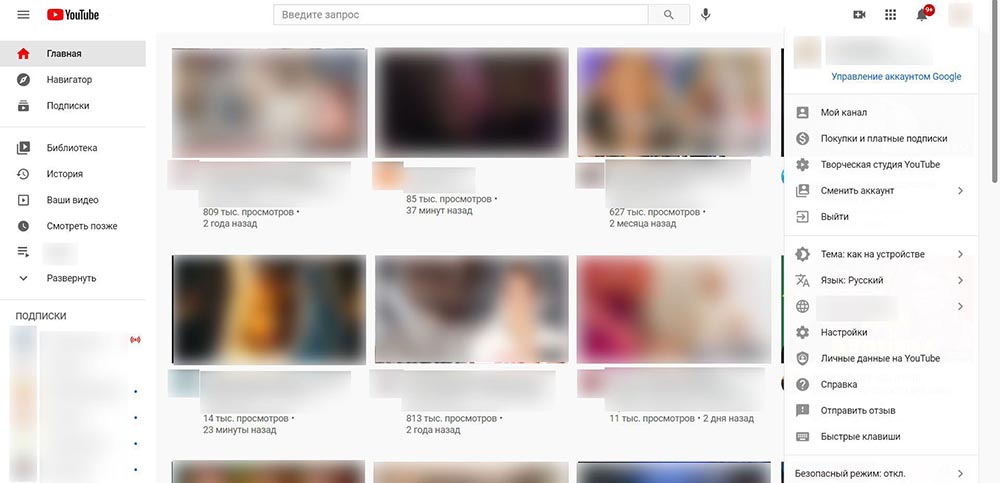
Если возле кнопки будет написано «Вкл.», следует отключить режим, нажав на нее и передвинув ползунок. Теперь отображается «Выкл.», значит, режим безопасности отключен.
Как смотреть видео без создания аккаунта?
На самом деле не нужно создавать канал, чтобы смотреть ролики. Все, что потребуется, – это интернет-браузер:
- Открыть любой браузер.
- Ввести youtube.com в поле поиска.
- Включить желаемое видео.
Также канал не нужен для получения ссылок на ролики. Однако он необходим для следующих действий:
- Загрузка собственного контента.
- Комментирование контента других пользователей.
- Сохранение ссылок.
- Подписка на другие каналы.

Ваш покорный слуга — компьютерщик широкого профиля: системный администратор, вебмастер, интернет-маркетолог и много чего кто. Вместе с Вами, если Вы конечно не против, разовьем из обычного блога крутой технический комплекс.

Как изменить направление развития YouTube канала и не растерять подписчиков при этом? Поговорим об этом прямо сейчас.
Резкое падение активности подписчиков при смене тематики или направления развития — абсолютно нормально.
Причины такого падения вполне закономерны. Люди подписывались на контент, который автор выпускал ранее и вполне могут не понять, когда новые видео будут по совершенно другой теме.
Но что делать автору, который вдруг понял, что прежняя тема уже не интересна и хочется заняться чем-то другим? Насколько реально сохранить активность подписчиков?
Рассмотрим разные варианты развития событий.
Ситуация №1: кардинальная смена тематики канала. Здесь просадка активности и зрителей просто неизбежна. А переиндексация канала может занять немало времени (несколько месяцев). В такой ситуации может в некоторой степени помочь повышение динамики трафика с момента публикации видео, правильная оптимизация и настройка видеороликов и закупка целевого трафика на других каналах с родственными тематиками. Другие платформы и Adwords также нельзя исключать.
Поэтому, если вы решитесь на резкую смену тематики, которая не имеет ничего общего с прежней, то прежде чем это сделать — подумайте несколько раз (и откажитесь в итоге от такой идеи). Если не передумали, а канал при этом маленький — создайте новый канал и начните на нём с нуля.
Почему в ряде случаев проще создать новый канал, чем менять тематику у существующего? Дело в том, что подписчики, открывающие ваши новые видеоролики, не видя там привычного контента, будут почти сразу же закрывать их. Для YouTube такое удержание аудитории будет сигналом, что контент абсолютно не интересен. В результате это замедлит развитие ваших видео.
А вот если на канале есть хотя бы 10 000 подписчиков, то канал с такой аудиторией, конечно, стоит задействовать. Старайтесь при этом вовлечь свою прежнюю аудиторию в потребление нового контента. Активность, безусловно, будет меньше, чем раньше, но всё равно будет. И в общем-то, лучше стартовать с какой-то аудиторией, чем с полного нуля.
Развитые каналы, безусловно, стоит использовать.
Ситуация №2: лёгкая корректировка тематики и небольшая смена стратегии развития канала. К примеру, когда в тематике Let’s Play автор снимает контент по одной игре, а потом переключается на другую. Или переход с автомобильных обзоров на тюнинг/покраску авто. В этих примерах целевую аудиторию нового направления можно назвать родственной для прежней ЦА.
Активность на вашем канале будет легко подкорректировать путём систематического подхода и общения со своей аудиторией.
Когда вы меняете направление развития и/или тематику вашего проекта, нужно ориентироваться прежде всего на то, насколько ваша тема будет интересна вашим прежним зрителям. Для этого важно чётко понимать — почему (из-за каких видео) зрители подписались на ваш канал и чего они ожидают от вас в дальнейшем.
Когда ЦА для прежнего направления и нового отличается незначительно, вы особо ничего не потеряете в развитии канала. А в случае значимых отличий просадка неизбежна.
Если вы правильно поймёте интересы своих зрителей и сможете вовлечь их в потребление нового контента, то вы сможете сохранить активность своего канала. Иначе будет потеря активности аудитории и снижение динамики развития проекта.
Менять тематику можно, но делать это следует с осторожностью, изучив аналитику и решив — насколько это реально нужно. Тогда вы сможете минимизировать потери, которые являются естественными при смене тематики.
Если решите, что тематику необходимо изменить, то меняйте. Возможно, именно это поможет добиться бóльших результатов.