
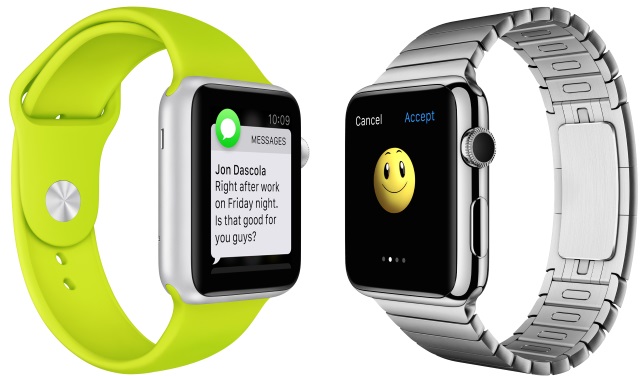
На «умных часах» Apple Watch реализована по-настоящему удобная система быстрых ответов на текстовые сообщения и электронную почту. Пользователь может моментально продиктовать ответ, отправить эмодзи, свое местоположение, а также выбрать один из заранее подготовленных ответов, например, «Уже выхожу» или «Опоздаю на 10 минут». В этой инструкции мы расскажем о том как изменить стандартные шаблонные ответы и отредактировать их под собственные нужды.
Функция быстрого ответа на SMS или электронное письмо является одной из наиболее часто используемых владельцами Apple Watch. Причина проста — это по-настоящему удобно, особенно когда нужно сообщить о чем-то как можно скорее. Да и лишний раз обращаться к iPhone не приходится, что, несомненно, является плюсом.
Шаблонные ответы, которые прямо с Apple Watch можно отправлять буквально одним нажатием, к счастью, редактируются. Создать их можно для любых жизненных ситуаций, а процесс этот не отличается своей сложностью.
Как изменить шаблоны ответов на сообщения и электронную почту на Apple Watch?
Шаг 1. Запустите приложение Часы на своем iPhone
Шаг 2. Перейдите на вкладку Мои Часы
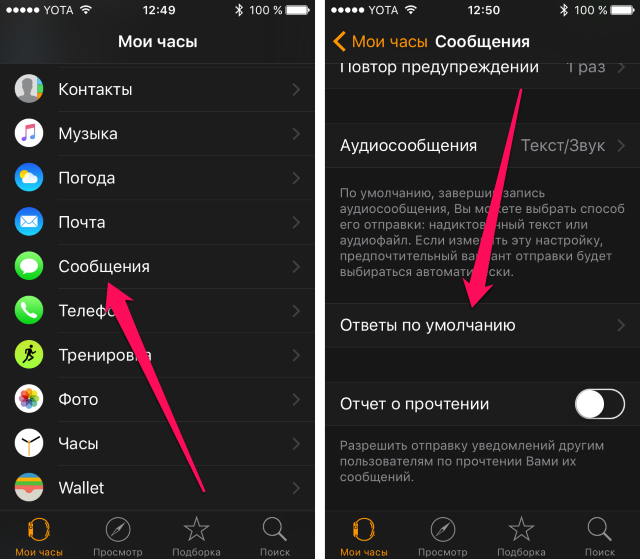 Шаг 3. Выберите пункт Сообщения -> Ответы по умолчанию
Шаг 4. Нажмите на один из шаблонов и измените его по своему усмотрению
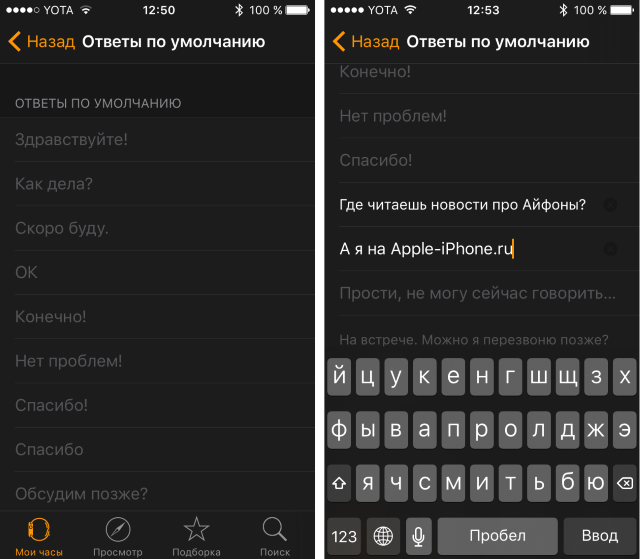 В первой версии watchOS пользователи могли оперировать лишь шестью шаблонами. Вместе с watchOS 2 же у владельцев Apple Watch появилась возможность создания двадцати различных шаблонных сообщений для быстрого ответа, их вполне должно хватать для того чтобы предусмотреть все ситуации когда может понадобится моментально ответить на SMS.
Что делать если стандартные шаблоны оказались на другом языке?
Если по каким-либо причинам стандартные шаблоны быстрых ответов на ваших Apple Watch отображаются на другом языке и перенастраивать их у вас нет особого желания, то следует обратиться к параметрам. На своем iPhone перейдите в меню Настройки -> Основные -> Клавиатура и выберите из списка необходимый язык.
Как быстро отвечать шаблонами на текстовые сообщения?
Шаг 1. Запустите приложение Сообщения на своих Apple Watch
Шаг 2. С силой нажмите на список разговоров и выберите пункт «Новое сообщение»
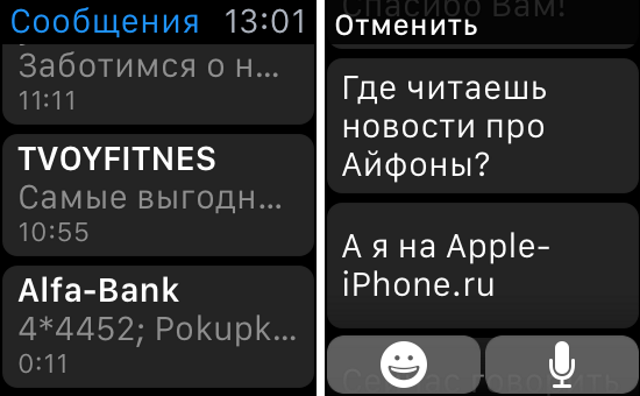 Шаг 3. Нажмите на контакт, которому вы хотите отправить текстовое сообщение
Шаг 4. Нажмите «Создать сообщение» и выберите один из заранее подготовленных шаблонных ответов
Если же вы отвечаете на только что пришедшее сообщение, то для быстрого ответа необходимо лишь нажать на кнопку «Ответить» и выбрать шаблон.
Смотрите также:
- Как использовать Apple Watch в Ночном режиме
- Как увеличить время активности экрана Apple Watch до 70 секунд
- Как обновиться до watchOS 2?
- Как установить таймер на Apple Watch?
- Как использовать Apple Watch в качестве секундомера?
✅ Подписывайтесь на нас в Telegram, ВКонтакте, и Яндекс.Дзен.
Create your own custom text message replies
Updated on February 22, 2022
What to Know
- Open the Watch app on your iPhone and select Messages.
- Tap Default Replies and then tap Add reply at the bottom.
- Enter your custom response and tap Done on the keyboard.
This article explains how to create text message responses on Apple Watch. We’ll also show you how to edit or delete a custom reply, as well as arrange your reply list to put the ones you use most at the top.
Customize Text Message Responses for Apple Watch
Your Apple Watch offers many premade responses you can use for text messages. This feature lets you quickly reply to a text with “On my way,” “Thank you,” or “See you soon” with a tap. But if you want to customize your response messages, it’s super simple.
-
Open the Watch app on your iPhone and select Messages.
-
Tap Default Replies.
-
Scroll to the bottom and tap Add reply.
-
When the keyboard pops open, type your message and tap Done when you finish.
You’ll then see your new custom message at the bottom of the list.
Rearrange Message Responses
When you create a custom text message response, it falls to the bottom of the reply list by default. But you can move it up to the top or anywhere in the list you like.
-
On the Default Replies screen, tap Edit on the top right.
-
Drag the reply you want to move upward to its new spot in the list and release. You can continue to move additional custom messages the same way if you like.
-
Tap Done when you finish arranging your list.
What About Smart Replies?
If you have Smart Replies enabled, your custom message may not appear at the top of the list on your Apple Watch. The Smart Replies feature prioritizes the responses it believes you may want to use based on the message you received.
One option is to disable Smart Replies by turning off the toggle on the Default Replies screen. Then your responses will display on Apple Watch in the order you arrange them.
If you prefer to leave Smart Replies turned on, you should still see your custom responses on Apple Watch. They will simply appear somewhere within the list of replies.
Edit or Remove Custom Message Responses
If you want to change a message response you’ve created or remove one you no longer use, this is also quite simple. Head back to Messages > Default Replies in the Watch app.
To edit a response, select it. Then, use the keyboard that appears to make your change and tap Done.
To delete a response, tap Edit > the minus sign in red on the left of the reply > Delete. Tap Done.
Use Your Custom Response
To use one of your custom responses when sending a text message on Apple Watch, scroll down the message screen until you see the Suggestions. Tap the one you want to use, and it’ll pop into your text message.
FAQ
-
How do I change the language on my Apple Watch responses?
To switch the language for a smart reply, scroll down on your Apple Watch > tap Languages > and choose your preferred language. If you don’t see the language you’d like to switch to on your device, check the language settings on your iPhone. Select Settings > Keyboard > Keyboards > Add New Keyboard.
-
How do I customize the watch face on my Apple Watch?
To customize your Apple Watch face, tap and hold your current watch face > swipe left > tap New > scroll left or right to view installed watch faces > and tap the option you want to use. Select Edit to customize the information or add special features. Alternatively, use the Apple Watch app on your iPhone to apply a new watch face from the Face Gallery tab.
Thanks for letting us know!
Get the Latest Tech News Delivered Every Day
Subscribe
Create your own custom text message replies
Updated on February 22, 2022
What to Know
- Open the Watch app on your iPhone and select Messages.
- Tap Default Replies and then tap Add reply at the bottom.
- Enter your custom response and tap Done on the keyboard.
This article explains how to create text message responses on Apple Watch. We’ll also show you how to edit or delete a custom reply, as well as arrange your reply list to put the ones you use most at the top.
Customize Text Message Responses for Apple Watch
Your Apple Watch offers many premade responses you can use for text messages. This feature lets you quickly reply to a text with “On my way,” “Thank you,” or “See you soon” with a tap. But if you want to customize your response messages, it’s super simple.
-
Open the Watch app on your iPhone and select Messages.
-
Tap Default Replies.
-
Scroll to the bottom and tap Add reply.
-
When the keyboard pops open, type your message and tap Done when you finish.
You’ll then see your new custom message at the bottom of the list.
Rearrange Message Responses
When you create a custom text message response, it falls to the bottom of the reply list by default. But you can move it up to the top or anywhere in the list you like.
-
On the Default Replies screen, tap Edit on the top right.
-
Drag the reply you want to move upward to its new spot in the list and release. You can continue to move additional custom messages the same way if you like.
-
Tap Done when you finish arranging your list.
What About Smart Replies?
If you have Smart Replies enabled, your custom message may not appear at the top of the list on your Apple Watch. The Smart Replies feature prioritizes the responses it believes you may want to use based on the message you received.
One option is to disable Smart Replies by turning off the toggle on the Default Replies screen. Then your responses will display on Apple Watch in the order you arrange them.
If you prefer to leave Smart Replies turned on, you should still see your custom responses on Apple Watch. They will simply appear somewhere within the list of replies.
Edit or Remove Custom Message Responses
If you want to change a message response you’ve created or remove one you no longer use, this is also quite simple. Head back to Messages > Default Replies in the Watch app.
To edit a response, select it. Then, use the keyboard that appears to make your change and tap Done.
To delete a response, tap Edit > the minus sign in red on the left of the reply > Delete. Tap Done.
Use Your Custom Response
To use one of your custom responses when sending a text message on Apple Watch, scroll down the message screen until you see the Suggestions. Tap the one you want to use, and it’ll pop into your text message.
FAQ
-
How do I change the language on my Apple Watch responses?
To switch the language for a smart reply, scroll down on your Apple Watch > tap Languages > and choose your preferred language. If you don’t see the language you’d like to switch to on your device, check the language settings on your iPhone. Select Settings > Keyboard > Keyboards > Add New Keyboard.
-
How do I customize the watch face on my Apple Watch?
To customize your Apple Watch face, tap and hold your current watch face > swipe left > tap New > scroll left or right to view installed watch faces > and tap the option you want to use. Select Edit to customize the information or add special features. Alternatively, use the Apple Watch app on your iPhone to apply a new watch face from the Face Gallery tab.
Thanks for letting us know!
Get the Latest Tech News Delivered Every Day
Subscribe
Если в умных ответах Apple на Сообщения на Apple Watch нет правильного ответа, вы можете создать свой собственный. Вот как настроить пользовательские ответы, которые вы можете отправлять со своего запястья.
В качестве дополнения к iPhone Apple Watch предлагает большинство основных функций, которые могут вам понадобиться в повседневной жизни, без необходимости вынимать iPhone из кармана. Это особенно актуально для телефонных звонков и сообщений.
Учитывая ограничивающий характер управления Apple Watch для ввода текста, вполне вероятно, что в случаях, когда вам нужно быстро ответить на текстовое сообщение, вы в конечном итоге будете использовать один из ответов Apple по умолчанию. Это довольно удобно, но то, что доступно, довольно универсально.
Конечно, есть вопросы, касающиеся приветствий, благодарностей, сообщений о том, что вы заняты, и различных способов сказать «да» или «нет», и это, безусловно, пригодно для большинства ситуаций. Однако он, конечно же, не охватывает всех возможных ситуаций.
Если есть ситуация, с которой вы регулярно сталкиваетесь и которая не включена в список, возможно, пришло время подумать о том, чтобы сделать свой собственный ответ. Тот, который может справиться с этим конкретным сценарием, со всеми преимуществами скорости ответа по умолчанию, и тот, который не заставляет вас кропотливо заниматься медленным набором текста на Apple Watch.

Чтобы добавить собственное сообщение в список ответов Apple Watch, вы отредактируете его на подключенном iPhone.
Это может быть утилитарный характер, например направления («Влево» или «Вправо»), места («Гостиная» или «Гараж») или команды («Наполните посудомоечную машину» или «Мне нужна туалетная бумага»), хотя вы не ограничиваются только конструктивными заявлениями. Вы также можете добавить приветствия, то, что часто говорите, или даже оскорбления.
Если это то, что вы часто отправляете кому-то в текстовом сообщении, то это вероятный кандидат на добавление в список ответов по умолчанию.
Все, что вам нужно, чтобы установить сообщение, — это iPhone, подключенный к Apple Watch.
Как создать собственный ответ для сообщений на Apple Watch
На сопряженном iPhone откройте приложение Watch. В «Мои часы» прокрутите вниз и выберите «Сообщения». Выберите ответы по умолчанию. Прокрутите вниз и выберите Добавить ответ. Введите текст своего ответа на персонализированное сообщение и выберите Готово.
После того, как вы настроите собственное сообщение, его можно будет выбрать из списка ответов на Apple Watch.

По умолчанию вы можете найти любые новые пользовательские ответы внизу списка на Apple Watch, если не переместите их.
Вы можете нажать «Изменить» в списке ответов по умолчанию, чтобы отобразить строки с правой стороны, позволяя перетащить собственное сообщение выше по списку. Так будет легче обнаружить, когда время является проблемой.
Чтобы отредактировать ответ, просто перейдите к разделу «Ответы по умолчанию» еще раз, коснитесь сообщения, отредактируйте его, затем коснитесь «Готово».
Если вы хотите удалить сообщение, сдвиньте его влево и нажмите «Удалить».
Одно из лучших преимуществ использования Apple Watch – быстрый просмотр сообщений и быстрый ответ на них. Но для самых быстрых ответов ни ввод, ни диктовка не так быстры, как другая встроенная функция: ответы по умолчанию.
Ответы по умолчанию позволяют отправлять заранее заданные сообщения одним касанием. Более того, вы можете редактировать список и добавлять свои ответы.
Узнайте, как использовать и настроить эти ответы по умолчанию для более быстрого и удобного обмена сообщениями на Apple Watch.
Ответы по умолчанию – это короткие, часто используемые фразы, которые можно использовать для отправки сообщения со своих Apple Watch одним касанием, как описано на веб-сайте поддержки Apple . Список ответов по умолчанию отображается под сеткой круглых синих кнопок ответа в приложении «Сообщения» на Apple Watch под заголовком « Предложения» .
Галерея изображений (3 изображения)
Ответы по умолчанию также появляются, когда вы раскрываете уведомление, что позволяет вам отвечать прямо из уведомления. Это один из самых полезных приемов Apple Watch, который нужно знать.
Когда вы получаете уведомление iMessage на Apple Watch, разверните уведомление, коснувшись его, или откройте беседу в приложении «Сообщения».
В развернутом уведомлении или приложении «Сообщения» используйте цифровую корону для прокрутки вниз по сетке синих кнопок (для диктовки, смайликов и т. Д.) И в меню « Язык» до раздела « Предложения ».
Затем вы можете просмотреть список ответов по умолчанию. Чтобы мгновенно отправить один из ответов, просто нажмите на него.
Хотя есть отличные функции и приложения, которым не нужен iPhone поблизости , для настройки ответов по умолчанию требуется приложение Watch на вашем iPhone.
Чтобы добавлять, удалять и редактировать ответы по умолчанию в приложении Watch, нажмите на вкладке « Мои часы » и найдите « Сообщения» в списке настроек. Затем нажмите « Ответы по умолчанию» .
Галерея изображений (3 изображения)
Там вы увидите список сохраненных ответов. Вы можете редактировать любой из них, нажав на него и набрав. Вы также можете нажать кнопку « Изменить» вверху, чтобы удалить и изменить порядок ответов.
Чтобы добавить новый ответ, нажмите « Добавить ответ» внизу списка.
Галерея изображений (3 изображения)
Понимание умных ответов
Умные ответы — это динамически генерируемые ответы в одно касание, которые ваши часы предлагают на основе предыдущего сообщения.
Например, если вы получаете iMessage с вопросом: «Хотите на ужин пасту или курицу?» ваши Apple Watch должны рекомендовать простые ответы «Паста» и «Курица». Можно даже добавить третий вариант: «Я не знаю».
Галерея изображений (2 изображения)
По умолчанию умные ответы появляются первыми в списке предложений. К счастью, в приложении Watch на вашем iPhone вы можете изменить порядок всех ответов по умолчанию, включая умные ответы.
Чтобы переместить интеллектуальные ответы в другое место, нажмите кнопку « Изменить» в верхней части экрана, чтобы начать переупорядочивание списка. Затем перетащите элемент списка умных ответов в середину, внизу или в любое другое место.
Галерея изображений (2 изображения)
Если вы всегда хотите, чтобы «Хорошо» и «Будьте здесь» были первыми ответами в списке, переместите умные ответы на третью позицию. На Apple Watch вы увидите два указанных ответа вверху и интеллектуальные предложения устройства чуть ниже. Остальные ответы по умолчанию появятся внизу.
Если ваши Apple Watch никогда не рекомендуют правильные ответы, вы также можете перевернуть переключатель, чтобы полностью отключить умные ответы.
Ответы по умолчанию и умные ответы — две удобные функции, которые делают обмен сообщениями на Apple Watch проще и быстрее. Однако стандартные ответы могут показаться немного скучными. Их настройка позволит вам воспользоваться этой удобной возможностью, не походя на робота.
Если вам нужно написать собственный ответ на ходу, попробуйте использовать функцию Scribble на Apple Watch.

Apple Watch предлагает быстрые и удобные способы связи, и одной из наиболее часто используемых функций для многих пользователей является возможность мгновенно отвечать на входящие сообщения с помощью заранее подготовленных быстрых ответов, смайликов или продиктованного сообщения. В частности, очень полезны быстрые ответы, и Apple Watch предлагает для этой цели множество ответов по умолчанию, но еще лучшим решением является настройка вариантов быстрого ответа в соответствии с вашими потребностями и стилем общения.
Чтобы изменить параметры ответа на сообщение по умолчанию на пользовательские сообщения по вашему выбору, возьмите Apple Watch и сопряженный iPhone под рукой.
Настройка быстрых ответов на сообщения по умолчанию на Apple Watch
- Откройте приложение Apple Watch на сопряженном iPhone и выберите «Мои часы».
- Перейдите в «Сообщения» и нажмите «Ответы по умолчанию».
- Нажмите на любой из заранее подготовленных ответов в списке ответов по умолчанию и введите свой собственный текст.
- Повторите эти действия с другими ответами по умолчанию и выйдите из настроек «Мои часы», когда закончите.

Изменения будут быстро синхронизироваться с Apple Watch, и вы сможете использовать их для будущих ответов на входящие текстовые сообщения и imesages.
Использование быстрых ответов на Apple Watch
- Когда на Apple Watch приходит новое сообщение, поднимите запястье, как обычно, затем прокрутите вниз и нажмите «Ответить».
- Выберите индивидуальный быстрый ответ, нажав на него, и отправьте его в качестве ответа.

Эти параметры быстрого ответа действительно полезны и могут быть более чем достаточными для обработки ответов на большинство входящих сообщений на Apple Watch, по крайней мере, до тех пор, пока вы не сможете использовать Siri, чтобы предложить полный ответ, перезвонить человеку или использовать сообщения из iOS или Mac для полноценного разговора.

Помните, что вы всегда можете нажать кнопку микрофона, чтобы использовать голос в текст и написать для вас полный ответ, или даже отправить голосовое сообщение, как вы можете с iPhone, обе эти функции очень хорошо работают на Apple Watch.
У Apple есть хорошее демонстрационное видео о том, как функция быстрого ответа на сообщения работает на Apple Watch, встроенное ниже:
https://www.youtube.com/watch?v=kMhqSeNMSDA
Аналогичная функция быстрого ответа существует на iPhone для ответа на входящие вызовы быстрым сообщением. Возможно, будущий выпуск iOS предложит аналогичную функцию быстрого ответа для всех входящих сообщений в iOS, но на данный момент пользователи iPhone и ipad могут аналогичным образом использовать функцию ответа на уведомление в сочетании с Quick Type.

Владельцы Apple Watch обладают возможностью быстро отвечать на сообщения, электронную почту и переписку в мессенджерах при помощи шаблонов. Ранее их было всего 10, но с выходом watchOS 2 количество слотов увеличилось до 20.
Содержание
- Преимущества шаблонов в Apple Watch
- Алгоритм настройки шаблонов на сообщения и электронную почту в Apple Watch
- Как пользоваться шаблонными ответами в iWatch?
- Шаблоны позволяют быстро отвечать на деловую или личную переписку, когда нет возможности полноценно использовать смартфон. Например, владелец едет в переполненном общественном транспорте, находится на совещании и не может отвлекаться на набор текстовых сообщений.
- Кроме того, благодаря шаблонам получается дополнительно экономить время. Выбор одного из 20 вариантов предустановленных СМС занимает несколько секунд, а на печать может уйти около одной минуты.
Алгоритм настройки шаблонов на сообщения и электронную почту в Apple Watch
Чтобы настроить шаблонные ответы, следует использовать iPhone. Необходимый раздел находится в настройках приложения Apple Watch, установленных на смартфоне.
Алгоритм внесения изменений:
- Перейти в раздел «Сообщения».
- Кликнуть по кнопке «Ответы по умолчанию».

- Откроется 20 встроенных шаблонов. Каждый из них можно отредактировать по своему желанию. Чтобы начать редактирование ответа, достаточно кликнуть по нему.

- Удалить первоначальный текст и ввести новый. Если по каким-то причинам язык шаблонов отличается от родного для владельца, необходимо изменить его в настройках клавиатуры.
- Нажать «Ввод», когда сообщение будет готово.
После выполнения этих нехитрых действий новый шаблон будет отображаться в списке настроек. Он интегрируется и в Apple Watch.
Как пользоваться шаблонными ответами в iWatch?
Встроенные ответы можно использовать в два клика, если необходимо ответить на полученное сообщение. Достаточно кликнуть по уведомлению на экране смарт-часов, и список предустановленных вариантов текстов сразу окажется доступным.

Если необходимо написать сообщение самостоятельно, а не отвечать на уже пришедшее, алгоритм несколько сложнее:
- Открыть утилиту «Сообщения» на смарт-часах.
- Зажать список контактов, из всплывающего списка выбрать пункт «Новое сообщение».
- Подтвердить, кому будет отправлено сообщение.
- Выбрать шаблон.
Интересно, что система шаблонов используется не только в Apple Watch. Владельцы iPhone могут настроить эту функцию в Viber, WhatsApp и других приложениях для общения.

Консультант сайта appleiwatch.name, соавтор статей. Работает с продукцией Apple более 10 лет.
С Apple Watch довольно просто отслеживать такие вещи, как сообщения и электронные письма, и отвечать на них. Особенно, когда я в пути и у меня мало времени на подробные ответы, я выбираю один из нескольких ответов по умолчанию. Интересно, что watchOS также предлагает гибкость для настройки ответов на почту / сообщения по умолчанию на Apple Watch, чтобы вы могли сразу же отправить свой отзыв. Позвольте мне показать вам, как это работает!
Каждый раз, когда приходит новое электронное письмо или сообщение, Apple Watch показывает выбор вариантов, позволяющих вам быстро ответить. Например, вы можете выбрать ответ, используя веселые смайлы, каракули, голосовую диктовку или ответить заранее заданными ответами, не копаясь в своем iPhone.
Тем не менее, как вы редактируете сообщения по умолчанию или ответы на почту в watchOS? Что ж, вам нужно использовать приложение Watch для iPhone, чтобы добавить новый ответ или настроить уже существующие.
1. Запустите приложение Watch на своем iPhone.
2. Теперь убедитесь, что выбрана вкладка «Мои часы».
3. Затем прокрутите вниз и выберите Почта / Сообщения. Процесс ответа как на почту, так и на сообщения одинаков. Итак, вы можете выбрать предпочтительный вариант в зависимости от ваших потребностей. В этом руководстве я собираюсь выбрать Почту.
4. Затем выберите «Ответы по умолчанию».
5. Далее нажмите «Добавить ответ».
Заметка:
- Вы также можете редактировать ответы на почту или сообщения, которые уже существуют на ваших Apple Watch.
- Просто нажмите на «Изменить» в правом верхнем углу экрана. Затем введите новый ответ, например «Перезвоню позже». После того, как вы ввели новый ответ, не забудьте нажать Готово, чтобы закончить.
6. Теперь с помощью экранной клавиатуры введите собственный ответ.
7. В конце не забудьте нажать Готово, чтобы подтвердить изменения.
Точная настройка сообщений / ответов на почту на watchOS с легкостью
Вот и все! Таким образом, вы можете добавлять новые ответы на почту / сообщения или редактировать существующие на Apple Watch. Теперь, когда вы знаете, как это работает, добавьте различные ответы, чтобы вы могли использовать их для быстрого ответа.
Поскольку мы говорим о watchOS, я хотел бы обратить ваше внимание на некоторые из не менее полезных сообщений, например, как использовать состояние батареи на Apple Watch, как использовать обнаружение ручного мытья и как настроить отслеживание сна. Обязательно ознакомьтесь с ними, если вам еще предстоит разблокировать эти функции.