
#1

Pifagor
-

- Пользователь
-
- 16 сообщений
Новичок


Отправлено 30 Август 2012 — 9:12
Как мне изменить макс. кол. раундов?
Раньше в разделе Конфиг была строчка, а щас нету =( Очень надо =) В gamemodes.txt изменить максраундс на 20, но не помогает
- Наверх
#2
Бендер Родригес
Бендер Родригес
-
- Администратор
-
- 984 сообщений
Злой Админ


Отправлено 30 Август 2012 — 9:21
менять нужно в gamemodes_server.txt
- Наверх
#3
Pifagor
Pifagor
-
- Пользователь
-
- 16 сообщений
Новичок
Отправлено 30 Август 2012 — 9:39
И что туда дописывать, или что изменить? оО
- Наверх
#4
Бендер Родригес
Бендер Родригес
-
- Администратор
-
- 984 сообщений
Злой Админ
Отправлено 30 Август 2012 — 9:52
например mp_maxrounds «10»
- Наверх
#5
timoha
Отправлено 30 Август 2012 — 13:05
а можно сделать не по раундам, а по времени? (mp_timelimit)
покажите, как это должно выглядеть в gamemodes_server.txt
- Наверх
#6
Useless
Useless
-
- Пользователь
-
- 28 сообщений
Новичок
Отправлено 30 Август 2012 — 13:09
а можно сделать не по раундам, а по времени? (mp_timelimit)
покажите, как это должно выглядеть в gamemodes_server.txt
можно. Вот так:
"GameModes_Server.txt"
{
	"gameTypes"
	{
		"classic"
		{
			"gameModes"
			{
				"casual"
				{
					"maxplayers"			"30"

					"convars"
					{
						....
						"mp_maxrounds"					"0"
						"mp_timelimit"					"0"
						....
Свои значения подставь только.
- Наверх
#7
Бендер Родригес
Бендер Родригес
-
- Администратор
-
- 984 сообщений
Злой Админ
Отправлено 30 Август 2012 — 14:15
а можно сделать не по раундам, а по времени? (mp_timelimit)
покажите, как это должно выглядеть в gamemodes_server.txt
Например
«mp_maxrounds» «0»
«mp_timelimit» «60»
- Наверх

vb
Участник
-
#1
Ув. пользователи . Помогите изменить количество раундов :

игра состоит из 15 раундов а при загрузке пишет что 8 (картинка это пример, где и как)
И ещё , как убрать рекламу ? где она находится ?
-

lJ7DM3Wpn5A.jpg
300.8 КБ
· Просмотры: 136

-
#2
Ув. пользователи . Помогите изменить количество раундов :
Посмотреть вложение 26921
игра состоит из 15 раундов а при загрузке пишет что 8 (картинка это пример, где и как)
И ещё , как убрать рекламу ? где она находится ?
Посмотреть вложение 26921
не изменишь эту цифру, она вытягивается с деффолтного значения гейммода, который ты используешь, а у этого парня, случаем не пиратский клиент ?
-
#3
не изменишь эту цифру, она вытягивается с деффолтного значения гейммода, который ты используешь, а у этого парня, случаем не пиратский клиент ?
Нет,не пиратка наверн,просто рекламу человек закачал себе,плагин спец. есть,что б загрузочный экран менять,игрок скачивает,но пока не удалишь файл,он не пропадет))
Кол-во раундов меняет в gamemode_casual(если есть gamemode_casual_server.cfg ,то пишите лучше там!).
Переменная: mp_maxrounds
Последнее редактирование: 22 Ноя 2017
-
#4
Чтоб убрать рекламу нужно удалить текстовый файл maps/de_dust2.txt
vb
Участник
-
#5
Нет,не пиратка наверн,просто рекламу человек закачал себе,плагин спец. есть,что б загрузочный экран менять,игрок скачивает,но пока не удалишь файл,он не пропадет))
Кол-во раундов меняет в gamemode_casual(если есть gamemode_casual_server.cfg ,то пишите лучше там!).
Переменная: mp_maxrounds
Так оно и стоит всё правильно. Всё равно — ничего не меняется.

-
#6
@vb, значит смотри другие файлы возможно перебивают та же переменная в другом файле
vb
Участник
-
#7
@vb, значит смотри другие файлы возможно перебивают та же переменная в другом файле
Думаю, если б перебивали, то не было бы на сервере 30 раундов.
-
#8
Думаю, если б перебивали, то не было бы на сервере 30 раундов.
По поводу числа раундов, по моему эту цифру можно поменять только путем редактирования карты и ее файлов. Про рекламу тебе уже выше ответили. У тебя отображается стандартное значение раундов твоего режима. Так что тебе на dev-source.ru, либо в раздел услуги к маперу.
Последнее редактирование: 1 Авг 2018
Обновлено: 09.02.2023
Здравствуй.
файл mapcycle.txt не кто не отменял, пропиши нужную карту и она будет крутиться,
хочешь чтобы было 2 карты, добавь нужную. и.т.д
Желаю Удачи.
Добавлено через 9 минут
переменная mp_timelimit решит проблему. у тебя наверное стоит 0.
выставь минут 30 и будет работать.
Читай внимательно, ему нужна переменная на кол-во РАУНДОВ, а не время .
mp_timelimit «0» стоит правильно, если ограничение ему не надо по времени.
RamoniO
Будда=)
И нет смены карты,пока не пройдет 30 минут.
Bronezavr
Участник
Так разобрался ребят скажите пожалуйста как добавить карты стандартные ещё в голосования через Esc которое можно делать?
Zhenjabss
И нет смены карты,пока не пройдет 30 минут.
А значит у тебя:
1. время раунда 3мин
2.число раундов 10
3. время до смены карты 30мин
Это тоже самое, читай вопрос, прежде чем ответить на него .
RamoniO
Будда=)
Zhenjabss, вот ты больной или как?
что тоже самое.
У меня на сервере через 10 раундов карту не меняет.
И число раундов у меня не 10.
Раунды у меня не ограничены.
У меня стоит ограничение по времени. До этого «mp_timelimit» был 60. И менялась карта только через час.
ты вообще сам то читать умеешь?
ерунду какую-то пишешь.
Zhenjabss
RamoniO
Будда=)
Zhenjabss
пост № 6 не буду повторяться.
Не хочется больше флудить.
Удачи.
RamoniO
Будда=)
Zhenjabss, вот ведь упертый.
Держи конфиг и уткнись,усираясь,что у меня 10 раундов игры и смена карты.
Как изменить время раунда в КС ГО
Во время разминки на собственной карте 1 минуты и 55 секунд (или 45 секунд) будет явно недостаточно, ведь надо протестировать тайминги, раскидки и стратегии. Гораздо удобнее, если вы сможете увеличить время раунда через консоль.
В CS:GO можно изменить время раунда, разминки и закупа. Для всего этого есть внутриигровые команды, которые вводятся в консоль. Соответственно, чтобы ввести их, вы должны быть хозяином сервера (лидером группы). После запуска карты предварительно вводите команду:
sv_cheats 1 — это поможет без проблем вводить все остальные команды. Когда вы настроите сервер для комфортной игры (если не для тренировки раскидок с включенной траекторией полета гранаты), то можете ввести sv_cheats 0 .
После этого вводятся команды для определенных карт:
mp_roundtime_defuse (значение) — меняет время раунда на указанное число на картах, где сценарий победы требует закладку бомбы.
mp_roundtime_hostage (значение) — изменяет время раунда на указанное число на картах, где для победы надо вывести заложников.
mp_roundtime (значение) — применяется для изменения времени раунда на прочих картах (гонка вооружений и прочие). Важно! Эта команда при вводе меняет время раунда внутри игры и в конфиге, но на действующем сервере время раунда не изменится.
Пример команды на карте de_mirage:
mp_roundtime_defuse 60 — так время раунда увеличится до 60 минут.
Пример команды увеличения время раунда
Для чего нужно изменять время раунда
Время раунда изменяется на ваше личное усмотрение. В основном игроки выделяют несколько причин:
- Надо больше времени в раунде, чтобы делать раскидки и тестировать стратегии.
- Если нынешнее время раунда вас не устраивает (если вы играете с командой и решили катать с раундами в 2 минуты, например).
Как сделать раунд 60 минут
Вспомним, что на картах, где устанавливается бомба, мы вводим команду:
mp_roundtime_defuse (значение) .
Соответственно, чтобы сделать раунд с длительностью 60 минут, пишем следующее:
sv_cheats 1
mp_roundtime_defuse 60
mp_restartgame 1
Раунд длительностью 1 час
Как сделать раунд бесконечным в КС ГО
Как таковым бесконечным его сделать невозможно, ведь время раунда всё равно подойдет к концу. Можно сделать раунд с такой длительностью, которая точно будет превышать время дня, недели и месяца. Для этого вводим команды:
sv_cheats 1
mp_roundtime_defuse 999999 (девяток может быть сколько угодно).
mp_restartgame 1
Теперь время раунда вряд ли подойдет к концу, пока вы разминаетесь на карте.
Как убрать время перед раундом
Чтобы убрать время (15 секунд) перед раундом, достаточно ввести 3 команды:
- sv_cheats 1 — сделает следующие команды действующими.
- mp_freezetime 0 — цифровое значение регламентирует количество секунд для закупа. Ставим 0, и раунд сразу начинается.
- mp_restartgame 1 — изменения в любом случае вступят в силу, но перезагрузить текущий матч рекомендуется.
Другие команды для настройки времени в CS:GO
Кроме времени раунда и времени покупки есть и другие команды. Например:
mp_buytime (значение) — эта команда не регламентирует время в раунде, во время которого вы стоите неподвижно. Оно обозначает время покупки оружия до начала раунда и после его начала. Получается, если вы вводите в значении 15, то после начала раунда закупиться будет нельзя.
mp_c4timer (значение) — удивительная и веселая команда. После изменения стандартного значения (35, исчисляется в секундах), бомба будет взрываться по установленному таймеру. Например, если вы вводите mp_c4timer 5, то бомба взорвется через 5 секунд после установки.
Как уменьшить лаги с помощью команд в CS:GO
Команды, чтобы не лагала КС ГО
Все команды, которые вы увидите в статье, можно поделить на два вида:
- Команды для параметров запуска. Они вводятся в специальное окно в свойствах игры в стиме. Вводятся они один раз и о них забываешь навсегда.
- Команды для консоли. Их можно ввести в консоли, но после очередного обновления они могут перестать работать. Лучше всего добавить их в конфиг, или также ввести в параметрах запуска.
Также учтите, что самостоятельно настраивать такие параметры нежелательно. Лучше скопировать наш вариант и немного подкорректировать его в соответствии с описанием команд.
Параметры запуска
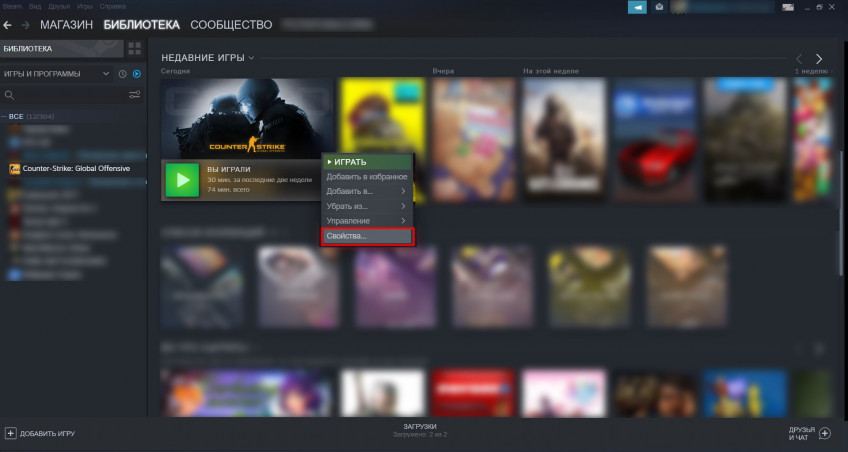
Чтобы открыть параметры запуска необходимо зайти в Steam и найди в нем CS:GO в своей библиотеке. Далее кликаем на неё правой кнопкой мыши и нажимаем на «Свойства».
«Свойства» CS:GO в Steam
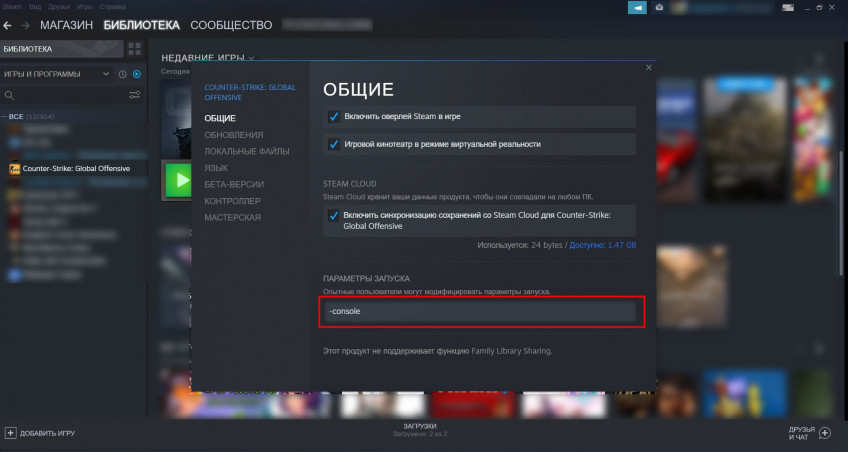
Перед нами открывается окно с меню. Переходить никуда не нужно. В первом же окне мы увидим строку параметров запуска.
Красным выделена строка параметров запуска, в нем мы будем вводить команды
Команды, которые можно ввести, чтобы КС ГО лагала меньше:
-novid -nojoy -high -d3dex9 -threads 4 -tickrate 128 -freq 60 -console -vrdisable -nocrashdialog -noverifyfiles -noaafonts
Каждая команда выполняет свое действие:
- novid — отключает загрузку экрана.
- nojoy — отключает контроллеры оперативной памяти.
- high — ставит игру в высокий приоритет в системе.
- d3dex9 — включает нужный API для улучшенной работоспособности системы.
- threads — устанавливает нужное количество ядер, с которыми будет работать игра. Ни в коем случае не ставьте больше ядер, чем есть в вашем процессоре!
- tickrate — устанавливает максимальный тикрейт на серверах, где это возможно, ускоряя работу игры.
- freq — устанавливает количество герц, под которые работает система.
- console — включает консоль в игре сразу после загрузки.
- vrdisable — отключает драйвера и утилиты для возможности использовать VR-очки.
- nocrashdialog — отключает оповещение о большинстве ошибок, тем самым сохраняя оперативную память.
- noverifyfiles — отключает внезапную проверку целостности файлов игры во время матча или запущенной CS:GO.
- noaafonts — отключает сглаживание шрифтов.
Вы можете скопировать все команды и вставить их в параметры запуска. Они будут выглядеть так:
Введенные параметры запуска для CS:GO
Но мы рекомендуем изменить параметр «-threads», поскольку вас может быть не 4, а 2 ядра, либо больше.
Консольные команды
Для меньших лагов можно ввести команды в консоль, которые будут работать вместе с параметрами запуска.
fps_max 300
cl_forcepreload 0
cl_cmdrate 128
cl_updaterate 128
Команды можно ввести как в конфиг, так и при заходе в игру. Желательно вставлять по очереди.
- fps_max — увеличивает максимальный ФПС.
- cl_forcepreload — отключает предзагрузку текстур.
- cl_cmdrate — устанавливает максимальное число пакетов, которое может быть отправлено с вашего компьютера на сервер.
- cl_updaterate — устанавливает максимум пакетов, которые могут быть отправлены с сервера к вам.
+fps_max 300 +cl_forcepreload 0 +cl_cmdrate 128 +cl_updaterate 128 -novid -nojoy -high -d3dex9 -threads 4 -tickrate 128 -freq 60 -console -vrdisable -nocrashdialog -noverifyfiles -noaafonts
А также вы можете скопировать все команды выше и вставить их в параметры запуска. Консольные команды будут работать вместе с остальными.
Как увеличить число раундов в CS:GO
Чтобы сделать длинный раунд, убрать разминку или наоборот сделать её бесконечной можно воспользоваться консолью. С помощью неё же можно увеличить количество раундов.
Как увеличить число раундов через консоль
Чтобы увеличить число раундов и вместо 30 соревновательных, например, сделать 40 в игре с ботами, достаточно будет двух команд.
Для того, чтобы ввести её, у вас должна быть активирована консоль. Открыть её также просто, через настройки в разделе «Игра» — «Игра» — включить консоль разработчика. После этого перезапускаем игру и пробуем открыть её в меню. Всё должно получиться.
Заходим в лобби в любой режим, где есть раунды — обычный, соревновательный и так далее, и вводим в консоли следующие команды по очереди:
sv_cheats 1 — так мы разрешим ввод следующих команд.
mp_maxrounds (значение) — стандартное значение в обычном режиме — 15 раундов. В соревновательном — 30.
- Изменить значение может только владелец сервера (лидер лобби, если вы запускали игру в пати).
- Все изменения вносятся только после ввода команды sv_cheats 1.
Теперь, когда количество раундов можно сделать неограниченным, вы сможете построить с командой уникальную стратегию по захвату и защите точек.
Читайте также:
- Как играть в sacred 2
- Как играть в звездные войны джедаи павший орден
- Как захватить цель в dark souls 3
- Сталкер тень чернобыля оружейный пак как в nlc 7
- Что значит gg в майнкрафте
Не тот велик, кто никогда не падал, а тот велик — кто наизусть помнит все консольные команды КС ГОКонфуций
Действительно, знание основных команд увеличивает функциональность настройки шутера в два раза. Бинды, читы, детальная проработка прицела и графики, оптимизация системы — всё это делается через консоль разработчика.
На протяжении всех частей шутера возможности консоли увеличивались и сегодня игрок может не только получить доступ к более детальным настройкам, но и просто оптимизировать и настроить CS GO полностью под себя. В этой статье мы попытались создать страницу, посвящённую всем командам для того, чтобы каждый смог найти нужную опцию. Здесь вы найдёте всё от “А” до “Я”.
Статья постоянно обновляется и перерабатывается. Если у вас есть какие-нибудь предложения или замечания, пишите об этом в комментариях.
Важно! Некоторые команды могут повторяться. Это сделано для вашего удобства, так как ряд из них вводится вместе.
Обращаем ваше внимание, что для более удобного пользования статьёй вы можете включить поиск по тексту. Для этого используйте комбинацию клавиш “CTRL+F“.
Содержание
- Общие команды
- Команды на читы
- Команды для тренировки
- Управление ботами
- Настройка сервера
- Управление звуком
- Выдача оружия
- Выдача гранат
- Выдаем нож через консоль
- Настройка соединения
- Команды для показа ФПС
- Настройка счетчика FPS
- Мышь
- Настройка интерфейса
- Радар
- Расположение рук
- Настройка прицела
- Настройка графики
- Опции для веселья
- Команды для карт
- Budget команды
- Включение консоли
Популярные команды
Часть из всех консольных опций для CS GO можно выделить, так как такие опции чаще всего применяются игроками. К ним, как правило, относятся основные коды на читы, настройку звука, или какие-нибудь базовые бинды.
- sv_cheats 1 — включает полный спектр опций;
- sv_cheats 0 — отключает читы;
- kill — убить себя;
- god — бессмертие;
- noclip — полёт сквозь текстуры;
- disconnect — выйти с сервера в главное меню;
- voice_enable 0 — отключение голосового чата;
- cl_chatfilters 0 — отключение письменного чата и голосовых команд;
- cl_autowepswitch 0 — команда отключает автоматическую смену на подобранное оружие;
- cl_crosshaircolor “цифра” — цвет вашего прицела, где 0 — красный, 1 — зеленый, 2 — жёлтый, 3 — синий, 4 — голубой.
- volume “цифра” — настройка общей громкости игры. Интервал от “0.0 до 1.0”;
- voice_scale “цифра” — настройка громкости голосового чата. Интервал от “0.0 до 1.0”;
- cl_righthand 0 — опция для смены рук на левую сторону;
- cl_righthand 1 — смена рук на правую сторону;
- mat_wireframe 1 — просмотр сквозь стены (Альтернативный ВХ);
- mat_wireframe 0 — выключает опцию;
- r_drawothermodels 2 — включает ВХ в КС ГО, противники подсвечиваются;
- r_drawothermodels 1 — отключить ВХ;
- r_drawparticles 0 — активирует возможность видеть через дым;
- net_graph 1 — включает датчик ФПС в игре;
- mp_warmap_start — перезапуск сервера. Результат по рандом обнуляется;
- mp_warmap_end — принудительно заканчивает разминку на сервере;
- weapon_recoil_scale 0 — минимализирует отдачу оружия;
- sv_infinite_ammo 1 — бесконечные патроны. Подробнее о команде вы можете прочитать в нашей статье.
- sv_showimpacts 1 — показывает прострелы;
- sv_grenade_trajectory 1 — включает траекторию гранат;
- mp_limitteams 0 — отключает лимит игроков за сторону.
Чит команды КС ГО
В CS:GO существуют и нечестные опции, которые применяются исключительно с sv_cheats 1. С их помощью можно получить доступ к специальным кодам, которые сделают вас бессмертным, позволят летать сквозь текстуры и видеть через стены. К ним также относится популярная консольная команда на ВХ. Мы привели весь список ныне существующих опций для активации читов в КС.
У нас есть также отдельная статья, посвящённая активации ВХ через консоль. Там мы подробно рассматриваем весь процесс с иллюстрациями.
- sv_cheats 1 — включает полный список опций CS, в том числе чит-команды;
- sv_cheats 0 — отключает читы;
- noclip — позволяет летать сквозь текстуры;
- mat_wireframe 1 — позволяет игроку видеть сквозь стены, выделяя их каркас и не только;
- mat_wireframe 0 — отключается эту возможность;
- god — с этой опцией игрок становится бессмертным; повторный ввод — уберет бессмертие;
- r_drawothermodels 2 — включает ВХ — позволяет игроку видеть сквозь стены. При этом противники подсвечиваются. Есть радиус действия;
- r_drawothermodels 1 — команда отключает ВХ.
- thirdperson — опция позволит сделать вид от третьего лица;
- sv_enablebunnyhopping 1 — разрешаем использовать банихоп;
- god — бессмертие;
- gods — включение и отключение бессмертия всем игрокам;
- kill — убить себя;
- disconnect — выйти с сервера в главное меню;
- weapon_recoil_scale 0 — минимизирование отдачи оружия. Чтобы узнать, как полностью отключить отдачу, кликайте по ссылке.
- sv_infinite_ammo 1 — бесконечные патроны;
- mp_maxmoney 16000 — указываем денежные лимит;
- mp_startmoney 16000 — задаем количества денег со старта раунда.
Команды для тренировок
Тренировка — важная часть игры, которая выполняет ключевую роль в вашем игровом успехе. Чтобы максимально оптимизировать сам процесс и повысить продуктивность тренинга, нужно использовать специальные опции, которые применяют многие игроки, включая профессиональных киберспортсменов.
- sv_infinite_ammo 1 — команда на бесконечные патроны и гранаты;
- sv_grenade_trajectory 1 — отображение траектории полета гранаты;
- ammo_grenade_limit_total 100 — задает количество гранат, которые могут быть одновременно у игрока;
- sv_showimpacts 1 — показывает точки, куда попали пули;
- sv_showbullethits 1 — отображает точку попадания пули в противника;
- cl_disable_ragdolls 1 — отключает Ragdoll-физику — повышает производительность.
- mp_buy_anywhere 1 — включает возможность воспользоваться магазином на всей карте;
- mp_freezetime 0 — отключает время заморозки в начале раунда;
- mp_buytime ”число” — задает время на закупку снаряжения;
- mp_roundtime_defuse ”число” — изменяет длительность раунда на картах с закладкой бомбы;
- mp_roundtime “число” — задает длительность раунда на остальных картах;
- mp_maxmoney “число” — указывает максимальное количество денег;
- mp_startmoney “число” — задаёт количество денег на старте;
- mp_warmup_end — заканчивает разминку;
- mp_warmup_start — перезагружает сервер;
- mp_autoteambalance 0 — убирает автобаланс игроков за стороны. То есть при добавлении бота за противоположную сторону, за вашу — автоматический они не появятся;
- mp_limitteams 0 — отключения лимита игроков на сервере. Распространяется на ботов;
- mp_warmuptime 99999 — опция для бесконечной разминки;
- mp_timelimit 50 — задаёт время для смены на другую карту.
Узнать наш топ карт для тренировок можно по ссылке.
Команды для настройки ботов
С помощью некоторых консольных кодов можно управлять ботами. Это можно применять как на тренировке, так и просто повеселиться в лобби. Например, разрешить им стрелять только со снайперских винтовок.
- bot_add — добавление ботов на сервер;
- bot_add_t — создаёт бота за сторону террористов;
- bot_add_ct — создаёт бота за спецназ;
- bot_kick — удаление всех ботов;
- bot_quota“число” — создание определенного количества ботов;
- bot_difficulty “число“— настройка сложности ботов, где: 1 — легкие, 2 — средние, 3 — сложные, 4 — очень сложные;
- bot_chatter off — выключение разговоров ботам;
- bot_knives_only 1 — боты могут использовать только ножи;
- bot_pistols_only 1 — боты могут использовать только пистолеты;
- bot_snipers_only 1 — боты используют только снайперские винтовки;
- bot_all_weapons — разрешение ботам использовать всё оружие;
- bot_stop 1 — команда запрещает двигаться ботам;
- bot_dont_shoot 1— боты не могут стрелять;
- mp_limitteams 0 — отключает лимит ботов на сервере;
- mp_autoteambalance 0 — отключение автоматического баланса игроков и ботов между командами;
- bot_zombie 1 — боты замораживаются;
- bot_chatter 1 — боты не могут использовать радио-чат;
- bot_mimic 1 — боты начнут повторять действия игрока;
- bot_place — при введении команды бот телепортируется в ту точку, куда указывает прицел игрока.
Настройки сервера
Никуда не деться и от настроек сервера. Ниже приведённые команды будут крайне полезными при организации тренировочного процесса или же, банально, для красивого скриншота в CS:GO.
- bot_kick — удаление ботов;
- bot_add t — добавление ботов за строну террористов;
- bot_add ct — добавление ботов за строну спецназа;
- bot_difficulty — выставление сложности ботов, где: 1 — легкие, 2 — средние, 3 — сложные, 4 — очень сложные;
- map “название карты” — сменить на нужную карту;
- map workshop “id карты мастерской” — поменять карту на мапу из мастерской;
- mp_restartgame_1 — перезапустить игру;
- mp_maxrounds “число” — указывает количество раундов;
- mp_roundtime — для изменения времени раунда на картах с другим сценарием: гонка вооружений, бой насмерть и другие.
- mp_c4timer “время” — назначает время взрыва бомбы;
- mp_warmup_start — включение разминки;
- mp_warmup_end — окончить разминку;
- mp_warmuptime “число” — задаёт время разминки;
- mp_buytime “число” — время в секундах на закупку;
- mp_startmoney “число” — количество денег в начале раунда;
- mp_maxmoney “число” — изменение количества максимальных денег;
- mp_afterroundmoney “число” — указывает количество денег после окончания раунда;
- mp_defuser_allocation 0 — отключает автозакупку дифуз-китов для игры в обычном режиме;
- mp_free_armor 0 — отключает автозакупку брони для игры в обычном режиме;
- mp_autoteambalance 0 — отключает автобаланс игроков и ботов за сторону;
- mp_limitteams 0 — отключает лимит игроков/ботов за сторону;
- mp_swapteams — меняет местами команды;
- kick “ник игрока” — удаляет с сервера игрока;
- sv_vote_allow_in_warmup 1 — включает голосовые сообщения на разминке;
- sv_vote_allow_spectators 1 — включить возможность проведения голосования наблюдателями;
- mp_teamname_1 “название” — меняет название спецназа;
- mp_teamname_2 “название” — меняет название террористов.
Звук имеет ключевое значение в шутере. Так, обладая качественными наушниками можно значительно повысить свою ориентацию в пространстве. Вы будете лучше и четче слышать шаги, соответственно станете читать игру.
Однако есть ряд опций, которые позволяют оптимизировать звук на любых наушниках. Так можно увеличить громкость шагов в CS:GO и сделать тише другие — ненужные звуки.
- dsp_enhance_stereo 1 — расширения стереобазы. По умолчанию — “0”;
- dsp_slow_cpu 0 — улучшение качества звука;
- dsp_volume 1.0 — включить звук в игре;
- snd_mixahead 0.1 — уменьшение задержки звука;
- snd_headphone_pan_exponent “цифра” — улучшение качества звучания с большей дистанции. То есть дальнее звуки можно услышать громче и четче. Значения от “1” до “3”. Цифры вводить без кавычек.
- snd_front_headphone_position 45.0 — объёмное звучание для фронтальных звуков. Стандартное значение — “90”, рекомендуемое — “45”;
- snd_rear_headphone_position 135.0 — улучшение четкости звуков сзади персонажа Помогает в создании более точных звуков позади вас (стандартное значение 90)
- snd_musicvolume 0 — громкость музыки;
- snd_rebuildaudiocache — перестроить все звуковые кэши из списка ресурсов;
- suitvolume 0 — уменьшение громкости выстрелов;
- sv_talk_enemy_dead 1 — общий голосовой чат для всех после смерти;
- sv_talk_enemy_living 1 — общий голосовой чат для всех во время игры.
Команды для выдачи оружия
С помощью некоторых консольных команд, можно выдать себе любое оружие, включая нож, в КС ГО. Однако выдать себе снаряжение со скином у вас не получится.
Основное оружие
- give weapon_ak47 — Ak-47;
- give weapon_aug — Aug;
- give weapon_awp — Awp;
- give weapon_deagle — Desert Eagle;
- give weapon_elite — Berettas;
- give weapon_famas — Famas;
- give weapon_fiveseven — Five-Seven;
- give weapon_g3sg1 — G3SG1;
- give weapon_galilar — Galil;
- give weapon_glock — Glock;
- give weapon_hkp2000 — P2000;
- give weapon_m249 — M249;
- give weapon_m4a1_silencer — M4A1-S;
- give weapon_mac10 — Mac-10;
- give weapon_mag7 — Mag-7;
- give weapon_mp7 — MP-7;
- give weapon_mp9 — MP-9;
- give weapon_negev – Negev;
- give weapon_nova — Nova;
- give weapon_p250 — P250;
- give weapon_p90 — P90;
- give weapon_sawedoff — Sawed-Off;
- give weapon_scar20 — SCAR-20;
- give weapon_ssg08 — SSG-08;
- give weapon_sg553 — SG 553;
- give weapon_tec9 — Tec-9;
- give weapon_ump45 — UMP-45;
- give weapon_usp — USP-S;
- give weapon_xm1014 — XM1014;
Команды для выдачи гранат
- give weapon_c4 — C4;
- give weapon_decoy — Ложная граната;
- give weapon_flashbang — Световая граната;
- give weapon_hegrenade — Осколочная граната;
- give weapon_incgrenade — Зажигательная граната;
- give weapon_molotov — Коктейль Молотова;
- give weapon_smokegrenade — Дымовая граната;
- give weapon_taser — Zeus x27;
- give item_defuser — набор сапера;
- give item_vesthelm — полная броня;
- give item_vest — броня без каски;
Команда на нож в CS:GO
Чтобы выдать себе любой нож, необходимо использовать некоторые консольные команды в КС ГО. Для начала введите следующие опции:
- sv_cheats 1 — включает читы на серевере;
- mp_drop_knife_enable 1 — код, позволяющий выбросить нож. Следом выбрасываем его кнопкой “выкинуть оружие”.
Далее выдаём себе ножик одной из команд перечисленных в списке ниже, только после добавляем приписку: ent_fire weapon_knife addoutput “classname weapon_knifegg”.
Рассмотрим на примере складного ножа. Итоговая опция будет выглядеть так: give weapon_knife_flip; ent_fire weapon_knife addoutput “classname weapon_knifegg”
- mp_drop_knife_enable 1 — выкинуть нож;
- give weapon_knife_t — стандартный нож террористов;
- give weapon_knife — обычный нож спецназа;
- give weapon_knife_butterfly — Нож-бабочка (балисонг);
- give weapon_knife_ursus — Медвежий нож;
- give weapon_knife_gypsy_jackknife — Наваха;
- give weapon_knife_stiletto — Стилет;
- give weapon_knife_widowmaker — Коготь;
- give weapon_knife_ct — стандартный нож спецназа;
- give weapon_knife_t — стандартный нож террористов;
- give weapon_bayonet — Штык-нож;
- give weapon_knife_flip — Складной нож;
- give weapon_knife_gut — Нож с лезвием-крюком;
- give weapon_knife_karambit — Керамбит;
- give weapon_knife_m9_bayonet — Штык-нож M9;
- give weapon_knife_tactical — Охотничий нож;
- give weapon_knife_falchion — Фальшион;
- give weapon_knifegg — Золотой нож;
- give weapon_knife_survival_bowie — нож Боуи;
- give weapon_knife_push — Тычковые ножи.
Настройка мыши в CS:GO
Кроме установки чувствительности мыши, есть такие опция, которые позволяют более детально её отрегулировать. Так в игре можно включить ускорение или инверсию мыши по разным осям. Как правило, на практике это не применяется, ведь чувствительность должна быть стабильна, чтобы привыкнуть к её скорости.
- sensitivity “число” — команда устанавливает чувствительность мыши;
- m_customaccel 0 — отключаем ускорение мыши;
- m_customaccel_exponent 0 — установка скорости мыши для активации ускорения;
- m_customaccel_max 0 — предел максимального значения ускорения;
- m_customaccel_scale 0.04 — значение акселерации мышки по умолчанию;
- m_forward 1 — ставит множитель чувствительности скорости мыши, когда вы её двигайте вперед;
- m_mouseaccel1 1/0 — включение или отключения ускорение мыши до 2-кратного значения скорости;
- m_mouseaccel2 1/0 — включение или отключение ускорение мыши до 4-кратного значения скорости;
- m_mousespeed 1/2/3 — использование чувствительности мыши из Windows, а также установка коэффициента увеличения ускорения;
- m_pitch “число” — инверсия мыши по оси Y. Когда вы двинете мышку вверх, в игре она прокрутит камеру вниз;
- m_yaw “число” — тоже самое, но по оси X, то есть вправо-влево.
- m_rawinput 1 — прямое подключение мышки, игнорирующее настройки в операционной системе;
- m_side 0.8 — опция задаёт множитель скорости перемещения у мыши;
Команды для настройки HUD
Интерфейс играет не менее важную роль в игре. Так его можно уменьшить до минимального размера и изменить некоторые панели, которые перестанут вас отвлекать от игры.
- cl_hud_color “цвет”— опция меняет цвет здоровья, брони, патрон игрока. Цвета: 0 – обычный серый; 1 – белый; 2 – светло-голубой; 3 – синий; 4 – сиреневый; 5 – красный; 6 – оранжевый; 7 – ярко-желтый; 8 – светло-зеленый; 9 – бирюзовый; 10 – розовый.
- cl_loadout_colorweaponnames 1 — отдельно отсвечивает оружия игрока на панели интерфейса. Цвет зависит от редкости оружия.
- hud_scaling “0.5 до 0.95” — при помощи этого кода можно настроить размер интерфейса. Значение “0.5” – сделает ваш интерфейс маленьким и еле заметным, а “0.95” — изменит размер HUD на стандартную величину.
- cl_hud_playercount_pos “0 или 1” — меняет положение панели, отображающую количество игроков на сервере вверх или вниз.
- cl_hud_playercount_showcount “0 или 1” — меняет панель отображающую количество игроков. Здесь значение “0” показывает каждого игрока с его изображением; значение “1” отображает количество игроков в цифрах.
- cl_hud_healthammo_style “0 или 1” — меняет внешний вид панели здоровья и брони.
- cl_showloadout “0 или 1” — меняет отображение вашего инвентаря оружия в левом нижнем углу. При значении “0”, инвентарь будет не видно.
Команды для настройки радара в CS:GO
Проработка радара — ещё один аспект игры, который часто подвергается настройки и кастомизации в шутере. С помощью консольных опций можно отрегулировать его размер, размеры иконок союзников и противников, а также положение мини-карты при движении.
- cl_hud_radar_scale “от 0.8 до 1.3” — регулирует размер радара, где “0.8” — небольшой радар, а “1.3” — большой радар;
- cl_radar_always_centered “0 или 1” — опция регулирует движение радара. При значении “0” карта движется, а со значением “1” — карта стоит на месте.
- cl_radar_icon_scale_min “0.4 до 1” — размер точек игроков на мини-карте;
- cl_radar_rotate “0 или 1” — задаёт положение радара при повороте камерой. Значение “0” — радар станет неподвижным, а при “1” — он поворачивается относительно вашей игровой камеры;
- cl_radar_scale “0.25 до 1” — опция регулирует размер отображения мини-карты на радаре.
Команды для смены рук
Положение рук в игре занимает второе место по важности настройки. Они влияют на игровой обзор, а также на комфортность и ощущение в игре. Детальная проработка этого аспекта даже позволяет сдвинуть положение кистей на середину. Ниже мы приведем полный список команд, регулирующих их расположение. А по ссылке вы сможете узнать, какие настройки предпочитают киберспортсмены.
- cl_righthand 0 — устанавливает оружие в левую руку;
- cl_righthand 1 — устанавливает оружие в правую руку;
- viewmodel_presetpos 1 — обычный вид оружия в руке;
- viewmodel_presetpos 2 — большой вид оружия в руке;
- viewmodel_presetpos 3 — опция ставит классический вид оружия в руке (как в 1.6);
viewmodel_fov 55 — приближение/отдаление модели оружия на экране (минимальное значение -54, максимальное значение 65); - cl_viewmodel_shift_left_amt *0.5-2* — колебание оружия при нажатии “shift” влево;
- cl_viewmodel_shift_right_amt *0.25-2* — колебание оружия при нажатии “shift” вправо;
- viewmodel_offset_x — 0 позиция оружия и руки по оси х;
- viewmodel_offset_y — 0 позиция оружия и руки по оси у;
- viewmodel_offset_z — 0 позиция оружия и руки по оси z.
Настройка прицела в CS:GO
Прицел можно считать самой важной частью настройки игры. Наверное каждый игрок хоть раз менял прицел, перебирая многочисленные варианты разных профессиональных игроков. Всё благодаря параметрам, с помощью которых можно видоизменять прицел по-разному. Так его можно сделать квадратным, точкой, маленьким или вовсе растянуть на весь экран.
- cl_crosshaircolor 0 — красный прицел;
- cl_crosshaircolor 1 — зеленый;
- cl_crosshaircolor 2 — желтый;
- cl_crosshaircolor 3 — синий;
- cl_crosshaircolor 4 — голубой;
- cl_crosshaircolor 5 — свой цвет;
- cl_crosshairstyle 0 — по умолчанию (динамический);
- cl_crosshairstyle 1 — по умолчанию (статический);
- cl_crosshairstyle 2 — классический;
- cl_crosshairstyle 3 — классический (динамический);
- cl_crosshairstyle 4 — классический (статический);
- cl_crosshairdot 0 — точки нет;
- cl_crosshairdot 1 — точка есть;
- cl_crosshair_drawoutline 1 — включение обводки прицела;
- cl_crosshair_drawoutline 0 — отключение обводки;
- cl_crosshair_outlinethickness “число” — толщина обводки;
- cl_crosshairalpha 0 — полностью прозрачный прицел (его не видно);
- cl_crosshairalpha 127 — полупрозрачный;
- cl_crosshairalpha 255 — непрозрачный прицел;
- cl_crosshairusealpha 1 — включение режима регулировки прозрачности;
- cl_crosshairusealpha 0 — отключение;
- cl_crosshairsize “число” — длина черточек прицела:
- cl_crosshairgap “число” — величина зазора между линиями;
- cl_crosshairthickness “число” — толщина линий прицела;
- crosshair 0 — отключение прицела;
- crosshair 1 — включение;
- cl_crosshair_dynamic_maxdist_splitratio — разделение линий прицела;
- cl_crosshair_dynamic_splitalpha_innermod — задаёт прозрачность внутреннего прицела;
- cl_crosshair_dynamic_splitalpha_outermod — прозрачность внешнего прицела;
- cl_crosshair_dynamic_splitdist — расстояние между прицелами;
- cl_crosshair_sniper_width — толщина прицела AWP или SSG 08.
Положение рук и прицелы профессиональных игроков вы можете узнать по ссылке.
Настройка графики CS:GO
Некоторыми командами можно детально отрегулировать яркость графики, убрать разные ненужные свечения и установить нужное разрешение экрана.
mat_autoexposure_max 3 — яркость экрана будет установлена на максимум;
mat_autoexposure_min 0.5 — значение яркости минимум;
mat_debug_postprocessing_effects 0 — отключает показ алгоритмов в квадратах экрана
mat_disable_bloom 1 — выключение bloom-эффекта;
mat_monitorgamma 2.2 — настройка гаммы в игре, где 1,6 — светло, 2,6 — темно;
mat_queue_mode 2 — включение многоядерного рендеринга;
mat_savechanges — сохранение текущих настроек видео в игре в реестре; mat_setvideomode x x y — задаст разрешение экрана, где первое значение — ширина в пикселях, второе — высота, третье — номер дисплея;
muzzleflash_light 0 — отключение свечения от вспышек;
r_cheapwaterend 0 — детальная прорисовка воды и её элементов;
r_drawmodelstatsoverlaymax ((?)неизвестная опция, пытаемся понять, как работает)
r_drawmodelstatsoverlaymin ((?)неизвестная опция, пытаемся понять, как работает)
r_drawtracers_firstperson 0 — выключает эффект оружия при стрельбе. Отключение трейсеров пуль в КС;
r_dynamic 0 — отключение динамического свечения от объектов.
Фановые команды
Среди такого большого списка команд для консоли естественно существует и те, с помощью которых можно “пофаниться”. Например, стать невидимы или сделать автомату Калашникова урон от Desert Eagle.
- sv_cheats 1 — включение читов;
- mp_warmup_start — перезагрузить сервер;
- mp_warmuptime 60 — время разминки 60 секунд;
- mp_warmup_end — закончить разминку;
- mp_roundtime 60 — продолжительность одного раунда 60 минут;
- mp_freezetime 0 — убирает задержку перед началом раунда;
- mp_maxrounds 100 — максимальное количество сыгранных раундов;
- mp_timelimit 60 — задает максимальное время матча;
- mp_maxmoney 30000 — устанавливает максимальное количество денег ;
- mp_startmoney 16000 — даёт нужное количество денег в начале раунда;
- mp_buy_anywhere 1 — покупка в магазине по всей карте;
- mp_restartgame 1 — перезапуск самой игры;
- sv_gravity “-999 до 999999” — изменение гравитации на сервере. При минимальном значении вы не сможете прыгать, при максимально — будете левитировать над землей.
- mp_death_drop_gun 0 — у игроков не будет выпадать оружие после смерти;
- sv_infinite_ammo 1 — бесконечные патроны на всех оружиях;
- r_drawothermodels 2 — включение ВХ;
- mat_wireframe 1 — ВХ с прорисовкой каркасов стен. Нагружает ПК;
- god — бессмертие игрока;
- noclip — полёт сквозь стены;
- cl_leveloverview — вид на карту сверху. Может не работать;
- sv_showimpacts 1 — выстрелы оставляют следы и траекторию полета;
- ent_fire !self addoutput “max_health 1000” — задает максимальное количество здоровья;
- ent_create chicken — создать курицу;
- ent_create hostage_entity — создать заложника;
- ent_fire !self addoutput rendermode 6 — стать невидимым;
- ent_fire !self addoutput rendermode 0 — стать видимым;
- ent_create weapon_ak47 — спавн AK47 без отдачи и с уроном Desert Eagle. Вместо Калаша можно выбрать другое оружие;
- ent_create env_explosion; ent_fire env_explosion Explode — создание взрывов на карте;
- ent_fire chicken addoutput “modelscale 10” — увеличение размера модели курицы в 10 раз;
- ent_fire player addoutput health -1 — заморозить игрока.
Команды для запуска карт
Не все знают, но в игре необязательно скачивать оригинальную карту из мастерской, чтобы поиграть с другом: карты уже есть в файлах игры. Всё, что вам нужно, это просто запустить их через консоль, — там вы получите самую последнюю версию карты из матчмейкинга.
| map de_inferno | Inferno |
| map de_mirage | Mirage |
| map de_dust2 | Dust 2 |
| map de_shortdust | Dust 1 |
| map de_nuke | Nuke |
| map de_shortnuke | Nuke |
| map de_vertigo | Vertigo |
| map de_ancient | Ancient |
| map de_bank | Bank |
| map de_cbble | Cobblestone |
| map de_cache | Cache |
| map de_canals | Canals |
| map de_hive | Hive |
| map de_overpass | Overpass |
| map cs_office | Office |
| map cs_agency | Agency |
| map cs_assault | Assault |
| map cs_climb | Climb |
| map cs_italy | Italy |
| map cs_militia | Militia |
| map ar_baggage | Baggage |
| map ar_dizzy | Dizzy |
| map ar_lunacy | Lunacy |
| map ar_monastery | Monastery |
| map ar_shoots | Shoots |
| map de_stmarc | St.Marc |
| map de_sugarcane | Sugarcane |
| map dz_vineyeard | Vineyard (запретная зона) |
| map dz_ember | Ember (запретная зона) |
| map dz_sirocco | Sirocco (запретная зона) |
| map dz_blacksite | Blacksite (запретная зона) |
И это не полный список карт, мы лишь перечислили часть из них. По сути, вы можете загрузить любую карту, которую можно использовать в любых игровых режимах.
Команды для показа ФПС
Для демонстрации частоты кадров в КС ГО можно применить следующие команды — net_graph 1 и cl_showfps 1. Первая опция отображает не только FPS, а значения Tick, Loss, Var, Ping и не только. В свою очередь, второй код показывает только FPS.
net_graph
- net_graph 1 — вкл. таблицу;
- net_graph 0 — выкл. таблицу.

Регулировка отображения и настройка шрифта таблицы
- net_graphpos 1 — справа;
- net_graphpos 2 — по центру;
- net_graphpos 3 — слева.
- net_graphproportionalfont 1 — большой шрифт;
- net_graphproportionalfont 0.5 — средний шрифт;
- net_graphproportionalfont 0 — маленький шрифт.
Бинд таблицы на кнопку “TAB”.
Показатели будут отображаться только вместе с таблицей счёта.
- net_graph “1”;
- net_graphpos “2”;
- net_graphheight “9999”;
- alias “+scorenet” “+showscores; net_graphheight 0”;
- alias “-scorenet” “-showscores; net_graphheight 9999”;
- bind “TAB” “+scorenet”
Отключение бинда
- net_graph “0”;
- net_graphpos “1”;
- net_graphheight “1”;
- alias “+scorenet” “+showscores”;
- alias “-scorenet” “-showscores”;
- bind “TAB” “+scorenet” bind “TAB” “-scorenet”
cl_showfps
- cl_showfps 1 — включает только индикатор FPS в левом верхнем углу.

- cl_showfps 5 — эта опция покажет не только частоту кадров, но и причины их просадки. Однако показатель займёт почти весь верхний экран.

Команды для настройки net_graph
Плохое соединение — частая проблема у игроков. Именно поэтому многие вызывают специальную панель, где постоянно видны значения соединения. Так можно понять, в чём именно заключается причина, а также вы будете постоянно в курсе этих самых значений.
- net_graph 1 — включение панели, отображающую информацию о соединении: чистота кадров с секунду, пинг, вар и т.д;
- net_channels 0 — команда отобразит информацию о канале в консоли (работает также как net_graph);
- net_graphheight 40 — регулирует высоту панели net_graph;
- net_graphmsecs 400 — настройка скорости обновления блока;
- net_graphpos 1 — меняем место положения net_graph;
- net_graphproportionalfont 0.5 — устанавливаем размер панели net_graph;
- net_graphshowlatency 1 — включение в панель информации графика Ping и пакетов;
- net_maxroutable 1260 — установка максимальной фрагментации в байтах на один пакет;
- net_scale 5 — размер графика панели;
- rate 30000 — количество байтов, которые может получить клиент игры мот сервера за одну секунду.
Budget команды
- budget_averages_window 0 — число фреймов для подсчета частоты кадров, при активированной панели;
- budget_background_alpha 0 — настройка прозрачности панели;
- budget_bargraph_background alpha 128 — прозрачность панели;
- budget_bargraph_range_ms 16.6666666667 — границы диаграммы;
- budget_history numsamplesvisible 0 — кол-во сегментов для отрисовки диаграммы;
- budget_history_range_ms 5 — граница диаграммы в секундах;
- budget_panel_height 384 — высота панели (пиксели);
- budget_panel_width 512 — ширина панели в (пиксели);
- budget_panel_x 0 — позиция x;
- budget_panel_y 50 — позиция y;
- budget_peaks_window 0 — кол-во фреймов для подсчета отображения окна статистики;
- budget_show_averages 0 — отключение среднего значения в статистике;
- budget_show_history 0 — отключение истории графики;
- budget_show_peaks 0 — выключение отображения пиков в статистике;
- bugreporter_uploadasync 0 — загрузка приложения асинхронно.
Включение консоли
Для того, чтобы включить консоль разработчика в CS:GO, необходимо зайди в игру и перейти в настройки. Вам необходимо открыть вкладку “Игра” и найти в ней пункт активации консоли. Теперь вам остается просто активировать её. Вызывается консоль, обычно, на букву русскую букву “ё”.

Ссылки из статьи:
- Карты для тренировок;
- CFG проф. игроков;
- Повышение ФПС в CS:GO;
- Статья с командами для Dota 2;
- Все параметры запуска в КС ГО.
Если вы заметили ошибку, неработающую команду или у вас есть другое замечание/ предложение, вы можете сообщить об этом в комментариях. Спасибо!
Консоль в Counter Strike: Global Offensive открывает большое количество возможностей, что позволяет более удобно настроить игру под себя. Кроме того, они могут пригодиться и для более гибкого управления сервером и тренировками.
Здесь мы перечислим далеко не полный список команд для игры, но остановимся на наиболее полезных из них.
Как активировать консоль в Counter Strike: Global Offensive
Чтобы получить возможность вызывать консоль, нужно ввести в Steam параметр запуска «-console».
- Запустите приложение Steam.
- Перейдите в раздел «Библиотека».
- Нажмите правой кнопкой мыши на Counter Strike: Global Offensive и в выпавшем меню выберите пункт «Свойства…».
- В нижней части открывшегося окна найдите раздел «Параметры запуска», где должно быть поле для ввода.
- Введите в поле команду -console и закройте окно.
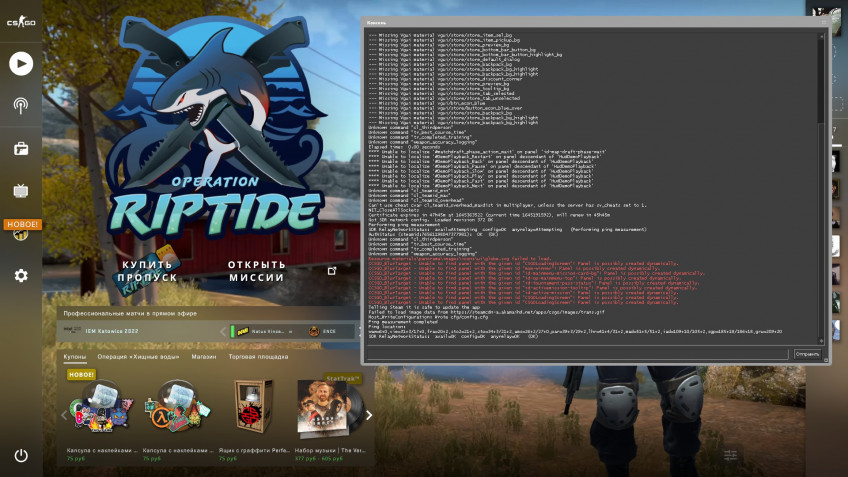
Если всё сделано правильно, то при запуске игры будет появляться консоль. Чтобы она пропала, нажмите [Esc].
Как открыть консоль в Counter Strike: Global Offensive
После того, как вы активировали консоль, её можно вызвать в игре при помощи соответствующей клавиши. По умолчанию это кнопка [`] (тильда).
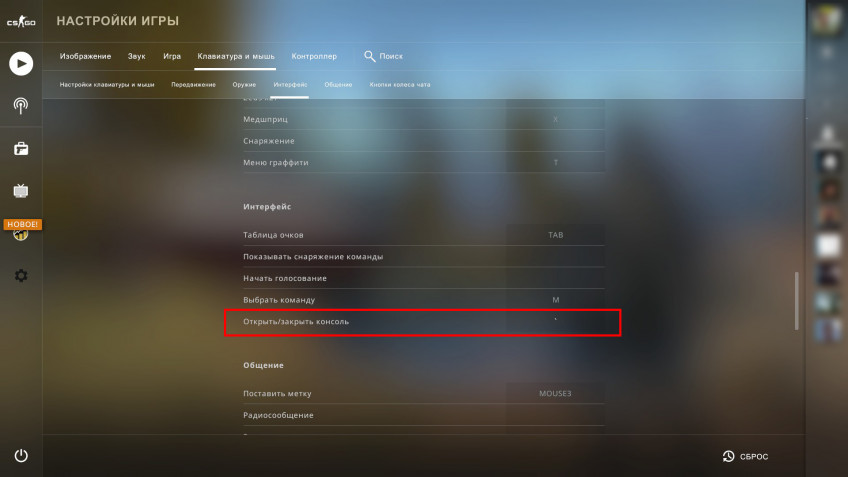
Вы можете переназначить клавишу вызова консоли в игровом меню. Это необходимо как для личного удобства, так и в случае, если сбились настройки. Чтобы это сделать:
- Зайдите в «Настройки».
- Выберите вкладку «Клавиатура и мышь», а затем «Интерфейс».
- Необходимая опция будет последней в разделе.
Команды для настройки отображения оружия и интерфейса
- cl_righthand 0 — переложить оружие в левую руку;
- cl_righthand 1 — переложить оружие в правую руку;
- viewmodel_presetpos 1 — обычный вид оружия в руке;
- viewmodel_presetpos 2 — альтернативный вид оружия в руке;
- viewmodel_presetpos 3 — классический вид оружия в руке (как в Counter-Strike 1.6);
- viewmodel_fov 55 — приблизить/отдалить модель оружия (минимальное значение — 54, максимальное — 65);
- drawradar — включить радар;
- hideradar — отключить радар.
Команды для настройки сервера
- mp_restartgame 1 — перезапустить сервер;
- bot_kick — убрать всех ботов с сервера;
- bot_add_ct — добавить бота-спецназовца;
- bot_add_t — добавить бота-террориста;
- changelevel [название карты] — поменять карту на сервере;
- mp_roundtime [время в минутах] — установить время раунда;
- mp_maxrounds [количество] — установить лимит раундов;
- mp_maxmoney [количество] — установить лимит денег;
- mp_startmoney [количество] — установить количество денег в начале игры;
- mp_buy_anywhere 1 — включить возможность закупаться где угодно (чтобы отключить, замените 1 на 0);
- mp_buytime [время в секундах] — установить время на закупку;
- mp_freezetime [время в секундах] — установить время заморозки перед началом раунда.
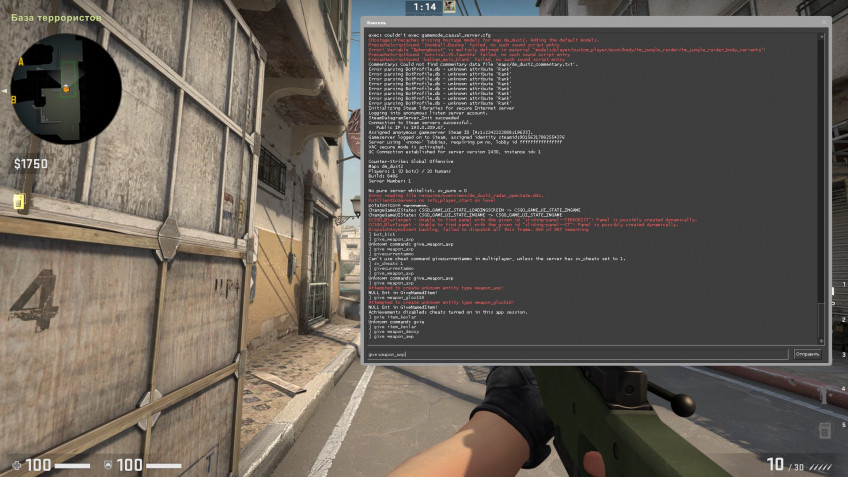
Команды для выдачи снаряжения
Для активации этих команд необходимо активировать «читерский» режим, введя код sv_cheats 1. Его, разумеется, нельзя использовать в мультиплеере. Команды начнут работать в следующем раунде матча.
- give weapon_awp — AWP;
- give weapon_aug — AUG;
- give weapon_ak47 — AK-47;
- give weapon_m4a1_silencer — M4A1-S;
- give weapon_m4a1 — M4A4;
- give weapon_galilar — Galil AR;
- give weapon_famas — FAMAS;
- give weapon_p90 — P90;
- give weapon_ump45 — UMP-45;
- give weapon_mac10 — MAC-10;
- give weapon_xm1014 — XM1014;
- give weapon_elite — Dual Berettas;
- give weapon_fiveseven — Five-SeveN;
- give weapon_deagle — Desert Eagle;
- give weapon_usp_silencer — USP-S;
- give weapon_glock18 — Glock-18;
- give weapon_knife — нож;
- give weapon_knifegg — золотой нож;
- give weapon_m249 — M249;
- give weapon_tec9 — Tec-9;
- give weapon_negev — Negev;
- give weapon_scar20 — SCAR-20;
- give weapon_sawedoff — Sawed-Off;
- give weapon_nova — Nova;
- give weapon_ssg08 — SSG 08;
- give weapon_sg553 — SG 553;
- give weapon_cz75a — CZ75-Auto;
- give weapon_hkp2000 — P2000;
- give weapon_hegrenade — осколочная граната;
- give weapon_flashbang — светошумовая граната;
- give weapon_smokegrenade — дымовая граната;
- give weapon_molotov — коктейль Молотова;
- give weapon_decoy — ложная граната;
- give weapon_c4 — C4;
- give weapon_taser — Zeus;
- give item_cutters — набор для обезвреживания;
- give item_kevlar —бронежилет;
- give item_assaultsuit — бронежилет с каской.
Команды для тренировки
- sv_grenade_trajectory 1 — показать траекторию полёта гранат (пригодится для тренировки раскидок). Чтобы отключить, замените 1 на 0.
- sv_showimpacts 1 — показать точку попадания пули (поможет при тренировке зажимов). Чтобы отключить, замените 1 на 0.
- sv_cheats 1 — требуется для включения некоторых команд. Чтобы отключить, замените 1 на 0.
- mat_wireframe 1 — отобразить коллижн-модель объектов, требует sv_cheats 1. Чтобы отключить, замените 1 на 0.
- god — сделать игрока неуязвимым, требует sv_cheats 1. Чтобы отключить, пропишите ещё раз.
- noclip — активировать возможность летать и проходить сквозь стены, требует sv_cheats 1. Чтобы отключить, пропишите ещё раз.
Полезные команды для расширенной настройки игры
Эти команды пригодятся для тех, кто хочет дополнительно оптимизировать игровой процесс.
- mm_dedicated_search_maxping [значение пинга] — установить фильтр по пингу во время поиска матча;
- cl_autowepswitch 0 — убрать анимацию подбора оружия;
- exec [имя файла] — активировать пользовательский файл конфигурации;
- cl_forcepreload 1 — загружать всю карту перед началом матча;
- sensitivity 5.5 — указать чувствительность мыши;
- m_customaccel 0 — отключить ускорение мыши;
- m_rawinput 1 — подключить мышь напрямую (игнорируя настройки в панели управления Windows);
- m_side 0.8 — указать множитель чувствительности скорости перемещения у мыши.
Больше на Игромании
- Гайд: Как поделиться патронами и медикаментами в PUBG: Battlegrounds на ПК
- Гайд: Как получить лук и арбалет в Dying Light 2: Stay Human
- Разумный компьютер: 6 лучших сборок ПК на февраль 2022 — от 37 до 408 тысяч рублей
CS:GO можно назвать уникальной игрой, поскольку она не только продолжает легендарную серию, но и имеет огромное количество функций, которые перед простым игроком в основном скрыты. В этой игре консоль позволяет настроить огромное количество вещей, меняя практически все аспекты, кастомизируя прицел и многое другое. Как сделать свой геймплей более комфортным, упростить прицеливание, увеличить производительность, убрать лишние элементы интерфейса? Консольные команды КС:ГО позволяют далеко не только это, но и многое другое. Они дают возможность преобразить игру и сделать ее куда более удобной и приятной. Ну, а полный список доступных команд поможет обустроить клиент самостоятельно.
Включение консоли
Чтобы использовать все команды в КС:ГО, сначала надо включить консоль. Делается это двумя способами. Первый:
- Войти в Steam.
- Кликнуть по значку CS:GO в библиотеке правой кнопкой мыши.
- Нажать «Свойства».
- Выбрать «Установить параметры запуска».
- Вписать команду «-console» (без кавычек).

Теперь при запуске игры консоль станет доступна для запуска. Помимо этого, в параметры запуска можно вписать немало интересных команд. Есть отдельное руководство, где можно почитать о разных функциях, позволяющих доработать игру напильником для лучшей производительности. Второй способ:
- Запустить игру.
- Зайти в настройки.
- Найти пункт «Включить консоль разработчика».
- Поставить в нем «Да».

Теперь консоль будет доступна. Вызов осуществляет на тильду (~), если, конечно, игрок не изменил управление. Тогда необходимо зайти в назначение клавиши и посмотреть привязку.
А сейчас настало время для того чтобы рассмотреть все команды в КС:ГО, которые будут так или иначе полезны игрокам.
Настройки сервера
Приведенные команды могут использоваться для изменения настроек сервера. Вот они:
- mp_restartgame 1 — рестартнуть сервер;
- bot_kick — отключить ботов от сервера;
- bot_add_ct — создает бота контр-террориста;
- bot_add_t — создает бота-террориста;
- mp_warmup_end — мгновенно завершаеть разминку;
- mp_limitteams 0 — отключает ограничение на количество людей в комнате;
- mp_autoteambalance 0 — отключает автобаланс;
- mp_maxmoney 15000 — устанавливает максимальное количество денег;
- mp_startmoney 5000 — устанавливает количество денег на старте;
- mp_roundtime 5 — длительность раундов (в минутах);
- mp_maxrounds 155 — максимальное количество раундов;
- mp_timelimit 55 — максимальная длительность игры (в минутах);
- mp_c4timer 55 — таймер С4 (в секундах);
- mp_freezetime 0 — время заморозки;
- mp_buytime 500 — определяет время закупки (в секундах);
- mp_buy_anywhere 1 — позволяет открыть магазин в любой части карты;
- ammo_grenade_limit_total 6 — убирает лимит гранат;
- mp_warmuptime 55555555 — определяет длительность разминки.
Это доступные настройки сервера, которые могут изменить его.
Команды сервера
- sv_cheats 1 — все игроки на сервере получают доступ к использованию чит-команд;
- sv_visiblemaxplayers 25 — ставит максимальную численность игроков на карте;
- sv_specnoclip 1 — наблюдатель получает возможность пролетать сквозь физические объекты;
- sv_specspeed 1.5 — устанавливает скорость в режиме наблюдателя;
- sv_forcepreload 1 — игрок сможет подключиться только после того как сервер полностью прогрузится.
Чит команды
- noclip — позволяет проходить сквозь стены и летать, повторное введение команды отключает этот режим;
- mat_wireframe 1 — включает отображение каркаса стен;
- mat_wireframe 0 — отключает режим отображения каркаса стен;
- god — делает игрока бессмертным, повторное введение команды отключает этот режим;
- r_drawothermodels 2 — позволяет видеть сквозь стены;
- r_drawothermodels 1 — отключает режим видения сквозь стены.
Настройки мышки

- sensitivity 5.5 — определяет чувствительность мыши;
- m_customaccel 0 — выключает ускорение;
- m_customaccel_exponent 0 — не учитывать пропорциональное измерение коэффициента акселерации;
- m_customaccel_max 0 — ставит максимальный уровень пропорциональности акселерации мыши;
- m_customaccel_scale 0.04 — устанавливает стандартное значение акселерации мыши;
- m_forward 1 — ставит множитель чувствительности движения вперед;
- m_mouseaccel1 0 — ускорение мышки в Windows, первоначальный порог (2x движения);
- m_mouseaccel2 0 — ускорение мышки в Windows, средний порог (4x движения);
- m_mousespeed 1 — коэффициент ускорения мыши в Windows;
- m_pitch 0.022 — уровень инверсии мыши (выключено);
- m_rawinput 1 — напрямую подключает мышь, поэтому она буде игнорировать все настройки, сделанные в панели управления системы;
- m_side 0.8 — ставит множитель чувствительности скорости перемещения у мыши;
- m_yaw 0.022 — устанавливает множитель чувствительности скорости поворотов влево-вправо.
Выдать себе оружие через консольную команду

Указанные ниже команды будут работать только при включенном режиме sv_cheats 1.
Винтовки CT
- give weapon_m4a1 — получить M4A4 (без глушителя);
- give weapon_m4a1_silencer — получить M4A1 (с глушителем);
- give weapon_famas — получить FAMAS;
- give weapon_aug — получить AUG;
- give weapon_scar20 — получить SCAR-20;
- give weapon_awp — получить AWP;
- give weapon_ssg08 — получить SSG-08.
Винтовки T
- give weapon_ak47 — получит AK 47;
- give weapon_galilar — получить Galil AR;
- give weapon_sg556 — получить SG556;
- give weapon_g3sg1 — получить G3SG1;
- give weapon_awp — получить AWP;
- give weapon_ssg08 — получить SSG-08.
Пистолет-пулемет CT и T
- give weapon_mp9 — получить MP9;
- give weapon_mp7 — получить MP7;
- give weapon_ump45 — получить UMP-45;
- give weapon_p90 — получить P90;
- give weapon_bizon — получить ПП-19 Бизон;
- give weapon_mac10 — получить MAC-10.
Пистолеты CT и T
- give weapon_usp_silencer — получить USP-S;
- give weapon_hkp2000 — получить P2000;
- give weapon_glock — получить Glock;
- give weapon_elite — получить Dual Berettas;
- give weapon_p250 — получить P250;
- give weapon_fiveseven — получить Five Seven;
- give weapon_cz75a — получить CZ75-Auto;
- give weapon_tec9 — получить Tec-9;
- give weapon_revolver — получить Revolver R8;
- give weapon_deagle — получить Desert Eagle.
Тяжелое CT и T
- give weapon_nova — получить Nova;
- give weapon_xm1014 — получить XM1014;
- give weapon_mag7 — получить MAG-7;
- give weapon_sawedoff — получить Sawed-Off;
- give weapon_m249 — получить M249;
- give weapon_negev — получить Negev.
Снаряжение
- give weapon_knife — получить нож;
- give weapon_c4 — получить бомбу C4;
- give weapon_taser — получить Zeus;
- give item_defuser — получить кусачки/дифуза.;
- give item_vesthelm — получить броню с каской;
- give item_vest — получить броню без каски.
Выдать себе гранату через консольную команду
- give weapon_hegrenade — получить осколочную гранату;
- give weapon_smokegrenade — получить дымовую гранату;
- give weapon_flashbang — получить световую гранату;
- give weapon_molotov — получить коктейль Молотова;
- give weapon_incgrenade — получить зажигательную гранату;
- give weapon_decoy — получить ложную гранату.
Команды для смены рук
- cl_righthand 0 — оружие переходит в левую руку;
- cl_righthand 1 — оружие переходит в правую руку;
- viewmodel_presetpos 1 — стандартный вид оружия в руке;
- viewmodel_presetpos 2 — увеличенный вид оружия в руке;
- viewmodel_presetpos 3 — классический вид оружия в руке (как в 1.6);
- viewmodel_fov 55 — приближает или отдаляет модели оружия на экране (минимальное значение -54, максимальное — 65);
- viewmodel_offset_x — 0 позиция оружия и руки по оси х;
- viewmodel_offset_y — 0 позиция оружия и руки по оси у;
- viewmodel_offset_z — 0 позиция оружия и руки по оси z.
Настройки графики
- mat_autoexposure_max 3 — ставит максимальную яркость экрана;
- mat_autoexposure_min 0.5 — ставит минимальную яркость экрана;
- mat_colcorrection_forceentitiesclientside 0;
- mat_debug_postprocessing_effects 0 — не отображать алгоритмы в квадрантах экрана;
- mat_disable_bloom 1 — отключить эффект свечения (bloom);
- mat_monitorgamma 2.2 — гамма (1.6 — светлый, 2.6 — темный);
- mat_queue_mode 2 — включить многоядерный рендеринг;
- mat_savechanges — настройки видео будут сохранены в реестре ОС;
- mat_setvideomode 1680 1050 1 — ставит разрешение экрана;
- muzzleflash_light 0 — отключает динамический (отраженный) свет от вспышек;
- r_cheapwaterend 0 — определяет уровень прорисовки дна и воды;
- r_drawmodelstatsoverlaymax 1.5;
- r_drawmodelstatsoverlaymin 0.1;
- r_drawtracers_firstperson 1;
- r_dynamic 0 — динамические отсветы от объектов.
Настройки радара
- drawradar — включает радар;
- hideradar — отключает радар;
- cl_radar_always_centered 0 — отцентрировать карту;
- cl_radar_scale 0.3 или 0.4 — определяет размеры карты;
- cl_radar_icon_scale_min 0.7 — регулирует размеры точек игроков на карте.
Сетевые настройки
- net_channels 0 — отобразить информацию о канале в консоли (аналогично net_graph);
- net_graph 1 — показать панель информации о соединении;
- net_graphheight 40 — устанавливает высоту net_graph панели;
- net_graphmsecs 400 — меняет скорость обновления блока;
- net_graphpos 1 — расположение панель net_graph;
- net_graphproportionalfont 0.5 — размер панели net_graph;
- net_graphshowinterp 1 — отображает строку интерполяции;
- net_graphshowlatency 1 — показывает график Ping и пакетов;
- net_graphsolid 1 — отключает прозрачность лагомера;
- net_graphtext 1 — отображает текст в блоке;
- net_maxroutable 1260 — устанавливает максимальную фрагментацию в байтах на пакет;
- net_scale 5 — устанавливает размеры графика;
- option_duck_method 0 — удерживать/одиночное нажатие клавишу приседания;
- option_speed_method 0 — удерживать/одиночное нажатие клавишу бега;
- rate 30000 — количество байтов, которые клиент может получить от сервера за секунду.
Команды звукового чата в CS:GO
- voice_enable 1 — включить голосовой чат;
- voice_forcemicrecord 1 — начать запись микрофона;
- voice_loopback 0 — позволяет слышать собственный голос в наушниках;
- voice_modenable 1 — голосовой чат в моде;
- voice_recordtofile 0 — выключает запись микрофона в файл;
- voice_scale 1 — устанавливает уровень громкости для всех;
- volume 1.0 — регулирует громкость;
- windows_speaker_config 1 — установление типа динамиков «Наушники».
Команды HUD (интерфейс)
- hud_scaling 0.75 — регулирует размеры интерфейса;
- hud_showtargetid 1 — включает отображение никнейма при наведении на игрока;
- hud_takesshots 0 — отключает автоматическое создание скриншота по завершению матча.
Budget команды
- budget_averages_window 0 — число фреймов для подсчета при отображении средней частоты кадров панели;
- budget_background_alpha 0 — определяет прозрачность панели;
- budget_bargraph_background alpha 128 — устанавливает прозрачность панели;
- budget_bargraph_range_ms 16.6666666667 — граница диаграммы в секундах;
- budget_history numsamplesvisible 0 — численность сегментов для отрисовки диаграммы;
- budget_history_range_ms 5 — граница диаграммы в секундах;
- budget_panel_height 384 — выставляет высоту панели в пикселях;
- budget_panel_width 512 — выставляет ширину панели в пикселях;
- budget_panel_x 0 — позиция Х окна от левого края экрана;
- budget_panel_y 50 — позиция Y окна от левого края экрана;
- budget_peaks_window 0 — число фреймов, используемых для подсчета отображения окна статистики;
- budget_show_averages 0 — отключает среднее значение в статистике;
- budget_show_history 0 — выключает историю графики;
- budget_show_peaks 0 — исключает отображения пиков в статистике;
- bugreporter_uploadasync 0 — начать асинхронный запуск приложений.
Другие консольные команды
- bot_dont_shoot 1 — увидев игрока, боты останавливаются и стоят, при значении «0» вновь открывают стрельбу и начинают перемещаться;
- bot_difficulty 0/1/2/3 — выставляет сложность ботов;
- bot_knives_only — боты используют только ножи;
- bot_pistols_only — боты будут пользоваться только пистолетами;
- bot_stop 1 — боты отключаются, но не покидают игру;
- bot_chatter — боты не будут использовать радио-чат;
- fog_enable 0 — дым становится невидимым;
- mp_drop_knife_enable 1 — позволяет выкидывать нож;
- mp_teamname_1 «CQ» — позволяет изменить название команды: (1) — Counter-Terrorists, (2) — Terrorist.
Непонятные команды
- cl_bobcycle 0.8 — регулирует частоту раскачивания изображения у игрока во время бега;
- cl_bobup 0.5 — регулирует количество подскакиваний изображения игрока во время бега;
- cl_drawhud 1 — включает HUD;
- cl_extrapolate 1 — простое линейное предсказание позиций объектов на основе истории их поведения ранее;
- cl_extrapolate_amount 0.20 — экстраполяция совершается только для потери пакетов до 0.20 секунды;
- cl_predict 1 — проводит прогнозирование движений игрока на стороне клиента;
- cl_phys_timescale 1.0 — ставит масштаб времени на стороне клиента;
- cl_removedecals 0 — декали не будут удаляться с объектов под прицелом;
- cl_wpn_sway_scale 1.0 — амплитуда анимации модели оружия при стрельбе;
- mat_fastnobump 0 — отключить ускоренный алгоритм отрисовки объемных текстур;
- mat_frame_sync_enable 1 — разрешает форсировать синхронизацию фреймов;
- mat_frame_sync_force texture 0 — форсировать синхронизацию фреймов для блокировки управляемых текстур;
- mat_tonemap_algorithm 1 — старый алгоритм прорисовки карт;
- net_fakeloss 0 — запускает имитацию потери пакетов в процентом соотношении;
- r_modelwireframedecal 0 — не отображать повреждения по противнику.
Подборки команд
Параметры запуска
Далее будут приведены наиболее популярные параметры запуска, используемые большинством геймером.
- -console — позволяет запускать консоль;
- -novid — отключает интро при запуске;
- -threads 4 — принудительно заставляет игру использовать указанное количество ядер (2 ядра, то ”-threads2”, 6 ядер, то ”-threads6”);
- -refresh 120 — частота обновления монитора, если он не поддерживает указанную в примере частоту, то надо выставлять меньшее значение;
- -noforcemparms — в игре будет отключена акселерация мыши;
- -high — выставляет процессу игры высокий приоритет;
- -tickrate 128 — рекомендуемое значение сетевого параметра;
- +cl_cmdrate 128 — рекомендуемое значение сетевого параметра;
- +cl_updaterate 128 — рекомендуемое значение сетевого параметра;
- +rate 128000 — рекомендуемое значение сетевого параметра;
- +ex_interpratio 1 — рекомендуемое значение сетевого параметра.
Команды для тренировки

Сюда внесены полезные команды в КС:ГО, которые можно использовать для тренировок с ботами или со своей командой.
- sv_infinite_ammo 1 — включает бесконечные патроны;
- sv_grenade_trajectory 1 — отображает на экране всю траекторию полета гранаты, точками указывается, где граната соприкасалась с текстурами;
- ammo_grenade_limit_total 111 — максимальное количество гранат, которые могут быть у игрока единовременно;
- sv_showimpacts 1 — отображает точки, куда попали пули;
- sv_showbullethits 1 — отображает силуэт противника, если по нему попали;
- cl_disable_ragdolls 1 — отключает Ragdoll, работает только если включена команда sv_cheats 1;
- dsp_slow_cpu 1 — убирает лишние звуки, использовать не рекомендуется;
- mat_disable_bloom 1 — команда отключает bloom;
- r_drawparticles 0 — отключается анимация оружия, всплески воды и прочие эффекты;
- mp_buy_anywhere 1 — включает покупку оружия на всей карте;
- mp_freezetime 0 — отключает заморозку в начале раунда;
- mp_buytime 3600 — увеличивает время на закупку снаряжения;
- mp_roundtime_defuse 60 — раунд может продлиться дольше;
- mp_maxmoney 55500 — увеличивает максимальное количество денег;
- mp_startmoney 55500 — выставляет стартовое количество денег;
- mp_warmup_end — завершает разминку;
- mp_autoteambalance 0 — убирает автобаланс игроков в командах;
- mp_warmuptime 55555 — команда включает режим бесконечной разминки;
- mp_timelimit 50 — ставит время до смены карты.
Данный набор команд можно просто скопировать в консоль:
sv_grenade_trajectory 1; ammo_grenade_limit_total 111; sv_showimpacts 1; mp_buy_anywhere 1; mp_freezetime 0; mp_buytime 3600; mp_roundtime_defuse 60; mp_maxmoney 55500; mp_startmoney 55500; mp_warmuptime 55555; mp_timelimit 50; bot_kickКоманды для ботов
- bot_add — бот добавляется в команде с наименьшим количеством игроков;
- bot_add_ct — бот добавляется за спецназ;
- bot_add_t — бот добавляется за террористов;
- bot_kick — удаляет всех ботов с карты;
- bot_kick Bob — кикает бота с указанным именем, например «Bob»;
- bot_kill — если не указано конкретное имя, то убьет всех ботов;
- bot_zombie 1 — замораживает ботов;
- bot_dont_shoot — если не указано конкретное имя, то все боты прекратят стрельбу;
- bot_difficulty — ставит уровень сложности (0 — легко, 1 — нормально, 2 — тяжело);
- bot_stop — останавливает ботов;
- bot_mimic 1 — бот начнет повторять все действия игрока;
- bot_mimic_yaw_offset 0 — отменяет повтор действий;
- bot_crouch 1 — все боты приседают;
- bot_place — телепортирует бота к себе.
Настройка радара

Иногда от команды сложно получить достаточно информации, поэтому стоит настроить радар. Вот какие команды для КС:ГО позволяют это сделать:
- cl_radar_always_centered 0 — определяет центрирование карты;
- cl_radar_scale 0.3 (обычно 0.3 или 0.4) — ставит размеры карты;
- cl_radar_icon_scale_min 0.7 (рекомендуемое значение — 0.7) — регулирует размер точек игроков на карте.
Настройка FPS
- net_graph 3 — отображает количество FPS;
- fps_max 305 — ставит максимальное количество FPS;
- func_break_max_pieces 0 — определяет количество осколков, исходящих от объектов.