
Казалось бы, еще совсем недавно на ранних версиях Андроид-устройств объем оперативной и внутренней памяти был настолько мал, что скачивание и установка большого количества игр и приложений была невозможна. По этой же причине создание нескольких рабочих столов было тоже строго регламентировано.
Сейчас же ситуация изменилась и пользователь могут покупать себе мобильные устройства с мощными характеристиками, и возможностью создавать неограниченное количество рабочих столов для размещения иконок программ и папок с документами и файлами. Тем, кто не знаком с такой процедурой, будет полезна информация, как можно создать и настроить комфортное рабочее пространство «под себя» и управлять главными экранами.
Содержание
- Как добавить рабочий стол на экран на Андроид
- Как настроить главный экран
- Как изменить количество рабочих столов
- Как упорядочить главные экраны
- Как убрать лишний рабочий стол
- Проблемы и решение
Как добавить рабочий стол на экран на Андроид
Способов добавления рабочих столов может быть несколько – все зависит от модели смартфона или планшета и текущей версии прошивки. Однако наиболее распространенными считаются два варианта.
Первый способ
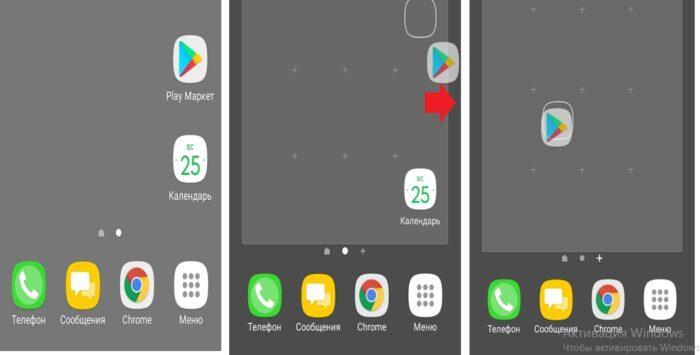
Первый способ – универсальный. Он применяется на всех мобильных девайсах, а на некоторых вообще считается единственным. Алгоритм его исполнения выглядит следующим образом:
- Перейти на рабочий стол, желательно крайний от того, который требуется создать.
- Коснуться любого значка на выбор.
- Подождать 1-2 секунды, пока не появится возможность перемещать его в любую область экрана.
- Продолжая удерживать пальцем, перетащить иконку вправо (либо влево) до границы дисплея.
- Она автоматически переместится на пустой экран, который и будет считаться новым рабочим столом.

- Теперь останется только выбрать место для постоянного хранения ярлыка и убрать палец. Новое рабочее пространство создано.
Второй способ
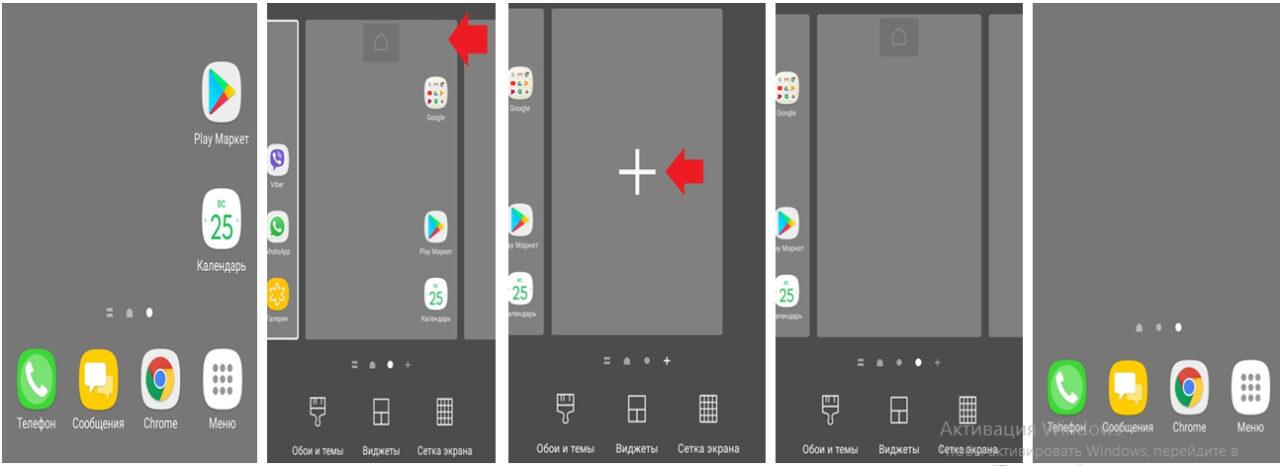
Он действует на устройствах определенных производителей, например, Samsung. Процесс добавления в данном случае должен выполняться в такой последовательности:
- Перейти на рабочий стол, где хранятся иконки приложений.
- Выбрать пустую область и тапнуть по ней пальцем.
- Продолжая удерживать 1-2 секунды, дождаться появления уменьшенной копии.
- Сделать свайп влево, чтобы появилась иконка для создания рабочего стола (пустой экран со значком «+»).
- Коснуться его, чтобы он открылся.
- Все, новый рабочий стол создан, и на него можно переносить новые ярлыки.

Существует еще одна возможность добавить дополнительную область для хранения значков. Выглядит она так:
- Перейти на действующий рабочий стол и на свободном месте сделать «щипок» двумя пальцами.
- Перед глазами появятся уменьшенные копии экранов, которыми пользуется владелец гаджета.

- Выбрать тот, где имеется значок «+» и коснуться его.
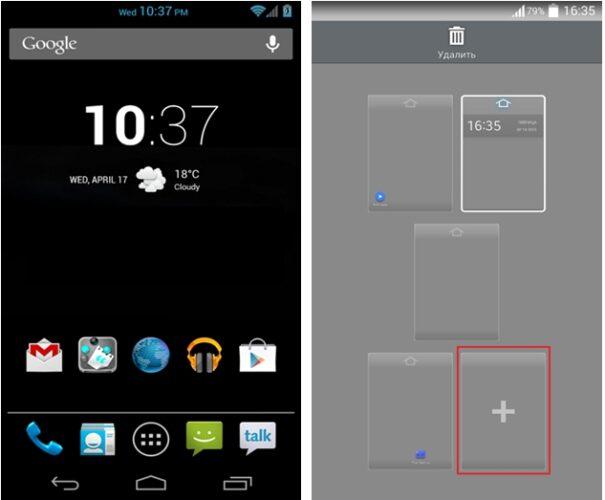
На дисплее автоматически появится новый рабочий стол.
https://www.youtube.com/watch?v=Obo6U1NTqQI
Как настроить главный экран
Каждый владелец мобильного устройства в процессе использования постоянно обращается к главному экрану. Для максимального удобства его использования необходимо правильно настроить «под себя». Реализовать подобную задачу и правильно организовать рабочее пространство помогают специальные приложения и лаунчеры. Вот несколько советов.
- Если использовать приложение «Muzei», можно установить на экран живые обои
- Чтобы избавиться от «статичности» главного экрана, целесообразно воспользоваться функционалом «Contextual App Folder». В зависимости от действия пользователя будут появляться определенные группы значков.
- Для оформления главного меню целесообразно использовать программу «Zooper Widget», которая позволит создавать разнообразные виджеты
- Чтобы на основной экран добавить поисковую строку и оформить ее по своему вкусу следует скачать приложение «Custom Search Bar Widget»
- А с помощью программы «WallMag» можно превратить основной фон рабочего стола в ленту новостей
Чтобы расширить возможности индивидуальной настройки главного экрана, стоит воспользоваться неограниченными возможностями магазина Google Play.
Как изменить количество рабочих столов
Лаунчеры помогают не только настроить главный экран и придать ему нестандартный вид, но и выполняют множество других функций. Одной из них является изменение количества рабочих столов в мобильном гаджете. Лучше всего для этой цели подходит оболочка «Trebuchet Launcher».
Устанавливая ее на свой смартфон, пользователь получает возможность:
- изменять количество рабочих столов;
- отключать панель поиска;
- отделять приложения от виджетов;
- включать и деактивировать функцию автоповорота;
- изменять размеры виджетов;
- выполнять сортировку приложения по дате, размеру и другим параметрам.
С помощью лаунчера можно также выполнять резервное копирование и восстановление.
Как упорядочить главные экраны
Главные экраны – это, по сути, рабочие столы, на которых пользователь размещает ярлыки папок с файлами и иконки приложений. Для удобства использования их можно упорядочить, воспользовавшись встроенными средствами. Для этого понадобится коснуться свободной области двумя пальцами и свести их вместе, а когда на экране появится меню рабочих столов, выбирать поочередно интересующие экраны и удерживая пальцем каждый из них, перемещать в нужную область.
Однако основной проблемой остается оптимизация пространства и правильное расположение значков на каждой странице. Для ее решения можно прибегнуть к следующим советам:
- Иконки нужно отсортировать в соответствии с частотой использования. Наиболее востребованные из них целесообразно поместить в панель «Избранное». Она обычно располагается в нижней части экрана и легко настраивается.
- Распределить значки категориям и для каждой выделить отдельную страницу.
- Сгруппировать ярлычки по принципу действия программ, например, чтение или прослушивание контента.
- Если иконок стало много, не обязательно создавать новый рабочий стол. Достаточно поместить их в папки с оригинальным названием. К примеру, значки от соцсетей и мессенджеров можно объединить в папку «Общение»
- Расположить ярлыки по алфавиту (по дате загрузки, размеру приложения и т. п.)
Стремясь упорядочить главные экраны, каждый владелец гаджета может ориентироваться на собственные вкусы и потребности. Главное, стремиться к поддержанию порядка, и стараться не захламлять рабочее пространство. Для этого иконки редко используемых игр и приложений, а также программ, потерявших актуальность, целесообразно вовремя удалять.
Как убрать лишний рабочий стол
Наконец, пришло время разобраться, как удалить с экрана смартфона или планшета лишний рабочий стол. Обычно в процессе очистки памяти мобильного девайса от устаревших игр или потерявших актуальность приложений с главного экрана один за другим начинают исчезать ярлыки этих программ. В результате на рабочем столе может остаться всего одна или две иконки. Использовать для дальнейшего хранения целую страницу нерационально, поэтому становится очевидным, что значки нужно перенести на другой экран, а ее удалить. Как и в предыдущем варианте (при добавлении) сделать это можно несколькими способами.
Вариант 1
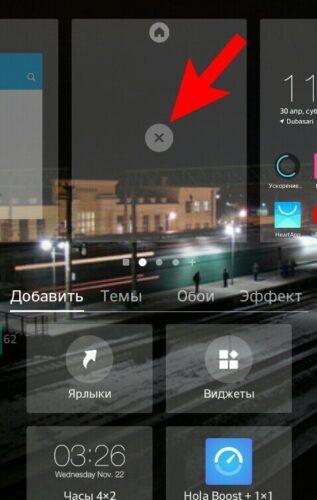
- Перейти на рабочий стол, который подлежит уничтожению.
- Коснуться свободной области экрана.
- Удерживать палец до тех пор, пока не появятся все существующие страницы.
- Выделить нужную копию и нажать на значок с изображением крестика. Рабочий стол будет удален.

Вариант 2
- Перейти на главный экран.
- Коснуться свободной области двумя пальцами и свести их вместе (наподобие «щипка»).
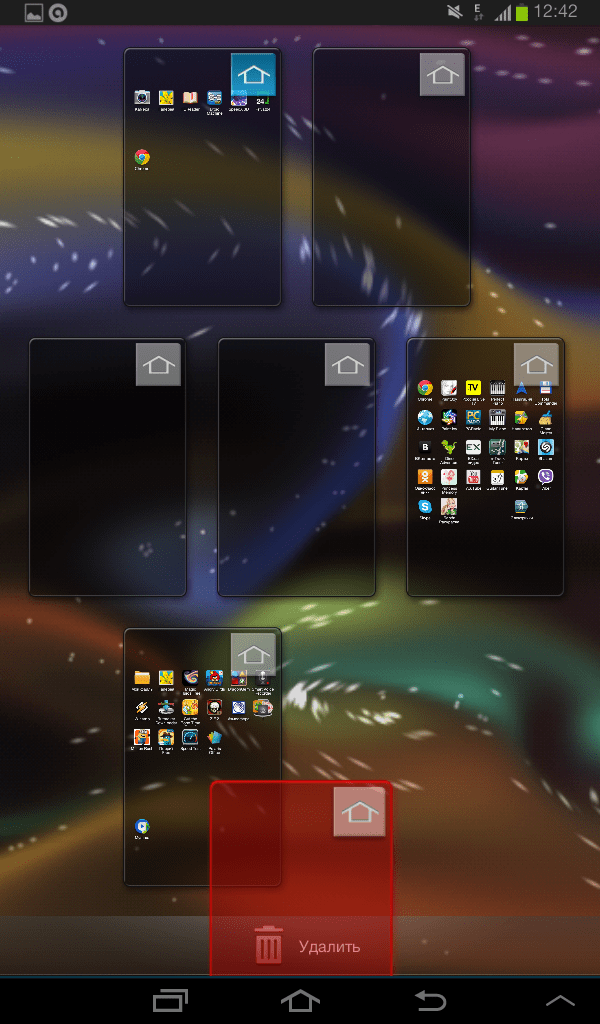
- Перед глазами должны появиться уменьшенные копии всех используемых экранов.
- Выбрать интересующую страницу и, продолжая удерживать ее пальцем, перетащить в корзину.
- Для выхода из меню экранов нажать на кнопку «Назад».

Проблемы и решение
Сегодня добавить, удалить и настроить рабочий стол под силу даже неопытному пользователю. Но часто в процессе выполнения этих действия могут возникнуть проблемы. Решение наиболее типичных находится ниже.

Вячеслав
Несколько лет работал в салонах сотовой связи двух крупных операторов. Хорошо разбираюсь в тарифах и вижу все подводные камни. Люблю гаджеты, особенно на Android.
Задать вопрос
Не удается настроить главное меню стандартными средствами
Существуют программы, предназначенные специально для этой цели. Следует изучить функционал и выбрать наиболее подходящую
Не получается добавить рабочий стол предложенными методами
Версия смартфона не поддерживает данную функцию. Стоит воспользоваться любым лаунчером
Операционная система Android для смартфонов и планшетов обладает массой преимуществ и предоставляет пользователям множество возможностей. Именно благодаря многофункциональности, удобству использования и надёжности она приобрела огромную популярность. Одно из преимуществ системы – возможность организовать несколько рабочих столов для эффективной навигации. Взаимодействие пользователя с устройством реализовано за счёт лаунчера (лончер или launcher), являющегося программным интерфейсом, то есть графической оболочкой ОС. Данное приложение придаёт операционной системе внешний облик, включающий меню, рабочий стол, виджеты, ярлыки и прочие элементы. Таким способом оформления обеспечивается доступ к файлам и функциям устройства.

Мобильная платформа Android отличается гибкостью настроек и лёгкостью управления, а также возможностью использования нескольких экранных вкладок одновременно, что очень удобно, поскольку позволяет разместить на них все необходимые пользователю ярлыки. Сортировать элементы можно по собственному усмотрению, создавая максимальный комфорт при работе с устройством. Управление рабочим столом Android не представляет сложности, но иногда процесс может увлечь, после чего обнаружиться, что на устройстве появилось больше десктопов, чем нужно пользователю. Лишние окна графической среды пустые или заполненные элементами могут затруднять поиск необходимых приложений и папок, но решить вопрос с удалением так же легко, как и создать рабочие столы. Разберёмся, как управлять десктопами и рассмотрим несколько методов, подходящих для разных прошивок и лоунчеров.
Содержание
- 1 Как убрать лишний рабочий стол
- 1.1 Способ первый
- 1.2 Способ второй
- 1.3 Способ третий
- 2 Как добавить рабочий стол на экран
- 2.1 Способ первый
- 2.2 Способ второй
- 2.3 Способ третий
- 2.4 Как закрепить рабочий стол на Android
Как убрать лишний рабочий стол
При работе с иконками, отправке в корзину или переносе освобождается место, тогда наличие пустых окон только мешает и рациональнее будет сократить количество рабочих столов. В руках неопытного пользователя также нередко случайным образом появляются дополнительные десктопы, которые на самом деле не нужны. В зависимости от интерфейса прошивки рабочий стол на Android можно убрать (а также добавить) различными методами, некоторые системы не поддерживают эту функцию, но такие случаи встречаются крайне редко. Рассмотрим, как удалить рабочий стол на Android разными способами.

Способ первый
На многих прошивках применяется простой метод, и в первую очередь расскажем, как убрать лишний рабочий стол с его помощью:
- Переходим к странице, которую требуется удалить;
- Нажимаем пальцем на свободной области дисплея;
- После появления страниц вверху справа жмём крестик, выполняя удаление.
Способ второй
На некоторых Android-устройствах чтобы удалить лишний рабочий стол предполагается воспользоваться «щипком»:
- Открываем любую страницу;
- Выполняем жест «щипок», для которого нужно свести два пальца друг к другу на экране устройства, как при уменьшении изображения;
- Появятся все рабочие столы в миниатюрном варианте, среди них выбираем ненужный и жмём на значок в виде корзинки или отправляем его в корзину путём перетаскивания;
- Чтобы выйти из меню управления десктопами, нажимаем кнопку «назад».
Вместо «щипка» вызвать миниатюры страниц можно долгим нажатием пальца на экране или используя двойной тап, в зависимости от ОС или лаунчера.
Способ третий
Ещё один простой метод предполагает выполнение следующих действий:
- Переходим к главной странице;
- Зажимаем пальцем кнопку Home («Домой»);
- Появятся все страницы в миниатюре, выполняем удаление ненужного десктопа, выбрав его и отправив его прямо в корзину.
В некоторых лаунчерах рабочие столы убираются автоматически, если убрать с них все приложения. Тогда проблема лишних страниц отпадает сама по себе. В случае отсутствия опции удаления десктопов можно просто установить сторонний лаунчер. Практически каждый из них поддерживает данную функцию и один из методов обязательно срабатывает. При использовании внештатного лаунчера на Android, действия по удалению рабочих столов выполняются аналогичным образом, поэтому сложностей возникать не должно.
Кроме того, после установки альтернативной оболочки (они в ассортименте имеются в магазине Play Market), появится масса дополнительных возможностей, позволяющих преобразить интерфейс вашего устройства. Десктопы удаляются вместе с ярлыками, которые на нём присутствовали, при этом сами приложения остаются. Для сохранения нужных ярлыков их можно или предварительно перетащить на другие страницы или заново выставить из списка меню.

Как добавить рабочий стол на экран
В случае доступа к редактированию рабочих столов несложно и добавить десктоп. Многие лаунчеры поддерживают до семи десктопов одновременно, что обычно очень удобно, ведь тогда всё самое важное будет находиться под рукой. Новое рабочее пространство позволит использовать больше приложений, к которым можно быстро перейти, пролистнув на следующую страницу, что гораздо быстрее чем производить поиск по меню. При заполнении окна ярлыками приложений второй рабочий стол на Android создаётся в автоматическом режиме, но если нет желания дожидаться этого момента, пользователь и сам может расширить поле деятельности. Действия выполняются по аналогии с удалением, то есть нам необходимо попасть всё в то же меню управления десктопами. Рассмотрим несколько вариантов, как добавить рабочий стол на Android.
Способ первый
На некоторых системах добавление десктопа выполняется так:
- Переходим к меню миниатюрных страниц с помощью жеста «щипок» (также может использоваться метод зажатия пальца или двойного тапа на области стола);
- Листаем столы в любую сторону до упора;
- Нажимаем на значок «+», после чего появится новый десктоп.
В меню управления можно также указать, какой из столов будет главным, для этого необходимо нажать на выбранной странице кнопку со схематическим рисунком домика, после чего работа со смартфоном или планшетом будет начинаться именно с выбранной вами страницы. Здесь же можно и перераспределить положение столов в удобном для вас порядке.
Способ второй
Второй метод подразумевает использование кнопки «Домой»:
- Открываем главный рабочий стол Android;
- Зажимаем кнопку Home;
- Получив в результате доступ к меню управления, пролистываем занятые столы в любую сторону;
- Нажимаем на значок «+» для добавления.
Способ третий
Многие лаунчеры автоматически создают следующий рабочий стол при переносе ярлыка приложения за границу экрана, то есть в сторону области, где ещё нет десктопа. На разных прошивках схема отличается, но принцип остаётся тот же. Ярлыки на рабочем столе легко перемещаются и убираются, их также просто вынести из меню приложений. Это очень удобно, но в результате неосторожного обращения так же легко можно случайно удалить нужную иконку. Проблема распространена, если устройство часто бывает в руках детей, именно тогда возникает вопрос закрепления ярлыков на рабочем столе.

Как закрепить рабочий стол на Android
Зафиксировать положение элементов десктопа не всегда возможно, поскольку функция недоступна в чистых прошивках Android. На Xiaomi в фирменной оболочке MIUI на Android опция предусмотрена, для активации защиты рабочего стола нужно сделать следующее:
- Переходим в Настройки;
- Выбираем пункт Рабочий стол;
- Здесь активируем функцию «Закрепить положение элементов» путём перемещения ползунка.
После таких манипуляций «жители» десктопа будут оставаться на месте, а не перемещаться случайным образом. Обратным способом можно выключить защиту, если потребуется.

Опция также поддерживается в ряде сторонних лоунчеров. Кроме того, если вам не хватает функционала штатной оболочки, всегда можно обзавестись другой, более продвинутой и комфортной для вас. Лоунчеры расширяют возможности организации рабочего пространства и могут привнести красок в интерфейс системы, так что если вам чего-то не хватает в облике операционки, то смело реализуйте своё желание добавить необычный стиль оформления с помощью стороннего ПО. При этом не следует скачивать софт с непроверенных источников, поскольку такие действия способны навредить системе. В Play Market присутствует достаточно широкий спектр всевозможных интересных лоунчеров.
Как зделать на андроид два рабочих стола как на виндус
Эта нивазможно зделать здандардными зредствоми
Хотите изменить внешний вид рабочего стола? Программа на Андроид Рабочий стол поможет настроить телефон по своему вкусу. … Настройка линейки количества страниц
Возможно существует эмулятор виндолс для андроид
Хоттабыч ты в компе)))) как всегда)
На андроид два рабочих стола сделать нельзя.
У меня на samsung gs4 можно
А что вы имеете в виду под рабочими столами? Что именно вы хотите изменить? В Windows вроде два рабочих стола просто могут вместить больше значков  Или вы именно на двух пользователей хотите сделать Ваше устройство?
Меню и рабочий стол. По умолчанию в андроиде есть 5 рабочих столов но разные производители могут изменять данное количество , которые можно настроить по желанию.
Тему скинь с двумя рабочими столами
Можно ли сократить количество рабочих столов на андроиде?
Да. Зажимаешь экран, открываешь редактор рабочих столов и удаляешь.
Максимальное количество рабочих столов 9 штук. … 2. Увеличить количество столбцов на столах и в меню 3. Возможности изменить размеры виджеты так, как мне нужно.24 ноября 2014
Большинство аппаратов под управлением ОС Андроид поддерживают мультитач. Поэтому, достаточно на экране свести 2 пальца вместе и будут показаны все имеющиеся экраны плюс экран со значком +. Вот на него и надо нажать для добавления нового экрана. Для удаления же лишнего экрана надо в этом же меню перетащить экран на значок мусорной корзины.
Как поменять количество рабочих столов (home screens) в «голом» Android 5.1?
С планшетом дело не имела, в Huawei телефоне есть два варианта, оба с Home:
Как добавить или удалить рабочий стол на Андроид и задать рабочий. у меня на планшете асус нексус7 5 рабочих столов и никакие. … . Nov 2012 04 22, said Как изменить количество рабочих столов?
Рабочий стол Android, ВКонтакте для Android
1) Зависит от лаунчера. Попробуйте тапнуть в свободном месте и держать. Если не вылезет ничего, то может не настраивается вообще
2) Скачайте на 4пда, раз гугл плей глючит
Кроме того, лаунчер добавляет огромное количество новых анимаций при смене рабочего стола, пролистывании списка приложений и т.д. Размеры ярлычков и иконок также … Скачать ADWlauncher ex 1.3.3.9 rus на андроид. Tags Последние статьи.
На главном экране, размести свой большой и указательный пальцы в противоположных точках экрана, как будто готовитесь зажать щеку. Ну и зажми)
1) в стоковом лаунчере ни убавить столов, ни прибавить. Ставь альтернативный. У меня Яндекс Шелл.
2) по номеру ошибки гуглим и читаем. Все пережовано миллион раз. Но я бы рекомендовал KateMobile. А он у тебя стоит, кстати
Подскажите, пожалуйста, можно ли в Android 5.0 Lollipop изменить размер ярлыков на рабочем столе и как это сделать?
Тебе на 4pda
И спустя несколько секунд можно закрывать программу, чтобы оценить новый облик рабочего стола. … Кроме того, в дополнение к неограниченному количеству смены иконок, заплатив указанную сумму, вы получите возможность изменять иконки…
Никак, если только лаунчером сторонним, а так можно изменять размер виджетам
Телефон Почему андроид создаёт копии папок на рабочем столе по 3-4шт???
Телефон не знает ответа
Как в дефолтном лаунчере изменить количество рабочих столов? По умолчанию столов 5. Все старые инструменты для изменения, которые были в 3.2 изъяты. … Если не ошибаюсь, то в голом Андроиде нельзя изменять количество столов.
Какой прогой можно изменить иконки рабочего стола андроид?
В плэй маркет — launcher
Go launcher EX, здесь много-много тем или скачай google старт
Гаджет samsung galaxy s 4. Как изменить количество рабочих столов в Android? … Стала настраивать под себя телефон, туда-сюда листала и перемещала иконки, открылась масса рабочих столов.26 ноября 2014
Для изменения иконок без лайнера нужны рут права. Без них ничего не сделаешь.
Как изменить основной рабочий стол в андроиде?
Девайс какой? У каждого производителя своя оболочка.
Поскольку в стандартной прошивке и при стандартном лаунчере нельзя изменять количество рабочих столов, то в таком случае необходимо использовать другие лаунчеры. Launcher для Андроид это рабочий стол для смартфона…
Купил мобилку, подскажите по поводу рабочего стола…
Android был бы
Инструкция изменения количества рабочих столов на примере Samsung S8500 Wave. … Это очень удобно, для размещения виджетов. Часто возникает вопрос как изменить количество рабочих столов.
Можно ли поменять эффект перелистывание рабочих столов на андроид?
Можно всё — ставьте NOVA launcher.
Как изменить количество рабочих столов, которые мы добавили на Андроид? … Они активно используются для изменения количества имеющихся рабочих столов в системе Android.
Разрешаю
GO Launcher хорошо работает
Я за Nova Launcher. Сам пользуюсь уже больше года. Всё отлично. Можно всё настроить. Не глючит.
Андроид 2.3 китайка hdc a9100 поставил обои на рабочий стол но с неправильным размером, ну и естественно изменились обои
Сброс настроек сделать, но все удалится при этом
Из семи рабочих столов пока что использую только два. Оставил бы три, остальные удалил. Подскажите, плиз, куда зайти, чтобы настроить количество рабочих столов?
Как изменить место сохранения загружаемых файлов в андроид 4.1?
На рабочий стол никак. Это вам не Windows, где рабочий стол просто папка. В андроиде на рабочий стол помещаются ярлыки только
Найти там иконку с надписью контакт , подержать, переместить в нужно место на рабочем столе андроида, выбрать … Существую приложения, которые изменяют количество рабочих столов другими командами, это уже индивидуальный вопрос.
На андроид пооткрывала на рабочем столе новые «folder» как их позакрывать. Это пооткрывал на рабочем столе.
Вызвать настройки главного экрана)
как? кнопку меню жать та что выводит меню данного приложения находясь на главном экране там будет пункт — Изменить страницу
Жмем
появится окно со всеми страницами ) ненужные нажать держать тащить в корзину.
Существую приложения, которые изменяют количество рабочих столов другими командами, это уже индивидуальный вопрос. … 4,5,6 знал но кол-во рабочих столов не работает на моей версии андроида .А все остальное для меня новое спасибо!
Как добавить или убрать рабочие столы на android 4.2.2???
Долгий тап по раб столу и перетаскиваешь в корзину
Как поменять количество рабочих столов? ответов 2android рабочий стол lg optimus 2x lg optimus speed lg star lg su660 lg p990 … меньше, 2 Способ делаем удаляет Если экране столов. 3, главном экраном , крайняя 7 меню 1 вариантов левая главн.
Рабочий стол андроид 4.1.1
На «рабоч.столе»андроида удалила иконки ненужных программ- остались «дырки», как упорядочить виджеты без промежутков?
Тапаеш на виджете и держиш палец на месте до вибрации ипотом перетаскиваеш в нужное место=)
Подскажите, пожалуйста, можно ли где-нибудь в настройках выбрать количество главных экранов на Андроида 4.2.2? … Двумя пальцами на рабочем столе щипок сделай как бы уменьшение и увидишь все свои столы, можешь задать кол-во…
Sony Xperia U, Android 4.0.4. Не поворачивается экран на рабочем столе и в меню.
Убить аксель это сложно. Скорее всего ты в настройках изменил что-то.
От чего зависит, и как изменяется количество рабочих столов, а так же можно ли сделать так, что бы иконки в меню было по 4 штуки, а не по 5. Я это к чему спрашиваю. 2 июля 2009
Экран — автопооворот.
Как настроить рабочий стол на андроид 2.3.5 ???
Два пальца одновременно разведи в стороны, на рабочем столе)
Добавление и удаление рабочих столов на андроид планшете.Android-устройства, называемые также многими планшетными … При этих действиях активизируется меню, которое позволяет изменять настройки и количество рабочих столов.
Привет) помогите мне пожалуйста…( Как уменьшить количество рабочих столов, на Android 4 помогите пожалуйста((
Помогите мне найти фото, на телефоне андроид пожалуйста
Нужно зайти в папку с файлами ( Находится на рабочем столе, либо в меню ) И там поменять с «Внутренняя память», на «Внешнюю память»
Как настроить андроид под свои требования? Благодаря своему открытому исходному коду данная ОС имеет самое больше количество приложений и … Этим методом. как видите, можно изменить обои рабочего стола, создать папку, а также добавить ярлык.
Как поменять штоку вк на андрйде ?
Как поставить время на главном экране смартфона Samsung?
Здравствуйте!!! Регистрация http://agia.aslom.ru/216713099/r6361424/
предлагаю Вам зарабатывать деньги на привлечении посетителей и просмотре рекламных сайтов.
Распространяйте рекламные ссылки через интернет и получайте на свой счет до 25 рублей (!) за каждого посетителя, перешедшего по ссылке.
Ваш заработок ничем не ограничен и зависит только от времени, проведенного за компьютером.
Так работая в среднем 3-5 часов в день вы сможете получать на свой счет от 500 до 5000 рублей. и даже больше!
Все заработанные средства накапливаются на личном счету работника и выплачиваются
по заявке в личном кабинете на вашу банковскую карту либо электронный счет в течение 1 часа.
Главная Мир Андроида Секреты Андроида Как обращаться с рабочими столами создание и изменение рабочих столов, ярлыков приложений, папок и пр. … Название папки затем можно изменить на свое, открыв папку и тапнув по названию.
Папу попроси
Это называется виджеты..
Там в меню есть приложения (наверху) и виджеты. В виджеты залезь и выбери

Смартфоны на базе Android обладают массой функций, многие из которых несправедливо игнорируются пользователями. В частности, владельцы мобильных устройств обходят стороной второй рабочий стол на операционной системе Андроид. Однако он может быть весьма полезен, ведь нередко хозяин смартфона передает его в пользование другому человеку. И в этом отношении дополнительное пространство придется как никогда кстати.
Что такое «Второе пространство»
Поскольку функцию дополнительного пространства нередко называют вторым рабочим столом, многие ошибочно полагают, будто опция просто представляет собой еще один экран на главном столе. Однако это не так. Второе пространство – это не очередная вкладка с приложениями для пользователя, а копия оболочки для использования устройства в других целях.
Примеров реализации функции на практике может быть несколько. Во-первых, вам пригодится второе пространство, если вы даете смартфон в пользование другому человеку, но при этом опасаетесь за сохранность персональных данных.
Также опция пригодится тем, кто хочет разграничить рабочую и повседневную область мобильного устройства. Тогда на одной оболочке окажутся развлекательные сервисы, а на другой – рабочие программы, от которых вы не будете отвлекаться, глядя на посторонний софт.
На каких смартфонах он поддерживается
К сожалению, функция дополнительного пространства находится в распоряжении отнюдь не каждого владельца Андроид-смартфона. Она не является стандартной для операционной системы Android, а потому ее реализация полностью ложится на плечи производителя устройства.
В конечном итоге подобной фишкой оснастила свои телефоны только компания Xiaomi. Однако стоит понимать, что к таковым относятся все устройства с оболочкой MIUI не ниже восьмого поколения, которой оснащены гаджеты суббрендов Redmi, POCO и Black Shark. Таким образом, если вы являетесь обладателем смартфона этого китайского производителя, то без труда сможете реализовать второй стол, обратившись к инструкции, представленной ниже.

На заметку. На устройствах других марок может быть представлена похожая опция вроде папки Knox на смартфонах Samsung. Также всем пользователям доступна установка вспомогательного софта для добавления функции.
Как его включить
Сразу заметим, что представленная здесь инструкция актуальна только для устройств компании Xiaomi и ее суббрендов. Алгоритм действий для владельцев смартфонов других производителей совершенно иной. Он будет рассматриваться в конце материала.
А пока разберемся, как добавить второй рабочий стол на Xiaomi с ее оболочкой MIUI. Итак, вам понадобится:
- Откройте настройки устройства.

- Перейдите в раздел «Особые возможности», а затем – «Второе пространство».

- Нажмите кнопку «Создать второе пространство».

- Как только на экране появится уведомление о том, что альтернативный стол создан, нажмите кнопку «Далее».
- Выберите способ перехода (ярлык или пароль).
- Нажмите кнопку «Задать».

Отдельно стоит рассказать о способах перехода в альтернативное пространство. При использовании ярлыка вам будет достаточно нажать кнопку «Переход», которая появится на рабочем столе. Во втором случае придется подтверждать переход вводом пароля. Причем его можно использовать как при нажатии на ярлык, так и на экране блокировки.
Таким образом, если в процессе снятия блокировки будет введен цифровой код от первого пространства, то появится основной рабочий стол, а в случае ввода альтернативного пароля – дополнительное пространство. Однако это далеко не все изменения, которые можно внести в настройки второго стола.
Настройка второго рабочего стола
При желании вы можете сделать дополнительное пространство более удобным. Для этого вам понадобится открыть настройки смартфона Xiaomi и перейти в раздел «Второе пространство». Здесь пользователь может поменять пароль, убрать или наоборот сделать соответствующий ярлык на рабочем столе. Большинство опций настраивается при помощи переключателей и не нуждается в дополнительном пояснении.
Однако в разделе настроек «Второе пространство» есть еще один очень важный подпункт – «Перемещение данных». Он пригодится тем, кто хочет скопировать файлы с основного аккаунта на второй стол.
Здесь можно импортировать фото, контакты и другого рода информацию. Аналогичным образом осуществляется экспорт данных.

Удаление
При желании вы всегда можете вернуть домашний экран, удалив альтернативное пространство. Для этого понадобится:
- Открыть настройки телефона.

- Перейти в раздел «Особые возможности», после чего – «Второе пространство».

- Нажать кнопку в виде мусорного ведра или, если на вашем смартфоне используется более ранняя версия MIUI, открыть вкладку «Удаление второго пространство».

- Ввести пароль.
- Подтвердить удаление.
Теперь на вашем телефоне будет работать только один стол. Но его всегда можно будет дополнить альтернативным пространством, воспользовавшись инструкцией, которая рассматривалась ранее в материале.
Реализация функции на других смартфонах
Как уже говорилось ранее, опция дополнительного пространства представлена только на устройствах компании Xiaomi с оболочкой MIUI. Если же вы являетесь обладателем смартфона Samsung, то можете воспользоваться альтернативной функцией – «Папка Knox»:
- Откройте настройки гаджета.

- Перейдите в раздел «Биометрия и безопасность», а затем – «Папка Knox».
- Примите условия пользовательского соглашения и выдайте все необходимые разрешения.

- Задайте способ блокировки новой папки.
- Добавьте в папку нужные файлы и приложения.

На заметку. Похожая опция есть на гаджетах Huawei и Honor, но называется она «Private Space».
Папка Knox на смартфонах компании Samsung работает иначе, нежели второе пространство на Xiaomi. По сути, данный каталог является защищенным пространством для хранения секретных файлов и программ. А для создания второго рабочего стола владельцам устройств Samsung и других компаний придется обратиться к помощи дополнительного софта, доступного в том числе через магазин Play Маркет.
В качестве дополнительного софта может выступать приложение Parallel Space-Multi Accounts. При использовании этой проги альтернативный стол будет работать только через приложение, чья настройка похожа на изменение параметров стандартной функции на смартфонах Xiaomi.

Возможные проблемы
Несмотря на то, что опция второго рабочего стола является распространенной и досконально исследованной, некоторые пользователи сталкиваются с различными проблемами. В частности, люди жалуются на то, что после создания альтернативного пространства меняются настройки яркости, управления и других параметров. Однако это не проблема, а особенность работы функции, которая регистрирует второе пространство с дефолтными настройками.
Также вы можете столкнуться с трудностями перехода из одного рабочего стола в другой. Подобная проблема чаще всего вызвана неправильным вводом пароля. Обратите внимание, что для обоих пространств используются разные входные данные. Поэтому пароль от основного стола не подойдет для перехода на второй, в связи с чем рекомендуется регистрировать отпечаток пальца или отдельно сохранять данные авторизации.
Смартфоны ежегодно получают обновления программного и аппаратного обеспечения. На данный момент большинство телефонов имеют большие экраны, причем компактные благодаря безрамочному дизайну. Одной из функций, которую теперь проще использовать благодаря большему экрану, является функция разделения экрана или многозадачности. Вот краткое руководство о том, как включить разделенный экран на Android 13.
Google впервые представила функцию разделения экрана в Android Nougat. Тогда мы в основном использовали кнопки навигации, а не жесты. Чтобы включить разделенный экран, все, что нам нужно было сделать, это перетащить приложение в одну часть экрана. Но сейчас все по-другому и можно сказать довольно сложно для новых пользователей.
Функция разделения экрана удобна, когда нужно работать в режиме многозадачности. Допустим, вы хотите что-то записать во время просмотра видео, разделенный экран — это функция, которая позволяет вам это сделать. Это может быть не так эффективно на небольших экранах, как на планшетах и складных телефонах. Но сейчас большинство телефонов имеют экран размером не менее 6,5 дюймов, и, следовательно, разделение экрана привлекает все больше внимания.
Если вы довольно часто использовали разделенный экран, вы можете легко понять, как использовать его на Android 13. Но если вы этого не сделаете, вот руководство по разделенному экрану на Android 13. Я предполагаю, что вы уже обновили свой телефон до Android 13, так что переходим к руководству.
Как разделить экран на Android 13
Шаг 1: Откройте оба приложения, которые вы хотите использовать, в режиме разделенного экрана. Пропустите этот шаг, если вы уже открыли их.
Шаг 2: Теперь запустите страницу последних приложений. Чтобы получить доступ к экрану «Последние приложения», процесс для жестов и кнопок навигации отличается. Если вы используете жесты, проведите пальцем снизу вверх и отпустите середину экрана.

Шаг 3. Теперь на странице «Недавние приложения» найдите первое приложение, которое вы хотите использовать на разделенном экране.
Шаг 4: После этого нажмите и удерживайте значок приложения, который будет расположен вверху. Он покажет несколько вариантов, здесь вы должны выбрать Split Top. Если у вас телефон не Pixel, опция, которую вы должны выбрать, открыта в режиме разделенного экрана.

Шаг 5: Когда вы решите открыть приложение в режиме разделенного экрана, оно уменьшит свой размер, чтобы разместить верхнюю половину экрана вашего телефона. Во второй половине вы найдете экран последних приложений. На телефоне Samsung вы можете выбрать второе приложение из ящика приложений.

Шаг 6: Теперь выберите другое приложение из последних приложений, чтобы использовать оба приложения одновременно в режиме разделенного экрана.
В зависимости от пользовательского интерфейса включение разделенного экрана или навигация по разделенному экрану могут отличаться на разных телефонах. Описанный выше метод предназначен для Pixel и других стандартных телефонов Android. Но не волнуйтесь, процесс не будет отличаться на других телефонах.
Как изменить размер разделенного экрана
После переключения в режим разделенного экрана вы не найдете текстовых опций для управления режимом. И, следовательно, становится трудно использовать такие функции, как изменение размера каждого окна приложения. Вот как можно изменить размер страниц приложения в режиме разделенного экрана.

Изменить размер окон приложений на разделенном экране достаточно просто. Коснитесь разделительной линии между приложениями и перетащите ее вверх или вниз в зависимости от местоположения страницы приложения, размер которого вы хотите изменить. Отпустите в момент, соответствующий требуемому размеру окна приложения.
Как обмениваться приложениями в режиме разделенного экрана
Допустим, вы хотите отправить приложение, которое находится внизу, вверху и наоборот. Вы также можете сделать это в режиме разделенного экрана.

Дважды нажмите на разделительную линию между двумя приложениями, и два приложения поменяются местами друг с другом. А если вы владелец Samsung, нажмите на разделительную линию, и вы получите два варианта. Коснитесь сменного значка.
Как выйти из разделенного экрана
Теперь, когда вам больше не нужен разделенный экран и вы хотите переключиться в обычный режим, вам нужно выйти из разделенного экрана.
Чтобы выйти из разделенного экрана, коснитесь и перетащите разделительную линию в крайнее верхнее или крайнее левое положение в зависимости от того, какое приложение вы хотите оставить открытым. Например, если вы хотите, чтобы приложение оставалось открытым в нижнем окне, перетащите линию вверх.
Все ли приложения поддерживают разделение экрана?
Нет, некоторые приложения не поддерживают разделенный экран. Вы можете спросить, как узнать, какое приложение не поддерживается. Если есть неподдерживаемое приложение, опция Split Top не появится.
Порой пользователи, установив альтернативный лаунчер на Android, в результате случайных манипуляций создают несколько рабочих столов. Впрочем, удаляются они так же просто, как и создаются.
Поскольку в стандартной прошивке и при стандартном лаунчере нельзя изменять количество рабочих столов, то в таком случае необходимо использовать другие лаунчеры. Launcher для Андроид – это рабочий стол для смартфона, но с альтернативным внешним видом и прочими измененными элементами.
Например, одним из популярных считается ADW.Launcher. Данный лаунчер отлично подходит для планшетов – рабочий стол на несколько экранов, основное меню приложений. Для управления содержимым лаунчера нужно лишь зажать пальцем область на дисплее и подождать 1-2 секунды. Откроется новое окно, где можно выбрать настройку виджетов, приложений и всего рабочего стола в целом. Но главный минус этого лаунчера – это отсутствие возможности удалять приложения с панели приложений. Для этого приходится обращаться к стандартному лаунчеру.
Еще одним популярным лаунчером является Go Launcher. В нижней части рабочего стола находится док, в который можно сохранять часто используемые программы. Данный лаунчер также отлично работает и на планшетах. Продолжительное нажатие на экране устройства откроет пользователю меню настроек, в котором можно настраивать под себя темы оформления, виджеты, приложения, а также добавлять или удалять рабочие столы.
Процесс добавления дополнительного рабочего стола на устройстве Android очень прост. Для этого нужно зажать пальцем на рабочем столе на несколько секунд, а затем в появившемся меню выбрать пункт «Страница».
Но иногда бывает так, что в результате случайных манипуляций создается несколько рабочих столов. И появляется необходимость удалить некоторые из них. Чтобы удалить лишний рабочий стол, нужно провести двумя пальцами от углов к центру (аналогично действию для уменьшения картинки). Появится новое меню для управления рабочими столами, на котором они будут изображены в уменьшенном виде. Затем необходимо зажать пальцем на определенном рабочем столе и перенести его на изображение мусорной корзины. Здесь же можно указать какой рабочий стол будет главным, нажав на кнопку «Home» (схематическое изображение дома) в правом верхнем углу выбранного рабочего стола.
Удалить лишний рабочий стол можно и другим способом. Находясь на главном рабочем столе необходимо нажать на значок «домика», после чего откроются все рабочие столы на одном экране. И чтобы удалить ненужный рабочий стол, нужно его захватить и перетащить в корзину.