
Чтобы включить эту функцию на рабочем столе Unity Ubuntu, откройте окно «Параметры системы» и щелкните значок «Внешний вид». Выберите вкладку «Поведение» и установите флажок «Включить рабочие области». Значок переключателя рабочего пространства появится в доке Unity.
Сколько рабочих пространств у Ubuntu по умолчанию?
По умолчанию Ubuntu предлагает только четыре рабочих пространства (расположенных в сетке два на два). В большинстве случаев этого более чем достаточно, но в зависимости от ваших потребностей вы можете увеличить или уменьшить это число.
Как изменить рабочие области в Ubuntu?
Для переключения между рабочими пространствами нажимайте Ctrl + Alt и клавишу со стрелкой. Нажмите Ctrl + Alt + Shift и клавишу со стрелкой, чтобы перемещать окно между рабочими пространствами.
Как увеличить рабочее пространство в Linux?
Добавление рабочих пространств
Чтобы добавить рабочие области на рабочий стол GNOME, щелкните правой кнопкой мыши апплет Workspace Switcher, затем выберите «Настройки». Откроется диалоговое окно «Настройки переключателя рабочего пространства». Используйте поле счетчика Число рабочих пространств, чтобы указать необходимое количество рабочих пространств.
Что такое Super Button Ubuntu?
Клавиша Super — это клавиша между клавишами Ctrl и Alt в нижнем левом углу клавиатуры. На большинстве клавиатур на нем будет символ Windows, другими словами, «Super» — это имя клавиши Windows, не зависящее от операционной системы. Мы будем хорошо использовать ключ Super.
Что такое рабочие области в Ubuntu?
Рабочие области — это группы окон на рабочем столе. Вы можете создать несколько рабочих пространств, которые действуют как виртуальные рабочие столы. Рабочие пространства призваны уменьшить беспорядок и упростить навигацию по рабочему столу. Рабочие места можно использовать для организации вашей работы.
Как изменить рабочее пространство в Linux?
Вы можете переключаться между рабочими пространствами любым из следующих способов:
- Используйте переключатель рабочего пространства. Щелкните рабочее пространство, на которое вы хотите переключиться, в переключателе рабочих пространств.
- Используйте сочетания клавиш. Сочетания клавиш по умолчанию для переключения между рабочими пространствами следующие: Сочетания клавиш по умолчанию. Функция. Ctrl + Alt + стрелка вправо.
Как открыть несколько окон в Linux?
Сделать это можно на экране терминального мультиплексора. Чтобы разделить по вертикали: ctrl a, затем | .
…
Вот некоторые основные операции, с которых можно начать:
- Разделить экран по вертикали: Ctrl b и Shift 5.
- Разделить экран по горизонтали: Ctrl b и Shift “
- Переключение между панелями: Ctrl b и o.
- Закройте текущую панель: Ctrl b и x.
Как открыть несколько окон в Ubuntu?
Переключение между окнами
- Нажмите Super + Tab, чтобы открыть переключатель окон.
- Отпустите Super, чтобы выбрать следующее (выделенное) окно в переключателе.
- В противном случае, все еще удерживая нажатой клавишу Super, нажимайте Tab для просмотра списка открытых окон или Shift + Tab для перехода в обратном направлении.
Как переключаться между вкладками в Ubuntu?
Ctrl + Alt + Tab
Нажимайте Tab несколько раз, чтобы просмотреть список доступных окон, который появляется на экране. Отпустите клавиши Ctrl и Alt, чтобы переключиться в выбранное окно.
Как переместить окна из одного рабочего пространства Ubuntu в другое?
Используя клавиатуру:
Нажмите Super + Shift + Page Up, чтобы переместить окно в рабочее пространство, которое находится над текущим рабочим пространством в селекторе рабочего пространства. Нажмите Super + Shift + Page Down, чтобы переместить окно в рабочее пространство, которое находится ниже текущего рабочего пространства в селекторе рабочего пространства.
Что такое рабочее пространство?
В разработке программного обеспечения рабочая область — это группа файлов исходного кода, которые составляют более крупную единицу, такую как веб-страница, веб-сайт или программное обеспечение. … В графическом интерфейсе рабочая область представляет собой группу окон приложений, используемых приложениями диспетчера окон, чтобы помочь уменьшить беспорядок на экране рабочего стола.
Как добавить рабочее пространство в Linux Mint?
В Cinnamon — Ctrl-Alt-UpArrow для входа в представление экспозиции — добавьте рабочие области оттуда с помощью кнопки добавления справа. Щелкните правой кнопкой мыши Панель> Апплеты> Выбрать переключатель рабочего пространства — добавьте его на свою панель. Затем щелкните апплет правой кнопкой мыши, чтобы увидеть параметры для добавления новых рабочих пространств.
Как мне создать новый рабочий стол в Ubuntu?
Добавление ярлыка на рабочий стол в Ubuntu
- Шаг 1: Найдите файл. настольные файлы приложений. Перейдите в Файлы -> Другое место -> Компьютер. …
- Шаг 2: Скопируйте файл. рабочий стол на рабочий стол. …
- Шаг 3: Запустите файл рабочего стола. Когда вы это сделаете, вы должны увидеть значок текстового файла на рабочем столе вместо логотипа приложения.
29 окт. 2020 г.
клавишу Ctrl. Приложения могут размещаться на всех виртуальных рабочих столах или на одном виртуальном рабочем столе. Чтобы изменить поведение приложения на виртуальных рабочих столах, щелкните правой кнопкой мыши строку заголовка или кнопку на панели задач и выделите «На рабочий стол». Затем выберите отображение приложения на всем или на определенном рабочем столе.
Содержание
- Как иметь несколько окружений рабочего стола в Ubuntu и производных?
- Установка окружения рабочего стола
- Установка KDE
- Установка с корицей
- Установка оболочки Gnome (Gnome 3)
- Установка MATE
- Установка LXDE
- Установка XFCE
- VPS на Linux с графическим интерфейсом: запускаем сервер RDP на Ubuntu 18.04
- Оглавление:
- Установка графического окружения
- Русификация сервера и установка ПО
- Установка и настройка сервера RDP
- Настройка межсетевого экрана
- Подключение к серверу RDP
- Менеджер сессий и сеансы пользователей
- Переключение раскладок клавиатуры
- Один компьютер на двоих (и более) или multiseat на базе Ubuntu 10.04 LTS
- Вступление
- Варианты реализации
- Реализация
- Первый запуск
- Решенные проблемы
- USB-накопители
- Опыт использования
Как иметь несколько окружений рабочего стола в Ubuntu и производных?
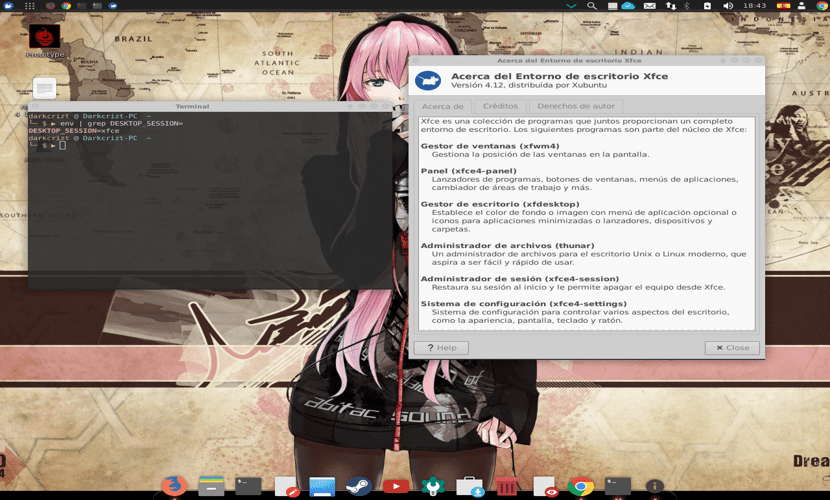
сегодня мы увидим, как иметь более одной среды рабочего стола в нашей системе. Эта статья предназначена для новичков и новичков. кому интересно знать функциональность, а также установку некоторых окружений рабочего стола в системе.
Поскольку читатель блога спросил нас, как можно иметь более одной среды рабочего стола в вашей системе, вот как это сделать без лишней суеты.
Установка окружения рабочего стола
Первое, что нам нужно знаю, какая у нас среда рабочего стола и оттуда мы можем узнать маршрут, по которому нужно следовать, чтобы в дальнейшем не иметь проблем с зависимостями.
Чтобы узнать используемую среду рабочего стола, достаточно ввести в терминале следующую команду:
после чего мы получим ответ, похожий на этот (в моем случае это говорит мне, что я использую XFCE):
Впредь мы узнаем, с каким менеджером входа мы работаем, и это то, что мы должны принять во внимание, поскольку этот пакет или его зависимости обычно не работают.
Таким образом, вы должны сказать, устанавливать ли какие-либо из тех, которые используют среду рабочего стола, или продолжать использовать ту, которая у вас уже есть.
Лично мне очень нравится SDDM или GDM. Отныне вы можете начать с установки любого окружения рабочего стола по своему вкусу. Важно помнить, что почти все устанавливаемые вами среды рабочего стола предлагают установку и активацию своего менеджера входа в систему.
Установка KDE
Отсюда порядок установки независим, я просто начинаю с тех, которые мне нравятся.
В моем случае у меня XFCE, и я собираюсь установить KDE.
Для установки введите в терминале:
Для этого мы должны добавить следующий репозиторий:
После добавления репозитория мы обновляем наш список пакетов и репозиториев:
В конце установки просто закройте сеанс пользователя и выберите среду, с которой вы хотите начать сеанс пользователя в диспетчере входа. Хотя рекомендуется перезагрузить систему.
Установка с корицей
Вы можете установить это, выполнив следующую команду в терминале:
В конце вы закрываете сеанс пользователя или перезапускаете систему, чтобы начать его использовать.
Установка оболочки Gnome (Gnome 3)

Поэтому его установку можно выполнить предварительно установив:
А позже мы устанавливаем среду рабочего стола с:
Во время установки вас спросят, хотите ли вы установить и активировать его менеджер входа в систему GDM.
Рекомендуется иметь другую среду рабочего стола, которая не использует их зависимости. Рекомендуемыми могут быть KDE или XFCE.
Установка MATE
Чтобы установить его, просто запустите в терминале:
Во время установки вас спросят, хотите ли вы установить и активировать его менеджер входа Lightdm.
Установка LXDE

LXDE Это легкая среда рабочего стола, разработанная для минимального использования ресурсов, предлагая чистый и функциональный рабочий стол, не упуская при этом доступность и простоту для пользователя.
Здесь мы можем выбрать два способа его установки.
Чистая установка с минимальным набором компонентов для работы и настройки является обязанностью пользователя.
Установка XFCE
Наконец, мы также можем установить XFCE, который используется в Xubuntu (вариант Ubuntu) и который, как и LXDE, является одной из сред рабочего стола, которая не потребляет так много системных ресурсов.
Таким же образом у нас чистая установка:
Или установка с настройками Xubuntu
Содержание статьи соответствует нашим принципам редакционная этика. Чтобы сообщить об ошибке, нажмите здесь.
Полный путь к статье: Убунлог » столы » Как иметь несколько окружений рабочего стола в Ubuntu и производных?
Источник
VPS на Linux с графическим интерфейсом: запускаем сервер RDP на Ubuntu 18.04

В предыдущей статье мы разобрали запуск сервера VNC на виртуальной машине любого типа. У этого варианта масса недостатков, основным из которых являются высокие требования к пропускной способности каналов передачи данных. Сегодня мы попробуем подключиться к графическому рабочему столу на Linux по RDP (Remote Desktop Protocol). Система VNC основана на передаче массивов пикселей по протоколу RFB (Remote Framebuffer), а RDP позволяет отправлять более сложные графические примитивы и высокоуровневые команды. Обычно он используется для организации служб удаленных рабочих столов в Windows, но серверы для Linux также доступны.
Оглавление:
Установка графического окружения
Мы возьмем виртуальную машину с Ubuntu Server 18.04 LTS с двумя вычислительными ядрами, четырьмя гигабайтами оперативной памяти и жестким диском (HDD) на двадцать гигабайт. Более слабая конфигурация плохо подходит для графического десктопа, хотя это зависит от решаемых задач. Не забывайте использовать промокод Habrahabr10 для получения скидки в 10% при заказе.

Установка окружения рабочего стола со всеми зависимостями выполняется следующей командой:
Как и в предыдущем случае, мы выбрали XFCE из-за относительно невысоких требований к вычислительным ресурсам.
Русификация сервера и установка ПО
Часто виртуальные машины разворачиваются только с английской локализацией. На десктопе может потребоваться русская, настроить которую несложно. Сначала установим переводы для системных программ:
Того же эффекта можно достичь, отредактировав вручную файл /etc/default/locale.
Для локализации GNOME и KDE в репозитории есть пакеты language-pack-gnome-ru и language-pack-kde-ru — они понадобятся, если вы будете использовать программы из этих сред рабочего стола. В XFCE переводы устанавливаются вместе с приложениями. Дальше можно инсталлировать словари:
Кроме того, инсталляция переводов может потребоваться для некоторых прикладных программ:
На этом подготовка окружения рабочего стола завершена, осталось настроить сервер RDP.
Установка и настройка сервера RDP
В репозиториях Ubuntu есть распространяемый свободно сервер Xrdp, которым мы и воспользуемся:
Если все прошло нормально, сервер должен запуститься автоматически:
Сервер Xrdp запускается с правами пользователя xrdp и по умолчанию берет cертификат /etc/ssl/private/ssl-cert-snakeoil.key, который можно заменить собственным. Для доступа на чтение файла нужно добавить пользователя в группу ssl-cert:
Настройки по умолчанию можно найти в файле /etc/default/xrdp, а все прочие конфигурационные файлы сервера лежат в каталоге /etc/xrdp. Основные параметры находятся в файле xrdp.ini, который можно не менять. Конфиг хорошо документирован, к тому же в комплекте имеется соответствующие manpages:
Осталось только отредактировать скрипт /etc/xrdp/startwm.sh, который исполняется при инициализации пользовательской сессии. Предварительно сделаем резервную копию скрипта из дистрибутива:
Чтобы запустить окружение рабочего стола XFCE, потребуется сценарий примерно такого содержания:
Обратите внимание: в скриптах лучше прописывать полный путь к исполняемым файлам — это хорошая привычка. Сделаем скрипт исполняемым и на этом настройку сервера Xrdp можно считать законченной:
Настройка межсетевого экрана
По умолчанию Xrdp слушает TCP-порт 3389 на всех интерфейсах. В зависимости от конфигурации виртуального сервера может потребоваться настройка межсетевого экрана Netfilter. В Linux это обычно делается с помощью утилиты iptables, но в Ubuntu лучше использовать ufw. Если IP-адрес клиента известен, настройка осуществляется следующей командой:
Разрешить соединения с любого IP можно так:
Протокол RDP поддерживает шифрование, но открывать доступ к серверу Xrdp из сетей общего пользования — плохая идея. Если у клиента нет фиксированного IP, для повышения уровня безопасности сервер должен слушать только localhost. Доступ к нему лучше настроить через туннель SSH, который безопасно перенаправит трафик с клиентского компьютера. Аналогичный подход мы использовали в предыдущей статье для сервера VNC.
Подключение к серверу RDP
Для работы с окружением рабочего стола лучше создать отдельного непривилегированного пользователя:
Добавим пользователя в группу sudo, чтобы он мог решать связанные с администрированием задачи. Если такой потребности нет, этот шаг можно пропустить:
Подключиться к серверу можно с помощью любого клиента RDP, включая встроенный клиент службы удаленных рабочих столов Windows. Если Xrdp слушает внешний интерфейс, никаких дополнительных телодвижений не понадобится. Достаточно указать в настройках соединения IP-адрес VPS, имя пользователя и пароль. После подключения мы увидим примерно такую картину:
После первичной настройки окружения рабочего стола мы получим полноценный десктоп. Как видите, он потребляет не так много ресурсов, хотя дальше все будет зависеть от используемых приложений.
Если сервер Xrdp слушает только localhost, на клиентском компьютере трафик придется упаковать в туннель SSH (на VPS должен быть запущен sshd). Под Windows можно использовать графический клиент SSH (например, PuTTY), а в UNIX-системах нужна утилита ssh:
После инициализации туннеля клиент RDP будет подключаться уже не к удаленному серверу, а к локальному хосту.
С мобильными устройствами сложнее: способные поднять туннель клиенты SSH придется покупать, к тому же в iOS и iPadOS фоновая работа сторонних приложений затруднена из-за слишком хорошей оптимизации энергопотребления. На iPhone и iPad поднять туннель в отдельном приложении не получится — потребуется приложение-комбайн, которое само умеет устанавливать соединение RDP через SSH. Такое, например, как Remoter Pro.
Менеджер сессий и сеансы пользователей
Возможность многопользовательской работы реализована непосредственно в сервере Xrdp и не требует дополнительной настройки. После запуска сервиса через systemd один процесс работает в режиме демона, слушает порт 3389 и взаимодействует через localhost с менеджером сессий.
Менеджер сеансов пользователям обычно не виден, потому что заданные в настройках клиента логин и пароль передаются ему автоматически. Если этого не произошло или при аутентификации возникла ошибка, вместо рабочего стола появится интерактивное окно для входа в систему.
Автоматический запуск менеджера сессий прописан в файле /etc/default/xrdp, а конфигурация хранится в /etc/xrdp/sesman.ini. По умолчанию выглядит она примерно так:
Здесь можно ничего не менять, стоит только запретить вход с правами root (AllowRootLogin=false). Для каждого авторизовавшегося в системе пользователя запускается отдельный процесс xrdp: если отсоединиться не завершив сеанс, пользовательские процессы по умолчанию продолжат работать, а к сеансу можно будет подключиться заново. Настройки можно изменить в файле /etc/xrdp/sesman.ini (секция [Sessions]).
Переключение раскладок клавиатуры
С двухсторонним буфером обмена проблем обычно не возникает, а вот с русской раскладкой клавиатуры придется немного пошаманить (русская локаль должна быть уже установлена). Отредактируем клавиатурные настройки сервера Xrdp:
В конец конфигурационного файла нужно добавить следующие строки:
Остается сохранить файл и перезапустить Xrdp:
Как видите, поднять сервер RDP на линуксовом VPS несложно, а в предыдущей статье мы уже разобрали настройку VNC. Помимо этих технологий, есть еще один интересный вариант: использующая модифицированный протокол NX 3 система X2Go. С ней мы разберемся в следующей публикации.
Источник
Один компьютер на двоих (и более) или multiseat на базе Ubuntu 10.04 LTS
В данной статье рассматривается реализация multiseat на базе Ubuntu 10.04 LTS с аппаратным ускорением. Пример, рассмотренный в этой статье, уже введен в эксплуатацию и работает около полугода в обычном Минском офисе. Описываются проблемы реализации и внедрения готовой системы в работу с точки зрения обычного студента-электроприводчика, который подрабатывает на полставки системным администратором.
Вступление
Вот время работы системным администратором в небольшом офисе при обновлении парка компьютеров появилась небольшая проблема. Современные компьютеры дают уровень производительности, много превосходящий необходимый для офисных компьютеров. Причем реалии рынка таковы, что различия в производительности мало сказываются на цене. И вроде бы дешевые компьютеры на базе Atom по ценовому признаку практически не отличаются от более производительных компьютеров на базе обычных процессоров Amd и Intel (материнская плата с процессором Atom стоит около 100-150 у.е. на май 2010 года, Минск, и та же цена на октябрь 2010 в том же Минске).
Та же ситуация и с жесткими дисками: для офисной работы нет необходимости в объеме диска более 40-80 Гб. Но на рынке такие жесткие диски уже практически не представлены. На момент написания статьи в продаже были жесткие диски емкостью 160 Гб (38$), 250 Гб (39$), 320 Гб (40$), 500 Гб (41$), дальше различия по ценам заметны сильнее. Цена за гигабайт жестких дисков малого объема довольно высока. Та же ситуация и со всеми остальными комплектующими.
Возникает закономерный вопрос, как рационально все это использовать? Давайте подойдем логически — чтобы удешевить систему можно либо купить комплектующие похуже (не сильно удешевляет), либо отказаться от некоторых комплектующих. По сути, в рабочем месте обязательными являются устройства ввода (клавиатура, мышь, планшет и т.д.) и устройства отображения информации (монитор, проектор и т.д.). Остальная часть системы пользователей особо не касается, и от нее можно избавляться. Безусловно, от всего избавиться не получится. Давайте заглянем под крышку системного блока. Тут мы обязательно видим материнскую плату, видеокарту (может быть уже на материнской плате), процессор (тоже может быть на материнской плате) и память. А вот остальные комплектующие уже не так важны. Оптический привод мало востребован, и поэтому его, скорее всего, не будет.
С жестким диском тоже интересная ситуация. Его может и не быть, тогда у нас будет так называемая бездисковая станция. Тут вся информация загружается по сети с сервера (реализация PXE+NFS и немного бубна). Но хочется чего-то большего.
Тогда и возникла идея подключить к одному компьютеру две клавиатуры, две мыши и два монитора и заставить их работать независимо. В зарубежных источниках такие системы называются multiseat.
Но можно на этом и не ограничиваться, а делать бездисковую multiseat-станцию. Этот вариант отлично подойдет для пары multiseat-станций с сервером. В данной статье не рассматривается.
Давайте более пристально взглянем на multiseat. Чтобы подключить нужное нам количество клавиатур и мышек нам придется воспользоваться портами USB. Сейчас это не проблема. Для подключения нескольких мониторов нам надо либо несколько портов на видеокарте, либо несколько видеокарт, либо скомбинировать эти варианты.
После настройки всего этого у нас должно получится нужное нам количество рабочих мест, способных удовлетворить все потребности пользователей. Процессорное время и память делится между этими пользователями, а ситуация, когда всем пользователям одновременно понадобиться вся производительность системы, очень редка.
На первый взгляд получается очень выгодная система. Но почему же тогда про такие системы мало кто слышал? Ответ довольно прост — настройка таких систем довольно сложна. И далеко не каждый администратор (даже проффи) сможет собрать все эти комплектующие вместе и заставить их работать.
Варианты реализации
Давайте попробуем начать реализовывать такую систему. Начнем с выбора операционной системы. Multiseat можно построить на базе современных ОС: Linux, Windows и, возможно, других.
Сразу же интересный для многих вариант на базе ОС Windows на деле непрактичен. Во-первых, лицензия запрещает устанавливать одну копию Windows в такие системы, поэтому требуется покупка двух лицензий, что сразу же убивает многие плюсы, в том числе и экономию средств. Во-вторых, сделать такую систему самому весьма проблематично, т.к. надо писать или покупать дополнительно ПО. По цене этот вариант приближается к варианту покупки двух независимых компьютеров, а то и превышает его. Такой вариант рассмотрен здесь. У него есть и преимущества — вам не надо много думать и делать. Все уже готово, только ставим софт и получаем результат.
Второй вариант — multiseat на базе Linux — имеет множество решений. Среди них можно выделить как решение без аппаратного ускорения (XGL, Xephyr, Xnest и т.д.), так и с аппаратным ускорением (xorg). В данной статье описывается реализация multiseat с аппаратным ускорение на базе Ubuntu Linux 10.04 LTS.
Система получается довольно гибкой и может работать с любым количеством мониторов. В теории на каждой из видеокарт запускается по собственному графическому X-серверу. Дальше каждый сервер запускает себе среду графического стола (Gnome, KDE и т.д.)… profit :). Поэтому ПК, на котором будет базироваться multiseat-система должен обладать необходимым количеством видеокарт.
По сути, ядро Linux берет на себя все функции распределения аппаратных ресурсов. Графические сервера берут в свое полное использование видеокарты и уже от ядра Linux получают процессорное время.
Реализация
А теперь перейдем к практике. Как ни странно, она отличается от теории. В моем случае система представляла собой материнскую плату ASUS M3A78-CM со встроенной видеокартой ATI Radeon 3100. Была докуплена вторая видеокарта ATI Radeon 2600 и установлена в единственный слот PCI Express 16x. Установить больше видеокарт не проблема, проблема достать видеокарты PCI Express 1x. Но есть замечательное решение. Следующий шаг: убедиться, что две видеокарты работают одновременно. Предполагается, что в этот момент у вас уже установлена операционная система Linux, где есть отличная консольная команда lspci, которая показывается все pci-устройства в вашей системе. Чтобы ограничится устройствами, в которых присутствует слово VGA можно сделать вот такую конструкцию: lspci | grep VGA. В моем случае картина была такова:
$ lspci | grep VGA
01:05.0 VGA compatible controller: ATI Technologies Inc Radeon 3100 Graphics
02:00.0 VGA compatible controller: ATI Technologies Inc RV630 [Radeon HD 2600 Series]
Тут мы и видим наши две видеокарты. Конечно, появились они здесь не сразу. Пришлось пару раз залезть в BIOS и поменять настройки. Результат оправдал ожидания.
Дальше, по инерции, был установлен проприетарный драйвер ATI. Эта была очень грубая ошибка. Но я понял об этом позже. И вам расскажу тоже позже :).
Теперь еще немного теории. Рассмотрим, как загружается система. До момента загрузки дисплейного менеджера (GDM, KDM и т.д.) происходит много всего, но это останется за рамками данной статьи. Как только дисплейный менеджер загрузился, он потребует от вас ввести имя пользователя и пароль (или не потребует, если вы его так настроили). И дальше он запускает Xorg-сервер и выбранную вами рабочую среду. Если его хорошо попросить, то он может запустить и несколько Xorg-серверов с разными настройками и для разных пользователей и, по желанию, с разными менеджерами рабочего стола.
Настройка KDM
А теперь к практике. Некоторые дисплейные менеджеры очень сложно уговорить и надо их даже патчить (GDM), поэтому выбираем KDM, который более сговорчивый. По умолчанию он в системе не установлен. Установка решается простой командой в консоли: sudo apt-get install kdm. Соглашаемся и ждем. Если все успешно, KDM установлен. Теперь начнем его уговаривать :). Файл, отвечающий за настройку менеджера, находится в /etc/kde4/kdm и называется kdmrc. В нем очень много настроек, но нас интересует всего пара. В секции [General] меняем два параметра таким образом:
[General]
StaticServers=:0,:1
ReserveServers=:2,:3
Это значит, что KDM будет запускать сервера 0 и 1, а сервера 2 и 3 не будет трогать. Дальше ищем секцию [X-:0-Core] и меняем в ней настройку таким образом:
Следующая опция (AutoLoginEnable=true) включает автоматический вход в систему под пользователем AutoLoginUser=alexandr. Не забудьте ее поменять на имя вашего пользователя :).
Дальше модифицируем файл таким образом:
Настройка xorg.conf
Приступим теперь к основной конфигурации, а именно зададим те самые seat0 и seat1. Для этого нам понадобится файл /etc/X11/xorg.conf, которого у вас может и не быть, но его можно создать. Пишем в него такие строчки:
Section «ServerLayout»
Identifier «seat0»
Screen 0 «Screen0» 0 0
InputDevice «Mouse0» «CorePointer»
InputDevice «Keyboard0» «CoreKeyboard»
EndSection
Это значит, что мы определили профиль seat0 экраном Screen0, мышкой Mouse0 и клавиатурой Keyboard0. Второй профиль определяется аналогично:
Section «ServerLayout»
Identifier «seat1»
Screen 1 «Screen1» 0 0
InputDevice «Mouse1» «CorePointer»
InputDevice «Keyboard1» «CoreKeyboard»
EndSection
Вдумчивый читатель, наверное, уже задался вопросом: “А что такое за Screen1, Mouse1, Keyboard1, Screen0, Mouse0, Keyboard0?” Эти устройства определяются в этом же файле.
Section «InputDevice»
Identifier «Keyboard0»
Driver «evdev»
Option «Device» «/dev/input/by-path/platform-i8042-serio-0-event-kbd»
Option «XkbModel» «pc105»
Option «XkbRules» «xorg»
Option «XkbLayout» «us,ru(winkeys)»
Option «XkbOptions» «grp:alt_shift_toggle,grp_led:scroll»
EndSection
В современном Linux за устройства ввода отвечает evdev, поэтому он указывается в качестве драйвера. Один из наиболее сложных этапов настройки — это определить идентификатор на ту самую клавиатуру, которая вам нужна. Все устройства ввода находятся в папке /dev/input/, где дублируются в папка by-path и by-id. Или же есть файлы event0 — event5 для клавиатур. Вам нужно выбрать одну из клавиатур, которая вам понравится. Определить правильность выбора довольно просто: достаточно в консоли набрать sudo cat /dev/input/eventX, где Х — номер вашей клавиатуры. При нажатии на клавишу этой клавиатуру в консоли должен появиться символ.
Каждый такой event то же самое, что клавиатура в /dev/input/by-path/ и /dev/input/ by-id/. Так что делайте, так как вам удобнее. У меня две разные клавиатуры, поэтому мне удобнее ориентироваться по моделям, но при одинаковых клавиатурах, наверное, удобнее будет работать с event.
Опция «XkbModel» «pc105» говорит, что у нас будет стандартная 105-клавишная клавиатура. Опция «XkbLayout» «us,ru(winkeys)» добавляет две раскладки: us и ru (английскую и русскую).
Опция «XkbOptions» «grp:alt_shift_toggle,grp_led:scroll» означает, что переключение раскладок осуществляется комбинацией alt+shift, и при русской раскладке будет гореть светодиод scroll lock.
Для второй клавиатуры все почти такое же:
Section «InputDevice»
Identifier «Keyboard1»
Driver «evdev»
Option «Device» «/dev/input/by-id/usb-Chicony_USB_Keyboard-event-kbd»
Option «XkbModel» «pc105»
Option «XkbRules» «xorg»
Option «XkbLayout» «us,ru(winkeys)»
Option «XkbOptions» «grp:alt_shift_toggle,grp_led:scroll»
EndSection
Section «InputDevice»
Identifier «Mouse0»
Driver «evdev»
Option Device» «/dev/input/by-id/usb-PIXART_USB_OPTICAL_MOUSE-event-mouse»
Option «GrabDevice» «on»
Option «Buttons» «12»
EndSection
Вроде все как в клавиатуре, но есть опция Option «GrabDevice» «on», которая захватывает все события от устройства в монопольное использование. И опция Option «Buttons» «12», которая говорит, что у нашей мышки будет 12 клавиш.
Section «Screen»
Identifier «Screen0»
Device «Device0»
DefaultDepth 24
EndSection
Определяем устройство, к которому подключен экран (Device0) и, на всякихй случай, глубину цвета. То же делаем и со вторым экраном.
Section «Screen»
Identifier «Screen1»
Device «Device1»
DefaultDepth 24
EndSection
А вот и устройства.
Section «Device»
Identifier «Device0»
Driver «radeon»
VendorName «ATI Technologies Inc»
BoardName «ATI 3100»
BusID «PCI:1:5:0»
Option «Int10» «off»
EndSection
Еще раз обращаю внимание на драйвер «radeon». Ни в коем случае не проприетарный драйвер ATI (про карты Nvidia сказать ничего не могу, но там вроде все наоборот). Чуть позже расскажу подробнее, почему. BusID «PCI:1:5:0» — те самый цифры для данной видеокарты, полученные при команде lspci | grep VGA. Option «Int10» «off» отключает инициализацию видеокарты, используя прерывание BIOS. Эта опция обязательна. Без нее у вас ничего не получится.
И для второй видеокарты.
Section «Device»
Identifier «Device1»
Driver «radeon»
VendorName «ATI Technologies Inc»
BoardName «ATI 2600»
BusID «PCI:2:0:0»
Option «Int10» «off»
EndSection
Также в файле xorg.conf необходимо указать параметры сервера.
Section «ServerFlags»
Option «DefaultServerLayout» «seat0»
Option «AllowMouseOpenFail» «true»
Option «AutoAddDevices» «false»
Option «AllowEmptyInput» «false»
EndSection
Рассмотрим все опции:
«DefaultServerLayout» «seat0» — если вдруг что-то случится с kdm и xorg запустится без параметров, то серверу надо знать, какую конфигурацию загружать.
«AllowMouseOpenFail» «true» — даже если мышки нет, то считать мышку рабочей и не смущать сервер. По сути, вроде не должно работаться при использовании evdev. Возможно, больше не используется. Но исторически так получилось 🙂
«AutoAddDevices» «false» — запрещает добавлять устройства автоматически, только те, которые прописаны в файле xorg.conf. А то придет добрый человек и подключит мышку к компьютеру, и, по логике вещей, она появился на всех рабочих местах и будет перебивать мышку, определенную соответствующему рабочему столу. Нам такого не надо, поэтому и отключаем. И пусть добрый человек смотрит на мышку и думает: “Чего это она не работает?” Незачем не уполномоченному лицу устанавливать мышки в сложные системы. Сломает еще чего 🙂
«AllowEmptyInput» «false» — не добавляет стандартный драйвера для мышки и клавиатуры, если вдруг мы забыли прописать мышку и клавиатуру в xorg.conf.
Первый запуск
Вот первый этап и закончен. Теперь можно перегружаться и, если все прошло успешно, то вы увидите приглашение KDM на ввод логина и пароля. Остается ввести логин и пароль, выбрать среду рабочего стала, затем, если все хорошо, включить автологин в файле /etc/kde4/kdm/kdmrc и настраивать систему дальше :).
У меня загрузка графических серверов выглядит следующим образом:
Такая красивая картинка получена замечательной программой bootchart. Вот полная версия графика.
Запуск первого Х-сервера (xorg1), который запускает проприетарный драйвер ATI (fglrx1).
fglrx1 — вау, видеокарта, ух ты, она меня устраивает. Будем с ней работать.
fglrx1 — вау, вторая. Класс, хочу. В общем, мне она нравится, я ее тоже забираю.
Xorg1 — ок, работаем.
Запуск второго Х-сервера (xorg2), который запускает проприетарный драйвер ATI (fglrx2).
fglrx2 — э-э-э, а где видеокарта? Не, мужик, я не понял, где видеокарта?
fglrx2 — ну и сам работай без видеокарты.
Xorg2 — эээ… кто обидел драйвер, почему он от меня ушел (убегая с компа)? Вернись, fglrx2, я все прощу.
С открытым драйвером такого нет. Он отлично распознает опцию запуска на отдельном устройстве.
Решенные проблемы
Продолжим настройку системы дальше. Хоть все и работает, но всегда есть много мелочей, не заметных на первый взгляд. Когда мы только брались за настройку, мы и не могли даже предположить, что в такой конфигурации компьютер откажется перезагружаться и выключаться. Казалось бы, почему? А все из-за таких интересных штук как ConsoleKit и PolicyKit. Информации по ним не очень много, но все сводится к тому, что PolicyKit разрешает непривилегированным процессам общаться с привилегированными. Или, проще говоря, он контролирует политику системы. В нашем случае именно он и не дает выключить нам компьютер, потому что у нас нет прав на это. Информацию для PolicyKit о том, кто мы, дает тот самый ConsoleKit, и задача этой подсистемы отслеживать пользователей, их сессии и те самые сеты. Только вот незадача, в документации есть очень нехорошая приписка: “True, hardware, multi-seat capabilities will be added in a later release“. А мы хотим multiseat уже сейчас. Можно пропатчить ConsoleKit, но давайте немного углубимся и посмотрим, можно ли обойтись без этого. При входе пользователя в систему ему создается сессия, причем сессия маркируется как активная. А вот при одновременном входе двух пользователей (наш multiseat) им создается две сессии, но ConsoleKit теряется и делает их неактивными. Посмотреть текущие сессии можно, набрав в консоли команду ck-list-sessions.
$ ck-list-sessions
Session1:
unix-user = ‘1000’
realname = ‘андрей’
seat = ‘Seat3’
session-type = »
active = FALSE
x11-display = ‘:1’
x11-display-device = »
display-device = »
remote-host-name = »
is-local = TRUE
on-since = ‘2010-10-25T14:14:04.812473Z’
login-session-id = »
Session2:
unix-user = ‘1001’
realname = ‘александр’
seat = ‘Seat4’
session-type = »
active = FALSE
x11-display = ‘:0’
x11-display-device = »
display-device = »
remote-host-name = »
is-local = TRUE
on-since = ‘2010-10-25T14:14:05.146443Z’
login-session-id = »
Я долго пытался уговорить ConsoleKit сделать сессии активными, пока не решил зайти с другого конца. Компьютер не дает выключить PolicyKit, у которого есть правила на выключение компьютера, и неактивный пользователь там не походит. Ищем файл, отвечающий за политику выключение компьютера, и находим все политики в этот папке /usr/share/polkit-1/actions. Файл, отвечающий за выключение, перезагрузку и т.д. называется org.freedesktop.consolekit.policy. Открываем его. И видим обычный xml-файл. В секции видим множество событий. Давайте рассмотрим первое.
Stop the system
System policy prevents stopping the system
no
yes
no — отказать в действии
yes — разрешить действия
auth_self — затребовать пароль пользователя
auth_admin — затребовать пароль администратора
auth_self_keep — затребовать пароль пользователя и помнить его некоторое время
auth_admin_keep — затребовать пароль администратора и помнить его некоторое время.
Вот, это наш случай. У нас два пользователя, и когда один захочет выключить компьютер, ему выводится окошко с требованием ввести пароль. Если в системе один пользователь, то окошко не будет появляться.
Многие спросят, а зачем пароль? Давайте представим ситуацию. Вот работают два человека за компьютером. Один собирается домой и выключает компьютер, забыв, что второй человек еще работает. В результате компьютер выключается к большому негодованию второго, который не готов к такому развитию событий. Предупреждение с требованием лишний раз ввести пароль все-таки сбережет нервы обоим пользователям.
Остальные параметры аналогичны.
Restart the system
System policy prevents restarting the system
yes
yes
Restart the system when multiple users are logged in
System policy prevents restarting the system when other users are logged in
Внимание! Система используется другим пользователем. Вы точно хотите ее перезагрузить?
auth_admin_keep
auth_admin_keep
С выключением и перезагрузкой компьютера разобрались.
USB-накопители
Еще одна интересная ситуация происходит при использовании USB-накопителя. Мы вставляем флэшку, и две копии Gnome (в моем случае) сражаются за то, кто ее примонтирует. Побеждает всего один из них, а второй обиженно ругается ошибкой. Причем, первый монтирует ее с правами только для своего пользователя, а второго на флэшку не пускает. Довольно неприятная ситуация, которая способна погубить всю затею multiseat. Будем с ней бороться.
Вариант, который сразу пришел на ум — спустится немного ниже к железу и монтировать флэшку до Gnome. Пришлось почитать мануалы и посовещаться с Гуглом. И ответ был найден. Имя ему — UDEV. UDEV – это менеджер устройств, который и берет на себя услуги по сопровождению устройства при его появлении в системе до эксплуатации компонента. Также на его совести обратный путь — аккуратный вывод устройства из системы.
Но для любого накопителя есть свои особенности. Его нужно не только примонтировать, но и размонтировать. И ситуация такая — накопитель монтируется при присоединении флэшки, а для размонтирования ему надо дать команду от пользователя (правой клавишей мышки → безопасно отключить накопитель). Если пометка об устройстве есть в файле /etc/fstab, то любой пользователь может размонтировать устройство, иначе это может сделать только пользователь с правами администратора. Наш план таков: при подключении флэшки записываем параметр для монтирования в /etc/fstab, вызываем mount, получаем флэшку. При нажатии безопасного удаления устройства вызываем umount. Базовая идея была найдена в этом блоге.
Настройка UDEV
Все правила UDEV находятся в папке /etc/udev/rules.d. Правила начинают срабатывать в алфавитном порядке. Название правил значения не имеет. Для себя я создавал файл 40-usbmount.rules с таким содержанием:
Давайте разберемся, что тут происходит. Посмотрим на первые четыре строчки. Они срабатывают при добавлении устройства (ACTION==«add»), то есть нашей флэшки (KERNEL==«sd[b-z]2»), и после этого запускается команда RUN+=«команда». Значок == означает условие. Если истина, то строчка выполняется дальше, если ложь, то пропускается. У меня в системе один жесткий диск — sda. Как знает большая часть linux-пользователей (я, по крайней мере, так думаю), диски в linux обозначаются sd[X][Y], где X — буква латинского алфавита, по порядку дисков (a- первый, b — второй и т.д.), а Y — номер раздела диска. Поэтому в моем случае стоит KERNEL==«sd[b-z]8». Если у вас два жестких диска, то вам следует сменить запись на такую KERNEL==«sd[с-z]1». И так далее. Команды, которые следуют за оператором RUN+= рассмотрим чуть позже.
Три последние команды срабатывают при отключении устройства (ACTION==«remove»), будь-то безопасное извлечение или просто выдернутая флэшка. Срабатывает на те же самые сменные накопители.
Все, что идет после sdb1, это параметры для монтирования, про них я расскажу чуть позже.
По нашему скрипту дальше идет команда /bin/mount /dev/%k. Тут все просто. Вызывается команда монтирования устройства /dev/sdb1 (для моего случая) с параметрами, указанными в файле /etc/fstab. Это те самые параметры, про которые я обещал вам рассказать чуть позже. Вот чуть позже это я и сделаю 🙂 На этом этапе с флэшкой можно работать.
Этот метод не совершенен. Скажем, я случайно столкнулся с тем, что он не понимает USB CD-ROM. И возможно что-то еще. Но проблема, по сути, решается просто добавлением в строчку KERNEL==«sd[b-z]1» еще и этих устройств. Вот только осталось выяснить имена этих устройств. Если у вас в системе они используются, то сделать это просто. Есть же их нет, но они потенциально могут появиться, то ситуация становится немного сложнее.
Еще немного узнать про UDEV вам поможет справка Linux. Для этого достаточно набрать в консоли man udev.
Настало время разобраться со строчкой, которую мы занесли в файл /etc/fstab.
Запись в файле fstab представляет собой конструкцию “что — куда — файловая система — парметры монтирования—флаг для dump — флаг проверки”.
Для нашего случая она будет иметь вид /dev/sdb1 /media/sdb1 auto rw,noauto,noexec,nodev,noatime,users,iocharset=utf8,uid=1000,gid=100,umask=0, 0 0
Тут /dev/sdb1— устройство, которое мы хотим монтировать. /media/sdb1— путь, куда мы хотим монтировать устройство.
Далее идет тип файловой системы. Auto означает, что тип файловой системы будет определяться автоматически. Довольно удобно, ведь даже в мире Windows есть как минимум две файловые системы для флэшек: fat и ntfs.
Предпоследний ноль означает, что не надо делать бэкап файловой системы утилитой dump. А последний, что не надо проверять файловую систему утилитой fsck.
Более подробно ознакомится со всеми остальными опциями монтирования можно с помощью команд man fstab и man mount в консоли.
После того как мы разобрались с монтированием флэшки и создали новое правило, надо же как-то сказать об этом UDEV, а то откуда же он узнает об наших изменениях. Для этого можно в консоли набрать команду udevadm control —reload-rules. Теперь можно вставить флэшку и посмотреть на результат работы.
Опыт использования
Вот собственно на этом и все. За кадром, конечно, осталось множество вопросов. Скажем, я не стал решать проблему с аудиосистемой, то есть с разделением звука от двух рабочих мест на разные аудиовыходы. За пол года работы это так ни разу никому и не понадобилось. Компьютер все же офисный.
Среди известных проблем системы следует отметить, что flash-видео проигрывается с двойной скоростью, также стандартный проигрывать видео все играет с двойной скоростью. VLC воспрроизводит все нормально.
А теперь возможно самое интересное — опыт использования системы. За этим компьютером сидит два пользователя. Мужчина и женщина. Оба этих человека чуть старше 50 лет. С компьютерами знакомы на уровне шумящей коробочки, в которой есть офисные документы и пара офисных игрушек. До этого они пользовались Windows XP. Проблем с переходом у них не возникло. В общей сложности на консультацию этих людей я потратил около часа, это общее время за пару недель. Большая часть вопросов возникла в первое время — все же непривычно. Мужчина уже самостоятельно разобрался, как в центре приложений установить свои любимые карточные игрушки, и даже женщину обрадовал игрушками для нее. Хотя до сих пор этот человек не очень понимает, как поставить программу в Windows. Так что систему можно назвать довольно дружественной к пользователю. Во внутренней сети используется обычный сервер (невыключающийся компьютер 🙂 ). Ссылка на него успешно создалась в меню переход, и оттуда ее уже и используют. Женщине очень хотелось видеть программу Консультант+. Программа отлично запустилась через wine.
Большинство проблем оказалось чисто психологические, люди боятся всего нового. Никто не хочет ни в чем разбираться, но это проблема, наверное, большинства людей в мире. И тут, наверное, можно только заставить или мотивировать. Также людей надо обучать новому. Очень плохо, что начальство этого не понимает. Людей очень смущает отсутствие антивируса в системе. До конца мне они так и не поверили, что в нем нет необходимости. Это одна их самых больших психологических проблем. Приученные к антивирусу пользователи (до этого пришлось их приучивать) чувствуют большой дискомфорт при отсутствии антивирусного ПО. Пользователям также очень непривычно делить компьютер с кем-либо, и они опасаются, что их важные офисные документы удалят. При этом пользователи не боятся скидывать важную информацию в помойку на сервер, где все могут стереть их файлы. Было очень сложно объяснить им, что рабочие столы у них разные и файлы в домашней директории одного пользователя другой удалить не сможет. Но они тоже вроде не особо мне поверили. У них всегда свое мнение на эти вопросы :).
Из технических проблем ничего отмечено не было. Хотя, конечно, если что-либо сломается, то починить может очень малое количество людей. Поэтому такую систему не очень рекомендуется ставить без грамотного системного администратора, разбирающегося в Linux. Хотя, с другой стороны, если все настроить и отобрать у пользователей права, то система работает как часы. За пол года технических проблем по вине пользователей не возникало. И, в принципе, возникнуть и не должно.
Наверное, самое ценное в этой системе — это значительная экономия денег. Причем как на комплектующих, так и на электричестве. А учитывая, что компьютер офисный и включен порядка 9 часов в день (8 рабочих плюс обед), то экономия на электричестве получается заметной. Что касается цены комплектующих, то системный блок c клавиатурой и мышкой в моем случае стоит 407$, монитор — 162$, то есть стоимость одного рабочего места составила 569$. Второй монитор (162$), клавиатура (8$), мышка (7$) и видеокарта (48$) вместе стоили 225$, что составляет 40% от стоимости первого рабочего места. Если посчитать стоимость одного рабочего места, то получаем 397$. Как-то неплохо за нормальный компьютер. А если в процентах, то одно рабочее место становится дешевле на 30%.
Возможно, я упустил некоторые моменты в описании. Поэтому все файлы, которые упоминаются в статье, можно скачать в полном виде вот здесь.
UPD В комментариях важное дополнение.
Источник
Рабочие пространства — это удобный и аккуратный способ организации вашей работы.
Предположим, у вас открыто слишком много приложений. Ваша панель задач будет загромождена, и вам может быть трудно находить/перемещаться между различными программами.
В этом случае на помощь приходят рабочие места. Вы можете группировать приложения в разных рабочих областях. Итак, допустим, у вас открыто много приложений, связанных с программированием. И вы также работаете над документацией.
Вы можете организовать их в отдельных рабочих пространствах. Нажмите и перетащите окно приложения, и оно должно показать возможность перемещения приложения в другое рабочее пространство.
Это облегчит вашу работу более организованным образом и сэкономит время, а также нервы.
Звучит отлично? Позвольте мне показать вам, как создавать рабочие области в Linux Mint с помощью Cinnamon и переключаться между ними.
Создание новых рабочих мест
Создать или получить доступ к рабочему пространству в Linux Mint очень просто. Просто нажмите CTRL + ALT+ UP. Он покажет вам экран, подобный приведенному ниже.
Просто нажмите знак + справа, чтобы добавить новое рабочее пространство, отличное от стандартного 4.

Рабочие области в Linux Mint являются постоянными. После создания эти рабочие не удалятся, даже после следующей загрузки.
Переключение между рабочими пространствами
Существует два способа доступа к рабочим пространствам и переключения между ними.
- Используйте Ctrl+Alt+клавишу со стрелкой вверх и переместите все рабочие пространства, а затем перемещайтесь между ними с помощью клавиши со стрелкой или самой мыши.
- Hot Corner и переместите мышь в верхний левый угол.
По умолчанию функция Hot Corner отключена в последних выпусках Linux Mint.
Чтобы включить Hot Corner для переключения между рабочими пространствами, вы должны перейти в Системные настройки и выбрать опцию Hot Corners .

Теперь включите верхний левый угол, переключив кнопку. По умолчанию этот угол предназначен для отображения всей рабочей области (вы также можете изменить это).

Теперь вы можете получить доступ к сетке рабочих областей, наведя указатель мыши на верхний левый угол.
Также, если хотите, вы можете добавить новые рабочие области, нажав символ + справа. Или переименуйте существующие рабочие области, щелкнув имя в соответствии с вашими потребностями.

Удалить рабочую область
На самом деле вы можете создать несколько рабочих областей, щелкнув знак +. Если вы хотите удалить рабочее пространство, щелкните значок X в правом верхнем углу рабочего пространства, наведя на него курсор.

Я надеюсь, что этот краткий пост помог вам настроить ваше рабочее пространство в Linux Mint.