
Рабочие пространства — это удобный и аккуратный способ организации вашей работы.
Предположим, у вас открыто слишком много приложений. Ваша панель задач будет загромождена, и вам может быть трудно находить/перемещаться между различными программами.
В этом случае на помощь приходят рабочие места. Вы можете группировать приложения в разных рабочих областях. Итак, допустим, у вас открыто много приложений, связанных с программированием. И вы также работаете над документацией.
Вы можете организовать их в отдельных рабочих пространствах. Нажмите и перетащите окно приложения, и оно должно показать возможность перемещения приложения в другое рабочее пространство.
Это облегчит вашу работу более организованным образом и сэкономит время, а также нервы.
Звучит отлично? Позвольте мне показать вам, как создавать рабочие области в Linux Mint с помощью Cinnamon и переключаться между ними.
Создание новых рабочих мест
Создать или получить доступ к рабочему пространству в Linux Mint очень просто. Просто нажмите CTRL + ALT+ UP. Он покажет вам экран, подобный приведенному ниже.
Просто нажмите знак + справа, чтобы добавить новое рабочее пространство, отличное от стандартного 4.

Рабочие области в Linux Mint являются постоянными. После создания эти рабочие не удалятся, даже после следующей загрузки.
Переключение между рабочими пространствами
Существует два способа доступа к рабочим пространствам и переключения между ними.
- Используйте Ctrl+Alt+клавишу со стрелкой вверх и переместите все рабочие пространства, а затем перемещайтесь между ними с помощью клавиши со стрелкой или самой мыши.
- Hot Corner и переместите мышь в верхний левый угол.
По умолчанию функция Hot Corner отключена в последних выпусках Linux Mint.
Чтобы включить Hot Corner для переключения между рабочими пространствами, вы должны перейти в Системные настройки и выбрать опцию Hot Corners .

Теперь включите верхний левый угол, переключив кнопку. По умолчанию этот угол предназначен для отображения всей рабочей области (вы также можете изменить это).

Теперь вы можете получить доступ к сетке рабочих областей, наведя указатель мыши на верхний левый угол.
Также, если хотите, вы можете добавить новые рабочие области, нажав символ + справа. Или переименуйте существующие рабочие области, щелкнув имя в соответствии с вашими потребностями.

Удалить рабочую область
На самом деле вы можете создать несколько рабочих областей, щелкнув знак +. Если вы хотите удалить рабочее пространство, щелкните значок X в правом верхнем углу рабочего пространства, наведя на него курсор.

Я надеюсь, что этот краткий пост помог вам настроить ваше рабочее пространство в Linux Mint.
Чтобы добавить рабочие области в среду рабочего стола, щелкните правой кнопкой мыши переключатель рабочих областей и выберите «Настройки». Откроется диалоговое окно «Настройки переключателя рабочего пространства». Используйте поле счетчика Число рабочих пространств, чтобы указать необходимое количество рабочих пространств.
Как мне создать несколько рабочих пространств в Ubuntu?
Удерживая Ctrl + Alt, нажмите клавишу со стрелкой, чтобы быстро перемещаться между рабочими пространствами вверх, вниз, влево или вправо, в зависимости от их расположения. Добавьте клавишу Shift — нажмите Shift + Ctrl + Alt и коснитесь клавиши со стрелкой — и вы будете переключаться между рабочими пространствами, перенося текущее активное окно с собой в новое рабочее пространство.
Как добавить рабочее пространство в Ubuntu?
Чтобы добавить рабочее пространство, перетащите окно из существующего рабочего пространства в пустое рабочее пространство в селекторе рабочего пространства. Теперь это рабочее пространство содержит выброшенное вами окно, а под ним появится новое пустое рабочее пространство. Чтобы удалить рабочее пространство, просто закройте все его окна или переместите их в другие рабочие пространства.
Как добавить рабочее пространство в Linux Mint?
В Cinnamon — Ctrl-Alt-UpArrow для входа в представление экспозиции — добавьте рабочие области оттуда с помощью кнопки добавления справа. Щелкните правой кнопкой мыши Панель> Апплеты> Выбрать переключатель рабочего пространства — добавьте его на свою панель. Затем щелкните апплет правой кнопкой мыши, чтобы увидеть параметры для добавления новых рабочих пространств.
Для переключения между рабочими пространствами нажимайте Ctrl + Alt и клавишу со стрелкой. Нажмите Ctrl + Alt + Shift и клавишу со стрелкой, чтобы перемещать окно между рабочими пространствами. (Эти сочетания клавиш также можно настроить.)
Что такое Super Button Ubuntu?
Клавиша Super — это клавиша между клавишами Ctrl и Alt в нижнем левом углу клавиатуры. На большинстве клавиатур это будет символ Windows, другими словами, «Super» — это имя клавиши Windows, не зависящее от операционной системы.
Как открыть несколько окон в Linux?
Сделать это можно на экране терминального мультиплексора. Чтобы разделить по вертикали: ctrl a, затем | .
…
Вот некоторые основные операции, с которых можно начать:
- Разделить экран по вертикали: Ctrl b и Shift 5.
- Разделить экран по горизонтали: Ctrl b и Shift “
- Переключение между панелями: Ctrl b и o.
- Закройте текущую панель: Ctrl b и x.
Как использовать несколько рабочих столов?
Чтобы создать несколько рабочих столов:
- На панели задач выберите Представление задач> Новый рабочий стол.
- Откройте на этом рабочем столе приложения, которые хотите использовать.
- Чтобы переключаться между рабочими столами, снова выберите «Просмотр задач».
Есть ли в Ubuntu несколько рабочих столов?
Как и функция виртуальных рабочих столов Windows 10, Ubuntu также имеет собственные виртуальные рабочие столы, называемые рабочими областями. Эта функция позволяет удобно группировать приложения, чтобы оставаться организованными. Вы можете создать несколько рабочих пространств, которые действуют как виртуальные рабочие столы.
Сколько рабочих пространств у Ubuntu по умолчанию?
По умолчанию Ubuntu предлагает только четыре рабочих пространства (расположенных в сетке два на два). В большинстве случаев этого более чем достаточно, но в зависимости от ваших потребностей вы можете увеличить или уменьшить это число.
Как переключаться между рабочими пространствами в Linux Mint?
Для переключения между рабочими пространствами вы можете просто переместить курсор в верхний левый угол экрана, как вы это делали при создании нового рабочего пространства. Здесь вы найдете все существующие рабочие области. В качестве альтернативы вы можете использовать клавиши Ctrl + Alt + стрелка вверх для перемещения рабочих пространств, а затем перемещаться между ними с помощью клавиши со стрелкой или самой мыши.
Как закрыть рабочее пространство в Linux?
Когда вы удаляете рабочее пространство, окна в рабочем пространстве перемещаются в другое рабочее пространство, а пустое рабочее пространство удаляется. Чтобы удалить рабочие области из среды рабочего стола, щелкните правой кнопкой мыши «Переключатель рабочих пространств» и выберите «Настройки». Откроется диалоговое окно «Настройки переключателя рабочего пространства».
Как переключить рабочий стол в Linux Mint?
Re: Изменить рабочее пространство
Если вам не нужен апплет на панели, вы можете просто переключать рабочие пространства, нажимая Ctrl + Alt + Right и Ctrl + Alt + Left, чтобы вернуться в первое рабочее пространство.
Как переключаться между Linux и Windows?
Переключение между окнами
- Нажмите Super + Tab, чтобы открыть переключатель окон.
- Отпустите Super, чтобы выбрать следующее (выделенное) окно в переключателе.
- В противном случае, все еще удерживая нажатой клавишу Super, нажимайте Tab для просмотра списка открытых окон или Shift + Tab для перехода в обратном направлении.
Какая комбинация клавиш используется для переключения рабочих пространств?
Переключение между рабочими пространствами
| Сочетания клавиш по умолчанию | Функция |
|---|---|
| Ctrl + Alt + стрелка вправо | Выбирает рабочее пространство справа. |
| Ctrl + Alt + стрелка влево | Выбирает рабочее пространство слева. |
Как переключаться между вкладками в Ubuntu?
Ctrl + Alt + Tab
Нажимайте Tab несколько раз, чтобы просмотреть список доступных окон, который появляется на экране. Отпустите клавиши Ctrl и Alt, чтобы переключиться в выбранное окно.
Содержание
- Урок #17. Настройки окно и Рабочие столы Linux
- Рабочий стол в Linux: ставим и меняем
- Как установить различные окружения рабочего стола в Ubuntu и производных
- GNOME
- Unity
- KDE Plasma
- Budgie
- Deepin Desktop Environment
- Cinnamon
- Pantheon
- Openbox
- Fluxbox
- Window Maker
- Enlightenment
- Настройка Linux Mint 18 Cinnamon после установки
- 1. Фон рабочего стола
- 2. Тема оформления
- 3. Добавьте виджеты
- 4. Обновите систему
- 5. Установка кодеков
- 6. Установите драйвера
- 7. Установка программ
- 8. Установка Adobe Flash
- 9. Установка Java
- 10. Резервное копирование системы
- Выводы
- Оцените статью:
- Об авторе
- 27 комментариев
Урок #17. Настройки окно и Рабочие столы Linux
Продолжаем рассматривать настройки Linux Mint и давайте посмотрим что можно изменить в интерфейсе окон. Для этого выбираем модуль настроек «Окна» в Центре управления.
Здесь в первую очередь мы можем настроить вид переключения между окнами при нажатии сочетания клавиш Alt+Tab.

По умолчанию появляется лента со значками программ, запущенных в отдельных окнах:

Но мы можем изменить вид отображения, например, на «Timeline 3D» и вместо ленты появится красивая анимация запущенных окон:

Посмотрите варианты и выберите наиболее понравившийся. Для того, чтобы переключить настройку достаточно ее выбрать из выпадающего списка. Никаких дополнительных кнопок нажимать не нужно, поэтому опробовать все варианты можно достаточно быстро и без лишних движений.
Следующий раздел — «Строка заголовка». Как понятно из названия, тут мы можем настроить строку заголовка окон.

В первую очередь можем настроить кнопки, которые находятся в правой части строки заголовка. Мы их можем частично перенести в левую часть, поменять их очередность или добавить новые кнопки.
Например, выбрав «Меню» мы добавим кнопку, вызывающую выпадающее меню с некоторыми опциями.

Мы можем закрепить окно на переднем плане и тогда оно всегда будет находится поверх других, даже когда не будет активным. Здесь есть еще несколько опций, относящихся к рабочему месту и о том, что это такое я расскажу чуть позже.
Следующая возможная кнопка — «Липкий». Она позволяет окну «прилипать» к границам других окон или к границам экрана, что упрощает позиционирование окон на рабочем столе.
Ну и последняя возможная кнопка — «Затенить». Она позволяет свернуть окно в строку заголовка. Насколько удобные данные опции судить вам. Я пользуюсь значениями по умолчанию.
Далее идут настройки действий при определенных манипуляциях мышью. Думаю, вы помните, как в одном из прошлых видео я рассказывал, что двойной щелчок левой кнопкой мыши по строке заголовка приводит к разворачиванию окна на весь экран. Так вот сейчас вы это действие можете изменить по своему желанию, а также настроить и другие действия. Я также здесь все оставляю по умолчанию, так как мне эти значения привычны и удобны.
Далее идет настройка списка окон. Здесь все можно оставить как есть и речь здесь идет о рабочих местах или областях, о которых я обещал рассказать и сделаю это через минуту.
Следующий раздел — «Фокусировка окон». Под фокусировкой подразумевается действие, которое делает окно активным, причем окно при этом необязательно будет на переднем плане. По умолчанию это щелчок мышью по окну, что, думаю, является привычным для всех пользователей. Если выставить значение «мышь», то окно будет становиться активным при простом наведении на него указателя мыши.

Поэкспериментируйте и вы увидите как изменяется подсветка окна, указывающая на его активность, но само окно при этом на передний план не помещается. Если установить сейчас галочку в пункте «Автоматически переключаться на окно, получившее фокус», то при наведении указателя мыши на неактивное окно, оно будет перемещаться на передний план. Не думаю, что это удобно и что в этом подразделе настроек нужно что-то изменять, в общем-то как и в последнем подразделе, отвечающем за перемещение или изменение размера окон. Здесь указывается клавиша, при нажатии которой можно перемещать окно или изменять его размеры.

Не уверен, что кто-то этим пользуется, но по факту это позволяет перетаскивать окно не только захватив его за строку заголовка, но и за любую его область. Для этого нужно нажать клавишу, указанную здесь (по умолчанию это клавиша Alt) и перемещать окно, «ухватившись» левой кнопкой мыши за любую его область, при этом правая кнопка мыши с этой же клавишей позволит изменить размеры окна.
На этом с настройками окон заканчиваю и расскажу, как и обещал, о рабочих местах или виртуальных рабочих столах.
Для всего семейства операционный систем Линукс характерно наличие так называемых виртуальных рабочих столов. Для пользователей Windows это может показаться непривычным и непонятным, но на самом деле штука очень удобная. В Linux Mint виртуальные рабочие столы называют рабочими областями (Workspaces). По умолчанию их два, хотя это количество можно увеличить.
По сути рабочие области — это виртуальные экраны, с которыми вы можете работать одновременно. Но возникает вполне закономерный вопрос — а зачем мне два, три или восемь рабочих столов, ведь и на одном все окна помещаются?
А дело в том, что на отдельных рабочих столах вы можете запускать программы под отдельные задачи, например, на первом рабочем столе — браузер, на втором — текстовый редактор, на третьем — скайп и так далее. Еще вы можете группировать запущенные программы по назначению на отдельных рабочих столах и другие окна вас не будут отвлекать. Причем вы можете раскрыть программу на весь экран и это вам не помешает при необходимости обратиться к окну другой программы, которая будет находится на соседнем рабочем столе.
Конечно, тоже самое можно сделать и на одном рабочем столе, просто поискать значок программы в управляющей панели или воспользоваться сочетанием Alt+Tab, но все же виртуальный рабочий стол несколько удобнее, хотя это мое субъективное мнение и вы можете составить свое, опробовав эту возможность на деле.
Переключаться между рабочими областями можно с помощью комбинации клавиш Ctrl+Alt+Стрелка вправо/влево. Также в правой части управляющей панели есть кнопка «все окна», с помощью которой можно выбрать окно программы, расположенное на любом из доступных виртуальных рабочих столов.

По сути эта кнопка является стандартным апплетом Windows Quick List и при желании вы можете поменять ее месторасположение на управляющей панели или совсем удалить. О том как это сделать я рассказал в прошлом видео.
Также хочу обратить ваше внимание на то, что ранее нами рассмотренное сочетание клавиш Alt+Tab позволяет переключаться между приложениями в одной рабочей области. Поэтому для выбора окна, расположенного на другом рабочем столе, стоит воспользоваться либо сочетанием Ctrl+Alt+Стрелка вправо/влево, либо кнопкой «Все окна», расположенной в панели управления.
Но как создать еще одну рабочую область? Ведь как я сказал ранее, по умолчанию их только две. Для этого нажимаем сочетание клавиш Ctrl+Alt+Стрелка вверх и появляются все рабочие области в виде значков — это так называемый режим экспозиции.

Здесь мы можем переименовать рабочие области или создать новую, щелкнув на плюс справа. Также тут мы можем и удалять созданные области, для этого при наведении указателя мыши на область в ее верхнем правом углу появляется «крестик».
Чтобы выйти из режима экспозиции достаточно выбрать рабочую область мышью или нажать сочетание клавиш Ctrl+Alt+Стрелка вниз. Кстати это же сочетание клавиш позволяет вам увидеть все запущенные в активной рабочей области окна, что можно использовать также как и сочетание Alt+Tab.

У рабочих областей есть одноименный модуль в «Центре управления», но особого смысла менять здесь что-то я не вижу. Хотя здесь можно изменить отображение рабочих областей в режиме экспонирования.

Так если вы создадите более двух рабочих областей и отмените опцию «Показывать экспозицию как сетку», то при переходе в режим экспозиции все рабочие области выстроятся в линию.

Ну и в заключении вернемся к меню, появляющемся по умолчанию при щелчке правой кнопкой мыши по строке заголовка любого окна. Здесь есть два пункта, о которых я ранее не рассказал.

Первый пункт «Всегда на видимом рабочем месте» заставит данное окно перемещаться на другие рабочие столы вместе с вами. То есть вы будете переключаться между рабочими областями и окно будет следовать за вами.
Ну а пункт «Переместить на другое рабочее место» позволит переместить окно на другой виртуальный рабочий стол, который нужно выбрать из списка.
Источник
Рабочий стол в Linux: ставим и меняем

Учимся устанавливать несколько окружений и переключаться между ними.
Одной из самых сильных сторон Linux является его приспособляемость; и в отличие от других операционных систем, возможность индивидуальной настройки здесь распространяется и на окружение рабочего стола. У всех дистрибутивов Linux они разные, и хотя в их облике есть нечто схожее — в частности, интерфейс WIMP (Windows, Icons, Menus, Pointer— Окна, Значки, Меню, Курсор), они могут довольно сильно отличаться как по функциональности, так и по внешнему виду.

Хорошая новость в том, что вы не привязаны к внешности рабочего стола для вашего дистрибутива. Планируете ли вы перейти на другой дистрибутив, но вас отталкивает его рабочий стол, или хотите обновить свой — Linux вам в этом поможет. На самом деле, у вас может быть даже несколько рабочих столов параллельно, что бы сравнивать их или использовать для различных целей.
Рабочие столы — это программные пакеты, содержащие в себе все необходимое, чтобы осуществлять настольную деятельность (см. «Анатомия рабочего стола», внизу). Установив несколько рабочих столов, вы можете переключаться между ними нажатием соответствующего значка на экране входа в систему, рядом с вашим именем пользователя.
На следующем уроке мы более подробно рассмотрим разные рабочие столы, но если вам не терпится опробовать несколько вариантов на вашем исходном дистрибутиве, начните с Cinnamon (http://cinnamon.linuxmint.com). Это рабочий стол по умолчанию в Linux Mint, особенно популярный среди тех, кто переходит с Windows, поскольку напоминает Windows по стилю. Он, впрочем, не обеспечивает возможности контроля действий пользователя, поэтому, если он используется в коммерческих организациях, рекомендуется также подключить dlp систему по ссылке http://stakhanovets.ru/dlp/ (http://stakhanovets.ru/dlp/).

Независимо от сложности, все окружения состоят из одних и тех же элементов: панели инструментов, рабочего стола, виджетов, окон и т.д.
Ваш рабочий стол — это виртуальная среда, в которой вы работаете, предоставляющая более дружелюбный пользовательский интерфейс для взаимодействия с компьютером. Он состоит из ряда различных элементов, которые делают эту среду такой, какой вы ее знаете и любите — или ненавидите, раз уж переходите на другую.
Как правило, рабочий стол содержит значки-иконки, окна, панели инструментов, папки, обои и, возможно, виджеты рабочего стола. Большинство из того, что вы видите, обеспечивается оконным менеджером. Исходя из названия, он определяет, как работает система управления окнами на рабочем столе и отвечает за размещение и внешний вид окон и их составных частей, таких как меню, заголовки и управляющие кнопки. Графические элементы рабочего стола — кнопки, полосы прокрутки, значки и т. д. — хранятся в особых библиотеках, включая инструментарий, который также используется в приложениях, чтобы они могли гладко взаимодействовать с рабочим окружением. Существует два основных инструментария: Qt и GTK, и хотя приложения, выполненные с помощью одного, будут работать внутри рабочего стола, сделанного с помощью другого, выглядеть они будут хуже.
Многие из этих элементов сохранены с темами оформления, чтобы пользователи могли легко изменить облик рабочего стола, определив форму, цвет и другие свойства основных элементов.
Рабочие столы содержат также ряд базовых инструментов и утилит, предназначенных специально для работы с этой средой. Как правило, сюда входит файловый менеджер, средство просмотра изображений, текстовый редактор и эмулятор терминала, а также инструмент настройки, который позволяет изменить на свой вкус различные аспекты рабочего стола.
Источник
Как установить различные окружения рабочего стола в Ubuntu и производных
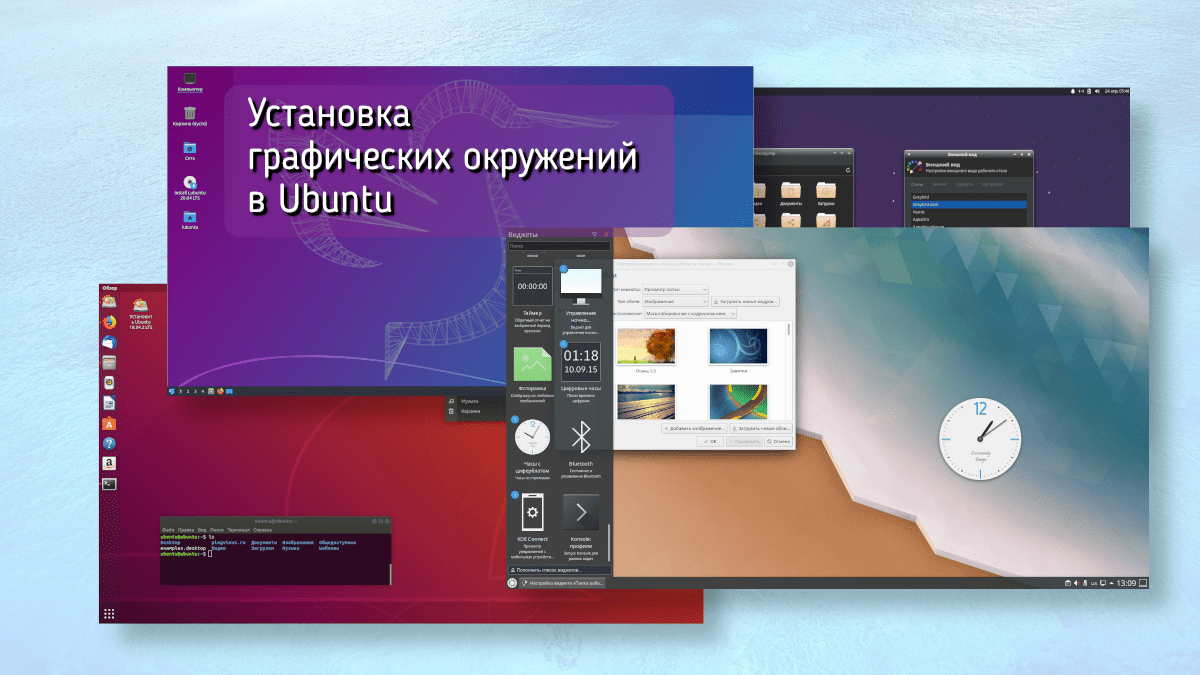
Надоело окружение рабочего стола? Необязательно менять дистрибутив, можно установить оболочку в уже установленную систему. Ниже приведены команды, которые нужно вставить в терминал и короткие описания.
GNOME
Чистый GNOME без фирменной темы Ubuntu:
Unity
Unity — оболочка рабочего стола для GNOME. Это не абсолютно новая среда рабочего стола. Оболочка рабочего стола — интерфейс, который вы видите. Unity будет использовать те же приложения и библиотеки GNOME, что используются сейчас. К примеру, GNOME shell — ещё одна оболочка для GNOME.
KDE Plasma
KDE Plasma — пожалуй, самая продвинутая оболочка рабочего стола из всех. При этом она ещё и очень красива. Для KDE разработано множество тем, сторонних расширений и виджетов (здесь они именуются плазмоидами).
С оформлением от разработчиков Xubuntu:
Самая настраиваемая среда рабочего стола. В ней можно настроить всё от и до. Многие обходят эту оболочку стороной, а зря: её можно сделать очень красивой, и при этом она будет шустрой и реагировать на действия моментально.
Эта графическая среда пожертвовала красотой ради оптимизации и быстродействия. LXDE своим внешним видом смахивает на старые версии Mac OS X и работает даже на совсем древних и медленных компьютерах.
LXDE, написанная на тулките Qt. Смотрится покрасивее чем LXDE, стиль похож на стиль из KDE Plasma. Немного потяжелее чем сама LXDE.
Budgie
Оболочка Budgie была разработана командой Solus Linux, но потом появилась и в других дистрибутивах. Фишка этой среды — удобная панель Raven с правой стороны экрана, управляющая плеером, уведомлениями, календарём и настройками системы.
Deepin Desktop Environment
Cinnamon
Ещё одна красивая оболочка. Очень похожа на DDE. Из минусов можно отметить, что из поддерживаемых языков только английский и китайский. Изначально была форком MATE, но начиная с третьей версии была переписана на Qt и обрела красивый внешний вид.
Pantheon
Openbox
Fluxbox
Fluxbox сделан на базе Blackbox v.0.61.1 и похож на него — те же цвета, расположение окон и полная совместимость тем и стилей. Внешне Fluxbox представляет собой чистый рабочий стол с панелью инструментов, на которой находятся название рабочего стола, часы и список запущенных приложений. По умолчанию Fluxbox не имеет своих иконок на рабочем столе, но их можно добавить, используя программу idesk.
Window Maker
Window Maker зарекомендовал себя как лёгкий, легко настраиваемый оконный менеджер. Window Maker был написан первоначально Alfredo Kojima, бразильским программистом, для GNUstep. После 6 лет стагнации (релиз 0.95.0 был выпущен в 2006 году) в начале 2012 года новым составом команды разработчиков, решивших возобновить развитие проекта, была выпущена новая версия Window Maker.
Enlightenment
Enlightenment — оконный менеджер с открытым исходным кодом для X Window System. Название переводится как «просветление» и часто сокращается до одной буквы E.
Источник
Настройка Linux Mint 18 Cinnamon после установки
Оболочка Cinnamon основана на Gnome, но стремится быть более простой для пользователей, имеет привычный внешний вид и поддержку виджетов. Последняя версия Linux Mint 18.1 вышла несколько недель назад. В этом релизе обновлена версия Cinnamon, стек программного обеспечения, обновлены Xeader, Xviewer, Xplayer и исправлено несколько ошибок. В этой статье будет рассмотрена настройка Linux Mint 18 Cinnamon после установки.
1. Фон рабочего стола
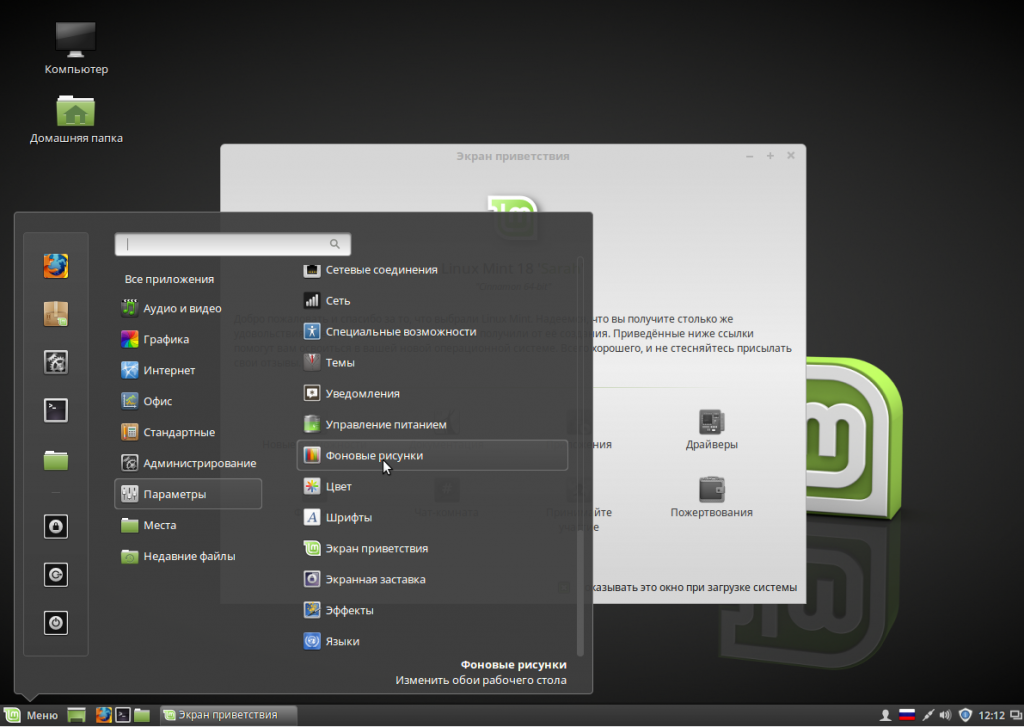
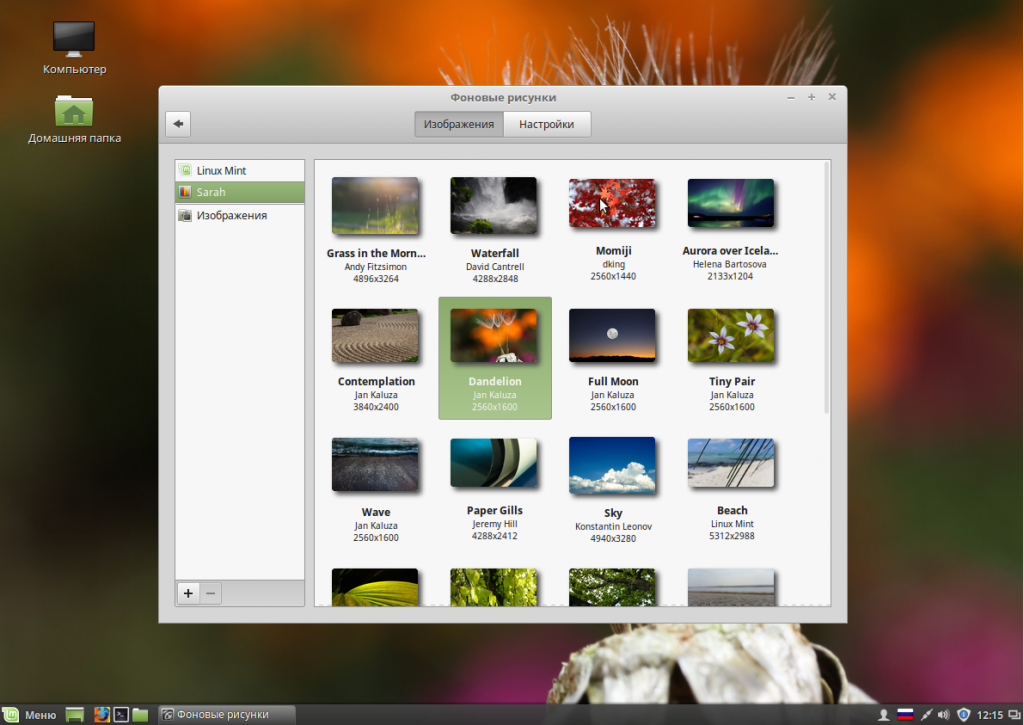
Затем перейдите на вкладку Serena и выберите понравившуюся картинку. На вкладке изображения можно загрузить свою:
2. Тема оформления

Выглядит достаточно красиво.

3. Добавьте виджеты
Cinnamon поддерживает виджеты, которые здесь называются десклеты. Вернитесь в главное меню утилиты Настройки и выберите Десклеты:

Здесь вы можете добавить нужный виджет на рабочий стол с помощью кнопки Добавить на рабочий стол:

Или же установить дополнительные виджеты из сети:

4. Обновите систему
Важно, чтобы ваша система всегда была в актуальном состоянии. В Linux Mint есть специальный инструмент для обновления, запустите его из главного меню:

При первом запуске система предложит выбрать какие обновления устанавливать, рекомендуется оставить как есть чтобы получить новый софт:

Затем вы можете выбрать нужные обновления и нажать Установить обновления:

Скорее всего, нужно будет проделать процедуру два раза, так как сначала может понадобиться обновить сам менеджер обновлений.

5. Установка кодеков
Раньше кодеки поставлялись вместе с дистрибутивом и с этим проблем не было. Но потом разработчики решили их убрать. Но мы можем установить кодеки linux mint из официальных репозиториев. Для этого у нас есть центр приложений:

В поиске наберите mint-meta-codecs или просто codecs, вы сразу увидите найденный пакет, а также его оценку:

Чтобы открыть окно описания пакета кликните два раза по нему, а затем нажмите Установить для установки.
Для установки всех доступных кодеков, откройте терминал и выполните команду:
sudo apt-get install gstreamer1.0-libav gstreamer1.0-plugins-ugly-amr gstreamer1.0-plugins-ugly libgstreamer-plugins-bad1.0-0 gstreamer1.0-plugins-bad-videoparsers gstreamer1.0-plugins-bad-faad gstreamer1.0-plugins-bad libdvdnav4 libdvdread4
6. Установите драйвера
Система уже содержит драйвера для многих периферийных устройств, даже если они имеют закрытый исходный код, но не все. Например, драйвера для видеокарты нужно устанавливать отдельно. Откройте менеджер драйверов через главное меню:

Когда программа загрузиться выберите драйвера, которые нужно установить и нажмите Применить изменения. После установки драйвера нужно будет перезагрузить компьютер.

7. Установка программ
Несмотря на то что система уже содержит множество необходимых вам программ, там есть далеко не все. Все что вам нужно, вы можете установить через центр приложений. Программа для связи Skype:


Графический редактор Inkscape:

Торрент клиент qBittorrent:

Менеджер загрузок Aria2:
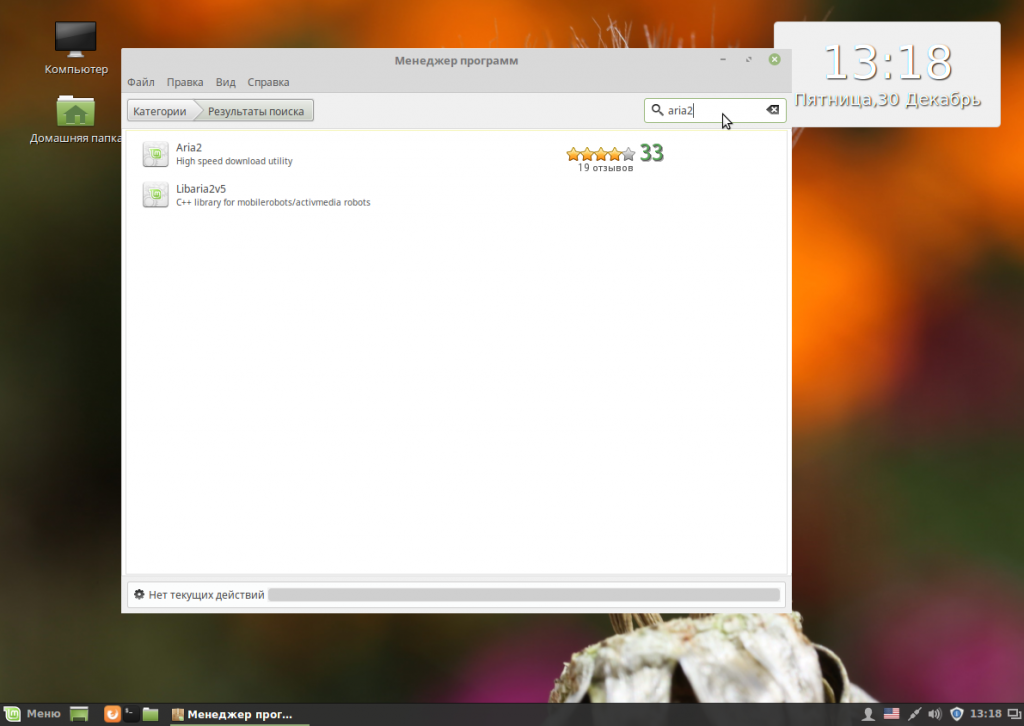
Почтовый клиент Mozilla Thunderbird:


Программа для очистки системы BleachBit:

Вы можете найти и установить другие популярные программы в разделе Избранное:

8. Установка Adobe Flash
Технологии Flash все реже используются на сайтах, а на замену им приходит HTML5, но все же многим пользователям еще нужен Flash плеер. Для его установки используйте такие команды в терминале:
sudo apt-get install pepperflashplugin-nonfree
$ sudo dpkg-reconfigure pepperflashplugin-nonfree
9. Установка Java
Многим программам необходима Java машина для работы. Вы можете установить ее из репозитория PPA. Сначала добавьте репозиторий:
sudo add-apt-repository ppa:webupd8team/java
$ sudo apt-get update
Затем установите пакет:
sudo apt-get install oracle-java8-installer
10. Резервное копирование системы
Настройка Linux Mint 18 cinnamon после установки должна включать резервное копирование. Пока система еще чистая вы можете создать резервную копию, чтобы потом очень быстро ее восстановить. Для этого можно использовать утилиту TimeShift. Сначала установите ее из PPA:
Затем запустите программу из главного меню, затем настройте периодичность резервного копирования и создайте свою первую копию с помощью кнопки Create:

Теперь вы сможете восстановить систему если это будет нужно.
Выводы
Несмотря на то, что Linux Mint содержит больше улучшений по сравнению с Ubuntu, здесь тоже требуется настройка linux mint 18 после установки. Мы рассмотрели все достаточно подробно чтобы даже новичок смог разобраться как приготовить свою систему к повседневному использованию. Если у вас остались вопросы, спрашивайте в комментариях!
Нет похожих записей
Оцените статью:
Об авторе
Основатель и администратор сайта losst.ru, увлекаюсь открытым программным обеспечением и операционной системой Linux. В качестве основной ОС сейчас использую Ubuntu. Кроме Linux, интересуюсь всем, что связано с информационными технологиями и современной наукой.
27 комментариев
Максет, ты дятел, уже и тут напакостил своими понтами гнилыми. Вали-ка сам подобру-поздорову!
Благодарю, только-только что установил эту ОС; очень полезная информация.
Резервное копирование системы (TimeShift) с помощью кнопки Create. имеет смысл написать Вам подробную статью по этой утилите. Буду благодарен, наверное, не тоько я один.
Благодарю, буду разбираться; приятно удивлён оперативностью.
С уважением, Роман.
Улучшение качества звука. Открываем sudo xed /etc/pulse/daemon.conf
; resample-method = speex-float-1
меняем на
resample-method = copy
; default-sample-format = s16le
меняем на
default-sample-format = float32le
; default-sample-rate = 44100
меняем на
default-sample-rate = 96000
; alternate-sample-rate = 48000
меняем на
alternate-sample-rate = 192000
Cохраняем, выходим, перезагружаемся.
Введя эту команду в терминал, откроется текстовый редактор с правами администратора, где вам нужно будет найти предложенные строчки (комбинация ctrl+f работает на всех системах :), стереть их и заменить на новые, сохранить и радоваться улучшениям 🙂
Спасибо, на 17.3 применил, совершенно другое дело. До этого мой Audiolab за 3к так не играл. Действительно ощутимые изменения. Исчез пластик, появился жирок. Слушаю метал.
В пункте 6 «Установка драйверов» остался не задействованным amd64-microcde. Что это такое? Стоит ли его оставить не включенным? И к чему приведёт его включение? Станет лучше или хуже?
Для тех, у кого компьютер с процессором intel, в «Установке драйверов» указан Intel-microcode. У Вас, видимо, процессор amd. Если компьютер работает нормально, то лучше эту штуку не трогать. У меня после установки microcode стал чрезмерно нагреваться процессор. Даже в фоновом режиме. Пришлось делать откат.
Спасибо за информацию
Проверил. Всё-таки intel-microcode у меня. Попробовал активировать. Посмотрим, что получится.
Бывает, что после установки отсутствует подключение к интернету(так было у меня). В этом случае следует вставить установочный dvd в лоток, дождаться появления значка диска на рабочем столе. После этого нужно вызвать менеджер драйверов и с его помощью с dvd загрузить и установить драйвер для wi-fi.После перезагрузки можно подключаться к интернету.
вот и вопрос, что я делаю не так? и можно ли другими путями задействовать обе видео карты в минте? ну или как убрать пинг из игры?(танки качал на portWot), у товарища на штатном компе, который еще и слабее, работает хорошо, а у меня на минимум пинг 5-15, если не двигаюсь до 50 доходит))
заранее спасибо!
Источник
Продолжаем рассматривать настройки Linux Mint и давайте посмотрим что можно изменить в интерфейсе окон. Для этого выбираем модуль настроек «Окна» в Центре управления.
Здесь в первую очередь мы можем настроить вид переключения между окнами при нажатии сочетания клавиш Alt+Tab.

По умолчанию появляется лента со значками программ, запущенных в отдельных окнах:

Но мы можем изменить вид отображения, например, на «Timeline 3D» и вместо ленты появится красивая анимация запущенных окон:

Посмотрите варианты и выберите наиболее понравившийся. Для того, чтобы переключить настройку достаточно ее выбрать из выпадающего списка. Никаких дополнительных кнопок нажимать не нужно, поэтому опробовать все варианты можно достаточно быстро и без лишних движений.
Следующий раздел — «Строка заголовка». Как понятно из названия, тут мы можем настроить строку заголовка окон.

В первую очередь можем настроить кнопки, которые находятся в правой части строки заголовка. Мы их можем частично перенести в левую часть, поменять их очередность или добавить новые кнопки.
Например, выбрав «Меню» мы добавим кнопку, вызывающую выпадающее меню с некоторыми опциями.

Мы можем закрепить окно на переднем плане и тогда оно всегда будет находится поверх других, даже когда не будет активным. Здесь есть еще несколько опций, относящихся к рабочему месту и о том, что это такое я расскажу чуть позже.
Следующая возможная кнопка — «Липкий». Она позволяет окну «прилипать» к границам других окон или к границам экрана, что упрощает позиционирование окон на рабочем столе.
Ну и последняя возможная кнопка — «Затенить». Она позволяет свернуть окно в строку заголовка. Насколько удобные данные опции судить вам. Я пользуюсь значениями по умолчанию.
Далее идут настройки действий при определенных манипуляциях мышью. Думаю, вы помните, как в одном из прошлых видео я рассказывал, что двойной щелчок левой кнопкой мыши по строке заголовка приводит к разворачиванию окна на весь экран. Так вот сейчас вы это действие можете изменить по своему желанию, а также настроить и другие действия. Я также здесь все оставляю по умолчанию, так как мне эти значения привычны и удобны.
Далее идет настройка списка окон. Здесь все можно оставить как есть и речь здесь идет о рабочих местах или областях, о которых я обещал рассказать и сделаю это через минуту.
Следующий раздел — «Фокусировка окон». Под фокусировкой подразумевается действие, которое делает окно активным, причем окно при этом необязательно будет на переднем плане. По умолчанию это щелчок мышью по окну, что, думаю, является привычным для всех пользователей. Если выставить значение «мышь», то окно будет становиться активным при простом наведении на него указателя мыши.

Поэкспериментируйте и вы увидите как изменяется подсветка окна, указывающая на его активность, но само окно при этом на передний план не помещается. Если установить сейчас галочку в пункте «Автоматически переключаться на окно, получившее фокус», то при наведении указателя мыши на неактивное окно, оно будет перемещаться на передний план. Не думаю, что это удобно и что в этом подразделе настроек нужно что-то изменять, в общем-то как и в последнем подразделе, отвечающем за перемещение или изменение размера окон. Здесь указывается клавиша, при нажатии которой можно перемещать окно или изменять его размеры.

Не уверен, что кто-то этим пользуется, но по факту это позволяет перетаскивать окно не только захватив его за строку заголовка, но и за любую его область. Для этого нужно нажать клавишу, указанную здесь (по умолчанию это клавиша Alt) и перемещать окно, «ухватившись» левой кнопкой мыши за любую его область, при этом правая кнопка мыши с этой же клавишей позволит изменить размеры окна.
На этом с настройками окон заканчиваю и расскажу, как и обещал, о рабочих местах или виртуальных рабочих столах.
Для всего семейства операционный систем Линукс характерно наличие так называемых виртуальных рабочих столов. Для пользователей Windows это может показаться непривычным и непонятным, но на самом деле штука очень удобная. В Linux Mint виртуальные рабочие столы называют рабочими областями (Workspaces). По умолчанию их два, хотя это количество можно увеличить.
По сути рабочие области — это виртуальные экраны, с которыми вы можете работать одновременно. Но возникает вполне закономерный вопрос — а зачем мне два, три или восемь рабочих столов, ведь и на одном все окна помещаются?
А дело в том, что на отдельных рабочих столах вы можете запускать программы под отдельные задачи, например, на первом рабочем столе — браузер, на втором — текстовый редактор, на третьем — скайп и так далее. Еще вы можете группировать запущенные программы по назначению на отдельных рабочих столах и другие окна вас не будут отвлекать. Причем вы можете раскрыть программу на весь экран и это вам не помешает при необходимости обратиться к окну другой программы, которая будет находится на соседнем рабочем столе.
Конечно, тоже самое можно сделать и на одном рабочем столе, просто поискать значок программы в управляющей панели или воспользоваться сочетанием Alt+Tab, но все же виртуальный рабочий стол несколько удобнее, хотя это мое субъективное мнение и вы можете составить свое, опробовав эту возможность на деле.
Переключаться между рабочими областями можно с помощью комбинации клавиш Ctrl+Alt+Стрелка вправо/влево. Также в правой части управляющей панели есть кнопка «все окна», с помощью которой можно выбрать окно программы, расположенное на любом из доступных виртуальных рабочих столов.

По сути эта кнопка является стандартным апплетом Windows Quick List и при желании вы можете поменять ее месторасположение на управляющей панели или совсем удалить. О том как это сделать я рассказал в прошлом видео.
Также хочу обратить ваше внимание на то, что ранее нами рассмотренное сочетание клавиш Alt+Tab позволяет переключаться между приложениями в одной рабочей области. Поэтому для выбора окна, расположенного на другом рабочем столе, стоит воспользоваться либо сочетанием Ctrl+Alt+Стрелка вправо/влево, либо кнопкой «Все окна», расположенной в панели управления.
Но как создать еще одну рабочую область? Ведь как я сказал ранее, по умолчанию их только две. Для этого нажимаем сочетание клавиш Ctrl+Alt+Стрелка вверх и появляются все рабочие области в виде значков — это так называемый режим экспозиции.

Здесь мы можем переименовать рабочие области или создать новую, щелкнув на плюс справа. Также тут мы можем и удалять созданные области, для этого при наведении указателя мыши на область в ее верхнем правом углу появляется «крестик».
Чтобы выйти из режима экспозиции достаточно выбрать рабочую область мышью или нажать сочетание клавиш Ctrl+Alt+Стрелка вниз. Кстати это же сочетание клавиш позволяет вам увидеть все запущенные в активной рабочей области окна, что можно использовать также как и сочетание Alt+Tab.

У рабочих областей есть одноименный модуль в «Центре управления», но особого смысла менять здесь что-то я не вижу. Хотя здесь можно изменить отображение рабочих областей в режиме экспонирования.

Так если вы создадите более двух рабочих областей и отмените опцию «Показывать экспозицию как сетку», то при переходе в режим экспозиции все рабочие области выстроятся в линию.

Ну и в заключении вернемся к меню, появляющемся по умолчанию при щелчке правой кнопкой мыши по строке заголовка любого окна. Здесь есть два пункта, о которых я ранее не рассказал.

Первый пункт «Всегда на видимом рабочем месте» заставит данное окно перемещаться на другие рабочие столы вместе с вами. То есть вы будете переключаться между рабочими областями и окно будет следовать за вами.
Ну а пункт «Переместить на другое рабочее место» позволит переместить окно на другой виртуальный рабочий стол, который нужно выбрать из списка.
