
На чтение 5 мин Просмотров 1.9к. Обновлено 02.10.2020
В процессе серфинга в интернете мы часто что-то качаем. Это могут быть картинки, книги, музыка или фильмы. Все это добро попадает в одну папку на системном диске и в какой-то момент он переполняется. В это статье мы расскажем, как поменять место загрузки файлов в Яндекс Браузере в десктопной версии, и вы узнаете как это сделать в телефоне.
Содержание
- Куда сохраняются файлы
- Зачем может понадобится менять директорию для скачанных файлов в Яндекс.Браузере
- Настройка папки для загрузок в Яндекс.Браузере
- Как изменить папку загрузки в старых версиях Яндекс браузера
- Как настроить папку для загрузок в телефоне
- Заключение
Куда сохраняются файлы
Неопытные пользователи часто «теряют» в ПК свои скачанные фильмы, музыку и документы, потому что банально не знают, куда он «улетел».
Если вы не меняли настройки, то все загружаемые объекты попадают в папку «Загрузки» на системном диске С. В более ранних сборках она может называться Downloads.
- Полный путь к папке выглядит вот так —
C:UsersUserDownloads - Или так —
C:ПользователиИмя пользователяЗагрузки
Но если у вас в браузере указан иной путь, тогда фильмы или картинки придется поискать в компьютере. Быстрее найти их через браузер. В Яндексе есть журнал сохраненных файлов:
- Откройте браузер и нажмите кнопку «Меню» (бургер в виде трех полос) в правом верхнем углу.
- Выберите в открывшемся контекстном меню вкладку «Загрузки». Или нажмите комбинацию клавиш Ctrl + J.

- Все сохраненные объекты тут рассортированы по дате.

- При наведении курсора мыши на нужном файле справа отображается кнопка «Показать в папке».
- Откроется проводник, в нем папка, куда был загружен документ. Он будет выделен, чтобы его можно было легко найти среди большого количества других файлов.
Отсюда вы можете переместить объект в другое место, удалить, изменить название и прочее. Если это исполняемый файл, то двойным кликом можно инициировать установку, если это музыка или фильм, то запустится соответствующий плеер, установленный в системе по умолчанию.
Зачем может понадобится менять директорию для скачанных файлов в Яндекс.Браузере
Казалось бы, зачем менять директорию загрузки? Какая разница куда загружается файл? На самом деле, разница большая. Папка Downloads находится на системном диске. А он, как правило, имеет не очень большой объем. И если вы активно что-то качаете из интернета, то ваш диск, где установлена Windows, очень быстро начнет гореть красным. Он будет переполнен и как следствие вся система начнет работать медленнее и со сбоями.
Основные причины настройки корневого каталога для скачанных документов или картинок из интернета:
- не захламлять системный диск;
- неудобство расположения.
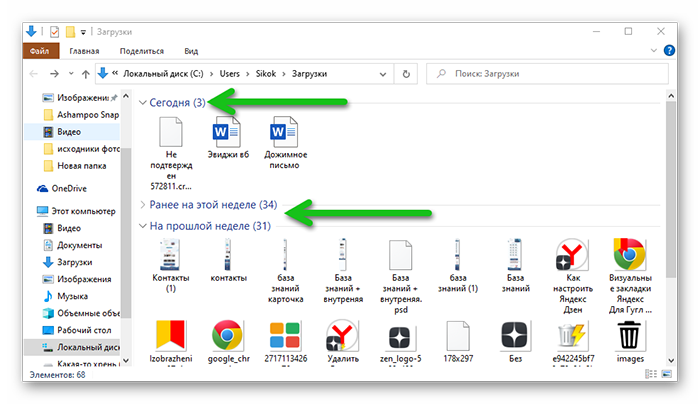
Неудобство в том смысле, что документы, хранящиеся в папках Downloads и «Документы» могут быть утеряны в случае незапланированной переустановки Windows. Все файлы хранятся в одной куче и найти что-то, если там их много, становится проблематичным. Хотя в Windows 10 в последних сборках продумали это и сделали автоматическую сортировку файлов по датам и неделям.
Настройка папки для загрузок в Яндекс.Браузере
Процедура настройки корневого каталога для файлов из интернета в Яндексе, на самом деле, очень простая и выполняется буквально в пару кликов:
- Откройте Яндекс.Браузер и нажмите кнопку в виде трех полос в правом верхнем углу браузера.
- Во всплывающем меню выберите «Настройки».
- В левом меню переключитесь на вкладку «Инструменты».
- В блоке «Загруженные файлы» проверьте, чтобы был активен пункт в разделе «Сохранять в:».
- Нажмите на указанный путь по умолчанию и выберите папку, куда теперь будут скачиваться все документы и файлы.
- Если же вы отметите раздел «Всегда спрашивать куда сохранять файлы». Каждый раз при клике на кнопку «Скачать» на любом сайте, будет появляться окно загрузки, где вы можете вручную указывать директорию.

Такой способ намного удобнее. Вы можете создать на любом логическом разделе ветку состоящую из папок, с различным названием. И в зависимости от расширения файла каждый раз выбирать, куда скачать тот или иной файл. Это немного замедлит работу, если нужно скачивать много однотипных документов, но гарантировано упростит работу в плане организации полезного пространства на диске.
Как изменить папку загрузки в старых версиях Яндекс браузера
Многие консервативные пользователи специально не обновляют обозреватели, потому что привыкли к стабильной работе и определенным функциям программы. Если у вас ещё старый интерфейс Яндекс.Браузера, то здесь инструкция немного отличается, поэтому мы вынесли её в отдельный блок.
Настроить здесь папку для скачиваемых файлов не сложнее, чем в предыдущей инструкции:
- Откройте «Меню» и в появившемся списке выберите «Настройки».
- Скрольте список с опциями в самый низ до кнопки «Показать дополнительные настройки» Нажмите на неё.
- Найдите пункт «Загруженные файлы», нажмите здесь кнопку «Изменить».

- В открывшемся окне «Обзор папок» выберите директорию для сохранения файлов. Или создайте новую папку.
При отмеченном пункте «Спрашивать, куда сохранять файлы» будет появляться окно для выбора директории при скачивании файлов.
Как настроить папку для загрузок в телефоне
Мы скачиваем файлы не только в ПК, но и в телефоне и вот тут возникают сложности, потому что никаких настроек ни в самом гаджете, ни в мобильной версии браузера для настройки папки для скачивания файлов просто нет. Но можно сделать это с помощью сторонних приложений. Один из таких — «ES проводник». Однако разработчик убрал свой проводник из Маркета, но его можно поискать на сторонних ресурсах или найти в Гугл Плей Маркете любой похожий аналог.
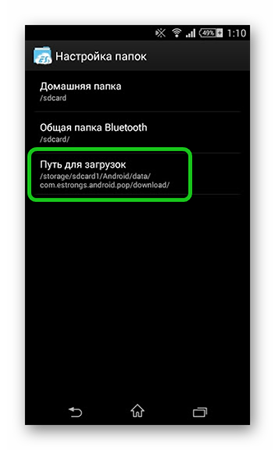
- Запустите приложение. В интерфейсе программы нажмите на бургер в верхней части окна и в открывшемся меню выберите «Настройки».
- Дальше «Настройка папок».
- Тапните на пункт «Путь для загрузок» и укажите место для сохранения файлов.

- Здесь вы можете создать новую папку или выбрать карту памяти.
Заключение
Теперь вы знаете, как поменять директорию загрузки в Яндекс Браузере и в десктопной версии и в мобильной. Рекомендуется сразу при установке обозревателя настроить каталог для скачиваемых файлов, чтобы потом не разгребать завалы и не искать важные документы среди гифок, картинок и музыки.
Поддержание вашего системного диска чистым и организованным, повышает производительность вашего компьютера на операционной системе Windows. Конечно, это никак не влияет на работоспособность компьютера, но во многом облегчает пользователю работу с ним. Беспорядок и рассеянность, безусловно, вредят вашей повседневной производительности.
Беспорядок часто связан с загрузкой файлов, которые обычно хранятся в определенной папке по умолчанию. У многих файлы, загружаемые через браузер, сохраняются в системном диске, в папке «Загрузки». Конечно, эти файлы можно перемещать и вручную. Но вы также можете автоматизировать задачу, сделав пару простых действий, расписанных ниже для каждого браузера в отдельности.

Как изменить папку для загрузки файлов в браузере Google Chrome
- Кликните на кнопку «Меню» которая отображается как три точки (⋮) в правом верхнем углу.
- Затем кликните на «Настройки», либо введите в браузерную строку: chrome://settings
- Далее, прокрутите вниз и кликните «Показать дополнительные настройки».
- Найдете раздел «Скачанные файлы«. Кликнув на кнопку «Изменить» укажите, куда сохранять скаченные файлы. Также, если вы хотите постоянно указывать место для скачивания, включите ползунок «Всегда указывать место для скачивания«.

Изменение папки загрузок в операционной системе Windows
Работая в интернете, мы постоянно скачиваем какую-либо информацию: документы, фото- и видеофайлы. Просто нажимаем на ссылку для скачивания, и файл куда-то сохраняется. И часто не замечаем, где именно он располагается после этого, что вызывает долгий и мучительный поиск его места расположения. Рассмотрим, как найти и как изменить папку загрузок в Windows.
Для решения этой задачи можно воспользоваться настройками интернет-просмотрщика, который вы используете. Но это не всегда работает, например, в Windows 10 браузер Microsoft Edge не предполагает таких изменений. Поэтому опишем также варианты смены параметра непосредственно в системе.
Яндекс.Браузер
Инструкция, как изменить папку загрузок в Яндекс.Браузере, вполне проста:
- Откройте Яндекс и щёлкните в правом углу кнопку меню (горизонтальные полоски).
- Перейдите к пункту «Настройки».
- Появится отдельная вкладка со страницей настройки.
- Прокрутите её вниз до конца и нажмите на «Показать дополнительные настройки».
- В появившемся окне выберите «Изменить».
- Выберите место, куда будут записываться все скачанные файлы, либо создайте новое.
- Закройте окно настройки.
Теперь все файлы будут загружаться в выбранное место. Чтобы найти их, вы можете перейти по пути в проводнике либо можно открывать в самой программе: в меню закачки рядом с файлом щёлкнуть «Показать».
Google Chrome
В Хроме алгоритм изменения практически не отличается:
- Запустите Гугл Хром и откройте пункт настроек (кнопка с полосками).
- В появившейся странице кликните на ссылку и откройте дополнительные настройки.
- Выберите «Изменить» и укажите новый путь сохранения.
- Можно поставить галочку в окошке, предлагающем запрашивать место сохранения перед скачиванием.
Аналогично Яндексу, здесь можно открыть место сохранения пунктом «Показать» рядом со скачанным файлом в списке закачек.
Internet Explorer
Если вы относитесь к редкому числу людей, всё ещё использующих Internet Explorer, вот инструкция, как поменять место сохранения закачек:
- Запустите браузер, щёлкните на настройки (шестерёнка в углу справа).
- Нажмите «Посмотреть загрузки».
- Зайдите в параметры и выберите «Обзор».
- В открывшемся окне укажите нужную директорию или создайте её.
Теперь все файлы будут сохраняться сюда. Есть ещё один универсальный способ изменения для всех пользователей — это непосредственно через настройки системы.
Изменение, перемещение и восстановление директории в Windows
Если вы используете разные программы для сёрфинга по интернету, то проще просто изменить месторасположение системной папки, куда происходит скачивание по умолчанию. Такая необходимость возникает, когда системный диск переполнен, а вы качаете из сети большие объёмы информации, что приводит к зависаниям и торможению в работе. Для начала нужно знать, как можно найти эту папку в любом компьютере Windows:
- В окне проводника слева в меню рядом с пунктами «Рабочий стол» и «Избранное» будет директория «Загрузки» с синей стрелкой.
- Можно зайти на системный диск (обычно это диск С), перейти в Users (Пользователи), далее щёлкнуть по значку со своим именем пользователя и открыть «Downloads» (Загрузки).
Эта директория является системной, поэтому поменять настройки не так просто. Нет способа того, как просто поменять в системе папку, предназначенную для загрузок. Но можно её переместить:
- Откройте в окне проводника путь, по которому должна находиться системная директория, куда сохраняется загружаемый контент.
- Вызываем контекстное меню и заходим в «Свойства».
- В появившемся новом окне заходим на вкладку «Расположение».
- Открывшийся пункт покажет текущее расположение.
- Кликните «Переместить».
- Выберите новую, желательно заранее созданную и обязательно пустую директорию.
- Щёлкните «Применить» и подтвердите перемещение всех данных в новое месторасположение.
Восстановление прежнего состояния возможно аналогичным образом. Просто укажите прежний путь.
Бывает, что пользователи случайно удаляют эту директорию либо она может пропадать сама, например, при заражении компьютера вирусом. В этом случае первое, что вы должны делать, это проверить компьютер антивирусом и обезвредить угрозы.
Рассмотрим, как восстановить место сохранения в системе, если эта папка вдруг пропала, и каждый браузер помещает загрузки в разные места на своё усмотрение.
- Зайдите в «Пуск» и выберите пункт «Выполнить».
- Вызовите командную строку, напечатав cmd и щёлкнув Enter.
- Наберите в командной строке такую запись:
attrib –s –h C:usersпользовательdownloads
где «пользователь» — это имя конкретно вашего пользователя компьютера.
После этого система должна восстановить папку.
Мы рассмотрели, как можно открыть системную папку для загрузок, изменить её месторасположение, как изменить установленную по умолчанию папку, куда производит загрузку браузер Яндекс и некоторые другие. Всё это необходимо для удобства и ускорения работы компьютера.
Как изменить папку для загрузки файлов в браузере Yandex Browser
- Кликаем на три горизонтальные линии в правом верхнем углу и переходим в «Настройки«, либо введите в браузерную строку: browser://settings/
- Найдите раздел «Загруженные файлы«.
- Кликните «Изменить» и укажите папку, куда сохранять скаченные файлы. Также, можно поставить галочку над пунктом «Всегда спрашивать, куда сохранять файлы» и тогда, вы сможете указывать различные папки для сохранения файлов.
- Если вы поставите галочку над пунктом «Открывать файлы офисных форматов в браузере» это будет означать, что файлы типа Word не будут скачиваться автоматически, а будут открываться в новой вкладке Яндекс. Диск, чтобы вы смогли сделать предпросмотр и решить, нужно ли вам скачивать данный файл.
Opera
Шаг 1. Запустите браузер и перейдите к настройкам. Для этого нажмите на логотип браузера в углу и выберите их в меню.

Шаг 2. В новой вкладке откроются сразу все настройки. В разделе «Основные» найдите «Загрузки». Чтобы изменить папку, нужно сделать все то же, что и в Google Chrome.

Шаг 3. Нажмите на кнопку «Изменить» и выберите папку из уже существующих или создайте новую.
Видео — Как изменить место сохранения загружаемых файлов
Как изменить папку для загрузки файлов в браузере Microsoft Edge
В данном браузере, если не знать что нужно сделать, то не совсем легко найти то место, где можно изменить путь для скачивания файлов. Но, все становиться очень очевидным, если учесть тот факт, что это браузер Windows, поэтому все загрузки (по умолчанию) происходят в папку «Загрузки» или «Downloads». Чтобы изменить путь, вам не обязательно открывать даже браузер:
- Перейдите в «Мой Компьютер«.
- В открывшейся папке кликните на «Загрузки» или «Downloads» (в меню слева) правой кнопкой мыши, затем «Свойства«.
- Выбираем вкладку «Расположение»
- Далее укажите папку, куда хотите сохранять скаченные файлы.

Fire Fox
Шаг 1. Нажмите на большую оранжевую кнопку в виде логотипа браузера и выберите «Параметры», чтобы открыть страницу опций Firefox.

Шаг 2. На вкладке «Общие», вы найдете вариант загрузки. Так же как и в Chrome, вы можете либо изменить каталог по умолчанию, либо настроить Firefox так, чтобы он предлагал вам выбирать папку для загрузки каждый раз при попытке загрузить какой-либо файл.

Шаг 3. Нажмите кнопку «OK», чтобы закрыть окно параметров и сохранить настройки.
Как изменить папку для загрузки файлов в браузере Internet Explorer 11
- Откройте браузер и в правом верхнем углу кликните на значок шестеренки (⚙️).
- Кликните на «Посмотреть загрузки«.
- Во всплывающем окне кликните «Настройки».
- Укажите путь, куда сохранять файлы. (см. скриншоты ниже)

Как переместить папку Dropbox в новое место

Вы можете переместить папку Dropbox в любое место на своем жестком диске или на внешнем жестком диске, выставив соответствующие настройки в программе Dropbox.
Прежде чем начать, обратите внимание:
- Используйте один и тот же жесткий диск
: если вы решили переместить эту папку, выберите для нее место на том же жестком диске, на котором располагается ваша операционная система. Программа Dropbox не сможет функционировать правильно, если папка Dropbox недоступна, а она может быть недоступна, если располагается на внешнем жестком диске, который отсоединен от компьютера. - Используйте поддерживаемую файловую систему
: если вы переместите папку Dropbox на жесткий диск с файловой системой, которая не поддерживается для вашей операционной системы, вы получите сообщение об ошибке. Ознакомьтесь с системными требованиями для поддерживаемых файловых систем для вашей операционной системы. - Не используйте сетевую файловую систему
: Dropbox несовместим с сетевыми файловыми системами, поскольку они не отправляют сообщения, когда изменяются файлы. Когда вы запускаете Dropbox, он тщательно проверяет файлы, обнаруживает изменения и синхронизирует их. Но Dropbox также обычно должен получать сообщения об изменении файла, которые могут отправлять только физически подключенные диски. - Проблемы со внешними дисками
: если вы переместили папку Dropbox на внешний жесткий диск, она должна быть доступна при загрузке компьютера — еще до того, как запустилась программа Dropbox. Если программа Dropbox запустилась, а внешний жесткий диск еще не успел подключится и компьютер его не опознал, у вас отобразится ошибка. Программа Dropbox, не сумев найти вашу папку, предложит вам переподсоединить аккаунт или выйти. Если программа Dropbox заработала, а внешний жесткий диск в это время оказался не подсоединен к компьютеру, существует небольшая вероятность, что программа не сразу определит отсутствие целого диска и начнет удалять файлы.
: карты SD и любые другие устройства, рассматриваемые вашей операционной системой в качестве «съемных носителей», не поддерживаются в качестве местоположения для папки Dropbox. Лучше всего Dropbox функционирует, когда папка Dropbox хранится на основном внутреннем диске вашего компьютера или на физически подсоединенном к компьютеру внешнем жестком диске.
Dropbox может обеспечить вам непосредственную поддержку, только если ваша папка хранится на основном внутреннем диске вашего компьютера.
Учтите эти возможные осложнения при выборе нового местоположения для папки Dropbox. Если у вас появились дополнительные вопросы, посмотрите материалы, относящиеся к вашей операционной системе.
Как переместить папку Dropbox
- Нажмите на значок программы Dropbox в области уведомлений или строке меню.
- Нажмите на Параметры
(Linux) или на свою фотографию профиля или инициалы (macOS и Windows). - Нажмите Синхронизация
(на компьютерах с macOS сначала нужно будет нажать
Параметры…
). - Нажмите Переместить…
(Linux и Windows) или
Расположение папки Dropbox
(macOS). - Выберите новое местоположение для папки.
- Разрешите программе Dropbox переместить папку и ее содержимое в новое место.
Если вы связали личный и рабочий аккаунты Dropbox, то здесь вы увидите названия обоих аккаунтов.
Перед тем как менять местоположение папки Dropbox, выберите название того аккаунта, с которым вы хотите совершить это действие.
Ваша папка Dropbox сохранит свое название, и его нельзя будет изменить во время перемещения. Dropbox перестанет синхронизировать файлы, если вы вручную переименуете папку или сами переместите ее с помощью операционной системы. Если программа «потеряет» вашу папку Dropbox, она попытается еще раз синхронизировать ее всю целиком, используя последнее известное ей расположение.
macOS: как вручную переместить папку Dropbox обратно в местоположение по умолчанию
- Нажмите на значок программы Dropbox в области уведомлений или строке меню.
- Нажмите на свою фотографию профиля или инициалы.
- Нажмите Параметры…
- Нажмите Синхронизация
. - Нажмите на выпадающее меню рядом с параметром Расположение папки Dropbox
. - Выберите Другое…
- Откройте список Программ
. - Нажмите на выпадающее меню в разделе Программы
и выберите свой жесткий диск. - Откройте папку Пользователи
. - Выберите имя пользователя своего компьютера (скорее всего, рядом с ним будет значок «домой»).
- Нажмите Выбрать
. - Подтвердите действие, нажав Переместить
.
Мне не удается переместить папку Dropbox в новое местоположение — что делать?
Когда вы перемещаете свою папку Dropbox в новое местоположение и отображается сообщение об ошибке, это может происходить, если верно одно из следующих утверждений:
Целевое расположение папки находится на съемном носителе
Если вы попытаетесь переместить папку Dropbox на съемный носитель (например, на съемный USB-накопитель или карту памяти), программа Dropbox, скорее всего, не сможет создать папку.
Мы настоятельно рекомендуем хранить папку на внутреннем жестком диске. Когда папка Dropbox находится на съемном носителе, и этот носитель становится недоступным, могут возникнуть следующие проблемы:
- Непредусмотренное удаление файлов
- Замедление синхронизации
- Ошибки, связанные с расширенными атрибутами
- Несовместимость файловых систем
Какие-то файлы или папки в этот момент используются
Dropbox не может переместить некоторые файлы в новое место, потому что их в этот момент используют другие программы. Чтобы разрешить эту проблему, закройте программы, использующие файлы из вашей папки Dropbox, прежде чем создавать папку Dropbox в новом месте.
Проблема с настройками конфигурации
Можно восстановить настройки конфигурации, для этого нужно выйти из аккаунта Dropbox, а потом снова войти в него в программе Dropbox на компьютере. При этом все измененные настройки будут восстановлены, но это никак не повлияет на ваши файлы (они не будут удалены). Чтобы отсоединить, а потом повторно подсоединить ваш компьютер, выполните следующие действия:
- Нажмите правой кнопкой мыши на значок Dropbox в области уведомлений или строке меню рядом с часами.
- Нажмите на свою фотографию профиля или инициалы на панели уведомлений и выберите «Параметры».
- Перейдите на вкладку «Аккаунт».
- На вкладке «Аккаунт» нажмите кнопку «Отсоединить».
- Программа Dropbox попросит вас заново ввести данные вашего аккаунта.
Программе понадобится несколько секунд, чтобы заново индексировать вашу папку Dropbox и синхронизировать имеющиеся изменения, а потом она будет работать как обычно.
В целевом месте расположения папки Dropbox или на вашем жестком диске мало места
Если вам не удалось переместить папку Dropbox, то, возможно, на внешнем жестком диске не хватает места для всех хранящихся в ней файлов. Чтобы проверить, так ли это, узнайте, сколько свободного места есть на вашем жестком диске. Если на вашем жестком диске очень мало свободного места, то придется расчистить его, чтобы без ошибок перенести содержимое вашей папки Dropbox.
Вы используете символьные ссылки или файлы со ссылками
Мы настоятельно не рекомендуем добавлять в папку Dropbox файлы, на которые имеются ссылки (символические ссылки, точки подсоединения или сетевые папки). Использование файлов со ссылками может препятствовать созданию папки Dropbox в новом месте, а также вызвать высокую загрузку ЦП, замедление синхронизации, проблемы с разрешениями и несоответствие использования свободного места.
Настройки доступа для папок неверны
Если вам не удалось перенести папку Dropbox в новое местоположение, то, возможно, у вас возникли проблемы с правами доступа. А именно:
- У папок в вашем Dropbox неверные разрешения доступа.
- У того места, куда вы пытаетесь перенести свою папку Dropbox, неверные разрешения доступа.
Если одно из приведенных выше утверждений верно, выполните следующие шаги, чтобы исправить настройки доступа. Если данные инструкции вам не помогли, свяжитесь с изготовителями программного обеспечения, которое используется на вашем компьютере или внешнем жестком диске, чтобы они помогли вам решить проблему.
Выберите операционную систему, для которой вам нужна инструкция:
- Закройте программу Dropbox. Для этого наведите курсор на значок в строке меню, нажмите правую кнопку мыши и выберите Выйти
. - В открывшемся окне терминала вставьте следующую строку:
- Если ваша папка Dropbox расположена не по адресу ~/Dropbox
, исправьте все вышеперечисленные команды таким образом, чтобы адрес был указан правильно. - Перезапустите Dropbox через меню Интернет
в разделе
Приложения
.
sudo chown «$USER» «$HOME»
sudo chown -R «$USER» ~/Dropbox ~/.dropbox
sudo chattr -R -i ~/Dropbox
sudo chmod -R u+rw ~/Dropbox ~/.dropbox
- Выйдите из Dropbox. Для этого нажмите на значок Dropbox
в строке меню, затем нажмите на свою фотографию профиля или инициалы и выберите во всплывающем меню
Выйти из Dropbox
. - Запустите Терминал (См. Программы/Утилиты/Терминал
). - Скопируйте и вставьте следующие команды в терминал (по одной); вставив очередную команду, каждый раз нажимайте клавишу ввода
.- Лучше скопировать и вставить эти команды, а не печатать их от руки, поскольку при вводе неверных команд может быть нанесен вред вашему компьютеру.
- Когда вы введете команду, вам будет предложено предоставить пароль для этого компьютера (не пароль Dropbox). Обратите внимание: когда вы вводите пароль, соответствующее поле терминала остается пустым. Введя пароль, нажмите клавишу ввода
. - Если ваша папка Dropbox расположена не по адресу ~/Dropbox
, исправьте все вышеперечисленные команды таким образом, чтобы адрес был указан правильно. - Запустите программу Dropbox. Она находится в папке Программы
.
sudo chflags -R nouchg ~/Dropbox ~/.dropbox ~/.dropbox-master
sudo chown «$USER» «$HOME»
sudo chown -R «$USER» ~/Dropbox ~/.dropbox
sudo chmod -RN ~/.dropbox ~/Dropbox
chmod -R u+rw ~/Dropbox ~/.dropbox
Обратите внимание
: чтобы изменить команды так, чтобы они указывали на правильное местоположение, измените путь к своей папке Dropbox — он должен совпадать с директорией информации хоста.
- Если папка находится не по адресу /Users/USERNAME/Dropbox
, замените
~/Dropbox
на полный адрес в информации хоста конкретного компьютера. - Например, если путь к папке Dropbox /Volumes/MyDrive/Dropbox (Team)
, все элементы
~/Dropbox
нужно заменить на
/Volumes/MyDrive/Dropbox (Team)
- Выйдите из Dropbox. Для этого нажмите на значок Dropbox
в области уведомлений, затем нажмите на свою фотографию профиля или инициалы на панели уведомлений и выберите в меню
Выйти из Dropbox
. - Нажмите одновременно клавишу Windows + R
, затем наберите
cmd
и нажмите клавишу
Enter
. После этого откроется окно командной строки. - Скопируйте и вставьте следующие команды в командную строку (по одной); вставив очередную команду, каждый раз нажимайте клавишу ввода
.- Лучше скопировать и вставить эти команды, а не печатать их от руки, поскольку при вводе неверных команд может быть нанесен вред вашему компьютеру.
- Вставить команду можно, нажав правую кнопку мыши и выбрав Вставить.
- Если ваша папка Dropbox располагается не по адресу C:UsersВашеИмяПользователяDropbox
, измените первую команду таким образом, чтобы там отображался правильный адрес. Например, если ваша папка Dropbox расположена по адресу
D:Dropbox
, команда должна выглядеть следующим образом: - Остальные команды менять не нужно. Обратите внимание, что в зависимости от объема вашего аккаунта Dropbox, эта процедура может занять определенное время. Дождитесь, пока снова не появится C:.
- Перезапустите Dropbox. Для этого нажмите Пуск
, выберите
Все программы
, а затем
Dropbox
.
icacls «%HOMEPATH%Dropbox» /grant «%USERNAME%»:(F) /T
icacls «%APPDATA%Dropbox» /grant «%USERNAME%»:(F) /T
icacls «D:Dropbox» /grant «%USERNAME%»:(F) /T
Источник: https://help.dropbox.com/ru-ru/installs-integrations/desktop/move-dropbox-folder
Меняем место сохранения файлов в Хроме
Место сохранения файлов в Хроме можно изменить следующим образом:
- Открываем настройки Chrome;

- А затем в дополнительных настройках меняем путь загрузки скачиваемых файлов.

Теперь вы в курсе, как настроить место сохранения скачанных файлов в Хроме на компьютере.
Через Редактор системного реестра
Прежде чем применять данный метод, рекомендуется создать новую точку сохранения Windows. Это объясняется тем, что изменения, внесенные в Редактор, могут негативно отразиться на работоспособности операционной системы. Некоторые манипуляции могут привести к тому, что Windows в целом либо отдельные программы (процессы) перестанут запускаться.
Чтобы поменять расположение «Загрузок» через Редактор системного реестра, потребуется:
- Вызвать данный Редактор, зажав одновременно клавиши «Win» и «R» и прописав в новом окне «regedit».

- Ввести в адресную строку: «HKEY_CURRENT_USERSoftwareMicrosoftWindowsCurrentVersionExplorerShell Folders».

- В правом столбце Редактора найти «374DE290-123F-4565-9164-39C4925E467B».
- Кликнуть правой кнопкой и выбрать «Изменить».

- Вручную вбить новый адрес для скачиваемых файлов.
Этот вариант переноса удобнее предыдущего, так как все программы, которые скачивают информацию, будут автоматически перенастроены на новое расположение загрузочной папки.
Где лучше хранить скачанные файлы?
- Лучше всего указывать расположение на диске, на котором достаточно свободного места в перспективе. Кроме того, у пользователяы должны быть права доступа к данному диску.
- Если права доступа ограничены администратором, вам будет отказано в доступе при попытке скачать файл.
- Хранить файлы на Рабочем столе ненадежно: вы можете потерять все файлы после переустановки операционной системы.
- Можно хранить скачанные файлы не на внутреннем жестком диске или SSD, а на внешнем – флешке или sd-карте.
Как задать новую папку для документов в Windows 7?
Данный способ позволит сделать так, что все новые документы будут хранится уже в другом месте. То есть папка Мои документы
останется на своем месте вместе с файлами в ней, но по умолчанию для документов будет новая указанная вами папка.
В Windows 7 есть такое понятие как «библиотеки» и их количество равно четырем — Видео, Документы, Изображения, Музыка. Но нас интересует только одна — Документы (другие библиотеки можно настроить также).
Заходим в свойства папки Документы
(для этого откройте
Компьютер
, и слева в списке будут
Библиотеки
):
Одна библиотека может иметь несколько папок, и всех их вы можете добавить самостоятельно (нажмите Добавить папку…
):

Для примера я добавлю папку C:Documents
, но вы можете создать такую папку на другом диске, у меня просто один диск С и все:
После этого, у вас в списке появится папка, которую вы только что задали. Чтобы она теперь была основной, вам нужно нажать на нее и выбрать Задать папку для сохранения
:
Вот и все, после этого у вас теперь новое расположение ваших документов.
Но это вы просто задали новую папку по умолчанию файлы из старой папки в новую не будут перемещены. Вы это конечно можете сделать и самостоятельно, но лучше воспользоваться способом, который я опишу дальше.
Как папку Загрузки перенести на диск Д
В последних версиях Microsoft Windows разработчики операционной системы сделали возможным указать свой путь для папок “Загрузки”, “Видео”, “Изображения”, “Документы” и так далее. Ранее такой возможности не было, поэтому мало кто знает, как папку Загрузки перенести на диск Д в Windows 10. А ведь это очень удобно с точки зрения правильного хранения файлов, так как использование стандартных папок для соответствующих файлов даёт возможность использовать системные инструменты для работы с ними.

Как папку Загрузки перенести на другой диск:
- С помощью изменения расположения
- Через командную строку
Где находится папка по умолчанию в Windows 10?
Путь папки с загрузками Windows устанавливает автоматически. Чтобы найти расположение скачиваемой с интернета информации, нужно открыть:
- Корневой диск (обычно это «С»).

- Выбрать раздел с именем пользователя (учетной записи).
- Открыть «Downloads».

Данную системную папку используют как браузеры, так и другие программы, посредством которых можно скачивать файлы.
Изменить путь для загрузки информации бывает удобно, если компьютером одновременно пользуются несколько человек, каждый из которых входит под собственной учетной записью. Сделать это можно разными способами.
-
Вызовите контекстное меню для значка загружаемого файла
 .
. -
Нажмите пункт Остановить загрузку.
-
Вызовите контекстное меню для значка загружаемого файла
. -
Нажмите пункт Возобновить загрузку.
Остановить загрузку файла
 .
. Возобновить загрузку файла
 .
. 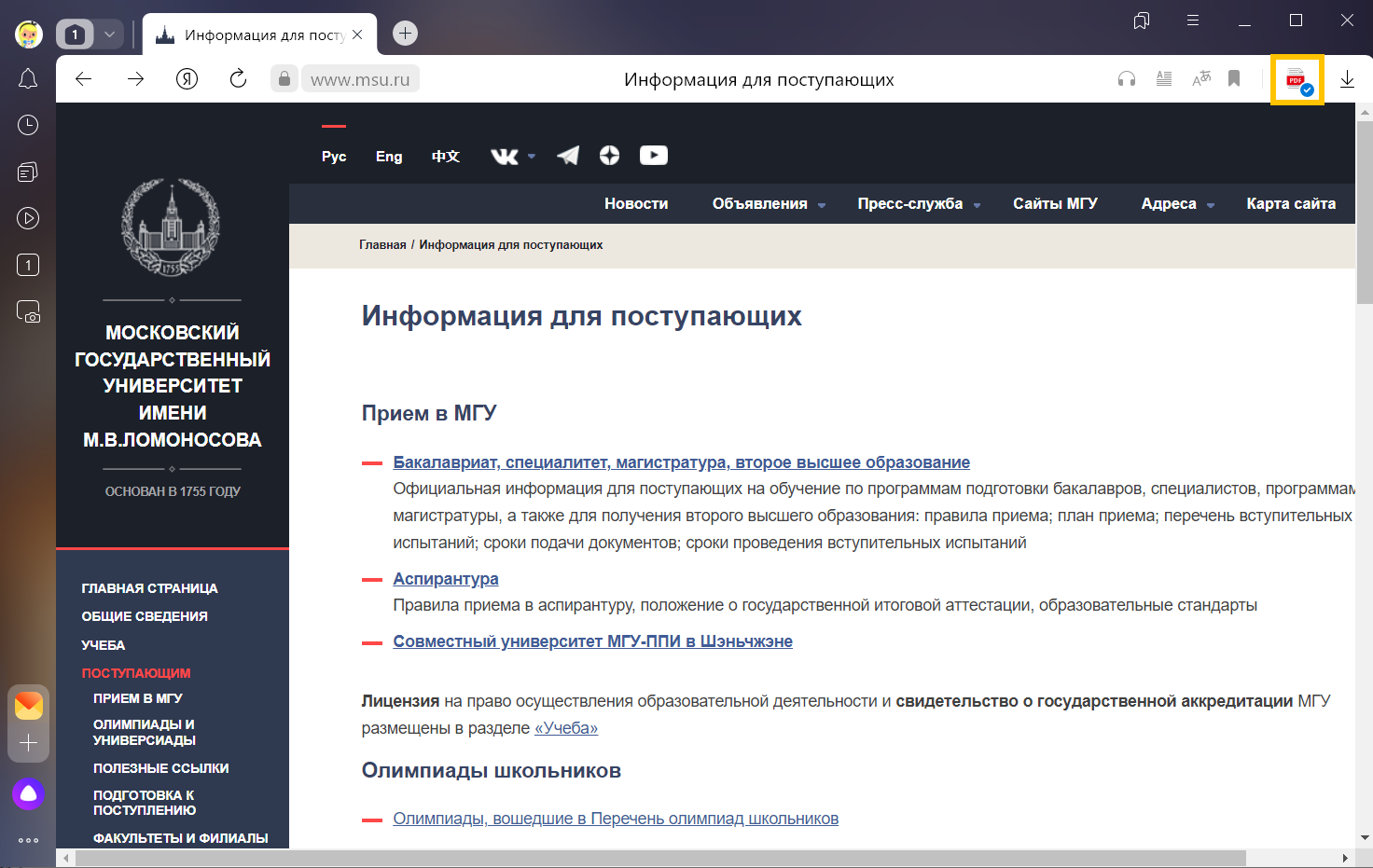
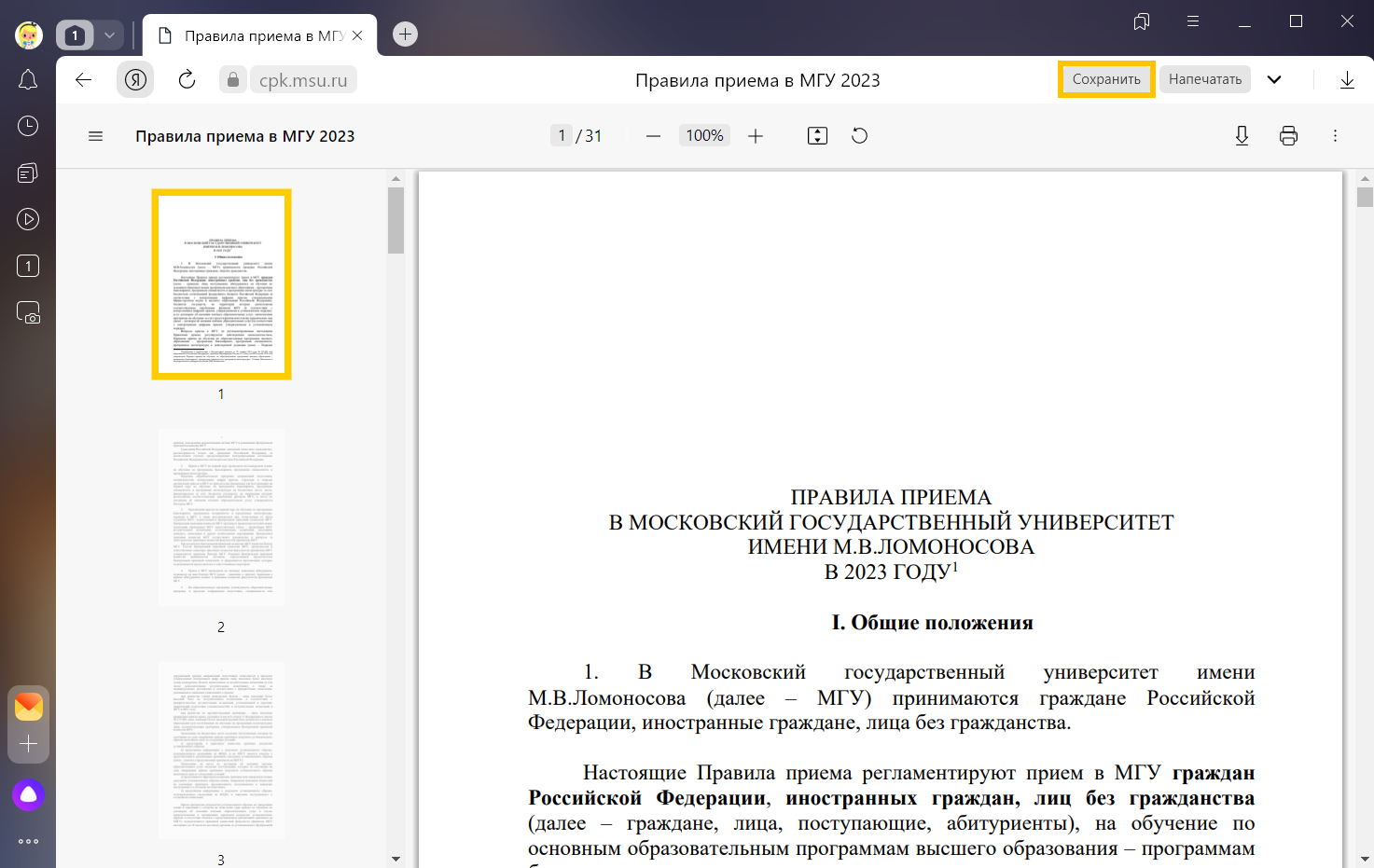
В правой части Умной строки нажмите кнопку Сохранить:
-
В правой части Умной строки нажмите значок
. -
Выберите нужный файл. Если в списке последних загрузок его нет, нажмите ссылку Открыть папку.
-
В правой части Умной строки нажмите значок
. -
Выберите файл нужного формата.
-
Нажмите .
Открыть загруженный файл
 .
.Открывать загруженные файлы автоматически
По умолчанию файлы сохраняются в следующих папках:
| Операционная система | Путь |
|---|---|
| Windows 7, Windows 8, Windows 10 | Users<учетная запись пользователя>Загрузки |
| macOS | Users/<учетная запись пользователя>/Downloads |
Примечание. Поддержка операционных систем Microsoft Windows XP и Vista прекращена с апреля 2017 года.
-
В правой части Умной строки нажмите значок
. -
В правом верхнем углу открывшегося окна нажмите ссылку Открыть папку.
-
Нажмите .
-
В разделе Загруженные файлы указан путь к папке с файлами.
-
Нажмите .
-
В разделе Загруженные файлы нажмите ссылку с названием папки, где сохраняются файлы, и выберите папку.
Примечание. Чтобы Браузер запрашивал папку для сохранения файлов, включите опцию Всегда спрашивать, куда сохранять файлы. Это позволит и переименовывать файлы при загрузке.
Открыть папку Загрузки
Узнать, в какую папку у вас сохраняются загруженные файлы
Изменить папку для загруженных файлов
Чтобы перейти к списку всех загруженных файлов, нажмите .
-
Нажмите .
-
Выберите нужный файл.
-
Напротив файла нажмите Ещё и выберите пункт меню Убрать из списка.
-
Нажмите .
-
В левом нижнем углу страницы нажмите ссылку Скрыть загруженные.
-
Нажмите .
-
В левом нижнем углу страницы нажмите ссылку Открыть папку.
-
Выделите нужные файлы.
-
Нажмите клавишу Delete.
Скрыть файл из загрузок
Файл будет удален из списка загрузок, но не с компьютера. Вы найдете его в папке, в которой файл сохранился при загрузке.
Очистить список загрузок
В результате список загрузок в Браузере будет очищен. Сами файлы с компьютера удалены не будут.
Удалить загруженные файлы
Чтобы получать сообщения о завершении загрузки и предупреждения о том, что файл уже скачивался:
-
Нажмите .
-
В разделе Загруженные файлы включите опции Показывать уведомления об окончании загрузок и Предупреждать, если файл уже скачан.
| Горячие клавиши | |
|---|---|
| Открыть список загруженных файлов |
Ctrl + J |
| Открыть инструмент очистки истории, кеша и загрузок |
Ctrl + Shift + Del |
| Сохранить страницу как… |
Ctrl + S |
| Распечатать страницу |
Ctrl + P |
| Загрузить файл (формата epub, pdf) без предварительного просмотра |
Alt + нажать ссылку |
| Горячие клавиши | |
|---|---|
| Открыть список загруженных файлов |
Shift + ⌘ + J |
| Сохранить страницу как… |
⌘ + S |
| Распечатать страницу |
⌘ + P |
-
Нажмите или нажмите клавиши Ctrl + J.
-
Выберите нужный файл.
-
Справа нажмите Продолжить загрузку.
-
Нажмите или нажмите клавиши Ctrl + J.
-
Выберите нужный файл.
-
Справа нажмите Скачать заново.
-
Нажмите .
-
Перейдите на вкладку Безопасность.
-
В разделе Защита от угроз отключите опцию Проверять безопасность посещаемых сайтов и загружаемых файлов.
-
Откройте и отключите все расширения.
-
Повторите загрузку файлов.
-
Зайдите на сайт Google Диска. В правой части Умной строки нажмите значок
. -
В разделе Трекеры на этой веб-странице нажмите ссылку Сайт не работает?
-
В открывшемся окне нажмите Разрешить сторонние cookie.
-
загрузка файла длится более 15 минут;
-
загружается несколько файлов.
-
Нажмите .
-
В разделе Загруженные файлы включите опцию Показывать уведомления об окончании загрузок.
Браузер блокирует загрузку файлов
Если загружаемый файл содержит вредоносную программу, Браузер заблокирует его. Подробнее см. раздел Блокировка опасных файлов.
Загрузка прервалась
Попробуйте возобновить загрузку:
Если загрузка не возобновляется, попробуйте скачать файл заново:
На загрузку может влиять антивирус, установленный на вашем компьютере. Попробуйте временно отключить антивирус и загрузить файлы снова.
Браузер слишком долго проверяет файлы
Внимание. Вы можете отключить проверку загружаемых файлов, но для этого вам придется полностью отключить в Браузере защиту от вредоносных сайтов и программ. Мы настоятельно рекомендуем этого не делать.
Если вы все-таки хотите отключить проверку файлов:
Медленная загрузка файлов
Не скачиваются файлы с Google Диска
 .
.Нет уведомления об окончании загрузки
Уведомление об окончании загрузки появляется, если:
Проверьте, включены ли в Браузере уведомления об окончании загрузки:
Картинка скачивается в формате WebP
Формат загружаемой картинки зависит от сервера. Сервер может генерировать формат WebP, если он определил Яндекс Браузер как программу, распознающую WebP. В этом случае Браузер не может повлиять на выбор формата.
Не везде картинки скачиваются в WebP. Например, изображение с Яндекс Картинок будет сохранено в формате JPEG.
Как настроить папку Загрузки в Яндекс.Браузере
В процессе серфинга в интернете мы часто что-то качаем. Это могут быть картинки, книги, музыка или фильмы. Все это добро попадает в одну папку на системном диске и в какой-то момент он переполняется. В это статье мы расскажем, как поменять место загрузки файлов в Яндекс Браузере в десктопной версии, и вы узнаете как это сделать в телефоне.
Куда сохраняются файлы
Неопытные пользователи часто «теряют» в ПК свои скачанные фильмы, музыку и документы, потому что банально не знают, куда он «улетел».
- Полный путь к папке выглядит вот так — C:UsersUserDownloads
- Или так — C:ПользователиИмя пользователяЗагрузки
Но если у вас в браузере указан иной путь, тогда фильмы или картинки придется поискать в компьютере. Быстрее найти их через браузер. В Яндексе есть журнал сохраненных файлов:
- Откройте браузер и нажмите кнопку «Меню» (бургер в виде трех полос) в правом верхнем углу.
- Выберите в открывшемся контекстном меню вкладку «Загрузки». Или нажмите комбинацию клавиш Ctrl + J .
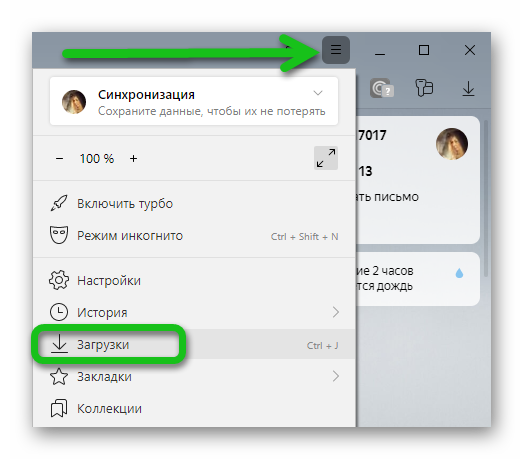
Все сохраненные объекты тут рассортированы по дате.
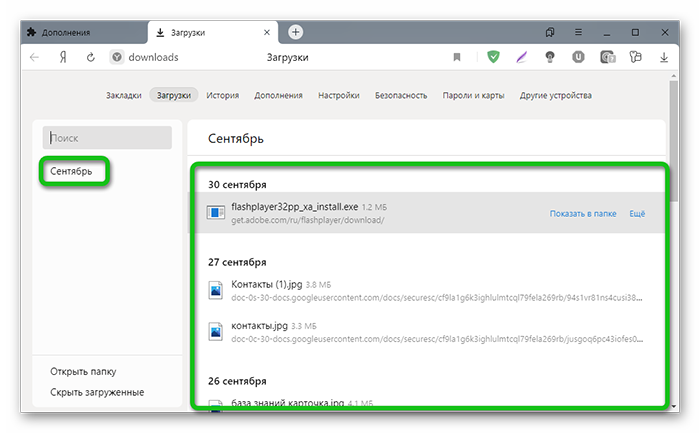
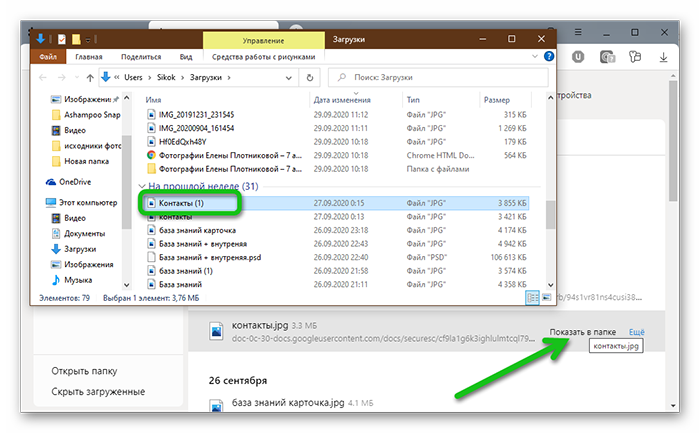
Отсюда вы можете переместить объект в другое место, удалить, изменить название и прочее. Если это исполняемый файл, то двойным кликом можно инициировать установку, если это музыка или фильм, то запустится соответствующий плеер, установленный в системе по умолчанию.
Зачем может понадобится менять директорию для скачанных файлов в Яндекс.Браузере
Казалось бы, зачем менять директорию загрузки? Какая разница куда загружается файл? На самом деле, разница большая. Папка Downloads находится на системном диске. А он, как правило, имеет не очень большой объем. И если вы активно что-то качаете из интернета, то ваш диск, где установлена Windows, очень быстро начнет гореть красным. Он будет переполнен и как следствие вся система начнет работать медленнее и со сбоями.
Основные причины настройки корневого каталога для скачанных документов или картинок из интернета:
- не захламлять системный диск;
- неудобство расположения.
Неудобство в том смысле, что документы, хранящиеся в папках Downloads и «Документы» могут быть утеряны в случае незапланированной переустановки Windows. Все файлы хранятся в одной куче и найти что-то, если там их много, становится проблематичным. Хотя в Windows 10 в последних сборках продумали это и сделали автоматическую сортировку файлов по датам и неделям.
Настройка папки для загрузок в Яндекс.Браузере
Процедура настройки корневого каталога для файлов из интернета в Яндексе, на самом деле, очень простая и выполняется буквально в пару кликов:
- Откройте Яндекс.Браузер и нажмите кнопку в виде трех полос в правом верхнем углу браузера.
- Во всплывающем меню выберите «Настройки».
- В левом меню переключитесь на вкладку «Инструменты».
- В блоке «Загруженные файлы» проверьте, чтобы был активен пункт в разделе «Сохранять в:».
- Нажмите на указанный путь по умолчанию и выберите папку, куда теперь будут скачиваться все документы и файлы.
- Если же вы отметите раздел «Всегда спрашивать куда сохранять файлы». Каждый раз при клике на кнопку «Скачать» на любом сайте, будет появляться окно загрузки, где вы можете вручную указывать директорию.
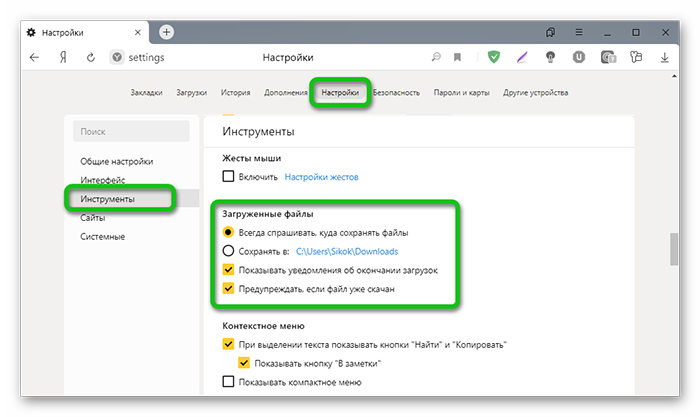
Такой способ намного удобнее. Вы можете создать на любом логическом разделе ветку состоящую из папок, с различным названием. И в зависимости от расширения файла каждый раз выбирать, куда скачать тот или иной файл. Это немного замедлит работу, если нужно скачивать много однотипных документов, но гарантировано упростит работу в плане организации полезного пространства на диске.
Как изменить папку загрузки в старых версиях Яндекс браузера
Многие консервативные пользователи специально не обновляют обозреватели, потому что привыкли к стабильной работе и определенным функциям программы. Если у вас ещё старый интерфейс Яндекс.Браузера, то здесь инструкция немного отличается, поэтому мы вынесли её в отдельный блок.
Настроить здесь папку для скачиваемых файлов не сложнее, чем в предыдущей инструкции:
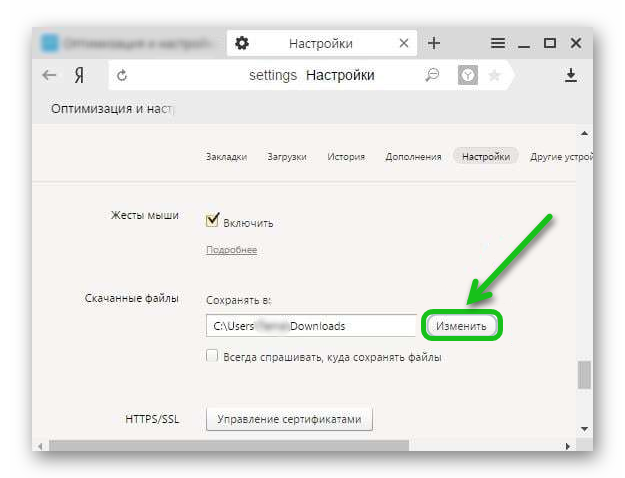
- Откройте «Меню» и в появившемся списке выберите «Настройки».
- Скрольте список с опциями в самый низ до кнопки «Показать дополнительные настройки» Нажмите на неё.
- Найдите пункт «Загруженные файлы», нажмите здесь кнопку «Изменить».
Как настроить папку для загрузок в телефоне
Мы скачиваем файлы не только в ПК, но и в телефоне и вот тут возникают сложности, потому что никаких настроек ни в самом гаджете, ни в мобильной версии браузера для настройки папки для скачивания файлов просто нет. Но можно сделать это с помощью сторонних приложений. Один из таких — «ES проводник». Однако разработчик убрал свой проводник из Маркета, но его можно поискать на сторонних ресурсах или найти в Гугл Плей Маркете любой похожий аналог.
- Запустите приложение. В интерфейсе программы нажмите на бургер в верхней части окна и в открывшемся меню выберите «Настройки».
- Дальше «Настройка папок».
- Тапните на пункт «Путь для загрузок» и укажите место для сохранения файлов.
Заключение
Теперь вы знаете, как поменять директорию загрузки в Яндекс Браузере и в десктопной версии и в мобильной. Рекомендуется сразу при установке обозревателя настроить каталог для скачиваемых файлов, чтобы потом не разгребать завалы и не искать важные документы среди гифок, картинок и музыки.
Источник
Сохранение файлов в OneDrive по умолчанию (в Windows 10)
Вы можете выбрать расположение, где хотите сохранить созданный файл, но в параметрах компьютера для соответствующих файлов указаны папки сохранения по умолчанию: «Рабочий стол», «Документы» и «Изображения».
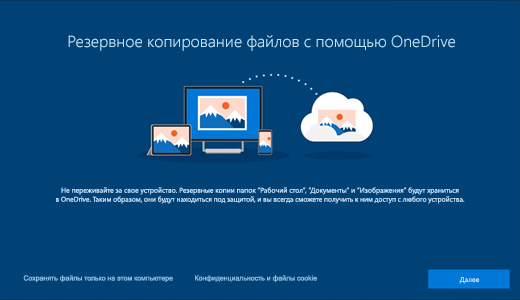
Во время настройки Windows 10 отображается экран «Создание резервной копии файлов с помощью OneDrive», рассказывающий о преимуществах сохранения файлов в OneDrive. (До июля 2019 г. на экране было сообщение «Защита файлов с помощью OneDrive».) Если вы нажали кнопку «Далее», в качестве места сохранения по умолчанию установлен OneDrive. Если вы выбрали вариант «Сохранять файлы только на этом компьютере», в качестве места сохранения по умолчанию установлен ваш компьютер. Это место сохранения по умолчанию можно изменить в любой момент.
Независимо от того, сохраняются ли файлы по умолчанию на компьютере или в OneDrive, все они доступны на компьютере. Приложение OneDrive, входящее в состав Windows 10, синхронизирует файлы между хранилищем OneDrive и компьютером, чтобы обеспечить их резервирование, защиту и возможность открытия на любом устройстве. Можно использовать функцию «Файлы по запросу», чтобы освободить место или обеспечить постоянный доступ к файлам или папкам на своем устройстве даже без подключения к Интернету.
Совет: Чтобы переместить файл между папкой на компьютере и папкой хранилища OneDrive, перетащите их в проводнике или в приложении OneDrive.
Настройка расположения для сохранения файлов
Расположение для сохранения по умолчанию можно в любой момент изменить с помощью параметров приложения OneDrive, указанных ниже. Если вы хотите переместить все хранилище OneDrive в другое расположение (например, на внешний диск), см. статью Изменение расположения папки OneDrive.
Щелкните правой кнопкой мыши значок облака OneDrive в области уведомлений в правой части панели задач.
Примечание: Возможно, вам потребуется щелкнуть стрелку Отображать скрытые значки  рядом с областью уведомлений, чтобы увидеть значок OneDrive. Если его нет в области уведомлений, вероятно, приложение OneDrive не запущено. Нажмите кнопку Пуск, введите OneDrive в поле поиска, а затем выберите OneDrive в результатах.
Выберите  > Параметры.
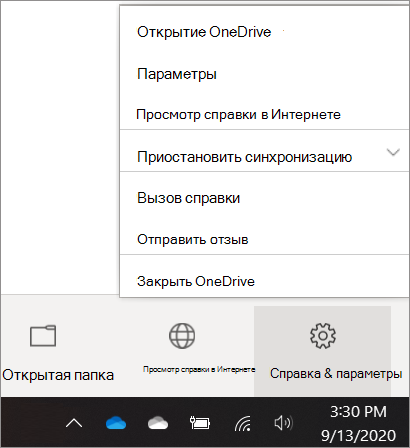
На вкладке Архивация в разделе Важные папки выберите Управление архивацией и следуйте инструкциям, чтобы создать резервную копию папок «Документы», «Изображения» и «Рабочий стол» с помощью OneDrive.
Независимо от того, какое расположение по умолчанию выбрано для сохранения файлов, при сохранении каждого файла можно указать другое расположение. Выбрав команду Сохранить для нового файла или команду Сохранить как для уже существующего, щелкните элемент OneDrive или Этот компьютер и выберите папку для сохранения файла.
Важно: Если отключить защиту папки, она может стать пустой на компьютере. Это связано с тем, что папки Рабочий стол, Документы и Изображения есть в обоих расположениях ( Этот компьютер и OneDrive), так что иногда их можно перепутать. При отключении защиты папки существующие файлы остаются в OneDrive, а новые сохраняются на компьютере.
Дополнительные сведения

Обратитесь в службу поддержки
Получите помощь по своей учетной записи Майкрософт и подпискам, посетив раздел Справка по учетной записи и выставлению счетов.
Чтобы получить техническую поддержку, Обратитесь в службу поддержки Майкрософт, введите свою проблему и выберите Техническая поддержка. Если вам по-прежнему нужна помощь, выберите Обратитесь в службу поддержки, чтобы получить наилучший вариант поддержки.
Источник
Как изменить место загрузки файлов из интернета
Многие начинающие пользователи компьютера задаются вопросом, как изменить место загрузки файлов из интернета, чтобы не искать их по всем папкам компьютера. Сегодня я расскажу и покажу вам, как создать свою папку на рабочем столе для загрузок всех файлов из интернета, и как настроить свой браузер так, чтобы все эти файлы попадали именно в неё.
Как изменить место загрузки файлов из интернета
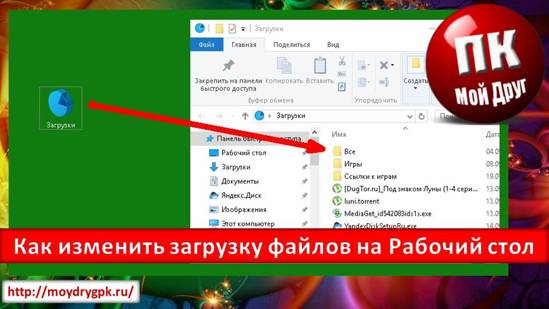
Когда вы качаете файлы из интернета, то они по-умолчанию попадают в специальную папку, которая расположена в не очень удобном месте. В разных версиях Windows эти папки называются по-разному и расположены тоже в разных местах.
В Windows XP эта папка называется Downloads и обычно находилась либо среди системных файлов, либо в папке «Мои документы». Все зависело от сборки операционной системы. В Windows Vista/7/8/10 эта папка называется «Загрузка» и тоже спрятана. Найти ее можно через проводник.


Меня всегда удивляет, как новички еще умудряются найти свои скачанные файлы. Для чего разработчики засунули эту папку куда подальше? Не понятно. А мы с вами создадим свою папку для загрузок и поместим ее на рабочий стол.
Кликните правой кнопкой мыши по свободному от файлов полю и в выпадающем списке, выберите пункт Создать – Папку.

Переименуйте ее, как вам хочется. Я обычно называю ее «Загрузки». Теперь изменим вид этой папки, чтобы она была заметной. Для этого кликните правой кнопкой мыши по этой папке и в самом низу выберите Свойства.

В окне Свойства перейдите на вкладку Настройка, спуститесь в самый низ, и нажмите на кнопку «Сменить значок».

Выберите понравившийся вам значок для папки и нажмите кнопку ОК, потом Применить, и закройте окно Свойства.
Теперь переходим в свой браузер. Я покажу настройки для папки в четырех самых популярных из них: Google Chrome, Opera, Mozilla Firefox и Yandex.

В браузере Google Chrome
Начнем с браузера Google Chrome. В правом верхнем углу жмем на три горизонтальные полосочки

И выбираем Настройки

На странице с настройками спускаемся в самый низ и кликаем на ссылку Показать дополнительные настройки, и ищем блок Скачанные файлы.

Жмем на кнопку Изменить, и указываем нашу папку для загрузок.

Теперь можете закрыть окно настроек и все файлы будут закачиваться в нашу папку.
В браузере Opera
В верхнем левом углу жмем на кнопку Меню со иконкой браузера, и выбираем пункт Настройки. Можно открыть это меню горячими клавишами Alt + P

На странице настроек находим блок Загрузки, жмем на кнопку Изменить, и указываем нашу папку.

В браузере Mozilla Firefox
В правом верхнем углу жмем на три горизонтальные полоски или в самом низу окна браузера выбираем значок с шестеренкой Настройки.


На вкладке Основные, находим блок Загрузки, жмем на кнопку Обзор, и указываем нашу папку для загрузок.

В браузере Yandex
В левом верхнем углу жмем на три горизонтальные полоски и переходим на запись Настройки.

На странице настроек спускаемся в самый низ и жмем на кнопку Показать дополнительные настройки. Спускаемся ниже, находим блок Скачанные файлы, и жмем на кнопку Изменить.

В окне выбора файлов находим свою папку и указываем ёё.
Вот таким образом можно создать свою папку и изменить место загрузки файлов из интернета.
Смотрите видео по этой теме:
Источник
Поддержание вашего системного диска чистым и организованным, повышает производительность вашего компьютера на операционной системе Windows. Конечно, это никак не влияет на работоспособность компьютера, но во многом облегчает пользователю работу с ним. Беспорядок и рассеянность, безусловно, вредят вашей повседневной производительности.
Беспорядок часто связан с загрузкой файлов, которые обычно хранятся в определенной папке по умолчанию. У многих файлы, загружаемые через браузер, сохраняются в системном диске, в папке «Загрузки». Конечно, эти файлы можно перемещать и вручную. Но вы также можете автоматизировать задачу, сделав пару простых действий, расписанных ниже для каждого браузера в отдельности.

Как изменить папку для загрузки файлов в браузере Google Chrome
- Кликните на кнопку «Меню» которая отображается как три точки (⋮) в правом верхнем углу.
- Затем кликните на «Настройки», либо введите в браузерную строку: chrome://settings
- Далее, прокрутите вниз и кликните «Показать дополнительные настройки».
- Найдете раздел «Скачанные файлы«. Кликнув на кнопку «Изменить» укажите, куда сохранять скаченные файлы. Также, если вы хотите постоянно указывать место для скачивания, включите ползунок «Всегда указывать место для скачивания«.

Стандартный каталог загрузки
Для скачивания файлов любых расширений используется стандартный инструмент Яндекс Браузера. Некоторые сейчас могут вспомнить, что и т.п. лишь обычными средствами веб-обозревателя невозможно, нужно использовать расширения. Это действительно так, но сама процедура скачивания выполняется именно менеджером загрузки, встроенном в браузере. Дополнения лишь направляют веб-обозреватель по нужной ссылке, откуда уже и производится скачивание.
Независимо от типа файла, способа его загрузки или сервиса, весь загруженный контент помещается в одну папку. Если путь скачивания ранее не менялся, он остаётся стандартным. По умолчанию большинство программ, и Яндекс веб-обозреватель не исключение, все загруженные пользователем данные складывают в папку Windows — «Загрузки». В отдельных версиях системы раздел называется «Downloads».
Данная папка обычно доступна в виде быстрой ссылки в «Этот компьютер» или «Мой компьютер». Её практически всегда можем найти в навигационном меню слева или в разделе «Папки». На самом деле оригинальный раздел для загрузок расположен немного глубже, в папке пользователя. Он расположен здесь C:UsersUserDownloads, где вместо User стоит ник пользователя.
Важно! Для каждого юзера создаётся собственный раздел для скачивания, располагающийся в одноимённой директории папки C:Users. Если файл был загружен другим пользователем, чтобы его открыть, нужно перейти в C:UsersUser2Downloads, где User2 – это имя другого юзера. Открыть данные защищённого профиля может только администратор или тот, кто знает пароль.
Как изменить папку для загрузки файлов в браузере Yandex Browser
- Кликаем на три горизонтальные линии в правом верхнем углу и переходим в «Настройки«, либо введите в браузерную строку: browser://settings/
- Найдите раздел «Загруженные файлы«.
- Кликните «Изменить» и укажите папку, куда сохранять скаченные файлы. Также, можно поставить галочку над пунктом «Всегда спрашивать, куда сохранять файлы» и тогда, вы сможете указывать различные папки для сохранения файлов.
- Если вы поставите галочку над пунктом «Открывать файлы офисных форматов в браузере» это будет означать, что файлы типа Word не будут скачиваться автоматически, а будут открываться в новой вкладке Яндекс. Диск, чтобы вы смогли сделать предпросмотр и решить, нужно ли вам скачивать данный файл.
Opera
Шаг 1. Запустите браузер и перейдите к настройкам. Для этого нажмите на логотип браузера в углу и выберите их в меню.

Шаг 2. В новой вкладке откроются сразу все настройки. В разделе «Основные» найдите «Загрузки». Чтобы изменить папку, нужно сделать все то же, что и в Google Chrome.

Шаг 3. Нажмите на кнопку «Изменить» и выберите папку из уже существующих или создайте новую.
Видео — Как изменить место сохранения загружаемых файлов
Как изменить папку для загрузки файлов в браузере Microsoft Edge
В данном браузере, если не знать что нужно сделать, то не совсем легко найти то место, где можно изменить путь для скачивания файлов. Но, все становиться очень очевидным, если учесть тот факт, что это браузер Windows, поэтому все загрузки (по умолчанию) происходят в папку «Загрузки» или «Downloads». Чтобы изменить путь, вам не обязательно открывать даже браузер:
- Перейдите в «Мой Компьютер«.
- В открывшейся папке кликните на «Загрузки» или «Downloads» (в меню слева) правой кнопкой мыши, затем «Свойства«.
- Выбираем вкладку «Расположение»
- Далее укажите папку, куда хотите сохранять скаченные файлы.

Настраиваем папку загрузок в других программах
В завершение сегодняшнего материала хотим рассказать о специальных программах, которые позволяют скачивать файлы на компьютер. Чаще всего такими решениями являются торрент-трекеры, поэтому на них мы и предлагаем остановиться. Конечно, формат статьи не поместит разбор настроек абсолютно всех соответствующих инструментов, потому мы взяли во внимание только самое популярное решение под названием uTorrent. Вам остается только ознакомиться с инструкцией и выполнить примерно такие же действия в другом приложении, учитывая особенности интерфейса.
- Запустите программное обеспечение и перейдите к окну настройки. Чаще всего открытие меню с параметрами осуществляется через специальный раздел на верхней панели.
- Здесь отыщите категорию, отвечающую за загрузку файлов. В рассматриваемом приложении она называется «Папки».
- Осталось только настроить расположение загруженных и загружаемых файлов в соответствии со своими предпочтениями, указав подходящие директории.
- Не забывайте, что чаще всего изменять папку загрузки можно и при непосредственном создании задачи в отдельном окне, как это видно на следующем скриншоте.


Теперь вы знакомы со всеми аспектами изменения папки загрузок в операционной системе Windows 10. Как видите, любые действия, производимые непосредственно в Проводнике или в других программах, не являются сложными.
Мы рады, что смогли помочь Вам в решении проблемы. Помимо этой статьи, на сайте еще 11823 инструкций. Добавьте сайт Lumpics.ru в закладки (CTRL+D) и мы точно еще пригодимся вам. Отблагодарите автора, поделитесь статьей в социальных сетях.
Опишите, что у вас не получилось. Наши специалисты постараются ответить максимально быстро.
Как изменить папку для загрузки файлов в браузере Internet Explorer 11
- Откройте браузер и в правом верхнем углу кликните на значок шестеренки (⚙️).
- Кликните на «Посмотреть загрузки«.
- Во всплывающем окне кликните «Настройки».
- Укажите путь, куда сохранять файлы. (см. скриншоты ниже)

Как быстро изменить место хранения файлов в Windows 10
Если вы новичок в компьютерной технике, то должны прислушаться к совету и изменить место хранения файлов (фотографии, документы, музыку и др.). Дело в том, что компьютер штука не предсказуемая, и в любой момент вы можете потерять всё, что копили и сохраняли на нём годами.
Особенно обидно, когда теряешь фотографии и видео, сделанные во время отдыха или любимые фильмы, скачанные из интернета. А если вы работаете на компьютере, то созданные вами документы для вас не менее важны.
Перемещение папки загрузки на другой диск — 2 способ
Сейчас разберем самый простой способ для изменения расположения папки загрузок на компьютере.
Выполните следующие действия:
- Откройте в одном окне Проводника профиль пользователя с системными папками.
- Затем откройте другое окно Проводника, куда необходимо переместить папку «Загрузки».
- Нажмите и удерживайте на клавиатуре клавишу «Shift».
- Выделите папку «Загрузки», зажмите левую клавишу мыши, перетащите папку в другое окно Проводника, в место нового расположения.
Google Chrome
Если мы используем Google Chrome в качестве браузера и хотим настроить папку, в которой будут храниться загружаемые файлы, мы должны выполнить следующие шаги. Как только у нас откроется браузер, мы должны нажать на три вертикальные точки которые появляются в верхней правой части браузера. Здесь мы будем нажимать на «Конфигурация» Вкладка. Оказавшись внутри, в баре справа мы найдем «Расширенные настройки» , который мы должны отобразить, чтобы найти «Загрузка» меню.
По умолчанию все файлы, которые мы загружаем из Chrome, будут отображаться в папке «Загрузки», а также в «Расположение» Вкладка. Если мы нажмем на «Изменить» Кнопка, это даст нам возможность ввести путь к месту, где мы хотим, чтобы файлы, загруженные с этого момента, остались. Чуть ниже мы также найдем опцию «Спросите, где каждый файл будет сохранен перед загрузкой». Если мы сохраним его активным, каждый раз, когда мы будем загружать его из Chrome, он спросит нас, где мы хотим сохранить файл. Если мы всегда будем загружать файлы по одному и тому же пути, мы можем отключить его. В случае, если мы заинтересованы в сохранении каждого файла по другому пути, рекомендуется оставить его отмеченным.
сохранить последний использованный путь к папке для сохранения файлов в Windows 7
Я использую Microsoft Office 2010 и Windows 7 на ПК Dell. Я открываю несколько файлов MSWord по одному, копирую в них таблицы данных, вставляю данные в Excel и сохраняю файлы Excel в виде текстовых файлов с разделителями-запятыми. Я создаю отдельный файл Excel для каждого файла MSWord.
Путь к папке, содержащей сохраненные файлы с разделителями-запятыми, довольно длинный, что-то вроде этого:
C: Users я аа бб сс дд эи
Каждый раз, когда я открываю Excel и сохраняю новый файл, разделенный запятыми, мне приходится заново перемещаться по всему пути (c:usersmeaabbccddee).
В прошлом Windows, казалось, помнила последний использованный путь, сохраняя много утомительных нажатий клавиш. На самом деле, я думаю, что Windows сделала это для меня еще на прошлой неделе, хотя и на другом компьютере.
Могу ли я применить параметр в Windows где-нибудь с просьбой предложить последний использованный путь по умолчанию при сохранении файлов, чтобы мне не приходилось перемещаться по всей структуре каталогов, чтобы сохранить каждый новый файл с разделителями-запятыми? Если я могу, как так? Где можно указать этот параметр?
Спасибо за любую помощь.
Зачем может понадобится менять директорию для скачанных файлов в Яндекс.Браузере
Казалось бы, зачем менять директорию загрузки? Какая разница куда загружается файл? На самом деле, разница большая. Папка Downloads находится на системном диске. А он, как правило, имеет не очень большой объем. И если вы активно что-то качаете из интернета, то ваш диск, где установлена Windows, очень быстро начнет гореть красным. Он будет переполнен и как следствие вся система начнет работать медленнее и со сбоями.
Основные причины настройки корневого каталога для скачанных документов или картинок из интернета:
- не захламлять системный диск;
- неудобство расположения.
Неудобство в том смысле, что документы, хранящиеся в папках Downloads и «Документы» могут быть утеряны в случае незапланированной переустановки Windows. Все файлы хранятся в одной куче и найти что-то, если там их много, становится проблематичным. Хотя в Windows 10 в последних сборках продумали это и сделали автоматическую сортировку файлов по датам и неделям.
Метод 3 изменяем адрес папочки «Загрузки», применив реестр
Кроме этих двух способов, поменять расположение папочки возможно, применив реестр. Итак, начинаем:
- Открываем реестр на ПК. Для этого нажимаем Win+R;
- В появившееся окошко «Выполнить» нужно ввести следующее сочетание: regedit
- У нас появляется окошко «Реестра». Мы должны пройти по следующему адресу: HKEY_CURRENT_USERSoftwareMicrosoftWindowsCurrentVersionExplorerShell Folders
- Теперь нам осталось выбрать команду: {374DE290-123F-4565—9164-39C4925E467B}, после этого, необходимо кликнуть по ней ПКМ;
- В ниспадающем меню мы выберем команду «Изменить»;
- У нас появилось новое окошко. Тут нам нужно поменять адрес над строчкой «Значение» на тот, который мы решили выбрать для этой папочки;
- Перезагружаем ПК.
Fire Fox
Шаг 1. Нажмите на большую оранжевую кнопку в виде логотипа браузера и выберите «Параметры», чтобы открыть страницу опций Firefox.
Переходим в «Параметры»
Шаг 2. На вкладке «Общие», вы найдете вариант загрузки. Так же как и в Chrome, вы можете либо изменить каталог по умолчанию, либо настроить Firefox так, чтобы он предлагал вам выбирать папку для загрузки каждый раз при попытке загрузить какой-либо файл.
Выбираем папку для хранения скачанных файлов
Шаг 3. Нажмите кнопку «OK», чтобы закрыть окно параметров и сохранить настройки.
Почему приложения не устанавливаются на карту памяти Андроид
Причины возникновения проблемы зависят от версии операционной системы. Но решение неполадки в общем случае похоже.
На Андроиде четвёртой версии пользователь впервые получил возможность изменять настройки памяти: выбирать место сохранения файлов. Именно Android 4.0 позволил делать это без root. Для этого нужно зайти в параметры системы и перейти к разделу памяти. Откройте конфигурацию и укажите в качестве стандартного места установки приложений внешнюю карту.
Теперь приложения, загружаемые из Google Play Market, будут автоматически размещаться на SD-карте. Старые программы придётся перенести вручную или переустановить. Чтобы сделать это, зайдите в настройки приложений. Открывайте программ по очереди и осуществляйте перенос, нажимая соответствующую клавишу. Это можно сделать не со всеми приложениями. Разработчики Android внесли ограничение на изменение местоположения системных файлов и предварительно установленных программ. Чтобы снять его, необходимо установить права суперпользователя.
Root устанавливается при помощи различных программ. При этом пользователь получает безграничные права над системой и может изменять последнюю на своё усмотрение. Это приводит к потере гарантии на устройство, если она ещё не закончилась
Соблюдайте осторожность и старайтесь не повредить операционную систему
Почему некоторые приложения не переносятся на карту памяти
На каждом смартфоне есть предварительно установленные приложения. Их загружает разработчик, при этом настраивая доступ. Таким образом, пользователь не может редактировать определённую часть системы. В том числе переносить или удалять некоторые приложения. Но этот запрет можно обойти тремя способами:
- Установить приложение для переноса данных. Немногие программы могут сделать это без root.
- Использовать права суперпользователя для транспортировки информации их внутреннего хранилища.
- Внести изменение в операционную систему, чтобы SD-карта распознавалась как расширение внутренней памяти.
Первый вариант сложен, поскольку нужно найти приложение, способное работать с SD-картой. Одно из подходящих — Cleaner Master. Второй и третий способы не рекомендуются неопытным пользователям, поскольку изменение внутренней составляющей системы может повлечь непоправимый вред.
Вы когда-нибудь загружали файл, но не знали, где он хранится на вашем компьютере? Или вы обнаружили, что бесконечно прокручиваете историю браузера, пока не сможете повторно загрузить файл?
Чтобы этого больше не повторилось, вам следует изменить расположение загрузки файла по умолчанию для предпочитаемого вами браузера. В этой статье мы покажем вам, как вы можете сделать это для некоторых из самых популярных веб-браузеров. Проверять Как запретить веб-сайтам запрашивать показ уведомлений во всех браузерах.
Как изменить место загрузки по умолчанию в Google Chrome
Мы начнем с Chrome, потому что это один из самых популярных браузеров, поэтому он, вероятно, уже является вашим браузером по умолчанию.
По умолчанию Chrome сохраняет все, что вы загружаете из Интернета, в папку «Загрузки». Но если вы хотите получить доступ к файлам быстрее, вы можете изменить место сохранения по умолчанию.
- В правом верхнем углу нажмите кнопку «Еще»
и выберите Настройки.
- Перейти к Загрузки
. - Нажмите кнопку «Изменить» и выберите новое место для загрузки.
Если вы хотите, чтобы Google Chrome каждый раз спрашивал вас, откуда следует загружать файл, включите переключатель рядом с параметром Спрашивайте, где сохранить каждый файл перед загрузкой.
Как изменить место загрузки по умолчанию в Mozilla Firefox
Если Firefox является вашим браузером по умолчанию, вот как изменить место загрузки по умолчанию:
- Откройте меню браузера и нажмите Настройки.
- На правой панели выберите год и прокрутите вниз до файлы и приложения.
- Нажмите «Обзор» рядом с «Сохранить файлы в» и выберите, куда Firefox должен загружать ваши файлы.
Если вы хотите каждый раз указывать, откуда скачивать, выберите Всегда спрашивайте, где сохранены файлы. Если вам нужна дополнительная помощь в управлении вашими загрузками, есть некоторые Плагины менеджера загрузки что вы можете попробовать.
Как изменить место загрузки Microsoft Edge по умолчанию
В последнее время Microsoft Edge значительно улучшился, и у его пользователей есть множество причин установить его в качестве браузера по умолчанию, включая функцию, позволяющую обмениваться файлами и заметками между мобильными и настольными устройствами.
Если вы хотите внимательно следить за своими загрузками, выполните следующие действия, чтобы изменить местоположение по умолчанию:
- Перейти к edge: // настройки.
- В меню слева выберите Загрузки.
- Нажмите кнопку «Изменить» и выберите новое место для загрузки.
Как видите, в Edge есть больше настроек, которые вы должны включить, чтобы лучше управлять загруженными файлами. Проверять Лучшие советы и рекомендации по Microsoft Edge для опытных пользователей.
Как изменить место загрузки по умолчанию для Brave Browser
Brave быстро завоевал популярность благодаря своей миссии по защите ваших данных, блокируя всю рекламу и трекеры, нарушающие конфиденциальность. Итак, если вы хотите использовать его постоянно, вам нужно изменить настройки, связанные с его загрузками.
- Перейти к смелый://настройки.
- Прокрутите вниз в левом меню и выберите Загрузки.
- Нажмите Изменение Вы можете установить новое место загрузки.
Вы также можете указать, куда каждый раз сохранять файл, включив опцию Спрашивайте, где сохранить каждый файл перед загрузкой. Если вы хотите проверить загруженные файлы, нажмите «Загрузки» на панели браузера. Проверять Как использовать браузер Brave, чтобы заработать бесплатную криптовалюту.
Как изменить место загрузки Safari по умолчанию
Если у вас есть устройство Apple, браузером по умолчанию, скорее всего, будет Safari. Если вы хотите изменить место загрузки по умолчанию в вашем браузере, выполните следующие действия:
- В строке меню коснитесь Safari
. - Перейти к Настройки -> Общие.
- Откройте раскрывающееся меню рядом с Где скачать файл.
- Нажмите другие и установите новый пункт назначения. Кроме того, вы можете указать место загрузки для каждого файла, используя опцию . Запрос на загрузку.
Как изменить место загрузки Opera по умолчанию
Если у вас заканчивается место на основном диске, вы можете изменить место загрузки файлов в Opera, чтобы избежать проблем в будущем. Вот как это сделать:
- Щелкните значок Настройки.
- Прокрутите вниз и откройте расширенное меню.
- Перейти к Загрузки И нажмите Изменение.
- Выберите новое место для загрузки.
Как изменить место загрузки Vivaldi по умолчанию
Многие люди предпочитают Vivaldi другим альтернативам Chrome, потому что это один из самых быстрых доступных браузеров. Если вы хотите повысить производительность, которую он обеспечивает, вам следует изменить расположение загрузки по умолчанию в соответствии с вашими требованиями.
- Нажмите Настройки из нижнего левого угла.
- Найдите Загрузки.
- Нажмите «Выбрать папку» рядом с «Где скачать» и перейдите к новому месту назначения.
Если вы хотите ускорить процесс загрузки при использовании Vivaldi, выберите вариант Сохраняйте файлы в папку по умолчанию без вопросов. Проверять Сравнение Brave и Vivaldi: какой браузер лучше и почему?
Легко изменить, где вы загружаете файлы в вашем браузере
Теперь вы знаете, где найти каждый файл, который вы загрузили с помощью браузера. Многие из упомянутых веб-браузеров имеют достаточно встроенных функций, чтобы помочь вам отслеживать ваши файлы, но вы всегда можете установить собственное расширение браузера для управления загрузкой различных файлов.
Прежде чем нажать на любую подозрительную ссылку для загрузки файла, следует проверить, безопасен ли он, чтобы защитить себя от программ-вымогателей. Теперь вы можете просмотреть Лучшие расширения Google Chrome, которые вы найдете, чтобы настроить ваш опыт в этом браузере.
Каждый из нас что-то скачивает с интернета себе на компьютер. И всё бы ничего, но беда в том, что все эти файлы по умолчанию загружаются в системную папку «Загрузки», которая находится на диске С:. А значит, в скором времени ваша система начнет сильно тормозить. Переносить все эти файлы на другой жесткий диск вручную – это во-первых, бездарно терять время, а во-вторых, ускорять износ жесткого диска. А если у вас под системой диск SSD, то загружать на него большое количество файлов вообще нельзя. Самым оптимальным вариантом будет изменить папку загрузки, т.е. перенести её на другой жесткий диск при помощи настроек браузера. О том, как это сделать мы сейчас и поговорим. А в конце я покажу вам, как изменить ярлык папки загрузок и вывести его на рабочий стол.
Содержание:
- Меняем папку загрузки в браузере Яндекс
- Меняем папку загрузки в браузере Google Chrome
- Меняем папку загрузки в браузере Опера
- Меняем папку загрузки в браузере Firefox
- Видео «Как изменить папку загрузки в самых популярных браузерах»
Меняем папку загрузки в браузере Яндекс

Начнем с настроек браузера Яндекс. Жмем на верней панели браузера справа кнопку «Настройки Яндекс Браузера» (с тремя горизонтальными полосками). Откроется небольшое контекстное меню, в котором нам необходимо нажать на кнопку с изображением шестеренки под названием «Настройки».

Слева находим пункт «Инструменты» и жмем по нему. Справа находим блок «Загруженные файлы». В нем активируем строку «Сохранять в:» и жмем в ней на ссылку (у меня в данный момент эта ссылка называется «Е:Загрузки»).

Откроется окно «Местоположение» в котором необходимо указать расположение вашей папки для загрузок файлов из интернета. После этого жмем внизу кнопку «Выбор папки».

Можно создать папку заранее, а можно создать её прямо в этом окне. У меня на диске «E:» создана папка под названием «Загрузки». Для удобства иконка этой папки изменена на более броскую, а ярлык выведен на рабочий стол.
Теперь все файлы у меня будут сохранятся на диске «Е:» в папке «Загрузки».
Так как мне приходится работать в разных браузерах, то эта папка указана и в других браузерах.
Меняем папку загрузки в браузере Google Chrome
В браузере Google Chrome наверху справа жмем кнопку «Настройка и управление Google Chrome» (с тремя горизонтально расположенными точками). В открывшемся меню находим пункт «Настройки» и жмем его.

Слева разворачиваем пункт «Дополнительно» и жмем в нем «Скачанные файлы». Справа находим такой же блок «Скачанные файлы» и там, где написано «Папка» справа жмем кнопку «Изменить».

В окне «Местоположение» находим нашу папку, выделяем её и внизу жмем кнопку «Выбор папки».
Меняем папку загрузки в браузере Опера
В браузере Опера так же наверху справа жмем на кнопку «Простая настройка». В открывшемся меню в самом низу жмем на пункт «Открыть все настройки браузера».

Спускаемся в самый низ большого окна, жмем на пункт «Дополнительно». Спускаемся еще ниже, находим блок «Загрузки» и в «Местоположении» жмем на кнопку «Изменить».

Как было описано выше, в окне «Местоположение» находим нашу папку, выделяем её и внизу жмем кнопку «Выбор папки».
Как увеличить кэш Яндекс браузера для быстрой загрузки
Как изменить цвет или картинку фона браузера Яндекс
Google Фото – лучшее бесплатное хранилище для фото и видео
Меняем папку загрузки в браузере Firefox
В браузере Firefox папка загрузки изменяется точно таким же образом, как мы рассмотрели выше.
В самом верху справа окна браузера Firefox жмем на кнопку «Открыть меню» (с тремя горизонтальными полосками). В открывшемся меню находим пункт «Настройки» и жмем по нему.

Спускаемся чуть ниже, находим блок «Файлы и приложения». Устанавливаем переключатель на пункт «Путь для сохранения файлов». Жмем напротив кнопку «Обзор».

И опять в открывшемся в окне «Местоположение» находим нашу папку, выделяем её и внизу жмем кнопку «Выбор папки».
Видео «Как изменить папку загрузки в самых популярных браузерах»
Удачи!
Скачивание – это неотъемлемая часть интернет-сёрфинга практически каждого пользователя. Часто приходится загружать текстовые файлы, музыку, фильмы, видео и прочее. При активном скачивании уже совсем скоро в каталоге, куда помещаются все загруженные файлы, воцаряется хаос: смешиваются полезные и бесполезные данные. Если нет желания сортировать контент раздела или каждый раз переносить элементы в другое место, можем поменять папку загрузки в Яндекс браузере на любую иную. Таким образом удастся оптимизировать рабочее пространство веб-обозревателя от Яндекса и упростить поиск содержимого раздела загрузок.
Содержание
- Стандартный каталог загрузки
- Куда сейчас скачиваются файлы
- Как изменить папку загрузок в Яндекс браузере
- Как настроить папку загрузки в Яндекс веб-обозревателе
- Способ 1: ручная настройка
- Способ 2: через дополнение Download by extension
- Способ 3: с помощью расширения «Online Менеджер Загрузок»
Стандартный каталог загрузки
Для скачивания файлов любых расширений используется стандартный инструмент Яндекс Браузера. Некоторые сейчас могут вспомнить, что скачать видео с YouTube, Вконтакте и т.п. лишь обычными средствами веб-обозревателя невозможно, нужно использовать расширения. Это действительно так, но сама процедура скачивания выполняется именно менеджером загрузки, встроенном в браузере. Дополнения лишь направляют веб-обозреватель по нужной ссылке, откуда уже и производится скачивание.
Независимо от типа файла, способа его загрузки или сервиса, весь загруженный контент помещается в одну папку. Если путь скачивания ранее не менялся, он остаётся стандартным. По умолчанию большинство программ, и Яндекс веб-обозреватель не исключение, все загруженные пользователем данные складывают в папку Windows — «Загрузки». В отдельных версиях системы раздел называется «Downloads».
Данная папка обычно доступна в виде быстрой ссылки в «Этот компьютер» или «Мой компьютер». Её практически всегда можем найти в навигационном меню слева или в разделе «Папки». На самом деле оригинальный раздел для загрузок расположен немного глубже, в папке пользователя. Он расположен здесь C:UsersUserDownloads, где вместо User стоит ник пользователя.
Важно! Для каждого юзера создаётся собственный раздел для скачивания, располагающийся в одноимённой директории папки C:Users. Если файл был загружен другим пользователем, чтобы его открыть, нужно перейти в C:UsersUser2Downloads, где User2 – это имя другого юзера. Открыть данные защищённого профиля может только администратор или тот, кто знает пароль.
Куда сейчас скачиваются файлы
Есть вероятность, что в реальности данные загружаются не в стандартный раздел для скачивания. Это происходит, если когда-то пользователь уже менял место загрузки. В более старых версиях браузера от Яндекса приходилось каждый раз выбирать, куда скачиваются файлы. С тех пор настройки могли сохраниться.
Самый простой способ узнать, куда сейчас записываются файлы:
- Нажимаем на кнопку менеджера загрузки – это стрелка вниз в правом верхнем углу.
- Наводим курсор на любой файл из списка.
- Кликаем на появившуюся ссылку «Показать в папке».


После этого действия открывается директория, которая установлена в браузере по умолчанию. Исключение – установлена настройка, при которой нужно каждый раз выбирать место сохранения файла. Не нравится стандартное расположение места загрузки файлов? Можем изменить папку скачивания через настройки Яндекс браузера.
Как изменить папку загрузок в Яндекс браузере
Есть один стандартный способ сменить папку загрузки в веб-обозревателе от Yandex, он подразумевает редактирование настроек. Другие методы отсутствуют, но в них нет и необходимости.
Как настроить путь загрузок в Яндекс браузере:
- Нажимаем на значок трёх полос справа от панели вкладок и переходим в «Настройки».

- В разделе «Инструменты» ищем графу «Загруженные файлы».
- Напротив «Сохранять в:» нажимаем на текущий путь к папке для скачивания.

- Через Проводник указываем подходящий раздел и щёлкаем по кнопке «Выбор папки».
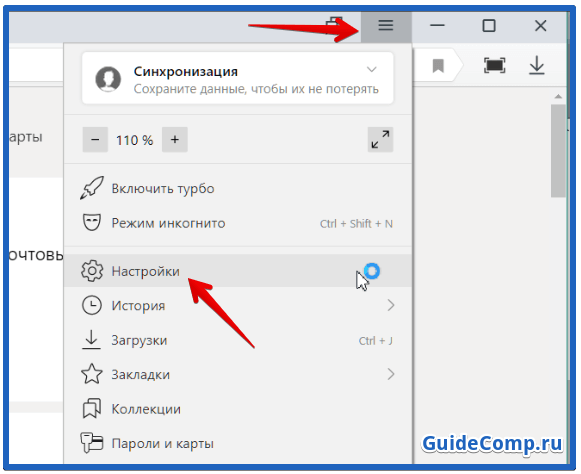

Во время следующего скачивания файл поместится в только что указанный раздел для загрузки.
Как настроить папку загрузки в Яндекс веб-обозревателе
Если указать папку загрузки в Yandex browser, то абсолютно все загруженные данные будут размещены здесь. Совсем скоро этот раздел снова засорится и пользоваться им станет неудобно. Можно ли как-то более удобно организовать папку с загрузками? Да, есть несколько лайфхаков, которые помогут поддерживать порядок в каталоге загрузок.
Способ 1: ручная настройка
Вовсе не обязательно установить и использовать одну папку для скачивания всех файлов. Можем заменить это классическое поведение браузера, указав ему необходимость каждый раз спрашивать куда сохранять данные. Такой метод позволит разгрузить папку загрузок, но замедлит пользователя. При большом количестве загрузок однотипных файлов это неудобно, но при необходимости не часто загружать элементы различного предназначения – это очень полезная функция.
Руководство к действию:
- Идём в меню браузера, откуда переходим в «Настройки».
- В поисковую строку слева вводим «Загруженные файлы».
- В найденном разделе активируем опцию «Всегда спрашивать, куда сохранять файлы».


Теперь после нажатия на кнопку скачать открывается проводник, в котором указываем подходящее файлу место.
Способ 2: через дополнение Download by extension
Расширение является своеобразным органайзером, единственная его задача – организовать удобную структуру папки с загрузками. Результатом использования дополнения станет чёткое разделение контента по категориям: музыка, текстовые файлы, картинки, видео, торренты и прочее. Все файлы определённой группы помещаются в отдельную ветку. Нужно найти архив, который был скачан месяц назад? Не проблема, открываем папку с архивами «Archieves» и после небольшого скроллинга нужный элемент будет найден.
Что нужно сделать:
- Устанавливаем расширение с Google маркета.
- Нажимаем правой кнопкой мыши по иконке дополнения (слева от кнопки «Загрузки») и жмём на опцию «Настройки».

- Указываем подходящее название папок для каждой группы файлов и кликаем на кнопку «Сохранить правила».


В момент следующей загрузки создастся подходящая папка внутри раздела с загрузками. К примеру, все файлы с музыкальными расширениями: mp3, aac, wav, ogg, flac, wma будут помещены в общую папку «music» (или другую, если поменяли базовое название).
Важно! Расширения не позволяют редактировать основное место загрузки, все файлы помещаются внутри раздела, который указан в качестве папки для скачивания. Дополнения только сортируют контент внутри целевой директории. Результатом работы станут разделы «…DownloadsAudio», «…Downloadsimage» и т.п.
Способ 3: с помощью расширения «Online Менеджер Загрузок»
Это более функциональный органайзер, но переставить целевое место загрузки он также не может. Зато ему по силам разделить контент на категории, а ещё он предоставляет доступ к более красивому менеджеру загрузок. Из меню расширения можем удалять файлы из списка загрузок или полностью из памяти ПК, инициировать запуск элемента и открывать папку к ним.
Инструкция:
- Устанавливаем дополнение по ссылке.
- Нажимаем на иконку расширения и кликаем на шестерню в верхнем меню.

- Идём на страницу «Сохранить папку».
- Активируем пункт «Включить систему маршрутизации для файлов».

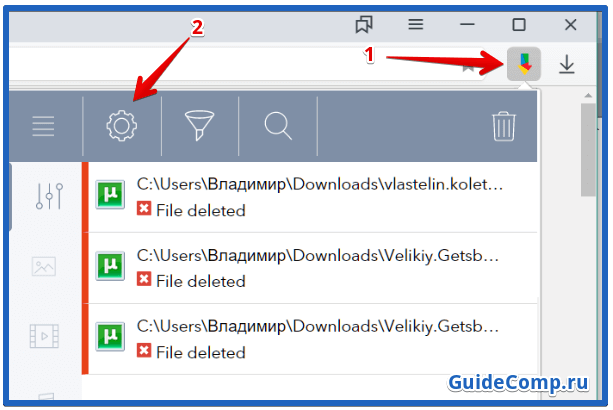

Главный недостаток расширения – нельзя переименовывать папки, для каждой группы используется стандартное название.
Задать собственный путь для сохранения всех файлов можем всего одним способом. Зато есть возможность настроить автоматическую маршрутизацию всех элементов в разные тематические папки внутри целевого раздела. Это поможет быстрее находить ранее загруженные файлы. Однако, если нужно часто менять каталог загрузки, можем установить настройку для ручного указания целевой папки, тогда придётся самостоятельно направлять каждый файл в нужное место. Пусть каждый решает для себя какой стиль сохранения наиболее удобен ему.
Как изменить папку загрузки по умолчанию в браузере

Просмотров 2.3к. Опубликовано 4 ноября, 2018 Обновлено 4 ноября, 2018
Эта статья предназначена только для пользователей настольных / переносных компьютеров, работающих под управлением ОС Chrome OS , Linux , Mac OS X или Windows .
Когда загрузка запускается в вашем браузере, запрошенный файл (ы) обычно помещается в предварительно определенное местоположение по умолчанию на вашем жестком диске после завершения передачи. Это может быть папка загрузки вашей операционной системы, рабочий стол или где-то еще. Каждый браузер предлагает возможность изменять этот параметр, позволяя указать точное место для всех загруженных файлов. Ниже приведены шаги, которые необходимо предпринять, чтобы изменить местоположение загрузки в нескольких популярных браузерах.
Как изменить расположение папки загрузки файлов в вашем браузере
Google Chrome
- Нажмите кнопку меню Chrome, изображенную тремя горизонтальными линиями и расположенную в правом верхнем углу окна браузера.

- Когда появится раскрывающееся меню, выберите «Настройки» .

- Интерфейс настроек Chrome теперь должен отображаться в новой вкладке или окне. Вы также можете получить доступ к этому интерфейсу, введя следующий текст в адресной строке браузера:chrome://settings/Прокрутите страницу до конца экрана и нажмите ссылку « Показать дополнительные настройки» .

- Прокрутите страницу вниз, пока не найдете раздел «Скачанные файлы».

- Текущее местоположение, в котором загружены загруженные файлы, должно отображаться вместе с кнопкой « Изменить» . Чтобы изменить местоположение загрузки Chrome, нажмите эту кнопку и выберите нужную точку посадки.
- Также в разделе «Скачанные файлы» указан параметр « Спросить», где сохранять каждый файл перед загрузкой , а также флажок. Отключено по умолчанию, этот параметр указывает, что Chrome запрашивает ваше местоположение каждый раз, когда загрузка начинается через браузер.
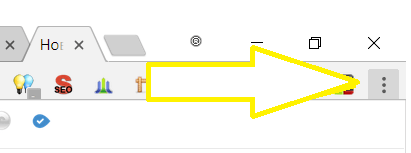
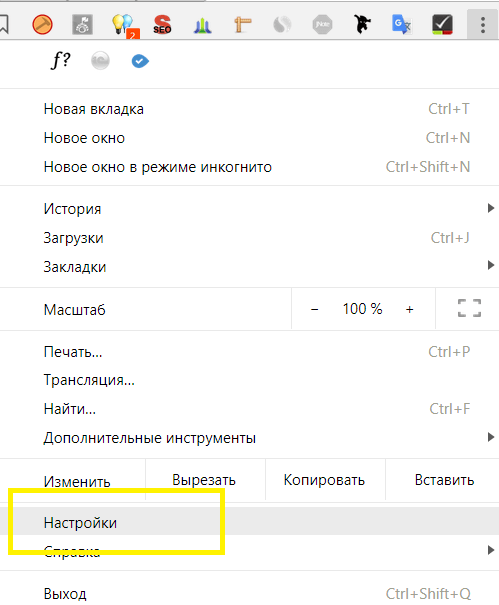

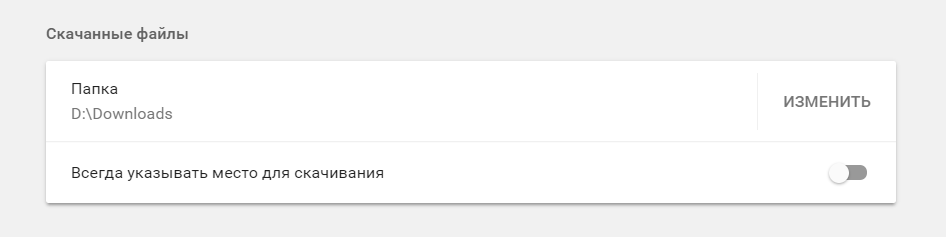
Яндекс браузер
- Нажмите на кнопку меню, выглядит как три горизонтальные полоски.
- В раскрывшемся окне выбираем Настройки

- Прокрутите вниз до конца страницы.

- Нажмите Показать дополнительные настройки.
- Прокрутите снова вниз, пока не дойдете до блока Загруженные файлы

- Нажмите кнопку изменить и укажите новый путь
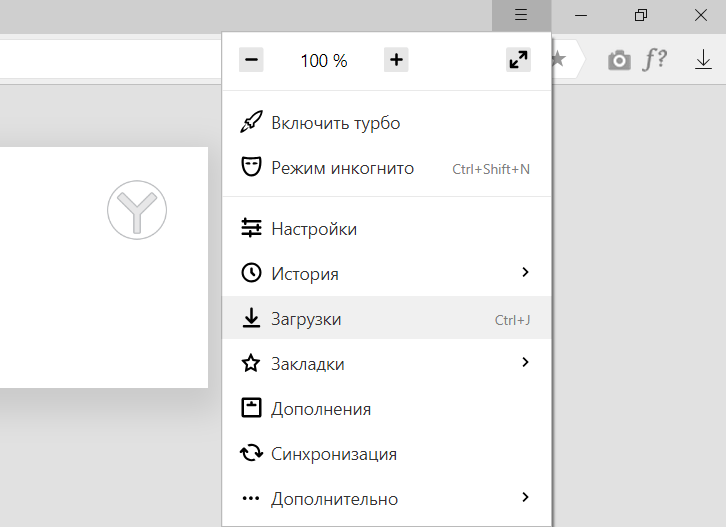
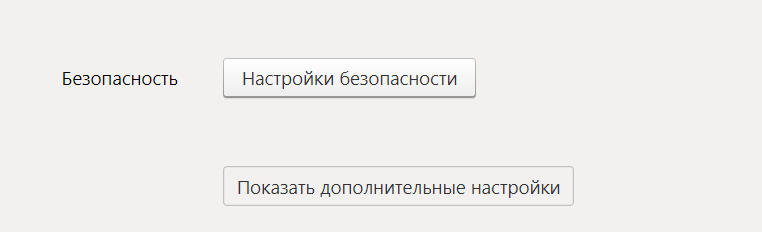

Mozilla Firefox
- Введите следующий текст в адресной строке Firefox и нажмите клавишу Enter: about:preferences.

- Общие настройки браузера теперь должны отображаться на активной вкладке. Найдите раздел «Загрузки», содержащий следующие два параметра, сопровождаемые переключателями.

- Сохранение файлов в: Включено по умолчанию, этот параметр указывает Firefox сохранять все файлы, загруженные через браузер, в указанное место на вашем жестком диске или внешнем устройстве. Чтобы изменить это местоположение, нажмите кнопку « Обзор» и выберите нужный диск и папку.
- Всегда спрашивайте меня, где сохранять файлы. Когда включено, Firefox попросит вас указать место загрузки при каждом запуске передачи файлов.
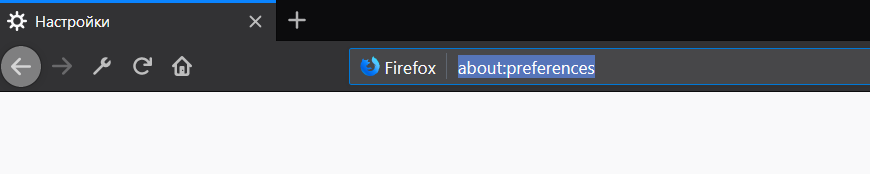

Microsoft Edge
1. Запускаем Edge, в правом верхнем углу нажимаем на «концентратор»(три полоски разной длины), выбираем «загрузки» и открыть папку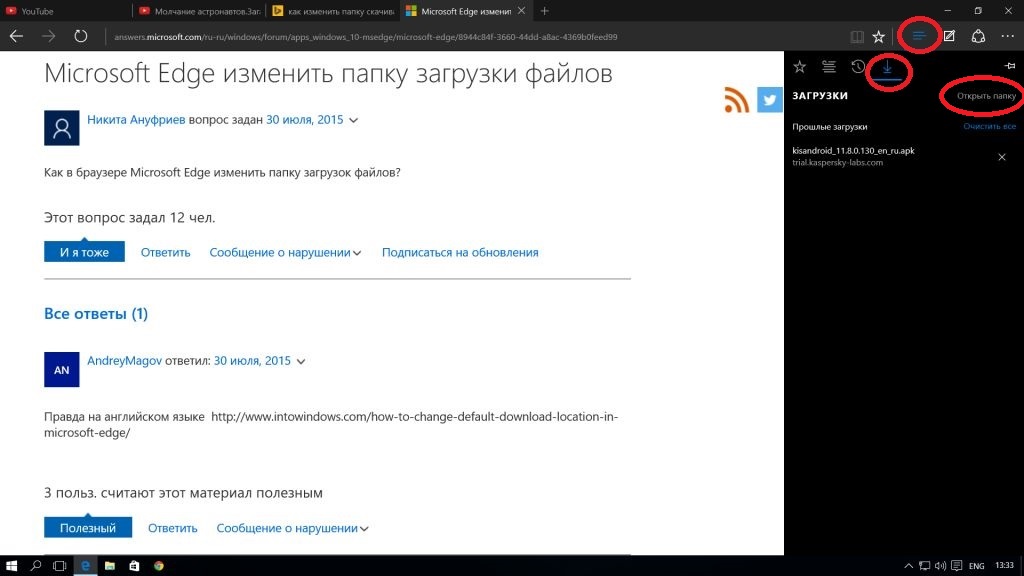
2. Затем, в левом столбце открывшегося окна(окошко может быть свернуто на панели задач), кликаем правой кнопкой мыши на «загрузки» и в выпадающем меню левой кнопкой в «свойства»
3. В окне «свойства», выбираем вкладку «расположение» и жмем на кнопку «переместить»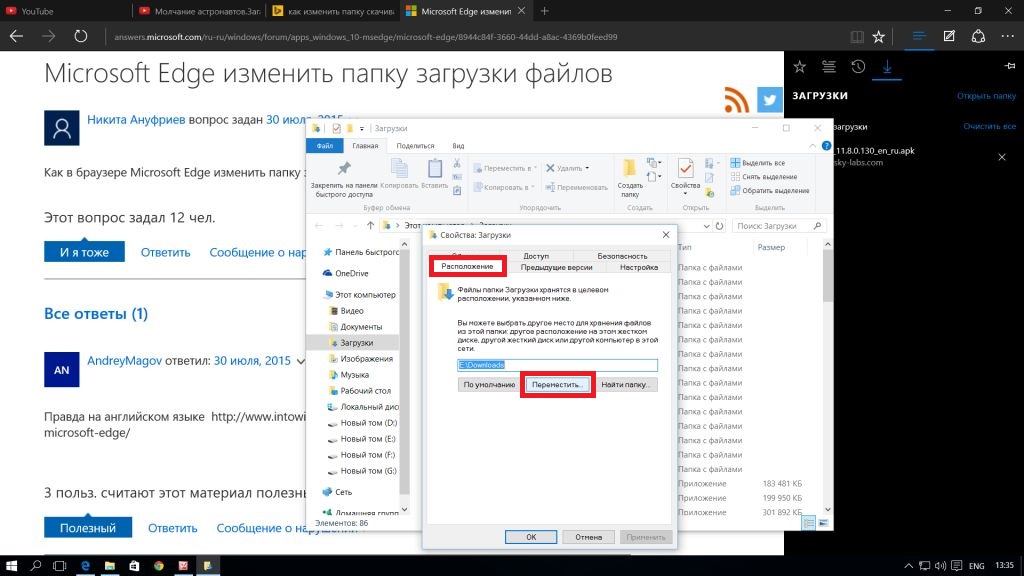
4. В последнем действии, выбираем нужный нам диск и папку, куда хотим сохранять загрузки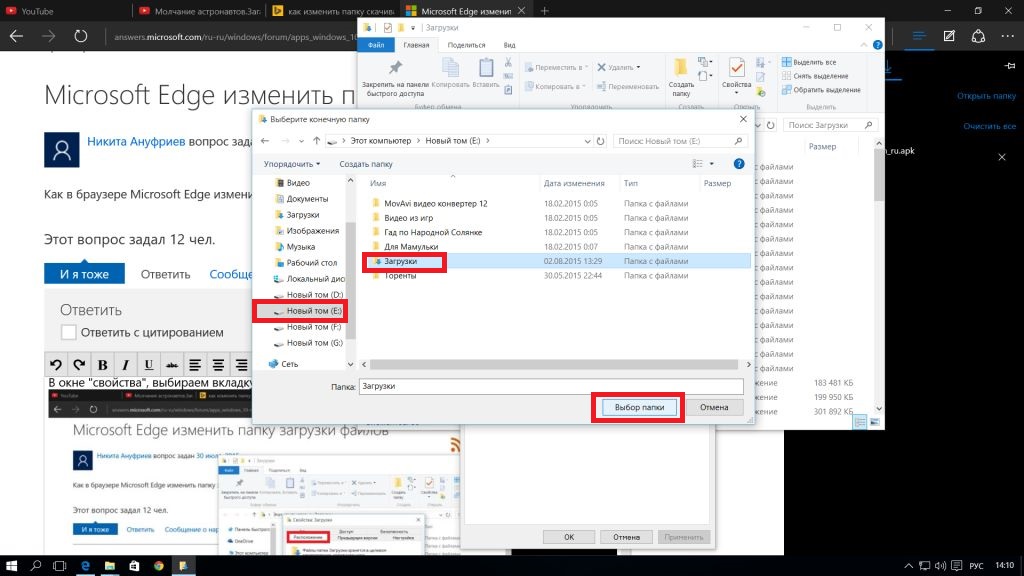
… подтверждаем, нажав на «выбор папки».
А можно сразу, открыть окно «этот компьютер» и выполнить действия, начиная со 2-го пункта.
Opera
- Введите следующий текст в адресную строку Opera и нажмите клавишу Enter : opera: // .
- Интерфейс настроек / настроек Opera теперь должен отображаться в новой вкладке или окне. Нажмите « Основной» , расположенный в левой панели меню, если он еще не выбран.
- Найдите раздел « Загрузки », расположенный в верхней части страницы. Текущий путь хранения файлов должен быть видимым вместе с кнопкой с надписью « Изменить» . Чтобы изменить этот путь, нажмите кнопку « Изменить» и выберите новое место назначения.
- Раздел « Загрузки » также содержит опцию « Спросить», где сохранять каждый файл перед загрузкой. В сочетании с флажком и неактивным по умолчанию этот параметр заставляет Opera запрашивать определенное место при каждой загрузке.
Internet Explorer 11
- Нажмите на меню « Инструменты» , изображенное значком шестеренки и расположенное в правом верхнем углу окна вашего браузера.
- Когда появится раскрывающееся меню, выберите « Просмотр загрузок» . Кроме того, можно использовать следующую комбинацию клавиш: CTRL + J .
- Теперь откроется диалоговое окно « Просмотр загрузок» IE11 , которое накладывается на окно вашего браузера. Нажмите ссылку « Параметры» , расположенную в нижнем левом углу этого окна.
- Теперь окно « Параметры загрузки» должно быть видимым, отображая текущий путь доступа браузера для всех загрузок файлов. Чтобы изменить это местоположение, нажмите кнопку « Обзор» и выберите нужный диск и папку.
- После того как вы удовлетворены своими новыми настройками, нажмите кнопку « ОК» , чтобы вернуться к сеансу просмотра.
Safari (только для OS X)
- Нажмите Safari в меню браузера, расположенном в верхней части экрана.
- Когда появится раскрывающееся меню, выберите опцию « Настройки» . Вы также можете использовать следующую комбинацию клавиш: COMMAND + COMMA (,)
- Диалог настроек Safari теперь должен быть виден, накладываясь на окно вашего браузера. Перейдите на вкладку « Общие », если она еще не выбрана.
- В нижней части окна находится опция, обозначенная как местоположение загрузки файла , в котором отображается текущее место назначения файла Safari. Чтобы изменить этот параметр, нажмите на меню, соответствующее этой опции.
- Когда появится раскрывающееся меню, нажмите « Другое» .
- Перейдите к желаемому диску и папке и нажмите кнопку « Выбрать» .
Vivaldi
- Нажмите на Вивальди кнопку меню, изображаются белым «V» на красном фоне и расположен в левом верхнем углу окна браузера.
- Когда появится раскрывающееся меню, наведите указатель мыши на параметр « Инструменты» .
- Когда появится подменю, нажмите « Настройки» .
- Теперь должен отображаться интерфейс настроек Vivaldi , который накладывается на ваше окно браузера. Нажмите кнопку « Загрузки» , расположенную в левой панели меню.
- Текущий путь, где Vivaldi хранит загрузку файлов, должен теперь отображаться, помеченный как « Загрузить местоположение» . Чтобы изменить этот параметр, введите новый путь в поле редактирования.
- После того, как вы удовлетворены своими настройками, нажмите «X» в правом верхнем углу окна, чтобы вернуться в сеанс просмотра.