
Привет, друзья. На днях что-то стал я подмечать, что моя Windows при проведении определённых операций ведёт себя туговато. Так, как в былые времена, когда она стояла у меня на HDD, а не на SSD. И тут я вспомнил, что какое-то время назад я переназначил расположение системных папок «Temp» на раздел, который находится на HDD. Я провёл очистку этих папок и вернул им их дефолтное расположение. Ну и, естественно, дела пошли значительно лучше. Вот и решил сделать небольшую заметку об этом нюансе работы с Windows. Итак, системными средствами можно сменить дефолтное расположение папок временных данных «Temp» на иное. В каких случаях это целесообразно делать? И, собственно, как это делается?
Перенос системных папок «Temp» на другой раздел или диск
Папки «Temp» Windows
Друзья, возможно, кто не в курсе, что за папки такие, о которых мы будем говорить. Это две системные папки хранения временных данных. Одна из них находится непосредственно в системном каталоге по пути:
C:WindowsTemp
Другая располагается внутри профиля каждого пользователя по пути:
C:UsersИмя_пользователяAppDataLocalTemp
Более детально узнать о том, что это за папки, какую роль в работе Windows они играют, почему их нужно периодически чистить, вы можете из статьи сайта «Папка Temp в Windows». В этой статье, в частности, описывается процесс автоматизации очистки папок «Temp» с помощью переменных сред Windows. Ниже мы также будем работать с переменными средами, но в этот раз с целью переноса папок в другие места компьютера. И прежде, естественно, поговорим, о том, зачем это делать в принципе. Что кого может не устраивать при дефолтном расположении папок «Temp»?
Зачем менять дефолтное расположение папок «Temp»
Самые распространённые случаи, когда может быть целесообразно сменить дефолтное расположение папок «Temp» — это нехватка места на диске С в условиях невозможности увеличения его объёма и оптимизация работы Windows за счёт реализации RAM-диска. В последнем случае оптимизирующий эффект достигается за счёт реализуемого средствами оперативной памяти виртуального диска, на котором чтение и запись данных происходит с многократно увеличенными скоростями по сравнению с HDD. В моём же частном случае я, наоборот, переместил папки «Temp» с производительного SSD на медленный HDD. Зачем? Это была временная надобность, когда я исследовал возможности встроенного в Windows 10 гипервизора Hyper-V, который после обновлений 2018 года обзавёлся возможностью установки виртуальных машин в едином процессе загрузки их дистрибутива с серверов Microsoft. И вот этот дистрибутив с серверов Microsoft безапелляционно загружался как временные файлы в папки «Temp». Это были большие объёмы данных, планировалось исследование возможностей по всем предлагаемым операционным системам в таком вот едином процессе создания виртуальной машины и загрузки её дистрибутива с сети. Вот тогда, собственно, и стала необходимость в переназначении месторасположения папок «Temp» на раздел винчестера-файлопомойки. Поскольку средствами Hyper-V, как я уже сказал, смена каталога загрузки дистрибутива не предусматривалась.
Как перенести папки «Temp» в другое место
Чтобы перенести папки «Temp» в другое место, прежде на этом месте необходимо создать папку с названием, соответственно, «Temp». В нашем случае местом переноса папок пусть будет диск D. На нём создаём папку «Temp».
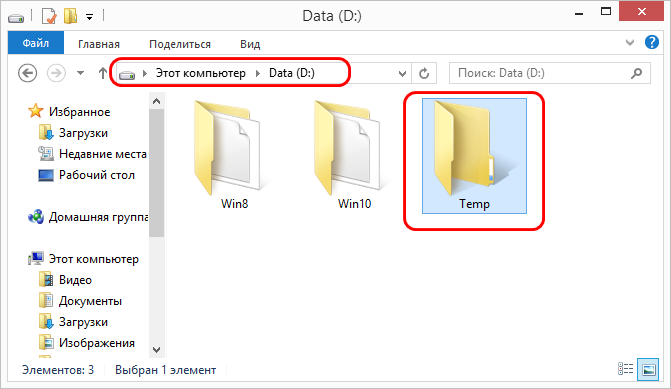
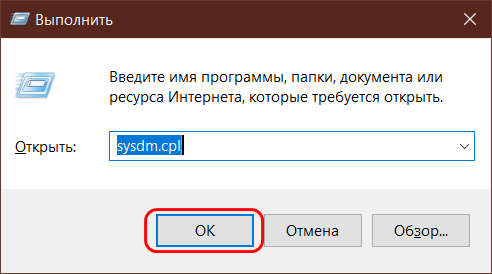
Теперь жмём клавиши Win+R. Запускаем свойства системы:
sysdm.cpl
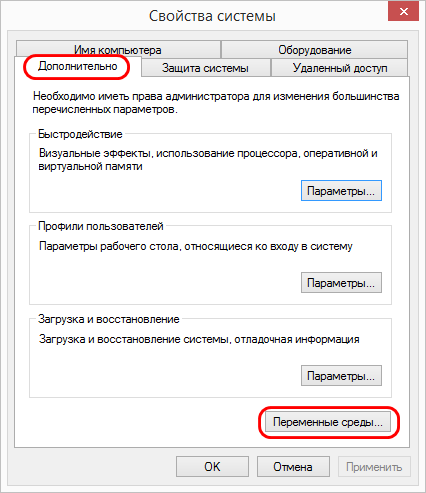
Переключаемся на вкладку «Дополнительно». Внизу кликаем «Переменные среды…».
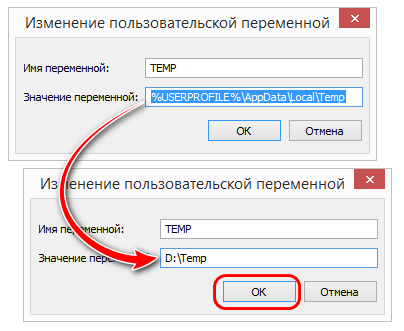
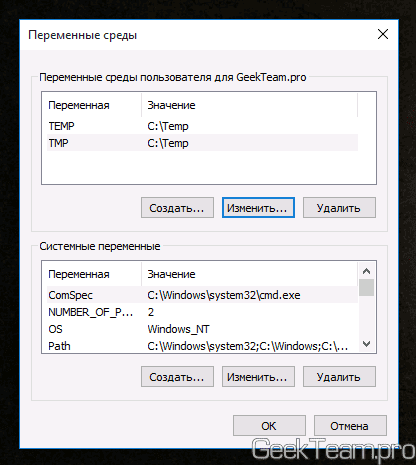
В верхней части окна переменных сред находятся опции правки путей расположения папки «Temp» в составе пользовательского профиля, т.е. внутри папки «AppData». Нам нужно изменить путь в значениях переменных «TEMP» и «TMP». Кликаем первую переменную — «TEMP», жмём «Изменить».
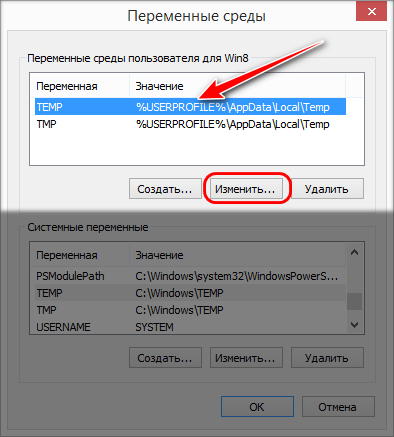
Меняем исходное значение на путь в нашем случае на диске D — D:Temp. Жмём «Ок».
Теперь то же самое проделываем с переменной «TMP». Меняем её исходный путь на D:Temp.
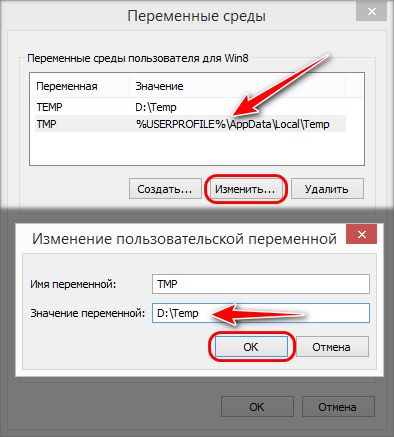
Теперь все временные файлы папки «Temp» в составе пользовательского профиля будут поступать в папку «Temp» на диске D.
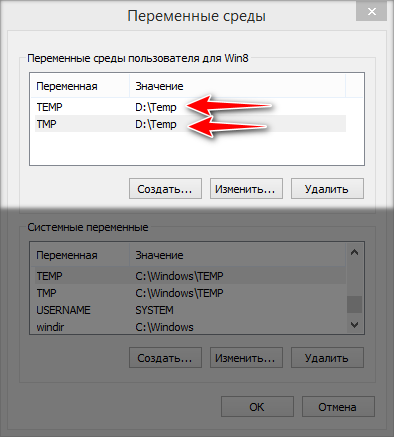
Далее смотрим нижнюю часть окна переменных сред. В ней мы будем править путь папки «Temp», находящейся внутри системного каталога «Windows». Точно так же, как и в предыдущем случае, кликаем каждую из сред «TEMP» и «TMP», жмём кнопку «Изменить».
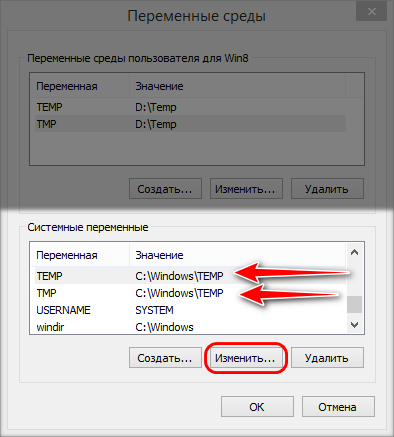
И меняем исходный путь на конечный — D:Temp.
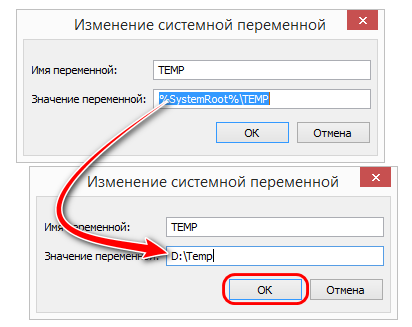
Готово.
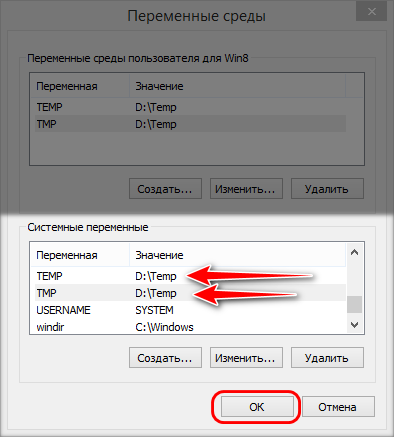
Теперь осталось только перезагрузить Windows.
Как вернуть дефолтные значения переменных сред для папок «Temp»
Чтобы вернуть папки «Temp» на свои места – на диск С в каталоги «Windows» и «AppData», необходимо, соответственно, вернуть исходные значения переменных сред для папок «TEMP» и «TMP». Делается это точно таким же образом, как и задавались наши, пользовательские значения. Кликаем каждую из переменных сред и вводим дефолтное значение для «TEMP» и «TMP» в верхней части окна:
%USERPROFILE%AppDataLocalTemp
Для «TEMP» и «TMP» в нижней части окна:
%SystemRoot%TEMP
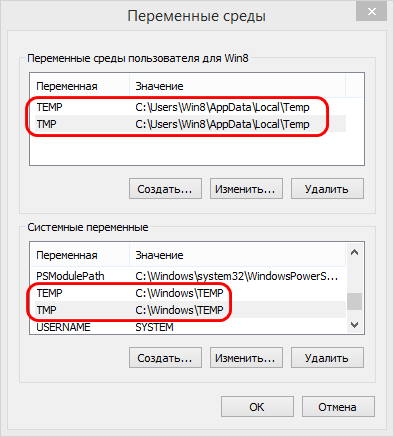
И перезагружаемся.
 Временные файлы создаются программами при работе обычно в четко определенных папках в Windows, на системном разделе диска, и удаляются с него автоматически. Однако, в некоторых ситуациях, когда на системном диске мало места или это небольшой по объему SSD, может иметь смысл перенести временные файлы на другой диск (а точнее, переместить папки с временными файлами).
В этой инструкции пошагово о том, как перенести папки временных файлов на другой диск в Windows 10, 8 и Windows 7 с тем, чтобы в будущем программы создавали свои временные файлы именно там. Также может быть полезным: Как удалить временные файлы в Windows.
Примечание: описанные действия не всегда полезны с точки зрения производительности: например, если вы переносите временные файлы на другой раздел того же жесткого диска (HDD) или с SSD на HDD, это может снизить общую производительность программ, использующих временные файлы. Возможно, более оптимальными решениями в данных случаях будут описанные в следующих руководствах: Как увеличить диск C за счет диска D (точнее один раздел за счет другого), Как очистить диск от ненужных файлов.
Перемещение папки временных файлов в Windows 10, 8 и Windows 7
Расположение временных файлов в Windows задается переменными среды, при этом таких расположений несколько: системные — C:WindowsTEMP и TMP, а также отдельные для пользователей — C: Users AppData Local Temp и Tmp. Наша задача — изменить их таким образом, чтобы перенести временные файлы на другой диск, например, D.
Для этого потребуется выполнить следующие простые шаги:
- На нужном вам диске создайте папку для временных файлов, например, D:Temp (хотя это и не обязательный шаг, а папка должна будет создаться автоматически, рекомендую все же это сделать).
- Зайдите в параметры системы. В Windows 10 для этого можно нажать правой кнопкой мыши по «Пуск» и выбрать «Система», в Windows 7 — правой кнопкой по «Мой компьютер» и выбрать «Свойства».

- В параметрах системы, слева, выберите «Дополнительные параметры системы».

- На вкладке «Дополнительно» нажмите кнопку «Переменные среды».

- Обратите внимание на те переменные среды, которые носят имена TEMP и TMP, как в верхнем списке (пользовательские), так и в нижнем — системные. Примечание: если на вашем компьютере используется несколько учетных записей пользователей, то может быть разумным для каждого из них создать отдельную папку временных файлов на диске D, а системные переменные из нижнего списка не изменять.

- Для каждой такой переменной: выберите ее, нажмите «Изменить» и укажите путь к новой папке временных файлов на другом диске.

- После того, как все необходимые переменные среды были изменены, нажмите Ок.


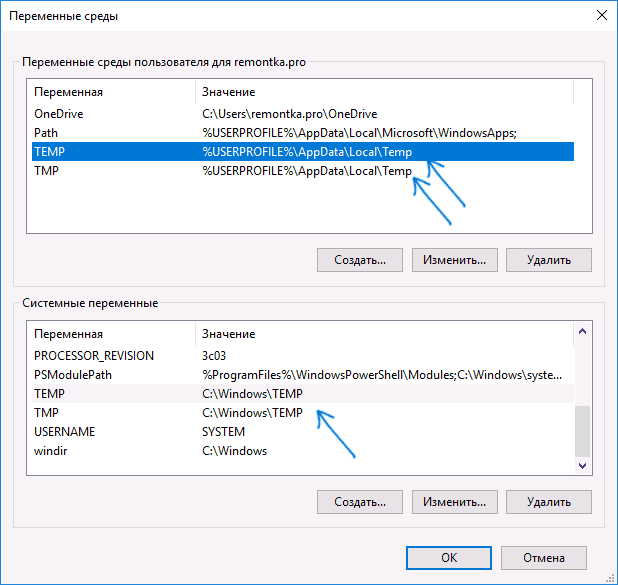

После этого временные файлы программ будут сохраняться в выбранной вами папке на другом диске, не занимая при этом места на системном диске или разделе, чего и требовалось добиться.
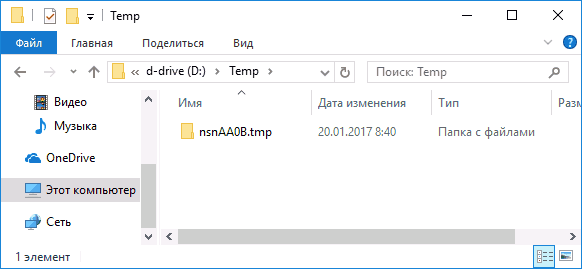
Если остались вопросы, или что-то работает не так, как нужно — отмечайтесь в комментариях, постараюсь ответить. Кстати, в контексте очистки системного диска в Windows 10, может пригодиться: Как перенести папку OneDrive на другой диск.

В операционных системах Windows, начиная с Windows Vista, очень усложнили путь до папки хранения временных файлов, что иногда вызывает трудности с некоторыми программами (например VirtualDub). Для того, чтобы избежать эти возможные проблемы, а также для облегчения удаления накопившихся временных файлов, мы попробуем перенести расположение папки в «C:/temp». Ещё не забудем упомянуть практическую ценность этой процедуры: крайне не рекомендуется иметь эту папку на SSD-накопителе, так как это сокращает срок службы и ускоряет замедление работы диска.
Последовательность действий
- Для начала необходимо создать новую папку в том месте, где нам это удобно. У меня она будет в корне диска C, назову её так же просто temp. В итоге получаю путь «C:Temp», запоминаем его, он нам понадобится.
- Открываем «Панель управления» — «Система и безопасность» — «Система» (также можно на рабочем столе, нажать правой клавишей по ярлыку «Компьютер» и выбрать «Свойства»). В открывшемся окне в левой колонке выбираем «Дополнительные параметры системы».

- Открываем вкладку «Дополнительно» и открываем «Переменные среды…».

- В верхней части открывшегося окна мы можем видеть текущее расположение папки. Нам нужно изменить обе переменные (TEMP, TMP), поэтому выбираем поочередно оба параметра, жмем кнопку «Изменить» и меняем путь на наш. В моем случае получилось так:

- Жмём ОК для сохранения новых значений и перезагружаем компьютер, чтобы система приняла наши изменения.
- Теперь осталось только пройти в старую папку и удалить весь мусор, который успел там накопиться. Открываем проводник и в адресной строке вверху вставляем %USERPROFILE%AppDataLocalTemp и жмём кнопку Enter.

- Выделяем всё и удаляем.
На этом всё. Надеюсь эта статья оказалась вам полезной, нажмите одну из кнопок ниже, чтобы рассказать о ней друзьям. Также подпишитесь на обновления сайта, введя свой e-mail в поле справа.
Спасибо за внимание.
Материал сайта Skesov.ru
- Распечатать
Оцените статью:
- 5
- 4
- 3
- 2
- 1
(24 голоса, среднее: 4.2 из 5)
Поделитесь с друзьями!
Содержание
- Смена расположения папки Temp
- Смена расположения папки Temp на Windows 10, 8.1, 8, 7, Vista
- Nav view search
- Навигация
- Искать
- Перенос временных файлов на другой диск в Windows
- Смена расположения папки Temp в Windows 10, 8.1, 8, 7, Vista
- Последовательность действий
- Как изменить расположение папки Temp (хранилище временных файлов) в Windows 10, 8.1, 8, 7, Vista
- Как перенести папку TEMP Windows на другой диск?
- Перенос папки TEMP в Windows 10
Смена расположения папки Temp
Смена расположения папки Temp на Windows 10, 8.1, 8, 7, Vista
В операционных системах Windows, начиная с Windows Vista, очень усложнили путь до папки хранения временных файлов, что иногда вызывает трудности с некоторыми программами (например VirtualDub). Для того, чтобы избежать эти возможные проблемы, а также для облегчения удаления накопившихся временных файлов, мы попробуем перенести расположение папки в «D:/temp».
Ещё не забудем упомянуть практическую ценность этой процедуры: крайне не рекомендуется иметь эту папку на SSD-накопителе, так как это сокращает срок службы и ускоряет замедление работы диска.
Для начала необходимо создать новую папку в том месте, где нам это удобно. У нас она будет в корне диска D, назовём её так же просто Temp. В итоге получаем путь «D:Temp», запоминаем его, он нам понадобится.
Открываем «Панель управления» — «Система и безопасность» — «Система» (также можно на рабочем столе, нажать правой клавишей по ярлыку «Компьютер» и выбрать «Свойства»).
Открываем «Панель управления» — «Система и безопасность» — «Система» (также можно на рабочем столе, нажать правой клавишей по ярлыку «Компьютер» и выбрать «Свойства»).

В открывшемся окне в левой колонке выбираем «Дополнительные параметры системы».
Открываем вкладку «Дополнительно» и открываем «Переменные среды…»:


В верхней части открывшегося окна мы можем видеть текущее расположение папки. Нам нужно изменить обе переменные:
TEMP — %USERPROFILE%AppDataLocalTemp
TMP — %USERPROFILE%AppDataLocalTemp
Поэтому выбираем поочередно оба параметра, жмем кнопку «Изменить» и меняем путь на D
Жмём ОК для сохранения новых значений и перезагружаем компьютер, чтобы система приняла наши изменения.
Теперь осталось только пройти в старую папку и удалить весь мусор, который успел там накопиться. Открываем проводник и в адресной строке вверху вставляем %USERPROFILE%AppDataLocalTemp и жмём кнопку Enter.
Выделяем всё и удаляем.

Nav view search
Навигация
Искать
Перенос временных файлов на другой диск в Windows
- » onclick=»window.open(this.href,’win2′,’status=no,toolbar=no,scrollbars=yes,titlebar=no,menubar=no,resizable=yes,width=640,height=480,directories=no,location=no’); return false;» rel=»nofollow»>
Информация о материале Категория: Windows Опубликовано: 12.10.2017 11:28 Автор: HelpDesk Просмотров: 2080 
Рассмотрим пошаговую инструкция переноса на другой диск папки временных файлов в Windows 7, 8 и 10 с тем, чтобы в дальнейшем программы формировали свои временные файлы там.
Перемещение папки временных файлов в Windows 10, 8 и Windows 7
Местонахождение временных файлов в Windows создается переменными среды, при может быть несколько таких расположений: системные — C:WindowsTEMP и TMP, а также другие для пользователей — C: Users AppData Local Temp и Tmp. Задача заключается в изменении их так, чтобы временные файлы перенести на другой диск, к примеру, D.
Для этого необходимо выполнить следующие шаги: 1. На нужном диске создаем папку для временных файлов, к примеру, D:Temp
2. Заходим в параметры операционной системы. В Windows 10 для этого правой кнопкой мыши нажать по «Пуск», а затем выбрать «Система», в ОС Windows 7 — правым кликом жмем по «Мой компьютер» и выбираем «Свойства».

3. Слева, в параметрах системы, выбираем «Дополнительные параметры системы».

4. Во вкладке «Дополнительно» жмем кнопку «Переменные среды».

5. Стоит обратить внимание на переменные среды, называемые TEMP и TMP, не только в верхнем перечне (пользовательские), но и в нижнем — системные. Примечание: если на ПК несколько учетных записей, то может быть разумно создать на диске D для каждого из них отдельную папку временных файлов, а системные переменные не изменять.

6. Для каждой из этих переменных: выбираем ее, нажимаем «Изменить» и указываем путь на другом диске к новой папке временных файлов.

7. После изменения всех необходимых переменных, нажимаем Ок.
После выполненных действий временные файлы программ должны сохраняться в выбранной пользователем папке на другом диске, при этом не занимая места в системном разделе или на системном диске.
Смена расположения папки Temp в Windows 10, 8.1, 8, 7, Vista
В операционных системах Windows, начиная с Windows Vista, очень усложнили путь до папки хранения временных файлов, что иногда вызывает трудности с некоторыми программами (например VirtualDub). Для того, чтобы избежать эти возможные проблемы, а также для облегчения удаления накопившихся временных файлов, мы попробуем перенести расположение папки в «C:/temp». Ещё не забудем упомянуть практическую ценность этой процедуры: крайне не рекомендуется иметь эту папку на SSD-накопителе, так как это сокращает срок службы и ускоряет замедление работы диска.
Последовательность действий
- Для начала необходимо создать новую папку в том месте, где нам это удобно. У меня она будет в корне диска C, назову её так же просто temp. В итоге получаю путь «C:Temp», запоминаем его, он нам понадобится.
- Открываем «Панель управления» — «Система и безопасность» — «Система» (также можно на рабочем столе, нажать правой клавишей по ярлыку «Компьютер» и выбрать «Свойства»). В открывшемся окне в левой колонке выбираем «Дополнительные параметры системы».

Открываем вкладку «Дополнительно» и открываем «Переменные среды…».

В верхней части открывшегося окна мы можем видеть текущее расположение папки. Нам нужно изменить обе переменные (TEMP, TMP), поэтому выбираем поочередно оба параметра, жмем кнопку «Изменить» и меняем путь на наш. В моем случае получилось так:


На этом всё. Надеюсь эта статья оказалась вам полезной, нажмите одну из кнопок ниже, чтобы рассказать о ней друзьям. Также подпишитесь на обновления сайта, введя свой e-mail в поле справа.
Как изменить расположение папки Temp (хранилище временных файлов) в Windows 10, 8.1, 8, 7, Vista
Товарищи, добрый день. Пока что, на начальном этапе заполнения сайта, я хочу максимально расписать статьи, которые могут понадобится новичкам. Хотя в Windows место расположение папки Temp в не самом простом месте, поэтому эта статья подойдет гораздо большем количеству людей.
Итак, чтобы изменить расположение папки, нужно для начала её создать. Поэтому выбираем новое расположение и создаем в ней папку, я из соображений максимально короткого пути создам папку в корне диска C с именем Temp.
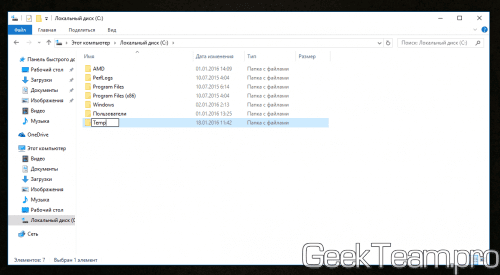
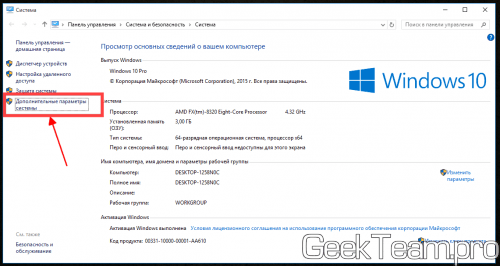
Копируем путь до папки, у меня он будет выглядеть вот так: C:Temp и открываем свойства системы, в современных операционных системах жмем правой клавишей по углу «Пуск» и выбираем «Система», в семерка и висте, открываем Пуск, жмем правой клавишей по кнопке «Компьютер» и выбираем свойства.
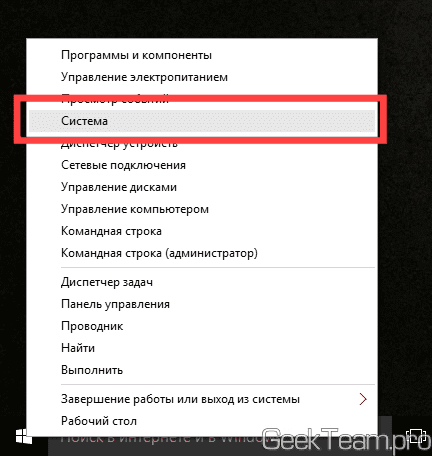
Жмем по ссылке «Дополнительные параметры системы».
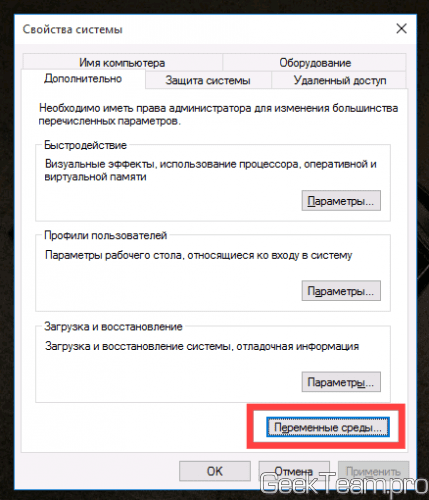
На вкладке «Дополнительно» в самом низу есть кнопка «Переменные среды», жмем по ней.
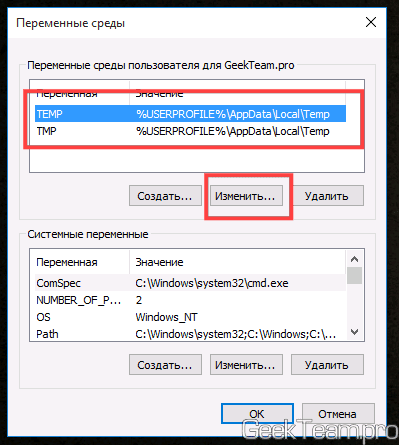
В верхней части окна доступны переменные среды. После установки некоторых программ, у вас их может быть больше, чем на скриншоте ниже. Нас интересуют только TEMP и TMP. Выбираем их по очереди и жмем «Изменить».
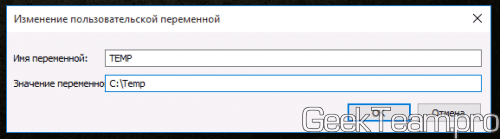
Вставляем в нижнее поле путь, который мы скопировали при создании новой папки для временных файлов. И жмем ОК.
После изменения обеих переменных перезапускаем компьютер.
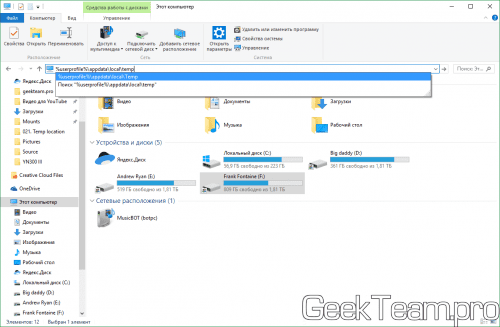
Не забудьте удалить все файлы из старого расположения, для того чтобы в него попасть, откройте окно проводника и вставьте в адресную строку:
%userprofile%appdatalocaltemp
И нажмите Enter.
Вроде всё. Надеюсь эта статья оказалась вам полезной, нажмите одну из кнопок ниже, чтобы рассказать о ней друзьям. Также подпишитесь на обновления сайта, введя свой e-mail в поле справа или подписавшись на группу во Вконтакте и канал YouTube.
Спасибо за внимание 
Как перенести папку TEMP Windows на другой диск?
Допустим, вы хотите сэкономить место на системном диске. Причины могут быть разные. Одна из основных — на SSD места маловато. В этом случае благоразумным решением будет перенос папки TEMP на какой-то другой диск. Таким образом на системном диске не будет временных файлов. Конечно, папку TEMP можно просто очистить, но она сразу наполнится заново. Но дело в том, что временные файлы легко перенести на более объемный диск, и на производительность это может не оказать существенного влияния. В любом случае можно попробовать перенести временные файлы на другой диск и проверить – стало ли заметно медленнее. Если быстродействие компьютера удовлетворительное, значит, можно оставить новые настройки. Скорее всего, по ощущениям замедления работы программ чувствоваться не должно. В любом случае перенос папки TEMP с SSD на HDD — вполне разумное решение.
В каталогах TEMP и TMP хранятся временные файлы программ. Это не кэш программ, кэш хранится в других каталогах. Кэш как раз влияет на быстродействие, и к нему обращение идет постоянное. А во временных папках программы хранят какие-то свои файлы, которые понадобились, может быть, однократно. Эти файлы, по сути, могут быть просто брошены там.

Например, при установке разархивировали что-то, а почистить за собой разработчик программы и не подумал. К этим папкам обращение эпизодическое. В случае должной аккуратности со стороны разработчиков программ файлы оставаться там не должны. Содержимое каталога для временных файлов — на рисунке выше.
Перенос папки TEMP в Windows 10
Нажмите Win + R, вставьте в поле ввода sysdm.cpl.

Выберите вкладку «Дополнительно», нажмите кнопку «Переменные среды».

Верхняя часть формы показывает переменные среды пользователя. Две из них – TEMP и TMP используются Windows и приложениями для временного хранения временных файлов.

Обратите, пожалуйста, внимание, что эти переменные специфичны для конкретного пользователя Windows. А именно для того, который в данный момент пользуется компьютером. Поэтому если в Windows несколько пользователей, придется каждому пользователю поменять путь до временных каталогов.
Выберите переменную TEMP и нажмите кнопку «Изменить». Задайте новый путь. Это можно сделать, непосредственно вставив/впечатав новый путь, либо нажав кнопку «Обзор каталога». Нажимаем «Ок.»
Теперь повторяем ту же процедуру с местоположением каталога TMP. Каталог укажем тот же самый.

Также возможно в нижней части окна перенести временные файлы непосредственно Windows (см. рисунок выше). Но там обычно пусто. Видимо, разработчики Windows относится к числу дисциплинированных.

Поэтому перенос местоположения этих каталогов, практически, не даст выигрыша. Посмотрите, пожалуйста, на рисунок выше — меньше половины мегабайта. Но если очень хочется, то можно и их перенести.
Содержание
- Как изменить расположение папки Temp (хранилище временных файлов) в Windows 10, 8.1, 8, 7, Vista
- Как перенести папку TEMP Windows на другой диск?
- Перенос папки TEMP в Windows 10
- Related Posts
- Nav view search
- Навигация
- Искать
- Перенос временных файлов на другой диск в Windows
- Месторасположения папок Temp в Windows 10
- Местонахождение директорий Temp
- Способы очистки папки Temp в Windows
- Можно ли (и нужно ли) удалять содержимое папки TEMP?
- Где находится папка «Temp» и для чего она нужна
- Как очистить папку «Temp»
- Нюансы и рекомендации
Как изменить расположение папки Temp (хранилище временных файлов) в Windows 10, 8.1, 8, 7, Vista
Товарищи, добрый день. Пока что, на начальном этапе заполнения сайта, я хочу максимально расписать статьи, которые могут понадобится новичкам. Хотя в Windows место расположение папки Temp в не самом простом месте, поэтому эта статья подойдет гораздо большем количеству людей.
Итак, чтобы изменить расположение папки, нужно для начала её создать. Поэтому выбираем новое расположение и создаем в ней папку, я из соображений максимально короткого пути создам папку в корне диска C с именем Temp.
Копируем путь до папки, у меня он будет выглядеть вот так: C:Temp и открываем свойства системы, в современных операционных системах жмем правой клавишей по углу «Пуск» и выбираем «Система», в семерка и висте, открываем Пуск, жмем правой клавишей по кнопке «Компьютер» и выбираем свойства.
Жмем по ссылке «Дополнительные параметры системы».
На вкладке «Дополнительно» в самом низу есть кнопка «Переменные среды», жмем по ней.
В верхней части окна доступны переменные среды. После установки некоторых программ, у вас их может быть больше, чем на скриншоте ниже. Нас интересуют только TEMP и TMP. Выбираем их по очереди и жмем «Изменить».
Вставляем в нижнее поле путь, который мы скопировали при создании новой папки для временных файлов. И жмем ОК.
После изменения обеих переменных перезапускаем компьютер.
Не забудьте удалить все файлы из старого расположения, для того чтобы в него попасть, откройте окно проводника и вставьте в адресную строку:
%userprofile%appdatalocaltemp
Вроде всё. Надеюсь эта статья оказалась вам полезной, нажмите одну из кнопок ниже, чтобы рассказать о ней друзьям. Также подпишитесь на обновления сайта, введя свой e-mail в поле справа или подписавшись на группу во Вконтакте и канал YouTube.
Спасибо за внимание
Источник
Как перенести папку TEMP Windows на другой диск?
Допустим, вы хотите сэкономить место на системном диске. Причины могут быть разные. Одна из основных — на SSD места маловато. В этом случае благоразумным решением будет перенос папки TEMP на какой-то другой диск. Таким образом на системном диске не будет временных файлов. Конечно, папку TEMP можно просто очистить, но она сразу наполнится заново. Но дело в том, что временные файлы легко перенести на более объемный диск, и на производительность это может не оказать существенного влияния. В любом случае можно попробовать перенести временные файлы на другой диск и проверить – стало ли заметно медленнее. Если быстродействие компьютера удовлетворительное, значит, можно оставить новые настройки. Скорее всего, по ощущениям замедления работы программ чувствоваться не должно. В любом случае перенос папки TEMP с SSD на HDD — вполне разумное решение.
В каталогах TEMP и TMP хранятся временные файлы программ. Это не кэш программ, кэш хранится в других каталогах. Кэш как раз влияет на быстродействие, и к нему обращение идет постоянное. А во временных папках программы хранят какие-то свои файлы, которые понадобились, может быть, однократно. Эти файлы, по сути, могут быть просто брошены там.
Например, при установке разархивировали что-то, а почистить за собой разработчик программы и не подумал. К этим папкам обращение эпизодическое. В случае должной аккуратности со стороны разработчиков программ файлы оставаться там не должны. Содержимое каталога для временных файлов — на рисунке выше.
Перенос папки TEMP в Windows 10
Нажмите Win + R, вставьте в поле ввода sysdm.cpl.
Выберите вкладку «Дополнительно», нажмите кнопку «Переменные среды».
Верхняя часть формы показывает переменные среды пользователя. Две из них – TEMP и TMP используются Windows и приложениями для временного хранения временных файлов.
Обратите, пожалуйста, внимание, что эти переменные специфичны для конкретного пользователя Windows. А именно для того, который в данный момент пользуется компьютером. Поэтому если в Windows несколько пользователей, придется каждому пользователю поменять путь до временных каталогов.
Выберите переменную TEMP и нажмите кнопку «Изменить». Задайте новый путь. Это можно сделать, непосредственно вставив/впечатав новый путь, либо нажав кнопку «Обзор каталога». Нажимаем «Ок.»
Теперь повторяем ту же процедуру с местоположением каталога TMP. Каталог укажем тот же самый.
Также возможно в нижней части окна перенести временные файлы непосредственно Windows (см. рисунок выше). Но там обычно пусто. Видимо, разработчики Windows относится к числу дисциплинированных.
Поэтому перенос местоположения этих каталогов, практически, не даст выигрыша. Посмотрите, пожалуйста, на рисунок выше — меньше половины мегабайта. Но если очень хочется, то можно и их перенести.
Сегодня Microsoft опубликовала системные требования для запуска Windows 10 на компьютерах после релиза операционной системы…
Если вы недавно купили новый компьютер, либо провели его глубокую модернизацию,то вы можете быть удивлены…
Вы наверное в курсе, что проводник Windows хранит список файлов и папок, которые вы недавно…
Тени на окне приложения в Windows 10 действительно большие и подозрительно похожие на те, что…
Вы физически подключили жесткий, но, к вашему сожалению, он на компьютере нигде не виден. Не…
Источник
Nav view search
Навигация
Искать
Перенос временных файлов на другой диск в Windows
Рассмотрим пошаговую инструкция переноса на другой диск папки временных файлов в Windows 7, 8 и 10 с тем, чтобы в дальнейшем программы формировали свои временные файлы там.
Перемещение папки временных файлов в Windows 10, 8 и Windows 7
Местонахождение временных файлов в Windows создается переменными среды, при может быть несколько таких расположений: системные — C:WindowsTEMP и TMP, а также другие для пользователей — C: Users AppData Local Temp и Tmp. Задача заключается в изменении их так, чтобы временные файлы перенести на другой диск, к примеру, D.
Для этого необходимо выполнить следующие шаги: 1. На нужном диске создаем папку для временных файлов, к примеру, D:Temp
2. Заходим в параметры операционной системы. В Windows 10 для этого правой кнопкой мыши нажать по «Пуск», а затем выбрать «Система», в ОС Windows 7 — правым кликом жмем по «Мой компьютер» и выбираем «Свойства».
3. Слева, в параметрах системы, выбираем «Дополнительные параметры системы».
4. Во вкладке «Дополнительно» жмем кнопку «Переменные среды».
5. Стоит обратить внимание на переменные среды, называемые TEMP и TMP, не только в верхнем перечне (пользовательские), но и в нижнем — системные. Примечание: если на ПК несколько учетных записей, то может быть разумно создать на диске D для каждого из них отдельную папку временных файлов, а системные переменные не изменять.
6. Для каждой из этих переменных: выбираем ее, нажимаем «Изменить» и указываем путь на другом диске к новой папке временных файлов.
7. После изменения всех необходимых переменных, нажимаем Ок.
После выполненных действий временные файлы программ должны сохраняться в выбранной пользователем папке на другом диске, при этом не занимая места в системном разделе или на системном диске.
Источник
Месторасположения папок Temp в Windows 10
Почти во всех операционных системах существуют каталоги для хранения временных файлов, создаваемых программами при выполнении установки, переустановки программного обеспечения либо дополнительных действий. Как правило, по окончании надобности, Windows сама удаляет все созданные временные файлы из папки Temp и чаще всего это происходит во время перезагрузки компьютера. Бывает, что по каким-то причинам, описываемые директории не были освобождены, в таком случае лучше всего воспользоваться программой для очистки кэша, также, утилиту можно запускать для профилактики где-то раз в неделю. О том, как очистить папку Temp в Windows 10 и более ранних версиях, вручную, читайте далее.
Последствия не удалённых временных файлов, находящихся в большом количестве, могут быть критичны, а именно, занимается много места на жёстком диске, программы, обращающиеся к таким документам, начинают путаться в конце концов всё это влияет на скорость работы Windows, а также, её загрузку. Не каждый пользователь знает, где папка Temp находится в операционной системе и как до неё добраться. Далее будет приведена инструкция, помогающая это сделать используя несколько путей.
Местонахождение директорий Temp
Существует четыре директории Temp для хранения записей кэша, которыми Windows пользуется чаще всего;
Соответственно, там, где «имя пользователя» нужно вставить наименование папки пользователя. Последняя строка списка ( C:WindowsTemp ) это – расположение директории для хранения кэша, но оно относится к системе и поэтому лазить туда без особой надобности не стоит.
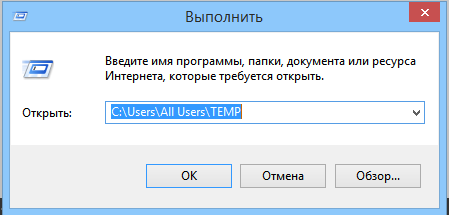
Приведу небольшой пример из собственного опыта, когда может быть очищена системная папка Temp в Windows 10 и ниже. Как-то, ко мне обратился один человек с просьбой проверить операционную систему на неполадки. У него начались проблемы с инетом, а в службе поддержки сказали, что они выполнили проверку интернета и всё в норме. В общем, оказалось, что у него просто напрочь была забита ОС разным мусором и требовалась глобальная очистка системы от всего этого хлама. Вот, в том случае я и очистил системную папку для временных файлов.
Для удобства людей, работающих с ОС на профессиональном уровне, то есть программистов, системных администраторов и тому подобных были созданы специальные переменные, набрав которые сразу можно оказаться в директории Temp у Windows. Способ будет описан ниже, сейчас лишь скажу, что это можно сделать с помощью системной утилиты «Выполнить». Сами значения, следующие:
Способы очистки папки Temp в Windows
Чтобы освободить данные директории можно воспользоваться двумя методами. Первый – это вручную перейти по требуемому пути, описанным в первом списке через проводник. Второй, более быстрый и как показывает практика удобный, заключается он в использовании утилиты «Выполнить» упомянутой выше. Также, с помощью последнего можно воспользоваться вторым списком.
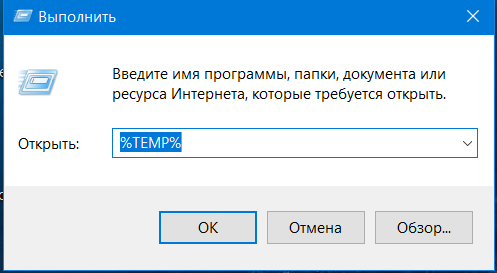
Для этого, следует кликнуть на значке «Пуск» рабочего стола правой кнопкой мышки и в появившемся меню выбрать строку «Выполнить». Ещё, для вызова данной программы можно воспользоваться горячими клавишами «Win+R». Затем в поле утилиты вбейте путь, описанный в первом списке, заведомо заменив имя пользователя на актуальное наименование. В конце следует нажать на «ENTER» или кнопку «OK», расположенную в окне утилиты справа внизу. После того как окажитесь в нужной директории, можете выполнить удаление обычным способом, например, используя комбинации клавиш Shift осуществляется удаление минуя корзину, а ещё, много разных трюков.
Если, у вас появятся вопросы, то их всегда можно задать в комментариях к статье. Также, со страницы «Контакты» вы сможете заполнить и послать мне форму.
К этой статье нет коментариев. Вы можете быть первым
Источник
Можно ли (и нужно ли) удалять содержимое папки TEMP?
В папке TEMP хранятся временные файлы, которые занимают немало места. Стоит ли их удалять, не случится ли чего страшного?


Одна из самых распространенных проблем, с которой сталкиваются начинающие пользователи — нехватка места в системном разделе. Под нужды Windows, как правило, выделяется немного места относительно других разделов, на которых хранятся игры и мультимедиа-файлы. Это приводит к тому, что операционная система начинает тормозить. Чтобы этого избежать, необходимо понимать, что именно съедает свободные гигабайты на системном разделе.
Где находится папка «Temp» и для чего она нужна
Для того, чтобы обнаружить папку «Temp», нужно сделать скрытые файлы видимыми.
В Windows 7 искомая папка находится по адресу: C:UsersИмя учетной записиAppDataLocalTemp
Как очистить папку «Temp»
Можно воспользоваться одним из трех способов.
Нюансы и рекомендации
Если во время удаления система выдает уведомление об ошибке, пропустите файлы, на которые ОС ругается. Такое происходит из-за того, что некоторые временные данные используются непосредственно сейчас, и удалить их не получится. Если вы посмотрите объем папки «Temp» и сравните его с объемом временных файлов в утилите «Очистка диска», то обратите, что в программе он немного меньше. Это как раз связано с данными, используемыми в реальном времени. Windows их не учитывает.
В целом, рекомендуется проводить очистку раз в полгода, но всё зависит в большей степени от интенсивности пользования компьютером, а также многообразия установленных программ. Впрочем, если проблем с местом на системном разделе вы не испытываете, то можно сократить периодичность очистки.
Источник