
Если у вас iPhone X или любой другой смартфон Apple, оснащенный сканером Face ID, то вы наверняка заметили, что громкость мелодии звонка постепенно уменьшается. Сначала телефон звонит громко, но затем звук становится тише, и даже если включить громкость на полную, по-прежнему остается тихим.

♥ ПО ТЕМЕ: 10 лучших ремиксов стандартных рингтонов для iPhone (видео).
Видео:
Не беспокойтесь, с вашим iPhone все в порядке, и Apple на самом деле все так и задумала — «это не косяк, а фича». Однако, если вы хотите, чтобы ваш смартфон постоянно звонил одинаково громко, мы расскажем вам как это сделать.
Для начала разберемся, почему на входящих звонках мелодия играет громко, но затем звук начинает затухать. На самом деле, это одна из функций Face ID. Она срабатывает даже тогда, когда вы не используете сканер лица для разблокировки вашего устройства. Дело в том, что камеры Face ID сканируют ваше лицо всегда, независимо от того, используются они для аутентификации или нет. Даже если вы не используете сканер, он все равно остается активным для обеспечения полноценной работы других функций, одной из которых является уменьшение громкости рингтона.
♥ ПО ТЕМЕ: Как сделать и установить мелодию звонка (рингтон) на любой Айфон без компьютера прямо на устройстве?.
Как отключить функцию уменьшения громкости рингтона на iPhone 14, 14 Pro, iPhone 13, 13 Pro, 13 Pro Max, 12, 12 Pro, iPhone 11, iPhone 11 Pro, iPhone XS, iPhone XR или iPhone X
Для того чтобы отключить затухание мелодии звонка, нужно деактивировать функцию сканирования лица, определяющую, смотрите ли вы на свой iPhone 14, 14 Pro, iPhone 13, 13 Pro, 13 Pro Max, 12, 12 Pro, iPhone 11, iPhone 11 Pro, iPhone XS, iPhone XR или iPhone X. Когда функция будет деактивирована, устройство не сможет определять смотрите ли вы на дисплей, пока играет мелодия входящего звонка, и звук рингтона не будет становиться тише. Для этого:
1. Откройте на iPhone приложение «Настройки»;
2. Откройте раздел «Face ID и код-пароль»;
3. Передвиньте переключатель напротив «Распознавание внимания» в положение «Выключено»;

4. Выйдите из «Настроек».
Проделав все вышесказанное, вы можете проверить громкость, попросив кого-то вам позвонить. Если звук остается одинаково громким на протяжении всего времени, значит, у вас все получилось. Если вам все равно кажется, что iPhone звонит слишком тихо, вы можете установить громкость рингтона на максимум. Для этого:
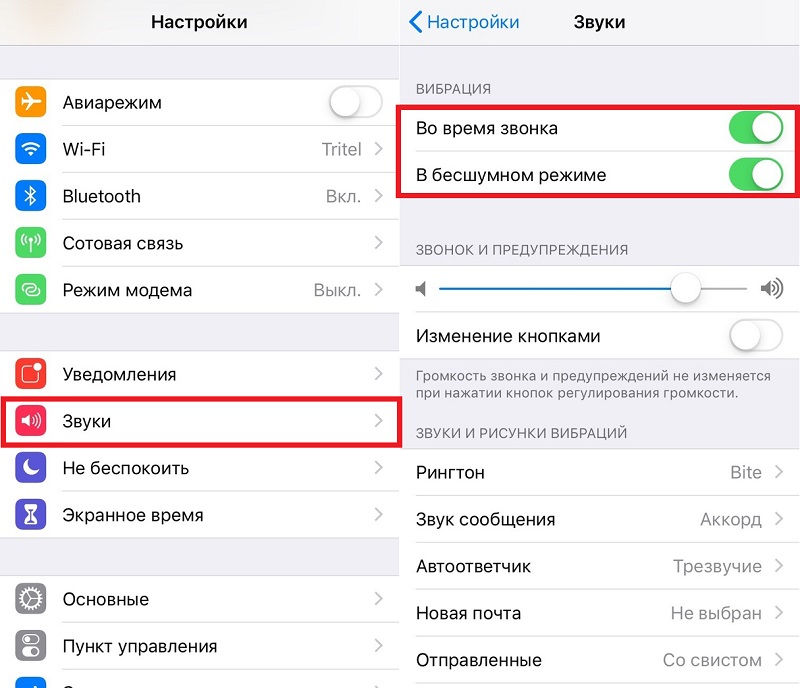
Откройте на смартфоне приложение «Настройки» → «Звуки, тактильные сигналы»;
В разделе «Рингтон и звук сообщения» передвиньте бегунок вправо до упора, чтобы включить максимальную громкость;
Если вы хотите регулировать громкость рингтона с помощью физических кнопок, передвиньте бегунок напротив опции «Изменять кнопками».

Некоторые пользователи сознательно отключают возможность регулировки громкости с помощью физических кнопок, зная привычку своих детей играть с устройством. Однако во многих новых моделях iPhone эта функция деактивирована по умолчанию.
Если у вашего iPhone 14, 14 Pro, iPhone 13, 13 Pro, 13 Pro Max, 12, 12 Pro, iPhone 11, iPhone 11 Pro, iPhone XS, iPhone XR или iPhone X вдруг пропал звук, проверьте, не активен ли «Бесшумный режим» (переключатель Mute, расположенный на боковой части устройства). Об активации бесшумного режима сообщит небольшой оранжевый индикатор на переключателе. Также проверьте, не включена ли функция «Не беспокоить», при которой звук входящих звонков полностью отключен.

Видео по теме: Как сделать и установить рингтон на любой Айфон без компьютера
Смотрите также:
- Попугай повторяет рингтон iPhone (видео).
- Гимн Лиги чемпионов УЕФА: скачать рингтон, текст и перевод на русский, а также интересные факты.
- Как поставить отдельные рингтон и вибрацию для контакта на iPhone.
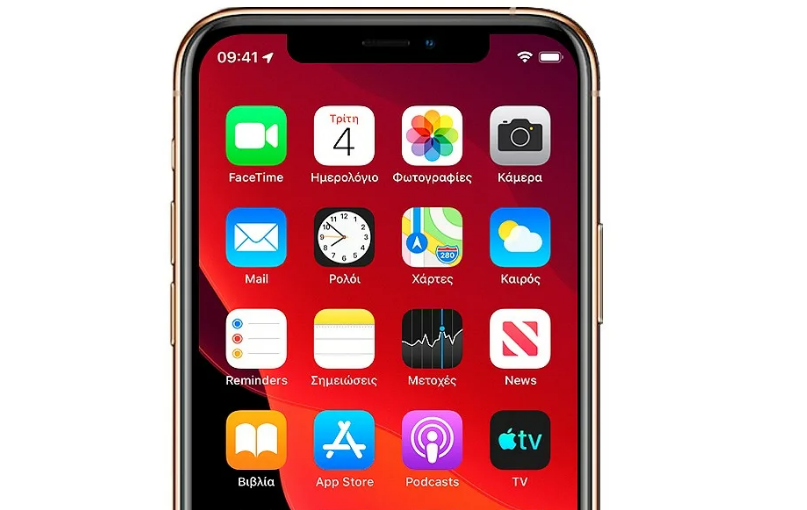
Тихий звук в наушниках Проблемы с приглушением звука динамика
Apple iPhone позволяет использовать iPhone в разных режимах динамиков. Например, использование Airpods или других наушников / наушников или режима динамика, режим динамика динамика . Найдите правильный способ использования динамика во время разговора и получите решение для разных людей. Которые ищут решения для низкой громкости звонка на iPhone. Или отсутствия громкости звонка для входящих или исходящих звонков. Apple обеспечивает потрясающее качество динамиков для звука звонков и музыкальных динамиков. Тем не менее, многие пользователи затронутых устройств спрашивают, как повысить низкий уровень звука iPhone 11 (Pro Max);
Как я могу увеличить громкость звонка на iPhone 11 (Pro Max) и изменить или увеличить громкость звонка во время звонка на iPhone 11 Pro Max?
Получите все решения с некоторыми настройками специальных возможностей и ручными трюками. Из нашего опыта решения проблем с динамиком на iPhone 11, Pro и Max.
Посмотрите полное видео, чтобы исправить проблемы со звуком в iPhone 11 во время звонков
С помощью этого видео решаются все типы проблем со звуком, например прерывание разговора. Искаженный звук при разговоре , треск динамика , не слышно звонящего и говорящего и многое другое.
РЕШЕНИЕ 1. УВЕЛИЧЬТЕ ЗВУК ВЫЗОВА ВО ВРЕМЯ РАЗГОВОРА И ВЫКЛЮЧИТЕ BLUETOOTH
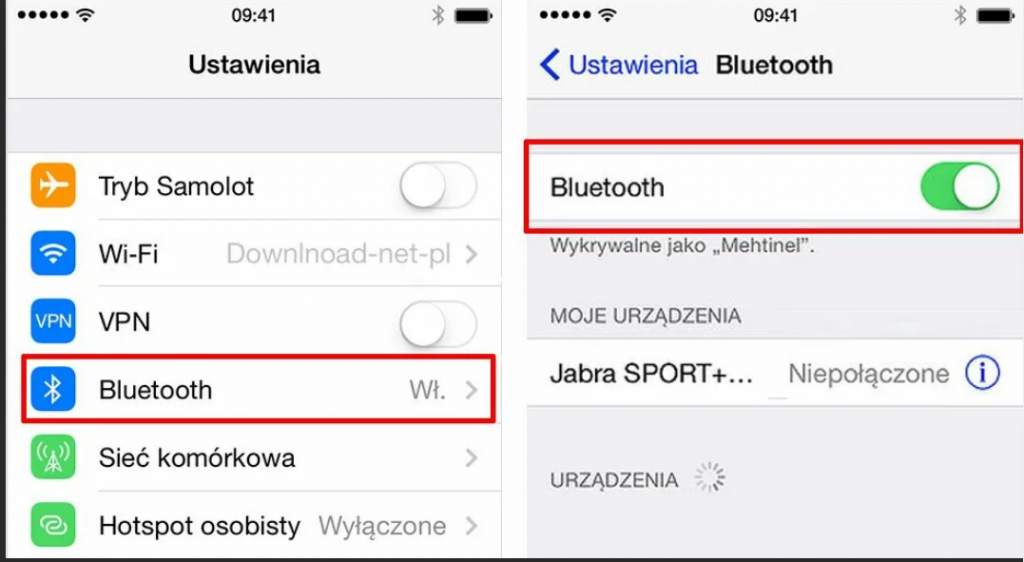
Да, мы можем управлять громкостью звонка, мелодией звонка, громкостью музыки с помощью тех же боковых кнопок. Однако, чтобы увеличить или уменьшить громкость звонка, мы должны использовать только эту кнопку во время разговора. [Нажмите и удерживайте кнопку увеличения громкости , чтобы увеличить громкость звонка] . После этого эта кнопка будет управлять системной громкостью, такой как мелодия звонка, звук уведомления. И громкость музыки, если она воспроизводится на вашем iPhone. Также проверьте следующие настройки звука для громкости звонка и предупреждений.
- Установите на iPhone максимальный уровень звука. Используя боковую кнопку увеличения громкости, также проверьте, что Bluetooth отключен. Иногда гарнитура Bluetooth автоматически подключается к iPhone и пропускает звук к гарнитуре Bluetooth. Настройки> Bluetooth> Выключить .
Увеличение громкости вызова во время разговора на iPhone 11 (Pro Max)
РЕШЕНИЕ 2. ВКЛЮЧИТЕ АВТОМАТИЧЕСКОЕ ОТКЛЮЧЕНИЕ УВЕДОМЛЕНИЙ ПО ТЕЛЕФОНУ
Эта опция позволит улучшить качество звука, пока мы используем телефон для звонков. Шумоподавление снижает окружающий шум при телефонных звонках, когда вы подносите трубку к уху. Обычно включение этой опции позволяет устранить проблемы, но, как ни странно. Более очищающий фоновый шум может уменьшить исходные разговоры, чтобы проверить, наконец, отключив эту опцию. Следуйте инструкциям по включению или отключению шумоподавления телефона после обновления iOS.
- Настройки> Специальные возможности> Аудио / Видео> в разделе Аудио , Включить телефон шума Отмена переключения . [Зеленый для включения и серый для выключения]. Другой вариант монофонического звука, меломан может попробовать эту настройку. Чтобы левый и правый динамики воспроизводили один и тот же контент.
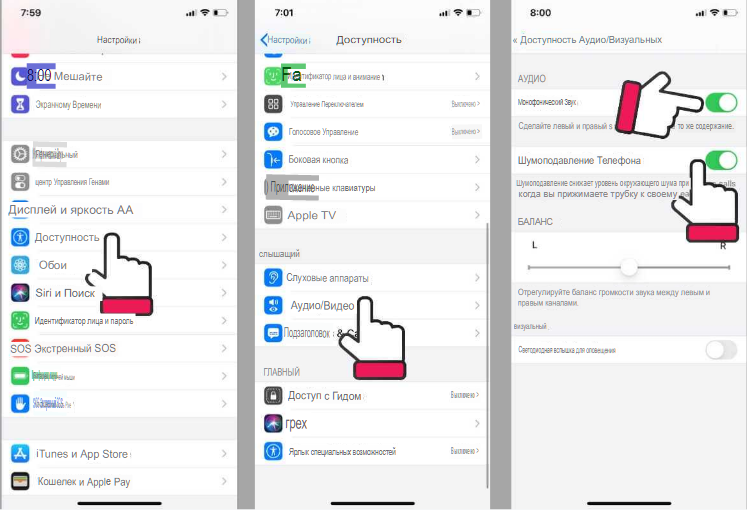
Включение шумоподавления телефона на iPhone 11 (Pro Max)
РЕШЕНИЕ 3. ИЗМЕНИТЕ НАСТРОЙКИ,. «ИЗМЕНИТЬ» С ПОМОЩЬЮ КНОПОК.
Внутренняя ошибка и проблемы с программным обеспечением на iOS, пользователь почувствовал проблему с боковой кнопкой увеличения и уменьшения громкости, которая не поможет увеличить громкость звонка на iPhone 11, iPhone 11 Pro и iPhone 11 Pro Max.
- Зайдите в настройки
- Звук и тактильные ощущения
- Включите переключатель «Изменять с помощью кнопок» в разделе «Звонок и оповещения».
РЕШЕНИЕ 4.НАСТРОЙКА МАРШРУТИЗАЦИИ АУДИОСИГНАЛА ДЛЯ ВЫЗОВА
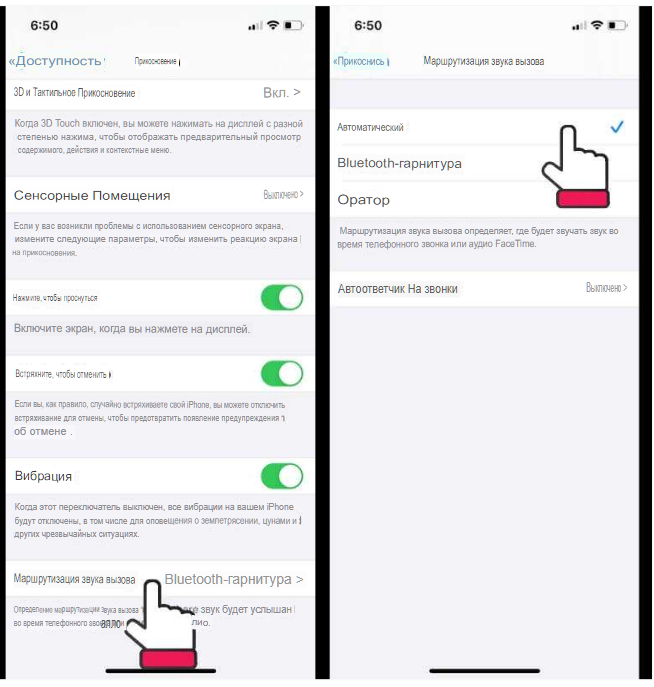
Неправильные настройки конфигурации для маршрутизации аудиосигнала не позволяют прослушивать громкость вызова на динамике. Здесь находятся другие важные настройки специальных возможностей: перейдите в приложение «Настройки»> «Универсальный доступ»> «Сенсорный»> «Маршрутизация звука для звонков»> «Установить автоматически» .
Автоматическая маршрутизация вызовов на iPhone 11 (Pro Max)
Эти настройки позволяют нам прослушивать FaceTime Audio и звук вызова на гарнитуре Bluetooth. Или в режиме динамика, только если этот параметр выбран.
РЕШЕНИЕ 5: ПРОДУЙТЕ ВОЗДУХ ВНУТРИ ГРИЛЯ ДЛЯ НАУШНИКОВ
Спустя долгое время, особенно при использовании личного iPhone, люди собирают слишком много мусора на решетке Top Earspeaker. Таким образом, мы можем сделать это двумя способами: во-первых, подать воздух изо рта. Держать решетку динамика iPhone близко ко рту и продуть воздух внутрь, чтобы удалить мягкую пыль. В противном случае вы можете попробовать мягкую детскую щетку (не нажимайте на нее слишком сильно).
РЕШЕНИЕ 6. ВКЛЮЧИТЕ НИЗКИЙ УРОВЕНЬ ГРОМКОСТИ НАУШНИКОВ В СЛУХОВОМ АППАРАТЕ
Если вы ищете решение для устройства MFI (Сделано для iPhone и iPad) с низким звуком, включите режим слухового аппарата в настройках; перейдите в « Настройки»> «Универсальный доступ»> «Слуховые устройства»> «Включить настройки совместимости со слуховыми аппаратами» . Вот и все.
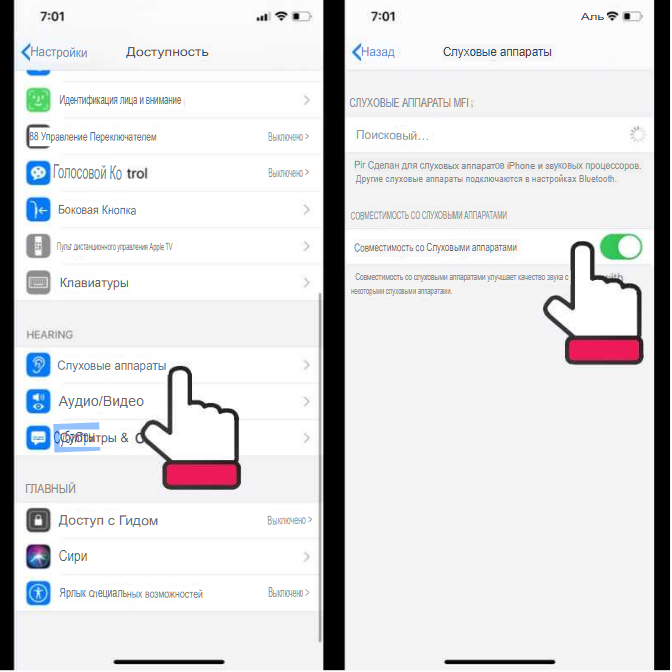
Включить совместимость со слуховыми аппаратами на iPhone 11 (Pro Max)
РЕШЕНИЕ 7.ПРОЙДИТЕ СЛЕДУЮЩИЙ ТЕСТ
Проблема с другим конечным мобильным телефоном. Так что попробуйте на другом телефоне от вашей семьи или друзей. и решите. Что проблема возникает только с вашим iPhone. Если прислушаться к правильному звуку, все будет найдено и будет присматриваться в течение следующих нескольких дней.
Вышеупомянутое решение не помогает. Тогда не отдыхайте и не ждите автоматического исправления. Вместо этого поговорите со службой поддержки Apple и получите правильное решение о низкой громкости звонков на iPhone 11 Pro, iPhone 11 Pro max или iPhone 11 с последней версией iOS 14.7 или новее.
РЕШЕНИЕ 8. ЖЕСТКАЯ ПЕРЕЗАГРУЗКА ИЛИ СБРОС ВСЕХ НАСТРОЕК
Автоматическое исправление ошибок программного обеспечения в Интернете и обновление всех настроек до значений по умолчанию. К сожалению, в большинстве случаев после обновления iOS у людей где-то возникают проблемы. Итак, сначала попробуйте перезагрузить свой iPhone и проверить его. Тем не менее, проблемы не устранены, затем сбросьте все настройки.
- Жесткая перезагрузка : быстро нажмите и отпустите кнопку увеличения и уменьшения громкости . После этого нажмите и удерживайте боковую кнопку питания, пока экран iPhone не станет черным . Подождите 15 секунд и снова включите, используя боковую кнопку питания [Нажмите и удерживайте].
- Сбросить все настройки : перейдите в « Настройки»> «Основные»> «Перенос или сброс» iPhone или «Сброс»> «Сброс»> «Сбросить все настройки» [Введите пароль]. и готово. Сбросить вариант перезагрузки один раз, но этот параметр не стирает данные пользователя [мультимедиа, контакты, сообщения и многое другое.]
РЕШЕНИЕ 9. НИЗКАЯ ГРОМКОСТЬ МУЗЫКИ НА IPHONE 11, PRO, MAX
Вы ищете решение проблемы слишком низкой громкости музыки в Apple Music? Настройки> Музыка> Эквалайзер> Поздняя ночь . Это увеличивает громкость песни и басы. Пройдите тест во время воспроизведения музыки в приложении «Музыка». Этот параметр бесполезен для сторонних музыкальных приложений, но некоторые приложения используют его, например Spotify. Для неподдерживаемого музыкального приложения следует проверить настройки эквалайзера конкретного приложения. Дополнительные краткие решения можно найти в статье «Сделать громкость динамика iPhone громче» .
РЕШЕНИЕ 10. НИЗКАЯ ГРОМКОСТЬ НАУШНИКОВ ВО ВРЕМЯ РАЗГОВОРА ИЛИ ПРОСЛУШИВАНИЯ МУЗЫКИ
В обновлении iOS 14 или более поздней версии пользователи iPhone получили новое управление громким звуком. Предотвращающее потерю слуха. Уменьшение громкости звука автоматически регулирует громкость на желаемом уровне громкости. Например, мы можем установить выходную громкость наушников от 75 децибел до 100 децибел. Выполните следующие действия и отключите параметр «Уменьшить громкость». Чтобы получить максимальную выходную громкость наушников (AirPods / Beats или другие) во время разговора и прослушивания музыки.
- Откройте приложение «Настройки» на iPhone / iPad> Прокрутите до « Звуки и тактильные ощущения».
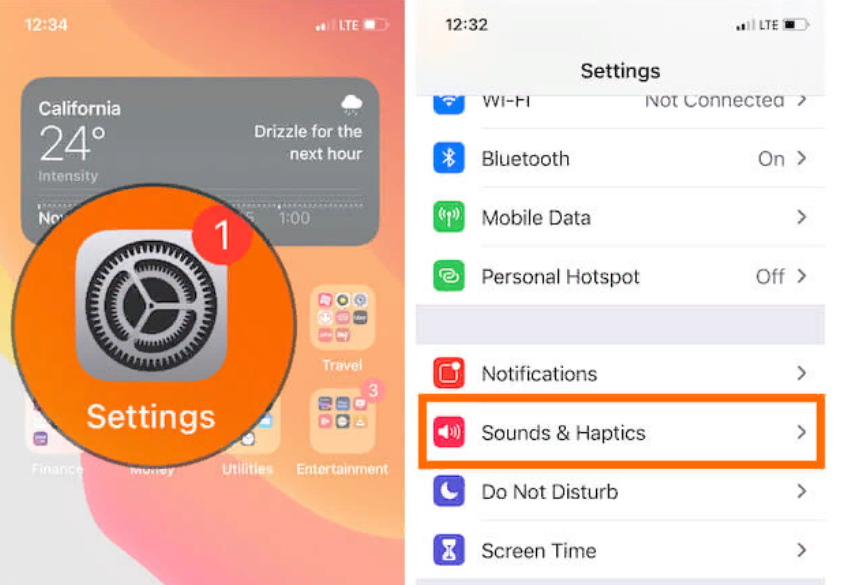
- Звуки и тактильные ощущения в настройках iPhone
Теперь прокрутите, чтобы уменьшить громкие звуки пункта « в разделе « в наушниках». Затем отключите переключатель «Уменьшить громкость» или оставьте его включенным и измените уровень громкости с помощью ползунка .
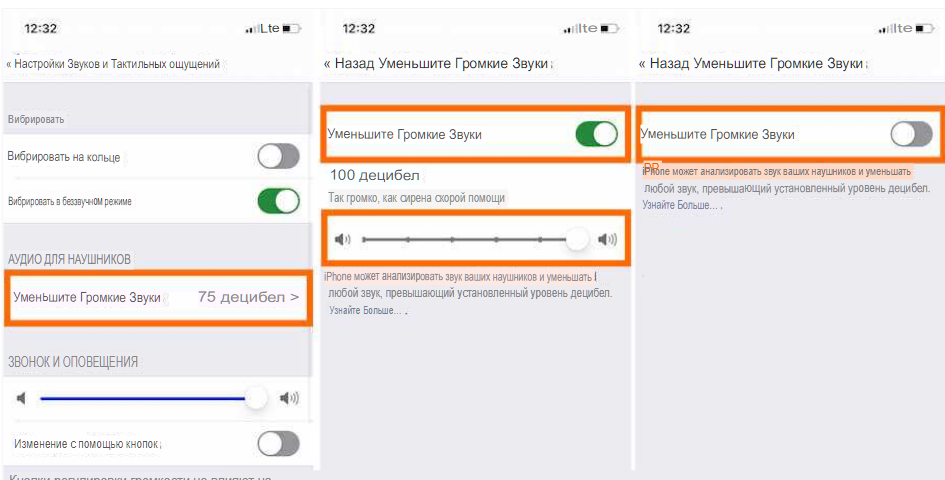
Уменьшить громкий звук в настройках iPhoneМы можем установить до 100 децибел или ниже .Вот и все.
РЕШЕНИЕ 11.ПРИНЕСИТЕ IPHONE НА ОСМОТР В APPLE STORE
Отнесите свой iPhone в ближайший магазин Apple, который вы можете найти в Интернете. Также посетите эту ссылку. Гениальная служба поддержки Apple сначала проверяет проблему и предлагает возможные решения. . Предположим, устройство находится на гарантии и не повреждено жидкостью. Согласно моему опыту общения с друзьями, вы получите бесплатную замену iPhone.
ЕСЛИ ВАШ ТЕЛЕФОН РАБОТАЕТ НА БЕТА-ВЕРСИИ IOS 15, ВЕРНИТЕСЬ К IOS 14.7, ЧТОБЫ ИСПРАВИТЬ ПРОБЛЕМУ ГРОМКОСТИ НА ВАШЕМ IPHONE
Читайте ещё: Стоит ли покупать новый iphone
ПОСЛЕДНИЕ ЗАПИСИ В РУБРИКЕ
Post Views:
7 070
Громкость вашего iPhone автоматически уменьшается при входящих вызовах? Несколько пользователей iPhone X, XS, iPhone 11, iPhone 12 и iPhone 13 недавно сообщили, что громкость их звонка автоматически уменьшается при звонках. К счастью, это можно решить с помощью простого устранения неполадок. Вот рабочие методы, чтобы исправить громкость рингтона iPhone, которая становится слишком низкой для входящих вызовов на iOS 15 или 14.
Связанные | 7 лучших способов исправить проблему сбоя вызова на iPhone 2022
Иногда вы можете заметить, что громкость iPhone автоматически уменьшается при поступлении входящего вызова. Ну, это не обязательно означает, что с вашим iPhone что-то не так. Все, что вам нужно сделать, это выполнить простые настройки ниже, чтобы вернуться к нормальной громкости звонка.
Метод 1 — отключить функции с учетом внимания
iPhone с Face ID, включая iPhone X, XS, iPhone 11, iPhone 12 и iPhone 13, оснащены функциями Attention Aware. Включенный по умолчанию, он автоматически снижает громкость звонка, когда замечает, что вы смотрите на телефон и знаете о телефонном звонке.
Вот почему громкость вашего iPhone уменьшается, когда вы сидите рядом с ним или держите его в руке. Хотя большинству эта функция понравится, некоторым она может не понравиться. В этом случае вы можете отключить функции Attention Aware, выполнив следующие действия:
1. Откройте «Настройки» на вашем iPhone.
2. Прокрутите вниз и нажмите «Доступность».
3. Здесь нажмите Face ID и внимание.
4. Отключите переключатель функций, учитывающих внимание.
5. Введите код доступа iPhone для подтверждения.
Вот и все. Теперь ваш iPhone будет нормально звонить при входящих телефонных звонках без каких-либо проблем с громкостью.
Как узнать, снижает ли громкость звонка функция Attention Aware?
Сядьте подальше от своего iPhone или закройте Face ID, а затем позвоните с другого устройства. Если громкость не падает, значит, функция Attention Aware автоматически уменьшала громкость, когда Face ID не был закрыт.
Способ 2 — увеличить громкость рингтона
Установите максимальную громкость звонка в настройках. Это обеспечит максимально возможную громкость рингтона. Для этого выполните следующие действия:
1. Откройте «Настройки» на вашем iPhone.
2. Нажмите «Звуки и тактильные ощущения».
3. Здесь установите ползунок «Звонок и оповещения» на максимум.
Когда вы установите громкость, ваш iPhone воспроизведет предварительный просмотр того, как это будет звучать.
Способ 3 — изменить мелодию звонка
Менее слышен сам рингтон? Если вас не устраивает громкость рингтона, подумайте о том, чтобы сделать его громче в настройках. Вот как изменить рингтоны на iOS:
1. Откройте «Настройки» на вашем iPhone.
2. Нажмите «Звуки и тактильные ощущения».
3. Нажмите «Мелодия звонка» и выберите нужную мелодию звонка.
Из предварительно загруженных мелодий вы можете проверить Апекс, Маяк, Кристаллыи Радар– они громкие и легко слышимые. Вы можете комбинировать их с более сильной нотой вибрации. Кроме того, вы также можете установить собственную песню или музыку в качестве мелодии звонка через iTunes или приложение «Музыка» на Mac.
Способ 4 — перезагрузите iPhone
Перезагрузка iPhone может устранить любые временные ошибки или сбои. И есть шанс, что это может решить проблему с громкостью рингтона. Вот как перезагрузить iPhone:
Для iPhone X, 11, 12 или 13
 Нажмите и удерживайте одновременно кнопку увеличения или уменьшения громкости и боковую кнопку. Когда появится меню питания, сдвиньте кнопку выключения питания и подождите минуту. Теперь снова нажмите и удерживайте боковую кнопку, пока на экране не появится логотип Apple.
Для iPhone SE (2/3), iPhone 8, 7 или 6
 Нажмите и удерживайте боковую или верхнюю кнопку, пока не появится ползунок выключения питания. Перетащите его, чтобы выключить iPhone. Затем снова нажмите и удерживайте боковую или верхнюю кнопку, пока не появится логотип Apple.
Способ 5 — проверьте и почистите динамики iPhone

Применяемые аксессуары могут уменьшить громкость iPhone. Снимите защитную пленку, чехлы или любые другие пленки с вашего iPhone. Кроме того, убедитесь, что динамики и динамик чистые и на них нет грязи или мусора. При необходимости очистите их сухой щеткой с мягкой щетиной.

Если это похоже на проблему с оборудованием, посетите авторизованный сервисный центр Apple для более эффективного устранения неполадок и любого ремонта, если это необходимо.
Нет громкости в рингтонах для входящих звонков?
Если iPhone ничего не воспроизводит при входящих звонках, проверьте следующее:
- Это в беззвучном режиме? Проверьте переключатель «Звонок/Без звука» сбоку вашего iPhone. Переместите его вперед, чтобы оранжевый больше не был виден.
- Убедитесь, что режим «Не беспокоить» отключен. Открытым Настройки и нажмите Фокус. Здесь нажмите на Не беспокоить и выключите его. Сделайте то же самое для Спать.
- Был ли это пропущенный звонок? Если ваш iPhone не звонил, но вы видите пропущенный вызов, возможно, вызов завис до того, как телефон успел зазвонить.
- Обновление программного обеспечения. Обновите свой iPhone до последней доступной версии iOS. Кроме того, рассмотрите возможность перехода на стабильную версию, если вы столкнулись с проблемами в бета-канале.
Подведение итогов
Это были удобные способы исправить слишком низкую громкость звонка на вашем iPhone. Отключение функций Attention-Aware решит проблему для большинства пользователей. Но если это не сработает, вы можете рассмотреть другие предложенные решения. Дайте нам знать, что сработало для вас через комментарии. Следите за новостями, чтобы получить больше таких руководств по устранению неполадок.

Download Article
Download Article
This wikiHow teaches you how to increase the sound of music and other sounds on your iPhone. When you’re on a phone call or using an app that plays audio, you can use the volume buttons to adjust the volume. If you don’t have any audio playing, the buttons will control the ringtone and other notification sounds—which you can also control from your Settings. You’ll also learn how to make music sound louder by adjusting the EQ, as well as how to control the ringtone volume in your settings.
-

1
Locate the volume buttons on your iPhone. These two buttons are on the left side of your iPhone beneath the mute switch. The top button of the two increases the volume, and the second decreases it.
- You can use the volume buttons to adjust the volume when you’re on a phone call, listening to music, playing games, or watching movies.
-
2
Open an app or get on a phone call. If you use the volume buttons while not on a call or while there are no audio apps open, the buttons control the ringtone/alert volume instead.[1]
- If you don’t ever want the volume buttons to affect the ringtone or notification sounds, you can open the Settings app, select Sounds & Haptics, and then toggle «Change with Buttons» to the Off position.
- If you do want to increase the volume of the ringtone and notification sounds, just go to the Home screen and make sure no audio is playing.
Advertisement
-
3
Press the top volume button to raise the volume. To continue increasing the volume, you can hold the button down, or press it repeatedly. As the volume increases, the slider at the upper-left corner of the screen will move upwards.
- If you see a slider at the top-center that says «Ringer,» you’re actually adjusting the ringtone/notification volume and not the audio volume. Open an app that plays audio and then try again.


Advertisement
-
1
Play some music. You can adjust your iPhone’s EQ settings to make the music sound louder, and better in general. It can be helpful to have music playing while changing your settings so you can hear the changes you make in real-time.
- The EQ settings should work for any music-playing app, but are designed to be used with the Music app that came with your iPhone.
- If you’re using Spotify, you can adjust its EQ by tapping the gear icon at its top-right corner, selecting Playback, and then choosing Equalizer.
-
2
Open your iPhone’s Settings
. It’s the gray gear icon on your home screen or in your App Library.
-
3
Tap Music. It’s in the sixth group of settings—look for the red-and-white music note icon.
-
4
Tap EQ. It’s in the «AUDIO» section.
-
5
Select an EQ scheme. You’ll see that by default, the EQ is set to Off—this means you’re just using the speakers at a minimal level with no enhancements.[2]
Tap any other EQ setting to hear what it sounds like.- The EQ setting that makes the music the loudest is called Late Night. Oddly, it is not the one called «Loudness,» as that makes it quieter.
-
6
Turn off Headphone Safety (optional). If you’ve found that listening to music through your headphones isn’t loud enough, Headphone Safety may be enabled. This is a feature that Apple uses to help protect your hearing. To turn it off:
- First, keep in mind that this setting exists to protect your hearing. Consider keeping it intact if you’re not having trouble hearing music through headphones.
- Tap the back button until you return to the Settings menu (tap it twice).
- Tap Sound & Haptics in the second group of settings.
- Tap Headphone Safety.
- Toggle the «Reduce Loud Sounds» switch to Off.


Advertisement
-
1
Locate the volume buttons on your iPhone. These two buttons are on the left side of your iPhone beneath the mute switch. The top button of the two increases the volume, and the second decreases it.
- As long as you don’t have an app open that’s playing audio in the background, you can use the volume buttons on your iPhone to adjust the ringer and alert tone volume from the Home screen.
-
2
Go to the Home screen. If your phone doesn’t have a Home button but has Face ID, swipe up from the bottom of the Home screen. If it does have a Home button, press it to go to the Home screen.
-
3
Press the top volume button to raise the alert tone volume. You can hold the button down, or press it repeatedly, to continue increasing it. As you press the button, you’ll see a slider at the top-center that says «Ringer.» The slider will move to the right as you press the volume-up button.
- If you see a red bell icon with a line through it next to «Ringer,» your phone is in silent mode. Move the Mute switch (it’s at the top-left corner of your iPhone) toward your screen to enable sound alerts.


Advertisement
-
1
Open your iPhone’s Settings
. You’ll find this gray gear icon on the Home screen or in the App Library.
-
2
Tap Sounds & Haptics. It’s in the second group of settings.
-
3
Drag the “Ringer and Alerts” slider to the right. This increases the volume of the ringer and notifications sounds on your iPhone.[3]
- Check the «Sounds and Vibration Patterns» section below the slider to see which sounds this change will affect.
- You can change any of these sounds by tapping the one you want to change and selecting something different.


Advertisement
-
1
Open the Control Center. If your iPhone doesn’t have a Home button, you can open it by swiping down from the top-right corner of the Home screen or lock screen. If your phone does have a Home button, you’ll swipe up from the bottom of the Home or lock screen instead.
- The volume slider in the Control Center works exactly the same as using the volume buttons, except you can also use it from the lock screen.
- If you’re currently listening to music or using an app that has audio, adjusting the volume with this method will adjust it in that app. Otherwise, it will adjust the ringtone and notification volume instead.
-
2
Drag the volume sider upwards. This is the slider that has a small speaker icon at the bottom. As you drag the slider upwards, the volume will increase.


Advertisement
Add New Question
-
Question
How do I increase the volume on my android phone?

Use the side button(s) if your phone has them. Or you can swipe down from the top of the screen for notifications and settings and change it there.
-
Question
How can I increase the volume of my phone calls?
Go to Settings > Sounds and Optics. From here you can adjust the ringer and alerts volume by using the slider. You can also choose whether you can adjust the volume from your buttons with the ‘Change with buttons’ option.
-
Question
What should I do if the volume buttons on my iPhone stop working?
Try hard-resetting your iPhone, this may be a software issue that can be fixed with a simple restart. If not, take your iPhone to an Apple store or an authorised service provider to have it professionally inspected and fixed.


See more answers
Ask a Question
200 characters left
Include your email address to get a message when this question is answered.
Submit
Advertisement
Thanks for submitting a tip for review!
About This Article
Thanks to all authors for creating a page that has been read 347,414 times.
Is this article up to date?
Download Article
Download Article
This wikiHow teaches you how to increase the sound of music and other sounds on your iPhone. When you’re on a phone call or using an app that plays audio, you can use the volume buttons to adjust the volume. If you don’t have any audio playing, the buttons will control the ringtone and other notification sounds—which you can also control from your Settings. You’ll also learn how to make music sound louder by adjusting the EQ, as well as how to control the ringtone volume in your settings.
-
1
Locate the volume buttons on your iPhone. These two buttons are on the left side of your iPhone beneath the mute switch. The top button of the two increases the volume, and the second decreases it.
- You can use the volume buttons to adjust the volume when you’re on a phone call, listening to music, playing games, or watching movies.
-
2
Open an app or get on a phone call. If you use the volume buttons while not on a call or while there are no audio apps open, the buttons control the ringtone/alert volume instead.[1]
- If you don’t ever want the volume buttons to affect the ringtone or notification sounds, you can open the Settings app, select Sounds & Haptics, and then toggle «Change with Buttons» to the Off position.
- If you do want to increase the volume of the ringtone and notification sounds, just go to the Home screen and make sure no audio is playing.
Advertisement
-
3
Press the top volume button to raise the volume. To continue increasing the volume, you can hold the button down, or press it repeatedly. As the volume increases, the slider at the upper-left corner of the screen will move upwards.
- If you see a slider at the top-center that says «Ringer,» you’re actually adjusting the ringtone/notification volume and not the audio volume. Open an app that plays audio and then try again.
Advertisement
-
1
Play some music. You can adjust your iPhone’s EQ settings to make the music sound louder, and better in general. It can be helpful to have music playing while changing your settings so you can hear the changes you make in real-time.
- The EQ settings should work for any music-playing app, but are designed to be used with the Music app that came with your iPhone.
- If you’re using Spotify, you can adjust its EQ by tapping the gear icon at its top-right corner, selecting Playback, and then choosing Equalizer.
-
2
Open your iPhone’s Settings
. It’s the gray gear icon on your home screen or in your App Library.
-
3
Tap Music. It’s in the sixth group of settings—look for the red-and-white music note icon.
-
4
Tap EQ. It’s in the «AUDIO» section.
-
5
Select an EQ scheme. You’ll see that by default, the EQ is set to Off—this means you’re just using the speakers at a minimal level with no enhancements.[2]
Tap any other EQ setting to hear what it sounds like.- The EQ setting that makes the music the loudest is called Late Night. Oddly, it is not the one called «Loudness,» as that makes it quieter.
-
6
Turn off Headphone Safety (optional). If you’ve found that listening to music through your headphones isn’t loud enough, Headphone Safety may be enabled. This is a feature that Apple uses to help protect your hearing. To turn it off:
- First, keep in mind that this setting exists to protect your hearing. Consider keeping it intact if you’re not having trouble hearing music through headphones.
- Tap the back button until you return to the Settings menu (tap it twice).
- Tap Sound & Haptics in the second group of settings.
- Tap Headphone Safety.
- Toggle the «Reduce Loud Sounds» switch to Off.
Advertisement
-
1
Locate the volume buttons on your iPhone. These two buttons are on the left side of your iPhone beneath the mute switch. The top button of the two increases the volume, and the second decreases it.
- As long as you don’t have an app open that’s playing audio in the background, you can use the volume buttons on your iPhone to adjust the ringer and alert tone volume from the Home screen.
-
2
Go to the Home screen. If your phone doesn’t have a Home button but has Face ID, swipe up from the bottom of the Home screen. If it does have a Home button, press it to go to the Home screen.
-
3
Press the top volume button to raise the alert tone volume. You can hold the button down, or press it repeatedly, to continue increasing it. As you press the button, you’ll see a slider at the top-center that says «Ringer.» The slider will move to the right as you press the volume-up button.
- If you see a red bell icon with a line through it next to «Ringer,» your phone is in silent mode. Move the Mute switch (it’s at the top-left corner of your iPhone) toward your screen to enable sound alerts.
Advertisement
-
1
Open your iPhone’s Settings
. You’ll find this gray gear icon on the Home screen or in the App Library.
-
2
Tap Sounds & Haptics. It’s in the second group of settings.
-
3
Drag the “Ringer and Alerts” slider to the right. This increases the volume of the ringer and notifications sounds on your iPhone.[3]
- Check the «Sounds and Vibration Patterns» section below the slider to see which sounds this change will affect.
- You can change any of these sounds by tapping the one you want to change and selecting something different.
Advertisement
-
1
Open the Control Center. If your iPhone doesn’t have a Home button, you can open it by swiping down from the top-right corner of the Home screen or lock screen. If your phone does have a Home button, you’ll swipe up from the bottom of the Home or lock screen instead.
- The volume slider in the Control Center works exactly the same as using the volume buttons, except you can also use it from the lock screen.
- If you’re currently listening to music or using an app that has audio, adjusting the volume with this method will adjust it in that app. Otherwise, it will adjust the ringtone and notification volume instead.
-
2
Drag the volume sider upwards. This is the slider that has a small speaker icon at the bottom. As you drag the slider upwards, the volume will increase.
Advertisement
Add New Question
-
Question
How do I increase the volume on my android phone?
Use the side button(s) if your phone has them. Or you can swipe down from the top of the screen for notifications and settings and change it there.
-
Question
How can I increase the volume of my phone calls?
Go to Settings > Sounds and Optics. From here you can adjust the ringer and alerts volume by using the slider. You can also choose whether you can adjust the volume from your buttons with the ‘Change with buttons’ option.
-
Question
What should I do if the volume buttons on my iPhone stop working?
Try hard-resetting your iPhone, this may be a software issue that can be fixed with a simple restart. If not, take your iPhone to an Apple store or an authorised service provider to have it professionally inspected and fixed.
See more answers
Ask a Question
200 characters left
Include your email address to get a message when this question is answered.
Submit
Advertisement
Thanks for submitting a tip for review!
About This Article
Thanks to all authors for creating a page that has been read 347,414 times.
Is this article up to date?
Различные предметы могут привести к тому, что громкость звонка вашего iPhone станет слишком низкой. Возможные виновники включают неправильно настроенный параметр настроек, беспроводное аудиоустройство, такое как наушники, или ошибку операционной системы.
Вы можете попробовать несколько настроек, чтобы повысить уровень громкости вызовов на iPhone. Эти настройки включают в себя использование физических клавиш вашего телефона, а также изменение определенных параметров в меню настроек вашего телефона.
Увеличьте громкость динамика iPhone
Один из простых способов увеличить громкость звонка на iPhone — использовать физическую клавишу увеличения громкости на телефоне. Это устраняет проблему с низким уровнем громкости, обычно вызываемую нажатием клавиши уменьшения громкости.
Несколько раз нажмите кнопку увеличения громкости, расположенную слева на iPhone. Вы увидите меню регулировки громкости на экране с указанием текущих уровней громкости. Прекратите нажимать клавишу, когда громкость станет достаточной для вас.

Вы можете уменьшить громкость вашего iPhone аналогичным образом. Несколько раз нажмите кнопку уменьшения громкости, и громкость уменьшится. Затем прекратите нажимать клавишу, когда громкость станет для вас достаточно хорошей.
Исправьте низкий уровень громкости звонка на iPhone, отключив беззвучный режим
Когда вы испытываете низкую громкость звонка на вашем iPhone, один из элементов, который нужно проверить, — это беззвучный режим. Стоит отключить эту опцию, если она включена, и посмотреть, влияет ли это на громкость ваших звонков.
Вы можете включать и отключать беззвучный режим вашего iPhone с помощью физической клавиши на телефоне.
- Найдите физическую откидную клавишу слева от вашего iPhone.
- Нажмите клавишу один раз, и ваш iPhone выйдет из беззвучного режима, если этот режим был включен.

- Увеличьте громкость телефона, нажав клавишу увеличения громкости.
Переключить режим полета на вашем iPhone
Режим полета вашего iPhone отключает вас от всех подключенных сетей, устраняя любые сбои в сети, из-за которых громкость вашего iPhone становится слишком низкой. Ваш iPhone повторно подключается к вашим сетям, когда вы отключаете режим.
Не забудьте сохранить несохраненную онлайн-работу, так как при включении режима вы будете отключены от сети.
- Откройте «Настройки» на вашем iPhone.
- Включите режим полета.

- Подождите десять секунд.
- Отключите параметр «Режим полета».
Проверьте параметр маршрутизации аудиовызова вашего iPhone
Ваш iPhone позволяет вам выбрать, на какое устройство вы хотите направить звук вашего звонка. Вы должны выбрать соответствующее устройство в этом меню, чтобы слышать звук вызова.
Если вы считаете, что с этой опцией возникла проблема, легко заменить гарнитуру с маршрутизацией звука следующим образом:
- Запустите «Настройки» на вашем iPhone.
- Перейдите в «Основные»> «Специальные возможности» в настройках.
- Выберите «Маршрутизация аудиовызова».

- Выберите устройство, на котором вы хотите слышать звук вашего звонка.

Отключите режим слухового аппарата на вашем iPhone
iPhone от Apple позволяет подключать к iPhone различные слуховые аппараты. Если вы подключили одно из этих устройств, попробуйте отключить функцию режима слухового аппарата, чтобы посмотреть, решит ли это проблему с низким уровнем громкости.
Вы можете повторно активировать функцию в любое время.
- Откройте «Настройки» на iPhone и нажмите «Основные» > «Универсальный доступ».
- Выберите Слуховые аппараты MFi.

- Выключите переключатель режима слухового аппарата.
- Сделайте телефонный звонок со своего iPhone и обратите внимание на громкость звука.
Отключите наушники Bluetooth от вашего iPhone
Некоторые наушники с поддержкой Bluetooth (например, AirPods) автоматически подключаются к вашему iPhone, и звук вашего звонка направляется на это устройство. Это заставляет пользователей думать, что их iPhone не имеет громкости звонка, но на самом деле звук вашего звонка отправляется на подключенные устройства.
Стоит отключить все ваши устройства Bluetooth от вашего iPhone, чтобы увидеть, решена ли ваша проблема с низким уровнем громкости.
- Запустите приложение «Настройки» на вашем iPhone.
- Коснитесь Bluetooth в меню.
- Выберите свои беспроводные наушники в списке.
- Выберите Отключить, чтобы отключить наушники.

- Нажмите «Забыть это устройство», чтобы ваш iPhone не подключался к наушникам автоматически.

- Сделайте телефонный звонок с вашего iPhone.
Отключить функцию шумоподавления телефона
Функция шумоподавления iPhone уменьшает окружающий шум, когда вы разговариваете по телефону. Эта функция помогает улучшить качество звука вашего звонка, но ее стоит отключить, если у вас возникают проблемы с низкой громкостью звонка.
Вы можете снова включить эту функцию в любое время.
- Откройте «Настройки» на вашем iPhone.
- Перейдите в «Основные»> «Специальные возможности» в настройках.
- Отключите опцию «Шумоподавление телефона».

- Позвоните кому-нибудь с вашего iPhone.
Сбросить все настройки на вашем iPhone
Если у вас все еще есть проблемы с низкой громкостью звонков, рассмотрите возможность сброса всех настроек вашего iPhone. Это устраняет неправильно настроенные параметры, которые потенциально могут вызывать проблему.
Вы можете повторно настроить все свои настройки после их сброса.
- Откройте «Настройки» на вашем iPhone.
- Перейдите в «Основные» > «Сброс» в настройках.

- Коснитесь параметра «Сбросить все настройки».

- Авторизоваться с помощью пароля или другого метода.
Исправьте низкий уровень громкости звонка iPhone, обновив iOS
И последнее, но не менее важное: убедитесь, что на вашем iPhone установлена самая последняя версия системы iOS. Это важно, потому что в старых версиях часто есть проблемы, которые исправляются в новых версиях. При обновлении телефона у вас должно быть общее улучшение и отсутствие ошибок.
Обновление iOS на iPhone — быстрый и беспроблемный процесс. Однако для загрузки обновления вам потребуется доступ в Интернет.
- Запустите «Настройки» на вашем iPhone.
- Нажмите «Общие», а затем «Обновление ПО».

- Подождите, пока ваш iPhone проверит наличие доступных обновлений.
- Нажмите «Загрузить и установить», чтобы обновить iPhone до последней версии iOS.
Несколько способов решить проблему низкой громкости звонка на iPhone
Низкий уровень звука при вызове на вашем iPhone может вызвать различные проблемы, в том числе невозможность полностью понять звонящего. К счастью, в большинстве случаев устранить неполадки несложно, поскольку вы можете настроить несколько параметров на своем телефоне. Затем громкость вашего звонка увеличится, что позволит вам легко слушать своих абонентов.
Если вы хотите изменить громкость звонка, чтобы он был не таким громким или не таким тихим, вы можете сделать это с легкостью. Изменение громкости звонка iPhone — это важная функция телефона, о которой многие даже не подозревают. В этой статье мы расскажем, как изменить громкость звонка и громкость рингтона на iPhone. Существует три основных способа регулировки громкости на iPhone, и все их легко найти и использовать. Первый способ — из самого приложения телефона (для этого нужно нажать на зеленый значок телефона на главном экране). Вы также можете настроить громкость звонка и мелодии звонка, зайдя в Настройки > Звуки и отрегулировав там громкость обеих мелодий. Наконец, вы можете управлять громкостью обоих звонков с помощью стороннего приложения Volume Control ($1,99 в App Store).
Оглавление
- Из телефонного приложения
- Настройки звука из меню настроек iPhone
- Использование регулятора громкости
- Заключение
Из телефонного приложения
Первый способ изменить громкость звонка из телефонного приложения:
- нажать на зеленый значок телефона на главном экране
- откроется приложение телефона,
- позволит вам отрегулировать громкость звонка прямо оттуда.
- Открыв приложение телефона, вы увидите ползунок громкости звонка в верхней левой части экрана.
- Проведите пальцем влево, чтобы уменьшить громкость, или вправо, чтобы увеличить громкость.
Настройки звука из меню настроек iPhone
Еще один способ настроить громкость звонка — из меню настроек iPhone.
- Кликните на приложение «Настройки» (значок шестеренки на главном экране).
- В результате вы попадете в меню настроек iPhone.
- Там выбираете «Звуки» и кликаете «Звонок и голосовая почта».
- Откроется меню настроек рингтонов телефона, в котором можно отрегулировать громкость звонка и мелодии.
Регулятор громкости звонка — это ползунок в верхней левой части экрана. Вы можете уменьшить или увеличить громкость мелодии звонка, передвигая ползунок влево или вправо.
Использование регулятора громкости
Третий способ изменить громкость мелодии звонка — использовать регулятор громкости на боковой стороне iPhone. Эта ручка регулировки громкости находится на правой стороне большинства iPhone. Вы можете регулировать громкость iPhone, поворачивая ручку.
Регулятор громкости можно использовать для уменьшения или увеличения громкости звонка и мелодии вызова. Поворот ручки громкости вправо увеличивает громкость, а поворот влево — уменьшает. Также с помощью регулятора громкости можно полностью отключить звук, повернув его до упора вправо.
Заключение
iPhone — очень полезное и мощное устройство, но это верно только в том случае, если вы его слышите! Если вы не можете услышать iPhone, когда он звонит, то это не очень полезно, не так ли? Вот почему так важно узнать, как изменить громкость звонка на iPhone. Вы же не хотите пропустить ни одного звонка, и уж точно не хотите мешать окружающим. Ух ты! Это был большой объем информации. Если вы дочитали до конца, то поздравляем! Теперь вы знаете все, что нужно знать об изменении громкости звонка на iPhone. Теперь выходите на улицу и наслаждайтесь тишиной!
Одна из самых разочаровывающих или раздражающих вещей — это когда вы устанавливаете будильник, а он не звонит громко. Кроме того, на вашем устройстве нет звука для входящего вызова, даже если беззвучный режим выключен, или есть какие-либо проблемы с выводом звука. В этом случае вы должны заметить, достаточно ли уровень громкости или нет, а также поврежден ли внутренний динамик или микрофон. Если вы iPhone 11 series и сталкивается с подобными проблемами, ознакомьтесь с разделом Как исправить проблемы со звуком на iPhone 11, 11 Pro и 11 Pro Max.
Вот несколько уловок или решений, которые мы упомянули ниже, которые вы можете использовать, чтобы устранить ожидаемые такие проблемы, как очистка кеша, обновление системы, обновление программного обеспечения, неправильные настройки звука или любые плохие сторонние приложения, и т.п. Все это возможные проблемы, которые вам нужно решить самостоятельно, прежде чем делать какие-либо выводы. Итак, давайте перейдем к шагам ниже.
Оглавление
-
1 Как исправить проблемы со звуком на iPhone 11, 11 Pro и 11 Pro Max
- 1.1 1. Включение / выключение беззвучного режима
- 1.2 2. Проверить настройки звука
- 1.3 3. Перезагрузите свой iPhone
- 1.4 4. Удалить устройство с поддержкой Bluetooth
- 1.5 5. Отключить режим «Не беспокоить» (DND)
- 1.6 6. Проверьте последние обновления iOS
- 1.7 7. Стереть все на iPhone
Как исправить проблемы со звуком на iPhone 11, 11 Pro и 11 Pro Max
В основном проблема с обновлением программного обеспечения или любое обновление iOS с ошибками может действительно повлиять на качество звука на вашем iPhone. Поэтому лучше проверить возможную проблему как можно быстрее. Как мы уже упоминали выше, сначала проверьте уровень громкости, и микрофон и динамики работают нормально.
1. Включение / выключение беззвучного режима
- Просто выключите переключатель звонка и включите его снова. Значит включить беззвучный режим и выключить.
Скорее всего, это решит проблему со звуком на iPhone. Однако, если проблема не исчезнет, вы также можете проверить настройки звука.
2. Проверить настройки звука
- Откройте меню настроек iPhone> выберите «Звуки и тактильность».
- Прокрутите до раздела «Звонок и оповещения».
- Здесь вы можете включить вибрацию при звонке и вибрацию без звука.
- Затем установите максимальный уровень «Звонок и оповещения» (ползунок громкости), перетащив полосу.
- Если в этом случае звонок или громкость изменяются из-за случайного нажатия или касания на вашем iPhone, вы можете отключить опцию «Изменить с помощью кнопок».
- Между тем, вы можете выбрать звуковые шаблоны для звонков, уведомлений, будильника и т. Д. С разными тонами, которые кажутся вам громче или подходящими для вас.
3. Перезагрузите свой iPhone
- Быстро нажмите и удерживайте кнопку увеличения громкости и отпустите.
- Быстро нажмите и удерживайте кнопку уменьшения громкости и отпустите.
- Затем нажмите и удерживайте кнопку питания / сбоку, пока не появится логотип Apple.
- Затем отпустите клавишу, и ваш телефон автоматически перезагрузится.
4. Удалить устройство с поддержкой Bluetooth
Если вы используете какое-либо устройство с поддержкой Bluetooth, например беспроводные наушники или наушники или динамики, просто отключите это устройство Bluetooth, выключив или отключив сопряжение. Затем перезагрузите iPhone и один раз проверьте, устранена ли проблема со звуком.
- Зайдите в настройки iPhone.
- Нажмите на Bluetooth.
- Просто нажмите на переключатель, чтобы выключить его.
5. Отключить режим «Не беспокоить» (DND)
- Нажмите на Настройки iPhone.
- Нажмите на «Не беспокоить».
- Затем выключите переключатель «Не беспокоить».
Кроме того, вы можете отключить другую функцию, которая может быть полезна большинству пользователей. Однако некоторым пользователям эта функция может не показаться полезной, если они заняты своей работой или находятся в шумном месте.
- На главном экране iPhone нажмите «Настройки».
- Выберите Face ID и пароль> Нажмите на функции с учетом внимания.
6. Проверьте последние обновления iOS
- Перейдите в Настройки> Общие> Обновление программного обеспечения.
Иногда устройство или его система могут вызывать проблемы из-за проблем, связанных с программным обеспечением, и лучше проверить наличие последних обновлений iOS вручную. Поскольку последнее обновление программного обеспечения всегда предлагает стабильность системы и исправления ошибок.
7. Стереть все на iPhone
- Зайдите в настройки iPhone> Нажмите «Общие»> Нажмите «Сброс».
- Нажмите на Стереть все содержимое и настройки.
- При появлении запроса введите пароль.
- Затем подтвердите задачу, нажав, чтобы стереть внутренние данные и настройки на вашем iPhone.
Вот и все, ребята. Мы предполагаем, что эта проблема будет решена на вашем iPhone, выполнив следующие действия. По любым вопросам, дайте нам знать в комментариях ниже.
Субодх любит писать контент, будь то технический или иной. Проработав год в техническом блоге, он увлекается этим. Он любит играть в игры и слушать музыку. Помимо ведения блога, он увлекается сборками игровых ПК и утечками информации о смартфонах.