
С ухудшением звука в одном или сразу обоих наушниках AirPods (или AirPods Pro) сталкиваются многие пользователи по мере использования гарнитуры, причем не самая низкая цена аксессуара стимулирует людей незамедлительно обращаться в сервисный центр. Однако это тот редкий случай, когда перед визитом к специалистам имеет смысл попробовать устранить поломку самостоятельно.

Итак, если один наушник AirPods (AirPods Pro) стал играть заметно тише или с неким перманентным шумом, то причиной поломки может быть: загрязнение, заводской брак, механические повреждения или попадание внутрь жидкости, неправильные настройки источника звука.
♥ ПО ТЕМЕ:Как превратить iPhone с AirPods в шпионский микрофон.
Видео:
Один наушник AirPods разряжен
К сожалению, порой пользователи AirPods первого или второго поколения сталкиваются с неработающим левым или правым наушником. Он просто отказывается воспроизводить звук.
1. Для начала поместите оба наушники гарнитуры AirPods внутрь их родного футляра для зарядки.

2. Убедитесь, что оба наушника проходят процедуру зарядки. Возможно, причина кроется в том, что наушники просто не могут получить энергию от футляра, или он сам не заряжается. Тогда стоит проверить работоспособность самого кейса.
3. В случае отсутствия проблем закройте крышку и подождите около 30 секунд.
4. Теперь можно проверять работоспособность обеих наушников AirPods.
Загрязнение наушников
Это наиболее распространенная проблема, которую можно решить самостоятельно в домашних условиях. Дело в том, что в отличие от многих бюджетных моделей наушников-вкладышей, AirPods (AirPods Pro) не имеют силиконовых накладок, препятствующих попаданию ушной серы на решетки динамиков, в результате чего фильтры-сеточки постепенно теряют пропускную способность, а качество и громкость звука падают.
Чтобы очистить решетки динамиков AirPods от ушной серы и прочих частиц, можно воспользоваться той самой ватной палочкой, которой нужно было чистить уши. Немного смочив вату в чистом спирте или специальном средстве для очистки электроники, следует избавиться от основного засора в центре решетки, а периметр можно пройти зубочисткой, нажимая на нее с минимальной силой. При этом не обязательно добиваться стопроцентной чистоты, достаточно удалить наиболее массивные «пробки».
♥ ПО ТЕМЕ: Apple AirPods: 25 самых распространенных вопросов и ответов о беспроводных наушниках Apple.
Настройки баланса
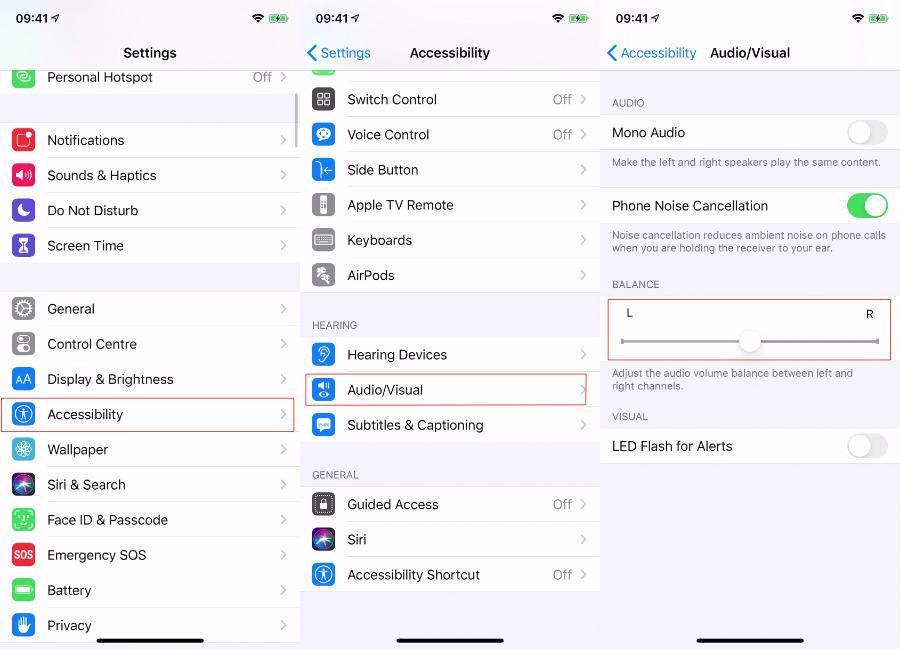
Более редкий случай, когда пользователь случайно создает дисбаланс в звучании наушников AirPods (AirPods Pro) в настройках родительского устройства (iPhone, iPad и т.д.). Следует перейти в меню iOS Настройки → Универсальный доступ → Аудиовизуализация и установить ползунок по центру в разделе настройки баланса громкости между левым и правым каналом.


♥ ПО ТЕМЕ: Как переключать (включать, ставить на паузу) песни в наушниках AirPods, если на них нет пульта.
Как сбросить наушники AirPods до заводских настроек
Если проблема с каким-то из наушников осталась, и он по-прежнему не работает, то стоит выполнить сброс устройства.
1. На устройстве с iOS перейдите по пути Настройки → Bluetooth.
2. Рядом с наушниками AirPods нажмите на кружок с буквой «i» внутри.

3. Выберите «Забыть это устройство», а потом подтвердите действие.

4. Поместите наушники AirPods в футляр и закройте его крышку.
5. Через 30 секунд ожидания футляр можно открыть.
6. Нажмите кнопку настройки и удерживайте ее до того момента, пока индикатор состояния не начнет мигать сперва несколько раз желтым цветом, а потом постоянно белым.

7. Повторно подключите наушники AirPods к вашему устройству, расположив их рядом. Инструкции по подключению будут появляться на экране.

Механические повреждения и брак AirPods или AirPods Pro
Если после очистки, проверки и сброса настроек проблему устранить не удалось, то придется все же нанести визит в специализированный сервисный центр. При этом следует иметь в виду, что на утопленные или имеющие явные механические повреждения наушники гарантия не распространяется.
Смотрите также:
- Все функции кнопок оригинальных наушников из комплекта iPhone.
- Как научить iPhone проговаривать имя того, кто вам звонит.
- Как включить встроенный всплывающий Шазам на iPhone без установки самого приложения.
После того как Apple выпустила самое первое поколение AirPods, прошло уже шесть лет, и наше восприятие наушников очень сильно изменилось. Все реже можно увидеть в ушах у людей проводные варианты, и все чаще попадаются пользователи TWS-наушников особенно после того, как цены на них стремительно пошли вниз. Что вы делали в ситуации, если один из проводных наушников начинал играть тише? Скорее всего, понимали, что есть какая-то проблема со шнуром, и подсознательно мирились со скорой покупкой новых.
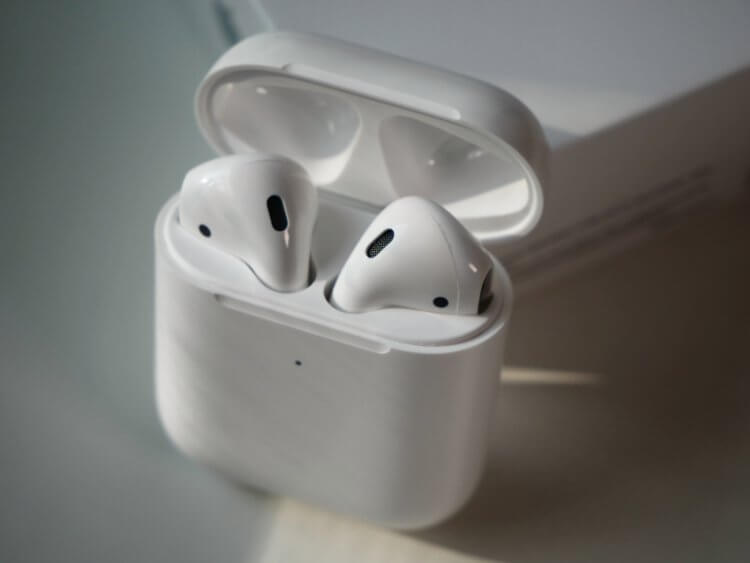
Проблемы со звуком в AirPods периодически случаются, но чаще всего связаны с их чистотой.
❗️ПОДПИШИСЬ НА НАШ ДЗЕН. ТАМ КАЖДЫЙ ДЕНЬ ВЫХОДЯТ ЭКСКЛЮЗИВНЫЕ СТАТЬИ, КОТОРЫЕ НЕ ВЫХОДЯТ БОЛЬШЕ НИГДЕ
В случае с AirPods проблема с проводом отпадает сама собой, поэтому варианты решения здесь несколько другие. Разбираемся, что делать, если один AirPods стал играть тише другого. Эта инструкция актуальна для наушников AirPods всех поколений, в том числе для AirPods Pro.
Содержание
- 1 AirPods — баланс звука
- 2 Эквалайзер — AirPods
- 3 Как подключить AirPods к Андроиду
- 4 Как очистить AirPods
AirPods — баланс звука
В первую очередь, если вы столкнулись с проблемой со звуком в одном из AirPods, необходимо убедиться в том, что в параметрах верно выставлен баланс. Возможно, что вы игрались с настройками и сместили его в одну из сторон, а потом просто забыли про это. Для этого сделайте следующее:
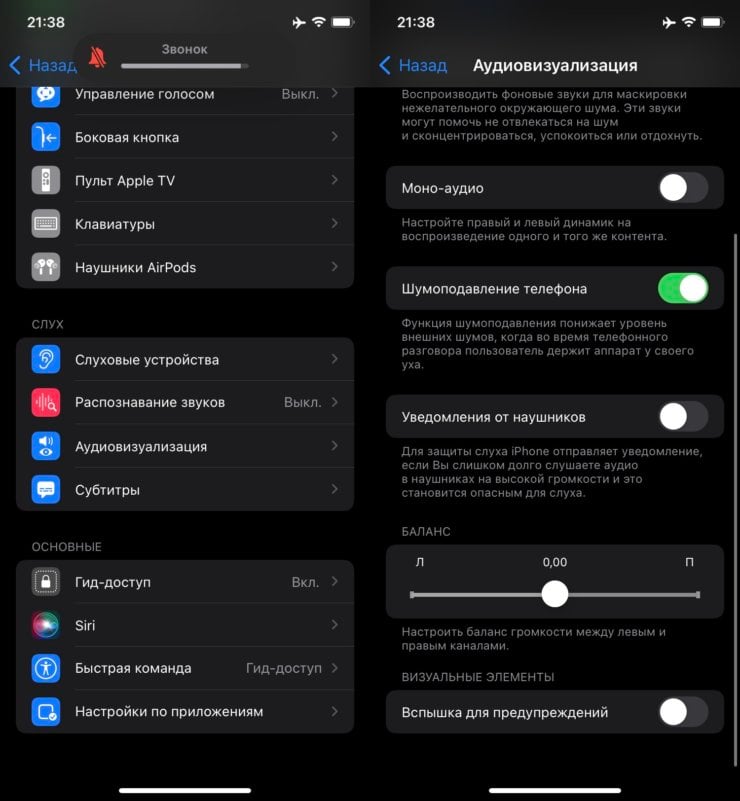
Восстановить баланс в наушниках будет очень просто.
- Откройте настройки.
- Перейдите в раздел “Универсальный доступ”.
- Выберите пункт “Аудиовизуализация”.
- Пролистайте до ползунка “Баланс” и установите его строго по середине на значение 0,00.
❗️ПОДПИШИСЬ НА ТЕЛЕГРАМ-КАНАЛ СУНДУК АЛИБАБЫ, ЧТОБЫ ПОКУПАТЬ ТОЛЬКО ЛУЧШИЕ ТОВАРЫ С АЛИЭКСПРЕСС
После этого советую сразу проверить, как звучат ваши наушники. Возможно, что дело совсем не в наушниках, а в том, какую музыку вы слушаете. Очень часто стереозвук и пространственное звучание создают эффект, как будто в одном из наушников звук не такой громкий, как в другом. В погоне за объемом иногда получается вот такой казус. Поэтому после проверки баланса следует отключить пространственное аудио и активировать моно-звук для проверки общей громкости наушников:
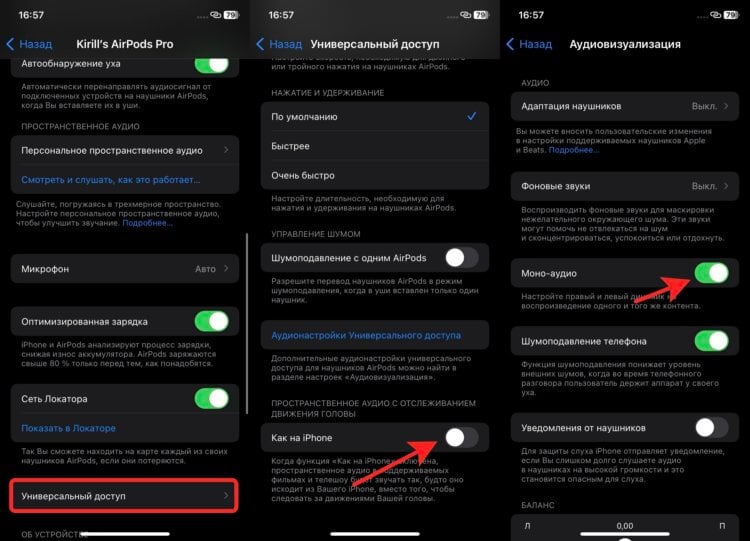
Эти настройки позволят убедиться, что дело не в наушниках.
- Подключите AirPods к Айфону.
- Откройте настройки и перейдите в параметры AirPods.
- Пролистайте в самый низ и выберите пункт “Универсальный доступ”.
- Отключите тумблер “Как на iPhone” в блоке “Пространственное аудио с отслеживанием движения головы”.
- Вернитесь в настройки.
- Перейдите в раздел “Универсальный доступ”.
- Выберите пункт “Аудиовизуализация”.
- Активируйте переключатель “Моно-аудио”.
Когда вы сделаете все эти действия, запустите музыку, которую вы слушаете, и оцените звук в наушниках. При включении моно каждый из наушников воспроизводит абсолютно одинаковый звук. Музыка становится немного плоской, но оценить работоспособность наушников это позволяет достаточно четко.
Эквалайзер — AirPods
Если вы продолжаете улавливать разную громкость в каждом из наушников, то необходимо дальше продолжать отключать функции, которые могут к этому привести. Следующим под нож необходимо пустить эквалайзер:
- Для пользователей Apple Music:
- Откройте настройки.
- Перейдите в раздел “Музыка”.
- Пролистайте до пункта “Эквалайзер”.
- Поставьте отметку на “Выкл.”

От использования эквалайзера на время придется отказаться.
- Для пользователей Яндекс Музыки:
- Откройте приложение Яндекс Музыка.
- Перейдите в раздел “Коллекция”.
- Нажмите на шестеренку в левом верхнем углу.
- Пролистайте до пункта “Эквалайзер” и отключите его.
Эквалайзер при неправильной настройке сильно искажает звук.
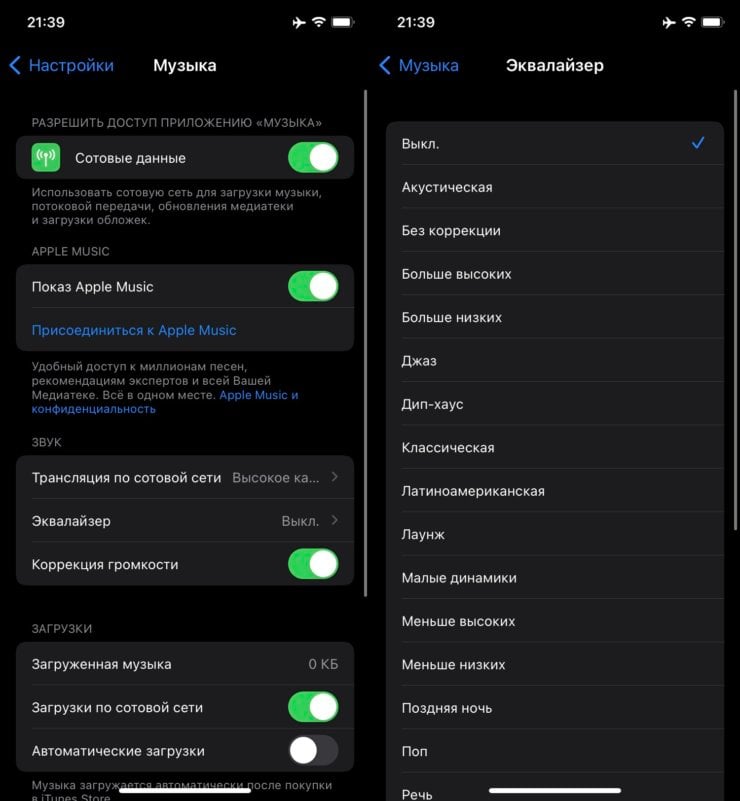
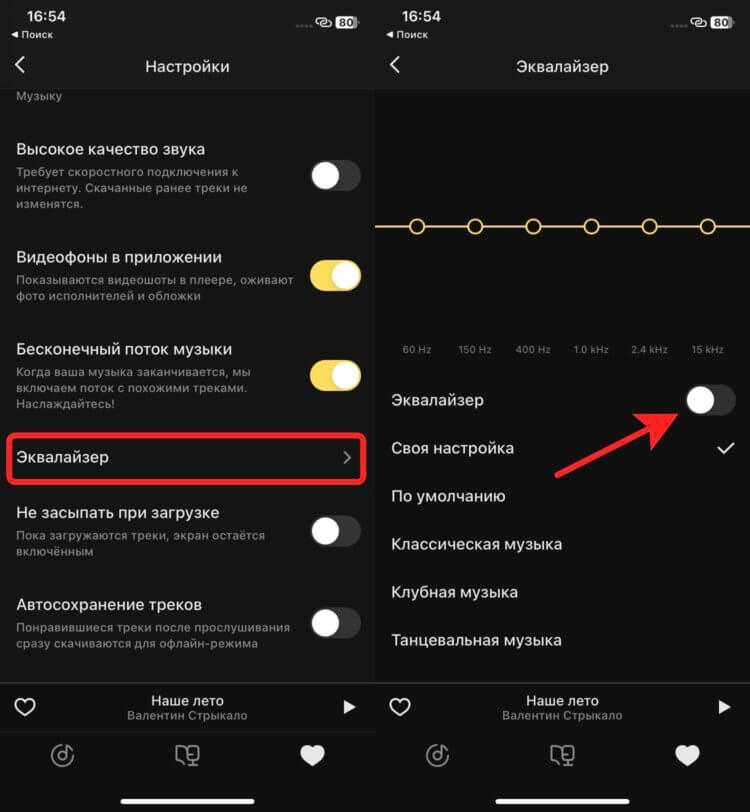
После отключения эквалайзера рекомендую проверить работоспособность наушников. Возможно, что именно он влиял на разную громкость в каждом из AirPods.
Как подключить AirPods к Андроиду
Но отключение всех этих параметров может не помочь решить вопрос с громкостью. В такой ситуации следует подключить AirPods к другому устройству. Причем лучшим вариантом будет установить соединение со смартфоном на Андроиде, компьютере на Windows или любом устройстве Apple, которое работает не с вашим Apple ID. Для подключения AirPods сделайте следующее:
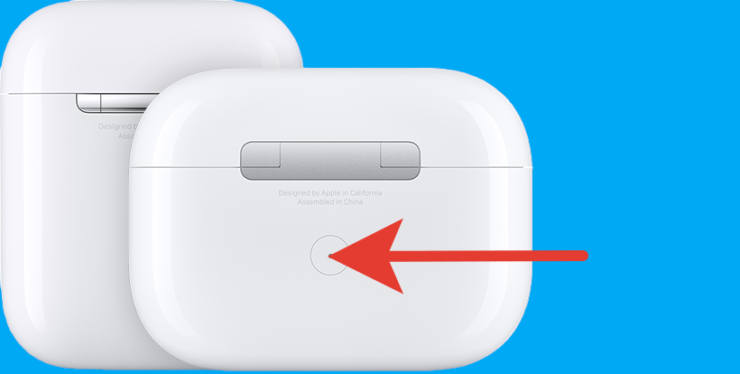
Светодиодный индикатор может располагаться на передней стороне кейса или внутри, как на самых первых AirPods.
- Откройте крышку кейса.
- Задержите кнопку на корпусе AirPods, пока индикатор не заморгает белым цветом.
- Перейдите в настройки Bluetooth устройства, к которому хотите подключить наушники.
- Установите соединение.
❗️ПОДПИШИСЬ НА НАШ ТЕЛЕГРАМ-ЧАТ И ЗАДАВАЙ ВОПРОСЫ НАШИМ АВТОРАМ, НА КОТОРЫЕ ОНИ ОБЯЗАТЕЛЬНО ОТВЕТЯТ
Воспроизведите какую-нибудь музыку. Желательно ту, которую вы пытаетесь послушать на Айфоне. Если проблема остается, то последним софтовым вариантом решения проблемы является сброс AirPods до заводских настроек. Для этого воспользуйтесь нашей инструкцией. В ней подробно расписано, как можно легко сбросить и заново подключить наушники к нужному устройству.
Как очистить AirPods
Возможно, что и это не поможет вашей проблеме. И тогда остается только два пути, как можно выкрутиться из ситуации. Первый — это очистить AirPods от грязи и мусора. К сожалению, со временем наушники имеют свойства загрязняться, поэтому следует периодически проводить чистку. Сделать это можно следующим образом:
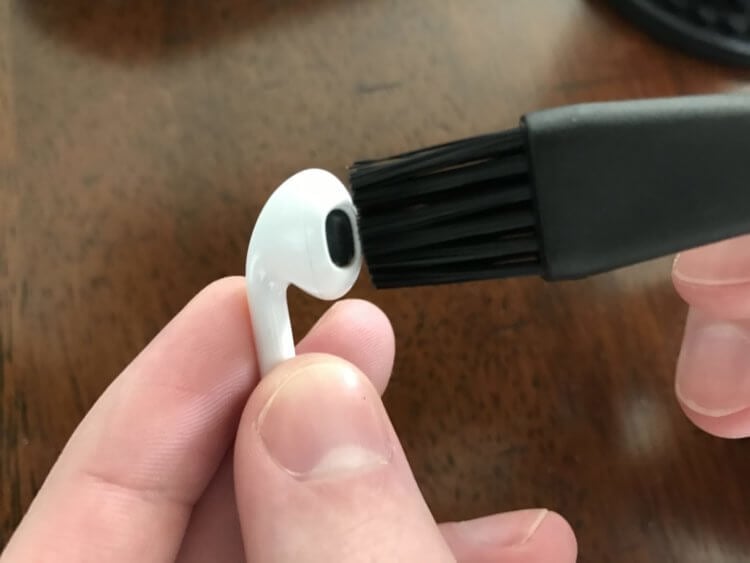
Очищайте наушники аккуратно, чтобы не продавить сеточку.
- Возьмите любую щетку с мягкой щетиной.
- Расположите наушник так, чтобы сетка располагалась вертикально.
- Аккуратно сверху вниз, сильно не надавливая на сеточку, счищайте грязь, аккуратно ее сдувая. При этом на используйте сжатый воздух, чтобы не задуть весь мусор внутрь наушника.
- После щетки возьмите шпатлевку для часовых механизмов, которая стоит символические 140 рублей, и соберите всю грязь, которую вычистили. Не пытайтесь сделать это пальцами, так как наоборот, вдавите ее обратно.
❗️ПОДПИШИСЬ НА НАШ ПУЛЬС. БУДЕШЬ УЗНАВАТЬ ВСЕ НОВОЕ САМЫМ ПЕРВЫМ
Если вы боитесь самостоятельно чистить наушники, то советую обратиться к профессионалам. В сервисном центре Apple Pro без всяких проблем очистят ваши AirPods, и они будут звучать как новые. А если и очистка не помогает, специалисты Apple Pro помогут с заменой неисправного наушника на новый.
Узнать цену на очистку AirPods
AirPodsAirPods 2AirPods 3AirPods ProAirPods Pro 2
Содержание
- Способ 1: Siri
- Вариант 1: Датчик нажатия
- Вариант 2: Голосовая команда
- Способ 2: Apple-девайс
- Вариант 1: iPhone/iPad/iPod Touch
- Вариант 2: iMac/MacBook
- Вариант 3: Apple Watch
- Вопросы и ответы
Способ 1: Siri
С помощью наушников АирПодс можно управлять воспроизведением музыки, например, включать треки, ставить их на паузу и переключать, но не регулировать громкость. Однако решения у этой задачи есть, и наиболее простое заключается в обращении к Сири.
Читайте также: Как ответить на звонок в AirPods
Вариант 1: Датчик нажатия
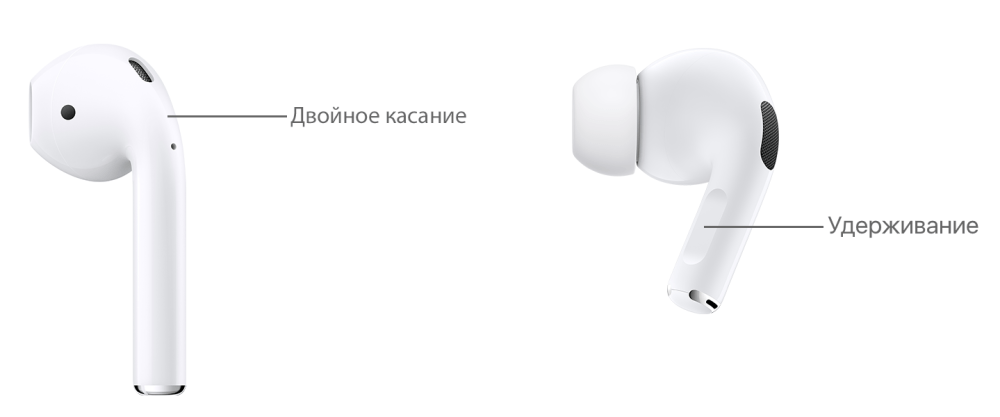
На моделях АирПодс первого поколения по умолчанию двойное касание датчика нажатия вызывает Сири, во втором поколении изначально назначена другая команда, а в версии Про для обращения к ассистенту следует удерживать сенсорный элемент несколько секунд. Однако эти значения могут быть изменены, а потому сначала следует их проверить.
- На iPhone или iPad откройте «Настройки» и перейдите к разделу «Bluetooth».
- В списке подключенных устройств найдите свои AirPods и коснитесь расположенного справа от их названия значка.
- Если у вас модель 1-го или 2-го поколения, тапните по надписи «Левый» или «Правый» в блоке «Двойное касание AirPods», в зависимости от того, на какой из наушников вы хотите назначить вызов Siri.

Если у вас AirPods Pro, возможность выбора наушника для назначения команды будет доступна в блоке «Нажатие и удерживание AirPods».
- Выберите Сири и вернитесь назад.
Теперь для ее вызова на моделях первого и второго поколения нужно будет дважды коснуться датчика нажатия на том наушнике, на который вы назначили эту команду, а на версии Про – удерживать элемент управления несколько секунд. Выполните соответствующее действие, чтобы обратиться к ассистенту.
- Скажите «Уменьши громкость» или «Увеличь громкость», в зависимости от того, что требуется сделать. Результат не заставит себя знать.
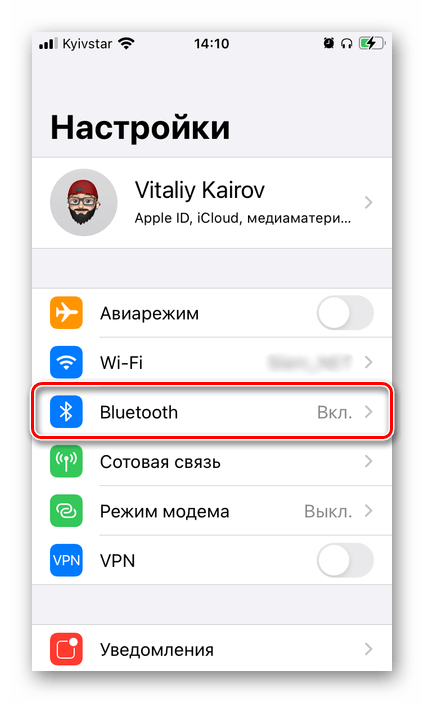
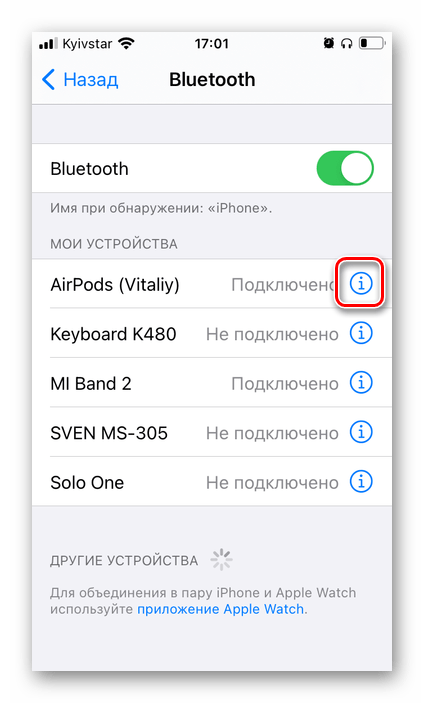
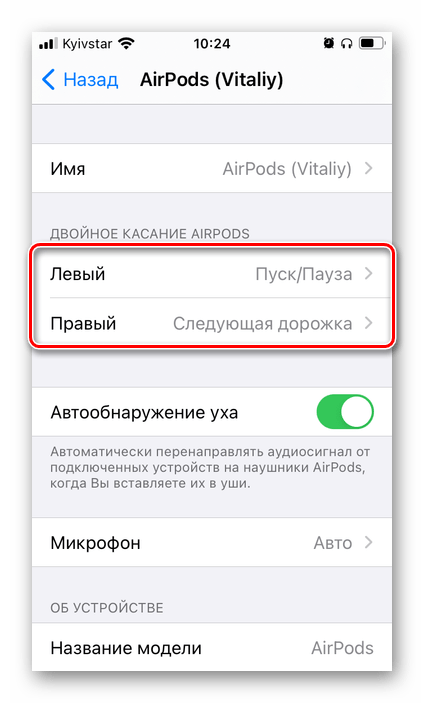

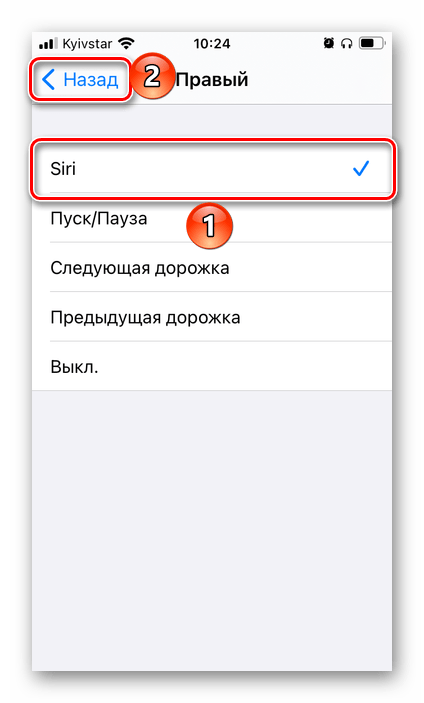
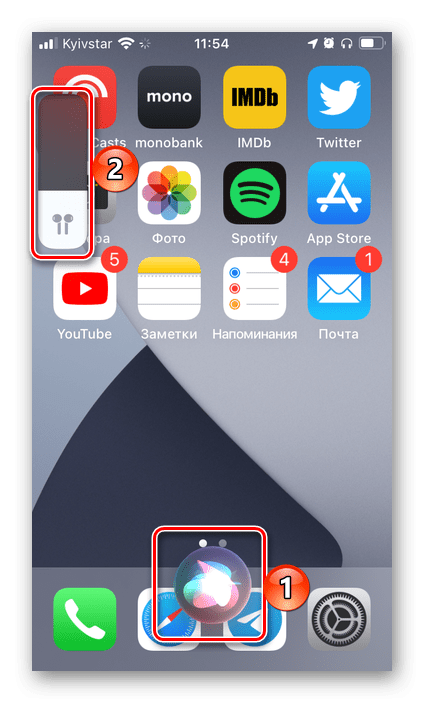
После того как необходимые настройки будут выполнены, изменять уровень звука на AirPods можно будет, не доставая iPhone или другое Apple-устройство.
Вариант 2: Голосовая команда
Многие предпочтут вместо команды вызова Сири назначить на датчик нажатия такие действия, как воспроизведение/пауза и/или переключение трека вперед/назад (на АирПодс 1 и 2) или управление режимами шумоподавления (на АирПодс Про). В таких случаях для изменения громкости через наушники потребуется обратиться к ассистенту голосом. Но прежде чем это сделать, необходимо проверить настройки.
Читайте также: Как переключать музыку на AirPods
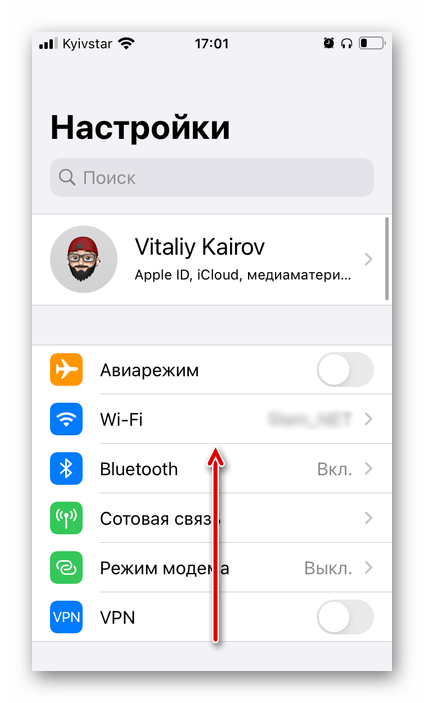
- Откройте «Настройки» и прокрутите список доступных опций вниз.
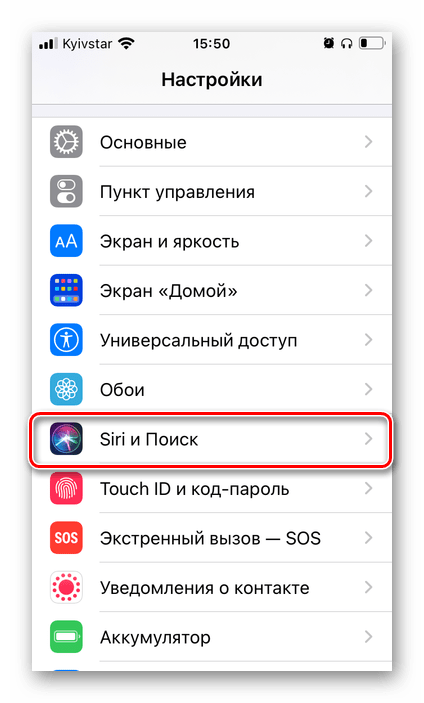
- Перейдите к разделу «Siri и поиск».
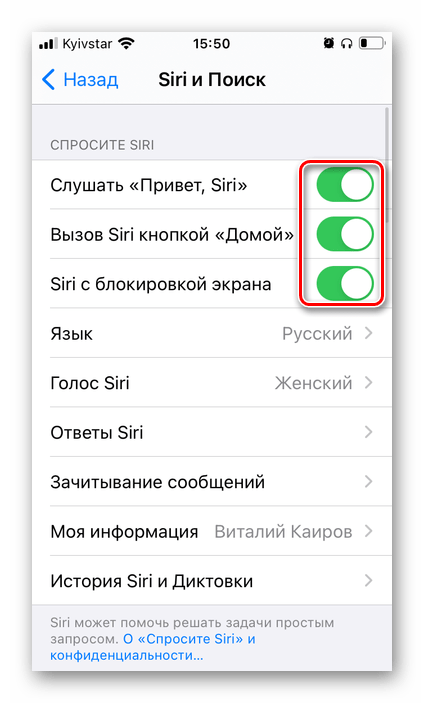
- Переведите в активное положение переключатели напротив пунктов «Слушать “Привет, Siri”» и «Siri с блокировкой экрана», если этого не было сделано ранее. Можете также активировать и второй пункт в списке – это позволит вызывать ассистента с помощью двойного нажатия кнопки «Home» или удержания боковой (в зависимости от модели устройства).
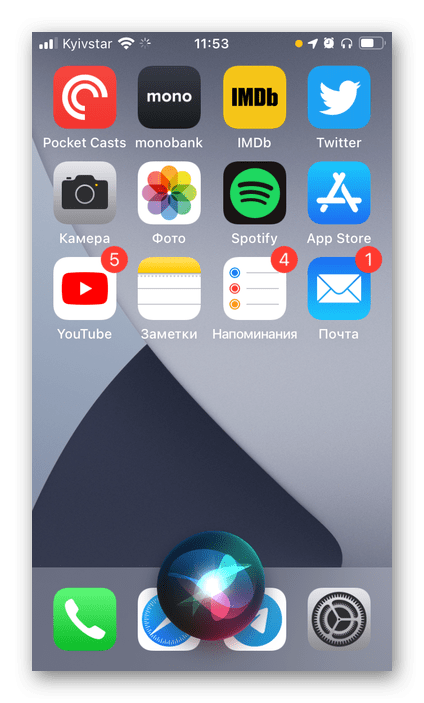
- Произнесите команду «Привет, Сири».
- Скажите «Увеличь громкость» или «Уменьши громкость», после чего ассистент сразу же выполнит указанное действие.

Как и предыдущий метод, этот позволяет регулировать звук воспроизведения аудио, не касаясь мобильного девайса. Касание датчика нажатия на наушниках в данном случае тоже не потребуется.
Способ 2: Apple-девайс
Если же вы не хотите изменять уровень звука в AirPods с помощью Siri и собственного голоса, тогда потребуется обратиться к устройству, к которому наушники в настоящий момент подключены.
Читайте также: Как подключить АирПодс к айФону
Вариант 1: iPhone/iPad/iPod Touch
Устройства с iOS/iPadOS предоставляют несколько возможных методов уменьшения и увеличения громкости воспроизводимого с их помощью аудиоконтента.
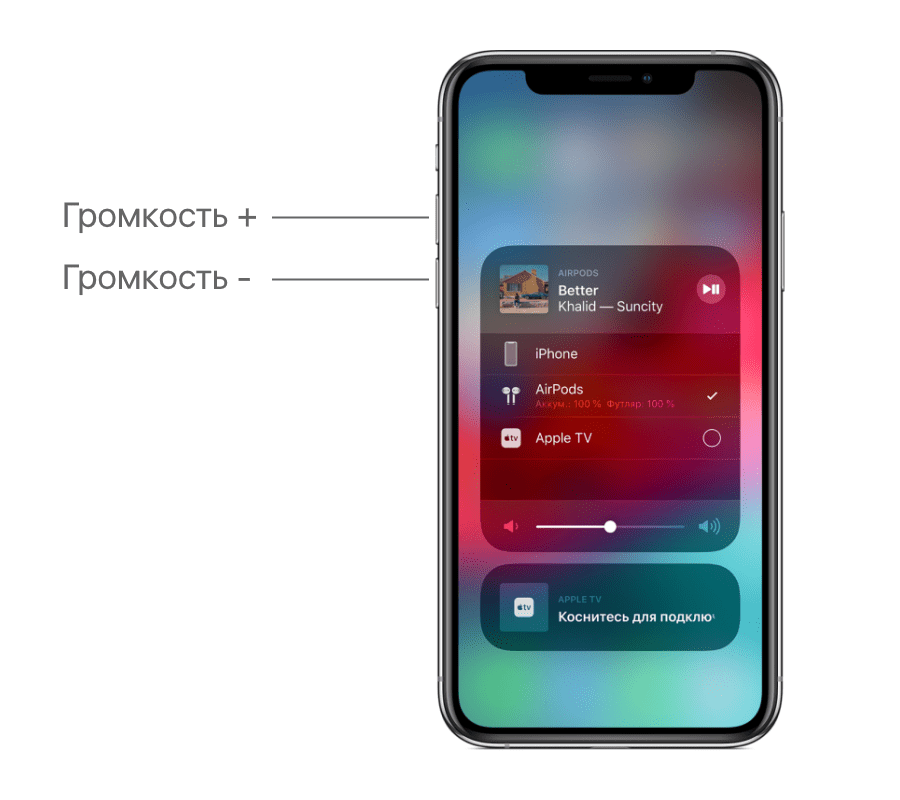
Кнопки на корпусе
Очевидно, что для решения нашей задачи можно воспользоваться соответствующими элементами управления, расположенными на корпусе девайса.
Пункт управления и проигрыватели
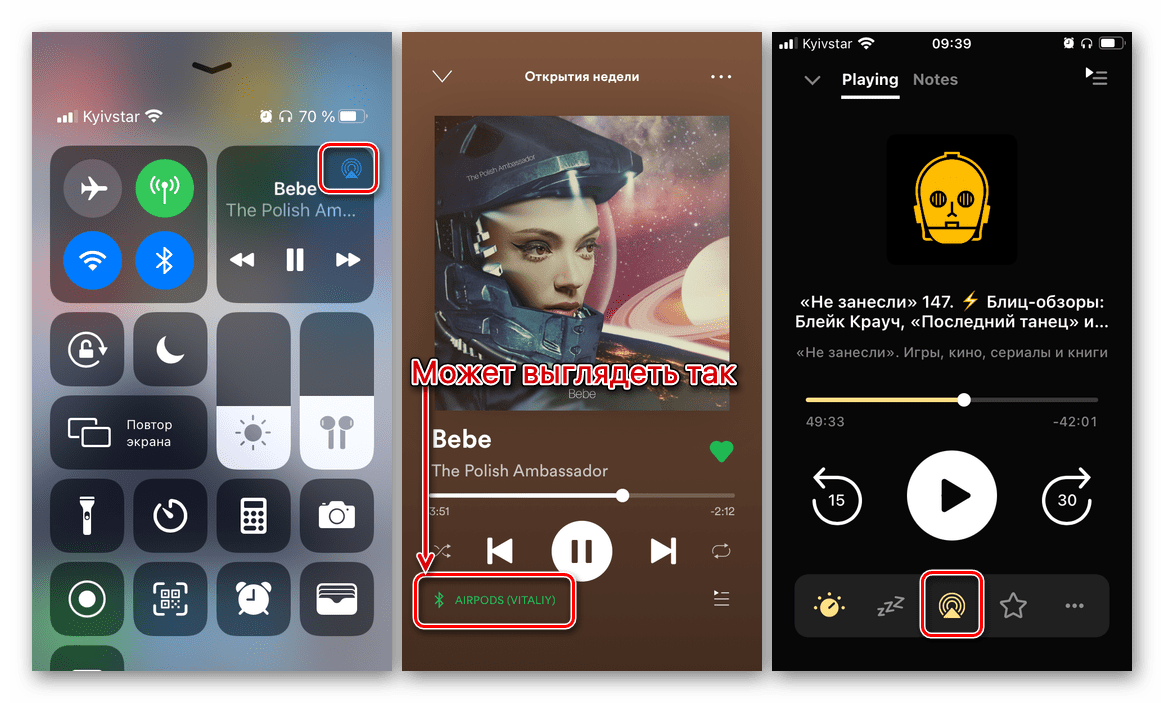
Еще один вариант заключается в вызове пункта управления (свайп от нижней границы экрана вверх на iPhone с кнопкой «Home» и от верхней вниз на устройствах без нее), где представлено соответствующее средство регулировки.
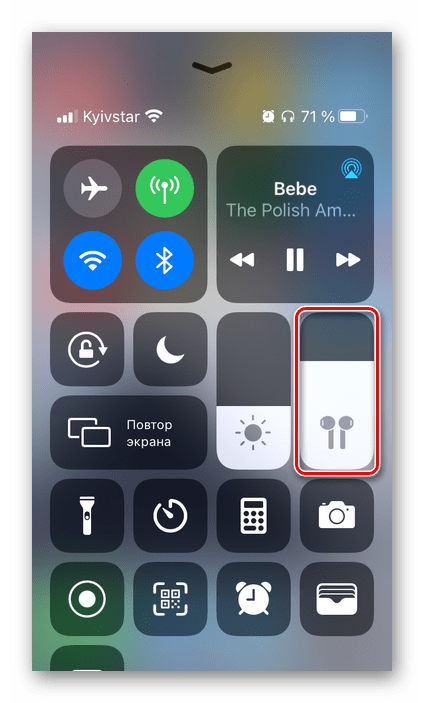
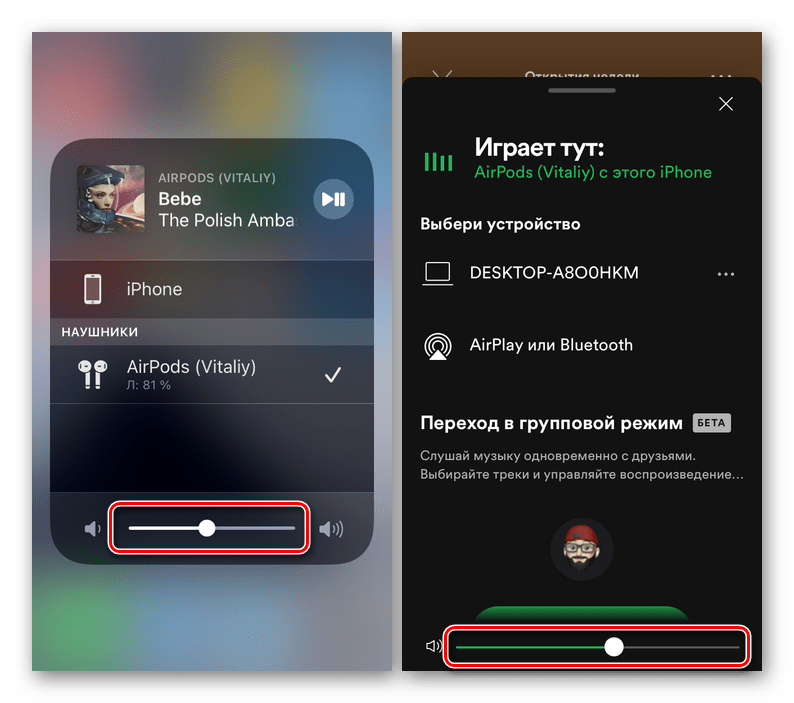
Из ПУ, как и из интерфейса любого плеера, можно перейти к выбору устройств воспроизведения, тапнув по показанной на изображении ниже кнопке.
В появившемся окне будет доступна возможность увеличения и уменьшения громкости путем перемещения пальца по шкале.
Экран блокировки
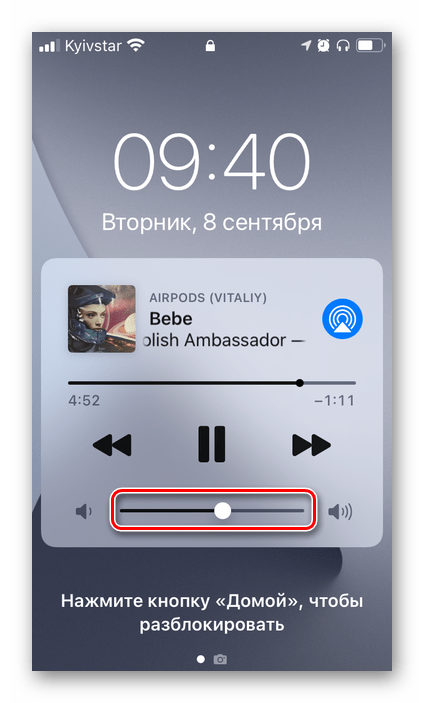
Действие, аналогичное рассмотренному выше, может быть выполнено и на экране блокировки, где обычно отображается интерфейс проигрывателя.
Сири
Последний возможный вариант изменения уровня звука на iPhone, iPad и iPod Touch с подключенными к ним AirPods заключается в вызове Siri. Для этого можно использовать как упомянутую выше команду, так и кнопки на корпусе девайса.
Читайте также: Что делать, если пропал звук на iPhone / iPad
Вариант 2: iMac/MacBook
Если вы пользуетесь наушниками АирПодс в связке с компьютером на макОС, регулировать уровень громкости можно одним из следующих методов.
Клавиатура
На компьютере или ноутбуке без сенсорной полосы управления (Control Strip) нажмите клавишу «F11» для уменьшения звука и «F12» для увеличения. «F10» полностью его выключит.
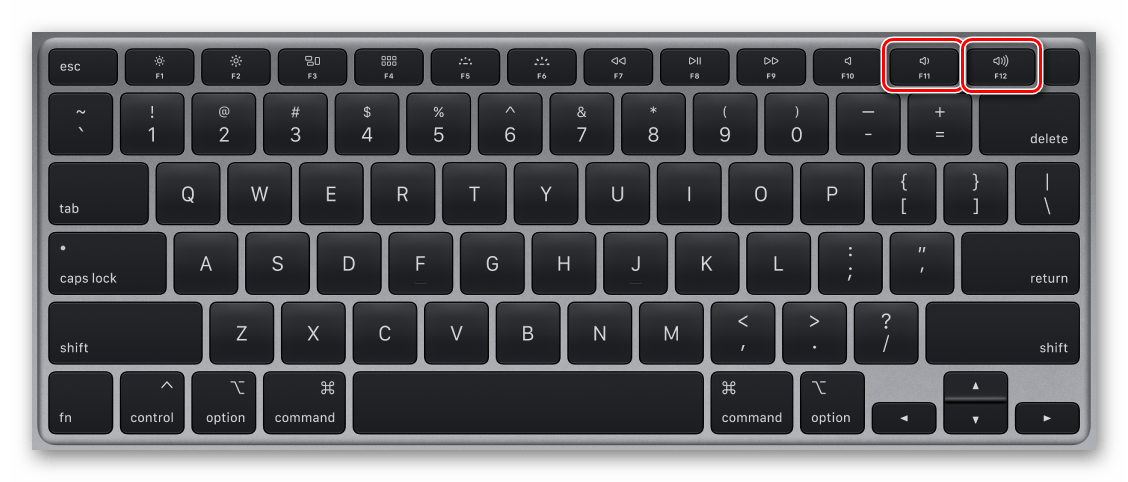
Если требуется понижать или повышать уровень звука с шагом, меньшим чем стандартное значение, используйте следующие сочетания: «Shift + Option + F11» и «Shift + Option + F12» соответственно.
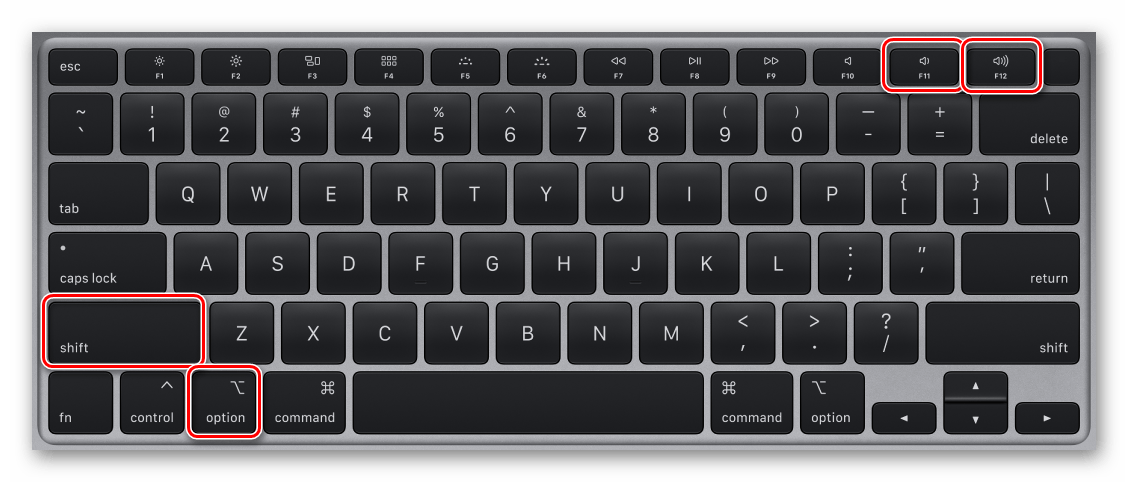
Читайте также: Сочетания клавиш для удобной работы в macOS
На устройстве с тачбаром сначала разверните полосу управления,

а затем нажмите на значок уменьшения или увеличения громкости, в зависимости от того, в каком направлении вам нужно ее изменить.

Строка меню
Другим возможным методом регулировки уровня звука на ПК с macOS и подключенными к нему AirPods является обращение к строке меню. Там же будут доступны дополнительные опции – выбор устройства воспроизведения и режима шумоподавления для наушников версии Pro.
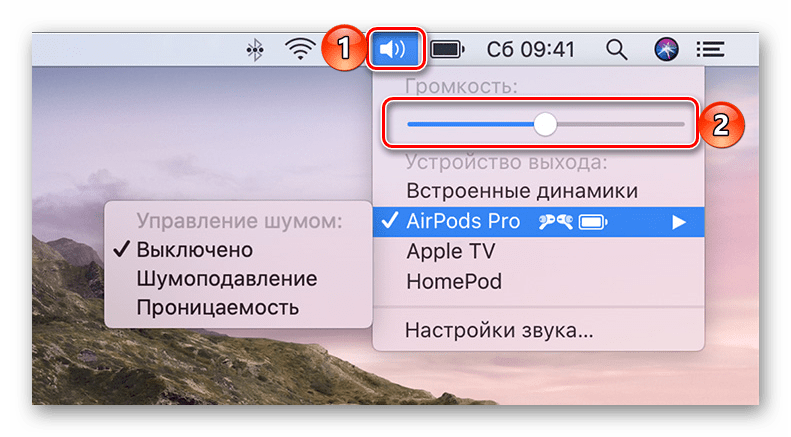
На компьютерах Apple, как и на мобильных устройствах компании, для управления громкостью можно также использовать Siri.
Вариант 3: Apple Watch
Если помимо наушников и смартфона вы также пользуетесь фирменными часами от Эппл, для изменения громкости можно обратиться к ним. Для этого откройте экран «Исполняется» и прокрутите в нужном направлении колесико Digital Crown: по часовой стрелке для увеличения или против нее для уменьшения.
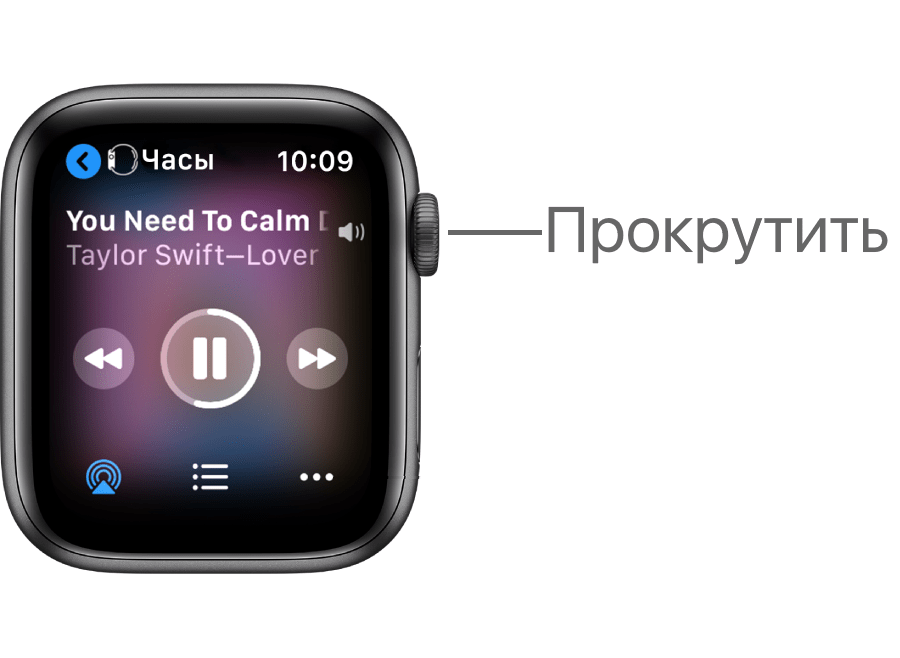
Как вариант, особенно если iPhone сейчас нет под рукой, на Apple Watch можно вызвать Siri, озвучив ей уже неоднократно упомянутые нами выше команды.

Download Article
Easy ways to change the volume on AirPods with and without Siri
Download Article
Usually, you use whatever your AirPods are connected to (like your iPhone or Apple TV) in order to change the volume; changing the volume of those devices changes the volume of your AirPods since there are no direct volume controls on the AirPods themselves. This wikiHow will show you how to use Siri and an Apple Watch to control the volume on AirPods.
-

1
Double-tap the AirPod set up to activate Siri. If you don’t remember which AirPod you set up to use Siri, you can check in your phone under your connections.[1]
- If you don’t have this double-tap feature with Siri enabled or if you’re using AirPods with an Android, you will not be able to use this method. You can find the double-tap setting in your iPhone’s Settings > Bluetooth > Your AirPods >info icon menu.
- After you double-tap the correct AirPod, wait for the chime before you speak to Siri.
-
2
Tell Siri to change the volume. You can tell Siri to turn the volume down, up, or say a number 0-100 to set the volume level specifically.[2]
Advertisement
-
3
Say «Hey, Siri» (AirPods 2 and AirPods Pro only). If you have the newer AirPods, you have the hands-free ability to speak to Siri without tapping the AirPod to change the volume level.
- You can say «Hey, Siri, turn the volume up.»


Advertisement
-
1
Tap the AirPlay icon on your Apple Watch face. You’ll see these circles and triangle icon centered at the top of your screen.
- If you don’t have an Apple Watch, skip this method.[3]
- You can use your Apple Watch instead of your phone to change the volume.
- The Now Playing app will open on your Apple Watch.
- If you don’t have an Apple Watch, skip this method.[3]
-
2
Turn the dial on your watch to change the volume. When you twist and turn the dial, it changes the volume of your phone, which also changes the volume on your AirPods.


Advertisement
Add New Question
-
Question
Change volume using AirPods pro

This answer was written by one of our trained team of researchers who validated it for accuracy and comprehensiveness.
wikiHow Staff Editor
Staff Answer
The same process is listed here in the article: you can use Siri, use the Volume Up and Down buttons on your phone, or turn the dial on your Apple Watch.
-
Question
In android how to volume airpods
This answer was written by one of our trained team of researchers who validated it for accuracy and comprehensiveness.
wikiHow Staff Editor
Staff Answer
You don’t have access to Siri, but you can use the Volume Up and Volume Down buttons on your phone.

Ask a Question
200 characters left
Include your email address to get a message when this question is answered.
Submit
Advertisement
Video
-
If your listening is constantly interrupted by outside noises, turn on Noise Cancellation. You can do this in your iPhone’s Control Center or Settings as well as your Apple Watch and Mac.[4]
-
You can also use the general controls of what your AirPods are connected to, like an iPhone or Apple TV. Press the volume up or down button on the side of the phone. However, if you have your AirPods connected to an Apple TV, you’ll find these buttons on the Apple TV remote.
Thanks for submitting a tip for review!
Advertisement
References
About This Article
Article SummaryX
1. Double-tap the AirPod set up to activate Siri.
2. Tell Siri to change the volume.
3. Alternatively, say «Hey, Siri» if you’re using AirPods 2 or AirPods Pro and tell Siri to turn down the volume.
Did this summary help you?
Thanks to all authors for creating a page that has been read 106,244 times.
Is this article up to date?
Download Article
Easy ways to change the volume on AirPods with and without Siri
Download Article
Usually, you use whatever your AirPods are connected to (like your iPhone or Apple TV) in order to change the volume; changing the volume of those devices changes the volume of your AirPods since there are no direct volume controls on the AirPods themselves. This wikiHow will show you how to use Siri and an Apple Watch to control the volume on AirPods.
-
1
Double-tap the AirPod set up to activate Siri. If you don’t remember which AirPod you set up to use Siri, you can check in your phone under your connections.[1]
- If you don’t have this double-tap feature with Siri enabled or if you’re using AirPods with an Android, you will not be able to use this method. You can find the double-tap setting in your iPhone’s Settings > Bluetooth > Your AirPods >info icon menu.
- After you double-tap the correct AirPod, wait for the chime before you speak to Siri.
-
2
Tell Siri to change the volume. You can tell Siri to turn the volume down, up, or say a number 0-100 to set the volume level specifically.[2]
Advertisement
-
3
Say «Hey, Siri» (AirPods 2 and AirPods Pro only). If you have the newer AirPods, you have the hands-free ability to speak to Siri without tapping the AirPod to change the volume level.
- You can say «Hey, Siri, turn the volume up.»
Advertisement
-
1
Tap the AirPlay icon on your Apple Watch face. You’ll see these circles and triangle icon centered at the top of your screen.
- If you don’t have an Apple Watch, skip this method.[3]
- You can use your Apple Watch instead of your phone to change the volume.
- The Now Playing app will open on your Apple Watch.
- If you don’t have an Apple Watch, skip this method.[3]
-
2
Turn the dial on your watch to change the volume. When you twist and turn the dial, it changes the volume of your phone, which also changes the volume on your AirPods.
Advertisement
Add New Question
-
Question
Change volume using AirPods pro
This answer was written by one of our trained team of researchers who validated it for accuracy and comprehensiveness.
wikiHow Staff Editor
Staff Answer
The same process is listed here in the article: you can use Siri, use the Volume Up and Down buttons on your phone, or turn the dial on your Apple Watch.
-
Question
In android how to volume airpods
This answer was written by one of our trained team of researchers who validated it for accuracy and comprehensiveness.
wikiHow Staff Editor
Staff Answer
You don’t have access to Siri, but you can use the Volume Up and Volume Down buttons on your phone.
Ask a Question
200 characters left
Include your email address to get a message when this question is answered.
Submit
Advertisement
Video
-
If your listening is constantly interrupted by outside noises, turn on Noise Cancellation. You can do this in your iPhone’s Control Center or Settings as well as your Apple Watch and Mac.[4]
-
You can also use the general controls of what your AirPods are connected to, like an iPhone or Apple TV. Press the volume up or down button on the side of the phone. However, if you have your AirPods connected to an Apple TV, you’ll find these buttons on the Apple TV remote.
Thanks for submitting a tip for review!
Advertisement
References
About This Article
Article SummaryX
1. Double-tap the AirPod set up to activate Siri.
2. Tell Siri to change the volume.
3. Alternatively, say «Hey, Siri» if you’re using AirPods 2 or AirPods Pro and tell Siri to turn down the volume.
Did this summary help you?
Thanks to all authors for creating a page that has been read 106,244 times.
Is this article up to date?
Узнайте, почему один из ваших AirPods работает тише, чем другой, и что вы можете сделать, чтобы это исправить.
Это нервирует, когда ваши AirPods функционируют как во сне, пока однажды один из них вдруг не зазвучит громче другого.
Из-за несбалансированного звука прослушивание музыки или даже обычный телефонный звонок могут стать проблемой. В конце концов, это становится еще более неприятным, когда это начинает стоить вам, вашей производительности!
Больше не мучайтесь. В этом удобном руководстве мы покажем вам возможные причины, по которым один из ваших AirPods может звучать тише, чем другой, и поделимся несколькими решениями, которые помогут вам это исправить.
Содержание
- Почему один ваш AirPod громче другого?
- Проблемы с прошивкой
- Проблемы с аудиофайлами
- Проблемы с оборудованием
- Проблемы с настройками источника звука
- Один AirPod громче другого: программные и аппаратные решения
- Перезагрузите AirPods
- Обновите прошивку AirPods
- Очистите AirPods
- Для AirPods Pro: используйте тест на посадку ушных вкладышей
- Отрегулируйте баланс звука
- Откалибруйте громкость AirPods
- Перезапустите источник звука
- Сбросьте настройки устройства
Почему один ваш AirPod громче другого?
Основной причиной, по которой один из ваших AirPods работает громче другого, может быть либо проблема, связанная с оборудованием, либо проблема программного обеспечения, связанная с прошивкой, файлами или настройками звука.
Проблема в том, что лучше знать основную причину, прежде чем пытаться какие-либо решения. Таким образом, вы лучше поймете соответствующие исправления и, возможно, даже избежите повторения.
Давайте рассмотрим некоторые из этих возможных причин ниже:
- Проблемы с прошивкой
- Проблемы с аудиофайлами
- Проблемы с оборудованием
- Проблемы с настройкой источника звука
Проблемы с прошивкой
Apple иногда выпускает обновления встроенного ПО для AirPods, чтобы повысить производительность и обновить их функции.
Эти обновления также помогают исправлять любые ошибки, проблемы и другие случайные ошибки, которые могут препятствовать нормальной работе AirPods. Поэтому, если прошивка ваших AirPods не обновлена, у них все еще могут быть эти проблемы, которые в конечном итоге приводят к несбалансированному звуку.
Чтобы проверить, обновлена ли прошивка AirPods с помощью устройства iOS, выполните следующие действия:
- Откройте приложение «Настройки», нажмите «Общие», затем «О программе’.
- Затем нажмите на «Airpods», чтобы проверить версию прошивки, на которой они установлены.
Проблемы с аудиофайлами
Иногда вы можете упустить из виду возможность того, что на самом деле ваш аудиофайл имеет неравномерный профиль звука.
Большинство аудиофайлов, которые мы слушаем, представляют собой стереотреки, которые посылают аудиосигнал на два разных канала – левый и правый. Звукорежиссеры и художники часто используют программное обеспечение для обработки этих аудиофайлов для создания более захватывающих звуковых ландшафтов.
Панорамирование звука — один из таких методов, который может изменять воспринимаемое расстояние между звуками в левом и правом динамиках стереодорожки. Например, продюсеры могут ослабить звучание определенных инструментов, чтобы один динамик звучал более отчетливо, чем другой, создавая уникальные звуковые впечатления для слушателей.
Чтобы проверить, действительно ли ваш аудиофайл звучит нестабильно, вы можете переключить AirPods в монорежим.
Переключение монофонического звука отключает стереовыход и отправляет один и тот же аудиосигнал на оба динамика. Эта функция помогает нарушить панорамирование звука и легко проверить, имеет ли ваш аудиофайл неравномерный звук на любом из динамиков.
Вот как вы можете переключить AirPods на монофонический звук:
- Откройте настройки и нажмите «Специальные возможности».

- Прокрутите вниз до раздела «Слух» и нажмите «Аудио / видео».

- Включите монофонический звук.

Проблемы с оборудованием
Помимо проблем, связанных с программным обеспечением, таких как несбалансированный аудиофайл или устаревшая прошивка, это может быть просто проблема с внутренним механизмом и оборудованием AirPods.
Например, скопление грязи внутри AirPods может нарушить работу внутренней схемы и приглушить передачу звука. Кроме того, если вы не чистите AirPods регулярно, ушная сера может скапливаться на сетке решетки динамика и препятствовать прохождению звука.
Проблемы с настройками источника звука
Если это не одна из причин, упомянутых выше, проблема может быть связана с вашим источником звука. Возможно, на вашем телефоне или компьютере возникли технические неполадки, влияющие на звук.
Еще одна возможная причина — неправильные настройки улучшения звука. Хотя они созданы для создания более персонализированного звука, неправильные настройки также могут создать впечатление, что ваша музыка слишком тихая или несбалансированная.
Один AirPod громче другого: программные и аппаратные решения
Теперь, когда вы определили возможные проблемы, связанные с оборудованием и программным обеспечением, давайте рассмотрим способы их решения.
- Перезагрузите AirPods
- Обновите прошивку AirPods
- Очистите AirPods
- Для AirPods Pro: используйте тест на посадку ушных вкладышей
- Отрегулируйте баланс звука
- Откалибруйте громкость AirPods
- Перезапустите источник звука
Перезагрузите AirPods
Аппаратная перезагрузка — это стандартное решение, которое может помочь устранить большинство проблем, сбоев или ошибок.
Таким образом, сброс настроек AirPods возвращает их к первоначальной конфигурации по умолчанию, что может устранить проблемы со звуком или подключением.
Выполните следующие действия, чтобы перезагрузить AirPods или AirPods Pro:
- Поместите AirPods обратно в чехол для зарядки и закройте крышку примерно на 30 секунд, прежде чем снова открыть крышку.
- На вашем устройстве iOS перейдите к настройкам, затем к Bluetooth.
- Коснитесь значка «i» рядом с AirPods.
- Нажмите на Забыть это устройство и еще раз для подтверждения. Это отключит ваши AirPods от всех устройств, на которые вы вошли, используя один и тот же Apple ID.
- Найдите кнопку настройки на задней панели зарядного чехла. Затем нажмите и удерживайте кнопку настройки в течение 15 секунд. Индикатор состояния должен измениться с мигающего желтого на белый.
Для чехла AirPods, который заряжается с помощью провода, индикатор состояния находится внутри чехла между AirPods. Для AirPods с чехлами для беспроводной зарядки индикатор состояния может быть расположен на передней панели корпуса.
- Закройте крышку. Ваши AirPods полностью перезагружены.
Обновите прошивку AirPods
В настоящее время не существует известного способа обновить прошивку AirPods вручную или без использования устройства iOS.
Тем не менее, ваши AirPods автоматически установят последнее обновление прошивки, если они подключены к iPhone с безопасным подключением к Интернету. Чтобы убедиться, что это сделано правильно, оставьте AirPods подключенными к вашему устройству iOS примерно на 30 минут, не используя их.
Очистите AirPods
Чистка AirPods не только гигиенична, она также помогает удалить грязь или инородные тела, которые могут засорять и влиять на качество звука.
Для AirPods Pro: используйте тест на посадку ушных вкладышей
Для пользователей AirPods Pro вы можете использовать тест на посадку ушных вкладышей, чтобы добиться лучшей звукоизоляции.
Это сводит к минимуму утечку звука и любой фоновый шум. В результате вы можете улучшить восприятие звука, и это может даже помочь вашим AirPods звучать громче.
Вот как выполнить тест на посадку ушных вкладышей:
- Наденьте AirPods Pro.
- На вашем устройстве iOS перейдите в Настройки, а затем в Bluetooth.
- Нажмите на значок информации (i) рядом с AirPods Pro.
- Нажмите на кончик уха, чтобы проверить посадку.
- Затем нажмите Продолжить.
- Нажмите на значок воспроизведения.
В зависимости от результатов тестирования вам может потребоваться отрегулировать наушники AirPods Pro или выбрать другой размер ушных вкладышей, чтобы обеспечить наилучшую посадку и звукоизоляцию.
Отрегулируйте баланс звука
Sound balance позволяет регулировать громкость каждого AirPod, настраивая настройки для смещения звука в сторону левого или правого AirPod. Это невероятно удобная функция для людей, которые плохо слышат на одно ухо.
Однако, если вы случайно изменили эти настройки, это может привести к тому, что один из ваших AirPods будет звучать тише, чем обычно.
Всего за несколько простых шагов вы можете исправить это, настроив свой звуковой баланс. Вот как это сделать:
- На вашем устройстве iOS перейдите в меню настроек, затем нажмите «Специальные возможности»> «Аудио / видео».
- Отрегулируйте ползунок, чтобы перераспределить баланс звука между левой и правой AirPod.
Как правило, установите ползунок посередине, чтобы выровнять громкость между левым и правым AirPods. Однако это все равно будет зависеть от вашего уровня слышимости.
Откалибруйте громкость AirPods
Иногда AirPods и устройство могут быть не синхронизированы, что не позволяет AirPods использовать все доступные настройки звука или громкости.
Простой способ исправить это — откалибровать громкость AirPods на устройстве iOS. Это может сделать их звучание громче и улучшить общий баланс звука.
Для этого выполните следующие действия:
- Подключите AirPods к своему устройству и начните воспроизведение музыки.
- Нажмите и удерживайте кнопку уменьшения громкости, а затем уменьшите громкость до полного отключения звука.
- Проведите пальцем вниз от верхнего правого угла экрана iOS, чтобы просмотреть Центр управления.Коснитесь символа Bluetooth, чтобы отключить Bluetooth. Это приведет к отключению AirPods.
- Выйдите из центра управления, проведя пальцем вверх. Возобновите воспроизведение вашей музыки. Звук должен воспроизводиться из динамиков вашего iPhone.
- Нажмите и удерживайте кнопку уменьшения громкости еще раз, чтобы уменьшить ее, пока вы полностью не отключите воспроизведение.
- Снова откройте Центр управления и включите Bluetooth, нажав на значок.
- Удерживайте символ Bluetooth. Должен появиться список близлежащих устройств Bluetooth. Коснитесь AirPods в списке устройств, чтобы снова подключить их.
- Теперь ваши AirPods и устройства iOS откалиброваны, и теперь ваши AirPods должны иметь доступ ко всему диапазону звука и громкости.
Перезапустите источник звука
Независимо от того, воспроизводится ли ваша музыка с компьютера или мобильного устройства, перезагрузка источника звука может помочь решить эту проблему.
Например, для владельцев устройств iOS вы можете просто нажать и удерживать кнопки включения и уменьшения громкости вместе. Переместите ползунок, чтобы выключить устройство. Подождите 10 секунд, затем снова включите его.
Сбросьте настройки устройства
Иногда, если ваше устройство iOS работает медленно, не отвечает или работает неправильно, возможно, пришло время для перезагрузки.
Однако перед сбросом рекомендуется создать резервную копию вашего устройства на случай, если вы потеряете какие-либо данные. К счастью, все устройства iOS уже используют iCloud от Apple в качестве резервной копии по умолчанию.
Чтобы выполнить резервное копирование iCloud:
- На вашем устройстве iOS перейдите в Настройки и нажмите на свое имя.
- Нажмите iCloud, затем Резервное копирование iCloud.
- Нажмите «Резервное копирование» сейчас. Убедитесь, что вы подключены и у вас достаточно заряда.
Выполнив резервное копирование своего устройства, вы можете сбросить его, выполнив следующие действия:
- Убедитесь, что ваше устройство iOS подключено к источнику питания. Затем откройте Настройки.
- Нажмите «Общие«> «Сброс«. Затем нажмите «Стереть все содержимое и настройки«.
- Введите свой пароль и дважды нажмите Стереть iPhone. Ваше устройство iOS должно запустить сброс и перезагрузку.
Один AirPod громче другого? Мы покажем вам несколько способов решения проблемы.
AirPods от Apple автоматически калибруются и работают сразу после распаковки, обеспечивая феноменальное качество прослушивания. Однако если один AirPod звучит заметно громче другого, есть несколько распространенных причин и решений. Они относятся к AirPods, AirPods Pro и AirPods Max.
1. Положите AirPods в чехол и извлеките его
Самый быстрый способ исправить странные проблемы со звуком в AirPods — поместить их в чехол для зарядки или Smart Case и снова вынуть. Если вы еще этого не сделали, сделайте это и проверьте, звучат ли обе стороны одинаково.

2. Зарядите свои AirPods
AirPod, батарея которого близка к разрядке, может звучать хуже, чем другая сторона. Просто зарядите AirPods не менее 15 минут и попробуйте снова включить музыку.
3. Проверьте баланс звука
Ваш iPhone, iPad или iPod touch предлагает возможность настроить баланс левого и правого аудиоканалов. Возврат к настройкам по умолчанию может помочь решить проблему.
- Откройте приложение «Настройки».
- Прокрутите вниз и нажмите Специальные возможности.
- Коснитесь «Аудио/видео».
- Прокрутите вниз до раздела «Баланс».
- Переместите ползунок в центр — значение по умолчанию — 0,00.

4. Отключить эквалайзер и включить проверку звука
Если один из наушников AirPods звучит громче только при использовании приложения «Музыка», отключите все предустановки эквалайзера (EQ) и включите проверку звука.
- Откройте приложение «Настройки» на своем iPhone.
- Прокрутите вниз и коснитесь Музыка.
- Коснитесь эквалайзера.
- Выберите Выкл.

- Вернитесь к предыдущему экрану и включите переключатель рядом с Sound Check.
Если проблема возникает в другом приложении (например, Spotify), найдите встроенную настройку эквалайзера и отключите ее.
5. Выключите и перезагрузите iPhone.
Перезагрузка iPhone, iPad или iPod touch — это простой, но быстрый способ исправить постоянные проблемы со звуком в AirPods. Для этого:
- Откройте приложение «Настройки» и нажмите «Основные» > «Завершение работы».
- Перетащите значок питания вправо.

- Подождите 30 секунд и удерживайте кнопку питания, пока не появится логотип Apple.
У вас есть проблемы с выполнением описанных выше шагов? Узнайте о других способах перезагрузки iPhone или iPad.
6. Забудьте и снова подключите AirPods
Затем забудьте и снова подключите свои AirPods к своему iPhone или iPad. Для этого:
- Поместите AirPods в чехол для зарядки или смарт-чехол.
- Откройте приложение «Настройки» и коснитесь Bluetooth.
- Коснитесь значка «Информация» рядом с вашими AirPods.
- Нажмите «Забыть это устройство» > «Забыть устройство».

- Откройте зарядный футляр или выньте AirPods Max из смарт-чехла и держите его рядом с iPhone или iPad.
- Нажмите «Подключиться» > «Готово», чтобы выполнить сопряжение беспроводных наушников или гарнитуры с iPhone.
7. Повторно откалибруйте свои AirPods
Если один AirPod продолжает звучать громче, чем другой, выполните следующие шаги, чтобы повторно откалибровать уровень звука с обеих сторон.
- Начните воспроизводить музыку через наушники AirPods.
- Несколько раз нажмите кнопку уменьшения громкости, чтобы выключить звук.
- Откройте приложение «Настройки», коснитесь Bluetooth и выключите переключатель рядом с Bluetooth. Это должно отключить подключение к вашим AirPods.
- Воспроизведите музыку через динамики вашего iPhone и снова полностью уменьшите громкость.
- Перейдите в «Настройки» > «Bluetooth» и включите Bluetooth. Коснитесь [Ваше имя] AirPods, если ваши AirPods не подключаются.
- Начните воспроизводить музыку и увеличьте громкость AirPods. И левая, и правая стороны теперь должны снова звучать одинаково.
8. Отключить активное шумоподавление
В некоторых условиях ANC (или активное шумоподавление) на AirPods Pro и AirPods Max может привести к странным дисбалансам звука в левом и правом каналах. Попробуйте отключить функцию.
- Откройте приложение «Настройки» и коснитесь Bluetooth.
- Коснитесь значка «Дополнительная информация» рядом с вашими AirPods.
- Установите для параметра «Управление шумом» значение «Выкл.» или «Прозрачность».

9. Очистите свои AirPods
Решетки динамиков на AirPods и AirPods Pro — это магнит для ушной серы и другого мусора. Если проблема не устранена, пришло время почистить AirPod, который звучит тише другого.
Начните с протирания AirPod тканью из микрофибры или безворсовой тканью. Затем осторожно протрите решетки динамиков антистатической щеткой или зубной щеткой, чтобы удалить засорившуюся грязь. Избегайте повреждения металлических сеток.
10. Обновите свои AirPods
Более новые версии прошивки AirPods часто решают различные проблемы с подключением и воспроизведением. У нас есть полное руководство, которое проведет вас через процесс обновления прошивки на AirPods, но вот краткое изложение.
- Выполните беглую проверку Google на наличие последней версии прошивки для вашей модели AirPods.
- Откройте приложение «Настройки» и выберите «Основные» > «О программе» > [Ваше имя] AirPods. Проверьте версию микропрограммы — перейдите к следующему шагу, если она не обновлена.

- Поместите наушники AirPods в чехол для зарядки или смарт-чехол и подключите их к источнику питания. Оставьте его рядом с iPhone на 30 минут, пока прошивка автоматически обновится.
11. Обновите свой iPhone или iPad
Неравномерный звук на левом и правом AirPods может быть связан с основной проблемой системного программного обеспечения на вашем iPhone, iPad или iPod touch. Обновление до последней версии может помочь решить проблему.
- Откройте приложение «Настройки» и нажмите «Основные» > «Обновление ПО».
- Подождите, пока iOS или iPadOS не найдут более новые версии системного программного обеспечения.
- Нажмите «Загрузить и установить», чтобы применить ожидающие обновления.

12. Сбросьте настройки AirPods по умолчанию.
Если проблема не устранена, пришло время сбросить настройки AirPods. Для этого:
- Поместите AirPods или AirPods Pro в чехол для зарядки и закройте крышку. Если вы используете AirPods Max, поместите их в чехол Smart Case.
- Откройте крышку зарядного футляра и удерживайте кнопку настройки. На AirPods Max одновременно удерживайте кнопки
Digital Crown и Noise Control. - Подождите, пока светодиодный индикатор не начнет мигать желтым, а затем белым цветом.
- Закройте и снова откройте зарядный футляр или выньте AirPods Max из смарт-чехла и поднесите его к iPhone.
- Нажмите «Подключиться» > «Готово».
13. Сбросить все настройки
Если приведенные выше исправления не помогают, мы рекомендуем вам сбросить все настройки на вашем устройстве iOS или iPadOS до заводских значений по умолчанию. Для этого:
- Откройте «Настройки» и коснитесь «Основные».
- Прокрутите вниз и нажмите «Перенести» или «Сбросить iPhone/iPad».
- Нажмите Сбросить все настройки.

- Введите пароль вашего устройства.
- Нажмите «Сбросить все настройки» для подтверждения.
Ваш iPhone или iPad перезагрузится во время процедуры сброса. Вы не потеряете никаких данных, кроме сохраненных сетей Wi-Fi и паролей. После этого подключите AirPods к своему iPhone, и у вас, вероятно, не будет проблем с балансом звука в будущем.
Неудачно? Связаться со службой поддержки Apple
Если ни одно из исправлений не помогло, вероятно, в одном из ваших AirPods есть дефект, требующий замены. Обратитесь в службу поддержки Apple или посетите ближайший магазин Apple Store, и они смогут помочь вам с дальнейшими действиями.
Если вы хотите немного увеличить громкость или если у ваших AirPods или AirPods Pro есть сбой уровня звука… Мы расскажем, как сделать их настолько громкими, насколько вам нужно.
Убедитесь, что вы хотите сделать свои AirPods громче, прежде чем начать. Уши — это очень деликатный орган, и очень легко повредить слух. Если проблема в том, что вы работаете из дома, а соседи только что включили дрель, не повышайте громкость.
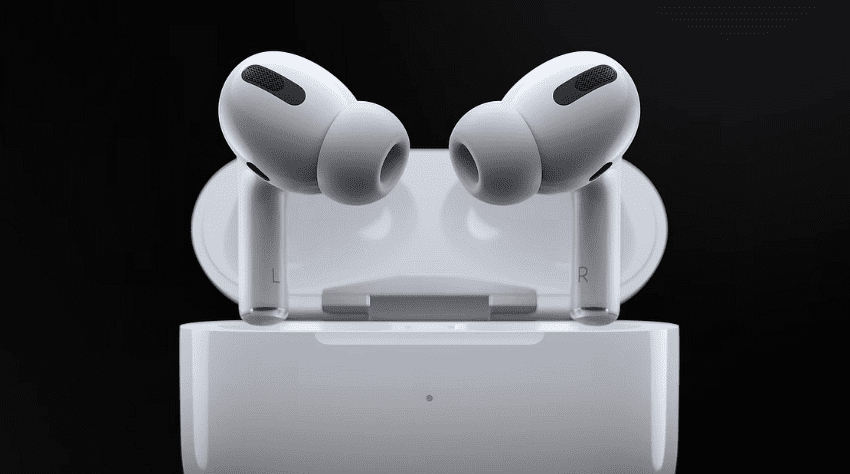
Во-первых, вы используете AirPods, а они используют огромный перфоратор, так что вам все равно не победить. Что еще более важно, вы можете заглушить их шум за счет повреждения своего слуха. Если это то, с чем вы столкнулись, обратите внимание на AirPods Pro, потому что они подавляют шум.
В противном случае, независимо от того, используете ли вы AirPods Pro или обычные AirPods, есть две разные проблемы, которые требуют изменения громкости. Первая — когда вы просто хотите, чтобы он звучал немного громче, а вторая — когда возникает неисправность.
Советы, чтобы ваш AirPods звучал громче
- Отключите режим низкого энергопотребления;
- Отключите любые ограничения громкости или проверку звука;
- Отмените привязку к iPhone, а затем заново соедините ваши AirPods;
- Проверьте и отрегулируйте настройки воспроизведения эквалайзера;
- Откалибруйте свой iPhone и AirPods;
- Для устройств Android включите Media Volume Sync;
Как просто увеличить громкость на AirPods
Общая громкость ваших AirPods контролируется тем устройством, которое воспроизводит звук. Поэтому, если вы воспроизводите музыку или подкасты на своем iPhone, изменение громкости на этом телефоне меняет её и на AirPods.
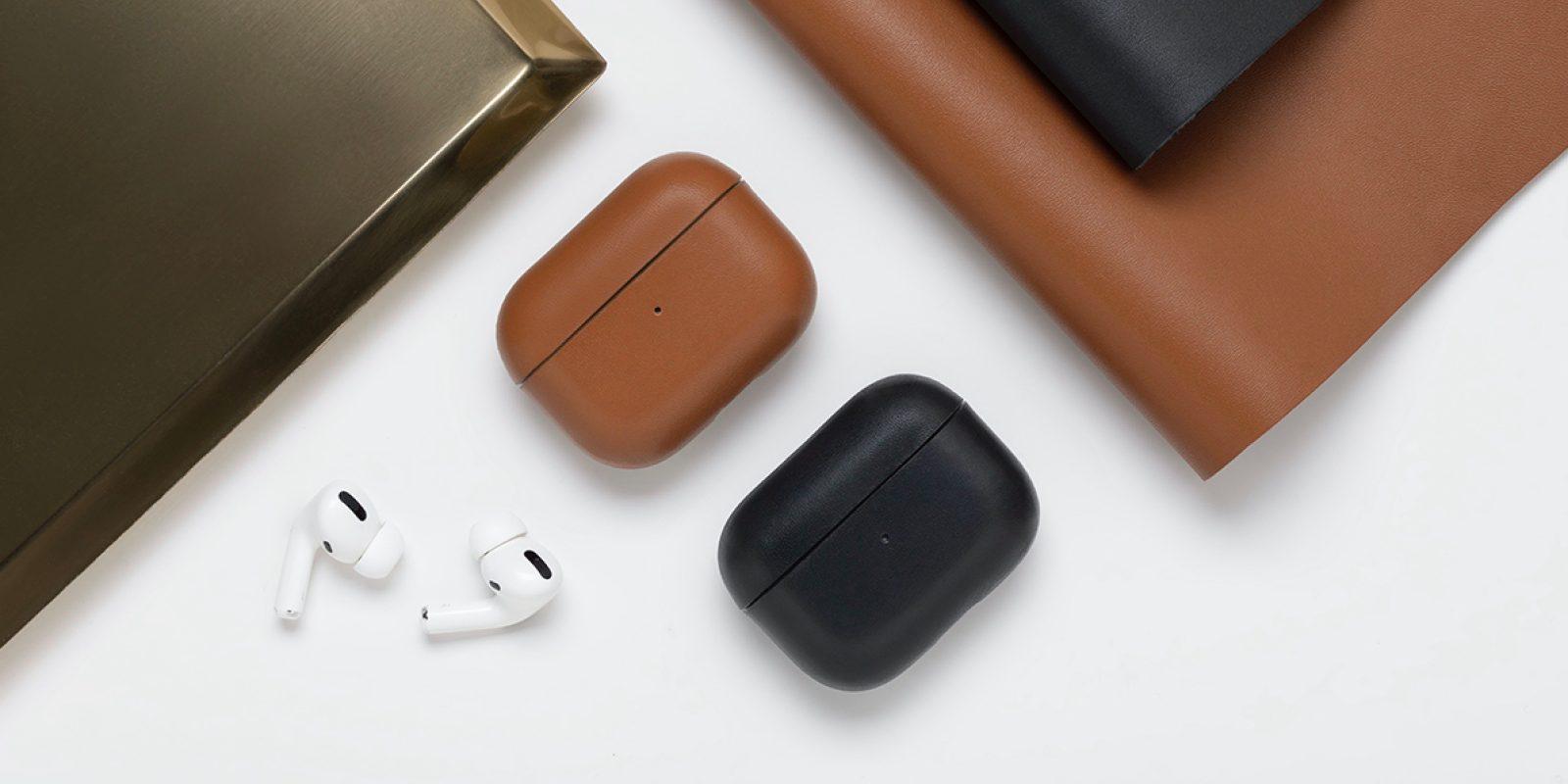
Есть одно исключение, когда используется AirPlay. Если вы транслируете видео с вашего iPhone на Apple TV, то изменение громкости на телефоне не имеет никакого эффекта. Вместо этого вы должны изменить его на Apple TV с помощью пульта или приложения.
Это особенно легко забыть, когда вы используете Siri для изменения громкости. Когда вы вызываете Siri на своих AirPods и просите его увеличить громкость, он сделает это, но на самом деле это просто передача инструкции исходному устройству.
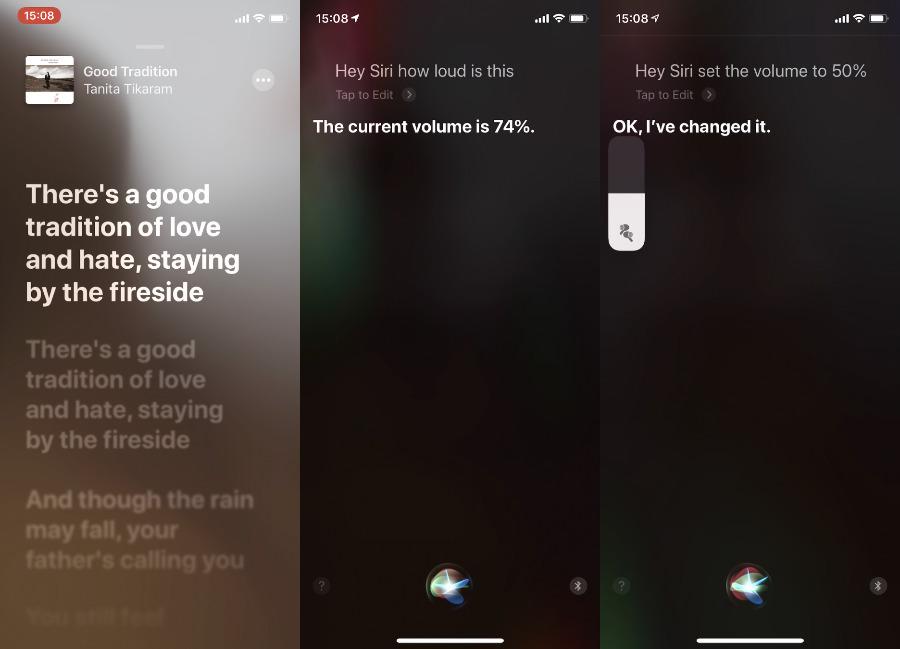
Siri также может спросить это устройство, насколько громкая музыка. Скажи: «Эй, Сири, как громко это?» и он ответит цифрой, которая в процентах от максимально возможного объема. Вы также можете сказать: «Эй, Сири, убавь громкость до 50%» или просто «Эй, Сири, убавь громкость».
Как ваш iPhone может занижать уровень громкости
Когда ваша батарея разряжена, iPhone может выбрать уменьшить максимальную громкость. Это особенность режима низкого энергопотребления.
Так что, если у вас заряженная батарея и вы нажмете на Режим пониженного энергопотребления в Центре управления, вы, вероятно, не услышите никакой разницы — или не увидите ничего в индикаторе громкости.
Однако, если вы активируете режим низкого энергопотребления при разряженном аккумуляторе, это может повлиять на громкость.
Существует потенциальная проблема, которая может сделать один AirPod тише другого.
- На вашем iPhone зайдите в Настройки;
- Выберите «Универсальный доступ»;
- Выберите раздел «Слух»;
- Нажмите на «Аудиовизуальный элемент»;
- Проверьте настройку баланса;
- Если ползунок баланса находится не совсем посередине, вы заметите разницу в громкости.
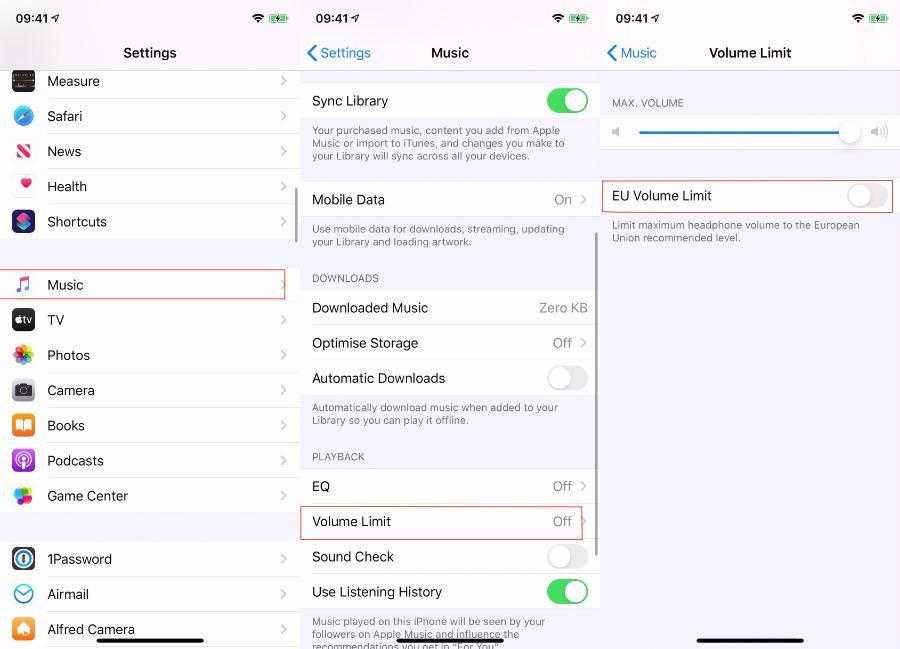
Как узнать, ограничена ли ваша громкость?
Помните, что воздействие громкой музыки оказывает влияние на ваш слух. Европейский союз тоже заметил это, и Apple обращает внимание на ЕС. Существует максимальная громкость, рекомендуемая ЕС для наушников, и в вашем iPhone может быть настроено это ограничение.
- На вашем iPhone зайдите в Настройки
- Выделите Музыка и нажмите
- Выберите предел громкости
- Посмотрите, включен ли лимит ЕС
Как исправить большинство проблем с громкостью с AirPods
AirPods используют Bluetooth, а иногда это кажется не столько технологией, сколько магией. Вы можете заставить AirPods и ваш iPhone отрегулировать громкость.
- Вставьте наушник AirPods в ухо и включите музыку на iPhone
- Убавьте громкость до нуля
- Зайдите в Настройки, Bluetooth и найдите ваши AirPods в списке
- Нажмите на меню рядом с подключенным
- Нажмите Отключить
- Вы услышите музыку через динамики вашего iPhone
- Уменьшите громкость до нуля снова
- Подключите ваши AirPods
- Попробуйте увеличить громкость на вашем iPhone

Как исправить ошибку громкости в AirPods
Если вы пытались изменить громкость, и кажется, что AirPods не слушает вас, возможно, произошла ошибка. В этом случае у вас есть два варианта — поговорить с поддержкой Apple или попробовать несколько обходных путей.
- Выключите свой iPhone
- Включите его снова
Если это не поможет, вы можете сделать подобное с самими AirPods.
- Откройте Настройки на вашем iPhone
- Выберите Bluetooth
- Найдите AirPods в списке устройств
- Нажмите на меню рядом с подключенным
- Нажмите Забыть это устройство
- Подтвердите, что вы хотите сделать это
Затем восстановите заводские настройки AirPods, повторив весь процесс сопряжения.
- Положите AirPods обратно в чехол для зарядки
- Закройте и снова откройте крышку
- Нажмите и удерживайте кнопку до тех пор, пока передний индикатор не начнет мигать
- Держите AirPods возле вашего iPhone
Если вы долго используете AirPods, вы могли заметить, что один из ваших AirPod звучит громче, чем другой. Эта разница в интенсивности звука возникает оттого, что звук исходит от более громкого AirPod, а не от центра головы.
Эта статья предоставит вам все возможные ответы на ваш вопрос, почему один из моих AirPods громче другого? Тем временем мы также обсудим возможные решения для устранения этой проблемы.
- Часть 1: Почему один наушник AirPod громче другого
- Часть 2: Исправить проблему один AirPod громче другого — 5 способов
- Дополнительный совет: AirPods не подключаются к iPhone? Используйте ReiBoot для исправления
Часть 1: Почему один наушник AirPod громче другого
Будучи не технарем, мы не можем быть уверены в причинах проблемы со звуком AirPod. Это может быть связано либо с неисправностью оборудования, либо с проблемой программного обеспечения. Неисправный AirPod, дисбаланс звука или сбой подключения могут быть возможными проблемами, из-за которых один AirPod звучит громче другого.
Наиболее распространенной причиной проблемы со звуком AirPod является отложение грязи в наушнике AirPod. Большую часть времени отходами является ушная сера. Если за AirPods не ухаживать должным образом, частицы пыли погружаются в ушную серу и покрывают отверстия динамиков AirPods. Периодическая очистка может увеличить срок службы AirPods.
Далее мы опишем общие методы устранения проблемы с программным обеспечением или ремонта сломанных AirPods.
Часть 2: Исправить проблему один AirPod громче другого — 5 способов
Некоторые пользователи AirPod жалуются, почему мой правый AirPod звучит громче, чем левый. Вот некоторые решения этой проблемы.
1. Очистка AirPod
AirPods от Apple не защищены от воды и пыли. Поэтому пыль, мусор и ушная сера могут собираться на AirPods, а пыль может оседать на AirPods, поскольку они хранятся в зарядном футляре. Попробуйте очистить AirPods мягкой щеткой, а затем аккуратно протереть ею динамики. При чистке динамиков протирайте динамик чистой мягкой тканью. Также очищайте зарядный чехол.
Для чистки динамиков также можно использовать влажную ткань или ватный тампон, смоченный в спирте или воде. Быстро смочите ткань или тампон водой или спиртом. Если впитается больше жидкости, она может проникнуть внутрь и повредить динамик. Таким образом вы сможете решить проблему «почему один из моих AirPods звучит тише другого».
2. Настроить звуковой баланс на iPhone/iPad/iPod
Если вы чувствуете, что оба AirPods звучат по-разному, попробуйте настроить звук. Звуковой баланс новых AirPods по умолчанию настраивается по центру. Но иногда по ошибке баланс звука настраивается либо справа, либо слева. Из-за этого дисбаланса в настройке звука один из AirPods будет звучать громче, чем другой. Вот почему некоторые пользователи жалуются, что один из моих AirPods звучит тише другого. Если это так, попробуйте отрегулировать настройку до тех пор, пока один и тот же звук не будет воспроизводиться обоими AirPods.
Это исправление часто срабатывает, и пользователи Apple могут попробовать это исправление, чтобы решить свои проблемы. Чтобы настроить звук, выполните следующие действия.
- Откройте настройки в iPhone. Перейдите к доступности.
- В параметре «Аудио/видео» прокрутите вниз и отрегулируйте баланс, перемещая ползунок аудио между левым и правым наушником.
-
Если вы хотите, чтобы оба AirPods звучали одинаково, всегда держите ползунок посередине.

3. Используйте функцию Забыть AirPods на вашем устройстве
Чтобы решить проблему, почему мой правый AirPod громче, чем левый, попробуйте забыть, а затем повторно подключить AirPods к своему iPhone. Если вы «забудете», а затем снова подключите AirPods, это даст им новый старт, который может решить проблему. Это позволит AirPods установить новое соединение. Чтобы действовать по этому методу, выполните следующие действия:
- Откройте настройки на iPhone. Нажмите на Bluetooth.
- Нажмите «i» рядом с AirPods. Щелкните «Забыть».
-
Подтвердите, что вы хотите забыть устройство. Через несколько минут попробуйте соединить их.
- Перейдите на главный экран iPhone. Держите открытый чехол AirPod рядом с iPhone.
- Появится опция установки. Нажмите на соединение и снова сделайте сопряжение AirPods с iPhone.
4. Сбросить AirPods
Сброс AirPods также может решить проблему «почему один из моих AirPods громче, чем другой» и другие проблемы, такие как проблемы с подключением или проблемы с аккумулятором. Когда вы сбрасываете свои AirPods, вы возвращаете им конфигурацию по умолчанию. Чтобы сбросить настройки AirPods, выполните следующие шаги:
-
«Кнопка настройки» расположена на задней стороне зарядного футляра. Удерживайте после нажатия.
- Когда индикатор состояния мигает желтым в течение нескольких секунд, а затем белым, оставьте кнопку настройки. Это гарантирует, что AirPods были перенастроены.
- Затем попробуйте снова подключить AirPods к iPhone.
5. Перейти в Центр обслуживания Apple
Если все вышеупомянутые решения не решают проблему, почему один AirPod громче другого, вам следует выяснить, сломаны ли ваши AirPods или неисправны. Вам следует посетить сервисный центр Apple и попросить замену.
В сервисном центре Apple сначала осмотрят ваши AirPods, чтобы найти какие-либо неисправности. При обнаружении неисправностей вы можете бесплатно заменить сломанные AirPods. Вы также можете связаться с ними в Интернете и решить свою проблему после разговора с ними.
Дополнительный совет: AirPods не подключаються к iPhone? Используйте ReiBoot для исправления
При использовании AirPods вы можете столкнуться с такими проблемами, как AirPods не подключаются к iPhone или AirPods не подключаются через Bluetooth. В большинстве случаев эта проблема возникает из-за проблем в программном обеспечении. Когда вы подключаете некоторые другие AirPods к iPhone, и они работают, это не означает, что ваши AirPods неисправны. На iPhone может быть аппаратная или программная проблема.
Иногда эта проблема может быть решена только с помощью приложения или инструмента iOS. Когда дело доходит до устранения проблем в iOS,Tenorshare ReiBoot это первый выбор. Tenorshare ReiBoot — это самое надежное приложение для обнаружения и устранения многих программных и аппаратных проблем устройств iOS, таких как iPhone, iPod, iPad и т. Д. Это приложение работает для решения сбои программного обеспечения без потери данных. Некоторые проблемы в iOS могут привести к тому, что AirPods не подключится к iPhone. это можно решить с помощью Tenorshare ReiBoot.
Решение проблемы с AirPod с помощью Tenorshare — самый надежный и экономящий время метод. Следуйте этим инструкциям:




-
Установите ReiBoot и запустите его на ПК, затем подключите iPhone к компьютеру с помощью кабеля.
-
Из появившихся на экране опций выберите «Пуск». Затем нажмите на опцию «Исправить сейчас»и выберите «Стандартный ремонт».
-
Чтобы двигаться дальше, вам необходимо загрузить пакет прошивки на свой компьютер. После завершения загрузки нажмите «Начать стандартное восстановление».
-
Убедитесь, что ваш iPhone подключен к компьютеру на протяжении всего процесса. Через несколько секунд на вашем экране появится сообщение «Стандартный ремонт завершен».
Заключение
Пользователи Apple часто жалуются, что один из наушников AirPods громче другого. Есть много решений этой проблемы. Вы можете попробовать очистить AirPod и избавиться от серы, сбросить настройки AirPods, забыть AirPods на iPhone и отрегулировать баланс звука. И кстати, вы можете скачать ReiBoot на ваш компьютер на случай, если с вашей системой iOS возникнут проблемы.
Присоединяйтесь к обсуждению и поделитесь своим голосом здесь