
AirPods является частью экосистемы Apple и практически всегда отлично работают на iPhone. При этом наушники можно использовать для подключения к Android-смартфонам, якобы без ограничений. Только вот многие пользователи замечают, что громкость музыки и голоса в Airpods Pro на Android значительно ниже. Порой даже в половину. К сожалению, проблема довольно распространенная. Хорошая новость в том, что увеличить громкость AirPods на Android все же возможно. Ниже вы найдете подробности о причинах и способах решения проблемы.
Почему AirPods тихо работают на Android?
Чтобы понять, почему AirPods тихие на Android, не придется долго искать виновника. Практически всегда (в 90%) случаев проблема в телефоне. Это могут быть либо неправильные настройки, либо какие-то баги в прошивке, которые усиленно отрицают производители мобильных устройств.
Почему AirPods тихо играют на Android:
- случайный сбой синхронизации телефона с наушниками;
- некорректная работа функции «абсолютный уровень шума»;
- неправильные настройки максимального уровня громкости;
- проблема совместимости Bluetooth-кодеков;
- плохая настройка прошивки, что особенно часто встречается на Xiaomi.
Читайте также: Как подключить беспроводные наушники к Android?
Как увеличить громкость AirPods на Android?
Чтобы вернуть беспроводным наушникам достойный уровень громкости, придется выполнить несколько процедур. На этом пути мы либо исправим проблему, либо поймем в чем она заключается. Первое, что вам нужно сделать – это проверить сами наушники. Подключите их к другому устройству (желательно смартфону другого производителя). Если они работают нормально на другом гаджете, сделайте следующие процедуры.
Сброс наушников
В некоторых случаях срабатывает простой сброс наушников. Для этого нужно зажать кнопку на их кейсе на 15 секунд и произойдет сброс. Еще одно похожее решение, но оно затрагивает и мобильный телефон – удалить Bluetooth-устройство и подключить его заново. Нам потребуется перейти в «Настройки» — «Bluetooth», нажать на стрелку рядом с наушниками и выбрать «Забыть устройство». Процесс на всех смартфонах аналогичен, но некоторые отличия в названии и расположении кнопок могут присутствовать.
Абсолютный уровень громкости
Очень большому количеству пользователей удалось решить проблему, когда AirPods тихо играют, благодаря данной настройке. Она скрыта от глаз обычного пользователя, но присутствует на всех Android-девайсах.
Как увеличить громкость наушников AirPods на Android:
- Запускаем приложение «Настройки» и в самом начале или конце списка нажимаем на кнопку «О телефоне».
- Ищем элемент списка «Номер сборки» и нажимаем по нему 7 раз, чтобы получить привилегии разработчика. На Xiaomi вместо этого следует нажимать по «Версия MIUI».
- Возвращаемся в главное меню «Настройки», затем переходим в «Расширенные настройки».
- Открываем вкладку «Для разработчиков».
- В разделе «Сети» выбираем «Отключить абсолютный уровень громкости». Переводи тумблер напротив в активное положение и проверяем результат.
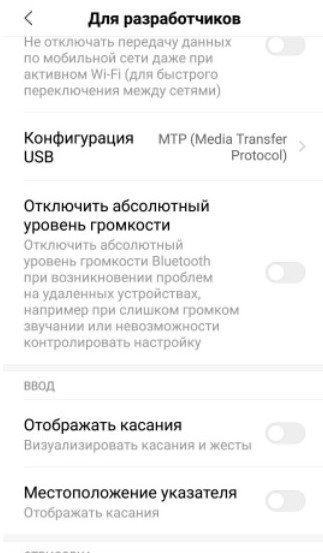
Настройка громкости через инженерный режим
Дело в том, что громкость на смартфоне представлена в диапазоне от 0 (беззвучный режим) и до 255 (максимальная громкость). Эти значения зашиты в операционную систему с определенным количеством делений. Обычно делится на 15 ступеней, переход между которыми осуществляется нажатием клавиши снижения или увеличения громкости. Если на максимальном уровне стоит не 255, а 180, тогда наши наушники не смогут играть достаточно громко. Исправить подобное можно.
Как повысить громкость AirPods на Android:
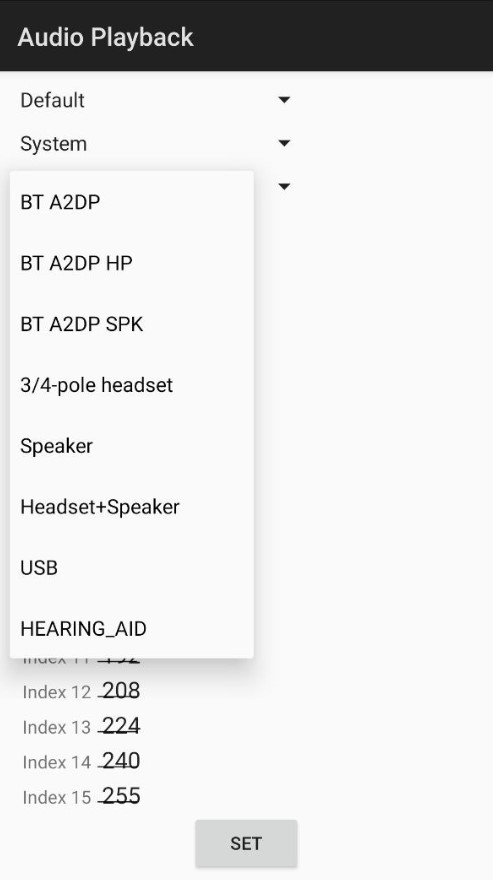
- В приложение «Телефон» или «Вызовы» вводим USSD-запрос для перехода в инженерное меню: *#*#3646633#*#* или *#*#6484#*#*.
- Листаем вбок до момента, пока перейдем на вкладку «Hardware Testing».
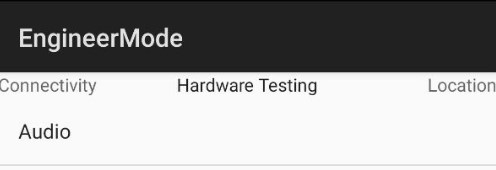
- Жмем по меню «Audio», а затем – Volume.
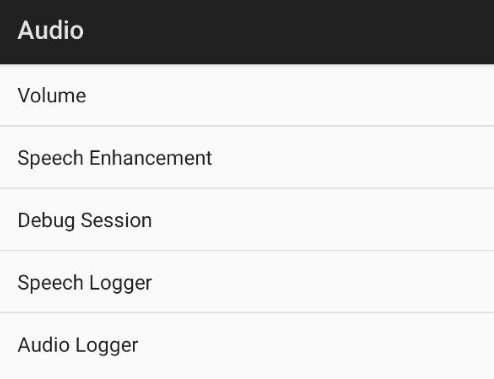
- Дальше выбор пункта зависит от того, в каком режиме наушники тихо работают. Скорее всего речь о музыке, поэтому выбираем «Audio Playback».
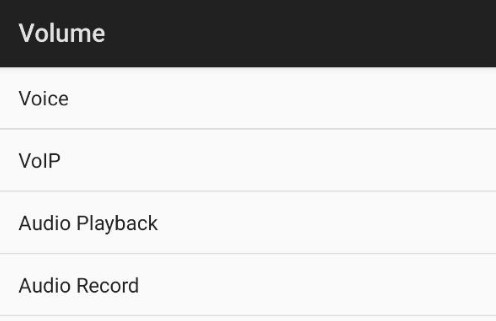
- Устанавливаем для последних этапов (обычно Index 15) значение 255, что означает максимальную громкость.

Возможно, здесь можно поиграться и с другими настройками, например, BT A2DP. Также проверьте разные режимы: Default – вариант по умолчанию, когда приложения не запущены. Посмотрите Application 1 и Application 2, возможно, в них настройки некорректные. По этой причине звук может быть слишком тихий в части приложений.
Изменить Bluetooth кодек
В некоторых смартфонах могут использоваться аудиокодеки, которые не поддерживаются AirPods. Стоит проверить разные варианты, если повезет, на одном из них и громкость может быть выше, и качество звука лучше.
Как настроить Bluetooth-кодеки:
- Получаем права разработчика (мы описывали подробности в разделе «Абсолютный уровень звука»).
- Открываем «Расширенные настройки» и открываем вкладку «Для разработчиков».
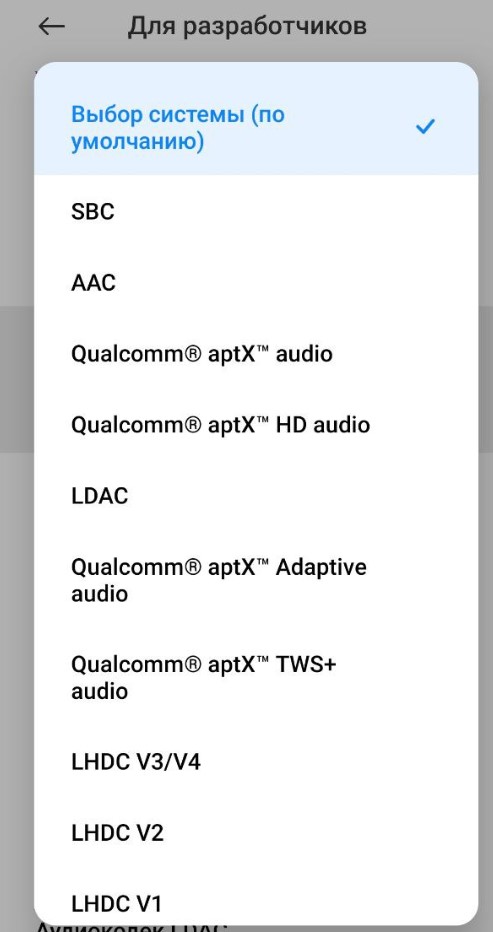
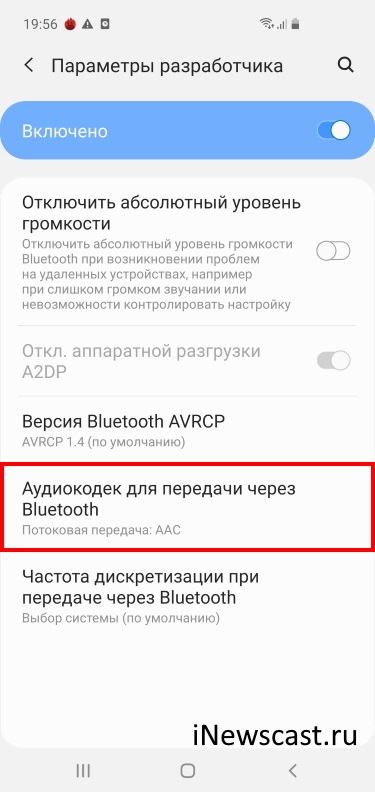
- Ищем пункт в списке, который называется «Аудиокодек для передачи через Bluetooth».
- Выбираем AAC – общепринятый стандарт, обычно хорошо работает с наушниками. Также можно попробовать Qualcomm aptX TWS+audio.
- Проверяем громкость наушников.
Перепрошивка
Если все описанное выше не дало положительного результата, скорее всего проблема в самой прошивке. Сейчас известно о том, что AirPods тихо работают на большинстве устройств с MIUI 11, 12. Компания Xiaomi на многочисленные жалобы переводит стрелки на Apple, а та – на китайскую фирму. Виноваты действительно китайцы, но упорно это отрицают. В этом случае единственным доступным решением является перепрошивка. Можно выбрать любую прошивку, кроме MIUI: FlymeOS, EMUI, One UI или чистый Android.
Читайте также: 4 способа сделать сброс смартфона Android к заводским настройкам
Дополнительные советы
Нам есть еще что сказать о совместимости AirPods с Android-смартфонами. Здесь перечислены некоторые вспомогательные способы решения проблемы, а также те методы, которые точно не помогут. Чтобы вы даже не тратили на них время, так как подобные исправления часто можно встретить на других сайтах.
Рекомендации от эксперта:
- Очистка наушников (полезно). Наш организм вырабатывает ушную серу, которой довольно быстро забиваются сеточки. Следует аккуратно очистить наушники от любого мусора. Если решеточки были сильно забиты мусором, после очистки громкость увеличится.
- Снять ограничение громкости (условно полезно). В странах Европы и не только, есть ограничение на 70% от громкости. Якобы, более громкий режим может повредить слуху. Так как нас это не останавливает, мы можем отключить параметр в «Настройки» — «Музыка» — «Ограничение громкости». Обычно просто показывается предупреждение с возможностью согласиться, но при лагах звук может застрять на 70%. Только вот подобная настройка есть не во всех оболочках.
- Изменение региона (обычно бесполезно). Мы видели пару человек, которые писали, что им это помогло, но в основном способ не имеет положительного эффекта. Смысл в том, чтобы изменить свой регион в настройках на Сингапур.
- Приложения усилители звука (не работает). Такого типа приложения не работают, при чем все. Те десятки сервисов на Play Market обычно бесполезны.
По результатам выполненных процедур у вас должно получиться увеличить громкость AirPods при подключении к Android-смартфонам. Наблюдение показывают, что что-то из перечисленного обязано сработать.
Будем рады увидеть ваши комментарии с конструктивной критикой, предложениями, вопросами и т. п.
На самом деле, вы можете просто открыть меню подключений Bluetooth (где вы соединяетесь с устройствами Bluetooth), щелкнув в правом верхнем углу, где есть 3 точки. Затем нажмите «Синхронизация громкости мультимедиа» и установите для него значение «Вкл.». старый пост, который я знаю, но у меня была эта проблема на моем Galaxy S10 + и AirPods, и это сработало отлично.
Как исправить AirPods с низким уровнем громкости на Android?
Вернитесь либо на главную страницу настроек, либо на страницу системы, найдите Параметры разработчика и нажмите на нее. Прокрутите вниз, найдите «Отключить абсолютный объем» и поверните переключатель в положение «Вкл.».
Можно ли увеличить громкость с помощью AirPods?
Если у вас AirPods первого поколения, дважды коснитесь любого наушника, чтобы разбудить Siri, а затем попросите Siri отрегулировать громкость. Если у вас есть AirPods второго поколения или новее (включая AirPods Pro), и вы настроили функцию «Привет, Siri» на своем iPhone, скажите «Привет, Siri», а затем попросите Siri отрегулировать громкость.
Как настроить AirPods на Android?
Откройте приложение и посмотрите статус Apple AirPods, к которым вы только что подключились. Коснитесь значка шестеренки вверху и войдите в окно настроек. Прокрутите вниз и коснитесь опции «Двойное касание (вкладка)». Выберите действие, которое вы хотите запустить, дважды нажав на Apple AirPods при подключении к Android.
Как отрегулировать громкость Airpod?
Измените громкость ваших AirPods
Используйте любую кнопку регулировки громкости на боковой стороне iPhone. Перетащите ползунок громкости в элементах управления воспроизведением приложения. Откройте Центр управления и перетащите ползунок громкости. Перетащите ползунок громкости на экране блокировки.
Почему мои AirPods потеряли громкость?
Чтобы решить проблему со звуком, возьмите чистую зубную щетку с мягкой щетиной. Затем вы можете осторожно почистить большее отверстие Earpod. затем (терпите меня) сосите большее отверстие, пока не почувствуете, что вы заставляете воздух выходить наружу. … Я попробовал старую чистку на своих AirPods и вуаля!
Есть ли в AirPod pro регулировка громкости?
Кстати, вы увидите, что на значке громкости есть крошечное изображение AirPods Pro. Нажмите и удерживайте, и на экране откроется большой регулятор громкости и три параметра шума: шумоподавление, выключение и прозрачность. Центр управления имеет дополнительные элементы управления для AirPods Pro.
Работают ли AirPods на Samsung?
Да, Apple AirPods работают с Samsung Galaxy S20 и любым смартфоном Android. Однако есть несколько функций, которые вы упускаете при использовании Apple AirPods или AirPods Pro с устройствами, отличными от iOS.
Стоит ли покупать AirPods для Android?
Обзор Apple AirPods (2019): удобно, но у пользователей Android есть лучшие варианты. Если вы хотите просто послушать музыку или несколько подкастов, новые AirPods — хороший выбор, поскольку соединение никогда не прерывается, а время автономной работы больше, чем в предыдущей версии.
Будут ли AirPods работать с Android?
AirPods соединяются практически с любым устройством с поддержкой Bluetooth. … На устройстве Android перейдите в «Настройки»> «Подключения / Подключенные устройства»> «Bluetooth» и убедитесь, что Bluetooth включен. Затем откройте чехол AirPods, нажмите белую кнопку на задней панели и поднесите чехол к устройству Android.
С момента выхода AirPods прошло много времени, но несмотря на активное пользование айфоном, даже в их сторону не хотелось смотреть. Кто-то говорил, что у них плохой звук и явно своих денег не стоят. Окей, успокоился. Но в какой-то момент пересел с iOS на Android и по непонятной причине захотелось купить себе AirPods. Одна проблема — у меня уже был на руках флагманский аппарат под управлением Android. Наушники ведь от Apple, а всё что от Apple, работает только с техникой Apple. Такой вот круговорот.
Ничего. Пошел и купил, что может быть не так? По сути это обычные беспроводные наушники. Но проблемы всё-таки появились. На самом деле их решить достаточно легко, нужно потратить немного времени. Наушники свободно соединяются с Android и любым другим устройством, достаточно сзади на футляре нажать кнопку и создать пару. В какое-то время я их даже коннектил с телевизионной приставкой Mi Box.
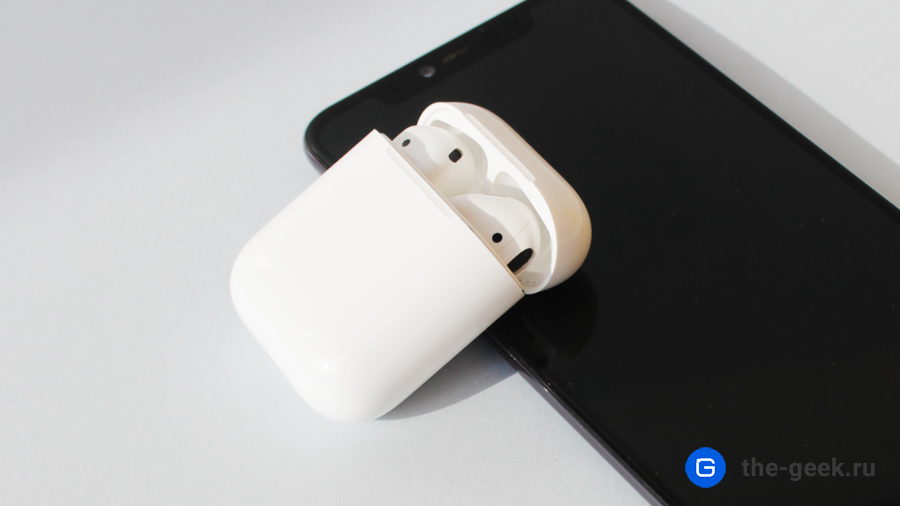
Про команды «Привет, Сири» или «Окей, Гугл» можно забыть, голосовое управление на Андроиде не работает, а вот сенсорное – пожалуйста. Можно настроить на переключение трека назад, включение следующего и воспроизведение/пауза. С разговорами по телефону всё в норме (не на всех моделях), собеседник отчётливо слышит речь и отчётливо слышно собеседника.
По моим личным наблюдениям пользователи AirPods не только ярые фанаты Apple, а также владельцы смартфонов на Android.
Самый простой вариант настройки, подключиться к любому iOS-устройству и в настройках блютуз зайти в параметры AirPods и переназначить команды. Наушники их запоминают и будут корректно работать на Андроиде.
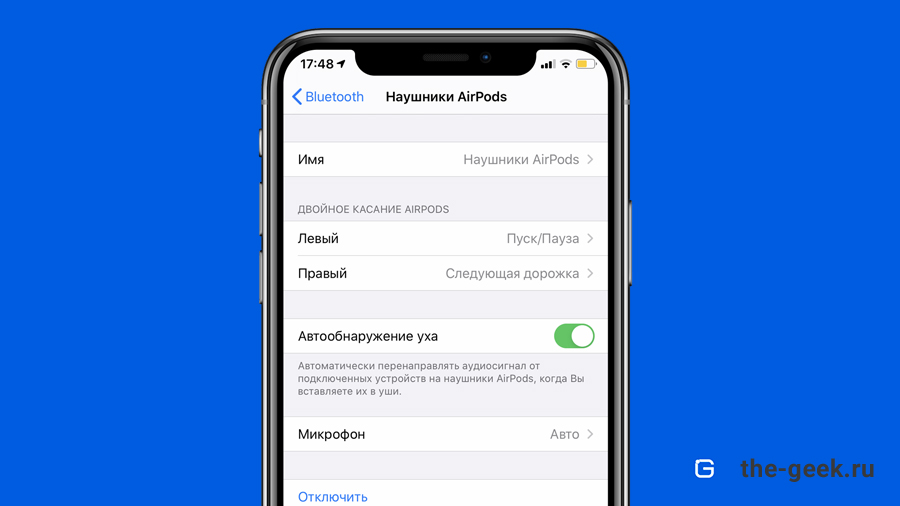
Но если под рукой нет айфона или айпада, то нужно скачивать приложение. Без него банально не проверишь заряд наушников.
Если зайти в Google Play, то по запросу AirPods можно обнаружить уйму хлама (привычное дело), а что-то найти нормальное – везение. Для наушников есть отличное приложение AirBattery со встроенной рекламой, но за символическую сумму её можно убрать.
В момент написания данного текста случайно наткнулся на красивое приложение PodsControl. Оно бесплатное и визуально приятное. Однако, его нет в Google Play и мне не удалось подружить с ним телефон. Постоянная ошибка с включением «autostart». Но если у вас получится, отпишитесь в комментариях.
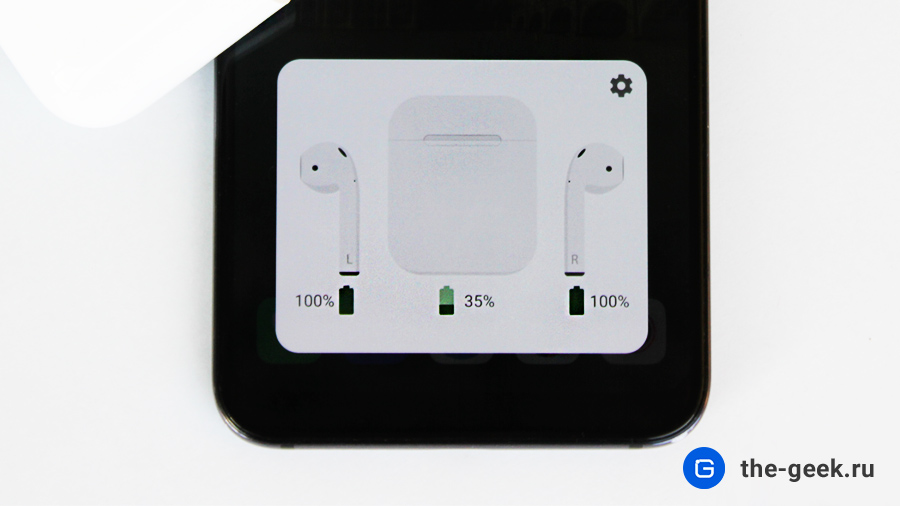
С помощью AirBattery можно смотреть заряд гарнитуры и активировать функцию AirPod Ear (автоматическая пауза, если снять один наушник). Умеет выводить заряд в виде уведомления в момент соединения с гарнитурой или при нажатии на иконку приложения.
PodsControl умеет делать всё то же самое, только обладает красивым дизайном, а также позволяет назначить алгоритм работы сенсоров, а именно, задать команды для наушников.
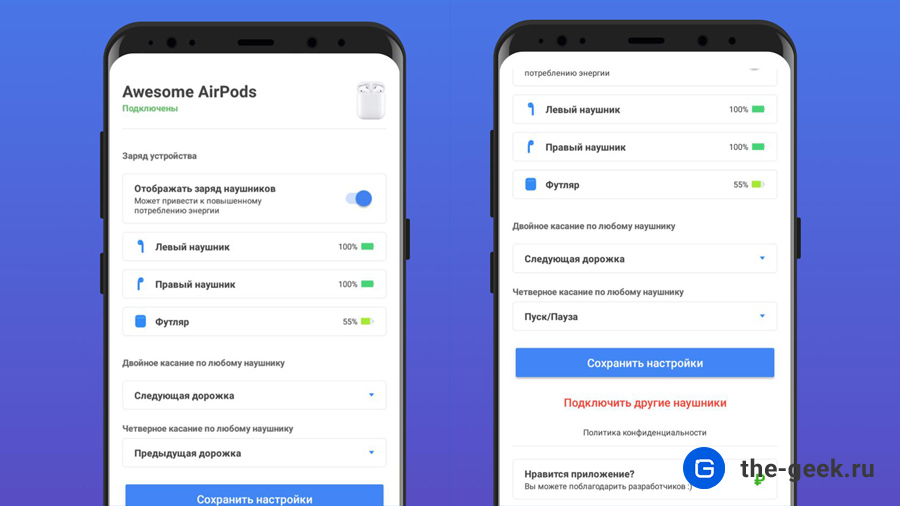
С приложениями разобрались. Теперь стоит отрегулировать громкость AirPods, так как при первом подключении они могут показаться тихими. И это действительно так. Андроид режет громкость, которую можно увеличить только активацией режима разработчика.
Важно: AirPods отвратительно себя ведут со смартфонами Huawei и Honor. На первом отключается нормальная работа микрофона, а на втором придётся смириться с тихим воспроизведением.
Для каждой оболочки нужна искать свой способ. В 80% случаях требуется зайти в настройки, прокрутить страницу вниз и нажать на «Систему», далее найти номер сборки в разделе «О телефоне» и нажать на номер сборки семь раз. Появится предупреждение, что вы являетесь разработчиком. Возвращаемся на главную Настроек и находим пункт «Для разработчиков». Заходим в него и включаем пункт «Отключить абсолютный уровень громкости». После этого наушники будут играть на максимум.
Также для лучшего прослушивания любимых треков рекомендую включать Bluetooth-кодек AAC. Обычно активируется в настройках Bluetooth.
На этом всё. Ничего сверхъестественного и сложного в подключении AirPods к Android нет. Расскажите в комментариях о своём опыте использования беспроводных наушников с Android.
Подпишитесь на Телеграм-канал, чтобы не пропустить новые публикации @T_GEEK
Содержание
- Почему AirPods тихо играют на андроид — основные причины
- Причины, почему AirPods тихо играют на андроид
- Как сделать AirPods громче на андроид
- Сторонние приложения для AirPods на андроид
- Активация кодека AAC на андроид
- Почему AirPods с Android-смартфоном играют так тихо?
- Тихо играют AirPods? Есть решение!
- AirPods тихо работают с iPhone или iPad
- AirPods тихо играют при подключении к Android
- AirPods, Windows и тихий звук
- Универсальный способ борьбы с тихими AirPods
Почему AirPods тихо играют на андроид — основные причины
Большинство пользователей любит слушать музыку. Некоторые делают это дни напролет. Треки вдохновляют их и дают силы для новых свершений. Рекомендованный для этого способ — использование любого вида наушников. Они позволяют не только не мешать окружающим, тем более что их вкусы могут не совпадать с музыкальными пристрастиями человека, но и добиваться повышения качества звучания мелодий.
Сейчас популярно использовать беспроводные наушники, так как они еще более удобные, не путаются в кармане или сумке и не мешают при ходьбе, занятиях спортом. Наиболее известными и используемыми массово являются наушники от Apple. Недавно компания анонсирована беспроводную гарнитуру, которая сразу же пришлась по вкусу многим. Среди них не только владельцы айфонов, но и люди с андроидами. В этом материале будет рассказано, можно ли подключить AirPods на андроид и как сделать AirPods громче на андроид, если они подошли к смартфону.

Беспроводные наушники от «Эппл» позволяют добиться хорошего качества звучания
Причины, почему AirPods тихо играют на андроид
Некоторые пользователи думают, что беспроводные наушники от айфона работают только с этим гаджетом и другими устройствами от компании Apple, но это далеко не так. AirPods от Apple совместимы практически со всеми устройствами, которые имеют в своей материнской плате исправный Bluetooth-модуль. Подключить их так же просто, как и любые другие аксессуары.
Обратите внимание! Единственный нюанс заключается в том, что на операционных системах Android и Windows не получится управлять наушниками. Это связано с тем, что на них нет специальной программы Siri.
В первую очередь нужно подключить AirPods к устройству с операционной системой Android. Для этого необходимо придерживаться следующей пошаговой инструкции:
- Убедиться в том, что аксессуары лежат в своём зарядном кейсе и подключены к нему.
- Открыть этот кейс и нажать на круглую кнопку с его задней стороны. Внешне она похожа на клавишу «Home».
- Дождаться того момента, когда светодиодный индикатор, находящийся между наушниками, не начнет медленно загораться белым цветом и потухать.
- Подключить беспроводные наушники к любому устройству Android.
Аналогичное подключение к любой другой технике, имеющей в себе Bluetooth-модуль.
Важно! Во время того, как наушники начнут мигать, необходимо отпустить кнопку чехла, а на андроиде должен быть включен Bluetooth. В списке сопряженных устройств появятся AirPods, к которым нужно совершить подключение. После этого необходимо следовать дальнейшим инструкциям на экране телефона.
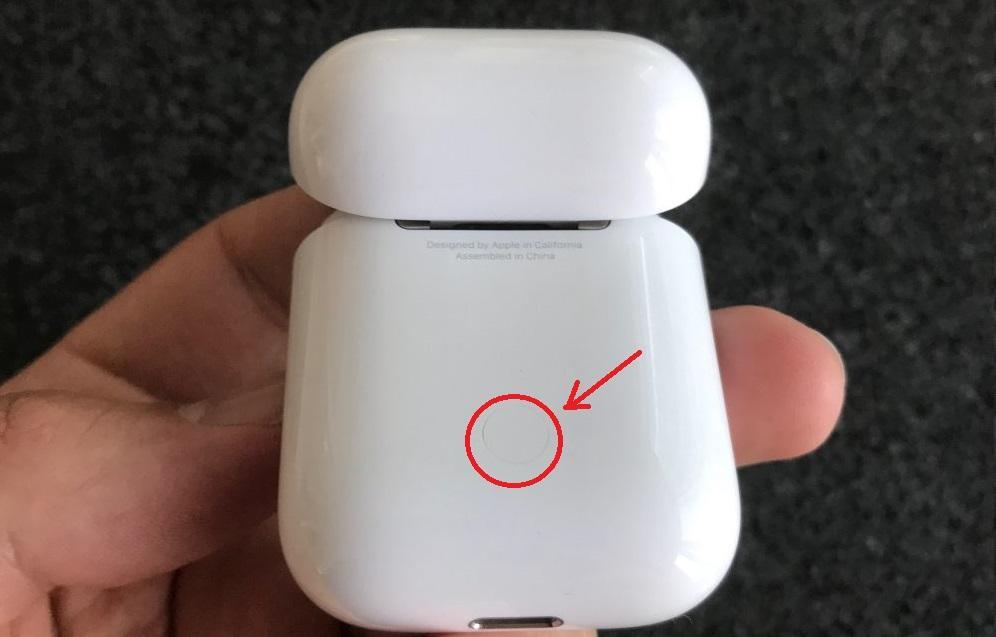
Кнопка на чехле от беспроводной гарнитуры
Понятно, что если наушники используются не с техникой Apple, то пользователь потеряет несколько важных функций. Среди них, например, возможность переключаться между устройствами, а также отслеживание заряда наушников без постороннего программного обеспечения. Но все же аирподсы, в первую очередь, любят за простоту, компактность и удобство ношения, следовательно, даже не являясь владельцем айфона и айпада, можно использовать их для прослушивания музыки и других аудиофайлов в полной мере.
Иногда случается так, что на андроиде AirPods играют намного тише или их не слышно совсем. Даже на максимально возможной громкости из них практически ничего не получится расслышать, особенно если пользователь находится в шумном месте с большим количеством людей рядом. Настораживает еще и то, что в отдельных приложениях беспроводная гарнитура играет вполне нормально, и громкости хватает. К таким программам относится, например, «Google Play Музыка».
Обратите внимание! Проблема слабого звука чаще всего не заключается в поломке самих наушников или выходе из строя телефона, его разъёма и отдельных модулей.
Большинство версий операционных систем Android работает подобным образом со всеми беспроводными Bluetooth-наушниками, следовательно, если громкости на гарнитуре не хватает, то в первую очередь следует искать соответствующие настройки в операционной системе.
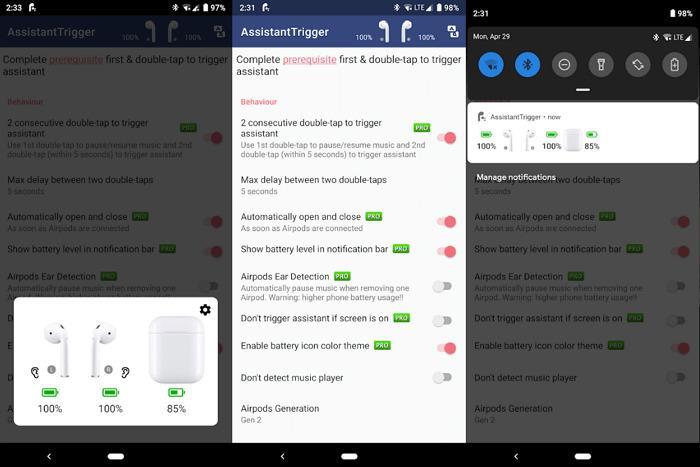
Одно из приложений для управления гарнитурой AirPods
Как сделать AirPods громче на андроид
Раз уж проблема появилась, то ее необходимо решать. Благо, выход довольно прост и не требует больших временных затрат. Как уже было сказано, чаще всего ничего, кроме настроек операционной системы андроид, для увеличения громкости звучания музыки не понадобится. Примечательно то, что никакие суперправа и рут-права пользователя в данном случае не понадобятся.
Обратите внимание! Будет достаточно и простого режима разработчика, которой включается следующим образом: открывается меню «Настройки», находится пункт «О телефоне» и подпункт «Номер сборки». На его название необходимо нажать от 5 до 7 раз до того момента, пока на дисплее не появится надпись, говорящая о том, что пользователь стал разработчиком.
Дальнейшие действия таковы:
- Необходимо вернуться в меню «Настроек».
- Перейти в пункт «Для разработчиков».
- Пролистать окно до самого низа и найти раздел «Сети».
- В нём необходимо активировать опцию «Отключить абсолютный уровень громкости».
После этих действий громкость наушников и всей операционной системы Android можно будет регулировать самостоятельно и отдельно друг от друга. Это означает, что пользователь сможет в разы увеличить громкость звучания музыки на наушниках, но при этом оставит такую же громкость операционной системы, которая была до этого.

В первую очередь при настройке AirPods на андроиде необходимо установить соответствующий параметр
Сторонние приложения для AirPods на андроид
Как уже было сказано, аирподсы имеют несколько полезных функций, которые работают только при подключении к устройствам Apple: iPhone, iPad, iPod и т. д. Стандартных средств для взаимодействия с такими опциями у Android нет, но существует множество различных программ, позволяющих проверять уровень заряда батареи наушников, следить за воспроизведением песен, отвечать на телефонные звонки и даже активировать «Google Помощник».
Одной из таких программ является AirBattery. Она разработана Д. Фридрихом и представляет собой небольшую утилиту для AirPods от Apple. Программа показывает уровень заряда каждого наушника и позволяет определять, находится ли они в ушах или нет. Происходит это в автоматическом режиме. К большому сожалению, приложение функционирует только для некоторых сервисов по типу Netflix, YouTube, Google Play Music и т. д.
Важно! У данного приложения есть платная версия, которая позволяет просматривать всю информацию о наушниках, чтобы пользователю было удобнее следить за их зарядом.

Внешний вид программы PodsControl
Вторая программа — PodsControl. Наверное, это одно из самых красивых приложений, которое можно найти для управления наушниками от Apple. Его интерфейс очень прост для понимания, но в то же время он выглядит полностью аккуратно и рассчитан на предоставление пользователю только самых важных функций. Еще одно преимущество заключается в том, что PodsControl очень легко использовать.
Когда приложение запускается первый раз, то перед пользователем открывается окно, в котором он должен выбрать наушники в списке доступных Bluetooth-устройств. После этого сразу же откроется главное меню приложения, и оно будет готово к работе.
Обратите внимание! Софт не имеет платной версии, весь функционал доступен сразу и в полном объеме.
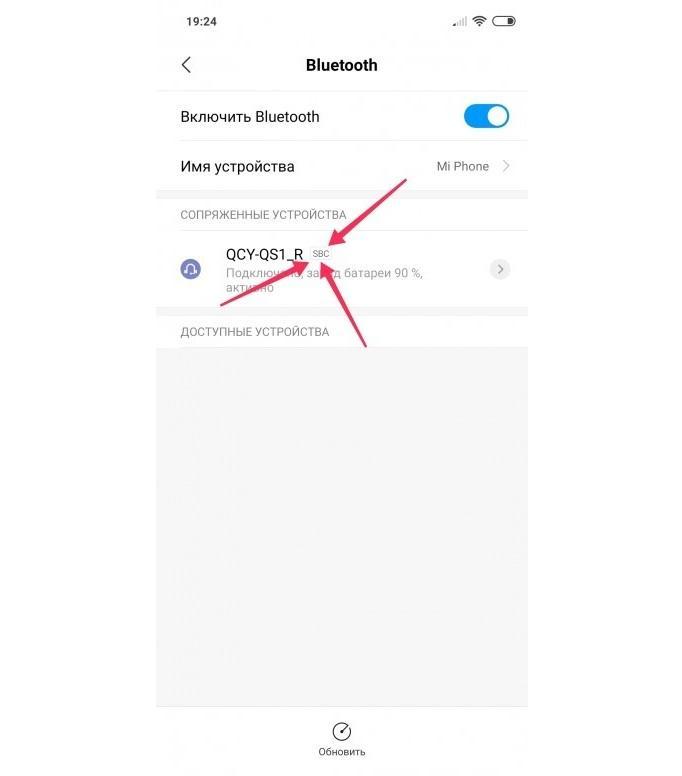
Формат кодека можно узнать при подключении наушников
Активация кодека AAC на андроид
Сам по себе кодек ААС был создан в 1997 г. Он позиционировался как более качественный формат сжатия аудио, чем MP3. На сегодняшний день он используется в практически всех программах на Apple и является частью ее экосистемы. В андроиде с ним часто встречаются проблемы. До версии Android 8.0 этот кодек вообще не поддерживался.
Важно! Именно эта система часто не дает нормально слушать звук на беспроводных наушниках.
Для активации AAC на андроиде необходимо:
- Перейти в меню разработчика.
- Найти пункт «Аудиокодек для передачи через Bluetooth» и выбрать его.
- Указать необходимый аудиокодек из списка (LDAC, apt, aptX, AAC, SBC).
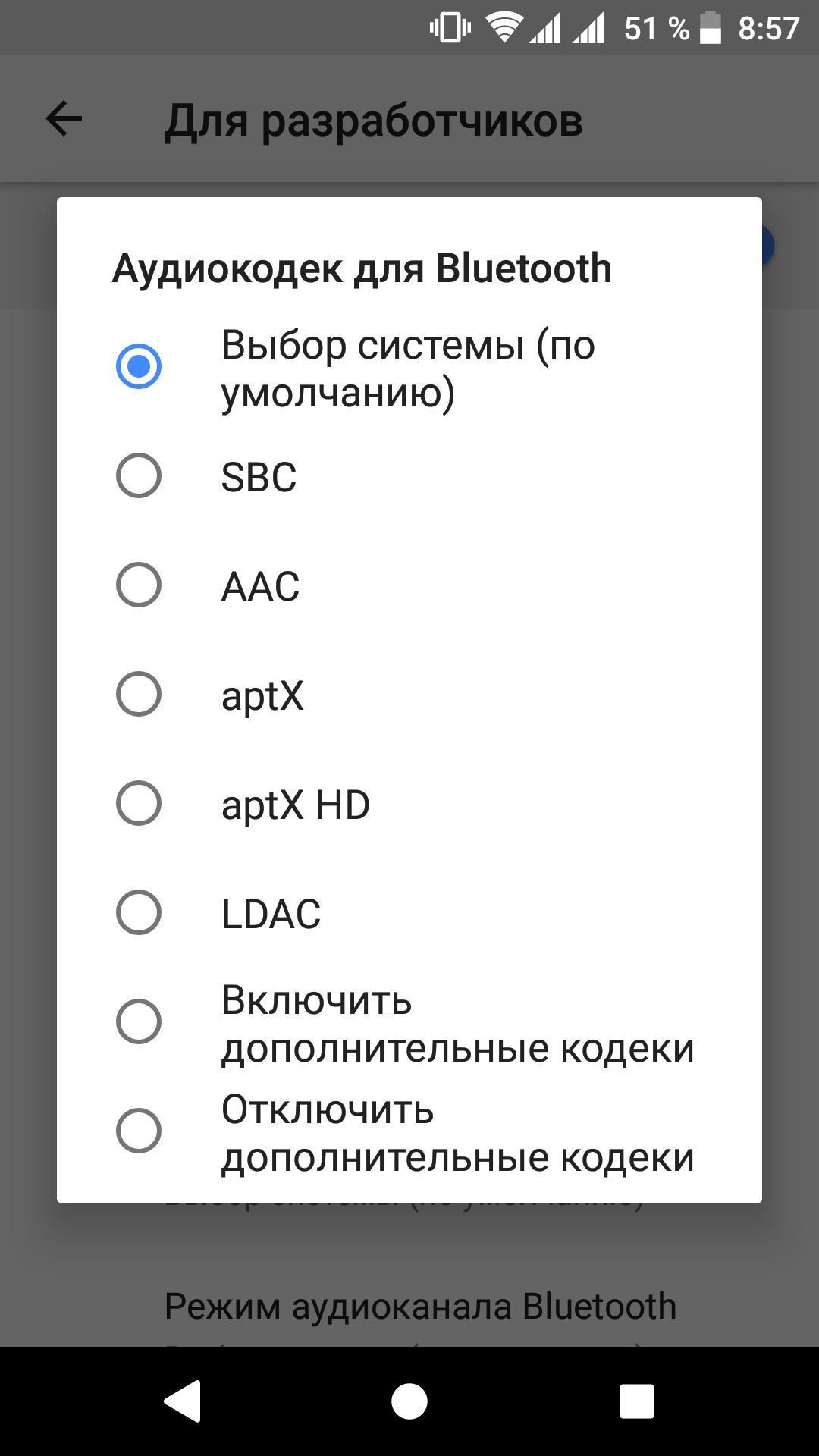
Установка параметра «Аудиокодек для передачи через Bluetooth» на Самсунг
Таким образом, было рассказано, как осуществить подсоединение беспроводных наушников от Apple к устройству андроид и что делать, если звук на них вдруг стал тихим. Причина этому одна — специфическая работа андроида версии 8+ с беспроводными Bluetooth-наушниками. Но все поправимо.
Источник
Почему AirPods с Android-смартфоном играют так тихо?
Как известно, беспроводные AirPods работать могут не только с iOS-устройствами, но и с Adnroid-смартфонами и планшетами. Однако иногда случается так, что с Android наушники AirPods «играют» заметно тише или совсем тихо.
То есть, даже на максимальной громкости из AirPods почти ничего не слышно, в особенности в шумном окружении.
И что еще больше озадачивает, так это то, что с отдельными приложениями вроде фирменного Google Play Музыка наушники звучат нормально и громкости им явно хватает.
И раз вы уже это пост нашли, то мы вас прям сразу обрадуем: в таких случаях AirPods, как правило, не при чем, ничего ни в них, ни в смартфоне не сломалось, всё работает нормально.
А самая главная «фишка» в том, что Android 8 так работает со всеми беспроводными Bluetooth-наушниками. И если громкость AirPods явно не дотягивает до заявленных параметров, то причину надо начинать искать в настройках операционки.
В одной из наших предыдущих публикаций мы уже рассказывали о том, что именно и где искать. Но расскажем еще раз. Итак:
как увеличить громкость AirPods в смартфоне или планшете с ОС Android 8
Для начала отметим, что никакой root для этого не нужен, потребуется только так называемый режим разработчика. В Android 8 (как и в предыдущих версиях) включается он следующим образом: открываем «Настройки«, прокручиваем экран в самый низ и заходим в раздел «О телефоне«, в нём находим строчку «Номер сборки«, тапаем по ней 7 раз , до появления на экране надписи «Вы стали разработчиком«.
- снова возвращаемся в «Настройки», оттуда заходим в раздел «Для разработчиков«;
- скролим экран вниз до раздела «Сети«, в котором находим и активируем опцию «Отключить абсолютный уровень громкости» (по умолчанию она отключена):

После этого, громкость AirPods и уровень громкости в ОС Andrpoid 8 регулировать вы сможете раздельно. То есть, сможете увеличивать громкость не только в смартфоне, но и в наушниках тоже, притом независимо.
Источник
Тихо играют AirPods? Есть решение!
Всем здравствовать! Все мы знаем, что AirPods — это замечательная штука, которая «совершила революцию», сильно повлияла на повсеместное распространение беспроводных наушников и многое многое другое… Но! Какой бы замечательной не была вещь, у неё, как правило, всегда найдётся пара-тройка недостатков. И AirPods, конечно же, не является исключением — проблемы есть.
А раз есть проблемы, то с этим можно и нужно бороться!
Поэтому, сегодня будем «побеждать» один из самых распространённых недостатков оригинальных (как отличить от подделки?) AirPods — тихий звук при подключении к различным устройствам.
Что это за устройства? Любые, работающие под управлением:
Ну а в конце увидим универсальный способ увеличения громкости AirPods, который подходит абсолютно для всех.
Раз. Два. Три. Поехали же!
AirPods тихо работают с iPhone или iPad
Казалось бы, уж с чем с чем, а с техникой Apple Airpods должны работать без «шума и пыли». Но нет… тихий звук в связке с iPhone или iPad — это не далеко не редкость.
- Если тихо играют оба наушника, то нужно убрать ограничения громкости. Открываем «Настройки — Музыка — Ограничение громкости» и манипулируем с пунктами «Максимальная громкость» + «Ограничение громкости (ЕС)» (этот пункт есть у тех устройств, которые предназначены для продажи на территории Европейского союза).

- Если тихо играет один из наушников (левый или правый), то нужно проверить баланс. Открываем «Настройки — Универсальный доступ — Аудиовизуальный материал» и обращаем внимание на два пункта «Моно-аудио» + «Баланс».
- В iOS 14 появилась новая «фишка» — безопасность наушников. Открываем «Настройки — Звуки, тактильные сигналы — Безопасность наушников» и отключаем «Уведомления от наушников» + «Приглушение громких звуков».
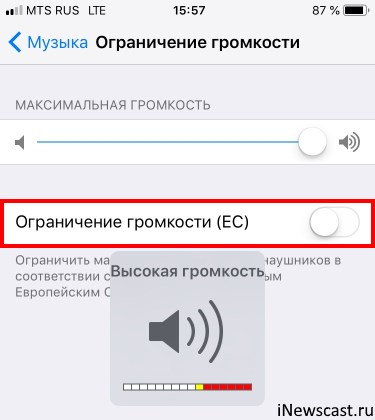


Действие — простое, а пользы — вагон.
Пользуемся и наслаждаемся хорошим звуком!
AirPods тихо играют при подключении к Android
Вот здесь всё немного сложнее…
Ведь Android смартфонов много. ОЧЕНЬ МНОГО!
Поэтому сейчас будут исключительно универсальные варианты усиления звука AirPods, которые подойдут к большинству смартфонов на операционной системе Android. Вот они!
- Абсолютный уровень громкости. Данный пункт скрывается в так называемом «Меню разработчика». Активируется «Меню разработчика», как правило, очень просто: открываем «Настройки — Сведения о телефоне — Сведения о ПО», находим пункт с надписью «Номер сборки» и много раз жмём на него. После сообщения о том, что вы «Стали разработчиком», возвращаемся в «Настройки — Параметры разработчика» и видим пункт «Отключить абсолютный уровень громкости». Включаем, отключаем, проверяем, победа!
- Аудиокодек для передачи через Bluetooth. Здесь же (в «Меню разработчика») можно выбрать, какой аудиокодек будет использоваться для передачи через Bluetooth. Возможно, с каким-то из кодеков AirPods зазвучат намного громче (насколько я знаю, «родной» кодек для AirPods — AAC).
- Переподключение. Необходимо полностью «забыть» Airpods, перезагрузить смартфон, подключиться ещё раз — иногда (особенно после прошивки и обновления версии Android) это работает!
- Уровень громкости. Android смартфоны позволяют регулировать звук буквально для каждой ситуации — проверьте, а не уменьшили ли вы громкость одного отдельно взятого устройства (AirPods).
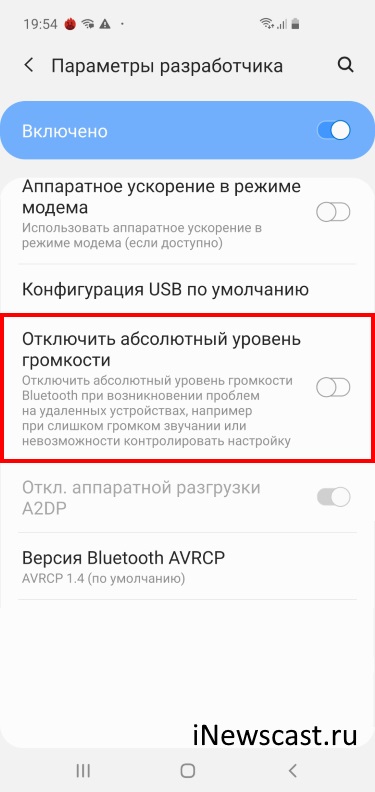
Пожалуй, это все самые распространённые варианты улучшить уровень громкости в связке AirPods+Android. Да, немного сложно (особенно с «Меню разработчика»), но… оно того стоит!
AirPods, Windows и тихий звук
Подключаете AirPods к Windows, а звук «так себе»? Есть три простых совета:
- Обновить драйвера Bluetooth. Это всегда полезно!
- Настроить эквалайзер. Либо воспользоваться «стандартным» Realtek, либо установить какую-нибудь альтернативную программу.
- Использовать AirPods в режиме «Наушники». Потому что при выборе «Головной телефон» активируется микрофон, но при этом ухудшается звук — он становится очень глухим.

Кстати, по поводу «Наушников» и «Головного телефона».
У этой проблемы, на данный момент, нет никакого решения.
Ну не «дружат» AirPods с Windows до такой степени, чтобы и звук был хорошим, и микрофон работал как надо. Поэтому… либо высокая громкость (режим «Наушники»), либо микрофон и слабый звук (режим «Головной телефон»).
Microsoft. Apple. Ну как так то?:(
Универсальный способ борьбы с тихими AirPods
Почему универсальный? Потому что мы будем бороться с тихим звуком AirPods путём «модификации» самих наушников.
Если быть точнее — быстро и решительно их почистим.

Что нужно сделать? Осмотреть и очистить сеточки на каждом из наушников.
Как? Аккуратно.
Что делать не нужно? Категорически запрещается использовать пылесосы, фен, баллончики со сжатым воздухом, и прочие агрессивные методы воздействия — есть вероятность повредить динамики.
Будьте внимательны и всё получится!
На этом, наверное, мне пора заканчивать. Ну а вы, по старой доброй традиции, не забывайте про комментарии:
- Пишите — что получилось, а что нет.
- Задавайте вопросы.
- Делитесь личным опытом.
И, конечно же, ставьте «лайки» и жмите на кнопки социальных сетей. Вам не тяжело, а автору будет приятно!
P.S. Всем спасибо. Всех обнял!:)
Так, так, так… А что это у нас здесь такое интересное? Правильно — наша группа ВК! Новости, советы, инструкции, вопросы, ответы и многое-многое другое из мира Apple… Присоединяйся же, ну!:)
Источник
На чтение 4 мин Просмотров 16.2к. Опубликовано 08.03.2021
Число пользователей беспроводных «яблочных» наушников динамически растёт. Гарнитуру многие используют с Андроид смартфонами. Часто пользователям приходится выяснять, почему Airpods тихо играют на Андроид? О причинах и способах устранения проблемы, расскажем далее.
Возможные причины проблем
Когда на левом наушнике или правом вкладыше ухудшается звучание, пользователю следует разобраться с причиной возникшего дисбаланса со звуком. Во многих случаях проблема пользователями решается самостоятельно, без обращений в сервисную службу.
| Проблема | Причина |
| Плохо играет левый, правый или оба вкладыша | У наушника разряжен аккумулятор |
| Загрязнена серой решётка динамика | |
| Случайный сбой настроек громкости вкладышей | |
| Механические повреждения, брак |
Когда причины, почему беспроводной девайс не работает должным образом обозначены, можно приступать к устранению проблемы.
Один наушник разряжен
Если один вкладыш Аirpods играет тише другого или совсем не воспроизводит звук, возможно что наушник разряжен. Чтобы проверить девайс apple на этот вариант неисправности, поместите «ушки» внутрь зарядного футляра. Убедитесь по цветовому индикатору, что наушники в кейсе заряжаются.

Важно. Аккумуляторы «ушек» и футляра должны быть работающими: способными не только расходовать, но и восполнять энергетический запас.
В случае отсутствия проблем после подзарядки девайса следует проверить громкость воспроизводимого звука. Если неудовлетворительно звучавший вкладыш не стал играть громче, переходите к проверке следующей причины.
Загрязнение наушников
В конструкции «яблочных» вкладышей отсутствуют силиконовые накладки. Ушная сера, пыль могут попадать и скапливаться на решётках динамиков. Грязевые отложения на сеточных фильтрах в Airpods препятствуют прохождению звука, что сказывается на качестве звучания.

Важно. Решётки вкладышей Airpods также как и earpods рекомендуется периодически аккуратно очищать от грязевых пробок.
Процедура производится при помощи ватной палочки, смоченной спиртом или специальным средством для очистки электроники. Если очистка динамиков ситуацию с дисбалансом звучания «ушек» не исправила, переходите к проверке настроек.
Настройки баланса
Заряженные наушники с чистыми динамиками Airpods стали неравномерно воспроизводить звук, почему? Причина сложившейся ситуации может быть в том, что случился непреднамеренный сбой в настройках баланса «ушек».

Настройки на сопряжённом Айфоне
Для устранения неисправности нужно на iPhone пройти по пунктам меню iOS Настройки → Основные → Универсальный доступ. На открывшемся экране ползунок баланса громкости должен быть установлен по центру между левым и правым каналом.
Настройки на Андроиде
Для настройки громкости блютуз – наушников на Xiaomi или другом Андроид смартфоне понадобится активировать режим разработчика. Порядок перехода в инструмент и звуковых настроек следующий:
- Откройте в «Настройках» гаджета пункт «О телефоне».
- Семь раз подряд тапните по пункту «Номер».
- Система сообщит об активации режима для разработчиков.
- Перейдите в активированный инструмент «для разработчиков».
- Перейдите на вкладку «Сети» и отметьте пункт «Отключить абсолютный уровень громкости».
После настроек, чтобы «ушки» начали звучать равномерно громко, увеличением и уменьшением громкости на Аирподсах можно управлять по отдельности, независимо от сопряжённого гаджета.
Если проблема не решилась, можно попробовать выполнить сброс настроек Аирподс.
Механические повреждения и брак
Зарядка, прочистка и настройка баланса «яблочных» вкладышей не помогли решить проблему? Наушники Airpods по-прежнему звучат неудовлетворительно тихо или неравномерно — это повод обратиться в специализированный сервисный центр.
Важно. Один из наушников начинает играть тише из-за попадания внутрь влаги. Причиной плохого звуковоспроизведения являются механические повреждения. Гарантийное обслуживание на такие устройства не распространяется.
Как сбросить наушники Airpods до заводских настроек
К неравномерности звуковоспроизведения в беспроводных наушниках, как выяснили ранее, приводят программные сбои. Проявляются программные несогласованности следующими неприятностями:
- на одном вкладыше звука практически неслышно;
- в «ушках» слышны хрипы, скрипы и другие неприятные звуки;
- на левом или правом вкладыше звук становится тише.
Чтобы восстановить звуковоспроизведение, нарушенное аппаратно-программным сбоем, выполните сброс наушников к заводскому состоянию. Порядок манипуляций следующий:
- На сопряжённом смартфоне в «Настройках» во вкладке «Bluetooth» сбросьте подключённые наушники, выполнив функцию «Забыть это устройство».
- Поместите «ушки» в зарядный кейс. Закройте крышку. Через 30 секунд откройте футляр.
- Нажмите с удержанием секунд 15 на кнопку, расположенную на задней грани корпуса кейса. Индикатор начнёт мигать жёлтым цветом, затем изменит цвет на белый.


После сброса Аирподсов в первоначальное состояние, перейдите в «Настройках» смартфона на вкладку «Bluetooth» и выполните сопряжение устройств.

Download Article
Download Article
Are your AirPods not working, muffled, or too quiet? There are plenty of things you can do to fix this including physically cleaning them, calibrating them, or turning off the volume limit. This wikiHow article will walk you through the process of fixing the audio on your AirPods.
-
The volume may have been turned down without your knowledge. You can check the volume with Siri («Hey Siri, what’s the volume?») or by pressing either volume button on your iPhone or iPad.[1]
This is most likely the culprit if someone else used your AirPods recently.- Also check the volume of your music app. The settings in your music app could be causing your AirPods to play music at a low volume! To fix this, go to Settings > Music and make sure the «EQ» is off as well as «Volume Limit».

Advertisement
-
If your AirPods are low on battery power, the volume may decrease. Give your AirPods a full charge to see if that improves the issue. You can check the volume by placing your AirPods inside the charging case and opening its lid near your iPhone or iPad. If you’re using a Mac, click the Bluetooth icon in the menu bar, hold the mouse cursor over the AirPods on the menu to see the battery level.[2]

-
Since your AirPods spend a lot of time in your ears, they are prone to develop waxy buildup. Even a small amount of buildup over the speakers inside of your AirPods can significantly lower the volume. Try cleaning your AirPods to see if this resolves the audio issue.
- Apple recommends cleaning the delicate speaker mesh inside of your AirPods with a dry cotton swab, as liquids or sharp objects, like toothpicks, can damage your AirPods.[3]
Gently swab away any buildup, but be careful not to push too hard on the speaker mesh. - For more difficult jobs, try a soft bristle toothbrush or a high-quality electronics gel putty.
- Be very careful not to push the wax deeper into the speaker mesh—just scrape gently across the holes and around the edges until the gunk is gone.
- Make sure you also clean the microphone holes that are on the stem of your AirPods using the same technique above (like a soft bristle brush). Cleaning out the microphone holes can help issues with the sound cutting in and out.
- Apple recommends cleaning the delicate speaker mesh inside of your AirPods with a dry cotton swab, as liquids or sharp objects, like toothpicks, can damage your AirPods.[3]

Advertisement
-
iPhones and iPads have an Accessibility feature that suppresses the volume in one ear. Go to Settings > Accessibility > Audio/Visual and drag the «Balance» slider to the center position so the volume is equal in both the Left and Right earpieces.

-
If you’re using an iPhone or iPad in Low Power Mode to conserve battery power, your volume may be lower than usual. This is true even if your AirPods are fully charged but your iPhone or iPad’s battery life is low. To turn off lower power mode:
- Open the Control Center by swiping down from the top corner of the Home screen (if your iPhone has Face ID) or swiping up from the bottom of the Home screen (if your iPhone has Touch ID).
- If the battery icon is yellow on a white background, tap it to turn it off.
- If you don’t see a battery icon, go to Settings > Battery and disable Low Power Mode there.[4]

Advertisement
-
If you’re using an iPhone or iPad, your device may be regulating the volume of your headphones. While Apple’s volume regulation is meant to protect your hearing, it doesn’t work for everyone.
- Go to Settings > Sounds & Haptics > Headphone Safety and tap Reduce Loud Sounds. You can disable it by tapping the switch off or set a cutoff limit (100 decibels).[5]
- In some regions, these features are enabled permanently and you won’t be able to turn them off.[6]
- Go to Settings > Sounds & Haptics > Headphone Safety and tap Reduce Loud Sounds. You can disable it by tapping the switch off or set a cutoff limit (100 decibels).[5]

-
If you often switch between devices, such as your Mac and iPhone, your AirPods might be connected to the wrong device. This recalibration trick might help.
- With your AirPods paired to any of your devices, start playing some music. Then, turn the volume all the way down to 0 with the music still playing. Next, open your Bluetooth settings and disconnect your AirPods (don’t «forget» them, just disconnect from them) by turning off Bluetooth. Keep your AirPods in your ears. Continue playing music on your device, but keep the volume at 0. If the volume increased when you disconnected the AirPods, reduce the volume all the way back to 0 again. Finally, reconnect your AirPods to Bluetooth and then turn the volume back up.

Advertisement
-
If you’re using the Music app, you can change the EQ for a louder sound. There are lots of audio settings to choose from, but some are louder than others.[7]
To change the EQ:- Start playing any song in the Music app, then go to Settings > Music > EQ and try the different EQ settings until you find one that sounds good.
- The Late Night setting seems to be the loudest of the group, but you might find better results with a different setting.
- Despite its name, the «Loudness» EQ setting actually decreases the loudest sounds.

-
Noise Cancellation Mode blocks out background noise so you can only hear the audio in your AirPods. If you’re using AirPods Pro or AirPods Max and switched to a different mode, such as Transparency Mode (which lets outside noises in) or disabled both modes completely, your music and phone calls may seem quieter when there’s a lot of background noise.
- On your iPhone or iPad, swipe down from the top-right of the Home screen (if you have Face ID) or swipe up from the bottom (if you have Touch ID), press and hold the volume control, tap Noise Control, and select Noise Cancellation.[8]
- On a Mac, click the AirPods icon in the menu bar and select Noise Cancellation.
- If you’re using AirPods Pro, you can also press and hold either of the Force Sensors on the stem of your AirPods until you hear a chime. Each time you do this, you switch between Noise Cancellation and Transparency Modes.
- If you have AirPods Max, press the noise control button on the top of the right headphone to switch between modes.
- On your iPhone or iPad, swipe down from the top-right of the Home screen (if you have Face ID) or swipe up from the bottom (if you have Touch ID), press and hold the volume control, tap Noise Control, and select Noise Cancellation.[8]

Advertisement
-
If one or both of your AirPods doesn’t work correctly, resetting them might help. To reset your AirPods, put them in their case and close the lid. Then, wait about 30 seconds and open the lid. Next, forget the connection between your AirPods and anything else (if you have them paired to an iPhone, go to Settings > Bluetooth and tap the information icon. Finally, tap Forget this Device). Press and hold the button on the back of the case for about 15 seconds (the lid should still be open) until the status light flashes amber and white.[9]
- This should help if one of your AirPods doesn’t work.

Add New Question
-
Question
Why are my AirPods acting weird?

James Bell is a Phone Repair Specialist at Phone Techs in Winchester, California. With over seven years of experience, he specializes in cell phone, tablet, game console, and PC repairs. Phone Techs is an Akko Partner.
Phone Repair Specialist
Expert Answer
One or both of your AirPods batteries may have died. Try unpairing your AirPods from your iPhone completely, charging your AirPods up all the way, and then repairing them to your phone. This fixes audio issues most of the time.
-
Question
Why are my AirPods not working?
James Bell is a Phone Repair Specialist at Phone Techs in Winchester, California. With over seven years of experience, he specializes in cell phone, tablet, game console, and PC repairs. Phone Techs is an Akko Partner.
Phone Repair Specialist
Expert Answer
You might be experiencing battery failure! This is a very common issue; in some cases, battery failure can happen in one AirPod but not the other. Some repair shops can replace the failed battery for you, or you can buy insurance for them—whenever your AirPods die, you can send them in and get mailed a new set.

Ask a Question
200 characters left
Include your email address to get a message when this question is answered.
Submit
Advertisement
Video
-
Experiencing this issue on an Android? The most common fix is turning off Bluetooth on your Android every time you put the AirPods in their case.
-
If you’re experiencing bad AirPods quality from your computer, make sure you have «(Stereo)» selected, though your mic is limited. «Hands-free AG Audio» does make your mic available so you can talk with your headset, but the quality is the audio is going to suffer. «Stereo» sounds way better, but the mic isn’t usually an option in this mode. So you can hear really well while using a microphone, try using a second microphone.
Advertisement
References
About This Article
Article SummaryX
1. Check the volume.
2. Make sure your AirPods are charged.
3. Clean out waxy buildup.
4. Adjust the audio balance.
5. Disable Low Power Mode on your iPhone or iPad.
6. Turn off headphone safety features.
7. Recalibrate the Bluetooth connection.
8. Try a louder equalizer setting for music.
9. Use Noise Cancellation Mode on AirPods Pro or Max.
10. Reset your AirPods.
Did this summary help you?
Thanks to all authors for creating a page that has been read 10,546 times.
Is this article up to date?
Download Article
Download Article
Are your AirPods not working, muffled, or too quiet? There are plenty of things you can do to fix this including physically cleaning them, calibrating them, or turning off the volume limit. This wikiHow article will walk you through the process of fixing the audio on your AirPods.
-
The volume may have been turned down without your knowledge. You can check the volume with Siri («Hey Siri, what’s the volume?») or by pressing either volume button on your iPhone or iPad.[1]
This is most likely the culprit if someone else used your AirPods recently.- Also check the volume of your music app. The settings in your music app could be causing your AirPods to play music at a low volume! To fix this, go to Settings > Music and make sure the «EQ» is off as well as «Volume Limit».
Advertisement
-
If your AirPods are low on battery power, the volume may decrease. Give your AirPods a full charge to see if that improves the issue. You can check the volume by placing your AirPods inside the charging case and opening its lid near your iPhone or iPad. If you’re using a Mac, click the Bluetooth icon in the menu bar, hold the mouse cursor over the AirPods on the menu to see the battery level.[2]
-
Since your AirPods spend a lot of time in your ears, they are prone to develop waxy buildup. Even a small amount of buildup over the speakers inside of your AirPods can significantly lower the volume. Try cleaning your AirPods to see if this resolves the audio issue.
- Apple recommends cleaning the delicate speaker mesh inside of your AirPods with a dry cotton swab, as liquids or sharp objects, like toothpicks, can damage your AirPods.[3]
Gently swab away any buildup, but be careful not to push too hard on the speaker mesh. - For more difficult jobs, try a soft bristle toothbrush or a high-quality electronics gel putty.
- Be very careful not to push the wax deeper into the speaker mesh—just scrape gently across the holes and around the edges until the gunk is gone.
- Make sure you also clean the microphone holes that are on the stem of your AirPods using the same technique above (like a soft bristle brush). Cleaning out the microphone holes can help issues with the sound cutting in and out.
- Apple recommends cleaning the delicate speaker mesh inside of your AirPods with a dry cotton swab, as liquids or sharp objects, like toothpicks, can damage your AirPods.[3]
Advertisement
-
iPhones and iPads have an Accessibility feature that suppresses the volume in one ear. Go to Settings > Accessibility > Audio/Visual and drag the «Balance» slider to the center position so the volume is equal in both the Left and Right earpieces.
-
If you’re using an iPhone or iPad in Low Power Mode to conserve battery power, your volume may be lower than usual. This is true even if your AirPods are fully charged but your iPhone or iPad’s battery life is low. To turn off lower power mode:
- Open the Control Center by swiping down from the top corner of the Home screen (if your iPhone has Face ID) or swiping up from the bottom of the Home screen (if your iPhone has Touch ID).
- If the battery icon is yellow on a white background, tap it to turn it off.
- If you don’t see a battery icon, go to Settings > Battery and disable Low Power Mode there.[4]
Advertisement
-
If you’re using an iPhone or iPad, your device may be regulating the volume of your headphones. While Apple’s volume regulation is meant to protect your hearing, it doesn’t work for everyone.
- Go to Settings > Sounds & Haptics > Headphone Safety and tap Reduce Loud Sounds. You can disable it by tapping the switch off or set a cutoff limit (100 decibels).[5]
- In some regions, these features are enabled permanently and you won’t be able to turn them off.[6]
- Go to Settings > Sounds & Haptics > Headphone Safety and tap Reduce Loud Sounds. You can disable it by tapping the switch off or set a cutoff limit (100 decibels).[5]
-
If you often switch between devices, such as your Mac and iPhone, your AirPods might be connected to the wrong device. This recalibration trick might help.
- With your AirPods paired to any of your devices, start playing some music. Then, turn the volume all the way down to 0 with the music still playing. Next, open your Bluetooth settings and disconnect your AirPods (don’t «forget» them, just disconnect from them) by turning off Bluetooth. Keep your AirPods in your ears. Continue playing music on your device, but keep the volume at 0. If the volume increased when you disconnected the AirPods, reduce the volume all the way back to 0 again. Finally, reconnect your AirPods to Bluetooth and then turn the volume back up.
Advertisement
-
If you’re using the Music app, you can change the EQ for a louder sound. There are lots of audio settings to choose from, but some are louder than others.[7]
To change the EQ:- Start playing any song in the Music app, then go to Settings > Music > EQ and try the different EQ settings until you find one that sounds good.
- The Late Night setting seems to be the loudest of the group, but you might find better results with a different setting.
- Despite its name, the «Loudness» EQ setting actually decreases the loudest sounds.
-
Noise Cancellation Mode blocks out background noise so you can only hear the audio in your AirPods. If you’re using AirPods Pro or AirPods Max and switched to a different mode, such as Transparency Mode (which lets outside noises in) or disabled both modes completely, your music and phone calls may seem quieter when there’s a lot of background noise.
- On your iPhone or iPad, swipe down from the top-right of the Home screen (if you have Face ID) or swipe up from the bottom (if you have Touch ID), press and hold the volume control, tap Noise Control, and select Noise Cancellation.[8]
- On a Mac, click the AirPods icon in the menu bar and select Noise Cancellation.
- If you’re using AirPods Pro, you can also press and hold either of the Force Sensors on the stem of your AirPods until you hear a chime. Each time you do this, you switch between Noise Cancellation and Transparency Modes.
- If you have AirPods Max, press the noise control button on the top of the right headphone to switch between modes.
- On your iPhone or iPad, swipe down from the top-right of the Home screen (if you have Face ID) or swipe up from the bottom (if you have Touch ID), press and hold the volume control, tap Noise Control, and select Noise Cancellation.[8]
Advertisement
-
If one or both of your AirPods doesn’t work correctly, resetting them might help. To reset your AirPods, put them in their case and close the lid. Then, wait about 30 seconds and open the lid. Next, forget the connection between your AirPods and anything else (if you have them paired to an iPhone, go to Settings > Bluetooth and tap the information icon. Finally, tap Forget this Device). Press and hold the button on the back of the case for about 15 seconds (the lid should still be open) until the status light flashes amber and white.[9]
- This should help if one of your AirPods doesn’t work.
Add New Question
-
Question
Why are my AirPods acting weird?
James Bell is a Phone Repair Specialist at Phone Techs in Winchester, California. With over seven years of experience, he specializes in cell phone, tablet, game console, and PC repairs. Phone Techs is an Akko Partner.
Phone Repair Specialist
Expert Answer
One or both of your AirPods batteries may have died. Try unpairing your AirPods from your iPhone completely, charging your AirPods up all the way, and then repairing them to your phone. This fixes audio issues most of the time.
-
Question
Why are my AirPods not working?
James Bell is a Phone Repair Specialist at Phone Techs in Winchester, California. With over seven years of experience, he specializes in cell phone, tablet, game console, and PC repairs. Phone Techs is an Akko Partner.
Phone Repair Specialist
Expert Answer
You might be experiencing battery failure! This is a very common issue; in some cases, battery failure can happen in one AirPod but not the other. Some repair shops can replace the failed battery for you, or you can buy insurance for them—whenever your AirPods die, you can send them in and get mailed a new set.
Ask a Question
200 characters left
Include your email address to get a message when this question is answered.
Submit
Advertisement
Video
-
Experiencing this issue on an Android? The most common fix is turning off Bluetooth on your Android every time you put the AirPods in their case.
-
If you’re experiencing bad AirPods quality from your computer, make sure you have «(Stereo)» selected, though your mic is limited. «Hands-free AG Audio» does make your mic available so you can talk with your headset, but the quality is the audio is going to suffer. «Stereo» sounds way better, but the mic isn’t usually an option in this mode. So you can hear really well while using a microphone, try using a second microphone.
Advertisement
References
About This Article
Article SummaryX
1. Check the volume.
2. Make sure your AirPods are charged.
3. Clean out waxy buildup.
4. Adjust the audio balance.
5. Disable Low Power Mode on your iPhone or iPad.
6. Turn off headphone safety features.
7. Recalibrate the Bluetooth connection.
8. Try a louder equalizer setting for music.
9. Use Noise Cancellation Mode on AirPods Pro or Max.
10. Reset your AirPods.
Did this summary help you?
Thanks to all authors for creating a page that has been read 10,546 times.
Is this article up to date?
Содержание
- Способ 1: Siri
- Вариант 1: Датчик нажатия
- Вариант 2: Голосовая команда
- Способ 2: Apple-девайс
- Вариант 1: iPhone/iPad/iPod Touch
- Вариант 2: iMac/MacBook
- Вариант 3: Apple Watch
- Вопросы и ответы
Способ 1: Siri
С помощью наушников АирПодс можно управлять воспроизведением музыки, например, включать треки, ставить их на паузу и переключать, но не регулировать громкость. Однако решения у этой задачи есть, и наиболее простое заключается в обращении к Сири.
Читайте также: Как ответить на звонок в AirPods
Вариант 1: Датчик нажатия
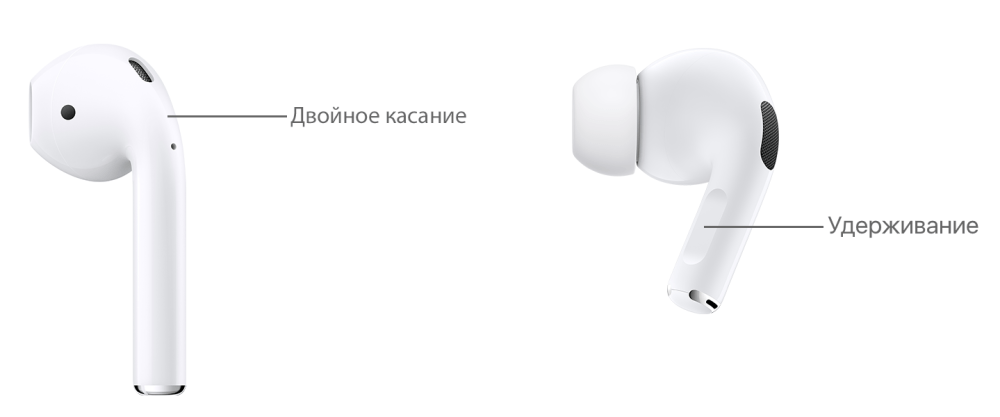
На моделях АирПодс первого поколения по умолчанию двойное касание датчика нажатия вызывает Сири, во втором поколении изначально назначена другая команда, а в версии Про для обращения к ассистенту следует удерживать сенсорный элемент несколько секунд. Однако эти значения могут быть изменены, а потому сначала следует их проверить.
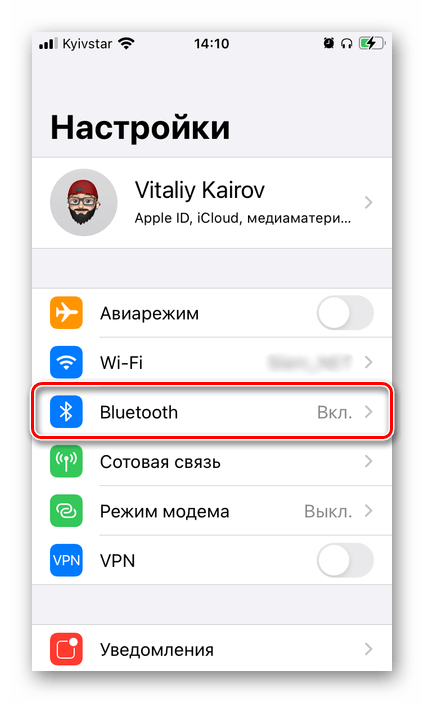
- На iPhone или iPad откройте «Настройки» и перейдите к разделу «Bluetooth».
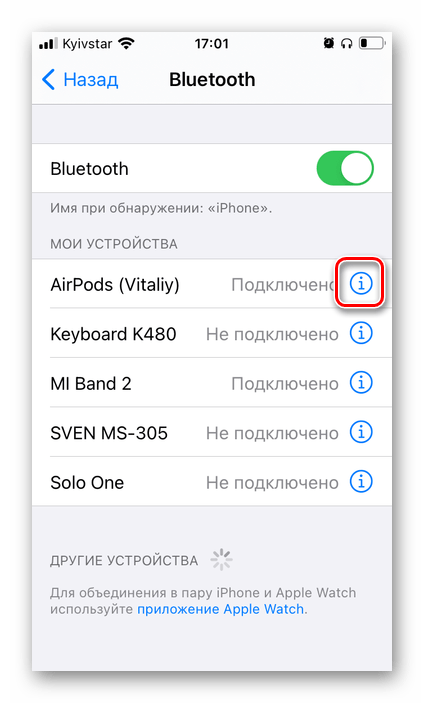
- В списке подключенных устройств найдите свои AirPods и коснитесь расположенного справа от их названия значка.
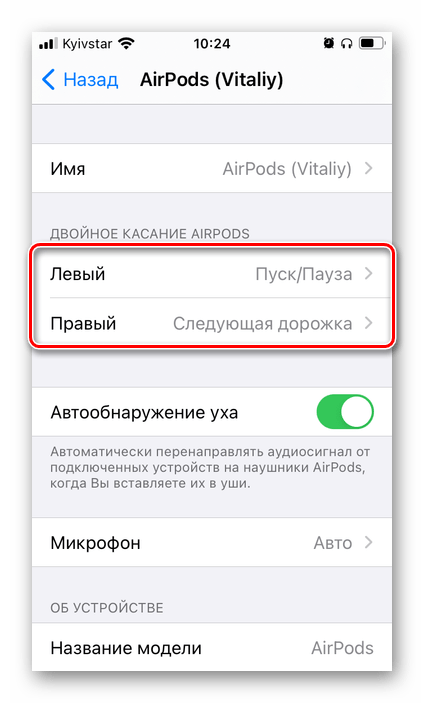
- Если у вас модель 1-го или 2-го поколения, тапните по надписи «Левый» или «Правый» в блоке «Двойное касание AirPods», в зависимости от того, на какой из наушников вы хотите назначить вызов Siri.

Если у вас AirPods Pro, возможность выбора наушника для назначения команды будет доступна в блоке «Нажатие и удерживание AirPods».
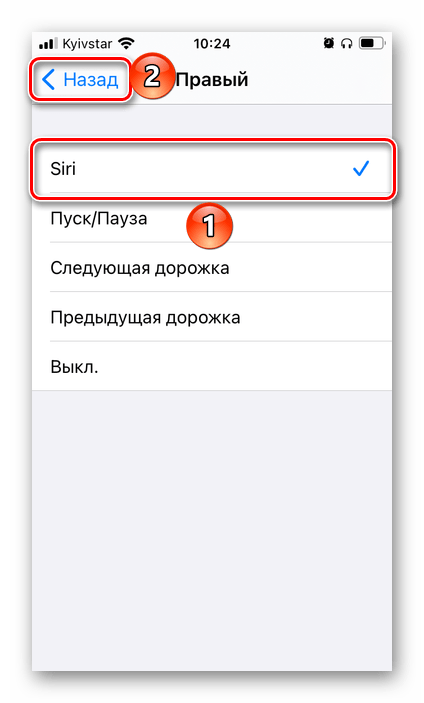
- Выберите Сири и вернитесь назад.
Теперь для ее вызова на моделях первого и второго поколения нужно будет дважды коснуться датчика нажатия на том наушнике, на который вы назначили эту команду, а на версии Про – удерживать элемент управления несколько секунд. Выполните соответствующее действие, чтобы обратиться к ассистенту.
- Скажите «Уменьши громкость» или «Увеличь громкость», в зависимости от того, что требуется сделать. Результат не заставит себя знать.

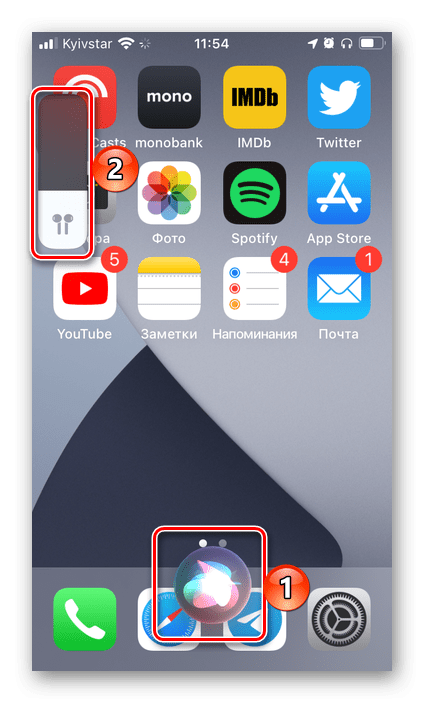
После того как необходимые настройки будут выполнены, изменять уровень звука на AirPods можно будет, не доставая iPhone или другое Apple-устройство.
Вариант 2: Голосовая команда
Многие предпочтут вместо команды вызова Сири назначить на датчик нажатия такие действия, как воспроизведение/пауза и/или переключение трека вперед/назад (на АирПодс 1 и 2) или управление режимами шумоподавления (на АирПодс Про). В таких случаях для изменения громкости через наушники потребуется обратиться к ассистенту голосом. Но прежде чем это сделать, необходимо проверить настройки.
Читайте также: Как переключать музыку на AirPods
- Откройте «Настройки» и прокрутите список доступных опций вниз.
- Перейдите к разделу «Siri и поиск».
- Переведите в активное положение переключатели напротив пунктов «Слушать “Привет, Siri”» и «Siri с блокировкой экрана», если этого не было сделано ранее. Можете также активировать и второй пункт в списке – это позволит вызывать ассистента с помощью двойного нажатия кнопки «Home» или удержания боковой (в зависимости от модели устройства).
- Произнесите команду «Привет, Сири».
- Скажите «Увеличь громкость» или «Уменьши громкость», после чего ассистент сразу же выполнит указанное действие.
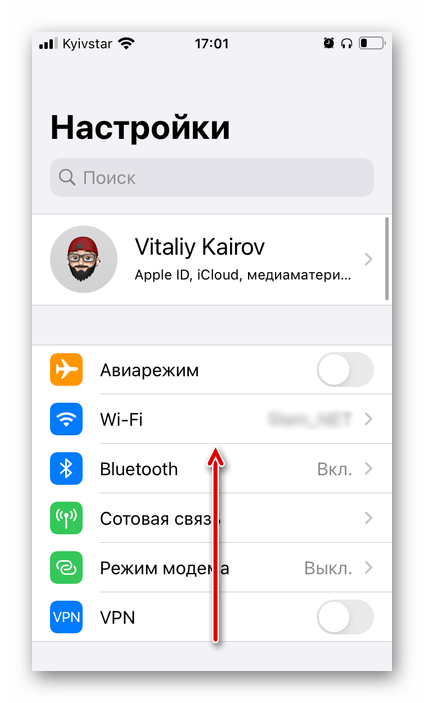
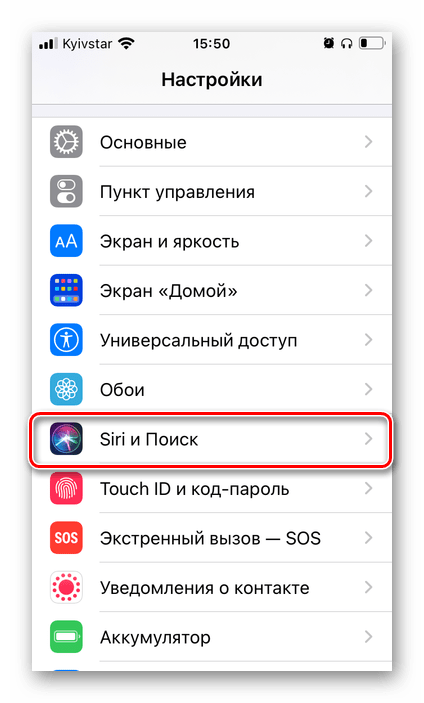

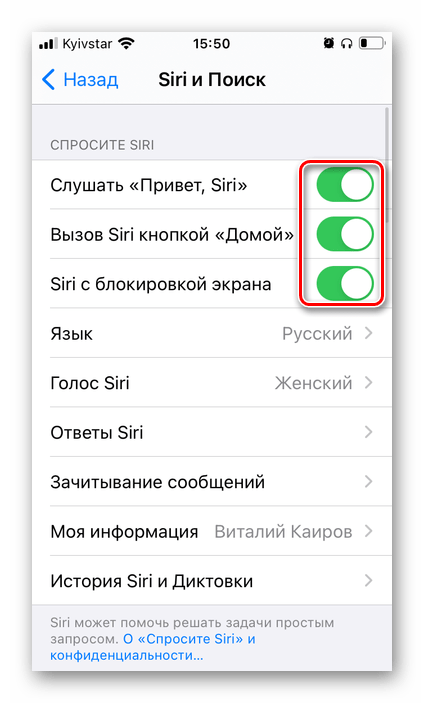
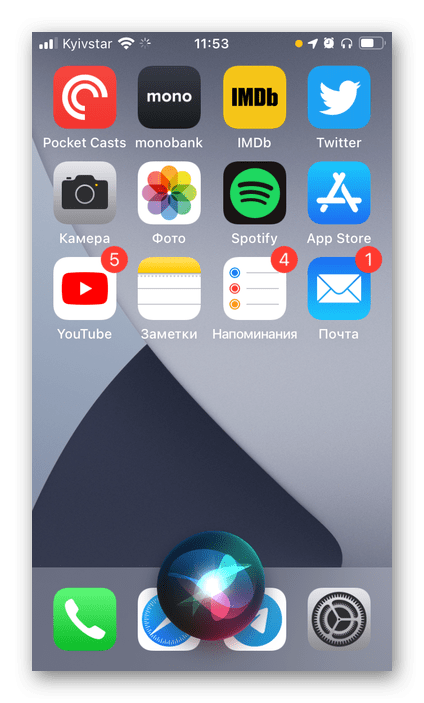
Как и предыдущий метод, этот позволяет регулировать звук воспроизведения аудио, не касаясь мобильного девайса. Касание датчика нажатия на наушниках в данном случае тоже не потребуется.
Способ 2: Apple-девайс
Если же вы не хотите изменять уровень звука в AirPods с помощью Siri и собственного голоса, тогда потребуется обратиться к устройству, к которому наушники в настоящий момент подключены.
Читайте также: Как подключить АирПодс к айФону
Вариант 1: iPhone/iPad/iPod Touch
Устройства с iOS/iPadOS предоставляют несколько возможных методов уменьшения и увеличения громкости воспроизводимого с их помощью аудиоконтента.
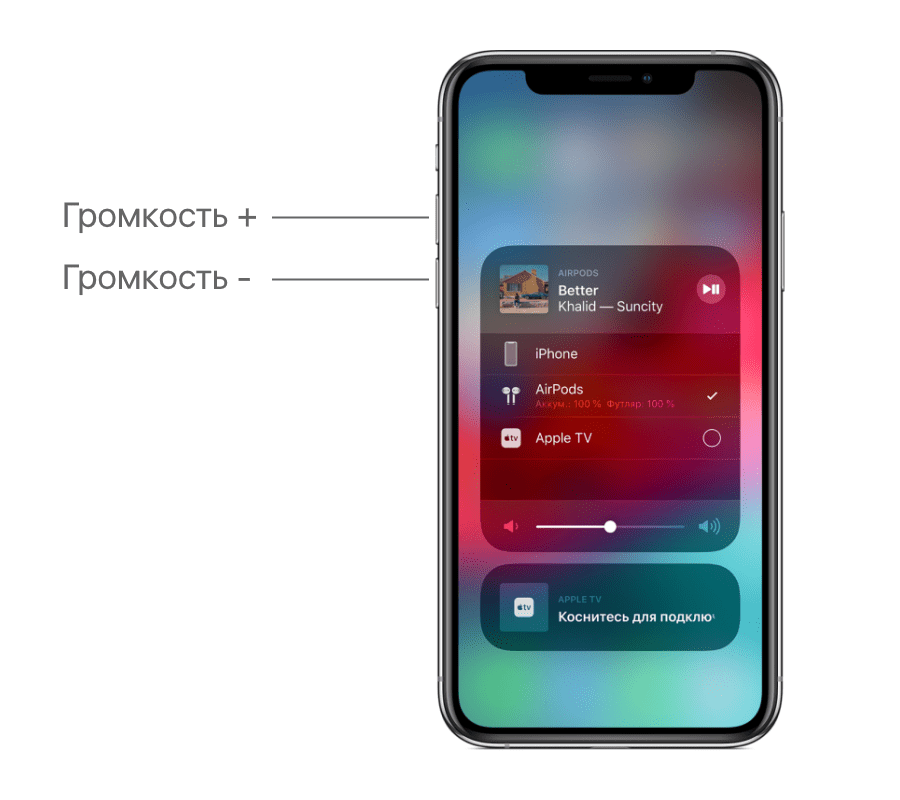
Кнопки на корпусе
Очевидно, что для решения нашей задачи можно воспользоваться соответствующими элементами управления, расположенными на корпусе девайса.
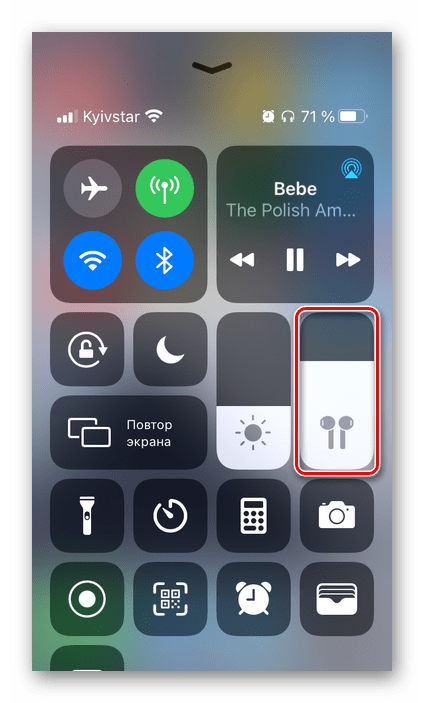
Пункт управления и проигрыватели
Еще один вариант заключается в вызове пункта управления (свайп от нижней границы экрана вверх на iPhone с кнопкой «Home» и от верхней вниз на устройствах без нее), где представлено соответствующее средство регулировки.
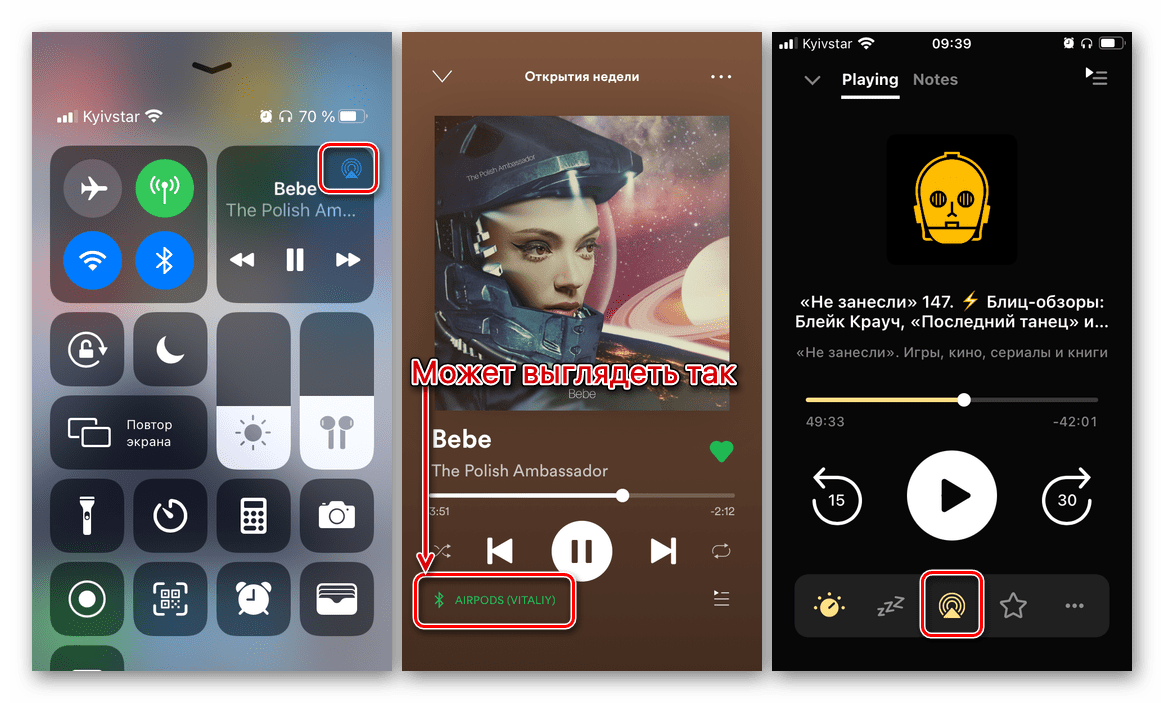
Из ПУ, как и из интерфейса любого плеера, можно перейти к выбору устройств воспроизведения, тапнув по показанной на изображении ниже кнопке.
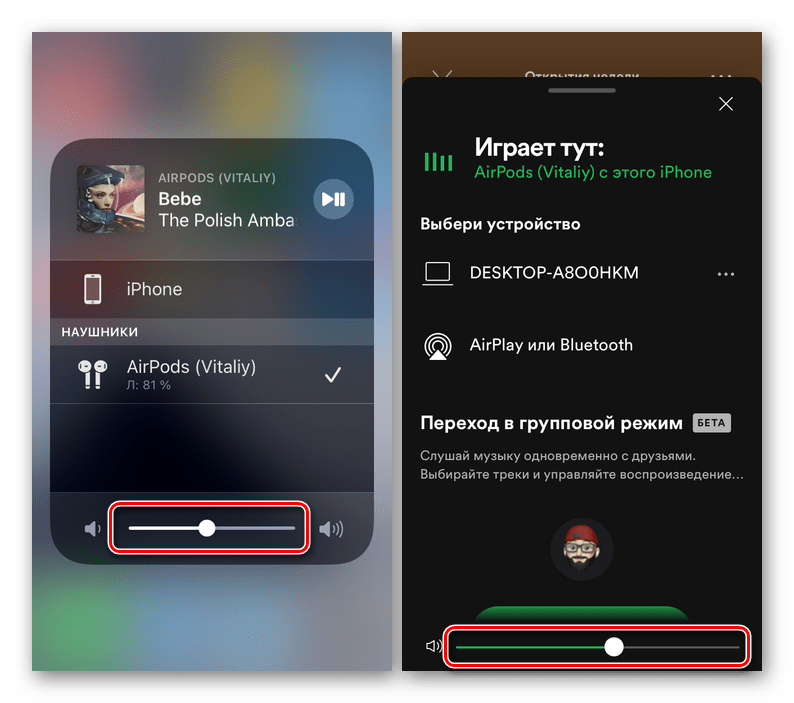
В появившемся окне будет доступна возможность увеличения и уменьшения громкости путем перемещения пальца по шкале.
Экран блокировки
Действие, аналогичное рассмотренному выше, может быть выполнено и на экране блокировки, где обычно отображается интерфейс проигрывателя.
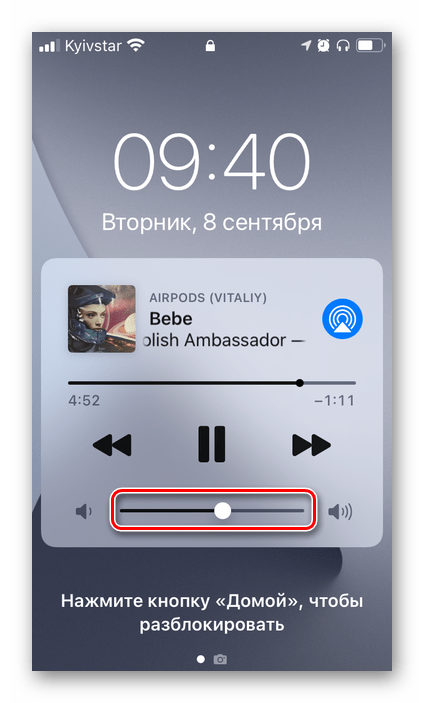
Сири
Последний возможный вариант изменения уровня звука на iPhone, iPad и iPod Touch с подключенными к ним AirPods заключается в вызове Siri. Для этого можно использовать как упомянутую выше команду, так и кнопки на корпусе девайса.
Читайте также: Что делать, если пропал звук на iPhone / iPad
Вариант 2: iMac/MacBook
Если вы пользуетесь наушниками АирПодс в связке с компьютером на макОС, регулировать уровень громкости можно одним из следующих методов.
Клавиатура
На компьютере или ноутбуке без сенсорной полосы управления (Control Strip) нажмите клавишу «F11» для уменьшения звука и «F12» для увеличения. «F10» полностью его выключит.
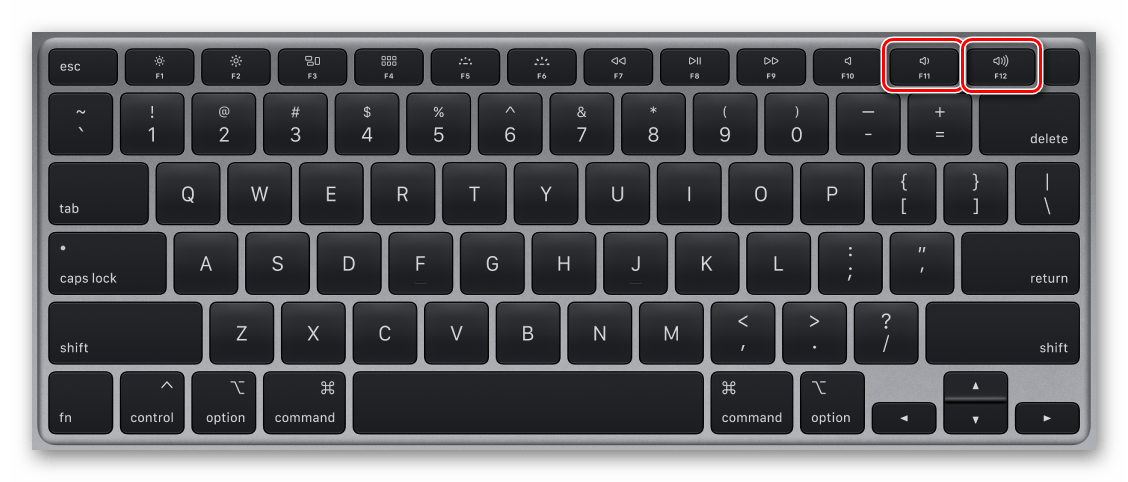
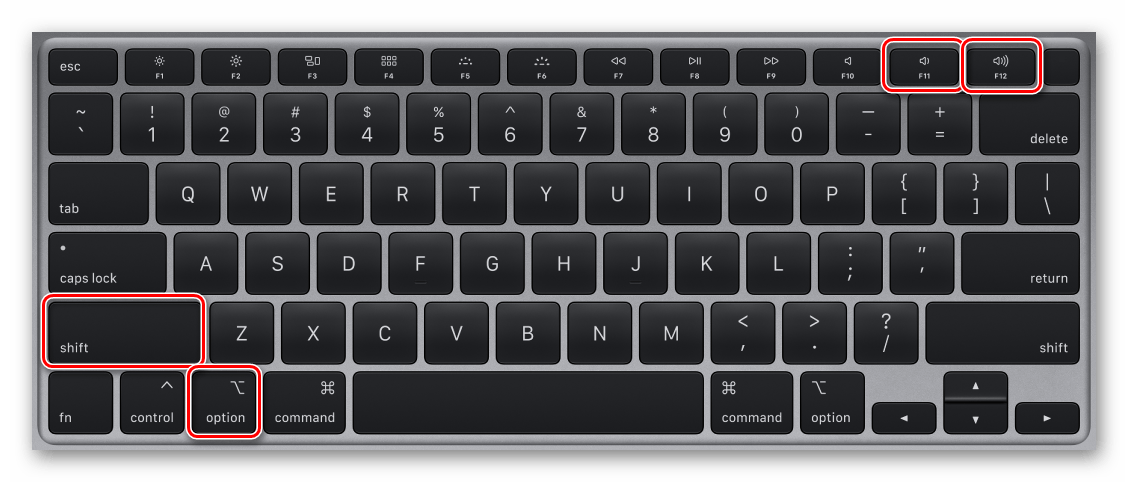
Если требуется понижать или повышать уровень звука с шагом, меньшим чем стандартное значение, используйте следующие сочетания: «Shift + Option + F11» и «Shift + Option + F12» соответственно.
Читайте также: Сочетания клавиш для удобной работы в macOS
На устройстве с тачбаром сначала разверните полосу управления,

а затем нажмите на значок уменьшения или увеличения громкости, в зависимости от того, в каком направлении вам нужно ее изменить.

Строка меню
Другим возможным методом регулировки уровня звука на ПК с macOS и подключенными к нему AirPods является обращение к строке меню. Там же будут доступны дополнительные опции – выбор устройства воспроизведения и режима шумоподавления для наушников версии Pro.
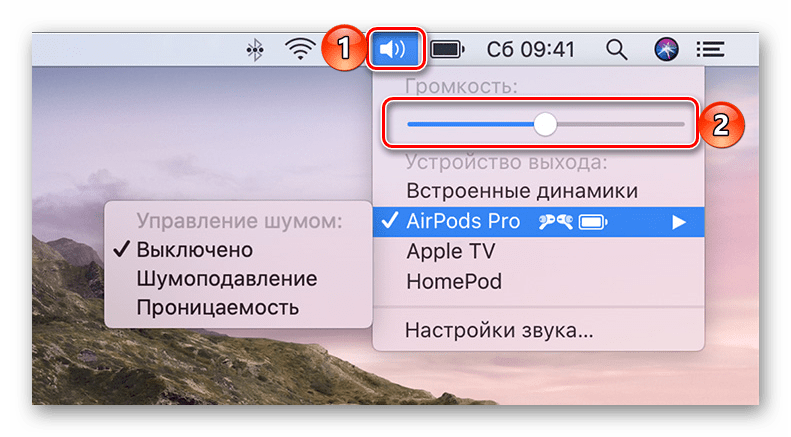
На компьютерах Apple, как и на мобильных устройствах компании, для управления громкостью можно также использовать Siri.
Вариант 3: Apple Watch
Если помимо наушников и смартфона вы также пользуетесь фирменными часами от Эппл, для изменения громкости можно обратиться к ним. Для этого откройте экран «Исполняется» и прокрутите в нужном направлении колесико Digital Crown: по часовой стрелке для увеличения или против нее для уменьшения.
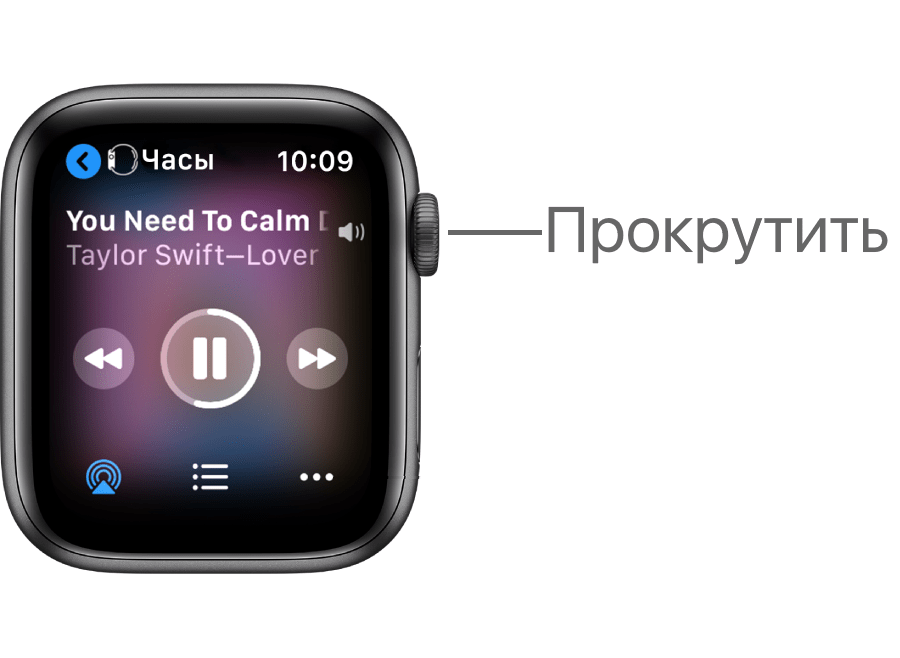
Как вариант, особенно если iPhone сейчас нет под рукой, на Apple Watch можно вызвать Siri, озвучив ей уже неоднократно упомянутые нами выше команды.
Андроид — это враждебная среда для техники Apple. Но беспроводные наушники AirPods подключить и начать ими пользоваться можно практически с любым современным смартфоном. Только вот со всеми их дополнительными фишками Андроид сам по себе работать не умеет. Придется ставить сторонние приложения.
А вот всякие полезные приложения для настройки беспроводных наушников от Apple под операционной системой Android:
Уровень заряда кейса и найшников
На для контроля заряда мне понравилось приложение AirDroid. Оно стилизовано под дизайн Apple и показывает заряд во всплывающем сообщении. А рекламу НЕ показывает. И бесплатное. Можно настроить, чтобы всплывашка вылезала каждый раз, когда наушники подключаются к телефону. Обычно это происходит через 2-3 секунды после открытия кейса.
Не хватает на новые AirPods? Обрати внимание на нашего партнера «Займера». Онлайн робот займов поможет получить денежные средства на Яндекс всего за пару кликов мышкой. Работает круглосуточно. Подробная инструкция на сайте.
Имейте в виду, что приложение показывает заряд с точностью до 10%. То есть отображаться будут значения типа 100, 90, 80 и так далее. Связано это с ограниченным количеством информации, которым AirPods готовы делиться с Андроид-смартфонами. Но и с такой точностью можно понять, что пора подзарядиться. Из-за тех же ограничений, кстати, пропадает заряд кейса, если из него вынуть оба наушника.
AirPods очень тихие. Делаем громче!
Многие владельцы андроид-смартфонов сталкиваются с проблемой низкой громкости наушников. Они звучат очень тихо даже на максимуме. Связано это с разной калибровкой громкости на андроиде и айфонах, а исправляется очень просто.
Уменьшаете громкость до нуля, а потом понажимайте на «минус» ещё раз восемь-десять. Таким образом уровни сравняются и можно будет получить полную громкость на выходе.
Настройка жестов (двойного тапа)
Я не буду вам советовать платные приложения, потому что на них очень много негативных отзывов. Разработчики таких приложений четко пишут, что работать они будут не со всеми моделями смартфонов. Особенно проблемными признаются китайские производители.
Как бы это странно не звучало, но самый рабочий вариант — найти знакомого с айфоном и попросить его настроить жесты наушников. В описании некоторых приложений так и написано: свои настройки дабл-тапа можно задать только на айфоне или макбуке. Тут ничего не поделаешь.
На случай, если вы махровый социофоб, или у вас совершенно нет ни одного знакомого с айфоном на руках, вот несколько приложений, которые могут помочь вам с настройкой жестов.
Полностью бесплатное приложение Podroid позволяет настроить действие по двойному и четверному тапу по наушнику. Но почему-то сразу для обоих наушников одно и тоже. Зато на четверной тап можно повесить вызов Google Ассистента и командовать телефоном голосом.
Наушник в ухе
Еще одно приложение AirBattery в бесплатной версии предлагает активацию фишки с тепловым сенсором, который определяет, что наушник находится в ухе. Вытаскиваешь наушник — музыка или видео ставится на паузу. В приложении указано, что функция поддерживается в Google Музыке, Ютубе и Apple Music.
А еще с установкой AirBattery сбрасываются настройки Podroid для жестов. Четверной тап перестает работать. И изменить жесты нельзя — так указано в описании приложения.
К сожалению, я не могу гарантировать, что у вас всё заработает. В этом уравнении AirPods + Android — слишком много дополнительных переменных:
- версия Андроида
- производитель и модель телефона
- версия блютус-модуля
- и так далее.
Если всё сойдется, то можно достичь почти такой же функциональности AirPods под Андроид, как на айфонах. Надеюсь, вам повезёт! Если что-то не получилось, пишите в комменты, попробуем разобраться вместе.
Ну, и подпишитесь на канал, кста.