

Работает но, всё ровно лагает.
- пожаловаться
- скопировать ссылку

eugeniy60 значит у тя прям очень сильно пк слабый тебе лутше уже хоть купить пк слабый который из 2016 года
- пожаловаться
- скопировать ссылку

у меня ноут 2011 у меня норм
- пожаловаться
- скопировать ссылку

найс все заработало
- пожаловаться
- скопировать ссылку
как эту херь удалить бимка не хочет открываться
- пожаловаться
- скопировать ссылку

как эту херь выключить, у меня перестала запускатся бимка
- пожаловаться
- скопировать ссылку
ответ найден?
просто тоже не работает
- пожаловаться
- скопировать ссылку
МОЖЕТЕ видео скинуть как его установить
- пожаловаться
- скопировать ссылку

КУАУ Что сложного распаковать в одну папку? Инструкция имеется же
- пожаловаться
- скопировать ссылку

Куда его распаковывать??
- пожаловаться
- скопировать ссылку
кто поможет у меня бимка после етого не запускается харектеристики 4гб оператива 312 видеопамять 1.65 герц проц 10 винда
- пожаловаться
- скопировать ссылку
Там патч ставит в настройках неверную видеокарту и аудиоустройство. Из-за этого игра и не запускается. Читай
- пожаловаться
- скопировать ссылку
и что с этим делать?
- пожаловаться
- скопировать ссылку
написать свою видюху в файл
- пожаловаться
- скопировать ссылку
так, попробуй переустановить бимку, или же частота герц для бимки не подходит, там как минимум 2ггц, надеюсь помог=0
- пожаловаться
- скопировать ссылку
Ребята отпишитесь. Хочу знать работает или не работает.
- пожаловаться
- скопировать ссылку

ediksemik007 Не работает
- пожаловаться
- скопировать ссылку
Артём Ляховый Не факт.
- пожаловаться
- скопировать ссылку

в документы или в папку с игрой
- пожаловаться
- скопировать ссылку
Ильшат Давлетбердин Ты инструкцию читал!? там написано! в документы
- пожаловаться
- скопировать ссылку
Ильшат Давлетбердин в документы
- пожаловаться
- скопировать ссылку

Ребят вопрос старый нахрена вы на него отвечаете ? Дату смотрите прежде чем отвечать
- пожаловаться
- скопировать ссылку
АВХАХВАХВХАХВААХ
- пожаловаться
- скопировать ссылку
а зачем какие то кнопки нажимать почему авт действие сделать нельзя
- пожаловаться
- скопировать ссылку
не работает (
- пожаловаться
- скопировать ссылку
я нажимаю после запуска файла патч а но ничего не получается что делать
- пожаловаться
- скопировать ссылку
по инструкции никогда в жизни не розобралса би если не друг пишите точнее
- пожаловаться
- скопировать ссылку
игроман113геймер Английскую или русскую А нажать? У меня не получается.
- пожаловаться
- скопировать ссылку


А можете сказать перекидывать в путь :D/Мои документы/beam ng drive?
- пожаловаться
- скопировать ссылку
Siraev4568 Нет. Написано же в «Мои документы»!!!
- пожаловаться
- скопировать ссылку


а что там делать я всё делал по инструкции
- пожаловаться
- скопировать ссылку
А как установить?
я не могу понять где наити мои документы я вот создал в диске НОВЫЙ ТОП Е вон там я создал мой документы
подскажити че делать дальше!?
- пожаловаться
- скопировать ссылку
я не понял как там все делать мне инструкцию не давали
- пожаловаться
- скопировать ссылку

Сейчас проверим)
- пожаловаться
- скопировать ссылку
у меня 16GB озу и видиокарта 4GB я решыл проверить етот патч только от этого патча игра начала лагать
- пожаловаться
- скопировать ссылку

а какую клавишу А английскую или русскую7
- пожаловаться
- скопировать ссылку

Garret можно без активаций сразу автоматом активировалось
- пожаловаться
- скопировать ссылку

Рускую а или английскую?
- пожаловаться
- скопировать ссылку
хахахах троян
- пожаловаться
- скопировать ссылку
Не качайте, эта хрень в настройках заменяет используемую видеокарту на Intel HD Graphics 4000, и из-за того, что в настройках указана другая видюха и аудиоустройство, а у вас они другие, игра не запускается. Придется переустанавливать бимку…
- пожаловаться
- скопировать ссылку
а куда то надо кидать?
- пожаловаться
- скопировать ссылку

Куда файл кидать???
- пожаловаться
- скопировать ссылку

покупайте пука с gtx 550 ti стоит не дорого
да и кс го потянет как и евро трак )
- пожаловаться
- скопировать ссылку
мен к нас в ближайшом городе (я живу в деревне) такой видеокарты хер найдёшь я хотел купить видюху чтоб гта 5 потянула и вовсе она 30к стоила и то гта 5 не тянет а потом решил для гта 4 и вот бл она 30к стоит а для гта 5 я и не думаю а кс го и так тянет но я там если зайду то все уже развиты все про а я один нуб толку то мне
- пожаловаться
- скопировать ссылку
а как запустить
- пожаловаться
- скопировать ссылку

Че запустить? Легко и просто 2 раза левой кнопки мыши нажимаешь, и открываешь а потом по инструкций
- пожаловаться
- скопировать ссылку
Пишу из 2021, сейчас проверю на 0.23.5.2, отпишу
- пожаловаться
- скопировать ссылку
как запустить? =(
- пожаловаться
- скопировать ссылку

у меня бимка 2017 качается надеют когда скачаю этот патч будет хотябы 20 фпс
- пожаловаться
- скопировать ссылку
у меня 2021 и чел реально поставь новйшую версию там всё пофиксили поставь патч и графику на минимум а старые версии поверь они жрут больше чем новые но грузится долго будет
- пожаловаться
- скопировать ссылку
у меня без патча гдето 17 фпс
- пожаловаться
- скопировать ссылку

А на какую версию?
- пожаловаться
- скопировать ссылку
надо в документы с данными игры или просто в документы
- пожаловаться
- скопировать ссылку
работает даже на ноутбуке с проццесором Intel core i3 4030 CPU (Ноутбук из папиной работы
- пожаловаться
- скопировать ссылку
у меня нету папки в документах что делать?
- пожаловаться
- скопировать ссылку
кинуть в папку с игрой или просто в доки?
- пожаловаться
- скопировать ссылку
я может тупой но что запустить надо?
- пожаловаться
- скопировать ссылку
Точнее 20-30 фпс во время спокойной езды…
- пожаловаться
- скопировать ссылку
что делать если в документах нету папки BeamNG.drive
- пожаловаться
- скопировать ссылку
все заоботало прибавило 20 фпс спасибо друг
- пожаловаться
- скопировать ссылку
Сделал все как в инструкции, но создает только 2 текстовых документа, и что делать с ними.
- пожаловаться
- скопировать ссылку
инструкцию надо в документы или нет?
- пожаловаться
- скопировать ссылку
Не скачивайте эту з_лупу, там троян! Комп стал дико лагать!
- пожаловаться
- скопировать ссылку
Сейчас скачаю попробую,я уже пробую скачивать версию 0.8.1 хоть ноутбук не слабый по харастеристикам, но все равно все игры лагают((
- пожаловаться
- скопировать ссылку
спасибо помогло
- пожаловаться
- скопировать ссылку
как пользоваться оптимизатором??
- пожаловаться
- скопировать ссылку
Не работает. У меня даже папки в документах нет такой.
- пожаловаться
- скопировать ссылку
че за залупа?у меня запускаться перестало
- пожаловаться
- скопировать ссылку
Я не знаю, но может решение тут — Надо обратно зайти в папку Мои Документы и удалить файл который перекинули, я с этой проблемой не сталкивался но может помочь!
- пожаловаться
- скопировать ссылку
у меня не запускается может я тупой но просто не могу запустить
- пожаловаться
- скопировать ссылку

не знаю как вы, но во что бы это не стало я буду играть в бимку на своём тостере, сейчас буду пробовать патч=D
- пожаловаться
- скопировать ссылку
сработало, очевидно советую файл, просто надо инструкцию прочитать, человек ясно объяснил в доки кинуть а потом запустить далее клавиша «А» и Enter
- пожаловаться
- скопировать ссылку
Все эти оптимизаторы хрень текстуры низкого разрешения сделали и прирост был не 40 а 70 80
- пожаловаться
- скопировать ссылку
раньше работало а сейчас нет
- пожаловаться
- скопировать ссылку

а на 0.15 пойдет?
- пожаловаться
- скопировать ссылку

ух сука это байтник сука я не стал открывать его потому что байтник
- пожаловаться
- скопировать ссылку
У меня не работает у меня даже видюхи нет что делать?
- пожаловаться
- скопировать ссылку
Кто не понел распаковать в документы и запустить после нажмите на А английском и ентер
- пожаловаться
- скопировать ссылку
А на калькуляторе запустится?
- пожаловаться
- скопировать ссылку
у меня пишет что заблокированно системным администратором(хотя захожу от имени администратора) что делать?
- пожаловаться
- скопировать ссылку
а это закидывать в папку модс?
или как этим пользоваться
- пожаловаться
- скопировать ссылку
что за кнопка,можно конкретнее? так ничего не запускается
- пожаловаться
- скопировать ссылку
Чё за фигня?! Там ТРОЯН!
- пожаловаться
- скопировать ссылку
Sasha_N96 ты открыл в блокноте и овигел о букв
- пожаловаться
- скопировать ссылку
пишу из будущего,ты открыл бинарный файл который читается специальной прогой,а не блокнотом
- пожаловаться
- скопировать ссылку
Существует много способов улучшить работу игр на не самом слабом компьютере. Далее мы рассмотрим их в порядке от простых к сложным и расскажем, что делать, если BeamNG.drive тормозит.
- Скачайте и запустите всемирно известный CCleaner (скачать по прямой ссылке) — это программа, которая очистит ваш компьютер от ненужного мусора, в результате чего система станет работать быстрее после первой же перезагрузки;
- Обновите все драйверы в системе с помощью программы Driver Updater (скачать по прямой ссылке) — она просканирует ваш компьютер и обновит все драйверы до актуальной версии за 5 минут;
- Установите программу WinOptimizer (скачать по прямой ссылке) и включите в ней игровой режим, который завершит бесполезные фоновые процессы во время запуска игр и повысит производительность в игре.
Освободить место на диске
Прежде чем переходить к активным действиям нужно убедиться, что на компьютере есть хотя бы 10-15 Гб свободного места на жестком диске, на который установлена операционная система.
Обычно это диск «C». Этот минимальный запас необходим для того, чтобы система могла без каких-либо проблем создавать временные хранилища файлов BeamNG.drive, кэши и так далее.
Посмотрите системные требования BeamNG.drive и убедитесь, что на вашем жестком диске достаточно места для нормальной работы игры.
Отключить ненужные программы
Каждая программа, которая запущена в ОС, занимает определенный процент оперативной памяти и загружает процессор. Убедиться в этом легко, достаточно просто открыть диспетчер задач с помощью сочетания клавиш Ctrl+Alt+Del:

Если в компьютере установлен не самый мощный процессор, а оперативной памяти меньше 8-16 Гб, то перед запуском BeamNG.drive нужно отключить ненужные программы. Например, Skype, Discord, Telegram, Google Chrome и так далее.
Отключить оверлеи
Речь идет о тех программах, которые способны отображать свой интерфейс поверх игры. Часто на компьютере есть такие — Fraps, Steam, Origin и так далее. Даже когда оверлей скрыт, он обрабатывается компьютером, снижая FPS в BeamNG.drive.
Поэтому все оверлеи нужно отключить. Почти всегда это можно сделать в настройках программы без необходимости ее удаления. Например, оверлей Steam, легко отключается через меню:

Обновить драйвера видеокарты, скачать драйвера для BeamNG.drive
Вне зависимости от того, какая видеокарта стоит в системном блоке, ее драйвера нужно поддерживать в актуальном состоянии. Поэтому перед запуском BeamNG.drive следует зайти на сайт производителя и проверить, не вышли ли новые драйвера:
- Скачать драйвер для видеокарт от Nvidia;
- Скачать драйвер для видеокарт от AMD.
После установки драйвера следует перезагрузить компьютер, чтобы исключить возможность сбоев. Также стоит учитывать, что для многих старых видеокарт новые драйверы уже не выходят.
Для некоторых игр производители видеокарт выпускают специально оптимизированные драйвера. Поищите таковые в разделе новостей о BeamNG.drive — обычно мы про них пишем. Также можно посмотреть на сайте производителей видеокарт.
Изменить параметры электропитания
По умолчанию в компьютере установлен сбалансированный режим электропитания, который, а в некоторых ноутбуках, в целях увеличения времени работы, и вовсе установлена экономия энергии.

Это не дает компьютеру раскрыть свой потенциал в BeamNG.drive полностью, поэтому первым делом нужно открыть панель управления, которую можно найти с помощью поиска. После нужно сделать следующее:
- Выбрать режим просмотра «Мелкие значки»;
- Кликнуть на «Электропитание»;
- На экране найти опцию «Настройка схемы электропитания», кликнуть на нее;
- Кликнуть на «Изменить дополнительные параметры питания»;
- В открывшемся окне найти выпадающий список;
- В списке выбрать «Высокая производительность»;
- Нажать кнопку «Применить», затем кликнуть «ОК».
Включить режим производительности Nvidia
После установки драйвера для видеокарты от компании Nvidia можно ускорить работу BeamNG.drive с помощью режима производительности. Это немного упростит графику в игре, но повысит FPS. Обратите внимание, что этот метод доступен только в случае, если у вас видеокарта с чипом от Nvidia. Вот как это сделать:
- В нижнем правом углу экрана, в трее, нажать правой кнопкой мыши на иконку «Настройки NVIDIA»;
- В открывшемся окне справа выбрать вкладку «Параметры 3D»;
- Нажать на опцию «Регулировка настроек изображения с просмотром»;
- Справа поставить флажок напротив «Пользовательские настройки с упором на:»;
- Передвинуть «ползунок», который находится ниже, в крайнюю левую позицию «Производительность»;
- Снизу нажать на кнопку «Применить».

Далее необходимо запустить BeamNG.drive и убедиться, что все отображается корректно. Если возникают проблемы, то нужно вместо «Пользовательские настройки с упором на:» выбрать «Настройки согласно 3D-приложению».
Отключить эффекты Windows
Если BeamNG.drive работает не в полноэкранном режиме, а в окне, в том числе и без рамки, то повысить FPS можно, если отключить эффекты Windows. Для этого нужно проделать следующие действия:
- Открыть «Проводник»;
- Правой кнопкой нажать на «Этот компьютер» (или «Мой компьютер»);
- В контекстном меню кликнуть на «Свойства»;
- В открывшемся окне слева нажать на «Дополнительные параметры системы»;
- В открывшемся окне перейти на вкладку «Дополнительно»;
- В разделе «Быстродействие» нажать на кнопку «Параметры…»;
- В открывшемся окне перейти на вкладку «Визуальные эффекты»;
- Поставить флажок напротив опции «Обеспечить наилучшее быстродействие».

При необходимости на последнем шаге можно выбрать опцию «Особые эффекты». В таком случае можно самостоятельно выбрать, какие эффекты оставить, а какие — отключить.
Увеличить файл подкачки, если не хватает оперативной памяти для BeamNG.drive
Чтобы компенсировать недостаток оперативной памяти, можно увеличить файл подкачки. Это позволит системе хранить часть необходимых BeamNG.drive данных прямо на жестком диске. Вот что нужно сделать:
- Открыть «Проводник»;
- Правой кнопкой нажать на «Этот компьютер» (или «Мой компьютер»);
- В контекстном меню кликнуть на «Свойства»;
- В открывшемся окне слева нажать на «Дополнительные параметры системы»;
- В открывшемся окне перейти на вкладку «Дополнительно»;
- В разделе «Быстродействие» нажать на кнопку «Параметры…»;
- В открывшемся окне перейти на вкладку «Дополнительно»;
- Снять флажок с параметра «Автоматически выбирать объем файла подкачки» (если есть);
- Поставить флажок напротив опции «Указать размер»;
- В текстовых полях «Исходный размер (МБ):» и «Максимальный размер (МБ):» указать в мегабайтах значение, равное половине объема оперативной памяти.
Например, если в системном блоке установлена «плашка» на 4 Гб, то есть 4192 Мб, в поля выше нужно вписать число 2048. Можно сделать файл подкачки больше, но никакого прироста это не даст.
Следует понимать, что файл подкачки эффективен только тогда, когда системе не хватает оперативной памяти. Если компьютер имеет 8-16 Гб, то файл подкачки практически не используется. А при использовании SSD-диска в качестве системного наличие файла подкачки и вовсе может замедлить производительность BeamNG.drive, поэтому не следует бездумно задавать большое значение файла подкачки.
Еще больше ухудшить графику в BeamNG.drive (режим «картошки») — выключить сглаживание и т.п.
Если BeamNG.drive запускается, но сильно тормозит, то перед началом всех процедур следует снизить графику до минимума через настройки игры. Если это не помогло, то придется прибегнуть к помощи сторонних программ для настройки видеокарты:
- NVIDIA Inspector для видеокарт от Nvidia;
- RadeonMod для видеокарт от AMD.
Загрузив программу, запускаем ее. В случае с NVIDIA Inspector нужно запускать файл nvidiaProfileInspector.exe, а не nvidiaInspector.exe. Сверху, в строке «Profiles:» можно выбрать любую игру, которая поддерживается драйверами Nvidia.

Ниже представлены все доступные настройки. Их много, но для того, чтобы ухудшить графику в игре до «картофельной», вполне достаточно всего нескольких, которые находятся в разделе «Antialiasing».
Наибольший прирост производительности дает изменение этих двух параметров:
- Texture filtering — LOD bias;
- Antialiasing — Transparency Supersampling.
Каждая из этих настроек имеет разные значения. Некоторые из них могут делать картинку в BeamNG.drive неудобоваримой, поэтому следует попробовать разные комбинации значений, которые дают более-менее сносное играбельную картинку.

В случае с RadeonMod все аналогично: нужно найти настройки, отвечающие за отображение текстур и снижать их до тех пор, пока FPS в игре не станет достаточно высоким.
Как разогнать видеокарту для BeamNG.drive
Все, что связано с «разгоном», направлено на увеличение производительности, но это довольно обширные темы, о которых в двух словах рассказать сложно. К тому же это всегда довольно рисковое дело. Если что, мы вас предупредили.
Чтобы добиться большего значения FPS в BeamNG.drive, сначала можно попробовать разогнать видеокарту. Самый простой способ сделать это — воспользоваться встроенными функциями ПО от производителя видеокарты.

Например, в комплекте с некоторыми видеокартами от GIGABYTE поставляется программа Graphics Engine, в которой есть несколько уже готовых профилей разгона. Это позволяет выжать из видеокарты 5-10 дополнительных кадров в секунду.
Если программы от производителя нет, то всегда можно воспользоваться универсальным решением — MSI Afterburner. Это одна из лучших программ для разгона, в ней множество разных настроек.

Но тут придется все настраивать вручную. Повышать следует в первую очередь частоту самого видеочипа («Core Clock») и частоту памяти видеокарты («Memory Clock»). Слева находятся базовые значения этих параметров. Справа отображаются температура и увеличение вольтажа — эти характеристики позволяют следить за «здоровьем» видеокарты.
При повышении частоты возрастает нагрев видеокарты. Если температура переходит отметку в 85 градусов, то следует увеличить скорость оборотов вентиляторов («Fan Speed»). Если температура повысилась до 100 градусов, то следует немедленно прекратить разгон, иначе чип может расплавиться. Мощный «разгон» требует водяного охлаждения, поэтому не следует повышать частоты более чем на 10%.
Разогнать процессор
В то время как «разгон» видеокарты вполне осуществим прямо в Windows, для того, чтобы улучшить работу процессора и тем самым увеличить быстродействие BeamNG.drive, придется лезть в «Биос».
Геймерский «разгон» процессора обычно предполагает увеличение процессорного множителя (Core Ratio). Сделать это можно далеко не на каждом процессоре, а только на том, где этот множитель разблокирован. Обычно такие процессоры помечаются особым образом. Например, компания Intel использует маркировки «K» и «X‘. То есть, например, i7-4790 нельзя разогнать с помощью множителя, а вот i7-4790K — вполне.

Но как узнать точное название модели процессора? Проще всего воспользоваться программой CPU-Z. Запустив ее, нужно открыть вкладку «CPU» и посмотреть на самую первую строчку — «Name». Это и есть название процессора. Кстати, там же можно увидеть из сам множитель. Он в разделе «Clocks», в строке «Multiplier». Если процессор поддерживает «разгон», то этот множитель можно изменить.
Чтобы изменить коэффициент Core Ratio, нужно сначала попасть в оболочку BIOS. Для этого нужно нажать особое сочетание клавиш во время загрузки компьютера (до того, как появится экран Windows).

Сочетание может различаться в зависимости от материнской платы. Часто BIOS можно вызвать с помощью клавиши «F8» или «Del». На экране «Биоса» нужно найти раздел, посвященный процессору. Тут тоже все сложно, так как оболочек у BIOS много. Практически каждый производитель материнский плат использует свою собственную, поэтому без знания английского языка найти нужное место не так-то просто.
Изменять множитель нужно постепенно, повышая его на 2. После каждого изменения следует перезапускать компьютер и тщательно проверять работоспособность и температуру процессора. Если она становится выше 80 градусов во время игры, то нужно немедленно выключить BeamNG.drive, перезагрузить компьютер, зайти в BIOS и снизить значение Core Ratio. Иначе процессор может сгореть.
In this guide i am going to explain how to heavily mod Beamng Graphics, don’t worry it’s easy!
Video example: https://www.youtube.com/watch?v=mNKNs6b6I_o
Step 1: Download all these files https://drive.google.com/file/d/1fRw1ySUKbjGY_xaSPtOkPlBNytCiAKoQ/view https://drive.google.com/file/d/15V37OCQh7GHpvmuyOWAh0hM2rmbNeAgW/view https://drive.google.com/file/d/1gE7BiuoNwkXAwib-nmawBXtao4Jntf64/view
Step 2: Run reshade 4.5.4 (MUST BE 4.54, not newer or older) and click on the button that tells you to select a game. Wait for it to load Beamng.drive.x64.exe in the list (VERY IMPORTANT, IT MUST BE x64.exe) select it and click on Direct3d 10/11/12.
Step 3: After it has installed everything confirm what the program tells you and quit.
Step 4: go to SteamLibrarysteamappscommonBeamNGdriveBin64 and drag and drop the content of the reshade-shaders.zip (not the zip,just the folder inside), click replace everything and we are almost done.
Step 5: go to SteamLibrarysteamappscommonBeamNG.driveBin64reshade-shaders, if you are doing it correctly you should only see the folder Shaders and Textures. Open the folder called qUINT-master and drag the Shaders folder into it, click replace and you are done my friend with the installation.
Step 6: Open the game and press home, it will open the menu of the shaders, click skip tutorial and go to settings and change the bind to open the reshade menu because everytime you press home you respawn in the game. Go into a map of your choice (i reccomend Utah) and open the menu.
Step 7: Turn on the following settings: HDR (turn on hdr only if you want stronger colors), FXAA, MultiLUT, Vibrance, MXAO qUNit (you can also enable the normal MXAO at the same time if you want more shadows), Clarity, RTGlobalillumination and DELC_Sharpen.
To save you can create a save file on the top of the shader menu by just hitting the plus and giving a name to the config (save only when you are done!) and if you want to disable it just remove all the checkmarks, to enable it back just hit reload with the config selected.
To uninstall the mod start Reshade, click on beamng x64 and when it says update / uninstall click uninstall.
Sorry if the guide kinda sucks, it’s my first one. Hope this guide was helpful, have fun everyone!
2013 г. BeamNG.драйв — это видеоигра с физикой мягких тел и реалистичным симулятором транспортных средств, разработанная и опубликованная BeamNG GmbH. Игра исключительно хороша с точки зрения графики, управления вождением, повреждений и т. д., что нравится большинству игроков. Он получил чрезвычайно положительные отзывы в Steam, но некоторые неудачливые игроки сталкиваются с несколькими ошибками, и BeamNG Drive White, Black, Green и Blue Screen Issue — одна из них.
Согласно многочисленным сообщениям о официальный форум BeamNG, несколько затронутых игроков утверждают, что игра проходит через проблему с белым и черным экраном. Кроме того, некоторые игроки также сталкиваются с проблемой зеленого экрана и синего экрана смерти, что очень плохо. Похоже, что после появления в игровом процессе заголовок автоматически попадает на синий, черный, зеленый и белый экран. Дальше на экране ничего не видно кроме полного цвета соответственно.
Содержание страницы
-
Исправлено: проблема с белым, черным, зеленым и синим экраном BeamNG Drive
- 1. Сбросить настройки внутриигровой гаммы
- 2. Обновить графический драйвер
- 3. Проверка и восстановление игровых файлов
- 4. Отключить полноэкранную оптимизацию
- 5. Переустановите Microsoft Visual Studio
- 6. Отключить брандмауэр Windows
- 7. Выключите разгон
- 8. Обновить BeamNG.drive
Исправлено: проблема с белым, черным, зеленым и синим экраном BeamNG Drive
Что ж, похоже, это одна из самых старых ошибок в BeamNG Drive, с которой игроки могут столкнуться даже спустя столько лет. Хотя команда BeamNG упомянула на форуме, что проблема была исправлена ранее с помощью обновления патча, высока вероятность того, что она может появиться снова с каким-то другим обновлением. К счастью, есть несколько возможных обходных путей, упомянутых ниже, которые должны вам помочь. Теперь, без лишних слов, давайте прыгнем в него.
1. Сбросить настройки внутриигровой гаммы
Первое, что вы можете сделать, это сбросить настройки ГАММА из игрового меню, чтобы проверить, устранена ли проблема или нет.
- Запустить Готовить на пару клиент > Перейти Библиотека.
- Нажмите на BeamNG.драйв затем нажмите на Играть в.
- Перейдите в меню настроек в игре (Опции) > Нажмите на Графика.
- В настоящее время, Перезагрузить в ГАММА вариант.
2. Обновить графический драйвер
Иногда компьютерные игры не отображают изображения, но фоновая музыка может появляться во время игры из-за устаревшего или отсутствующего графического драйвера в системе. Рекомендуется обновить графический драйвер на ПК, выполнив следующие действия.
Объявления
- Нажимать Виндовс + Х ключи, чтобы открыть Меню быстрого запуска.
- Теперь нажмите на Диспетчер устройств из списка > Двойной щелчок на Видеоадаптеры.
- Щелкните правой кнопкой мыши на конкретной видеокарте, которая в данный момент активна.
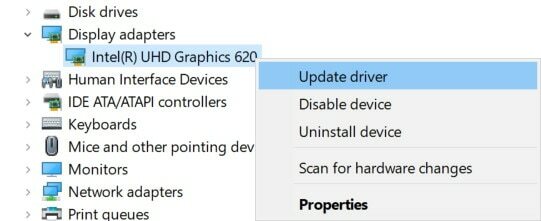
- Далее выберите Обновить драйвер > Выберите Автоматический поиск драйверов.
- Если доступно обновление, оно автоматически загрузит и установит последнюю версию.
- После этого система автоматически перезагрузится. В противном случае вы можете перезапустить систему вручную, чтобы изменения вступили в силу.
Кроме того, вы можете перейти по приведенной ниже ссылке в соответствии с производителем вашей видеокарты, чтобы узнать конкретный графический драйвер для модели. Просто не забудьте загрузить последнюю версию графического драйвера и установить его на ПК, как обычно. После этого следует перезагрузить систему.
- Нвидиа
- AMD
- Интел
3. Проверка и восстановление игровых файлов
Иногда проблемы с установленными игровыми файлами на ПК, такие как отсутствующие или поврежденные игровые файлы, могут вызывать множественные конфликты во время работы. Излишне говорить, что вы можете использовать свой клиент Steam для автоматической проверки и восстановления игровых файлов (если они есть). Для этого:
- Запустить Готовить на пару настольный клиент > Перейти Библиотека.
- Щелкните правой кнопкой мыши на BeamNG.драйв из списка установленных игр.
- Теперь нажмите на Характеристики > Перейти к Локальные файлы.
- Нажмите на Проверка целостности игровых файлов > Дождитесь завершения процесса восстановления.
- Наконец, перезагрузите компьютер, чтобы применить изменения, и снова проверьте наличие проблемы.
4. Отключить полноэкранную оптимизацию
Высока вероятность, что отключение опции полноэкранной оптимизации исполняемого файла вашей игры должно работать для некоторых пользователей. Вы должны проверить на то же самое.
Объявления
- Открой Готовить на пару лаунчер > Нажмите на Библиотека.
- Щелкните правой кнопкой мыши на BeamNG.драйв > Нажмите на Управлять.
- Выбирать Просмотр локальных файлов > Перейти к Старинное кольцо место установки.
- В настоящее время, щелкните правой кнопкой мыши на BeamNG.drive.exe > Выбрать Характеристики.
- Нажми на Совместимость вкладка > Нажмите на Отключить полноэкранные оптимизации флажок, чтобы включить его.
- После этого нажмите на Подать заявление а потом ХОРОШО чтобы сохранить изменения.
5. Переустановите Microsoft Visual Studio
Некоторые игроки BeamNG.drive сообщают, что переустановка Microsoft Visual Studio Программа на ПК с Windows может полностью решить проблему с черным, зеленым, белым или синим экраном. Microsoft Visual Studio связана с распространяемыми файлами Microsoft .NET или Microsoft Visual C++, которые полезны для системы Windows для запуска необходимых программ в фоновом режиме.
6. Отключить брандмауэр Windows
Настоятельно рекомендуется отключить программу брандмауэра Windows на вашем ПК, а затем снова проверить наличие проблемы.
- Нажми на Стартовое меню > Тип брандмауэр.
- Выбирать Брандмауэр Защитника Windows из результатов поиска.
- Теперь нажмите на Включение или отключение брандмауэра Защитника Windows с левой панели.
- Откроется новая страница > Выберите Отключить брандмауэр Защитника Windows (не рекомендуется) вариант для обоих Настройки частной и общедоступной сети.
- После выбора нажмите на ХОРОШО чтобы сохранить изменения.
- Перезагрузите компьютер, чтобы немедленно изменить эффекты.
7. Выключите разгон
Вы должны вручную отключить параметр разгона CPU/GPU с помощью программного обеспечения для разгона, потому что проблема с узким местом может привести к сбоям и черному или синему экрану. Вы можете использовать любое программное обеспечение для разгона, например MSI Afterburner, Intel Extreme Tuning Utility, AMD Ryzen Master, AMD Overdrive, CPU Tweaker, EVGA Precision X или RivaTuner.
Объявления
8. Обновить BeamNG.drive
Если ни один из методов вам не помог, обязательно обновите игру BeamNG.drive в системе, чтобы убедиться в отсутствии проблем со стабильностью или ошибок. Для этого:
- Открой Готовить на пару клиент > Перейти Библиотека > Нажмите на BeamNG.драйв с левой панели.
- Он автоматически выполнит поиск доступного обновления. Если доступно обновление, обязательно нажмите на Обновлять.
- Установка обновления может занять некоторое время. После этого обязательно закройте клиент Steam.
- Наконец, перезагрузите компьютер, чтобы применить изменения, а затем попробуйте снова запустить игру.
Вот так, ребята. Мы предполагаем, что это руководство было полезным для вас. Для дальнейших запросов, вы можете оставить комментарий ниже.
BeamNG.drive → Оптимизация для слабых ПК
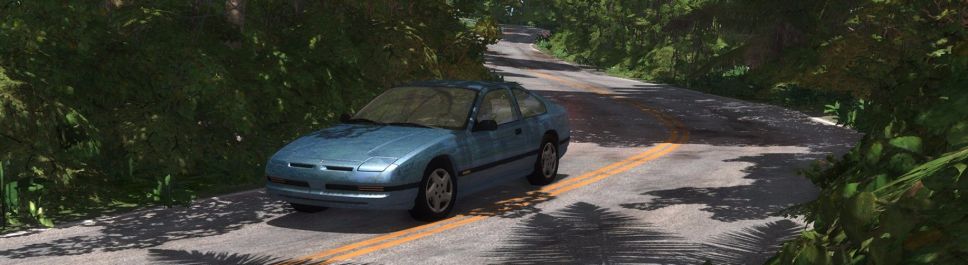
BeamNG.drive — реалистичный автогоночный симулятор, где присутствует продвинутая модель физики столкновений для автомобилей. Игроки могут. Подробнее
- Об игре
- Купить 465 руб
- Требования
- Новости
- Похожие
- Отзывы
- Скриншоты
- Достижения
- Форум
- Файлы
- Статьи
Оптимизация для слабых ПК BeamNG.drive
Существует много способов улучшить работу игр на не самом слабом компьютере. Далее мы рассмотрим их в порядке от простых к сложным и расскажем, что делать, если BeamNG.drive тормозит.

Простое решение тормозов в BeamNG.drive
- Скачайте и запустите всемирно известный CCleaner (скачать по прямой ссылке) — это программа, которая очистит ваш компьютер от ненужного мусора, в результате чего система станет работать быстрее после первой же перезагрузки;
- Обновите все драйверы в системе с помощью программы Driver Updater (скачать по прямой ссылке) — она просканирует ваш компьютер и обновит все драйверы до актуальной версии за 5 минут;
- Установите программу WinOptimizer (скачать по прямой ссылке) и включите в ней игровой режим, который завершит бесполезные фоновые процессы во время запуска игр и повысит производительность в игре.
Освободить место на диске
Прежде чем переходить к активным действиям нужно убедиться, что на компьютере есть хотя бы 10-15 Гб свободного места на жестком диске, на который установлена операционная система.
Обычно это диск «C». Этот минимальный запас необходим для того, чтобы система могла без каких-либо проблем создавать временные хранилища файлов BeamNG.drive, кэши и так далее.
Посмотрите системные требования BeamNG.drive и убедитесь, что на вашем жестком диске достаточно места для нормальной работы игры.
Отключить ненужные программы
Каждая программа, которая запущена в ОС, занимает определенный процент оперативной памяти и загружает процессор. Убедиться в этом легко, достаточно просто открыть диспетчер задач с помощью сочетания клавиш Ctrl+Alt+Del:
Если в компьютере установлен не самый мощный процессор, а оперативной памяти меньше 8-16 Гб, то перед запуском BeamNG.drive нужно отключить ненужные программы. Например, Skype, Discord, Telegram, Google Chrome и так далее.
Отключить оверлеи
Речь идет о тех программах, которые способны отображать свой интерфейс поверх игры. Часто на компьютере есть такие — Fraps, Steam, Origin и так далее. Даже когда оверлей скрыт, он обрабатывается компьютером, снижая FPS в BeamNG.drive.
Поэтому все оверлеи нужно отключить. Почти всегда это можно сделать в настройках программы без необходимости ее удаления. Например, оверлей Steam, легко отключается через меню:
Обновить драйвера видеокарты, скачать драйвера для BeamNG.drive
Вне зависимости от того, какая видеокарта стоит в системном блоке, ее драйвера нужно поддерживать в актуальном состоянии. Поэтому перед запуском BeamNG.drive следует зайти на сайт производителя и проверить, не вышли ли новые драйвера:
После установки драйвера следует перезагрузить компьютер, чтобы исключить возможность сбоев. Также стоит учитывать, что для многих старых видеокарт новые драйверы уже не выходят.
Для некоторых игр производители видеокарт выпускают специально оптимизированные драйвера. Поищите таковые в разделе новостей о BeamNG.drive — обычно мы про них пишем. Также можно посмотреть на сайте производителей видеокарт.

Изменить параметры электропитания
По умолчанию в компьютере установлен сбалансированный режим электропитания, который, а в некоторых ноутбуках, в целях увеличения времени работы, и вовсе установлена экономия энергии.
Это не дает компьютеру раскрыть свой потенциал в BeamNG.drive полностью, поэтому первым делом нужно открыть панель управления, которую можно найти с помощью поиска. После нужно сделать следующее:
- Выбрать режим просмотра «Мелкие значки»;
- Кликнуть на «Электропитание»;
- На экране найти опцию «Настройка схемы электропитания», кликнуть на нее;
- Кликнуть на «Изменить дополнительные параметры питания»;
- В открывшемся окне найти выпадающий список;
- В списке выбрать «Высокая производительность»;
- Нажать кнопку «Применить», затем кликнуть «ОК».
Включить режим производительности Nvidia
После установки драйвера для видеокарты от компании Nvidia можно ускорить работу BeamNG.drive с помощью режима производительности. Это немного упростит графику в игре, но повысит FPS. Обратите внимание, что этот метод доступен только в случае, если у вас видеокарта с чипом от Nvidia. Вот как это сделать:
- В нижнем правом углу экрана, в трее, нажать правой кнопкой мыши на иконку «Настройки NVIDIA»;
- В открывшемся окне справа выбрать вкладку «Параметры 3D»;
- Нажать на опцию «Регулировка настроек изображения с просмотром»;
- Справа поставить флажок напротив «Пользовательские настройки с упором на:»;
- Передвинуть «ползунок», который находится ниже, в крайнюю левую позицию «Производительность»;
- Снизу нажать на кнопку «Применить».
Далее необходимо запустить BeamNG.drive и убедиться, что все отображается корректно. Если возникают проблемы, то нужно вместо «Пользовательские настройки с упором на:» выбрать «Настройки согласно 3D-приложению».
Отключить эффекты Windows
Если BeamNG.drive работает не в полноэкранном режиме, а в окне, в том числе и без рамки, то повысить FPS можно, если отключить эффекты Windows. Для этого нужно проделать следующие действия:
- Открыть «Проводник»;
- Правой кнопкой нажать на «Этот компьютер» (или «Мой компьютер»);
- В контекстном меню кликнуть на «Свойства»;
- В открывшемся окне слева нажать на «Дополнительные параметры системы»;
- В открывшемся окне перейти на вкладку «Дополнительно»;
- В разделе «Быстродействие» нажать на кнопку «Параметры. »;
- В открывшемся окне перейти на вкладку «Визуальные эффекты»;
- Поставить флажок напротив опции «Обеспечить наилучшее быстродействие».
При необходимости на последнем шаге можно выбрать опцию «Особые эффекты». В таком случае можно самостоятельно выбрать, какие эффекты оставить, а какие — отключить.
Увеличить файл подкачки, если не хватает оперативной памяти для BeamNG.drive
Чтобы компенсировать недостаток оперативной памяти, можно увеличить файл подкачки. Это позволит системе хранить часть необходимых BeamNG.drive данных прямо на жестком диске. Вот что нужно сделать:
- Открыть «Проводник»;
- Правой кнопкой нажать на «Этот компьютер» (или «Мой компьютер»);
- В контекстном меню кликнуть на «Свойства»;
- В открывшемся окне слева нажать на «Дополнительные параметры системы»;
- В открывшемся окне перейти на вкладку «Дополнительно»;
- В разделе «Быстродействие» нажать на кнопку «Параметры. »;
- В открывшемся окне перейти на вкладку «Дополнительно»;
- Снять флажок с параметра «Автоматически выбирать объем файла подкачки» (если есть);
- Поставить флажок напротив опции «Указать размер»;
- В текстовых полях «Исходный размер (МБ):» и «Максимальный размер (МБ):» указать в мегабайтах значение, равное половине объема оперативной памяти.
Например, если в системном блоке установлена «плашка» на 4 Гб, то есть 4192 Мб, в поля выше нужно вписать число 2048. Можно сделать файл подкачки больше, но никакого прироста это не даст.

Следует понимать, что файл подкачки эффективен только тогда, когда системе не хватает оперативной памяти. Если компьютер имеет 8-16 Гб, то файл подкачки практически не используется. А при использовании SSD-диска в качестве системного наличие файла подкачки и вовсе может замедлить производительность BeamNG.drive, поэтому не следует бездумно задавать большое значение файла подкачки.
Еще больше ухудшить графику в BeamNG.drive (режим «картошки») — выключить сглаживание и т.п.
Если BeamNG.drive запускается, но сильно тормозит, то перед началом всех процедур следует снизить графику до минимума через настройки игры. Если это не помогло, то придется прибегнуть к помощи сторонних программ для настройки видеокарты:
Загрузив программу, запускаем ее. В случае с NVIDIA Inspector нужно запускать файл nvidiaProfileInspector.exe, а не nvidiaInspector.exe. Сверху, в строке «Profiles:» можно выбрать любую игру, которая поддерживается драйверами Nvidia.
Ниже представлены все доступные настройки. Их много, но для того, чтобы ухудшить графику в игре до «картофельной», вполне достаточно всего нескольких, которые находятся в разделе «Antialiasing».
Наибольший прирост производительности дает изменение этих двух параметров:
- Texture filtering — LOD bias;
- Antialiasing — Transparency Supersampling.
Каждая из этих настроек имеет разные значения. Некоторые из них могут делать картинку в BeamNG.drive неудобоваримой, поэтому следует попробовать разные комбинации значений, которые дают более-менее сносное играбельную картинку.
В случае с RadeonMod все аналогично: нужно найти настройки, отвечающие за отображение текстур и снижать их до тех пор, пока FPS в игре не станет достаточно высоким.
Как разогнать видеокарту для BeamNG.drive
Все, что связано с «разгоном», направлено на увеличение производительности, но это довольно обширные темы, о которых в двух словах рассказать сложно. К тому же это всегда довольно рисковое дело. Если что, мы вас предупредили.
Чтобы добиться большего значения FPS в BeamNG.drive, сначала можно попробовать разогнать видеокарту. Самый простой способ сделать это — воспользоваться встроенными функциями ПО от производителя видеокарты.
Например, в комплекте с некоторыми видеокартами от GIGABYTE поставляется программа Graphics Engine, в которой есть несколько уже готовых профилей разгона. Это позволяет выжать из видеокарты 5-10 дополнительных кадров в секунду.
Если программы от производителя нет, то всегда можно воспользоваться универсальным решением — MSI Afterburner. Это одна из лучших программ для разгона, в ней множество разных настроек.
Но тут придется все настраивать вручную. Повышать следует в первую очередь частоту самого видеочипа («Core Clock») и частоту памяти видеокарты («Memory Clock»). Слева находятся базовые значения этих параметров. Справа отображаются температура и увеличение вольтажа — эти характеристики позволяют следить за «здоровьем» видеокарты.
При повышении частоты возрастает нагрев видеокарты. Если температура переходит отметку в 85 градусов, то следует увеличить скорость оборотов вентиляторов («Fan Speed»). Если температура повысилась до 100 градусов, то следует немедленно прекратить разгон, иначе чип может расплавиться. Мощный «разгон» требует водяного охлаждения, поэтому не следует повышать частоты более чем на 10%.
Разогнать процессор
В то время как «разгон» видеокарты вполне осуществим прямо в Windows, для того, чтобы улучшить работу процессора и тем самым увеличить быстродействие BeamNG.drive, придется лезть в «Биос».
Геймерский «разгон» процессора обычно предполагает увеличение процессорного множителя (Core Ratio). Сделать это можно далеко не на каждом процессоре, а только на том, где этот множитель разблокирован. Обычно такие процессоры помечаются особым образом. Например, компания Intel использует маркировки «K» и «X‘. То есть, например, i7-4790 нельзя разогнать с помощью множителя, а вот i7-4790K — вполне.
Но как узнать точное название модели процессора? Проще всего воспользоваться программой CPU-Z. Запустив ее, нужно открыть вкладку «CPU» и посмотреть на самую первую строчку — «Name». Это и есть название процессора. Кстати, там же можно увидеть из сам множитель. Он в разделе «Clocks», в строке «Multiplier». Если процессор поддерживает «разгон», то этот множитель можно изменить.
Чтобы изменить коэффициент Core Ratio, нужно сначала попасть в оболочку BIOS. Для этого нужно нажать особое сочетание клавиш во время загрузки компьютера (до того, как появится экран Windows).
Сочетание может различаться в зависимости от материнской платы. Часто BIOS можно вызвать с помощью клавиши «F8» или «Del». На экране «Биоса» нужно найти раздел, посвященный процессору. Тут тоже все сложно, так как оболочек у BIOS много. Практически каждый производитель материнский плат использует свою собственную, поэтому без знания английского языка найти нужное место не так-то просто.
Источник

🚩Расскажу как я настраивал графику на своем относительно средне слабом компьютере. Данные о моем компьютере можете посмотреть ниже.
Рассказываю как я настраивал, бустил ( boost) игру beamng drive. Делал оптимальные настройки графики для того что-бы не лагало. Если играть на стандартной графике игра лагает. По меркам 2021 года у меня слабый пк. Я Оптимизировал игру под свой пк, что бы убрать лаги.
Как настроить графику в beamng drive ? В общем то очень просто все на минимум и все. Но что бы бы были тени, четкая приборка, свет у машины, и дым немного, да и что б картинка не выглядела убога, нужно сделать так как я сделал в этом видео.
Музыка — NoCopyrightSounds — 🤍🤍youtube.com/watch?v=t2Ti8d992RM
🎮
Системные Требования Моего ПК.
Процессор — AMD 8120 FX.
Видео Карта — Palit GeForce GTX 1050 Ti 1366MHz PCI-E 3.0 4096MB 7000MHz 128 bit DVI HDMI DisplayPort HDCP Dual OC
Оперативная Память — 18 гб
Материнская плата — ASUS SABERTOOTH 990FX R2.0
Блок Питания — Cougar LTE 600 ват, Сертификат 80+ Бронза.
Монитор — Samsung S24D300
Мышь — STEELSERIES Rival 310
Клавиатура — DBPOWER
Микрофон — FIFINE K669B
Комментарии пользователей:

Тимофей
2023-01-16 13:20:04
А почему видео называется как повысить фпс а? У меня было 13 11 фпс а игра зависла и вовсе вылетела

ItMeL
2022-10-15 03:50:48
пасибо у меня тепер вылетает

Антон Быков
2022-08-05 12:17:27
Ryzen 7 PRO 3700 8 ядер 16 потоков
-RTX 2060 6gb asus
-16gb HyperX FURY
-Материнка Gigabyte AORUS elite B450
-SSD M2 1ТБ samsung 970 evo
пойдет игра и на какой графике пойдет и сколько фпс будет ?

Как заработать
2022-04-09 07:34:22
Недавно вышло обновление с графикой, такое ощущение будто игру после этой обновы убили окончательно, выше средних нет стабильных 60 фпс и на нормальных тоже особо стабильных 60 нет, зато картинка стала явно хуже, а старая была гораздо лучше графика и в 60 фпс было всё

у меня нет пункта дополнительные настройки, бимка новая, где его можно найти?

GinTex • Standoff
2022-03-22 17:16:02
Спасибо, быстро карты загружается.🤟

Борис Мельниченко
2022-03-13 21:28:28
А как ты парарачваес рулём мышкай

GoodGame
2022-03-03 06:40:20
А почему с трафиком сильно фпс падает? В других нормальных играх трафик машин 50+ ито стабильные 60 фпс, та же ГТА 5 а в этой игре я не знаю что не так

Dani lce Pro
2022-02-12 16:08:50
Обязательно подпишусь тебе
Dani lce Pro
2022-02-12 16:08:01
Спасибо большое
А то моя карта долго загрузилась
И машины быстрее начало появляться

Алексей Никифоров
2022-01-29 11:42:01
Спасибо огромное

Где найти ПостЭфикс

NEKIT PLYSHKA
2022-01-08 19:36:01
У КОГО ЕСТЬ НОУТБУК ЛЕНОВО 14 ГОДА ВИНДОС 8 И 4ГБ

Snipto so2
2022-01-08 17:19:44
спасибо ты угробил мой фпс 😄

MøŃŝŦęŔ_ŤřÅċĶ
2022-01-02 04:22:55
Спасибо

Play Games
2021-12-28 08:05:25
Привет, у меня другое меню! Как поменять? игра лицензирования!

twen4ik
2021-10-26 11:21:53
А что делать если лагает спидометр и т.д.?

Inesa Bolila
2021-10-14 10:38:55
Очени мало фпс
Inesa Bolila
2021-10-14 10:38:23
Непомогло