

Download Article
Download Article
This wikiHow teaches you how to increase the sound of music and other sounds on your iPhone. When you’re on a phone call or using an app that plays audio, you can use the volume buttons to adjust the volume. If you don’t have any audio playing, the buttons will control the ringtone and other notification sounds—which you can also control from your Settings. You’ll also learn how to make music sound louder by adjusting the EQ, as well as how to control the ringtone volume in your settings.
-

1
Locate the volume buttons on your iPhone. These two buttons are on the left side of your iPhone beneath the mute switch. The top button of the two increases the volume, and the second decreases it.
- You can use the volume buttons to adjust the volume when you’re on a phone call, listening to music, playing games, or watching movies.
-
2
Open an app or get on a phone call. If you use the volume buttons while not on a call or while there are no audio apps open, the buttons control the ringtone/alert volume instead.[1]
- If you don’t ever want the volume buttons to affect the ringtone or notification sounds, you can open the Settings app, select Sounds & Haptics, and then toggle «Change with Buttons» to the Off position.
- If you do want to increase the volume of the ringtone and notification sounds, just go to the Home screen and make sure no audio is playing.
Advertisement
-
3
Press the top volume button to raise the volume. To continue increasing the volume, you can hold the button down, or press it repeatedly. As the volume increases, the slider at the upper-left corner of the screen will move upwards.
- If you see a slider at the top-center that says «Ringer,» you’re actually adjusting the ringtone/notification volume and not the audio volume. Open an app that plays audio and then try again.


Advertisement
-
1
Play some music. You can adjust your iPhone’s EQ settings to make the music sound louder, and better in general. It can be helpful to have music playing while changing your settings so you can hear the changes you make in real-time.
- The EQ settings should work for any music-playing app, but are designed to be used with the Music app that came with your iPhone.
- If you’re using Spotify, you can adjust its EQ by tapping the gear icon at its top-right corner, selecting Playback, and then choosing Equalizer.
-
2
Open your iPhone’s Settings
. It’s the gray gear icon on your home screen or in your App Library.
-
3
Tap Music. It’s in the sixth group of settings—look for the red-and-white music note icon.
-
4
Tap EQ. It’s in the «AUDIO» section.
-
5
Select an EQ scheme. You’ll see that by default, the EQ is set to Off—this means you’re just using the speakers at a minimal level with no enhancements.[2]
Tap any other EQ setting to hear what it sounds like.- The EQ setting that makes the music the loudest is called Late Night. Oddly, it is not the one called «Loudness,» as that makes it quieter.
-
6
Turn off Headphone Safety (optional). If you’ve found that listening to music through your headphones isn’t loud enough, Headphone Safety may be enabled. This is a feature that Apple uses to help protect your hearing. To turn it off:
- First, keep in mind that this setting exists to protect your hearing. Consider keeping it intact if you’re not having trouble hearing music through headphones.
- Tap the back button until you return to the Settings menu (tap it twice).
- Tap Sound & Haptics in the second group of settings.
- Tap Headphone Safety.
- Toggle the «Reduce Loud Sounds» switch to Off.


Advertisement
-
1
Locate the volume buttons on your iPhone. These two buttons are on the left side of your iPhone beneath the mute switch. The top button of the two increases the volume, and the second decreases it.
- As long as you don’t have an app open that’s playing audio in the background, you can use the volume buttons on your iPhone to adjust the ringer and alert tone volume from the Home screen.
-
2
Go to the Home screen. If your phone doesn’t have a Home button but has Face ID, swipe up from the bottom of the Home screen. If it does have a Home button, press it to go to the Home screen.
-
3
Press the top volume button to raise the alert tone volume. You can hold the button down, or press it repeatedly, to continue increasing it. As you press the button, you’ll see a slider at the top-center that says «Ringer.» The slider will move to the right as you press the volume-up button.
- If you see a red bell icon with a line through it next to «Ringer,» your phone is in silent mode. Move the Mute switch (it’s at the top-left corner of your iPhone) toward your screen to enable sound alerts.


Advertisement
-
1
Open your iPhone’s Settings
. You’ll find this gray gear icon on the Home screen or in the App Library.
-
2
Tap Sounds & Haptics. It’s in the second group of settings.
-
3
Drag the “Ringer and Alerts” slider to the right. This increases the volume of the ringer and notifications sounds on your iPhone.[3]
- Check the «Sounds and Vibration Patterns» section below the slider to see which sounds this change will affect.
- You can change any of these sounds by tapping the one you want to change and selecting something different.


Advertisement
-
1
Open the Control Center. If your iPhone doesn’t have a Home button, you can open it by swiping down from the top-right corner of the Home screen or lock screen. If your phone does have a Home button, you’ll swipe up from the bottom of the Home or lock screen instead.
- The volume slider in the Control Center works exactly the same as using the volume buttons, except you can also use it from the lock screen.
- If you’re currently listening to music or using an app that has audio, adjusting the volume with this method will adjust it in that app. Otherwise, it will adjust the ringtone and notification volume instead.
-
2
Drag the volume sider upwards. This is the slider that has a small speaker icon at the bottom. As you drag the slider upwards, the volume will increase.


Advertisement
Add New Question
-
Question
How do I increase the volume on my android phone?

Use the side button(s) if your phone has them. Or you can swipe down from the top of the screen for notifications and settings and change it there.
-
Question
How can I increase the volume of my phone calls?
Go to Settings > Sounds and Optics. From here you can adjust the ringer and alerts volume by using the slider. You can also choose whether you can adjust the volume from your buttons with the ‘Change with buttons’ option.
-
Question
What should I do if the volume buttons on my iPhone stop working?
Try hard-resetting your iPhone, this may be a software issue that can be fixed with a simple restart. If not, take your iPhone to an Apple store or an authorised service provider to have it professionally inspected and fixed.


See more answers
Ask a Question
200 characters left
Include your email address to get a message when this question is answered.
Submit
Advertisement
Thanks for submitting a tip for review!
About This Article
Thanks to all authors for creating a page that has been read 347,414 times.
Is this article up to date?
Download Article
Download Article
This wikiHow teaches you how to increase the sound of music and other sounds on your iPhone. When you’re on a phone call or using an app that plays audio, you can use the volume buttons to adjust the volume. If you don’t have any audio playing, the buttons will control the ringtone and other notification sounds—which you can also control from your Settings. You’ll also learn how to make music sound louder by adjusting the EQ, as well as how to control the ringtone volume in your settings.
-
1
Locate the volume buttons on your iPhone. These two buttons are on the left side of your iPhone beneath the mute switch. The top button of the two increases the volume, and the second decreases it.
- You can use the volume buttons to adjust the volume when you’re on a phone call, listening to music, playing games, or watching movies.
-
2
Open an app or get on a phone call. If you use the volume buttons while not on a call or while there are no audio apps open, the buttons control the ringtone/alert volume instead.[1]
- If you don’t ever want the volume buttons to affect the ringtone or notification sounds, you can open the Settings app, select Sounds & Haptics, and then toggle «Change with Buttons» to the Off position.
- If you do want to increase the volume of the ringtone and notification sounds, just go to the Home screen and make sure no audio is playing.
Advertisement
-
3
Press the top volume button to raise the volume. To continue increasing the volume, you can hold the button down, or press it repeatedly. As the volume increases, the slider at the upper-left corner of the screen will move upwards.
- If you see a slider at the top-center that says «Ringer,» you’re actually adjusting the ringtone/notification volume and not the audio volume. Open an app that plays audio and then try again.
Advertisement
-
1
Play some music. You can adjust your iPhone’s EQ settings to make the music sound louder, and better in general. It can be helpful to have music playing while changing your settings so you can hear the changes you make in real-time.
- The EQ settings should work for any music-playing app, but are designed to be used with the Music app that came with your iPhone.
- If you’re using Spotify, you can adjust its EQ by tapping the gear icon at its top-right corner, selecting Playback, and then choosing Equalizer.
-
2
Open your iPhone’s Settings
. It’s the gray gear icon on your home screen or in your App Library.
-
3
Tap Music. It’s in the sixth group of settings—look for the red-and-white music note icon.
-
4
Tap EQ. It’s in the «AUDIO» section.
-
5
Select an EQ scheme. You’ll see that by default, the EQ is set to Off—this means you’re just using the speakers at a minimal level with no enhancements.[2]
Tap any other EQ setting to hear what it sounds like.- The EQ setting that makes the music the loudest is called Late Night. Oddly, it is not the one called «Loudness,» as that makes it quieter.
-
6
Turn off Headphone Safety (optional). If you’ve found that listening to music through your headphones isn’t loud enough, Headphone Safety may be enabled. This is a feature that Apple uses to help protect your hearing. To turn it off:
- First, keep in mind that this setting exists to protect your hearing. Consider keeping it intact if you’re not having trouble hearing music through headphones.
- Tap the back button until you return to the Settings menu (tap it twice).
- Tap Sound & Haptics in the second group of settings.
- Tap Headphone Safety.
- Toggle the «Reduce Loud Sounds» switch to Off.
Advertisement
-
1
Locate the volume buttons on your iPhone. These two buttons are on the left side of your iPhone beneath the mute switch. The top button of the two increases the volume, and the second decreases it.
- As long as you don’t have an app open that’s playing audio in the background, you can use the volume buttons on your iPhone to adjust the ringer and alert tone volume from the Home screen.
-
2
Go to the Home screen. If your phone doesn’t have a Home button but has Face ID, swipe up from the bottom of the Home screen. If it does have a Home button, press it to go to the Home screen.
-
3
Press the top volume button to raise the alert tone volume. You can hold the button down, or press it repeatedly, to continue increasing it. As you press the button, you’ll see a slider at the top-center that says «Ringer.» The slider will move to the right as you press the volume-up button.
- If you see a red bell icon with a line through it next to «Ringer,» your phone is in silent mode. Move the Mute switch (it’s at the top-left corner of your iPhone) toward your screen to enable sound alerts.
Advertisement
-
1
Open your iPhone’s Settings
. You’ll find this gray gear icon on the Home screen or in the App Library.
-
2
Tap Sounds & Haptics. It’s in the second group of settings.
-
3
Drag the “Ringer and Alerts” slider to the right. This increases the volume of the ringer and notifications sounds on your iPhone.[3]
- Check the «Sounds and Vibration Patterns» section below the slider to see which sounds this change will affect.
- You can change any of these sounds by tapping the one you want to change and selecting something different.
Advertisement
-
1
Open the Control Center. If your iPhone doesn’t have a Home button, you can open it by swiping down from the top-right corner of the Home screen or lock screen. If your phone does have a Home button, you’ll swipe up from the bottom of the Home or lock screen instead.
- The volume slider in the Control Center works exactly the same as using the volume buttons, except you can also use it from the lock screen.
- If you’re currently listening to music or using an app that has audio, adjusting the volume with this method will adjust it in that app. Otherwise, it will adjust the ringtone and notification volume instead.
-
2
Drag the volume sider upwards. This is the slider that has a small speaker icon at the bottom. As you drag the slider upwards, the volume will increase.
Advertisement
Add New Question
-
Question
How do I increase the volume on my android phone?
Use the side button(s) if your phone has them. Or you can swipe down from the top of the screen for notifications and settings and change it there.
-
Question
How can I increase the volume of my phone calls?
Go to Settings > Sounds and Optics. From here you can adjust the ringer and alerts volume by using the slider. You can also choose whether you can adjust the volume from your buttons with the ‘Change with buttons’ option.
-
Question
What should I do if the volume buttons on my iPhone stop working?
Try hard-resetting your iPhone, this may be a software issue that can be fixed with a simple restart. If not, take your iPhone to an Apple store or an authorised service provider to have it professionally inspected and fixed.
See more answers
Ask a Question
200 characters left
Include your email address to get a message when this question is answered.
Submit
Advertisement
Thanks for submitting a tip for review!
About This Article
Thanks to all authors for creating a page that has been read 347,414 times.
Is this article up to date?
В этой статье мы расскажем о возможных причинах, почему собеседника в телефонном разговоре по iPhone может быть плохо слышно. Кроме того, мы постараемся предложить несколько вариантов решения проблемы.
Тихий звук при разговоре по iPhone: в чем причина?
Если звук iPhone при разговоре глохнет, приходится очень сильно напрягать слух. Поэтому лучше сразу найти причину неполадки и устранить ее.
Во-первых, иногда решение может быть столь же банально, как и сама проблема. Возможно, вы случайно изменили настройки громкости. Для того чтобы вернуть все обратно, во время разговора просто нажмите кнопку увеличения громкости на iPhone.
Во-вторых, если защитная пленка на дисплее iPhone наклеена не совсем удачно, она может заглушать звук. О том, как правильно наклеивать пленку на экран смартфона, читайте в нашей статье.
Чехол для смартфона может снижать громкость звука, если он слишком плотный или не подходит по форме (к примеру, закрывает собой динамик). Если проблема в чехле, то ее легко устранить, сменив чехол на подходящий, и громкость снова будет в норме.
Если вы часто носите свой iPhone в кармане, то пыль и другие загрязнения могут оседать в динамиках и отрицательно сказываться на качестве звука. В этом случае динамик следует почистить.
Как это часто бывает с техникой, временами причина проблемы лежит в совокупности проблем с различным ПО. В таких случаях иногда помогает перезагрузка, и iPhone снова работает отлично.
Проблемы с сетью и технические дефекты iPhone
Но две самых распространенных причины, которыми обусловлен тихий звук при разговоре по iPhone — это технические неполадки либо на стороне вашего устройства, либо на стороне сотового оператора.
Если во время разговора звук глохнет урывками и не улучшается при включении громкой связи, причина может заключаться в проблемах с сетью. Ваш телефон просто не ловит, поэтому громкость и качество звука будут колебаться во время разговора. О том, как улучшить качество связи в труднодоступных местах, читайте в другом нашем материале.
Вы также можете легко проверить, есть ли проблема с динамиками (а это вторая распространенная причина тихого звука при разговоре по iPhone). Запишите короткую голосовую заметку через соответствующее приложение, а потом проиграйте ее.
Если при нормальной громкости вам все слышно, то причина тихого звука, скорее всего, кроется в проблемах с сетью. Если вам приходится вслушиваться во время проигрывания заметки, то причиной тихого звука может быть дефект динамика. В этом случае ваш iPhone нуждается в ремонте.
До ремонта вы можете использовать гарнитуру для разговора по телефону. Так вы снова будете хорошо слышать своих собеседников.
Читайте также:
- Пропал звук на «айфоне»: возможные причины
- На смартфоне с Android нет звука: что делать?
- Исправляем то, что не работает на Windows: звук, микрофон, наушники
Фото: Pixabay
Что делать если на айфоне тихий звук?
Проверяем настройки
- Убеждаемся, что отключен режим Не беспокоить (Настройки – Не беспокоить) и Бесшумный режим (переключатель на боковой стороне iPhone).
- Перезагружаем iPhone и устанавливаем уровень звука на максимум.
- Отключаем Bluetooth, если с ним сопряжены другие аксессуары.
Как увеличить звук разговорного динамика на айфоне?
Откройте «Настройки» → «Музыка» → «Эквалайзер» и выберите предустановку «Поздняя ночь». После этого звук iPhone изменится и станет громче.
Как увеличить громкость во время разговора?
Как увеличить громкость на Android? Можно увеличить громкость через инженерное меню. Чтобы войти в него, нужно открыть набор номера и ввести следующую комбинацию: *#*#3646633#*#*. Далее переходим в Audio, выбираем Normal Mode и Type=Sph и после этого последовательно меняем значения от Level 0 до Level 6.
Как увеличить громкость динамика на iPad?
Выберите «Настройки» > «Звуки» и выключите параметр «Изменение кнопками». Примечание. Чтобы ограничить максимальную громкость гарнитуры, откройте «Настройки > «Музыка» > «Ограничение громкости», затем с помощью бегунка установите максимальную громкость.
Существует несколько причин, почему динамик на айфон работает тихо. Иногда причиной подобного может быть невнимательность самого пользователя, который забыл, что изменил параметры громкости. Зайдите в настройки телефона и перейдите во вкладку «Звуки». Бегунок должен быть в положении «звонок и предупреждения».
Почему стало плохо слышно на айфоне?
Механические повреждения iPhone довольно часто служат причиной того, что собеседника становится плохо слышно. Как правило, при ударе и ином физическом воздействии на iPhone динамик может сдвинуться, из-за чего ход мембраны уменьшается, а звук начинает искажаться и становится намного тише.
Как прибавить громкость динамика на айфоне?
Как увеличить громкость музыки на iPhone:
- Перейдите в «Настройки» → «Музыка»;
- Выберите пункт «Ограничение громкости», отключите ограничение уровня громкости и установите значение «Максимальная громкость» на максимум;
- Вернитесь в раздел «Музыка» и зайдите в меню «Эквалайзер»;
- Выберите пункт «Поздняя ночь».
Как проверить громкость динамика на айфоне?
Проверьте звук на вашем устройстве
Перейдите в раздел «Настройки» > «Звуки» (или «Настройки» > «Звуки, тактильные сигналы») и перетащите ползунок «Звонок и предупреждения» назад и вперед несколько раз.
Как увеличить громкость во время разговора Samsung?
Порядок действий на Android-устройстве:
- Зайти в меню «Настройки» на вашем устройстве, найти раздел «Звуки».
- В открывшемся окне регулируется громкость мелодии звонка, будильника и т. …
- Для повышения громкости перетащите ползунок вправо, для уменьшения – влево.
Что делать если при разговоре по телефону плохо слышно?
Попробуйте совершить звонок на заведомо исправный телефон и проверьте качество звука. Если это не ваш случай, то двигаемся дальше. Проверьте уровень громкости. Для этого во время разговора нажимайте качельку громкости вверх и проверьте есть ли результат.
Как увеличить громкость динамика на андроид?
Чтобы увеличить громкость Android-смартфона необходимо набрать команду *#*#3646633#*#* (в некоторых отдельных моделях телефонов она может быть другой – воспользуйтесь Google). В открывшемся инженерном меню необходимо пролистнуть верхнее меню, после чего перейти в раздел Hardware Testing, а дальше в Audio.
Как включить звонки на айпад?
На устройстве iPhone выберите «Настройки» > «Телефон» > «Вызовы на другие устройства», затем включите параметр «Разрешить вызовы». На iPad или iPod touch выберите «Настройки» > FaceTime, затем включите параметр «Вызовы с iPhone».
Как настроить звук на iPad?
Настройка параметров звуков
- Выберите «Настройки» > «Звуки».
- Перетяните бегунок, чтобы настроить уровень громкости звонка и напоминаний.
- Для выбора звуков рингтонов и напоминаний, коснитесь варианта «Рингтон» или других параметров.
Макролинза для телефона, объектив для телефона
Когда у iPhone тихо работает динамик – это мешает комфортно вести телефонные переговоры и слушать музыку. Ситуация становится еще хуже, если вы используете телефон в деловых целях, поэтому важно быстро устранить данную неисправность. Как и во многих других сбоях смартфонов Apple, часто бывает трудно сразу определить причину неполадки. Поэтому далее в статье будут решения, которые помогут сделать тихий динамик громким.

Смартфон Samsung Galaxy
Содержание
- Из-за чего на iPhone может быть тихий звук
- Как увеличить громкость на iPhone встроенными средствами
- Как увеличить громкость в наушниках на iPhone
- Как настроить звук в разговорном динамике
- Как еще можно исправить проблемы со звуком
- Если ничего не помогло
Из-за чего на iPhone может быть тихий звук
Как правило, смартфоны от компании Apple выдают сбалансированный и чистый звук, но из-за неправильных настроек или повреждения оборудования, он может нарушиться. Если у вашего iPhone звук работает тихо или некорректно, это может быть связано с одной из нижеперечисленных проблем:
- В настройках установлен режим «Не беспокоить».
- Регулятор громкости стоит на среднем или низком уровне.
- Защитная пленка криво нанесена на экран, заслоняя отверстия динамика.
- Чехол из-за различных деформаций также может мешать выводу звука.
- Если смартфон подвергался удару или падал, возможно динамик вышел из строя.
Гидрогелевая защитная плёнка
Как увеличить громкость на iPhone встроенными средствами
Усилить громкость iPhone можно с помощью встроенных настроек. Для этого вам не придется устанавливать сторонний софт. Делается это так:
- Откройте «Настройки».
- Перейдите в раздел «Звуки».
- В параметре звука, передвиньте бегунок вправо, сделав его максимально громким.

- Вы также можете активировать функцию «Изменение кнопками», чтобы регулировать звук быстрее. Этот параметр можно и заблокировать, если вы случайно снижаете громкость боковыми кнопками.

Блютуз гарнитура wireless super headset 3 Series SmartX
Также звук можно сделать громче с помощью эквалайзера. Для этого:
- Зайдите в «Настройки».
- Перейдите в раздел «Музыка».
- Далее кликните по вкладке «Эквалайзер».
- Откройте раздел с режимами и выберите параметр «Поздняя ночь».
- Вернитесь в раздел «Музыка» и отключите функцию «Ограничение громкости».

карта памяти для телефона
Как увеличить громкость в наушниках на iPhone
Чтобы защитить пользователей от порчи слуха, производители специально занижают максимальную громкость звука. Если у вас официальная гарнитура от Apple, а также установлена 14 версия iOS, вы можете улучшить звук. Для этого вам нужно:
- Откройте «Настройки».
- Далее в списке найдите параметр «Универсальный доступ».
- После этого кликните по вкладке «Аудиовизуальный элемент».
- Активируйте параметр «Адаптация наушников».

- Затем вам предложат выбрать пользовательские настройки звука. Вы можете прослушать фрагменты и выбрать тот параметр, с которым звук работает на максимальную громкость.

стилус для телефона
Существует еще один способ сделать звук в наушниках громче, для продвинутых пользователей. Но для этого понадобится джейлбрейк, так как встроенными настройками данный параметр изменить невозможно. Если вы имеете прошивку, либо готовы ее сделать ради повышения уровня звука в наушниках, выполните следующие действия:
- Скачайте и установите на свой компьютер утилиту «Phone Disk».
- Подключите смартфон к ПК через USB.
- После этого, с помощью программы откройте файловую систему.
- Далее перейдите в «Library», а затем в «Preferences».
- Найдите файл «com.apple.celestial.plist». Его нужно отредактировать, прописав значение «1» в строке «Audio/Video».
- То же самое нужно сделать с файлом «plist».
- Как только изменения будет внесены, перезагрузите смартфон.
Смартфон Xiaomi Redmi
Как настроить звук в разговорном динамике
В случае, если плохо слышно голос собеседника через разговорный динамик, вы можете выполнить следующие действия:
- Во время разговора, боковыми кнопками установите максимальную громкость;

- Переведите разговор в режим громкой связи;
- Используйте гарнитуру со встроенным микрофоном.

Водонепроницаемый чехол для телефона
К сожалению, параметров для настройки разговорного динамика нет. Поэтому если вы продолжаете плохо слышать собеседника, вероятно динамик был поврежден. Это могло произойти из-за попадания влаги или механических повреждений. В данном случае понадобится помощь специалистов из сервисного центра.
Перед сдачей смартфона в ремонт, попробуйте сделать следующие действия:
- Аккуратно прочистите отверстия динамика щеткой или иголкой/зубочисткой.
- Попробуйте перезагрузить устройство.
- Иногда пользователям помогает сброс настроек.
Стабилизатор для телефона
Как еще можно исправить проблемы со звуком
Далее будет представлен краткий список вариантов, которые вы также должны проверить. Некоторое из них банальны, но иногда именно они вызывают проблему.
- Кнопки регулировки громкости – иногда вы случайно отключаете звук во время разговора, поэтому вам кажется, что у вас тихий или неработающий динамик. Не забудьте прибавить громкость.
- Беспроводные устройства – если к смартфону подключены наушники или колонка через Bluetooth, смартфон перестает воспроизводить звуки. Не забывайте выключать периферийные устройства.
- Режим наушников – иногда данный режим может включиться без подключения оборудования. Из-за этого динамик отключается. Проблема возникает из-за разъема для наушников – он может быть забит грязью или поврежден. Решением будет очистка или ремонт отверстия.
- Также стоит перезагрузить телефон, так как отсутствие звука может быть связано с зависанием iOS. Кроме того, всегда важно обновлять операционную систему до последней версии. Если это не сработает, вы можете выполнить сброс к заводским настройкам.
- Динамик может загрязниться мусором, например, при ношении телефона в кармане без чехла или просто при долгой эксплуатации. Вы можете попробовать очистить его самостоятельно, соблюдая надлежащую осторожность. Для этого используйте кисть с мягкой щетиной, зубочистку или клейкую ленту.
Портативная колонка Tronsmart Bang
Если ничего не помогло
Если после выполнения вышеперечисленных действий звук все еще остался тихим или искаженным, с большой долей вероятности у вас сломался динамик. Поэтому единственный выход – обратиться за помощью сервисный центр. Специалисты проведут диагностику и устранят возникшую неполадку. Если вы обладаете должными навыками, вы также можете попробовать провести замену динамика в домашних условиях.
Умные часы Smart Watch
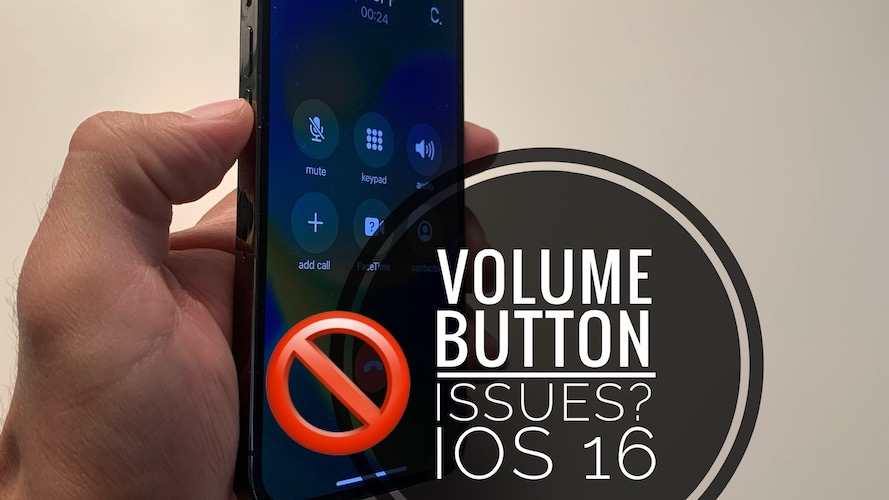
Кнопки громкости не работают на iPh
one после обновления iOS 16? Вы не можете уменьшить или увеличить громкость во время разговора? Нажатие Volume Up или Volume Down не приводит к изменению интенсивности звука? Вот что вы можете сделать!
Кнопки громкости не работают iOS 16
Об этой проблеме сообщил Павел:
«Невозможно изменить громкость кнопками во время разговора. Является ли это ошибкой или другой функцией, которую Apple собиралась изменить в iOS 16?»
Мы нашли похожие жалобы на Реддите:
«… все еще возникает ошибка, из-за которой вы не можете отрегулировать громкость во время телефонного звонка, когда телефон находится напротив вашего лица».
Как исправить, что кнопка громкости не отвечает
Это странное поведение может быть связано с новой функцией «Предотвратить блокировку для завершения вызова», которая позволяет отключать дисплей во время разговора, нажав боковую кнопку, не вешая трубку.
Намеренно или нет, но при включении этой функции кнопки громкости также могут стать непригодными для использования. Пожалуйста, попробуйте следующее:
- Открытым Настройки и найдите Доступность -> Сенсорный.
- Выключить Предотвратить блокировку для завершения вызова.
- Набрать новый вызов и проверьте кнопки громкости, они работают сейчас?
Обходной путь для проблемы с кнопками громкости iOS 16
Если указанный выше параметр не исправит это странное поведение, попробуйте следующее:
- Во время разговора, отдалить iPhone от лица и приведите его в нормальное удерживающее положение.
- Нажмите Увеличение громкости или же Убавить звук. Изменяется ли уровень звука в динамике? Он должен работать!
Однако, как только вы снова поднесете свой iPhone к уху, он снова перестанет отвечать.
Удалось ли вам исправить кнопку громкости, которая не работала во время звонков? У вас есть лучшее решение или другие проблемы, о которых нужно сообщить? Поделитесь своим мнением в commnets!
Связанный: Ползунок громкости отстает в Центре управления после обновления iOS? Вот как это исправить!
Одним из важных показателей качества и надежности мобильного устройства от компании Apple является способность корректно воспроизводить звук при разговоре и во время прослушивания аудиофайлов и музыкальных композиций. Владельцы яблочных гаджетов часто замечают, что со временем внешний или встроенный разговорный динамик начинает функционировать в режиме ограниченной мощности. Продвинутые пользователи утверждают, что с помощью нескольких нехитрых приемов можно оптимизировать работу гарнитуры, микрофона, встроенного динамика iOS.
Содержание
- Почему на Айфоне может быть тихий звук
- Как увеличить громкость на Айфоне встроенными средствами
- Как увеличить громкость в наушниках на Айфоне
- Как оптимизировать звук в разговорном динамике
- Как исправить проблемы со звуком
Почему на Айфоне может быть тихий звук
Устройства Apple всегда отличались чистым и сбалансированным звучанием, которое подходит для прослушивания подавляющего большинства музыкальных жанров. И все же качество и уровень громкости звучания устраивает далеко не всех владельцев яблочных гаджетов. Особенно если со временем динамики начинают похрипывать, шипеть, издавать посторонний шум и щелчки. Причем нарушения отмечаются как у разговорного динамика, находящегося на лицевой панели, так и у внешнего, расположенного на нижнем торце смартфона. Причин неполадок может быть несколько, ниже приведены наиболее распространенные.
- Регулятор уровня громкости находится в среднем положении или в режиме «Бесшумный». Установить звук на максимум с помощью кнопок на боковой грани смартфона.
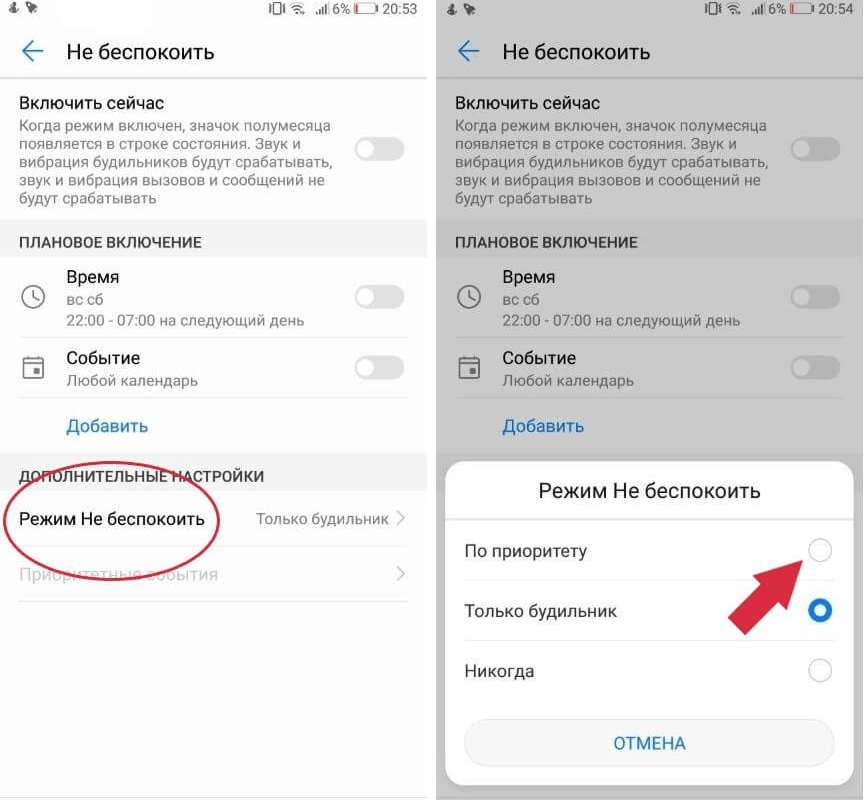
- В «Настройках» устройства включен режим «Не беспокоить». Деактивировать функцию и проверить громкость звука.
- Сопряжение смартфона с другими устройствами посредством Bluetooth – соединения. Отключить Блютуз и выполнить диагностику.
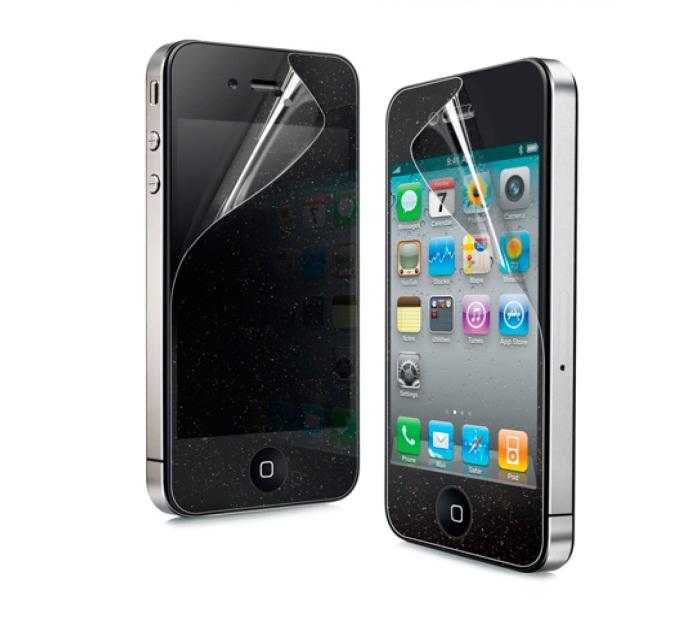
- Защитное стекло или транспортировочная пленка наклеены криво. Достаточно удалить аксессуар или переклеить стекло и удостовериться, устранена ли проблема.
- Чехол имеет свойство со временем деформироваться и частично перекрывать динамик. Покупка нового футляра может решить задачу и восстановить прежнее звучание.
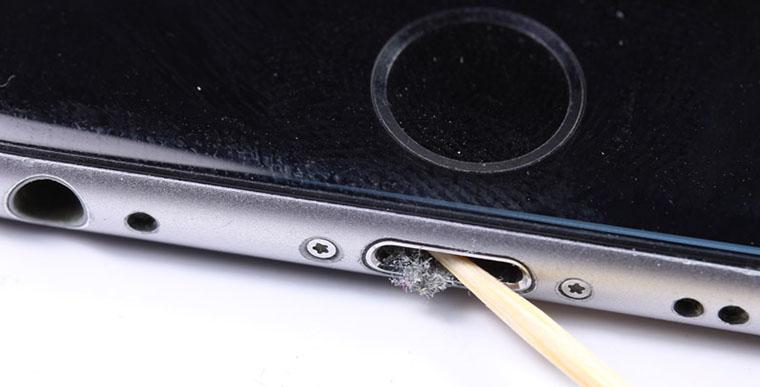
- Засорилась сеточка, которая закрывает мембрану динамика. Прочистить снаружи с помощью зубной щетки, спирта, ватной палочки или продуть. Очистку внутренней части лучше доверить специалистам, поскольку может потребоваться разборка аппарата.
- Аппаратная неисправность вследствие падения смартфона с высоты. Исключить (или подтвердить) эту причину помогут наушники или запись голосовой метки.
Иногда устранить проблему со звуком поможет перезагрузка устройства.
Как увеличить громкость на Айфоне встроенными средствами
Замечая снижение качества звучания, многие владельцы Айфонов стараются восполнить ее покупкой беспроводной колонки. Однако решить проблему можно встроенными средствами.
Чтобы улучшить слышимость, нужно нажать на верхнюю часть серебристой кнопки, расположенной на торцевой части корпуса.
На сенсорном экране тапнуть по значку «Настройки» («Settings») и перейти в раздел «Звуки» («Sounds»). На специальной панели голубого цвета переместить бегунок вправо до предела (max).
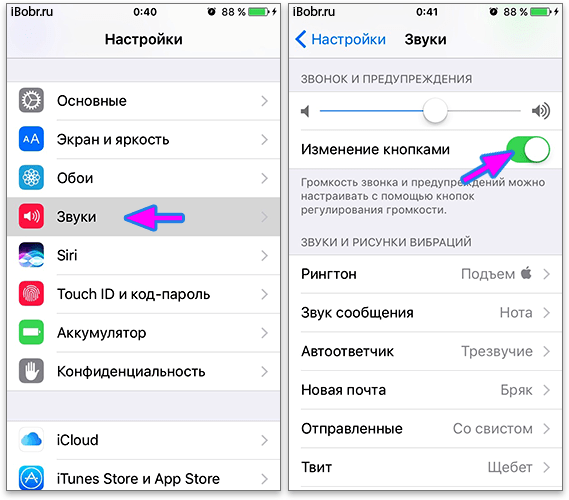
Если вышеописанные способы не принесут желаемого успеха, можно поработать с системными файлами. Для этого понадобится выполнить следующие действия:
- открыть каталог «System»;
- перейти в раздел «Library»;
- отыскать вкладку «Frameworks»;
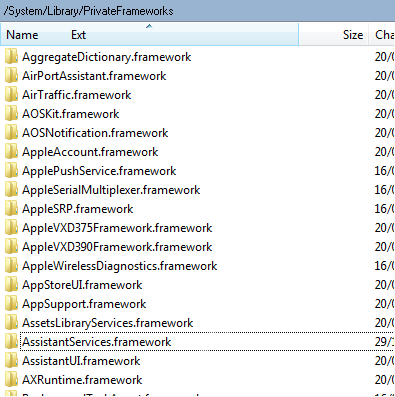
- в списке отыскать и развернуть папку «Celestial.framework».
Среди ее содержимого находится документ «SystemSoundMaximumVolume». В нем содержится информация относительно всех уровней звучания, в том числе и максимального. Здесь нужно изменить всего один параметр: вместо 0,7 (установлен по умолчанию) выставить 0,99, после чего перезагрузить смартфон.
Чтобы обойти ограничения и увеличить громкость звука, можно воспользоваться следующим методом.
- Открыть «Настройки» → «Музыка».
- Выбрать категорию «Ограничение громкости», убедиться, что функция отключена, а затем переместить ползунок вправо до упора.
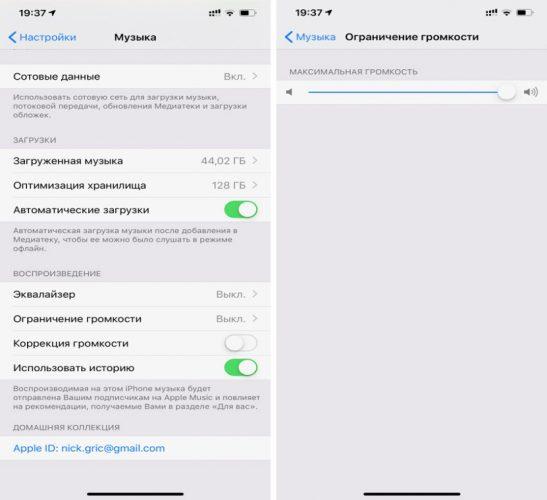
- Далее вернуться в меню «Музыка» и перейти во вкладку «Эквалайзер».
- Выбрать предустановку «Поздняя ночь», установив флажок напротив.
Теперь можно проверить уровень звучания, начав воспроизведение любой мелодии. Громкость должна увеличиться на 5-10%.
Как увеличить громкость в наушниках на Айфоне
Проявляя заботу о пользователях, многие производители уменьшают звук в наушниках, чтобы уберечь от порчи слуха. Данное ограничение можно обойти, но для этого потребуется выполнить джейлбрейк, и получить доступ к файловой системе с целью ее корректировки. Для выполнения операции можно установить терминал с Cydia или синхронизировать с компьютером. Поскольку второй вариант считается более удобным и доступным, рекомендуется проделать следующие манипуляции.
- Загрузить на ПК программу «Phone Disk».
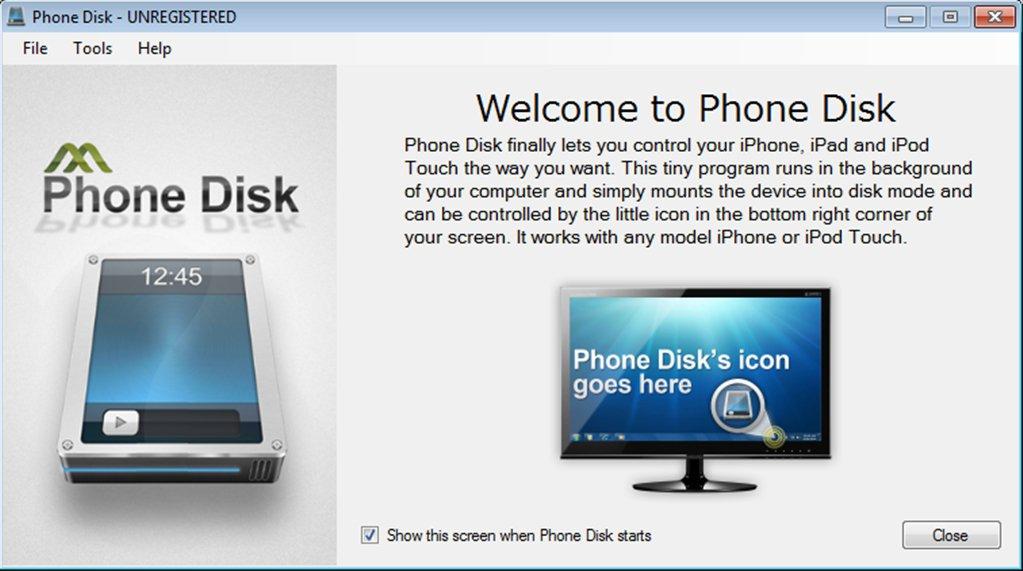
- Попасть в файловую систему смартфона.
- Перейти в раздел «Library».
- Выбрать вкладку «Preferences».
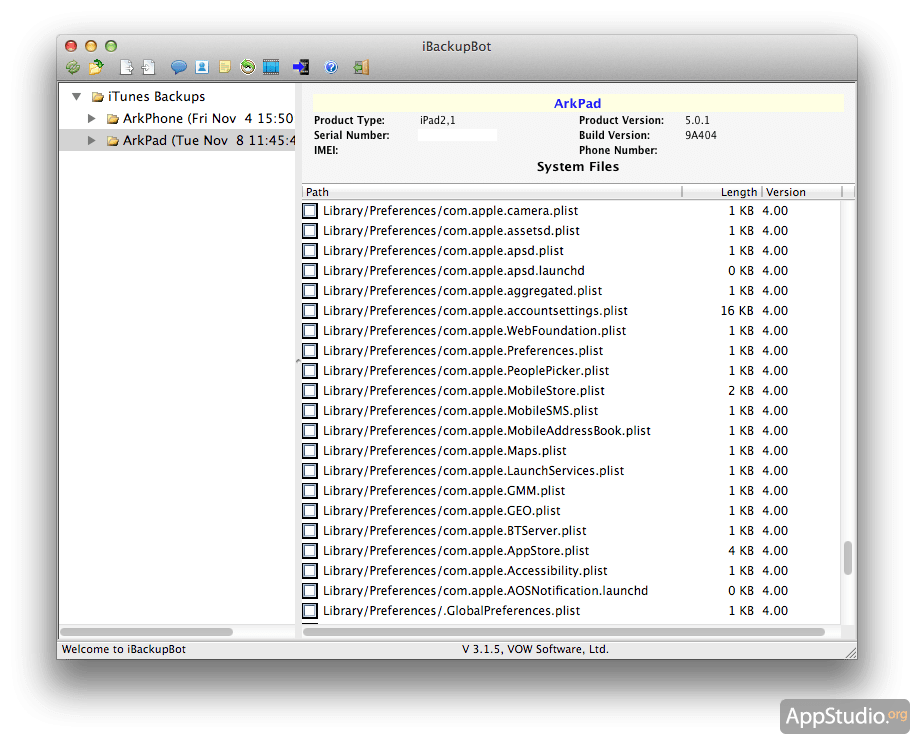
Далее понадобится отредактировать файл com.apple.celestial.plist, прописав в строке Audio/Video цифру 1.Сделать это можно с помощью XCode или другой аналогичной служебной утилиты.
После того, как исправленный файл будет перенесен на смартфон взамен старого, понадобится выполнить редактирование документа plist. В нем имеется перечень регионов и значения уровня громкости звука. Вместо имеющегося параметра нужно прописать 100%, то есть цифру 1. Затем сохранить изменения в файле и загрузить его на мобильный гаджет. В завершение процесса его останется только перезагрузить.
Как оптимизировать звук в разговорном динамике
Все мобильные устройства Apple оснащены не только динамиками, но и микрофоном, передающим речь в высоком качестве. Но иногда во время телефонного разговора или звонка в режиме FaceTime собеседник жалуется, что звук неясен и на линии слышны посторонние шумы, треск, щелчки. Можно допустить неисправность микрофона по следующим причинам:
- в корпус попала влага, что привело к короткому замыканию контактов;
- механическое повреждение модуля из-за удара или падения гаджета с высоты;
- обрыв коннектора, соединяющего разговорный динамик с материнской платой.
Подробные неисправности выполнить самому проблематично, поэтому понадобится помощь специалистов сервисного центра. После качественной диагностики проблема может быть устранена в соответствии со следующим алгоритмом:
- восстанавливается работоспособность материнской платы;
- встраивается новый шлейф;
- ликвидируются последствия воздействия влаги;
- выполняется замена отдельных неисправных блоков, модулей устройства.
Прежде чем обращаться в сервисный центр стоит разобраться с неполадками самостоятельно. Если собеседник не слышит голос во время совершения звонка, оптимизировать звук в разговорном динамике можно несколькими способами.
- Очистить сетку, предохраняющую мембрану от повреждений, от мусора и пыли. Для этого подойдет щетка с мягкой щетиной, фен, баллончик со сжатым воздухом. Чтобы убрать частицы внутри микрофона понадобится скрепка для бумаги.
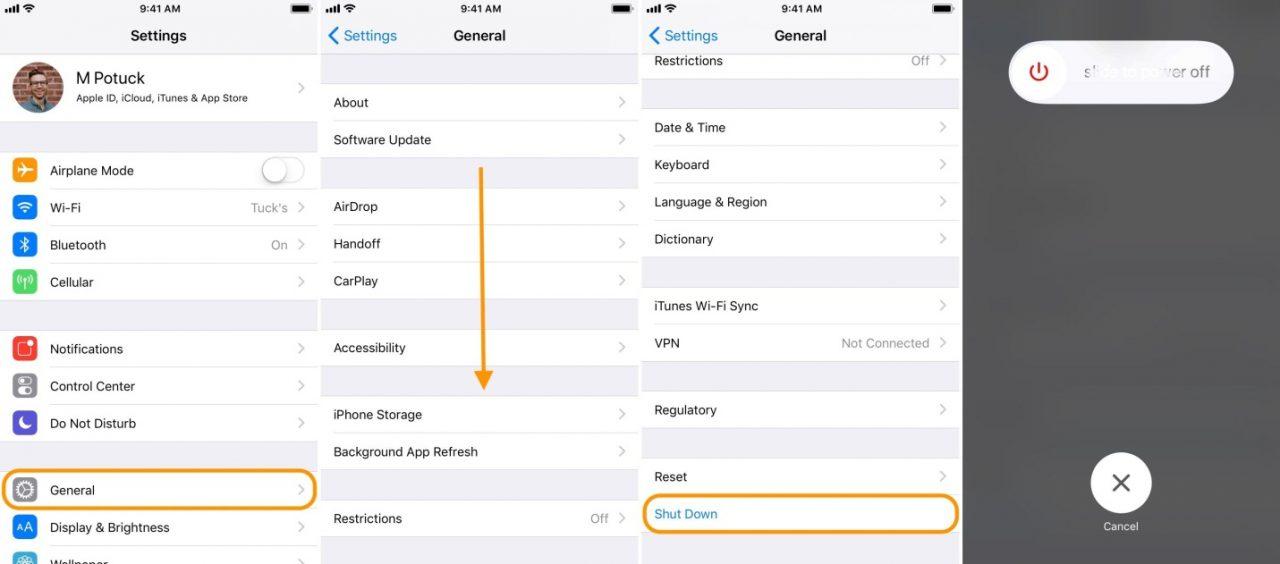
- Перезагрузить устройство. Алгоритм следующий: «Настройки» → «Общие» → «Завершение работы». Сдвинув ползунок вправо, добиться отключения экрана (он станет черным). Подождать 10 секунд, после чего нажать на клавишу «Питание». После загрузки микрофон должен заработать нормально.

- Записать голосовую метку, а затем прослушать аудиофайл. Это необходимо в том случае, когда микрофон перестает работать в определенном приложении из-за конфликта с ПО смартфона.
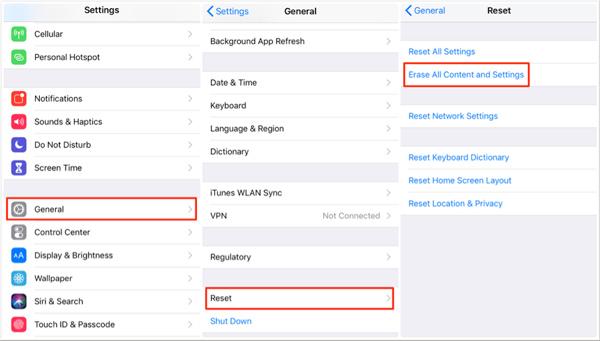
- Откатить систему до заводских установок, создав предварительно резервную копию. Сделать это можно следующим образом: «Настройки»→ «Общие»→ «Сброс»→ «Удалить все настройки и данные». Когда процесс завершится, гаджет будет готов к работе (в том числе и микрофон). Иногда работоспособность микрофона можно проверить путем подключения наушников.

Как исправить проблемы со звуком
Смартфоны Apple отличаются высоким качеством и надежностью, поэтому, несмотря на высокую стоимость, пользуются популярностью у современных пользователей. Но с ними иногда случаются неполадки: выходят из строя динамик или микрофон, в результате чего основную функцию мобильного гаджета (совершить звонок) реализовать не удается. Устранить проблему можно, если правильно определить причину поломки.

Вячеслав
Несколько лет работал в салонах сотовой связи двух крупных операторов. Хорошо разбираюсь в тарифах и вижу все подводные камни. Люблю гаджеты, особенно на Android.
Задать вопрос
Загрязнился аудиоканал
Очистить гнездо от скопления пыли, частиц мусора с помощью спирта, ватной палочки, щетки, сжатого воздуха.
Неполадки с разъемом для наушников (штекер гарнитуры вставляется не до упора)
Нужно несколько раз отсоединить и вставить джек в гнездо для наушников
Отсоединение микросхемы звука
Попадание воды в корпус Айфона
Обратиться в сервисный центр для проведения диагностики и устранения неполадок
Ухудшение качества и снижение громкости звучания на Айфоне происходит вследствие воздействия самых разных факторов. Зачастую исправить ситуацию с неработающими динамиками можно с помощью установки нового программного обеспечения.
Качество звука на вашем iPhone становится хуже во время звонков? Вам трудно разбирать, что говорят собеседники? А может это им вас не слышно?

Некоторые владельцы iPhone жалуются на то, что во время звонков звук нечёткий, тихий, прерывистый и с помехами. Они не слышат собеседника, или собеседник не слышит их. Это случается со всеми моделями iPhone, но чаще всего с iPhone XS, iPhone XS Max, iPhone XR, iPhone X, iPhone 8 Plus, iPhone 8 и iPhone 7.
Есть много причин, по которым iPhone может звучать плохо во время звонков. Ниже мы попытаемся помочь вам устранить проблемы со звучанием iPhone во время звонков. Мы рассмотрим все возможные причины и расскажем, что с ними делать.
Примечание: Обязательно сохраните резервную копию своего устройства перед тем, как применять советы ниже, на случай, если что-то вдруг пойдёт не так.
1: Обновите iOS
Если вам доступно обновление iOS, установите его. Возможно, причиной проблемы является баг, который устранили в новой версии системы.
Для этого делайте следующее:
- Зайдите в Настройки > Основные > Обновление ПО.
- Если обновление iOS доступно, нажмите Загрузить и установить.
Ваш iPhone установит системное обновление и автоматически перезагрузится. Попробуйте позвонить кому-то, возможно, проблема устранена.
Это очевидно, но, если звук во время звонков просто тихий, попробуйте увеличить громкость до максимума.
Лучше всего увеличивать громкость прямо во время звонка. Для этого просто нажимайте кнопку увеличения громкости, пока громкость не станет максимальной.
3: Включите и отключите Авиарежим
Если включить и отключить Авиарежим, будет перезагружена вся связь устройства, включая сотовую, Bluetooth и Wi-Fi.
- Откройте Настройки и нажмите на переключатель рядом с пунктом Авиарежим.
- Подождите 10 секунд и выключите Авиарежим.
Перезагрузка связи устройства часто решает проблемы со звуком во время звонков. Ваш iPhone может подключаться к другой башне сотовой связи, и это сделает качество звука лучше.
Чтобы иметь возможность совершать звонки на iPhone, Авиарежим должен быть выключен, так что не забудьте его отключить.
4: Перезагрузите iPhone
Часто проблему может решить обычная перезагрузка устройства, так что попробуйте перезагрузить свой iPhone.
Можно сделать обычную перезагрузку, отключив и включив iPhone, а можно сделать принудительную перезагрузку. Способ отличается для разных моделей.
- Как сделать принудительную перезагрузку iPhone Xs и Xs Max
- Как принудительно перезагрузить iPhone XR
- Как принудительно перезагрузить iPhone X
- Как сделать принудительную перезагрузку на iPhone 8 и iPhone 8 Plus
5: Сбросьте настройки сети
Решить проблему может сброс настроек сети. При этом удалятся пароли от сохранённых Wi-Fi сетей, их настройки, настройки сотовой связи, DNS и т.д. Заранее запишите пароли, чтобы потом снова их ввести.
- Откройте Настройки > Основные > Сброс.
- Выберите Сбросить настройки сети и подтвердите своё решение.

Ваш iPhone автоматически перезагрузится. После этого вам нужно будет заново подключаться к Wi-Fi и заново вводить пароли.
6: Проверьте сигнал связи iPhone
Если уровень сигнала низкий, может страдать качество связи. Когда сигнал составляет 1-2 полоски, качество звука ухудшается, он может прерываться и т.п. Иногда связь вообще недоступна.
Уровень силы сигнала расположен в статус-баре вашего iPhone. 4 полоски – это отличный сигнал, 3 полоски – хороший, 2 – нормальный, а 1 – плохой. Если полосок вообще нет, то связь недоступна.

7: Включите вызовы по Wi-Fi
При возможности включите на своём iPhone вызовы по Wi-Fi, если ваш смартфон и оператор поддерживают функцию. Функция использует связь Wi-Fi вместо сотовой связи для выполнения звонков. Это сильно влияет на качество звука.
- Откройте Настройки > Телефон > Вызовы по Wi-Fi и включите функцию.

Это особенно полезная функция, если вы находитесь в местности с плохим сигналом связи.
8: Отключите и включите Bluetooth
Если для звонков вы используете Bluetooth-наушники, колонки и другие аксессуары, попробуйте отключить и включить Bluetooth.
- Откройте Настройки, выключите Bluetooth, подождите 10 секунд и снова его включите.
Попробуйте кому-нибудь позвонить, возможно, проблема со звуком была устранена.
9: Используйте только данные LTE
Иногда проблему решает опция использования LTE только для данных.
- Откройте Настройки > Сотовая связь > Параметры данных > Включить LTE > Только данные.
Изменение данной опции помогло решить проблемы с качество звука во время звонков многим пользователям. Однако при этом ваш iPhone будет использовать сеть 3G вместо LTE для звонков. Тем не менее, вы в любой момент можете изменить данную опцию.
10: Отключите шумоподавление телефона
Функция шумоподавления телефона заглушает посторонние звуки, когда вы подносите iPhone к уху, и обычно она работает отлично. Тем не менее, иногда отключение функции может помочь решить проблему с качеством звонков.
- Откройте Настройки > Основные > Универсальный доступ и отключите функцию Шумоподавление телефона.

В следующий раз спросите у собеседника, стал ли он вас лучше слышать. Иногда звук становится более чётким и для вас.
Если звук не стал лучше, лучше включить функцию.
11: Проверьте источник вывода аудио с iPhone
Если вы используете со своим iPhone Bluetooth-аксессуары, то стоит проверить и их.
Откройте Пункт управления и делайте следующее:
- Зажмите виджет с музыкой в правом верхнем углу Пункта управления.
- В правом верхнем углу открывшегося экрана нажмите на круглый значок с сигналом, а затем выберите iPhone.
Возможно, аудио с iPhone просто выводилось через какой-нибудь аксессуар, и вам не было его слышно.
12: Используйте громкую связь
Попробуйте разговаривать на громкой связи, ведь зачастую звук при этом звучит лучше.
Чтобы включить громкую связь, во время вызова нажмите кнопку «Динамик».

Если качество звука действительно стало лучше, вы можете использовать громкую связь для всех звонков.
13: Почистите смартфон
Осмотрите свой iPhone и проверьте, чтобы ничего не перекрывало его динамик и микрофон. Возможно, смартфон нуждается в чистке. Если вы часто носите его в кармане, в динамик и микрофон может забиваться пыль, и это влияет на качество звука.
Обязательно поддерживайте разъёмы, динамики и микрофон своего устройства в чистоте.
14: Поменяйте чехол
Некоторые чехлы могут перекрывать динамик и микрофон вашего iPhone. Особенно актуально это для дешёвых низкокачественных чехлов. Иногда проблемы могут возникать и с дорогими чехлами. В любом случае, чехол лучше проверить.
Попробуйте снять чехол и позвонить кому-нибудь. Если качество звука стало лучше, дело в чехле. Тогда вам придётся покупать новый. Возможно, если вы снова его оденете на смартфон, проблема не вернётся.
Также можете осмотреть чехол и выяснить, что перекрывает микрофон или динамик. Возможно, в него забилась грязь, и его нужно почистить.
15: Подносите динамик iPhone к уху
Некоторые пользователи держат iPhone так, что динамик либо перекрыт, либо слишком далеко от уха. Из-за этого звонки могут казаться тихими даже при максимальной громкости. Динамик расположен над экраном iPhone, его видно. Старайтесь прикладывать динамик прямо к уху.
16: Держите iPhone по-другому
Иногда может помочь изменение положения iPhone во время звонков. Возможно, вы закрываете микрофон пальцем или случайно нажимаете на кнопку уменьшения звука. Просто попробуйте взять свой смартфон по-другому.
17: Используйте наушники
Для звонков на iPhone можно использовать наушники со встроенным микрофоном, вроде стандартных.
Подключите наушники к своему iPhone, вставьте их в уши и позвоните кому-нибудь. Возможно, через наушники качество звонка будет лучше.

Более того, так вы сможете иметь свободные руки во время разговора. Смартфон можно положить на стол или в карман.
18: Отключите и подключите Bluetooth-колонку
Если качество звука во время звонков хуже только при подключении к Bluetooth-колонке, попробуйте отключить её от устройства, а потом снова подключить. Это часто может решать проблемы с качеством звука.
Можно просто отключить и включить Bluetooth, но иногда нужно переподключать конкретные аксессуары.
19: Попробуйте звонки по FaceTime
Если у вашего собеседника тоже iPhone, попробуйте позвонить ему по FaceTime. Иногда аудио-звонки по FaceTime звучат лучше обычных, особенно если уровень сигнала слабый, но есть подключение по Wi-Fi.
Начать звонок по FaceTime можно прямо из приложения Контакты, выбрав нужный. Учтите, если вы не подключены к Wi-Fi, такие звонки будут съедать трафик мобильного интернета.
4 дополнительных совета
- Если ваш iPhone подвергался контакту с жидкостью, он может быть повреждён, и микрофон или динамик могут работать неисправно. Возможно, качество звука упало из-за повреждений жидкостью.
- Если вы роняли или ударяли свой iPhone, это тоже может быть причиной. Иногда разбитый экран перекрывает микрофон или динамик, и звонки звучат хуже.
- Если звонки на iPhone звучат плохо только через наушники, проблема в них.
- Если вам не помог ни один из советов выше, обратитесь к специалисту и проверьте свой iPhone на наличие повреждений или неисправностей.
Звук