
Один наушник играет тише другого. Звук в правом или левом наушнике тише или громче. Что делать?
При использовании проводных или беспроводных Bluetooth наушников практически все рано или поздно сталкиваются с проблемой, когда один наушник начинает играть тише другого. Или оба наушника начинают играть тише, пропадает бас. Эта проблема характерна как для вставных, так и для внутриканальных (вакуумных) наушников. Когда звук в одном наушнике тише, появляется заметный дисбаланс, использовать такие наушники для прослушивания музыки не очень комфортно. В этой статье я поделюсь решениями, которые помогут вам вернуть изначальную громкость наушников и продлить их срок службы.
Проблема с плохой громкостью в одном наушнике, или с падением громкости в правом или левом наушнике характерна абсолютно для всех моделей от разных производителей. Я сталкивался с этим как на дорогих AirPods и AirPods Pro от Apple, недорогих и популярных Xiaomi AirDots, так и на дешевых китайских TWS наушниках за несколько долларов. Китайские наушники страдают от этого не так часто, чем какие-то более дорогие и качественные модели. Все по той причине, что они из-за плохого качества служат не долго и эти проблемы с тихим звуком просто не успевают проявиться.
Один наушник (правый или левый, не важно) может играть тише при подключении к разным устройствам. Это бывает на компьютерах и ноутбуках с Windows 10, Windows 8 и Windows 7. На телефонах с Android (Samsung, Xiaomi, Huawei и т. д.) и iOS (iPhone). Вообще практически во всех подобных случаях устройство (источник звука) не играет никакой роли, так как проблема на стороне наушников. Бывают случаи, когда проблема программная (неправильно настроен баланс звука между правым и левым наушником), мы рассмотрим это в статье, но это случается не часто.
По своему опыту мог сказать, что где-то в 95% подобных случаев проблема именно с наушниками. А если точнее, то причина в загрязнении наушников ушной серой. Это случается как с беспроводными наушниками, таки и с проводными. Но в интернете можно найти много решений именно по Bluetooth наушникам формата TWS. Все потому, что они сейчас очень популярные и есть практически у всех.
Возможно, у вас другая проблема, и вы зашли на эту страницу случайно. Оставляю ссылки на несколько статей по этой теме:
- Не работает один беспроводной наушник, перестал играть
- Как сбросить и синхронизировать беспроводные наушники между собой
- Не заряжается правый или левый наушник, кейс от наушников
Как понять, почему звук в одном наушнике тише чем в другом?
Несколько важных моментов, по которым я рекомендую пройтись, прежде чем применять какие-то решения из этой статьи.
- Если наушники падали, в них попадала влага, вы их оставили где-то на холоде, или еще что-то подобное, то это может стать причиной того, что один наушник начал играть тише. Или громкость в обеих наушниках стала меньше. В этом случае решить проблему самостоятельно будет не просто. Можно попробовать просушить их. Разобрать, проверить контакты и прочистить, но как правило, это все заканчивается покупкой новых наушников. Или ремонтом в сервисном центре, если это какие-то наушник от нормального производителя.
- Чтобы исключить программную проблему (с настройками громкости в левом и правом наушнике), можно просто подключить их к другому устройству. Это касается как беспроводных, так и проводных наушников. Если на другом устройстве звук нормальный, значит нужно проверить баланс на том телефоне или компьютере, от которого наушники играют тише. Я об этом расскажу более подробно.
- Если наушники уже не новые, вы ими частот пользуетесь, то причиной плохого звука скорее всего является загрязнённая сеточка. Это самая популярная причина.
- Дайте эти наушники послушать кому-то другому. Может вам просто кажется, что громкость не одинаковая в правом и левом наушнике, или есть какие-то проблемы со слухом.
Проверяем настройки баланса звука между правым и левым наушником
Как я уже писал выше, может быть сбит баланс по громкости между правым и левым каналом. В настройках Windows, на телефонах, есть такие настройки. Но это случается очень редко. Если вы выяснили (путем подключения наушников к другому устройству), что проблема именно в этом, тогда нужно проверить и отрегулировать эти настройки на устройстве, на котором наблюдаются проблемы.
Совет: если есть аппаратные проблемы с громкостью звука на одном наушнике и исправить это не получается, то с помощью изменения баланса на устройстве вы сможете выровнять звук. Сделать громкость одинаковой в обеих наушниках.
Windows 10
Подключите наушники к компьютеру. Нажмите правой кнопкой мыши на значок звука в трее и выберите «Открыть микшер громкости». Дальше нажмите на «Наушники». В новом окне перейдите на вкладку «Уровни» и нажмите на кнопку «Баланс».
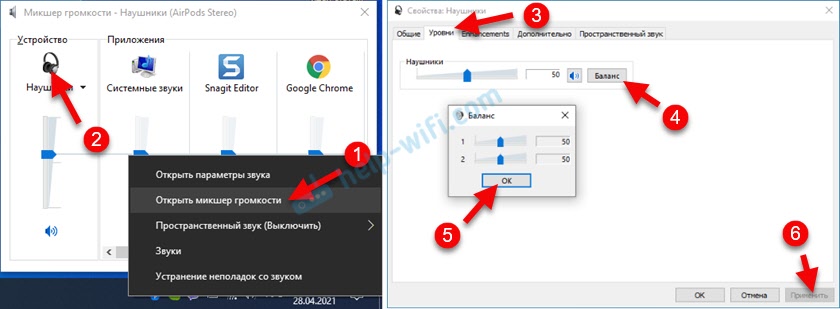
Поставьте одинаковый баланс для левого и правого наушника.
Android
На телефонах с Android настроить баланс звука можно в разделе «Спец. возможности» в настройках. Там должен быть пункт «Слух», где можно настроить баланс между левым и правым каналом.

iOS (iPhone, iPad)
На айфоне настроить баланс громкости между левым и правым каналом можно в настройках, в разделе «Универсальный доступ» – «Аудиовизуализация».

Просто двигайте ползунок в левую или правую сторону.
Чистим наушники от загрязнений (ушной серы)
Все наушники, которые вставляются внутрь уха страдают от загрязнения ушной серой. Особенно это касается внутриканальных (вакуумных) наушников. Сам динамик внутри наушника закрыт мелкой сеточкой, которая со временем забивается ушной серой и из-за этого звук в наушниках становится тише. Пропадает бас в одном наушнике, или в обеих.

Бывает, что со временем звук просто становится тише, так как оба наушника загрязняются примерно одинаково. Если же сеточка на одном наушнике забилась сильнее, тогда, например, звук в правом наушнике будет громче чем в левом. Или наоборот.
Важно! Все показанные ниже решения вы применяете на свой страх и риск. Есть большая вероятность сломать наушники. Чистить наушники должны специалисты в специализированных сервисных центрах. Если вы решили сделать это самостоятельно, то будьте очень осторожны, чтобы не повредить динамик или другие детали внутри наушника.
Нам нужно просто убрать ушную серу, очистить сеточку, которая находится между внутренней и внешней частью наушника. Начнем мы с самых простых решений. В конце статьи сделаю отдельный раздел по AirPods от Apple (для проводных и беспроводных).
Очистка с помощью щетки и ушной палочки
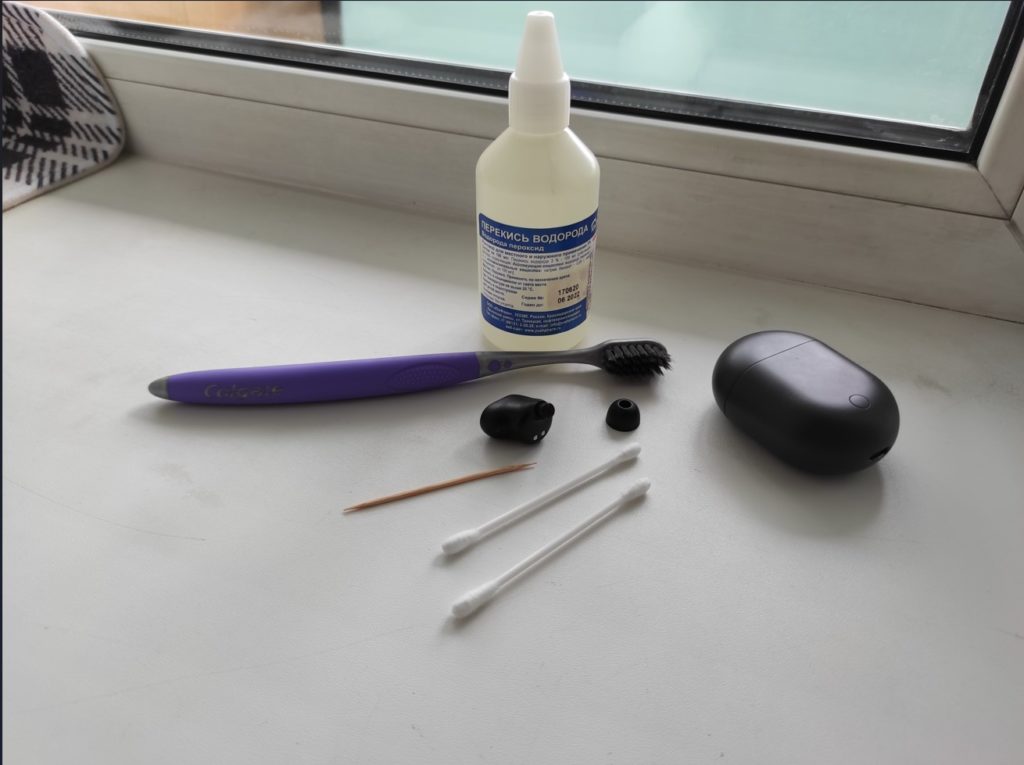
Нам понадобится зубная щетка, ушная палочка и возможно спирт или перекись водорода. Как вы уже наверное догадались, мы попытаемся убрать загрязнения на самой решетке. По моему мнению, этот способ не очень эффективный, так как мы просто размазываем ушную серу по решетке. Но если загрязнения очень сильные, то этим способом можно ее немного убрать и тем самым улучшить звук из наушника.
- Если наушники внутриканальные, а не вставные, то нужно снять с них амбушюру (резиновую накладку).
- Дальше легкими движениями в разные стороны почистите сеточку с помощью зубной щетки. Можно взять любую щетку. Главное, чтобы ворсинки были тонкие и густые. У меня на фото не очень подходящая щетка.

- Дальше возьмите ушную палочку и протрите сеточку. В этот момент прокручивайте палочку. Сильно прижимать палочку к сеточке не нужно.

- Можно смочить ушную палочку немного спиртом или перекисью водорода. Только не сильно, чтобы жидкость с палочки не попала через решетку внутрь наушника.

- По краям загрязнения можно убрать с помощью зубочистки.
- Процедуру очистки щеткой и палочкой можно повторить несколько раз. По очереди.


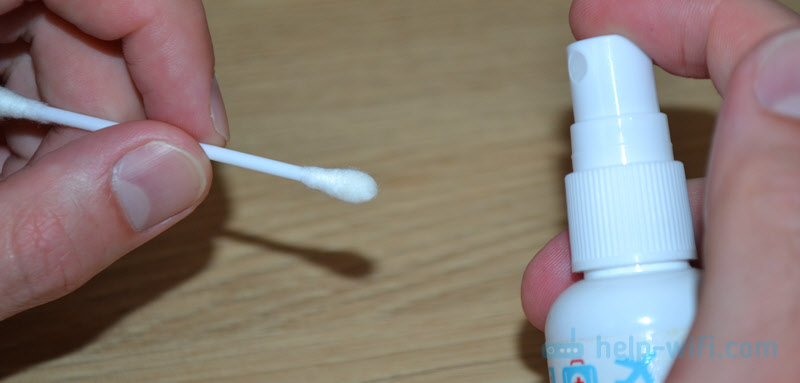
После этого проверьте звук. Если один играет тише другого, тогда пробуйте применить следующие решения.
Продуваем сеточку на наушнике
Одно из простых и эффективных решений – продуть сеточку на наушниках. Это можно сделать ртом, или с помощью баллончика с сжатым воздухом. Правда в случае с баллончиком мы не сможем сделать вакуум (втянуть воздух в себя).
Все очень просто. Снимаем амбушюру (если она есть на ваши наушниках), берем наушник в рот (перед этим можно протереть наушник спиртом) и сильно втягиваем воздух в себя. Создаем вакуум. Затем можно сильно подуть в наушник. Сделать это несколько раз.

То же самое можно сделать с помощью баллончика с сжатым воздухом. Только не прикладывайте трубку в плотную к решетке, так как сильный поток воздуха может повредить динамик.
Замачиваем сеточку
Будьте осторожны с этим решением, так как есть большой риск повредить динамик. Но в то же время оно очень эффективное. Очищает очень хорошо и звук из наушника становится громким. Все делаем на свой страх и риск!
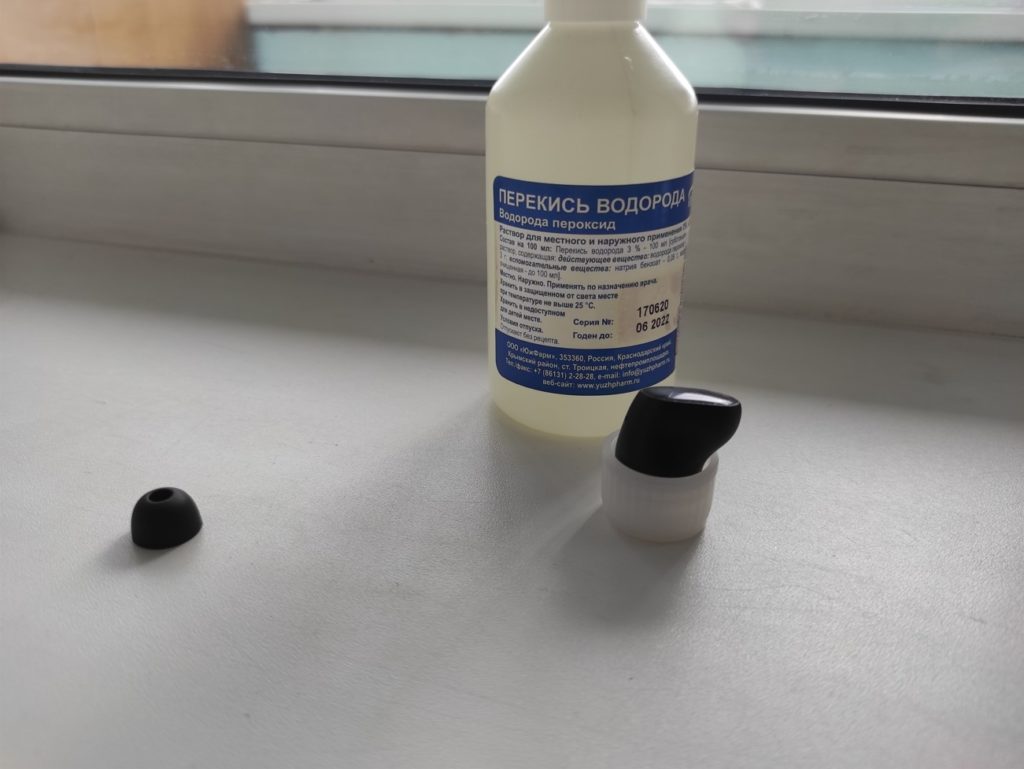
Нужно взять какую-то емкость и налить в нее немного перекиси водорода (обычно достаточно нескольких миллиметров, смотрите по расстоянию от края наушника до сетки). Уровень должен быть таким, чтобы он доставал только до сеточки на наушнике. Чтобы бы могли замочить ее. Подходит только перекись водорода, так как она разъедает ушную серу.
Ставим наушник сеткой в емкость с жидкостью, фиксируем его и оставляем на 10-15 минут. Можно сразу положить оба наушника. Показываю на примере разных беспроводных наушников. Для проводных этот способ тоже подходит.

Через 10-15 минут достаем наушник, но не переворачиваем его! Нужно чтобы жидкость вытекла и не попала внутрь наушника на динамик. Немного подержите наушник в таком же положении сеткой вниз. Можно их немного стряхнуть, или постучать. А еще лучше положить на салфетку, чтобы они постояли так минут 10-20. Правда зафиксировать в таком положении их не очень просто, но возможно.

Можно протереть решетку ушной палочкой и снова окунуть ее в перекись водорода на несколько минут. Я все проверил, очищает очень хорошо. Внешне решетка как новая. Звук хороший. Но будьте очень осторожны!
Снимаем сетку и чистим наушники от серы
Самый сложный способ. Рекомендую применять его только в том случае, когда ничего не помогает и остается только выбросить наушники и купить новые. Это решение подходит не для всех наушников. На AirPods, копиях и им подобных вставных наушниках это сделать сложно. Решение больше подходит для вакуумных наушников.
Нужно просто снять сетку, почистить наушник внутри и саму сеточку. Но проблема в том, что эта сеточка как правило не снимается. Она там приклеена. Остается только оторвать ее, а после чистки аккуратно приклеить обратно. Многие вообще убирают ее и пользуются наушниками так. Но тогда грязь будет попадать сразу в наушник, что тоже может создать проблемы со звуком.
- Снимаем амбушюру.
- Тонкой иголкой легонько поддеваем сеточку и снимаем ее.

- Намотав вату на зубочистку легонько протираем наушник внутри. Только аккуратно, чтобы не повредить динамик.
- Промываем сеточку. Лучше всего замочить ее минут на 10 в перекиси водорода, после чего хорошенько протереть и дать просохнуть.

- Аккуратно наносим клей на края наушника (где садится сеточка), прикладам сетку, прижимаем ее и даем высохнуть.

- Все готово! Проверяем качество и громкость звука.


Если один наушник AirPods играет тише другого
К наушникам AirPods от Apple и к их хорошим копиям можно применить все решения, о которых я писал выше. Разве что кроме последнего, так как сеточку снять там вряд ли получится. Но в случае с AirPods есть несколько интересных моментов, да и наушники очень популярные, так что я решил выделить им отдельный раздел в этой статье. Но AirPods точно так же страдают от этой проблемы. Один наушник может играть громче или тише по сравнению с другим.
В случае с AirPods можно очень просто проверить, насколько сильно засорилась сеточка. В них есть три отверстия, которые закрыты сеточкой. Два боковых отлично просвечиваются. Включите на телефоне фонарик, посветите в одно отверстие и посмотрите в другое. Показываю.

Затем сделайте все наоборот.

Если загрязнение сильное, значит причина тихого звучания в этом. Нужно почистить сеточку и все будет нормально. Для очистки можно применить решения, которые я показывал выше в статье. Кроме последнего (там где снимали сеточку).
Еще одна особенность чистки AirPods – их можно продувать в оба отверстия. По очереди. Продуть можно как ртом, так и баллончиком со сжатым воздухом.
Не забывайте делиться своим опытом и результатами в комментариях. Задавайте вопросы! Всего хорошего!
При прослушивании музыки на своем телефоне или планшете через наушники, пользователи могут столкнуться с ситуацией, когда громкость в одном ухе отличается от другого. Такое может произойти из-за неисправности наушников, программного обеспечения, отвечающего за регулировку громкости звука, а также из-за нарушений слуха. В этой статье рассмотрим, как настроить баланс звука в наушниках Android.
Баланс в наушниках на Android
В ОС Android есть встроенный эквалайзер, позволяющий настроить звуковые эффекты, однако в нем отсутствует возможность изменить баланс звука в наушниках и на устройстве в целом. Также этой функции нет и в предустановленном медиа проигрыватели.
Поэтому поставленную задачу можно решить только с использованием стороннего программного обеспечения – приложений медиа проигрывателей с поддержкой изменения баланса громкости звука в наушниках для Android.
Android приложения проигрыватели с поддержкой изменения баланса звука: скачать
Android приложения проигрыватели с поддержкой изменения баланса звука:
AIMP
AIMP скачать
Инструкция по изменению баланса громкости в приложении AIMP для Android:
- Зайти в меню приложения;

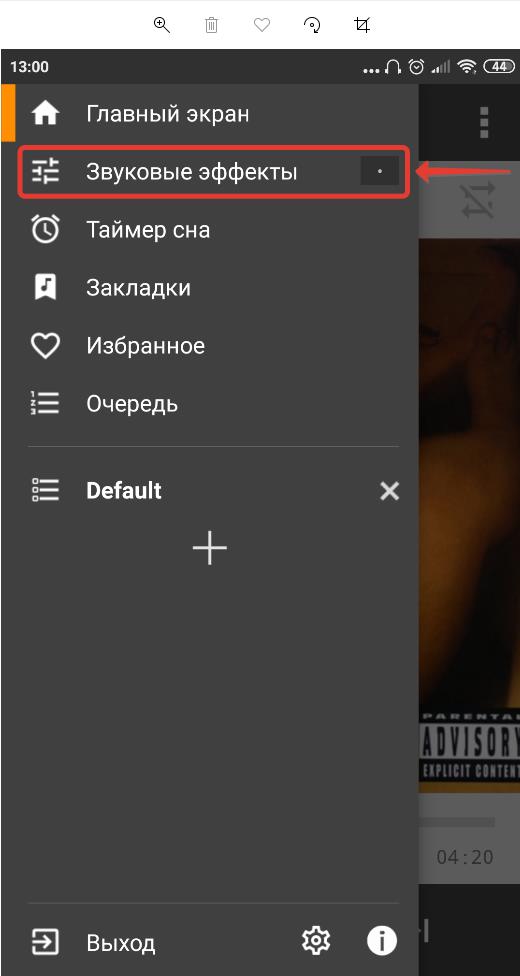
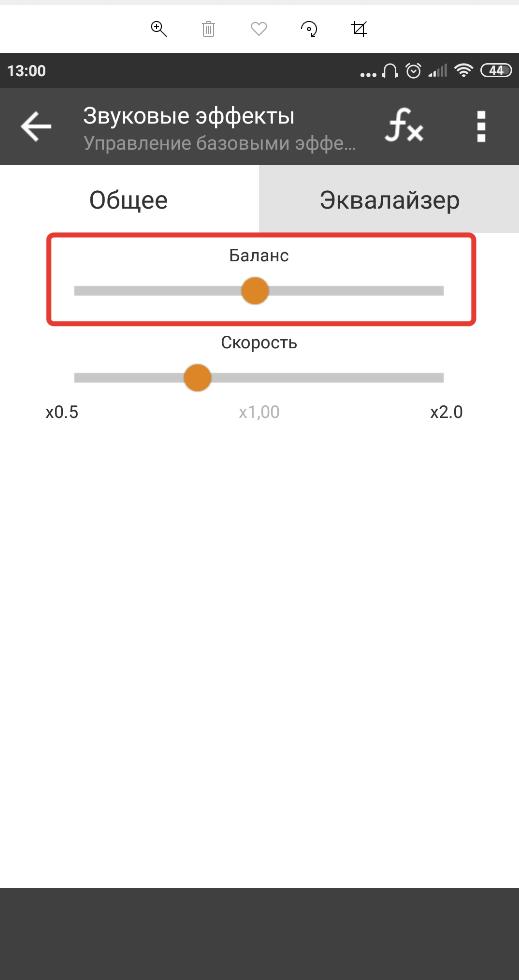
- Перейти в раздел «Звуковые эффекты»;

- Выставить нужный баланс в настройках. Перемещение ползунка влево — для левого уха, вправо — для правого.

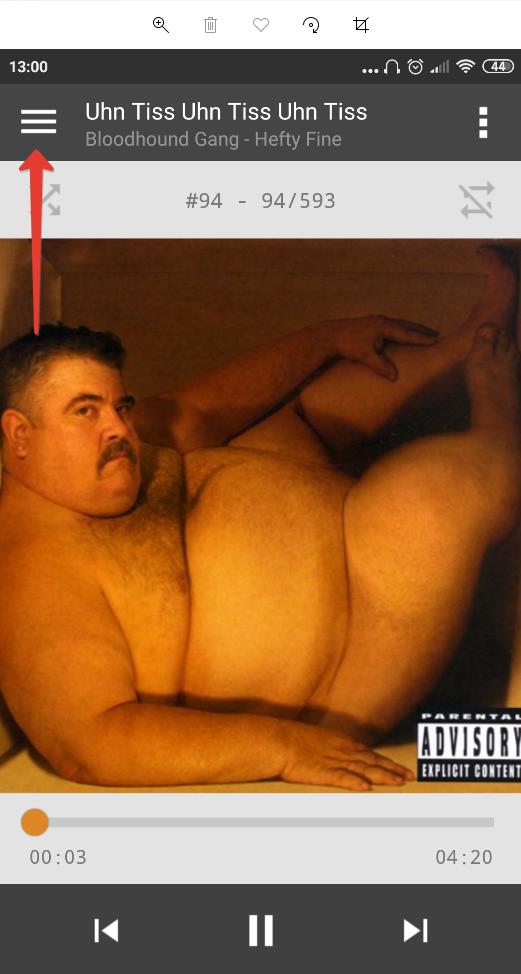
Dub
Dub скачать
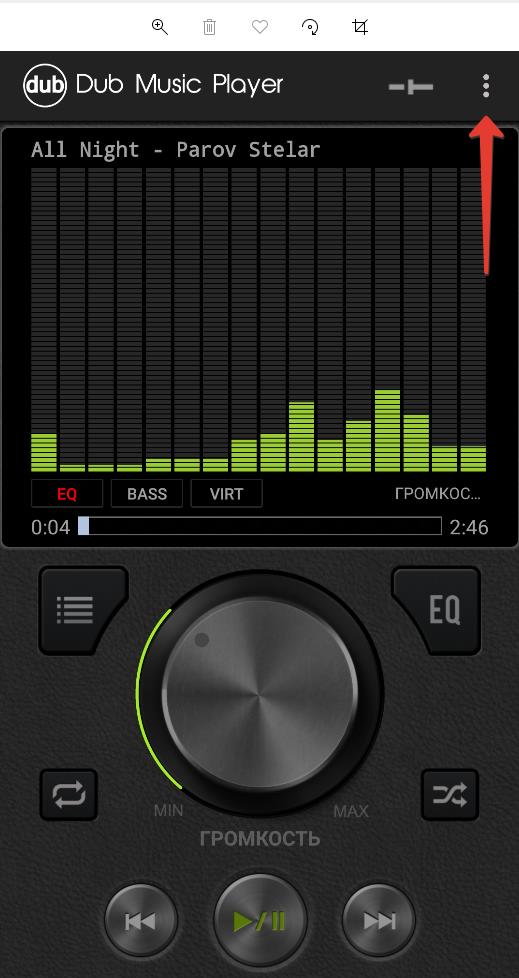
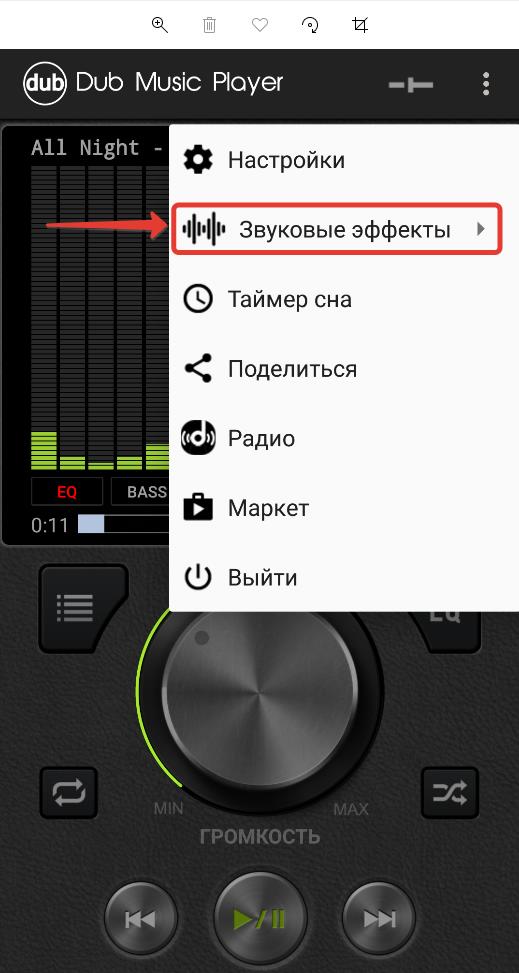
Инструкция по настройке баланса звука в приложении Dub для Android:
- Открыть меню;

- Перейти в звуковые эффекты;

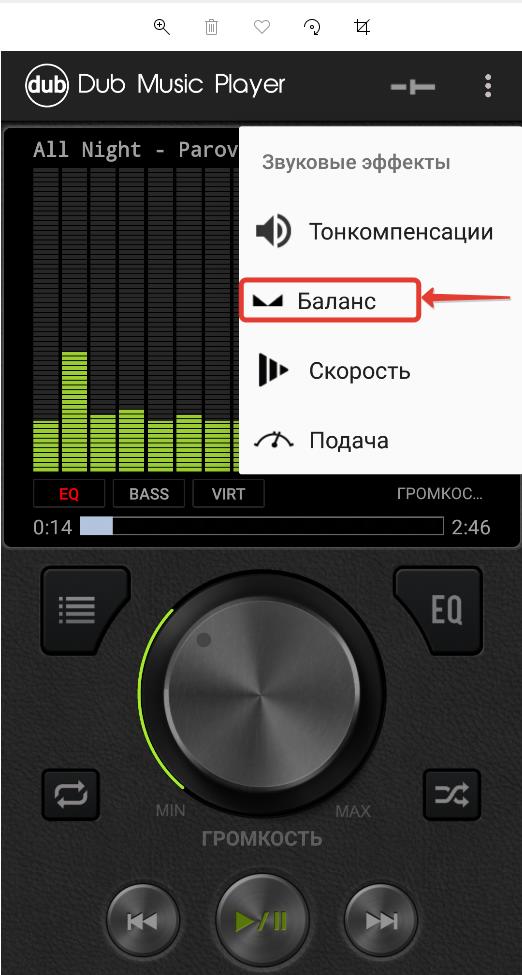
- Зайти в «Баланс»;

- Выставить баланс на нужный уровень.

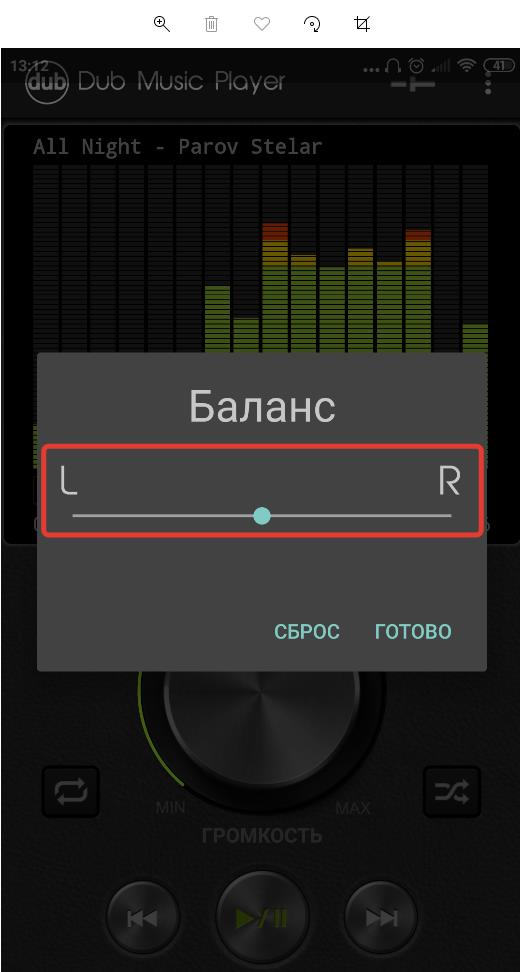
Музыкальный плеер
Музыкальный плеер скачать
Инструкция по настройке баланса звука в приложении «Музыкальный плеер» для Android:
- Зайти в настройки;

- Подкрутить баланс звука в наушниках до нужного уровня.

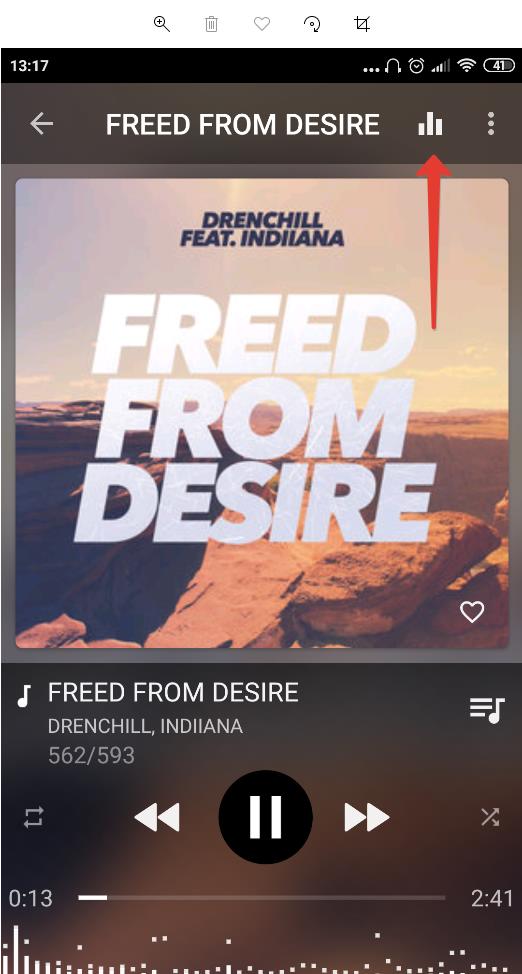
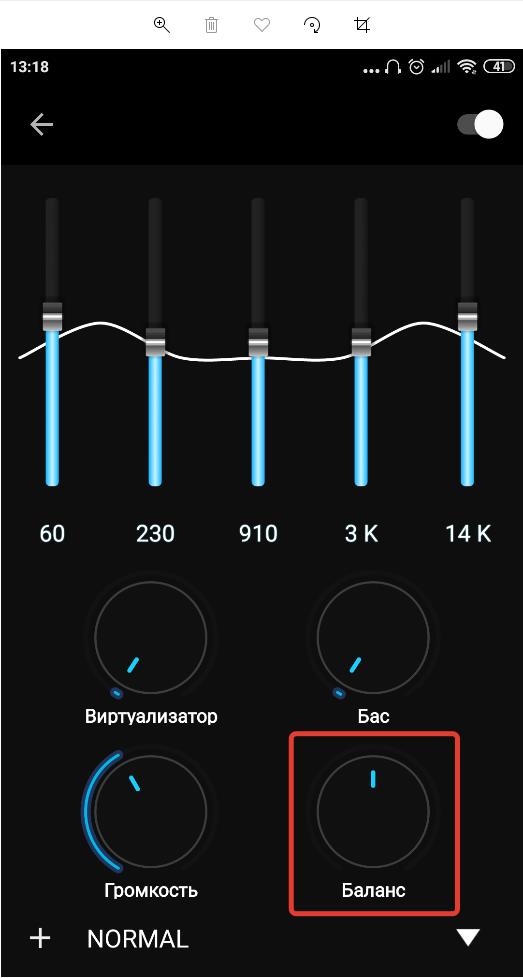
Баланс громкости звука в наушниках на Android
Android приложения, описанные выше позволяют сделать настройку баланса громкости звука исключительно при прослушивании музыки в рамках плеера, но ведь калибровка звука может понадобиться и в других приложениях, например, при просмотре видео в браузере или при использовании встроенного видеопроигрывателя. Как быть в таком случае?
В Play Market нет таких эквалайзеров, которые бы позволили отбалансировать звук в наушниках, поэтому нужно использовать сторонний.
ViPER4Android (V4A) – это глобальный системный эквалайзер со множеством возможностей по тонкой настройке звука.
Для установки баланса звука на Android нужно:
- Зайти в меню;
- Перейти в настройки интерфейса;
- Включить отображение экспертных настроек;
- Зайти в настройки наушников и настроить баланс.

Не нашли ответ? Тогда воспользуйтесь формой поиска:
Решение проблемы дисбаланса звука – один наушник играет тише другого
На чтение 5 мин Просмотров 18.3к. Опубликовано 10.03.2021
Для комфортного прослушивания музыки, аудиокниг через наушники важно качество воспроизведения звука. Хороший звук немаловажен при просмотре видео, фильмов или во время игры, а также при приёме звонков посредством «ушек». Ситуация, когда звук в наушниках воспроизводится неравномерно, огорчает. Многих пользователей интересует: что делать один наушник играет тише другого?
Основные причины
Неисправная гарнитура создаёт неприятный дискомфорт пользователю, поэтому прежде всего следует выяснить причину возникшей неполадки. Основные причины звукового дисбаланса «ушек» условно можно подразделить на следующие категории.
| Неполадки механические | Неаккуратная эксплуатация: случайные падения, попадание влаги, заломы и повреждение оплётки проводов, загрязнение металлических сеточек «ушек» |
| Аппаратно-программные проблемы | Разряжен аккумулятор блютуз аксессуара, неверные настройки звукового баланса, сбой блютуз синхронизации, заводской брак, вышел из строя динамик. |
| Человеческий фактор | При длительном и частом прослушивании громкой музыки снижается острота слуха у человека |
Фактор, влияющий на неравномерное звуковоспроизведение наушниками определяется в ходе диагностики.
Механические проблемы выявляются при визуальном осмотре. Для обнаружения причины неполадки со звуком на аппаратно-программном уровне нужно проверить уровень заряда беспроводных наушников, настройки звуковоспроизведения, проверить подключение «ушек» с другим источником звука. При трудностях в выявлении причины неполадок рекомендуется обратиться за помощью в ремонтную мастерскую.
Способы устранения проблемы
Важно. Только результат диагностики причины проблемы со звуковоспроизведением может подсказать, что делать если один наушник играет тише другого.
Загрязнение
Ушная сера и пыль постепенно забивает металлические сеточки амбушюр, проводимость звуковых волн снижается. В таких условиях наушники неизбежно станут работать тише.

Заметили, что заметно один наушник стал играть тише другого, и звуковоспроизведение стало хуже, пора приниматься к удалению загрязнений.
- аккуратно снимите с «ушек» поролоновые насадки;
- в небольшую ёмкость налейте спирт или перекись водорода;
- бережно погрузите сеточную часть гарнитуры в средство, зафиксируйте прищепкой, стараясь чтобы жидкость не попала на динамики;
- оставьте аксессуар погруженным в средство на 10-15 минут;
- вынимайте наушники и дайте просохнуть пару часов, подвесив или положив на салфетку сеточками вниз;
- удалите салфеткой оставшуюся грязь, держа «ушки» сеточками вниз;
- верните на место ушные насадки.
Проверьте звучание. Если звук стал качественнее, то проблема была в чрезмерном засорении звукового канала.
Повреждены провода
У проводной гарнитуры один наушник тише другого играет? – осмотрите внимательно соединительные провода на предмет наличия мест перегибов и оголения оплётки. Особое внимание уделите местам у штекера и амбушюр. При наличии повреждений провода велика вероятность, что причиной того, что один из вкладышей стал тише звучать кроется в плохом состоянии проводки.

При определённых умениях и навыках неисправность устраняется самостоятельно. Можно обратиться к помощи специалиста.
Проблемы подключения
У гарнитуры, работающей по беспроводной технологии, проблема типа: левый наушник играет тише правого или наоборот может быть связана с программными сбоями при подключении по блютуз. У проводного аксессуара дисбаланс громкости при подключении, возможен из-за неплотного размещения штекера в гнезде. В таком случае может играть один наушник громче другого.
Устраняется неполадка проведением корректного подключения наушников к источнику звука. В первом случае нужно сбросить кривое соединение и синхронизироваться по новой. Во втором варианте следует поправить штекер в гнезде.
Когда пользователя при прослушивании музыкальных композиций не устраивает тихий звук в наушниках, или наоборот уровень громкости кажется слишком высоким, приходится громкость регулировать. Владельцу Андроид смартфона доступны следующие способы:
- Приложения для усиления громкости.
- Через внешний усилитель для наушников.
- Посредством корректировки системных файлов.
- Штатными средствами Андроид смартфона.
Интересно. Отдельные проводные модели наушников могут быть оснащены собственным регулятором громкости, расположенным на стыке правого и левого каналов. На дорогих беспроводных аксессуарах производители встраивают функцию голосового управления интенсивностью звука.
Приложения для усиления звука
При помощи приложений для смартфонов на базе ОС Андроид можно расширить возможности управления звуковоспроизведением. Через дополнительно установленную программу для пользователя упрощается контроль за громкостью динамиков и микрофона. А также доступны дополнительные инструменты настройки: усиление звуковых частот, если играют в гарнитуре блютуз тихо. В качестве примера можно назвать лидеров сегмента программных регуляторов звуковоспроизведения на Google Play: приложения Volume Booster, Усилитель звука от FeniKsenia.


Усилитель для наушников
При прослушивании музыки через проводную гарнитуру для усиления звука можно применять внешнее усиливающего устройство. Усилитель через гарнитуру подключается к Андроид смартфону. При желании приобрести усилитель можно в магазинах, специализирующихся на продаже техники. Беспроводные наушники не получится использовать вместе с внешним усилителем звука.
Изменение системных файлов
С целью тонкой настройки звуковоспроизведения продвинутый пользователь может воспользоваться возможностью изменения системных файлов на телефоне. Используется когда звук, передаваемый через наушники становится тихим, и штатные способы регулировки громкости не срабатывают как надо.

Сложность метода в том, что нужно чётко понимать как с правами рута выполнять следующие манипуляции:
- При помощи проводника с правами рута (устанавливается заранее) нужно найти и открыть системный файл /system/etc/mixed_paths.xml.
- Через встроенную поисковую систему перейти к блоку path name=”speaker” и запомнить числовое значение параметра.
- Далее следует вернуться в начало файла, найти строку ctl name=”RX Digital Volume” и установить упомянутое выше значение параметра.
- Аналогичным образом замените числовые значения в файловых строчках ctl name=”HPHL” и ctl name=”HPHR”.
Штатные средства телефона
На Андроиде предусмотрены стандартные средства управления громкостью звука через встроенный динамик или наушники. На боковой панели корпуса гаджета имеется физическая кнопка «качелька», нажатие по которой открывает на экране смартфона шакалу для того, чтобы звучание можно было сделать тише или громче.
Через меню настроек девайса можно отрегулировать громкость звуковых сигналов для вызовов, мелодий, будильника и мультимедиа.
Есть у меня знакомый, который плохо слышит одним ухом, но любит смотреть фильмы и слушать музыку на своем Айпаде. В длительных поездках он часто использует наушники. Но он использует их немного иначе, чем большинство.
Вместо того, чтобы воспроизводить аудио на обе стороны наушников, он настраивает звук так, что всё аудио перенаправляется на левое ухо. Обе мобильные ОС и iOS и Андроид позволяют регулировать баланс звука между левым и правым каналами, а также включить звук моно, чтобы гарантировать, что никакие звуки не потеряются в этом процессе.
Баланс звука в iOS.
В iOS 9.3 войдите в «Настройки> Основные > Универсальный доступ». Прокрутите вниз до раздела с настройками прослушивания (Слух) и вы увидите ползунок баланса «лево-право». Переместите ползунок в ту сторону, где вы хотели бы увеличить уровень громкости.

В случае нескольких источников звука, «стерео» выдаёт различные звуки и уровни для левого и правого каналов. Со звуком «моно», вы будете слышать одни и те же звуки в обоих каналах. Над слайдером баланса громкости на странице универсального доступа в настройках есть тумблер для включения «Моно».
Баланс звука на Андроиде.
В Андроиде вы найдёте эти настройки звука в похожем месте. В Андроид 4.4 и более новых, перейдите в раздел «Настройки» и найдите «Спец. возможности». Под заголовком «Слух», нажмите на «баланс звука», чтобы отрегулировать левый/правый баланс громкости. Ниже этого параметра можно установить галочку, чтобы включить «Моно».
Для владельцев Samsung Galaxy S4 (или более поздней версии), параметр под названием «Adapt Sound» даёт ещё больший контроль над аудиовыходом устройства. Не каждое музыкальное приложение поддерживает эту функцию, но параметр работает со встроенным музыкальным приложением Самсунга и с Музыка Google Play.
Чтобы настроить Adapt Sound, подключите наушники и найдите пункт Adapt Sound в разделе «Звук» в настройках. Он воспроизведёт серию звуковых сигналов и на разных частотах. При этом вы будете отвечать можете ли вы слышать каждый из этих звуков, а приложение затем будет регулировать силу определенных тонов и частот, чтобы помочь вам в тех областях, где уровня может быть недостаточно.
Проверка.
Хороший способ проверить настройки баланса громкости — включить воспроизведение песни «Money» Pink Floyd. В начале песни работает кассовый аппарат звучит сковороду взад и впереди звук при этом мечется между левым и правым каналами .
Содержание
- Проверка оборудования
- Способ 1: Регулировка баланса
- Способ 2: Отключение виртуального объемного звука
- Способ 3: Отключение улучшений
- Способ 4: Изменение баланса
- Способ 5: Перепайка проводов
- Вопросы и ответы

Проверка оборудования
Если во время использования наушников вы заметили, что один играет тише другого, первым делом проверьте само устройство, поскольку существует вероятность того, что проблема на стороне воспроизводимого звука. Это случается, когда монтирование материала происходило в формате стерео, что позволяет образовывать пространственное звучание. При воспроизведении роликов или аудиофайлов такого формата редко, но наблюдается разница в громкости звуков в одном и другом наушнике.
В качестве примера средства проверки мы возьмем Диспетчер звука от Realtek, который чаще всего устанавливается в операционную систему вместе с драйвером для звуковой карты. Значок приложения можно отыскать на панели задач, если он добавлен в автозагрузку, либо выполнить поиск по каталогу с файлами, найдя там исполняемый файл.
Подробнее: Методы открытия Диспетчера Realtek HD в Windows 10
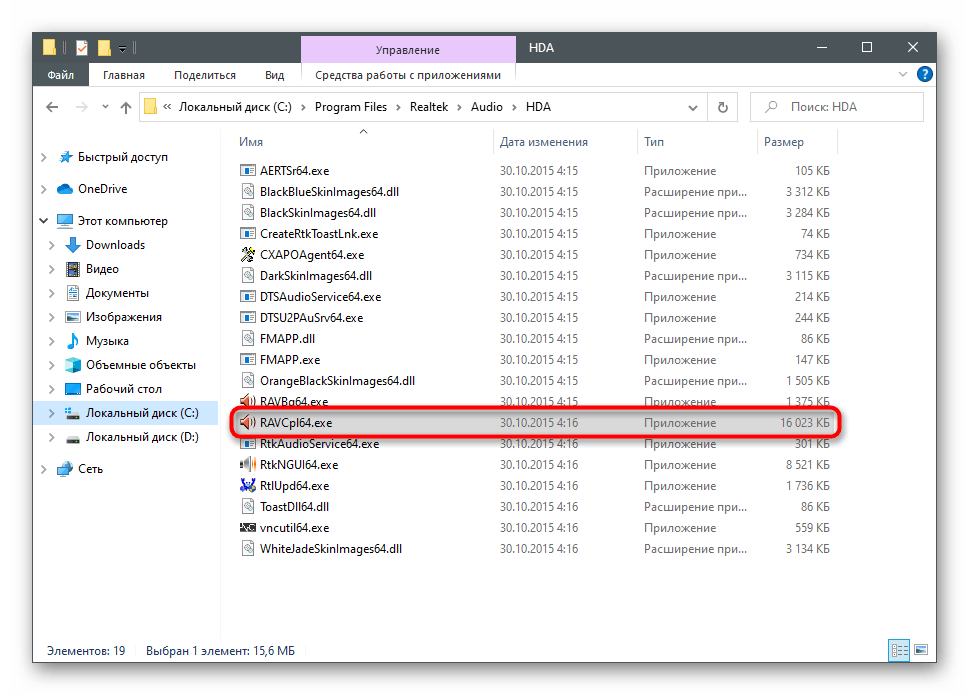
Далее остается только запустить встроенную проверку звучания каждого динамика.
- В программе на вкладке «Динамики» установите конфигурацию динамиков «Стереофонический» и нажмите кнопку воспроизведения для запуска теста.
- Сначала вы должны услышать небольшое звуковое сопровождение в левом наушнике, а затем в правом. На указанном ниже изображении видно, что динамик, в котором сейчас воспроизводится звук, обведен синим цветом.
- Если результаты теста не совсем понятны, самостоятельно нажмите по каждому динамику и прослушайте их отдельно, сравнивая громкость звука.


Помимо описанного средства, проверку наушников можно осуществить при помощи специальных онлайн-сервисов. Это подойдет тем пользователям, у кого отсутствует Диспетчер от Realtek или его тестирование не внесло ясности в сложившуюся проблему.
Подробнее: Проверяем наушники онлайн
Если вы воспроизводили совершенно разные звуки, проверили наушники и уже точно уверены в том, что один всегда играет тише другого, воспользуйтесь следующими способами, которые помогут решить эту проблему.
Способ 1: Регулировка баланса
Начинать с решения аппаратных проблем наушников — не совсем рациональный подход, поскольку существует вероятность того, что в самой операционной системе выставлены неправильные настройки и их исправление сэкономит много времени. В первую очередь необходимо проверить баланс — для левого и правого наушника он был одинаковым. Сделать это можно через тот же самый Диспетчер звука, о котором уже шла речь выше.

Если его у вас нет или такой вариант попросту не подходит, воспользуйтесь стандартной функциональностью Windows. В «десятке» для этого понадобится осуществить следующие действия:

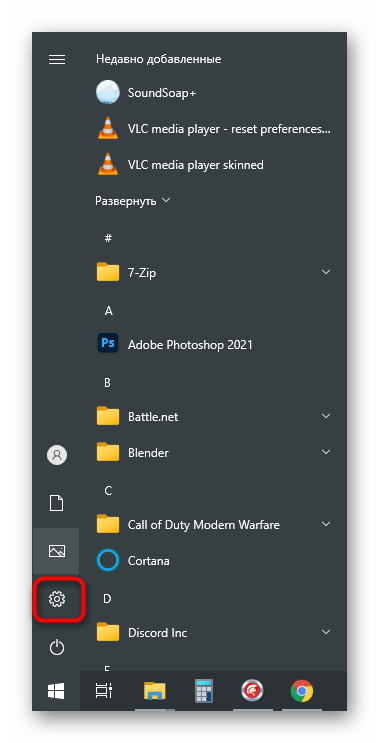
- Откройте «Пуск» и перейдите в приложение «Параметры».
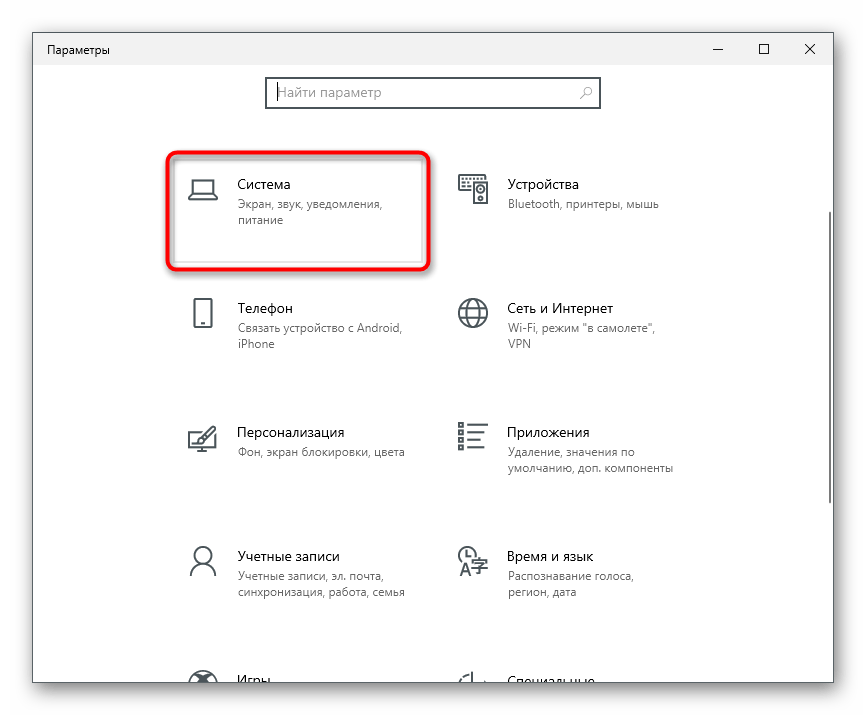
- Щелкните по первой плитке — «Система».
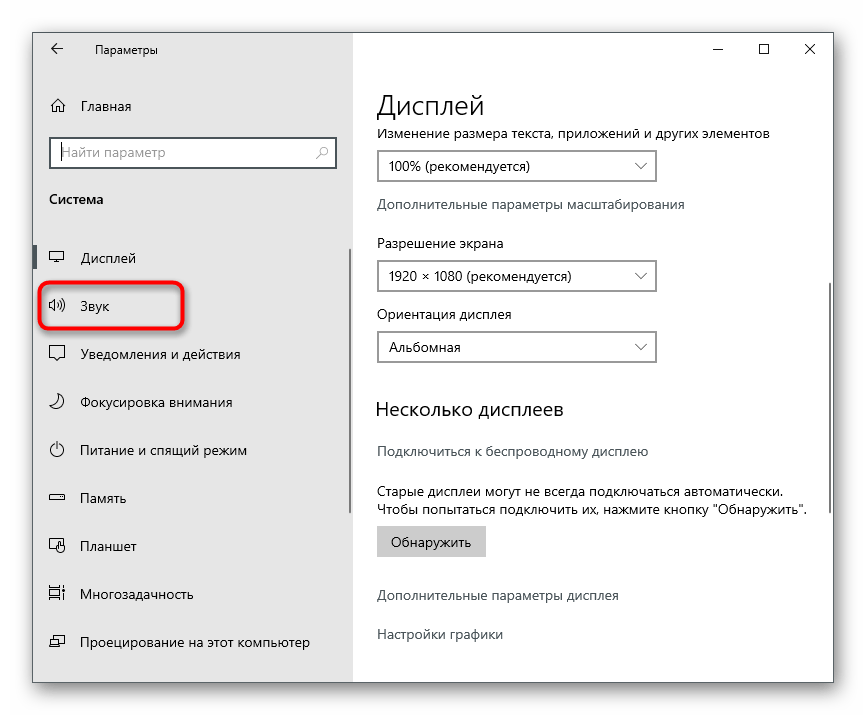
- Перейдите к разделу с настройками под названием «Звук».
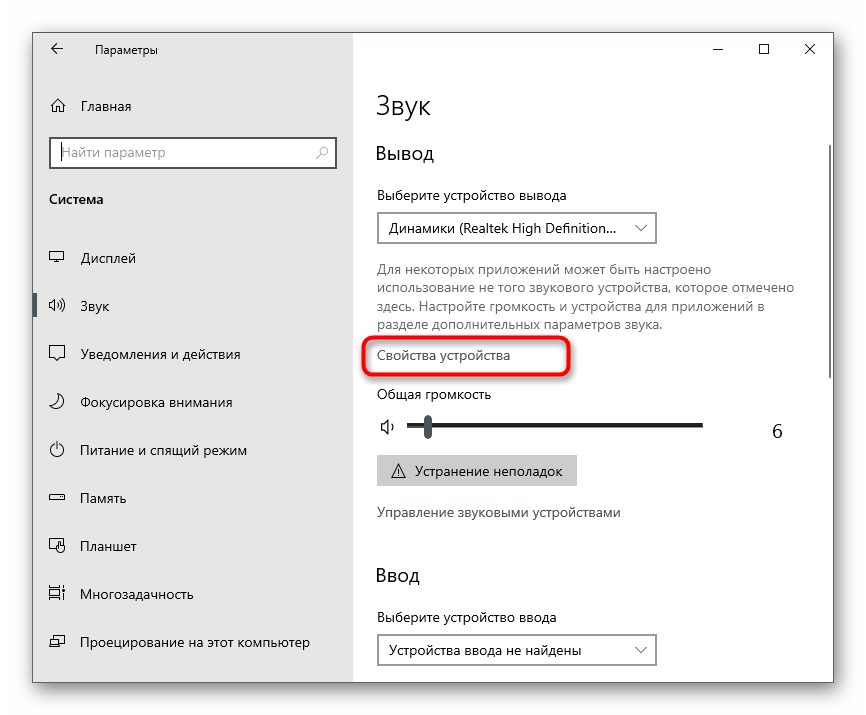
- Найдите строку «Свойства устройства» под описанием используемого динамика и нажмите по ней.
- Вы увидите два ползунка, отвечающих за баланс. Вся шкала — это общая громкость звука на компьютере, поэтому не стоит выкручивать ее на 100%, если сейчас что-то воспроизводится. Убедитесь в том, что оба ползунка имеют одинаковые значения.


Еще не все пользователи обновились до последней версии операционной системы и работают в Windows 7. В ней нет описанного приложения «Параметры», из-за чего алгоритм действий в этой ситуации немного меняется.
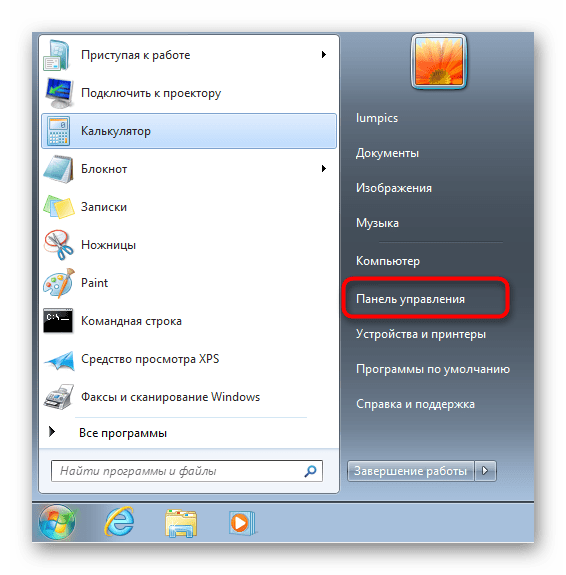
- Откройте «Пуск» и на панели справа найдите «Панель управления».
- В ней вас интересует значок «Звук».
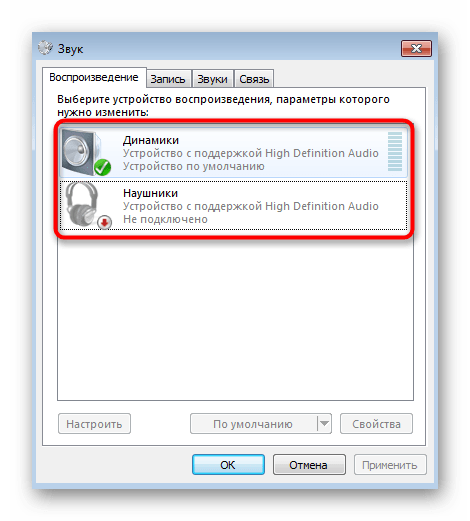
- На вкладке «Воспроизведение» вы увидите используемые наушники (чаще они обозначаются как «Динамики» и для них установлено использование по умолчанию). Дважды кликните по строке для открытия свойств оборудования.
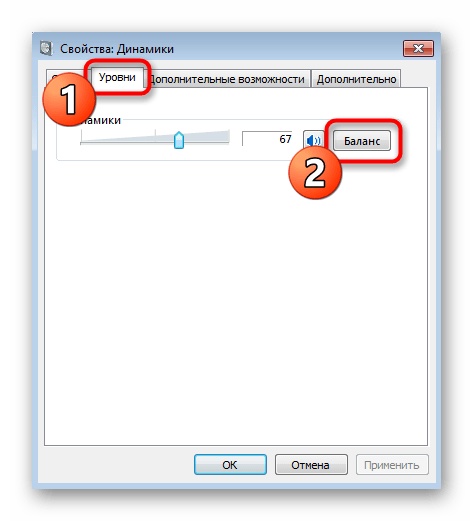
- Переместитесь на вкладку «Уровни» и нажмите кнопку «Баланс».
- Настройте баланс левого и правого уха одинаково при помощи ползунков или самостоятельно вписав значение в поле. Другие ползунки не трогайте, поскольку в данном случае они неактивны и их настройка не даст вообще ничего.


Способ 2: Отключение виртуального объемного звука
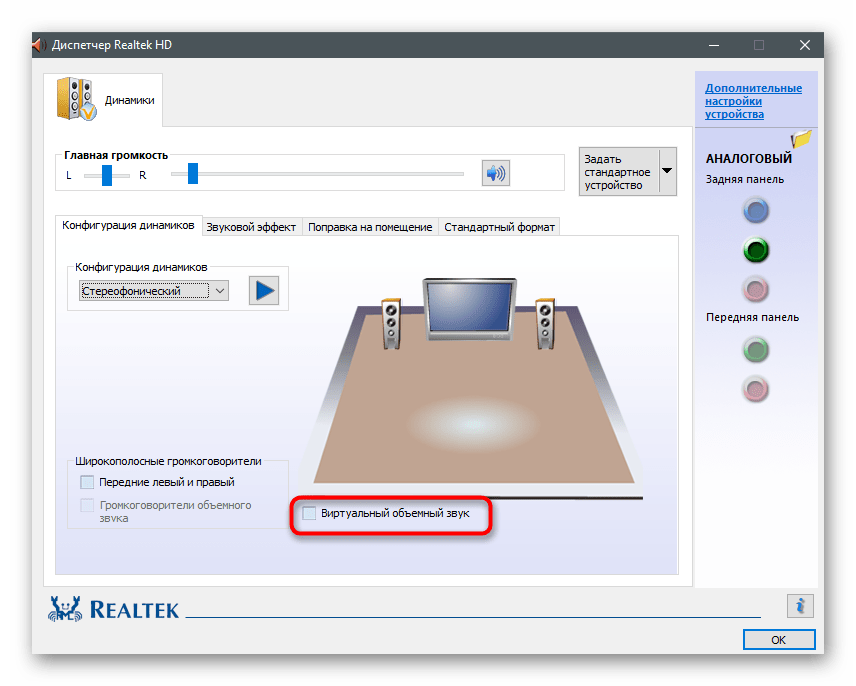
Сейчас практически все драйверы для звуковых карт поддерживают виртуальный объемный звук, который особенно полезен при игре в шутеры, где важную роль играет позиционирование врага. Однако эта функция используется и при воспроизведении фильмов или музыки, привнося новые нотки в звучание. Не все наушники корректно справляются с этой функцией, поэтому и возникает ощущение того, что одно «ухо» играет тише другого. В Диспетчере управления звуком эта возможность отключается в один клик на главной вкладке и называется «Виртуальный объемный звук».
Если речь идет о встроенной в операционную систему функции, придется выполнить описанные ранее действия, чтобы открыть меню «Свойства устройства». Там вы найдете параметр «Формат пространственного звука» и из выпадающего списка сможете выбрать вариант отключения.

Когда виртуальный объемный звук и так отключен, переходите к следующему методу, поскольку нет смысла активировать его в надежде на то, что звучание каждого наушника стабилизируется.
Способ 3: Отключение улучшений
В программном обеспечении, которое добавляется в операционную систему после установки драйвера звуковой карты, есть перечень улучшений, связанных с окружением и другими эффектами. Иногда некоторые из них работают по принципу описанной ранее функции и делают звук только хуже, а пользователю кажется, что один из наушников стал тише или возникли другие проблемы. Мы советуем отключить все улучшения и после проверить воспроизведение.
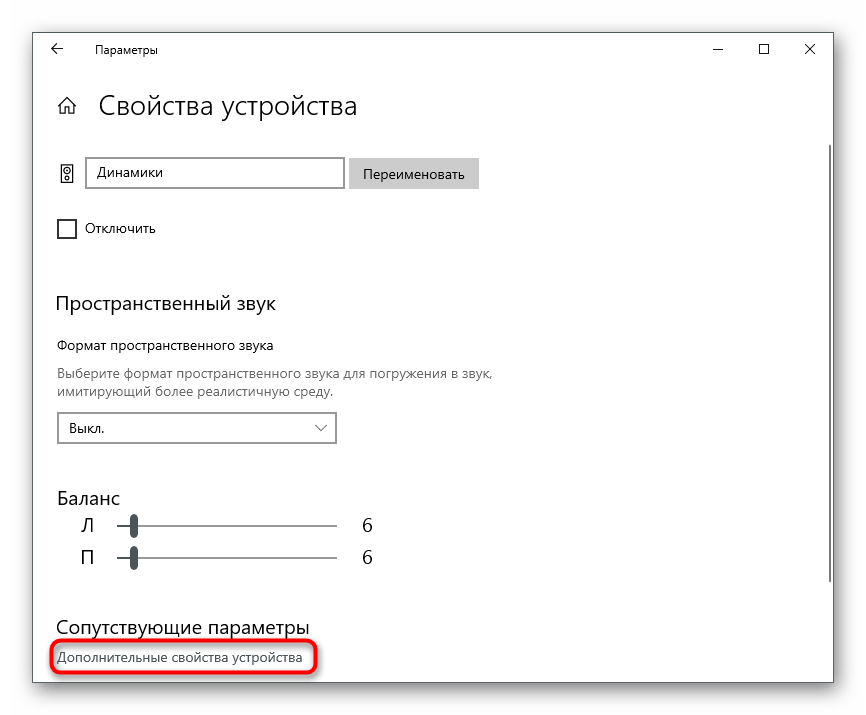
- В «Параметрах» снова откройте «Свойства устройства».
- На этот раз в блоке «Сопутствующие параметры» нажмите по строке «Дополнительные свойства устройства».
- Перейдите на вкладку «Улучшения» и вручную отключите все улучшения, включая эквалайзер. Можно использовать и пункт «Отключение всех звуковых эффектов», чтобы не снимать все галочки вручную.

То же самое осуществляется и в Windows 7, но переход в данное окно свойств устройства происходит через «Панель управления», о чем мы уже говорили ранее. Найдите ту же самую вкладку и отключите улучшения, сняв соответствующие галочки. Если вы предпочитаете взаимодействовать с Диспетчером управления звуком от Realtek или другого производителя, не забудьте проверить настройку эффектов и в этом программном обеспечении.
Способ 4: Изменение баланса
Ранее мы уже говорили о том, что для обеспечения равномерного звучания двух наушников необходимо установить для них одинаковый баланс. Если же оказалось, что он и так настроен, и другие способы тоже не принесли должного результата, но вы не рассчитываете на физический ремонт данного оборудования, можно пойти обходным путем — изменив баланс в сторону того наушника, который звучит тише.
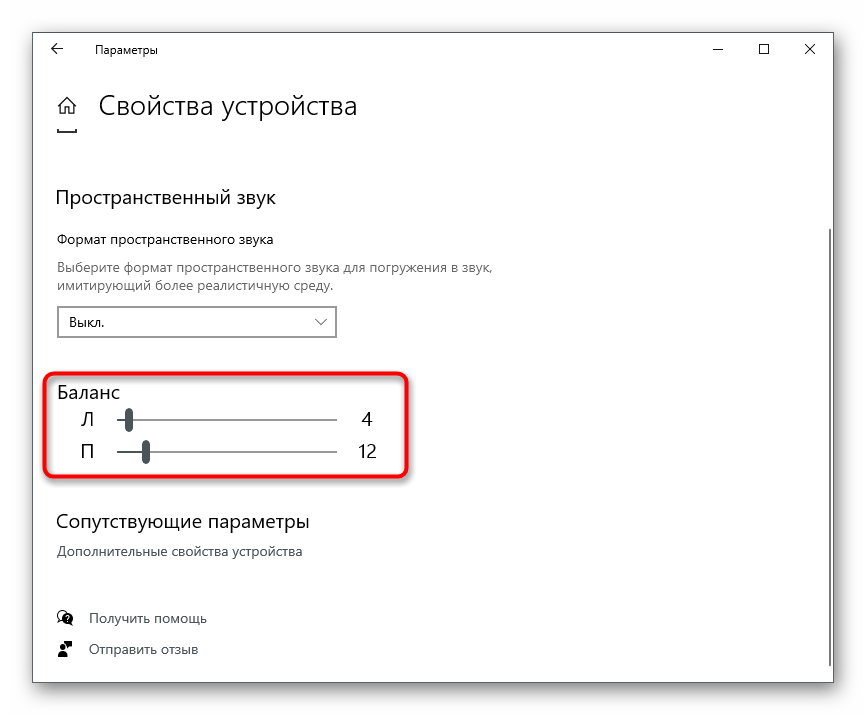
Для этого войдите в уже знакомое меню, о котором шла речь в Способе 1, и отрегулируйте ползунки так, чтобы звук стал балансным и вам не удавалось на слух распознать недостатки устройства.
Способ 5: Перепайка проводов
Последний метод подходит только тем пользователям, кто знаком с принципом пайки и не боится осуществлять операцию самостоятельно. Вам понадобится паяльник и все вспомогательные элементы в виде флюса и олова. Обычно перепайка требуется, когда вы уверены в аппаратной неисправности наушников и можете предположить, что случилось это из-за перегиба проводов. Отрежьте текущий провод до того момента, где он уже полностью целый, распределите каждый контакт и выполните перепайку в соответствии со схемой расположения контактов.
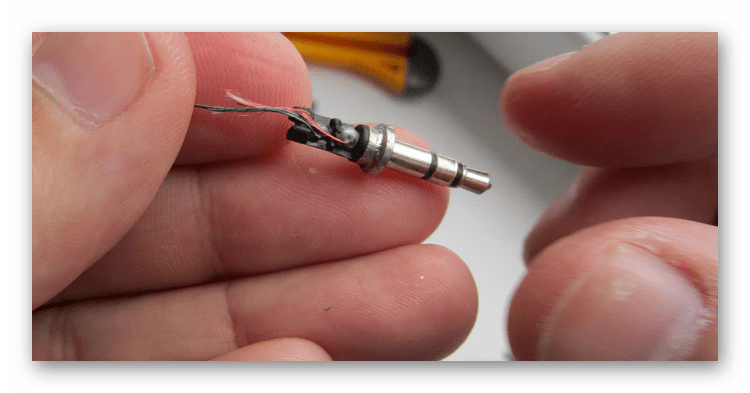
Если же проблема заключается в самом динамике, например, после попадания воды, поможет только его замена или покупка новых наушников. К сожалению, подобный ремонт сложно выполнить в домашних условиях — человек должен обладать специальными знаниями и навыками, а также полностью рабочим «донорским» динамиком.
Друзья, приветствую вас на портале WiFiGid! Понимаю вашу проблему – самому приходится регулярно пользоваться наушниками всех видов – и проводными, и беспроводными Bluetooth. И вкладышами, и вставными, и охватными. И дорогими вроде Apple AirPods и Galaxy Buds, и обычными китайскими затычками. Но суть в одной и той же проблеме – рано или поздно один наушник становится тише другого. Этому вопросу и хотелось бы посвятить статью.
Содержание
- Что является причиной?
- Перед тем как начать – что делать и куда смотреть?
- Настройки баланса
- Windows
- Android
- iOS (iPhone и iPad)
- Чистка наушников
- Чистка AirPods
- Чистка Galaxy Buds
- Задать вопрос автору статьи
Что является причиной?

И снова полагаюсь исключительно на свой немалый опыт в этой теме:
- Внутриканальные наушники (вакуумные) больше подвержены этой проблеме чем те же охватные.
- TWS или проводные – не важно, подвержены все. Но к проводным стоит приплюсовать возможные проблемы с заломом провода или повреждением контактов разъема – там могут возникать разные звуковые эффекты вплоть до понижения уровня громкости.
- Производитель не важен – проблема есть и у Apple с Samsung, так и у китайцев всех мастей.
- Операционная система не важна: проблема проявляется и на Windows, и на iOS, и на Android (а вот тут стоит проверить лично у себя – наушники плохо работают везде, или конкретно на каком-то одном компьютере или телефоне).
Возможные источники проблемы:
- 99% – проблема именно с наушниками (зачастую лечится) – или наушники ОЧЕНЬ старые, и стал просаживаться динамик, заломились или перетерлись провода, или просто сеточки забились ушной серой (очень актуально для TWS как бы вы ни чистили свои уши). Намного реже – проблемы с прошивкой (например, натыкался на проблему, когда у Xiaomi Buds на одной из прошивок звук был тише, так что возможны и ошибки с балансом, исправлять только верной прошивкой, но бывает очень редко).
- 1% – проблема в настройках баланса звука в конкретном устройстве (исправляется настройками).
Если вы нашли какую-то другую проблему, которую я не нашел в этой статье – напишите об этом в комментариях. Наверняка поможете тысячам других ищущих решение!
Перед тем как начать – что делать и куда смотреть?
Просто пробежитесь по следующим пунктам, многим помогает понять, почему такое вообще может происходить:
- Подключите эти же наушники к другому устройству (телефону или компьютеру). Различается ли там уровень звука? Если проблема исчезла – нужно править уровень баланса (будет ниже). Если так же – что-то с наушниками.
- Попадали ли ваши наушники в воду? Может быть падали? Хранились на морозе? Замечается ли общее падение уровня громкости? Есть ли посторонний треск? Если проблема началась именно после такого, скорее всего придется покупать новые «уши», так как редко какие наушники (только хороших брендов) подвергаются ремонту в сервисах.
- Если это внутриканальные наушники – снимаем амбушюры и проверяем загрязненность сеточки. Так как такие наушники пытаются создать вакуум в ушах, нагрев воздуха в ушном канале становится неизбежным. При повышении температуры ушная сера начинает таять, и все эти «нечистоты» текут на сеточку наушников. Как бы вы ни чистили свои уши, за полгода-год вполне себе реально забить сетку. Просто нужно почистить (о процедуре чистки будет ниже).
- Забавно, но попросите кого-нибудь из вашего окружения послушать звук через ваши наушники (если никого нет – просто переставить наушники местами). Был у меня один случай, когда человек просто стал хуже слышать на одно ухо
- Еще забавнее. Проверьте на другой музыке – а там играет один наушник тише другого? А то встречал звуковые дорожки с разбалансом звука.
Настройки баланса
Если вы проверили, что ваши наушники имеют разный уровень громкости конкретно на одном устройстве, скорее всего дело в настройках баланса звука. Иначе рекомендую пропустить этот раздел!
Этот случай ОЧЕНЬ редкий, но иногда встречается, поэтому стоит упомянуть. Настройки баланса звука (влево-вправо) есть на всех устройствах: от компьютеров Windows и телефонов на iOS и Android до штатных магнитол автомобилей. Поэтому перебрать все варианты здесь я не смогу, но показать основы для настройки – пожалуйста.
Другой вариант – сама звуковая дорожка в вашей музыке или фильме имеет разбаланс звука. То есть конкретно в этом фильме абсолютно на любых наушниках левый наушник тише правого или наоборот правый наушник тише левого. Тогда этот способ тоже поможет временно исправить проблему (но в конце все-таки лучше вернуть все обратно).
Баланс может помочь и в случае с аппаратными проблемами – пожертвовав максимальной громкостью хорошего наушника, можно выровнять его по громкости с плохим. То есть у вас один наушник играет тише другого, а мы их просто уравниваем за счет громкости первого. Конечно, общая громкость станет тише, но зато пропадет дискомфорт при прослушивании чего-либо.
Windows
На примере моей установленной Windows 11, хотя большой разницы с другими версиями здесь нет.
- Переходим в «Параметры – Система – Звук». Щелкаем по своим подключенным прямо сейчас наушникам:
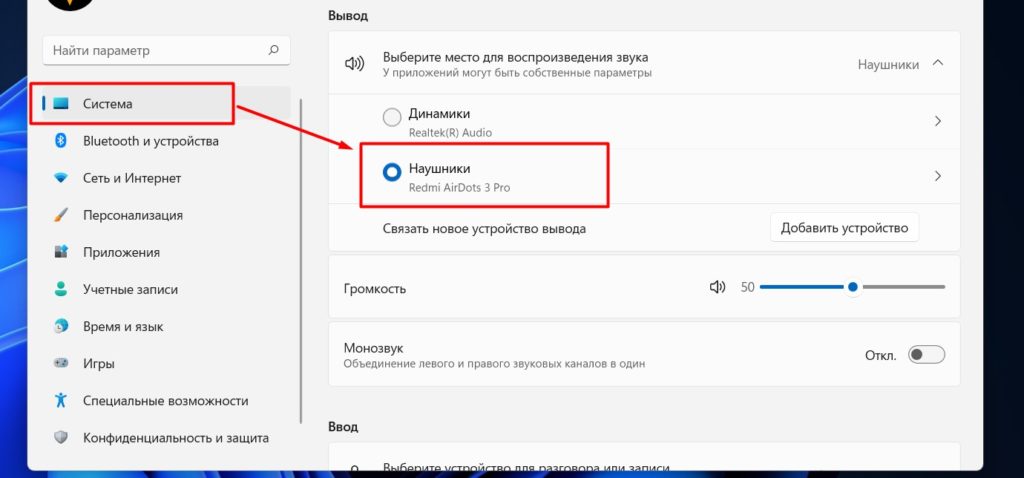
- Прямо здесь видим настройки громкости для левого и правого канала.
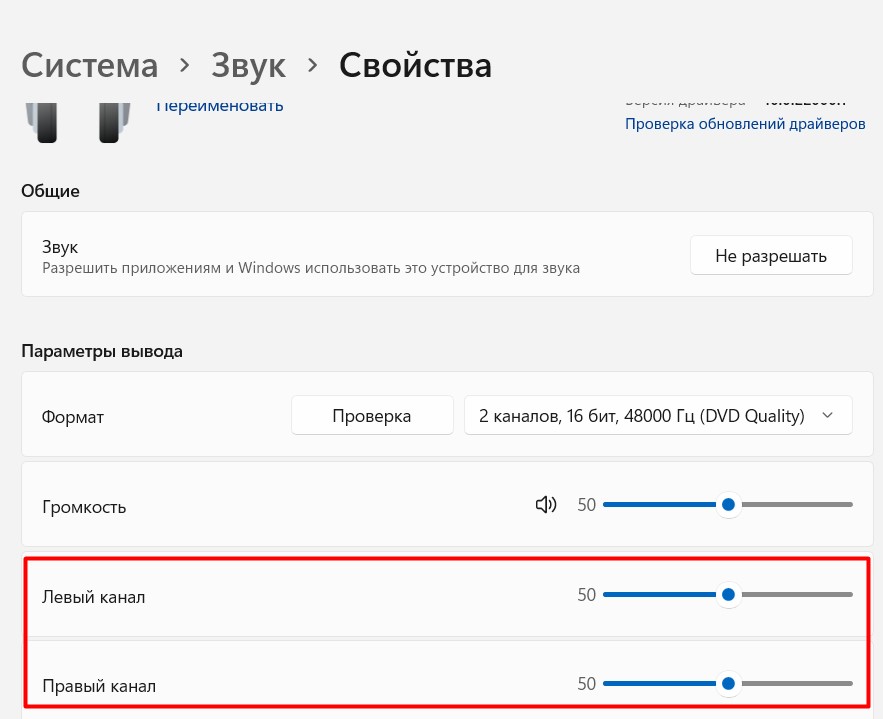
Примечание. На той же Windows 10 можно щелкнуть правой кнопкой мыши по значку звука в трее, выбрать «Микшер громкости». Уже в «Микшере громкости» выбрать свои наушники (щелкнуть по ним) и отстроить «Уровни» по каналам. На Windows 11 настройки левого и правого канала выкинули из «Микшера громкости».
Android
На примере оболочки MIUI от Xiaomi – в чистом Андроиде расположение может отличаться.
- Настройки – Расширенные настройки – Спец. возможности
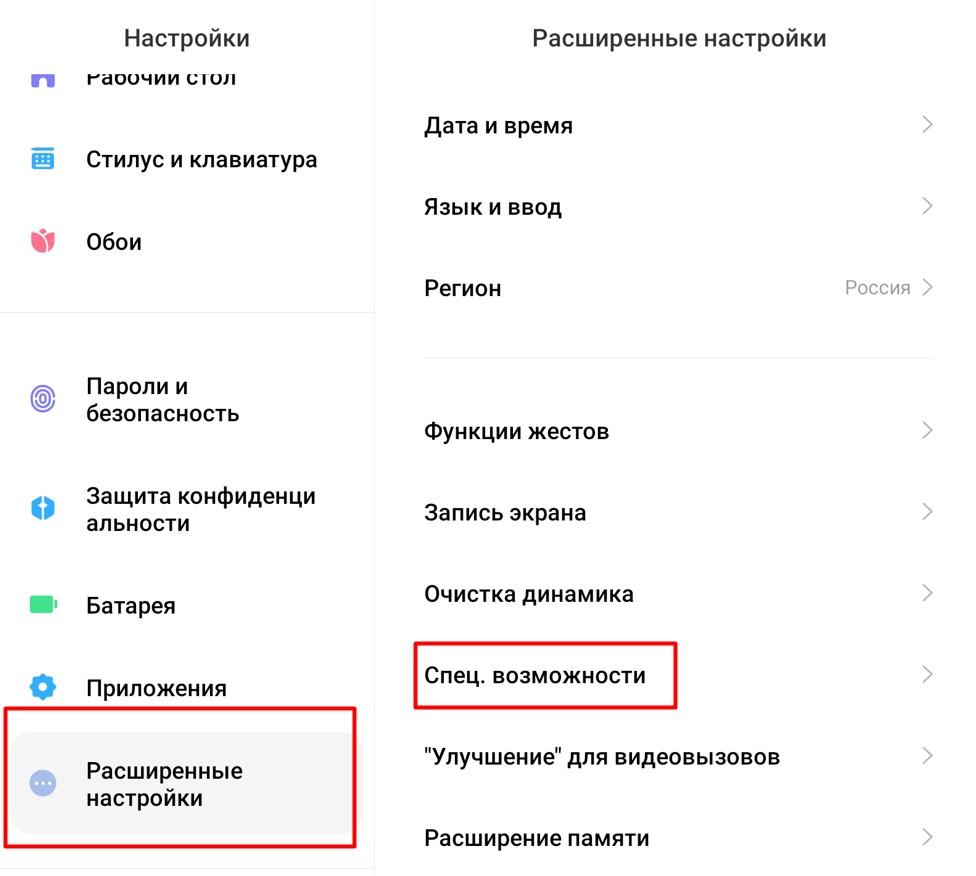
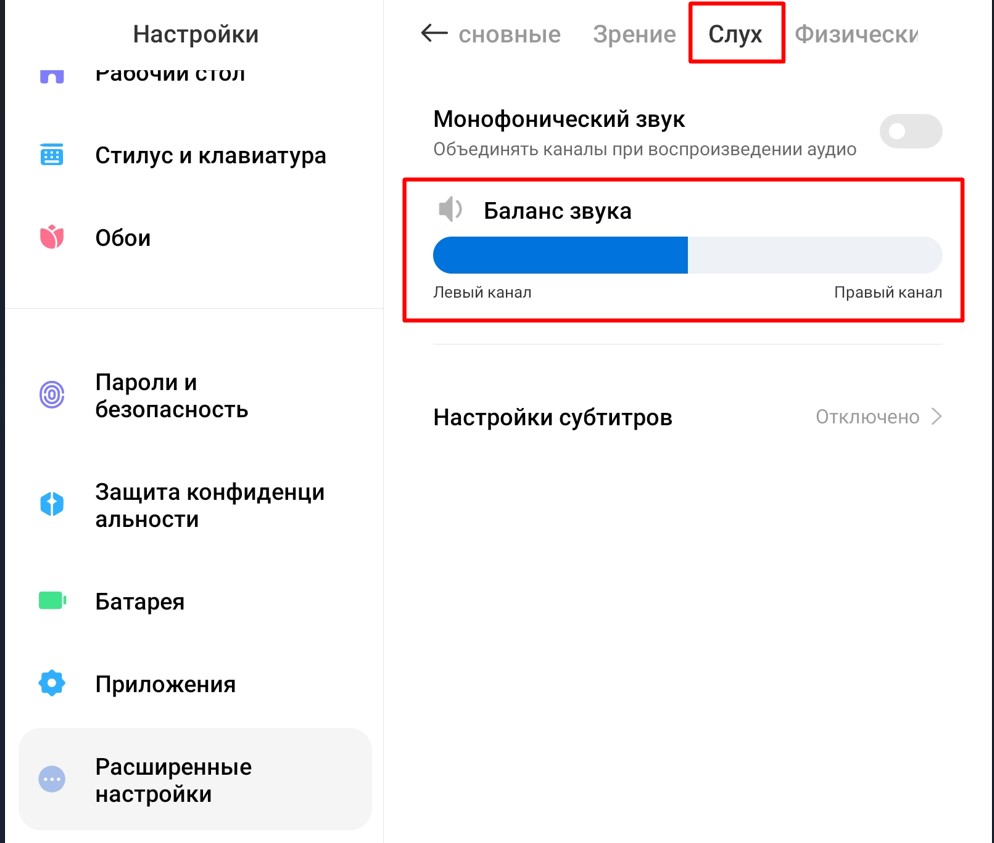
- Переходим на вкладку «Слух» и видим настройку «Баланса звука». Сюда же можно попасть, если в поиске настроек сразу набрать «Баланс звука».
iOS (iPhone и iPad)
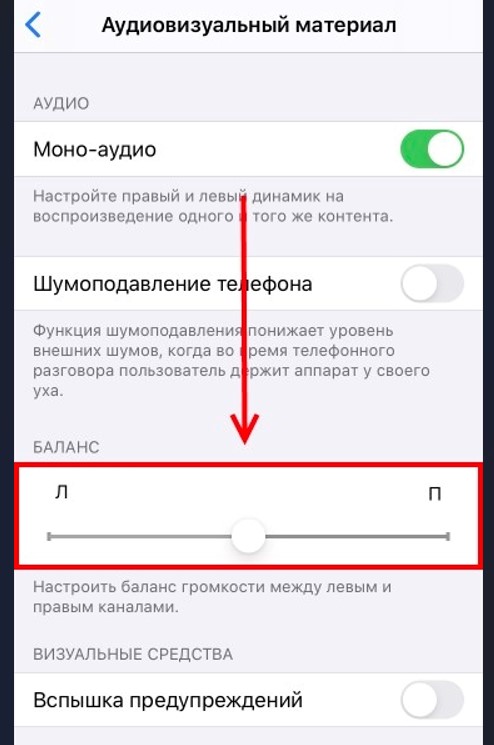
На всех доступных у меня под рукой версий на момент написания статьи все делается одинаково:
Настройки – Универсальный доступ – Аудиовизуализация – Баланс
Чистка наушников
Внимание! Если вы не уверены в ровности своих рук, лучше найти кого-то другого для этой операции (а может быть даже сервисный центр). Если что-то пойдет не так, можно повредить наушник.
Это действительно основная причина на текущий день разного уровня громкости в наушниках. Но современные наушники просто так не почистишь. Поэтому предлагаю целую подборку советов, что-то да точно пригодится.
Как уже говорил выше – проблема возникает из-за загрязнения сеточки. А тут и уровень громкости просаживается, и бас может исчезнуть, и любые другие околозвуковые проблемы всплывут в духе неправильного шумоподавления. Страдают любые наушники, которые вставляются в ухо – но больше всего, конечно же, внутриканальные.
Если ваши наушники позволяют снять амбушюры (резиновая накладка под размер вашего уха) для лучшего доступа к сеточке, лучше сделать это.
- Самый простой и малоэффективный способ – прямая чистка. Рецепт: зубная щетка, ушная палочка, зубочистка, спирт (подходят и одеколоны или перекись). Пытаемся чистить сетку зубной щеткой, протираем ушной палочкой методом «покручивания», в процессе чистки на палочку немного (именно немного, чтобы не затекло внутрь) наносим спирт или заменители, труднодоступные места аккуратно обрабатываем зубочисткой. Минус этого метода – есть риск просто размазать серу по решетке, поэтому подходит для первичного этапа для очень грязных наушников.
- Продувка. Применяется как самостоятельный метод, так и в комплексе с другими. Сеточку можно просто попытаться продуть ртом (особые эстеты используют баллончик с воздухом). Как вариант – пытаться втянуть наушник в себя, чтобы грязь вылезла именно из решетки, а не ушла внутрь. Как дополнительный вариант – использовать сильный звук для очистки наушников (на некоторых телефонах даже есть такая функция «очистки динамиков» внутри системы, но здесь подбираем отдельный звук на том же ютубе под свои наушники, авось поможет выбить все зло из них).
- Замачивание. Пожалуй, самый эффективный метод на просторах интернета. Но рекомендую делать это аккуратно, чтобы совсем не «замочить» уши. В любом случае, если стоит вопрос между покупкой новых и чисткой – чистить. Используем перекись водорода (и только ее). Наливаем в любую небольшую емкость, чтобы хватило едва туда погрузить сетку наушника. Погружаем туда наушники и фиксируем их на 15 минут. НЕ ПЕРЕВОРАЧИВАЯ (!!! это важно), достаем их и складываем в таком же положении на салфетку (пока не просохнет). Можно слегка стряхнуть или постучать по ним. Можно использовать ватную палочку для просушки, а также повторное погружение в перекись. Суть метода – перекись разъедает серу, и если не переворачивать, чистка происходит почти идеально.
- Снятие сетки. Крайний случай, не рекомендую делать людям без полной уверенности в своих силах, да и делается не на всех моделях (на моих Redmi Buds 3 Pro делается, на моделях AirPods самому лучше не лезть). Суть – с помощью иголки аккуратно поддеваем сеточку и снимаем ее. Так как сетка обычно приклеена, придется отдирать ее (есть риск повреждения, перед операцией рекомендую заранее заказать себе комплект сеточек под свой размер с известного китайского магазина). Оторванную сеточку чистим любым доступным методом – хоть протиркой, хоть замачиванием. Без сеточки у нас появляется доступ к самому динамику – аккуратно чистим и его. После чистки аккуратно садим на клей сеточку обратно.
Чистка AirPods
Чистка AirPods мало чем отличается от обычных наушников. Тут скорее важен сам подход поиска чистки похожей модели. Но с AirPods все очень просто – про них уже сняли видео все кому не лень. Одно из попавшихся под руку и предлагаю к изучению. Самостоятельно проделывать то же самое ради пары страниц текста не вижу смысла.
Чистка Galaxy Buds
Баланс звука в наушниках Android
При прослушивании музыки на своем телефоне или планшете через наушники, пользователи могут столкнуться с ситуацией, когда громкость в одном ухе отличается от другого. Такое может произойти из-за неисправности наушников, программного обеспечения, отвечающего за регулировку громкости звука, а также из-за нарушений слуха. В этой статье рассмотрим, как настроить баланс звука в наушниках Android.
Баланс в наушниках на Android
В ОС Android есть встроенный эквалайзер, позволяющий настроить звуковые эффекты, однако в нем отсутствует возможность изменить баланс звука в наушниках и на устройстве в целом. Также этой функции нет и в предустановленном медиа проигрыватели.
Поэтому поставленную задачу можно решить только с использованием стороннего программного обеспечения – приложений медиа проигрывателей с поддержкой изменения баланса громкости звука в наушниках для Android.
Android приложения проигрыватели с поддержкой изменения баланса звука: скачать
Android приложения проигрыватели с поддержкой изменения баланса звука:
Инструкция по изменению баланса громкости в приложении AIMP для Android:
- Зайти в меню приложения;
- Перейти в раздел «Звуковые эффекты»;
- Выставить нужный баланс в настройках. Перемещение ползунка влево — для левого уха, вправо — для правого.
Инструкция по настройке баланса звука в приложении Dub для Android:
- Открыть меню;
- Перейти в звуковые эффекты;
- Зайти в «Баланс»;
- Выставить баланс на нужный уровень.
Музыкальный плеер
Инструкция по настройке баланса звука в приложении «Музыкальный плеер» для Android:
- Зайти в настройки;
- Подкрутить баланс звука в наушниках до нужного уровня.
Баланс громкости звука в наушниках на Android
Android приложения, описанные выше позволяют сделать настройку баланса громкости звука исключительно при прослушивании музыки в рамках плеера, но ведь калибровка звука может понадобиться и в других приложениях, например, при просмотре видео в браузере или при использовании встроенного видеопроигрывателя. Как быть в таком случае?
В Play Market нет таких эквалайзеров, которые бы позволили отбалансировать звук в наушниках, поэтому нужно использовать сторонний.
ViPER4Android (V4A) – это глобальный системный эквалайзер со множеством возможностей по тонкой настройке звука.
Для установки баланса звука на Android нужно:
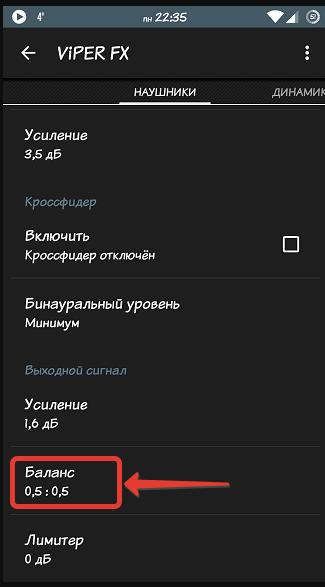
- Зайти в меню;
- Перейти в настройки интерфейса;
- Включить отображение экспертных настроек;
- Зайти в настройки наушников и настроить баланс.
Как выровнять баланс звука в наушниках блютуз
Эту штуку реально помогает! Я вне себя!
Спасибо. Искал приложение, чтобы выровнить громкость. Телефон со стереодинамиками и один чуть громче другого. Всегда напрягало. А это оказывается можно штатно сделать. Спасибо за статью.
Пожалуйста, помогите, как выключить эту фунцкию.
У меня Airports Pro , использую с Samsung’а А71, играют на максимальной громкости играют очень тихо , не знаю что делать, помогите, пожалуйста, пробовал данный способ — не работает, и сбрасывал настройки наушников, не работает, и к другому устройству подключал, всё равно результат тот же(. А когда только их купил, работали очень хорошо- громко, но что-то в один момент пошло не так(
Как уравнять громкость наушников Bluetooth и мобильного телефона
Это факт. Разъем для наушников вынесен в верхний диапазон и постепенно исчезает из среднего диапазона. Сегодняшние смартфоны не находят места для этой опции, что вынуждает многих пользователей приобретать свои первые беспроводные устройства. Этот тип подключения и имеет множество преимуществ, таких как удобство без кабелей , но у него есть и недостатки.
Пара беспроводных наушников может быть очень удобной, но у них разряжается батарея, а также есть некоторые потенциальные проблемы, связанные с громкостью. Одна из самых распространенных «неудач» заключается в том, что громкость мобильного телефона и громкость у наушников Bluetooth другая громкость. Это один из недостатков, с которым сталкиваются многие пользователи, которые сделали или получили наушники этого типа и выпустили их впервые.
Разница в объеме
Когда громкость не выровнена, это может быть полезно в таких обстоятельствах, как более высокая мощность. Но в других случаях это, скорее всего, вызовет небольшой хаос между знанием объема каждого элемента и оставшейся маржи как для большого, так и для малого объема. По этой причине необходимо активируйте специальную функцию, которая уравновешивает громкость. Для этого нам нужно будет активировать функцию, известную как «Абсолютная громкость Bluetooth». Это синхронизирует громкость устройства Bluetooth и телефона Bluetooth.
Как активировать абсолютный объем
Обязательным требованием является то, что у нас активированы параметры разработчика. Это то, что не активировано по умолчанию, поэтому мы должны включить эту опцию вручную. Для этого заходим в Настройки / Система и несколько раз нажимаем на «Номер сборки». Сделав это, мы можем вернуться в предыдущее меню, где мы найдем параметры разработчика где мы найдем вкладку для активации.

С этого момента наушники Bluetooth или другие устройства, такие как беспроводной динамик будет регулироваться одинаковой громкостью в идеальной синхронности. Точно так же, если мы захотим вернуться к предыдущему методу, достаточно будет отключить функцию, которая вернется к управлению громкостью отдельно.
Приведите противоположный случай
Важно отметить, что некоторые терминалы может иметь обратный вариант в настройках разработчика . То есть абсолютная громкость может быть активирована по умолчанию, и мы найдем вкладку, на которой она отключает абсолютный режим Bluetooth. Цель состоит в том, чтобы исправить проблемы с громкостью на удаленных устройствах, такие как слишком высокая громкость или отсутствие контроля.
Необходимость увеличения громкости звука хоть раз возникала у каждого пользователя. Причем далеко не всегда причина кроется в проблемах со слухом. Чаще всего такая необходимость возникает либо из-за недобросовестного монтажа роликов, выгружаемых на YouTube или другие площадки, либо из-за каких-то программных ошибок в самом смартфоне. Многие производители намеренно ставят ограничение громкости в свои смартфоны, дабы уберечь ваш слух, поэтому прежде чем увеличивать громкость взвесьте все за и против.
Рассказываем о том, как увеличить громкость в наушниках на смартфоне.
Первое, что необходимо сделать — проверить, не установлено ли в вашем смартфоне ограничение на громкость звука. Особенно это актуально для тех смартфонов, которые были приобретены на сером рынке. Некоторые страны имеют в своем законодательстве пункт, который запрещает производителям выставлять громкость на максимум. Это необходимо учитывать еще при покупке телефона.
Плюс, сегодня мы не будем рассматривать банальные настройки звука. Прежде чем перейти к непосредственной настройке, выкрутите ползунок громкости на максимум и зайдите в Настройки звука. Возможно, что в подпункте Мультимедиа громкость не максимальная.
Полезные товары с AliExpress, которые пригодятся вам в конце зимы.
Как увеличить громкость наушников на Самсунге
Корейцы позаботились о своих пользователях и предоставили достаточно много разных настроек звука на своих смартфонах. При правильном подходе вы сможете увеличить громкость как через наушники, так и через сам динамик смартфона.
- Для начала необходимо зайти в Настройки.
- Далее выбираете пункт Звуки и вибрация.
- Нажимаете на Качество звука и эффекты.
- Затем переходим в Эквалайзер и устанавливаем пресет на Рок.
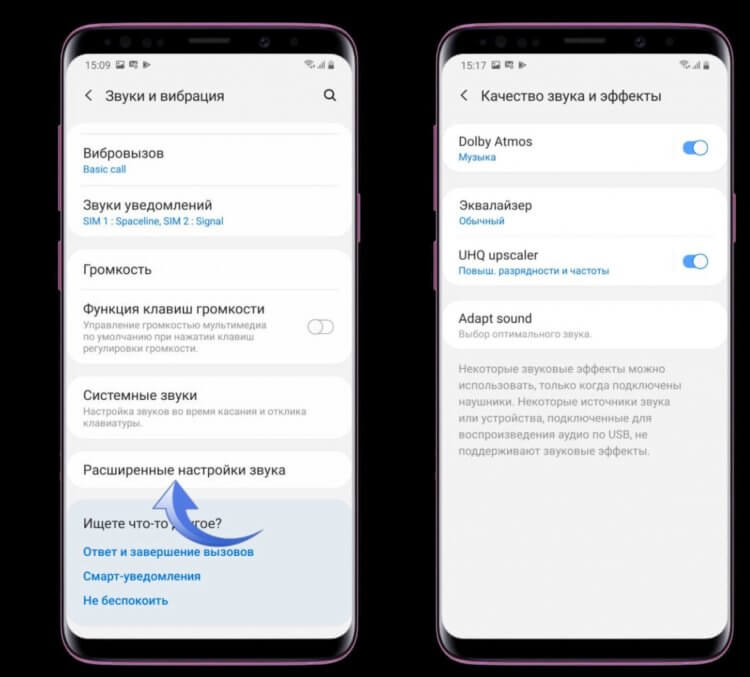
Настраиваем звук на телефонах Samsung.
Плюс, в настройках звука на Samsung есть еще несколько дополнительных параметров, которые могут помочь в увеличении громкости:
- Dolby Atmos позволяет настроить пространственное звучание на Android.
- UHQ upscaler. Фишка доступна только при подключении проводных наушников ч и позволяет повышать разрядность или разрядность и частоту.
- Adapt sound. Функция позволяет гибко настраивать звук в зависимости от возраста пользователя.
Учтите, что настройки звука на Самсунге сильно зависят от модели смартфона и версии прошивки. Детально изучите каждый из параметров и установите его под себя.
Как увеличить громкость на Xiaomi
Про нативный эквалайзер в смартфонах Xiaomi было сказано уже везде и всеми. Если кто-то не знал, в смартфонах китайского бренда существует специальный инструмент для гибкой настройки звука. Профессионалы точно оценят его по достоинству и смогут гибко настроить звучание под себя, а простые пользователи без проблем сделают звук в наушниках громче.
Чтобы увеличить громкость наушников на Xiaomi, следуйте простой инструкции:
- Подключите наушники к вашему смартфону.
- Далее откройте Настройки, перейдите в раздел Дополнительно.
- Здесь найдите пункт Наушники и звуковые эффекты.
- Включите тумблер напротив Усилитель звука Mi Sound.
- Затем перейдите в Эквалайзер.
- Настройте ползунки по вашему усмотрению.
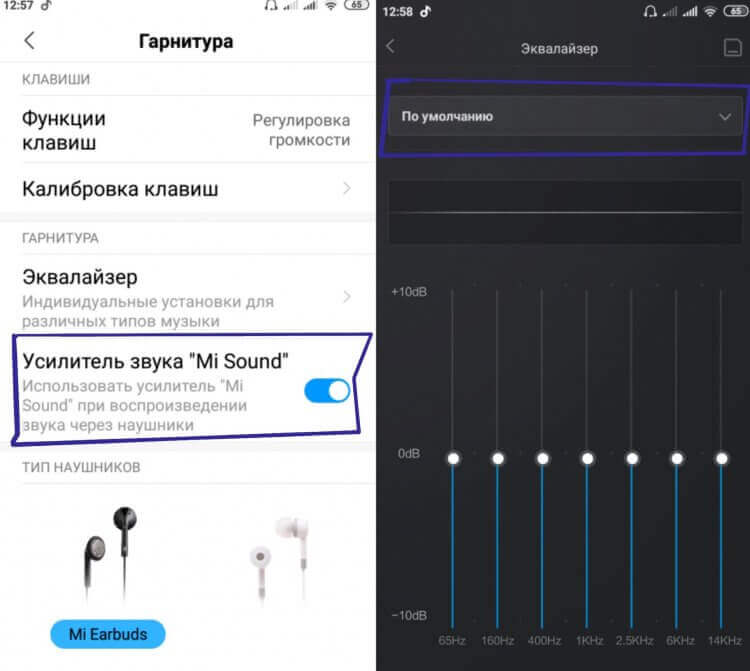
Вот так выглядит эквалайзер на Xiaomi.
Подписывайтесь на нас в Яндекс.Дзен, там вы найдете много полезной и интересной информации из мира Android.
Как увеличить громкость на смартфоне
Есть еще один способ увеличить громкость на телефоне, который работает почти на всех устройствах под управлением Android. Чтобы его включить, вам необходимо активировать режим разработчика.
В одной из предыдущих статей мы уже касались этого режима и объясняли, что может пойти не так при его включении. Учтите, что все настройки проводятся исключительно на ваш страх и риск.
Чтобы увеличить громкость в наушниках, вам необходимо:
- Перейти в Настройки, О телефоне.
- Найти пункт Версия сборки и нажать на него 7 раз.
- После этого появится надпись Вы стали разработчиком.
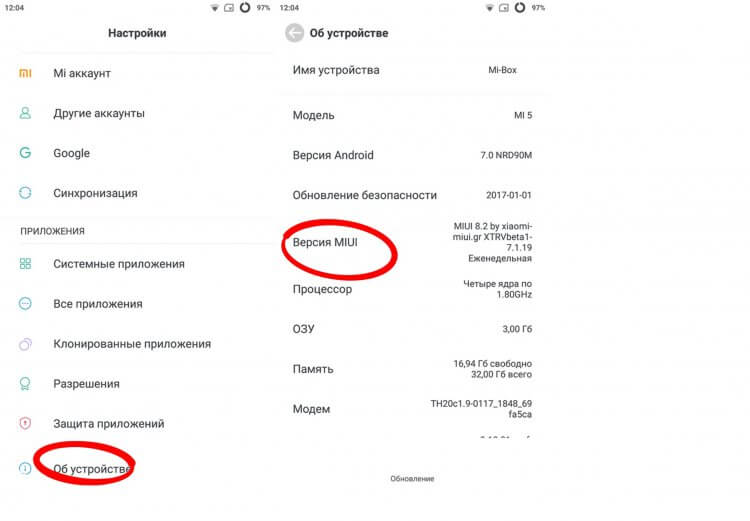
Активируйте режим разработчика для дальнейших действий.
Важно: раздел Версия сборки может называться абсолютно по-разному. На Xiaomi, например, он именуется как Версия MIUI, на Samsung — Номер сборки.
Затем можно приступать к непосредственным изменениям в Настройках. Если вдруг что-то пойдет не так, вы всегда можете отключить режим разработчика в настройках смартфона. Мы рассказывали об этом ранее.
- Переходим в Настройки, Расширенные настройки.
- Затем заходим в пункт Для разработчиков.
- Находим пункт Аудиокодек для передачи через Bluetooth, выбираем LDAC.
- Затем переходим в пункт Частота дискретизации через Bluetooth, выбираем 96.0 кГц.
- Далее переходим в пункт Глубина кодирования звука, выбираем 32 бит/отсчет.
- После этого переходим в Режим аудиоканала Bluetooth — ставим стерео.
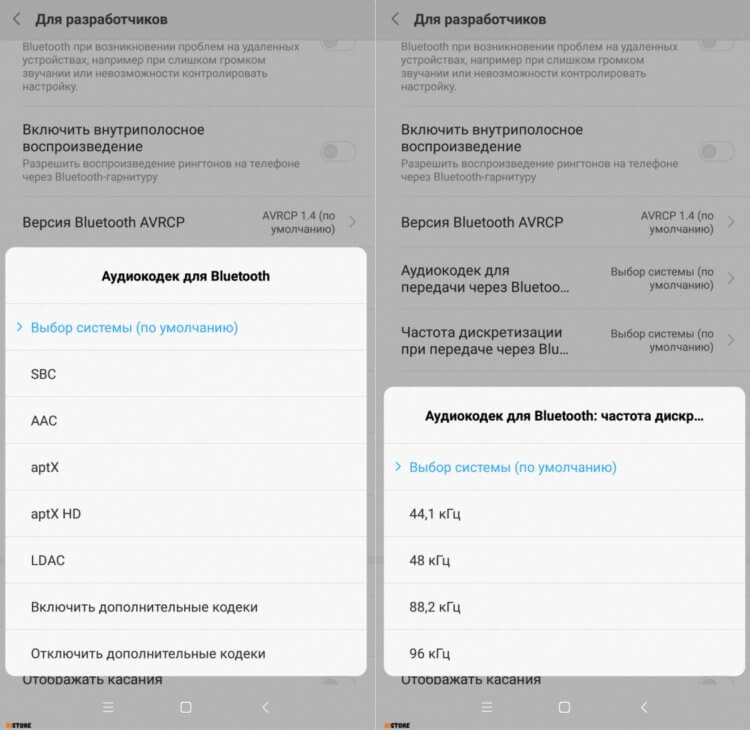
Настраиваем кодеки, частоту дискретизации и прочие параметры.
Конечно, люди осведомленные в мире музыки, не одобрят изменение на LDAC для всех наушников, ибо нюансов здесь очень много. О том, какой кодек лучше для тех или иных наушников хорошо рассказал автор AndroidInsider.ru Артем Сутягин. Рекомендую к прочтению его материал.
Почему наушники Xiaomi работают по отдельности и что с этим делать.
Остались вопросы? Смело задавайте их в нашем Телеграм-чате или в комментариях ниже. Вместе с командой наших читателей мы обязательно вам поможем. Чат работает 24/7 без перерывов на обед и выходных.