
При прослушивании музыки на своем телефоне или планшете через наушники, пользователи могут столкнуться с ситуацией, когда громкость в одном ухе отличается от другого. Такое может произойти из-за неисправности наушников, программного обеспечения, отвечающего за регулировку громкости звука, а также из-за нарушений слуха. В этой статье рассмотрим, как настроить баланс звука в наушниках Android.
Баланс в наушниках на Android
В ОС Android есть встроенный эквалайзер, позволяющий настроить звуковые эффекты, однако в нем отсутствует возможность изменить баланс звука в наушниках и на устройстве в целом. Также этой функции нет и в предустановленном медиа проигрыватели.
Поэтому поставленную задачу можно решить только с использованием стороннего программного обеспечения – приложений медиа проигрывателей с поддержкой изменения баланса громкости звука в наушниках для Android.
Android приложения проигрыватели с поддержкой изменения баланса звука: скачать
Android приложения проигрыватели с поддержкой изменения баланса звука:
AIMP
AIMP скачать
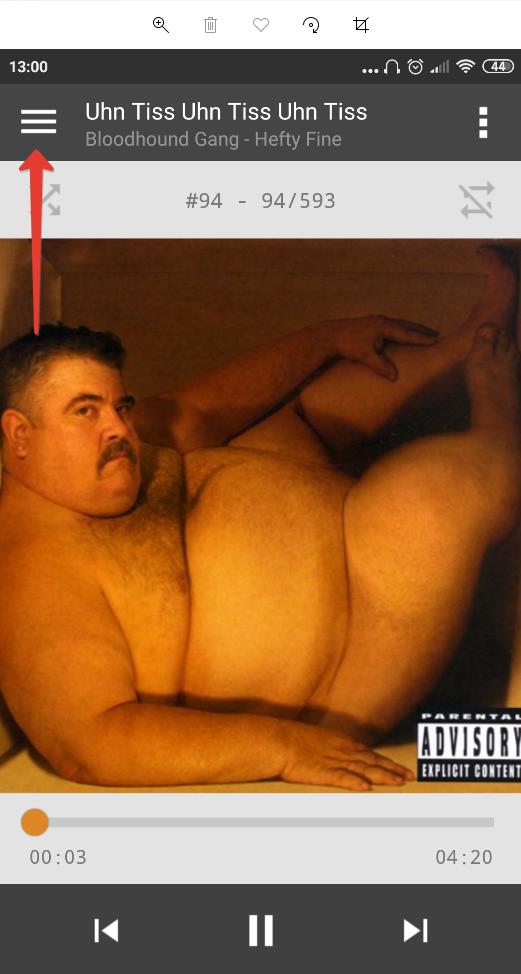
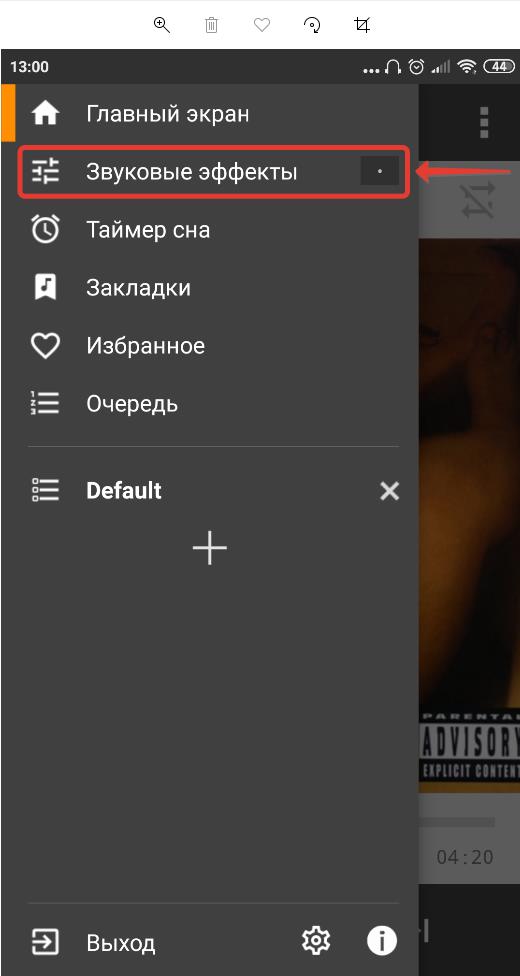
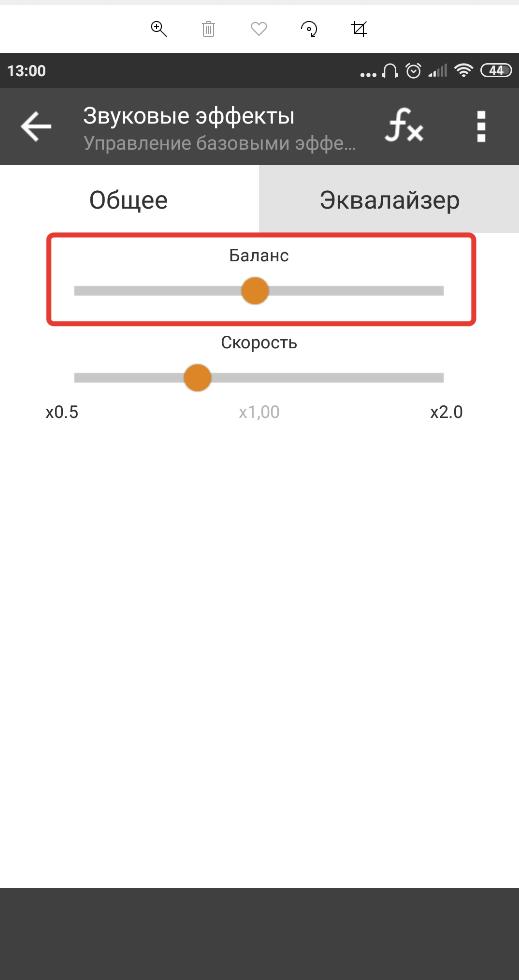
Инструкция по изменению баланса громкости в приложении AIMP для Android:
- Зайти в меню приложения;

- Перейти в раздел «Звуковые эффекты»;

- Выставить нужный баланс в настройках. Перемещение ползунка влево — для левого уха, вправо — для правого.

Dub
Dub скачать
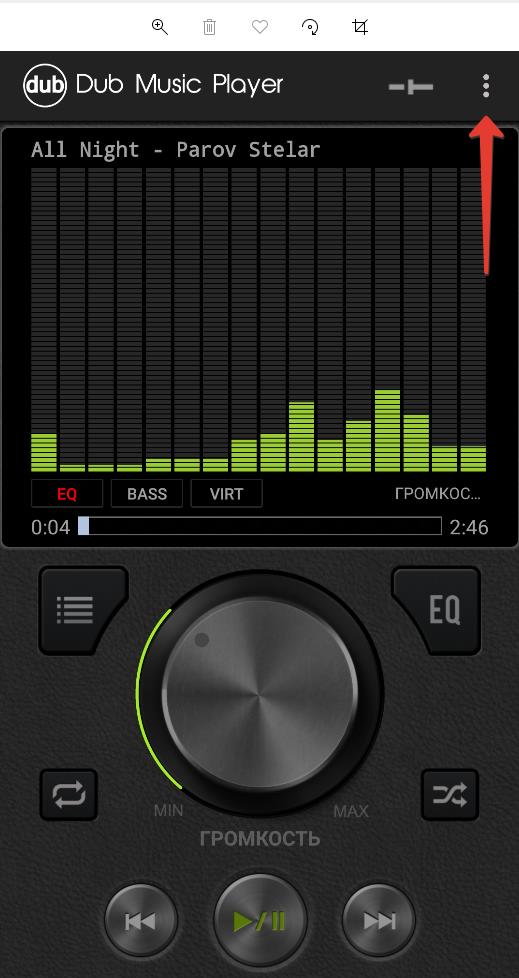
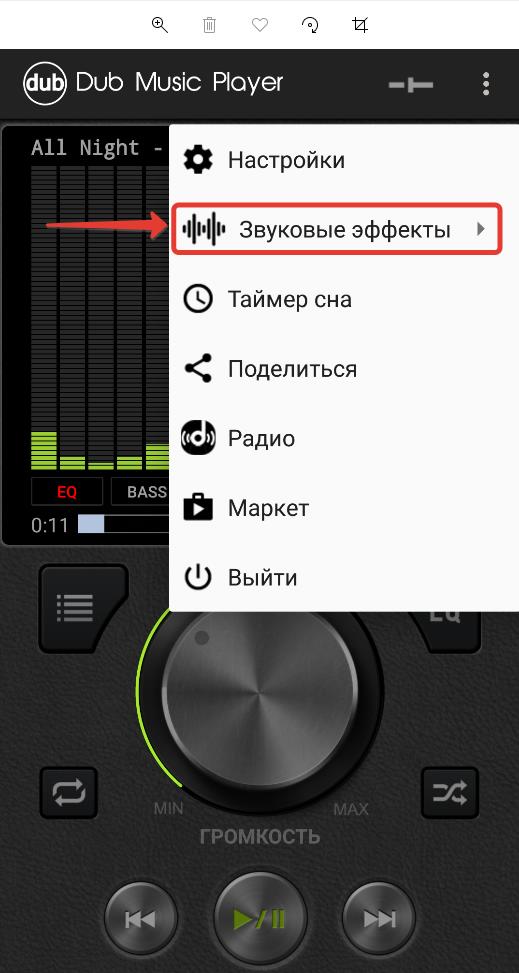
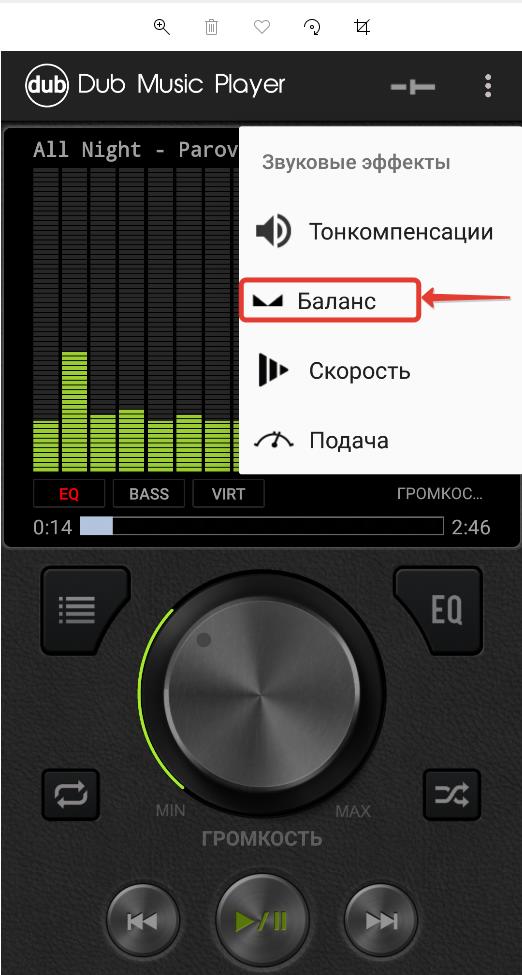
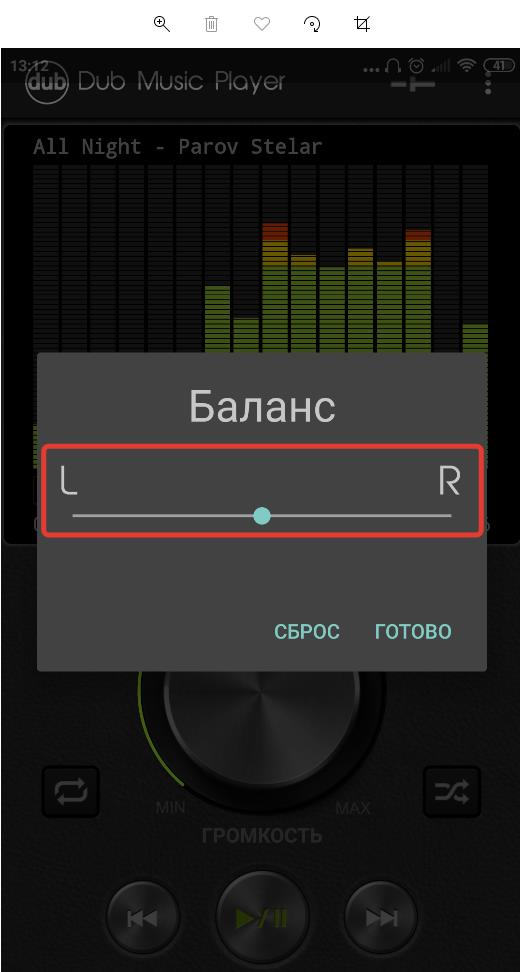
Инструкция по настройке баланса звука в приложении Dub для Android:
- Открыть меню;

- Перейти в звуковые эффекты;

- Зайти в «Баланс»;

- Выставить баланс на нужный уровень.

Музыкальный плеер
Музыкальный плеер скачать
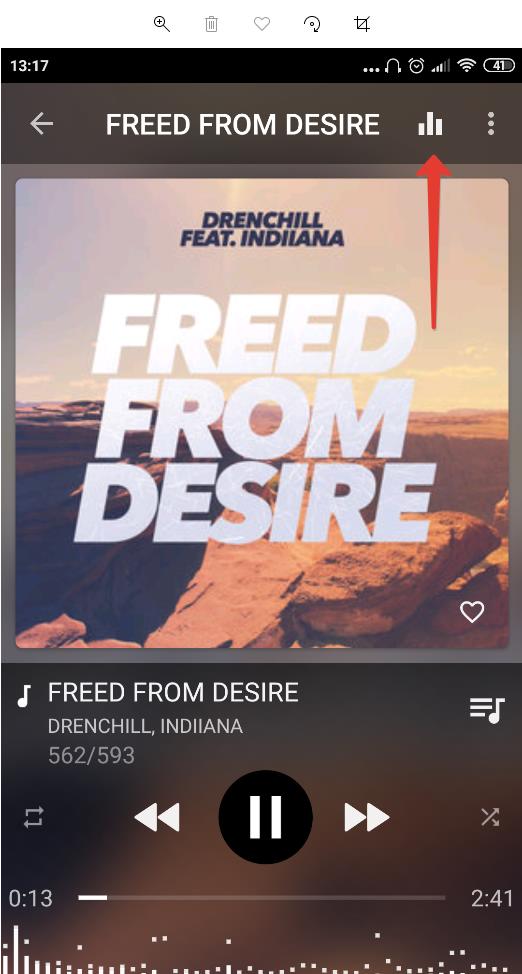
Инструкция по настройке баланса звука в приложении «Музыкальный плеер» для Android:
- Зайти в настройки;

- Подкрутить баланс звука в наушниках до нужного уровня.

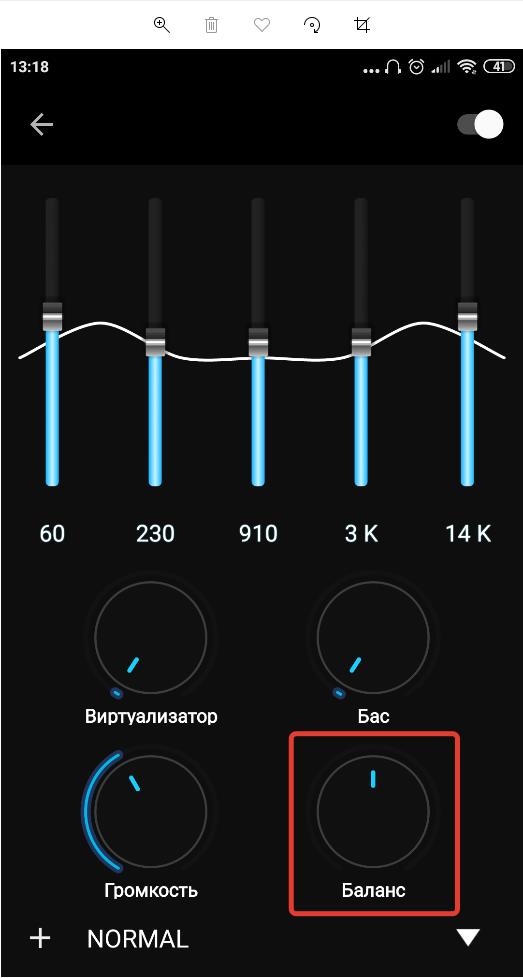
Баланс громкости звука в наушниках на Android
Android приложения, описанные выше позволяют сделать настройку баланса громкости звука исключительно при прослушивании музыки в рамках плеера, но ведь калибровка звука может понадобиться и в других приложениях, например, при просмотре видео в браузере или при использовании встроенного видеопроигрывателя. Как быть в таком случае?
В Play Market нет таких эквалайзеров, которые бы позволили отбалансировать звук в наушниках, поэтому нужно использовать сторонний.
ViPER4Android (V4A) – это глобальный системный эквалайзер со множеством возможностей по тонкой настройке звука.
Для установки баланса звука на Android нужно:
- Зайти в меню;
- Перейти в настройки интерфейса;
- Включить отображение экспертных настроек;
- Зайти в настройки наушников и настроить баланс.

Не нашли ответ? Тогда воспользуйтесь формой поиска:
Решение проблемы дисбаланса звука – один наушник играет тише другого
На чтение 5 мин Просмотров 18.3к. Опубликовано 10.03.2021
Для комфортного прослушивания музыки, аудиокниг через наушники важно качество воспроизведения звука. Хороший звук немаловажен при просмотре видео, фильмов или во время игры, а также при приёме звонков посредством «ушек». Ситуация, когда звук в наушниках воспроизводится неравномерно, огорчает. Многих пользователей интересует: что делать один наушник играет тише другого?
Основные причины
Неисправная гарнитура создаёт неприятный дискомфорт пользователю, поэтому прежде всего следует выяснить причину возникшей неполадки. Основные причины звукового дисбаланса «ушек» условно можно подразделить на следующие категории.
| Неполадки механические | Неаккуратная эксплуатация: случайные падения, попадание влаги, заломы и повреждение оплётки проводов, загрязнение металлических сеточек «ушек» |
| Аппаратно-программные проблемы | Разряжен аккумулятор блютуз аксессуара, неверные настройки звукового баланса, сбой блютуз синхронизации, заводской брак, вышел из строя динамик. |
| Человеческий фактор | При длительном и частом прослушивании громкой музыки снижается острота слуха у человека |
Фактор, влияющий на неравномерное звуковоспроизведение наушниками определяется в ходе диагностики.
Механические проблемы выявляются при визуальном осмотре. Для обнаружения причины неполадки со звуком на аппаратно-программном уровне нужно проверить уровень заряда беспроводных наушников, настройки звуковоспроизведения, проверить подключение «ушек» с другим источником звука. При трудностях в выявлении причины неполадок рекомендуется обратиться за помощью в ремонтную мастерскую.
Способы устранения проблемы
Важно. Только результат диагностики причины проблемы со звуковоспроизведением может подсказать, что делать если один наушник играет тише другого.
Загрязнение
Ушная сера и пыль постепенно забивает металлические сеточки амбушюр, проводимость звуковых волн снижается. В таких условиях наушники неизбежно станут работать тише.

Заметили, что заметно один наушник стал играть тише другого, и звуковоспроизведение стало хуже, пора приниматься к удалению загрязнений.
- аккуратно снимите с «ушек» поролоновые насадки;
- в небольшую ёмкость налейте спирт или перекись водорода;
- бережно погрузите сеточную часть гарнитуры в средство, зафиксируйте прищепкой, стараясь чтобы жидкость не попала на динамики;
- оставьте аксессуар погруженным в средство на 10-15 минут;
- вынимайте наушники и дайте просохнуть пару часов, подвесив или положив на салфетку сеточками вниз;
- удалите салфеткой оставшуюся грязь, держа «ушки» сеточками вниз;
- верните на место ушные насадки.
Проверьте звучание. Если звук стал качественнее, то проблема была в чрезмерном засорении звукового канала.
Повреждены провода
У проводной гарнитуры один наушник тише другого играет? – осмотрите внимательно соединительные провода на предмет наличия мест перегибов и оголения оплётки. Особое внимание уделите местам у штекера и амбушюр. При наличии повреждений провода велика вероятность, что причиной того, что один из вкладышей стал тише звучать кроется в плохом состоянии проводки.

При определённых умениях и навыках неисправность устраняется самостоятельно. Можно обратиться к помощи специалиста.
Проблемы подключения
У гарнитуры, работающей по беспроводной технологии, проблема типа: левый наушник играет тише правого или наоборот может быть связана с программными сбоями при подключении по блютуз. У проводного аксессуара дисбаланс громкости при подключении, возможен из-за неплотного размещения штекера в гнезде. В таком случае может играть один наушник громче другого.
Устраняется неполадка проведением корректного подключения наушников к источнику звука. В первом случае нужно сбросить кривое соединение и синхронизироваться по новой. Во втором варианте следует поправить штекер в гнезде.
Когда пользователя при прослушивании музыкальных композиций не устраивает тихий звук в наушниках, или наоборот уровень громкости кажется слишком высоким, приходится громкость регулировать. Владельцу Андроид смартфона доступны следующие способы:
- Приложения для усиления громкости.
- Через внешний усилитель для наушников.
- Посредством корректировки системных файлов.
- Штатными средствами Андроид смартфона.
Интересно. Отдельные проводные модели наушников могут быть оснащены собственным регулятором громкости, расположенным на стыке правого и левого каналов. На дорогих беспроводных аксессуарах производители встраивают функцию голосового управления интенсивностью звука.
Приложения для усиления звука
При помощи приложений для смартфонов на базе ОС Андроид можно расширить возможности управления звуковоспроизведением. Через дополнительно установленную программу для пользователя упрощается контроль за громкостью динамиков и микрофона. А также доступны дополнительные инструменты настройки: усиление звуковых частот, если играют в гарнитуре блютуз тихо. В качестве примера можно назвать лидеров сегмента программных регуляторов звуковоспроизведения на Google Play: приложения Volume Booster, Усилитель звука от FeniKsenia.


Усилитель для наушников
При прослушивании музыки через проводную гарнитуру для усиления звука можно применять внешнее усиливающего устройство. Усилитель через гарнитуру подключается к Андроид смартфону. При желании приобрести усилитель можно в магазинах, специализирующихся на продаже техники. Беспроводные наушники не получится использовать вместе с внешним усилителем звука.
Изменение системных файлов
С целью тонкой настройки звуковоспроизведения продвинутый пользователь может воспользоваться возможностью изменения системных файлов на телефоне. Используется когда звук, передаваемый через наушники становится тихим, и штатные способы регулировки громкости не срабатывают как надо.

Сложность метода в том, что нужно чётко понимать как с правами рута выполнять следующие манипуляции:
- При помощи проводника с правами рута (устанавливается заранее) нужно найти и открыть системный файл /system/etc/mixed_paths.xml.
- Через встроенную поисковую систему перейти к блоку path name=”speaker” и запомнить числовое значение параметра.
- Далее следует вернуться в начало файла, найти строку ctl name=”RX Digital Volume” и установить упомянутое выше значение параметра.
- Аналогичным образом замените числовые значения в файловых строчках ctl name=”HPHL” и ctl name=”HPHR”.
Штатные средства телефона
На Андроиде предусмотрены стандартные средства управления громкостью звука через встроенный динамик или наушники. На боковой панели корпуса гаджета имеется физическая кнопка «качелька», нажатие по которой открывает на экране смартфона шакалу для того, чтобы звучание можно было сделать тише или громче.
Через меню настроек девайса можно отрегулировать громкость звуковых сигналов для вызовов, мелодий, будильника и мультимедиа.
Один наушник играет тише другого. Звук в правом или левом наушнике тише или громче. Что делать?
При использовании проводных или беспроводных Bluetooth наушников практически все рано или поздно сталкиваются с проблемой, когда один наушник начинает играть тише другого. Или оба наушника начинают играть тише, пропадает бас. Эта проблема характерна как для вставных, так и для внутриканальных (вакуумных) наушников. Когда звук в одном наушнике тише, появляется заметный дисбаланс, использовать такие наушники для прослушивания музыки не очень комфортно. В этой статье я поделюсь решениями, которые помогут вам вернуть изначальную громкость наушников и продлить их срок службы.
Проблема с плохой громкостью в одном наушнике, или с падением громкости в правом или левом наушнике характерна абсолютно для всех моделей от разных производителей. Я сталкивался с этим как на дорогих AirPods и AirPods Pro от Apple, недорогих и популярных Xiaomi AirDots, так и на дешевых китайских TWS наушниках за несколько долларов. Китайские наушники страдают от этого не так часто, чем какие-то более дорогие и качественные модели. Все по той причине, что они из-за плохого качества служат не долго и эти проблемы с тихим звуком просто не успевают проявиться.
Один наушник (правый или левый, не важно) может играть тише при подключении к разным устройствам. Это бывает на компьютерах и ноутбуках с Windows 10, Windows 8 и Windows 7. На телефонах с Android (Samsung, Xiaomi, Huawei и т. д.) и iOS (iPhone). Вообще практически во всех подобных случаях устройство (источник звука) не играет никакой роли, так как проблема на стороне наушников. Бывают случаи, когда проблема программная (неправильно настроен баланс звука между правым и левым наушником), мы рассмотрим это в статье, но это случается не часто.
По своему опыту мог сказать, что где-то в 95% подобных случаев проблема именно с наушниками. А если точнее, то причина в загрязнении наушников ушной серой. Это случается как с беспроводными наушниками, таки и с проводными. Но в интернете можно найти много решений именно по Bluetooth наушникам формата TWS. Все потому, что они сейчас очень популярные и есть практически у всех.
Возможно, у вас другая проблема, и вы зашли на эту страницу случайно. Оставляю ссылки на несколько статей по этой теме:
- Не работает один беспроводной наушник, перестал играть
- Как сбросить и синхронизировать беспроводные наушники между собой
- Не заряжается правый или левый наушник, кейс от наушников
Как понять, почему звук в одном наушнике тише чем в другом?
Несколько важных моментов, по которым я рекомендую пройтись, прежде чем применять какие-то решения из этой статьи.
- Если наушники падали, в них попадала влага, вы их оставили где-то на холоде, или еще что-то подобное, то это может стать причиной того, что один наушник начал играть тише. Или громкость в обеих наушниках стала меньше. В этом случае решить проблему самостоятельно будет не просто. Можно попробовать просушить их. Разобрать, проверить контакты и прочистить, но как правило, это все заканчивается покупкой новых наушников. Или ремонтом в сервисном центре, если это какие-то наушник от нормального производителя.
- Чтобы исключить программную проблему (с настройками громкости в левом и правом наушнике), можно просто подключить их к другому устройству. Это касается как беспроводных, так и проводных наушников. Если на другом устройстве звук нормальный, значит нужно проверить баланс на том телефоне или компьютере, от которого наушники играют тише. Я об этом расскажу более подробно.
- Если наушники уже не новые, вы ими частот пользуетесь, то причиной плохого звука скорее всего является загрязнённая сеточка. Это самая популярная причина.
- Дайте эти наушники послушать кому-то другому. Может вам просто кажется, что громкость не одинаковая в правом и левом наушнике, или есть какие-то проблемы со слухом.
Проверяем настройки баланса звука между правым и левым наушником
Как я уже писал выше, может быть сбит баланс по громкости между правым и левым каналом. В настройках Windows, на телефонах, есть такие настройки. Но это случается очень редко. Если вы выяснили (путем подключения наушников к другому устройству), что проблема именно в этом, тогда нужно проверить и отрегулировать эти настройки на устройстве, на котором наблюдаются проблемы.
Совет: если есть аппаратные проблемы с громкостью звука на одном наушнике и исправить это не получается, то с помощью изменения баланса на устройстве вы сможете выровнять звук. Сделать громкость одинаковой в обеих наушниках.
Windows 10
Подключите наушники к компьютеру. Нажмите правой кнопкой мыши на значок звука в трее и выберите «Открыть микшер громкости». Дальше нажмите на «Наушники». В новом окне перейдите на вкладку «Уровни» и нажмите на кнопку «Баланс».
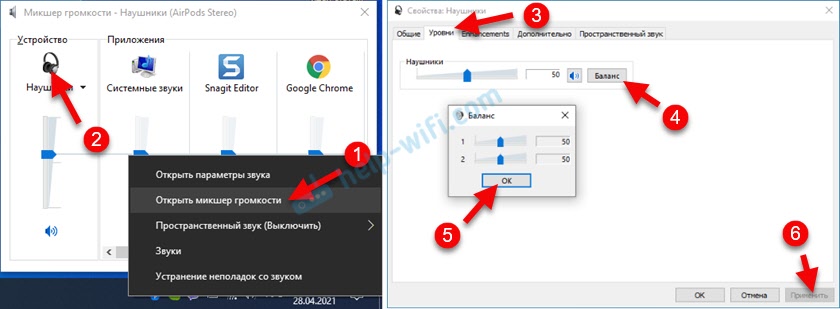
Поставьте одинаковый баланс для левого и правого наушника.
Android
На телефонах с Android настроить баланс звука можно в разделе «Спец. возможности» в настройках. Там должен быть пункт «Слух», где можно настроить баланс между левым и правым каналом.

iOS (iPhone, iPad)
На айфоне настроить баланс громкости между левым и правым каналом можно в настройках, в разделе «Универсальный доступ» – «Аудиовизуализация».

Просто двигайте ползунок в левую или правую сторону.
Чистим наушники от загрязнений (ушной серы)
Все наушники, которые вставляются внутрь уха страдают от загрязнения ушной серой. Особенно это касается внутриканальных (вакуумных) наушников. Сам динамик внутри наушника закрыт мелкой сеточкой, которая со временем забивается ушной серой и из-за этого звук в наушниках становится тише. Пропадает бас в одном наушнике, или в обеих.

Бывает, что со временем звук просто становится тише, так как оба наушника загрязняются примерно одинаково. Если же сеточка на одном наушнике забилась сильнее, тогда, например, звук в правом наушнике будет громче чем в левом. Или наоборот.
Важно! Все показанные ниже решения вы применяете на свой страх и риск. Есть большая вероятность сломать наушники. Чистить наушники должны специалисты в специализированных сервисных центрах. Если вы решили сделать это самостоятельно, то будьте очень осторожны, чтобы не повредить динамик или другие детали внутри наушника.
Нам нужно просто убрать ушную серу, очистить сеточку, которая находится между внутренней и внешней частью наушника. Начнем мы с самых простых решений. В конце статьи сделаю отдельный раздел по AirPods от Apple (для проводных и беспроводных).
Очистка с помощью щетки и ушной палочки
Нам понадобится зубная щетка, ушная палочка и возможно спирт или перекись водорода. Как вы уже наверное догадались, мы попытаемся убрать загрязнения на самой решетке. По моему мнению, этот способ не очень эффективный, так как мы просто размазываем ушную серу по решетке. Но если загрязнения очень сильные, то этим способом можно ее немного убрать и тем самым улучшить звук из наушника.
- Если наушники внутриканальные, а не вставные, то нужно снять с них амбушюру (резиновую накладку).
- Дальше легкими движениями в разные стороны почистите сеточку с помощью зубной щетки. Можно взять любую щетку. Главное, чтобы ворсинки были тонкие и густые. У меня на фото не очень подходящая щетка.

- Дальше возьмите ушную палочку и протрите сеточку. В этот момент прокручивайте палочку. Сильно прижимать палочку к сеточке не нужно.

- Можно смочить ушную палочку немного спиртом или перекисью водорода. Только не сильно, чтобы жидкость с палочки не попала через решетку внутрь наушника.

- По краям загрязнения можно убрать с помощью зубочистки.
- Процедуру очистки щеткой и палочкой можно повторить несколько раз. По очереди.


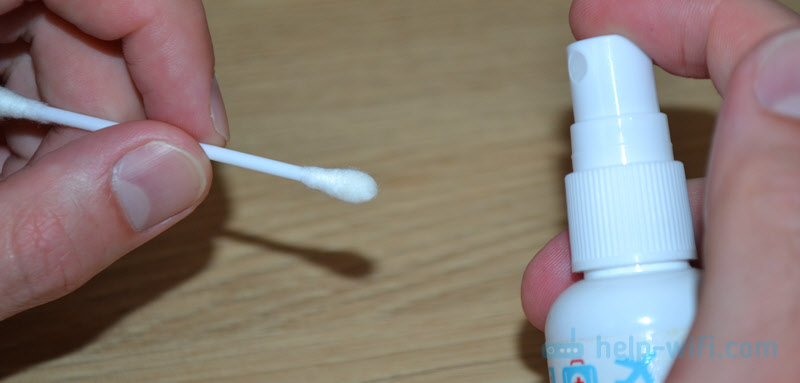
После этого проверьте звук. Если один играет тише другого, тогда пробуйте применить следующие решения.
Продуваем сеточку на наушнике
Одно из простых и эффективных решений – продуть сеточку на наушниках. Это можно сделать ртом, или с помощью баллончика с сжатым воздухом. Правда в случае с баллончиком мы не сможем сделать вакуум (втянуть воздух в себя).
Все очень просто. Снимаем амбушюру (если она есть на ваши наушниках), берем наушник в рот (перед этим можно протереть наушник спиртом) и сильно втягиваем воздух в себя. Создаем вакуум. Затем можно сильно подуть в наушник. Сделать это несколько раз.

То же самое можно сделать с помощью баллончика с сжатым воздухом. Только не прикладывайте трубку в плотную к решетке, так как сильный поток воздуха может повредить динамик.
Замачиваем сеточку
Будьте осторожны с этим решением, так как есть большой риск повредить динамик. Но в то же время оно очень эффективное. Очищает очень хорошо и звук из наушника становится громким. Все делаем на свой страх и риск!
Нужно взять какую-то емкость и налить в нее немного перекиси водорода (обычно достаточно нескольких миллиметров, смотрите по расстоянию от края наушника до сетки). Уровень должен быть таким, чтобы он доставал только до сеточки на наушнике. Чтобы бы могли замочить ее. Подходит только перекись водорода, так как она разъедает ушную серу.
Ставим наушник сеткой в емкость с жидкостью, фиксируем его и оставляем на 10-15 минут. Можно сразу положить оба наушника. Показываю на примере разных беспроводных наушников. Для проводных этот способ тоже подходит.

Через 10-15 минут достаем наушник, но не переворачиваем его! Нужно чтобы жидкость вытекла и не попала внутрь наушника на динамик. Немного подержите наушник в таком же положении сеткой вниз. Можно их немного стряхнуть, или постучать. А еще лучше положить на салфетку, чтобы они постояли так минут 10-20. Правда зафиксировать в таком положении их не очень просто, но возможно.

Можно протереть решетку ушной палочкой и снова окунуть ее в перекись водорода на несколько минут. Я все проверил, очищает очень хорошо. Внешне решетка как новая. Звук хороший. Но будьте очень осторожны!
Снимаем сетку и чистим наушники от серы
Самый сложный способ. Рекомендую применять его только в том случае, когда ничего не помогает и остается только выбросить наушники и купить новые. Это решение подходит не для всех наушников. На AirPods, копиях и им подобных вставных наушниках это сделать сложно. Решение больше подходит для вакуумных наушников.
Нужно просто снять сетку, почистить наушник внутри и саму сеточку. Но проблема в том, что эта сеточка как правило не снимается. Она там приклеена. Остается только оторвать ее, а после чистки аккуратно приклеить обратно. Многие вообще убирают ее и пользуются наушниками так. Но тогда грязь будет попадать сразу в наушник, что тоже может создать проблемы со звуком.
- Снимаем амбушюру.
- Тонкой иголкой легонько поддеваем сеточку и снимаем ее.

- Намотав вату на зубочистку легонько протираем наушник внутри. Только аккуратно, чтобы не повредить динамик.
- Промываем сеточку. Лучше всего замочить ее минут на 10 в перекиси водорода, после чего хорошенько протереть и дать просохнуть.

- Аккуратно наносим клей на края наушника (где садится сеточка), прикладам сетку, прижимаем ее и даем высохнуть.

- Все готово! Проверяем качество и громкость звука.


Если один наушник AirPods играет тише другого
К наушникам AirPods от Apple и к их хорошим копиям можно применить все решения, о которых я писал выше. Разве что кроме последнего, так как сеточку снять там вряд ли получится. Но в случае с AirPods есть несколько интересных моментов, да и наушники очень популярные, так что я решил выделить им отдельный раздел в этой статье. Но AirPods точно так же страдают от этой проблемы. Один наушник может играть громче или тише по сравнению с другим.
В случае с AirPods можно очень просто проверить, насколько сильно засорилась сеточка. В них есть три отверстия, которые закрыты сеточкой. Два боковых отлично просвечиваются. Включите на телефоне фонарик, посветите в одно отверстие и посмотрите в другое. Показываю.

Затем сделайте все наоборот.

Если загрязнение сильное, значит причина тихого звучания в этом. Нужно почистить сеточку и все будет нормально. Для очистки можно применить решения, которые я показывал выше в статье. Кроме последнего (там где снимали сеточку).
Еще одна особенность чистки AirPods – их можно продувать в оба отверстия. По очереди. Продуть можно как ртом, так и баллончиком со сжатым воздухом.
Не забывайте делиться своим опытом и результатами в комментариях. Задавайте вопросы! Всего хорошего!
Необходимость увеличения громкости звука хоть раз возникала у каждого пользователя. Причем далеко не всегда причина кроется в проблемах со слухом. Чаще всего такая необходимость возникает либо из-за недобросовестного монтажа роликов, выгружаемых на YouTube или другие площадки, либо из-за каких-то программных ошибок в самом смартфоне. Многие производители намеренно ставят ограничение громкости в свои смартфоны, дабы уберечь ваш слух, поэтому прежде чем увеличивать громкость взвесьте все за и против.
Рассказываем о том, как увеличить громкость в наушниках на смартфоне.
Первое, что необходимо сделать — проверить, не установлено ли в вашем смартфоне ограничение на громкость звука. Особенно это актуально для тех смартфонов, которые были приобретены на сером рынке. Некоторые страны имеют в своем законодательстве пункт, который запрещает производителям выставлять громкость на максимум. Это необходимо учитывать еще при покупке телефона.
Плюс, сегодня мы не будем рассматривать банальные настройки звука. Прежде чем перейти к непосредственной настройке, выкрутите ползунок громкости на максимум и зайдите в Настройки звука. Возможно, что в подпункте Мультимедиа громкость не максимальная.
Полезные товары с AliExpress, которые пригодятся вам в конце зимы.
Как увеличить громкость наушников на Самсунге
Корейцы позаботились о своих пользователях и предоставили достаточно много разных настроек звука на своих смартфонах. При правильном подходе вы сможете увеличить громкость как через наушники, так и через сам динамик смартфона.
- Для начала необходимо зайти в Настройки.
- Далее выбираете пункт Звуки и вибрация.
- Нажимаете на Качество звука и эффекты.
- Затем переходим в Эквалайзер и устанавливаем пресет на Рок.
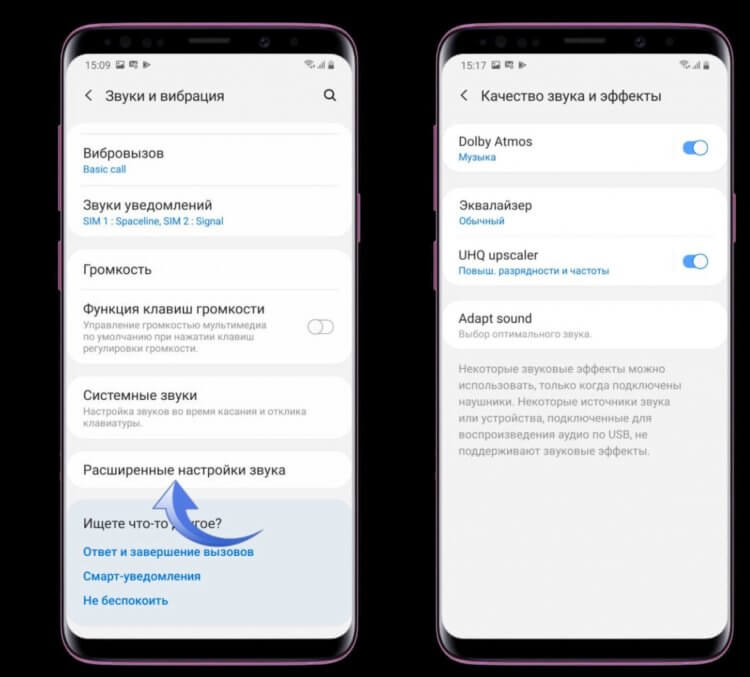
Настраиваем звук на телефонах Samsung.
Плюс, в настройках звука на Samsung есть еще несколько дополнительных параметров, которые могут помочь в увеличении громкости:
- Dolby Atmos позволяет настроить пространственное звучание на Android.
- UHQ upscaler. Фишка доступна только при подключении проводных наушников ч и позволяет повышать разрядность или разрядность и частоту.
- Adapt sound. Функция позволяет гибко настраивать звук в зависимости от возраста пользователя.
Учтите, что настройки звука на Самсунге сильно зависят от модели смартфона и версии прошивки. Детально изучите каждый из параметров и установите его под себя.
Как увеличить громкость на Xiaomi
Про нативный эквалайзер в смартфонах Xiaomi было сказано уже везде и всеми. Если кто-то не знал, в смартфонах китайского бренда существует специальный инструмент для гибкой настройки звука. Профессионалы точно оценят его по достоинству и смогут гибко настроить звучание под себя, а простые пользователи без проблем сделают звук в наушниках громче.
Чтобы увеличить громкость наушников на Xiaomi, следуйте простой инструкции:
- Подключите наушники к вашему смартфону.
- Далее откройте Настройки, перейдите в раздел Дополнительно.
- Здесь найдите пункт Наушники и звуковые эффекты.
- Включите тумблер напротив Усилитель звука Mi Sound.
- Затем перейдите в Эквалайзер.
- Настройте ползунки по вашему усмотрению.
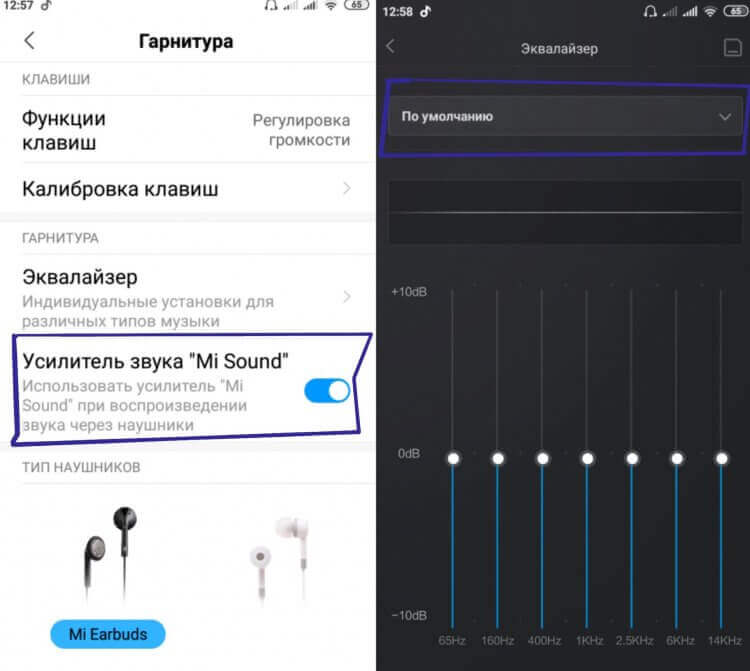
Вот так выглядит эквалайзер на Xiaomi.
Подписывайтесь на нас в Яндекс.Дзен, там вы найдете много полезной и интересной информации из мира Android.
Как увеличить громкость на смартфоне
Есть еще один способ увеличить громкость на телефоне, который работает почти на всех устройствах под управлением Android. Чтобы его включить, вам необходимо активировать режим разработчика.
В одной из предыдущих статей мы уже касались этого режима и объясняли, что может пойти не так при его включении. Учтите, что все настройки проводятся исключительно на ваш страх и риск.
Чтобы увеличить громкость в наушниках, вам необходимо:
- Перейти в Настройки, О телефоне.
- Найти пункт Версия сборки и нажать на него 7 раз.
- После этого появится надпись Вы стали разработчиком.
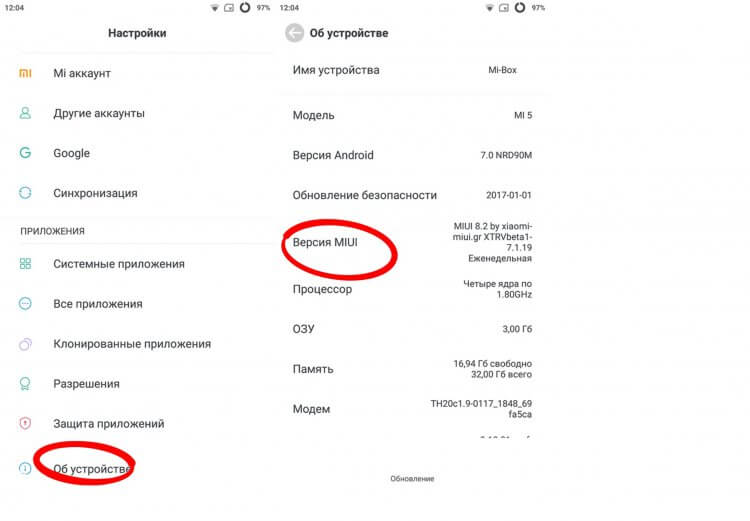
Активируйте режим разработчика для дальнейших действий.
Важно: раздел Версия сборки может называться абсолютно по-разному. На Xiaomi, например, он именуется как Версия MIUI, на Samsung — Номер сборки.
Затем можно приступать к непосредственным изменениям в Настройках. Если вдруг что-то пойдет не так, вы всегда можете отключить режим разработчика в настройках смартфона. Мы рассказывали об этом ранее.
- Переходим в Настройки, Расширенные настройки.
- Затем заходим в пункт Для разработчиков.
- Находим пункт Аудиокодек для передачи через Bluetooth, выбираем LDAC.
- Затем переходим в пункт Частота дискретизации через Bluetooth, выбираем 96.0 кГц.
- Далее переходим в пункт Глубина кодирования звука, выбираем 32 бит/отсчет.
- После этого переходим в Режим аудиоканала Bluetooth — ставим стерео.
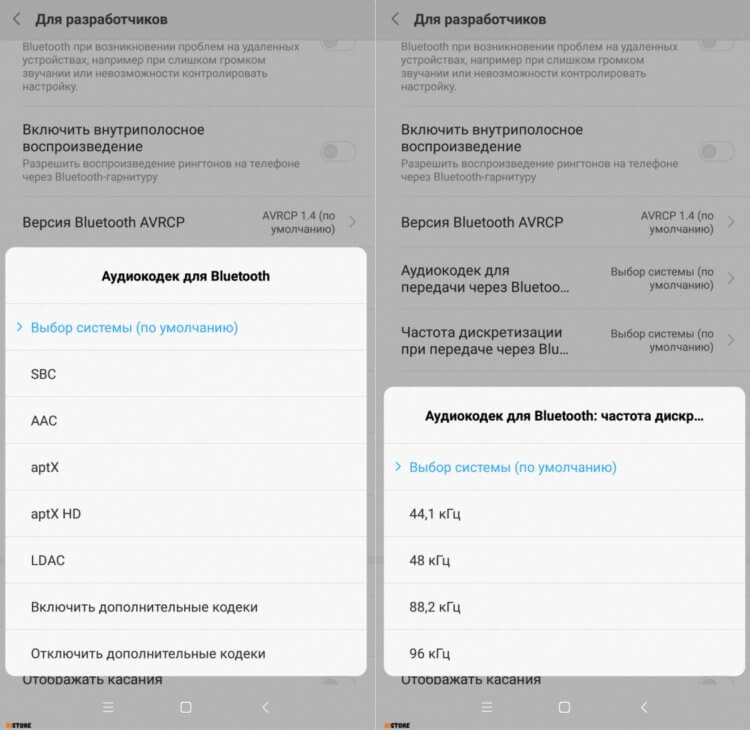
Настраиваем кодеки, частоту дискретизации и прочие параметры.
Конечно, люди осведомленные в мире музыки, не одобрят изменение на LDAC для всех наушников, ибо нюансов здесь очень много. О том, какой кодек лучше для тех или иных наушников хорошо рассказал автор AndroidInsider.ru Артем Сутягин. Рекомендую к прочтению его материал.
Почему наушники Xiaomi работают по отдельности и что с этим делать.
Остались вопросы? Смело задавайте их в нашем Телеграм-чате или в комментариях ниже. Вместе с командой наших читателей мы обязательно вам поможем. Чат работает 24/7 без перерывов на обед и выходных.
Есть у меня знакомый, который плохо слышит одним ухом, но любит смотреть фильмы и слушать музыку на своем Айпаде. В длительных поездках он часто использует наушники. Но он использует их немного иначе, чем большинство.
Вместо того, чтобы воспроизводить аудио на обе стороны наушников, он настраивает звук так, что всё аудио перенаправляется на левое ухо. Обе мобильные ОС и iOS и Андроид позволяют регулировать баланс звука между левым и правым каналами, а также включить звук моно, чтобы гарантировать, что никакие звуки не потеряются в этом процессе.
Баланс звука в iOS.
В iOS 9.3 войдите в «Настройки> Основные > Универсальный доступ». Прокрутите вниз до раздела с настройками прослушивания (Слух) и вы увидите ползунок баланса «лево-право». Переместите ползунок в ту сторону, где вы хотели бы увеличить уровень громкости.

В случае нескольких источников звука, «стерео» выдаёт различные звуки и уровни для левого и правого каналов. Со звуком «моно», вы будете слышать одни и те же звуки в обоих каналах. Над слайдером баланса громкости на странице универсального доступа в настройках есть тумблер для включения «Моно».
Баланс звука на Андроиде.
В Андроиде вы найдёте эти настройки звука в похожем месте. В Андроид 4.4 и более новых, перейдите в раздел «Настройки» и найдите «Спец. возможности». Под заголовком «Слух», нажмите на «баланс звука», чтобы отрегулировать левый/правый баланс громкости. Ниже этого параметра можно установить галочку, чтобы включить «Моно».
Для владельцев Samsung Galaxy S4 (или более поздней версии), параметр под названием «Adapt Sound» даёт ещё больший контроль над аудиовыходом устройства. Не каждое музыкальное приложение поддерживает эту функцию, но параметр работает со встроенным музыкальным приложением Самсунга и с Музыка Google Play.
Чтобы настроить Adapt Sound, подключите наушники и найдите пункт Adapt Sound в разделе «Звук» в настройках. Он воспроизведёт серию звуковых сигналов и на разных частотах. При этом вы будете отвечать можете ли вы слышать каждый из этих звуков, а приложение затем будет регулировать силу определенных тонов и частот, чтобы помочь вам в тех областях, где уровня может быть недостаточно.
Проверка.
Хороший способ проверить настройки баланса громкости — включить воспроизведение песни «Money» Pink Floyd. В начале песни работает кассовый аппарат звучит сковороду взад и впереди звук при этом мечется между левым и правым каналами .
Баланс звука в наушниках Android
При прослушивании музыки на своем телефоне или планшете через наушники, пользователи могут столкнуться с ситуацией, когда громкость в одном ухе отличается от другого. Такое может произойти из-за неисправности наушников, программного обеспечения, отвечающего за регулировку громкости звука, а также из-за нарушений слуха. В этой статье рассмотрим, как настроить баланс звука в наушниках Android.
Баланс в наушниках на Android
В ОС Android есть встроенный эквалайзер, позволяющий настроить звуковые эффекты, однако в нем отсутствует возможность изменить баланс звука в наушниках и на устройстве в целом. Также этой функции нет и в предустановленном медиа проигрыватели.
Поэтому поставленную задачу можно решить только с использованием стороннего программного обеспечения – приложений медиа проигрывателей с поддержкой изменения баланса громкости звука в наушниках для Android.
Android приложения проигрыватели с поддержкой изменения баланса звука: скачать
Android приложения проигрыватели с поддержкой изменения баланса звука:
Инструкция по изменению баланса громкости в приложении AIMP для Android:
- Зайти в меню приложения;
- Перейти в раздел «Звуковые эффекты»;
- Выставить нужный баланс в настройках. Перемещение ползунка влево — для левого уха, вправо — для правого.
Инструкция по настройке баланса звука в приложении Dub для Android:
- Открыть меню;
- Перейти в звуковые эффекты;
- Зайти в «Баланс»;
- Выставить баланс на нужный уровень.
Музыкальный плеер
Инструкция по настройке баланса звука в приложении «Музыкальный плеер» для Android:
- Зайти в настройки;
- Подкрутить баланс звука в наушниках до нужного уровня.
Баланс громкости звука в наушниках на Android
Android приложения, описанные выше позволяют сделать настройку баланса громкости звука исключительно при прослушивании музыки в рамках плеера, но ведь калибровка звука может понадобиться и в других приложениях, например, при просмотре видео в браузере или при использовании встроенного видеопроигрывателя. Как быть в таком случае?
В Play Market нет таких эквалайзеров, которые бы позволили отбалансировать звук в наушниках, поэтому нужно использовать сторонний.
ViPER4Android (V4A) – это глобальный системный эквалайзер со множеством возможностей по тонкой настройке звука.
Для установки баланса звука на Android нужно:
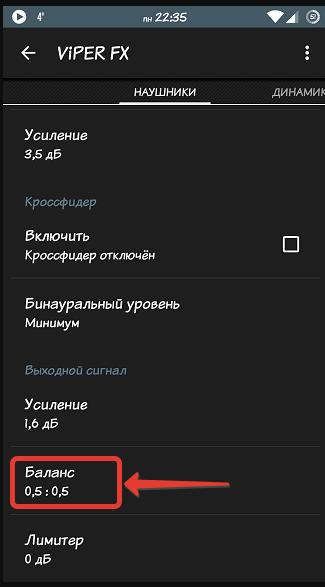
- Зайти в меню;
- Перейти в настройки интерфейса;
- Включить отображение экспертных настроек;
- Зайти в настройки наушников и настроить баланс.
Как выровнять баланс звука в наушниках блютуз
Эту штуку реально помогает! Я вне себя!
Спасибо. Искал приложение, чтобы выровнить громкость. Телефон со стереодинамиками и один чуть громче другого. Всегда напрягало. А это оказывается можно штатно сделать. Спасибо за статью.
Пожалуйста, помогите, как выключить эту фунцкию.
У меня Airports Pro , использую с Samsung’а А71, играют на максимальной громкости играют очень тихо , не знаю что делать, помогите, пожалуйста, пробовал данный способ — не работает, и сбрасывал настройки наушников, не работает, и к другому устройству подключал, всё равно результат тот же(. А когда только их купил, работали очень хорошо- громко, но что-то в один момент пошло не так(
Как уравнять громкость наушников Bluetooth и мобильного телефона
Это факт. Разъем для наушников вынесен в верхний диапазон и постепенно исчезает из среднего диапазона. Сегодняшние смартфоны не находят места для этой опции, что вынуждает многих пользователей приобретать свои первые беспроводные устройства. Этот тип подключения и имеет множество преимуществ, таких как удобство без кабелей , но у него есть и недостатки.
Пара беспроводных наушников может быть очень удобной, но у них разряжается батарея, а также есть некоторые потенциальные проблемы, связанные с громкостью. Одна из самых распространенных «неудач» заключается в том, что громкость мобильного телефона и громкость у наушников Bluetooth другая громкость. Это один из недостатков, с которым сталкиваются многие пользователи, которые сделали или получили наушники этого типа и выпустили их впервые.
Разница в объеме
Когда громкость не выровнена, это может быть полезно в таких обстоятельствах, как более высокая мощность. Но в других случаях это, скорее всего, вызовет небольшой хаос между знанием объема каждого элемента и оставшейся маржи как для большого, так и для малого объема. По этой причине необходимо активируйте специальную функцию, которая уравновешивает громкость. Для этого нам нужно будет активировать функцию, известную как «Абсолютная громкость Bluetooth». Это синхронизирует громкость устройства Bluetooth и телефона Bluetooth.
Как активировать абсолютный объем
Обязательным требованием является то, что у нас активированы параметры разработчика. Это то, что не активировано по умолчанию, поэтому мы должны включить эту опцию вручную. Для этого заходим в Настройки / Система и несколько раз нажимаем на «Номер сборки». Сделав это, мы можем вернуться в предыдущее меню, где мы найдем параметры разработчика где мы найдем вкладку для активации.

С этого момента наушники Bluetooth или другие устройства, такие как беспроводной динамик будет регулироваться одинаковой громкостью в идеальной синхронности. Точно так же, если мы захотим вернуться к предыдущему методу, достаточно будет отключить функцию, которая вернется к управлению громкостью отдельно.
Приведите противоположный случай
Важно отметить, что некоторые терминалы может иметь обратный вариант в настройках разработчика . То есть абсолютная громкость может быть активирована по умолчанию, и мы найдем вкладку, на которой она отключает абсолютный режим Bluetooth. Цель состоит в том, чтобы исправить проблемы с громкостью на удаленных устройствах, такие как слишком высокая громкость или отсутствие контроля.
Как изменить настройки гарнитуры?
На вкладке «Звук» щелкните «Управление аудиоустройствами». На вкладке «Воспроизведение» щелкните гарнитуру, а затем нажмите кнопку «Установить по умолчанию». На вкладке «Запись» щелкните гарнитуру, а затем нажмите кнопку «Установить по умолчанию». Щелкните ОК, чтобы сохранить изменения.
Чтобы получить доступ к функциям универсального доступа на устройстве Android, откройте приложение «Настройки». В приложении «Настройки» выберите «Специальные возможности» из списка. На экране специальных возможностей прокрутите вниз до раздела «Аудио и экранный текст». Настроить слайдер для баланса звука.
Как отключить режим наушников?
Отключить режим наушников на телефонах Android
- Перезагрузите телефон. Первое, что вы можете сделать, чтобы вывести телефон из режима наушников, — это перезапустить его. …
- Выньте аккумулятор телефона. …
- Повторно подключите наушники. …
- Чистка разъема для наушников. …
- Пропылесосьте домкрат. …
- Перезагрузите телефон. …
- Подключите и удалите наушники. …
- Перезагрузите свой iPhone.
Как настроить наушники на Android?
Проводные наушники 3.5 мм
- На телефоне или планшете Android скажите «Окей, Google, откройте настройки Ассистента». Теперь перейдите в настройки Ассистента.
- Коснитесь Устройства Проводные наушники.
- Включите Получить помощь от Google.
Как сделать наушники по умолчанию?
Компьютерные гарнитуры: как установить гарнитуру в качестве аудиоустройства по умолчанию
- Нажмите Пуск, а затем нажмите Панель управления.
- Щелкните Звуки и аудиоустройства. …
- Щелкните вкладку Аудио.
- В разделе «Воспроизведение звука» и «Запись звука» выберите гарнитуру в качестве устройства по умолчанию из раскрывающихся списков.
- Нажмите кнопку ОК, чтобы сохранить изменения.
Как изменить настройки наушников на моем ноутбуке?
Настройка динамиков и наушников в свойствах звука
- Нажмите кнопку Пуск, выберите пункт Панель управления.
- Нажмите «Оборудование и звук».
- Щелкните Звук.
- Щелкните «Колонки и наушники».
- Щелкните Установить по умолчанию, а затем щелкните ОК.
Как изменить настройки наушников на моем Samsung?
Как настроить баланс звука наушников в смартфонах Samsung?
- 1 Проведите пальцем вверх, чтобы открыть экран приложений, или нажмите «Приложения».
- 2 Коснитесь «Настройки».
- 3 Прокрутите вниз и коснитесь Доступность.
- 4 Коснитесь Слуха (или Улучшения слуха).
- 5 Теперь отрегулируйте баланс звука соответствующим образом.
Как мне изменить настройки динамика на моем Android?
Установите динамик по умолчанию, умный дисплей или телевизор
- На телефоне или планшете Android откройте приложение Google Home.
- Внизу нажмите «Дом».
- Выберите свое устройство.
- В правом верхнем углу нажмите Настройки устройства.
- Выберите устройство воспроизведения по умолчанию: Для музыки и звука: нажмите «Аудио» Музыкальный динамик по умолчанию. …
- Выберите устройство воспроизведения по умолчанию.
Почему на моем телефоне есть значок наушников?
Символ означает, что телефон считает, что наушники подключены к Android или iOS, при этом режим наушников остается активным. Это направляет всю музыку, звонки и другие звуки через разъем для наушников, а не через динамики.
Почему звук на моем телефоне работает только в наушниках?
На данный момент эта проблема вызвана одной из двух возможностей: Мусор, застрявший внутри разъема для наушников или порта Lightning, заставляет ваш iPhone задуматься наушники подключены. Разъем для наушников или порт Lightning повреждены физически или из-за попадания жидкости.
Простой метод изменения параметров звучания – нажатие на кнопки, размещённые на боковой панели. Данный вариант не подойдёт при низкой громкости воспроизводимого аудио, поскольку в его рамках доступны ограниченные настройки. Лимиты установлены производителем устройства, и могут быть сняты описанными в тексте способами, требующими разного уровня пользования смартфонами. Поэтому, если вы не знаете, как увеличить громкость наушников на Андроиде, но при этом вам нужно ее повысить, читайте наши рекомендации в этом материале.
Указанные на странице инструкции также помогут частично исправить ситуацию, вызванную физическими повреждениями девайса, однако в этом случае целесообразнее обратиться в сервисный центр либо попытаться починить наушники самостоятельно при наличии опыта. Гайды, предполагающие пользование сторонними приложениями, могут оказаться недоступными в зависимости от версии Android. Возможно, необходимо будет её обновить, выполнив следующие шаги:
- Откройте панель настроек вашего устройства;

- Пролистните меню до кнопки «О телефоне», тапните по ней;
- Выберите пункт «Обновление системы»;
- Нажмите на вкладку «Проверка обновлений». Для выполнения действия необходимо будет интернет-подключение. Если будет найдена новая версия, следует её установить, предварительно зарядив аккумулятор до 30% во избежание непредвиденных отключений и, для экономии трафика, переключиться на безлимитное подключение.


После этого требуется перезагрузить девайс. Если гаджет перешёл в нерабочее состояние, следует перепрошить его с помощью компьютерных утилит SP Flash Tool, Samsung Odin и прочих, в зависимости от компании-производителя и используемого процессора.
Оглавление
- 1 Способы увеличения громкости
- 1.1 Через настройки
- 1.2 Нормализация громкости
- 1.3 Параметры эквалайзера
- 1.4 Инженерное меню
- 1.4.1 USSD-команды для изменения громкости
- 1.4.2 MTK Engineering Mode
- 1.5 Усиление звука через программы
- 1.5.1 GOODEV Volume Booster
- 1.5.2 Volume Up
- 1.5.3 Volume Booster Plus
- 1.6 Усилители для наушников
- 1.7 Изменение файлов
- 1.8 Пользование патчами
- 2 Возможные проблемы и их решение
- 2.1 Потеря работоспособности телефона после прошивки
- 2.2 Ухудшение качества звучания
Способы увеличения громкости
Пользоваться приведёнными далее методами безопасно – изменение звучания не повлечёт за собой сброс гарантии, а ошибочные действия не станут причиной неработоспособности устройства. Исключение – варианты, требующие root.
Через настройки
На Android имеется микшер громкости по типам воспроизводимых звуков: вы можете регулировать настройки звучания будильника, звонков, медиаконтента, пользуясь встроенным функционалом. Для этого:
- Запустите приложение «Настройки», откройте раздел «Аудио-профили»;
- Проведите долгий тап по пункту «Основной», в появившемся модальном окне выберите «Опции»;
- Вы окажетесь в разделе изменения рингтонов, звуков нотификаций и системных параметров в виде звуков при наборе номера, виброотклика при нажатии на кнопки и прочих. Тапните по пункту «Громкость», укажите желаемые настройки.


Перейдите к приложению, обратите внимание на изменения. Если вы не достигли желаемого результата – воспользуйтесь другими способами, описанными ниже.
Нормализация громкости
Аналогично предыдущему варианту, благодаря этой инструкции можно задать приоритеты в плане громкости, однако расширенные функции выравнивания звука позволяют вносить изменения в скачанную музыку, а также регулировать параметры конкретных программ. В системе данная возможность отсутствует, ввиду чего приходится использовать сторонние плееры, к которым относится AIMP.
Гайд для пользователей данной программы выглядит следующим образом:
- Проведите свайп влево, в нижней части раскрывшегося меню нажмите на кнопку с изображением шестерёнки;
- Откройте раздел «Звук», из него перейдите в «Громкость», после чего тапните по «Replay Gain»;
- Поставьте чекбокс напротив названия функции для её включения, после чего укажите желаемые настройки. Аудиофайлы некоторых форматов содержат информацию, обрабатываемую данным плеером, поэтому для пользования предусмотренными параметрами следует выбрать пункт «Использовать значения из тегов»;
- Закончив конфигурирование, вернитесь на раздел назад и перейдите во вкладку «Нормализация по амплитуде», после чего поставьте флажок и укажите целевое значение;
- Начните воспроизведение трека заново, если это не произошло автоматически.


Параметры эквалайзера
В операционной системе присутствует встроенный эквалайзер с готовыми преднастройками, пользоваться которыми можно в зависимости от жанра трека, и панелью самостоятельного изменения настроек. Кнопка его открытия отсутствует в меню приложений – запуск возможен через плееры.
В нём представлены ограниченные, но достаточные для базовых нужд возможности управления громкостью в зависимости от частот, а также усиления басов и улучшения объёмности звука. Изменения распространяются на все аудиоматериалы, если тумблер, включающий параметры, переведён в активное положение.
На некоторых устройствах имеются расширенные эквалайзеры – владельцы девайсов от «Самсунга» могут детально регулировать звучание и применять эффекты через приложение Samsung Level. Представленная в нём технология Adapt Sound служит для автоматической оптимизации. Среди опций представлен «Концертный зал», создающий эффект присутствия в просторном помещении.
Аудиоплееры из Play Market также расширяют предусмотренные системой возможности – в AIMP управлять звучанием можно, как и в графическом, так и обычном представлениях. Разработчиками предусмотрено несколько преднастроек, возможность их самостоятельного создания; функция изменения баланса между левым и правым наушниками. Кнопка «Auto» в правом нижнем углу включает умную систему регулирования, основывающуюся на представленной в свойствах файла информации.
Инженерное меню
В панели настроек для опытных пользователей находится расширенный функционал, позволяющий тестировать модули устройств и конфигурировать их параметры. Отсутствие возможности его открытия стандартными средствами вынуждает пользоваться комбинациями клавиш или сторонним программным обеспечением.
- Открыв меню, перейдите в раздел «Hardware Testing» (свайп вправо), а из него – ко вкладке «Audio». В ней представлено четыре режима:
- Normal, включающийся при отсутствии наушников или колонок;
- Headset, отвечающий за звук при наличии стороннего устройства выхода;
- LoudSpeaker – телефонные разговоры по громкой связи;
- Headset LoudSpeaker аналогичен предыдущему пункту, отличается работой при подключении девайсов.


- Выберите нужный и укажите значение в поле Value для каждого уровня (Level). Подтвердите внесённые изменения нажатием на кнопку «Установить» (Set) напротив формы.


USSD-команды для изменения громкости
Коды, необходимые для запуска меню, отличаются в зависимости от марки устройства. Далее приведён список брендов и команд, подходящих для их девайсов:
- Xiaomi – *#*#54298#*#*
- Huawei – *#*#2846579#*#* (также см. Honor)
- Samsung – *#*#197328640#*#*
- Meizu – *#15963#* или *#*#4636#*#*
- Honor – *#*#2846579159#*#* (также см. Huawei)
- Sony – *#*#7378423#*#*
- teXet – *#*#197328640#*#*
Если вы не нашли свой смартфон в списке, свяжитесь с его производителем или попробуйте ввести универсальную комбинацию для MTK – *#*#3646633#*#*. Указать её следует на панели набора номера – по аналогии с методами получения информации о балансе через USSD-команды.
MTK Engineering Mode
Это программа, открывающая расширенные параметры без необходимости запоминания кодов и их самостоятельного перебора. Она распространяется на бесплатной основе через магазин цифровых товаров Google Play, файлы в котором проходят проверки на вирусы. Корректная работа приложения возможна на устройствах с процессорами компании MediaTek.
После установки выберите «MTK Settings» и перейдите к шагам выше.
Усиление звука через программы
В Интернете существует большое количество приложений, служащих для повышения громкости в динамиках и наушниках. Ради обеспечения наилучшего эффекта, рекомендуется пользоваться ПО, созданным производителем используемого для воспроизведения звуков девайса. Несмотря на это, ничто не мешает загрузить программы от сторонних разработчиков, часть из которых рассмотрены далее.
GOODEV Volume Booster
Высокий рейтинг, сформированный на основе оценок от более 400 тысяч пользователей, приложение получило благодаря простой настройке. Доступно два параметра для регулирования – Volume (предусмотренная системой громкость) и Boost (уровень увеличения предыдущего значения). Кроме обычного метода усиления, имеется нестандартный, снижающий уровень износа аудиовыхода, но не работающий на большинстве устройств под управлением Android 4.4 и более новых версий. Кнопка его включения в параметрах.

Во избежание поломок устройств и возникновения проблем со слухом, разработчик не рекомендует задавать значения, приблизительно равные 40 децибелам. Эффект, накладываемый после использования программы, распространяется на все установленные приложения.
Volume Up
Данная программа отличается от предыдущей большей проработанностью в плане оформления, и представляет не простой инструмент конфигурирования звучания, а полноценный плеер с эквалайзером, поддерживающим самостоятельные изменения и пользование преднастройками; визуализацией воспроизводимых файлов; функциями изменения системных параметров.

Специально для экономии времени пользователей добавлена возможность максимального усиления по одной кнопке. В отличие от большинства бесплатных утилит, Volume Up не обладает назойливыми рекламными объявлениями и повышает звук без значительных потерь качества, что подтверждается положительными отзывами в Google Play.
Volume Booster Plus
Программа подойдёт для гаджетов с Android 4.0, что делает её единственным приложением, совместимым со старыми устройствами, из перечисленных в тексте. Интерфейс минималистичен – на экране представлена кнопка «Boost», после нажатия на которую утилита автоматически выявит и исправит проблемы со звуком. Разработчики позиционируют продукт в качестве средства улучшения звучания динамиков, однако он также работает с колонками и наушниками.
Усилители для наушников
В сравнении с другими вариантами, данный является наиболее эффективным и, одновременно, затратным. Рекомендуется приобретать дополнительные устройства от надёжных брендов – в большинстве случаев их производством занимаются те же компании, что выпускают наушники. Главный фактор при подборе – рабочее сопротивление усилителя, оно не должно превышать этот же показатель устройства аудиовыхода.
Эксперты советуют обратить внимание на бюджетные модели в виде Fiio A1, S.M.S.L B1, BEHRINGER P1. Зачастую их мощностей достаточно для рядовых пользователей, однако при наличии желания можно выбрать более дорогие усилители в виде Cayin C5, S.M.S.L T1, Pro-Ject HB-S2-Digital.
В комплекте с приобретёнными товарами идут кабели с разъёмами вида 3,5 миллиметров на обоих концах. Усилитель следует подключить в порт «IN», сами наушники в гнездо «OUT». Телефон следует подсоединить в «Phone» или другой разъём, обладающий схожим названием. После этого изменения, внесённые через эквалайзер, станут более заметными благодаря повышению качества.
Изменение файлов
При пользовании инженерным меню, внесённые действия записываются в документ формата mixer_path_цифры.xml. Число на конце различается в зависимости от устройства. Если по каким-либо причинам вам не удаётся внести изменения через панель расширенных параметров, обратите внимание на этот способ. Он актуален для устройств с разблокированными правами суперпользователя – получить их можно через программы King Root, 360-Root, Magisk Manager и прочие.
Инструкция выглядит следующим образом:
- Загрузите файловый менеджер, позволяющий просматривать системные папки. Встроенная программа не подойдёт – вместо неё используйте «ES Проводник», Root Browser, Amaze или другую утилиту на выбор;
- Перейдите в директорию /system/, из неё откройте папку /etc/, где располагается нужный файл. Перед его редактированием, возможным через любой текстовый редактор, рекомендуется создать резервную копию на случай возникновения ошибок;
- Найдите строку <path name=»headphones»>, под ней обратите внимание на поля с параметрами HPHL и HPHR Volume. Измените их value на несколько пунктов – добавление 10-15 к начальным значениям приведёт к заметным улучшениям.

- Сохраните изменения и перезагрузите девайс.


Если структура XML-документа отличается от данной, и вместо описанных параметров вы видите пункты формата RX3, RX4 и прочие, отредактируйте свойственные им значения в верхней части файла. Далее необходимо изменить HPHL и HPHR, которые находятся возле предыдущих строк.
Пользование патчами
Патчи становятся доступными после получения root-прав и установки кастомного recovery:
- Загрузите инструмент смены прошивки на ПК. Например, Xiaomi размещает их на официальном сайте, но файлы для большей части моделей других брендов доступны на форуме 4PDA. Скачайте рекавери, например, TWRP, переименуйте его в recovery.img. Попробуйте воспользоваться программой SP Flash Tool (работает только от имени администратора), если характеристики девайса это позволяют. Она требовательна к названию файлов и директорий – они должны включать в себя только латинские символы.
- Подключите девайс к компьютеру, предварительно зарядив мобильное устройство до 30-40%. Не распаковывая, переместите на телефон архив с SuperSU, расположите его в корневой директории внутренней памяти. Открыв утилиту перепрошивки, первым делом укажите путь к scatter-файлу, который нужно взять из оригинального файла используемой прошивки и разместить в одной директории с recovery.img. Отметьте чекбокс напротив пункта «Recovery», со всех остальных полей флажки следует снять.

- Выключите устройство. Если аккумулятор можно извлечь – сделайте это, но не вставляйте его обратно. Нажмите на Download, дождитесь окончания процедуры – на экране появится окно с зелёным кругом (при пользовании старой версией) или галочкой. Верните батарейку и стартуйте в recovery, зажав кнопки подачи питания и понижения громкости.

- Оказавшись в TWRP, тапните по «Установка», выберите файл с патчем, который можно найти на сайте компании-производителя, и нажмите на «Установка img». Следить за процессом можно через консоль. По окончании процесса, выйдите из рекавери, нажав на «Перезагрузка». Изменения примутся сразу.


Возможные проблемы и их решение
Потеря работоспособности телефона после прошивки
Распространённой причиной возникновения этой ситуации является отсоединение кабеля передачи данных в момент установки recovery или непредвиденное выключение гаджета. Для отката изменений установите предыдущую прошивку, выполнив действия, аналогичные приведённым в инструкции выше.
Ухудшение качества звучания
Значительное повышение параметров звука может привести к появлению хрустов, обрывов связи, шумов, писка в наушниках. Метод выхода прост – откатите изменения, восстановив их по памяти. Если вы конфигурировали системные XML-файлы, и не помните их оригинального содержимого, попробуйте перепрошить девайс.
Кроме того, не рекомендуется одновременно использовать параметры объёмного звучания и улучшения басов, поскольку они конфликтуют друг с другом. На всякий случай попробуйте временно отключить эквалайзер и сравнить, исправилась ли проблема.
Снять ограничения громкости, выставленные производителем, можно несколькими методами, однако в большинстве случаев достаточно расстановить приоритеты в настройках девайса, чтобы увеличить звук наушников на Андроиде.
Поделиться ссылкой: