
Изменить громкость
Увеличение и уменьшение громкости аудиофайлов
Любой формат файла
Этот онлайн-чейнджер поддерживает все популярные форматы файлов. Он также конвертирует файлы в другие форматы. Например, вы можете увеличить громкость файла WAV и сохранить его как MP3.
Неограниченный размер
Вы можете загружать большие аудио- и видеофайлы. Это приложение поддерживает файлы весом до 10 ГБ, то есть нет необходимости сжимать что-либо перед началом редактирования.
Надежно и надежно
Несмотря на то, что вы загружаете свои файлы в наши онлайн-аудио инструменты, не нужно беспокоиться о конфиденциальности. Мы используем SSL-сертификаты для создания зашифрованного канала между пользователем и сервером. Никто никогда не сможет помешать вашему процессу изменения скорости звука.
Надежно и надежно
Вам не нужно беспокоиться о защите. В нашем приложении используются безопасные технологии и сертификация SSL, чтобы ваши файлы оставались конфиденциальными.
Легко редактировать
Для использования нашего приложения не требуется предварительного опыта или технических навыков. Каждый может освоить этот онлайн-регулятор громкости благодаря интуитивно понятному веб-интерфейсу.
Бесплатное использование
Наше приложение позволяет бесплатно изменять настройки громкости. В дополнение к этому, в нем нет рекламы, спама по электронной почте или разблокируемых ограничений.
Как сделать мп3 громче?
1
Открыть файл
Выберите файл, который вы хотите изменить, на своем устройстве, в папках Dropbox или Google Диска или откройте его по URL-адресу.
2
Отрегулируйте громкость
Затем используйте ползунок громкости в нижней части приложения, чтобы установить желаемый уровень громкости.
3
Сохранить измененный файл
Сохраните аудиофайл в желаемом формате (mp3, m4a, m4r, flac или wav) и нажмите «Сохранить», чтобы загрузить его.
Приложение Volume Changer позволяет увеличивать громкость видео онлайн без потери исходного качества. Этот бесплатный онлайн-чейнджер работает со всеми форматами аудиофайлов (включая mp3, m4a, wav, m4r и flac). Он также работает как аудиоконвертер, позволяя сохранять файлы в любом желаемом формате. Для его использования не требуется никаких технических навыков — просто переместите ползунок, чтобы изменить громкость.
Содержание
- Увеличиваем громкость записи в MP3
- Способ 1: Mp3Gain
- Способ 2: mp3DirectCut
- Способ 3: Audacity
- Способ 4: Free Audio Editor
- Вопросы и ответы
Несмотря на всю популярность онлайн-дистрибуции музыки, многие пользователи продолжают слушать любимые треки по старинке – загрузив их на телефон, в плеер или на жесткий диск ПК. Как правило, подавляющее большинство записей распространяются в MP3-формате, среди недостатков которого встречаются огрехи громкости: трек порой звучит слишком тихо. Исправить эту проблему можно, изменив громкость при помощи специального ПО.
Есть несколько способов изменить громкость трека в формате MP3. К первой категории относятся утилиты, написанные именно для такой цели. Ко второй – различные аудиоредакторы. Начнем с первой.
Способ 1: Mp3Gain
Достаточно простое приложение, способное не только изменять уровень громкости записи, но и позволяющее проводить минимальную обработку.
Скачать программу Mp3Gain
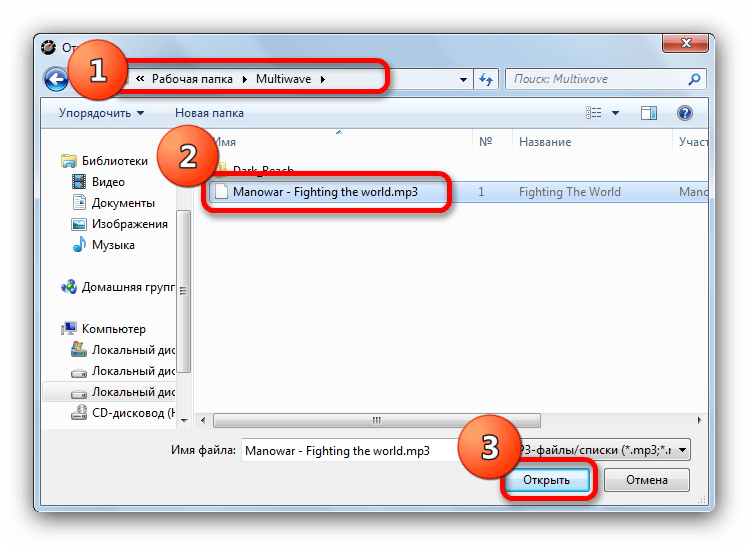
- Откройте программу. Выберите «Файл», затем «Добавить файлы».

- Используя интерфейс «Проводника», проследуйте к папке и выберите запись, которую хотите обработать.

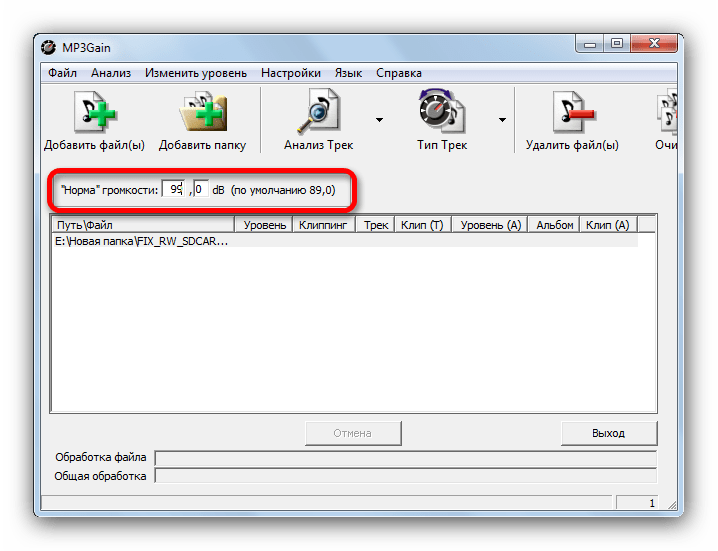
- После загрузки трека в программу следует воспользоваться формой «”Норма” громкости» вверху слева над рабочей областью. Значение по умолчанию равно 89,0 дБ. В подавляющем большинстве этого достаточно для слишком тихих записей, однако можете поставить любое другое (но будьте осторожны).

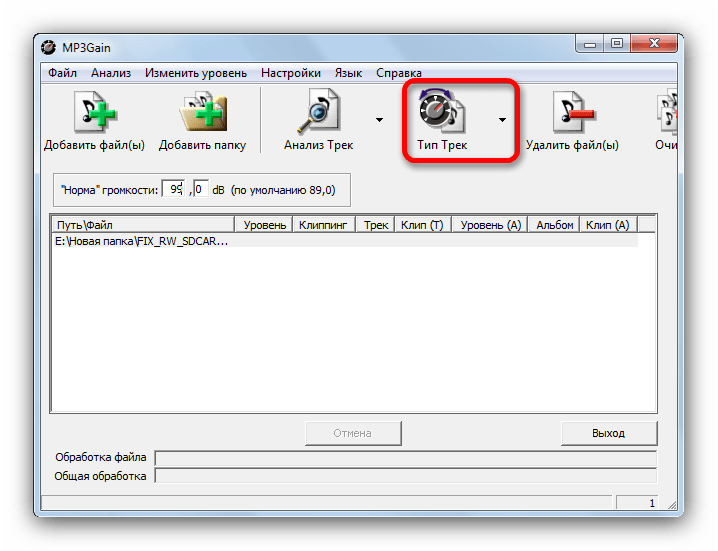
- Проделав эту процедуру, выберите кнопку «Тип Трек» в верхней панели инструментов.
После короткого процесса обработки данные файла будут изменены. Обратите внимание, что программа не создает копий файлов, а вносит изменения в существующий.

Это решение выглядело бы идеальным, если не учитывать клиппинг – вносимые в трек искажения, вызванные увеличением громкости. С этим ничего не поделать, такая особенность алгоритма обработки.
Способ 2: mp3DirectCut
Простой, бесплатный аудиоредактор mp3DirectCut обладает необходимым минимумом функций, среди которых есть опция усиления громкости песни в MP3.
Читайте также: Примеры использования mp3DirectCut
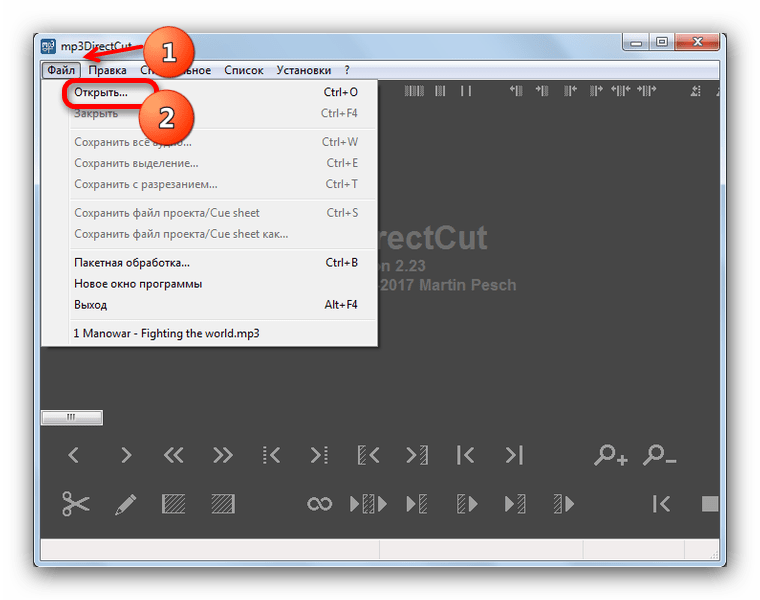
- Откройте программу, затем перейдите по пути «Файл»—«Открыть…».

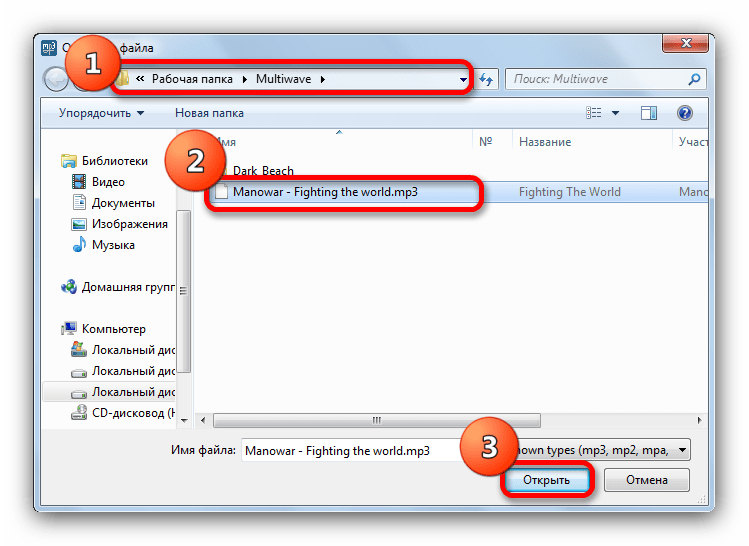
- Откроется окошко «Проводника», в котором следует перейти к директории с целевым файлом и выбрать его.
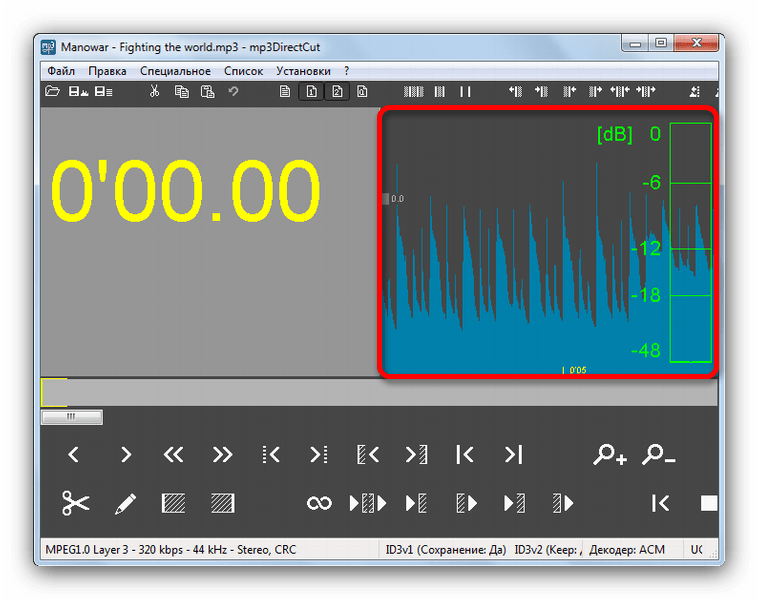
Загрузите запись в программу, нажав на кнопку «Открыть». - Аудиозапись будет добавлена в рабочую область и, если все прошло корректно, справа появится график громкости.

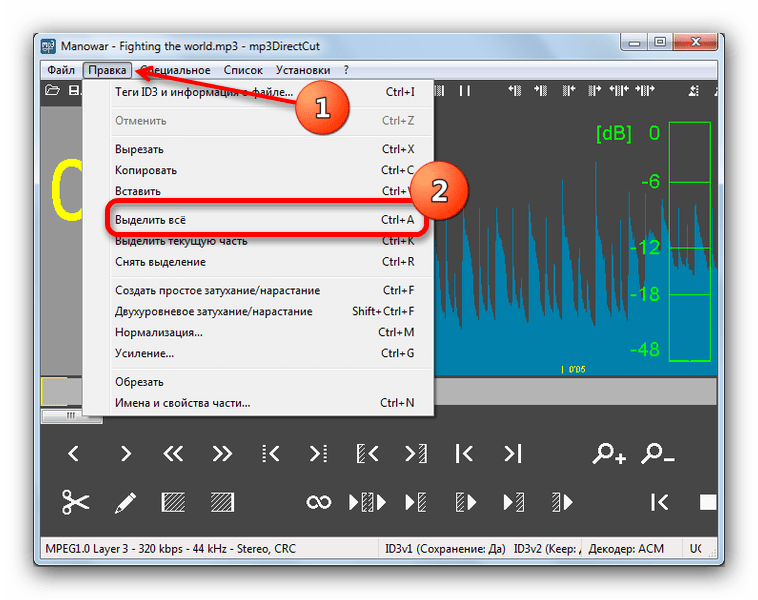
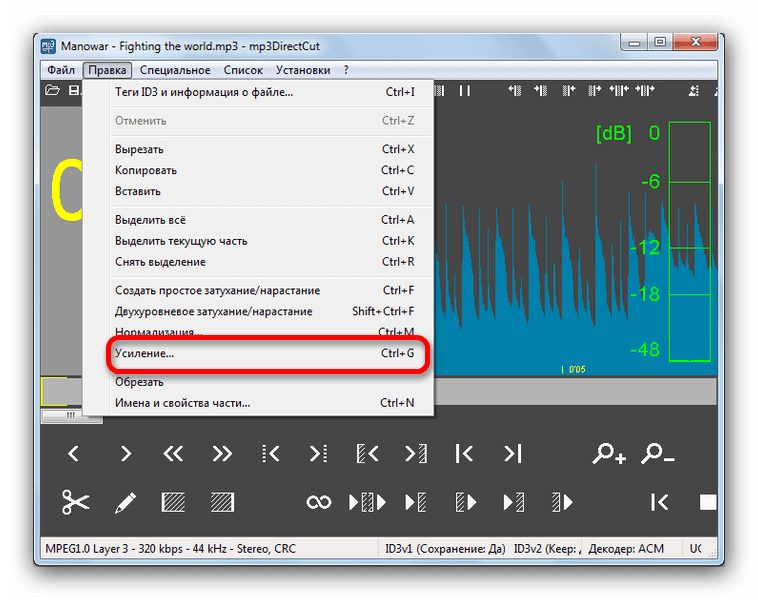
- Перейдите в пункт меню «Правка», в котором выберите «Выделить все».

Затем, в том же меню «Правка», выберите «Усиление…».
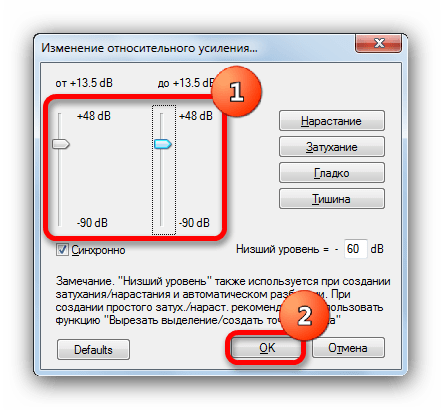
- Откроется окошко настройки усиления. Прежде чем трогать ползунки, установите галочку напротив пункта «Синхронно».

Зачем? Дело в том, что ползунки отвечают за отдельное усиление левого и правого стереоканала соответственно. Поскольку нам нужно увеличить громкость всего файла целиком, то после включения синхронизации оба ползунка будут двигаться одновременно, избавляя вас от необходимости настраивать каждый отдельно. - Передвиньте рычажок ползунка вверх на нужное значение (добавить можно до 48 дБ) и нажмите «ОК».

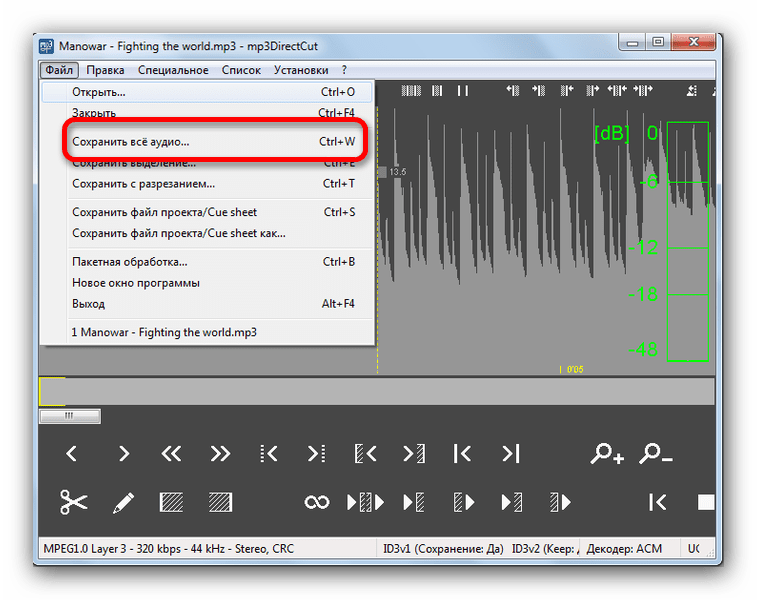
Обратите внимание, как изменился график громкости в рабочей области. - Снова используйте меню «Файл», однако на этот раз выберите «Сохранить все аудио…».

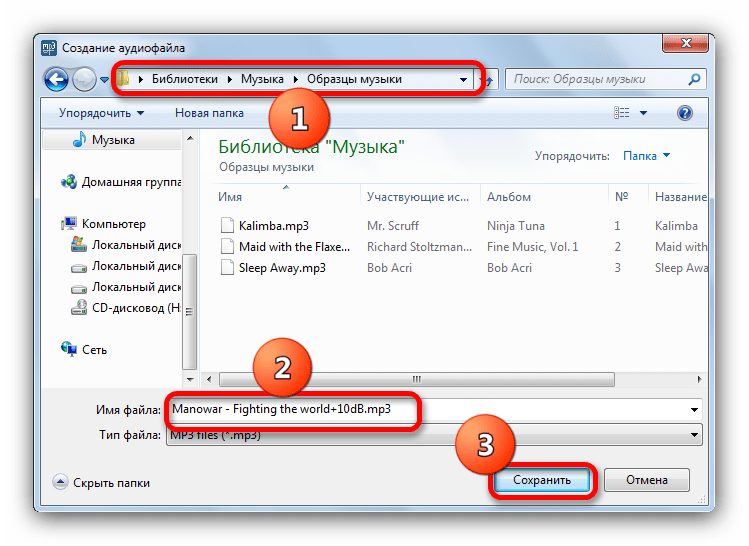
- Откроется окошко сохранения аудиофайла. По желанию измените имя и/или место его сохранения, затем нажмите «Сохранить».
mp3DirectCut уже сложнее для рядового пользователя, пусть интерфейс программы и дружелюбнее, чем у профессиональных решений.
Способ 3: Audacity
Еще один представитель класса программ для обработки звукозаписей, Audacity, также может решить задачу изменения громкости трека.
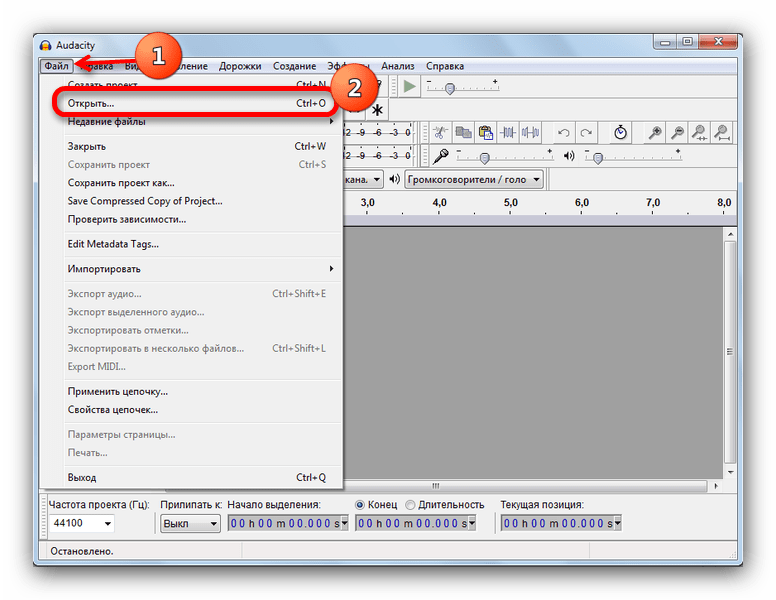
- Запустите Аудасити. В меню инструментов выберите «Файл», затем «Открыть…».

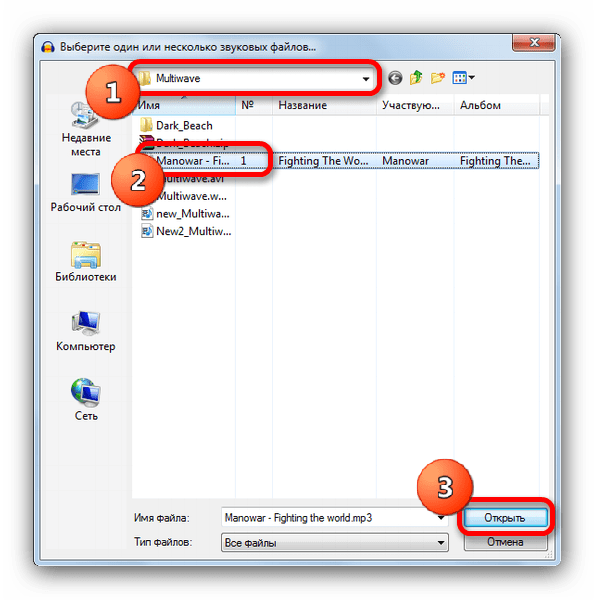
- Пользуясь интерфейсом добавления файлов, доберитесь к каталогу с аудиозаписью, которую хотите отредактировать, выберите её и нажмите «Открыть».

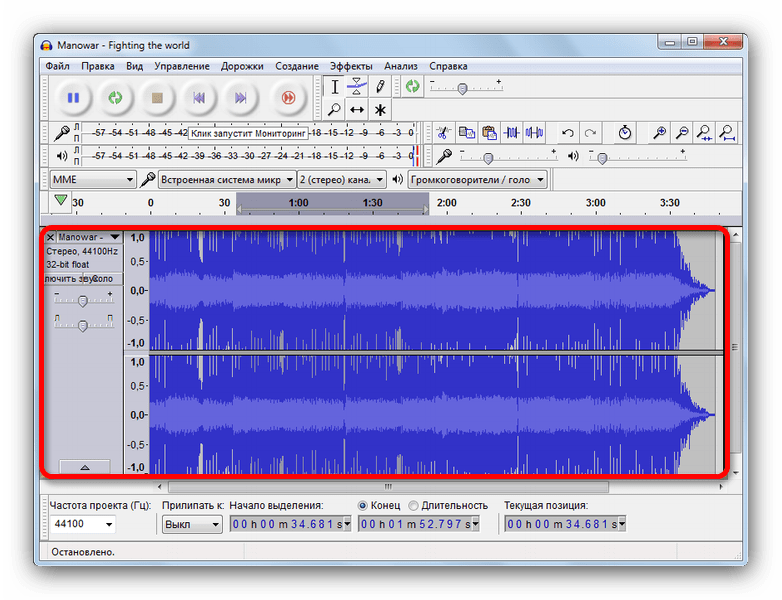
После непродолжительного процесса загрузки трек появится в программе
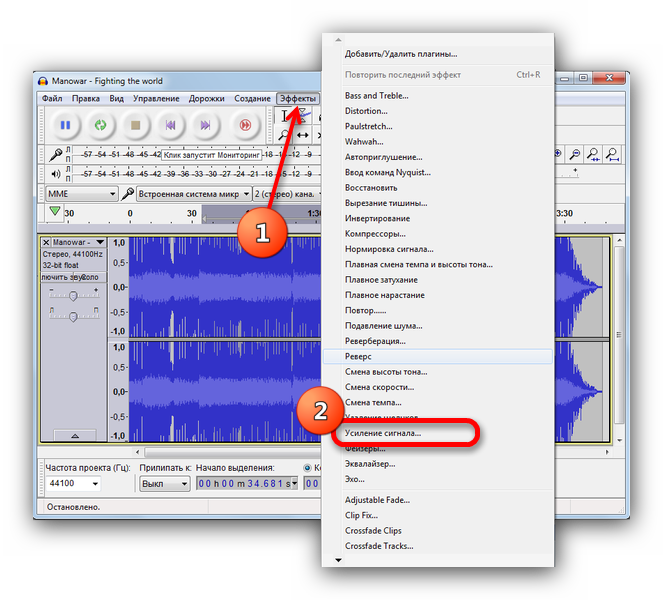
- Снова используйте верхнюю панель, теперь уже пункт «Эффекты», в котором выберите «Усиление сигнала».

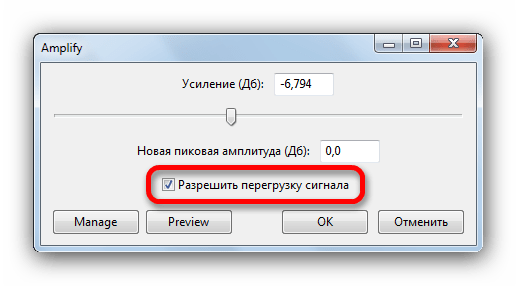
- Появится окно применения эффекта. Прежде чем приступать к изменению, поставьте галочку в пункте «Разрешить перегрузку сигнала».

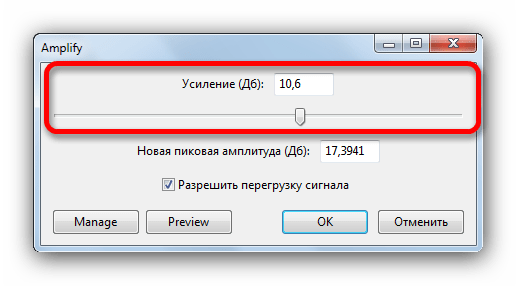
Это необходимо, поскольку пиковое значение по умолчанию равно 0 дБ, а даже в тихих треках оно выше нуля. Без включения этого пункта вы просто не сможете применить усиление. - Воспользовавшись ползунком, задайте подходящее значение, которое отображается в окошке над рычажком.
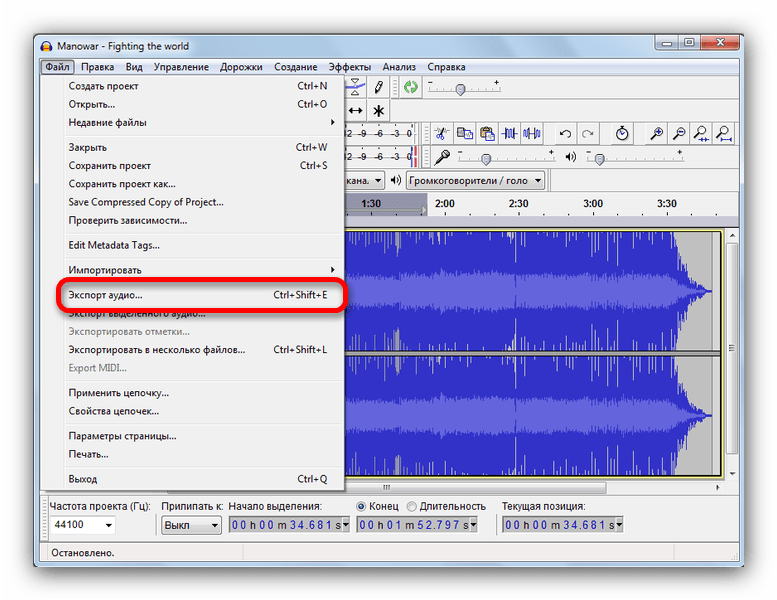
Предварительно прослушать фрагмент записи с измененной громкостью можно, нажав на кнопку «Preview». Небольшой лайфхак – если изначально в окошке отображалось отрицательное число децибел, двигайте ползунком до тех пор, пока не увидите «0,0». Это приведет песню к комфортному уровню громкости, а нулевое значение усиления избавит от искажений. Проведя необходимые манипуляции, нажмите «ОК». - Следующий шаг – опять использовать «Файл», но на этот раз выбрать «Экспорт аудио…».

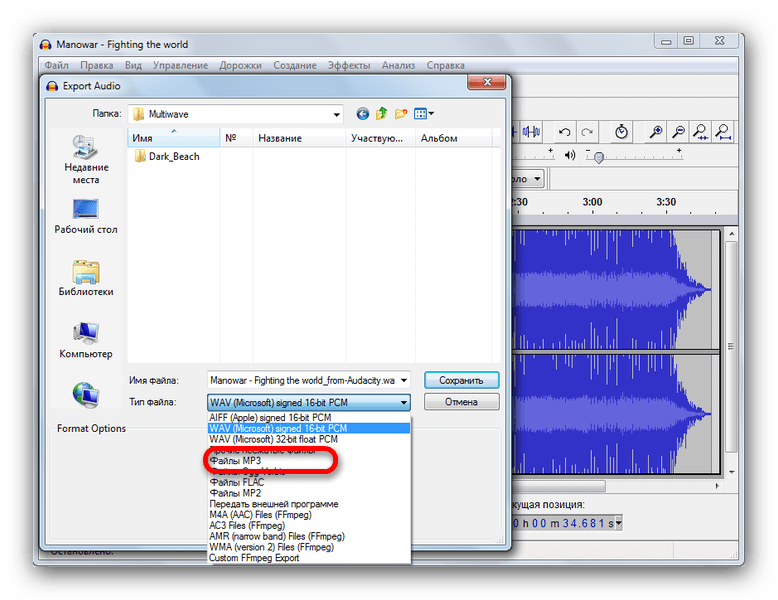
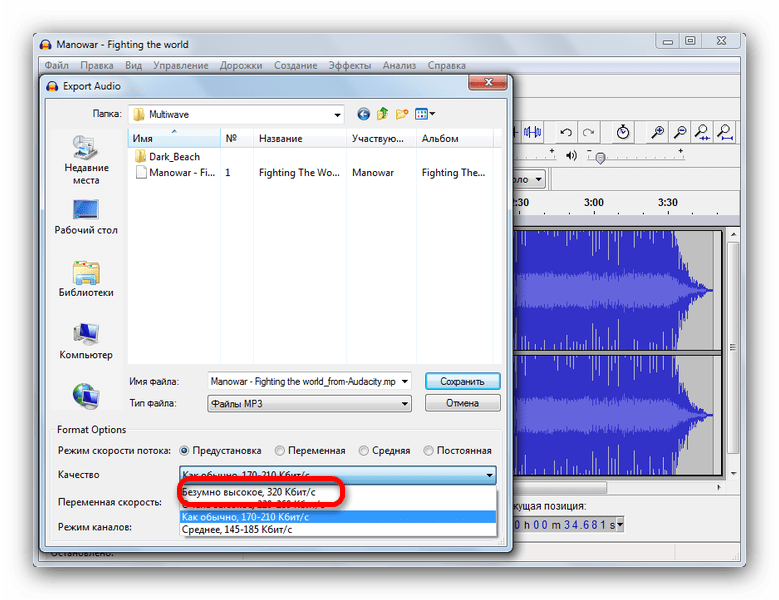
- Откроется интерфейс сохранения проектов. Измените по желанию папку назначения и имя файла. Обязательно в выпадающем меню «Тип файлов» выберите «Файлы MP3».

Внизу появятся опции формата. Как правило, в них ничего менять не нужно, разве что в пункте «Качество» стоит выбрать «Безумно высокое, 320 Кбит/с».

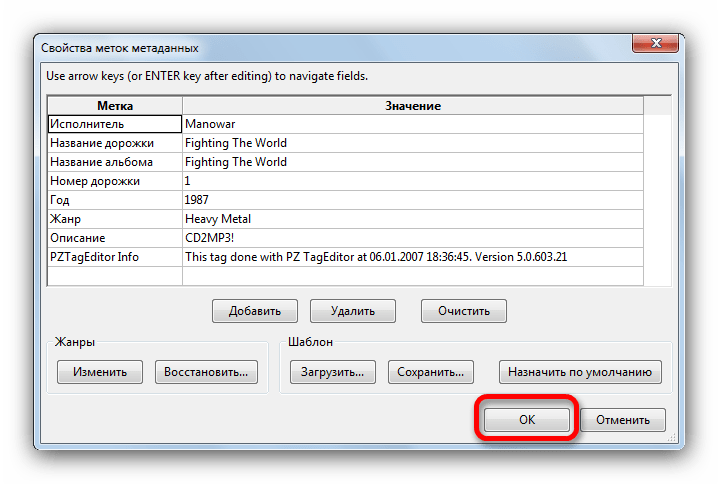
Потом нажмите «Сохранить». - Появится окно свойств метаданных. Если знаете, что с ними делать – можете подредактировать. Если нет – оставляйте все, как есть, и нажимайте «ОК».

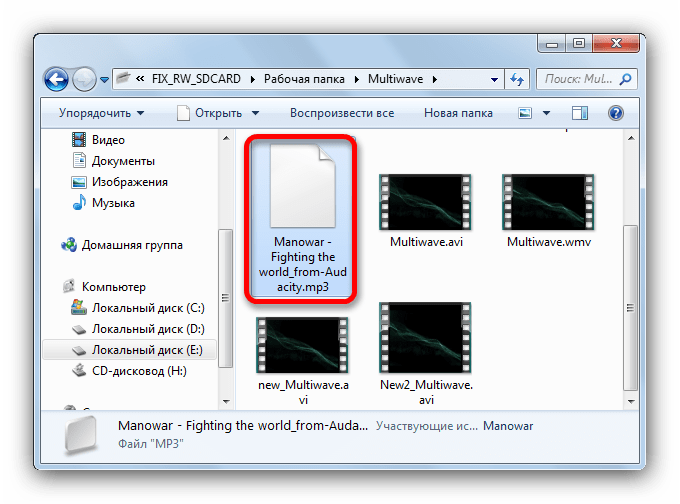
- Когда процесс сохранения будет окончен, отредактированная запись появится в выбранной ранее папке.

Audacity – уже полноценный аудиоредактор, со всеми недостатками программ этого типа: недружелюбный в отношении новичков интерфейс, громоздкость и необходимость установки модулей-плагинов. Правда, компенсируется это небольшим занимаемым объемом и общим быстродействием.
Способ 4: Free Audio Editor
Последний на сегодня представитель ПО для обработки звука. Freemium, но с современным и понятным интерфейсом.
Скачать программу Free Audio Editor
- Запустите программу. Выберите «Файл»—«Добавить файл…».

- Откроется окошко «Проводника». Переместитесь в нем к папке с вашим файлом, выделите его щелчком мыши и откройте нажатием на кнопку «Открыть».
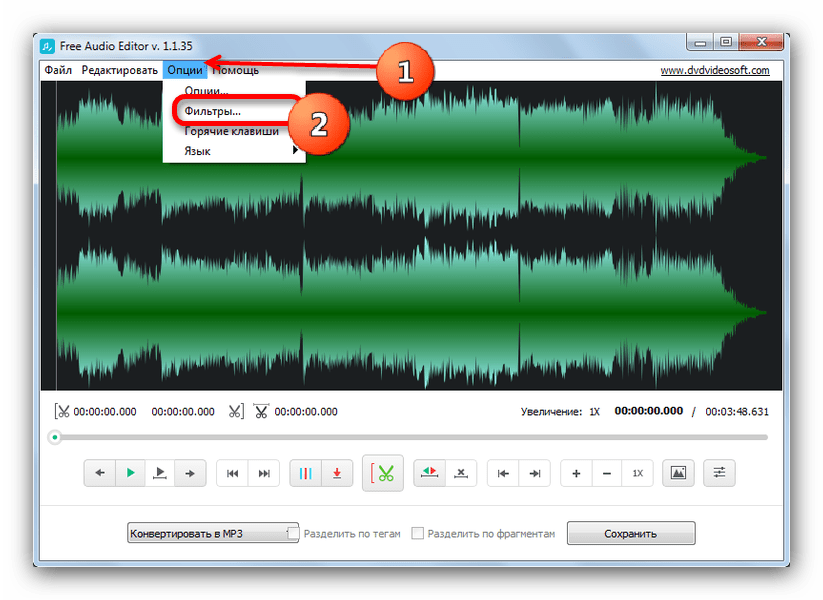
- По окончанию процесса импорта трека, используйте меню «Опции…», в котором нажмите на «Фильтры…».

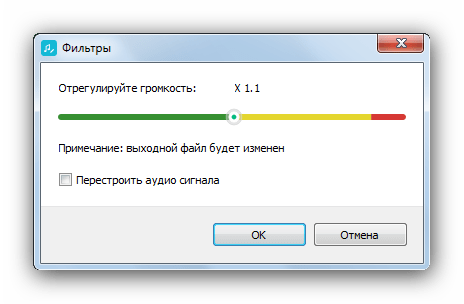
- Появится интерфейс изменения громкости аудиозаписи.

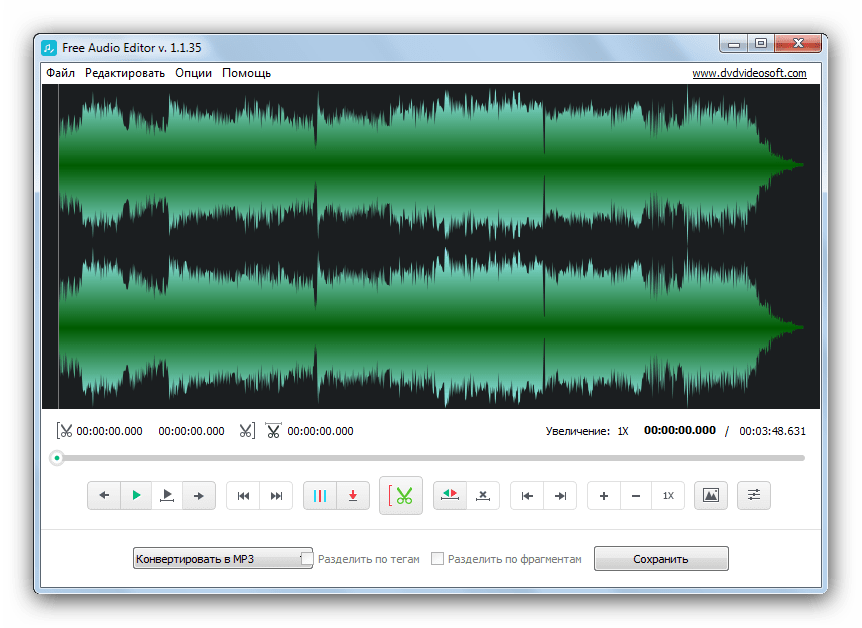
В отличие от других программ, описанных в этой статье, меняется она в Фри Аудио Конвертер по-другому – не добавлением децибел, а в процентном соотношении касательно исходной. Следовательно, значение «х1,5» на ползунке означает громкость в 1,5 раза больше. Установите самый для вас подходящий, затем нажмите «ОК». - В главном окне приложения станет активной кнопка «Сохранить». Нажмите её.

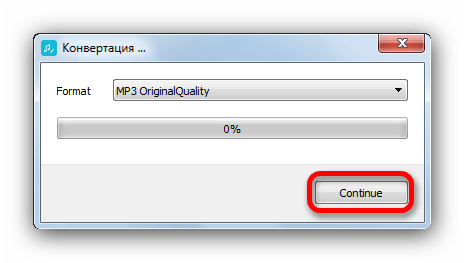
Появится интерфейс выбора качества. В нем ничего менять не надо, поэтому нажмите «Continue».

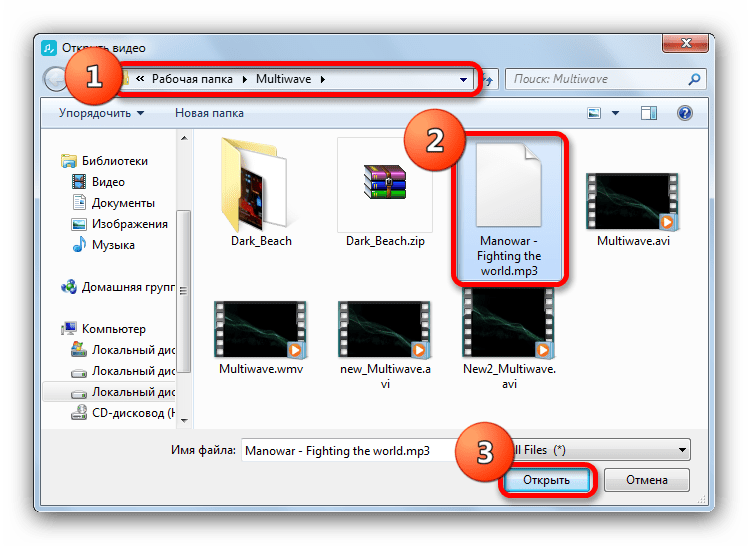
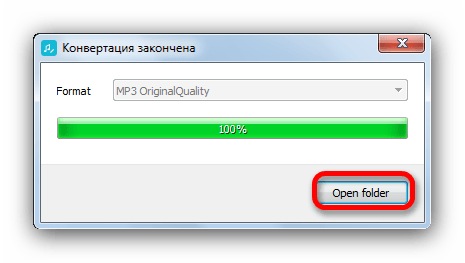
- После окончания процесса сохранения можно открыть папку с результатом обработки, нажав на «Open folder».
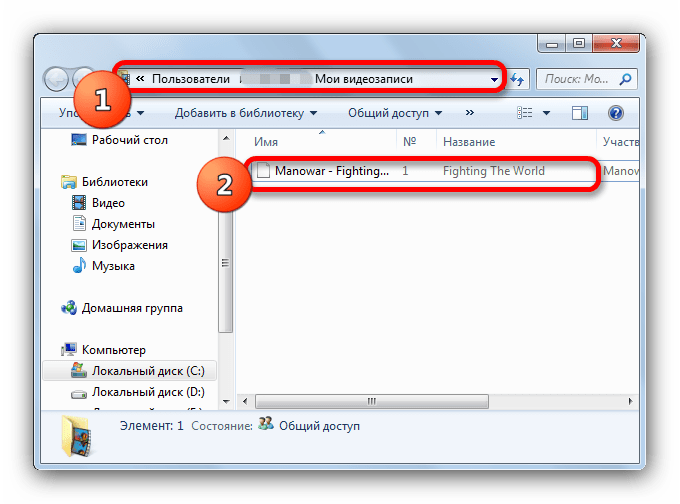
Папка по умолчанию – почему-то «Мои видеозаписи», расположенная в пользовательской папке (можно изменить в настройках).

Недостатков у этого решения два. Первый – простота изменения громкости была достигнута ценой ограничения: формат прибавления децибелов добавляет больше свободы. Второй – существование платной подписки.
Подводя итоги, отметим, что данные варианты решения задачи – далеко не единственные. Кроме очевидных онлайн-сервисов, существуют еще десятки аудиоредакторов, в большинстве которых есть функционал изменения громкости трека. Описанные в статье программы просто более простые и удобные для повседневного пользования. Конечно, если вы привыкли использовать что-то другое – дело ваше. Кстати, можете поделиться в комментариях.

Еще статьи по данной теме:
Помогла ли Вам статья?
Компьютеры, смартфоны и Интернет предельно облегчают создание личной аудиоколлекции – чарующей музыки, полезных подкастов, лекций, оригинальных рингтонов. Но на фоне простоты загрузки и воспроизведения медиафайлов особенно раздражают проблемы. Например, когда одна песня из плейлиста звучит громко, а следующая – тихо. Или после долгих поисков удалось скачать запись середины прошлого века… Но расслышать почти ничего не удается, поскольку при оцифровке с виниловой пластинки установили низкий уровень усиления.
Подобные проблемы перестанут беспокоить, если прочитать инструкцию об изменении громкости аудиофайлов https://audiomaster.su/kak-uvelichit-gromkost-muzyki-mp3.php. Впрочем, в этом материале мы также в краткой форме дадим точные советы, да ещё и расскажем о хитростях любителей громкой музыки.
Несколько кликов мышкой – и громкость аудиозаписи изменилась
Процесс работы с громкостью аудио будет разбирать на примере программы АудиоМАСТЕР. Это простой софт для работы с музыкальными файлами, который не имеет аналогов на русскоязычном рынке.
Скачать с сайта звуковой редактор и установить его на компьютер предельно просто. Это стандартная процедура – согласиться с условиями, указать путь на жестком диске, подождать пару секунд. Дальше алгоритм действий тоже ничем не отличается от привычного, например, для текстового редактора:
-
Запускаем программу
-
Загружаем аудиофайл
-
Вносим в него изменения
-
Сохраняем файл на диск
Расскажем об этом подробнее.
1. Кликаем по ярлыку программы на рабочем столе и выбираем пункт «Открыть файл» из главного меню или окна «Начало работы».
Программа АудиоМАСТЕР «понимает» все распространенные форматы аудиофайлов от WAV и MP3 до WMA и AC3. Поэтому никаких проблем с обработкой хранящихся на смартфоне или компьютере звуковых записей не будет.
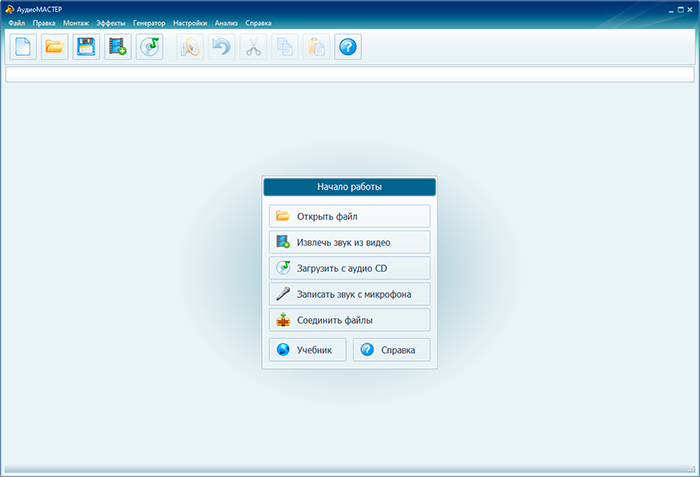
Выбираем и загружаем файл, после чего в окне программы появится слева меню «Эффекты» (список возможных действий), а справа – изображение звуковой волны.
2. В меню «Эффекты» выбираем пункт «Изменить громкость».
3. В появившемся окне «Изменение уровня громкости» делаем необходимые настройки.
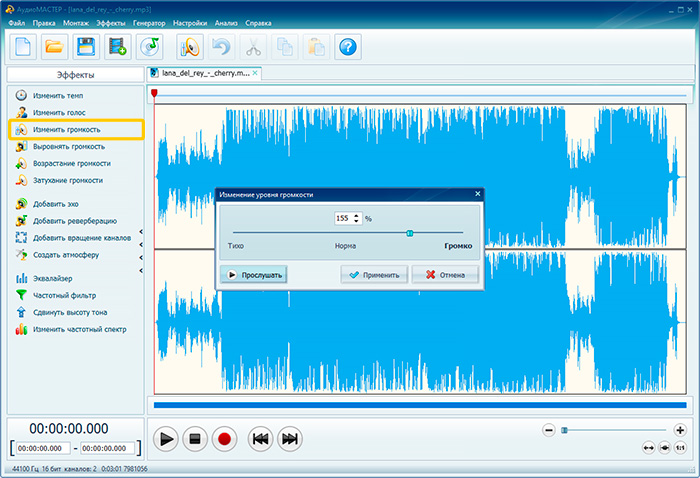
Сложностей в настройках нет и действовать методом проб и ошибок не придется. Перемещайте ползунок влево и вправо, чтобы сделать звук соответственно тише или громче. Получаемый результат можно сразу же прослушать и оценить изменения. Если установленный уровень громкости устраивает, используем кнопку «Применить».
4. Остается сохранить изменения на диске.
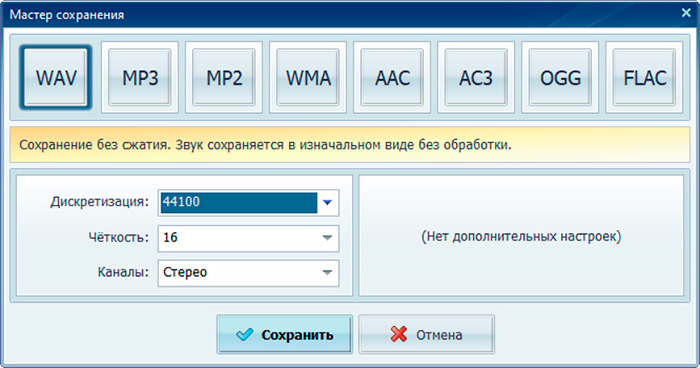
В главном меню выбираем «Файл >> Сохранить». После этого звуковой редактор предложит выбрать формат и имя звукового файла.
А если нужно изменить громкость части записи?
И это звуковой редактор поможет сделать быстро. Порядок действий остается таким же, только после открытия файла нужно мышкой выделить фрагмент аудиофайла.
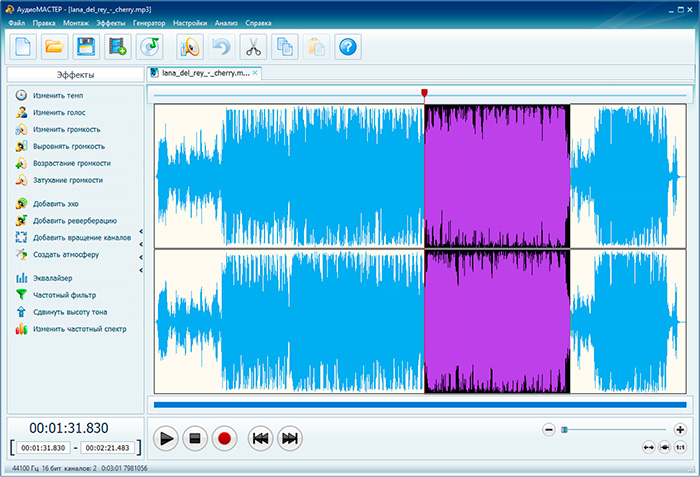
Дальше из меню «Эффекты» выбирайте пункты «Изменить громкость», «Возрастание громкости» или «Затухание громкости» – изменения будут вноситься только в выбранный фрагмент.
Хитрости меломанов
Любите дома слушать громкую музыку, но соседи недовольны? АудиоМАСТЕР поможет наслаждаться любимыми композициями, и не беспокоить жильцов других квартир. Для этого используется эквалайзер.
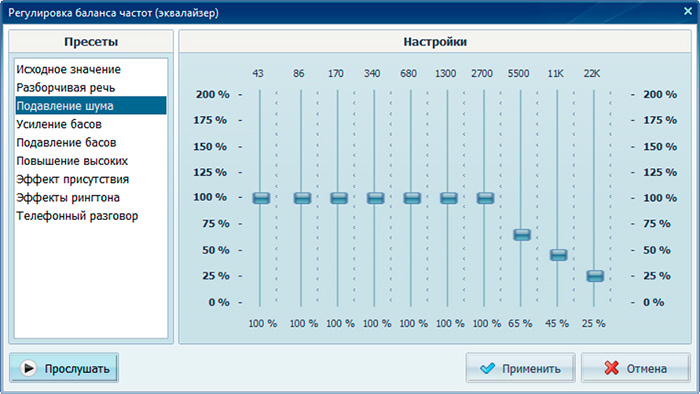
Человек слышит звуковые колебания широкого частотного диапазона. При этом колебания низких частот (басы) лучше проходят через стены, а средних и высоких – наиболее важны для восприятия и эмоционального окрашивания музыки. Значит, с помощью эквалайзера подавляем басы, а поднимаем средние и высокие тона. После этого наслаждаемся громкой музыкой, но не беспокоим соседей!
Редактор звуковых файлов умеет не только повышать или понижать громкость записей. Ещё программа поможет извлекать аудиодорожки из видеофайлов, соединять треки, записывать с микрофона, накладывать эффекты на звуковой ряд и многое другое. Кому-то это может и не пригодится. Но если понадобится, то воспользоваться новыми инструментами так же просто, как изменить громкость!
Is it safe to allow access to my drive?
Yes, it is absolutely safe to allow and give us access to your drive. We won’t be making any changes to your site and your dfiles will be safe with you.
How can I upload files from my drive/dropbox?
Click on the drop down arrow and select Dropbox/Google Drive. Select the Google account from where you want to link your drive. Now you can select the files that you want to upload.
Is it safe to use our free MP3 Louder?
Our free online MP3 Louder is one of the safest and most secure free online tools. It has no harmful links or unwanted ads. It is absolutely trouble-free and does its job perfectly well. At the same time, it does not save any of the user data.
Will the quality of my soundtrack deteriorate on using the MP3 Louder?
No. Boosting the volume of your audio track won’t ruin its quality in any way. This is one of the best features of our online MP3 Louder tool. We can guarantee that there are zero glitches or static in the audio. Using our Booster will only improve your sound quality, but never deteriorate it.
How to use the MP3 Louder tool?
Using the free MP3 Louder feature is quite simple in itself. You first need to upload the audio file. You can do this by simply selecting the file you want to edit, from your device. On uploading it, it will take a second or two to process the file. After the processing is complete, our tool will display the entire track on your screen. Then, all you need to do is alter the gain, according to your specifications. It can range from -20 to 20dB. After you are done making changes according to your needs, all you need to do is download the edited track.
What does the term Gain mean?
Gain- It allows you to improve the loudness of an audio device, which has a huge impact on the audio or recording quality.
How to upload the audio to the MP3 Louder?
To boost the audio of a track, you first need to upload the audio file. You can do this by simply selecting the file you want to edit, from your device.
How to save the final track on my device?
Saving the altered track on your device is very simple. After adjusting the gain according to your requirements, all you need to do is press the ‘Download’ button. That way your file will be automatically downloaded into your device.
What is the main feature available with the MP3 Louder tool?
Our free online MP3 Louder lets you adjust the gain. It has a range of -20 dB to 20 dB.
Do I have to pay for boosting the audio?
No. Our online MP3 Louder is completely free to use. This tool is easily accessible and free to use for anyone with a phone, tablet, laptop, or pc. We don’t charge the users for using this feature.
Can I use the MP3 Louder tool without having any audio engineering knowledge?
Our free online music equalizing tool can be used by anybody and everybody. For using this function, you don’t need to have any knowledge of audio engineering at all. It is a website with a very simple to use interface.
While using this tool, will any ads pop up?
Not at all. Our MP3 Louder tool is completely web-based and requires no additional signup or registration. So, no advertisements will pop up if you use this tool.
Will this tool save my track to its server?
Our free online MP3 Louder does not save any of the user data. It is absolutely safe to use. Any track that the user might upload to our site for boosting the audio is deleted from our cloud within a very short span of time.
How much time does it need to edit the audio?
Using our MP3 Louder, you can change the gain. In general, it takes just a few seconds to do this. So, overall, our MP3 Louder does not take a lot of time to do its work.
Will I have to sign up or log in to use this MP3 Louder tool?
No signing up or logging in is required on our website. You can use our online MP3 Louder for free and without any prompts for signing up.
Will the size of the file differ after boosting the audio?
Yes. Since you’ll be altering the gain, the file size of the audio might differ slightly. But we can guarantee that in no way will that affect the quality of the audio.
What are the formats supported in the MP3 Louder tool?
Our free online MP3 Louder supports all the existing audio formats. These include MP3, OPUS, WAV, MMF, AAC, M4A, FLAC, OGG, M4R, AIFF, WMA etc. Also, we return the changed track in the same format as your uploaded track. Another huge plus point of our MP3 Louder is that, since it supports all the audio formats, you can play any audio using our site, even one that you cannot play in your mobile phone.
Does the file format change after editing?
No. Our MP3 Louder is devised in such a way that the altered file format will be of the same format as that of the uploaded file.
I refreshed the browser by mistake. What to do now?
Our site does not save the track you upload. So, if you refresh your browser, you will have to reupload the file to our tool.
Does the MP3 Louder work on mobile phones?
Yes. Our free online Volume Boosting feature works on all platforms. You can access it from your mobile phones. Simply choose the audio file that you need to boost, from your phone storage or SD card and keep or remove the part as per your need. Next, just download the file and it will be saved in your phone’s storage.
Does it support both Android and iOS platforms?
Yes, our MP3 Louder tool and all other tools support both Android and iOS platforms.
Does the MP3 Louder work on pcs and laptops?
Yes. Our online MP3 Louder is accepted on all platforms. You can use this free tool on your website from your pc and your laptop as well. It supports both Windows and Mac. All you need to do is choose a track (which has been downloaded to your pc/ laptop) that needs to be worked on and the next process is the same.
Which Windows versions does the MP3 Louder tool support?
Our MP3 Louder feature is completely web-based. Because of that, it provides our users cross-platform support. This means that our tool supports all versions of Windows. In more general terms, it supports all the versions of all Operating Systems.
Is any additional software required to make an MP3 Louder?
No additional software is needed to make the MP3 loud. All you need is an internet connection to use our mp3louder tool.