
Установите громкость, отключите звук на часах или включите режим «Не беспокоить». И отрегулируйте силу касаний и вибрации, которые ваши Apple Watch используют для предупреждений и уведомлений.
Увеличьте или уменьшите громкость

Настроить уведомления и предупреждения
Управление тактильными оповещениями
- Откройте приложение «Настройки».
- Прокрутите вниз и коснитесь Звуки и тактильные ощущения.
- Включите или выключите Haptic Alerts.

- Чтобы сделать тактильные оповещения более выразительными, коснитесь «Выдающийся». Эта функция добавляет дополнительное тактильное нажатие, которое заранее объявляет о некоторых других ваших тактильных предупреждениях.

Вы также можете изменить настройки для определенных приложений с вашего iPhone. На вашем iPhone откройте приложение Apple Watch, перейдите на вкладку «Мои часы» и нажмите «Звуки и тактильные ощущения».
Если вы носите Apple Watch и не чувствуете касания при перемещении ползунка, связаться со службой поддержки Apple. Для получения наилучших тактильных результатов задняя часть ваших Apple Watch должна контактировать с кожей. Используйте плотную, но удобную посадку.
Включение и выключение тактильных настроек Digital Crown
- На Apple Watch откройте приложение «Настройки».
- Нажмите «Звук и тактильность», затем включите или выключите «Тактильную корону».

Тактильная корона доступна только на Apple Watch Series 4 или новее.
Включите Taptic Chimes
Apple Watch могут подавать звуковой сигнал с разной периодичностью, что позволяет отслеживать время, не глядя.
- Откройте приложение «Настройки».
- Прокрутите вниз и коснитесь Доступность.
- Прокрутите вниз и коснитесь «Колокольчики».
- Включите куранты.
- Нажмите «Расписание» и установите звуковой сигнал на час или каждые 30 или 15 минут.
- Нажмите «Звуки» и измените звуковой сигнал на «Птицы» или «Колокольчики».
Вы также можете настроить эти параметры со своего iPhone. На iPhone откройте приложение Apple Watch, коснитесь «Специальные возможности» и коснитесь «Колокольчики».
Отключите звук на Apple Watch
- Коснитесь и удерживайте нижнюю часть циферблата. Подождите, пока отобразится Центр управления, затем смахните вверх.
- Нажмите кнопку бесшумного режима.
 . Это включает беззвучный режим. Вы по-прежнему можете получать тактильные уведомления.
 . Это включает беззвучный режим. Вы по-прежнему можете получать тактильные уведомления.
Чтобы отключить звук предупреждения или уведомления, положите ладонь на дисплей как минимум на три секунды или пока не почувствуете касание. Если это не сработает, проверьте, включен ли параметр Cover to Mute: на вашем iPhone откройте приложение Apple Watch, перейдите на вкладку «Мои часы», затем нажмите «Звуки и тактильные ощущения».
Включить не беспокоить
Измените настройки с вашего iPhone
На вашем iPhone откройте приложение Apple Watch, перейдите на вкладку «Мои часы» и нажмите «Звуки и тактильные ощущения».
Дата публикации: 18 декабря 2019
Откройте приложение «Настройки». Прокрутите вниз и нажмите «Универсальный доступ». Прокрутите вниз и нажмите «Перезвон». Включите параметр «Перезвон».
На iPhone откройте приложение Apple Watch и выберите вкладку «Мои часы» в нижней части экрана. Прокрутите до пункта « Музыка » и нажмите его, затем нажмите «Изменить» в правом верхнем углу. Если кнопка «Изменить» не отображается, значит, музыка не синхронизирована с часами.
Как настроить звонок на Apple watch?
Откройте приложение «Телефон» на Apple Watch. Коснитесь «Контакты» и прокрутите колесико Digital Crown для пролистывания. Коснитесь контакта, которому Вы хотите позвоните, затем коснитесь кнопки телефона. Коснитесь «Аудиовызов FaceTime», чтобы позвонить через FaceTime, или коснитесь номера телефона.
Можно ли прослушивать через Apple watch?
Шпионские игры с часами В «умных» часах Apple Watch была обнаружена уязвимость, позволяющая прослушивать айфон пользователя без его согласия, сообщает TechCrunch. Приложение «Рация» доступно для всех владельцев Apple Watch с операционной системой watchOS 5.
Как разорвать связь с Apple watch?
Откройте приложение Apple Watch на iPhone. Перейдите на вкладку «Мои часы» и нажмите «Все часы». Нажмите кнопку информации рядом с часами, пару с которыми требуется разорвать. Выберите « Разорвать пару с Apple Watch ».
Как слушать музыку через Apple Watch без телефона?
Если у Вас есть подписка на Apple Music, Вы можете добавлять музыку, используя Apple Watch.
- Откройте приложение « Музыка » на Apple Watch.
- Коснитесь «Медиатека», « Слушать » или «Поиск», затем перейдите к музыке, которую хотите добавить.
- Коснитесь плейлиста или альбома, коснитесь
Как скачать музыку на Эпл Вотч Спотифай?
Как загрузить треки Spotify на Apple Watch
- Запустите приложение Spotify на iPhone.
- Найдите плейлист или подкаст, который хотите скачать на часы.
- Нажмите три точки для вызова контекстного меню плейлиста или подкаста.
- Нажмите кнопку Загрузить на Apple Watch и дождитесь окончания загрузки.
Почему вызов не идет на Эпл Вотч?
Возможно, у вас есть заблокированные номера, войдите во вкладки «Блок» и «Идентификация вызова ». Отключите параметр «Переадресация вызовов». Убедитесь, есть ли в смартфоне SIM-карта, извлеките её и заново установите. Проверьте, правильно ли выполнено подключение Apple Watch к iPhone или iPad.
Почему нет звука на Эпл Вотч при звонке?
Убедитесь, что включена настройка «Накрыть для откл. звука »: откройте приложение «Настройки» на Apple Watch, коснитесь « Звуки, тактильные сигналы» и включите параметр «Накрыть для откл. звука »., чтобы выключить звук со своей стороны (например, если Вы слушаете собеседника во время конференц-связи).
Почему на Apple Watch нет сотовых данных?
Проверьте наличие обновлений настроек оператора сотовой связи. Убедитесь, что используете правомочный тарифный план сотовой связи у поддерживаемого оператора. iPhone и Apple Watch должны быть подключены к сети одного и того же оператора, а во время настройки часов эта сеть должна быть включена.
Можно ли бегать с Эпл Вотч без телефона?
Используйте приложение «Тренировка» Приложение «Тренировка» создано специально для Apple Watch, поэтому брать на пробежку iPhone не понадобится. Чтобы запустить тренировку, достаточно открыть одноименное приложение, выбрать тип физической нагрузки (в нашем случае — « Бег ») и начать контроль одним прикосновением.
Как вернуть приложение исполняется на Эпл Вотч?
Для того чтобы открыть плеер « Исполняется » после его отключения можно воспользоваться Dock-панелью, предварительно добавив соответсвующий виджет. Для этого: 1. Запустите приложение «Watch» на iPhone, перейдите на вкладку «Мои часы» и выберите раздел «Dock».
Как активировать Apple watch?
Включение. Если Apple Watch выключены, нажмите и удерживайте боковую кнопку, пока не появится логотип Apple (возможно, сначала ненадолго отобразится черный экран). Циферблат отображается, когда Apple Watch включены.
Как подключить Apple Watch к другому iPhone?
Для включения Apple Watch нажмите и удерживайте боковую кнопку, пока не отобразится логотип Apple. Поднесите iPhone к Apple Watch, дождитесь появления экрана создания пары с Apple Watch на iPhone, затем коснитесь «Продолжить». Также можно открыть приложение Apple Watch на iPhone и коснуться «Пара с другими часами».
Как удалить пару с Apple Watch без телефона?
Для отвязки Apple Watch от iPhone без самого смартфона нужно сделать следующее:
- Перейдите на сайт iCloud.com и авторизуйтесь под своей учетной записью Apple ID.
- В разделе Настройки найдите часы и нажмите на них.
- В открывшемся меню нажмите крестик возле часов и подтвердите удаление девайса.
Где кнопка i на Эпл Вотч?
Откройте приложение Watch на iPhone, перейдите на вкладку «Мои часы» и выберите «Все часы» в верхней части экрана. Нажмите значок «i» рядом с часами, с которыми необходимо разорвать пару, затем выберите пункт «Разорвать пару с Apple Watch». Нажмите снова для подтверждения и дождитесь разрыва пары с часами.
AppleInsider поддерживается своей аудиторией и может получать комиссию, когда вы совершаете покупки по нашим ссылкам. Эти партнерские отношения не влияют на наши редакционные материалы.
Настройка Apple Watch на новый iPhone может означать, что его звуки будут на полной громкости, как и Siri. Вот как их успокоить.
Замечательно, что Apple Watch могут издавать громкие звуковые сигналы, а Siri может отвечать вам ярко и четко. Однако, если вы только что переместили свои Apple Watch на новый iPhone, возможно, вы обнаружите, что все это слишком громко.
Особенно это касается Siri, которая практически издает такие фразы, как «Готово» и «Я поставил вам будильник». Вы можете уменьшить громкость, но по какой-то причине это нужно делать в двух местах.
Apple разделяет звуки на голос Siri, с одной стороны, и все остальное, с другой.
Как уменьшить громкость на Apple Watch для всего, кроме Siri
На Apple Watch нажмите «Настройки». Прокрутите до «Звуки и тактильные ощущения». Нажмите на индикатор громкости под заголовком «Громкость оповещения». Используйте цифровую корону, чтобы уменьшить (или увеличить) громкость.
Если вращение колесика Digital Crown вместо прокрутки экрана «Звуки и тактильные ощущения» приводит к прокрутке вверх и вниз, значит, вы не нажимали на индикатор громкости.
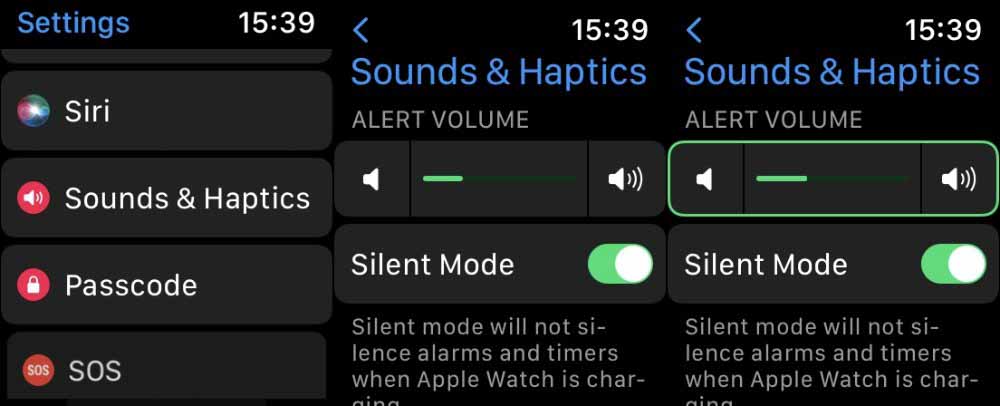
Коснитесь ползунка «Громкость оповещения», затем с помощью колесика Digital Crown уменьшите или увеличьте громкость.
Чтобы убедиться, что вы случайно не продолжите регулировку громкости, вы можете нажать кнопку «Звуки и тактильность» в верхнем левом углу, чтобы вернуться. Или вы можете просто нажать на Digital Crown.
В любом случае вы только что изменили громкость абсолютно для всего, кроме Siri.
Как уменьшить громкость Siri на Apple Watch
На Apple Watch нажмите «Настройки». Прокрутите до Siri. Затем прокрутите вниз до «Громкость голоса — Динамик». Нажмите на индикатор громкости под этим заголовком. Используйте цифровую корону, чтобы уменьшить (или увеличить) громкость.
Опять же, выходите из этого, прежде чем случайно отмените изменение громкости, вращая колесико Digital Crown.
Регулировка громкости Siri и предупреждений
Довольно удивительно, насколько громко Siri может быть на Apple Watch, особенно если вы не выбрали такой высокий уровень. Это совсем не удивительно, хотя очень громкая Siri может быть последним, что вам нужно.
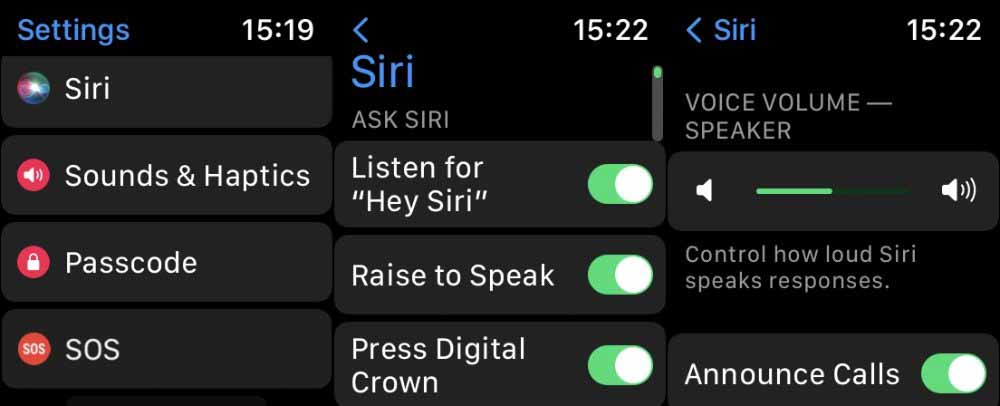
Громкость Siri настраивается отдельно.
Прежде чем пойти в церковь или, скажем, в больницу, вы можете выполнить следующие действия, чтобы изменить громкость.
Но вы тоже можете это сделать. Проведите вверх от нижней части циферблата и коснитесь символа колокольчика. Символ проходит через линию, а его черный фон становится красным.
Это беззвучный режим, но не беззвучный. Он отключает практически все предупреждения, которые вы можете получить — вы по-прежнему будете слышать будильники, вы по-прежнему будете получать тактильные нажатия.
Однако это не влияет на Siri.
Поэтому в крайнем случае, если вы находитесь в тихом месте и Siri начинает кричать на вас, хлопните всей рукой по циферблату. Закройте лицо ладонью, и Siri мгновенно заткнется.
На Apple Watch откройте приложение «Настройки». Прокрутите вниз и нажмите Звуки и вибрации. 07.01.2020
Кстати, как открыть настройку на Apple Watch?
— Откройте центр управления: с циферблата проведите вверх по экрану. …
— Закройте центр управления: проведите пальцем по экрану вверх и вниз или нажмите колесико Digital Crown.
Итак, как мне отобразить меню Apple Watch?
Доступ к меню На Apple Watch нажмите на цифровую корону, расположенную в правом верхнем углу часов.
Сказав это, как правильно настроить Apple Watch?
— Включите Apple Watch и наденьте их на запястье. …
— Разместите Apple Watch рядом с iPhone. …
— Держите iPhone на анимации. …
— Настройте Apple Watch как новое устройство или восстановите его из резервной копии. …
— Войдите, используя свой Apple ID.
Как увеличить громкость Apple Watch?
— На Apple Watch откройте приложение «Настройки».
— Прокрутите вниз и коснитесь Звуки и вибрации.
— Нажмите кнопку уменьшения громкости, чтобы уменьшить громкость, или нажмите кнопку увеличения громкости. чтобы увеличить его.
Нажмите боковую кнопку, затем поверните колесико Digital Crown, чтобы пролистать приложения Dock. Коснитесь приложения, чтобы открыть его.
Как синхронизировать Apple Watch с iPhone?
Откройте приложение Apple Watch на своем iPhone. Нажмите «Мои часы», затем нажмите «Все часы» вверху экрана. Нажмите «Подключить новые часы» и следуйте инструкциям на экране.
Как открывать приложения на Apple Watch?
Нажмите боковую кнопку, затем поверните колесико Digital Crown, чтобы пролистать приложения Dock. Коснитесь приложения, чтобы открыть его.
Как настроить Apple Watch?
— Включите Apple Watch и наденьте их на запястье. …
— Разместите Apple Watch рядом с iPhone. …
— Держите iPhone на анимации. …
— Настройте Apple Watch как новое устройство или восстановите его из резервной копии. …
— Войдите, используя свой Apple ID.
Как удалить цифровую корону на Apple Watch?
Как выключить водный режим и удалить воду. Поворачивайте колесико Digital Crown на боковой стороне Apple Watch, пока на экране не отобразится «Разблокировано». Вы можете вращать колесико Digital Crown в любом направлении.
Как увеличить звук Apple Watch?
Откройте приложение «Настройки» на Apple Watch. Коснитесь «Звуки и вибрации». Коснитесь элементов управления громкостью в разделе «Громкость предупреждений» или коснитесь ползунка, затем поверните колесико Digital Crown, чтобы отрегулировать громкость.
Как убрать режим показа на Apple Watch?
В этом режиме яркость экрана снижается даже при использовании функции «Всегда включен». Чтобы отключить режим шоу, откройте Центр управления и коснитесь значка. Когда Apple Watch подключаются к сети Wi-Fi вместо iPhone, в Центре управления появляется значок Wi-Fi.
Как изменить меню Apple Watch?
Как изменить время, отображаемое на Apple Watch. Откройте приложение «Настройки» на часах и нажмите «Часы». Коснитесь +0 мин. Поверните колесико Digital Crown и установите время на часах по своему усмотрению.
Что такое цифровая корона на Apple Watch?
Часы оснащены «цифровой короной», которая представляет собой универсальный инструмент, позволяющий, в частности, увеличивать контент на маленьком экране. Вы можете прокручивать, масштабировать и перемещаться в Apple Watch. Доступ к приложениям осуществляется нажатием цифровой коронки.
Где я могу найти настройки Apple Watch?
Откройте приложение «Настройки» на Apple Watch. Коснитесь «Часы», прокрутите вверх, затем коснитесь «Время». Включите тактильное время, затем выберите настройку: «Цифры», «Краткое» или «Морзе».
Как изменить приложения на Apple Watch?
Коснитесь цифровой короны, удерживайте палец на значке приложения, пока все они не начнут двигаться, затем перетащите его в новое место.
Узнайте больше статей в наших разделах учиться et Компьютер и Интернет. Не забудьте поделиться статьей с друзьями!
Хотя нам нравится, что Apple Watch паркует полезные уведомления прямо на нашем запястье, это может быть маленький шумный крикет. К счастью, если вы знаете, где искать, легко успокоить Apple Watch.
Регулировка громкости ваших часов
СВЯЗАННЫЕ: Как замолчать, управлять и скрыть уведомления на Apple Watch
Есть два способа справиться с шумными Apple Watch прямо с самих часов. Первый способ заключается в том, чтобы заставить его замолчать. Именно об этом мы и говорили в предыдущем уроке Apple Watch « Как отключать, управлять и скрывать уведомления на своих Apple Watch» .
Если вам нужно успокоить Apple Watch или вы просто хотите временно отключить его во время встречи, это очень удобно сделать с помощью системы меню Glances.
С циферблата просто проведите пальцем вверх, чтобы получить доступ к меню Glances и снова, чтобы выбрать вид Status. Там вы можете нажать на значок колокольчика, чтобы немедленно замолчать ваши часы, как показано ниже. Вы не можете, однако, отрегулировать фактические уровни громкости здесь.

Второй способ более детален и включает в себя переход в меню настроек Apple Watch. Чтобы попасть туда, щелкните цифровую корону на боковой стороне Apple Watch, чтобы получить доступ к меню приложения, выберите «Настройки» (значок в виде шестеренки), а затем прокрутите вниз до пункта меню «Звук и звук».

В меню Sound & Haptics, показанном выше, вы можете не только отключить звук часов, как вы это делали с помощью ярлыка Glances, но вы также можете отрегулировать громкость до комфортного уровня.
Регулировка громкости с вашего телефона
Если вы хотите выполнить настройку со своего телефона, вы можете легко это сделать из приложения My Watch. Для этого откройте приложение My Watch на сопряженном iPhone, а затем прокрутите вниз и выберите, как на Apple Watch, запись «Звук и звук».

В меню Sound & Haptics вы можете регулировать громкость, как вы можете на Apple Watch. Большая разница здесь заключается в том, что благодаря размерам экрана ползунок на iPhone стал значительно больше и предлагает немного больше тонкости, когда дело доходит до выбора именно того уровня звука, который вы хотите.

Вы также можете перевести часы в «бесшумный режим» из приложения телефона, что идеально подходит для тех случаев, когда ваши часы, скажем, зарыты в багаж и звонят.
У вас есть неотложный вопрос о ваших Apple Watch или другом оборудовании? Пришлите нам электронное письмо по адресу ask@.com, и мы постараемся ответить на него.
Недавно я наткнулся на интересный текст, посвященный тому, что мы живем в самом настоящем аду уведомлений. Да-да, так и есть, они везде: на телефоне, планшете, ноутбуке, смарт-часах и даже на умных колонках. Те, кто приобретают Apple Watch именно для того, чтобы оставаться всегда на связи, через какое-то время не выдерживают и отключают пуши — это начинает дико раздражать. Вместо того, чтобы отключать все уведомления разом, оставьте только те, что вам нужны — у Apple Watch есть подходящие опции. Сегодня расскажем, как настроить уведомления на часах Apple так, чтобы и не сойти с ума, но и не пропустить ничего важного.
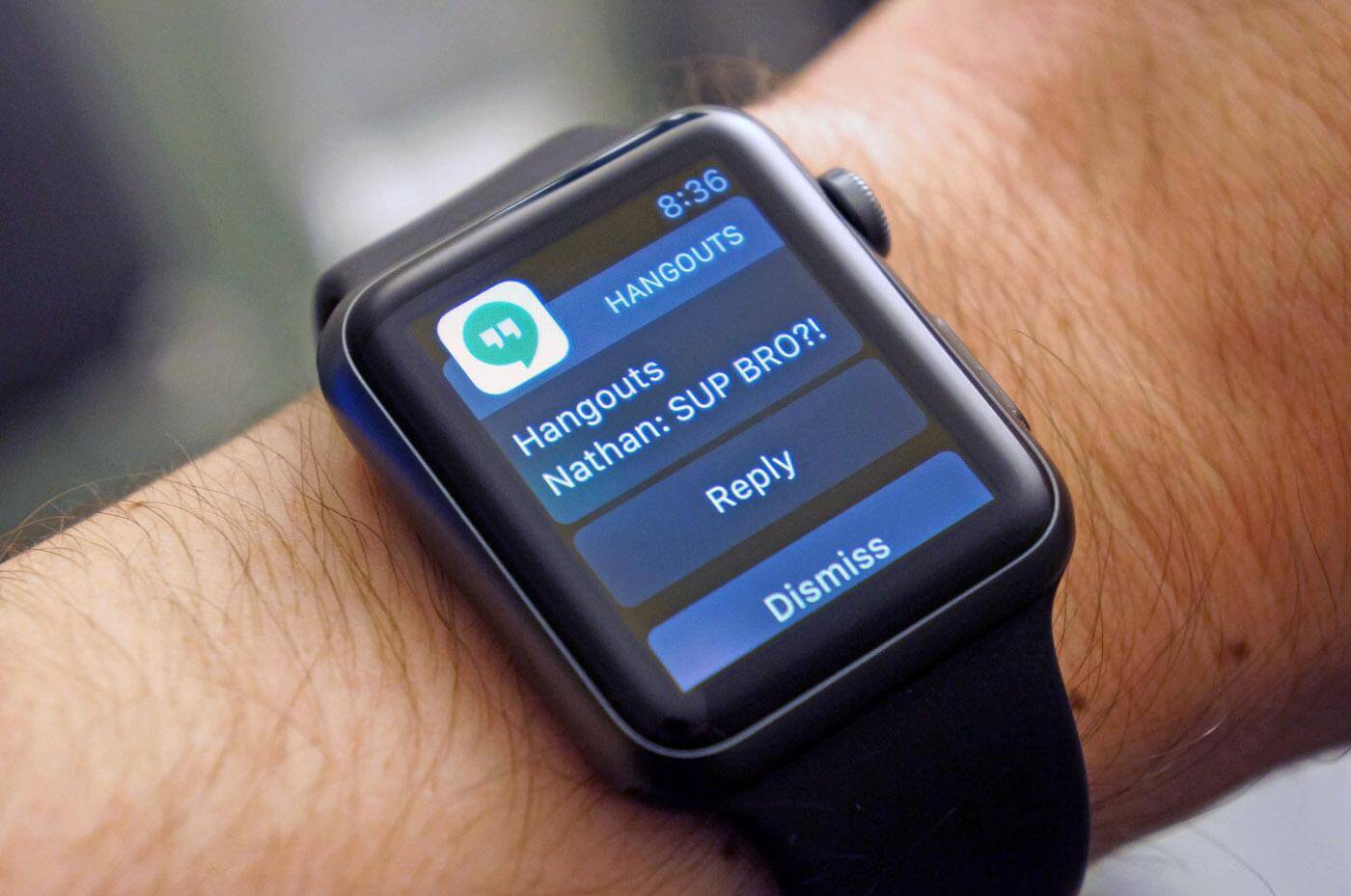
Разбираемся, как настроить Apple Watch так, чтобы уведомления не сводили с ума
😎 ПОДПИСЫВАЙТЕСЬ НА НАШ ЯНДЕКС.ДЗЕН ПРЯМО СЕЙЧАС
Содержание
- 1 Настроить уведомления Apple Watch на iPhone
- 2 Группировка уведомлений Apple Watch
- 3 Как убрать имя уведомлений Apple Watch
- 4 Как настроить уведомления на Apple Watch
- 5 Уведомления на экране блокировки Apple Watch
Настроить уведомления Apple Watch на iPhone
В правильной настройке уведомлений заключается то, какие приложения будут их присылать, в какое время они будут приходить и как вы будете их получать. Вот, что можно сделать прямо на iPhone.
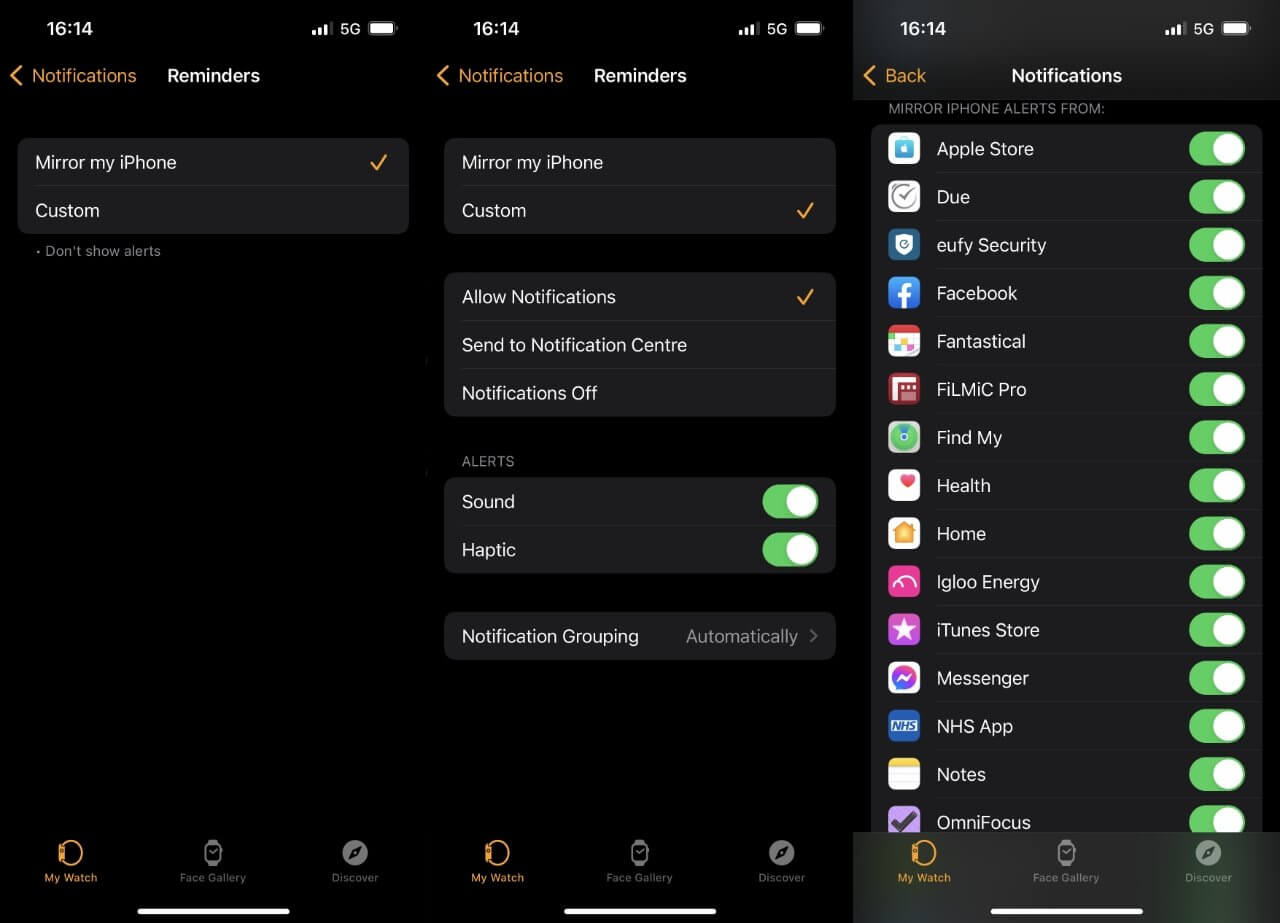
Настройте уведомления в Apple Watch правильно
- Откройте приложение для Apple Watch на iPhone, когда смартфон сопряжен с часами.
- В разделе «Мои часы» нажмите «Уведомления».
- Выберите нужное приложение.
- Прокрутите вниз и найдите «Повтор iPhone».
Так вы сможете менять параметры уведомлений на Apple Watch. Например, «Допуск уведомлений» позволяет оставить пуши в Центре уведомлений, сопроводив их сигналом на часах. Если включить «Отправка в центр уведомлений», то пуш придется, но без звука. А если включить «Уведомления выкл.», то их вообще не будет.
iPhone SE 2022 против Pixel 6a. Единственный случай, когда надо перейти на Андроид
Группировка уведомлений Apple Watch
Смарт-часы с помощью watchOS умеют группировать уведомления: автоматически и по приложениям. Первый способ собирает их по контактам, времени и другим параметрам, а «По приложениям» — уже в зависимости от конкретных приложений. Я предпочитаю второй способ: так проще найти то, что нужно, выбрав одну группу пушей, хоть их и становится очень много.
С другой стороны, если установить «Автоматически», то все новости будут собираться в один тред, соцсети или банковские приложения. Но искать конкретный пуш станет немного сложнее.
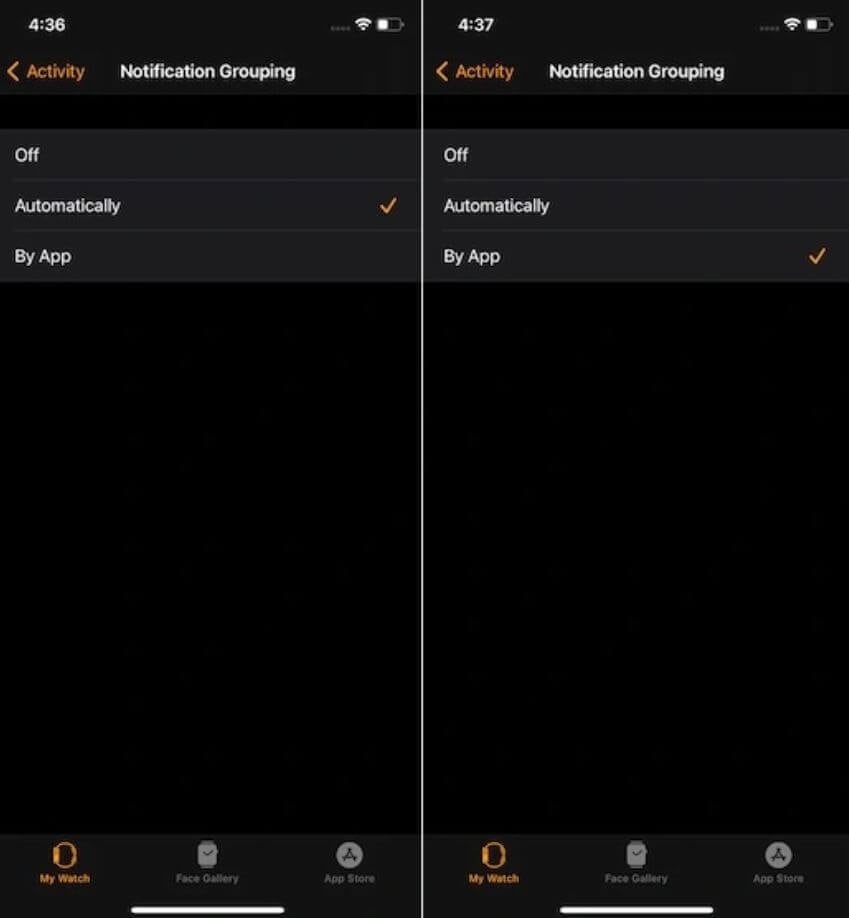
Группировка уведомлений позволяет быстрее ориентироваться среди них
Правда, кажется, что группировка уведомлений никак не поможет вам фокусироваться на делах. Но выход есть: просто включите «Повтор iPhone» и выключите уведомления на телефоне. Но учтите, что уведомлений не будет даже на часах, если у вас включено Фокусирование, Apple Watch разряжены или iPhone находится далеко от них.
Apple не успеет выпустить iPhone 14 из-за Тайваня? Всё, что известно на данный момент
Как убрать имя уведомлений Apple Watch
Уведомления на Apple Watch можно сделать конфиденциальными, чтобы никто не мог увидеть, от кого они пришли. Дело в том, что по умолчанию на часах пуши отображаются в развернутом виде, чтобы быстро прочесть его. Но это не всегда безопасно. Вот, что нужно сделать.
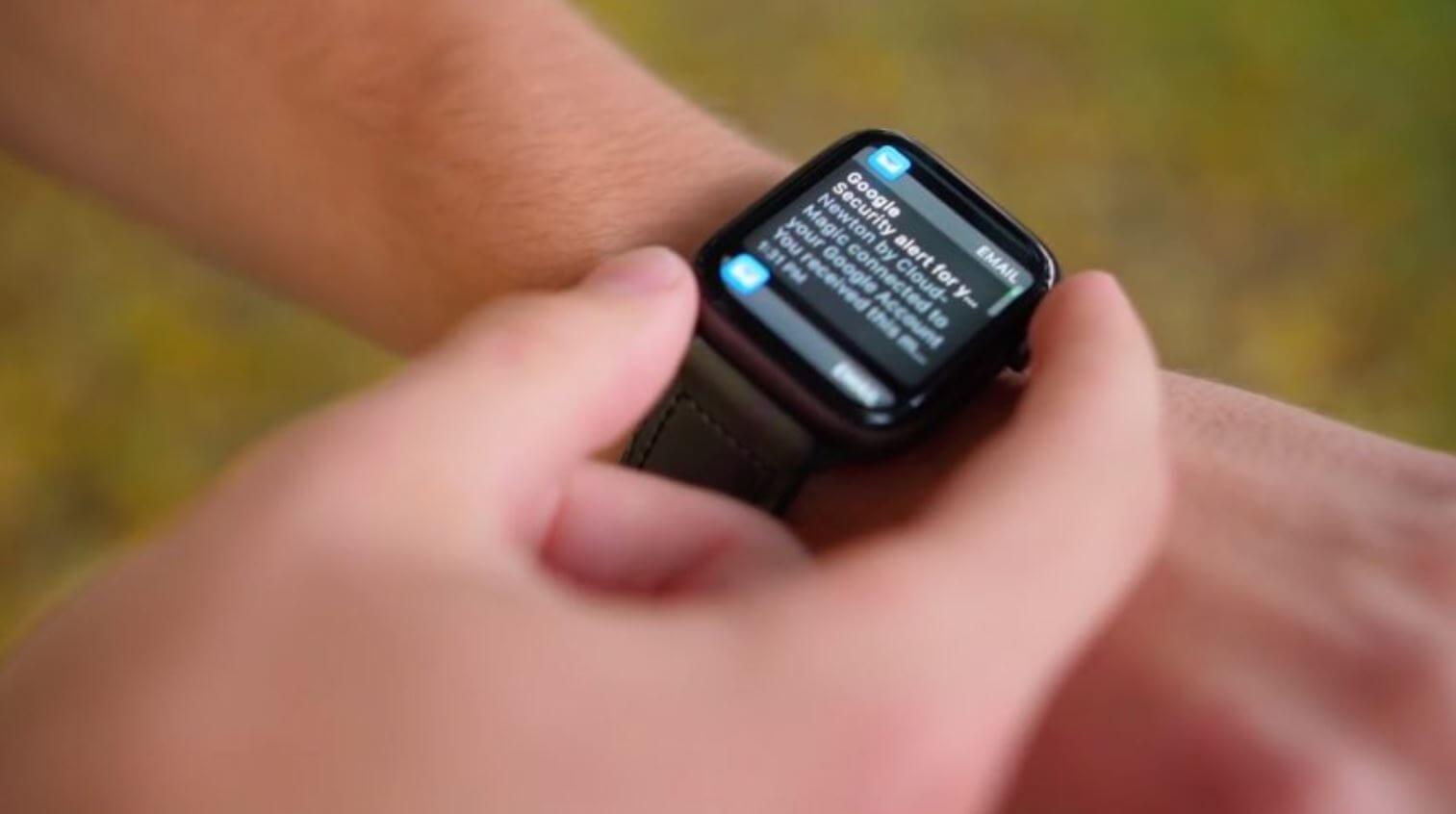
Apple Watch умеют скрывать текст уведомлений
- Откройте приложение Apple Watch на Айфоне.
- Выберите «Мои часы», затем — «Уведомления».
- Нажмите переключатель возле «Конфиденциальность».
Уведомление будет отображаться на часах, но только с иконкой и названием приложения. Содержимое будет скрыто до тех пор, пока вы не коснетесь часов. Так сообщения не прочитает никто, кроме вас.
Как Apple выбирает обои для iPhone и где их берет
Как настроить уведомления на Apple Watch
Если у вас нет времени брать в руки iPhone, вы всегда можете настроить уведомления прямо на часах. Для этого смахните его влево и нажмите на три точки. Здесь есть полезные настройки.
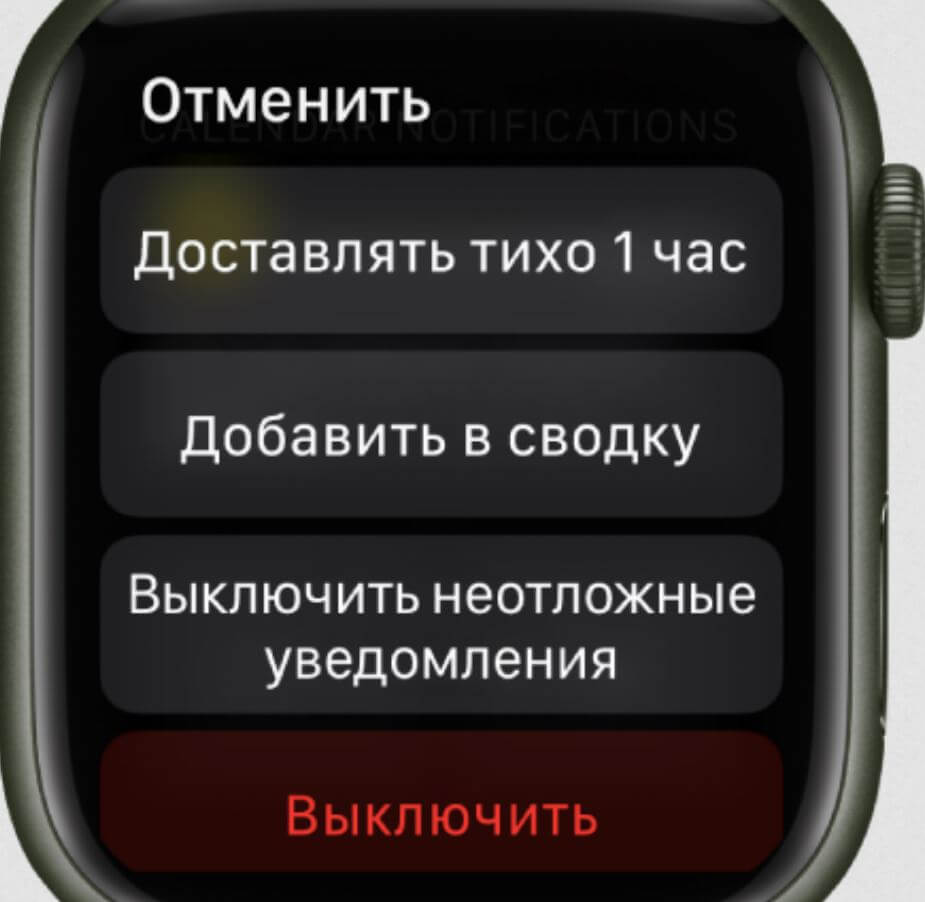
Уведомления могут приходить тихо или попадать в сводку на iPhone
- Нажмите «Доставлять тихо 1 час» или «Сегодня не уведомлять» — сообщения будут отправлять час или весь день сразу в Центр уведомлений без звука.
- Выберите «Добавить в сводку», чтобы пуши отображались в сводке уведомлений — так вы не пропустите их и сможете изучить, когда освободитесь.
А еще стоит отключить неотложные уведомления: как и на iPhone, они доставляются немедленно даже при включенном Фокусировании, при включении которого все остальные не доставляются. Порой их бывает слишком много, поэтому лучше выключить функцию.
Мои Apple Watch умерли спустя 2 года. Состояние аккумулятора в ноль
Уведомления на экране блокировки Apple Watch
Пока экран часов неактивен, вы можете сделать так, чтобы уведомления отображались только при поднятом запястье. Это очень удобно, обязательно попробуйте! Вот, что нужно настроить.
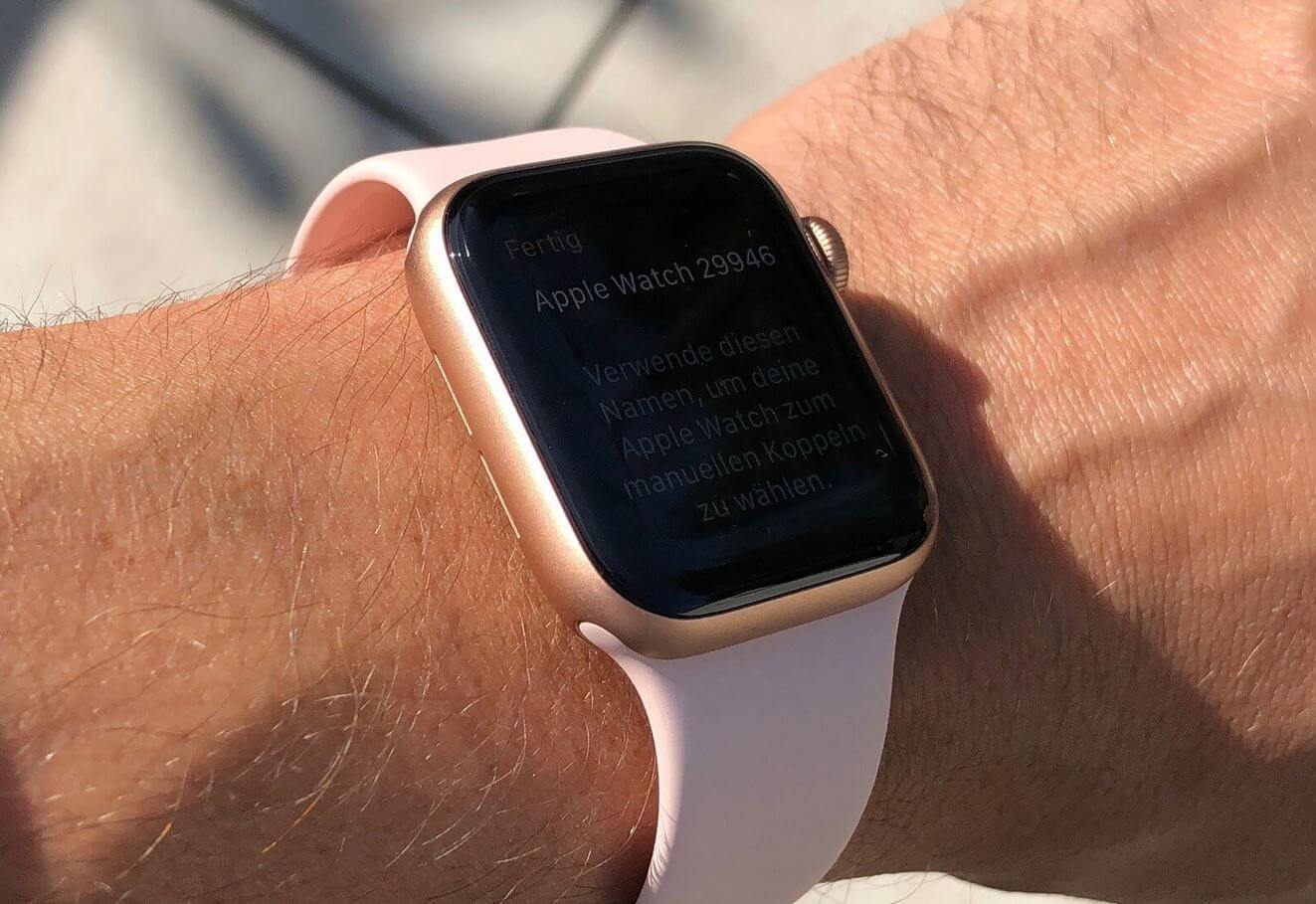
Можно настроить Apple Watch так, чтобы уведомления не отображались, когда рука опущена
- Откройте Настройки на Apple Watch.
- Нажмите «Уведомления».
- Выберите «Уведомления при опущенном запястье».
Учтите, что эта функция вызывает повышенный расход аккумулятора. По умолчанию уведомления не отображаются, если рука опущена — за счет акселерометра в часах, Apple Watch поймут, в каком положении находятся. Этот параметр лучше отключить, если хотите, чтобы часы вас не отвлекали.
🔥 Присоединяйтесь к нашему чату в Телеграм
Кстати, не все знают, можно ли отвечать с Apple Watch в WhatsApp. В нашей статье разобрались, как это делать правильно, можно ли использовать сторонние приложения и что делать, если уведомления из мессенджера не приходят.