
-

1
Initiate or receive a call. In order to change your call volume, you’ll need to be in a call first.
- To initiate a call, open the Phone app, select a contact from the «Contacts» tab, and tap Call.
- To receive a call, tap Accept (or slide the Swipe to Answer button to the right if your phone is locked).
-
2
Locate the volume buttons. These are physical buttons on the top left side of your phone’s case.
- There should be two buttons—the top one increases your volume, while the bottom one decreases it.
Advertisement
-
3
Press the top button or bottom button. Doing so will increase or decrease your volume respectively.


Advertisement
-
1
Make sure AssistiveTouch is enabled. If you don’t have AssistiveTouch enabled, you’ll need to enable it first.
-
2
Initiate or receive a call. In order to change your call volume, you’ll need to be in a call first.
- To initiate a call, open the Phone app, select a contact from the «Contacts» tab, and tap Call.
- To receive a call, tap Accept (or slide the Swipe to Answer button to the right if your phone is locked).
-
3
-
4
Tap Device.
-
5
Tap Volume Up or Volume Down. Doing so will change your call volume accordingly.


Advertisement
Ask a Question
200 characters left
Include your email address to get a message when this question is answered.
Submit
Advertisement
-
You can also change your phone’s overarching volume (e.g., music, the ringer) with both the volume buttons and the AssistiveTouch function when not in a call.
Thanks for submitting a tip for review!
Advertisement
-
You may encounter AssistiveTouch functionality issues while on a call. If so, try hanging up and redialing.
Advertisement
About This Article
Article SummaryX
1. Make sure you’re in a call.
2. Locate the volume buttons on the top left side of your iPhone.
3. Click the top button to increase volume or the bottom button to decrease it.
Did this summary help you?
Thanks to all authors for creating a page that has been read 19,995 times.
Is this article up to date?
-
1
Initiate or receive a call. In order to change your call volume, you’ll need to be in a call first.
- To initiate a call, open the Phone app, select a contact from the «Contacts» tab, and tap Call.
- To receive a call, tap Accept (or slide the Swipe to Answer button to the right if your phone is locked).
-
2
Locate the volume buttons. These are physical buttons on the top left side of your phone’s case.
- There should be two buttons—the top one increases your volume, while the bottom one decreases it.
Advertisement
-
3
Press the top button or bottom button. Doing so will increase or decrease your volume respectively.
Advertisement
-
1
Make sure AssistiveTouch is enabled. If you don’t have AssistiveTouch enabled, you’ll need to enable it first.
-
2
Initiate or receive a call. In order to change your call volume, you’ll need to be in a call first.
- To initiate a call, open the Phone app, select a contact from the «Contacts» tab, and tap Call.
- To receive a call, tap Accept (or slide the Swipe to Answer button to the right if your phone is locked).
-
3
-
4
Tap Device.
-
5
Tap Volume Up or Volume Down. Doing so will change your call volume accordingly.
Advertisement
Ask a Question
200 characters left
Include your email address to get a message when this question is answered.
Submit
Advertisement
-
You can also change your phone’s overarching volume (e.g., music, the ringer) with both the volume buttons and the AssistiveTouch function when not in a call.
Thanks for submitting a tip for review!
Advertisement
-
You may encounter AssistiveTouch functionality issues while on a call. If so, try hanging up and redialing.
Advertisement
About This Article
Article SummaryX
1. Make sure you’re in a call.
2. Locate the volume buttons on the top left side of your iPhone.
3. Click the top button to increase volume or the bottom button to decrease it.
Did this summary help you?
Thanks to all authors for creating a page that has been read 19,995 times.
Is this article up to date?
Если вы хотите изменить громкость звонка, чтобы он был не таким громким или не таким тихим, вы можете сделать это с легкостью. Изменение громкости звонка iPhone — это важная функция телефона, о которой многие даже не подозревают. В этой статье мы расскажем, как изменить громкость звонка и громкость рингтона на iPhone. Существует три основных способа регулировки громкости на iPhone, и все их легко найти и использовать. Первый способ — из самого приложения телефона (для этого нужно нажать на зеленый значок телефона на главном экране). Вы также можете настроить громкость звонка и мелодии звонка, зайдя в Настройки > Звуки и отрегулировав там громкость обеих мелодий. Наконец, вы можете управлять громкостью обоих звонков с помощью стороннего приложения Volume Control ($1,99 в App Store).
Оглавление
- Из телефонного приложения
- Настройки звука из меню настроек iPhone
- Использование регулятора громкости
- Заключение
Из телефонного приложения
Первый способ изменить громкость звонка из телефонного приложения:
- нажать на зеленый значок телефона на главном экране
- откроется приложение телефона,
- позволит вам отрегулировать громкость звонка прямо оттуда.
- Открыв приложение телефона, вы увидите ползунок громкости звонка в верхней левой части экрана.
- Проведите пальцем влево, чтобы уменьшить громкость, или вправо, чтобы увеличить громкость.
Настройки звука из меню настроек iPhone
Еще один способ настроить громкость звонка — из меню настроек iPhone.
- Кликните на приложение «Настройки» (значок шестеренки на главном экране).
- В результате вы попадете в меню настроек iPhone.
- Там выбираете «Звуки» и кликаете «Звонок и голосовая почта».
- Откроется меню настроек рингтонов телефона, в котором можно отрегулировать громкость звонка и мелодии.
Регулятор громкости звонка — это ползунок в верхней левой части экрана. Вы можете уменьшить или увеличить громкость мелодии звонка, передвигая ползунок влево или вправо.
Использование регулятора громкости
Третий способ изменить громкость мелодии звонка — использовать регулятор громкости на боковой стороне iPhone. Эта ручка регулировки громкости находится на правой стороне большинства iPhone. Вы можете регулировать громкость iPhone, поворачивая ручку.
Регулятор громкости можно использовать для уменьшения или увеличения громкости звонка и мелодии вызова. Поворот ручки громкости вправо увеличивает громкость, а поворот влево — уменьшает. Также с помощью регулятора громкости можно полностью отключить звук, повернув его до упора вправо.
Заключение
iPhone — очень полезное и мощное устройство, но это верно только в том случае, если вы его слышите! Если вы не можете услышать iPhone, когда он звонит, то это не очень полезно, не так ли? Вот почему так важно узнать, как изменить громкость звонка на iPhone. Вы же не хотите пропустить ни одного звонка, и уж точно не хотите мешать окружающим. Ух ты! Это был большой объем информации. Если вы дочитали до конца, то поздравляем! Теперь вы знаете все, что нужно знать об изменении громкости звонка на iPhone. Теперь выходите на улицу и наслаждайтесь тишиной!
Если у вас iPhone X или любой другой смартфон Apple, оснащенный сканером Face ID, то вы наверняка заметили, что громкость мелодии звонка постепенно уменьшается. Сначала телефон звонит громко, но затем звук становится тише, и даже если включить громкость на полную, по-прежнему остается тихим.

♥ ПО ТЕМЕ: 10 лучших ремиксов стандартных рингтонов для iPhone (видео).
Видео:
Не беспокойтесь, с вашим iPhone все в порядке, и Apple на самом деле все так и задумала — «это не косяк, а фича». Однако, если вы хотите, чтобы ваш смартфон постоянно звонил одинаково громко, мы расскажем вам как это сделать.
Для начала разберемся, почему на входящих звонках мелодия играет громко, но затем звук начинает затухать. На самом деле, это одна из функций Face ID. Она срабатывает даже тогда, когда вы не используете сканер лица для разблокировки вашего устройства. Дело в том, что камеры Face ID сканируют ваше лицо всегда, независимо от того, используются они для аутентификации или нет. Даже если вы не используете сканер, он все равно остается активным для обеспечения полноценной работы других функций, одной из которых является уменьшение громкости рингтона.
♥ ПО ТЕМЕ: Как сделать и установить мелодию звонка (рингтон) на любой Айфон без компьютера прямо на устройстве?.
Как отключить функцию уменьшения громкости рингтона на iPhone 14, 14 Pro, iPhone 13, 13 Pro, 13 Pro Max, 12, 12 Pro, iPhone 11, iPhone 11 Pro, iPhone XS, iPhone XR или iPhone X
Для того чтобы отключить затухание мелодии звонка, нужно деактивировать функцию сканирования лица, определяющую, смотрите ли вы на свой iPhone 14, 14 Pro, iPhone 13, 13 Pro, 13 Pro Max, 12, 12 Pro, iPhone 11, iPhone 11 Pro, iPhone XS, iPhone XR или iPhone X. Когда функция будет деактивирована, устройство не сможет определять смотрите ли вы на дисплей, пока играет мелодия входящего звонка, и звук рингтона не будет становиться тише. Для этого:
1. Откройте на iPhone приложение «Настройки»;
2. Откройте раздел «Face ID и код-пароль»;
3. Передвиньте переключатель напротив «Распознавание внимания» в положение «Выключено»;

4. Выйдите из «Настроек».
Проделав все вышесказанное, вы можете проверить громкость, попросив кого-то вам позвонить. Если звук остается одинаково громким на протяжении всего времени, значит, у вас все получилось. Если вам все равно кажется, что iPhone звонит слишком тихо, вы можете установить громкость рингтона на максимум. Для этого:
Откройте на смартфоне приложение «Настройки» → «Звуки, тактильные сигналы»;
В разделе «Рингтон и звук сообщения» передвиньте бегунок вправо до упора, чтобы включить максимальную громкость;
Если вы хотите регулировать громкость рингтона с помощью физических кнопок, передвиньте бегунок напротив опции «Изменять кнопками».

Некоторые пользователи сознательно отключают возможность регулировки громкости с помощью физических кнопок, зная привычку своих детей играть с устройством. Однако во многих новых моделях iPhone эта функция деактивирована по умолчанию.
Если у вашего iPhone 14, 14 Pro, iPhone 13, 13 Pro, 13 Pro Max, 12, 12 Pro, iPhone 11, iPhone 11 Pro, iPhone XS, iPhone XR или iPhone X вдруг пропал звук, проверьте, не активен ли «Бесшумный режим» (переключатель Mute, расположенный на боковой части устройства). Об активации бесшумного режима сообщит небольшой оранжевый индикатор на переключателе. Также проверьте, не включена ли функция «Не беспокоить», при которой звук входящих звонков полностью отключен.

Видео по теме: Как сделать и установить рингтон на любой Айфон без компьютера
Смотрите также:
- Попугай повторяет рингтон iPhone (видео).
- Гимн Лиги чемпионов УЕФА: скачать рингтон, текст и перевод на русский, а также интересные факты.
- Как поставить отдельные рингтон и вибрацию для контакта на iPhone.
Если громкость звонка на вашем Apple iPhone, iPad или iPod touch слишком низкая или слишком громкая, вы, вероятно, пытались нажать кнопки громкости, чтобы отрегулировать ее, но безуспешно. Почему это?
По умолчанию кнопки увеличения и уменьшения громкости вашего iPhone влияют только на звуки для таких вещей, как воспроизведение музыки и видео. Если вы хотите настроить громкость рингтона и сигнала оповещения для входящих телефонных звонков, уведомлений и таймеров, вы должны использовать регуляторы громкости в приложении «Настройки iOS». Однако у вас есть возможность привязать звонок к кнопкам громкости.
Отрегулируйте громкость звонка iPhone через приложение «Настройки»
Чтобы изменить громкость звонка вашего iPhone, вы должны посетить панель настроек «Звуки и тактильные ощущения» для iOS через приложение «Настройки». Вот как:
- Откройте приложение «Настройки» на главном экране или в библиотеке приложений. Или запустите его через поиск (проведите пальцем вниз и введите «Настройки»).

- Прокрутите вниз и коснитесь «Звуки и тактильные ощущения».

- Перетащите ползунок в разделе «Мелодия звонка и громкость оповещения», чтобы увеличить или уменьшить громкость звонка.

Звонок автоматически начнет издавать тестовый звук, чтобы помочь вам в настройке. Он останавливается через несколько секунд.
Отрегулируйте громкость звонка iPhone с помощью кнопок громкости
Если вы предпочитаете регулярно менять громкость рингтона, лучше всего привязать действие к кнопкам громкости iPhone. Для этого:
- Откройте «Настройки» и нажмите «Звуки и тактильные ощущения».
- В разделе «Мелодия звонка и громкость оповещения» включите переключатель рядом с «Изменить с помощью кнопок».
Когда вы нажимаете кнопки громкости, вы увидите индикатор звонка в верхней части экрана, показывающий уровень громкости звонка.

Но как настроить громкость музыки и видео? Кнопки громкости по-прежнему помогут вам в этом во время активного воспроизведения. То же самое касается и разговорного динамика во время разговора.
Для других системных громкостей, таких как Siri, вы можете изменить уровень звука с помощью ползунка громкости в Центре управления — проведите пальцем вниз от правого верхнего угла экрана, чтобы открыть его.
Настройки, которые полностью отключают звук звонка iPhone
В случаях, когда вам нужно полностью отключить громкость звонка iPhone, вы можете активировать режим «Без звука» или «Не беспокоить/Фокус» вместо того, чтобы вручную снижать уровень звука.
Бесшумный режим
Используйте переключатель «Звонок/Без звука» на левой стороне iPhone, чтобы включить беззвучный режим. Этот параметр автоматически доставляет входящие вызовы и уведомления приложений на ваш iPhone.

Не беспокоить/сосредоточиться
Откройте Центр управления и коснитесь значка «Не беспокоить» или «Фокус». Настройка доставляет телефонные звонки и уведомления непосредственно на голосовую почту и в Центр уведомлений.

Узнайте больше о том, как режимы «Не беспокоить» и «Фокусировка» работают на iPhone.
Отрегулируйте громкость звонка iPhone
Изменить громкость звонка на вашем iPhone легко, если вы знаете, как это сделать. Если использование приложения «Настройки» кажется рутинным, не забудьте привязать громкость звонка и предупреждений к кнопкам громкости. Используйте «Без звука» или «Не беспокоить/Фокус», если вам нужен быстрый способ отключить телефонные звонки.
Громкость вашего iPhone автоматически уменьшается при входящих вызовах? Несколько пользователей iPhone X, XS, iPhone 11, iPhone 12 и iPhone 13 недавно сообщили, что громкость их звонка автоматически уменьшается при звонках. К счастью, это можно решить с помощью простого устранения неполадок. Вот рабочие методы, чтобы исправить громкость рингтона iPhone, которая становится слишком низкой для входящих вызовов на iOS 15 или 14.
Связанные | 7 лучших способов исправить проблему сбоя вызова на iPhone 2022
Иногда вы можете заметить, что громкость iPhone автоматически уменьшается при поступлении входящего вызова. Ну, это не обязательно означает, что с вашим iPhone что-то не так. Все, что вам нужно сделать, это выполнить простые настройки ниже, чтобы вернуться к нормальной громкости звонка.
Метод 1 — отключить функции с учетом внимания
iPhone с Face ID, включая iPhone X, XS, iPhone 11, iPhone 12 и iPhone 13, оснащены функциями Attention Aware. Включенный по умолчанию, он автоматически снижает громкость звонка, когда замечает, что вы смотрите на телефон и знаете о телефонном звонке.
Вот почему громкость вашего iPhone уменьшается, когда вы сидите рядом с ним или держите его в руке. Хотя большинству эта функция понравится, некоторым она может не понравиться. В этом случае вы можете отключить функции Attention Aware, выполнив следующие действия:
1. Откройте «Настройки» на вашем iPhone.
2. Прокрутите вниз и нажмите «Доступность».
3. Здесь нажмите Face ID и внимание.
4. Отключите переключатель функций, учитывающих внимание.
5. Введите код доступа iPhone для подтверждения.
Вот и все. Теперь ваш iPhone будет нормально звонить при входящих телефонных звонках без каких-либо проблем с громкостью.
Как узнать, снижает ли громкость звонка функция Attention Aware?
Сядьте подальше от своего iPhone или закройте Face ID, а затем позвоните с другого устройства. Если громкость не падает, значит, функция Attention Aware автоматически уменьшала громкость, когда Face ID не был закрыт.
Способ 2 — увеличить громкость рингтона
Установите максимальную громкость звонка в настройках. Это обеспечит максимально возможную громкость рингтона. Для этого выполните следующие действия:
1. Откройте «Настройки» на вашем iPhone.
2. Нажмите «Звуки и тактильные ощущения».
3. Здесь установите ползунок «Звонок и оповещения» на максимум.
Когда вы установите громкость, ваш iPhone воспроизведет предварительный просмотр того, как это будет звучать.
Способ 3 — изменить мелодию звонка
Менее слышен сам рингтон? Если вас не устраивает громкость рингтона, подумайте о том, чтобы сделать его громче в настройках. Вот как изменить рингтоны на iOS:
1. Откройте «Настройки» на вашем iPhone.
2. Нажмите «Звуки и тактильные ощущения».
3. Нажмите «Мелодия звонка» и выберите нужную мелодию звонка.
Из предварительно загруженных мелодий вы можете проверить Апекс, Маяк, Кристаллыи Радар– они громкие и легко слышимые. Вы можете комбинировать их с более сильной нотой вибрации. Кроме того, вы также можете установить собственную песню или музыку в качестве мелодии звонка через iTunes или приложение «Музыка» на Mac.
Способ 4 — перезагрузите iPhone
Перезагрузка iPhone может устранить любые временные ошибки или сбои. И есть шанс, что это может решить проблему с громкостью рингтона. Вот как перезагрузить iPhone:
Для iPhone X, 11, 12 или 13
 Нажмите и удерживайте одновременно кнопку увеличения или уменьшения громкости и боковую кнопку. Когда появится меню питания, сдвиньте кнопку выключения питания и подождите минуту. Теперь снова нажмите и удерживайте боковую кнопку, пока на экране не появится логотип Apple.
Для iPhone SE (2/3), iPhone 8, 7 или 6
 Нажмите и удерживайте боковую или верхнюю кнопку, пока не появится ползунок выключения питания. Перетащите его, чтобы выключить iPhone. Затем снова нажмите и удерживайте боковую или верхнюю кнопку, пока не появится логотип Apple.
Способ 5 — проверьте и почистите динамики iPhone

Применяемые аксессуары могут уменьшить громкость iPhone. Снимите защитную пленку, чехлы или любые другие пленки с вашего iPhone. Кроме того, убедитесь, что динамики и динамик чистые и на них нет грязи или мусора. При необходимости очистите их сухой щеткой с мягкой щетиной.

Если это похоже на проблему с оборудованием, посетите авторизованный сервисный центр Apple для более эффективного устранения неполадок и любого ремонта, если это необходимо.
Нет громкости в рингтонах для входящих звонков?
Если iPhone ничего не воспроизводит при входящих звонках, проверьте следующее:
- Это в беззвучном режиме? Проверьте переключатель «Звонок/Без звука» сбоку вашего iPhone. Переместите его вперед, чтобы оранжевый больше не был виден.
- Убедитесь, что режим «Не беспокоить» отключен. Открытым Настройки и нажмите Фокус. Здесь нажмите на Не беспокоить и выключите его. Сделайте то же самое для Спать.
- Был ли это пропущенный звонок? Если ваш iPhone не звонил, но вы видите пропущенный вызов, возможно, вызов завис до того, как телефон успел зазвонить.
- Обновление программного обеспечения. Обновите свой iPhone до последней доступной версии iOS. Кроме того, рассмотрите возможность перехода на стабильную версию, если вы столкнулись с проблемами в бета-канале.
Подведение итогов
Это были удобные способы исправить слишком низкую громкость звонка на вашем iPhone. Отключение функций Attention-Aware решит проблему для большинства пользователей. Но если это не сработает, вы можете рассмотреть другие предложенные решения. Дайте нам знать, что сработало для вас через комментарии. Следите за новостями, чтобы получить больше таких руководств по устранению неполадок.
Увеличиваем громкость динамиков iPhone — 4 простых способа!
Привет! Честно говоря, за все время использования разных моделей iPhone, у меня практически никогда не было нареканий по поводу громкости звукового динамика. И даже сейчас, спустя почти 4 года с момента приобретения, мой «старичок» iPhone 5S звучит достаточно сносно. Звонок слышно? Слышно. И то хорошо!
Но все познается в сравнении. Совсем недавно я участвовал в увлекательном мероприятии под названием «помоги знакомому купить iPhone» (нужно было отличить новый от б/у или восстановленного, все проверить) и был сильно удивлен качеству звучания. Все-таки на новом телефоне динамик играет явно мощнее — моя «пять-эска» сильно проигрывает. И что же теперь, смириться с поражением и негромким звуком?
Не обязательно. Ведь еще можно все исправить…
К сожалению (или к счастью) взлом операционной системы (джейлбрейк) скорей мертв, чем жив — поэтому увеличить звук «ковырянием» в системных файлах и прошивке iPhone не получится. Apple строго следит за этим.
Наверное это даже хорошо, ведь модификация файлов может выйти «боком» для неподготовленного пользователя. А нам проблемы не нужны. Тем более, когда есть более простые способы сделать iPhone погромче. Вот они:
- И начнем с совета для таких же людей, как и я. Итак, если вы давно пользуетесь iPhone, то обратите внимание на сетку динамика. Со временем на нее оседают пыль и грязь, которые забивают отверстия — «благодаря» этому исходящий из динамика звук приглушается. Что будем делать? Чистить! Для этого можно использовать зубную щетку или сложенный листок бумаги. Только делайте это очень аккуратно — сетка хоть и металлическая, но очень тонкая. Пытаясь выгнать из нее пыль, например булавкой, можно наделать «лишних» дырок. Поверьте, увеличение количества отверстий не способствует улучшению качества звука.
- Динамик почистили, но хочется еще громче? Нет проблем. Многие знают, что в iPhone есть эквалайзер с различными установками для воспроизведения звука, но мало кто им пользуется. Открываем «Настройки — Музыка — Эквалайзер» и начинаем эксперименты. Подсказка для тех, кому лень перебирать все варианты — самый громкий звук будет если установить настройку «Поздняя Ночь». Хотя, опять же, все зависит от мелодии.
- Кстати, о рингтонах. Если музыку вы не слушаете, а вот тихий звонок реально напрягает, то просто выберете мелодию звонка погромче. Из «стандартных», на мой взгляд, наиболее громкие — Фортепьяно, Гитара, Сигнал тревоги. Впрочем, необязательно ограничиваться «обычными» рингтонами — никто не мешает вам скачать (или создать) любой другой.
- Дополнительные аксессуары. Причем это могут быть как «домашние» варианты — просто поставить iPhone в чашку или другую емкость (только без воды, пожалуйста), так и специализированные чехлы с накладками на динамик iPhone для увеличения его громкости. Принцип действия такой же как у чашки — обычная физика, но зато их можно носить с собой. Плюс, никто не отменял внешние колонки — при их использовании звук будет максимальным.
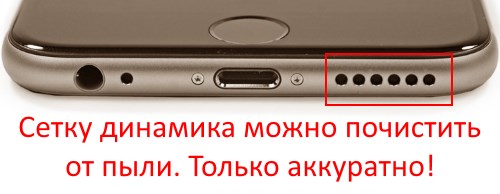
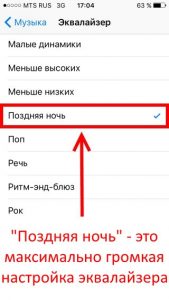
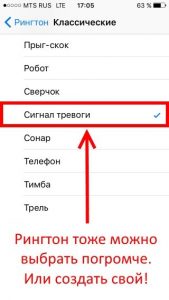
К сожалению, звук из динамиков iPhone может быть тихим и по другим причинам — элементарный брак, поломка, или же данную деталь уже ремонтировали и поставили некачественную.
В этом случае, все вышеописанные манипуляции по увеличению громкости не сработают, а выбор действий будет небольшим:
Источник
Настройка громкости на iPhone
Кнопки на боковой поверхности iPhone позволяют регулировать громкость во время разговора по телефону или прослушивания музыки, просмотра фильмов или других материалов. В остальное время эти кнопки управляют громкостью сигнала вызова, предупреждений и других звуковых эффектов. Можно также регулировать громкость при помощи Siri.
Спросите Siri. Скажите, например: «Увеличь громкость» или «Уменьши громкость». Узнайте, как давать команды Siri.
ПРЕДУПРЕЖДЕНИЕ. О предупреждении потери слуха см. в разделе Важная информация о безопасности для iPhone.
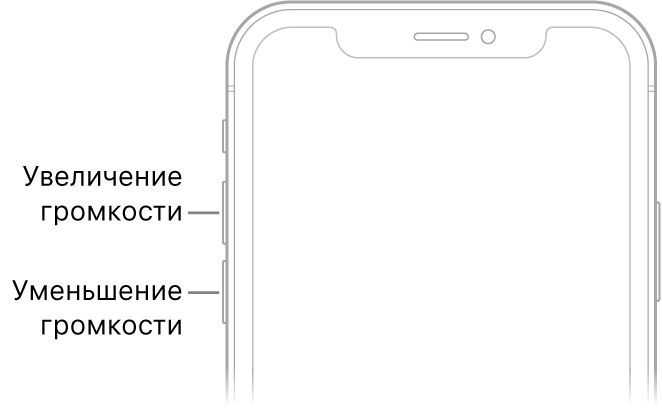
Блокировка громкости звонка и предупреждений в Настройках
Откройте «Настройки»  .
.
Коснитесь «Звуки, тактильные сигналы» (на поддерживаемых моделях) или «Звуки» (на других моделях iPhone).
Выключите функцию «Изменение кнопками».
Регулировка громкости через Пункт управления
Когда iPhone заблокирован или Вы используете приложение, можно регулировать громкость в Пункте управления.
Откройте Пункт управления и перетяните бегунок  .
.
Ограничение громкости наушников
Вы можете ограничить максимальную громкость музыки и видео в наушниках.
Откройте «Настройки» .
Коснитесь «Звуки, тактильные сигналы» (на поддерживаемых моделях) или «Звуки» (на других моделях iPhone).
Коснитесь «Приглушить громкие звуки», включите «Приглушить громкие звуки», затем перетяните бегунок, чтобы выбрать максимальный уровень громкости звука в наушниках.
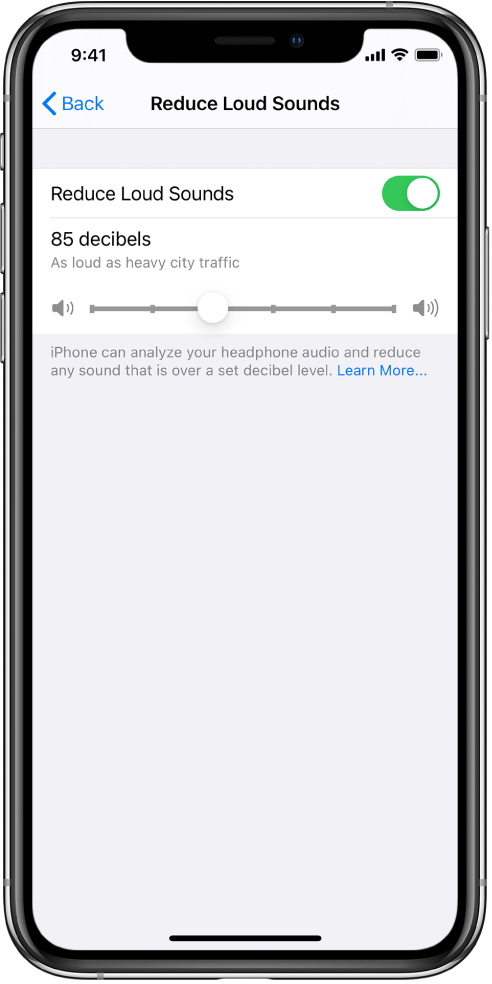
Примечание. Если в «Настройках» включено «Экранное время», можно запретить изменение максимальной громкости наушников. Откройте «Настройки» > «Экранное время» > «Ограничения конфиденциальности и контента» > «Приглушить громкие звуки», затем выберите «Нет».
Временное отключение звука звонков, предупреждений и уведомлений
Откройте Пункт управления и коснитесь кнопки  . (См. Установка режима «Не беспокоить» на iPhone).
Включение и выключение звука звонков на iPhone
Чтобы перевести iPhone в режим звонка  или беззвучный режим
  , переместите переключатель «Звонок/Бесшумно».
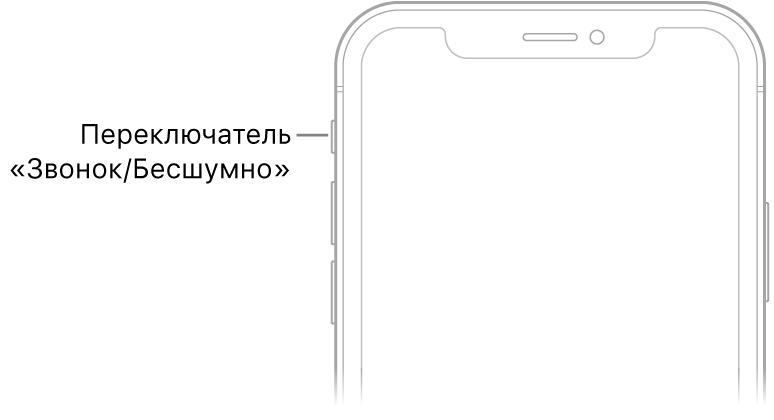
В режиме звонка iPhone воспроизводит все звуки. В беззвучном режиме (переключатель имеет оранжевый цвет) iPhone не воспроизводит сигналы вызовов, звуковые предупреждения или другие звуковые эффекты (но вибрация не отключается).
Важно! Когда iPhone находится в беззвучном режиме, то будильники, звуковые приложения (например, «Музыка») и многие игры по-прежнему воспроизводят звук через встроенный динамик. В некоторых странах и регионах звуковые эффекты Камеры, Диктофона и Экстренных оповещений воспроизводятся, даже если переключатель «Звонок/Бесшумно» переведен в положение «Бесшумно».
Источник
Как сделать динамик iPhone громче с помощью настроек
Совсем не обязательно класть смартфон в чашку, чтобы увеличить его громкость.
Всем известны лайфхаки с чашкой и втулкой от туалетной бумаги, позволяющие сделать звук iPhone более громким. На самом деле можно не прибегать к таким ухищрениям и поступить гораздо проще.
Ещё один способ увеличить громкость — это выбрать правильную настройку эквалайзера. Обычно мы заглядываем в это меню, чтобы добиться максимально приятного звучания в наушниках, но оно полезно и для динамика iPhone.
Откройте «Настройки» → «Музыка» → «Эквалайзер» и выберите предустановку «Поздняя ночь».
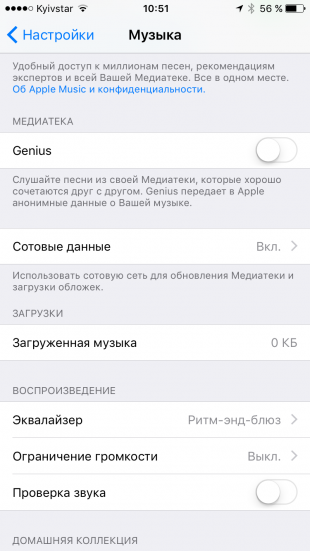
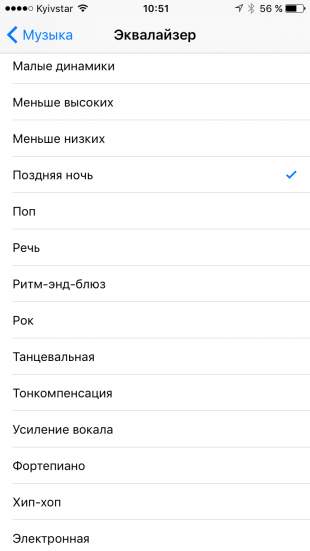
После этого звук iPhone изменится и станет громче. В зависимости от модели смартфона это может быть усиление на 5–10%. Работает такой трюк из-за особенностей пресета «Поздняя ночь», который меняет характер звучания, немного приглушая громкие звуки и увеличивая громкость тихих.
Попробуйте изменить эту настройку в своём iPhone и расскажите в комментариях, стал ли звук громче.
Источник
5 отличных способов улучшить звук на iPhone. Попробуйте!
Устройства Apple всегда отличались сбалансированным звучанием, которое подходит для воспроизведения подавляющего числа музыкальных жанров. Тем не менее, оно устраивает далеко не всех пользователей.
Если вы входите в число тех, кто хочет улучшить звук музыки на iPhone, эти советы специально для вас. Мы собрали вместе самые простые рекомендации по улучшению качества воспроизведения, которые помогут вам получить от музыки больше удовольствия.
👍 За советы спасибо ребятам из re:Store.
1. Настройте воспроизведение в «Музыке»
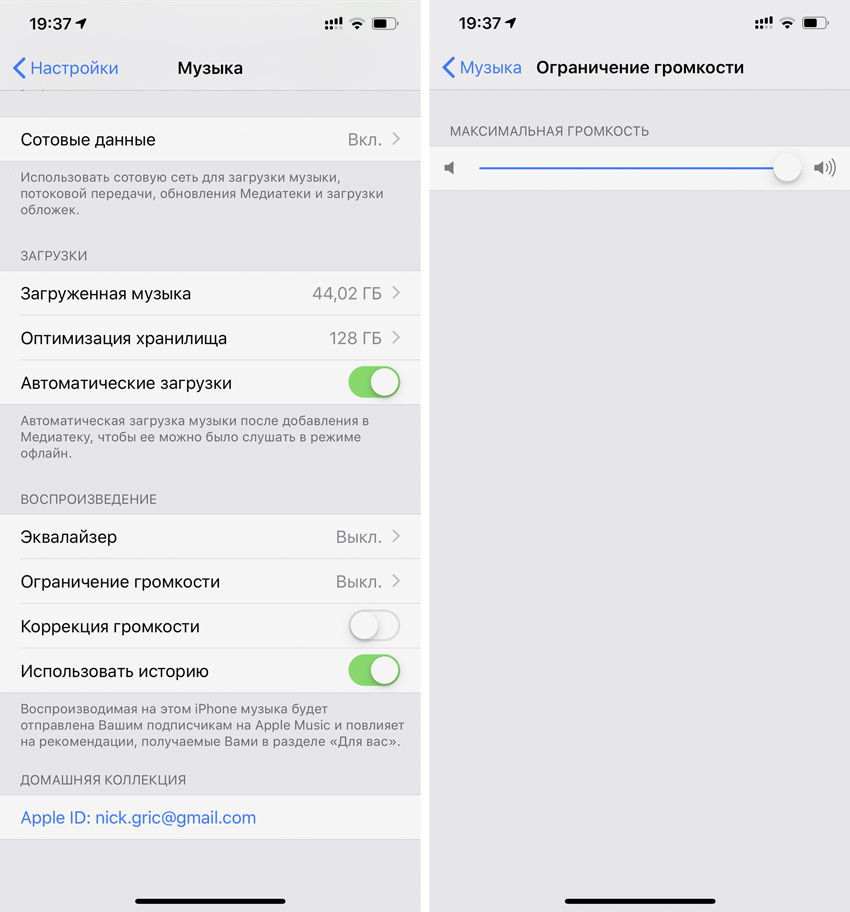
В меню «Настройки» > «Музыка» > «Воспроизведение» можно поработать с тремя пунктами:
«Эквалайзер» — с этим пунктом можно экспериментировать, в зависимости от оборудования, которое вы используете вместе с iPhone:
- «Больше низких» отлично подойдет, если вы используете AirPods.
- «Поздняя ночь» увеличит громкость воспроизведения через динамики.
- «Тонкомпенсация» выравнивает звук по кривой «равной громкости», и это улучшает его на низкой громкости.
«Ограничение громкости» следует использовать, если источник, который вы чаще всего использует, плохо справляется с воспроизведением на максимуме. В противном случае отключайте.
«Коррекция громкости» выравнивает уровень текущей композиции по отношению к предыдущей. Чтобы каждая композиция играла более эмоционально, эту настройку лучше отключить.
2. Выберите высокое качество Apple Music
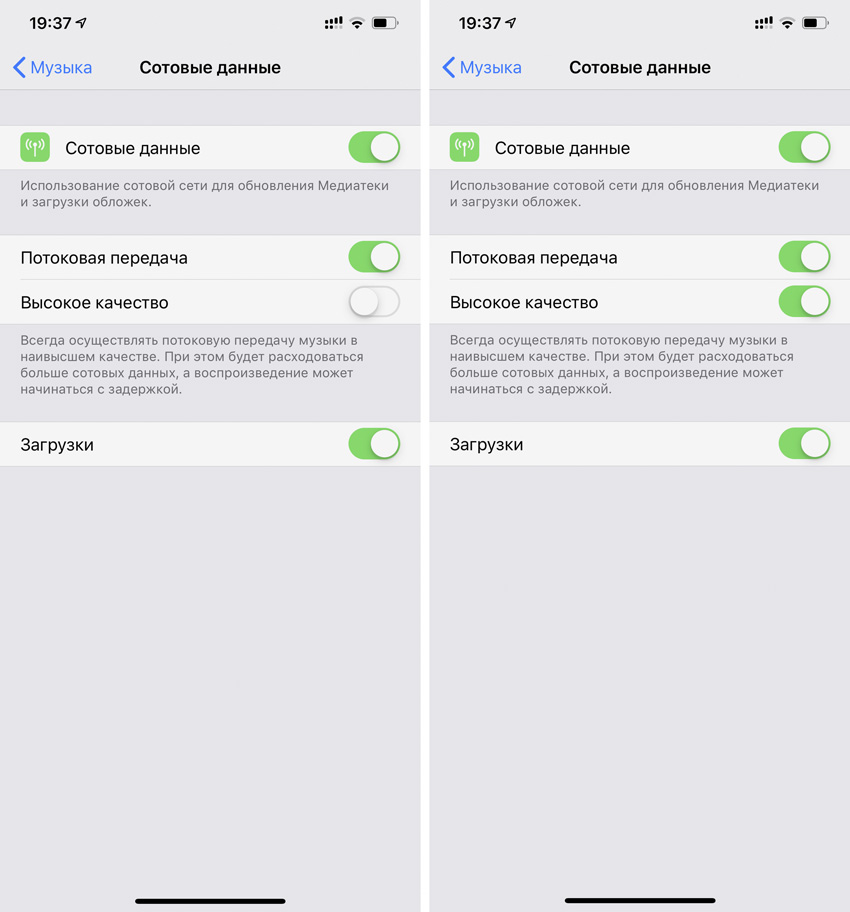
По умолчанию в меню «Настройки» > «Музыка» > «Сотовые данные» пункт «Высокое качество» отключен. Это дает возможность слушать музыку из Apple Music даже в условиях нестабильного мобильного интернета и расходовать минимальное количество трафика.
Тем не менее, если мы говорим об улучшении качества звука, то всем пользователям Apple Music нужно обязательно попробовать включить то самое «Высокое качество».
Даже более менее стабильного 3G уже достаточно для воспроизведения треков из стримингового сервиса, LTE вообще с головой. Но вот трафик в этом случае будет улетать чуть ли не в 3-4 раза быстрее, поэтому лучше задуматься о безлимите.
3. Слушайте «несжатое» аудио. Да, так можно
В 2018 году пользователи до сих пор делятся на два типа: первые души не чают в стриминговых сервисах по примеру Apple Music, а вот вторые продолжают выступать за аудиозаписи без сжатия.
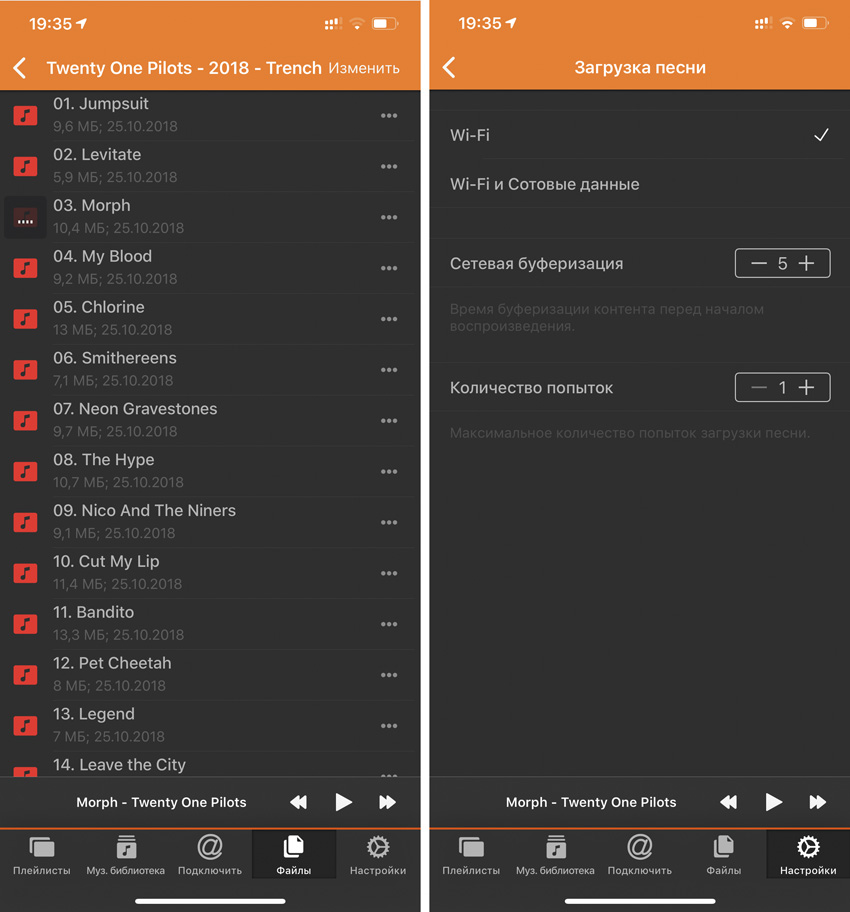
Если вы задумались о повышении качества звука с iPhone и вам не критично использовать именно Apple Music, попробуйте приложение Flacbox (бесплатно + покупки).
С помощью этой программы вы сможете открыть практически любой музыкальный файл на своем iPhone. Для этого его даже не нужно скачивать — можно использовать облачные хранилища, подключенный к Wi-Fi компьютер и флэш-накопители PowerDrive.
Используйте файлы формата FLAC, чтобы получить максимальное качество воспроизведения. Некоторые утверждают, что сегодня разницу между сжатой и несжатой музыкой услышать практически невозможно, но это отнюдь не так.
4. Подстройте эквалайзер под наушники
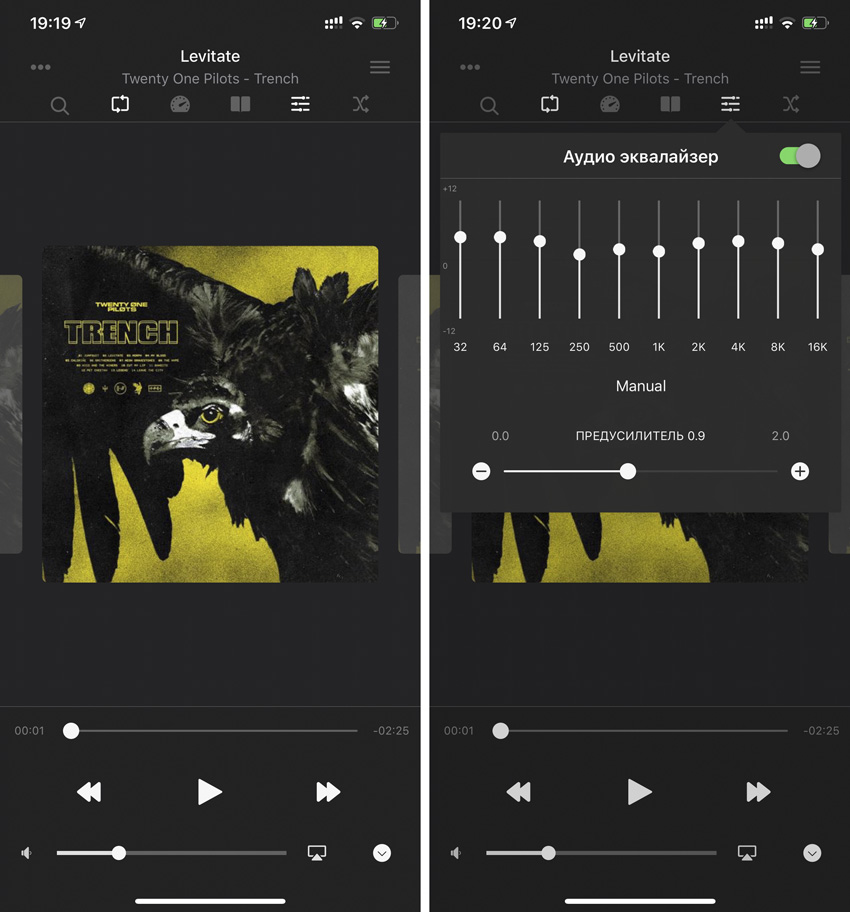
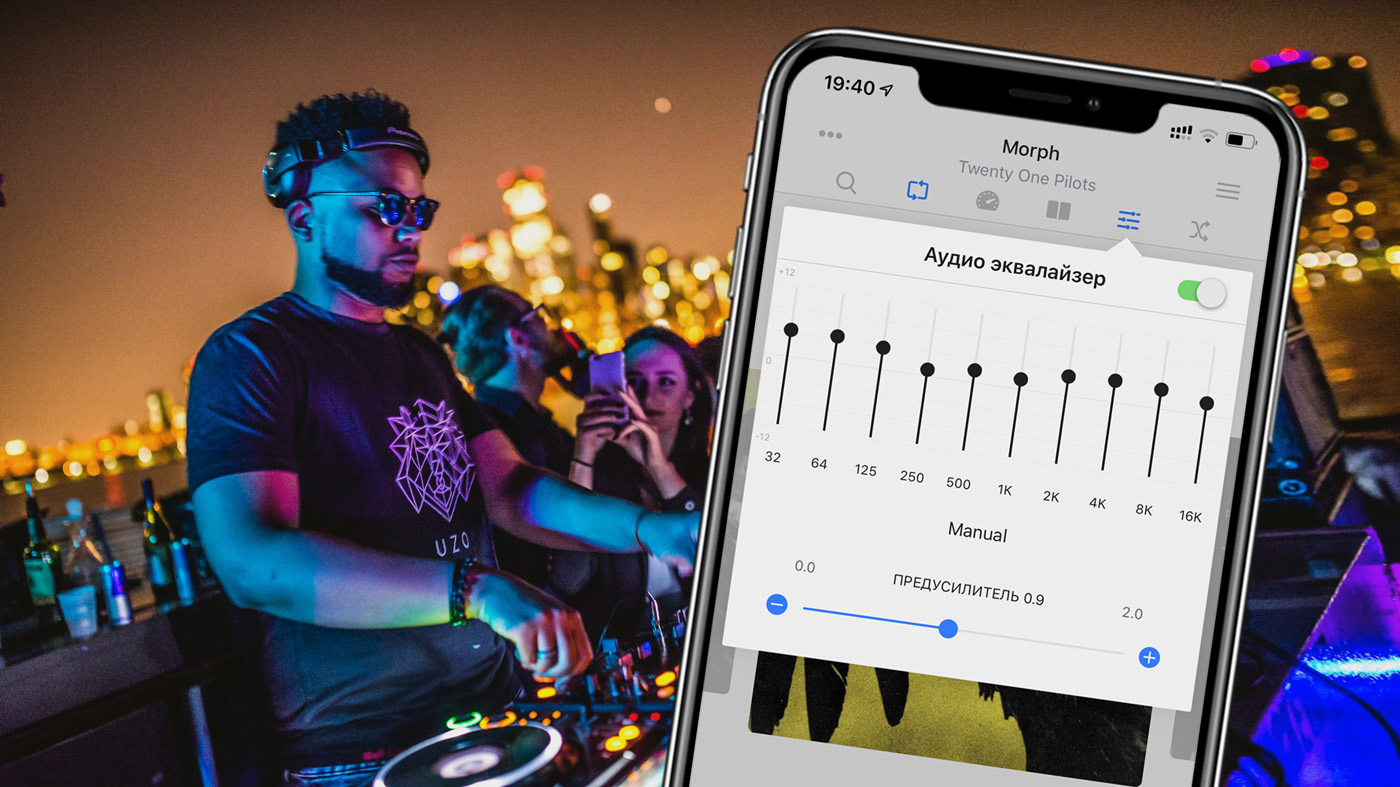
Многие сторонние приложения (тот же Flacbox) откроют вам доступ не к простому, а к многополосому эквалайзеру на 10 «дорожек» с предусилителем и целым веером из предварительно подготовленных настроек-пресетов.
Он поможет вам настроить звучание в соответствии с личным чувством прекрасного: выжать из своих наушников или динамика iPhone максимум.
Жаль только, что Flacbox и подобные приложения не могу получить доступ к Apple Musiс.
5. Замикшируйте записи в музыкальный сет
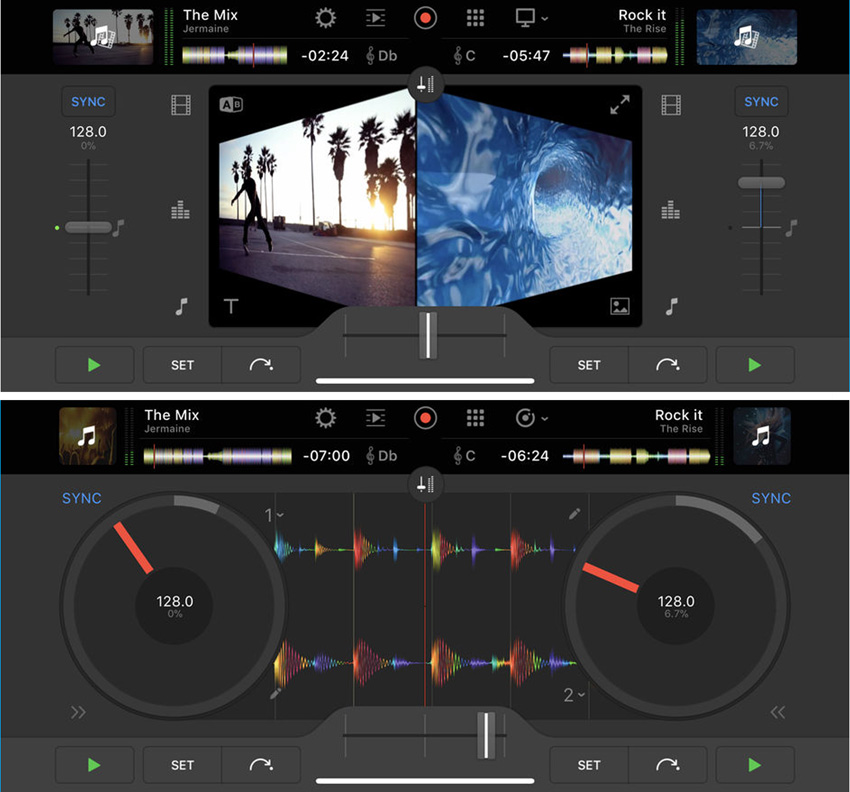
Если речь не о личном прослушивании музыкальных композиций, а о групповом, в данном случае на первое место выходит не просто качественный звук, а воспроизведение, которое не прерывается паузами.
Когда в следующий раз соберете друзей и устроите вечеринку, обязательно попробуйте приложения, миксующие выбранные песни без пауз.
Самая известная из подобных программ – djay Pro for iPhone (749 руб.). Бесплатный аналог – Pacemaker Music.
Достаточно просто сформировать плейлист из любимых записей, подключить iPhone к колонкам погромче и включить автомикс.
Подобные приложения особенно актуальны для праздников, и до Нового года их нужно научится использовать на все 100%.

Николай Грицаенко
Кандидат наук в рваных джинсах. Пишу докторскую на Mac, не выпускаю из рук iPhone, рассказываю про технологии и жизнь.
Источник
Макролинза для телефона, объектив для телефона
Когда у iPhone тихо работает динамик – это мешает комфортно вести телефонные переговоры и слушать музыку. Ситуация становится еще хуже, если вы используете телефон в деловых целях, поэтому важно быстро устранить данную неисправность. Как и во многих других сбоях смартфонов Apple, часто бывает трудно сразу определить причину неполадки. Поэтому далее в статье будут решения, которые помогут сделать тихий динамик громким.

Смартфон Samsung Galaxy
Содержание
- Из-за чего на iPhone может быть тихий звук
- Как увеличить громкость на iPhone встроенными средствами
- Как увеличить громкость в наушниках на iPhone
- Как настроить звук в разговорном динамике
- Как еще можно исправить проблемы со звуком
- Если ничего не помогло
Из-за чего на iPhone может быть тихий звук
Как правило, смартфоны от компании Apple выдают сбалансированный и чистый звук, но из-за неправильных настроек или повреждения оборудования, он может нарушиться. Если у вашего iPhone звук работает тихо или некорректно, это может быть связано с одной из нижеперечисленных проблем:
- В настройках установлен режим «Не беспокоить».
- Регулятор громкости стоит на среднем или низком уровне.
- Защитная пленка криво нанесена на экран, заслоняя отверстия динамика.
- Чехол из-за различных деформаций также может мешать выводу звука.
- Если смартфон подвергался удару или падал, возможно динамик вышел из строя.
Гидрогелевая защитная плёнка
Как увеличить громкость на iPhone встроенными средствами
Усилить громкость iPhone можно с помощью встроенных настроек. Для этого вам не придется устанавливать сторонний софт. Делается это так:
- Откройте «Настройки».
- Перейдите в раздел «Звуки».
- В параметре звука, передвиньте бегунок вправо, сделав его максимально громким.

- Вы также можете активировать функцию «Изменение кнопками», чтобы регулировать звук быстрее. Этот параметр можно и заблокировать, если вы случайно снижаете громкость боковыми кнопками.

Блютуз гарнитура wireless super headset 3 Series SmartX
Также звук можно сделать громче с помощью эквалайзера. Для этого:
- Зайдите в «Настройки».
- Перейдите в раздел «Музыка».
- Далее кликните по вкладке «Эквалайзер».
- Откройте раздел с режимами и выберите параметр «Поздняя ночь».
- Вернитесь в раздел «Музыка» и отключите функцию «Ограничение громкости».

карта памяти для телефона
Как увеличить громкость в наушниках на iPhone
Чтобы защитить пользователей от порчи слуха, производители специально занижают максимальную громкость звука. Если у вас официальная гарнитура от Apple, а также установлена 14 версия iOS, вы можете улучшить звук. Для этого вам нужно:
- Откройте «Настройки».
- Далее в списке найдите параметр «Универсальный доступ».
- После этого кликните по вкладке «Аудиовизуальный элемент».
- Активируйте параметр «Адаптация наушников».

- Затем вам предложат выбрать пользовательские настройки звука. Вы можете прослушать фрагменты и выбрать тот параметр, с которым звук работает на максимальную громкость.

стилус для телефона
Существует еще один способ сделать звук в наушниках громче, для продвинутых пользователей. Но для этого понадобится джейлбрейк, так как встроенными настройками данный параметр изменить невозможно. Если вы имеете прошивку, либо готовы ее сделать ради повышения уровня звука в наушниках, выполните следующие действия:
- Скачайте и установите на свой компьютер утилиту «Phone Disk».
- Подключите смартфон к ПК через USB.
- После этого, с помощью программы откройте файловую систему.
- Далее перейдите в «Library», а затем в «Preferences».
- Найдите файл «com.apple.celestial.plist». Его нужно отредактировать, прописав значение «1» в строке «Audio/Video».
- То же самое нужно сделать с файлом «plist».
- Как только изменения будет внесены, перезагрузите смартфон.
Смартфон Xiaomi Redmi
Как настроить звук в разговорном динамике
В случае, если плохо слышно голос собеседника через разговорный динамик, вы можете выполнить следующие действия:
- Во время разговора, боковыми кнопками установите максимальную громкость;

- Переведите разговор в режим громкой связи;
- Используйте гарнитуру со встроенным микрофоном.

Водонепроницаемый чехол для телефона
К сожалению, параметров для настройки разговорного динамика нет. Поэтому если вы продолжаете плохо слышать собеседника, вероятно динамик был поврежден. Это могло произойти из-за попадания влаги или механических повреждений. В данном случае понадобится помощь специалистов из сервисного центра.
Перед сдачей смартфона в ремонт, попробуйте сделать следующие действия:
- Аккуратно прочистите отверстия динамика щеткой или иголкой/зубочисткой.
- Попробуйте перезагрузить устройство.
- Иногда пользователям помогает сброс настроек.
Стабилизатор для телефона
Как еще можно исправить проблемы со звуком
Далее будет представлен краткий список вариантов, которые вы также должны проверить. Некоторое из них банальны, но иногда именно они вызывают проблему.
- Кнопки регулировки громкости – иногда вы случайно отключаете звук во время разговора, поэтому вам кажется, что у вас тихий или неработающий динамик. Не забудьте прибавить громкость.
- Беспроводные устройства – если к смартфону подключены наушники или колонка через Bluetooth, смартфон перестает воспроизводить звуки. Не забывайте выключать периферийные устройства.
- Режим наушников – иногда данный режим может включиться без подключения оборудования. Из-за этого динамик отключается. Проблема возникает из-за разъема для наушников – он может быть забит грязью или поврежден. Решением будет очистка или ремонт отверстия.
- Также стоит перезагрузить телефон, так как отсутствие звука может быть связано с зависанием iOS. Кроме того, всегда важно обновлять операционную систему до последней версии. Если это не сработает, вы можете выполнить сброс к заводским настройкам.
- Динамик может загрязниться мусором, например, при ношении телефона в кармане без чехла или просто при долгой эксплуатации. Вы можете попробовать очистить его самостоятельно, соблюдая надлежащую осторожность. Для этого используйте кисть с мягкой щетиной, зубочистку или клейкую ленту.
Портативная колонка Tronsmart Bang
Если ничего не помогло
Если после выполнения вышеперечисленных действий звук все еще остался тихим или искаженным, с большой долей вероятности у вас сломался динамик. Поэтому единственный выход – обратиться за помощью сервисный центр. Специалисты проведут диагностику и устранят возникшую неполадку. Если вы обладаете должными навыками, вы также можете попробовать провести замену динамика в домашних условиях.
Умные часы Smart Watch