
Если вы хотите немного увеличить громкость или если у ваших AirPods или AirPods Pro есть сбой уровня звука… Мы расскажем, как сделать их настолько громкими, насколько вам нужно.
Убедитесь, что вы хотите сделать свои AirPods громче, прежде чем начать. Уши — это очень деликатный орган, и очень легко повредить слух. Если проблема в том, что вы работаете из дома, а соседи только что включили дрель, не повышайте громкость.
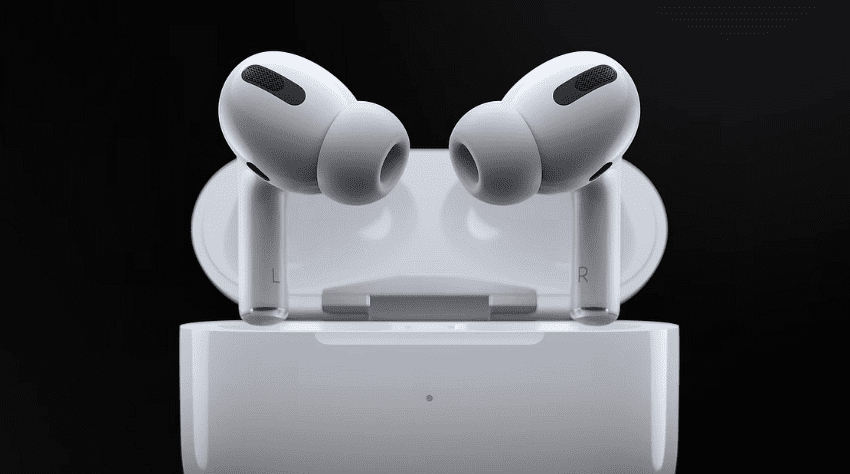
Во-первых, вы используете AirPods, а они используют огромный перфоратор, так что вам все равно не победить. Что еще более важно, вы можете заглушить их шум за счет повреждения своего слуха. Если это то, с чем вы столкнулись, обратите внимание на AirPods Pro, потому что они подавляют шум.
В противном случае, независимо от того, используете ли вы AirPods Pro или обычные AirPods, есть две разные проблемы, которые требуют изменения громкости. Первая — когда вы просто хотите, чтобы он звучал немного громче, а вторая — когда возникает неисправность.
Советы, чтобы ваш AirPods звучал громче
- Отключите режим низкого энергопотребления;
- Отключите любые ограничения громкости или проверку звука;
- Отмените привязку к iPhone, а затем заново соедините ваши AirPods;
- Проверьте и отрегулируйте настройки воспроизведения эквалайзера;
- Откалибруйте свой iPhone и AirPods;
- Для устройств Android включите Media Volume Sync;
Как просто увеличить громкость на AirPods
Общая громкость ваших AirPods контролируется тем устройством, которое воспроизводит звук. Поэтому, если вы воспроизводите музыку или подкасты на своем iPhone, изменение громкости на этом телефоне меняет её и на AirPods.
Есть одно исключение, когда используется AirPlay. Если вы транслируете видео с вашего iPhone на Apple TV, то изменение громкости на телефоне не имеет никакого эффекта. Вместо этого вы должны изменить его на Apple TV с помощью пульта или приложения.
Это особенно легко забыть, когда вы используете Siri для изменения громкости. Когда вы вызываете Siri на своих AirPods и просите его увеличить громкость, он сделает это, но на самом деле это просто передача инструкции исходному устройству.
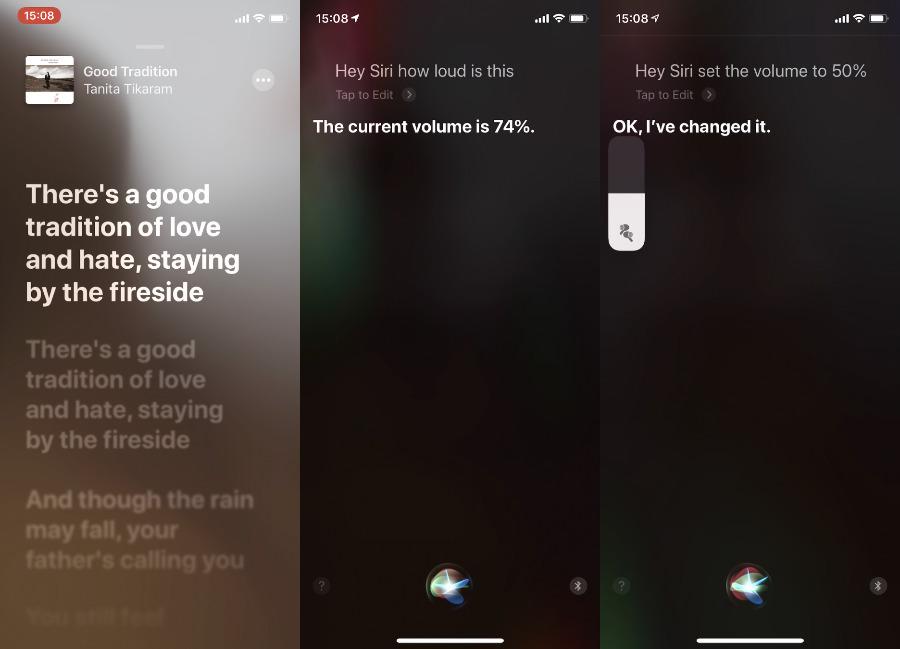
Siri также может спросить это устройство, насколько громкая музыка. Скажи: «Эй, Сири, как громко это?» и он ответит цифрой, которая в процентах от максимально возможного объема. Вы также можете сказать: «Эй, Сири, убавь громкость до 50%» или просто «Эй, Сири, убавь громкость».
Как ваш iPhone может занижать уровень громкости
Когда ваша батарея разряжена, iPhone может выбрать уменьшить максимальную громкость. Это особенность режима низкого энергопотребления.
Так что, если у вас заряженная батарея и вы нажмете на Режим пониженного энергопотребления в Центре управления, вы, вероятно, не услышите никакой разницы — или не увидите ничего в индикаторе громкости.
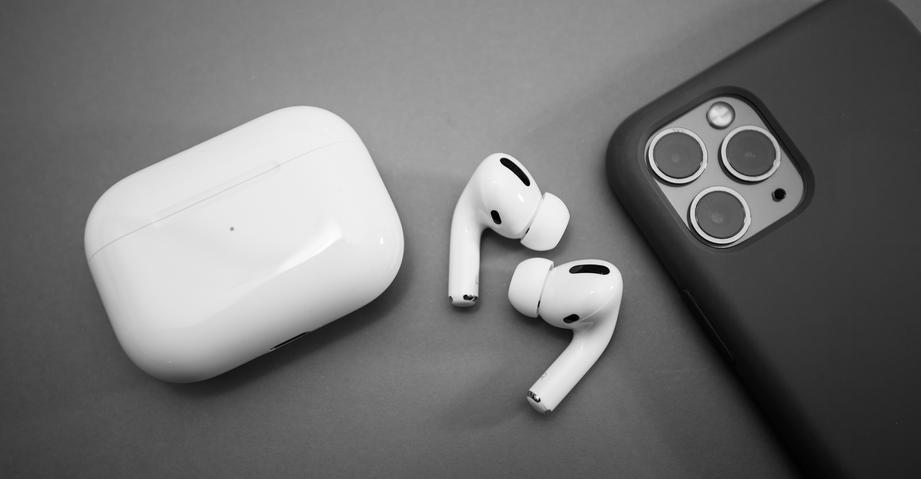
Однако, если вы активируете режим низкого энергопотребления при разряженном аккумуляторе, это может повлиять на громкость.
Существует потенциальная проблема, которая может сделать один AirPod тише другого.
- На вашем iPhone зайдите в Настройки;
- Выберите «Универсальный доступ»;
- Выберите раздел «Слух»;
- Нажмите на «Аудиовизуальный элемент»;
- Проверьте настройку баланса;
- Если ползунок баланса находится не совсем посередине, вы заметите разницу в громкости.
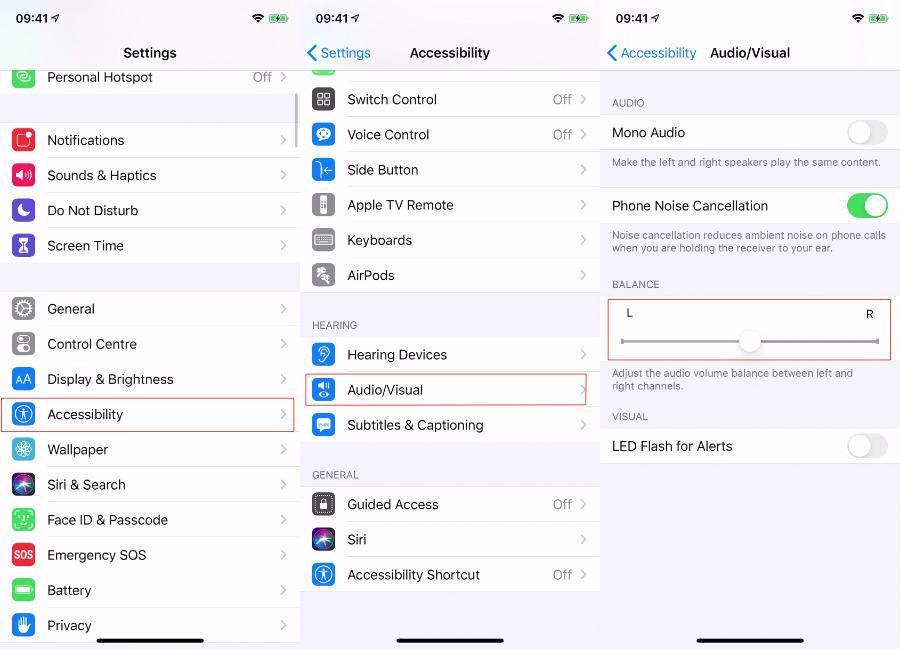
Как узнать, ограничена ли ваша громкость?
Помните, что воздействие громкой музыки оказывает влияние на ваш слух. Европейский союз тоже заметил это, и Apple обращает внимание на ЕС. Существует максимальная громкость, рекомендуемая ЕС для наушников, и в вашем iPhone может быть настроено это ограничение.
- На вашем iPhone зайдите в Настройки
- Выделите Музыка и нажмите
- Выберите предел громкости
- Посмотрите, включен ли лимит ЕС
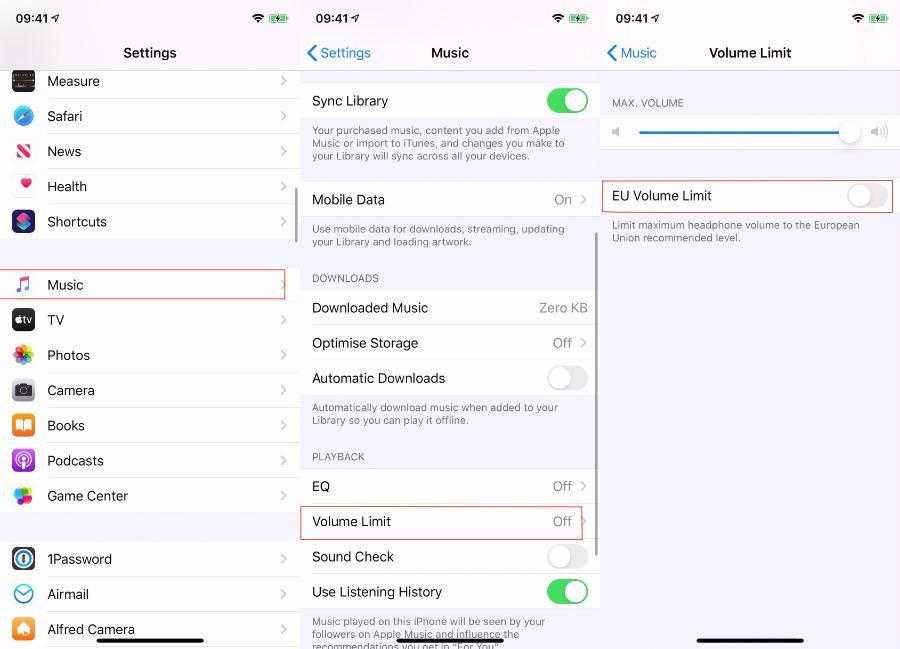
Как исправить большинство проблем с громкостью с AirPods
AirPods используют Bluetooth, а иногда это кажется не столько технологией, сколько магией. Вы можете заставить AirPods и ваш iPhone отрегулировать громкость.
- Вставьте наушник AirPods в ухо и включите музыку на iPhone
- Убавьте громкость до нуля
- Зайдите в Настройки, Bluetooth и найдите ваши AirPods в списке
- Нажмите на меню рядом с подключенным
- Нажмите Отключить
- Вы услышите музыку через динамики вашего iPhone
- Уменьшите громкость до нуля снова
- Подключите ваши AirPods
- Попробуйте увеличить громкость на вашем iPhone

Как исправить ошибку громкости в AirPods
Если вы пытались изменить громкость, и кажется, что AirPods не слушает вас, возможно, произошла ошибка. В этом случае у вас есть два варианта — поговорить с поддержкой Apple или попробовать несколько обходных путей.
- Выключите свой iPhone
- Включите его снова
Если это не поможет, вы можете сделать подобное с самими AirPods.
- Откройте Настройки на вашем iPhone
- Выберите Bluetooth
- Найдите AirPods в списке устройств
- Нажмите на меню рядом с подключенным
- Нажмите Забыть это устройство
- Подтвердите, что вы хотите сделать это
Затем восстановите заводские настройки AirPods, повторив весь процесс сопряжения.
- Положите AirPods обратно в чехол для зарядки
- Закройте и снова откройте крышку
- Нажмите и удерживайте кнопку до тех пор, пока передний индикатор не начнет мигать
- Держите AirPods возле вашего iPhone

Download Article
Easy ways to change the volume on AirPods with and without Siri
Download Article
Usually, you use whatever your AirPods are connected to (like your iPhone or Apple TV) in order to change the volume; changing the volume of those devices changes the volume of your AirPods since there are no direct volume controls on the AirPods themselves. This wikiHow will show you how to use Siri and an Apple Watch to control the volume on AirPods.
-

1
Double-tap the AirPod set up to activate Siri. If you don’t remember which AirPod you set up to use Siri, you can check in your phone under your connections.[1]
- If you don’t have this double-tap feature with Siri enabled or if you’re using AirPods with an Android, you will not be able to use this method. You can find the double-tap setting in your iPhone’s Settings > Bluetooth > Your AirPods >info icon menu.
- After you double-tap the correct AirPod, wait for the chime before you speak to Siri.
-
2
Tell Siri to change the volume. You can tell Siri to turn the volume down, up, or say a number 0-100 to set the volume level specifically.[2]
Advertisement
-
3
Say «Hey, Siri» (AirPods 2 and AirPods Pro only). If you have the newer AirPods, you have the hands-free ability to speak to Siri without tapping the AirPod to change the volume level.
- You can say «Hey, Siri, turn the volume up.»


Advertisement
-
1
Tap the AirPlay icon on your Apple Watch face. You’ll see these circles and triangle icon centered at the top of your screen.
- If you don’t have an Apple Watch, skip this method.[3]
- You can use your Apple Watch instead of your phone to change the volume.
- The Now Playing app will open on your Apple Watch.
- If you don’t have an Apple Watch, skip this method.[3]
-
2
Turn the dial on your watch to change the volume. When you twist and turn the dial, it changes the volume of your phone, which also changes the volume on your AirPods.


Advertisement
Add New Question
-
Question
Change volume using AirPods pro

This answer was written by one of our trained team of researchers who validated it for accuracy and comprehensiveness.
wikiHow Staff Editor
Staff Answer
The same process is listed here in the article: you can use Siri, use the Volume Up and Down buttons on your phone, or turn the dial on your Apple Watch.
-
Question
In android how to volume airpods
This answer was written by one of our trained team of researchers who validated it for accuracy and comprehensiveness.
wikiHow Staff Editor
Staff Answer
You don’t have access to Siri, but you can use the Volume Up and Volume Down buttons on your phone.

Ask a Question
200 characters left
Include your email address to get a message when this question is answered.
Submit
Advertisement
Video
-
If your listening is constantly interrupted by outside noises, turn on Noise Cancellation. You can do this in your iPhone’s Control Center or Settings as well as your Apple Watch and Mac.[4]
-
You can also use the general controls of what your AirPods are connected to, like an iPhone or Apple TV. Press the volume up or down button on the side of the phone. However, if you have your AirPods connected to an Apple TV, you’ll find these buttons on the Apple TV remote.
Thanks for submitting a tip for review!
Advertisement
References
About This Article
Article SummaryX
1. Double-tap the AirPod set up to activate Siri.
2. Tell Siri to change the volume.
3. Alternatively, say «Hey, Siri» if you’re using AirPods 2 or AirPods Pro and tell Siri to turn down the volume.
Did this summary help you?
Thanks to all authors for creating a page that has been read 106,244 times.
Is this article up to date?
Download Article
Easy ways to change the volume on AirPods with and without Siri
Download Article
Usually, you use whatever your AirPods are connected to (like your iPhone or Apple TV) in order to change the volume; changing the volume of those devices changes the volume of your AirPods since there are no direct volume controls on the AirPods themselves. This wikiHow will show you how to use Siri and an Apple Watch to control the volume on AirPods.
-
1
Double-tap the AirPod set up to activate Siri. If you don’t remember which AirPod you set up to use Siri, you can check in your phone under your connections.[1]
- If you don’t have this double-tap feature with Siri enabled or if you’re using AirPods with an Android, you will not be able to use this method. You can find the double-tap setting in your iPhone’s Settings > Bluetooth > Your AirPods >info icon menu.
- After you double-tap the correct AirPod, wait for the chime before you speak to Siri.
-
2
Tell Siri to change the volume. You can tell Siri to turn the volume down, up, or say a number 0-100 to set the volume level specifically.[2]
Advertisement
-
3
Say «Hey, Siri» (AirPods 2 and AirPods Pro only). If you have the newer AirPods, you have the hands-free ability to speak to Siri without tapping the AirPod to change the volume level.
- You can say «Hey, Siri, turn the volume up.»
Advertisement
-
1
Tap the AirPlay icon on your Apple Watch face. You’ll see these circles and triangle icon centered at the top of your screen.
- If you don’t have an Apple Watch, skip this method.[3]
- You can use your Apple Watch instead of your phone to change the volume.
- The Now Playing app will open on your Apple Watch.
- If you don’t have an Apple Watch, skip this method.[3]
-
2
Turn the dial on your watch to change the volume. When you twist and turn the dial, it changes the volume of your phone, which also changes the volume on your AirPods.
Advertisement
Add New Question
-
Question
Change volume using AirPods pro
This answer was written by one of our trained team of researchers who validated it for accuracy and comprehensiveness.
wikiHow Staff Editor
Staff Answer
The same process is listed here in the article: you can use Siri, use the Volume Up and Down buttons on your phone, or turn the dial on your Apple Watch.
-
Question
In android how to volume airpods
This answer was written by one of our trained team of researchers who validated it for accuracy and comprehensiveness.
wikiHow Staff Editor
Staff Answer
You don’t have access to Siri, but you can use the Volume Up and Volume Down buttons on your phone.
Ask a Question
200 characters left
Include your email address to get a message when this question is answered.
Submit
Advertisement
Video
-
If your listening is constantly interrupted by outside noises, turn on Noise Cancellation. You can do this in your iPhone’s Control Center or Settings as well as your Apple Watch and Mac.[4]
-
You can also use the general controls of what your AirPods are connected to, like an iPhone or Apple TV. Press the volume up or down button on the side of the phone. However, if you have your AirPods connected to an Apple TV, you’ll find these buttons on the Apple TV remote.
Thanks for submitting a tip for review!
Advertisement
References
About This Article
Article SummaryX
1. Double-tap the AirPod set up to activate Siri.
2. Tell Siri to change the volume.
3. Alternatively, say «Hey, Siri» if you’re using AirPods 2 or AirPods Pro and tell Siri to turn down the volume.
Did this summary help you?
Thanks to all authors for creating a page that has been read 106,244 times.
Is this article up to date?
Содержание
- Способ 1: Siri
- Вариант 1: Датчик нажатия
- Вариант 2: Голосовая команда
- Способ 2: Apple-девайс
- Вариант 1: iPhone/iPad/iPod Touch
- Вариант 2: iMac/MacBook
- Вариант 3: Apple Watch
- Вопросы и ответы
Способ 1: Siri
С помощью наушников АирПодс можно управлять воспроизведением музыки, например, включать треки, ставить их на паузу и переключать, но не регулировать громкость. Однако решения у этой задачи есть, и наиболее простое заключается в обращении к Сири.
Читайте также: Как ответить на звонок в AirPods
Вариант 1: Датчик нажатия
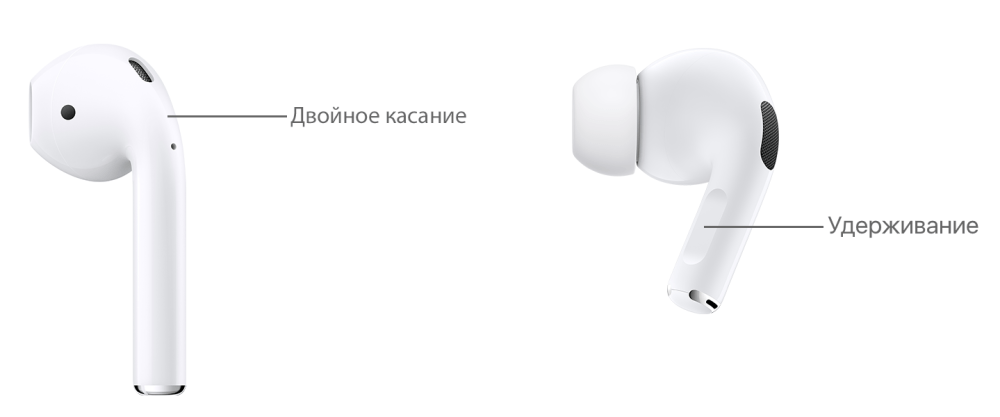
На моделях АирПодс первого поколения по умолчанию двойное касание датчика нажатия вызывает Сири, во втором поколении изначально назначена другая команда, а в версии Про для обращения к ассистенту следует удерживать сенсорный элемент несколько секунд. Однако эти значения могут быть изменены, а потому сначала следует их проверить.
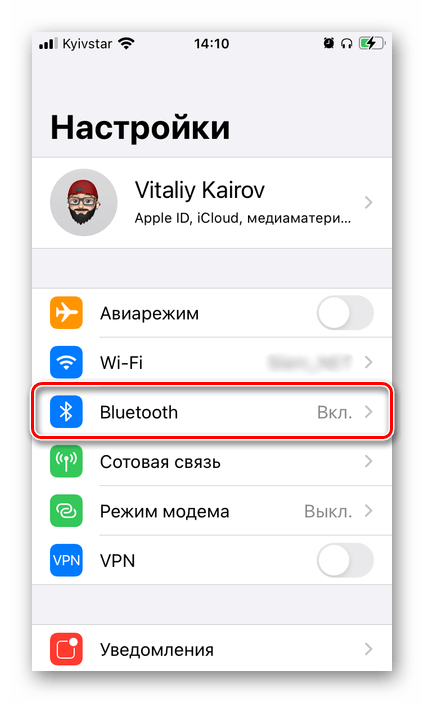
- На iPhone или iPad откройте «Настройки» и перейдите к разделу «Bluetooth».
- В списке подключенных устройств найдите свои AirPods и коснитесь расположенного справа от их названия значка.
- Если у вас модель 1-го или 2-го поколения, тапните по надписи «Левый» или «Правый» в блоке «Двойное касание AirPods», в зависимости от того, на какой из наушников вы хотите назначить вызов Siri.

Если у вас AirPods Pro, возможность выбора наушника для назначения команды будет доступна в блоке «Нажатие и удерживание AirPods».
- Выберите Сири и вернитесь назад.
Теперь для ее вызова на моделях первого и второго поколения нужно будет дважды коснуться датчика нажатия на том наушнике, на который вы назначили эту команду, а на версии Про – удерживать элемент управления несколько секунд. Выполните соответствующее действие, чтобы обратиться к ассистенту.
- Скажите «Уменьши громкость» или «Увеличь громкость», в зависимости от того, что требуется сделать. Результат не заставит себя знать.
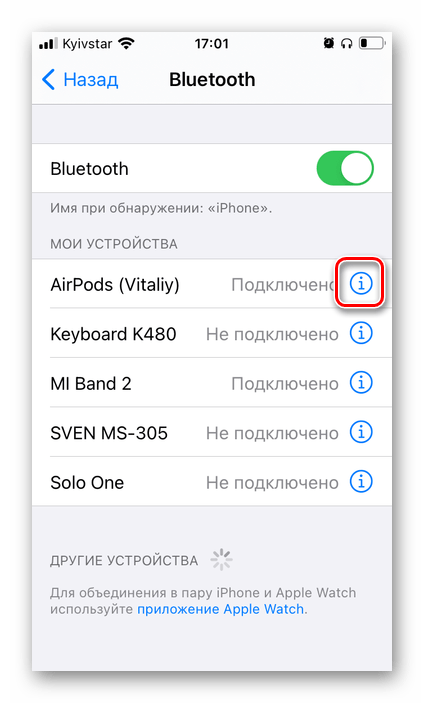
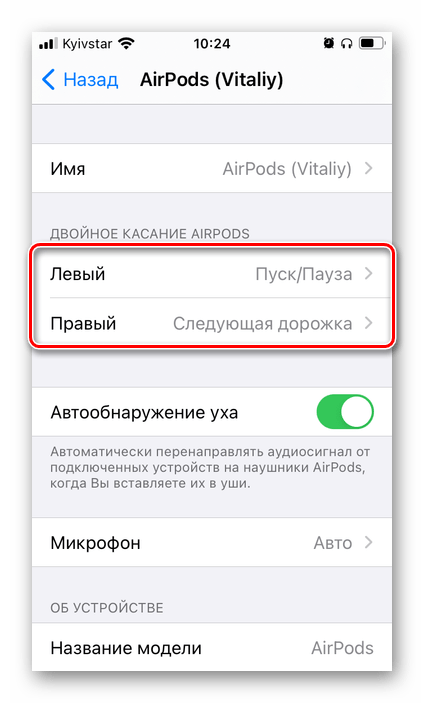

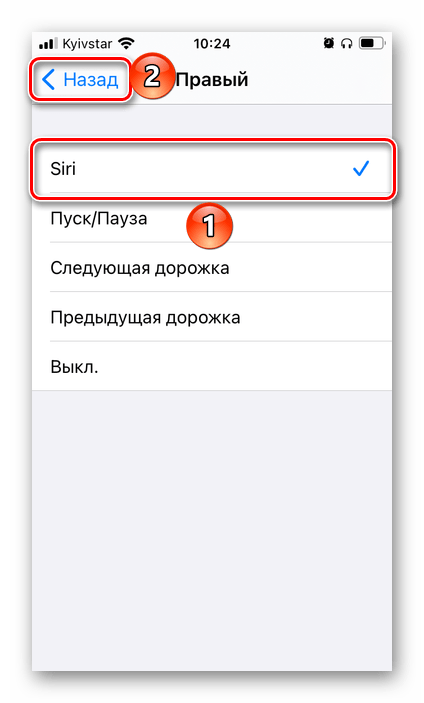
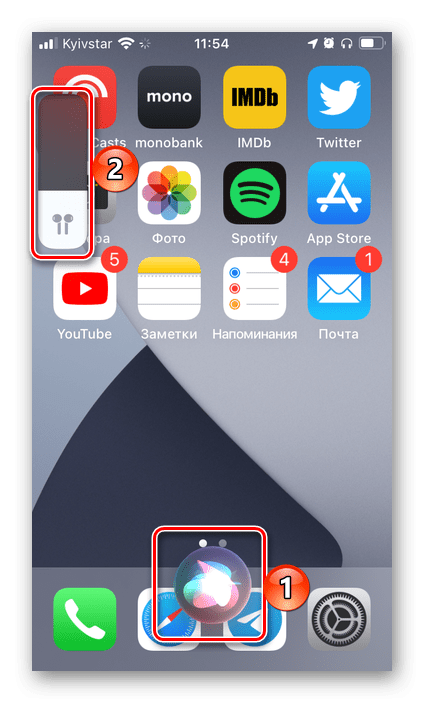
После того как необходимые настройки будут выполнены, изменять уровень звука на AirPods можно будет, не доставая iPhone или другое Apple-устройство.
Вариант 2: Голосовая команда
Многие предпочтут вместо команды вызова Сири назначить на датчик нажатия такие действия, как воспроизведение/пауза и/или переключение трека вперед/назад (на АирПодс 1 и 2) или управление режимами шумоподавления (на АирПодс Про). В таких случаях для изменения громкости через наушники потребуется обратиться к ассистенту голосом. Но прежде чем это сделать, необходимо проверить настройки.
Читайте также: Как переключать музыку на AirPods
- Откройте «Настройки» и прокрутите список доступных опций вниз.
- Перейдите к разделу «Siri и поиск».
- Переведите в активное положение переключатели напротив пунктов «Слушать “Привет, Siri”» и «Siri с блокировкой экрана», если этого не было сделано ранее. Можете также активировать и второй пункт в списке – это позволит вызывать ассистента с помощью двойного нажатия кнопки «Home» или удержания боковой (в зависимости от модели устройства).
- Произнесите команду «Привет, Сири».
- Скажите «Увеличь громкость» или «Уменьши громкость», после чего ассистент сразу же выполнит указанное действие.
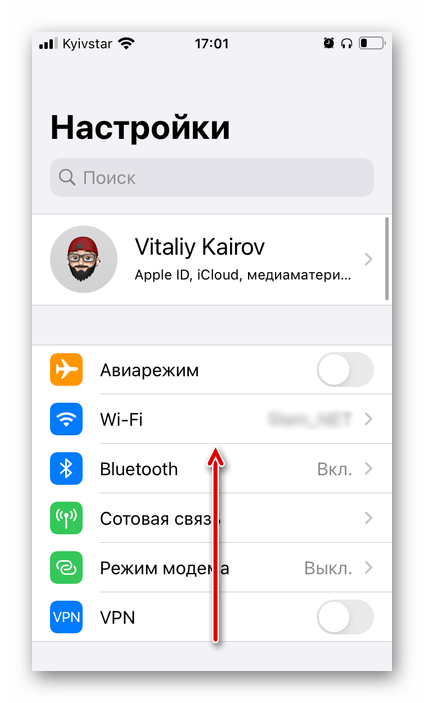
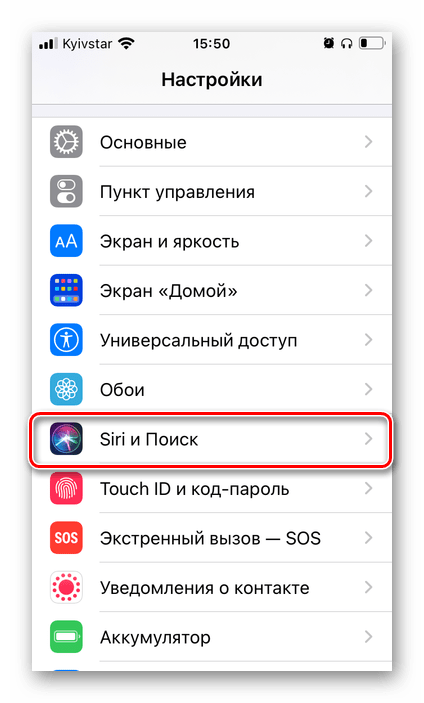

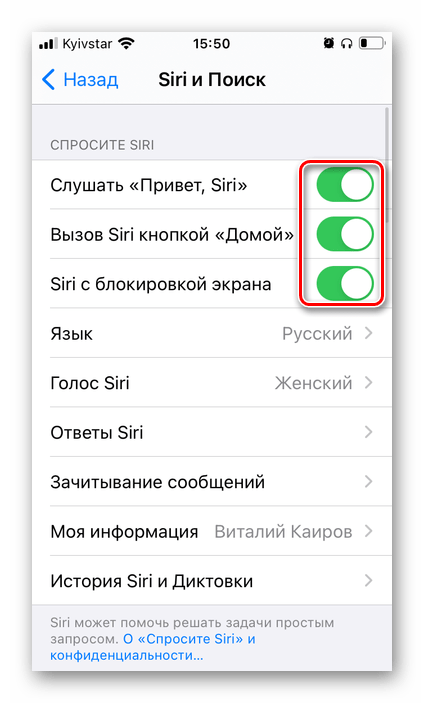
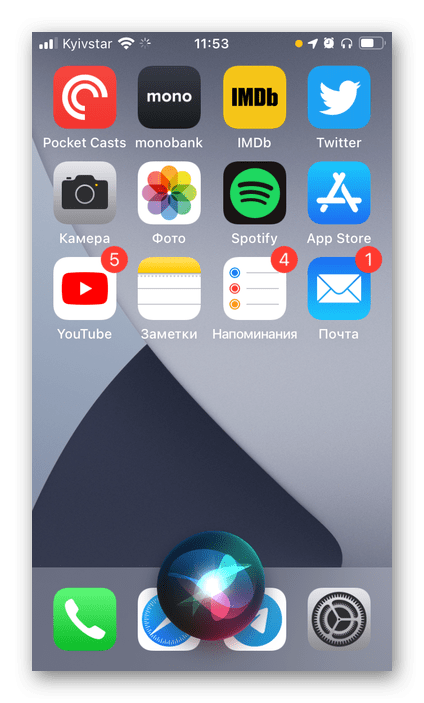
Как и предыдущий метод, этот позволяет регулировать звук воспроизведения аудио, не касаясь мобильного девайса. Касание датчика нажатия на наушниках в данном случае тоже не потребуется.
Способ 2: Apple-девайс
Если же вы не хотите изменять уровень звука в AirPods с помощью Siri и собственного голоса, тогда потребуется обратиться к устройству, к которому наушники в настоящий момент подключены.
Читайте также: Как подключить АирПодс к айФону
Вариант 1: iPhone/iPad/iPod Touch
Устройства с iOS/iPadOS предоставляют несколько возможных методов уменьшения и увеличения громкости воспроизводимого с их помощью аудиоконтента.
Кнопки на корпусе
Очевидно, что для решения нашей задачи можно воспользоваться соответствующими элементами управления, расположенными на корпусе девайса.
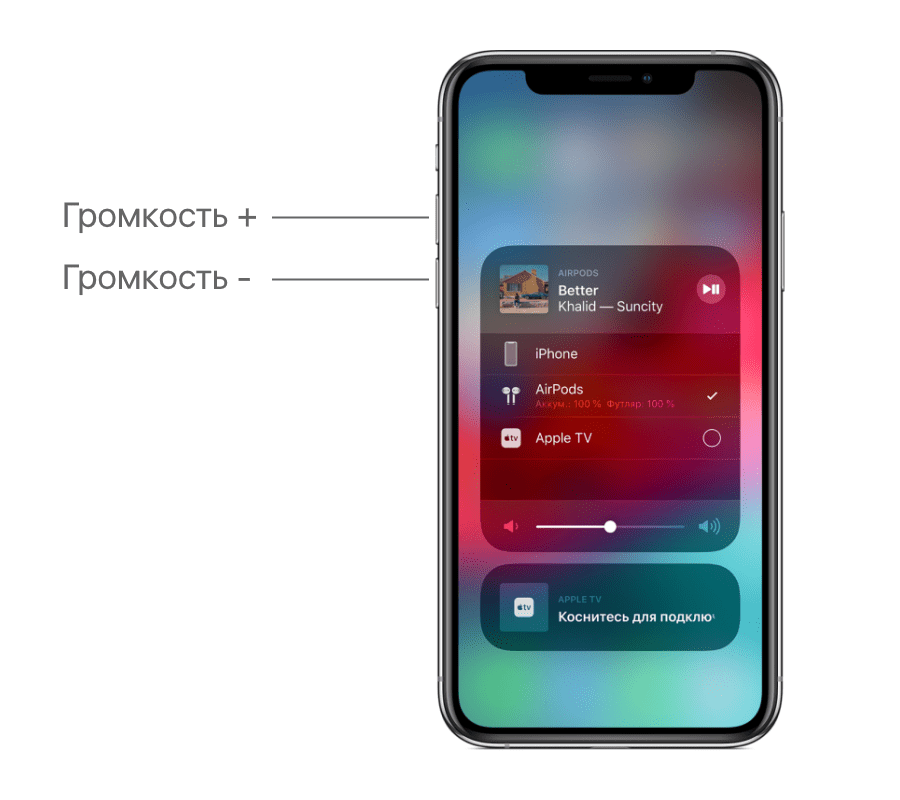
Пункт управления и проигрыватели
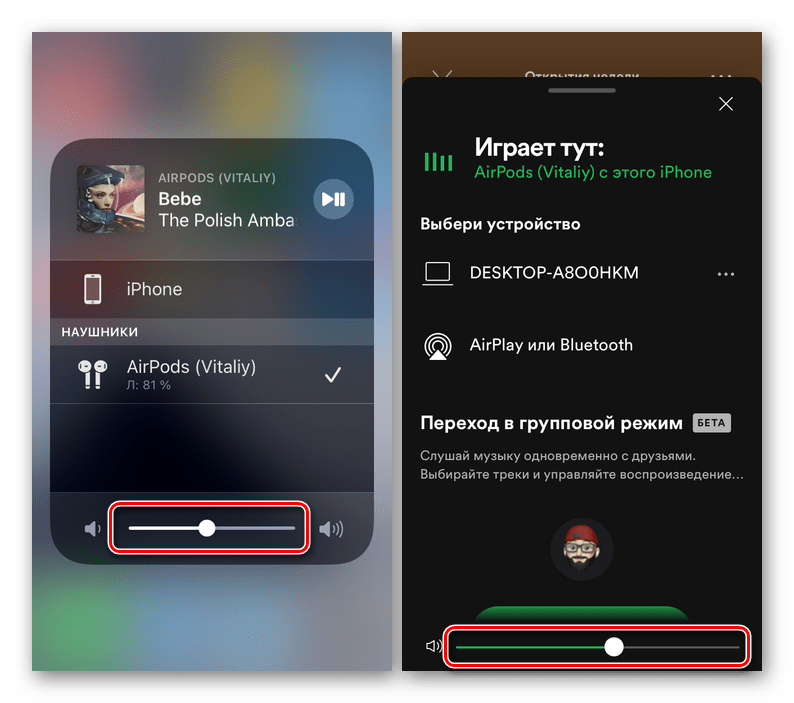
Еще один вариант заключается в вызове пункта управления (свайп от нижней границы экрана вверх на iPhone с кнопкой «Home» и от верхней вниз на устройствах без нее), где представлено соответствующее средство регулировки.
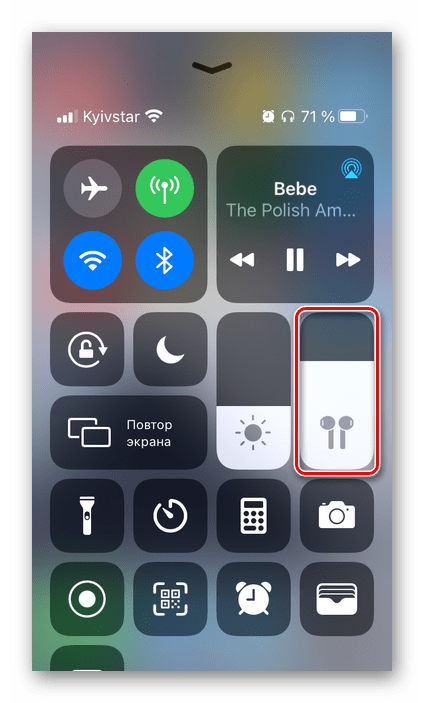
Из ПУ, как и из интерфейса любого плеера, можно перейти к выбору устройств воспроизведения, тапнув по показанной на изображении ниже кнопке.
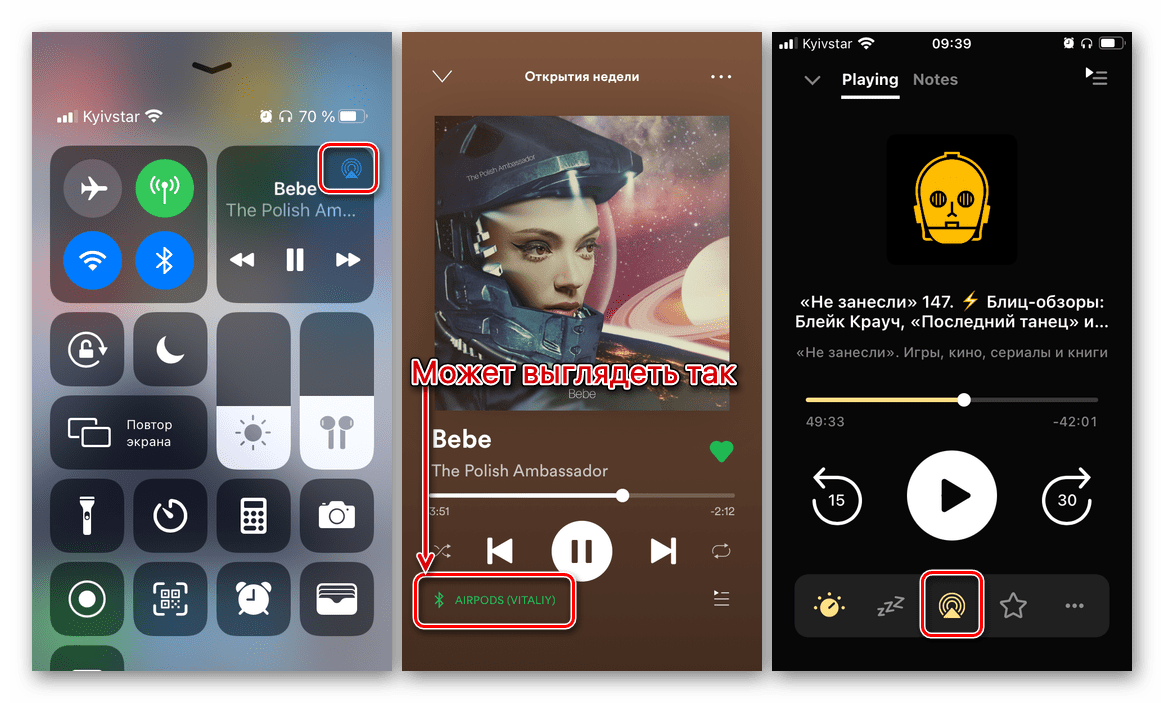
В появившемся окне будет доступна возможность увеличения и уменьшения громкости путем перемещения пальца по шкале.
Экран блокировки
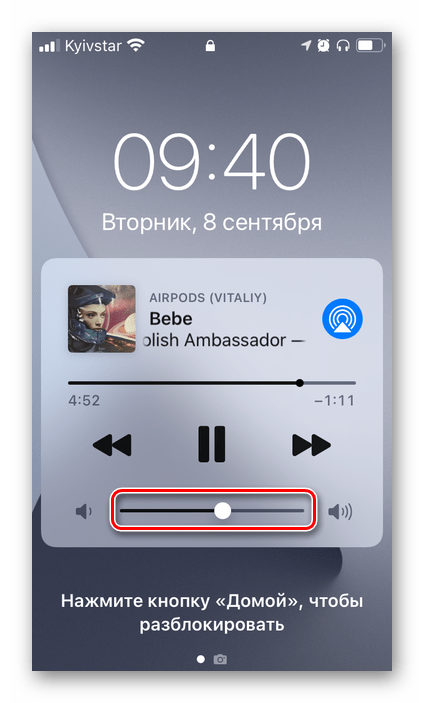
Действие, аналогичное рассмотренному выше, может быть выполнено и на экране блокировки, где обычно отображается интерфейс проигрывателя.
Сири
Последний возможный вариант изменения уровня звука на iPhone, iPad и iPod Touch с подключенными к ним AirPods заключается в вызове Siri. Для этого можно использовать как упомянутую выше команду, так и кнопки на корпусе девайса.
Читайте также: Что делать, если пропал звук на iPhone / iPad
Вариант 2: iMac/MacBook
Если вы пользуетесь наушниками АирПодс в связке с компьютером на макОС, регулировать уровень громкости можно одним из следующих методов.
Клавиатура
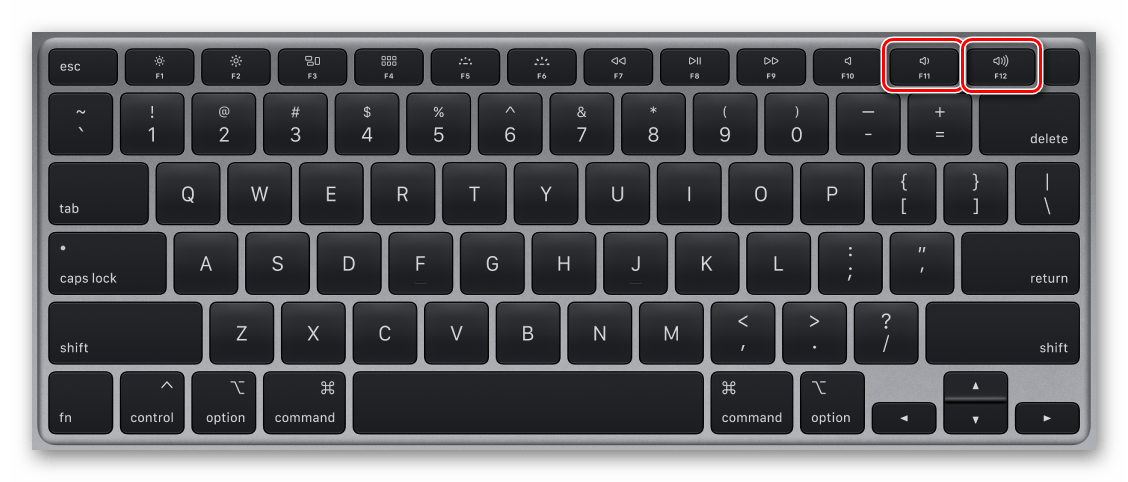
На компьютере или ноутбуке без сенсорной полосы управления (Control Strip) нажмите клавишу «F11» для уменьшения звука и «F12» для увеличения. «F10» полностью его выключит.
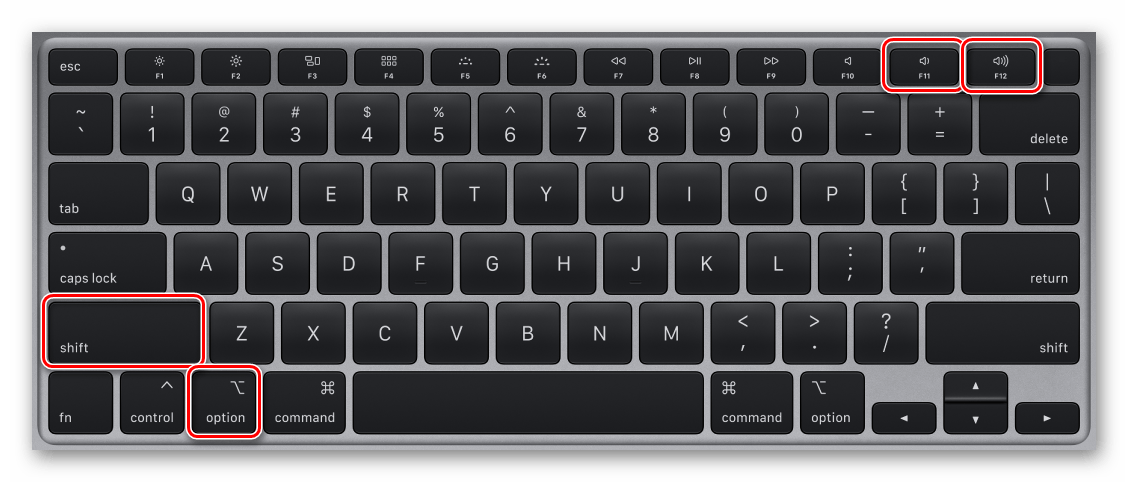
Если требуется понижать или повышать уровень звука с шагом, меньшим чем стандартное значение, используйте следующие сочетания: «Shift + Option + F11» и «Shift + Option + F12» соответственно.
Читайте также: Сочетания клавиш для удобной работы в macOS
На устройстве с тачбаром сначала разверните полосу управления,

а затем нажмите на значок уменьшения или увеличения громкости, в зависимости от того, в каком направлении вам нужно ее изменить.

Строка меню
Другим возможным методом регулировки уровня звука на ПК с macOS и подключенными к нему AirPods является обращение к строке меню. Там же будут доступны дополнительные опции – выбор устройства воспроизведения и режима шумоподавления для наушников версии Pro.
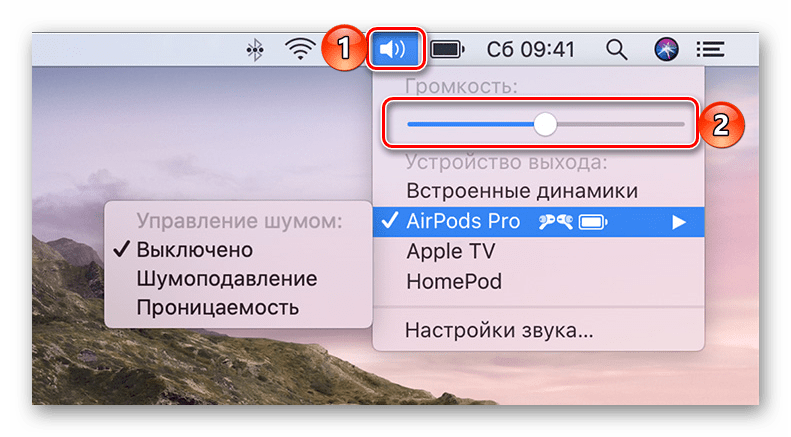
На компьютерах Apple, как и на мобильных устройствах компании, для управления громкостью можно также использовать Siri.
Вариант 3: Apple Watch
Если помимо наушников и смартфона вы также пользуетесь фирменными часами от Эппл, для изменения громкости можно обратиться к ним. Для этого откройте экран «Исполняется» и прокрутите в нужном направлении колесико Digital Crown: по часовой стрелке для увеличения или против нее для уменьшения.
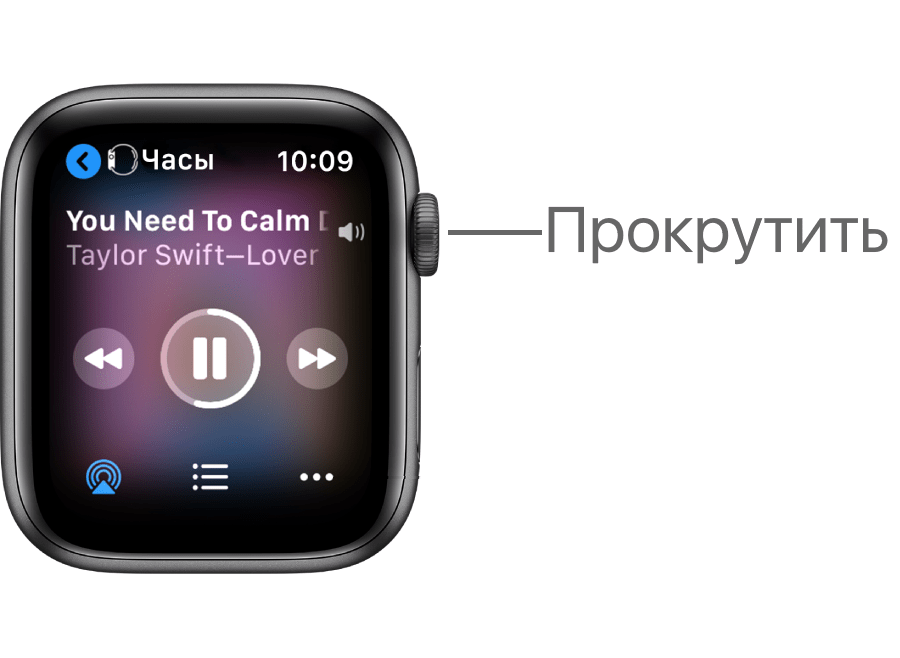
Как вариант, особенно если iPhone сейчас нет под рукой, на Apple Watch можно вызвать Siri, озвучив ей уже неоднократно упомянутые нами выше команды.
Некоторые владельцы AirPods иногда могли замечать, что их наушники вдруг стали играть тише. Причем проблема вовсе не в том, что AirPods неисправны — порой iOS сама ограничивает максимальный уровень громкости, и достаточно знать несколько хитростей, которые помогут исправить проблему. Часто проблема может даже заключаться в низком уровне аккумулятора iPhone. Поэтому, если вы вдруг заметили снижение громкости AirPods или AirPods Pro, советы, приведенные ниже, помогут разобраться, в чем причина — надо ли идти в сервисный центр или достаточно кое-что «подкрутить» в настройках.
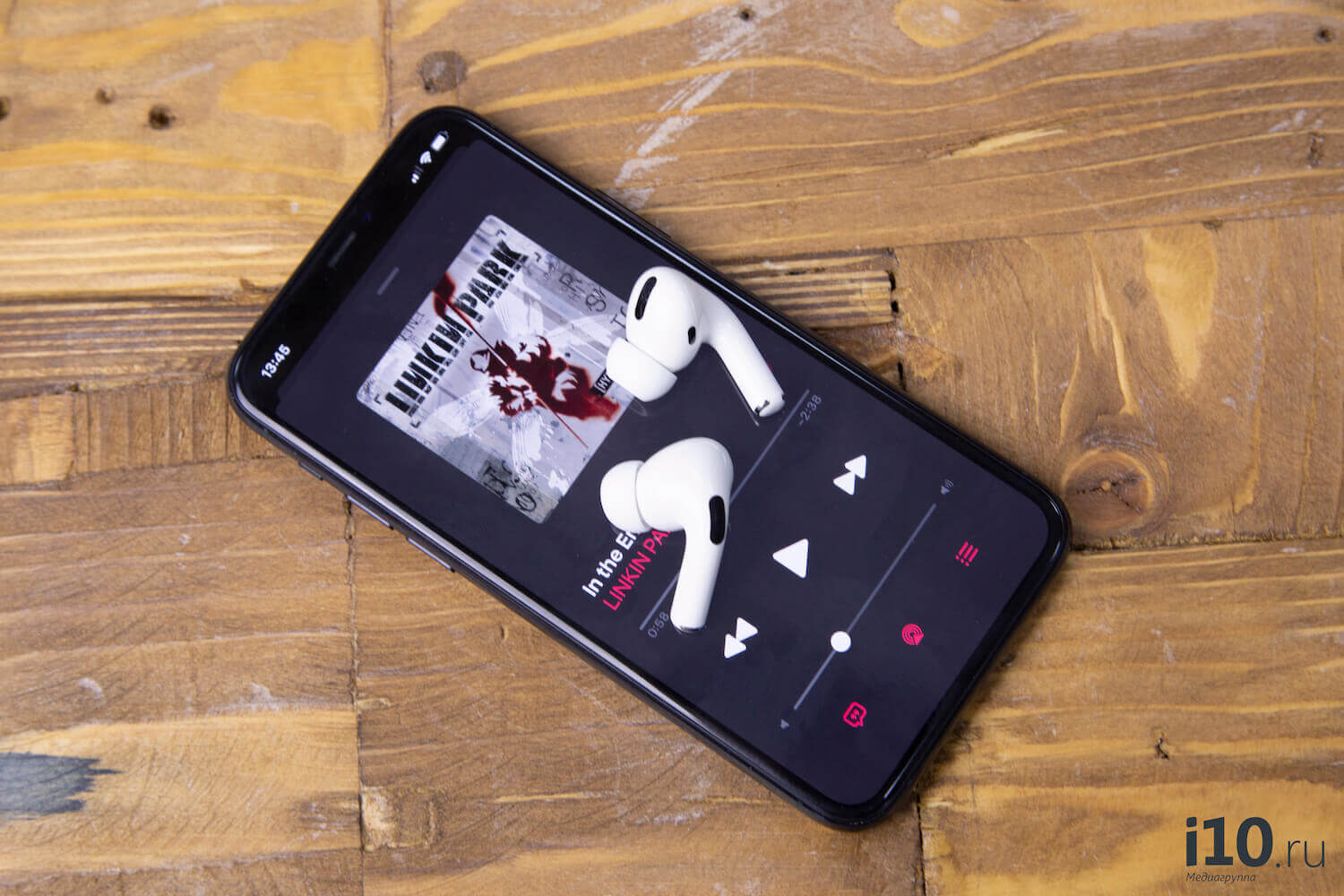
Есть некоторые хитрости, которые могут быть полезны владельцам AirPods
Содержание
- 1 Как регулировать громкость на AirPods
- 2 Как увеличить громкость на AirPods
- 3 Как решить проблему с громкостью AirPods
- 4 Как убрать треск из AirPods
- 5 Как обновить AirPods?
Как регулировать громкость на AirPods
Когда батарея вашего iPhone близка к нулю, iOS может принять решение уменьшить максимальную громкость для продления времени автономной работы. Это особенность режима энергосбережения, но функция включается только тогда, когда у вас действительно низкий заряд батареи.
Если батарея вашего iPhone заряжена, и вы активируете режим энергосбережения из центра управления, вы, вероятно, не услышите никакой разницы. Однако, если вы включите его при низкой батарее, это может повлиять на громкость. Иногда один наушник AirPods начинает играть тише другого — и вот, как это исправить.
- Откройте «Настройки»;
- Зайдите в «Универсальный доступ»;
- Пролистайте до меню «Аудиовизуальный элемент»;
- Проверьте пункт «Баланс».
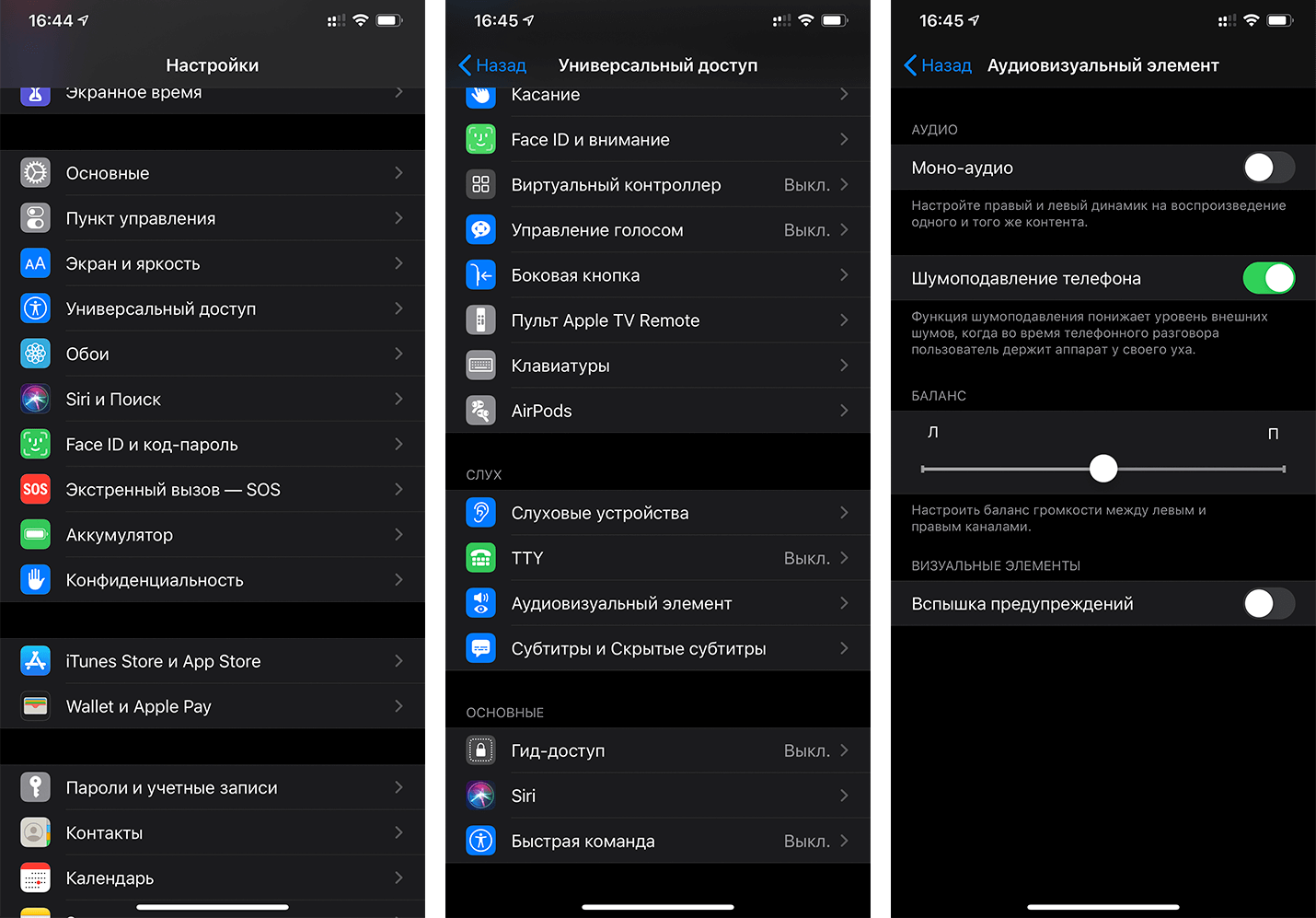
Если у вас смещен баланс, отрегулируйте его
Если ползунок баланса находится не совсем посередине, вы заметите разницу в громкости. Отрегулируйте его.
Как увеличить громкость на AirPods
Зачастую владельцы AirPods даже не подозревают о том, что на их наушниках ограничена громкость. Дело в том, что такой пункт есть в настройках самого iPhone, который так и называется «Ограничение громкости». Я обнаружил, что на моем iPhone функция была включена, хотя я точно помню, что не активировал ее. Проверьте и вы.
- Откройте «Настройки»;
- Зайдите в «Музыка»;
- Пролистайте до меню «Ограничение громкости»;
- Зайдите в него, чтобы убедиться, что ограничение выключено.
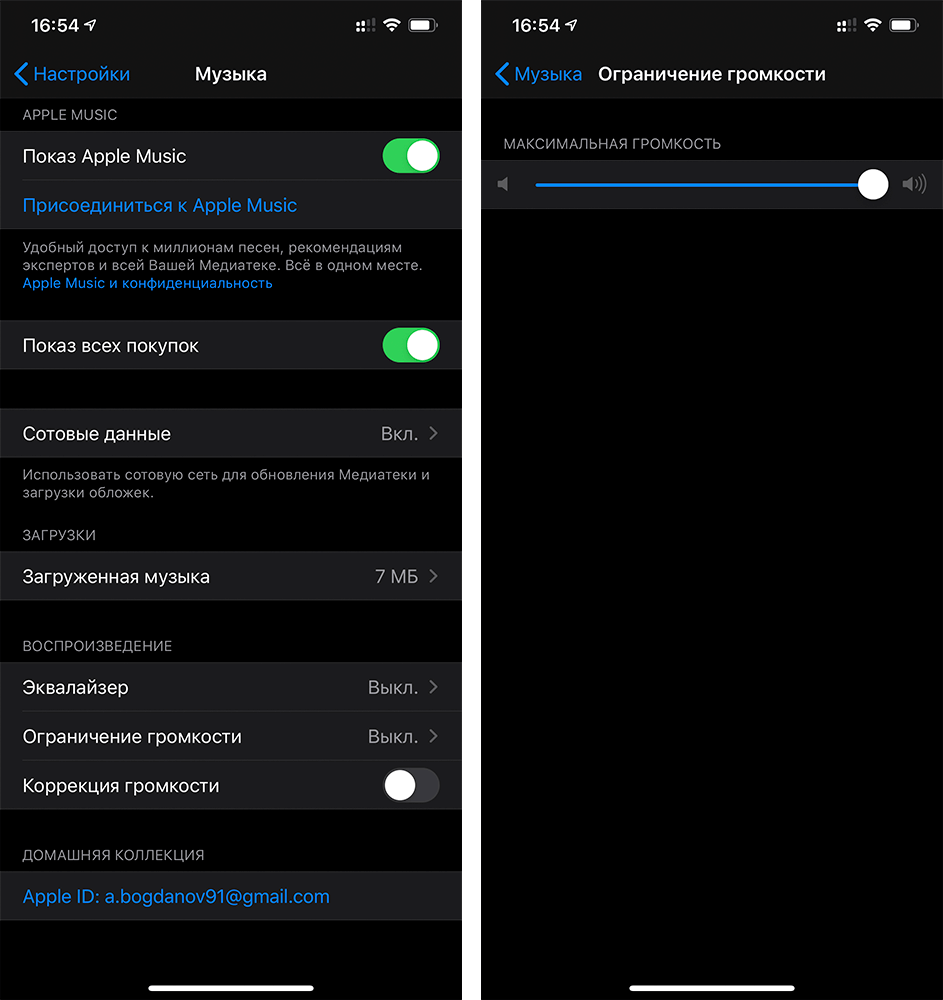
На некоторых iPhone громкость может быть ограничена
Обратите внимание, для того, чтобы увидеть, включено это меню или выключено, необходимо обязательно зайти в этот раздел. И внутри уже отрегулировать ползунок на нужную позицию. Так можно как увеличить громкость на AirPods, так и уменьшить ее — например, на устройстве ребенка.
От вас зависит, задействуете вы эту настройку или нет. Но все же ее не зря предусмотрели — не забывайте, что высокая громкость оказывает негативное влияние на слух.
В iPhone есть встроенная функция проверки слуха, которая позволит не только вести грамотную профилактику повреждения нежных органов, но и позволит понять, есть ли у вас прогрессирующие отклонения.
Как решить проблему с громкостью AirPods
Иногда наушники могут «зависать» на определенном уровне громкости, что связано с багом прошивки. Можно попробовать устранить проблему самостоятельно.
- Наденьте AirPods и запустите музыку;
- Уменьшите громкость до нуля;
- Зайдите в «Настройки» — «Bluetooth» и найдите там AirPods;
- Нажмите на «i» и выберите «Отключить»;
- Продолжите проигрывание музыки на динамиках iPhone;
- Снова подключите AirPods;
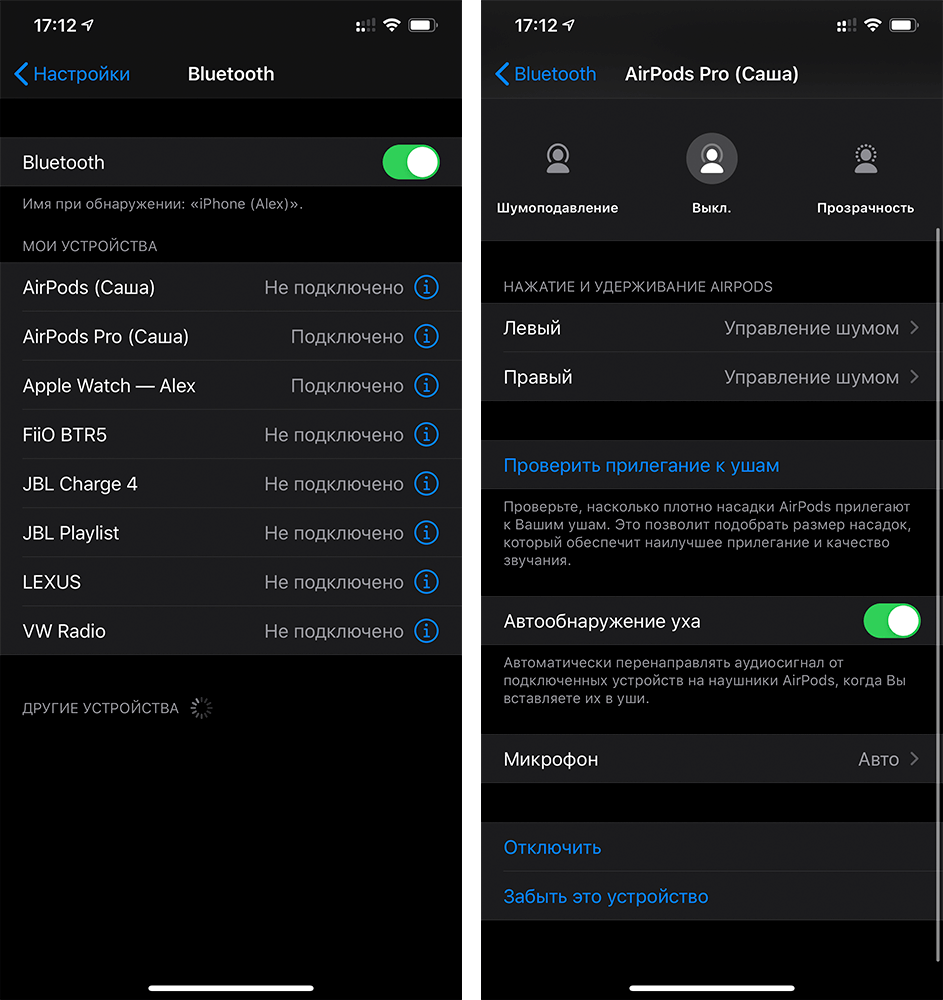
Переподключите AirPods для решения проблемы
Как убрать треск из AirPods
Владельцы AirPods часто жалуются на треск и какие-то посторонние думы в наушниках. Дело в том, что технология Bluetooth, как и любой радиосигнал, подвержена помехам, таким как статические шумы или потрескивания.
Решить проблему можно следующим образом:
- Отключите или выключите другие неиспользуемые устройства Bluetooth вокруг вас.
- Перезагрузите ваши наушники.
- Отсоедините наушники секунд на 30 секунд, потом снова подключите их.
- Уменьшите расстояние между вашим смартфоном и наушниками, так как это также помогает уменьшить (или даже вообще убрать) любые статические помехи.
Если этот способ не помог, проверьте, вдруг для ваших AirPods есть обновление ПО.
Как обновить AirPods?
Чтобы установить новую версию программного обеспечения, необходимо:
- Поместить наушники в зарядный чехол
- Закрыть и открыть кейс
- Рядом с наушниками необходимо расположить последнее сопряженное устройство (iPhone или iPad). Чтобы всё прошло успешно, следует убедиться, что устройство имеет доступ к стабильной Wi-Fi точке.
Весь процесс обновления займет всего несколько минут. Вручную запустить данную процедуру, увы, нельзя.
Зачастую, чтобы AirPods или любые другие Bluetooth-наушники реже теряли связь со смартфоном и не заикались, достаточно всего лишь отключить Wi-Fi-модуль на iPhone, к которому подключен аксессуар. Если знаете еще какие-то особенности работы с AirPods, поделитесь в комментариях и в нашем Telegram-чате.
AirPodsЗвук на iPhoneСоветы по работе с Apple
На чтение 8 мин Просмотров 2.7к.
Обновлено 27.12.2021
Настройка и регулировка (увеличение или уменьшение) громкости наушников Apple AirPods на различных устройствах: iPhone, Mac OS, Windows и на Android.
Содержание
- Громкость в наушниках Apple AirPods
- Регулировка громкости в AirPods всех версий
- Безопасность и ограничение громкости наушников Apple
- Установим подключение с наушниками Apple AirPods
- Как увеличить громкость AirPods с помощью Siri
- Как увеличить громкость AirPods вручную
- Как увеличить громкость AirPods с Apple Watch без использования Siri?
- Как увеличить громкость AirPods на Android
- Резюмирую
Всем привет! В этой статье разберемся, как увеличить громкость AirPods на различных устройствах и под моим вниманием окажутся не только Apple, но и другие производители электроники.
Сами наушники от Apple, лично для меня, это идеальный вариант на любой случай жизни: можно с комфортом разговаривать по телефону, смотреть фильмы, как на телефоне, так и ноутбуке еще и музыку слушать.
Но, заметил странное совпадение, почему то, наушники тише работают на ноутбуках с операционной системой Windows или в связке с телефонами Xiaomi. Поэтому решил, нужно всем помочь решить эту проблему с громкостью. Начнем.
Громкость в наушниках Apple AirPods
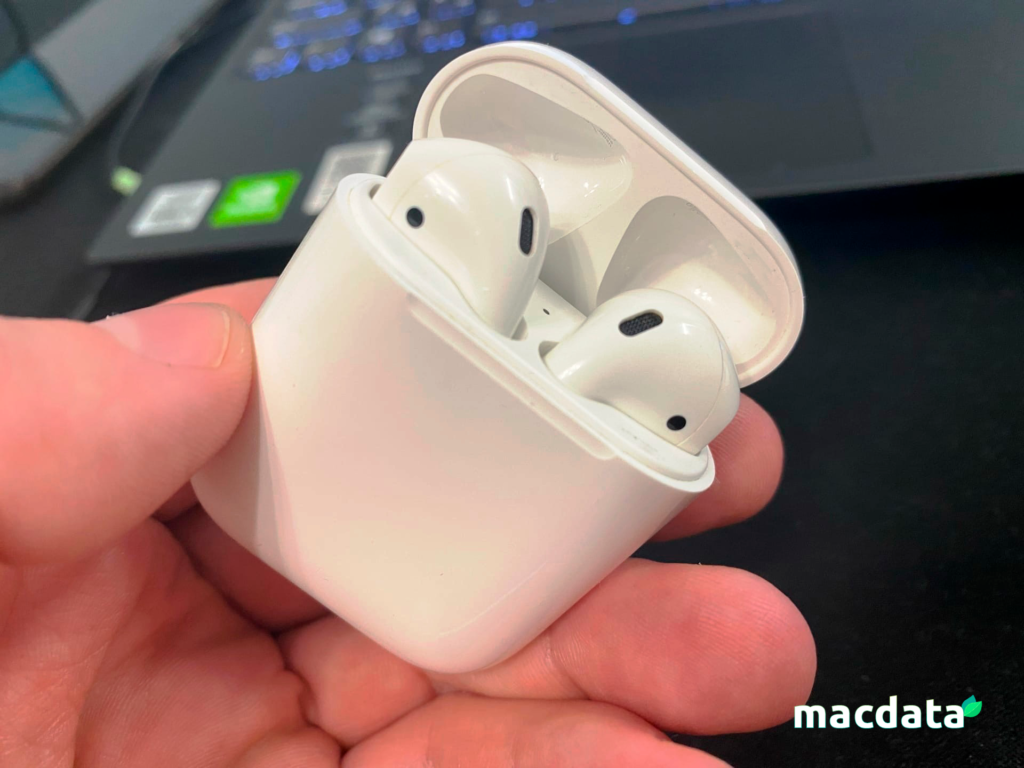
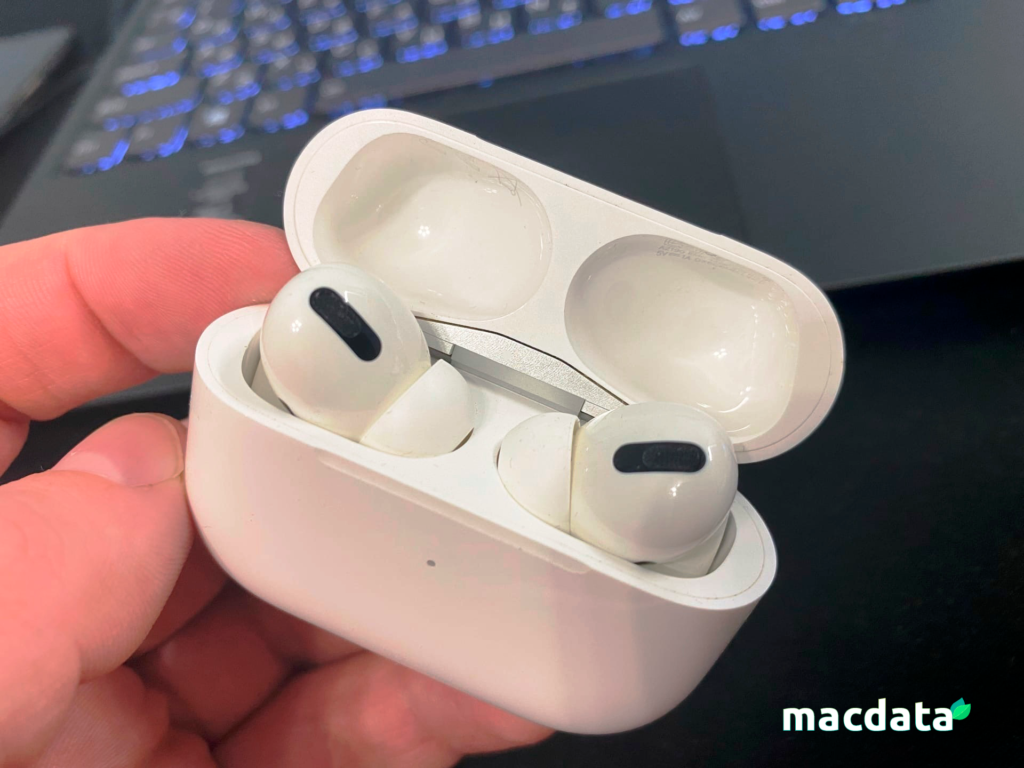
В моей копилке аксессуаров находятся наушники Apple AirPods 1 и второго поколения (вакуумные Pro), причем фаворитами до сих пор остаются первые, ввиду того, что они просто удобнее уху.
Громкость первого и второго поколения ощутима, поскольку AirPods Pro более плотно прилегают, что сказывается на физике звуковой волны, но, поверьте, максимальной громкости достаточно на всех версиях устройств.
Регулировка громкости в AirPods всех версий
На девайсах производства Apple, сейчас имею ввиду iPhone, управлять громкостью наушников очень просто, сделать это можно, используя:
- Помощник
- Качелькой громкости находящейся сбоку.
- Регулировкой в приложении.
- Путем управления в режиме «блокировки».
Кроме первого пункта, все остальные подходят также для смартфонов под управлением OS Android.
Друзья, не стоит забывать о том, что повышенная громкость оказывает отрицательное воздействие на слуховой аппарат человека, поэтому, компания Apple позаботилась о своих клиентах и внедрила специальные возможности.

Кстати, iPhone не редко сам отправляет уведомления о том, что рекомендуется уменьшить громкость звука.

Настроить громкие звуки тише в iPhone можно следующим образом:
- Открываем «Настройки» и переходим в «Звуки, тактильные сигналы».
- Жмем «Безопасность наушников».
- Переключаем «Громкие звуки тише» в активный режим.
- Установите режим громкости, а смартфон будет заглушать все, что воспроизводится за установленным порогом.
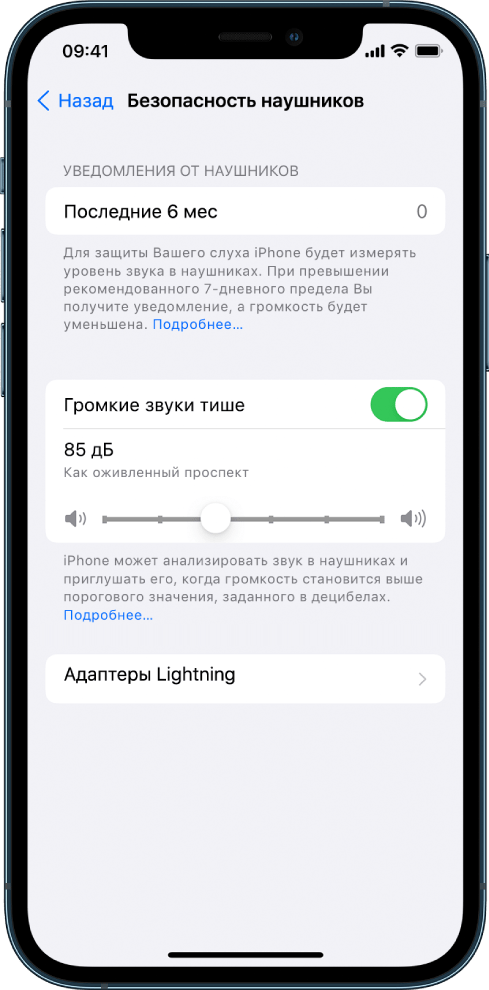
Сейчас есть такие режимы:
- 75 дБ. Как работающий пылесос.
- 80 дБ. Как шумный ресторан.
- 85 дБ. Как оживленный проспект.
- 90 дБ. Как мотоцикл.
- 95 дБ. Как сигнал автомобиля.
- 100 дБ. Как сирена скорой помощи.
Непроверенная информация: максимальная громкость AirPods в режиме воспроизведения звука составляет 86 дБ. Друзья, позже обновлю данные из своей инструкции.
Внимание: друзья, настройте воспроизведение музыки или других звуковых сигналов на комфортную для вас громкость, это позволит сохранить здоровых слух и нервную систему в порядке.
Установим подключение с наушниками Apple AirPods
После первого подключения к устройству Apple, AirPods будет автоматически подключаться ко всем другим устройствам, связанным с Apple ID, без необходимости повторения первой процедуры настройки.
Для продолжения подключения, если у вас iPhone или iPad, активируйте Bluetooth из центра управления или настроек iOS, откройте чехол AirPods и поднесите его ближе к устройству, убедившись, что он разблокирован. Автоматически, через несколько секунд, увидите анимацию наушников на экране: нажмите кнопку «Подключить», дождитесь подключения устройств, и нажмите кнопку «Готово».
Если у вас Mac и вы хотите подключить беспроводные наушники Apple, в первый раз, откройте настройки MacOS, нажав на значок шестеренки на панели Dock, нажмите на элемент Bluetooth и убедитесь, что он активен. Затем откройте чехол AirPods, подождите, пока Mac обнаружит его, и нажмите кнопку Connect, чтобы начать соединение.
Как увеличить громкость AirPods с помощью Siri
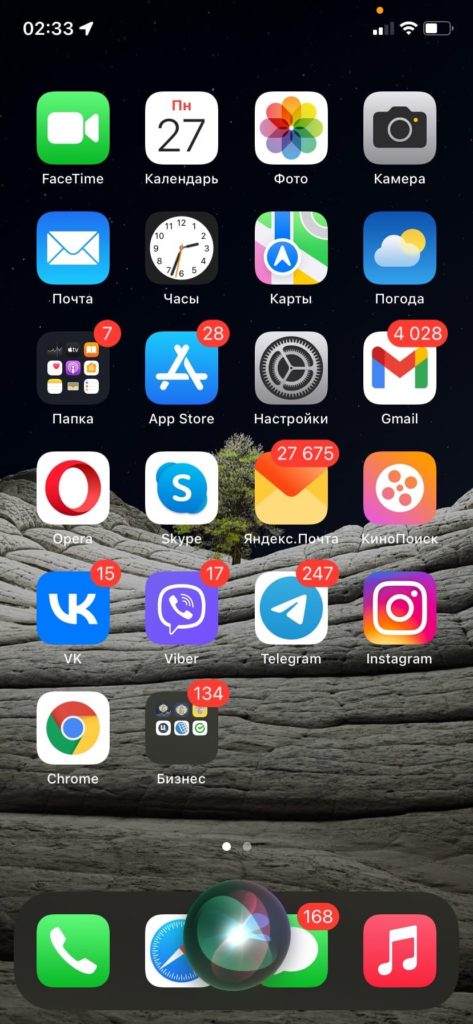
Использование Siri — самое простое решение для увеличения громкости наушников Apple AirPods. Через Siri легко и просто увеличивать и уменьшать звуковой сигнал с помощью голосовых команд, не воздействуя непосредственно на используемое устройство (при условии, что Siri активирована).
Наушники AirPods позволяют настраивать «сенсорные» команды, которые помогают отвечать на телефонные звонки, переходить от одной песни к другой или вызывать Siri для выполнения операций с помощью голоса, таких как воспроизведение музыки, запуск вызов, установить таймеры и будильники, и даже увеличить громкость на устройстве Apple.
По умолчанию, с AirPods 2-го поколения можете позвонить Siri, сказав команду «Привет Siri», в то время как с AirPods 1-го поколения вам нужно дважды нажать на гарнитуру, чтобы использовать голосовой помощник Apple.
Можно открыть дополнительные настройки AirPods, чтобы настроить команды, которые будут выполняться при двойном касании каждого наушника по отдельности:
- Если у вас iPhone или iPad, сначала убедитесь, что подключили AirPods к своему устройству
- Затем нажмите значок шестеренки (Настройки), чтобы получить доступ к настройкам iOS и нажмите пункт «Bluetooth».
- В новом окне нажмите значок (i), связанный с AirPods (отображается в разделе «Мои устройства»).
- Теперь найдите раздел Touch AirPod 2 раза, выберите один из вариантов, доступных между левым и правым, чтобы изменить интересующие вас элементы управления гарнитурой и убедитесь, что хотя бы один AirPod настроен на параметр Siri, чтобы использовать голосовой помощник Apple.
Если хотите изменить настройки Siri для наушников AirPods на своем Mac:
- Нажмите на значок шестеренки для доступа к настройкам macOS.
- Откройте окно Bluetooth и убедитесь, что подключили AirPods к компьютеру.
- Затем жмем кнопку «Параметры» и выбираем пункт «Siri» в раскрывающемся меню рядом с одним из вариантов: «Двойное касание влево» и «Двойное касание вправо» и нажмите кнопку «Готово», чтобы сохранить изменения.
- Убедившись, что правильно установили элементы управления AirPods, увеличьте громкость наушников с помощью голосового помощника Apple. Все, что вам нужно сделать, это вызвать Siri, сказав команду «Привет Siri!» или дважды тапнуть гарнитуру, которую ранее синхронизировали.
- Затем произнесите команду «Поднять громкость», чтобы увеличить громкость наушников AirPods, и все готово.
Также можете указать, насколько сильно хотите увеличить звук, произнося такие команды, как «Установить громкость на 50%» или «Увеличить громкость до максимума» (в последнем случае Siri запросит подтверждение).
Как увеличить громкость AirPods вручную
Если решили отключить Siri на своем устройстве, можете вручную увеличить громкость с помощью соответствующих регулировок. Чтобы поднять громкость AirPods на iPhone/iPad нужно просто нажать качельку увеличения громкости сбоку.
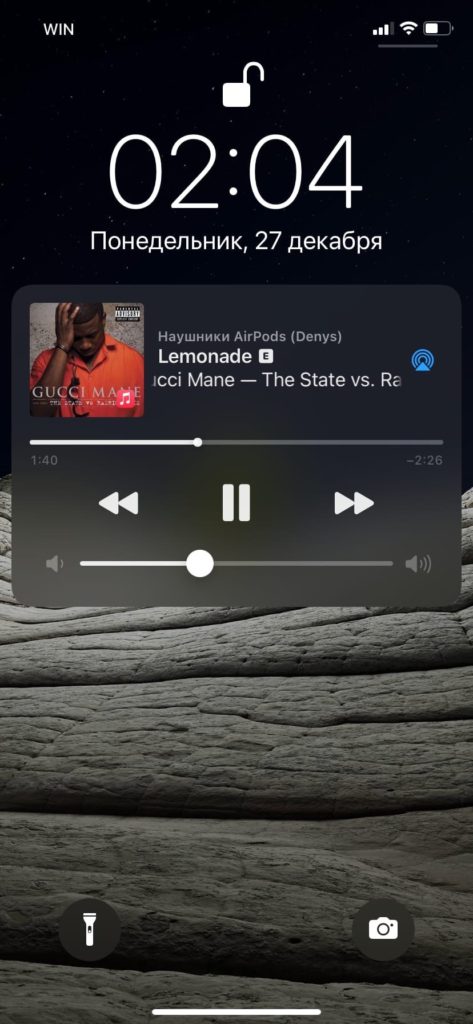
Кроме того, повысить громкость наушников AirPods можно через центр управления (настройки iOS) или графический регулировщик в приложении.

Если используете AirPods с Mac или MacBook то вручную увеличить громкость можно путем нажатия кнопку F12 на клавиатуре.
Если не видите опцию регулировки громкости в строке меню, откройте «Системные настройки», нажав на значок «Шестеренки» на панели Dock, выберите опцию «Аудио» и переместите курсор рядом с элементом «Выходной объем» для увеличения и уменьшения громкости.
Если используете ПК с Windows
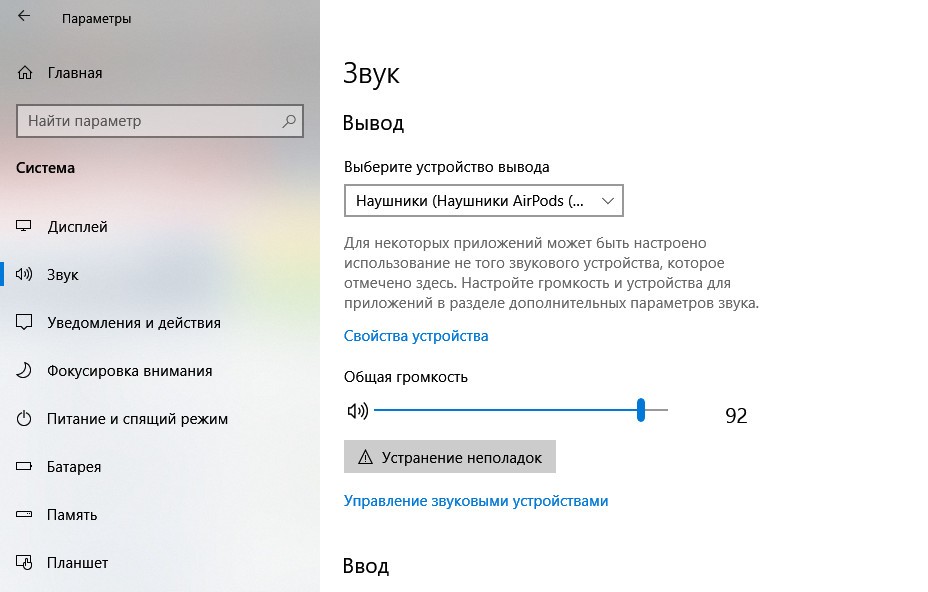
- Подключите и синхронизируйте наушники с компьютером.
- Нажмите на значок «динамика» и потяните его вверх или вниз.
- Эти же настройки доступны на вкладке «Звуки» через «Панель управления».
Как увеличить громкость AirPods с Apple Watch без использования Siri?
Если у вас играет музыка, все, что нужно сделать, это повернуть колесико справа или нажать значок рупора на экране, и кнопку +. Если сложнее, то можно использовать приложение Apple Watch на своем iPhone, там есть все настройки по регулировке громкости наушников.
Как увеличить громкость AirPods на Android

Сейчас расскажу как владельцам Xiaomi, Samsung и других брендов можно увеличить громкость наушников AirPods на Android. Сразу спешу обрадовать, здесь все практически идентично с устройствами Apple и делать звук громче или тише можно чрез голосовые команды или вручную.
В первом случае все, что нужно сделать, это сказать команду «ОК Google», чтобы вызвать голосовой помощник Google, а затем попросить увеличить громкость с помощью команд «Увеличить громкость», «Увеличить громкость до 50%» или «Увеличить громкость до максимума».
Если предпочитаете увеличить громкость AirPods вручную, возьмите устройство Android, нажмите кнопку увеличения громкости (верхняя кнопка на левой боковой грани устройства) и коснитесь значка со стрелкой, указывающей вниз.
Резюмирую
Теперь вы знаете не только как уменьшить, но и увеличить громкость наушников Apple AirPods на смартфонах, планшетах и ноутбуках с разными операционными системами. Друзья, я старался максимально понятно и доступно объяснить про безопасность и ограничение громкости наушников, все возможные регулировки и так далее. И, если остались дополнительные вопросы – я с радостью отвечу на них в комментариях, пожалуйста пишите!
И еще, громко слушать музыку в любых наушниках вредно:)
AirPods Pro 2 имеют ряд отличных улучшений по сравнению с оригиналом, и одним из простых, но ценных дополнений является возможность проводить по наушникам для управления громкостью. Однако поначалу эта возможность может показаться немного неинтуитивной. Вот как поменять AirPods Pro громкость с управлением смахиванием, включая несколько советов по размещению пальцев.
Второе поколение популярных наушников Apple с активным шумоподавлением имеет массу обновлений. Это включает в себя такие функции, как двойное шумоподавление, адаптивная прозрачность, модернизированный чехол для зарядки с отслеживанием Find My, динамик, петля для ремешка и регулировка громкости смахивания наряду с существующими элементами управления датчиком силы.
Для подробного ознакомления с тем, как настроить AirPods, Pro датчики силы и их сравнение с остальной линейкой AirPods, ознакомьтесь с нашими полными руководствами:
Note: Регулятор громкости доступен только на AirPods. Pro 2
- Начните слушать что-нибудь с помощью AirPods Pro 2
- Управление громкостью свайпом включено по умолчанию
- Дотроньтесь указательным пальцем до любого из AirPods. Pro бутон и проведите вверх или вниз по датчику силы
- Не проводите пальцем по внешнему краю стержня, проведите пальцем по выемке в форме таблетки (датчик силы), расположенной рядом с передней стороной стержня.
- Совет: постарайтесь расположить указательный палец так, чтобы он касался ближайшего к лицу края уха и наушников AirPods. Pro корень
- Может быть полезно поместить большой палец на нижнюю часть стержня для большей устойчивости, проводя указательным пальцем.
- Вы услышите небольшой звуковой эффект щелчка, подтверждающий изменение громкости.
Вот визуальное изображение того, где вам нужно провести пальцем, чтобы сменить AirPods Pro объем:
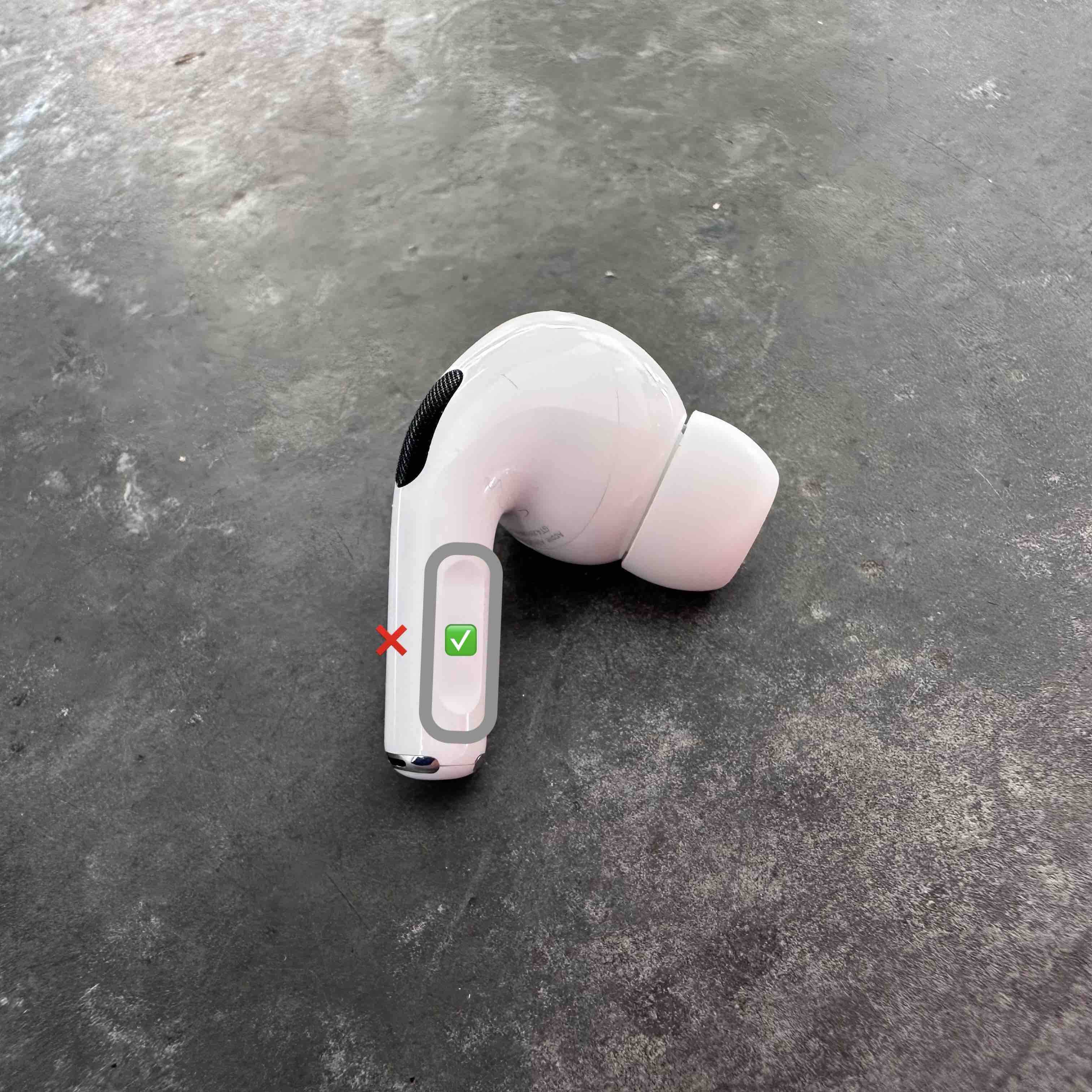
Что вы думаете о новых AirPods? Pro 2 управления громкостью? Поделитесь своими мыслями в комментариях. Спасибо за чтение нашего руководства!
Прочитайте больше руководств по 9to5Mac:
Посетите 9to5Mac на YouTube, чтобы узнать больше новостей Apple:
С помощью AirPods вы можете слушать музыку, совершать телефонные звонки, использовать Siri и многое другое.

Управляйте звуком с помощью AirPods Pro
- Чтобы воспроизвести и приостановить звук, нажмите датчик силы на штанге AirPod. Чтобы возобновить воспроизведение, нажмите еще раз.
- Чтобы перейти вперед, дважды нажмите датчик силы.
- Чтобы вернуться назад, трижды нажмите датчик силы.
- Чтобы увеличить или уменьшить громкость, скажите «Привет, Siri», а затем скажите что-нибудь вроде «Увеличь громкость» или «Убавь громкость». Или перетащите ползунок громкости в приложении, которое вы слушаете, на экране блокировки или в Центре управления. Вы также можете открыть «Сейчас исполняется» на Apple Watch и повернуть колесико Digital Crown, чтобы сделать AirPods Pro громче или тише.
AirPods Pro позволяет вам контролировать, насколько сильно вы слышите окружающее. Нажмите и удерживайте датчик силы для переключения между Активное шумоподавление и режим прозрачности. Вы можете выбрать, между какими режимами будет переключаться действие при нажатии и удержании:
- На вашем iPhone, iPad или iPod touch выберите «Настройки»> «Bluetooth».
- Нажмите кнопку информации
 рядом с вашими AirPods в списке устройств.
 - Нажмите «Шумоподавление», «Прозрачность» или «Выкл.».
 рядом с вашими AirPods в списке устройств.
Вы можете использовать Siri со своими AirPods, чтобы задавать вопросы и совершать телефонные звонки. Siri также может управлять вашей музыкой и проверять ваши AirPods. К настроить AirPod Pro на использование Siri, нажмите и удерживайте датчик силы.
Управляйте звуком с помощью AirPods (1-го или 2-го поколения)
Вы можете использовать Siri и управлять воспроизведением аудиоконтента с помощью своих AirPods.

Управляйте звуком с помощью AirPods (2-го поколения)
- Чтобы активировать Siri, скажите «Привет, Siri».
- Чтобы воспроизвести звук или перейти вперед, дважды коснитесь AirPod.
Управляйте звуком с помощью AirPods (1-го поколения)
Чтобы использовать Siri, дважды коснитесь AirPod.
Измените функцию двойного касания для каждого AirPod (1-го и 2-го поколения)

Отвечайте на звонки с помощью AirPods или AirPods Pro
Когда поступает звонок, когда вы носите AirPod, Siri может объявить звонок. Вот как отвечать на звонки или отклонять их:
- Чтобы ответить с помощью AirPods Pro, нажмите датчик силы.
- Чтобы ответить с помощью AirPods (1-го или 2-го поколения), дважды коснитесь AirPod.
- Чтобы отклонить входящий телефонный звонок и отправить его прямо на голосовую почту, дважды нажмите датчик силы.
Siri может читать входящие сообщения через AirPods Pro.
* Если двойное касание для использования Siri не работает, перейдите в «Настройки»> «Siri и поиск» и убедитесь, что включен параметр «Разрешить Siri при блокировке».
Дата публикации: 17 августа 2021