

Download Article
Download Article
This wikiHow teaches you how to increase the sound of music and other sounds on your iPhone. When you’re on a phone call or using an app that plays audio, you can use the volume buttons to adjust the volume. If you don’t have any audio playing, the buttons will control the ringtone and other notification sounds—which you can also control from your Settings. You’ll also learn how to make music sound louder by adjusting the EQ, as well as how to control the ringtone volume in your settings.
-

1
Locate the volume buttons on your iPhone. These two buttons are on the left side of your iPhone beneath the mute switch. The top button of the two increases the volume, and the second decreases it.
- You can use the volume buttons to adjust the volume when you’re on a phone call, listening to music, playing games, or watching movies.
-
2
Open an app or get on a phone call. If you use the volume buttons while not on a call or while there are no audio apps open, the buttons control the ringtone/alert volume instead.[1]
- If you don’t ever want the volume buttons to affect the ringtone or notification sounds, you can open the Settings app, select Sounds & Haptics, and then toggle «Change with Buttons» to the Off position.
- If you do want to increase the volume of the ringtone and notification sounds, just go to the Home screen and make sure no audio is playing.
Advertisement
-
3
Press the top volume button to raise the volume. To continue increasing the volume, you can hold the button down, or press it repeatedly. As the volume increases, the slider at the upper-left corner of the screen will move upwards.
- If you see a slider at the top-center that says «Ringer,» you’re actually adjusting the ringtone/notification volume and not the audio volume. Open an app that plays audio and then try again.


Advertisement
-
1
Play some music. You can adjust your iPhone’s EQ settings to make the music sound louder, and better in general. It can be helpful to have music playing while changing your settings so you can hear the changes you make in real-time.
- The EQ settings should work for any music-playing app, but are designed to be used with the Music app that came with your iPhone.
- If you’re using Spotify, you can adjust its EQ by tapping the gear icon at its top-right corner, selecting Playback, and then choosing Equalizer.
-
2
Open your iPhone’s Settings
. It’s the gray gear icon on your home screen or in your App Library.
-
3
Tap Music. It’s in the sixth group of settings—look for the red-and-white music note icon.
-
4
Tap EQ. It’s in the «AUDIO» section.
-
5
Select an EQ scheme. You’ll see that by default, the EQ is set to Off—this means you’re just using the speakers at a minimal level with no enhancements.[2]
Tap any other EQ setting to hear what it sounds like.- The EQ setting that makes the music the loudest is called Late Night. Oddly, it is not the one called «Loudness,» as that makes it quieter.
-
6
Turn off Headphone Safety (optional). If you’ve found that listening to music through your headphones isn’t loud enough, Headphone Safety may be enabled. This is a feature that Apple uses to help protect your hearing. To turn it off:
- First, keep in mind that this setting exists to protect your hearing. Consider keeping it intact if you’re not having trouble hearing music through headphones.
- Tap the back button until you return to the Settings menu (tap it twice).
- Tap Sound & Haptics in the second group of settings.
- Tap Headphone Safety.
- Toggle the «Reduce Loud Sounds» switch to Off.


Advertisement
-
1
Locate the volume buttons on your iPhone. These two buttons are on the left side of your iPhone beneath the mute switch. The top button of the two increases the volume, and the second decreases it.
- As long as you don’t have an app open that’s playing audio in the background, you can use the volume buttons on your iPhone to adjust the ringer and alert tone volume from the Home screen.
-
2
Go to the Home screen. If your phone doesn’t have a Home button but has Face ID, swipe up from the bottom of the Home screen. If it does have a Home button, press it to go to the Home screen.
-
3
Press the top volume button to raise the alert tone volume. You can hold the button down, or press it repeatedly, to continue increasing it. As you press the button, you’ll see a slider at the top-center that says «Ringer.» The slider will move to the right as you press the volume-up button.
- If you see a red bell icon with a line through it next to «Ringer,» your phone is in silent mode. Move the Mute switch (it’s at the top-left corner of your iPhone) toward your screen to enable sound alerts.


Advertisement
-
1
Open your iPhone’s Settings
. You’ll find this gray gear icon on the Home screen or in the App Library.
-
2
Tap Sounds & Haptics. It’s in the second group of settings.
-
3
Drag the “Ringer and Alerts” slider to the right. This increases the volume of the ringer and notifications sounds on your iPhone.[3]
- Check the «Sounds and Vibration Patterns» section below the slider to see which sounds this change will affect.
- You can change any of these sounds by tapping the one you want to change and selecting something different.


Advertisement
-
1
Open the Control Center. If your iPhone doesn’t have a Home button, you can open it by swiping down from the top-right corner of the Home screen or lock screen. If your phone does have a Home button, you’ll swipe up from the bottom of the Home or lock screen instead.
- The volume slider in the Control Center works exactly the same as using the volume buttons, except you can also use it from the lock screen.
- If you’re currently listening to music or using an app that has audio, adjusting the volume with this method will adjust it in that app. Otherwise, it will adjust the ringtone and notification volume instead.
-
2
Drag the volume sider upwards. This is the slider that has a small speaker icon at the bottom. As you drag the slider upwards, the volume will increase.


Advertisement
Add New Question
-
Question
How do I increase the volume on my android phone?

Use the side button(s) if your phone has them. Or you can swipe down from the top of the screen for notifications and settings and change it there.
-
Question
How can I increase the volume of my phone calls?
Go to Settings > Sounds and Optics. From here you can adjust the ringer and alerts volume by using the slider. You can also choose whether you can adjust the volume from your buttons with the ‘Change with buttons’ option.
-
Question
What should I do if the volume buttons on my iPhone stop working?
Try hard-resetting your iPhone, this may be a software issue that can be fixed with a simple restart. If not, take your iPhone to an Apple store or an authorised service provider to have it professionally inspected and fixed.


See more answers
Ask a Question
200 characters left
Include your email address to get a message when this question is answered.
Submit
Advertisement
Thanks for submitting a tip for review!
About This Article
Thanks to all authors for creating a page that has been read 347,414 times.
Is this article up to date?
Download Article
Download Article
This wikiHow teaches you how to increase the sound of music and other sounds on your iPhone. When you’re on a phone call or using an app that plays audio, you can use the volume buttons to adjust the volume. If you don’t have any audio playing, the buttons will control the ringtone and other notification sounds—which you can also control from your Settings. You’ll also learn how to make music sound louder by adjusting the EQ, as well as how to control the ringtone volume in your settings.
-
1
Locate the volume buttons on your iPhone. These two buttons are on the left side of your iPhone beneath the mute switch. The top button of the two increases the volume, and the second decreases it.
- You can use the volume buttons to adjust the volume when you’re on a phone call, listening to music, playing games, or watching movies.
-
2
Open an app or get on a phone call. If you use the volume buttons while not on a call or while there are no audio apps open, the buttons control the ringtone/alert volume instead.[1]
- If you don’t ever want the volume buttons to affect the ringtone or notification sounds, you can open the Settings app, select Sounds & Haptics, and then toggle «Change with Buttons» to the Off position.
- If you do want to increase the volume of the ringtone and notification sounds, just go to the Home screen and make sure no audio is playing.
Advertisement
-
3
Press the top volume button to raise the volume. To continue increasing the volume, you can hold the button down, or press it repeatedly. As the volume increases, the slider at the upper-left corner of the screen will move upwards.
- If you see a slider at the top-center that says «Ringer,» you’re actually adjusting the ringtone/notification volume and not the audio volume. Open an app that plays audio and then try again.
Advertisement
-
1
Play some music. You can adjust your iPhone’s EQ settings to make the music sound louder, and better in general. It can be helpful to have music playing while changing your settings so you can hear the changes you make in real-time.
- The EQ settings should work for any music-playing app, but are designed to be used with the Music app that came with your iPhone.
- If you’re using Spotify, you can adjust its EQ by tapping the gear icon at its top-right corner, selecting Playback, and then choosing Equalizer.
-
2
Open your iPhone’s Settings
. It’s the gray gear icon on your home screen or in your App Library.
-
3
Tap Music. It’s in the sixth group of settings—look for the red-and-white music note icon.
-
4
Tap EQ. It’s in the «AUDIO» section.
-
5
Select an EQ scheme. You’ll see that by default, the EQ is set to Off—this means you’re just using the speakers at a minimal level with no enhancements.[2]
Tap any other EQ setting to hear what it sounds like.- The EQ setting that makes the music the loudest is called Late Night. Oddly, it is not the one called «Loudness,» as that makes it quieter.
-
6
Turn off Headphone Safety (optional). If you’ve found that listening to music through your headphones isn’t loud enough, Headphone Safety may be enabled. This is a feature that Apple uses to help protect your hearing. To turn it off:
- First, keep in mind that this setting exists to protect your hearing. Consider keeping it intact if you’re not having trouble hearing music through headphones.
- Tap the back button until you return to the Settings menu (tap it twice).
- Tap Sound & Haptics in the second group of settings.
- Tap Headphone Safety.
- Toggle the «Reduce Loud Sounds» switch to Off.
Advertisement
-
1
Locate the volume buttons on your iPhone. These two buttons are on the left side of your iPhone beneath the mute switch. The top button of the two increases the volume, and the second decreases it.
- As long as you don’t have an app open that’s playing audio in the background, you can use the volume buttons on your iPhone to adjust the ringer and alert tone volume from the Home screen.
-
2
Go to the Home screen. If your phone doesn’t have a Home button but has Face ID, swipe up from the bottom of the Home screen. If it does have a Home button, press it to go to the Home screen.
-
3
Press the top volume button to raise the alert tone volume. You can hold the button down, or press it repeatedly, to continue increasing it. As you press the button, you’ll see a slider at the top-center that says «Ringer.» The slider will move to the right as you press the volume-up button.
- If you see a red bell icon with a line through it next to «Ringer,» your phone is in silent mode. Move the Mute switch (it’s at the top-left corner of your iPhone) toward your screen to enable sound alerts.
Advertisement
-
1
Open your iPhone’s Settings
. You’ll find this gray gear icon on the Home screen or in the App Library.
-
2
Tap Sounds & Haptics. It’s in the second group of settings.
-
3
Drag the “Ringer and Alerts” slider to the right. This increases the volume of the ringer and notifications sounds on your iPhone.[3]
- Check the «Sounds and Vibration Patterns» section below the slider to see which sounds this change will affect.
- You can change any of these sounds by tapping the one you want to change and selecting something different.
Advertisement
-
1
Open the Control Center. If your iPhone doesn’t have a Home button, you can open it by swiping down from the top-right corner of the Home screen or lock screen. If your phone does have a Home button, you’ll swipe up from the bottom of the Home or lock screen instead.
- The volume slider in the Control Center works exactly the same as using the volume buttons, except you can also use it from the lock screen.
- If you’re currently listening to music or using an app that has audio, adjusting the volume with this method will adjust it in that app. Otherwise, it will adjust the ringtone and notification volume instead.
-
2
Drag the volume sider upwards. This is the slider that has a small speaker icon at the bottom. As you drag the slider upwards, the volume will increase.
Advertisement
Add New Question
-
Question
How do I increase the volume on my android phone?
Use the side button(s) if your phone has them. Or you can swipe down from the top of the screen for notifications and settings and change it there.
-
Question
How can I increase the volume of my phone calls?
Go to Settings > Sounds and Optics. From here you can adjust the ringer and alerts volume by using the slider. You can also choose whether you can adjust the volume from your buttons with the ‘Change with buttons’ option.
-
Question
What should I do if the volume buttons on my iPhone stop working?
Try hard-resetting your iPhone, this may be a software issue that can be fixed with a simple restart. If not, take your iPhone to an Apple store or an authorised service provider to have it professionally inspected and fixed.
See more answers
Ask a Question
200 characters left
Include your email address to get a message when this question is answered.
Submit
Advertisement
Thanks for submitting a tip for review!
About This Article
Thanks to all authors for creating a page that has been read 347,414 times.
Is this article up to date?
Как сделать звук в Айфоне громче
Смартфоны Apple обладают довольно сбалансированными характеристиками: по умолчанию в iPhone всё настроено почти идеально, поэтому ни внешний вид, ни настройки звука в большинстве случаев трогать не нужно. Несмотря на это, пользователи часто ищут способы как-то изменить настройки, например, сделать Айфон громче: это связано либо с тихими динамиками в связи с долгим сроком использования iPhone, либо с тем, что установленной громкости уже недостаточно для прослушивания музыки без колонки. Есть способы увеличить громкость Айфона самостоятельно, но предупреждаем сразу — это может привести к выходу динамиков из строя.
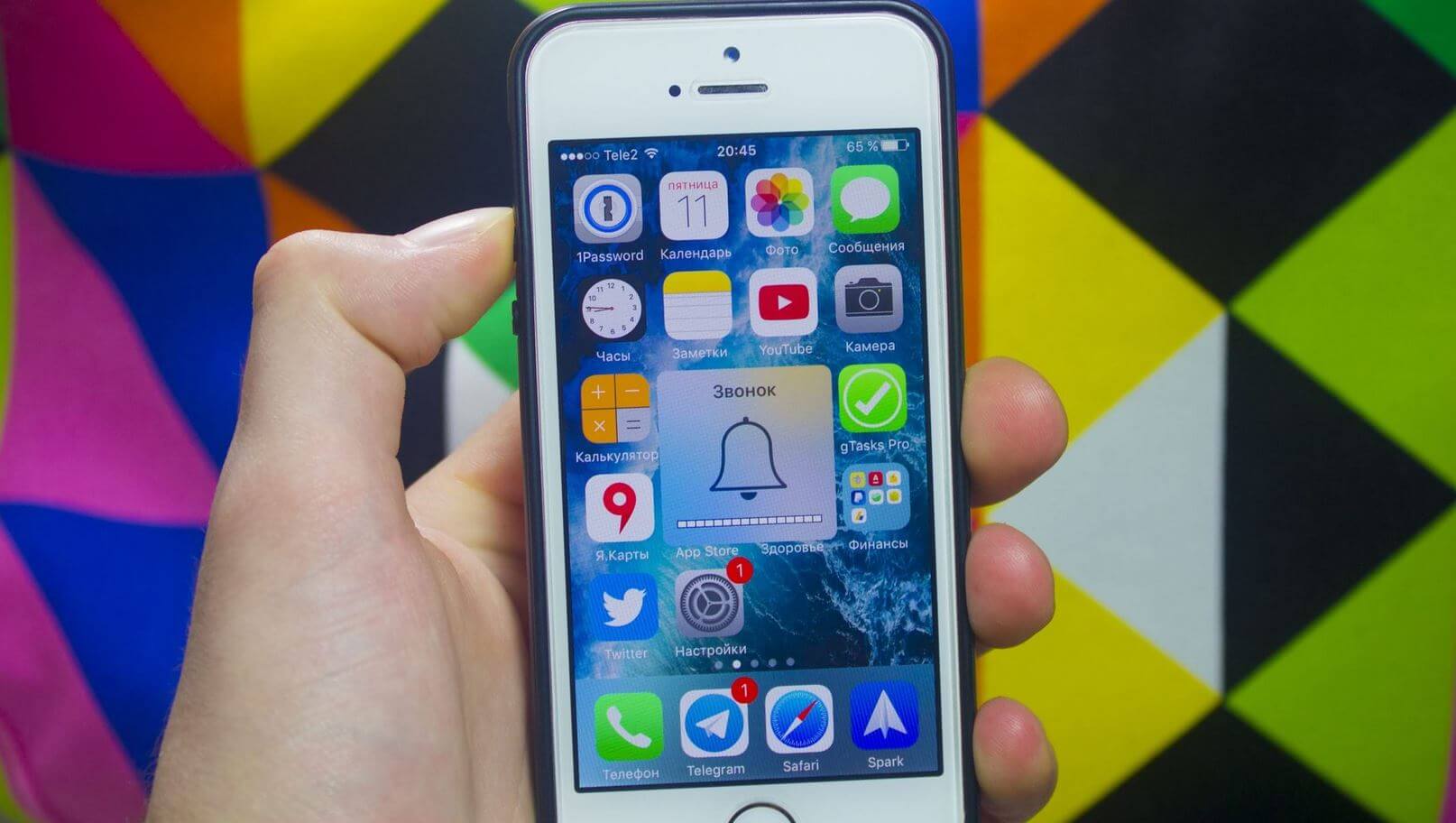
Айфон можно сделать громче. Вот несколько полезных советов
❗️ ПОДПИСЫВАЙТЕСЬ НА НАШ ЯНДЕКС.ДЗЕН - ЭТО БЕСПЛАТНО
Содержание
- 1 Настройки звука на Айфоне
- 2 Как сделать Айфон громче
- 3 Как включить музыку на нескольких Айфонах
- 4 Увеличить громкость динамика Айфона
Настройки звука на Айфоне
Если вас не устраивает громкость музыки в Apple Music, вы можете попытаться изменить ее без дополнительных приложений: специальная настройка уже есть в самом iPhone.
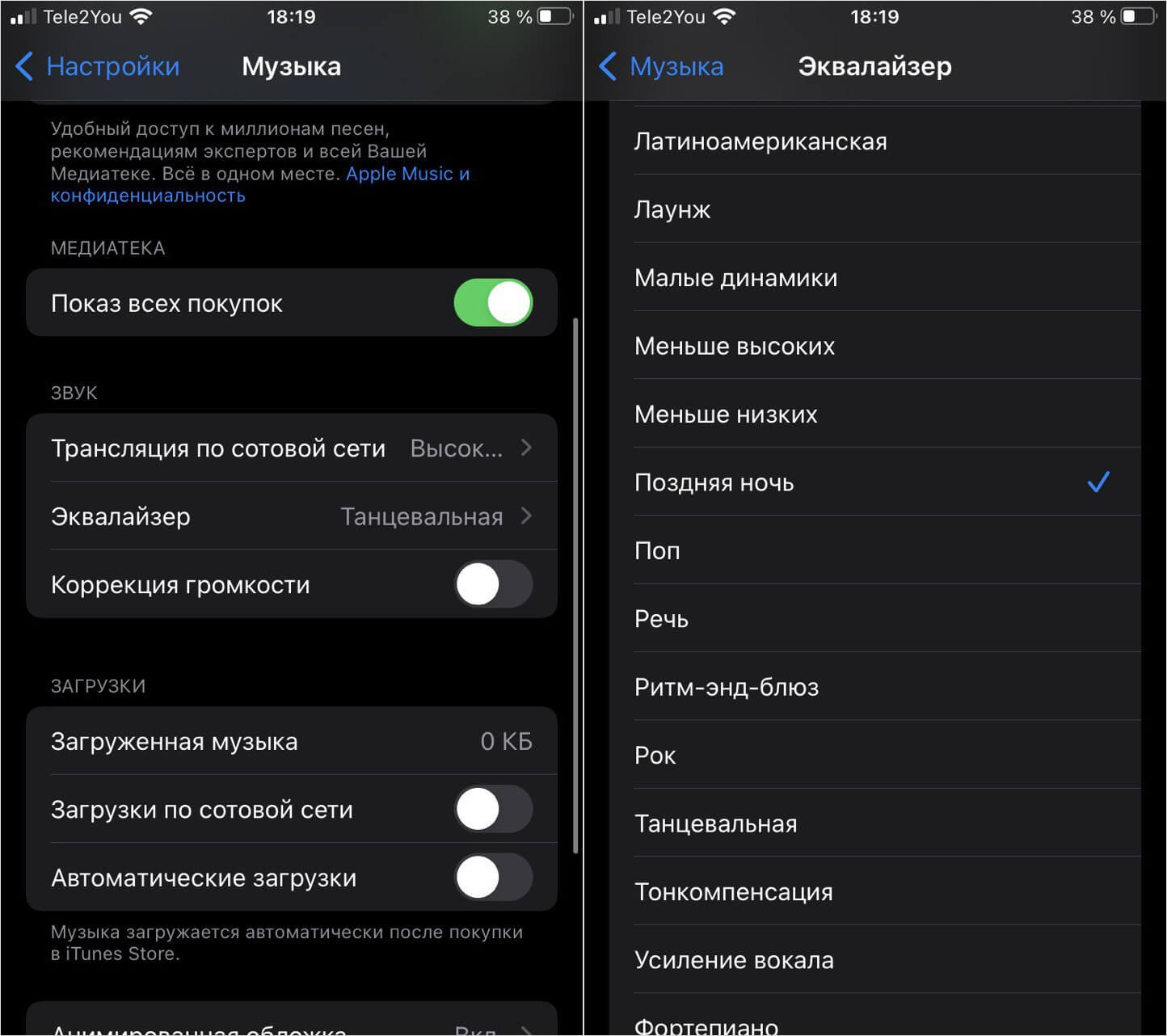
Поменяйте эквалайзер в iPhone — должно помочь
- Зайдите в Настройки
- Выберите «Музыка» и нажмите «Эквалайзер».
- Выберите пресет «Поздняя ночь» и отключите «Коррекция громкости».
Это самый громкий режим в iPhone. Благодаря ему все частоты «выкручиваются на максимум», поэтому музыка, на первый взгляд, кажется громче. Проверить громкость можно при переключении пресета, когда музыка уже воспроизводится. Правда, если же ваш iPhone подключен к колонке, то при высокой громкости вы услышите искажения и хрипы — при прослушивании через динамики телефона они незаметны.
Нужно больше денег! Apple воскресит три популярных гаджета
Если же слушаете музыку на Айфоне в наушниках, то также можете сделать ее громче. Но делать это небезопасно для собственного слуха. Впрочем, вот что нужно выключить.
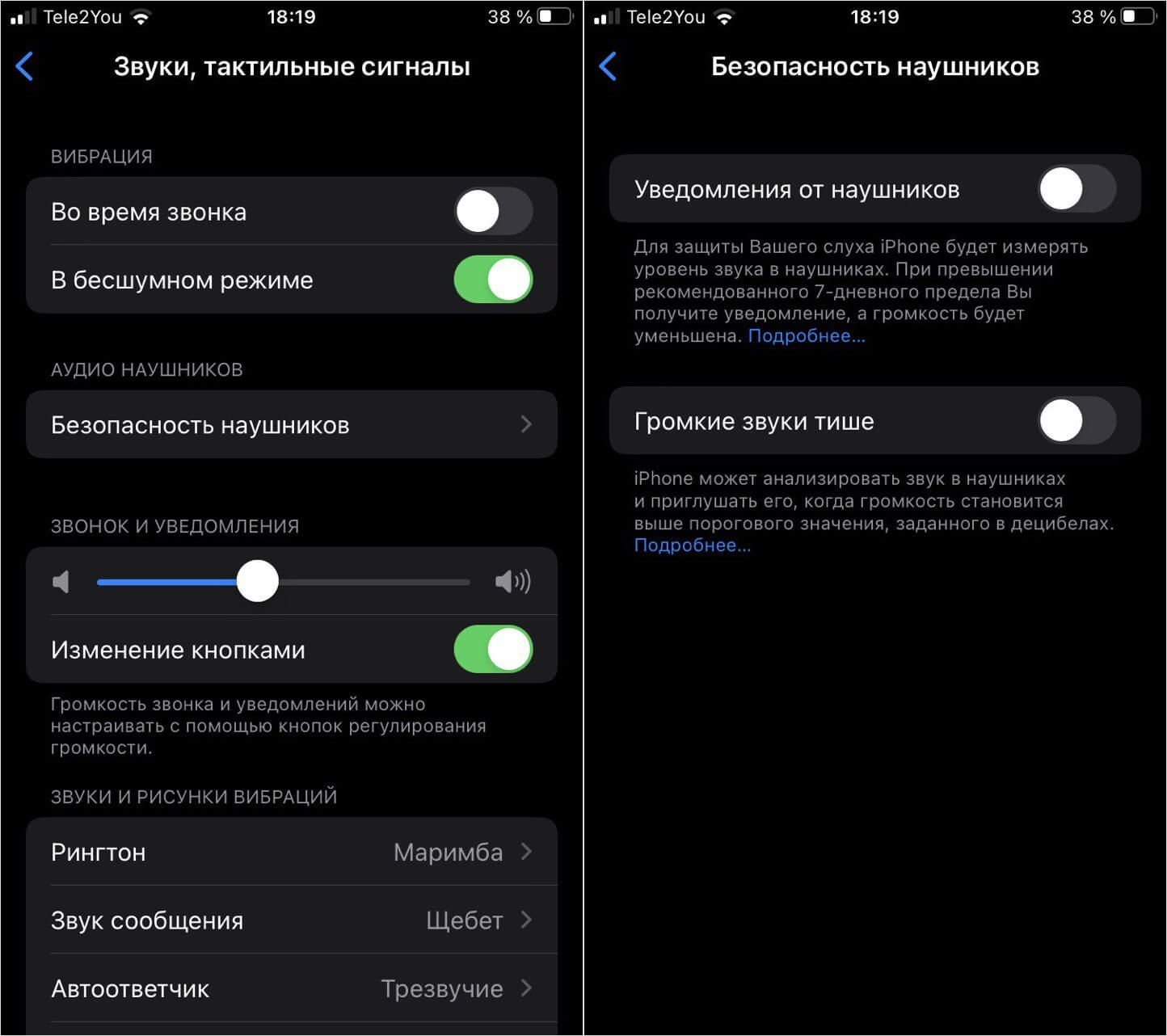
Ограничение громкости в наушниках — одна из причин, почему ваши AirPods стали тише
- Зайдите в Настройки, выберите «Звуки и тактильные сигналы»
- Нажмите «Безопасность наушников»
- Выключите «Громкие звуки тише» и «Уведомление от наушников».
Так iPhone не будет анализировать уровень звука в наушниках и уведомлять вас о превышении громкости, а звук будет на высоком уровне.
Можно ли использовать Айфон с разбитым экраном
Как сделать Айфон громче
В App Store можно найти приложения на любой вкус. В магазине приложений даже есть утилиты, которые позволяют настроить эквалайзер для улучшения качества звука. В отличие от настроек Apple Music, опции этого приложения распространяются на все приложения разом, позволяет менять уровень громкости самого телефона или планшета, а также имеет специальные звуковые профили для беспроводных наушников.
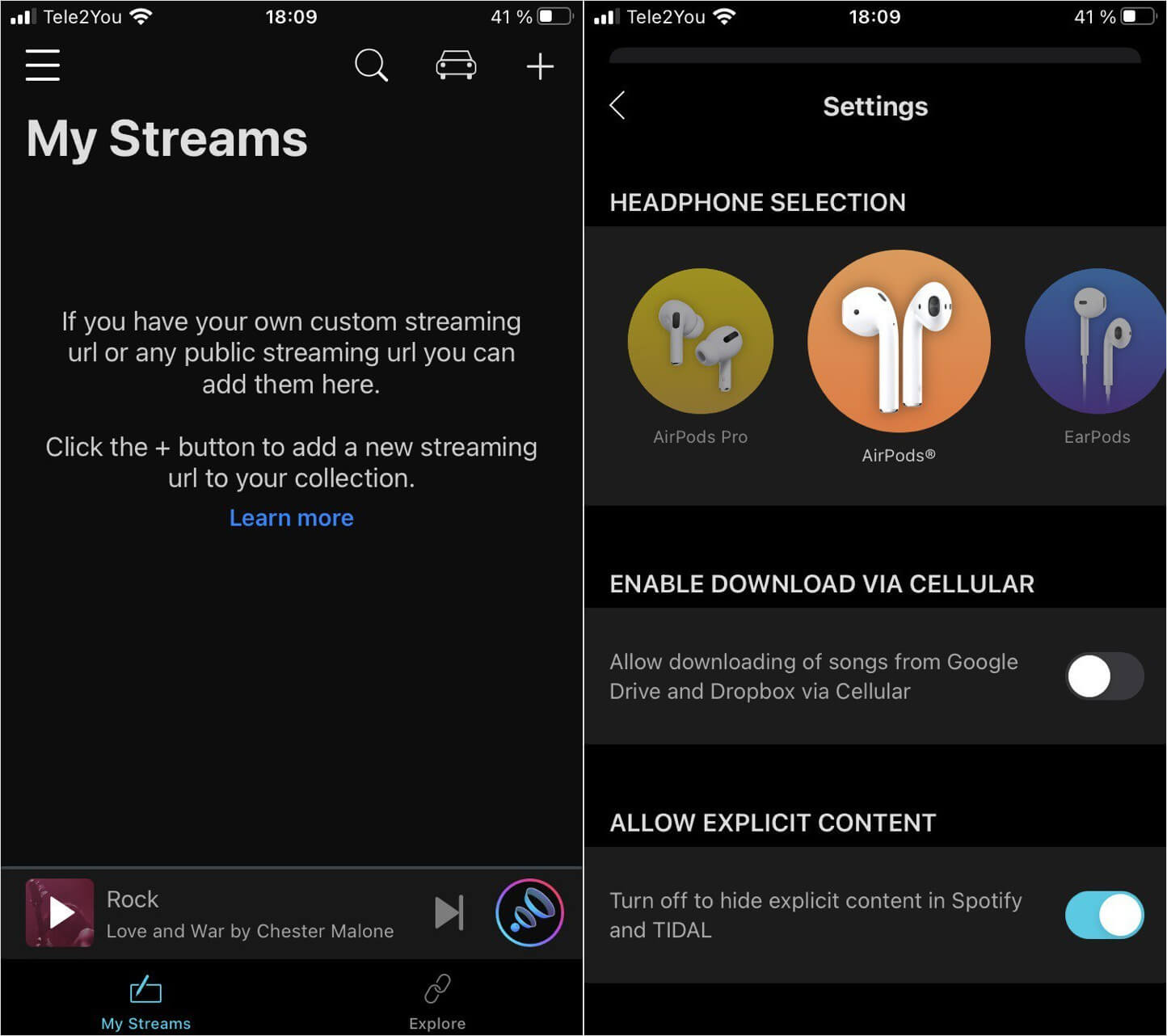
Громкость можно менять и в приложении Boom
В приложении Boom можно добавить 3D-звучание в любых наушниках для отдельного стримингового сервиса: при первом запуске приложение предложит вам выбрать его, после чего Boom можно будет использовать в качестве стандартного плеера. Также оно поддерживает режим водителя — в нем кнопки управления станут большими и не будут отвлекать от дороги. Приложение платное, но работает и без оплаты.
Скачать Boom
Как включить музыку на нескольких Айфонах
Также можете попробовать приложение AmpMe, которое работает схожим образом с Boom, но имеет одну отличительную черту — оно умеет соединять в одну стереосистему сразу несколько смартфонов. Таким образом, на даче, если забыли колонку, можно без проблем сделать музыку на Айфоне громче. Приложение работает по типу режима вечеринки на Huawei, где один смартфон выступает в качестве источника звука, а остальные — дополнительными динамиками.
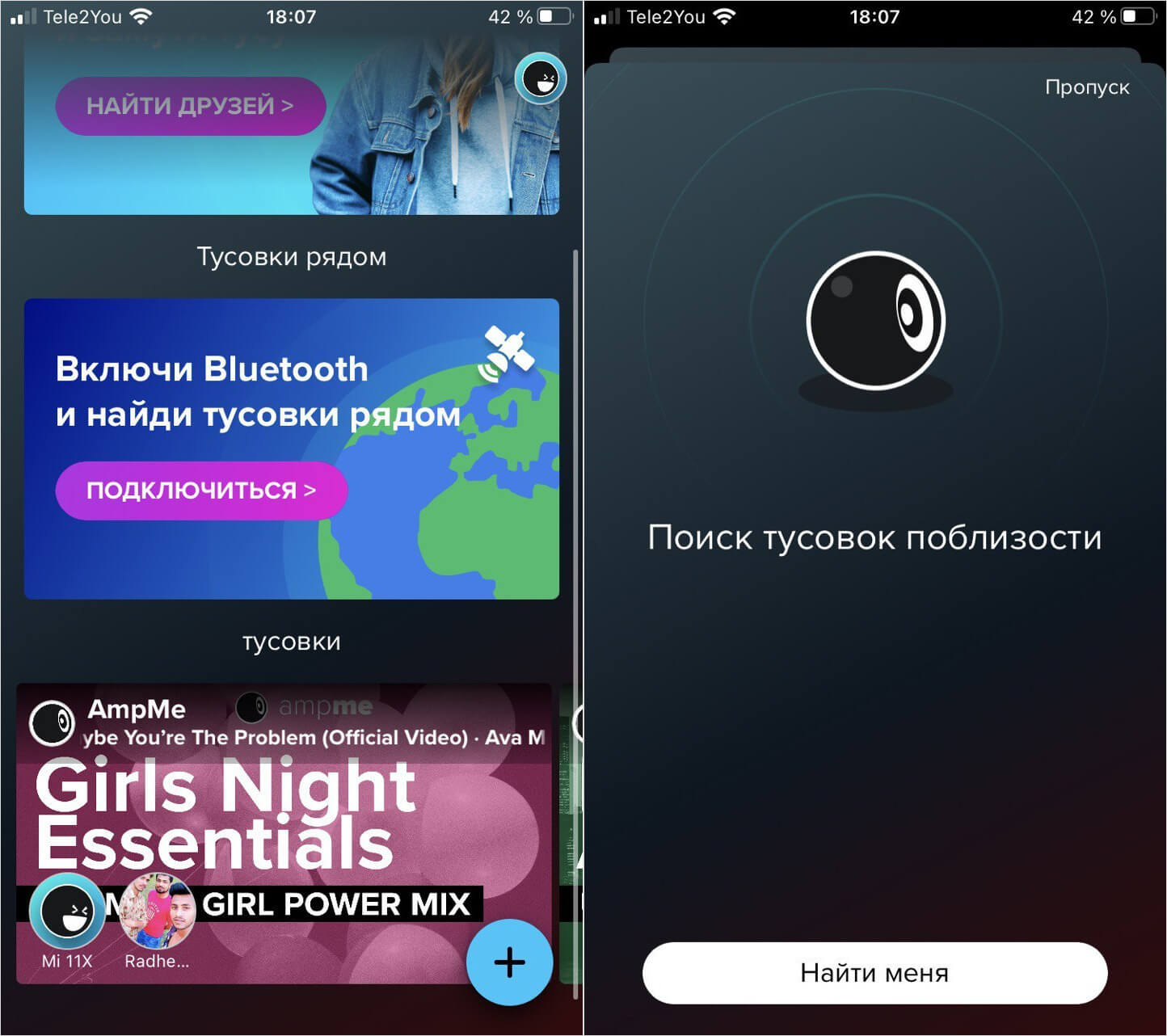
AmpMe умеет не только управлять громкостью, но и разом создавать стереосистему из нескольких Айфонов
Фишка приложения в том, что оно позволяет найти вечеринки других пользователей поблизости через Bluetooth и присоединиться к ним, а также провести поиск с помощью других соцсетей, что удобно. Также в AmpMe есть собственная коллекция миксов, если не знаете, что послушать. Есть трехдневный пробный режим, после чего безлимитная синхронизация обойдется аж в 649 рублей в неделю. Согласитесь, не так уж много в отличие от покупки новой колонки?
Скачать AmpMe
Боремся с рекламой. Как отключить слежку за почтой на Айфоне и Айпаде
Увеличить громкость динамика Айфона
Многие пользователи думают, что динамик Айфона сломался, когда смартфон становится тише, но это не так. В большинстве случаев причина заключается в том, что они засорились: это можно заметить по ужасному звуку, когда кажется, что динамик iPhone будто прикрыли пальцем. К сожалению, из-за конструктивных особенностей решетки динамиков засоряются очень быстро, а пыль внутри затвердевает. Не спасают даже чехлы, так как они тоже имеют перфорацию снизу и не препятствуют попаданию грязи. Выход один — чистить динамики в Айфоне самостоятельно как можно чаще. Но делать это нужно осторожно.
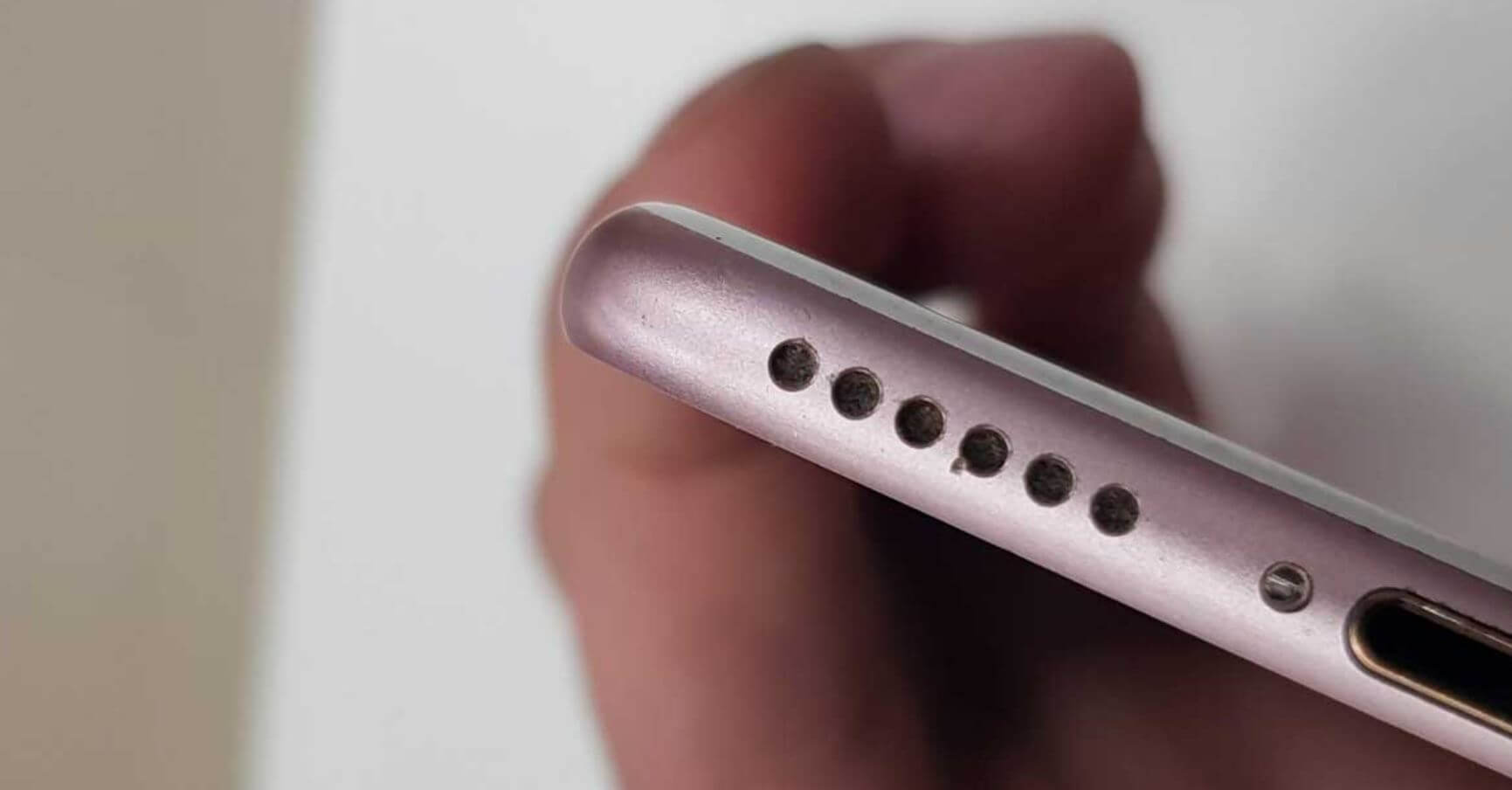
Попробуйте почистить динамик Айфона вручную
- Снимите чехол с iPhone.
- Вооружитесь иголкой, а лучше — зубочисткой. Она менее острая и шанс проткнуть решетку невысок.
- Аккуратно проведите по краям динамика инструментом и достаньте всю пыль наружу. Делать это лучше у окна или под яркой лампой.
- Если заметили, что пыль еще осталась, повторите действие. Можете аккуратно провести зубочисткой или иголкой по самой решетке, но не проткните ее. Это очень опасный маневр.
- Чтобы окончательно почистить динамик, используйте зубную щетку или маленькую кисточку с жестким ворсом: обычно такие есть в комплекте с электробритвой.
- Почистите так каждый вырез динамика iPhone.
❗️ Присоединяйтесь к нашему Телеграм-чату
Попробуйте включить музыку на полной громкости. Смартфон явно станет громче, а звук чище, пропадут искажения.
Музыкальные приложения для iPhoneОбзоры приложений для iOS и MacСоветы по работе с Apple
Содержание
- Вариант 1: Общая громкость
- Способ 1: Кнопки громкости
- Способ 2: Пункт управления
- Способ 3: Голосовая команда
- Способ 4: Управление наушниками
- Способ 5: Безопасность наушников
- Вариант 2: Настройки уведомлений
- Вариант 3: Громкость музыки
- Вопросы и ответы
Вариант 1: Общая громкость
Увеличить основной уровень громкости на любой модели iPhone можно сразу четырьмя способами, каждый из которых в той или иной степени связан с функциями из последующих разделов инструкции. При этом в любом случае перед выполнением представленных рекомендаций следует деактивировать бесшумный режим с помощью соответствующего рычажка на левой стороне корпуса.
Читайте также: Отключение звука на iPhone
Способ 1: Кнопки громкости
Наиболее простой и вместе с тем основной метод регулировки громкости Айфона заключается в использовании кнопок на левой стороне смартфона, из которых именно верхняя отвечает за увеличение. Таким образом, для выполнения поставленной задачи достаточно будет несколько раз нажать или вовсе зажать на некоторое время отмеченную кнопку.
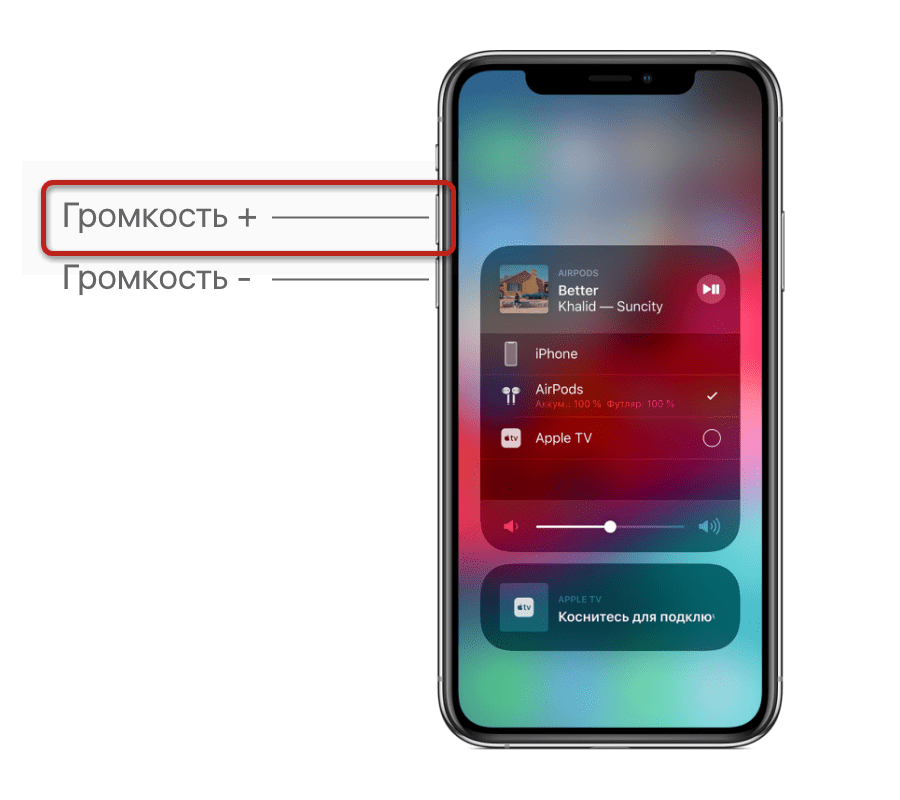
Регулировка в обе стороны не будет работать, если экран смартфона находится в деактивированном состоянии (режиме блокировки) и музыка не воспроизводится. Только при соблюдении одного или сразу обоих условий можно увеличить уровень, о чем будет символизировать соответствующий индикатор.
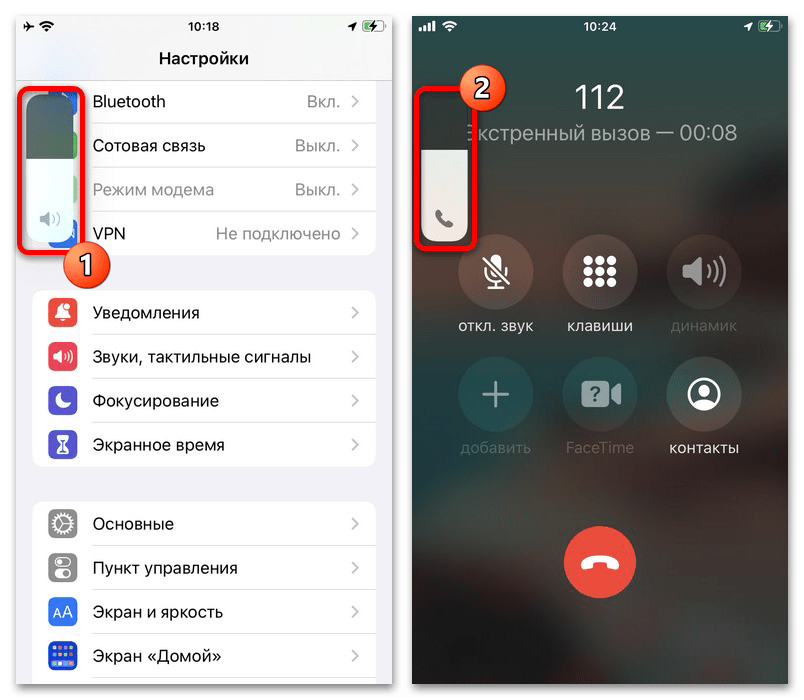
Отдельно отметим, что громкость стандартного голосового ассистента и голоса абонента во время телефонного звонка также регулируются идентичным образом. Для этого нужно воспользоваться кнопкой увеличения прямо во время разговора или после активации «Siri» любым удобным образом.
Способ 2: Пункт управления
Еще один способ увеличения громкости сводится к использованию специального ползунка в пункте управления, который, в свою очередь, можно вызвать свайпом от правого верхнего угла или от нижней границы экрана в зависимости от модели. После этого установите требуемый уровень в правой части окна, как отмечено на наших скриншотах.
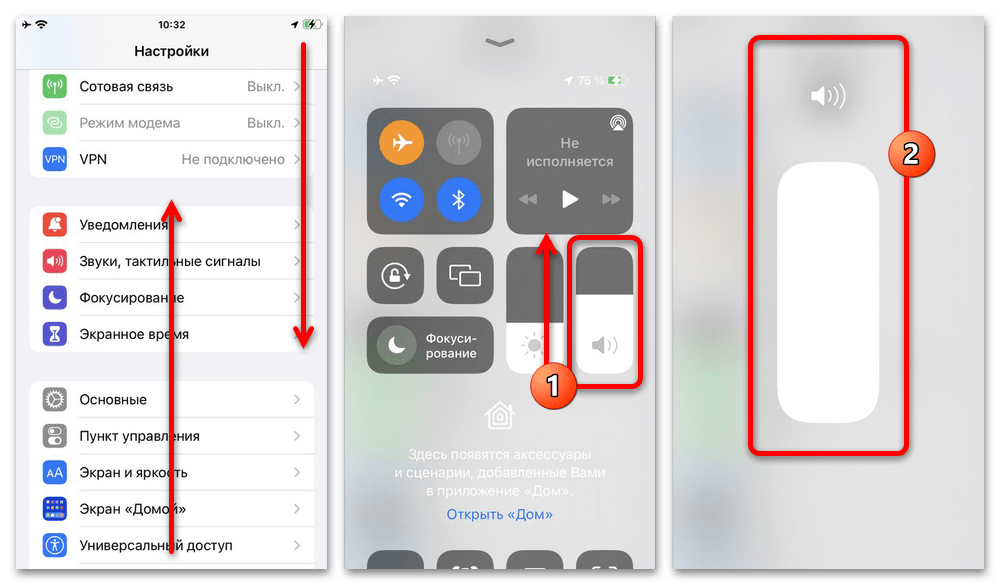
В зависимости от подключенных внешних устройств иконка и оказываемый эффект могут отличаться. Более того, на фирменных наушниках AirPods будут доступны дополнительные функции, если зажать и вывести ползунок на весь экран.
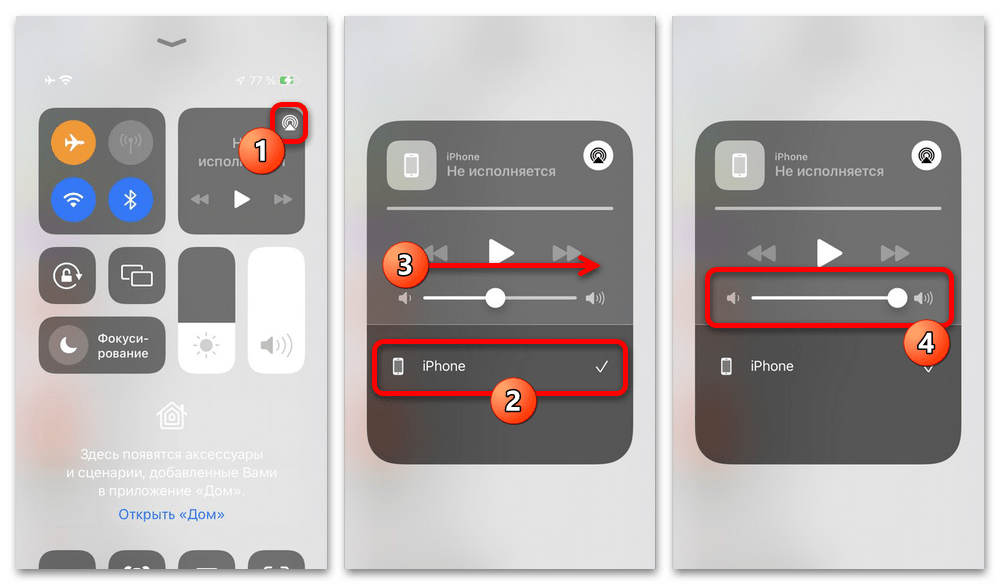
Помимо сказанного, можете воспользоваться отмеченной функцией «AirPlay» в рамках миниатюры плеера, во всплывающем окне выбрать место воспроизведения и с помощью отдельного ползунка изменить громкость. Увеличение будет распространяться исключительно на выбранное устройство, тогда как при повторном переключении настройки сбросятся на прежнее значение.
Способ 3: Голосовая команда
Фирменный голосовой ассистент Apple «Siri» может по соответствующим запросам менять многие параметры Айфона, включая текущий уровень громкости. Чтобы воспользоваться данной возможностью, первым делом нужно посетить раздел «Siri и Поиск» в системных «Настройках» и включить расположенные в самом начале функции.
Подробнее: Включение голосового ассистента на iPhone

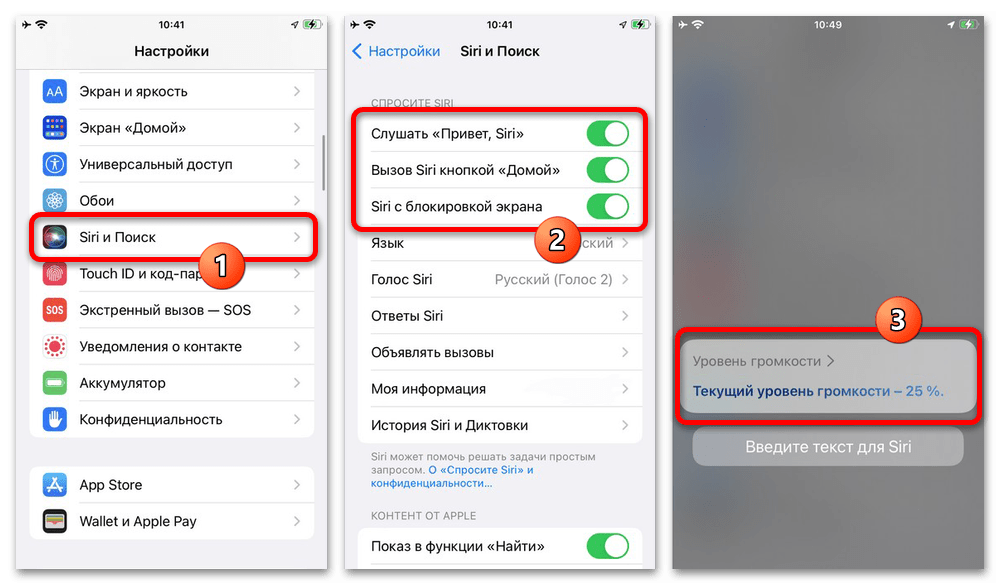
Разобравшись с включением Сири, произнесите фразу «Привет, Siri» или зажмите кнопку до появления особой иконки, будь то «Home» или включение. После этого достаточно будет попросить установить максимальный уровень или ввести текстовую команду, если ранее была использована одна из специальных функций универсального доступа.
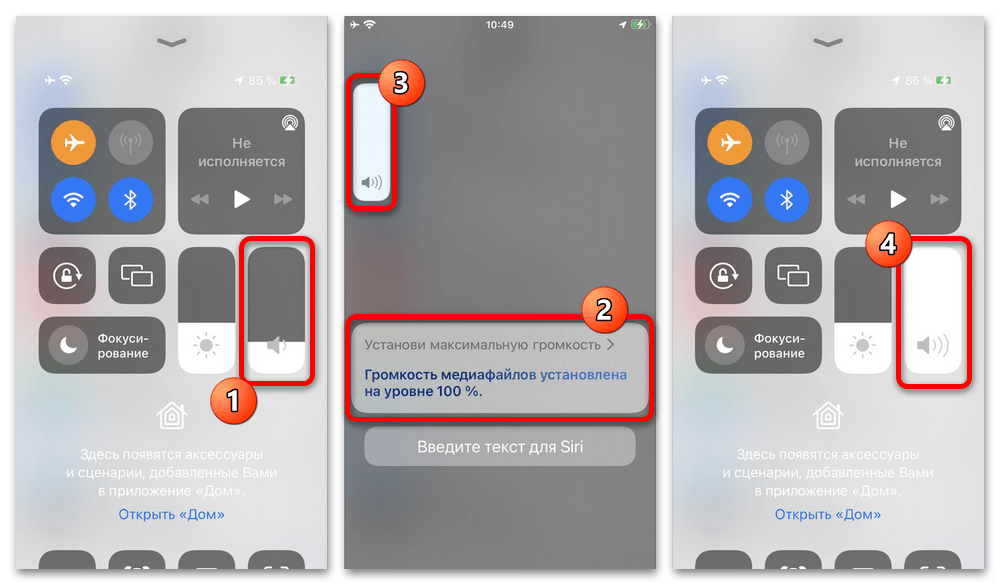
Если все было сделано правильно, значение будет моментально увеличено до «100%», что в некоторых случаях сопровождается дополнительным подтверждением во всплывающем окне. Также отметим, что команду можно менять, например, попросив увеличить громкость непосредственного самого голосового ассистента.
Способ 4: Управление наушниками
Во время использования наушников изменить громкость можно как стандартными средствами Айфона, так и с помощью отдельных кнопок на корпусе внешнего устройства. Как правило, второй вариант распространяется только на сторонние продукты, тогда как управление фирменными AirPods ограничено голосовым ассистентом и системными ползунками.
Подробнее: Регулировка громкости в наушниках AirPods
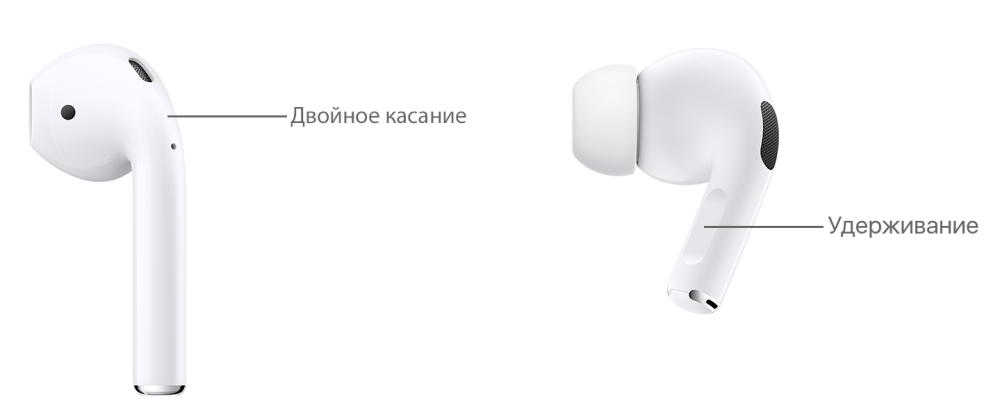
Ознакомиться с управлением AirPods можете в отдельной инструкции, в то время как на сторонних наушниках нужная кнопка обычно имеет обозначение «+» и объединяет несколько функций сразу. Так, например, может быть достаточно зажатия кнопки или, напротив, многократного нажатия, о чем должно быть сказано в оригинальной инструкции из комплекта поставки.
Способ 5: Безопасность наушников
Напрямую связанный с предыдущим вариантом способ заключается в деактивации функции «Безопасности наушников», отвечающей за принудительное снижение звука. В данном случае заметен результат будет при прослушивании музыки на максимальной громкости, тогда как остальные источники практически не заглушаются, равно как и основные динамики.
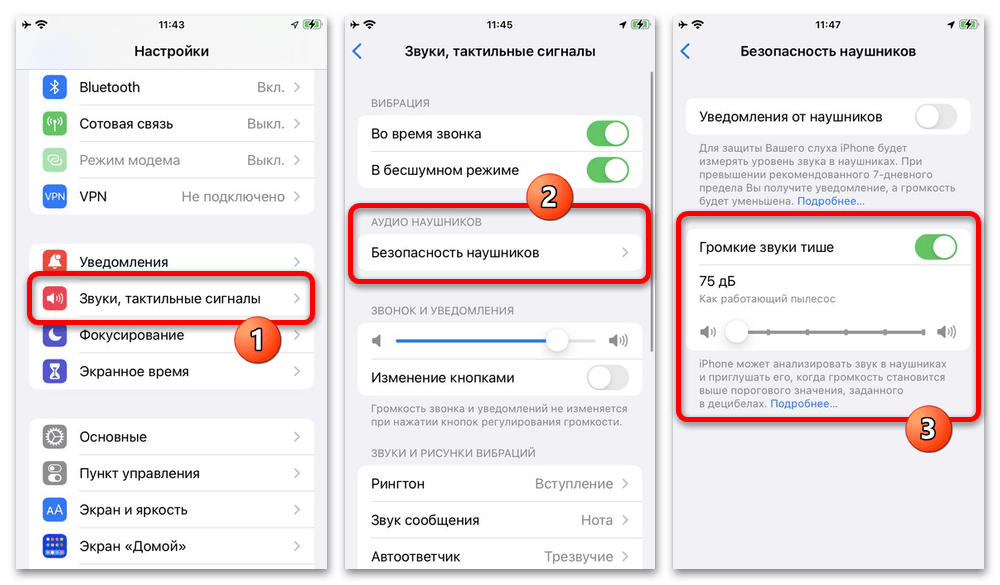
Чтобы изменить параметры, перейдите в системные «Настройки», откройте категорию «Звуки, тактильные сигналы» и выберите «Безопасность наушников» в рамках блока «Аудио наушники». Здесь достаточно будет деактивировать функцию «Громкие звуки тише» или установить более высокий уровень срабатывания при помощи ползунка.
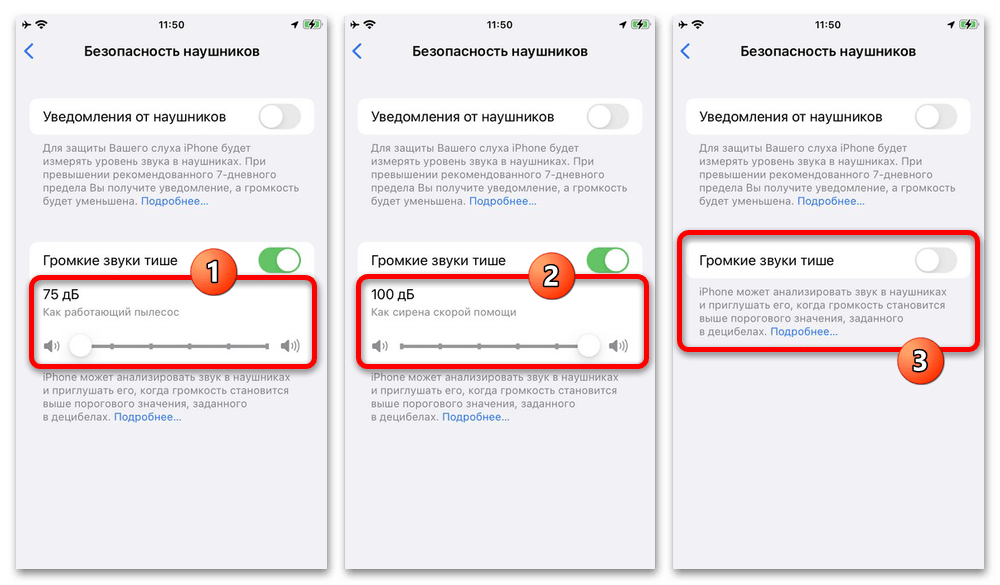
Завершив изменение настроек, просто выйдите из раздела и перезапустите источник звука, уровень которого ранее принудительно ограничивался. При этом учитывайте, что разница между разными значениями будет заметна значительно меньше, чем при полной деактивации.
Вариант 2: Настройки уведомлений
Помимо представленных ранее параметров, менять громкость на iPhone можно для уведомлений, используя соответствующий ползунок в отдельной категории системных настроек. Распространяются выставленные в этом случае значения исключительно на рингтоны и прочие сигналы, тогда как музыка и телефонные звонки управляются отдельно.
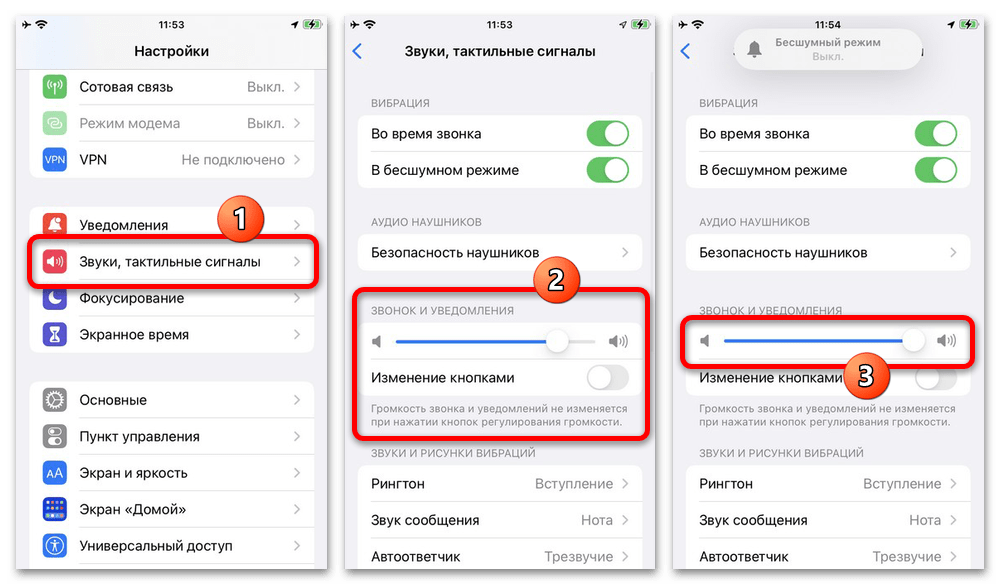
- Откройте системные «Настройки», выберите категорию «Звуки, тактильные сигналы» и установите подходящий уровень с помощью ползунка «Звонок и уведомления». Во время изменения громкости будет автоматически воспроизводиться мелодия, установленная в разделе «Рингтон».
- В качестве альтернативы можете включить «Изменение кнопками» в рамках той же категории настроек, что позволит менять значение в любое время с помощью кнопок на левой стороне корпуса Айфона. Изменение затронет не только источник звука, но и внешний вид индикатора.
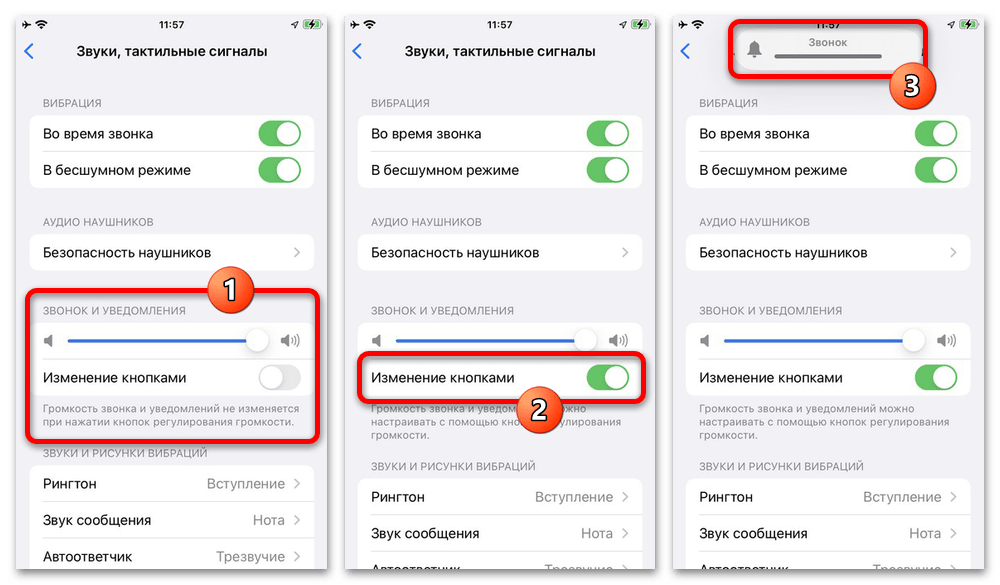
Деактивировать функцию можно путем переключения соответствующего ползунка в обратную сторону. Более того, это происходит автоматически при воспроизведении музыки, вызове Сири или телефонных разговорах.
Вариант 3: Громкость музыки
Иногда стандартной громкости музыки, достигаемой за счет отдельного ползунка, может быть недостаточно в связи с техническими ограничениями. Частичным решением могут стать настройки эквалайзера, доступного в разных музыкальных приложениях, включая стандартную Apple Music.
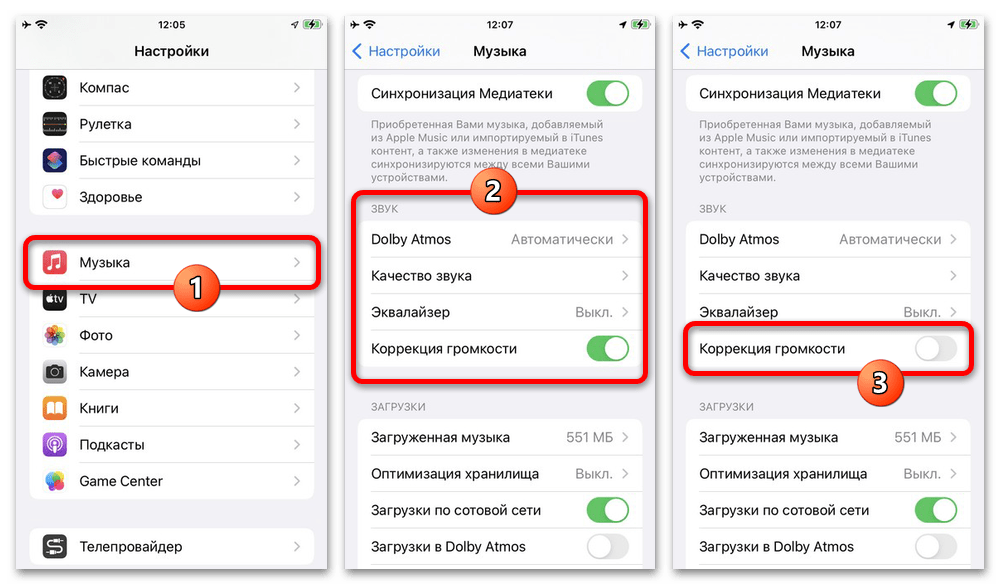
- Чтобы внести требуемые изменения в параметры, откройте стандартные «Настройки» и на главной странице найдите «Музыку». Здесь, в свою очередь, нужно отключить параметр «Коррекция громкости» в категории «Звук», что моментально отразится на громкости воспроизводимой музыки.
- Если этого недостаточно, в том же разделе параметров откройте «Эквалайзер» и в качестве значения установите «Позднюю ночь». В таком случае изменения также применяются автоматически и должны повлиять на максимальный уровень.
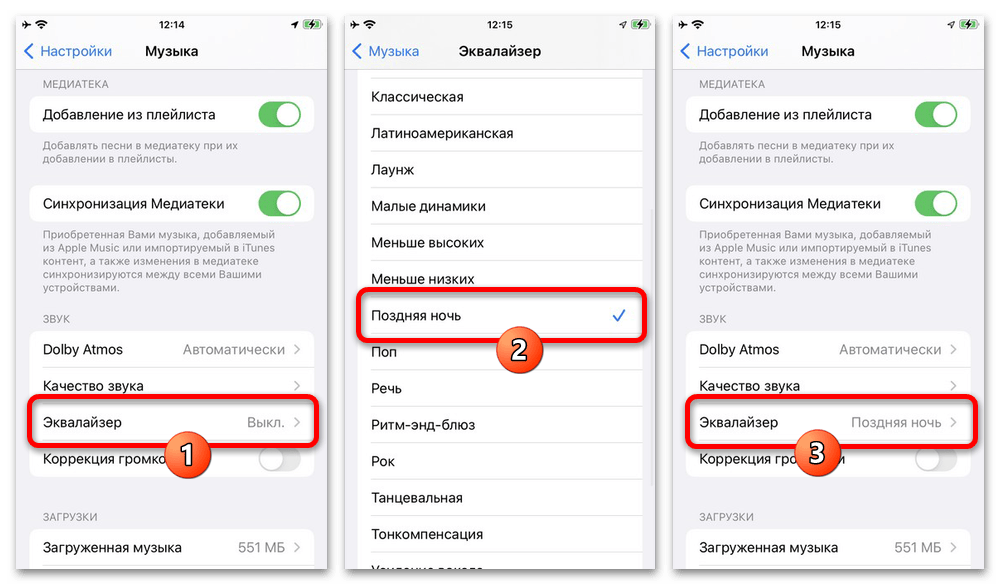
Прочие параметры «Музыки» на iPhone не повлияют на нужный показатель, и потому в лучшем случае остается разве что редактировать сами треки. В то же время, некоторые сторонние приложения вроде Спотифай или Яндекс.Музыки предоставляют полноценный эквалайзер, позволяющий увеличивать значение за счет управления частотами.
Макролинза для телефона, объектив для телефона
Когда у iPhone тихо работает динамик – это мешает комфортно вести телефонные переговоры и слушать музыку. Ситуация становится еще хуже, если вы используете телефон в деловых целях, поэтому важно быстро устранить данную неисправность. Как и во многих других сбоях смартфонов Apple, часто бывает трудно сразу определить причину неполадки. Поэтому далее в статье будут решения, которые помогут сделать тихий динамик громким.

Смартфон Samsung Galaxy
Содержание
- Из-за чего на iPhone может быть тихий звук
- Как увеличить громкость на iPhone встроенными средствами
- Как увеличить громкость в наушниках на iPhone
- Как настроить звук в разговорном динамике
- Как еще можно исправить проблемы со звуком
- Если ничего не помогло
Из-за чего на iPhone может быть тихий звук
Как правило, смартфоны от компании Apple выдают сбалансированный и чистый звук, но из-за неправильных настроек или повреждения оборудования, он может нарушиться. Если у вашего iPhone звук работает тихо или некорректно, это может быть связано с одной из нижеперечисленных проблем:
- В настройках установлен режим «Не беспокоить».
- Регулятор громкости стоит на среднем или низком уровне.
- Защитная пленка криво нанесена на экран, заслоняя отверстия динамика.
- Чехол из-за различных деформаций также может мешать выводу звука.
- Если смартфон подвергался удару или падал, возможно динамик вышел из строя.
Гидрогелевая защитная плёнка
Как увеличить громкость на iPhone встроенными средствами
Усилить громкость iPhone можно с помощью встроенных настроек. Для этого вам не придется устанавливать сторонний софт. Делается это так:
- Откройте «Настройки».
- Перейдите в раздел «Звуки».
- В параметре звука, передвиньте бегунок вправо, сделав его максимально громким.

- Вы также можете активировать функцию «Изменение кнопками», чтобы регулировать звук быстрее. Этот параметр можно и заблокировать, если вы случайно снижаете громкость боковыми кнопками.

Блютуз гарнитура wireless super headset 3 Series SmartX
Также звук можно сделать громче с помощью эквалайзера. Для этого:
- Зайдите в «Настройки».
- Перейдите в раздел «Музыка».
- Далее кликните по вкладке «Эквалайзер».
- Откройте раздел с режимами и выберите параметр «Поздняя ночь».
- Вернитесь в раздел «Музыка» и отключите функцию «Ограничение громкости».

карта памяти для телефона
Как увеличить громкость в наушниках на iPhone
Чтобы защитить пользователей от порчи слуха, производители специально занижают максимальную громкость звука. Если у вас официальная гарнитура от Apple, а также установлена 14 версия iOS, вы можете улучшить звук. Для этого вам нужно:
- Откройте «Настройки».
- Далее в списке найдите параметр «Универсальный доступ».
- После этого кликните по вкладке «Аудиовизуальный элемент».
- Активируйте параметр «Адаптация наушников».

- Затем вам предложат выбрать пользовательские настройки звука. Вы можете прослушать фрагменты и выбрать тот параметр, с которым звук работает на максимальную громкость.

стилус для телефона
Существует еще один способ сделать звук в наушниках громче, для продвинутых пользователей. Но для этого понадобится джейлбрейк, так как встроенными настройками данный параметр изменить невозможно. Если вы имеете прошивку, либо готовы ее сделать ради повышения уровня звука в наушниках, выполните следующие действия:
- Скачайте и установите на свой компьютер утилиту «Phone Disk».
- Подключите смартфон к ПК через USB.
- После этого, с помощью программы откройте файловую систему.
- Далее перейдите в «Library», а затем в «Preferences».
- Найдите файл «com.apple.celestial.plist». Его нужно отредактировать, прописав значение «1» в строке «Audio/Video».
- То же самое нужно сделать с файлом «plist».
- Как только изменения будет внесены, перезагрузите смартфон.
Смартфон Xiaomi Redmi
Как настроить звук в разговорном динамике
В случае, если плохо слышно голос собеседника через разговорный динамик, вы можете выполнить следующие действия:
- Во время разговора, боковыми кнопками установите максимальную громкость;

- Переведите разговор в режим громкой связи;
- Используйте гарнитуру со встроенным микрофоном.

Водонепроницаемый чехол для телефона
К сожалению, параметров для настройки разговорного динамика нет. Поэтому если вы продолжаете плохо слышать собеседника, вероятно динамик был поврежден. Это могло произойти из-за попадания влаги или механических повреждений. В данном случае понадобится помощь специалистов из сервисного центра.
Перед сдачей смартфона в ремонт, попробуйте сделать следующие действия:
- Аккуратно прочистите отверстия динамика щеткой или иголкой/зубочисткой.
- Попробуйте перезагрузить устройство.
- Иногда пользователям помогает сброс настроек.
Стабилизатор для телефона
Как еще можно исправить проблемы со звуком
Далее будет представлен краткий список вариантов, которые вы также должны проверить. Некоторое из них банальны, но иногда именно они вызывают проблему.
- Кнопки регулировки громкости – иногда вы случайно отключаете звук во время разговора, поэтому вам кажется, что у вас тихий или неработающий динамик. Не забудьте прибавить громкость.
- Беспроводные устройства – если к смартфону подключены наушники или колонка через Bluetooth, смартфон перестает воспроизводить звуки. Не забывайте выключать периферийные устройства.
- Режим наушников – иногда данный режим может включиться без подключения оборудования. Из-за этого динамик отключается. Проблема возникает из-за разъема для наушников – он может быть забит грязью или поврежден. Решением будет очистка или ремонт отверстия.
- Также стоит перезагрузить телефон, так как отсутствие звука может быть связано с зависанием iOS. Кроме того, всегда важно обновлять операционную систему до последней версии. Если это не сработает, вы можете выполнить сброс к заводским настройкам.
- Динамик может загрязниться мусором, например, при ношении телефона в кармане без чехла или просто при долгой эксплуатации. Вы можете попробовать очистить его самостоятельно, соблюдая надлежащую осторожность. Для этого используйте кисть с мягкой щетиной, зубочистку или клейкую ленту.
Портативная колонка Tronsmart Bang
Если ничего не помогло
Если после выполнения вышеперечисленных действий звук все еще остался тихим или искаженным, с большой долей вероятности у вас сломался динамик. Поэтому единственный выход – обратиться за помощью сервисный центр. Специалисты проведут диагностику и устранят возникшую неполадку. Если вы обладаете должными навыками, вы также можете попробовать провести замену динамика в домашних условиях.
Умные часы Smart Watch
Устройства Apple всегда отличались сбалансированным звучанием, которое подходит для воспроизведения подавляющего числа музыкальных жанров. Тем не менее, оно устраивает далеко не всех пользователей.
Если вы входите в число тех, кто хочет улучшить звук музыки на iPhone, эти советы специально для вас. Мы собрали вместе самые простые рекомендации по улучшению качества воспроизведения, которые помогут вам получить от музыки больше удовольствия.
? За советы спасибо ребятам из re:Store.
1. Настройте воспроизведение в «Музыке»
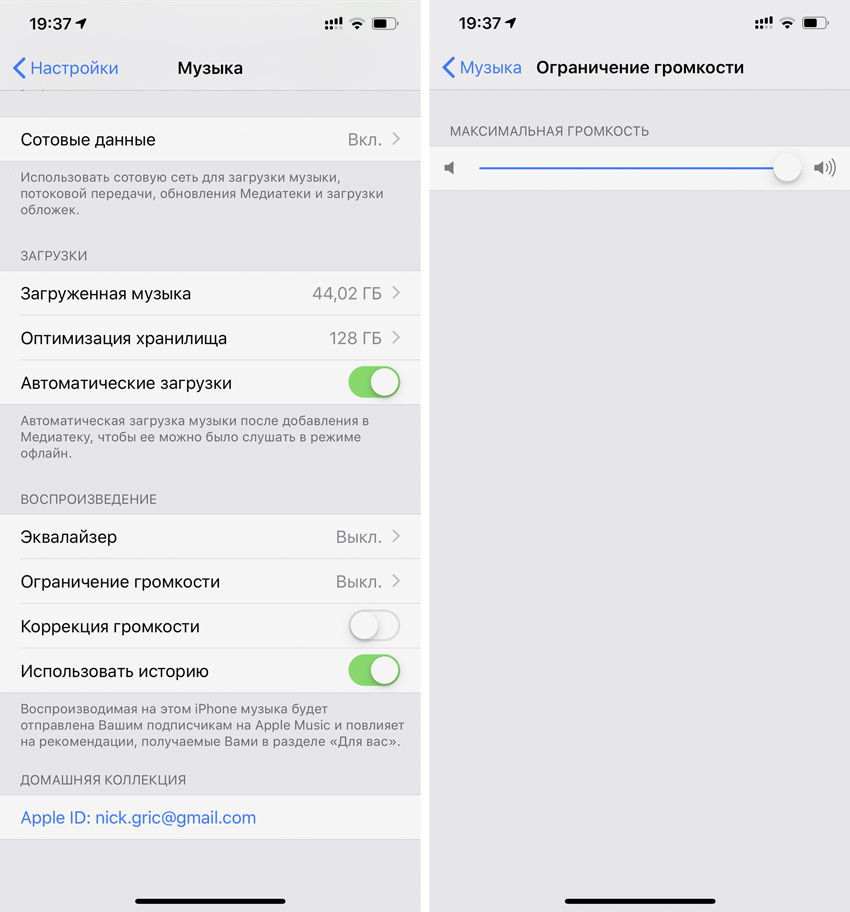
В меню «Настройки» > «Музыка» > «Воспроизведение» можно поработать с тремя пунктами:
«Эквалайзер» — с этим пунктом можно экспериментировать, в зависимости от оборудования, которое вы используете вместе с iPhone:
- «Больше низких» отлично подойдет, если вы используете AirPods.
- «Поздняя ночь» увеличит громкость воспроизведения через динамики.
- «Тонкомпенсация» выравнивает звук по кривой «равной громкости», и это улучшает его на низкой громкости.
«Ограничение громкости» следует использовать, если источник, который вы чаще всего использует, плохо справляется с воспроизведением на максимуме. В противном случае отключайте.
«Коррекция громкости» выравнивает уровень текущей композиции по отношению к предыдущей. Чтобы каждая композиция играла более эмоционально, эту настройку лучше отключить.
2. Выберите высокое качество Apple Music
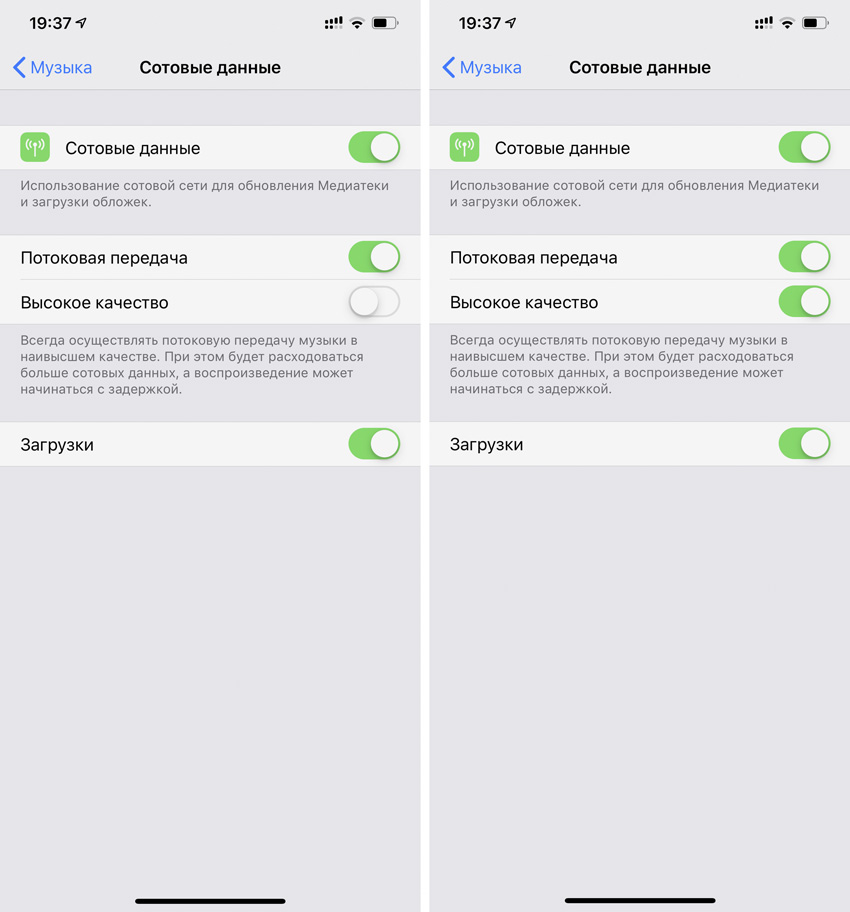
По умолчанию в меню «Настройки» > «Музыка» > «Сотовые данные» пункт «Высокое качество» отключен. Это дает возможность слушать музыку из Apple Music даже в условиях нестабильного мобильного интернета и расходовать минимальное количество трафика.
Тем не менее, если мы говорим об улучшении качества звука, то всем пользователям Apple Music нужно обязательно попробовать включить то самое «Высокое качество».
Даже более менее стабильного 3G уже достаточно для воспроизведения треков из стримингового сервиса, LTE вообще с головой. Но вот трафик в этом случае будет улетать чуть ли не в 3-4 раза быстрее, поэтому лучше задуматься о безлимите.
3. Слушайте «несжатое» аудио. Да, так можно
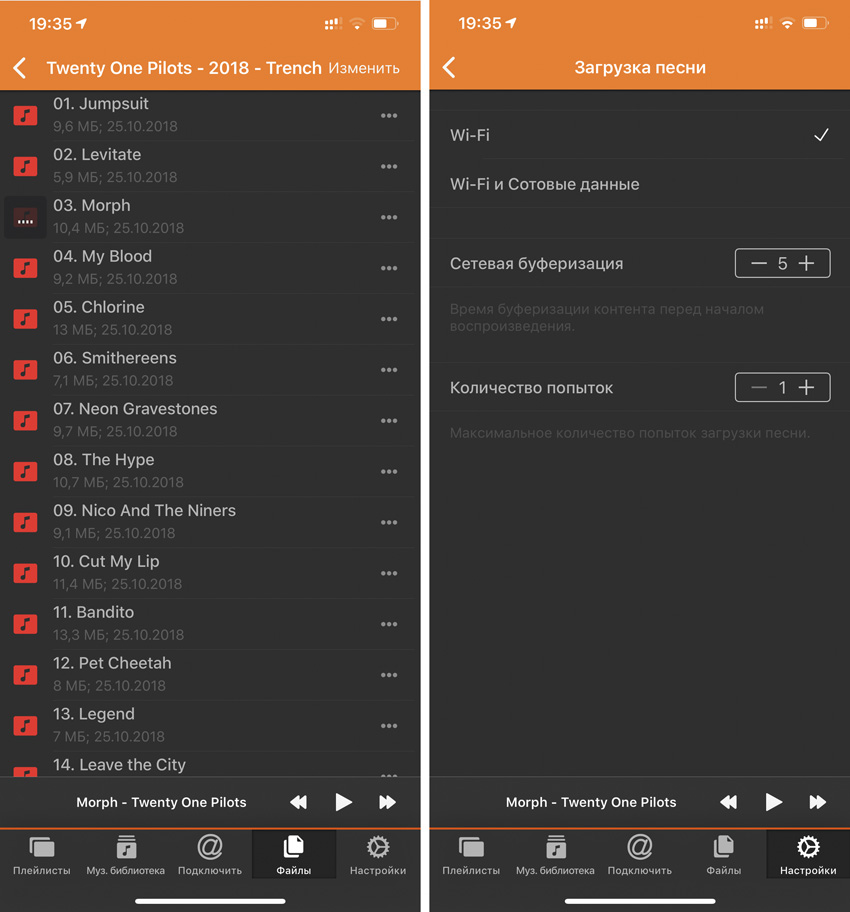
В 2018 году пользователи до сих пор делятся на два типа: первые души не чают в стриминговых сервисах по примеру Apple Music, а вот вторые продолжают выступать за аудиозаписи без сжатия.
Если вы задумались о повышении качества звука с iPhone и вам не критично использовать именно Apple Music, попробуйте приложение Flacbox (бесплатно + покупки).
С помощью этой программы вы сможете открыть практически любой музыкальный файл на своем iPhone. Для этого его даже не нужно скачивать — можно использовать облачные хранилища, подключенный к Wi-Fi компьютер и флэш-накопители PowerDrive.
Используйте файлы формата FLAC, чтобы получить максимальное качество воспроизведения. Некоторые утверждают, что сегодня разницу между сжатой и несжатой музыкой услышать практически невозможно, но это отнюдь не так.
4. Подстройте эквалайзер под наушники
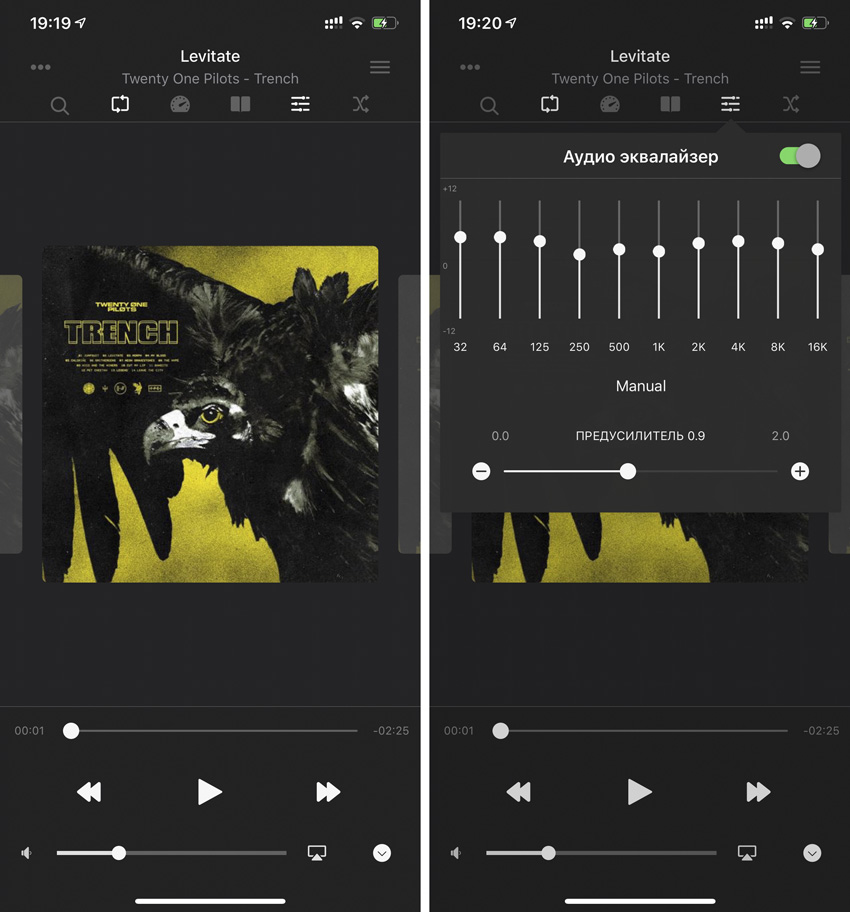
Многие сторонние приложения (тот же Flacbox) откроют вам доступ не к простому, а к многополосому эквалайзеру на 10 «дорожек» с предусилителем и целым веером из предварительно подготовленных настроек-пресетов.
Он поможет вам настроить звучание в соответствии с личным чувством прекрасного: выжать из своих наушников или динамика iPhone максимум.
Жаль только, что Flacbox и подобные приложения не могу получить доступ к Apple Musiс.
5. Замикшируйте записи в музыкальный сет
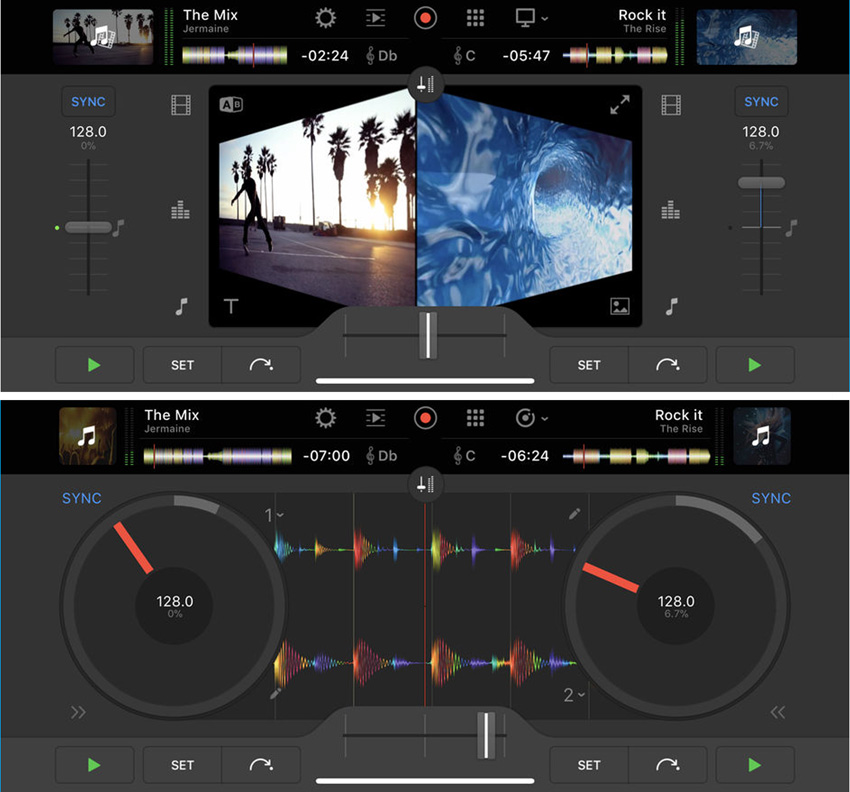
Если речь не о личном прослушивании музыкальных композиций, а о групповом, в данном случае на первое место выходит не просто качественный звук, а воспроизведение, которое не прерывается паузами.
Когда в следующий раз соберете друзей и устроите вечеринку, обязательно попробуйте приложения, миксующие выбранные песни без пауз.
Самая известная из подобных программ – djay Pro for iPhone (749 руб.). Бесплатный аналог – Pacemaker Music.
Достаточно просто сформировать плейлист из любимых записей, подключить iPhone к колонкам погромче и включить автомикс.
Подобные приложения особенно актуальны для праздников, и до Нового года их нужно научится использовать на все 100%.

 (34 голосов, общий рейтинг: 4.38 из 5)
🤓 Хочешь больше? Подпишись на наш Telegram.

iPhones.ru
Используйте эти советы, чтобы выжать из iPhone максимум.
- Apple,
- Музыкальный софт,
- Подборки,
- полезный в быту софт

Николай Грицаенко
@nickgric
Кандидат наук в рваных джинсах. Пишу докторскую на Mac, не выпускаю из рук iPhone, рассказываю про технологии и жизнь.
Самый очевидный способ поменять музыку, которая играет при входящем звонке, — потратиться на готовые треки в официальном магазине. Но есть и альтернативные методы. В этой статье мы рассмотрели 4 способа, как загрузить и установить нужную мелодию на «Айфон», в том числе без компьютера.
Что такое рингтон
Рингтон (ringtone) — это песня (а также, мелодия или звук), которая будет воспроизводиться при входящем вызове. Его можно назначить как для всех поступающих звонков, так и для отдельных контактов. Найти рингтон на «Айфоне» в зависимости от версии iOS можно в папке «Звуки» или «Музыка».
На iPhone применяется формат m4r (на самом деле это лишь контейнер для кодека aac), предназначенный для устройств Apple. Продолжительность такого сигнала вызова может достигать 30 секунд. При наличии музыки в формате m4a достаточно вручную поменять расширение, и телефон сможет его распознать. В других случаях придется использовать конвертеры.
Как поменять

Необходимо сделать следующее:
- Войти в меню «Настройки».
- Перейти в «Звуки, тактильные сигналы».
- В разделе «Звуки и рисунки тактильных сигналов» (или «Звуки и рисунки вибраций») следует выбрать то, что требуется изменить.
- После этого нужно тапнуть на рингтон или звук предупреждения, чтобы прослушать его и установить в качестве нового сигнала оповещения на iPhone.
Установка рингтона или звука для определенного контакта
Мелодию можно задать не только для всех звонков, но и для определенных контактов. Для этого:
- В «Контактах» выберите имя человека.
- В правом верхнем углу карточки нажмите «Изменить» или «Править».
- Перейдите в раздел «Рингтон» или «Звук сообщения».
- Выберите нужное.
Как изменить громкость
Для изменения громкости сигналов на iPhone необходимо перейти в раздел «Настройки» > «Звуки, тактильные сигналы» (у iPhone 7 и более поздних моделей) и переместить соответствующий ползунок. Чтобы управлять громкостью рингтонов и предупреждений отдельно, в том же разделе отключите функцию «Изменение кнопками».
Если нужно настроить вибрацию, нажмите «Вибрация», а затем выберите нужный рисунок или создайте собственный.
1. Купить мелодию в iTunes
Добавлять мелодии на iPhone можно разными способами. Самый простой из них — приобрести в библиотеке на смартфоне. В этом случае можно быстро скачать и установить файл в качестве звука, который воспроизводится при поступлении звонка.

Однако такой метод имеет недостатки: нужно платить, кроме того, нужная композиция может попросту отсутствовать в iTunes Store. Наконец, не предусмотрена возможность редактирования.
Приобрести рингтон для iPhone можно через iTunes Store для iOS. Для этого:
- Откройте iTunes Store.
- Нажмите «•••» (три точки).
- Выберите пункт «Еще».
- Перейдите в раздел «Звуки».
- Найдите нужный рингтон и нажмите цену, чтобы совершить покупку.
Далее выберите вариант с автоматической установкой или нажмите «Готово», если хотите принять решение позже. В некоторых случаях для завершения покупки может потребоваться ввести пароль Apple ID.
Повторное скачивание
Рингтоны, приобретенные с помощью идентификатора Apple ID в iTunes Store, можно скачивать на устройство повторно. Для этого:
- Перейдите в меню «Настройки» > «Звуки, тактильные сигналы».
- В разделе «Звуки и рисунки тактильных сигналов» нажмите на любой звук.
- Нажмите «Загрузить все купленные звуки».
Нужно оговориться, что функция повторной загрузки некоторых ранее приобретенных файлов может отсутствовать.
2. С помощью ПК

Доступны различные способы изменения рингтонов на iPhone. В частности, можно перенести звуковые файлы с компьютера под управлением Windows или macOS. Для этого нужно открыть iTunes (или Finder) на ПК, подключить iPhone к компьютеру, найти файлы в нужном формате, а затем перетащить их в секцию «Звуки» в разделе «На моем устройстве». После этого рингтоны появятся на iPhone.
3. Приложение GarageBand
Добавить песню можно с помощью бесплатного iOS-приложения, которое позволяет превратить любую аудиозапись в рингтон для iPhone. Однако важно подчеркнуть, что такой способ не работает с музыкой, имеющей цифровую защиту, так что закинуть трек из медиатеки Apple Music не удастся.

Прежде чем переходить к работе с программой, требуется найти и передать подходящий файл в iCloud Drive, чтобы затем его можно было без проблем открыть на iPhone. Далее можно выполнять все шаги из списка ниже.
- Тапните на плюсик в правой верхней части экрана.
- Переключитесь на вкладку «Дорожки» и выберите «Аудиорекордер».
- Переключитесь на режим «Дорожек» (значок с тремя горизонтальными полосками).
- Тапните на значок петли.
- Перейдите на закладку «Файлы», затем тапните по «Просмотреть объекты из приложения “файлы”».
- В недавних должна быть загруженная песня, перетащите ее на дорожку.
- Зайдите в «Мои песни».
- Подержите палец на треке и выберите «Поделиться».
- Выберите вариант экспорта «Рингтон» и тапните по «Экспортировать».
4. Через файловые менеджеры
Добавить рингтон на iPhone также можно с помощью альтернативных файл-менеджеров для ПК. Они не требуют джейлбрейка и по принцип работы у них похож на официальную программу. Ниже рассмотрим несколько таких вариантов.
iTools

Условно-бесплатное приложение iTools позволяет передавать песни на iPhone, не рискуя потерять треки при синхронизации. Доступны версии для Windows и macOS. Для корректной работы iTools необходимо наличие на ПК клиента «Айтюнс», хотя запускать его не потребуется. Утилита предоставляет гибкие возможности по созданию рингтонов: их можно выбирать как на компьютере, так и на iPhone.
MobiMover

MobiMover, которую можно скачать бесплатно, предоставляет удобные инструменты для синхронизации с iPhone. Программа работает в связке с iTunes — без него не запустить. Кстати, сами разработчики называют MobiMover лучшей альтернативой iTunes. Приложение поможет быстро перенести на iPhone музыку, фотографии, видеоролики, документы и пр. Программа, хотя и не русифицирована, имеет интуитивно понятный интерфейс.
iFunBox

Программа iFunBox позволяет быстро установить собственный сигнал вызова на iPhone. Через пункт Ringtones в меню в левой части можно загружать аудиофайлы. Далее нужно установить рингтон через настройки устройства.
Конвертация, увеличение громкости и другие возможности
Помимо iTunes, в App Store доступно много программ с бесплатными коллекциями звуков для iPhone, предназначенных для использования в качестве мелодий для звонков и уведомлений. Кроме того, можно обратиться за помощью к инструментам для создания персонализированных рингтонов. Также можно прибегнуть и к другим способам получения нужных записей.
Как поставить запись с диктофона
Существует возможность создания рингтонов на основе диктофонных записей — в этом поможет GarageBand. Процесс ничем не отличается от уже описанного в этой статье способа, просто нужно взять за основу не музыку, а диктофонную запись.
Как поставить музыку из «ВК»
На звонки можно поставить музыку из «ВК»: для этого нужно скачать песню из социальной сети при помощи специального сервиса, браузера или дополнительной программы, конвертировать ее в нужный формат, обрезать и поставить на звонок посредством одного из способов, описанных выше.
Конвертация музыки в формате m4r и редактирование
Для конвертации и изменения длительности можно воспользоваться онлайновыми сервисами или уже знакомым GarageBand. Эта же программа поможет увеличить громкость файла или удалить записи.
Как удалить свои рингтоны с iPhone
Избавиться от ненужных рингтонов можно через утилиты iTools и iFunBox. Еще один способ удалить мелодии — зайти в меню «Настройки» на iPhone, выбрать нужный рингтон и провести по нему пальцем влево. Далее достаточно тапнуть на кнопку «Удалить».
Заключение
Пользователям iPhone доступны различные варианты изменения рингтонов. Можно закачать любую мелодию через сторонний менеджер или купить трек через iTunes Store. Дополнительные программы позволяют настроить параметры файла, например, сделать его более звонким. А еще можно сформировать рингтон на основе голосовой записи или композиции из «ВК».