
Главный экран вашего телефона – это место, которое приветствует вас первым после разблокировки. На нём также содержатся все ваши приложения и виджеты, к которым вы можете получить доступ, переключая их влево или вправо.
В этом руководстве мы покажем вам, как настроить макет главного экрана и виджеты в EMUI 10.
Домашний экран:
Выберите шаблон макета:
Сожмите два пальца на главном экране, перейдите в «Настройки главного экрана»> «Макет», затем выберите шаблон макета, который вы предпочитаете.
Держите значки выровненными:
Сожмите два пальца на главном экране, чтобы войти в режим настроек Начального экрана, затем включите автоматическое выравнивание. Если эта функция включена, пустые места будут автоматически заполняться при удалении приложений.
Положение значка главного экрана блокировки:
Сожмите два пальца на главном экране, чтобы войти в режим настроек Начального экрана, затем включите Блокировку макета.
Переместите значок приложения:
Нажмите и удерживайте значок приложения, пока ваш телефон не завибрирует, а затем перетащите его в нужное место.
Поместите значки приложений в папки:
- Для удобного управления значками ваших приложений вы можете поместить похожие приложения в папку и назвать ее.
- Нажмите и удерживайте значок приложения, пока ваш телефон не завибрирует, а затем перетащите его поверх другого приложения. Папка будет автоматически создана для размещения этих двух приложений.
- Откройте папку, коснитесь ее имени, затем введите имя для нее.
Добавить значки приложений в папку или удалить их:
Откройте папку и коснитесь значка +:
- • Выберите одно или несколько приложений и коснитесь OK, чтобы добавить их в папку.
- • Отмените выбор одного или нескольких приложений и коснитесь OK, чтобы удалить их из папки. Если вы отмените выбор всех приложений, папка будет удалена.
Переместить страницу экрана:
Сведите два пальца на главном экране, чтобы получить доступ к редактору.
Нажмите и удерживайте экранную страницу, которую вы хотите переместить, затем перетащите ее в нужное место.
Управление виджетами:
Вы можете добавлять, перемещать или удалять виджеты на главном экране, такие как блокировка экрана, погода, блокнот, часы, контакты и календарь, в соответствии с вашими личными требованиями.
Добавить виджет на главный экран:
- Сведите два пальца на главном экране, чтобы получить доступ к редактору.
- Нажмите Виджеты, затем проведите пальцем влево, чтобы просмотреть все виджеты.
Некоторые виджеты, такие как Погода, бывают разных форматов. - Коснитесь виджета, чтобы просмотреть все форматы, затем проведите вправо, чтобы вернуться.
- Нажмите на виджет, чтобы добавить его на главный экран. Если на текущей странице экрана нет места, нажмите и удерживайте ее, а затем перетащите на другую страницу экрана.
Перемещение или удаление виджета
Коснитесь и удерживайте виджет на главном экране, пока телефон не завибрирует, затем перетащите его в нужное положение или коснитесь Удалить.
Главный экран на смартфонах Huawei или Honor является наиболее часто используемым инструментом для взаимодействия пользователя со смартфоном. Как раз поэтому его можно настроить так, чтобы было удобно использовать все функции гаджета. Рабочий экран Huawei достаточно гибок в плане настроек, благодаря фирменной оболочке EMUI. Однако нужно знать, как именно его настраивать и где вообще находятся нужные параметры. Об этом и пойдёт речь в данном материале.

Содержание
- Особенности главного рабочего стола Huawei и Honor
- Опция сортировки рабочих столов
- Параметры скрытого меню
- Опции навигации
- Настройки виджетов
- Параметры обоев
- Блокировка стиля
- Заключение
Особенности главного рабочего стола Huawei и Honor
Приложение рабочий экран Huawei обладает рядом интересных особенностей, о которых стоило бы упомянуть. Особо стоит выделить поддержку виджетов, которая реализована заметно лучше, чем в других лаунчерах. Также есть возможность выбрать стиль вращения экранов, настроить обои (в том числе и живые), сменить тип навигации или же стиль самого рабочего стола (выбрать вариант со списком приложений, который открывается по свайпу).
Рабочий экран Honor ничем не отличается от того, что используется в Huawei. Даже несмотря на то, что в Хонорах используется оболочка MagicUI. Также к рабочему столу можно применять стиль рабочего экрана Huawei и Honor, что позволяет несколько разнообразить скучную стандартную палитру. Но учтите, что в фирменном магазине тем от Huawei практически весь подобный контент является платным – качественных бесплатных тем довольно мало.
Опция сортировки рабочих столов
Теперь о том, как осуществить базовую настройку рабочего стола экрана Honor. Для этого потребуется выполнить ряд действий в самом лаунчере. Перемещаться по настройкам EMUI для этого вовсе не обязательно. Процедура достаточно простая и не требует от пользователя каких-то специальных навыков.
Базовая настройка рабочих столов:
- Сведите пальцы вместе на экране (щипок) до появления опций настройки.

- Для добавления ещё одного экрана свайпните влево и нажмите на иконку с изображением плюса.

- Для того, чтобы сделать созданный экран главным нажмите на пиктограмму «Домик».

- Для удаления созданного экрана нажмите на крестик.

Таким нехитрым способом можно создавать любое количество рабочих столов в лаунчере EMUI (если есть такая надобность). А вот полностью отключить рабочий экран Huawei можно только в том случае, если установлен сторонний лаунчер. Из наиболее стабильных и интересных можно рекомендовать Nova Launcher, POCO Launcher или Trebuchet. Приёмы работы с ними примерно такие же, как и со стандартным лаунчером.
Параметры скрытого меню
Есть в настройках лаунчера и так называемое «скрытое» меню, через которое можно установить обои на рабочий экран телефона Honor и Huawei, настроить виджеты, заблокировать стиль экрана и сделать многое другое. Рассмотрим основные возможности данного меню (в которое, кстати, можно попасть и через параметры EMUI).
Опции навигации
Речь идёт об анимационном эффекте, который применяется во время пролистывания экранов лаунчера. Добраться до нужных настроек просто.
- Выполните щипок по экрану, в нижней панели тапните «Навигация».

- Из появившегося списка выберите тот эффект, который вам более всего нравится.

Настройка будет применена автоматически. После выполнения данного действия просто нужно вернуть главный экран в стандартное состояние (кнопка «Назад»).
Настройки виджетов
Добавление виджетов также происходит по достаточно простому сценарию. Во многом данная процедура похожа на предыдущую, но требует немного больше действий.
- Перейдите в настройки лаунчера при помощи щипка, выберите «Виджеты».

- Найдите нужный виджет, тапните по категории (если есть несколько вариантов).

- Перетащите виджет на рабочий экран, удерживая на нём палец.

Таким образом добавляются не только стандартные системные виждеты, но и те варианты, которые предоставляются сторонними приложениями.
Параметры обоев
Обои можно установить как собственные (те картинки, которые расположены в галерее), так и системные варианты, которые специально создавались под данный лаунчер. Процедура достаточно проста.
- Осуществите щипок на главном экране, выберите пункт «Обои» в нижней панели.

- Выберите картинку из списка и тапните по ней.

- Подтвердите действие при помощи кнопки с изображением галочки.

В этом же меню можно настроить параметры прокрутки изображения при перелистывании экранов. Также при нажатии на кнопку «Ещё» откроется системное приложение «Темы», из которого можно скачать дополнительные обои.
Блокировка стиля
Блокировка стиля рабочего экрана нужна для того, чтобы пользователь по случайности не мог сменить уже настроенный стиль или не сбросил его настройки на стандартные. Выполняется при помощи скрытого меню.
- Свайпните щипком по рабочему экрану, выберите «Настройки» в нижней панели.

- В списке параметров переключите выключатель на пункте «Блокировка стиля рабочего экрана».

Теперь стиль рабочего экрана Huawei или Honor заблокирован. В этом же меню можно настроить такие параметры, как размер сетки значков, можно включить автоматическое выравнивание иконок или же выравнивание их при встряхивании смартфона.
Заключение
Теперь вы знаете всё о том, как поменять главный экран на Huawei и Honor, всесторонне настроить его и кастомизировать под свои нужды. Как вы могли заметить, ничего особенно сложного в предложенных инструкциях нет и если чётко следовать всем пунктам, то никаких проблем возникнуть не должно.
Содержание
- Кнопки виртуальной панели навигации
- Переключение между окнами рабочего стола
- Размещение (перемещение) приложений и виджетов
- Настройка скрытого меню
- Навигация
- Виджеты
- Обои
- Приложение рабочий стол не отвечает
- Причины
- Пути решения
- Как разблокировать стиль рабочего стола
- Через настройки
- Перезагрузка
- Стороннее приложение
Кнопки виртуальной панели навигации
Чтобы быстро управлять процессами рабочего экрана на Huawei, существуют три сенсорные кнопки, находящиеся внизу экрана:
- «Домой» — эта кнопка вернет вас на домашний экран смартфона;
- «Назад» — эта клавиша позволит вернуться назад;
- «Недавние приложения» — а с помощью этой можно посмотреть список запущенных приложений.
При необходимости эту панель можно настроить:

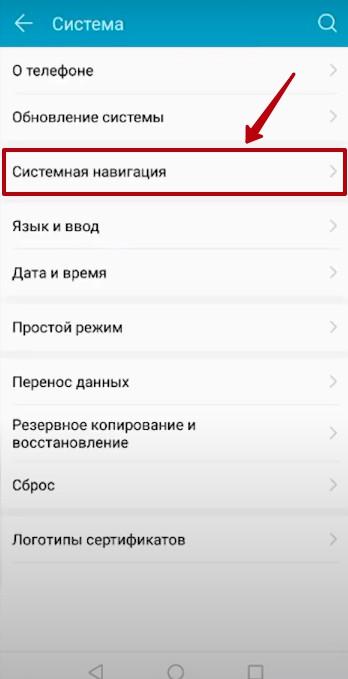
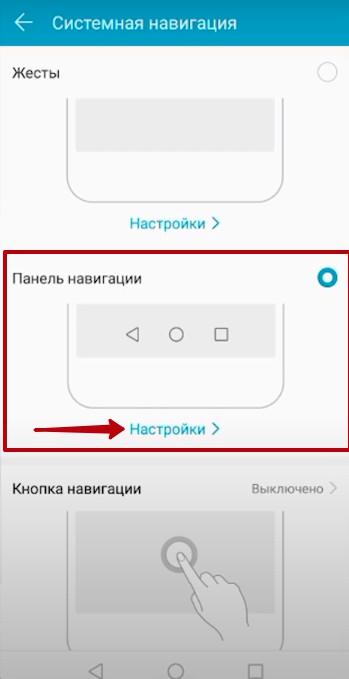
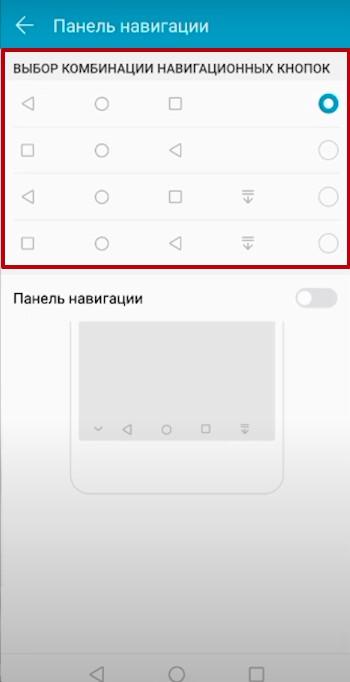
В том же меню можно добавить дополнительную кнопку, через которую будет открываться шторка уведомлений.
Переключение между окнами рабочего стола
На смартфонах Huawei очень легко переключаться между окнами, если, конечно, их несколько — просто свайпните вправо или влево, чтобы попасть на другую страницу.
В настройках рабочего стола можно включить опцию «Непрерывный экран», за счет чего окна рабочего стола будут листаться бесконечно.
Размещение (перемещение) приложений и виджетов
Рабочий экран Huawei очень легко настроить как с помощью встроенных системных средств, так и благодаря сторонним приложениям, скачанным с Google Play.
Перемещаются приложения и виджеты очень просто: зажмите необходимый значок пальцем до тех пор, пока смартфон не издаст слабую вибрацию. Теперь не отпуская значок перетяните его в любое место: когда будете готовы, отпустите приложение — оно переместится на новое место.
Чтобы разместить на экране новый виджет, проделайте следующее:
- Зажмите палец на дисплее и держите до тех пор, пока не откроется режим редактирования. Также можно просто одновременно нажать тремя пальцами на экране.
- Внизу на дисплее откроется меню.
- Выберите там категорию «Виджеты» — откроются все доступные для перемещения виджеты.
- Пролистайте список, найдите нужный виджет и, задержав на нем палец, переместите его в любое место на домашнем экране.
Настройка скрытого меню
Также на смартфонах Huawei есть так называемое «Скрытое меню» — оно находится в настройках редактирования рабочего стола и открывается по длинному тапу на домашнем экране.
В нем можно активировать несколько полезных функций:
- установить масштаб экрана;
- включить блокировку на изменения стиля рабочего стола;
- запретить или разрешить выравнивание значков;
- включить функцию встряхивания, при которой значки приложений будут упорядочиваться;
- включить или отключить метки на значках программ (например, количество пришедших сообщений и так далее);
- настроить результаты поиска в системе;
- включить непрерывную прокрутку;
- включить Google Feed.
Помимо категории «Настройки», в скрытом меню есть еще три раздела: ниже мы разберем их подробнее.
Навигация
В данном разделе можно выбрать анимацию листания рабочих экранов. Всего представлено 8 вариантов: пролистайте список и выберите тот, который вам понравится.
Виджеты
Виджеты позволяет узнавать важную информацию из приложений без их непосредственного запуска.
Например, так можно быстро узнать баланс на мобильном счету с помощью виджетов от мобильных операторов, или моментально переключить песню через виджет от музыкального плеера. Виджеты на экране отличаются большим размером в отличие от значков программ.
Практически у любого виджета можно настроить цвет, размер и прозрачность: для этого задержите палец на самом виджете до появления меню настроек.
Обои
С этим пунктом все понятно: просто нажмите на категорию «Обои», что поменять картинку на рабочем столе. Можно установить как скачанные изображения, так и предустановленные в системе.
Также Huawei предоставляет возможность скачать обои из их магазина — правда, большая часть картинок и тем там платная.
Приложение рабочий стол не отвечает
Причины
Есть несколько причин, по котором на Huawei появляется ошибка «Раб. экран не отвечает»:
- сбой в работе устройства или самой прошивки;
- «криво» установленное обновление;
- некачественный сторонний лаунчер;
- работа вредоносного ПО.
Пути решения
В большинстве случаев, избавиться от данной проблемы помогает банальная перезагрузка устройства.
Если же нет, попробуйте зайти в «Настройки» — «Диспетчер памяти» и очистить кэш смартфона или удалить ненужные приложения. Возможно, телефону просто не достаточно оперативной памяти для загрузки рабочего экрана, так как она забита лишними программами.
Если ошибка начала появляться после перепрошивки или обновления Android, попробуйте откатить настройки устройства до заводских.
Перед откатом настроек обязательно сохраните все свои данные в облаке или на внешнем носителе — при сбросе они все безвозвратно удалятся.
И последний вариант — зайдите в диспетчер приложений, найдите там программу «Рабочий экран Huawei», затем нажмите на «Память» — «Сброс». После этого перезагрузите устройство.
Как разблокировать стиль рабочего стола
Строчка «Стиль рабочего стола заблокирован» при попытке переместить или удалить значки приложений возникает в том случае, когда сам пользователь изменяет настройки домашнего экрана, — гораздо реже причиной становятся сторонние приложения или вирусы.
Через настройки
1. Откройте «Настройки» смартфона.
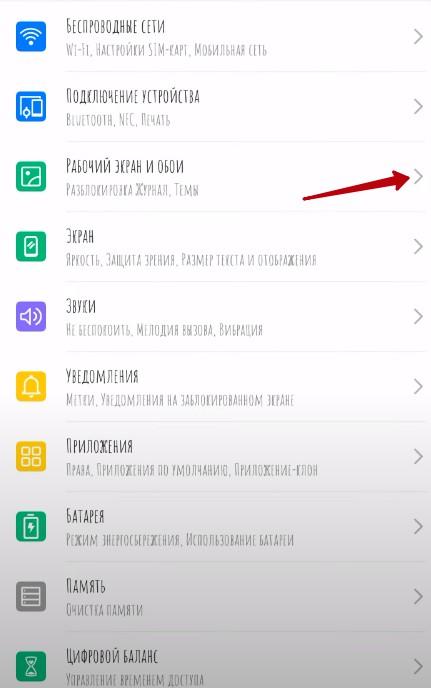
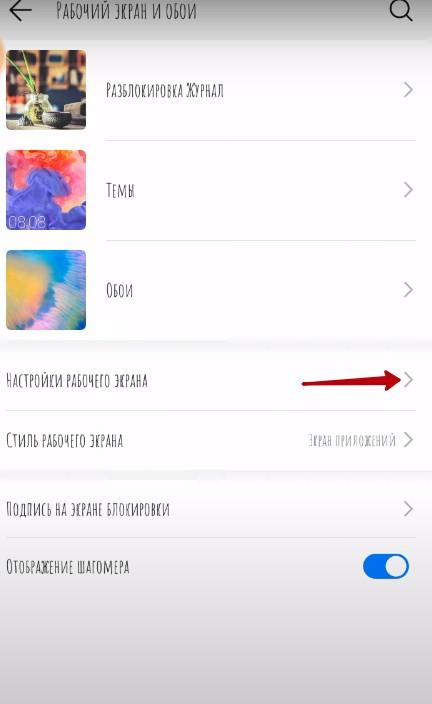
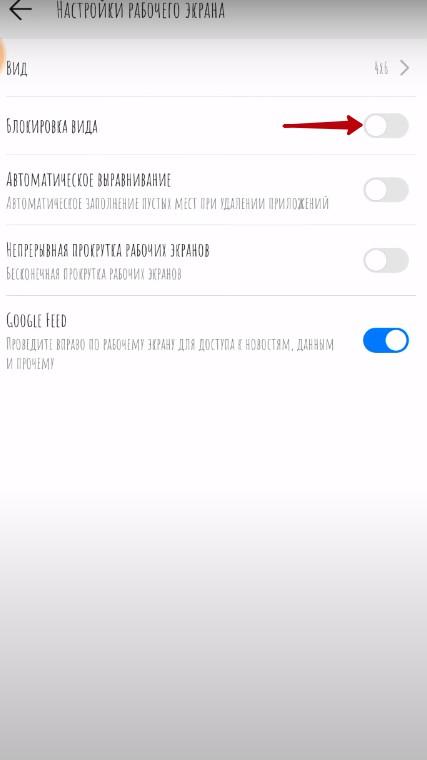
После этого вы сможете спокойно настраивать вид домашнего экрана.
Перезагрузка
Иногда ошибка продолжает появляться даже после выключения опции. В таком случае необходимо перезагрузить устройство, и надпись исчезнет.
Стороннее приложение
Если вы заблокировали изменения рабочего стола через стороннее приложение-лаунчер, то, чтобы разблокировать экран, запустите это приложение и уже в его настройках отключите функцию «Блокировка вида».
Перейти к содержанию
На чтение 2 мин Просмотров 59.6к. Опубликовано 05.04.2019
Обновлено 24.01.2022
В этой статье мы собрали советы по настройке рабочего стола на смартфонах Huawei и Honor.
Содержание
- Сортировка рабочих столов
- Настройки скрытого меню
- Навигация
- Виджеты
- Обои
Сортировка рабочих столов
Первым делом нужно вызвать скрытое меню. Для этого на рабочем столе Хуавей (Хонор) сводим два пальца на экране по направлению к центру. Второй способ — нажать и удерживать палец на экране.

Теперь вы легко можете поменять столы местами обычным перетягиванием между экранами. Для этого снова зажимаем палец в режиме скрытого меню на рабочем столе и перетаскиваем на свое усмотрение.
Для выбора экрана по умолчанию жмем на иконку домика в верхней части — она должна стать синей.

Чтобы добавить новую страницу — свайпаем рабочий стол до появления пустого экрана и нажимаем на плюсик. Для удаления нажимаем крестик в нижней части экрана как показано на скриншоте ниже:

Настройки скрытого меню
У скрытого меню есть свои настройки. Здесь вы сможете заблокировать стиль рабочего экрана, изменить его масштаб, включить автоматическое выравнивание и непрерывную прокрутку экранов.

Активировав функцию встряхивания, вы сможете упорядочить разрозненные иконки на рабочем столе слегка тряхнув смартфоном. Делать это нужно в режиме скрытого меню:

Навигация
Этот пункт отвечает за изменение эффектов при переходе между экранами. На выбор есть 8 вариантов анимации.

Виджеты
Этот пункт нужен для добавления новых виджетов на экран.

Для удаления добавленного ранее виджета нужно зажать на нем палец и перетянуть в верхний правый угол, где появится иконка Удалить.

Обои
С этим пунктом все ясно — он меняет заставку на рабочих экранах.

Выбираем нужную картинку и жмем на галочку в верхней правой части экрана, чтобы подтвердить изменения.
Что делать, если не обновляется погода на хонор и хуавей
В том случае, если не обновляется погода в виджете смартфона Honor и Huawei, необходимо:
- Зайти в настройки приложения.
- Выбрать раздел «Частота обновления».
- Указать «Обновить вручную».
Теперь, при нажатии пальцем на экран и перетягивании его вниз, будут обновляться данные и выводится самый свежий прогноз.
В разделе «Частота обновлений» можно установить интервал получения данных с сервера, тем самым задать телефону команду обновить прогноз погодных условий через 1 час, 2 часа и т.д.
Научите смартфон чувствовать, что вы рядом
Разблокировка по отпечатку пальца или лицу работает сейчас очень быстро, но можно обойтись и вовсе без этого. В EMUI есть функция разблокировки по Bluetooth-устройству — например, по браслету. Если он находится рядом и подключен, смартфон будет считать, что находится в ваших руках, и для разблокировки будет достаточно провести пальцем по экрану.
Что делать, если не загружается виджет?
Причин проблемы несколько:
- Одна из них сбой в настройках смартфона.
- Ещё один вариант — загрузка кэша. Перейдите в «Настройки» и очистите его. Загруженность кэша создает проблемы в работе.
- Следующий вариант — отсутствие обновления профиля Гугл. Если не происходит загрузка попробуйте перезагрузить устройство. Пользователи пробуют этот способ при сбоях. Задержите кнопку блокировки и дождитесь включения. Попробуйте включить.
- Ещё один способ — обновить и перезапустить нужное приложения. Включите Play Market и найдите приложение Гугл. Кликните на «Обновить». После установки попробуйте нажать на иконку. Все должно работать.
Не получается выполнить? Попробуйте обратиться к специалисту. Объясните в сервисном центре проблему. Попросите настроить папки для комфортной работы.
Honor 20 – виджеты, как выбрать и установить на рабочий стол
Понятие виджет можно трактовать как небольшой значок, картинка, отражающий информацию о работающем на телефоне приложении, программы. Скажем, синоптическая программа отражается в виде небольшого изображения с кратким содержанием основных погодных условий или календарь отображает сегодняшнюю дату и с нею связанные события, музыкальный символ свидетельствует, что запущен плеер и т.д.

Популярность виджетов не случайна, емкий, содержательный значок можно расположить в любом удобном для пользователя месте экрана, и с его помощью запустить нужное приложение.

Как включить виджеты на Honor 20 рассмотрим ниже:
- На экране (главном или рабочем) свайпом сведите два пальца навстречу друг другу. При этом откроется режим редактирования. Обратите внимание, в нижней части аппарата появятся четыре категории: «Виджеты», «Настройки», «Обои», «Навигация».
- Нажимаем символ виджетов и открывается галерея всевозможных значков и эмблем, которые имеются на вашем устройстве. Листаем ленту свайпом справа налево, просматриваем все варианты и выбираем нужный.
- Заметив интересующий значок, нажимаем на него, открывая папку. Внизу должны появиться виджеты с цифровым обозначением. Цифры свидетельствуют о площади экрана, которую будет занимать картинка. Например, размер 3х1 обозначает, что такое изображение занимает пространство трех стандартных одиночных виджетов.
- Нажимаем на нужный виджет, и ожидаем отклика аппарата. Смартфон ответит вибрацией. Не отрывая пальца от картинки свайпом, перемещаем виджет на нужное место.

Если покажется, что картинка более уместно будет смотреться в другом месте на экране Honor 20, виджет без труда ее можно перенести, повторив действия: нажимаем на виджет и ждем вибро-подтверждения телефона, не отпуская значок, ведем в другой угол или переносим на новый лист дисплея.

Удаление бесполезного значка – задача еще более простая. Зажимаем виджет на 2-3 секунды, в верхней части экрана при этом появляется предложение «Удалить» и характерный символ «минус в круге». Не отпуская неугодный значок, ведем виджет к «урне» и удаляем его с рабочего экрана. О самой программе можно не беспокоиться, она останется в телефоне лишь графическая интерпретация исчезнет с дисплея. Информация для владельцев Honor 20 – как включить виджет поможет упростить работу со смартфоном и выполнять простые действия в несколько раз быстрей.Поделиться ссылкой:
Новости партнёров и реклама
Выберите шаблон макета:
Сожмите два пальца на главном экране, перейдите в «Настройки главного экрана»> «Макет», затем выберите шаблон макета, который вы предпочитаете.
Где находятся виджеты на хуавей?
Как открыть виджеты на Хуавей? Найти их возможно на рабочем столе.
- Кликните пальцем по экрану и высветиться «быстрое меню».
- Здесь нажимаете на иконку «Виджеты» и создаете новую.
- Размещаете в любом удобном месте.
Эта опция поможет быстро получать доступ к любому приложению или странице. Настроить их легко и просто. Определитесь и совмещайте в папки. К тому же, можно вынести на экран любую страницу из браузера, ссылку на магазин или просмотр сериала.
Держите значки выровненными:
Сожмите два пальца на главном экране, чтобы войти в режим настроек Начального экрана, затем включите автоматическое выравнивание. Если эта функция включена, пустые места будут автоматически заполняться при удалении приложений.
Добавить виджет на главный экран:
- Сведите два пальца на главном экране, чтобы получить доступ к редактору.
- Нажмите Виджеты, затем проведите пальцем влево, чтобы просмотреть все виджеты.
Некоторые виджеты, такие как Погода, бывают разных форматов. - Коснитесь виджета, чтобы просмотреть все форматы, затем проведите вправо, чтобы вернуться.
- Нажмите на виджет, чтобы добавить его на главный экран. Если на текущей странице экрана нет места, нажмите и удерживайте ее, а затем перетащите на другую страницу экрана.
Добавить значки приложений в папку или удалить их:
Откройте папку и коснитесь значка :
- • Выберите одно или несколько приложений и коснитесь OK, чтобы добавить их в папку.
- • Отмените выбор одного или нескольких приложений и коснитесь OK, чтобы удалить их из папки. Если вы отмените выбор всех приложений, папка будет удалена.
Добавление города
Для выбора города, а также другой настройки времени и погоды необходимо запустить программу.
Важную роль играет область виджета, на которую нажимает пользователь. Для открытия настроек времени, следует сделать тап по дате или часам. Чтобы настроить город с погодой, следует нажимать на соответствующую надпись.
- Открыв Huawei Weather в левом верхнем углу нажать на значок в виде трех точек.
- Перейти в раздел «Параметры».
- Тапнуть по надписи «Город» внизу экрана.
- Указать нужный населенный пункт из предложенных вариантов или найти его через строку поиска.
При желании можно добавить несколько населенных пунктов и менять их по мере необходимости.
Использование сторонних приложений
Существует множество сторонних приложений, которые позволяют узнать прогноз погоды на смартфоне. Одной из самых популярных программ такого типа является AccuWeather. Она предоставляет подробный прогноз как по дням, так и по часам. Предупреждает пользователя о том, что следует одеться потеплее или взять зонт, показывает на карте о приближении туч и многое другое.
Используйте темы
В EMUI едва ли не с первых версий есть приложение (ищите его на рабочем столе, а не в настройках) «Темы». Это большой каталог тем оформления, которые включают в себя не только обои, но и цвета, шрифты и т. д. На отдельной вкладке — стили текста. Некоторые из них платные, но каталог бесплатных тем и стилей огромен.
Как восстановить удаленный виджет на хуавей?
При удалении исчезнет только папка. Программа в памяти останется в неизменном виде. Однако если хотите восстановить именно значок, тогда следуйте рекомендациям:
- запустите программу;
- далее кликайте на пункт «Параметры», который находится слева вверху;
- после этого нажимаете на «Виджет» и переходите к настраиванию;
- обязательно переместите переключатель в «Текущее место», и установите прочие параметры.
Как поставить виджет на рабочий стол honor?
Виджеты – отличная возможность заполнить полезной информацией рабочий стол вашего смартфона. Прогноз погоды, новую почту и многое другое вы можете видеть не заходя в приложения, а прямиком с главного экрана мобильного устройства. Как же установить виджет на рабочий стол Хонор?
Инструкция
Находясь на любом экране рабочего стола нажимаем на него в любом свободном от иконок месте, дожидаемся появления нижнего меню и выбираем там пункт “Виджеты”.

Отобразиться список доступных к установке виджетов перечень которых можно просмотреть свайпами влево и вправо.

Выбрав нужный виджет, нажимаем на него и перетаскиванием устанавливаем на свободное место рабочего стола.

Стоит отметить, что список доступных на смартфоне виджетов зависит от установленных приложений, так как некоторые из программ включают в себя свои виджеты (и при удалении приложений со смартфона, их виджеты также будут удалены).
Другие инструкции:
Как установить виджет на рабочий экран смартфона huawei honor?
Установить виджеты Honor на главный экран возможно за пару минут. Настроить их также нетрудно. Попробуйте включить опцию:
- включите в специальный режим редактирования. Для этого задержите палец на экране. Дождитесь появления меню внизу. Из выпадающего списка выберите иконку и нажмите на неё;

- внизу откроются варианты. Пролистывайте вправо и влево и выбирайте. Если хотите виджет Chrome, тогда кликните на него. Проверяйте операцию. На рабочем столе должен появится соответствующий значок;

- закрываем специальный режим редактирования и проверяем включения.


Настройте размер текста и интерфейса
Этот маленький тюнинг может осчастливить глаза многих пользователей смартфонов. Если плохо видно — не нужно мучиться, просто сделайте покрупнее. На аппаратах Honor это делается в настройках экрана. Отдельно устанавливаются размеры текста и элементов интерфейса.
Не оставайтесь без заряда
В смартфонах Honor есть сразу два режима экономии энергии. Один — щадящий. В нём сильно ограничивается фоновая работа приложений, отключается автоматическая синхронизация почты, приглушаются звуки и упрощается анимация интерфейса. На самом деле, этот режим можно использовать для концентрации на работе, если нельзя включить «Не беспокоить».
Если батарейка близка к нулю, и вы понимаете, что до розетки еще далеко, значит, настало время режима «Ультра». Смартфон становится фактически просто телефоном: по нему можно звонить, с него можно отправлять SMS — и, в общем-то, всё. Зато в таком виде он протянет еще много часов.
Переместите значок приложения:
Нажмите и удерживайте значок приложения, пока ваш телефон не завибрирует, а затем перетащите его в нужное место.
Переместить страницу экрана:
Сведите два пальца на главном экране, чтобы получить доступ к редактору.Нажмите и удерживайте экранную страницу, которую вы хотите переместить, затем перетащите ее в нужное место.
Перемещение виджета
Иконки программ подвижные и легко перемещаются с места на место.Теперь самое важное будет всегда перед глазами. Меняйте местами, удаляйте и добавляйте новые — вариантов множество. Чтобы переместить:
- задерживайте окно примерно 2 секунды и убедитесь что оно выделено;
- переместите его в любую сторону, вверх или вниз;

- убедитесь что перенос осуществлен.

Подключите клавиатуру к социальным аккаунтам
В смартфонах Honor по умолчанию включена экранная клавиатура Swype, которая поддерживает в том числе ввод без отрыва пальца — достаточно начертить линию от одной буквы к другой и так до конца. И чем лучше клавиатура знает ваш словарный запас, тем лучше она угадывает слова и тем реже вам приходится её поправлять.
Неплохой способ разом познакомить Swype с вашими лингвистическими особенностями — дать ей почитать ваши посты в соцсетях. Если, конечно, их пишет не ваш SMM-щик или пресс-секретарь.
Делается это в настройках клавиатуры:
Положение значка главного экрана блокировки:
Сожмите два пальца на главном экране, чтобы войти в режим настроек Начального экрана, затем включите Блокировку макета.
Пользуйтесь телефоном одной рукой
Смартфоны становятся больше, и бывает, что на ходу не очень удобно набирать текст на экранной клавиатуре. На этот случай в смартфонах Honor есть просто приёмчик, причём даже не нужно лезть в настройки: достаточно провести пальцем от центральной экранной кнопки влево или вправо — и изображение уменьшится (если кнопки отключены — смахните от угла к центру). Вернуться легко — просто нажать на свободное поле на экране.
Поместите значки приложений в папки:
- Для удобного управления значками ваших приложений вы можете поместить похожие приложения в папку и назвать ее.
- Нажмите и удерживайте значок приложения, пока ваш телефон не завибрирует, а затем перетащите его поверх другого приложения. Папка будет автоматически создана для размещения этих двух приложений.
- Откройте папку, коснитесь ее имени, затем введите имя для нее.
Поставьте видео в качестве рингтона
В оболочке EMUI 9 появилась интересная фича: рингтоном на входящие звонки можно устанавливать не только мелодии, но и видео. Это настраивается и для всех звонков сразу, и для отдельных контактов.
На многие модели Honor уже пришла прошивка с обновленной версией EMUI, на некоторые придёт в ближайшее время:
Разблокируйте телефон, просто подняв его
Современные смартфоны Honor поддерживают разблокировку по лицу — с помощью фронтальной камеры. В паре с этой функцией удобно также использовать «пробуждение» аппарат по поднятию. А ещё стоит настроить разблокировку с переходом сразу на рабочий стол, чтобы не нужно было проводить пальцем по экрану. Получается так: поднимаете смартфон, он вас узнает — и уже готов к работе.
Разделите экран на две части
Если у смартфона большой экран, то можно работать одновременно сразу с двумя приложениями: например, смотреть видеоролик и сверяться с картой или переписываться в чате. В EMUI достаточно провести костяшкой пальца по середине экрана, и программа «сожмётся» (если она поддерживает такую функцию), а в оставшемся пространстве можно будет запустить другую.
Создайте секретное пространство
Очень полезная функция оболочки EMUI — создание «секретного пространства». По сути, в смартфоне можно сделать вторую учётную запись, со своими приложениями (имеет смысл спрятать туда банковские программы), заметками, аккаунтами почты и социальных сетей, галереей фотографий, а также со своим оформлением. И ничто не будет указывать на то, что она вообще существует.
Причём реализовано это предельно удобно: заводится второй PIN-код и/или записывается еще один отпечаток пальца — пусть это будет, скажем, мизинец — чтобы никто не догадался. Вводите этот ПИН (прикладываете «секретный» палец) — и вы уже в закрытом пространстве.
Другое применение этой фичи — учётная запись для ребенка. Можно обустроить отпрыску свой мирок в смартфоне с набором игр и обучалок, но без доступа в вашим «взрослым» приложениям и данным.
Удаление виджета или значка приложения
Чтобы сделать удаление, проделайте следующие шаги.
- По такому же принципу отмечаете виджет и ожидаете появления окна со словом «Удалить».
- Нажимаете на кнопку и значок перемещается в корзину. Абсолютно все иконки легко перемещаются и меняются местами.

- Если случайно удалили использованную иконку, тогда заново включите ее или же восстановите удаленный объект.

Управление виджетами:
Вы можете добавлять, перемещать или удалять виджеты на главном экране, такие как блокировка экрана, погода, блокнот, часы, контакты и календарь, в соответствии с вашими личными требованиями.
Установка виджета погоды на главный экран
Чтобы установить на главный экран Хуавей или Хонор погодный виджет, необходимо выполнить следующие действия:
- Нажать пальцем на экран и держать его до тех пор, пока рабочий стол не отдалиться, а внизу появятся значки дополнительных настроек.
- Нажать на «Виджеты», затем на погодный раздел.
- Выбрать один из предложенных вариантов и перетащить его на рабочий стол.
Готово! Вы смогли установить погоду на экране телефона, остается провести настройку.
 Загрузка…
 Особенностью интерфейса смартфонов является то, что «рабочая область» смартфона очень похожа на книгу, состоящую из расположенных в ряд рабочих экранов, которые можно листать как странички в книге. Это оказалось очень удобно и наглядно.
Смартфон, точно также как и книга, имеет «вертикальный» формат, и он ограничен в ширину размерами ладони человека из эргономических соображений удобства пользования. Поэтому управляющие иконки, кнопки, виджеты или значки приложений, нажимая на которые владелец смартфона управляет своим мобильным устройством, как правило, не помещаются на один экран смартфона – им просто не хватает места.
Поэтому рабочую область «расширили» за счёт добавления окон рабочего экрана. И количество таких добавленных окон можно создать ровно столько – сколько нужно.
Давайте мы с вами договоримся, и далее для удобства «окна рабочего экрана» будем называть просто «окнами». Так проще и понятней.
На смартфонах с окнами можно производить следующие операции:
1. Создавать;
2. Перемещать;
3. Удалять;
4. Определять по умолчанию, то есть сделать его «Главным экраном».
А как узнать: сколько всего окон создано, и в каком окне мы сейчас находимся?
Для этого на любом экране есть специальная шкала – «Индикатор окна рабочего экрана», состоящая из точек по количеству созданных окон. Одна из точек имеет значительно больший размер – так отмечается положение активного окна, то есть там, где мы находимся.

Инструкция по созданию и управлению окнами рабочего экрана на телефоне Huawei (honor).
Операция №1: создать новое окно.
1. Все операции по созданию и управлению окнами производятся из «Настроек экрана». Поэтому вначале нужно активировать этот режим, а для этого нужно свайпом свести два пальца навстречу друг к другу.
Или второй вариант запуска «Настроек экрана»: нажать пальцем и удерживать пустую область рабочего экрана.

2. Теперь мы находимся в режиме «Настроек экрана».
Нужно заметить, что в этом режиме по краям шкалы индикатора появились две дополнительные точки – это два временных окна, предназначенные для создания новых окон. Поэтому теперь на шкале индикатора вместо 5 (Пяти) окон обозначено уже 7 (Семь) окон. Для создания нового окна нужно перейти на одно из этих крайних окон. Поэтому мы, находясь на Главном экране, делаем вправо два свайпа.

3. И уже, находясь в крайнем левом (или в крайнем правом) окне, нужно нажать на значок «+» для создания здесь нового окна.
Такой вид имеет новое, вновь созданное окно. Оно будет первым слева уже из 6 (Шести) окон.

Операция №2: переместить окно.
4. Вернёмся к исходному варианту с 5-ю (Пятью) окнами. Мы попытаемся переместить первое левое окно вправо на один шаг.
Для этого нужно войти в режим «Настроек экрана» нажатием и удержанием пустого места в первом окне.

5. Мы перешли в режим редактирования. В шкале индикатора теперь открыто 7 (Семь) окон, с двумя крайними для создания новых.
Нужно нажать на эскиз первого окна. После этого эскиз немного просветлеет и в шкале индикатора количество открытых окон станет опять 5 (Пять).

Далее нужно, не отрывая палец от экрана, свайпом переместить эскиз первого окна вправо на один шаг.

Операция № 3: удалить окно.
6. Любое лишнее окно можно удалить.
Важное замечание: эту операцию можно осуществить только для ПУСТОГО окна. То есть: из этого окна все значки приложений и папки должны быть предварительно перенесены в другие окна или же удалены.
Порядок переноса значков приложений и папок описан в статье «Куда исчезают значки и иконки с Рабочего экрана на смартфоне HUAWEI (honor)?». Для перехода к ней нажмите здесь.
Нужно войти в «Настройки экрана» нажатием и удержанием пустого места в удаляемом окне. Для примера мы удалим первое, вновь созданное, левое окно. Всего у нас сейчас открыто 6 (Шесть) окон.
Далее, находясь в режиме редактирования, нужно нажать на значок «Х» на эскизе окна, которое нужно удалить.
И всё. После этого окно сразу исчезнет с экрана. Окно удалено.

Операция №4: — определить окно по умолчанию.
7. Главный экран, который ещё называют «Окно рабочего экрана по умолчанию», это экран, который открывается при включении смартфона.
Находясь в любом приложении, если вы нажмёте на навигационную кнопку «Домой», то вы будете перенесены именно в это окно по умолчанию.
Для назначения окна по умолчанию нужно активировать режим «Настройки экрана» в нужном окне.

А далее нужно просто нажать на значок «По умолчанию» в виде домика вверху эскиза окна. После этого текущее окно станет окном по умолчанию – «Главным экраном».
Теперь в режиме редактирования значок в виде домика на эскизе этого окна будет уже синего цвета.

Практически все производители стремятся к собственному уровню персонализации, что является отличительной чертой. EMUI это тот, который присутствует в Huawei мобильные телефоны, с собственным дизайном, иконками и функциями , Тем не менее, многие пользователи предпочитаю менять панель запуска по умолчанию по своему вкусу, так как варианты очень разнообразны.

К счастью, возможность сменить панель запуска на нашем мобильном телефоне Huawei — простая задача, которая не требует сложных процессов. Также нет необходимости рутировать наш мобильный или ставить под угрозу вашу гарантию. Нам просто нужно найти понравившуюся вам программу запуска и приступить к простой настройке параметров нашего мобильного телефона.
Содержание
- Как поменять лаунчер
- Выберите тот, который вам нравится
- Активируйте его на мобильном телефоне
- И отключить это?
Как поменять лаунчер
Смена программы запуска или пользовательского интерфейса может быть чем-то, что мы делаем из скуки или из-за желания экспериментировать с новыми конструкциями и возможностями. Имейте в виду, что при установке стороннего модуля запуска многие из Параметры EMUI могут быть отключены , пока мы снова не активируем интерфейс по умолчанию. Подавляющее большинство лучших пусковых установок, доступных для Android интегрировать собственные наборы значков, обновленный дизайн, обои и дополнительные функции.
Выберите тот, который вам нравится
Первый шаг — загрузить любую из множества пусковых установок, доступных на Гугл игры. Рекомендуется всегда загружать его с базара приложений Google, поскольку многие программы запуска размещены на веб-страницах и загружаются как «APK». использовать эффектные конструкции или функции, чтобы скрыть вредоносное ПО , К счастью, параметры в Google Play достаточно разнообразны, поэтому вам не нужно искать снаружи. Справа вы можете получить доступ к лучшим пусковым установкам, доступным для Android.

Активируйте его на мобильном телефоне
Как только наш любимый лаунчер будет загружен, нам придется его активировать. Для этого нам нужно будет зайти в настройки и войти в приложения. Оказавшись внутри, мы должны нажать на «Дополнительные параметры». В этом разделе мы увидим настройку под названием «Настройки приложения по умолчанию» и нажмите «Активатор». В это время мы найдем список всех пусковых установок, которые мы установили на нашем мобильном телефоне. Возможно, что по умолчанию Huawei помечен, поэтому нам нужно будет только нажать на тот, который мы скачали.

Как только мы вернемся в главное меню, мы увидим внесенные изменения, и наш мобильный телефон продемонстрирует новый внешний вид. В общем, варианты настройки лаунчера доступны быстро из главного меню или путем входа в приложение запуска и внесения соответствующих изменений.
И отключить это?
Для того, чтобы вернуть наш мобильный телефон Huawei в исходное состояние, у нас будет два пути. Первый — зайти в «Настройки / Приложения» и удалить установленный лаунчер. Таким образом, система снова будет использовать дизайн по умолчанию. Мы также можем вернуться к предыдущим шагам и в разделе «Активатор» снова активировать панель запуска Huawei.
25.11.2019
Обновлено: 19.02.2020
Настройка рабочего стола на смартфонах Huawei и Honor
Рабочий экран Huawei и Honor, как и на других смартфонов – сочетание возможностей платформы Android от компании Google и оболочки EMUI. Такой набор гарантирует удобное пользование устройством. С помощью рабочего стола можно запускать любые программы, осуществлять звонки и использовать любой функционал телефона. Но, необходимо изначально настроить его соответствующим образом.
Содержание
- 1 Знакомство с рабочим экраном Honor и Huawei
- 2 Кнопки виртуальной панели навигации
- 3 Переключение между окнами рабочего экрана
- 4 Размещение приложений и виджетов на рабочем экране
- 5 Настройки скрытого меню
- 5.1 Навигация
- 5.2 Виджеты
- 5.3 Обои
Знакомство с рабочим экраном Honor и Huawei
Рабочий стол хонор и хуавей содержит ряд важных элементов. Среди них:
- Ярлыки, позволяющие запускать программы.
- Виджеты, дающие возможность оперативно начать работу с приложением.
- Средства навигации.
Настройка области экрана производится владельцем телефона в соответствии с предпочтениями. Можно менять стиль элементов, их расстановку, создавать папки, поменять обои.

Кнопки виртуальной панели навигации
Для управления происходящими на рабочем столе процессами предусмотрено несколько сенсорных кнопок:
- «Назад» позволяет возвратиться на предыдущую страницу.
- «Домой» – вернуть исходное состояние экрана, которое появляется при запуске устройства.
- «Меню» дает возможность произвести большее количество действий, в том числе настроить интерфейс и другие объекты.
Навигационная панель предназначена для взаимодействия с программами и приложениями. Настройка данной панели производится в настройках, в разделе – «Система»-«Системная навигация»-«Панель навигации».
Переключение между окнами рабочего экрана
Для переключения между окнами используют свайп. Это значит – движение пальцем, своеобразное листание страниц.
Размещение приложений и виджетов на рабочем экране
Рабочий экран Хуавей и Хонор настраивается просто, этот процесс не требует особых навыков. Можно скачать с Play Market специальные программы, которые помогут установить требуемые параметры, например, установить определенную тему. Есть возможность выбрать симпатичную тему значков или же заставку. При этом учитывайте, что при установке анимированных обоев, заряд батареи может расходоваться быстрее.
Для проведения операций с виджетами и приложениями необходимо:
- Держать палец на дисплее до открытия режима редактирования. Можно также нажать тремя пальцами одновременно.
- Меню откроется ниже.
- Нажать на «Виджеты» и выбрать необходимый элемент.
- Переместите в нужное место на основном дисплее.
Большинство действий, которые должны быть воспроизведены, происходят в автоматическом режиме. Ярлыки устанавливаются без участия пользователя. Стоит установить приложение, и ярлык появится на экране. Для создания папки переместите приложение на другое.
Настройки скрытого меню
Существует скрытое меню, предлагающее пользователю варианты настроек. В их числе:
- Позволить автоматически выровнять значки на экране. Заблокировать возможность менять настройки.
- Позволить или запретить прокрутку страниц.
- Уменьшить или увеличить масштаб.
- Запустить возможность встряхивания телефона, при котором ярлыки сортируются немного иначе.


Навигация
Здесь можно подобрать под собственные вкусы способ перелистывания страниц. Всего вариантов существует восемь.

Виджеты
Виджет представляют собой программный продукт, предназначенный для использования приложений без их запуска. Это удобная форма, позволяющая оперативно узнать погоду, время, запустить проигрывание музыкальных композиций, воспользоваться системой электронных расчетов и т.д. Можно убрать действующий или восстановить ранее работавший виджет. Для удаления зажмите на нем пальцем и переместите на значок корзины в верхней части дисплея.
Если у Вас остались вопросы или есть жалобы — сообщите нам

Чтобы установить новый виджет на дисплей, следует воспользоваться скрытым меню, выбрав необходимую эмблему. Надо перетащить ее на экран.
Обои
Поменять картинку на рабочем столе просто. Выберите вкладку с обоями и установите подходящий вариант.

При этом, если запрещено использовать мобильную сеть, вы сможете вносить нужные изменения и редактировать оформление рабочих экранов. Единственное, с чем могут возникнуть проблемы – с установкой новых тем.

Оценка статьи:
 Загрузка…
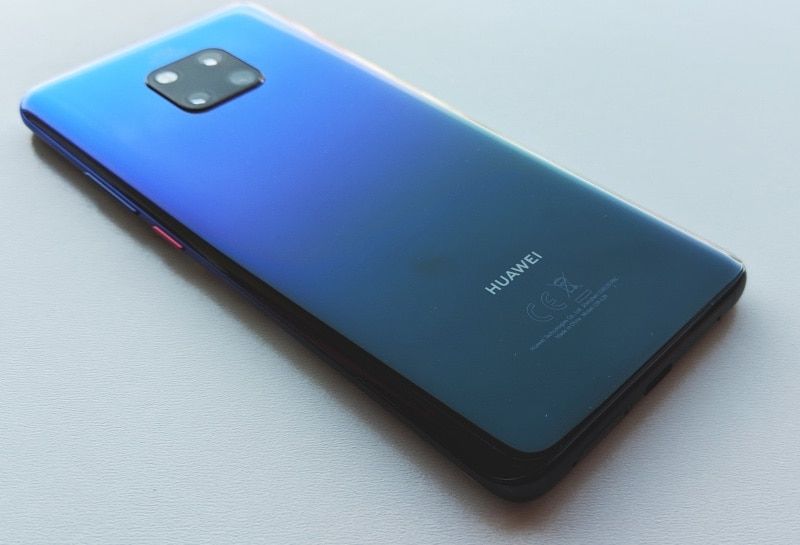
Huawei выпускает несколько впечатляющих смартфонов, таких как P20 Pro и Mate 20 Pro. Тем не менее, EMUI компании оставляет желать лучшего, и по какой-то причине у Huawei есть ловкость в том, что он не слишком добр к сторонним программам запуска. В то время как на других устройствах Android переключение на стороннюю программу запуска является относительно простым процессом, это не так просто на Huawei и его суббрендовых телефонах Honor.
Это не значит, что нельзя переключаться на сторонний лаунчер в EMUI. Просто этот процесс сложнее, чем должен быть. Если вы не уверены в том, как заменить установленную по умолчанию EMUI-пусковую установку на телефоне Huawei или Honor, выполните следующие действия.
Как изменить стандартный лаунчер в EMUI 9 на Huawei Mate 20, P20, Nova 3
Шаг 1: Скачайте и установите стороннюю программу запуска по вашему выбору. Я бы порекомендовал попробовать Nova Launcher или Action launcher, если вы раньше не пробовали пользовательский лаунчер.
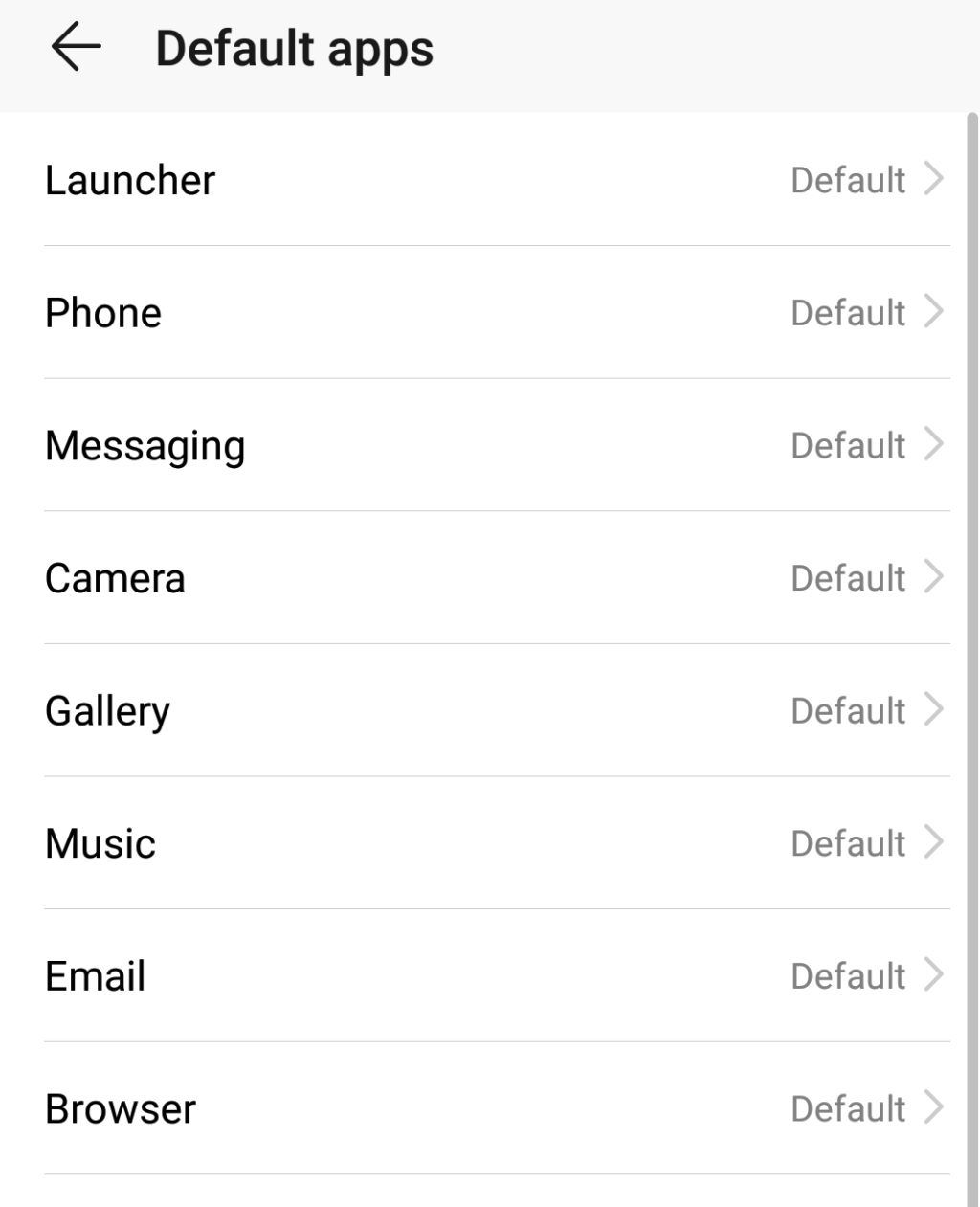
Шаг 2: После установки вам нужно будет установить его в качестве запуска по умолчанию. Для этого отправляйтесь в Настройки -> Приложения -> Приложения по умолчанию -> Launcher. Выберите Nova Launcher из этого списка.
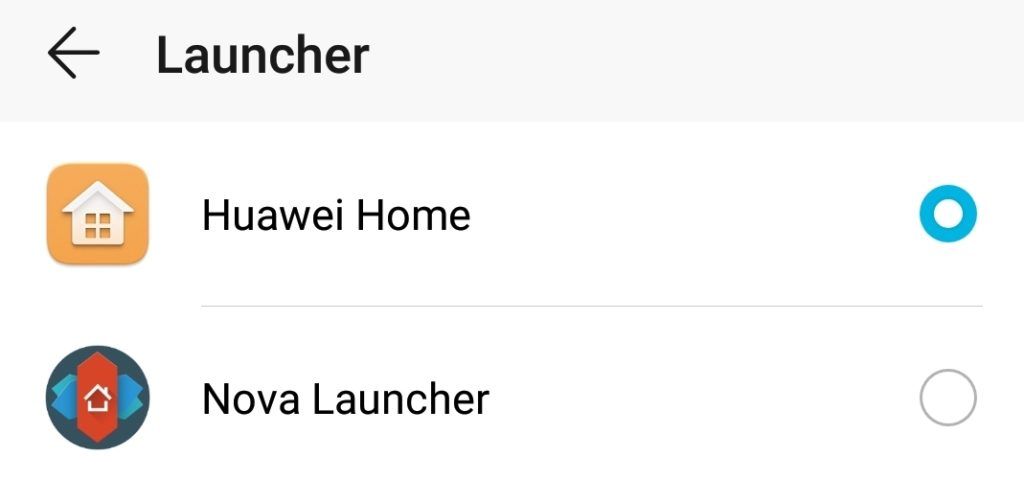
Вышеуказанные шаги будут работать только на некитайских вариантах телефонов Huawei, таких как Mate 20 Pro, серии P20, серии Nova и других. Китайская версия пользовательского интерфейса Emotion делает еще более трудным переключение на сторонний модуль запуска по соображениям безопасности.
Обратите внимание, что использование стороннего модуля запуска создаст некоторые проблемы с жестами навигации на вашем телефоне Huawei. Вы ничего не можете с этим поделать, но я думаю, что использование стороннего модуля запуска с панелью навигации лучше, чем использование стандартного модуля запуска Emotion UI, который предлагает очень плохое взаимодействие с пользователем.
Помимо телефонов Huawei, шаги будут работать и на телефонах Honor, таких как Honor 10, Honor View 20, Honor 10 Lite и других. Если вы все еще сталкиваетесь с проблемами при смене запуска по умолчанию на своем телефоне Huawei или Honor, оставьте комментарий, и мы поможем вам.
Мы же всегда с таким огромным нетерпение ждём обновлений прошивок от вендоров. Рассказываем, почему многие выбирают для себя HUAWEI и EMUI 12. Собрали для вас самые крутые возможности оболочки.
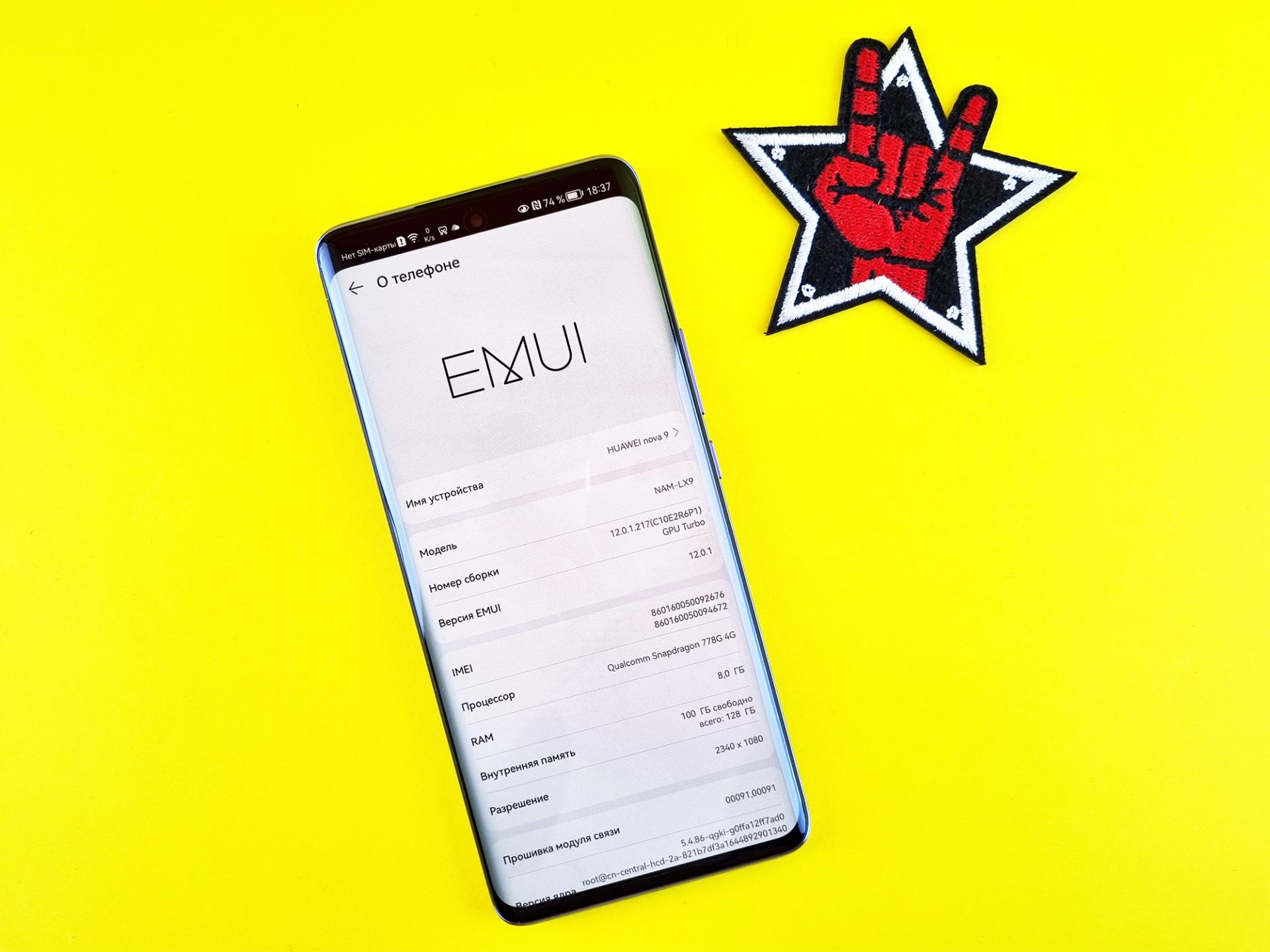
Huawei уже давно зарекомендовала себя производителем смартфонов, чьи устройства привлекают к себе внимание. Здесь не только передовые технологии в области мобильной фотографии (а для многих сегодня камера – решающий момент при выборе устройства) или качества сборки, но и продуманная внутренняя оболочка, которая заметно расширяет возможности Android, на котором базируется, делая общение с устройством более удобным и приятным.
Если копнуть глубже – именно оболочка сегодня является важнейшим моментом, насколько сильно новый смартфон понравится пользователю. Итак, чем может обрадовать EMUI 12?
1. Приятный внешний вид и единый стиль
Вопрос, конечно, дискуссионный, но начнём именно с него. Признаюсь честно – я не люблю стоковый Android. Местами он оформлен весьма симпатично, но местами он буквально уродлив. Оформление слишком небрежное, даже системные предустановленные приложения могут быть оформлены в разных стилях.
Дизайнеры HUAWEI создали легкую, воздушную и лаконичную оболочку, которая смотрится аккуратно и выглядит продуманной. Все интерфейсы в едином стиле, потому выглядят не только органично, но и не требуют на каждом новом экране вновь соображать, куда нажать, чтобы добиться желаемого результата.
Да и работает EMUI плавно, что отнюдь немаловажно.
Я предпочитаю светлое оформление, но полноценная тёмная тема тоже в наличии.
2. Раздвоение шторки уведомлений
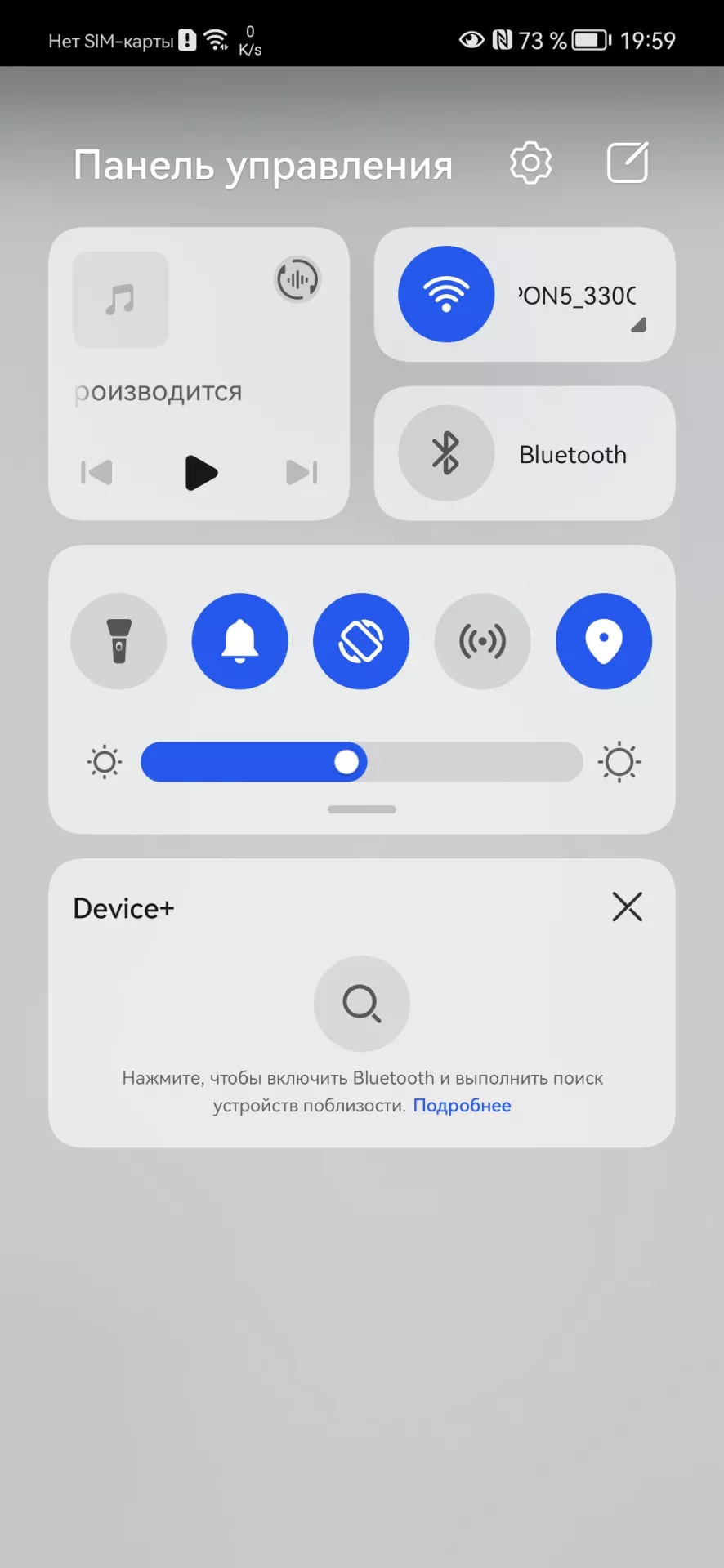
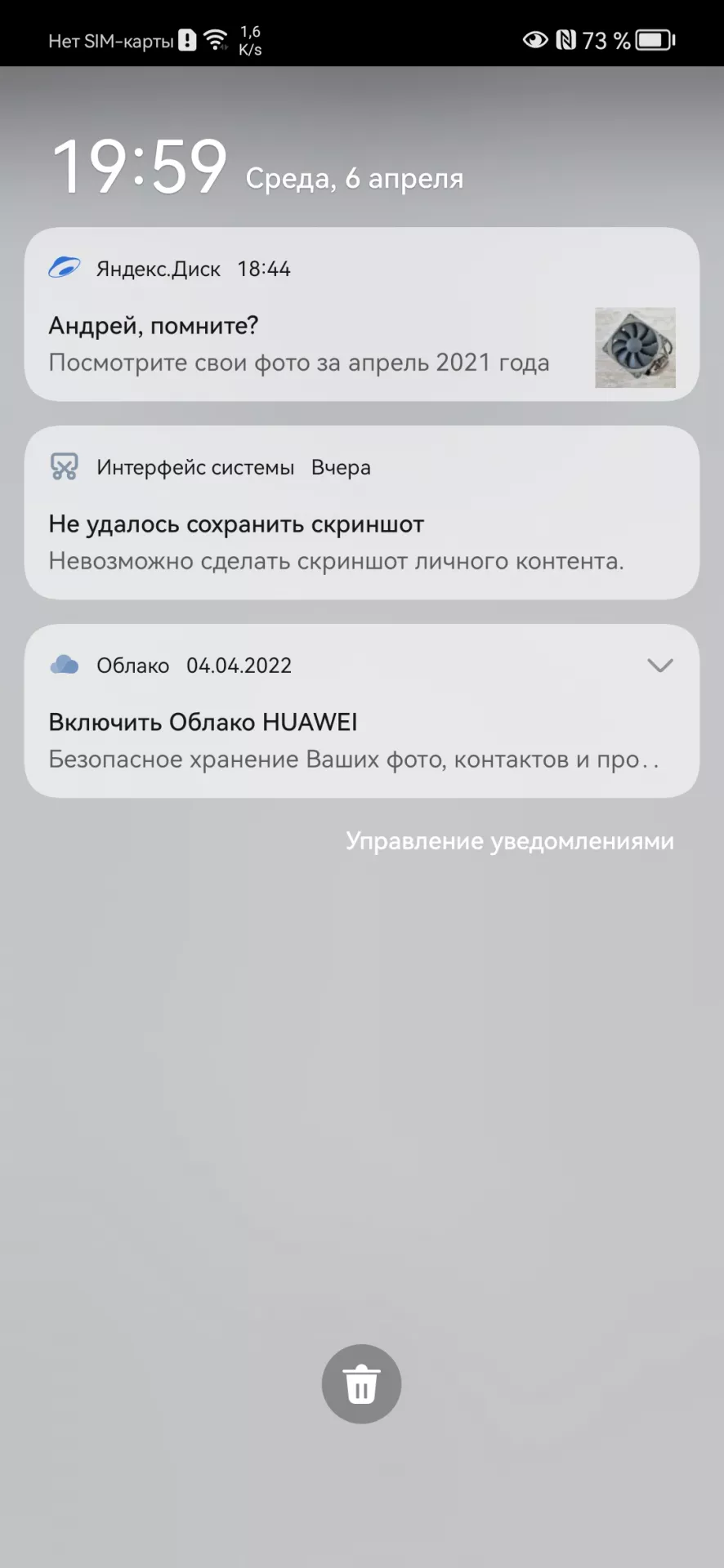
Продуманность и удобство EMUI дополняет современный центр управления устройством, куда вынесены все быстрые и часто используемые настройки, а также уведомления. HUAWEI разделила шторку уведомлений на 2 части.
Свайп сверху вниз по левой стороне открывает всю цепочку уведомлений, которые собрались в ожидании вашего внимания.
Свайп по правой стороне даёт доступ к ярлыкам быстрых настроек, управлению плеером и подключёнными устройствами. Всё максимально логично. Никакой путаницы.
3. Кастомизация шрифта
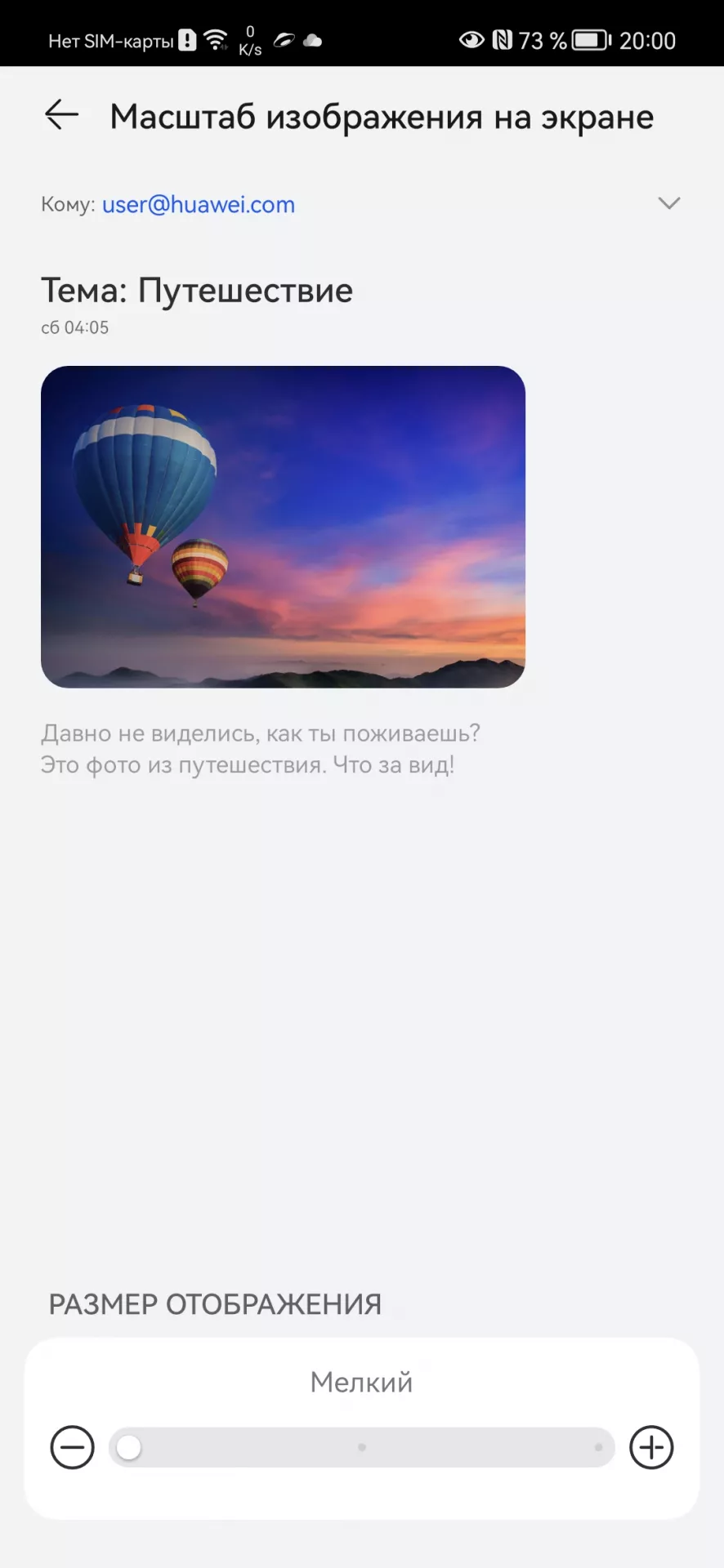
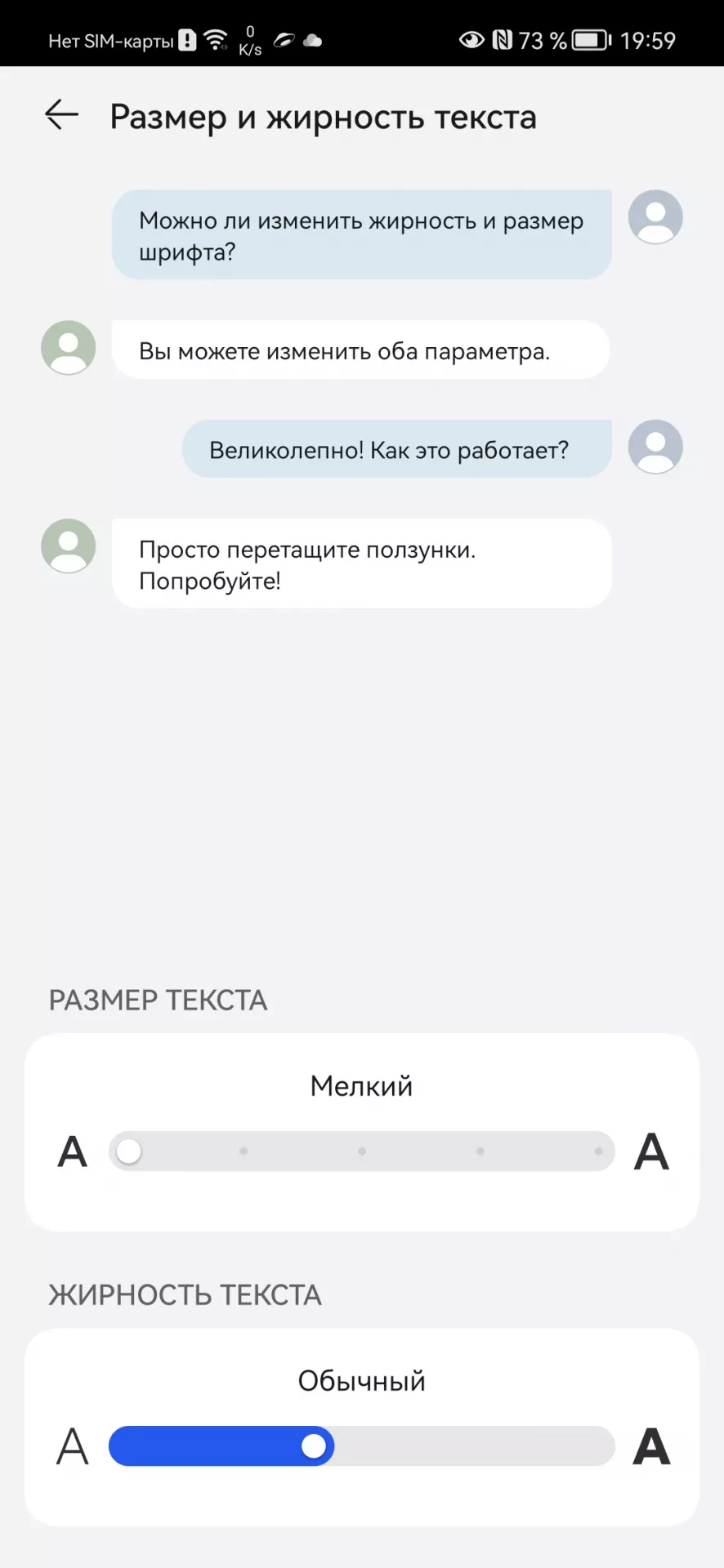
HUAWEI даёт своим пользователям менять внутренний внешний вид устройств очень гибко. Замечали, что стоит сменить шрифт, как появляется впечатление, будто у вас в руках новый смартфон? С EMUI это можно делать каждый день.
В настройках можно управлять шрифтом, его размером и жирностью («Экран и яркость» — «Размер и жирность текста»). Помимо стандартной для всех Android-гаджетов возможности масштабирования интерфейса (Экран и яркость, масштаб изображения на экране).
Это напрямую влияет и на то, насколько просто воспринимать текст с экрана. Некоторые проще выхватывают взглядом тонкие шрифты, другие же предпочитаю пожирнее. Да и размер играет большое значение.
Такие новости мы постоянно публикуем в Telegram. Подписывайтесь на канал, чтобы ничего не пропустить 
4. Настройка выреза экрана
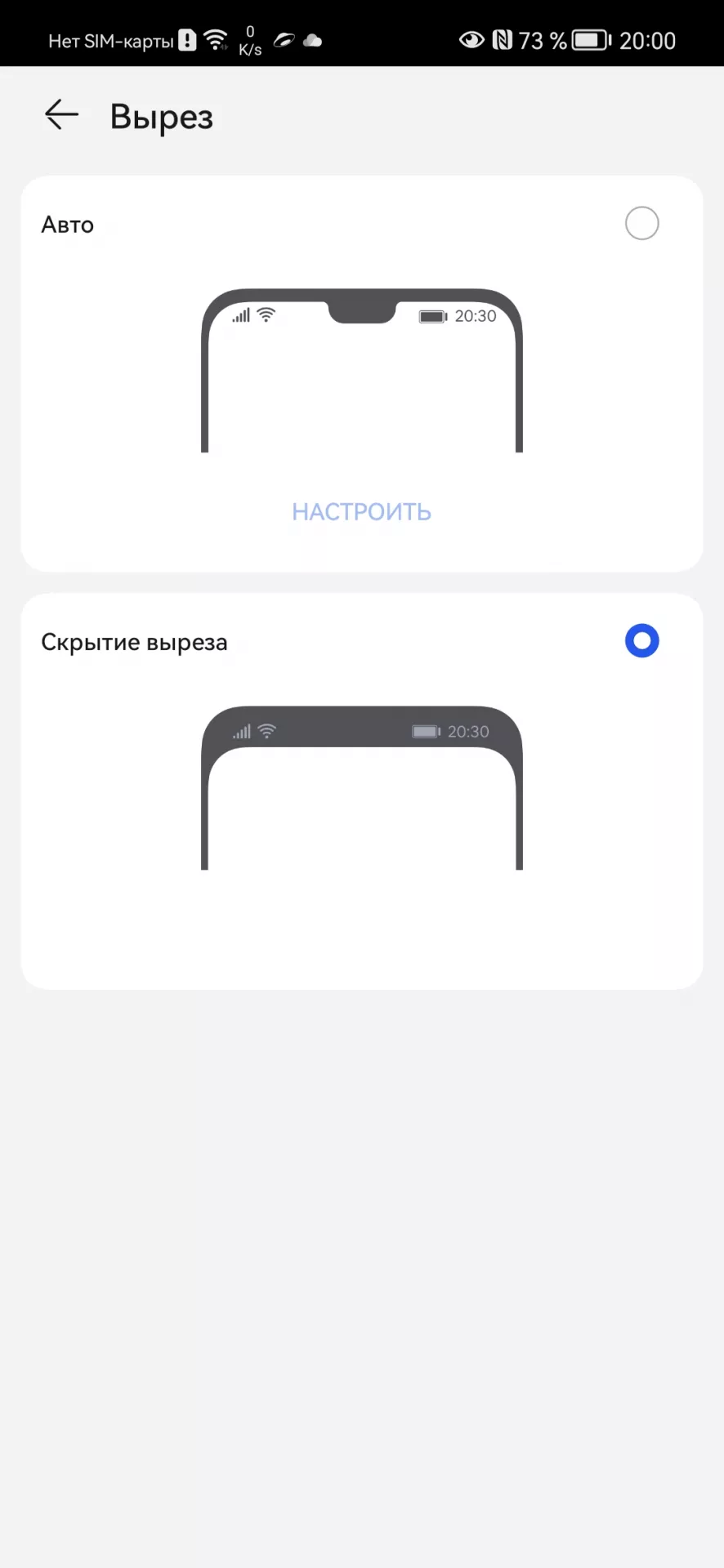
«Чёлки», вырезы, что каплевидные, что круглые – момент очень спорный. Далеко не всем такое «украшение» дисплея по вкусу. Потому HAUWEI в EMUI не стала принуждать к чему-то конкретному, дав пользователю выбор. «Экран и яркость» — «Другие настройки экрана» — «Вырез».
Хотите вырез – пожалуйста, предпочитаете небольшую аккуратную чёрную рамку сверху – не проблема.
5. Большие папки рабочего стола
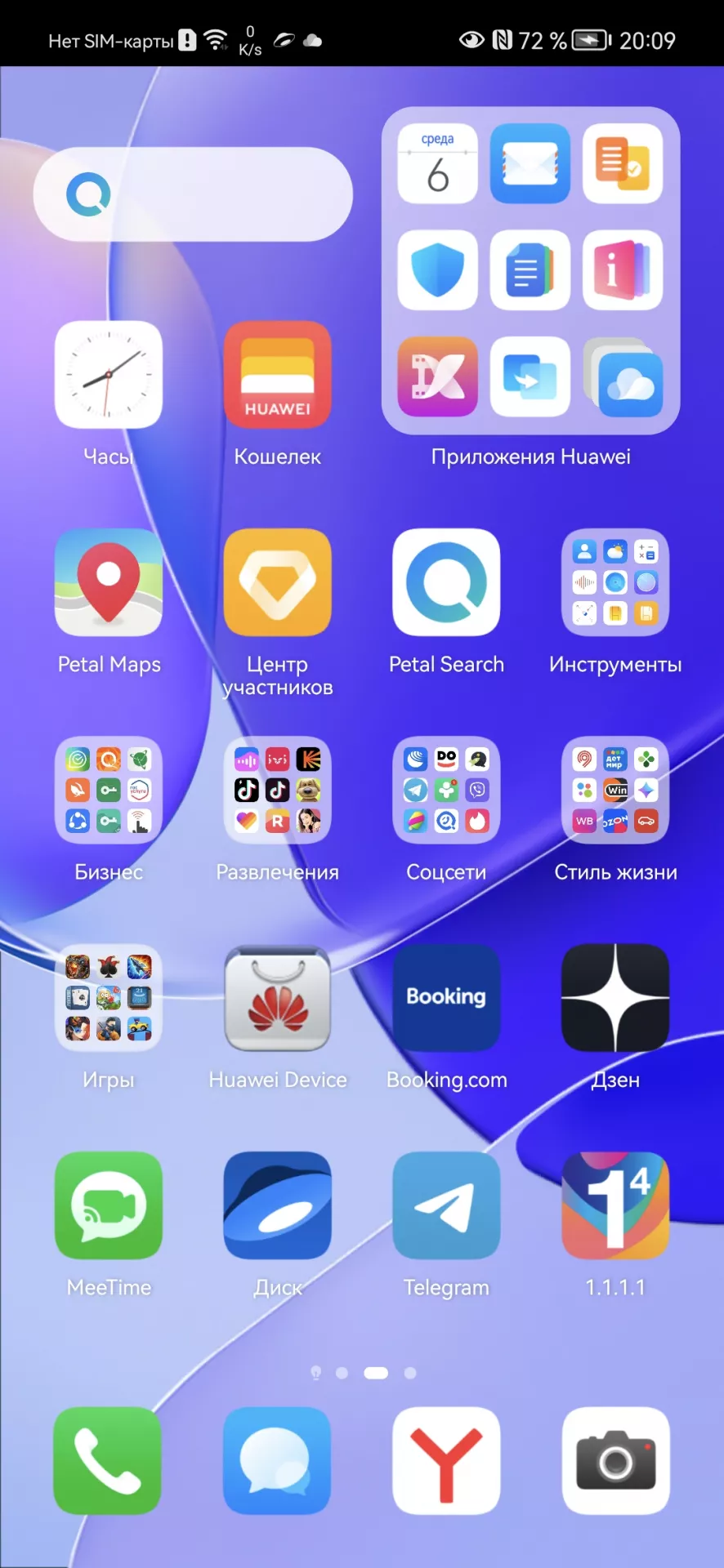
Эта возможность появилась впервые в Harmony OS, но теперь существует в том числе в EMUI 12. По сути, это удобная группировка ярлыков на рабочем столе в блоки. Ранее стоковый Android нам предлагал папки на рабочем столе, которые разворачивались и давали доступ к иконкам приложений по тапу. Большие папки сразу постоянно открыты. EMUI разрешает использовать оба варианта.
Удобно.
6. Режим электронной книги
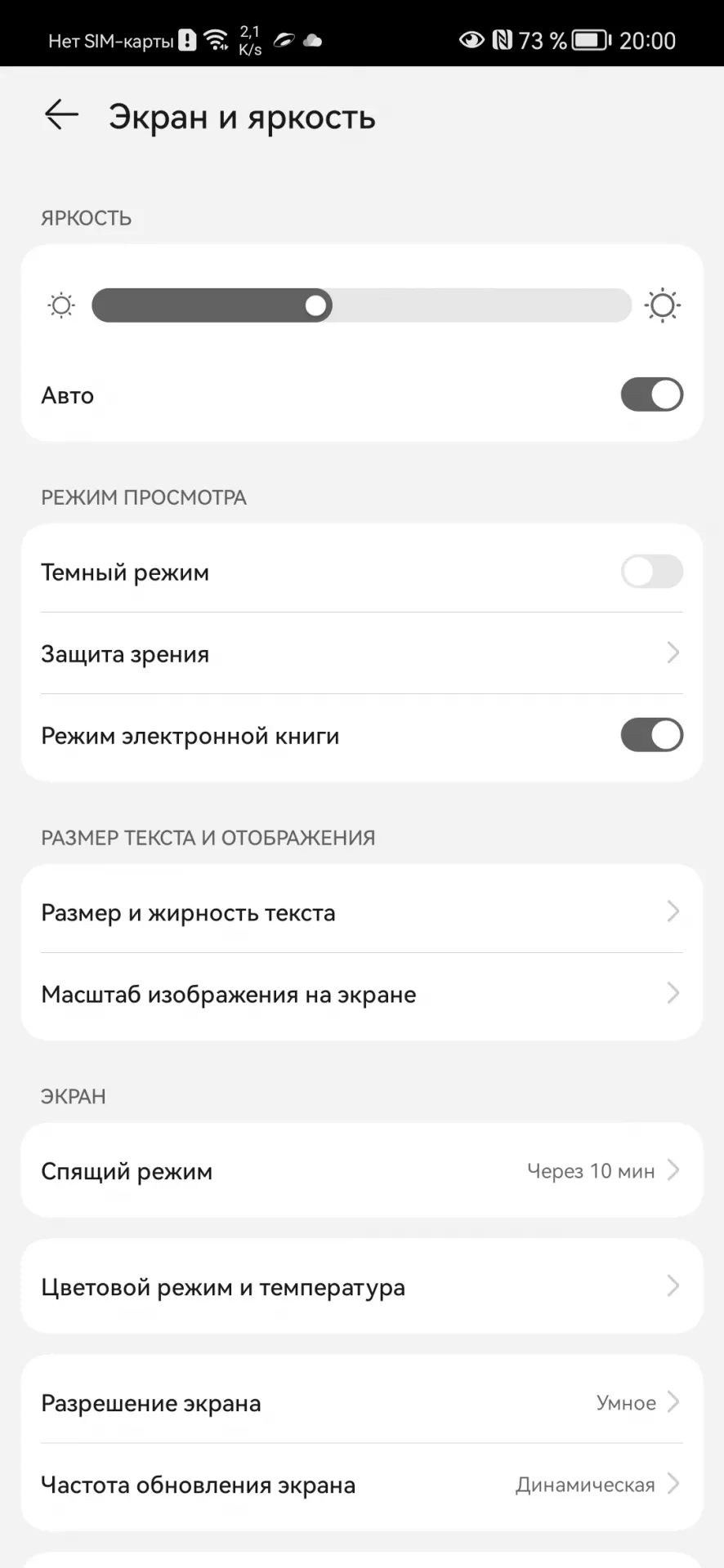
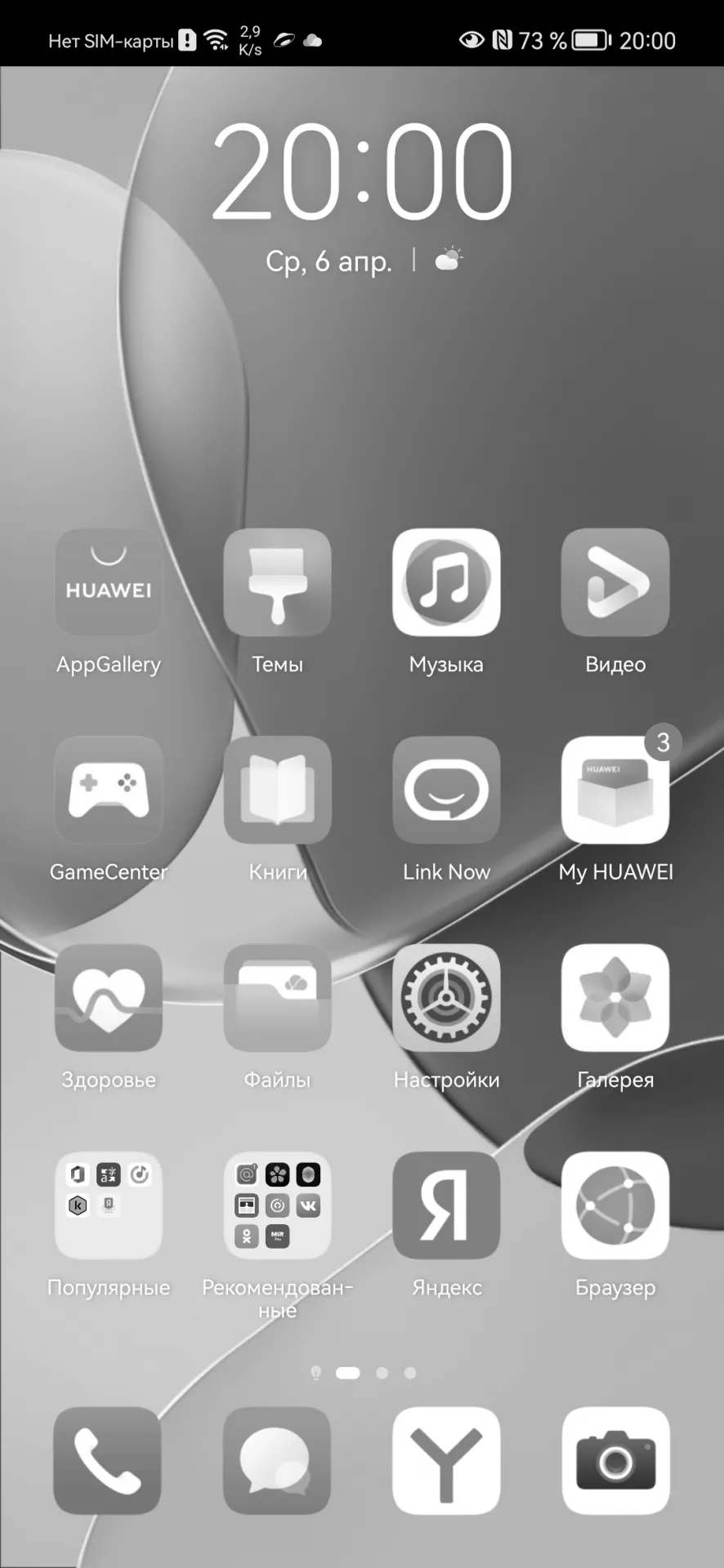
Интересную настройку удалось найти в управлении экраном. При его активации экран становится чёрно-белым, имитирующим технологию EInk. Изменяется также контрастность и яркость. В принципе тексты в таком режиме читать действительно удобно, впечатление, что нагрузка на глаза немного ниже.
7. Темы оформления
Смартфоны HUAWEI могут легко менять внешний вид системы. Собрано и доступно множество тем оформления. Изменяются не только обои, иконки и их размер, но и экран блокировки со всеми виджетами на нём, размер и сетка рабочего стола, цветовая гамма системы и многое другое. Для этого стоит заглянуть в фирменное приложение «Темы», а также в «Настройки» — «Рабочий экран и обои».
8. Метки на значках приложений
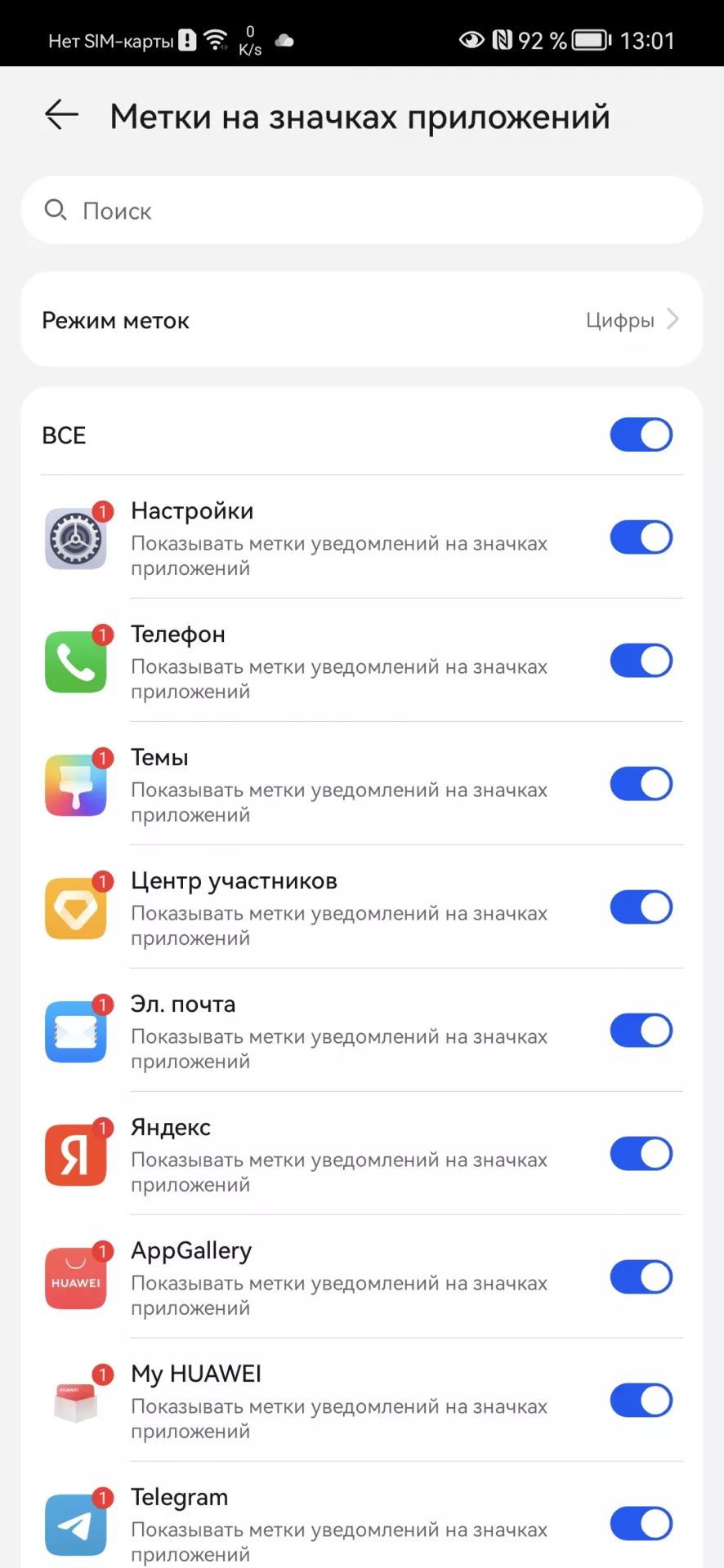
Такое умеют некоторые сторонние ланчеры для Android, а смартфоны с EMUI владеют этим навыком прямо из коробки. Скажем, если вынесли на рабочий стол ярлык почтового клиента или мессенджера, то на иконке программы будет отображаться аккуратная метка с количеством новых непрочитанных писем или сообщений.
9. Клонирование приложений
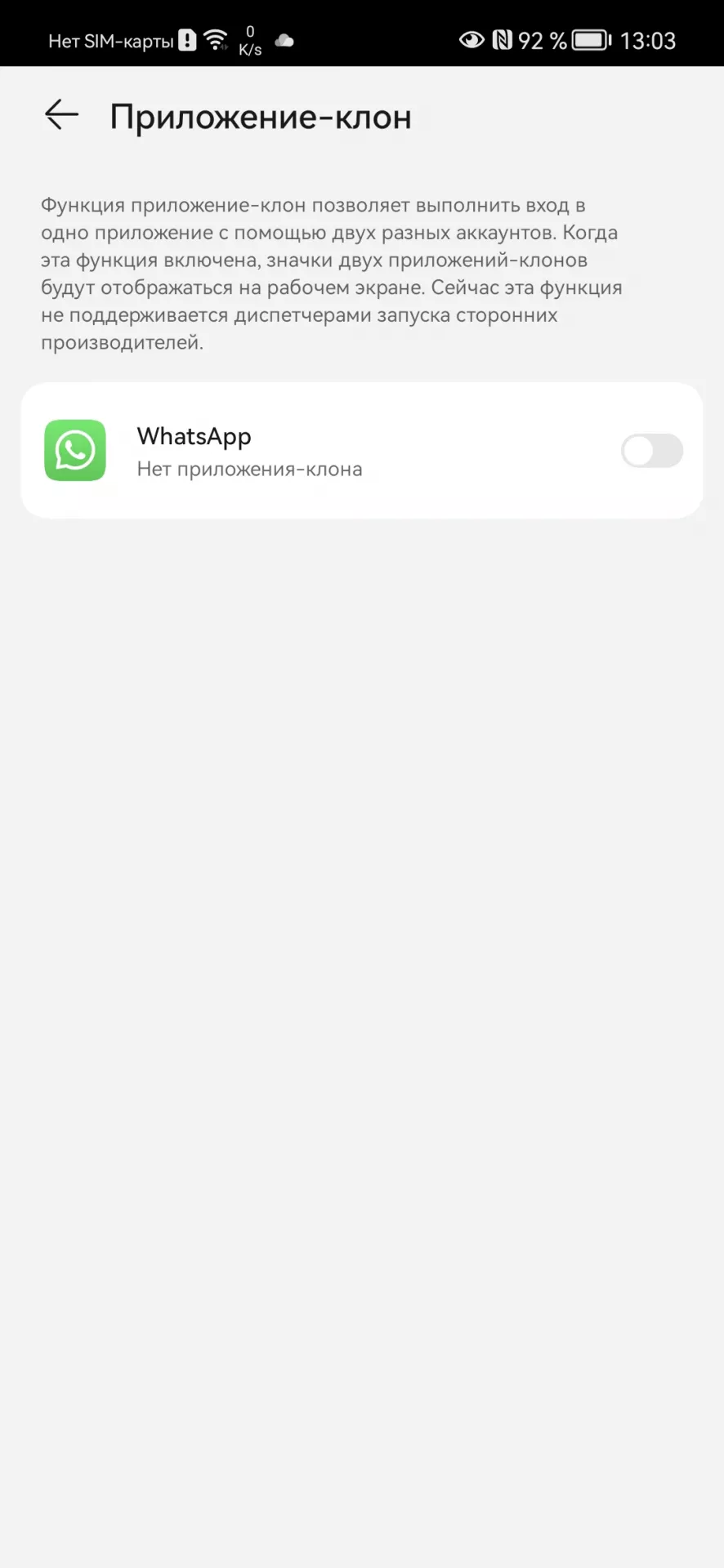
EMUI 12 нативно разрешает создавать копии некоторых установленных приложений. Для этого не требуется установка непроверенных приложений от сторонних разработчиков или шаманство с получением рут-прав.
Одна из самых частых проблем – использование двух сим-карт, что давно позволяют почти все смартфоны, но возможность использования только одного аккаунта в WhatsApp. Клонируем мессенджер средствами системы и можем использовать второй номер на том же самом смартфоне, переключаясь привычной кнопкой доступа к недавно открытым приложениям. «Настройки» — «Приложения» — «Приложение-клон».
10. Блокировка приложений и доступа к личным файлам
На случай, если ваш смартфон время от времени попадает в чужие руки или же на случай кражи и утери в EMUI 12 предусмотрены дополнительные меры по обеспечению приватности.
Среди установленных приложений можно выбрать те, которые будут запускаться только после ввода пин-кода. Пин стоит ставить отличный от того, что вы используете для разблокировки смартфона. Например, на всё тот же WhatsApp можно поставить дополнительный пин-код, чтобы никто посторонний не мог получить доступ к вашей переписке, даже если заполучил в руки разблокированный смартфон. «Настройки» — «Безопасность» — «Блокировка приложений».
Кроме того, EMUI предлагает возможность зашифровать личные файлы: фото, аудио, видео и некоторые другие для обеспечения дополнительной приватности. В итоге выбранные данные будут доступны после дополнительной авторизации по паролю и не будут отображаться среди прочих в галерее и прочих приложениях.
11. Private Space – два смартфона в одном
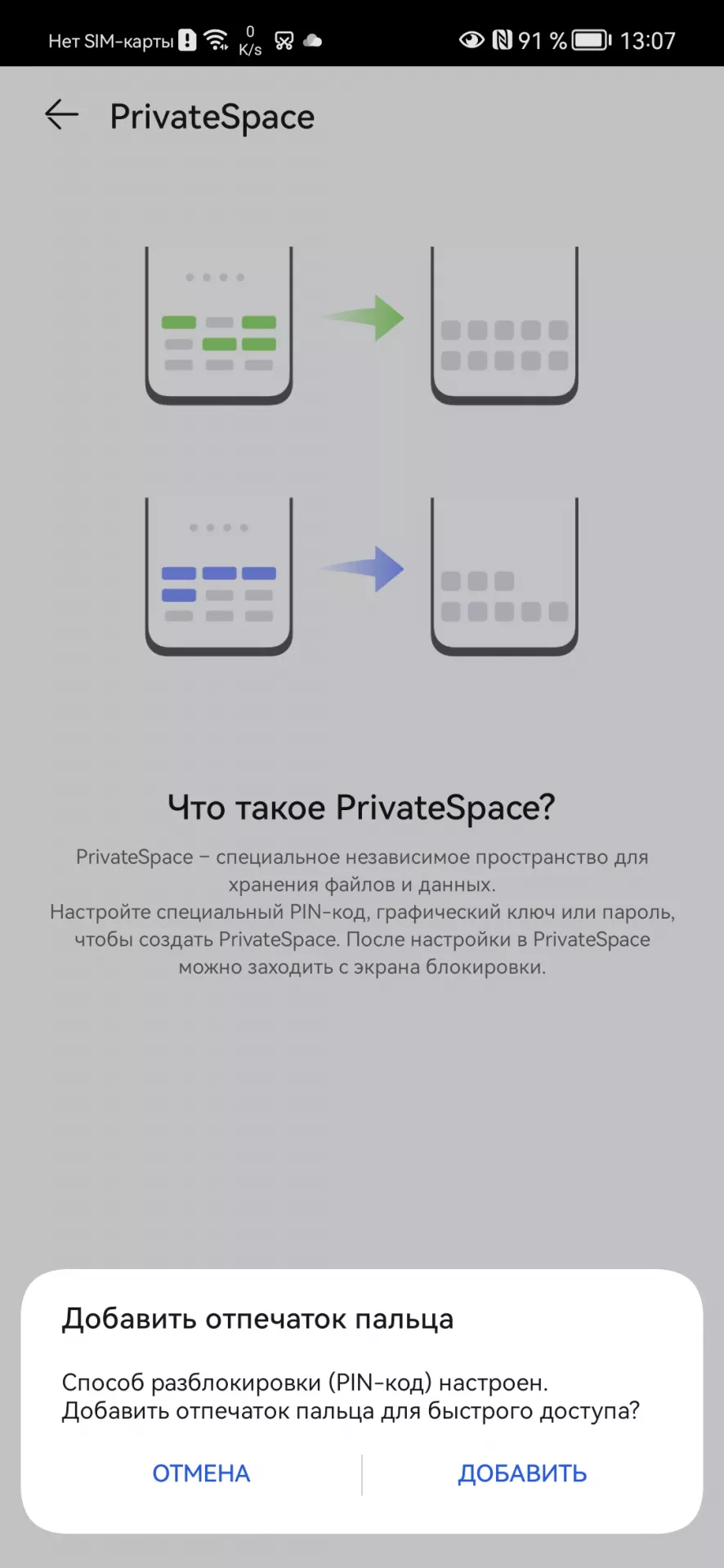
Крайне удобная возможность для тех, кто использует смартфон на полную катушку. Система, по сути, создаёт второй глобальный аккаунт со своими настройками, установленными приложениями и накапливающимися в процессе эксплуатации личными файлами на смартфоне. Данные между ними совсем никак не пересекаются.
Один такой аккаунт можно использовать для личных нужд, второй для рабочих. Или же один для взрослого, а второй для ребёнка.
Нужно лишь ввести правильный пин-код для разблокировки смартфона на локскрине.
Источник: Droidnews.ru.
👍 / 👎
Тогда можно поддержать её лайком в соцсетях. На новости сайта вы ведь уже подписались?
Или хотя бы оставить довольный комментарий, чтобы мы знали, какие темы наиболее интересны читателям. Кроме того, нас это вдохновляет. Форма комментариев ниже.
Что с ней так? Своё негодование вы можете высказать на zelebb@gmail.com или в комментариях. Мы постараемся учесть ваше пожелание в будущем, чтобы улучшить качество материалов сайта. А сейчас проведём воспитательную работу с автором.
Если вам интересны новости мира ИТ так же сильно, как нам, подписывайтесь на Telegram-канал. Там все материалы появляются максимально оперативно. Или, может быть, удобнее «Вконтакте»?
Читайте нас где удобно
Ещё на эту тему было
- Анонсированная EMUI 13 всё сильнее похожа на Harmony OS 3. Подробное описание нового
- Когда HUAWEI начнёт обновлять смартфоны до EMUI 13?
- EMUI 12 / Android 13 Beta: где лучше меню настроек?
- Удаляет ли обновление до EMUI 12 приложения Google на смартфоне?
- HUAWEI: EMUI 12 придёт на эти смартфоны
- EMUI 12 в деталях. Изучаем новую версию фирменной оболочки HUAWEI
- Множество старых смартфонов HUAWEI получит обновление до EMUI 12
- EMUI 12 вышла. Что в ней нового? Для каких смартфонов?
- Honor Magic UI 4.0 приходит на смартфоны HONOR 20, 20 Pro, и V20
- Huawei официально о сроках обновления до EMUI 11
Для тех, кто долистал
Ай-ти шуточка бонусом. Во тьме ночной, при свете дня, Андроид заряжаю я!