
Мобильные телефоны на базе операционной системы Android позволяют создавать множество рабочих столов, между которыми переключение производится свайпом в сторону на главном экране. Так возможно разделять зоны по задаче, функции или по тематике. На одном столе размещены иконки игр, на другом рабочие приложения, а третий предназначен для ежедневных задач.
У каждого Xiaomi (Redmi) есть кнопка «Домой», нажав на которую вы возвращаетесь на главный экран. У пользователей не возникает идеи о том, что его возможно изменить, они привыкают к тому, что главный тот, который первый и на котором расположен виджет с часами и погодой.
Но оболочка MIUI, которая установлена на смартфоны Xiaomi, позволяет сделать главным любой из созданных рабочих столов, и тогда при нажатии на кнопку «Домой» вы будете возвращены на него.
Чтобы добраться до настроек для изменения главного экрана, разблокируйте смартфон, и сделайте жест «Щипок», разведите два пальца на некоторое расстояние друг от друга, коснитесь экрана и сдвиньте их, словно хотите ущипнуть дисплей. Возможно, с первого раза не получится, пробуйте ещё, пока не возникнет анимация и не появятся три вкладки в нижней части экрана, одна из которых будет носить гордое название «Настройки». Нажмите на неё.

В появившемся окне выберите меню «Выбор основного экрана».

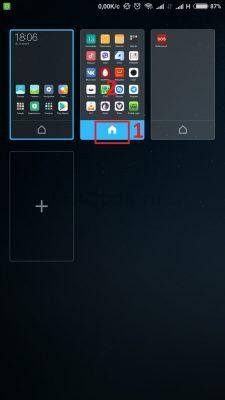
На дисплее видны миниатюры всех столов, которые созданы на Xiaomi, тот, который выбран главным, имеет голубую рамку. Нажмите на значок «Домик» под тем столом, который хотите назначить, и рамка переместится на него. После чего нажмите на «Домой» и вы вернётесь уже на вновь провозглашённый главный стол. Вернуть всё обратно возможно по той же схеме.

Этот приём позволяет гибко настраивать интерфейс смартфона под нужды пользователя, в зависимости от роли, отведённой ему. Телефон может быть служебным, личным или выполнять смешанные задачи.
Не забывайте о том, что на дисплей возможно размещать не только иконки, запускающие приложения, но и виджеты, динамически обновляющие отображаемые данные. Если вы используете несколько виджетов, перенос их на один стол позволит разгрузить остальные, к тому же, виджеты тратят мощность процессора и энергию аккумулятора только тогда, когда они видны на экране. Их группировка в отдельную зону позволят повысить гибкость интерфейса и экономить заряд батареи.

Об авторе: MiMaster
Привет, меня зовут Тимур. Я с детства увлекался компьютерами и IT-Индустрией, мне это нравится, это моя страсть. Последние несколько лет глубоко увлёкся компанией Xiaomi: идеологией, техникой и уникальным подходом к взрывному росту бизнеса. Владею многими гаджетами Xiaomi и делюсь опытом их использования, но главное — решением проблем и казусов, возникающих при неожиданных обстоятельствах, на страницах сайта mi-check.ru
У рабочего стола Xiaomi имеется много возможностей. Например, легко и быстро можно убрать лишние ярлыки, объединить их, используя для этого комбинации управления при помощи пальцев. В телефоне есть функция выключения и включения пустого экрана, изменения оформления, а также ряд других опций. Те люди, которые впервые приобрели китайский смартфон Xiaomi, могут столкнуться с такой проблемой, что не удалось запустить рабочий стол. Также возникают и другие вопросы относительно настройки. О них и поговорим ниже.
Содержание
- Как добавить и удалить
- Как убрать левый рабочий стол с виджетами
- Выбор главного стола
- Установка тем
- Упрощенный рабочий стол
- Установка обоев
- Возможные проблемы
Как добавить и удалить
Имеется два способа, при помощи которых можно добавить рабочий стол:
- Щипком с помощью трех пальцев на панели надо включить меню управления. Нажать на «+», после чего и появится новая площадка;

- При помощи щипка двух пальцев зайти в настройки. Листать дисплей до тех пор, пока не появится пустое место с изображением знака «+». Нажать на него и создать дополнительную рабочую панель;
- В новых версиях Miui удерживаем ярлык любого приложения и тянем на правый край рабочего стола, ждем 1-2 секунды и рабочее пространство создается автоматически, куда и переносится ярлык.
Актуальным также является вопрос о том, как убрать лишний рабочий стол на смартфоне, так как многим владельцам гаджетов тяжело работать с большим количеством экранов. Чтобы удалить площадку, необходимо зажать палец на центре дисплея, дожидаясь появления крестика. На него необходимо нажать, после чего исчезает рабочий стол.
Как убрать левый рабочий стол с виджетами
Чтобы отключить дисплей с виджетами, находящийся слева, необходимо зайти в настройки рабочего стола. Следует обратить внимание на то, что он убирается далеко не на всех прошивках. Однако попытаться все-таки стоит.
На некоторых прошивках и телефонах необходимо обладать правами пользователя, чтобы разблокировать смартфон. Но сначала стоит попробовать без разблокировки.
Краткая инструкция по анлоку:
- Для начала следует получить разрешение от производителя. Делается это по следующей ссылке en.miui.com/unlock, нажав на единственную кнопку. Далее должна открыться английская версия сайта;
- Разблокировка будет начинаться с авторизации аккаунта. Для этого надо ввести адрес своей электронной почты, пароль, нажать на «Вход»;
- Иногда юзеры сразу перенаправляются на страницу загрузки программы, но чаще требуется ввести ещё некоторые данные: имя, страну проживания, номер телефона, а также причину разблокировки. Обратите внимание на то, что вся эта информация должна вводиться строго на английском языке. Если же сайт открылся на китайском, то придётся использовать переводчик;
- В конце надо поставить галочку, соглашаясь с условиями, подтвердить запрос;
- На мобильный телефон должно прийти сообщение с кодом подтверждения. Он вводится в появившемся поле ввода, после чего следует нажать «Next»;
Срок обработки может составлять более 1 недели. При этом рекомендуется заходить на сайт и проверять статус заявки, так как sms-сообщение о подтверждении может не прийти.
Когда разрешение получено, можно приступать к основному процессу разблокировки. Как настраивать:
- Скачать на смартфон программу Mi Flash Unlock, предназначенную специально для данных целей;
- Отключить гаджет, зажать кнопку включения и клавишу громкости одновременно, чтобы зайти в режим Fastboot;
- Подключить смартфон к ПК;
- Зайти в утилиту Mi Flash Unlock, найти окно с заголовком «Отказ от ответственности», согласиться со всеми правилами;
- Ввести пароль и Mi ID, нажать на кнопку «Вход»;
- Дождаться, пока программа определит телефон, после чего следует нажать на кнопку «Разблокировать».
Далее для отключения надо зайти в «Настройки», «Рабочий стол и недавние» и сделать неактивным пункт «Лента виджетов».

На некоторых прошивках для отключения левого дисплея надо отключить функцию «Личный помощник» или «Умный помощник» в настройках рабочего стола.
Выбор главного стола
Поменять главный экран на телефонах Xiaomi просто, но неопытные пользователи могут этого не знать. Чтобы изменить дисплей, надо зайти на один из рабочих столов, провести тремя пальцами по экрану, сделав щипок. На дисплее должны появиться иконки всех рабочих столов, которые находятся в телефоне на настоящий момент. Под тем, который должен стать главным, надо нажать на картинку домика, свернуть меню настроек.

После этого, при нажатии на кнопку “Домой”, юзер всегда будет попадать на тот рабочий стол, который был установлен в качестве главного. Таким же методом можно удалить пустые и ненужные дисплеи, создать второй и третий, поменять их порядок расположения, чтобы было более комфортно использовать смартфон. Поэтому менять местами рабочие столы можно и нужно, если так удобнее юзеру.

В Miui 10 способ немного изменился.
Установка тем
Гаджеты имеют 2 заводские темы, одна из которых в настоящее время уже установлена на рабочем столе. Однако сменить ее другой довольно просто. Для этого необходимо:
- Зайти в настройки.
- Далее перейти в пункт “Персональные”, а затем в “Темы”.

- В отдельном окне с несколькими вкладками найти сверху или слева пункт “Встроенные” (“Установленные” или “Скачанные”).

- После нажатия должен появиться список всех имеющихся тем. Кликнуть необходимо по “Установить” (Активировать).
Готово! Теперь можно запускать главный экран и наблюдать новую тему.
Упрощенный рабочий стол
На телефонах Xiaomi имеется так называемый упрощённый рабочий стол. Его меню состоит только из 6 пунктов, включающих в себя:
- Телефон. При нажатии на эту иконку можно совершать звонки, а также сохранять необходимые контакты.
- Почта. Эта иконка имеет доступ к функции чтения и отправки sms-сообщений.
- Фотокамера. Снимает и сохраняет видео и фото.
- Галерея. Здесь располагаются все отснятые фото, сохранённые изображения.
- SOS. При нажатии на эту иконку совершается звонок либо отправляется сообщение на номер, предварительно заданный с определенным текстом.
- Папки. Нажав на эту иконку, появляется список со всеми установленными приложениями.

В верхней части упрощенного экрана отображается время, заряд аккумулятора, качество связи. Если же нажать на верхнюю строку, то откроется приложение “Часы”, где можно установить будильник, воспользоваться таймером или секундомером, а также откорректировать текущее время. Этот рабочий стол создан специально для того, чтобы упрощать пользование смартфоном.
Установка обоев
Поставить заставку на смартфон Xiaomi довольно просто. Для этого надо открыть настройки, перейти в раздел “Обои”, а затем выбрать пункт “Рабочий стол” или “Экран блокировки”. Далее откроется галерея с обоями на любой вкус. Нужно выбрать понравившееся изображение.

Имеется также возможность установить обои непосредственно с главного экрана. Для этого палец надо удержать на пустом месте дисплея, после чего откроется меню настройки. Снизу следует выбрать раздел “Обои”, в котором открывается целая галерея.
Чтобы установить фотографию, нужно перейти в галерею, выбрать необходимое фото, открыть его. В нижней части имеется кнопка «Ещё», при помощи которой надо найти пункт «Установить как обои».

Здесь можно подкорректировать фото, обрезав, а также выбрать, куда конкретно установить — на экран блокировки или на рабочий стол.
Возможные проблемы
Часто у пользователей возникает такая проблема, когда не удалось запустить рабочий стол. Она актуальная для любой модели Xiaomi и версии ПО, даже для MIUI 10. Причина кроется в стандартном лаунчере, который производители обещают пофиксить со следующими обновлениями.
Если экран начал не реагировать на касания, не отвечает, стал “вылетать” и зависать, надо зайти в “Настройки, “Все приложения”, а затем перейти в “Рабочий стол”. Очистить все данные при помощи соответствующей кнопки, запустить экран.

Ещё один вариант решения проблемы — скачать и установить лаунчер из маркета и применять его до тех пор, пока баг не будет устранен разработчиками.
Смартфоны Xiaomi под управлением MIUI имеют ряд особенностей, которые вы можете заметить, лишь взглянув на рабочий стол телефона. Здесь нет привычного пользователям Android меню приложений, вместо этого есть множество рабочих столов, на которых находятся все установленные приложения. Это позволяет сортировать программы по папкам и подстраивать рабочую панель под себя.
Давайте разберемся вместе!
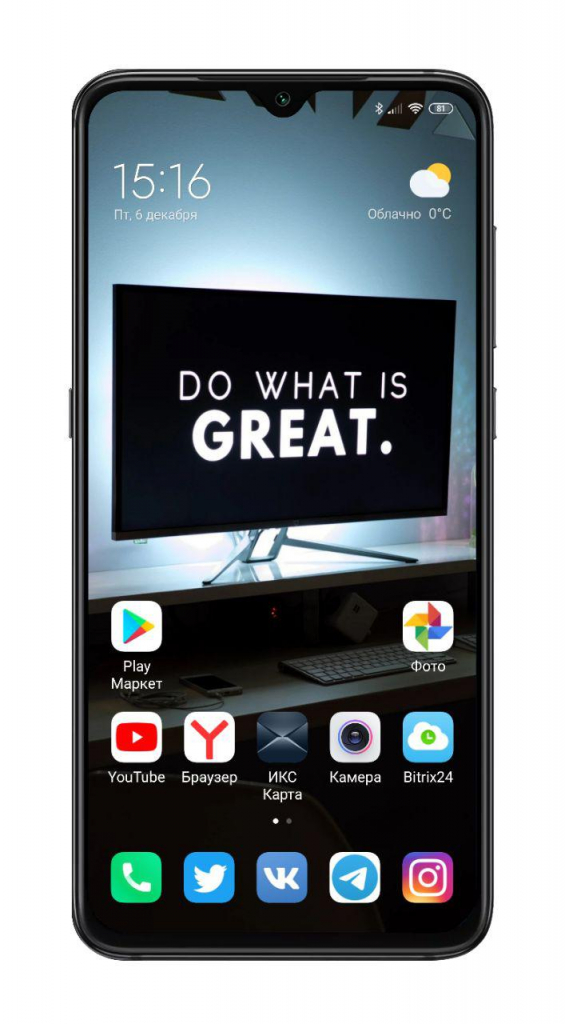
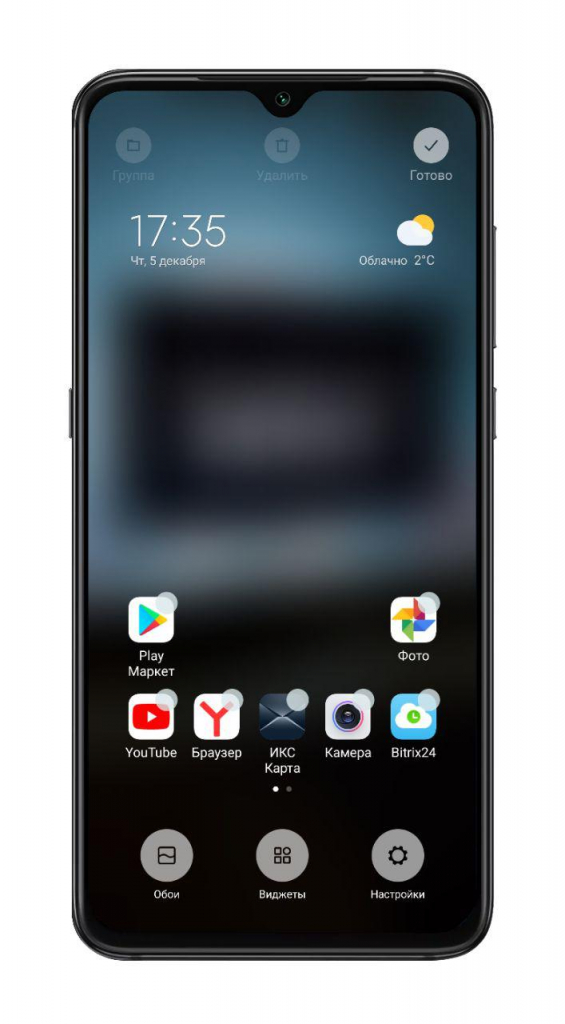
Для того чтобы произвести настройки рабочего стола, необходимо двумя пальцами свести к центру экрана или же удержать пару секунд на свободной области. Откроется меню с тремя ярлыками: «Обои», «Виджеты» и «Настройки».
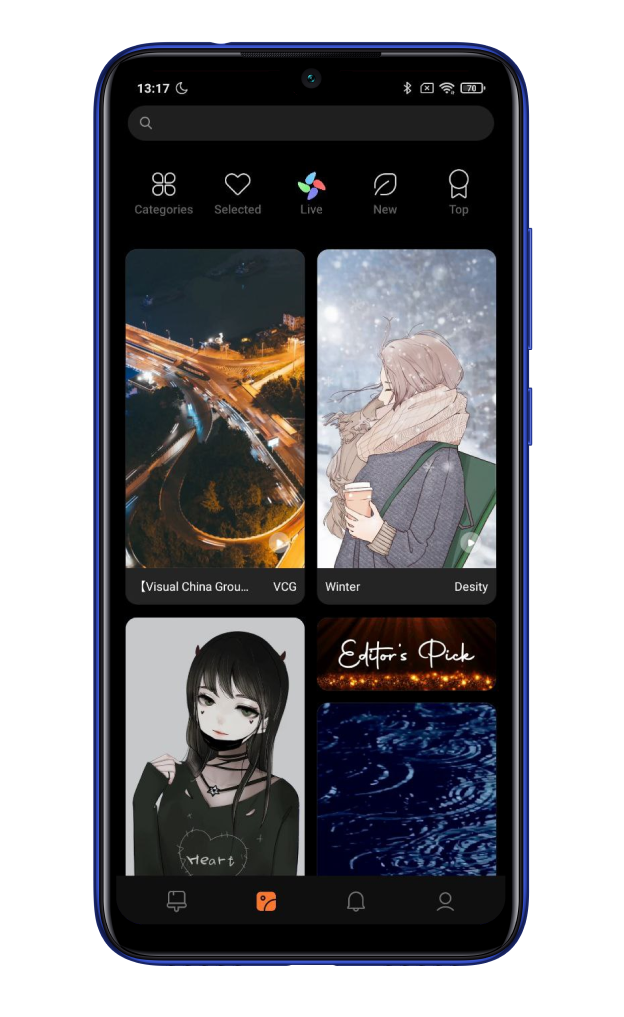
В разделе «Обои» можно установить заставку для рабочего стола: выбрать из уже существующих на смартфоне или же скачать на свой вкус с интернет-ресурсов.
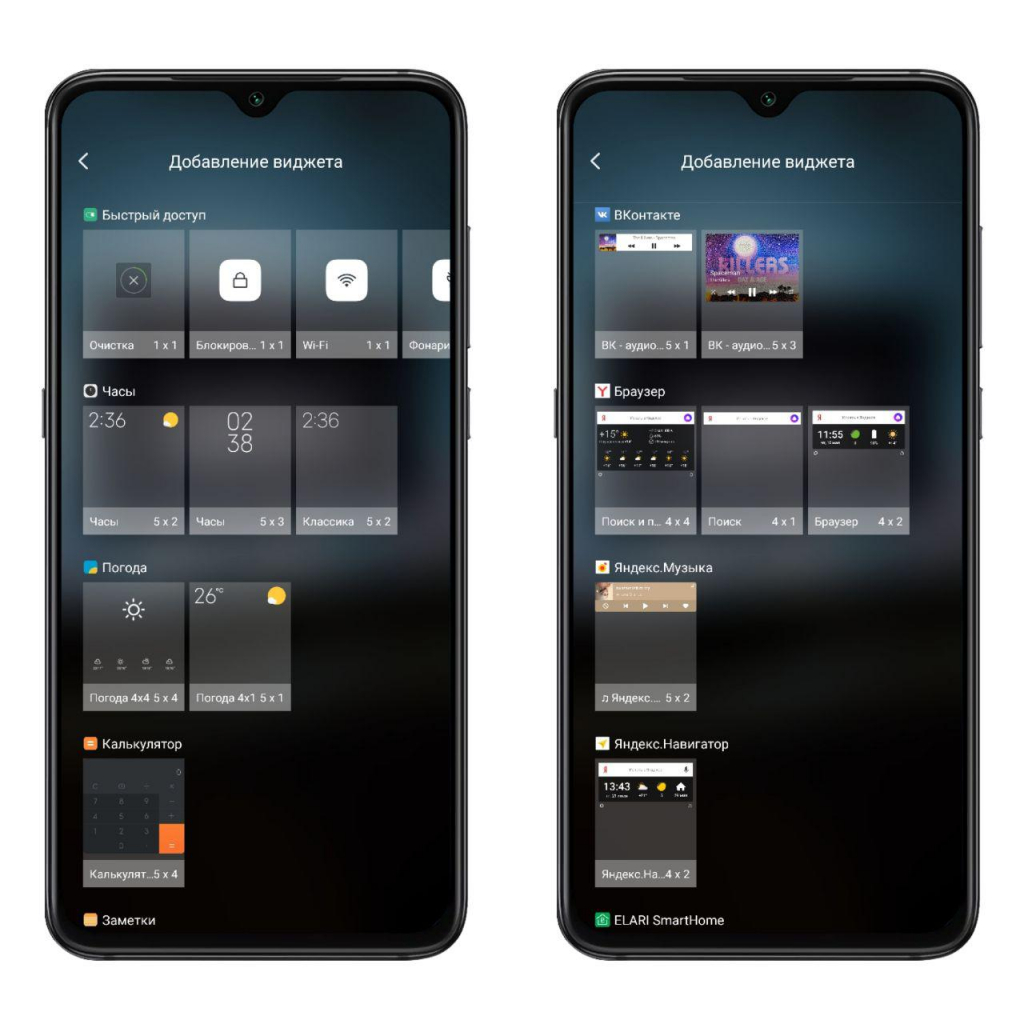
Кликнув на «Виджеты», перед вами оказывается список виджетов (небольшие независимые программные модули), которые можно добавить на рабочий стол смартфона. Доступны как быстрые переключатели, так и виджеты из сторонних приложений.
Зайдя в «Настройки», можно найти следующие параметры:
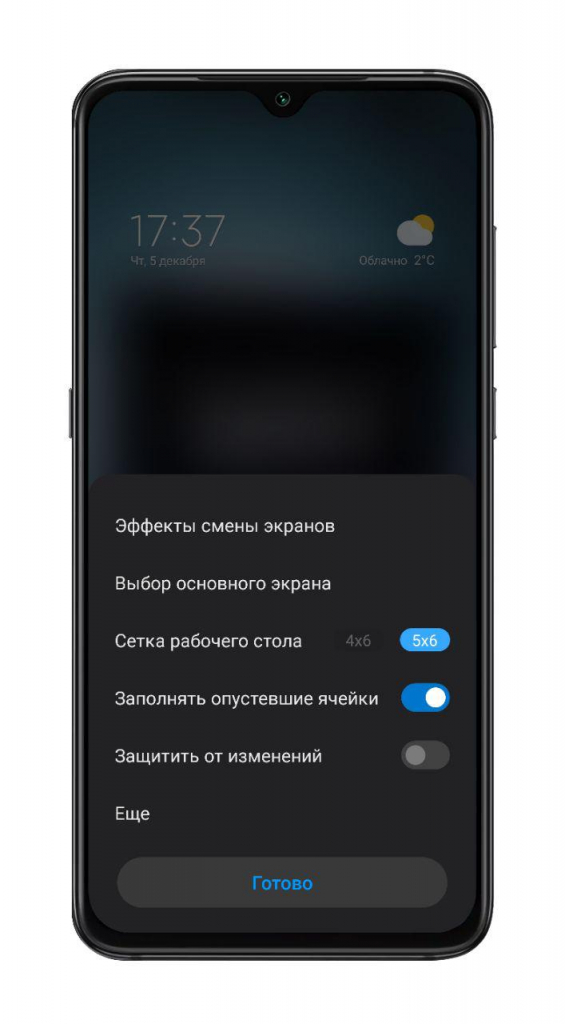
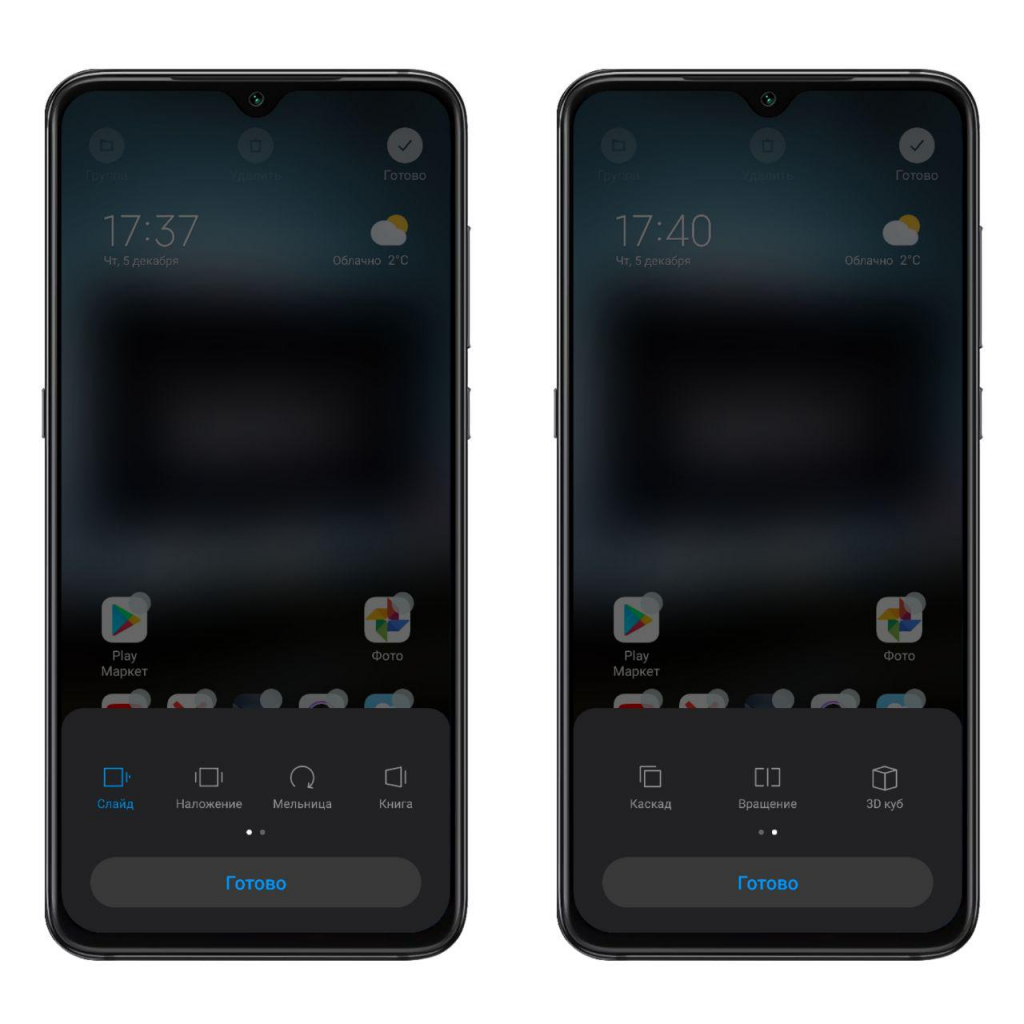
- «Эффект смены экранов» — установка анимации при перелистывании между рабочими столами. Можно выбрать из 7 анимаций ту, которая вам больше всего приглянулась: «Слайд», «Наложение», «Мельница», «Книга», «Каскад», «Вращение», «3D-куб»;
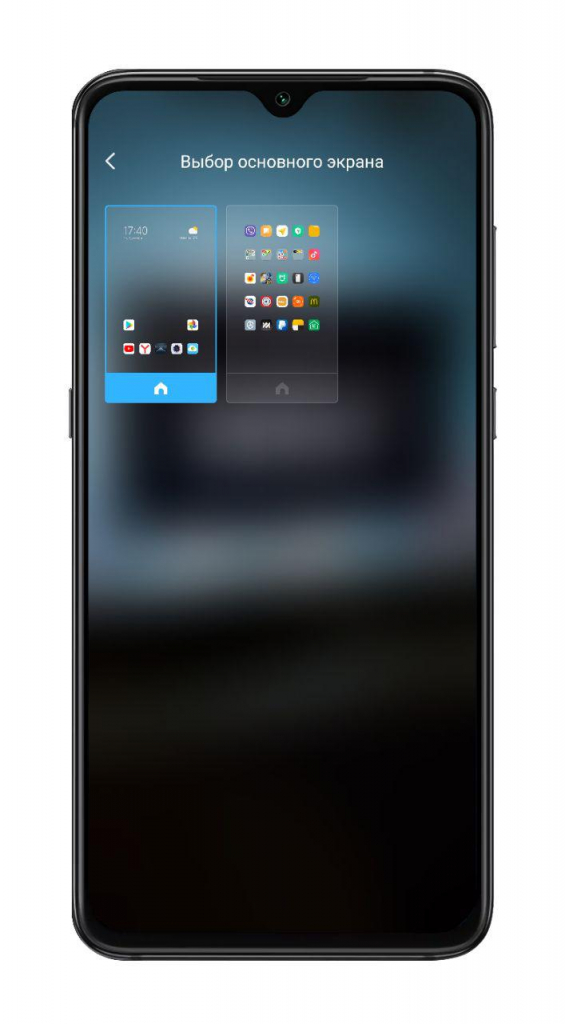
- «Выбор основного экрана» — выбор основного рабочего стола, на который смартфон будет выходить по нажатию на кнопку «Домой»;
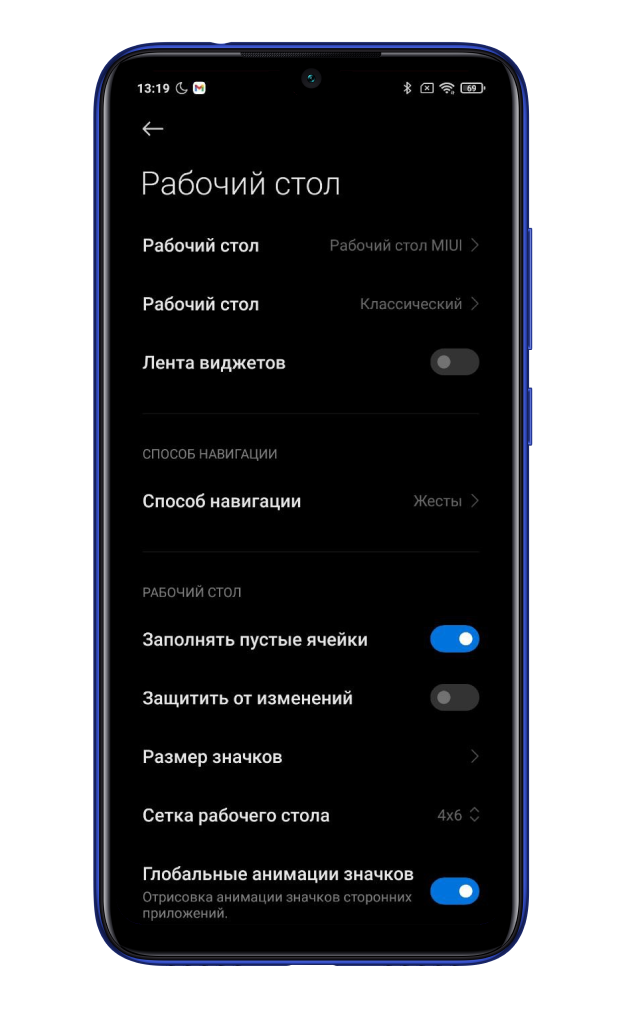
- Во вкладке «Сетка рабочего » можно установить количество ячеек на одном рабочем столе «4 × 6» или «5 × 6».
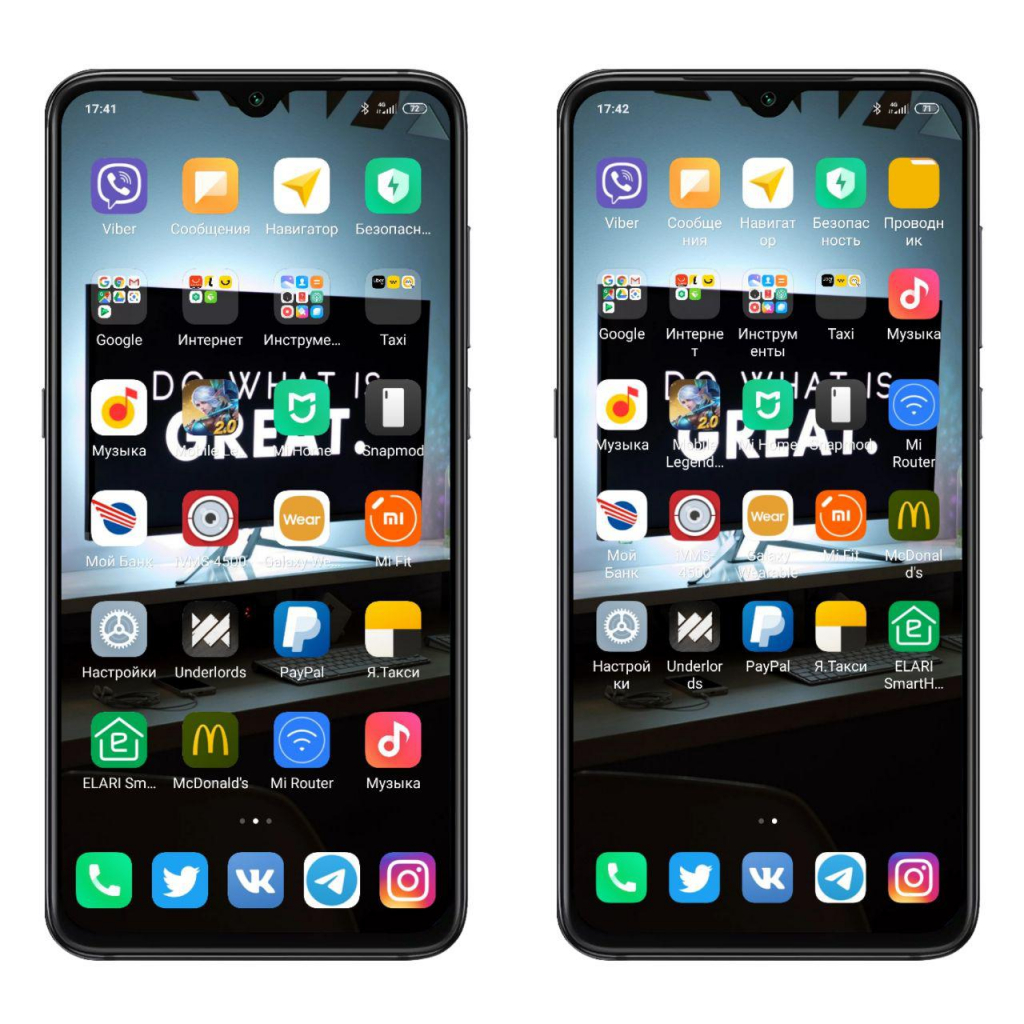
- «Заполнять пустые ячейки» — функция автоматического заполнения пустых ячеек на рабочем столе;
- «Защитить от изменений» — данная функция блокирует какие-либо изменения (удаление/перемещение) на рабочем столе;
- «Еще» — откроет меню в «Настройках» со всеми изменениями, которые можно установить на рабочем столе.
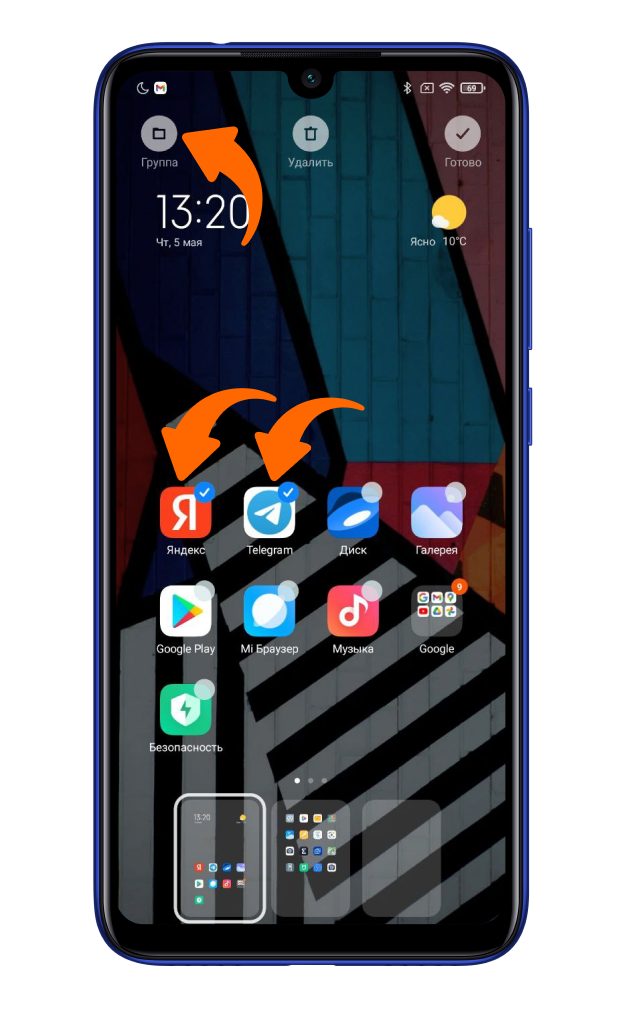
Для объединения иконок в общую папку необходимо выбрать нужные и нажать на кнопку «Группа» в правом верхнем углу. С другими ярлыками, которые вы хотите добавить, поступайте тем же образом.
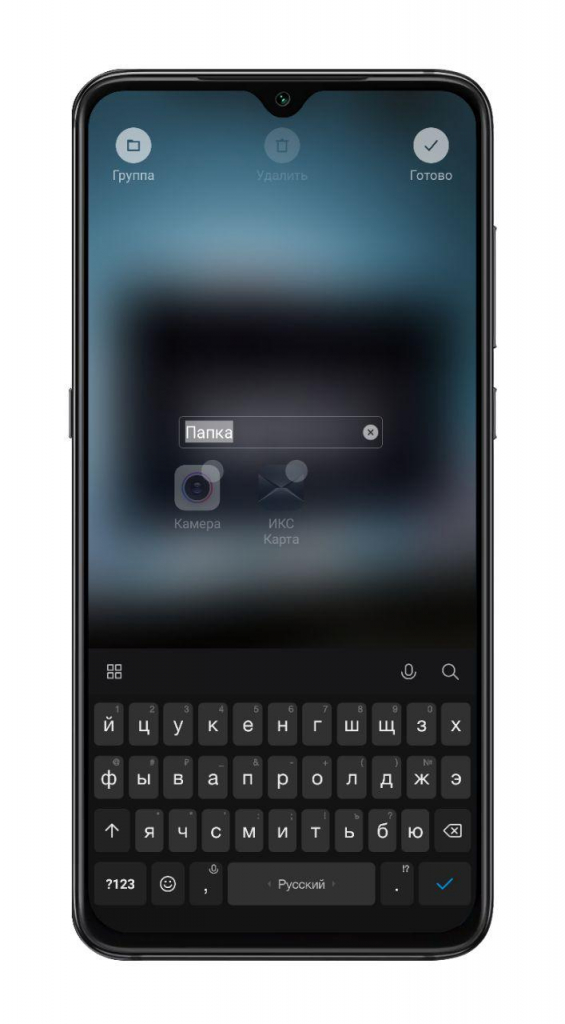
Также вы можете переименовать папку: зайдите в выбранную папку, кликните на ее имя и измените его.
Удалить иконку без удаления самого приложения нельзя, можно объединить малоиспользуемые тем же способом, о котором писалось ранее. Само удаление происходит быстро, достаточно удержать приложение и перетащить его к значку корзины, который отобразится вверху экрана. После подтверждаем удаление, нажав на кнопку «Удалить».
Узнавайте новое вместе с Xistore!
Не забудьте подписаться на нас в Instagram, «ВКонтакте», Telegram, Viber, «Яндекс.Дзен» и на Youtube.
Смартфоны Xiaomi и Redmi в каталоге Xistore.
Автор: Андрей Калиновский

Как известно, в фирменной оболочке MIUI иконки приложений размещаются на рабочих столах, количество которых можно самостоятельно изменять в зависимости от потребностей. Но как же изменить главный рабочий стол на другой?
Это довольно просто, но совершенно не очевидно для неопытного пользователя.
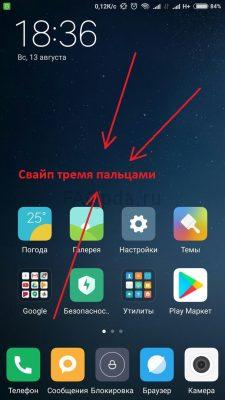
Первым делом, находясь на одном из рабочих столов, резко провести тремя пальцами по экрану (сделать щипок). С первого раза может не получиться, но не стоит сдаваться.
Если всё прошло как задумано, на экране отобразятся иконки всех рабочих столов имеющихся на текущий момент.
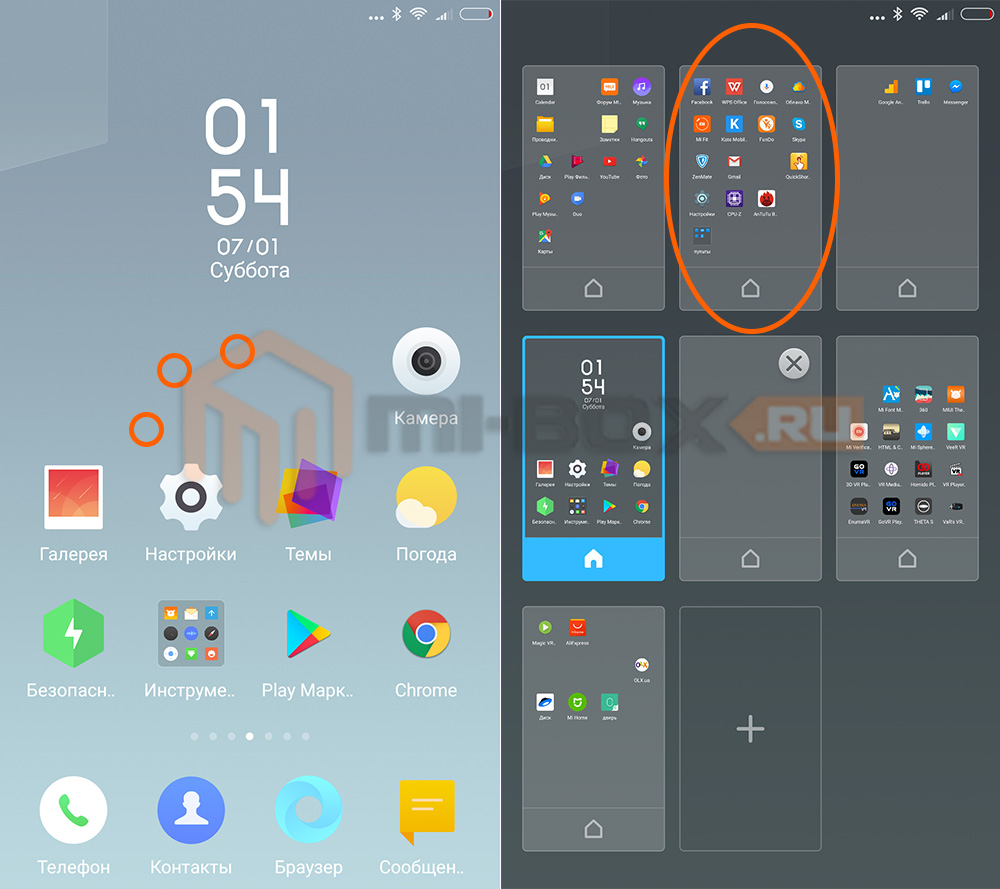
Под тем, который необходимо сделать главным нажимаем на иконку “домика” и после этого сворачиваем меню настроек.
Теперь во время нажатия на кнопку “Домой” вы всегда будете попадать на рабочий стол установленный в качестве основного.
К слову, там же можно и удалять ненужные пустые рабочие столы, создавать новые, а также менять их порядок расположения для более комфортного пользования смартфоном.
О том, что еще можно делать со своим рабочим столом можно узнать из материалов:
- Как создать папку на Xiaomi?
- Как добавить рабочий стол на Xiaomi?
- Как найти виджеты на Xiaomi Redmi 3S
- Как установить сторонние темы на MIUI 8?
- Как установить обои на Xiaomi?
Оцените статью:
 Загрузка …
Также смотрите
6 комментариев
-

Владимир
12.01.2018, 23:55:28
Здравствуйте. Подскажите, пожалуйста, как настроить перемещение рабочих столов по кругу, т.е. с последнего сразу на первый, а при перемещении в обратную сторону – с первого сразу на последний? На старом Андроиде у меня так было когда-то.. Здесь не могу найти.
-
Дмитрий
14.01.2018, 12:52:23
Здравствуйте, к сожалению, здесь такая прокрутка не предусмотрена. Для того, чтобы прокручивать рабочие столы вам потребуется установить какой-нибудь сторонний лаунчер.
-
Александр
24.10.2017, 16:49:15
Спасибо большое за информацию! Получилось с первого раза.
-
Алексей
26.09.2017, 09:27:05
Здравствуйте. Подскажите как удалить страницы рабочего стола на Xiaomi redmi 4a.
-
Виталий
23.09.2017, 05:52:31
СПАСИБО!
-
Степан
14.09.2017, 01:43:53
Спасибо за совет. Получилось с первого раза. Мокрыми пальцами случайно изменил главный экран, три дня пытался найти как вернуть. Ваша статья оказалась в конце первой страницы Яндекса.
Желаю вам продвижения!
P.S.: Чтобы сделать экран главным нужно нажать именно на “домик”.


Добавить комментарий
В MIUI, на телефонах Xiaomi, нет привычного всем пользователям Android меню. Вместо него, есть рабочие столы, на которых расположены все установленные приложения. Сначала, это кажется довольно неудобным. Но, спустя некоторое время, ты уже не хочешь возвращаться к прежнему меню.
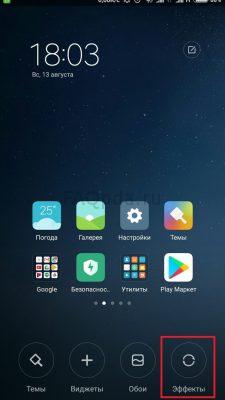
Чтобы вызвать настройки рабочего стола, необходимо сделать щипок двумя пальцами на рабочем столе от краев к центру. Это движение точно такое же, как-будто вы хотите уменьшить изображение в галереи.
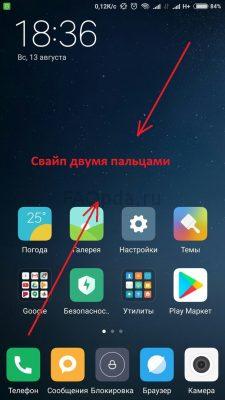
1. Меню рабочего стола
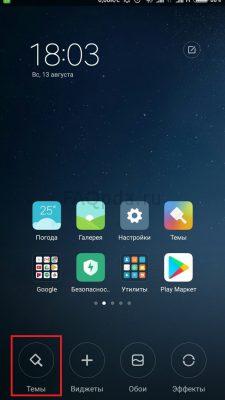
В настройках рабочего стола последних версий MIUI, есть 4 основных пункта. Начнем по порядку, слева направо:
- Темы
- Виджеты
- Обои
- Эффекты
Темы
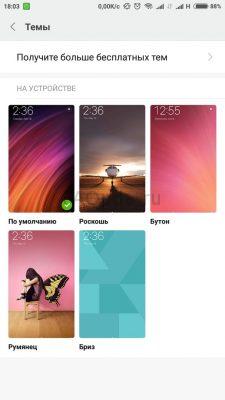
Здесь мы можем выбрать тему оформления вашего устройства. Это меню дублирует то, которое расположено по пути Настройки—>Темы. Останавливаться подробно на нем не будем. Думаю и так все понятно.
Виджеты
Виджет — это часть приложения или самостоятельное приложение, которое может быть размещено на рабочем столе и содержать какую-либо информацию. Например, погода, часы, курсы валют, новости и прочее. Они упрощают доступ к настройкам и переключателям.
Чтобы поместить виджет на рабочий стол, необходимо зайти в «Виджеты» и выбрать нужный нам.
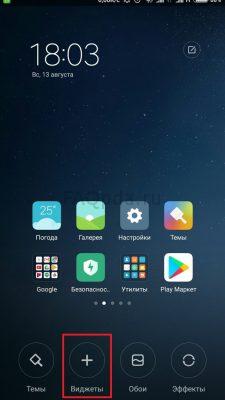
К примеру, выведем виджет, с помощью которого можно включать и выключать Wi-Fi:
Теперь вы можете получить к нему доступ очень быстро.
Таким способом, вы можете вывести любой виджет на рабочий стол. Их достаточно много даже на только что приобретенном телефоне. А после установки приложений, станет еще больше.
Чтобы удалить виджет, просто нажмите на него и удерживайте некоторое время, а затем, не отпуская, перетащите его в верхнюю часть экрана, на значек корзины. Таким же образом, можно удалить любую иконку с рабочего стола.
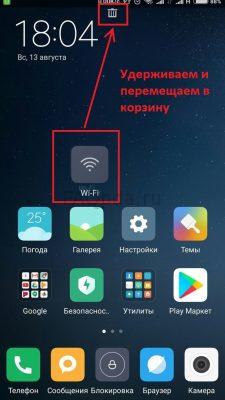
Естественно, вы всегда сможете его вернуть, зайдя в раздел «Виджеты».
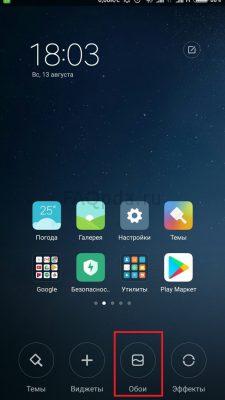
Обои
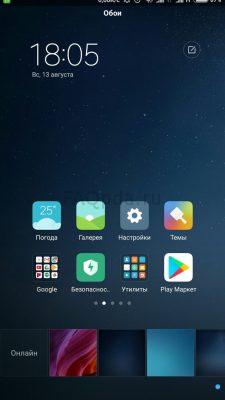
Здесь вы можете выбрать обои рабочего стола и экрана блокировки. Список стандартный. Однако, вы можете открыть вкладку «Онлайн» и загрузить понравившееся.
Эффекты
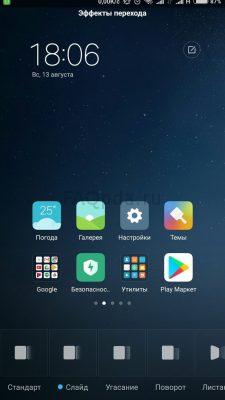
Это эффекты, которые будут возникать при пролистывании рабочих столов. Например, «поворот», «каскад», «вращение», «3d куб» и др. Попробуйте выбрать любой из них и перейти от одного стола к другому.
2. Добавление нового рабочего стола
При заполнении рабочего стола значка приложений, автоматически создается новый стол. Но, если мы хотим создать его самостоятельно, то нужно:
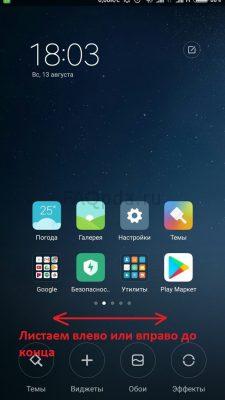
- Сделать щипок двумя пальцами и пролистать все рабочие столы до конца, влево или вправо. А затем, просто нажать на иконку «плюс». Так мы создали новый рабочий стол.
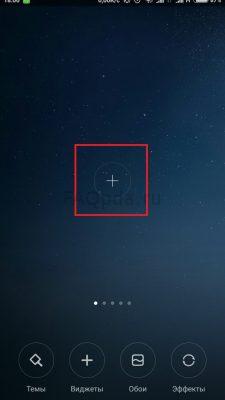
Есть еще один способ добавления стола. О нем будет рассказано в следующем пункте. О том, как добавить новый рабочий стол MIUI9, можно прочитать здесь.
3. Выбор главного рабочего стола
Если у вас несколько рабочих столов, то при нажатии на сенсорную кнопку «Домой», по умолчанию, всегда открывается первый. Но, что делать, если вам нужно, чтобы открывался, например второй или любой другой. Для этого нужно назначить главный рабочий стол:
- Делаем щипок тремя пальцами (не двумя, как ранее). Появится новое меню, на котором отображены все ваши рабочие столы.
- Находим тот, который хотим сделать главным и нажимаем на иконку, расположенную под ним.
- Теперь, нажимаем на сам рабочий стол. Он откроется. В дальнейшем, при нажатии кнопки «Домой», будет открываться именно он.
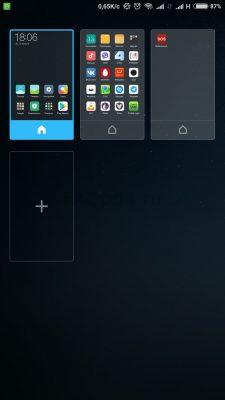
Нажав на рабочий стол с «Плюсом», мы добавим новый стол так же, как сделали это в пункте 2.

Здесь же, мы можем менять рабочие столы места. Для этого, нажмите на любой из них и переместите в нужное место.
4. Сортировка иконок на рабочем столе
Есть 2 способа сортировки иконок:
- В пределах одного стола. Для этого, просто нажмите и удерживайте палец на иконке, а затем переместите ее в нужное место.
- Перемещение на другой рабочий стол. Для этого:
5. Создание новой папки
Для этого, так же есть два способа:
- Зажать любую иконку рабочего стола и переместить ее на другую иконку. Тем самым, они окажутся в папке.
- Сделать щипок двумя пальцами, нажать однократно на любую иконку. Она переместиться на нижнюю панель. И здесь же, появится функция создания новой, пустой папки.
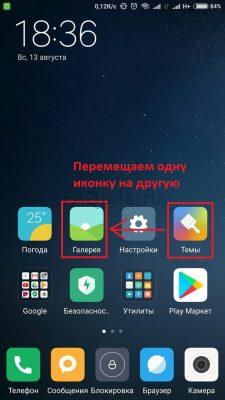
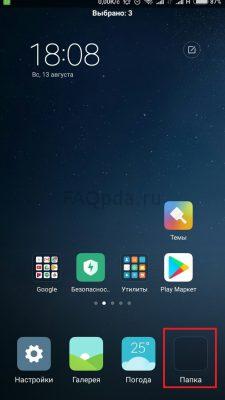
Чтобы переименовать папку, заходим в нее и щелкаем на название. Задаем любое.
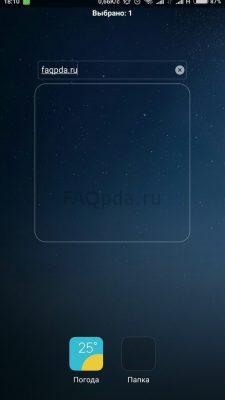
Папки удаляются так же, как и другие иконки.
На этом, все. Надеюсь, статья будет полезна новичкам.
Нам не обязательно иметь high-end или модель с последней версией MIUI, поскольку производитель уже несколько поколений предоставляет все эти возможности своим мобильным телефонам. Вам просто нужно следовать инструкциям, которые мы вам даем, и выбирать наши стилевые предпочтения, чтобы наш Xiaomi, Redman или Poco не повторяет стиль с другими пользователями.
Содержание
- Иконки — это фундаментальное изменение
- Поиск иконок в MIUI
- Шаги по изменению только значков в Xiaomi
- Бесконечность обоев на выбор в MIUI
- Основные возможности по изменению внешнего вида
Иконки — это фундаментальное изменение
Мы не можем говорить о настройке в Xiaomi, не останавливаясь подробно на темах MIUI. Это главное изменение Xiaomi, которое мы можем внести в свой смартфон, чтобы выберите другие значки , которые дают нам доступ ко всем приложениям, которые мы выбираем для быстрого просмотра на смартфоне.
Чтобы продолжить настройку значков, нам нужно только войти в приложение Themes на нашем смартфоне Xiaomi. Это установлено по умолчанию во всех моделях фирмы Xiaomi под названием Redmi, а также в Poco. Просто нажав на его быстрый доступ, мы перейдем ко всем вариантам тем, предлагаемым разработчиками.
Поиск иконок в MIUI
Первое, что нам нужно сделать, это найти серию иконок, которые соответствуют нашему вкусу. Магазин предлагает нам различные источники поиска, среди которых есть категории, лучшие, милые вещи, новые, те, которые предназначены для темного режима, или даже поисковая система, если мы уже знаем о теме, которая нам нравится.
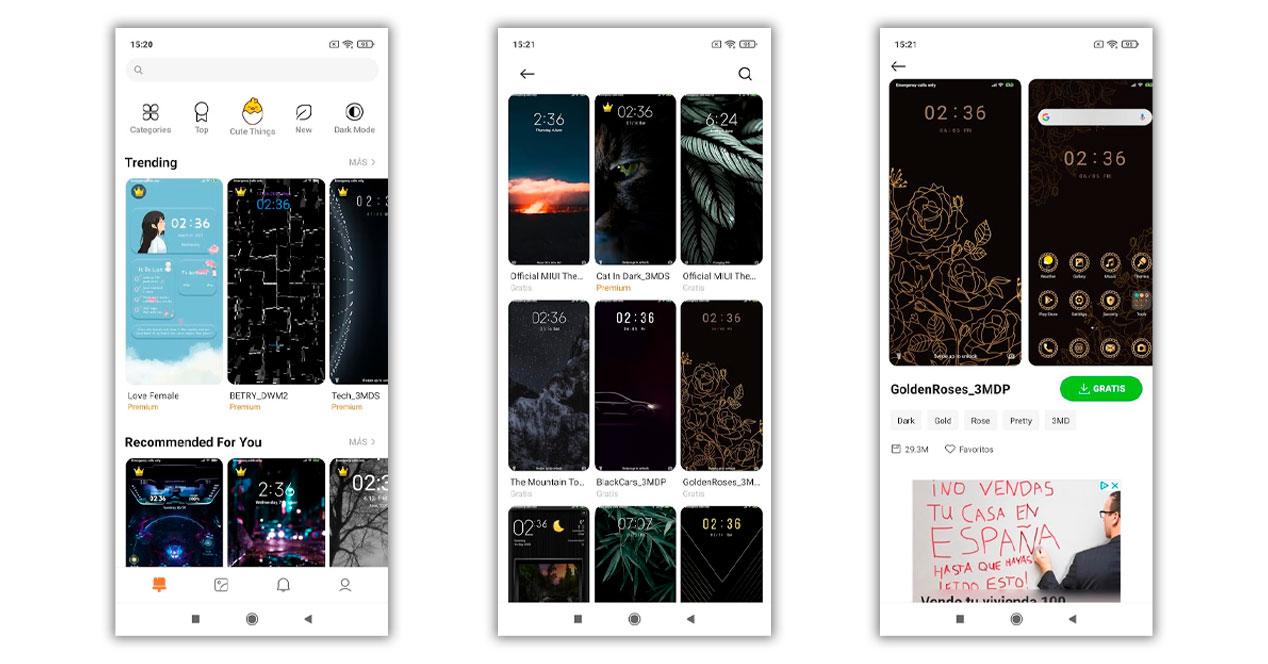
Какой бы метод мы ни хотели использовать, мы должны отметить, что есть некоторые из этих тем, которые не являются бесплатными, и в них присутствует слово «премиум». Поиск будет непростым и в некоторых случаях может занять несколько минут, так как доступно множество вариантов.
Как только мы обнаружили, с помощью превью, серию иконки в теме, которая нам нравится , нам нужно будет только нажать на кнопку «бесплатно». После загрузки нам не нужно нажимать кнопку, чтобы применить, иначе мы изменим на смартфоне все, кроме значков.
Шаги по изменению только значков в Xiaomi
Как только мы загрузим значки, они будут сохранены в нашей учетной записи Xiaomi, и то, что мы будем делать дальше, поможет нам начать использовать их на нашем персонализированный домашний экран . Это изменение применяется из приложения Темы, но на этот раз путем прикосновения к нижнему значку, который относится к нашему профилю.
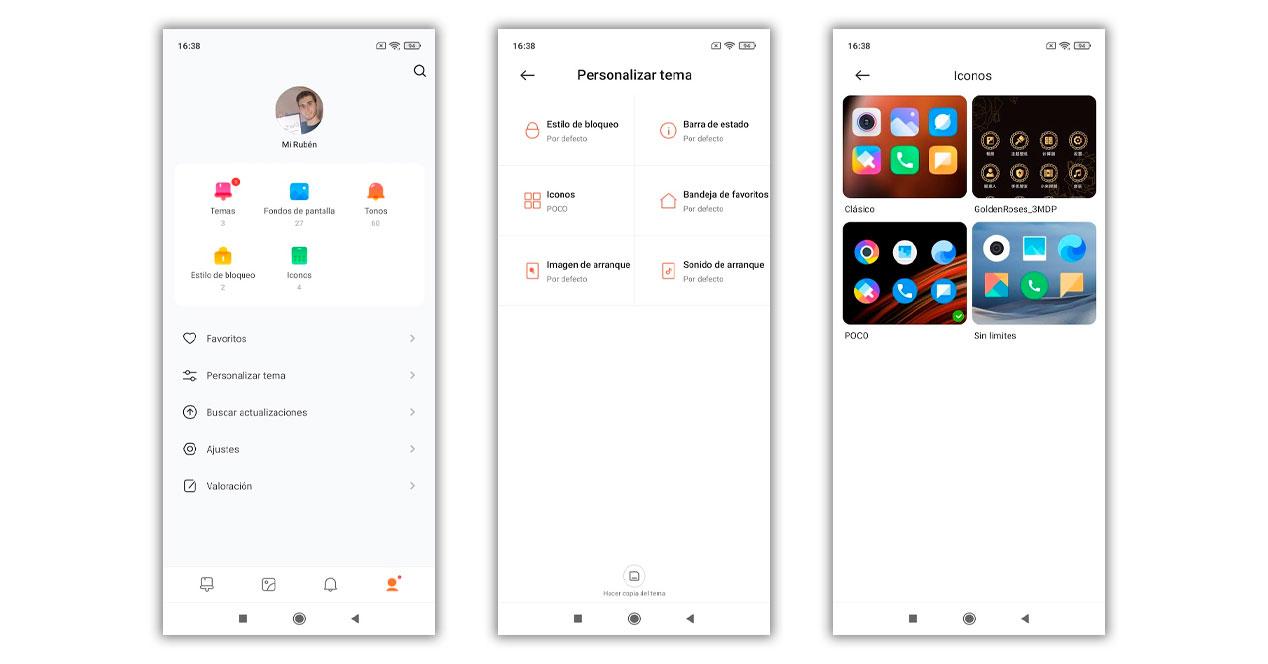
Затем мы войдем в раздел «Настроить тему». Затем мы вводим значки, и там у нас будут все стили, которые мы скачали, чтобы воспроизвести тот, который мы выбрали, а затем применить. Имейте в виду, что значки — одно из самых сложных изменений, и что не все приложения, которые у нас могут быть, адаптированы к наиболее экстравертированным стилям.
Бесконечность обоев на выбор в MIUI
Изменениям стиля, конечно же, предшествуют обои, которые могут иметь значение на всех мобильных устройствах. Xiaomi знает об этом и поэтому предлагает нам много возможностей для настройка с помощью обоев MIUI . Для этого вам просто нужно выполнить следующие действия:
- Вводим мобильные настройки.
- Мы нажимаем на вариант обоев.
- Выбираем желаемые обои.
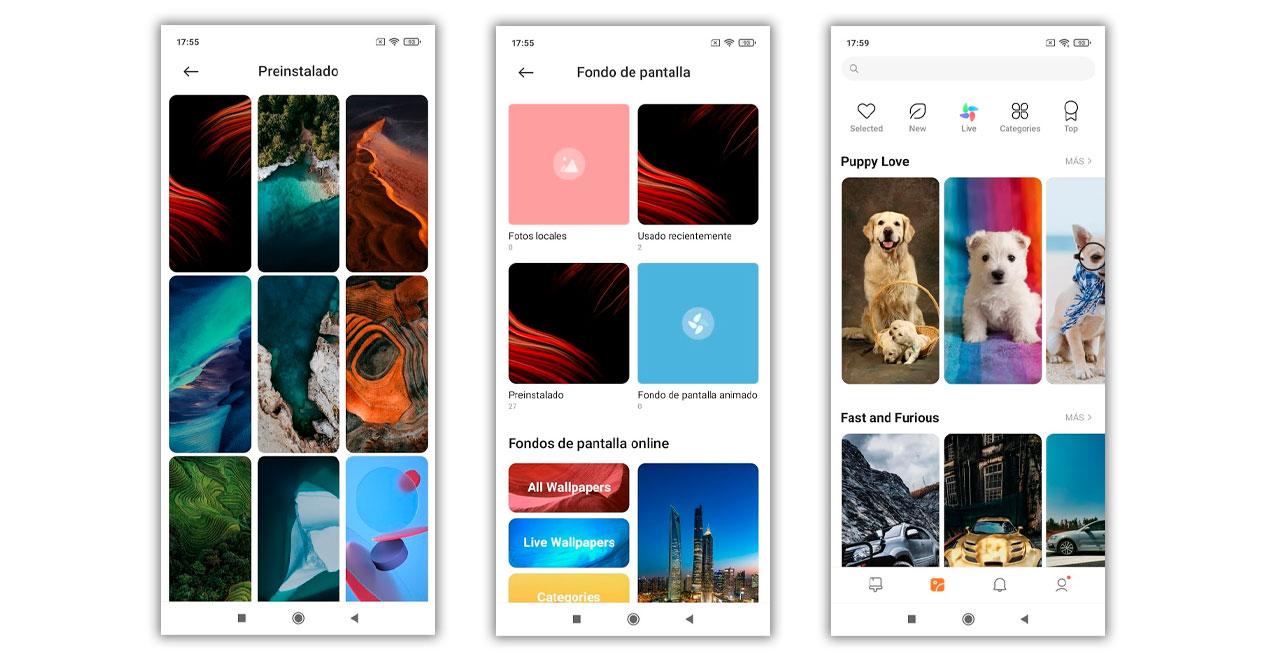
Опции начинаются на нашем смартфоне с опций, которые MIUI предлагает по умолчанию уже на мобильном телефоне, которые находятся внутри предустановленной папки. Но мы сможем получить доступ ко многим бесплатные обои на Xiaomi если мы будем продолжать скользить вниз. Придет время, когда появится кнопка «Найти еще».
Это снова перенаправит нас в приложение Темы, но уже к выбору средств. Здесь у нас есть доступ к серии изображений, большинство из которых бесплатны. Мы можем искать их по одному или вводить выбор из самых выдающихся, узнавать новые фоны или даже выбирать движущиеся обои, которые мы можем использовать на мобильном телефоне, с соответствующим более высоким расходом заряда батареи.
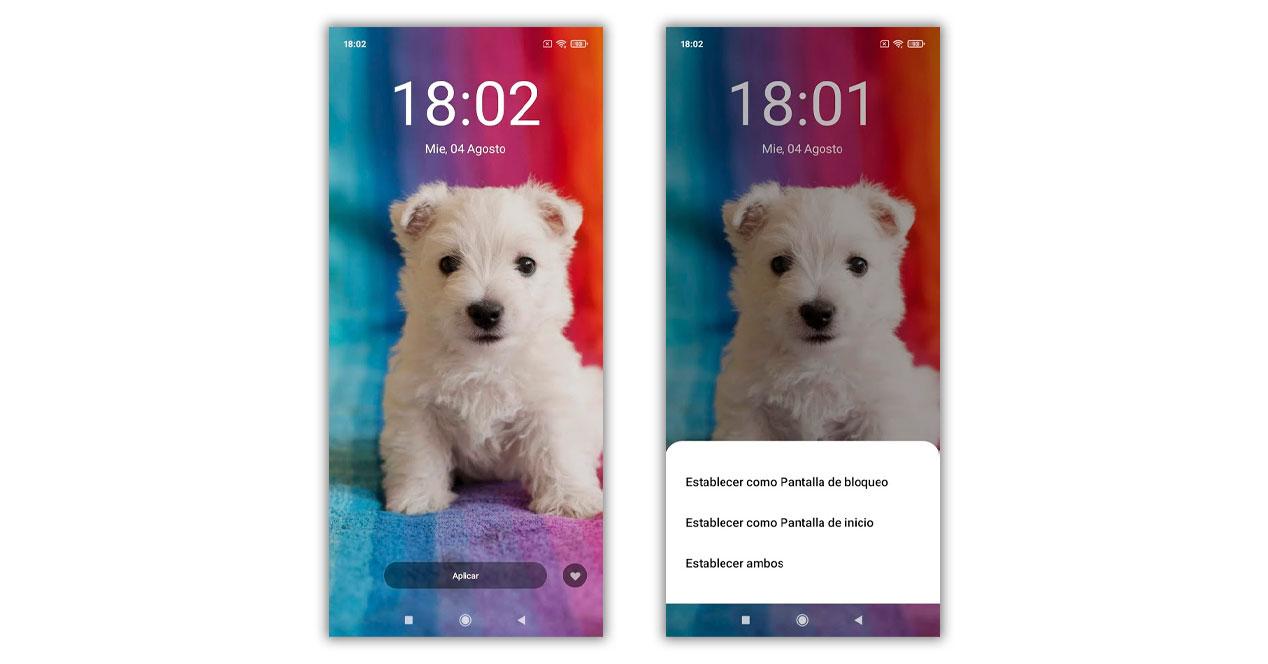
Чтобы применить один из них, нам просто нужно коснуться его, нажать «Применить» и выбрать, хотим ли мы использовать его в качестве обоев, блокировки, домашнего экрана или обоих. Таким образом, придает телефону совершенно другой стиль.
Основные возможности по изменению внешнего вида
Среди возможностей, которые предлагает нам уровень настройки Xiaomi, у нас есть возможность выбрать серию опций, которые по отдельности не могут существенно изменить мобильный телефон, но, тем не менее, вместе могут сделать мобильный Xiaomi совсем другим . Эту серию изменений очень легко применить, начиная с простого зажатия главного экрана. Это откроет ряд опций внизу, где нам нужно будет коснуться настроек, чтобы иметь возможность делать все, что мы объясняем:
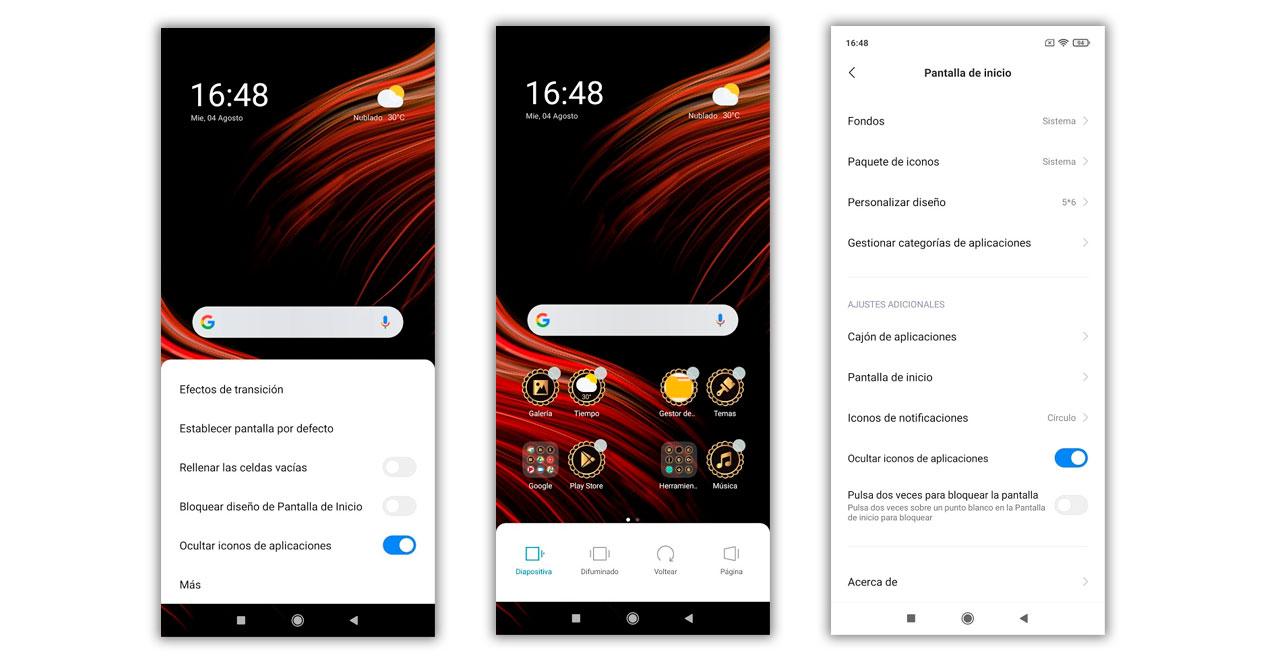
- Эффекты перехода: опция, которая изменяет тип прокрутки, которая происходит на экране нашего мобильного телефона при переходе с одного домашнего экрана на другой.
- Установить экран по умолчанию: это место, где мы можем выбрать другой экран на главном экране в качестве основного.
- Заполните пустые ячейки: изменение, которое позволит нам оставить домашний экран без пробелов и что все будет занято ярлыками.
- Блокировка дизайна главного экрана: способ защитить дизайн, который нам так дорого обошелся, предотвращая перемещение значков.
- Скрыть значок приложения: способ Xiaomi вызывать оповещение о новых уведомлениях в приложениях.
Если мы хотим продолжить настройку домашнего экрана, нам нужно будет коснуться кнопки «Еще», которая приведет к другому множеству опций, где мы не будем повторять другие аспекты настройки, такие как фон или значки, которые мы уже объяснили полностью. .
- Настроить дизайн: здесь мы можем выбрать размер значков и количество значков, которые они занимают в каждой строке.
- Панель приложений: что активирует или деактивирует жест вверх на экране для входа в остальные доступные приложения.
- Главный экран: категория опций, среди которых есть возможность просматривать Google Discover и добавлять новые приложения на главную.
- Значок уведомлений: мы можем выбирать между кружком или количеством ожидающих уведомлений, отображаемых при запуске.
- Дважды нажмите, чтобы заблокировать экран: опция, позволяющая коснуться области без доступа в качестве альтернативы кнопке блокировки.

Представьте, что вы решили установить предложенную вам тему на свой смартфон Xiaomi на базе прошивки MIUI, однако она вам не понравилась. Вопрос — можно ли вернуть предыдущую тему, которая использовалась на устройстве до указанного момента? Можно, сейчас покажем, что необходимо сделать.
Откройте «Настройки» на своем смартфоне.
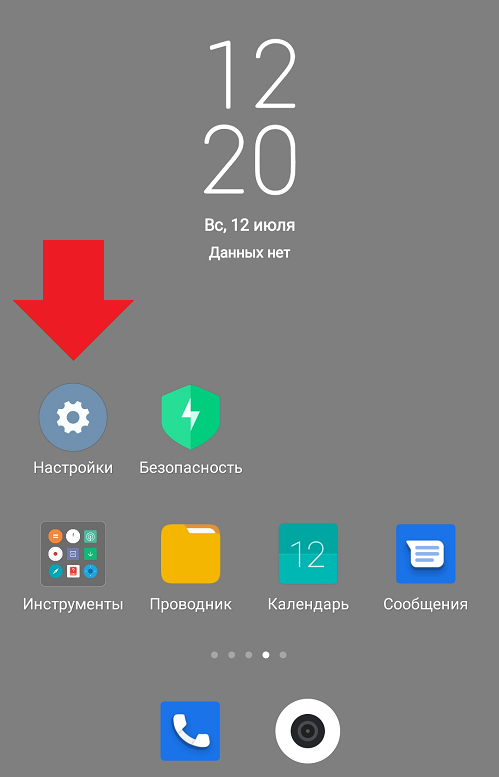
Выбираете раздел «Темы».
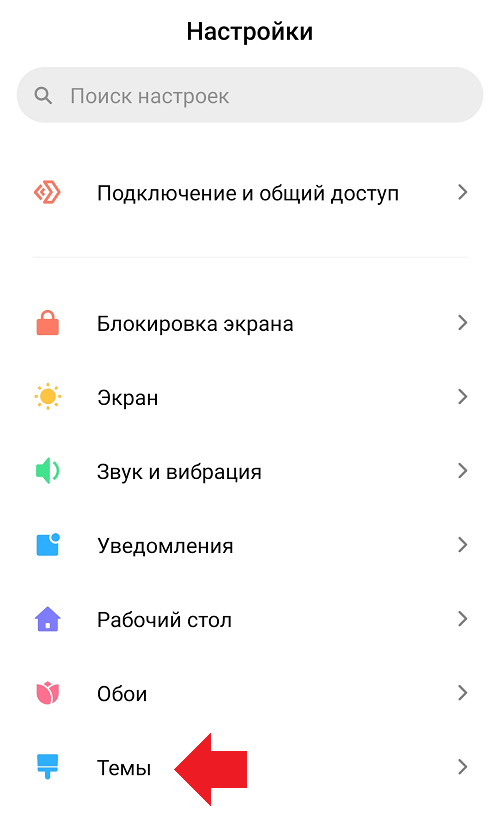
Если у вас включен интернет на телефоне, вы увидите примерно следующее:
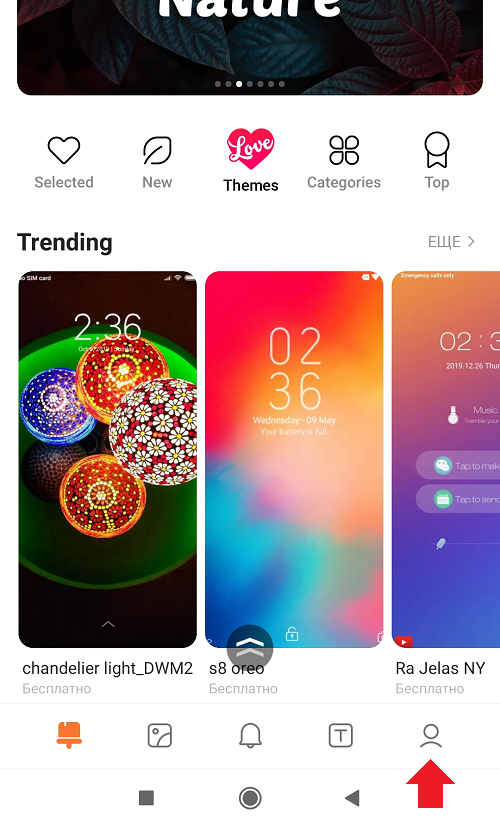
Нажмите на иконку профиля — она выделена стрелкой.
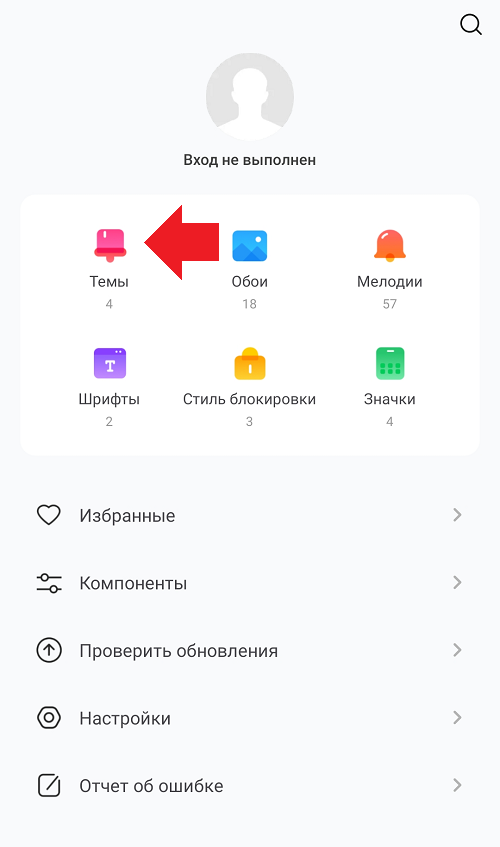
Далее тапаете по кнопке «Темы».
И выбираете тему, которая использовалась прежде. Так, в нашем примере это «Классика», либо «Безграничность».
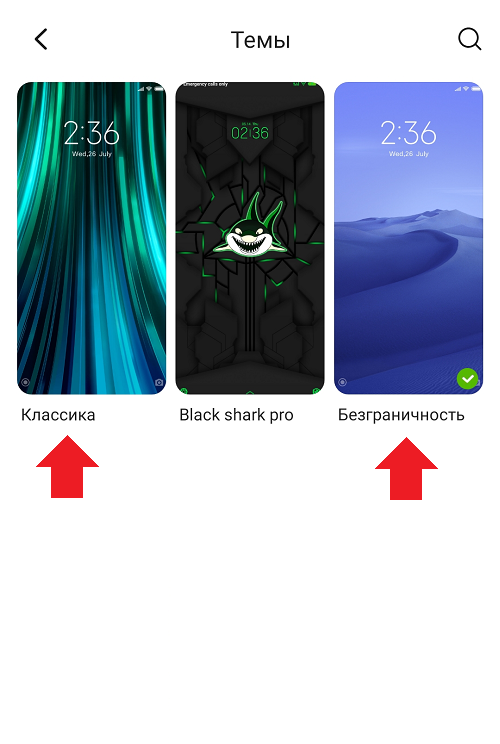
После нажатия на тему тапните «Применить».
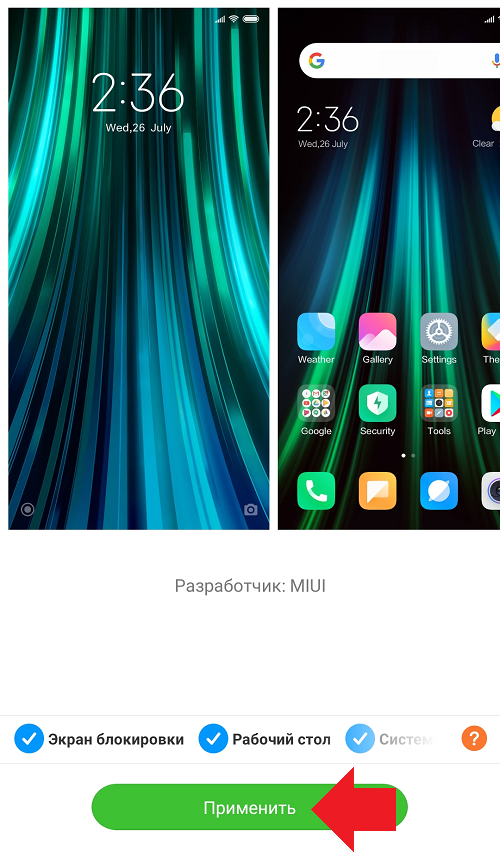
Тема будет установлена. В некоторых случаях может понадобиться перезагрузка смартфона — это нормально.
Как вернуть старую тему на xiaomi redmi 9
Существует огромное количество тем для смартфонов Xiaomi и Redme. Пользователи при покупке нового смартфона всегда стремятся их обновить, но что делать, если необходимо вернуть стандартную тему.
Способ 1. Возвращаем стандартную тему через приложение Темы
1. Оттягиваем шторку быстрых настроек и нажимаем на значок настроек (шестеренка в верхнем правом углу).
2. В окне настроек находим раздел «Темы» и переходим в него.
3. Мы окажемся в приложении «Темы». Нажимаем на иконку профиля, которая находится в нижней правой части окна.
4. В окне профиля находим иконку «Темы», которая находится в верхней части с другими иконками (обои, мелодии и тд) и нажимаем на нее.
5. Выбираем тему «Стандартная» или «Классика».
6. В новом окне с описанием темы, нажимаем на зеленую кнопку «Применить». Тема будет немедленно установлена.
Способ 2. Возвращаем стандартную тему через очистку данных приложения Темы
Если другие темы не нужны, кроме стандартной темы, можно удалить все сразу, очистив кэш приложения «Темы». Делается это следующим образом:
1. Переходим в «Настройки», нажав на шестеренку в меню быстрых настроек.
2. Находим пункт «Приложения».
3. Затем «Все приложения».
4. Прокручиваем окно вниз, чтобы найти приложение «Темы» и нажимаем на него.
5. Нажимаем на кнопку «Очистить», которая находится в нижней части окна справа.
6. Во всплывающем меню «Очистка данных» нажимаем кнопку «Очистить все».
7. Появится сообщение «Очистить все данные?», нажимаем на синюю кнопку «ОК».
Как вернуть стандартную тему на Xiaomi
После покупки смартфона мы сразу же спешим настроить внешний вид рабочего стола по своему вкусу. В устройствах Сяоми есть отдельное приложение, которое называется Темы. И, конечно же, пользователи уже успели найти в нём подходящую и даже испробовали её. В какой-то момент нам снова нужно восстановить стандартную тему на телефоне Xiaomi. Далее в статье вы сможете прочитать, как это сделать.
Скачать бесплатно темы для Xiaomi Redmi
Разработчики из компании Xiaomi знают, как часто пользователям приходится искать и скачивать темы для своего мобильного устройства. Поэтому ими было принято решение создать отдельный магазин, где можно будет скачать как платные, так и бесплатные, а главное – безопасные обои и темы для Xiaomi и прошивок MIUI. На наш взгляд приложение довольно полезное. И теперь не нужно «копаться» по форуму 4PDA и всему интернету в поиске новых обоев.
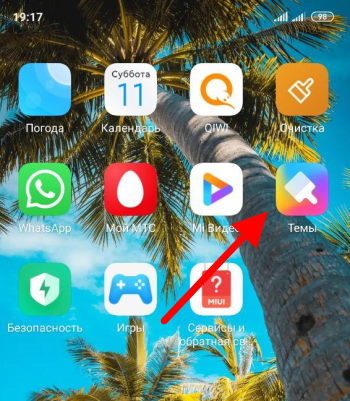
Приложение Темы в MIUI 11
В приложении их настолько много, что на исследование у вас уйдёт не один час. Тем более, что в миниатюре их прелести не рассмотреть.
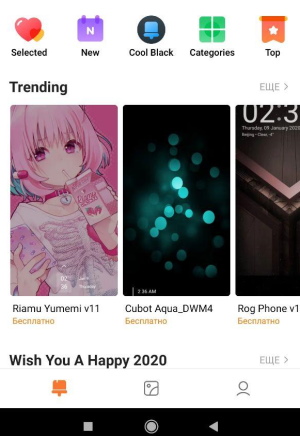
Темы в магазине MIUI
Необходимо именно примерить на экране и увидеть, как они смотрятся. Достаточно тапнуть на любую и в окне с описанием нажать на кнопку Бесплатно.
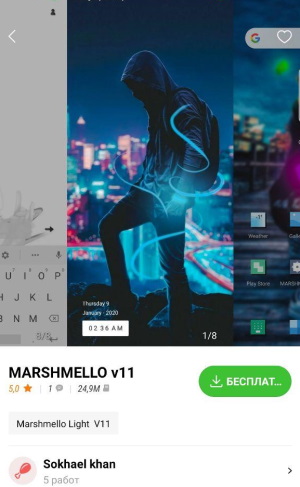
Кнопка для загрузки темы на телефон MIUI
Для работы приложения и отображения всех разделов с картинками нужен интернет.
После нажатия на кнопку тема будет скачана в память смартфона и установлена вместо той, которая была до загрузки. При каждом новом выборе тем в приложении она будет загружаться и устанавливаться как основная. Но предыдущие никуда не исчезают. Вы можете выбрать их в любой момент и установить снова. И для этого уже не нужен интернет.
При выборе файлов в приложении Темы в вашем смартфоне Ксяоми важно обращать внимание на комментарии, которые оставляют пользователи.
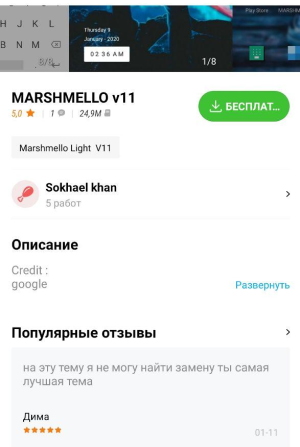
Комментарий пользователя, загрузившего тему
Они уже использовали её и делятся своим опытом. Внимательно читайте описание каждого файла. Таким образом вы сможете избежать несовместимости темы/обоев и модели вашего телефона. Что случается довольно часто.
Как установить стандартную тему на Xiaomi
После того, как мы испробуем многие темы из магазина Сяоми хочется вернуть стандартную. Возможно, с ней главный экран будет смотреться лучше всего. Или исчезнут некоторые баги, которые появляются на кастомных обоях. Чтобы вернуть первую тему на телефоне Xiaomi:
- Вернитесь в приложение Темы;
- Если откроется страница на какой-то определённой теме, которую вы просматривали раньше, нажимайте на кнопку Назад, пока не окажитесь на главном экране приложения с выбором категорий;
- Внизу найдите значок с человечком и нажмите на него;
Выбрав здесь классическую, она будет снова установлена по умолчанию в смартфоне. Ниже разделов и категорий находятся пункты с настройками и прочими возможностями.
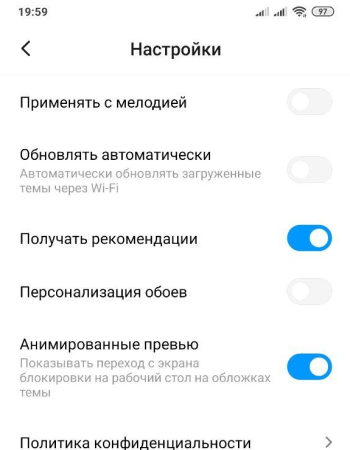
Настройка тем в приложении
Например, выбрав Настройки, можно включить получение рекомендаций, включить отображения персональных предложений по обоям, а также активировать автоматическое обновление тем и обоев Ксяоми.
У меня нет приложения Темы в Xiaomi
Возможно вы обладатель более ранней версии смартфона от компании Сяоми. В таком случае даже если у вас линейка Redmi Note, приложения Темы может не быть в системе MIUI. Не стоит огорчаться, ведь вы можете заменить его сторонним приложением MIUI Themes, скачав в Google Play.
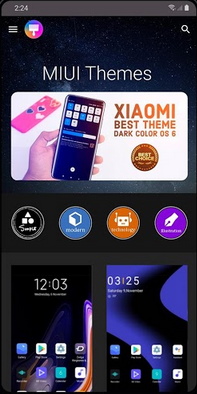 Приложение в Google Play для загрузки тем для Xiaomi
Оно практически ничем не отличается от встроенного в прошивку MIUI приложения. В обоих разделы и пункты меню подписаны на английском языке. Но это не мешает многим понимать, какие темы или обои им больше нравятся. Или какой раздел выбрать, чтобы найти лучшую. Приложение из маркета весит всего 2 мегабайта.
Как включить тёмную тему в Redmi Note
Тёмная тема в последнее время очень популярна во многих приложениях, браузерах и мобильных устройствах. Она позволяет длительное время смотреть на экран компьютера или мобильного телефона без последствий для глаз. Мягкие и неяркие цвета не напрягают наши глаза. И мы можем играть в игры, общаться в соцсетях и читать достаточно долго.
Инженеры Xiaomi реализовали такой режим в MIUI 10 и 11, который может быть активирован пользователем в смартфоне. Вы можете проверить, если ли у вас возможность включить тёмную тему.
- Опустите шторку Android и разверните список меню быстрого доступа. Откройте вторую страницу меню, если это необходимо;
- Здесь нам нужно отыскать функцию Тёмный режим и активировать её;
Данный режим можно настроить, чтобы он активировался в телефоне, к примеру, в 19:00, а отключался в 7:00. Или оставить настройки по умолчанию. В таком случае он будет активирован с заходом солнца в соответствии с часовым поясом вашего региона проживания.
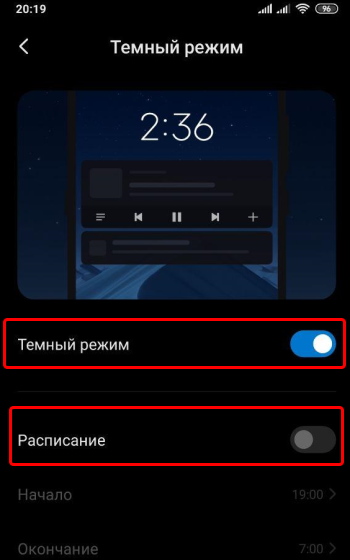
Настройки тёмного режима в Xiaomi Redmi Note 8
Нужно также помнить, что телефон Xiaomi будет максимально корректно работать с темой по умолчанию. А сторонние в редких случаях могут даже быть причиной сбоев. Не стоит также расстраиваться, если в смартфоне нет Тёмной темы. Вы сможете скачать приложение, которое заменит эту функцию по этой ссылке. Или найдите подобное, подходящее для вашей модели телефона.