
Главный экран на смартфонах Huawei или Honor является наиболее часто используемым инструментом для взаимодействия пользователя со смартфоном. Как раз поэтому его можно настроить так, чтобы было удобно использовать все функции гаджета. Рабочий экран Huawei достаточно гибок в плане настроек, благодаря фирменной оболочке EMUI. Однако нужно знать, как именно его настраивать и где вообще находятся нужные параметры. Об этом и пойдёт речь в данном материале.

Содержание
- Особенности главного рабочего стола Huawei и Honor
- Опция сортировки рабочих столов
- Параметры скрытого меню
- Опции навигации
- Настройки виджетов
- Параметры обоев
- Блокировка стиля
- Заключение
Особенности главного рабочего стола Huawei и Honor
Приложение рабочий экран Huawei обладает рядом интересных особенностей, о которых стоило бы упомянуть. Особо стоит выделить поддержку виджетов, которая реализована заметно лучше, чем в других лаунчерах. Также есть возможность выбрать стиль вращения экранов, настроить обои (в том числе и живые), сменить тип навигации или же стиль самого рабочего стола (выбрать вариант со списком приложений, который открывается по свайпу).
Рабочий экран Honor ничем не отличается от того, что используется в Huawei. Даже несмотря на то, что в Хонорах используется оболочка MagicUI. Также к рабочему столу можно применять стиль рабочего экрана Huawei и Honor, что позволяет несколько разнообразить скучную стандартную палитру. Но учтите, что в фирменном магазине тем от Huawei практически весь подобный контент является платным – качественных бесплатных тем довольно мало.
Опция сортировки рабочих столов
Теперь о том, как осуществить базовую настройку рабочего стола экрана Honor. Для этого потребуется выполнить ряд действий в самом лаунчере. Перемещаться по настройкам EMUI для этого вовсе не обязательно. Процедура достаточно простая и не требует от пользователя каких-то специальных навыков.
Базовая настройка рабочих столов:
- Сведите пальцы вместе на экране (щипок) до появления опций настройки.

- Для добавления ещё одного экрана свайпните влево и нажмите на иконку с изображением плюса.

- Для того, чтобы сделать созданный экран главным нажмите на пиктограмму «Домик».

- Для удаления созданного экрана нажмите на крестик.

Таким нехитрым способом можно создавать любое количество рабочих столов в лаунчере EMUI (если есть такая надобность). А вот полностью отключить рабочий экран Huawei можно только в том случае, если установлен сторонний лаунчер. Из наиболее стабильных и интересных можно рекомендовать Nova Launcher, POCO Launcher или Trebuchet. Приёмы работы с ними примерно такие же, как и со стандартным лаунчером.
Параметры скрытого меню
Есть в настройках лаунчера и так называемое «скрытое» меню, через которое можно установить обои на рабочий экран телефона Honor и Huawei, настроить виджеты, заблокировать стиль экрана и сделать многое другое. Рассмотрим основные возможности данного меню (в которое, кстати, можно попасть и через параметры EMUI).
Опции навигации
Речь идёт об анимационном эффекте, который применяется во время пролистывания экранов лаунчера. Добраться до нужных настроек просто.
- Выполните щипок по экрану, в нижней панели тапните «Навигация».

- Из появившегося списка выберите тот эффект, который вам более всего нравится.

Настройка будет применена автоматически. После выполнения данного действия просто нужно вернуть главный экран в стандартное состояние (кнопка «Назад»).
Настройки виджетов
Добавление виджетов также происходит по достаточно простому сценарию. Во многом данная процедура похожа на предыдущую, но требует немного больше действий.
- Перейдите в настройки лаунчера при помощи щипка, выберите «Виджеты».

- Найдите нужный виджет, тапните по категории (если есть несколько вариантов).

- Перетащите виджет на рабочий экран, удерживая на нём палец.

Таким образом добавляются не только стандартные системные виждеты, но и те варианты, которые предоставляются сторонними приложениями.
Параметры обоев
Обои можно установить как собственные (те картинки, которые расположены в галерее), так и системные варианты, которые специально создавались под данный лаунчер. Процедура достаточно проста.
- Осуществите щипок на главном экране, выберите пункт «Обои» в нижней панели.

- Выберите картинку из списка и тапните по ней.

- Подтвердите действие при помощи кнопки с изображением галочки.

В этом же меню можно настроить параметры прокрутки изображения при перелистывании экранов. Также при нажатии на кнопку «Ещё» откроется системное приложение «Темы», из которого можно скачать дополнительные обои.
Блокировка стиля
Блокировка стиля рабочего экрана нужна для того, чтобы пользователь по случайности не мог сменить уже настроенный стиль или не сбросил его настройки на стандартные. Выполняется при помощи скрытого меню.
- Свайпните щипком по рабочему экрану, выберите «Настройки» в нижней панели.

- В списке параметров переключите выключатель на пункте «Блокировка стиля рабочего экрана».

Теперь стиль рабочего экрана Huawei или Honor заблокирован. В этом же меню можно настроить такие параметры, как размер сетки значков, можно включить автоматическое выравнивание иконок или же выравнивание их при встряхивании смартфона.
Заключение
Теперь вы знаете всё о том, как поменять главный экран на Huawei и Honor, всесторонне настроить его и кастомизировать под свои нужды. Как вы могли заметить, ничего особенно сложного в предложенных инструкциях нет и если чётко следовать всем пунктам, то никаких проблем возникнуть не должно.
Главный экран вашего телефона – это место, которое приветствует вас первым после разблокировки. На нём также содержатся все ваши приложения и виджеты, к которым вы можете получить доступ, переключая их влево или вправо.
В этом руководстве мы покажем вам, как настроить макет главного экрана и виджеты в EMUI 10.
Домашний экран:
Выберите шаблон макета:
Сожмите два пальца на главном экране, перейдите в «Настройки главного экрана»> «Макет», затем выберите шаблон макета, который вы предпочитаете.
Держите значки выровненными:
Сожмите два пальца на главном экране, чтобы войти в режим настроек Начального экрана, затем включите автоматическое выравнивание. Если эта функция включена, пустые места будут автоматически заполняться при удалении приложений.
Положение значка главного экрана блокировки:
Сожмите два пальца на главном экране, чтобы войти в режим настроек Начального экрана, затем включите Блокировку макета.
Переместите значок приложения:
Нажмите и удерживайте значок приложения, пока ваш телефон не завибрирует, а затем перетащите его в нужное место.
Поместите значки приложений в папки:
- Для удобного управления значками ваших приложений вы можете поместить похожие приложения в папку и назвать ее.
- Нажмите и удерживайте значок приложения, пока ваш телефон не завибрирует, а затем перетащите его поверх другого приложения. Папка будет автоматически создана для размещения этих двух приложений.
- Откройте папку, коснитесь ее имени, затем введите имя для нее.
Добавить значки приложений в папку или удалить их:
Откройте папку и коснитесь значка +:
- • Выберите одно или несколько приложений и коснитесь OK, чтобы добавить их в папку.
- • Отмените выбор одного или нескольких приложений и коснитесь OK, чтобы удалить их из папки. Если вы отмените выбор всех приложений, папка будет удалена.
Переместить страницу экрана:
Сведите два пальца на главном экране, чтобы получить доступ к редактору.
Нажмите и удерживайте экранную страницу, которую вы хотите переместить, затем перетащите ее в нужное место.
Управление виджетами:
Вы можете добавлять, перемещать или удалять виджеты на главном экране, такие как блокировка экрана, погода, блокнот, часы, контакты и календарь, в соответствии с вашими личными требованиями.
Добавить виджет на главный экран:
- Сведите два пальца на главном экране, чтобы получить доступ к редактору.
- Нажмите Виджеты, затем проведите пальцем влево, чтобы просмотреть все виджеты.
Некоторые виджеты, такие как Погода, бывают разных форматов. - Коснитесь виджета, чтобы просмотреть все форматы, затем проведите вправо, чтобы вернуться.
- Нажмите на виджет, чтобы добавить его на главный экран. Если на текущей странице экрана нет места, нажмите и удерживайте ее, а затем перетащите на другую страницу экрана.
Перемещение или удаление виджета
Коснитесь и удерживайте виджет на главном экране, пока телефон не завибрирует, затем перетащите его в нужное положение или коснитесь Удалить.
Перейти к содержанию
На чтение 2 мин Просмотров 59.6к. Опубликовано 05.04.2019
Обновлено 24.01.2022
В этой статье мы собрали советы по настройке рабочего стола на смартфонах Huawei и Honor.
Содержание
- Сортировка рабочих столов
- Настройки скрытого меню
- Навигация
- Виджеты
- Обои
Сортировка рабочих столов
Первым делом нужно вызвать скрытое меню. Для этого на рабочем столе Хуавей (Хонор) сводим два пальца на экране по направлению к центру. Второй способ — нажать и удерживать палец на экране.

Теперь вы легко можете поменять столы местами обычным перетягиванием между экранами. Для этого снова зажимаем палец в режиме скрытого меню на рабочем столе и перетаскиваем на свое усмотрение.
Для выбора экрана по умолчанию жмем на иконку домика в верхней части — она должна стать синей.

Чтобы добавить новую страницу — свайпаем рабочий стол до появления пустого экрана и нажимаем на плюсик. Для удаления нажимаем крестик в нижней части экрана как показано на скриншоте ниже:

Настройки скрытого меню
У скрытого меню есть свои настройки. Здесь вы сможете заблокировать стиль рабочего экрана, изменить его масштаб, включить автоматическое выравнивание и непрерывную прокрутку экранов.

Активировав функцию встряхивания, вы сможете упорядочить разрозненные иконки на рабочем столе слегка тряхнув смартфоном. Делать это нужно в режиме скрытого меню:

Навигация
Этот пункт отвечает за изменение эффектов при переходе между экранами. На выбор есть 8 вариантов анимации.

Виджеты
Этот пункт нужен для добавления новых виджетов на экран.

Для удаления добавленного ранее виджета нужно зажать на нем палец и перетянуть в верхний правый угол, где появится иконка Удалить.

Обои
С этим пунктом все ясно — он меняет заставку на рабочих экранах.

Выбираем нужную картинку и жмем на галочку в верхней правой части экрана, чтобы подтвердить изменения.
 Особенностью интерфейса смартфонов является то, что «рабочая область» смартфона очень похожа на книгу, состоящую из расположенных в ряд рабочих экранов, которые можно листать как странички в книге. Это оказалось очень удобно и наглядно.
Смартфон, точно также как и книга, имеет «вертикальный» формат, и он ограничен в ширину размерами ладони человека из эргономических соображений удобства пользования. Поэтому управляющие иконки, кнопки, виджеты или значки приложений, нажимая на которые владелец смартфона управляет своим мобильным устройством, как правило, не помещаются на один экран смартфона – им просто не хватает места.
Поэтому рабочую область «расширили» за счёт добавления окон рабочего экрана. И количество таких добавленных окон можно создать ровно столько – сколько нужно.
Давайте мы с вами договоримся, и далее для удобства «окна рабочего экрана» будем называть просто «окнами». Так проще и понятней.
На смартфонах с окнами можно производить следующие операции:
1. Создавать;
2. Перемещать;
3. Удалять;
4. Определять по умолчанию, то есть сделать его «Главным экраном».
А как узнать: сколько всего окон создано, и в каком окне мы сейчас находимся?
Для этого на любом экране есть специальная шкала – «Индикатор окна рабочего экрана», состоящая из точек по количеству созданных окон. Одна из точек имеет значительно больший размер – так отмечается положение активного окна, то есть там, где мы находимся.

Инструкция по созданию и управлению окнами рабочего экрана на телефоне Huawei (honor).
Операция №1: создать новое окно.
1. Все операции по созданию и управлению окнами производятся из «Настроек экрана». Поэтому вначале нужно активировать этот режим, а для этого нужно свайпом свести два пальца навстречу друг к другу.
Или второй вариант запуска «Настроек экрана»: нажать пальцем и удерживать пустую область рабочего экрана.

2. Теперь мы находимся в режиме «Настроек экрана».
Нужно заметить, что в этом режиме по краям шкалы индикатора появились две дополнительные точки – это два временных окна, предназначенные для создания новых окон. Поэтому теперь на шкале индикатора вместо 5 (Пяти) окон обозначено уже 7 (Семь) окон. Для создания нового окна нужно перейти на одно из этих крайних окон. Поэтому мы, находясь на Главном экране, делаем вправо два свайпа.

3. И уже, находясь в крайнем левом (или в крайнем правом) окне, нужно нажать на значок «+» для создания здесь нового окна.
Такой вид имеет новое, вновь созданное окно. Оно будет первым слева уже из 6 (Шести) окон.

Операция №2: переместить окно.
4. Вернёмся к исходному варианту с 5-ю (Пятью) окнами. Мы попытаемся переместить первое левое окно вправо на один шаг.
Для этого нужно войти в режим «Настроек экрана» нажатием и удержанием пустого места в первом окне.

5. Мы перешли в режим редактирования. В шкале индикатора теперь открыто 7 (Семь) окон, с двумя крайними для создания новых.
Нужно нажать на эскиз первого окна. После этого эскиз немного просветлеет и в шкале индикатора количество открытых окон станет опять 5 (Пять).

Далее нужно, не отрывая палец от экрана, свайпом переместить эскиз первого окна вправо на один шаг.

Операция № 3: удалить окно.
6. Любое лишнее окно можно удалить.
Важное замечание: эту операцию можно осуществить только для ПУСТОГО окна. То есть: из этого окна все значки приложений и папки должны быть предварительно перенесены в другие окна или же удалены.
Порядок переноса значков приложений и папок описан в статье «Куда исчезают значки и иконки с Рабочего экрана на смартфоне HUAWEI (honor)?». Для перехода к ней нажмите здесь.
Нужно войти в «Настройки экрана» нажатием и удержанием пустого места в удаляемом окне. Для примера мы удалим первое, вновь созданное, левое окно. Всего у нас сейчас открыто 6 (Шесть) окон.
Далее, находясь в режиме редактирования, нужно нажать на значок «Х» на эскизе окна, которое нужно удалить.
И всё. После этого окно сразу исчезнет с экрана. Окно удалено.

Операция №4: — определить окно по умолчанию.
7. Главный экран, который ещё называют «Окно рабочего экрана по умолчанию», это экран, который открывается при включении смартфона.
Находясь в любом приложении, если вы нажмёте на навигационную кнопку «Домой», то вы будете перенесены именно в это окно по умолчанию.
Для назначения окна по умолчанию нужно активировать режим «Настройки экрана» в нужном окне.

А далее нужно просто нажать на значок «По умолчанию» в виде домика вверху эскиза окна. После этого текущее окно станет окном по умолчанию – «Главным экраном».
Теперь в режиме редактирования значок в виде домика на эскизе этого окна будет уже синего цвета.

Как установить часы на главный экран Хонор? Потяните двумя пальцами друг к другу по дисплею, выберите раздел Виджеты, а после найдите Часы и укажите подходящий вариант. Альтернативный путь — установка дополнительного приложения из магазина Play Market или App Gallary. Ниже рассмотрим, как решить поставленную задачу, разберем основные проблемы и пути их решения.
Как поставить часы
Выделяется два пути, как установить часы на главный экран телефона Хонор — с помощью встроенных возможностей или специальных приложений.
Внутренняя опция телефона
Наиболее быстрый способ установить на главный экран Honor часы — сделать это с помощью встроенных возможностей смартфона. Пройдите следующие шаги:
- На рабочем столе сведите два пальца друг к другу.
- Обратите внимание на нижнюю часть, где должны появиться следующие разделы — Обои, Виджеты, Настройки рабочего … и Навигация.
- Войдите в пункт Виджеты.
- Найдите в списке Часы.
- Выберите, какие поставить на главный дисплей телефона Хонор — двойные 4х2, цифровые 4х1или обычные 2х2.
- Выберите понравившийся вариант, после чего он отобразится на заставке. Если не нравится оформление, поменяйте цвет часов.
- При необходимости переместите виджет в любое удобное место. Для этого жмите на него и не отпуская палец переместите на другой дисплей.

Многие спрашивают, как установить время на экране блокировки телефона Хонор. Здесь алгоритм действий немного иной:
- Войдите в Настройки.
- Зайдите в пункт Рабочий экран и обои.
- Перейдите в раздел Темы.
- Войдите в категорию Экраны блокировки.
- Перейдите в ТОП бесплатных.
- Войдите в него.
- Жмите на кнопку Бесплатная загрузка.
- Кликните Применить.

Таким способом вы сможете легко поставить время на главный экран блокировки Хонор и изменить его оформление. Но кстати это далеко не единственный пункт, как можно настроить экран блокировки. Есть и другие блоки, которые можно поменять.
Дополнительные виджеты
Если вам не хватает стандартных возможностей, можно использовать дополнительные приложения. Выделим несколько вариантов, которые можно скачать в плей маркете:
- Digi Clock — набор из пяти настраиваемых цифровых виджетов разного размера. Отличается большим выбором индивидуальных настроек — возможность изменения цвета, добавление эффекта тени, показывание или отображение АМ / РМ, применение в качестве фона виджета и многое другое.

- Огромные цифровые часы — приложение, позволяющее поставить часы на главный экран блокировки телефона Хонор. Программа показывает большой и красивый дисплей, который всегда включен и удобен для настройки. Особенности — возможность отображения дня недели, регулировка цвета, работа в портретном / ландшафтном режиме, возможность скрытия строки состояния и другое.

- Прозрачные часы и погода. Универсальный софт, позволяющий поставить время на главный экран телефона Хонор и параллельно видеть погоду. Приложение отличается регулярным обновлением, что позволяет получать точную информацию в режиме онлайн.

При отсутствии доступа к Гугл Плей можно установить часы на главный экран смартфона Хонор 10 или других моделей с помощью App Gallery. Для поиска нужного приложения войдите в магазин и в поисковой строке задайте необходимый запрос.
Как изменить стиль часов
Многие пользователи смартфонов хотят вывести время на экран Хонор, но установить вариант с оригинальным оформлением. Если вас не устраивают стандартные решения, можно использовать темы.
Кстати, для особо креативных, есть способы, как поставить видео на обои, вместо скучных статичных картинок Хонор.
Для этого следуйте такому алгоритму:
- Войдите в Настройки, а далее Рабочий экран и обои.
- Кликните на пункт Темы.
- Войдите в категории и ТОП бесплатных.
- Выберите тему для Хонор с часами на главном дисплее.
- Войдите в интересующий вариант и примените новую тему.

По аналогичному принципу можно изменить стиль часов для дисплея блокировки. Для этого после выполнения первых двух пунктов рассмотренной выше инструкции перейдите в раздел Экраны блокировки, а после выберите подходящий вариант (об этом уже упоминалось выше).
Частые проблемы и пути решения
Зная, как поставить часы на главный экран Хонор, вы сможете быстро изменить оформление смартфона и установить подходящую тему. Но бывают ситуации, когда при задании нужного варианта время сбивается. Для решения проблемы установите отметку в поле использования времени и даты сети, перезапустите устройство или вручную установите подходящий часовой пояс. Также учтите, что на некоторых телефонах Хонор приложение Плей Маркет может быть недоступным. В таком случае придется пользоваться услугами App Gallery.

Теперь в ваших руках подробная инструкция, как вывести часы на главный экран Хонор, и какими способами можно добиться результата. Наиболее быстрый вариант — использование встроенных возможностей смартфона. Но можно установить дополнительное приложение и тем самым изменить стиль оформления. В комментариях поделитесь своим опытом кастомизации Хонор и трудностями, с которыми пришлось столкнуться.
Содержание
- Кнопки виртуальной панели навигации
- Переключение между окнами рабочего стола
- Размещение (перемещение) приложений и виджетов
- Настройка скрытого меню
- Навигация
- Виджеты
- Обои
- Приложение рабочий стол не отвечает
- Причины
- Пути решения
- Как разблокировать стиль рабочего стола
- Через настройки
- Перезагрузка
- Стороннее приложение
Кнопки виртуальной панели навигации
Чтобы быстро управлять процессами рабочего экрана на Huawei, существуют три сенсорные кнопки, находящиеся внизу экрана:
- «Домой» — эта кнопка вернет вас на домашний экран смартфона;
- «Назад» — эта клавиша позволит вернуться назад;
- «Недавние приложения» — а с помощью этой можно посмотреть список запущенных приложений.
При необходимости эту панель можно настроить:

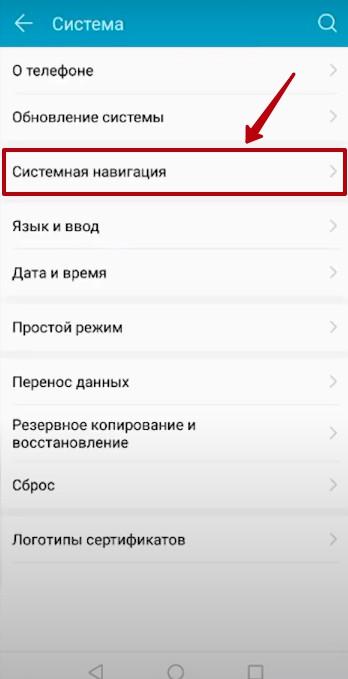
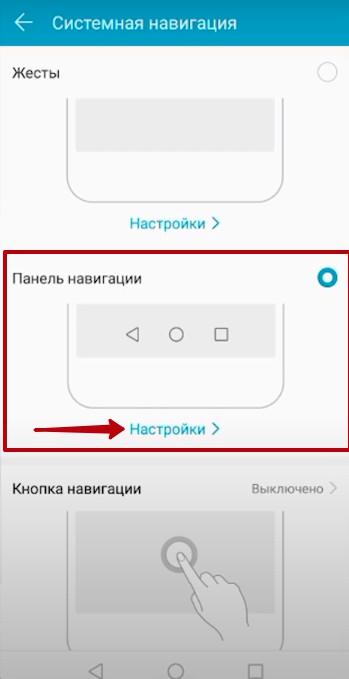
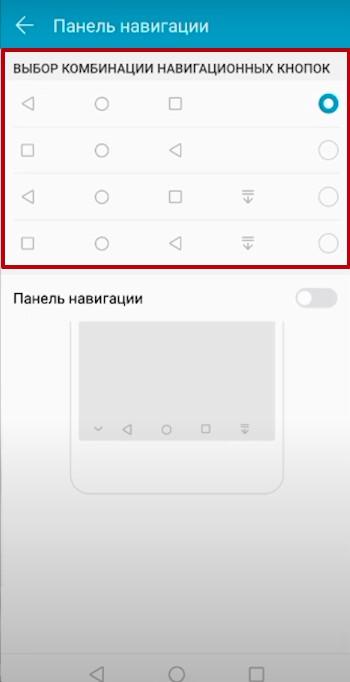
В том же меню можно добавить дополнительную кнопку, через которую будет открываться шторка уведомлений.
Переключение между окнами рабочего стола
На смартфонах Huawei очень легко переключаться между окнами, если, конечно, их несколько — просто свайпните вправо или влево, чтобы попасть на другую страницу.
В настройках рабочего стола можно включить опцию «Непрерывный экран», за счет чего окна рабочего стола будут листаться бесконечно.
Размещение (перемещение) приложений и виджетов
Рабочий экран Huawei очень легко настроить как с помощью встроенных системных средств, так и благодаря сторонним приложениям, скачанным с Google Play.
Перемещаются приложения и виджеты очень просто: зажмите необходимый значок пальцем до тех пор, пока смартфон не издаст слабую вибрацию. Теперь не отпуская значок перетяните его в любое место: когда будете готовы, отпустите приложение — оно переместится на новое место.
Чтобы разместить на экране новый виджет, проделайте следующее:
- Зажмите палец на дисплее и держите до тех пор, пока не откроется режим редактирования. Также можно просто одновременно нажать тремя пальцами на экране.
- Внизу на дисплее откроется меню.
- Выберите там категорию «Виджеты» — откроются все доступные для перемещения виджеты.
- Пролистайте список, найдите нужный виджет и, задержав на нем палец, переместите его в любое место на домашнем экране.
Настройка скрытого меню
Также на смартфонах Huawei есть так называемое «Скрытое меню» — оно находится в настройках редактирования рабочего стола и открывается по длинному тапу на домашнем экране.
В нем можно активировать несколько полезных функций:
- установить масштаб экрана;
- включить блокировку на изменения стиля рабочего стола;
- запретить или разрешить выравнивание значков;
- включить функцию встряхивания, при которой значки приложений будут упорядочиваться;
- включить или отключить метки на значках программ (например, количество пришедших сообщений и так далее);
- настроить результаты поиска в системе;
- включить непрерывную прокрутку;
- включить Google Feed.
Помимо категории «Настройки», в скрытом меню есть еще три раздела: ниже мы разберем их подробнее.
Навигация
В данном разделе можно выбрать анимацию листания рабочих экранов. Всего представлено 8 вариантов: пролистайте список и выберите тот, который вам понравится.
Виджеты
Виджеты позволяет узнавать важную информацию из приложений без их непосредственного запуска.
Например, так можно быстро узнать баланс на мобильном счету с помощью виджетов от мобильных операторов, или моментально переключить песню через виджет от музыкального плеера. Виджеты на экране отличаются большим размером в отличие от значков программ.
Практически у любого виджета можно настроить цвет, размер и прозрачность: для этого задержите палец на самом виджете до появления меню настроек.
Обои
С этим пунктом все понятно: просто нажмите на категорию «Обои», что поменять картинку на рабочем столе. Можно установить как скачанные изображения, так и предустановленные в системе.
Также Huawei предоставляет возможность скачать обои из их магазина — правда, большая часть картинок и тем там платная.
Приложение рабочий стол не отвечает
Причины
Есть несколько причин, по котором на Huawei появляется ошибка «Раб. экран не отвечает»:
- сбой в работе устройства или самой прошивки;
- «криво» установленное обновление;
- некачественный сторонний лаунчер;
- работа вредоносного ПО.
Пути решения
В большинстве случаев, избавиться от данной проблемы помогает банальная перезагрузка устройства.
Если же нет, попробуйте зайти в «Настройки» — «Диспетчер памяти» и очистить кэш смартфона или удалить ненужные приложения. Возможно, телефону просто не достаточно оперативной памяти для загрузки рабочего экрана, так как она забита лишними программами.
Если ошибка начала появляться после перепрошивки или обновления Android, попробуйте откатить настройки устройства до заводских.
Перед откатом настроек обязательно сохраните все свои данные в облаке или на внешнем носителе — при сбросе они все безвозвратно удалятся.
И последний вариант — зайдите в диспетчер приложений, найдите там программу «Рабочий экран Huawei», затем нажмите на «Память» — «Сброс». После этого перезагрузите устройство.
Как разблокировать стиль рабочего стола
Строчка «Стиль рабочего стола заблокирован» при попытке переместить или удалить значки приложений возникает в том случае, когда сам пользователь изменяет настройки домашнего экрана, — гораздо реже причиной становятся сторонние приложения или вирусы.
Через настройки
1. Откройте «Настройки» смартфона.
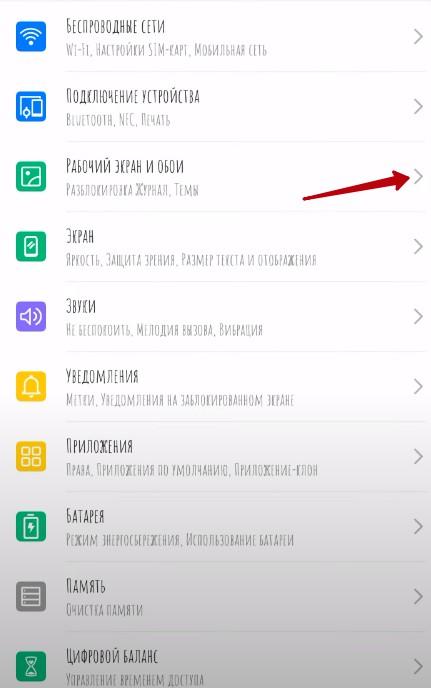
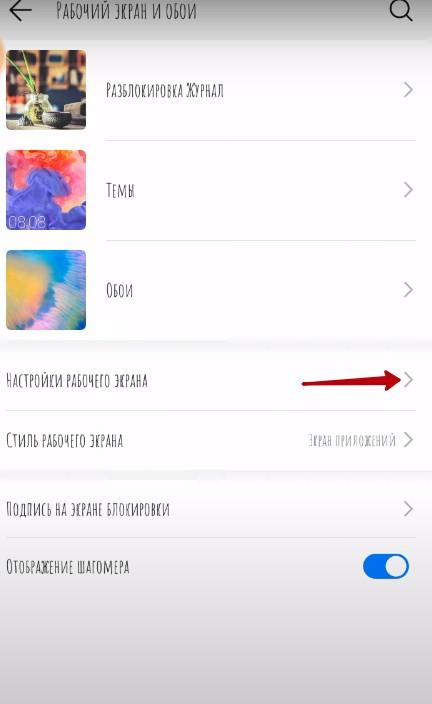
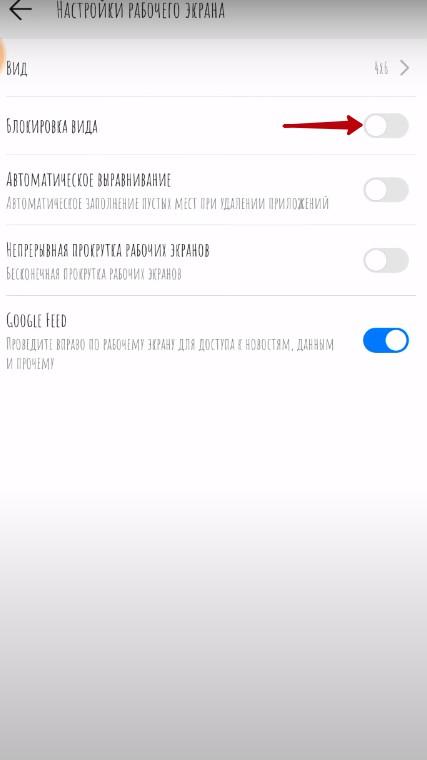
После этого вы сможете спокойно настраивать вид домашнего экрана.
Перезагрузка
Иногда ошибка продолжает появляться даже после выключения опции. В таком случае необходимо перезагрузить устройство, и надпись исчезнет.
Стороннее приложение
Если вы заблокировали изменения рабочего стола через стороннее приложение-лаунчер, то, чтобы разблокировать экран, запустите это приложение и уже в его настройках отключите функцию «Блокировка вида».
На телефоне пропала верхняя панель — что делать, ответы экспертов
Зачастую такая ситуация происходит от некачественного сенсора, у меня например на одном телефоне шторка так же не открывается, пока не возьму аппарат в руки, в таком случае удобнее пользоваться датчиком поворота и чтоб открыть ее, поворачивать телефон так, чтоб верхняя часть сенсора оказывалась на той части, которая функционирует без проблем. еще сталкивался и с такой ситуацией, когда работал с приложениями, изменяющими интерфейс, причем с использованием рут-доступа, наверно в этом софте содержались ошибки и поэтому некоторые функции работали некорректно, все это решается сбросом телефона или его перепрошивкой.
Чаще всего речь идет о системной ошибке, поэтому стоит попробовать перезагрузить телефон. Если беда не решилась, то проверяем чувствительность монитора. Для Самсунг входим в меню, набрав *#0#*. После данного выбираем меню Touch и проводим по квадратам, дабы зарисовать их. Если получиться их зарисовать, то дело не в чувствительности. На другом телефоне допустимо перепроверить все спустя Youtube — разворачиваем видео на весь монитор и нажимаем на нужный участок, дабы установить ролик на паузу. Если телефон свежий, то допустимо искать альтернативные способы опускания шторки. Например, на Андроид Pie есть возможность опустить шторку, проведя пальцем по сканеру отпечатка пальца сзади. Допустимо пробовать установить стороннее приложение для верхней шторки. Например, Notification Toggle. Но если телефон рутировали, то неисправности с системой могут возникнуть в любой момент
Для начала, требуется совсем определить, присутствие шторки в том гаджете, которым вы пользуетесь. Если она все таки была, то в таком случае, очень поможет сброс настроек до заводских. А если и это не спасло, то тогда ваш аппарат, нуждается в обновлении операционной системы, а если и это не спасло, тогда относите ваш аппарат в сервисный центр к мастерам, так как с ним вероятнее всего, случилось уж что то серьезно
Nova launcher
В рейтинге популярности эта программа занимает лидирующие позиции, поскольку имеет наиболее гибкие настройки и не сильно «грузит» систему. Библиотека содержит огромный набор дизайнов иконок и виджетов, кнопок, шрифтов и других элементов.
Для установки и настройки понадобится выполнить следующее:
- Перейти в магазин Google Play и найти приложение при помощи поисковой строки;

- После завершения инсталляции вернуться на рабочий стол и принять предложение об использовании лаунчера на данном устройстве. Для этого нажать на клавишу «Запомнить выбор»;
- Длинным тапом на свободной области вызвать главное меню и приступить к настройкам;
- Для этого нужно воспользоваться вкладкой «Внешний вид»;
- На открывшейся странице выбрать опцию «Стиль иконок» для изменения темы и формы значков, активации адаптивной анимации;
- Альтернативным вариантом настройки пиктограмм является вкладка «Темы значков», внутри которой можно произвести аналогичные действия.


При необходимости возврата к прежнему дизайну достаточно удалить приложение. Как только оно исчезнет, будет установлен по умолчанию старый рабочий стол.
Где найти настройки стиля центра управления в miui 12.5
Ещё в прошлой версии оболочки MIUI 12 разработчики из Xiaomi сделали абсолютно новую шторку уведомлений, назвали её центром управления и дали пользователю выбор: использовать старую шторку, или новый центр.
Должен сказать, что лично мне новый центр понравился, иконки стали больше, их лучше видно, но главное – по ним легче попасть мужским толстым пальцем, что особенно важно во время движения.
Недавно на наши телефоны пришла MIUI 12.5, и многие пользователи растерялись, потому что не смогли в настройках найти нужный пункт, но ведь он был, и вот его не стало.
На форумах даже начались спекуляции на тему того, что Xiaomi отобрала у нас выбор, и мы более не можем выбрать то, что нам нравится.
На самом деле всё проще, просто в порыве очередного витка оптимизации интерфейса дизайнеры Xiaomi переименовали эту функцию, да ещё разместили её в другой ветке меню настроек, отчего найти её без специальных знаний не просто.
В MIUI 12.5 выбрать новый стиль уведомлений или старую шторку, можно в общих настройках в пункте «Уведомления и центр управления».
Внутри вы увидите новое меню
«Стиль центра управления»
— это то самое искомое меню.

Кстати, нововведением в MIUI 12.5 стала функция «Умный дом», которой не было в предыдущей версии оболочки и прошивке.
Если вы пользуетесь элементами умного дома от Xiaomi, такие как: зубные щётки, лампочки, пылесосы, датчики и многое другое, эта функция будет для вас весьма полезна.

Она помещает быстрый доступ к настроенным приборам прямо в шторку уведомлений нового центра, откуда легко к ним перейти и увидеть их статус.
Как выключить экран блокировки, не используя кнопок на телефоне huawei – h-helpers | supportzone | зона поддержки смартфонов huawei honor
.
Современные смартфоны очень адаптивны к прикосновению его хозяина и буквально по его жесту на экране смартфона выполняются многие функции. Сейчас уже мало кого удивишь, что когда владелец смартфона, рисуя жестом на экране телефона какую-нибудь букву, тем самым запускает нужное приложение. Все это стало возможно благодаря оснащению смартфонов программами «искусственного интеллекта».
В то же время, с уменьшением количества кнопок на корпусе мобильного устройства, возрастают и физические нагрузки на эти 3-4 кнопки, что может привести к их быстрому выходу из строя. Теперь самая загруженная кнопка — «кнопка питания». Поэтому, если есть возможность передать часть её функций «специальным жестам», то этим можно воспользоваться. В результате и кнопка не перегружена, да и оказалось, что жестом управлять очень просто.
Один из таких жестов — это включение и выключение экран блокировки с помощью двойного нажатия на экран. Он оказался очень удобным, чтобы посмотреть на текущее время или прочитать поступившие уведомления на экран блокировки, и тут же его выключить.
Эта функция включается внесением небольшого изменения в Настройках смартфона.
Порядок включения функции включения и выключения экрана блокировки двойным нажатием на экран
1. Запускаем приложение Настройки смартфона.

2. Входим в раздел «Управление спец. возможности».

3. Заходим в раздел «Движения».

4. В разделе «Движения» нажимаем на пункт «Двойное нажатие».

5. В разделе «Двойное нажатие» включаем переключатель пункта «Двойное нажатие для включения и выключения экрана».

6. После этого, чтобы включить экран блокировки и после его выключить, будет достаточно нажать два раза пальцем на экран смартфона.
Как перезагрузить телефон хуавей без кнопки включения
Если описанный метод не помог добиться нужного результата, а устройство продолжает зависать, придётся сбрасывать настройки смартфона с помощью меню recovery. Чтобы сделать Hard Reset, понадобится:
- одновременно зажать кнопки выключения и увеличения громкости;

- дождаться появления на экране меню recovery;
- выбрать пункт, предлагающий совершить сброс (wipe data);
- согласиться с предупреждениями и подтвердить принятое решение.


Если пользователь не хочет терять хранящуюся на Huawei Ascend (или другом) информацию, можно выбрать другой пункт меню. Достаточно нажать на перезагрузку (Reboot) и подождать результата. Возможно, предложенный шаг поможет справиться с зависанием.
Как сделать шторку прозрачной
Из-за своих размеров и количества дополнительных опций поверх обычного Андроида MIUI часто выходит с недоработками на старте в техническом плане. Новая версия не стала исключением, и визуальный эффект, который размывал экран за шторкой, вызывал подтормаживания на бюджетных моделях смартфонов.
Чтобы выиграть время на исправление ошибки и не заставлять людей пользоваться лагающими устройствами, было принято решение сделать серый фон вместо модного прозрачного. Многим это не понравилось, ведь проблема с производительностью возникала только при определенных обстоятельствах: наборе установленных приложений, выполняемых действиях, а не на всех аппаратах.
Вернуть прозрачную шторку простым способом нельзя – поможет только сброс до заводских настроек с установкой более ранней версии MIUI 12. Это небыстрый процесс, который требует создания резервной копии важных данных телефона, ведь после сброса все файлы с него удалятся.
Если это не повлияло на решение изменить цвет шторки, то необходимо:
- Найти в интернете прошивку для своего гаджета с MIUI 12.0.1 или 12.0.2, но не выше. Должна быть версия именно для recovery-обновления.
- Загрузить скачанный файл в корневую папку смартфона.
- На телефоне открыть настройки.
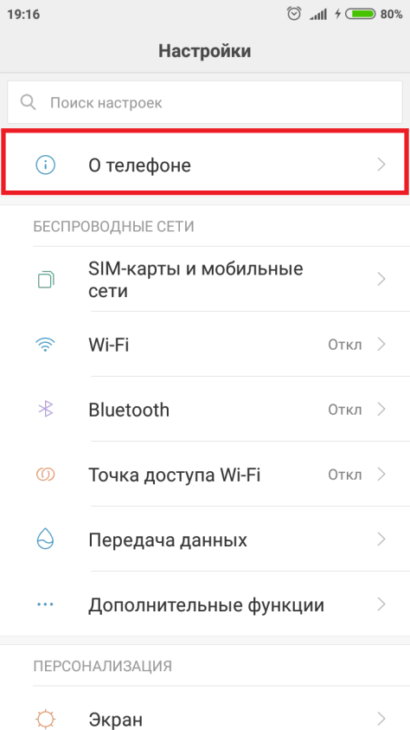
- Перейти к пункту «О телефоне».

- Нажать на окно с версией MIUI.
- Быстро 8 раз тапнуть по цифре 12.
- В верхнем правом углу нажать на иконку трех точек.
- В выпавшем меню тапнуть «Выбрать файл прошивки».
- В открывшемся окне выбрать свой файл с прошивкой.
- Согласиться с очисткой данных.
Теперь панель будет прозрачная. Нужно отключить автоматическое обновление в настройках, иначе первой же ночью гаджет обновится и вернет серый фон.
Этот способ подходит только для тех аппаратов, которые на момент выпуска имели на борту MIUI 12.0.2 или ниже. В противном случае подходящую прошивку найти не удастся.
Увеличить или же уменьшить значки пользователь может несколькими способами:
- Используя рутированные права;
- Не используя права разработчика;
- При помощи лаунчеров;
- При помощи программ.
Все способы рабочие. Каждый имеет свои преимущества и недостатки. Стоит рассмотреть каждый подробно. Более подробно об увеличении иконок стоит посмотреть в этом видео
Первый способ предполагает использование рутированных прав. Он более гибок, но также сложен. Пользователь может изменить масштаб иконок так и до самого мелкого, так и до самого крупного. Для этого необходимо активировать режим разработчика, который есть на каждом телефоне системы Андроид.
Для того, чтобы активировать подобный режим, нужно:
- Зайти в настройки телефона;

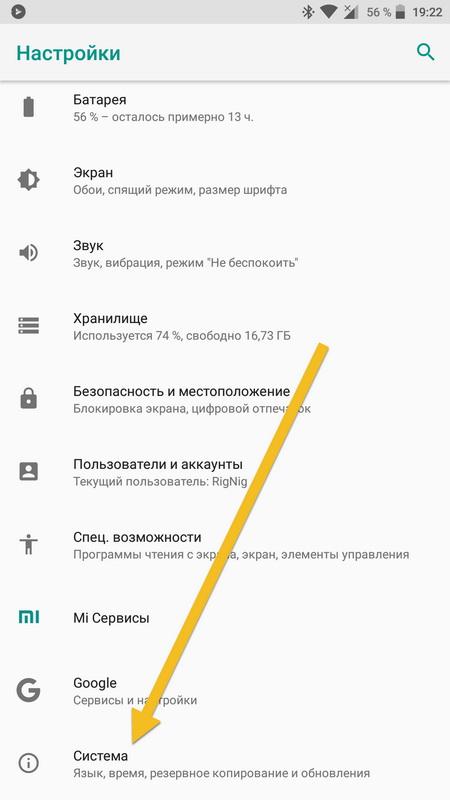
- После этого находим необходимый раздел под названием «О телефоне». На некоторых устройствах раздел называется «Система»;
- Теперь в это разделе пролистываем до того момента, пока не увидим пункт «О телефоне». Этот пункт необходим, если ранее пользователь перешел в систему;
- Как только пользователь увидит список данных об устройстве, значит он перешел в правильный пункт. Кликаем 5 раз на строку под названием «Номер сборки». Если пользователь все сделает правильно, то отобразится окно под названием «Вы стали разработчиком»;
- Теперь в разделе «Система» пользователь может позволить себе большее. Кликаем на кнопку «Для разработчиков»;
- Открываются более тонкие настройки. Тапаем на пункт «Минимальная ширина» и увеличиваем масштаб до необходимого.
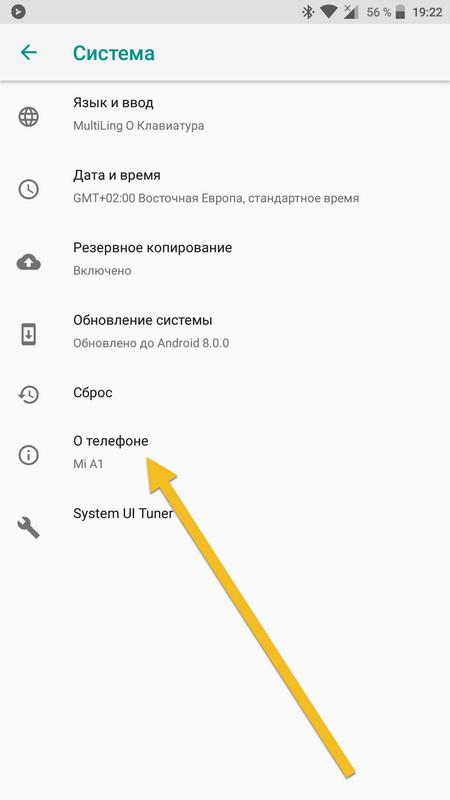
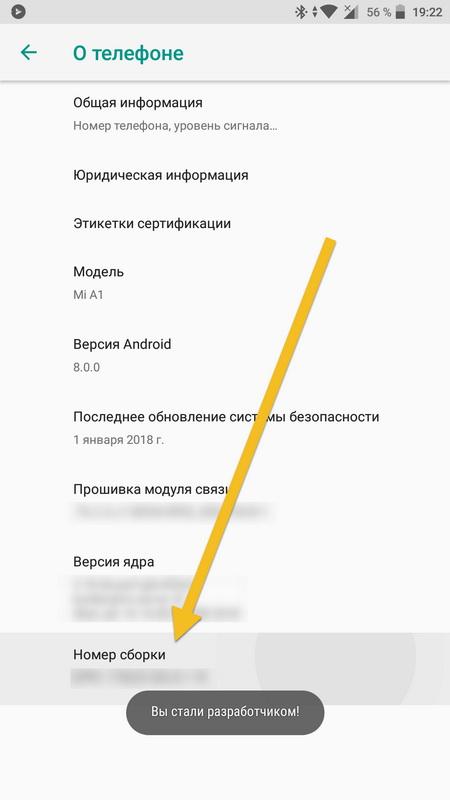
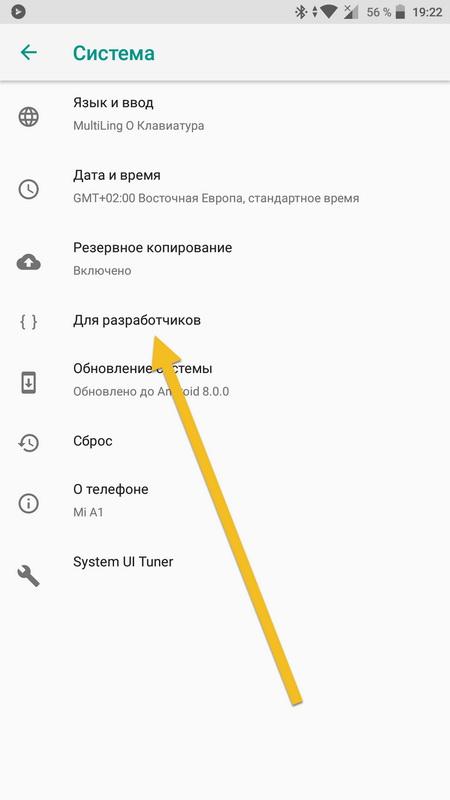
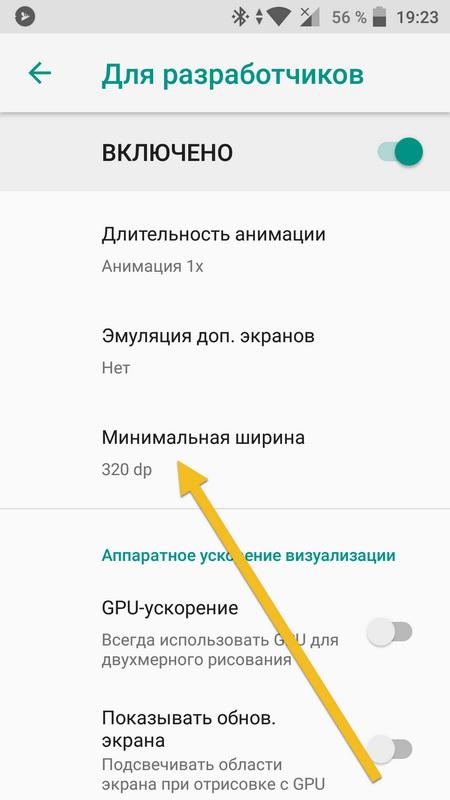
Этот способ подойдет не для всех пользователей, так как не все могут управляться с правами разработчика. Более подробно о том, что такое рутированные права, стоит посмотреть в этом видео
Рутированные права предполагают, что пользователь отказывается от гарантии на устройство, соответственно, в дальнейшем он не сможет сдать его в ремонт. Рутированные права – ответственность и опасное действие.
Как увеличить иконки на андроид без root
Если же пользователь более консервативен в плане настроек, то он может воспользоваться другим способом по увеличению иконок – использование стандартных настроек. Для него не понадобятся рутированные права или другие специальные утилиты. Все, что потребуется пользователю, так это использование настроек телефона, которые даны первоначально.
Для того, чтобы увеличить иконки и в целом масштаб, пользователю необходимо:
- Зайти в настройки телефона. Пользователь должен кликнуть на иконку шестерёнки на сером фоне, чтобы открыть необходимое;
- Теперь стоит кликнуть на вкладку под названием «Экран». Она располагается в самых верхних настройках;
- Теперь в это разделе находим необходимый пункт «Масштаб». Тапаем на него, чтобы открыть;
- Теперь же пользователь при помощи ползунка может менять необходимый размер шрифта, соответственно, изменять и размер иконок. На некоторых устройствах не доступен ползунок, а есть только определённые режимы. В любом случае пользователю стоит выбрать необходимый для него: маленький, очень маленький, средний или же очень крупный.
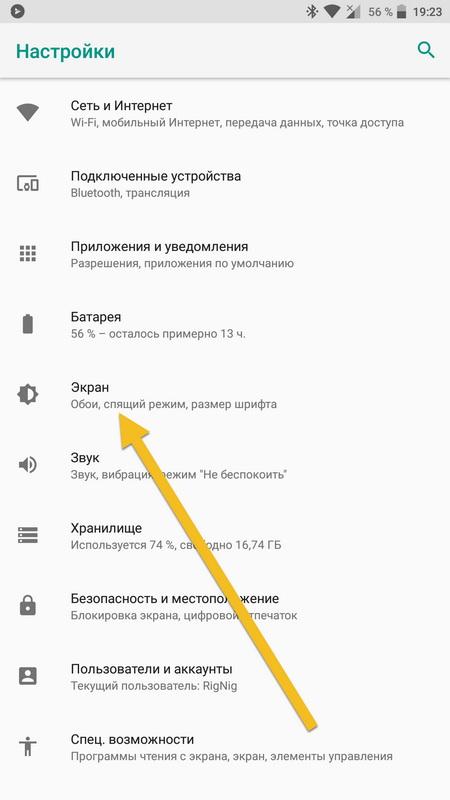
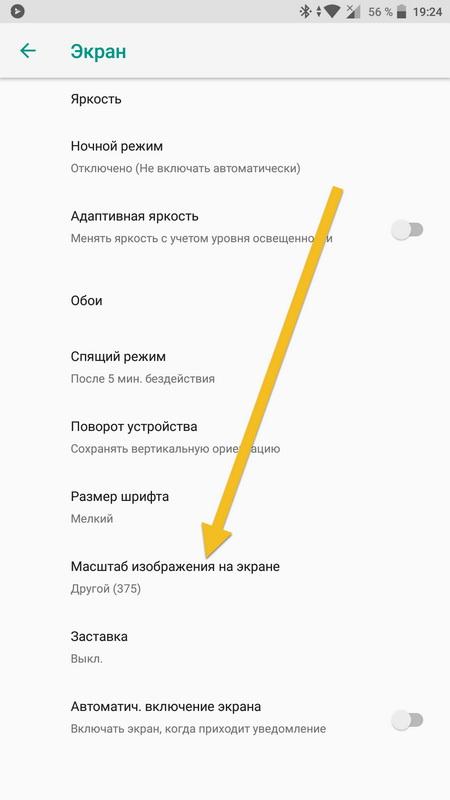
Как только человек кликнет на галочку, то у него автоматически изменятся настройки. Преимущество данного способа в том, что пользователь вовсе не нарушает стандартное строение устройства. Рутированные права для него создают в дальнейшем помехи, когда этот способ является удобным и практичным.
Как установить harmony os на huawei p40, p40 lite и др. смартфоны
Уже 8 устройств Huawei получили операционную систему Harmony OS вместо Android 11. Кстати, откатиться с Harmony OS 2.0 на EMUI 11 с Android 10 можно через приложение Huawei Mobile Assistant.
- Попробовать новейшую ОС Harmony OS 2.0 смогут обладатели флагманских телефонов и планшетов на процессорах Kirin-990 и Kirin-990 5G.
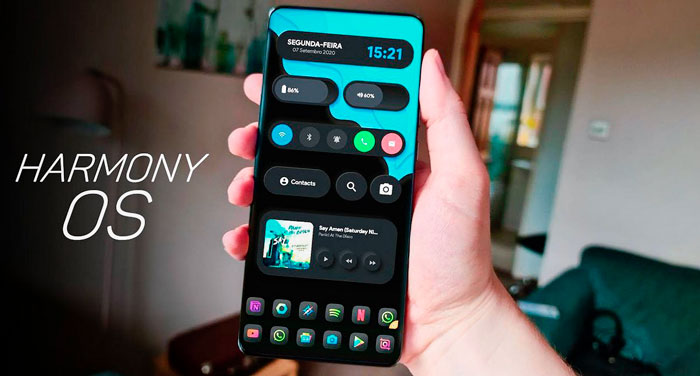
Бета версия ПО уже стала доступна для таких флагманских моделей как Huawei P40 и Huawei P40 Pro с текущей версией оболочки EMUI 11.0.0.156.
Для того, чтобы установить фирменную ОС на свой смартфон, вам необходимо использовать официальную версию EMUI! Также нужно иметь заблокированный загрузчик.
Обратите внимание, что перед обновлением у вас должно быть не менее 8 Гб свободного места в телефоне и не меньше 50% заряда батареи.
- Так что давайте начнем. Первый шаг — перейти к настройкам вашего мобильного телефона, а затем перейти к системе и обновить ее.
Вам может быть интересна статья про новую ОС для кнопочных телефонов KaiOS, в которую Google вложила аж 22 миллиона долларов!
Пошаговое руководство по установке Harmony OS:
Шаг №1 — установка приложения My Huawei
Итак, что нужно сделать перед началом перехода с EMUI на HarmonyOS — установить приложение My Huawei из AppGallery.
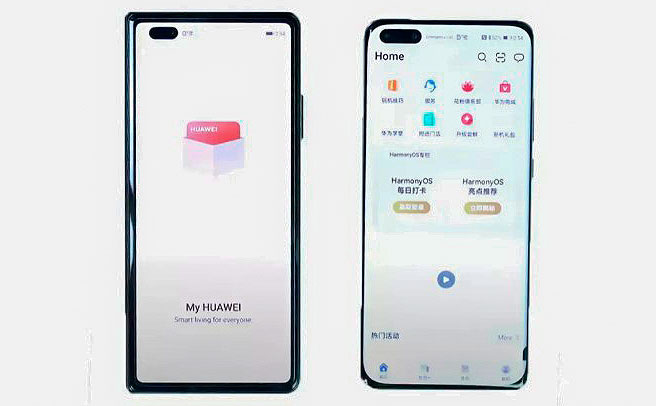
Надо чтобы при этом работали китайские сервисы! Если нужно, смените регион телефона или загрузите приложение .apk из интернета.
- ВАЖНО! Когда установите и откроете приложение, там надо будет ввести регион, выбрать нужно обязательно КИТАЙ!!! Но минус в том, что все будет на китайском. Попробуйте переводчик установить или еще как переконтуйтесь….
Шаг №2 — Проверка совместимости вашего телефона
Когда вы зайдете в приложение, будет окно с HarmonyOS, которое даст нам 2 варианта на выбор. Вам надо тот выбрать, который находится левее, тот, который даст вам доступ к бета-версии ОС.
Затем вы увидите модели смартфонов, которые совместимы с ОС, вам надо понять, поддерживает ли ваша трубка новую OS или нет. Может быть что понадобится там ввести модель своего телефона.
Шаг №3 — переход к загрузки «Хармони ОС»
После того, как будет выполнена проверка на совместимость, вам надо будет кликнуть на синенькую кнопку, которая будет внизу.
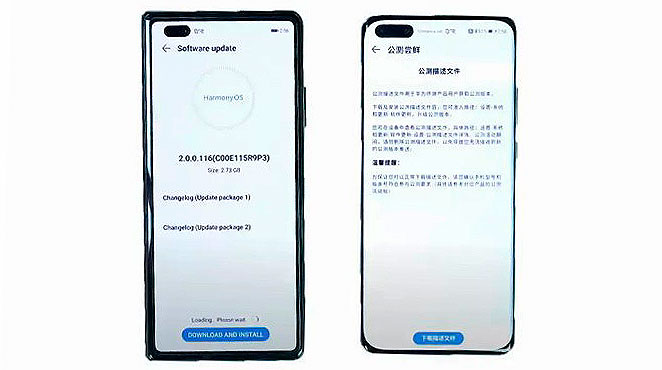
- Эта кнопка даст вам условия использования ПО. Приняв их, вы перейдете на последнюю страницу. На ней будет видно, совместим ли ваш смартфон.
После повторного нажатия, откроется всплывающее окошко, предлагающее нам 2 решения: игнорировать или загрузить ПО. Ну а дальше там разберетесь я думаю.
Кст
Телефоны, которые совместимы с Harmony OS:
- Huawei Mate 40;
- Huawei Mate 40 Pro;
- Huawei Mate 40 Pro ;
- Huawei Mate 40 RS Porsche Design;
- Huawei Mate 40E;
- Huawei Mate X2;
- Huawei P40;
- Huawei P40 Pro;
- Huawei P40 Pro ;
- Huawei P40 4G;
- Huawei Mate 30;
- Huawei Mate 30 5G;
- Huawei Mate 30 Pro;
- Huawei Mate 30 Pro 5G;
- Huawei Mate 30 RS Porsche Design;
- Huawei Mate 30E Pro 5G.
- Huawei Nova 6;
- Huawei Nova 6 5G;
- Huawei Nova 7 5G;
- Huawei Nova 7 Pro 5G;
- Huawei Nova 8 5G;
- Huawei Nova 8 Pro 5G;
- Huawei Nova 8 Pro 4G
- Huawei Mate Xs;
- Huawei Mate 20;
- Huawei Mate 20 Pro;
- Huawei Mate 20 RS Porsche Design;
- Huawei Mate 20 X;
- Huawei Nova 7 SE 5G;
- Huawei Nova 7 SE 5G Lohas Edition;
- Huawei Nova 7 SE 5G Vitality Edition;
- Huawei Nova 6SE;
- Huawei Enjoy 20 Plus 5G;
- Huawei Enjoy Z 5G;
- Huawei Ejoy 20 Pro 5G;
- Huawei Maimang 9 5G;
- Huawei Nova 8 SE;
- Huawei P30;
- Huawei P30 Pro;
- Huawei Mate 20X 5G;
- Huawei Mate X;
- Huawei Nova 5 Pro;
- Huawei Nova 5;
- Huawei Nova 5i Pro;
- Huawei Nova 5z.
- Honor V30;
- Honor V30 Pro;
- Honor 30;
- Honor 30 Pro;
- Honor 30 Pro ;
- Honor Play4 Pro;
- Honor 20;
- Honor 20 Pro;
- Honor V20;
- Honor V20 Moschino Edition;
- Honor Magic2.
- Серия Honor Tab V6 (не все смартфоны серии).
Планшеты:
- Huawei MatePad Pro;
- Huawei MatePad Pro 5G;
- Huawei MatePad 10,8 дюйма;
- Huawei MatePad 5G 10,4 дюйма;
- Huawei MatePad 10,4 дюйма;
- Huawei-Tab M6 High-Energy Edition;
- Huawei Tab M6 8,4 дюйма;
- Huawei M6 10 дюймов.
Также вам может быть интересна статья — Новый телефон Xiaomi Mi 11T Pro.
Китайцы готовились и разрабатывали альтернативу android заранее, более 5 лет назад!!
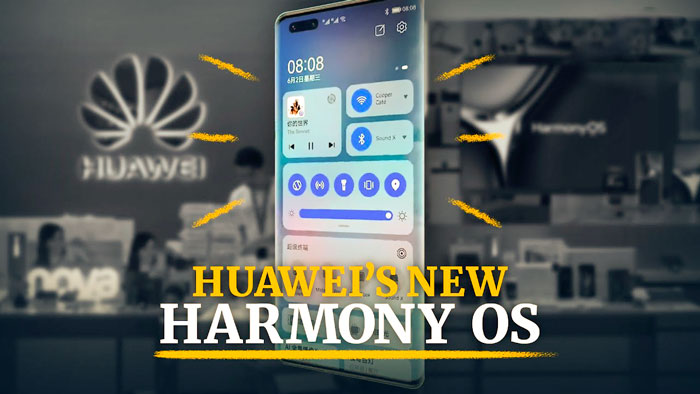
Итак, 9 августа 2021 года состоялась официальная премьера Huawei Harmony OS 2.0 в качестве программного обеспечения для серии smart телевизоров Honor vision.
А 1 сентября 2020 года была анонсирована Harmony OS 2.0 с бета-версией, выпущенной 10 сентября 2020 года для использования на смарт телевизорах, переносных устройствах.
Главная идея Harmony OS
Самая главная, основная идея новой операционки — это возможность получить доступ ко всему и с любого устройства, чтобы не было никаких рамок и ограничений, запретов и т.д.
- Смартфоны Huawei смогли запускать Harmony OS в начале 2021 года. С более чем 200 миллионами устройств, которые, как ожидается, будут оснащены ОС в течение всего 2021 года.
Хармони ОС — это бесплатная операционная система на базе микроядра с открытым исходным кодом. Благодаря технологии микроядер эта операционная система способна работать на различных аппаратных средствах аналогично популярному ядру Linux.
Система имеет четыре основные функции, которые включают унификацию, плавную функциональность и безопасность в качестве ключевых целей для поддержания своего присутствия в мире с открытым исходным кодом.
По сравнению с Android, Harmony OS имеет улучшенные функции безопасности, поскольку Huawei в течение многих лет была основным участником проекта с открытым исходным кодом под руководством Google.
- В отличие от Android, безопасность используется на уровне ядра без прямого доступа, что делает ее первой ОС, оснащенной формальными методами проверки в отличие от традиционных методов проверки на Android.
На самом деле китайские производители, такие как Oppo и Vivo, протестировали новейшую Huawei Harmony OS 2.0 (Хармони ОС, Гармони ОС, просто «Гармония» или вообще»Гармонь» — кто как называет)) У смартфонов Хуавеи будет возможность перехода на Harmony в течение 1-2 дней.
Кнопка навигации на honor. навигационные кнопки на телефоне huawei honor как включить
В этой статье вы найдете следующую инструкцию о навигационных кнопках:
1) Кнопка навигации на Huawei Honor, для чего она нужна, как включить или выключить.
2) Как вернуть навигационные кнопки под экраном если они пропали, например, после обновления.
3) Управление телефоном жестами.
Включать навигационные кнопки на Honor или Huawei можно двумя способами, первый через панель быстрого доступа, второй через настройки. Данная функция особенно будет полезна и тем, у кого перестали работать три кнопки управления под экраном. Раньше когда на смартфоне была операционная система Android 7, то это кнопка была полукруглой и была прикреплена к боковой части экрана, но на 8-ой версии и выше кнопка стала круглой и теперь ее можно перемещать по экрану туда куда вы хотите.
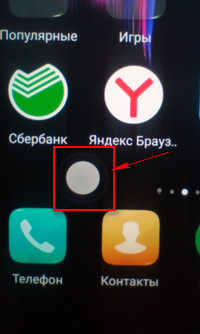
Давайте посмотрим как включить кнопку навигации на Хонор через панель быстрого доступа к полезным функциям телефона:
– Тянем пальцем от верхнего края экрана вниз и открываем меню с быстрыми настройками.
– В открывшейся панели нажимаем на значок “Кнопка навигации”  как показано на прикрепленном ниже скриншоте.
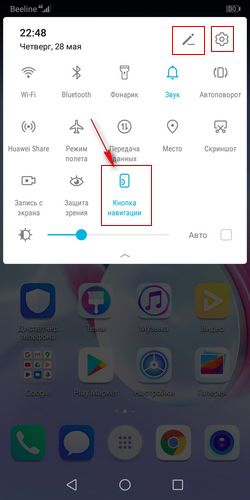
Если в этом меню нет значка “Кнопка навигации” то добавьте ее туда. Для этого нажмите на карандашик вверху этого меню и в открывшемся окне перетащите кнопку навигации вверх, после чего она появится там.
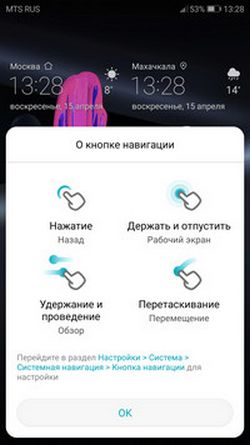
О кнопке навигации на смартфонах Huawei Honor с Android 8:
– Одно нажатие – означает назад.
– Держать и отпустить – рабочий экран.
– Удержание и проведение – обзор.
– Перетаскивание – перемещение. Смотрите ниже на прикрепленный скриншот и все станет ясно.
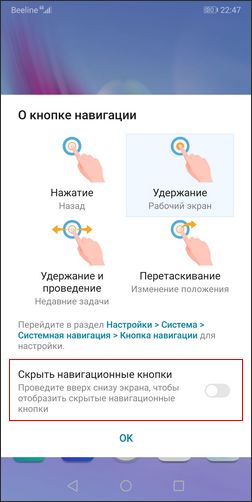
О кнопке навигации на смартфонах Honor с Android 9:
– Одно нажатие – означает назад.
– Удержание – рабочий экран.
– Удержание и проведение – недавние задачи.
– Перетаскивание – изменение положения. Смотрите на прикрепленную ниже картинку.
Теперь давайте посмотрим как через настройки на Хуавей Хонор включить навигационные кнопки под экраном, вынести на экран навигационную кнопку и включить управление жестами:
– Открываем на телефоне или планшете “Настройки” (открыть настройки можно и через меню с быстрыми настройками потянув от верхнего края экрана вниз и нажав на шестеренку  ).
).
– В открывшихся настройках выбираем пункт “Система” возможно, придется прокрутить список настроек вниз.
– Далее переходим в пункт “Системная навигация”.
– Теперь вы можете включить на Huawei Honor три навигационные кнопки под экраном, вынести на экран телефона навигационную кнопку и включить управление жестами как показано на скриншоте ниже.
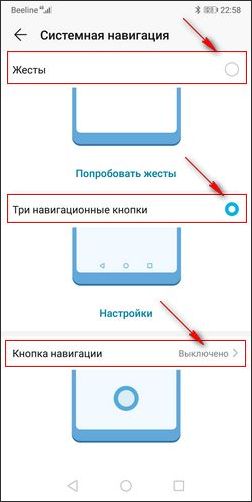
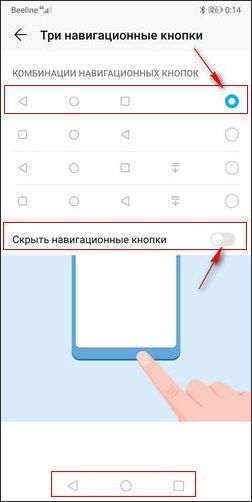
Чтоб включить навигационные кнопки под экраном или убрать эти кнопки выберите пункт “Три навигационные кнопки”. Теперь вы можете выбрать из предложенных вариантов, а так же поменять правую и левую кнопки местами. Так же можно скрыть навигационные кнопки на телефоне Хонор или Хуавей. Смотрите на прикрепленный ниже скриншот.
Надеюсь инструкция включения выключения навигационных кнопок оказалась полезной. Не забудьте оставить отзыв и указать модель устройства, к которому подошла или нет инфа из статьи чтоб и другим осталась от вас полезная информация. Если на вашем смартфоне или планшете навигационные кнопки включаются или выключаются по-другому, то просим поделиться в отзывах, возможно, инфа оставленная вами окажется самой полезной. Спасибо за отзывчивость!
Автор статьи Громов Валентин.
> Huawei помощь
> Android помощь
> Главная сайта
Добавить отзыв или поделиться полезной информацией по теме страницы.
ОБНОВИТЬ СТРАНИЦУ С ОТЗЫВАМИ
05-05-2021
11
час. 02
мин.
Сообщение:
Кнопка действительно отключается проведением вниз экрана
28-05-2020
12
час. 23
мин.
Сообщение:
Спасибо, помогли вернуть три сенсорные навигационные кнопки внизу экрана.
15-09-2022
11
час. 00
мин.
Сообщение:
Добрый день. У меня Хонор 8 лайт. При работе с мобильной клавишей навигигации – присутствует вибрация. Как от неё избавиться? пожалуйста помогите. Служб TalkBack и SwitchAccess у меня нет ни в настройках, на в приложениях. Ни где.
09-07-2022
21
час. 09
мин.
Сообщение:
Здравствуйте! У меня такая проблема, почему на nonor10 не опускается шторка и пропадает кнопки навигации потом через какое то время появляются в чем причина?
07-07-2022
11
час. 26
мин.
Сообщение:
Здравствуйте. Я нашёл решение проблемы описанной ниже. Звук уведомления и виброотклик при нажатии навигационной клавиши. У меня тоже появилась такая проблема. Связана она с услугой оператора сим-карты “живой баланс”. Именно в настройке этого уведомления нужно отключать звуки и виброотклик.
10-04-2022
20
час. 18
мин.
Сообщение:
На Honor 9 вибрация навигационной кнопки отключается так настройки – звук – другие настройки звука – вибрация навигационной кнопки. Проблем со звуком и вибрацией на моем телефоне нет.
10-04-2022
17
час. 04
мин.
Сообщение:
Да, ещё – звук пока будет присутствовать, обязательно нужно будет перезагрузить телефон(!) Напишите, пожалуйста, кому эта информация стала полезна.
10-04-2022
17
час. 00
мин.
Сообщение:
Здравствуйте! Долго мучался попытками как отключить звук и вибрацию кнопок навигации на honor 8x, и у меня получилось. Настройки – система – специальные возможности (в самом низу экрана, мелким шрифтом) – там будет в меню TalkBack и SwitchAccess, я зашёл в каждую из них, там есть в правом верхнем углу значок настроек, в нем есть речь, звуковые эффекты – отключаем звук и виброотклик…
04-04-2022
06
час. 55
мин.
Сообщение:
Владимир, Наталья, получилось ли решить проблему? После обновления тоже появился звук, жутко раздражает, звук отключила во всем телефоне, вибрация все равно есть
20-02-2022
09
час. 01
мин.
Сообщение:
У меня такая же проблема со звуком после обновления хонора10. Владимир, скажите пожалуйста, вы избавились от этой напасти?
14-01-2022
20
час. 25
мин.
Сообщение:
После обновления при нажатии кнопки навигации, назад или при выходе из приложения появляется звук уведомления но самого уведомления нет. Отключить не получается honor 10
Настройка значков в шторке samsung
Значки в шторке экрана позволяют быстро получить доступ к тем или иным функциям телефона, чем искать включать эти функции через меню Настройки. Но не всегда значки в шторке по умолчанию расположены в нужно последовательности для пользователя.
Рассмотрим ниже как можно изменить их.
Опускаем шторку вниз проведя пальцем сверху вниз по экрану. Отобразится только первая строка, где значки расположены по умолчанию после сброса телефона на заводские настройки или же первого запуска после покупки.

Опустим шторку еще ниже и можно увидеть еще больше знаков. Если значков больше чем 12 по умолчанию, то остальные значки будут на втором экране.

Проведя пальцем по экрану справа налево увидим еще дополнительные значки. Изменим количество значков на экране. Нажмем на Меню с тремя вертикальными точками вверху экрана справа.

И выберем пункт меню Расположение кнопок

По умолчанию стоит сетка 4х3, т.е. максимум на экране может отображаться 12 значков. Остальные будут в другом окне.

Выберем размер сетки 5х3. Теперь можно отображать в одном окне 15 значков. Жмем на ОК, чтобы сохранить изменения.

Теперь изменить расположение значков в нужной нам последовательности. Жмем на Меню справа наверху еще раз и выбираем пункт меню Изменить.

Путем удержания пальцем на значке переносим его на нужную нам позицию. Если значек нам не нужен, то перемещаем его в нижний экран, также путем перетаскивания. После того как произвели изменения нажимаем на кнопку ГОТОВО в верхней части экрана справа, чтобы сохранить их.

И как видим значки изменились. Можно также через шторку изменять яркость экрана. Ползунок внизу шторки. Зайдем в его меню нажав на направляющую стрелку вниз.

Включаем функцию Показ ползунка настройки сверху и жмем на ГОТОВО.

Теперь опустив шторку можно увидеть ползунок управления яркостью сразу, а не как раньше приходилось опускать шторку телефона полностью.

По новой информации, harmonyos все-таки поддерживает сервисы гугл!
Оказывается, У Harmony OS и Андроида общее происхождение, одни корни, потому что можно запустить Google Play!
- Harmony OS поддерживает системные обновы Google Play, причем которые корпорация Huawei сама и распространяет!
Приложение apex launcher
Данная программа предназначена для телефонов на системе Андроид 4.0.4 и выше. Это решение будет отличным выбором для устаревших гаджетов.
В утилите имеется большое количество настроек персонализации. Запустив программу впервые, на главном экране отобразится иконка «Параметры Apex». Она будет ярлыком для конфигурации и параметров.
В настойках предоставляется опция по изменению размера иконок. На экране отобразится слайдер для увеличения или уменьшения этого значения в процентах.
Ребята прошу помощи Смартфон Техпоспарк4 Где в этом телефоне находится В каком их разделов находится Фризер включить/выключить Как увеличить уменьшить иконки Никто ни в Новосибирске барабинске Куйбышеве Не может помочь Надеюсь на вас Если можно по шагово.
Здравствуйте. Подскажите пожалуйста, можно ли изменить(увеличить) размер значков: время, уведомлений, заряда батареи, иконы сотовой сети в строке состояния на сотовом телефоне Samsung Galaxy A01.
Как на самсунг А51 восстановить Масштабирование экрана? Спасибо.
Здравствуйте! Подскажите пожалуйста как увеличить значки приложений на главном экране.Смартфон ОРРО А5s. В настройках ничего не получается. Может у этой модели нет такой функции? Спасибо.
Не могу, уменьшить знаки на экранеэ телефон. Самсунг А30
Добрый. Аналогичный вопрос как у Оксаны: значки вверху экрана оператор связи, уровень зарядки и тд не читаемы. Samsung A40. Спасибо
Добрый день!Я сделала обновление ПО на телефоне samsung Galaxy A 51 И теперь мне нравится,когда нажимаю на кнопку выхода▫️(так скаазть) Идет не большая вебрация А потом Смайлики еще мелкие,почти не чего не видно🙁 Помогите пожалуйста может быть как нибудь получится это вернуть?😓😏😪
Добрый день!Я сделала обновление ПО на телефоне samsung Galaxy A 51 И теперь мне нравится,когда нажимаю на кнопку выхода▫️(так скаазть) Идет не большая вебрация А потом Смайлики еще мелкие,почти не чего не видно🙁
Телефон huawel Y7. Не могу найти в настройках масштаб значков на экране
Здравствуйте. Телефон Huawei 10. Никак не можем настроить рабочий экран-размеры иконок. Нужно увеличить, пожалуйста, совет. Спасибо
Как уменьшить значки на телефоне Самсунг А 105F
Добрый день! Сверху, на экране появился маленький треугольник с двумя стрелками внутри его, направленными в разные стороны. что это такое и как его (символ) убрать? Samsung S7. Заранее благодарю С уважением
Здравствуйте. Подскажите пожалуйста, можно ли изменить размер значков время, уведомлений, заряда батареи, иконы сотовой сети в строке состояния на сотовом телефоне Samsung Galaxy A31. Купила недавно телефон, все устраивает, вот только бесит строка состояния, настолько микроскопические значки и иконки, приходится приглядываться, да и цветность бледная.
Проверьте сетевое соединение телефона
- Возможно, приложению не предоставлено разрешение на доступ к сети.
Откройте Диспетчер телефона, перейдите в раздел , найдите нужное приложение и включите опцию Передача данных или Wi-Fi.
- Возможно, вы включили функцию Экономия трафика.
Откройте Диспетчер телефона, перейдите в раздел (Умная экономия трафика), а затем выключите функцию Экономия трафика или Умная экономия трафика. Либо вы можете оставить функцию Экономия трафика (Умная экономия трафика) включенной, найти приложение в списке НЕОГРАНИЧЕННЫЙ ДОСТУП включить переключатель рядом с названием приложения.
- Включите Переключение Wi-Fi/моб. передача, либо не выключайте мобильную передачу данных, чтобы телефон автоматически использовал мобильную сеть, когда недоступна сеть Wi-Fi.
- Возможно, телефон отключился от сети, пока находился в спящем режиме. Включите опцию Подключение к сети, когда устройство в спящем режиме.
Проверьте, включена ли функция энергосбережения
- Возможно, вы закрыли приложение, когда на экране телефона отобразилось уведомление функции Сообщать об энергоемкости.
- Возможно, вы включили Режим энергосбережения и режим Ультра
Перейдите в раздел и отключите Режим энергосбережения и режим Ультра.
- Включите опцию Игнорировать оптимизацию батареи
- EMUI 9.X, 10.X, 11.X и Magic UI 2.X, 3.X и 4.0: откройте Настройки, выберите раздел Оптимизация работы батареи, нажмите на значок треугольника, выберите раздел Все приложения, найдите нужное приложение и выберите опцию Запретить.
- EMUI 8.X и EMUI 5.X: откройте Настройки, выберите раздел Игнорировать оптимизацию батареи, нажмите на значок треугольника, выберите раздел Все приложения, найдите нужное приложение и выберите опцию Разрешить.
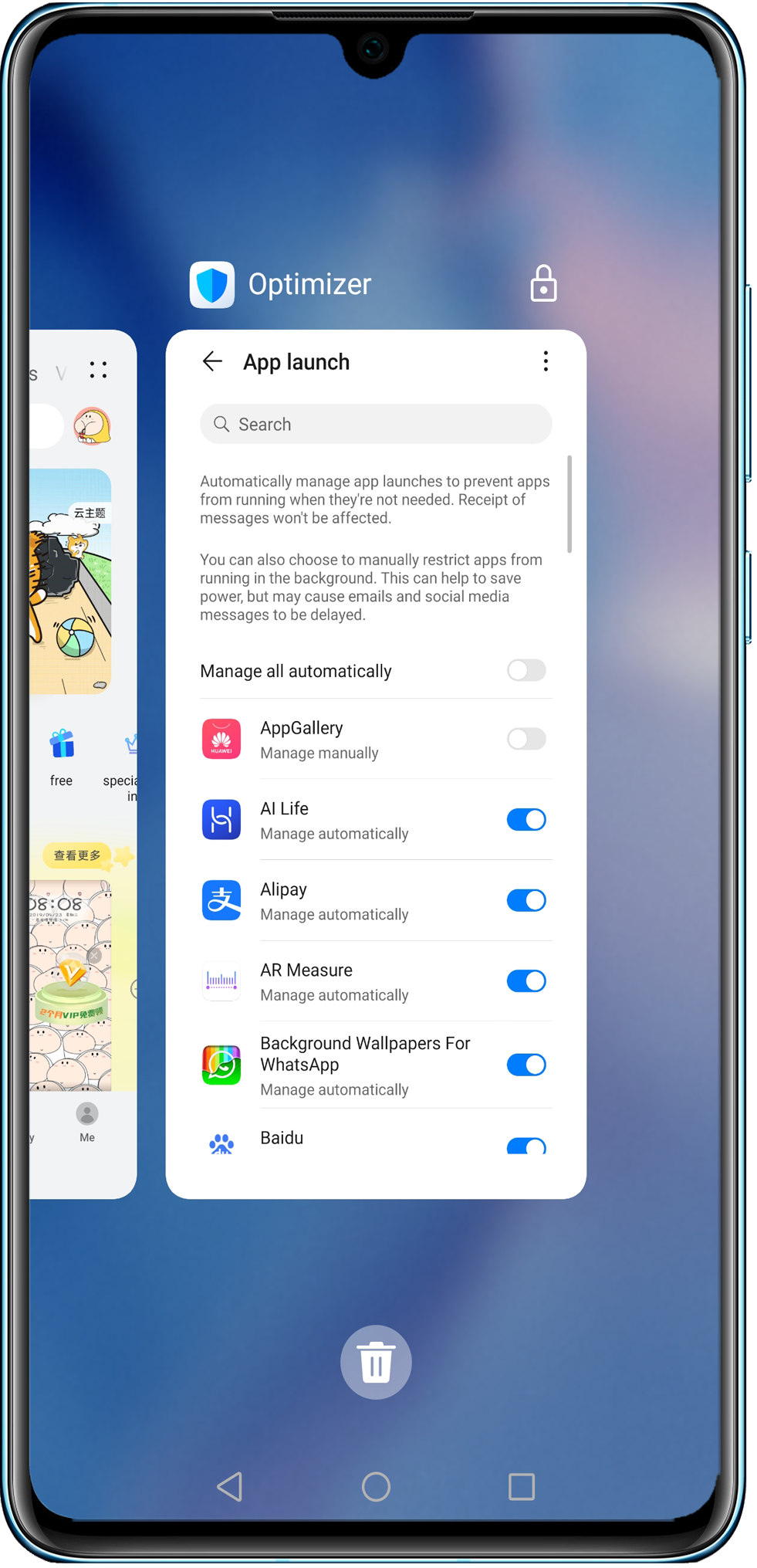
Проверьте, предоставили ли вы сторонним приложениям разрешение на работу в фоновом режиме
Если приложение не может работать в фоновом режиме или было закрыто и удалено из списка фоновых приложений, то уведомления от этого приложения отображаться не будут.
- Предоставьте приложению право автоматического запуска и работы в фоновом режиме
- Закрепите приложение на экране недавно использованных приложений
- EMUI 9.X, 10.X, 11.0 и Magic UI 2.X, 3.X и 4.0: откройте экран недавно использованных приложений, найдите нужное приложение и проведите вниз по карточке приложения. Если в верхнем правом углу приложения отображается значок замка, это значит, что приложение закреплено. Чтобы открепить приложение, повторно проведите по нему вниз.
- EMUI 8.X и ниже: найдите нужное приложение на экране недавно использованных приложений и нажмите на значок замка. Если значок открытого замка меняется на значок закрытого замка, приложение закреплено. Чтобы открепить приложение, повторно нажмите на значок замка.

Проверьте, предоставлено ли приложению и телефону право на отправку уведомлений
- Включите право на отправку уведомлений
Перейдите в раздел , найдите соответствующее приложение, включите опцию Разрешить уведомления, а затем выберите способ отображения уведомлений (например, Умные уведомления, Звук, Вибрация, Баннеры, Уведомления на экране блокировки или Приоритетные события).
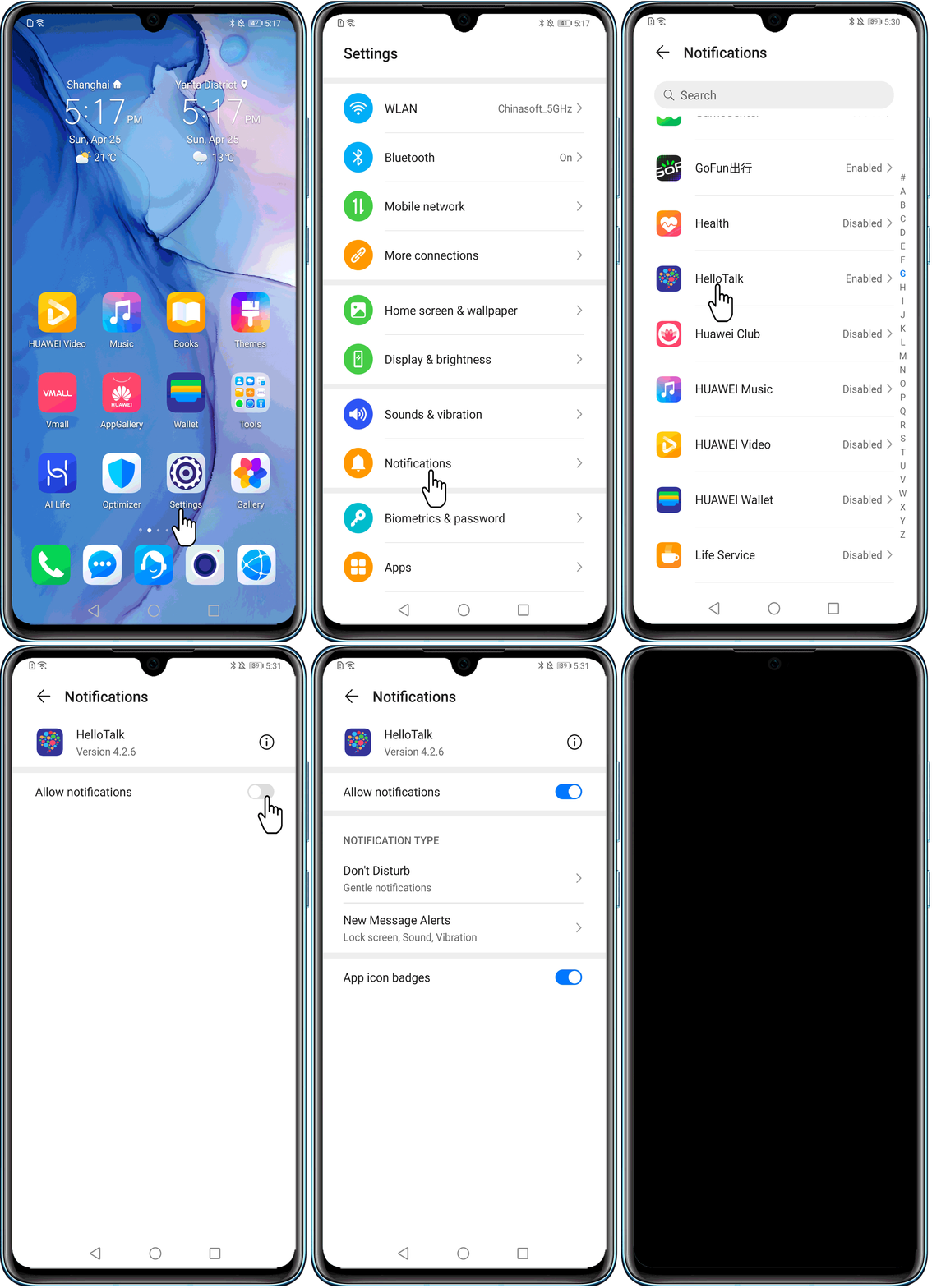
- Включите уведомления в приложении
Перейдите в меню настроек приложения и включите уведомления.
Технические характеристики
| Размеры и вес | 161,85 х 74,7 х 8,58 мм, 190 граммов |
| Материалы корпуса | Стекло, пластик |
| Дисплей | 6.57 дюйма FullHD (2340х1080 пикселей), IPS. Частота 60 Гц |
| Операционная система | Google Android 10, фирменная оболочка EMUI 11 |
| Платформа | Qualcomm Snapdragon 662 (8-ядерный, 4 × Cortex A73 2,0 ГГц 4 × Cortex A53 1,8 ГГц), Adreno 610 |
| Память | 6 ГБ ОЗУ, 128 ГБ встроенной памяти, без microSD |
| Беспроводные интерфейсы | Wi-Fi 802.11 a/b/g/n/ac 2,4 ГГц / 5 ГГц, Bluetooth 5.0, NFC |
| Сеть | 2G: диапазоны 2/3/5/8 3G: диапазоны 1/5/8 4G: диапазоны 1/3/5/7/8/20/28 Две SIM-карты формата nano (VoLTE/VoWi-Fi) |
| Навигация | GPS, A-GPS, ГЛОНАСС, BeiDou и Galileo |
| Датчики и разъёмы | Сканер отпечатков пальцев в кнопке питания, USB-C. Датчики света, цифровой компас, датчик приближения, гироскоп |
| Основная камера | 64 МП (основная, f/1.9) 8 МП (ультраширокоугольный объектив, f/2.4) 2 МП (объектив с функцией измерения глубины резкости, f/2.4) 2 МП (макрообъектив, f/2.4) |
| Фронтальная камера | 16 МП, диафрагма f/2.0 |
| Аккумулятор | Емкость 4300 мАч, адаптер 66 Вт |
| Аудио | Микрофон для шумоподавления во время разговора Один динамик громкой связи |
| Цвет | «Лунное серебро», «Звездное небо» |
| Цена | 22 000 рублей |
Шторка уведомлений и меню быстрых настроек в стиле android 9.0 pie на любом android устройстве | 4tablet-pc
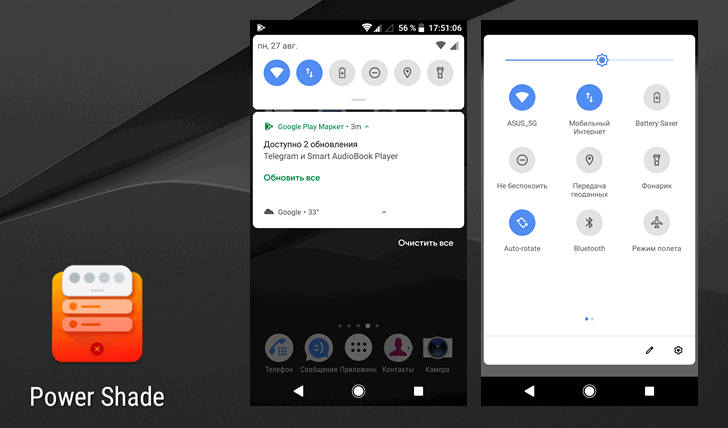
Android 9.0 Pie была официально представлена несколько недель назад, но до сих пор воспользоваться её новыми возможностями могут немногие, и большинство из нас будут еще долго вынуждены смотреть обзоры и ждать, что кода-нибудь эти возможности станут доступны на наших смартфонах или планшетах. А если ждать не хочется?
В этом случае нам на помощь приходят разработчики приложений, способных обеспечить некоторые функции Android 9.0 Pie на устройствах с более старыми версиями Android на борту.
Мы уже сообщали вам о том, как добавить кнопку поворота дисплея в стиле Android 9 на любое Android устройство или о том, как сделать так, чтобы регулятор громкости на вашем устройстве работал в стиле Android Pie. Кроме того, вы можете установить на свой смартфон или планшетРедактор скриншотов из Android 9, а разработчики популярных лончеров, таких как Nova Launcher, Action Launcher, Lawnchair и прочих работают над тем, чтобы обеспечить нам возможность воспользоваться всеми нововведениями из фирменной оболочки Android.
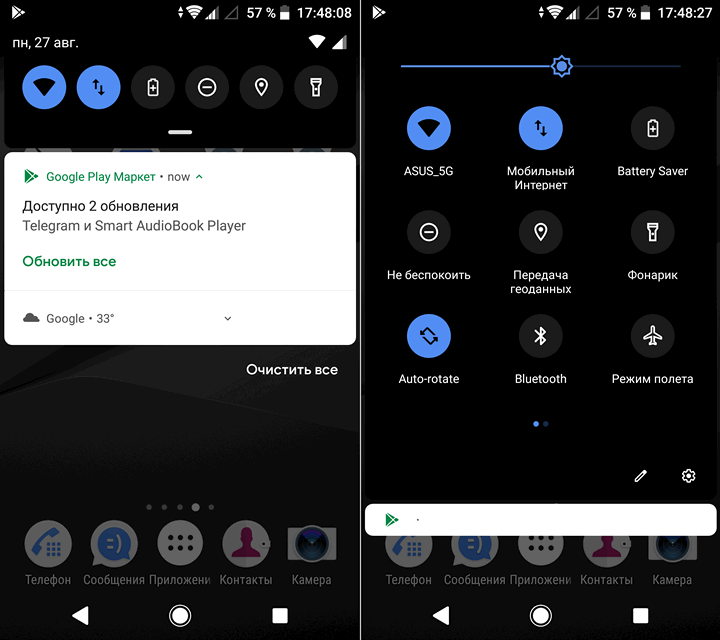
А сегодня мы хотим познакомить вас с приложением, которое даст вам возможность получить на любом устройстве с операционной системой Android 5.0 и выше шторку уведомлений и меню быстрых настроек в стиле Android 9.0 Pie.
Это приложение Power Shade, которое вы можете установить бесплатно, скачав его из Google Play Маркет:
Скачать Power Shade вы можете по этому адресу.
После установки Power Shade и его первого запуска вы попадете в его предварительные настройки, где вам покажут, что на главном экране приложения, в верхней его части имеется выключатель, с помощью которого вы сможете включать и выключать его, а также предложат предоставить разрешения, необходимые для его работы.
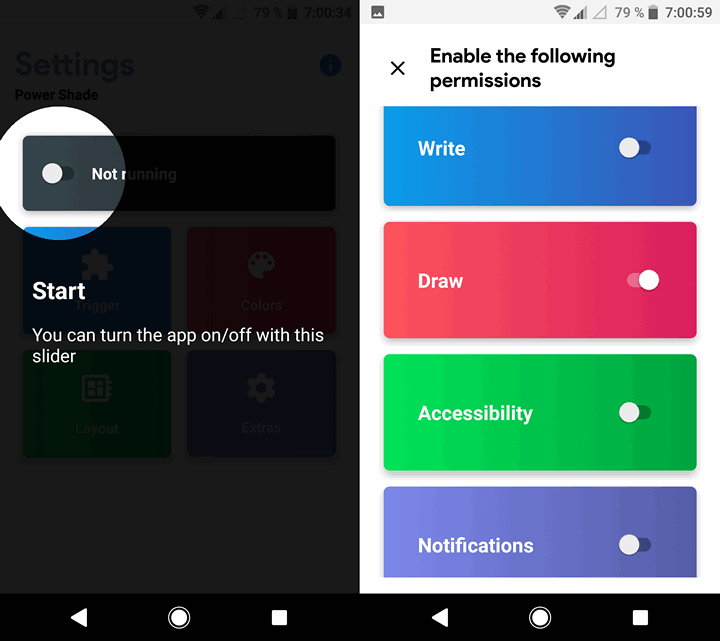
После того, как вы предоставите все необходимые разрешения, вы попадете на главный экран приложения, где вы можете включать/выключать Power Shade, и настраивать его внешний вид и поведение.
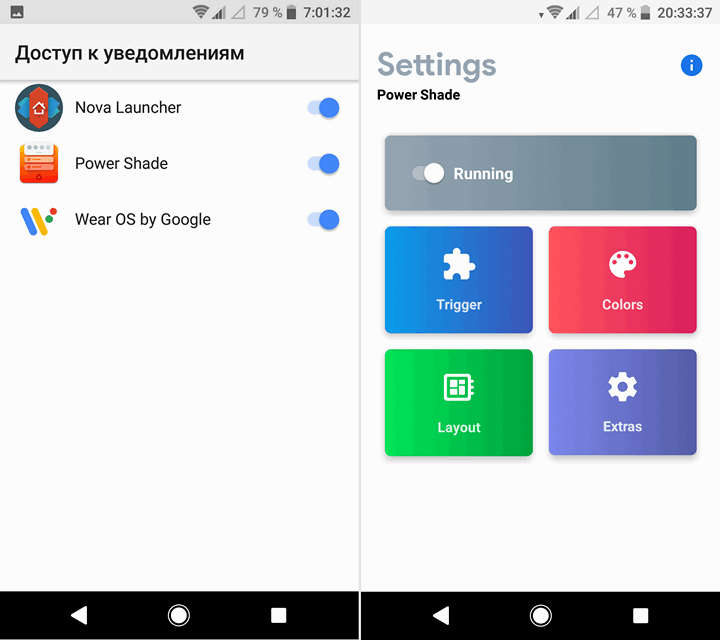
Что касается настроек, то они опциональны и трогать их вовсе не обязательно. Но если вы хотите, держать всё под контролем, то для вас здесь имеется четыре раздела: Trigger (Триггер), Colors (Цвета), Layout (Оформление) и Extras (Дополнительно).
В меню Trigger вы можете включать/выключать опцию для вытягивания шторки из любого места на экране «Use Trigger», задавать размер этого места «Size», его позицию «Position» и цвет «Color». Также вы можете включать вибрацию «Vibrate» в этом режиме.
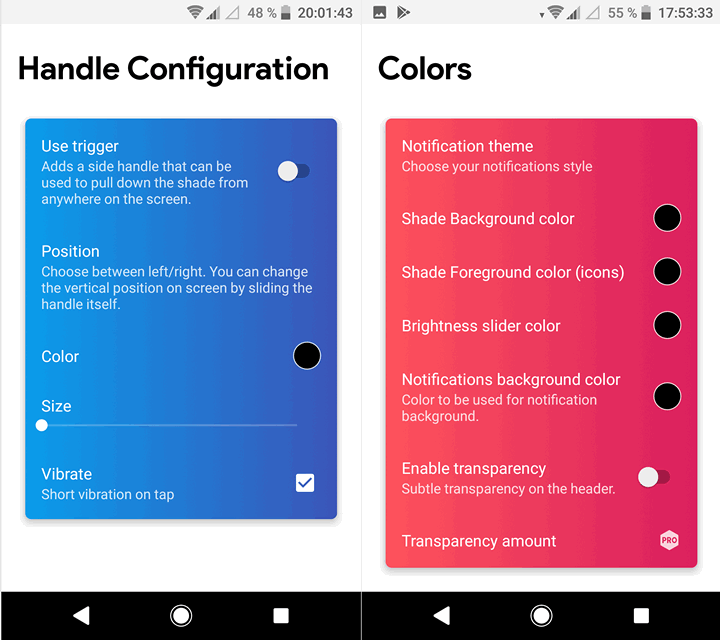
В меню Colors вы можете менять тему уведомлений «Notification theme», цвет фона «Shade background color» и значков шторки уведомлений «Shade foreground color», фона меню быстрых настроек «Notifications background color», цвет ползунка регулятора яркости «Brightness slider color», включать режим прозрачности «Enable transparency» и регулировать её уровень (Pro Версия).
Меню Layout позволяет управлять видом плиток меню быстрых настроек (переключатель «Small corners»), включать/выключать отображение значков статусбара в шторке («Show status items»), задавать размеры сетки: «Grid rows» и «Grid Columns» (Pro версия), а также задавать количество плиток, которые видны в шторке после первого жеста её опускания: «Numbers of header tiles» (Pro версия).
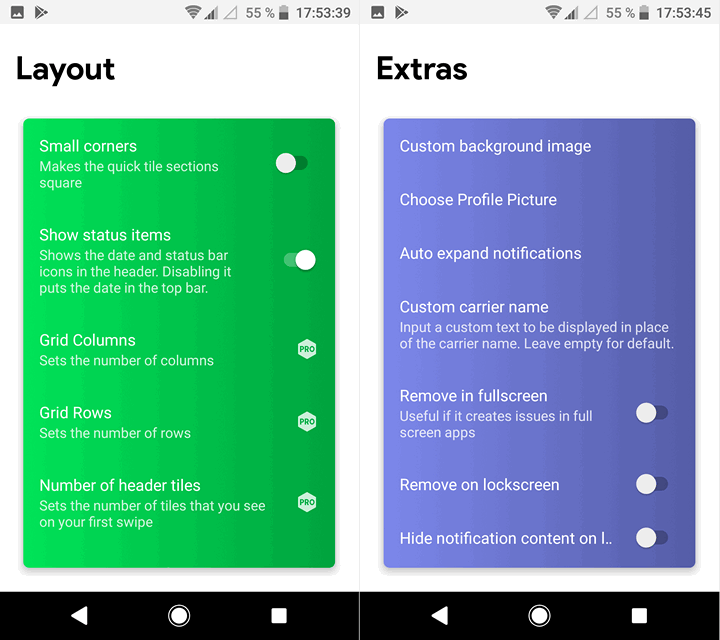
Меню Extras позволяет задать фоновое изображение «Custom background image», менять картинку профиля «Choose Profile Picture», управлять режимом автоматического показа уведомлений «Auto expand notifications», задавать любое имя для оператора сотовой связи «Custom carrier name», отключать приложение в полноэкранном режиме «Rmove in fullscreen» и на экране блокировки «Rmove on lockscreen», отключать показ уведомлений на экране блокировки «Hide notification content on lockscreen» и переключиться на шрифт Google Sans.
Как видим, с помощью Power Shade вы можете не только изменить внешний вид шторки уведомлений и панели быстрых настроек на вид в стиле Android 9.0 Pie, но и настроить их оформление в своем вкусе.
Скачать Power Shade вы можете с этой страницы Google Play Маркет
Похожие материалы:
Как добавить вкладки по категориям в панели приложений вашего Android устройства
Новые приложения для Android. Lean Launcher — быстрый и легкий лончер в стиле лончера Pixel 2
Новые приложения для Android: Edge Action — Edge S8 Launcher, Edge Screen поможет вам управлять смартфоном одной рукой
Новые приложения для Android. Flick Launcher поможет оформить ваш рабочий стол в стиле лончера Pixel и Android Oreo
🌟 как изменить иконки на huawei
Интерфейс системы вашего смартфона имеет немаловажное значение, ведь устройство используется каждый день. Так вот стандартные иконки в прошивке EMUI смартфона Huawei нравятся не всем. Но это не проблема, так как их можно заменить на абсолютно любые иконки. В данной инструкции описано, как это сделать.
Первым делом вам потребуется скачать из магазина приложений Play Market какое-нибудь приложение, в котором представлены темы для вашего Huawei. Например, подойдет ПО Themes for Huawei & Honor или «Темы для Huawei и Honor».
После скачивания приложения вам нужно открыть его и установить понравившийся вариант темы.
Мы выберем иконки из ОС iOS 12 и нажмем кнопку «Загрузить».
По завершению загрузки темы вам необходимо открыть встроенное приложение «Темы». Его вы найдете на рабочем столе или в приложении «Настройки» — «Рабочий экран и обои».
В открывшемся окне вам следует нажать на пункт «Темы».
Далее в нижней панели нужно нажать на кнопку «Я», расположенную справа.
В данном меню выбираете пункт «Настроить».
Здесь можно установить любой элемент из тем на ваш смартфон. Вас интересуют иконки, значит нажимаете на «Значки».
Затем выбираете тему, иконки которой хотите установить на свой Huawei.
Теперь нажимаете на «Применить». Все, готово!
Также вы можете посмотреть, как это сделать:
 Загрузка…
25.11.2019
Обновлено: 19.02.2020
Настройка рабочего стола на смартфонах Huawei и Honor
Рабочий экран Huawei и Honor, как и на других смартфонов – сочетание возможностей платформы Android от компании Google и оболочки EMUI. Такой набор гарантирует удобное пользование устройством. С помощью рабочего стола можно запускать любые программы, осуществлять звонки и использовать любой функционал телефона. Но, необходимо изначально настроить его соответствующим образом.
Содержание
- 1 Знакомство с рабочим экраном Honor и Huawei
- 2 Кнопки виртуальной панели навигации
- 3 Переключение между окнами рабочего экрана
- 4 Размещение приложений и виджетов на рабочем экране
- 5 Настройки скрытого меню
- 5.1 Навигация
- 5.2 Виджеты
- 5.3 Обои
Знакомство с рабочим экраном Honor и Huawei
Рабочий стол хонор и хуавей содержит ряд важных элементов. Среди них:
- Ярлыки, позволяющие запускать программы.
- Виджеты, дающие возможность оперативно начать работу с приложением.
- Средства навигации.
Настройка области экрана производится владельцем телефона в соответствии с предпочтениями. Можно менять стиль элементов, их расстановку, создавать папки, поменять обои.

Кнопки виртуальной панели навигации
Для управления происходящими на рабочем столе процессами предусмотрено несколько сенсорных кнопок:
- «Назад» позволяет возвратиться на предыдущую страницу.
- «Домой» – вернуть исходное состояние экрана, которое появляется при запуске устройства.
- «Меню» дает возможность произвести большее количество действий, в том числе настроить интерфейс и другие объекты.
Навигационная панель предназначена для взаимодействия с программами и приложениями. Настройка данной панели производится в настройках, в разделе – «Система»-«Системная навигация»-«Панель навигации».
Переключение между окнами рабочего экрана
Для переключения между окнами используют свайп. Это значит – движение пальцем, своеобразное листание страниц.
Размещение приложений и виджетов на рабочем экране
Рабочий экран Хуавей и Хонор настраивается просто, этот процесс не требует особых навыков. Можно скачать с Play Market специальные программы, которые помогут установить требуемые параметры, например, установить определенную тему. Есть возможность выбрать симпатичную тему значков или же заставку. При этом учитывайте, что при установке анимированных обоев, заряд батареи может расходоваться быстрее.
Для проведения операций с виджетами и приложениями необходимо:
- Держать палец на дисплее до открытия режима редактирования. Можно также нажать тремя пальцами одновременно.
- Меню откроется ниже.
- Нажать на «Виджеты» и выбрать необходимый элемент.
- Переместите в нужное место на основном дисплее.
Большинство действий, которые должны быть воспроизведены, происходят в автоматическом режиме. Ярлыки устанавливаются без участия пользователя. Стоит установить приложение, и ярлык появится на экране. Для создания папки переместите приложение на другое.
Настройки скрытого меню
Существует скрытое меню, предлагающее пользователю варианты настроек. В их числе:
- Позволить автоматически выровнять значки на экране. Заблокировать возможность менять настройки.
- Позволить или запретить прокрутку страниц.
- Уменьшить или увеличить масштаб.
- Запустить возможность встряхивания телефона, при котором ярлыки сортируются немного иначе.

Навигация
Здесь можно подобрать под собственные вкусы способ перелистывания страниц. Всего вариантов существует восемь.

Виджеты
Виджет представляют собой программный продукт, предназначенный для использования приложений без их запуска. Это удобная форма, позволяющая оперативно узнать погоду, время, запустить проигрывание музыкальных композиций, воспользоваться системой электронных расчетов и т.д. Можно убрать действующий или восстановить ранее работавший виджет. Для удаления зажмите на нем пальцем и переместите на значок корзины в верхней части дисплея.
Если у Вас остались вопросы или есть жалобы — сообщите нам

Чтобы установить новый виджет на дисплей, следует воспользоваться скрытым меню, выбрав необходимую эмблему. Надо перетащить ее на экран.
Обои
Поменять картинку на рабочем столе просто. Выберите вкладку с обоями и установите подходящий вариант.

При этом, если запрещено использовать мобильную сеть, вы сможете вносить нужные изменения и редактировать оформление рабочих экранов. Единственное, с чем могут возникнуть проблемы – с установкой новых тем.

Оценка статьи:
 Загрузка…

Все современные смартфоны имеют какой-нибудь рисунок на рабочем столе. Но обычно он очень быстро надоедает и люди хотят разнообразить заставку, устанавливая на нее фотографии и картинки. Они не всегда подходят по размеру к экрану смартфона, поэтому на помощь пользователям производители предоставляют доступ к специализированному магазину, который позволит заменить стандартную тему Huawei и Honor на более красивую. О том, как поменять тему на Honor и Huawei и какие способы для замены предлагает производитель, и пойдет речь в этой статье.
На всех новых смартфонах китайского техногиганта имеется доступ к магазину тем Huawei. Он так и называется, поэтому найти его в списке установленных на телефон приложений не составит труда. А, если по каким-то причинам он отсутствует, то его можно скачать.
Ссылка на Play Маркет:


Ссылка на AppGallery здесь.
Итак, Huawei Themes – это стандартное приложение, открывающее владельцам смартфоном доступ к огромному количеству заставок экрана блокировки, фона рабочего стола, значков и прочего.
Вверху имеется несколько вкладок: тексты, живые и стандартные обои, а также темы, на вкладку которых и следует нажать, если они не открыты по умолчанию при запуске приложения.

В нижней части экрана показывается какой раздел сейчас выбран пользователем.
«Избранное» — тут отображаются самые популярные на данный момент темы для телефона Хонор или Хуавей, скачиваемые сотнями тысяч пользователей по всему миру. Все разбито по жанрам, нажав на который можно будет перейти в него и посмотреть все имеющиеся варианты.
«Категории» — в принципе тоже самое, что и избранное, только оформлено по-другому и позволяет совершать быстрый переход для поиска шрифтов и обоев.
«Обзор» — подборка самых актуальных на сегодняшний день.
«Я» — в этом разделе пользователь может управлять всем контентом, загруженным через приложение «Темы». Своего рода, это менеджер тем Honor и Huawei, позволяющий обновлять и настраивать их работу. В нем же осуществляется управление загруженными обоями и стилями текста.

Установка
Итак, рассмотрим, как проходит установка на примере бесплатной темы.
- Следует выбрать соответствующий пункт в разделе «Категории».
- В открывшемся окне отыскать приглянувшийся вариант и кликнуть по нему.

- Ознакомиться с превью, просмотрев скриншоты оформления.
- Если все устраивает, то нажать «Бесплатная загрузка».
- Дождаться окончания скачивания (при подключении к интернету по Wi-FI это происходит гораздо быстрее) и нажать «Применить».

Готово! Любуемся новым видом значков и заставки на экране.
С платным контентом процесс установки происходит по аналогичному сценарию, но вместо кнопки «Бесплатная загрузка» будет надпись, «Купить» и указана цена. Жмем на нее, указываем данные банковской карты, оплачиваем и начинается загрузка.

Сторонние лаунчеры
Если вас интересует вопрос, как создать свою тему для EMUI или загрузить более интересные варианты, недоступные в стандартном приложении, например, тему айфона или черную тему Хонор, то в этом помогут сторонние лаунчеры. Их существует довольно много, разберем здесь самые популярные.
Themes Manager
Отличное приложение с кучей интересного контента, оптимизированного для нормальной работы в оболочках EMUI и Magic UI. Можно выбирать готовые темы или скачивать по отдельности обои, иконки, эмоджи и шрифты. Есть как платный, так и бесплатный контент. Установка простая.
Пример:
- Скачал темную тему для Хонор, хотя изначально она предполагалась для Huawei P30 Pro.

- После загрузки она оказывается в стандартном приложении смартфона.
- Остается только применить ее, как описывалось выше и любоваться новым меню.

Ссылка для скачивания из AppGallery здесь.
Themes for Huawei & Honor
По названию понятно, для мобильных устройств какого производителя предназначено это приложение.
Скачать можно в Play Маркет:


Приложение позволяет создать индивидуальную, непохожую ни на какую другую тему, со своими шрифтами, заставками и иконками. Установка происходит точно также, как и в случае со стандартными. Интерфейс простой и интуитивно-понятный. Есть бесплатный и платный контент.

Phone 11 Launcher — Launcher OS 14 & Control Center
Для тех, кто хочет, чтобы оформление его телефона стало похоже на оформление айфона, стоит обратить внимание на Phone 11 Launcher — Launcher OS 14 & Control Center. После установки приложение автоматически изменит внешний вид всех иконок и внешнего вида, делая похожим его на айфон. На некоторых моделях телефонов даже появится фирменная челка. Из минусов стоит отметить, что в некоторых разделах меню пропадут шрифты и перемещаться по нему придется чисто интуитивно.

Ссылка для скачивания из AppGallery:
https://appgallery.huawei.com/#/app/C102221559
ТОП 5 лучших тем для Хонор и Хуавей
Рассмотрим самые популярные варианты для скачивания из официального магазина.
Multiple Scenes Customize
Красиво-оформленная оболочка с приятным шрифтом и оформлением иконок. На главном экране будет большими цифрами отображаться дата, а также день недели, время и быстрый доступ к некоторым приложениям. Правда, за такую красоту придется заплатить.

Ups and Downs
Оформлена в серых тонах. При активации экрана блокировки будет большими цифрами отображать дату, время и уровень заряда батареи. Платная.

Prologue
Красивая темная тема для Хонор и Хуавей, для тех кому не нравится стандартный вариант. Создатель просит за нее денежку, но цена скромная.

Chery trees were blossoming
Находится на первом месте в ТОПе бесплатных тем. Яркая и цветная с красивым оформлением иконок.

500 Miles En
Входит в ТОП-10 лучших бесплатных и получила самые высокие оценки. Примечательна живыми обоями, красивым стилем текста и иконками.

Видео-инструкция
Ответы на популярные вопросы
Как изменить тему клавиатуры?
Для этого можно воспользоваться специальными приложениями, например, «Светодиодная клавиатура», «Yammy Awocado» и прочими, которые легко ищутся по соответствующему запросу в Play Маркете или AppGallery. Скачиваем и любуемся новым видом клавиатуры.
Как вернуть стандартную тему?
Возврат к стандартному оформлению происходит через приложение «Темы». Там во вкладке «Я» следует выбрать один из предустановленных вариантов и применить его.
Как удалить загруженные темы со смартфона?
Весь, загруженный пользователем контент для оформления мобильного устройства можно будет удалить в разделе «Я» стандартного приложения. Достаточно будет выделить не нужный элемент и нажать на появившуюся внизу экрана кнопку «Удалить».
Теперь вы знаете как сменить тему на Хонор и Хуавей с помощью стандартного или сторонних приложений. Надеемся, что эта статься была полезна для вас, а если у вас оставить вопросы, то вы можете задать их в комментариях.