
Изменяем интерфейс любого головного устройства на Андроид.
Далеко не всех устраивает внешний вид меню ГУ — аля смартфон на панели. В общем как на фото
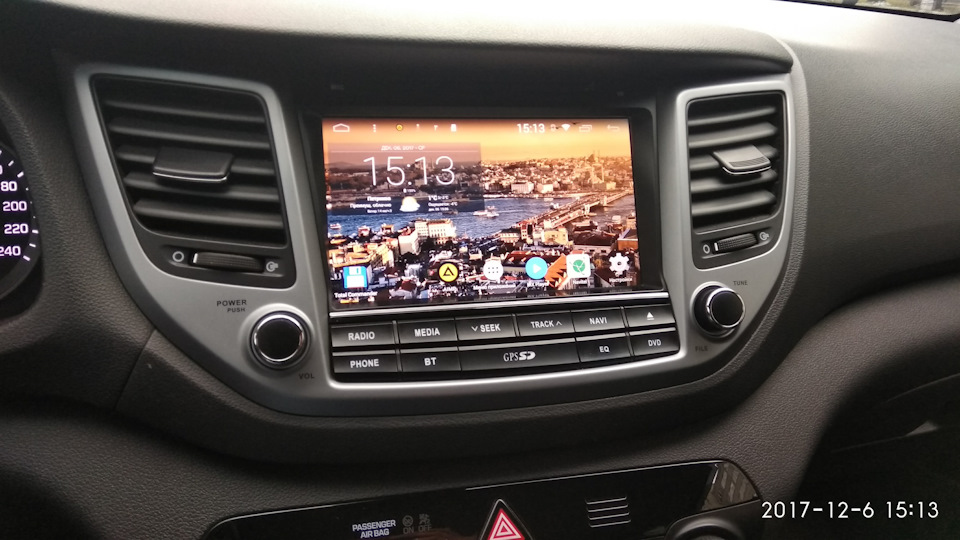
Полный размер
кстати на фото у меня стоит nova launcher. он очень неплох
Эти ситуацию можно легко исправить. достаточно лишь установить приложение CARWEBGURU— это именно АВТОМОБИЛЬНЫЙ лаунчер. Кстати Российского разработчика. Более 50 тысяч скачиваний и средний балл 4.4 — очень хороший показатель. Самый высокий для авто лаунчеров (nova и тд не автомобильные)
Приложение абсолютно бесплатное, скачать его можно с того же Google Play по ссылке.
play.google.com/store/app…rtstudio.carwebguru&hl=ru
Вот ссылка на сообщество этого приложения на drive2.
После установки приложения
устанавливаем это приложение — по умолчанию. И теперь при запуске ГУ оно будет устанавливаться автоматически.
Свайпом снизу экрана вверх можем зайти в меню настроек- где изменить название пунктов меню — их ярлыки и запускаемые приложения. Также можем добавить дополнительные рабочие столы, или выбрать тему оформления. Все интуитивно понятно.
Так же в настройках указываем свое транспортное средство, цвет кнопок меню ( в моем случае синий), логотип автомобиля. И многое другое.
Кстати подсмотрел данное приложение я у коллеги по драйву- OlegTsarenkoff — кстати вот ссылка на его подробный пост про эту программу, очень хорошо расписано, и можно посмотреть тему в красном цвете на авто kia sportage-
www.drive2.ru/l/490217260317671842/
Можно установить, чтобы на экране ГУ отображался бренд авто, скорость движения по GPS, время, название трека.
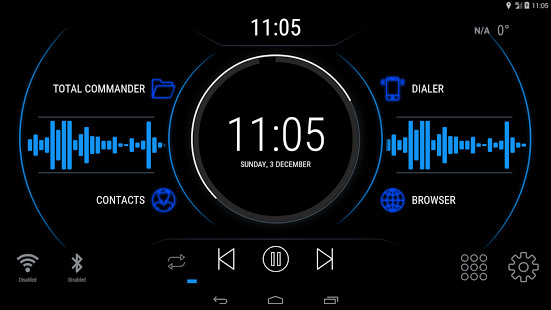
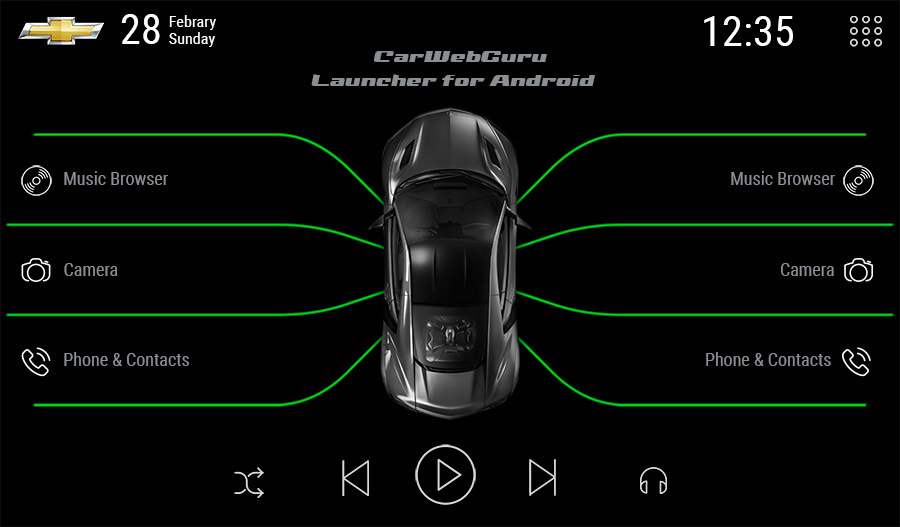
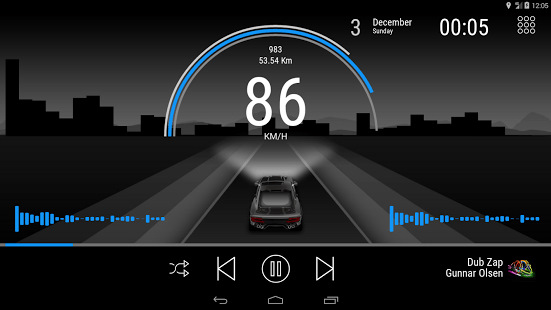
Для того, чтобы вы могли понять, как выглядит интерфейс головного устройства после установки приложения, я снял небольшое Видео. За оговорки и дрожащие руки сорри.
Вместе с приложением carwebguru устанавливается и аудио плеер. Но всегда можно использовать свой по умолчанию. Для этого необходимо нажать и удерживать по кнопке музыка (play/pause).
Так же доступна возможность вынесения на рабочий стол различных системных ярлыков либо системных данных. Например можно вынести ярлык, на котором будет отображаться максимальная скорость за сегодня.
Либо ярлык быстрого переключения подсветки экрана /тусклый/яркий/авто.
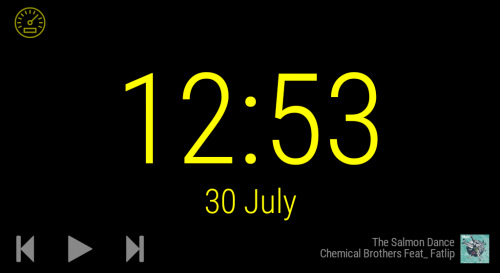
Есть скринсейвер (заставка) в виде Часов. Можно установить чтоб часы отображались на весь экран при бездействии.
Так же понравилось то, что приложение записывает весь маршрут автомобиля. За каждый день. Так же пишет скорость. Потом можно просмотреть свой маршрут и скорость за любой день.
Из минусов — иконки меняются не сразу — через минуту становятся те, что установили. Тормоза лишь в списке — где изменяются иконки меню. Больше тормозов нету нигде. И иногда не видны приложения в меню APP. (я смотрю установленные приложения через total cmd)
В итоге лаунчер можно смело советовать, каждый подберет себе скин по вкусу. Тем более можно установить цвет подсветки своего авто. Само приложение не глючное и очень шустрое. Черный экран не слепит в ночное время. Тех кнопок, что есть на главном экране абсолютно достаточно, чтоб вынести все часто используемые приложения. Да и намного проще во время управления автомобилем попасть в крупные кнопки на ГУ, чем целять в мелкий ярлычек. Вид очень приблизился к виду штатных головных устройств.
В конце еще немного фото разных скинов оформления
 Приветствуем. Решили скачать лаунчер для магнитолы Андроид? Предлагаем ознакомиться с рейтингом лаунчеров для автомагнитолы на Андроиде. Мы сделали подборку популярных лаунчеров для автомобилей, оснащенных магнитолами с этой операционной системой.
Для всех приложений даны ссылки на официальный магазин Google Play Store, откуда можно скачать и установить понравившийся лаунчер. Там же можно почитать отзывы на приложение и исходя из них выбрать какой лаунчер лучше для магнитолы на Андроиде. Также не пропустите рейтинг полезных приложений для магнитолы Андроид. И возможно вас заинтересуют подборки лучших лаунчеров для Android и лаунчеров для Андроид ТВ.
Приложение #1: Android Auto

По сути это не лаунчер, но приложение универсально и имеет хорошие отзывы. Android Auto является умным сервисом, который был создан специально для водителей. Продуманный интерфейс делает управление очень удобным и простым. Кнопки большого размера и внедренное голосовое управление помогает не отвлекаться от дороги, если нужно совершить звонок или настроить плейлист.
Далеко не каждый бесплатный лаунчер для автомагнитолы на Андроиде может похвастаться совместимостью с более чем тремястами моделей автомобилей, как Android Auto. Чтобы узнать, входит ваш автомобиль в этот перечень, воспользуйтесь руководством по эксплуатации или задайте вопрос в поддержку производителя.
- Удобное построение маршрутов при помощи Google Карт. Вы всегда будете иметь представление о реальной ситуации на дорогах, благодаря чему сможете построить маршрут в объезд заторов.
- Отвечать на звонки и набирать номер теперь безопасно — голосовые команды или однократное нажатие поможет вам в этом.
- Не имеет значения, как вы привыкли развлекать себя во время движения: будь то прослушивание подкаста, подпевание любимым исполнителям своего плейлиста или настрой на новый день через новостной или бизнес канал — для всего этого больше не нужны свои приложения. Android Auto поддерживает и Audible, и Spotify, и Amazon Music, а также работает с Play Музыка, TuneIn, Deezer и Slacker.
- Голосовое управление пригодится не только для совершения звонков. С его помощью очень удобно отвечать на сообщения в любимом мессенджере: Telegram, WhatsApp, Google Allo, Facebook Messenger, WeChat и Hangouts.
Скачать Android Auto с Play Market
Приложение #2: Car Penguin

Этот лаунчер для автомагнитолы на Андроиде закрывает все потребности водителя. С ним можно звонить, отвечать на сообщения, строить маршруты, настраивать плеер, и все это дополняет удобный и доступный для быстрого освоения интерфейс. Car Penguin адаптирован под несколько языков, позволяет менять темы и имеет клавиатуру с двунаправленной раскладкой.
При разработке панели управления большое внимание уделялось удобству и быстроте доступа к головным устройствам, благодаря чему у пользователя появилась возможность редактировать и создавать макеты, меняя содержимое каждого из них. Для каждой страницы вы можете использовать свой набор параметров. Пребывая на странице, вы можете обратиться к кнопке меню, чтобы внести свои изменения.
Пользоваться Google Картами в автомобиле становится еще удобнее: вы можете контролировать свое местоположение с высокой точностью. Кроме того, вам доступна функция сохранения важных объектов, которые можно в дальнейшем использовать для построения новых маршрутов. Забивайте адреса и двигайтесь к ним по самому короткому пути. Для карт тоже есть возможность сменить тему и создать макет.
В Car Penguin внедрен свой проигрыватель. Он отлично справляется с воспроизведением мультимедийных файлов и их управлением, построением списков треков и видеофайлов. Есть опция создания отдельной страницы с ярлыками, которые упростят путь к смежным приложениям. Панель управления удобно использовать для размещения виджетов любых других медиапроигрывателей.
Для облегчения набора номера была внедрена возможность сохранения списков избранных карточек контактов вашей телефонной книги. При желании несложно перенаправить вызов на мобильный телефон, используя Bluetooth. Однако для полноценного функционирования опций рекомендуется установить Car Penguin Server с официального сайта. Это позволит синхронизировать журналы звонков и переданных сообщений через Bluetooth.
Наряду с другими топовыми лаунчерами для Android магнитолы Car Penguin представляет вам:
- Данные об устройстве, фотографии и графику авто.
- Информацию о погодных условиях.
- Возможность открывать приложения и создавать для них ярлыки.
- Меню, чтобы настраивать экранную заставку.
- Возможность осуществлять звукозапись.
- Функцию контроля скорости движения при помощи встроенного спидометра.
- Ведение календаря.
- Настройку автогромкости для определенной скорости движения.
- Контроль вашей скорости и предупреждения о необходимости замедлить ход.
https://play.google.com/store/apps/details?id=com.carpenguin
Приложение #3: My Car Launcher
Топовыми лаунчерами для автомагнитолы Android считаются те, которые, кроме своих прочих плюсов, минимизируют необходимость водителя отвлекаться от управления автомобиля во время движения. К основным особенностям My Car Launcher относят:
- Информирование водителя о его скорости движения, при условии использования GPS.
- Запись показателей максимально высокой скорости движения.
- Сохранение данных о пройденном километраже.
- Время и дата.
- Показатели местоположения автомобиля относительно уровня моря.
- Специально отведенная форма для быстрого доступа к пятерке любимых приложений.
- Быстроту доступа к основным настройкам.
- Смену фона, в зависимости от освещенности (режимы день и ночь).
- Возможность задавать ограничения скоростного режима.
- Раздел «Options», позволяющий скрывать и снова выводить на экран объекты рабочего стола.
- Запись лог-файла.
- Уведомления, сообщающие о событиях смартфона.
- Предупреждения о превышении скорости.
Скачать Car Penguin с Play Market
Приложение #4: Fcc Car Launcher

Fсс Car Launcher входит в топ лаунчеров для Андроид магнитолы, поскольку он один из немногих, поддерживающий полную кастомизацию. Обеспечить это удалось благодаря выбранной концепции — лаунчер построен с акцентом на виджеты. Вы можете настраивать их полностью в соответствии со своим вкусом. Изменить можно его цвет, местоположение, сделать виджет крупнее или мельче. При этом вам доступно использование сразу нескольких экранов. Как правило один отводится для скринсейвера. В качестве дополнительного плюса стоит упомянуть МиниКарту, которая расположена непосредственно на рабочем столе.
Функционал:
- Карта, точно информирующая о пробках.
- Поддержка стола иконок.
- Экран скринсейвера, поддающийся кастомизации.
- Виджеты, в числе которых много свежих. Виджет плеера может работать с большинством популярных проигрывателей.
- Внедренный OBD2 виджет.
- Яркость подсветки корректируется автоматически при смене освещенности.
- Дублирование кнопок на руле.
- Стандартные виджеты Андроида и большинство других поддерживаются лаунчером.
- Вы можете создавать столько рабочий столов, сколько требуется в данный момент.
- Нажатием «Speech» легко переключаться на «Google Voice».
- Строка уведомлений передает данные о скорости вашего движения в режиме реального времени.
- При движении на высокой скорости громкость звука плеера будет автоматически повышаться, а при замедлении звук будет гораздо тише. Для бесплатной версии лаунчера возможна такая регулировка только на отметке 40 км/ч.
- О скорости вашего движения скажут не только цифры, но и цвет спидометра.
- Радио может работать в фоновом режиме.
- Статистика покажет, сколько километров вы проехали за день и насколько дисциплинированным водителем вы были в вопросе скоростного режима.
- Fcc Car Launcher может быть установлен по-умолчанию. Это касается устройств, не использующих собственных правил.
- Главный экран есть возможность украшать обоями, в том числе и живыми.
Скачать Fcc Car Launcher с Play Market
Приложение #5: CarMap Launcher

Лучшие лаунчеры для автомагнитолы на Андроиде — это не всегда массивные комплексы. Нередко достаточно основного минимума, чтобы поездка стала комфортной и безопасной. В числе таких решений CarMap Launcher. В нем есть все необходимое: смена светлого режима на темный, плеер и карта.
Скачать CarMap Launcher с Play Market
Приложение #6: CarWebGuru

Если вы выберите CarWebGuru, то сможете отказаться от многих других сторонних приложений, разгрузив ресурсы устройства и освободив достаточно места. Вам больше не потребуется музыкальный проигрыватель, мультимедийный плеер, логирование при помощи GPS, отдельно загружаемые темы оформления. Все это уже есть в CarWebGuru. А кроме этого вы получаете возможность создавать собственные иконки, диагностировать рулевые кнопки, контролировать громкость, настраивать автозапуск, вести статистику, визуализировать мелодии и многое другое.
Создавайте собственное оформление для рабочего поля, слушайте музыку, обращайтесь за информацией к навигатору, контролируйте пройденный километраж, и все это в одном CarWebGuru.
- При желании изменить кнопки на экране, нажмите на любую их них.

- Перед вами появится перечень, позволяющий выбрать любой вариант, чтобы заменить имеющуюся.

- Более широкий выбор настроек будет доступен, если нажмете на значок «Шестерёнки». Вам станет доступна страница, на которой вы получите возможность внести данные об автомобиле.

- Если обратиться к «Статистике», можно получить информацию об автомобиле: суммарный пробег, максимальное значение скорости и времени движения, и даже лучшие показатели при разгоне до 60 и до 100 км/ч.

- Чтобы водитель меньше отвлекался, музыку обеспечили максимальной доступностью — запустить воспроизведение можно прямо с главного экрана. Вы можете пользоваться любым удобным проигрывателем, но лучше указать путь к папке с музыкой и наслаждаться любимыми треками, не задействуя дополнительное ПО.

- Гибкость настроек, включающая даже возможность изменения скорость воспроизведения, позволяет CarWebGuru входить в топ лаунчеров для автомагнитол на Андроид.
Скачать CarWebGuru с Play Market
Приложение #7: Car Launcher AGAMA

AGAMA представляет бесплатные лаунчеры для Андроид магнитолы 2 din и ШГУ, которые помогают в управлении музыкой, планшетами и смартфонами в автомобиле. К основным преимуществам относятся:
- Дизайн, выполненный в строгом автомобильном стиле.
- Возможность глубоких настроек внешнего вида окон.
- Чтобы иметь быстрый доступ к любимым приложениям, можно настроить 24 кнопки.
- Благодаря тесной связи с GPS, виджет, отвечающий за состояние спидометра, показывает самые точные данные о вашей скорости.
- Музыкальный плеер оснащен своим виджетом, который поддерживает и много других популярных проигрывателей.
- Виджет навигатора помогает строить маршруты и двигаться по оптимальному пути. При изменении дорожной ситуации перестроение может начаться без участия водителя.
- Отдельно вынесен виджет компаса.
- На экране можно наблюдать за состоянием качества Wi-Fi, о связи с GPS, об использовании Bluetooth, USB и о состоянии батареи.
- Удобно видеть прогноз погоды на ближайшие 5 дней.
- Настройка яркости экрана не требует участия водителя и проходит в автоматическом режиме.
- Максимально упрощает работу голосовой помощник.
Прямо с главного экрана можно запустить навигатор, проигрыватель, радио, перейти к списку приложений или начать вызов.
- Опытные пользователи оценили удобство использования голосового общения с Google. Это никак не мешает вести автомобиль.

- Доступ к смене темы оформления есть только на платной версии. Однако бесплатный вариант использования позволяет настраивать имеющуюся тему. Сделать это несложно — нажмите на иконку с «Шестеренкой», чтобы попасть к «Редактору тем».

- Сверху на дисплее вы увидите панель, позволяющую сменить на рабочем столе стиль. Здесь вы можете выбрать цветовое оформление и наличие трехмерности. Чтобы сохранить внесенные настройки, нажмите «Apply». А если вам захочется вернуться к параметрам по умолчанию, нажимайте «Reset».

- Настройки позволяют сменить марку и модель машины. Для этого необходимо посетить раздел «Ваш авто». Здесь вы найдете перечень марок, спрятанных под логотипами. Свайпайте, чтобы найти свой.

- Поездка в автомобиле, как правило, сопровождается музыкой. Для ее прослушиваться здесь нужно установить проигрыватель, вызвав соответствующее меню длинным тапом по блоку «Music Player».

- При использовании GPS вы открываете дополнительные возможности, среди которых отображение на экране текущего температурного режима на улице.

Отдельно следует упомянуть корректировку яркости подсветки, анимированное оформление интерфейса и возможность выбирать единицы измерений для пройденного расстояния и скорости движения.
Скачать Car Launcher AGAMA с Play Market
Приложение #8: Car Launcher Free

В меню быстрого запуска этого лаунчера вы можете добавлять любое число приложений, что позволяет пользоваться навигатором, не отвлекаясь от управления транспортным средством. Это и другие полезные функции позволяют считать, что это возможно самый лучший лаунчер для Андроид магнитолы.
Если вы выбрали бесплатную версию, вам доступны:
- Опция установки лаунчера в качестве основного ПО при нажатии на кнопку «HOME».
- Компоновка на главном экране своих любимых приложений, что существенно облегчает к каждому их них доступ.
- Редактор для уже выбранных приложений — длинным тапом по иконке вызовете меню, чтобы начать редактирование.
- Контроль скорости в виде спидометра, доступного на главном экране во время движения. Вы можете узнать, сколько проехали за день и при какой скорости. Вся информация берется из данных GPS.
- Информативная строка состояния, которая покажет вашу скорость. Вы здесь можете одним движением инициировать сортировку приложений по дате, имени и другим параметрам. Чтобы удалить лишнее — коснитесь иконки длинным тапом.
- Потяните за правый угол экрана, чтобы открыть слайд-меню. Этого же можно добиться, если нажать на кнопку с округлыми углами.
- Меню на слайдах настраивается просто и помогает сделать лаунчер еще более удобным.
Главный экран по умолчанию содержит часы, спидометр, пройденный километраж, звучащий трек и некоторые другие текущие параметры. Все меню здесь полностью на русском языке, включая подсказки. Что можно сказать об интерфейсе:
- Касание кнопки с троеточием откроет вам меню настроек. Она располагается над часами. Широкий выбор пунктов дает возможность многое на экране изменить.

- Вы можете выбрать любой вариант из 4 предложенных. Однако предустановлены из них только два. Остальные нужно загрузить самостоятельно. Установить понравившуюся можно в разделе «Выбрать тему». Каждая из них продумана — это не просто смена внешнего вида. Каждая решает конкретные задачи водителя — в одном случае сделан акцент на музыкальном сопровождении во время путешествия, в другом — на контроль приборов учета скорости движения и других показателей.

- Изменить внешний вид часов можно в разделе «Скринсейвер». Здесь же легко изменить время.

- Нажатием на значок «Ноты» вы получите доступ к выбору музыкального источника — проигрывателя или радио.

- Здесь легко догадаться, как отправить приложение на рабочий экран — для этого есть кнопка с соответствующей подписью.

- В зависимости от того, какое приложение вам требуется, вы можете быстро настроить рабочий стол под свои потребности.
Эксплуатация Car Launcher Free достаточно простая и понятная, но если у вас возникнут вопросы, вы всегда можете обратиться за подсказками к специальному разделу, нажав «?».
Помните, что родная прошивка вашей магнитолы может быть легко заменена на любой из наиболее удобный и интересных вариантов. Лучшие из них мы описали, а вы выбирайте и делайте свои поездки максимально комфортными.
Скачать Car Launcher Free с Play Market
Даниил Кондратьев
Пара слов об авторе от редакции smartronix.ru. Даниил — общительный молодой человек, которому нравится писать про Android и iOS. С мобильными гаджетами на «ты». Даниил неплохо разбирается в социальных сетях, касательно вопросов их работы. Мы особенно выделяем его способность писать на различные темы простым и лаконичным языком.
Большинство современных автомагнитол работают под управлением ОС Android. Стандартное оформление экрана нравится не всем пользователям, к тому же заводская прошивка не отличается огромным функционалом и удобством. Поэтому многие пользователи желают изменить дизайн под себя. Здесь на помощь приходят приложения-лончеры, имеющие гибкие настройки. Давайте рассмотрим 3 лучших лаунчера для автомобильной магнитолы на Андроиде.
Car Launcher Free
Данное приложение имеет две версии: платную (PRO) и бесплатную (FREE). Мы будем рассматривать второй вариант, так как его может позволить совершенно любой человек. Программа получила достаточно высокие оценки пользователей: 4.4 балла из 5-и возможных.
Приятной особенностью лаунчера является возможность добавления любого количества приложений в меню быстрого запуска. Благодаря этому можно использовать навигатор, не отвлекаясь от вождения.
Также на главном экране будет отображаться время, текущая скорость, пройденное расстояние, запущенная музыка и многое другое. Приложение полностью на русском языке и имеет некоторые подсказки. Теперь давайте перейдем к интерфейсу магнитолы.
Для настройки оформления кликаем на «три точки», расположенные над часами. Здесь видим множество пунктов, через которые возможно подогнать внешний вид под себя.

Кликаем на три точки
Разработчики предлагают 4 вида дизайна рабочей области, два из которых нужно скачивать. Их выбор происходит в разделе «Выбрать тему». Каждая оболочка индивидуальна, и подходит под конкретные задачи пользователей. Для кого-то важно наличие музыкального блока, а для кого-то спидометра и часов.

Выбор темы
Настройка часов проводится во вкладке «Скринсейвер», где возможно изменить шрифт, формат даты и макеты.

Настройка часов
Для выбора источника музыки требуется нажать на значок «Ноты», и из предложенного списка указать нужное приложение. Это может быть радио либо сторонний проигрыватель.

Выбор проигрывателя музыки
Добавления приложений на рабочий экран происходит посредствам нажатия одноименной кнопки.

Добавление приложений
Перед нами появляется список с доступным софтом, выбор которого зависит от нужд пользователя.

Выбор приложений
Приложение Car Launcher Free имеет множество других настроек, рассказывать о которых нет смысла. Все пункты подробно описаны в программе, а если что-то непонятно, то можно прочитать инструкцию, кликнув на иконку «?».
Car Launcher AGAMA
Приложение получило неплохую оценку в Google Play: целых 4.2 балла из пяти возможных. Дополнение не занимает много места на устройстве, и имеет несколько видов настроек.
На главном экране отображаются кнопки, отвечающие за запуск: радио, навигатора, музыки, телефона, интернета и приложений. Также имеется возможность активировать голосовой поиск от Google. Подобный режим позволит не убирать руки с руля во время управления автомобилем.

Главный экран
К сожалению, в бесплатной версии приложения нельзя установить другую тему, а можно настроить только существующую. Для этого кликаем на значок «шестеренки» и переходим во вкладку «Редактор тем».

Редактор тем
Вверху дисплея появляется панель, где можно выбрать стиль рабочего блока (2D, 3D) и цвет. Для сохранения изменений нажмем кнопку «Apply», а для возврата к первоначальному оформлению – «Reset».

Выбор стиля рабочей области
При желании изменить марку автомобиля перейдите в настройки, затем в раздел «Ваш авто». Откроется список со всеми марками машин, листание которого происходит свайпом по экрану.

Выбор марки автомобиля
Перед прослушиванием музыки установим проигрыватель. Делается это долгим нажатием на интерактивный блок «Music Player». На дисплее появляется все установленные на устройстве приложения, из которых нужно выбрать музыкальный проигрыватель.

Выбор музыкального проигрывателя
Если разрешить магнитоле доступ к GPS, то возможно отображения температуры воздуха на рабочей панели. Трудно сказать, насколько эти данные будут точны, но раз подобная функция есть, то это плюс.

Раздел с настройками
Из остальных настроек можно выделить возможность регулировки яркости, анимации интерфейса, единиц измерения скорости и расстояния. Данный лаунчер отлично подойдет любителям простоты и комфорта.
CarWebGuru
Статистика приложения весьма хорошая: более 100 тысяч скачиваний и общая оценка 4.3 балла. Лаунчер позволяет установить собственный дизайн рабочей области, вести статистику по километражу, использовать навигатор и музыкальный проигрыватель.
Для изменения кнопок, отображаемых на экране, нажмите на одну из них.

Главный экран
После этого откроется список, из которого можно выбрать кнопку на замену. Стоит отметить, что функционал приложения достаточно велик.

Выбор кнопок
Переход к расширенным настройкам осуществляется посредствам нажатия кнопки в виде «шестерёнки». Открывается страница, где можно указать название автомобиля, его модель и год выпуска.

Выбор марки автомобиля
Интересной особенность лончера является раздел «Статистика». В нем возможно просмотреть общий пробег, максимальную скорость, общее время движения и лучшее время разгона до 100 и 60 км/ч.

Раздел «Статистика»
Запуск музыки осуществляется прямиком из главного меню. Имеется возможность использовать различные проигрыватели, либо подгружать песни непосредственно из директории устройства. Для этого нажмите на кнопку паузы, после выберите папку, в которой находятся нужные композиции.

Выбор папки с музыкой
В общем и целом, данный лаунчер заслуживает почетное место в данном топе. Он имеет ряд гибких настроек, возможность отображения скорости и прослушивания музыки.
Заключение
Как видите, для замены стандартной прошивки автомагнитолы имеется множество сторонних лаунчеров. Каждый из них имеет широкий функционал и гибкие настройки, что позволяет пользователю подогнать всё под себя.
Оценка статьи:

 (44 оценок, среднее: 4,43 из 5)
 Загрузка…
Самое читаемое:

10.02.2023
Как включить комментарии в Телеграмм канале
В последних версиях приложения Telegram появилось новшество – возможность оставления комментариев к посту….
Далее

17.03.2022
Как установить дополнительные виджеты на экран телефона Андроид
Если у Вас возникли сложности с тем, чтобы добавить виджеты приложений на смартфон, то это пошаговое руководство…
Далее

17.03.2022
Как очистить кэш телеграмма на телефоне Андроид
Люди, которые активно используют мессенджеры, зачастую не догадываются о том, что в их мобильных гаджетах…
Далее

17.03.2022
Как скопировать ссылку на свой телеграмм Андроид
Любой из пользователей мессенджера Телеграм в тот или иной момент времени задавался вопросом, как узнать, где…
Далее
 Загрузка…
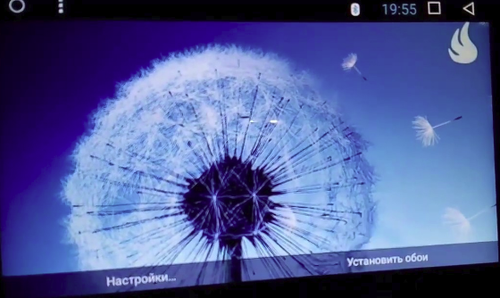
Заставка на китайской магнитоле не уникальна, большинству водителей быстро надоедает. Есть возможность скачать и поменять картинку. Заводская заставка не мешает нормальной работе аудиосистемы, но многие желают добавить индивидуальности в своем авто. Инструкция поможет поменять заставку на 2 дин магнитоле фирмы Пионер, а также на аналогичных аппаратах.
Основные этапы работы
Прежде всего, необходимо определиться с заменой. Скачать заставки на магнитолу можно из интернета, необходимо подбирать формат изображения JPEG и размер картинки не более 800 на 480 пикселей. Выбранное изображение переносится на флеш накопитель.
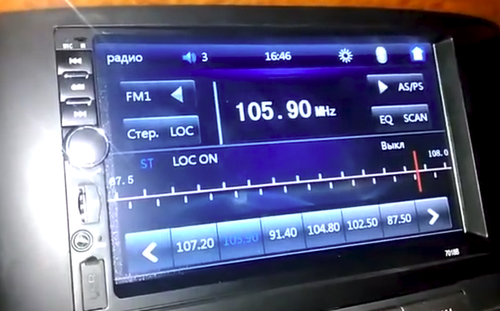
Копирование производится любым удобным способом, главное, чтобы носитель оказался читаем системой Андроид магнитолы 2 дин. Скачать можно не только изображение из интернета, но и личное фото, которое придется обработать до размера 800 на 480 пикселей.
Для замены картинки демонтаж устройства не требуется. Достаточно перейти к машине и подсоединить к китайской Андроид 2 дин магнитоле носитель с картинкой. Заходим в меню магнитолы и находим вкладку USB.
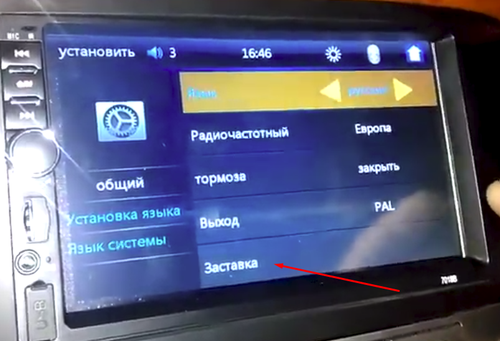
Как правило, при включении флешки в порт начинают проигрываться аудио файлы, при условии наличия таких на носителе. Переходим в меню управления воспроизведением накопителя. Требуется найти иконку MDIA и активировать ее. Данная иконка активирует следующее меню, которое дает возможность просмотреть файлы различного формата, имеющиеся на накопителе.
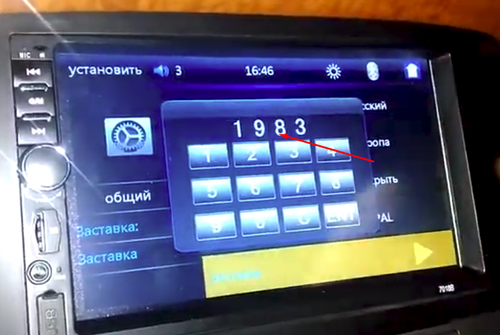
Предлагается выбрать музыку, видео, фото. Для замены картинки необходимо выбрать фото. Начнут появляться все изображения в формате JPEG в режиме слайд-шоу. Откроется только выбранная картинка, если на флешке она одна.
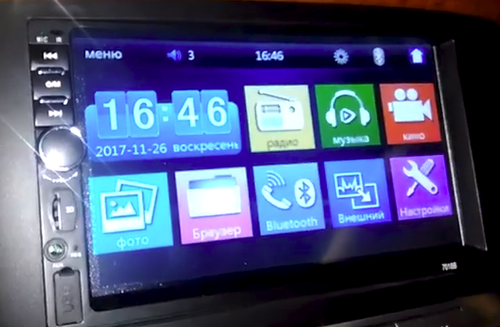
В меню, которое управляет изображениями, пролистываем картинки и находим интересующую. Выделяем ее и жмем на загрузку. Иконка выглядит как стрелочка в прямоугольнике.
Система выдаст вопрос с разрешением на сохранение изображения. Чтобы поменять заставку на Андроид магнитоле необходимо согласиться. Всплывет окно «Сохранить изображение». После нажатия «да» может пройти некоторое время, которое требуется системе на загрузку. По завершению процесса всплывает окно «Изображение сохранено». Картинка находится в системе.
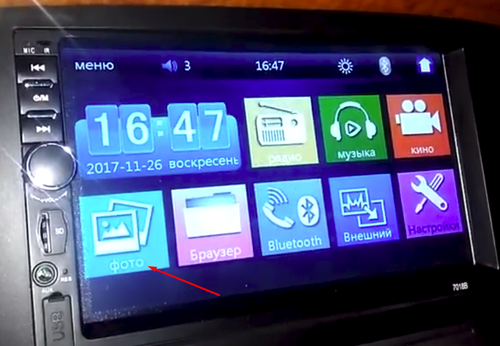
Чтобы завершить установку нового изображения необходимо зайти в темы. Далее требуется поменять фон через соответствующую иконку. Система предлагает несколько вариантов встроенных фонов, пролистав которые появляется скаченная картинка. Появляется иконка с фото, именно ее и необходимо нажимать. После нажатия команды по выходу из меню на экране появляется новая заставка.
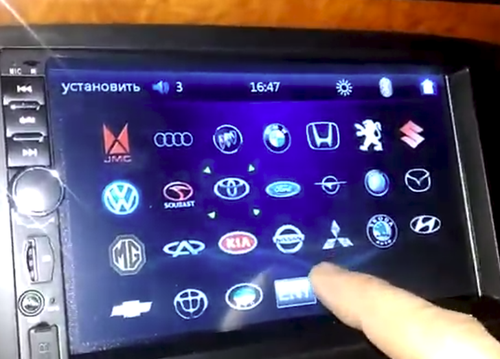
Если необходимо оставить флешку для прослушивания аудио, снова заходим в меню медиа, но из предложенных вариантов выбираем музыку. После чего появляется обычное меню проигрывания аудио. Если не провести данную процедуру, то даже при извлечении накопителя и повторном подсоединении работа будет продолжаться в режиме просмотра фото.
Таким образом, поменять заводскую заставку на китайской магнитоле на новую можно самостоятельно.
Ratings & Reviews. How to Choose…
Распиновка автомагнитолы на Андроид 10 (подключение)


Установка русского языка и даты
Для выбора русского языка (например после сброса настроек) войдите в Настройки через главный экран или вытяните панель управления сверху и выберите Настройки.
Если активирован английский язык (по умолчанию), то пролистайте меню настроек в самый низ:
More Settings -> Language & Input -> Language Settings -> Add a Language -> Нажмите значок лупы в правом углу -> Начните вводить “rus” (появится Русский), выберите его, нажмите Россия.
Теперь нужно перетащить строчку с русским языком на первое место. Зажмите эту строчку, она активируется, двигайте вверх, отпускайте. Все, русский язык активирован.
Синхронизация даты по сети
При этом режиме магнитола синхронизирует ваше текущее время автоматически при подключении к Wi-Fi. Для настройки даты можно нажать на часы на главном (домашнем) экране, либо зайти через настройки (если активирован русский язык):
Настройки -> Больше настроек -> Дата и Время -> Синхронизация по сети.
После чего нужно установить ваш часовой пояс (пункт меню ниже). Отобразится корректное время. Если магнитола подключена корректно, то ей больше не нужно подключаться к сети для синхронизации времени. Она сохранит настройки и благодаря постоянному питанию от аккумулятора будет сохранять текущее время. Время собьется, если магнитола будет полностью обесточена, тогда потребуется подключить ее к wi-fi и время опять станет корректным (дополнительные настройки пояса не потребуются).
Изменение дизайна интерфейса
Автомагнитолы на системе Андроид 10 (модели А750, А716, А660, А760) обладают встроенной возможностью изменения вида главного экрана и экрана приложений.
Для изменения дизайна и выбора одного из 16 вариантов главного экрана нужно:
- Находясь на главном экране произвести длительное касание пустой области экрана. В нижней части появятся иконки с вариантами интерфейса.
- Нажать на вариант нового интерфейса, он сразу активируется.
- Нажмите на пустую область, чтобы варианты исчезли.

Произведите аналогичные действия, находясь на экране приложений для изменения вида иконок приложений (6 вариантов).

Активация двойного экрана
Вы можете использовать одновременно два приложения на одном экране. Для активации функции «Сплит-скрин» зайдите в список запущенных приложений (1), прижмите нужное приложение и перетащите в нужную сторону экрана (на серый фон). Потом кликните на второе приложение, оно откроется на другой половине экрана. Для отмены потяните за ярлычок (2).
Эквалайзер, настройки звука и баланса
Чтобы попасть в раздел настроек звука нужно открыть меню Приложений и нажать иконку “Аудио настройки”. Также в раздел эквалайзера вы можете попасть, находясь в разделе Музыка (соответствующий значок в нижней части экрана).
Баланс звука – громкость при активированной камере заднего вида”, громкость Bluetooth настраивается в пункте “Настройки звука” (значок на вытягиваемой сверху панельке) или через “Настройки” -> Аудио (объем).
Скачивание и установка приложений
Для установки приложений из Play Market вам необходимо авторизоваться. Зайдите в Приложения -> Play Маркет – при первом входе начнется “Проверка”.
Важно! Убедитесь, что на магнитоле выставлено корректное текущее время и хороший сигнал wi-fi, иначе Проверка – выдаст ошибку.

Обратите внимание, что при первой авторизации процесс “Проверки” может выполнятся достаточно долго – около минуты. Пожалуйста, наберитесь терпения и подождите, пока на экране пропадет вращающийся круг и появится поле для ввода вашей гугл почты (аккаунта).
После авторизации в Play Маркет вы сможете искать и скачивать приложения, аналогично, как и на вашем смартфоне. Пожалуйста, учтите, что магнитола не обладает такой же высокой производительностью, как ваш смартфон и на скачивание и установку приложения может потребоваться больше времени. Пожалуйста, будьте терпиливы.
Для удаления приложения прижмите иконку этого приложения на пару секунд, появится окно с подтверждением удаления. Нажмите “Да”.
ВОПРОС: Процесс проверки при первой авторизации в Play Market происходит слишком долго. В чем может быть причина?
ОТВЕТ: Такое возможно, если система запустила автоматическое обновление приложений при подключении к Wi-fi. Проверить это можно, вытянув верхнюю панель. В случае обновления под ней отобразится диспетчер загрузки обновления. Нужно подождать или отменить обновление вручную.
Подключение смартфона по MirrorLink (Phonelink)
Функция подключения экрана телефона к магнитоле доступна через USB провод и через Wi-fi для смартфонов на Android. И только через Wi-fi для iPhone.
Обратите внимание, что сенсорное управление смартфоном через экран магнитолы возможно только при подключении через USB. Для вывода звука, необходимо параллельно подключить ваш смартфон через Bluetooth. При первом подключении потребуется сделать ряд действитй.
1. Откройте приложение phonelink на магнитоле (меню Приложения -> phonelink (на последнем экране).

2. Выберите Mobile phone QR code

Откроется QR ссылка для скачивания и установки приложения TimaAvn.

3. Подключение Андроид смартфона через USB:
Перед подключением смартфона к магнитоле необходимо в настройках телефона зайти в режим разарботчика и включить опцию Отладка по USB, а также активировать пункт Отладка по USB (настройки безопасности) – это необходимо для управления телефоном через экран магнитолы. Данное действие проводится один раз.
Далее:
- Подключите смартфон к магнитоле через USB провод, начнется зарядка.
- Запустите приложение TimaAvn на смартфоне.
- Откройте phonelink на магнитоле и выберите режим Android USB. Откроется окно, где выполненные пункты будут отмечены желтым ярким маркером:

- После того, как на смартфоне появится диалоговое окно, нажмите начать.

Дальнейшее подключение делается буквально в несколько кликов. Просто запустите приложения на смартфоне и на магнитоле, выберите режим и нажмите “Начать” на смартфоне.
4. Подключение Андроид смартфона через Wi-fi:
- Активируйте точку доступа на вашем смартфоне и подключите к ней магнитолу по wi-fi.
- Запустите приложение TimaAvn на смартфоне.
- Откройте приложение phonelink на магнитоле и выберите пункт Android WIFI. Откроется окно, где выполненные пункты будут отмечены желтым ярким маркером:

- На экране смартфона появится диалоговое окно. Нажмите “Начать”. Экран смартфона отобразится на экране магнитолы.
Обратите внимание: Управление смартфоном через экран магнитолы при подключении по WIFI недоступно. Также скорость обмена информацией может быть ниже, чем при подключении через USB – изображение может передаваться с небольшой задержкой.
Мультируль. Подключение нарульных контроллеров. Настройка мультируля на магнитоле.
На моделях автомагнитол A750, A760, А716, A660 доступна функция подключения 2-х комплектов штатных кнопок управления на руле автомобиля. Если у вас нет нарульных контроллеров, то вы можете приобрести дополнительно нарульный пульт управления основными функциями магнитолы.
Для подключения мультируля нужно корректно определить два провода (или один), отвечающие за передачу сигнала от кнопок руля вашего автомобиля на магнитолу и провод заземления нарульных контроллеров.
Сделать это можно с помощью схемы распиновки вашего авто. Чаще всего данные провода на схеме могут обозначаться как:
- Steering_Wheel Remocon – провод питания кнопок и
- Steering_Wheel Remocon_GND – провод заземления кнопок (смотрите пример схемы распиновки Kia Sportage).

После того, как провода определены, вам нужно:
- Подключить провод от автомагнитолы KEY1 к Steering_Wheel Remocon (и KEY2 к аналогичному, если у вас два комплекта нарульных контроллеров).
- Провод заземления Steering_Wheel Remocon_GND на массу автомобиля, либо на черный провод (-) магнитолы.
На этом подключение мультируля завершено, теперь останется только провести обучение кнопок на магнитоле.
Обучение кнопок руля на магнитоле с ОС Андроид 10
Зайдите в меню приложений и выберите “Кнопка рулевого колеса”.
Войдите в первый пункт “Кнопка выбора”.

Отметьте функции, к которым хотите привязать рулевые кнопки. Нажмите OK.

Нажмите “Начало”. Выберите функцию и продолжительно нажмите сооветствующую кнопку на руле. Должно появиться сообщение, что кнопка удачно определена. Также сделайте и с остальными функциями. После этого сохраните настройки – последний пункт.

Выйдите в главное меню и проверьте работу всех кнопок. При необходимости повторите процедуру.
Доступ к заводским настройкам
Для доступа к управлению заводскими настройками перейдите в меню Настройки -> Заводская настройка, введите Код: 1234 (и нажать В порядке).
Подсветка сенсорных кнопок боковой панели
На данных моделях автомагнитол возможна активация подсветки сенсорных кнопок управления на боковой панели (только один лунный цвет).
Для активации подсветки:
- Зайдите в раздел “Заводская настройка” (см. пункт выше).
- Выберите “Настройки ярких огней”.
- В правой верхней части экрана измените пункт “Руководство по эксплуатации” на “Авто”.
Подсветка активирована.
Настройка кнопок сенсорной панели
Функции кнопок боковой сенсорной панели установлены по умолчанию, но может случиться, что по каким-то причинам данные настройки сбились.
Для установки функций сенсорной панели потребуется сделать несколько простых шагов.
Войдите в меню заводские настройки:
- Настройки -> Заводская настройка -> Пароль (1234) (нажать “В Пордяке”).
- Далее выберите пункт “Обучение сенсорной кнопке“.
- Нажмите “Начало”. Далее выберите функцию и нажмите соответствующую кнопку на сенсорной панели.
После того, как установите все кнопки, нажиите “Конец”.
Как выбрать наилучший усилитель для магнитолы в авто
Выбор усилителя не менее не простая задача, чем выбор автомагнитолы для вашего автомобиля. В этом вопросе нужно быть подкованным технически. Предлагаем вам ознакомиться с главными понятиями усилителей, какие виды автоусилителей звука бывают, какие сегодня бренды наиболее популярны и надежны в этой нише.
И, главное, как выбрать подходящий именно вам усилитель звука в машину. Передя по ссылке вы узнаете, что такое одноканальные, двухканальные и 4-х канальные усилители и в чем отличие данных разновидностей. Также вам представится рейтинг различных многоканальных вариантов усилителей. Читайте о ТОП-20 лучших автомобильных усилителей на 2022 год.
Как менять заставки на магнитолах
Заставка на китайской магнитоле не уникальна, большинству водителей быстро надоедает. Есть возможность скачать и поменять картинку. Заводская заставка не мешает нормальной работе аудиосистемы, но многие желают добавить индивидуальности в своем авто. Инструкция поможет поменять заставку на 2 дин магнитоле фирмы Пионер, а также на аналогичных аппаратах.
Основные этапы работы
Прежде всего, необходимо определиться с заменой. Скачать заставки на магнитолу можно из интернета, необходимо подбирать формат изображения JPEG и размер картинки не более 800 на 480 пикселей. Выбранное изображение переносится на флеш накопитель.
Экран автомагнитолы
Копирование производится любым удобным способом, главное, чтобы носитель оказался читаем системой Андроид магнитолы 2 дин. Скачать можно не только изображение из интернета, но и личное фото, которое придется обработать до размера 800 на 480 пикселей.
Для замены картинки демонтаж устройства не требуется. Достаточно перейти к машине и подсоединить к китайской Андроид 2 дин магнитоле носитель с картинкой. Заходим в меню магнитолы и находим вкладку USB.
Как правило, при включении флешки в порт начинают проигрываться аудио файлы, при условии наличия таких на носителе. Переходим в меню управления воспроизведением накопителя. Требуется найти иконку MDIA и активировать ее. Данная иконка активирует следующее меню, которое дает возможность просмотреть файлы различного формата, имеющиеся на накопителе.
Предлагается выбрать музыку, видео, фото. Для замены картинки необходимо выбрать фото. Начнут появляться все изображения в формате JPEG в режиме слайд-шоу. Откроется только выбранная картинка, если на флешке она одна.
В меню, которое управляет изображениями, пролистываем картинки и находим интересующую. Выделяем ее и жмем на загрузку. Иконка выглядит как стрелочка в прямоугольнике.
Система выдаст вопрос с разрешением на сохранение изображения. Чтобы поменять заставку на Андроид магнитоле необходимо согласиться. Всплывет окно «Сохранить изображение». После нажатия «да» может пройти некоторое время, которое требуется системе на загрузку. По завершению процесса всплывает окно «Изображение сохранено». Картинка находится в системе.
Чтобы завершить установку нового изображения необходимо зайти в темы. Далее требуется поменять фон через соответствующую иконку. Система предлагает несколько вариантов встроенных фонов, пролистав которые появляется скаченная картинка. Появляется иконка с фото, именно ее и необходимо нажимать. После нажатия команды по выходу из меню на экране появляется новая заставка.
Китайская магнитола
Если необходимо оставить флешку для прослушивания аудио, снова заходим в меню медиа, но из предложенных вариантов выбираем музыку. После чего появляется обычное меню проигрывания аудио. Если не провести данную процедуру, то даже при извлечении накопителя и повторном подсоединении работа будет продолжаться в режиме просмотра фото.
Таким образом, поменять заводскую заставку на китайской магнитоле на новую можно самостоятельно.
Источник
Кастом меню и экранов ГУ на Андроид. Самостоятельно и просто.
Доброго времени суток, драйвовчане.
На просторах ынтернетов наткнулся на полезную программку для ГУ на Андроид.
Вкратце её возможности (выдернуто с сайта с публикацией):
CarWebGuru позволяет настроить главное окно магнитолы как по функционалу, так и по внешнему виду и задать действие для каждой кнопки — на панели всё можно организовать так, как нужно водителю, чтобы не отвлекаться во время вождения на поиски нужной кнопки.
Возможности настройки действительно впечатляют. Можно создать несколько экранов и каждому задать свою тему и функционал. Выбрать цвет подсветки, логотип автомобиля, или даже поставить вместо него PNG-картинку.
Однако приложение будет интересно водителям и путешественникам в первую очередь не из-за красивостей. CarWebGuru содержит сразу несколько очень полезных функций, помимо музыкального плеера: календарь поездок, монитор статистики и различные счётчики, измерение скорости и тормозного пути, и много других.
Благодаря кастомизации такой широкий функционал не затеряется в недрах устройства — можно добиться от магнитолы максимального удобства. Например, первый экран настроить под приложения, второй — под музыкальный плеер, третий — под виджеты.
От себя — заточена данная программулина именно для автомагнитол на Андроид.
Цитата: «CarWebGuru Launcher работает на Android-девайсах версии 4.0 и выше, требований к производительности нет. Конечно, основная специализация программы — Android-магнитолы, но при желании её можно установить на смартфон или планшет.»
Если интересно, полный текст и скриншоты здесь 4pda.ru/2017/12/22/348788/
К сожалению, у меня майфун пока на WinMobile (Фантом), но в дальнейшем вижу в своём авто 9″ ГУ на Андроид warranty by Астрахань.
Но, немного разбираясь в софте, скажу так — функционал и возможности программы очень придутся по душе тем, кто захочет её попробовать.
И да — ГУ на Андроид бывают не только на Паджеро, так что, надеюсь, лончер порадует очень широкий круг драйвовчан возможностью настройки интерфейса ГУ под свои хотелки.
Источник
Лаунчер для автомагнитолы на Андроиде — топ 3 лаунчера
Большинство современных автомагнитол работают под управлением ОС Android. Стандартное оформление экрана нравится не всем пользователям, к тому же заводская прошивка не отличается огромным функционалом и удобством. Поэтому многие пользователи желают изменить дизайн под себя. Здесь на помощь приходят приложения-лончеры, имеющие гибкие настройки. Давайте рассмотрим 3 лучших лаунчера для автомобильной магнитолы на Андроиде.
Car Launcher Free
Данное приложение имеет две версии: платную (PRO) и бесплатную (FREE). Мы будем рассматривать второй вариант, так как его может позволить совершенно любой человек. Программа получила достаточно высокие оценки пользователей: 4.4 балла из 5-и возможных.
Приятной особенностью лаунчера является возможность добавления любого количества приложений в меню быстрого запуска. Благодаря этому можно использовать навигатор, не отвлекаясь от вождения.
Также на главном экране будет отображаться время, текущая скорость, пройденное расстояние, запущенная музыка и многое другое. Приложение полностью на русском языке и имеет некоторые подсказки. Теперь давайте перейдем к интерфейсу магнитолы.
Для настройки оформления кликаем на «три точки», расположенные над часами. Здесь видим множество пунктов, через которые возможно подогнать внешний вид под себя.
Кликаем на три точки
Разработчики предлагают 4 вида дизайна рабочей области, два из которых нужно скачивать. Их выбор происходит в разделе «Выбрать тему». Каждая оболочка индивидуальна, и подходит под конкретные задачи пользователей. Для кого-то важно наличие музыкального блока, а для кого-то спидометра и часов.
Настройка часов проводится во вкладке «Скринсейвер», где возможно изменить шрифт, формат даты и макеты.
Для выбора источника музыки требуется нажать на значок «Ноты», и из предложенного списка указать нужное приложение. Это может быть радио либо сторонний проигрыватель.
Выбор проигрывателя музыки
Добавления приложений на рабочий экран происходит посредствам нажатия одноименной кнопки.
Перед нами появляется список с доступным софтом, выбор которого зависит от нужд пользователя.
Приложение Car Launcher Free имеет множество других настроек, рассказывать о которых нет смысла. Все пункты подробно описаны в программе, а если что-то непонятно, то можно прочитать инструкцию, кликнув на иконку «?».
Car Launcher AGAMA
Приложение получило неплохую оценку в Google Play: целых 4.2 балла из пяти возможных. Дополнение не занимает много места на устройстве, и имеет несколько видов настроек.
На главном экране отображаются кнопки, отвечающие за запуск: радио, навигатора, музыки, телефона, интернета и приложений. Также имеется возможность активировать голосовой поиск от Google. Подобный режим позволит не убирать руки с руля во время управления автомобилем.
К сожалению, в бесплатной версии приложения нельзя установить другую тему, а можно настроить только существующую. Для этого кликаем на значок «шестеренки» и переходим во вкладку «Редактор тем».
Вверху дисплея появляется панель, где можно выбрать стиль рабочего блока (2D, 3D) и цвет. Для сохранения изменений нажмем кнопку «Apply», а для возврата к первоначальному оформлению – «Reset».
Выбор стиля рабочей области
При желании изменить марку автомобиля перейдите в настройки, затем в раздел «Ваш авто». Откроется список со всеми марками машин, листание которого происходит свайпом по экрану.
Выбор марки автомобиля
Перед прослушиванием музыки установим проигрыватель. Делается это долгим нажатием на интерактивный блок «Music Player». На дисплее появляется все установленные на устройстве приложения, из которых нужно выбрать музыкальный проигрыватель.
Выбор музыкального проигрывателя
Если разрешить магнитоле доступ к GPS, то возможно отображения температуры воздуха на рабочей панели. Трудно сказать, насколько эти данные будут точны, но раз подобная функция есть, то это плюс.
Раздел с настройками
Из остальных настроек можно выделить возможность регулировки яркости, анимации интерфейса, единиц измерения скорости и расстояния. Данный лаунчер отлично подойдет любителям простоты и комфорта.
CarWebGuru
Статистика приложения весьма хорошая: более 100 тысяч скачиваний и общая оценка 4.3 балла. Лаунчер позволяет установить собственный дизайн рабочей области, вести статистику по километражу, использовать навигатор и музыкальный проигрыватель.
Для изменения кнопок, отображаемых на экране, нажмите на одну из них.
После этого откроется список, из которого можно выбрать кнопку на замену. Стоит отметить, что функционал приложения достаточно велик.
Переход к расширенным настройкам осуществляется посредствам нажатия кнопки в виде «шестерёнки». Открывается страница, где можно указать название автомобиля, его модель и год выпуска.
Выбор марки автомобиля
Интересной особенность лончера является раздел «Статистика». В нем возможно просмотреть общий пробег, максимальную скорость, общее время движения и лучшее время разгона до 100 и 60 км/ч.
Запуск музыки осуществляется прямиком из главного меню. Имеется возможность использовать различные проигрыватели, либо подгружать песни непосредственно из директории устройства. Для этого нажмите на кнопку паузы, после выберите папку, в которой находятся нужные композиции.
Выбор папки с музыкой
В общем и целом, данный лаунчер заслуживает почетное место в данном топе. Он имеет ряд гибких настроек, возможность отображения скорости и прослушивания музыки.
Заключение
Как видите, для замены стандартной прошивки автомагнитолы имеется множество сторонних лаунчеров. Каждый из них имеет широкий функционал и гибкие настройки, что позволяет пользователю подогнать всё под себя.
Источник
CarWebGuru: «умный» лончер для Android-магнитол
Автомобильные магнитолы стараются не отставать от прочих современных гаджетов и тоже «умнеют», массово переходя под управление ОС Android. Обычно производители надстраивают поверх ОС в магнитолах свои оболочки, но они не всегда удачны, да и довольно быстро надоедают. На помощь приходят программы-лончеры, которые предоставляют расширенные возможности кастомизации и функционал. Одна из таких программ — бесплатная CarWebGuru Launcher, разработанная с учётом самых распространённых пожеланий любителей автомузыки и путешествий.
Платформа: Android
Версия: 2.62
Русский интерфейс: Да
Требования: Android 4.0 и выше
Категория: Лончеры, Системные программы
CarWebGuru позволяет настроить главное окно магнитолы как по функционалу, так и по внешнему виду и задать действие для каждой кнопки — на панели всё можно организовать так, как нужно водителю, чтобы не отвлекаться во время вождения на поиски нужной кнопки.
Возможности настройки действительно впечатляют. Можно создать несколько экранов и каждому задать свою тему и функционал. Выбрать цвет подсветки, логотип автомобиля, или даже поставить вместо него PNG-картинку.
Однако приложение будет интересно водителям и путешественникам в первую очередь не из-за красивостей. CarWebGuru содержит сразу несколько очень полезных функций, помимо музыкального плеера: календарь поездок, монитор статистики и различные счётчики, измерение скорости и тормозного пути, и много других.
Благодаря кастомизации такой широкий функционал не затеряется в недрах устройства — можно добиться от магнитолы максимального удобства. Например, первый экран настроить под приложения, второй — под музыкальный плеер, третий — под виджеты.
Основное отличие CarWebGuru от других подобных программ — возможности тонкой настройки, наличие большого количества тем оформления и встроенных виджетов, модуль визуализации музыки, календарь поездок и поддержка фоновых картинок.
CarWebGuru Launcher работает на Android-девайсах версии 4.0 и выше, требований к производительности нет. Конечно, основная специализация программы — Android-магнитолы, но при желании её можно установить на смартфон или планшет.
При первом запуске программы пользователь увидит не ожидаемое вступление или заставку, а несколько тестов для оценки совместимости. Всё тестирование происходит в автоматическом режиме, пользователю лишь предоставляется результат в конце: красная кнопка EXIT, если тесты не пройдены, или зелёная кнопка START, если всё хорошо и готово к работе.

Итак, тесты пройдены успешно, и после нажатия на кнопку START появляется приветствие с вариантами для выбора главной темы. Для примера будет выбрана тема Spyder, а потом её можно будет легко заменить на другую.

После выбора темы появляется окно с краткими инструкциями по интерфейсу программы:
горизонтальные свайпы влево и вправо — для переключения между экранами;
вертикальный свайп снизу вверх — для вызова окна TOOLS;
долгий клик на кнопке PLAY — чтобы выбрать другой плеер.

Тема выбрана, инструкции получены — нажимаем кнопку СТАРТ для запуска программы.
Программа создала два окна, первый с выбранной темой, а второй пустой. Переключение между окнами осуществляется, как в стандартных лончерах — горизонтальными свайпами по экрану влево или вправо.

Сразу после установки самые интересные «фишки» программы отключены, и первым делом мы запустим визуализацию музыки. Для этого заходим в настройки с помощью кнопки-шестерёнки в левом верхнем углу темы Spyder или из окна TOOLS (свайп вверх).
Первым в настройках открывается окно, где можно указать модель и марку авто, а так же задать лого, кликнув по значку с шапкой Санты.

Далее нужно перейти в группу «Программа» и включить пункт «Активировать визуализатор музыки». Если в будущем вы планируете использовать внешний плеер (например, Powermp или AIMP), то можно активировать и вторую опцию — «Глобальный режим визуализатора».

После активации визуализатора необходимо нажать кнопку с домиком чтобы вернуться в главное окно с темой.
После первого нажатия на кнопку PLAY программа предложит выбрать папку с музыкой.

Сделав свой выбор, вновь возвращаемся на главный экран (кнопка с домиком). Музыка заиграла, визуализатор визуализирует, можно продолжать настройки.

В каждой теме CarWebGuru есть свои особенности и «фишки». Например, в теме Spyder можно кликнуть по центральному виджету для смены информации: часы, логотип, картинка альбома, автомобиль. А главная «фишка» этой темы — свет задних фар на изображении при стоянке и стильный спидометр по кругу при движении.
Теперь необходимо настроить главные кнопки темы: Навигация, Интернет, Телефон, Музыка, Радио. Для этого необходимо открыть окно TOOLS (свайп экрана вверх) и нажать кнопку «Добавить виджет».

После этого появляется окно с зелёными прямоугольными областями. Каждая зелёная область — это место для виджета или ярлыка приложения. Выбираем приглянувшееся место и указываем функцию.

Для примера выбрана NAVIGATION — будем устанавливать на выбранную область ярлык программы. Появляется окно с виджетами, но для создания ярлыка необходимо выбрать группу Apps.

В этой группе находятся все приложения, найденные на магнитоле. Достаточно кликнуть на иконку нужного — и его ярлык появится на месте той зелёной области, которая была выбрана. Таким образом можно заполнить все кнопки любой темы необходимыми программами или виджетами.

Как сменить тему?
Сначала нужно переключиться на второе пустое окно (горизонтальный свайп влево). Затем переход в окно TOOLS (вертикальный свайп снизу вверх). Далее клик по кнопке «Задать тему». Появляется окно с дополнительными темами.

В группе Default находятся 17 бесплатных тем на любой вкус и цвет. Можно менять темы по очереди и подобрать ту, которая больше всего понравится. Разнообразие впечатляет, есть темы для музыкального плеера, спидометры, большие аналоговые часы, сезонная новогодняя тема и много других интересных решений.

Рядом с бесплатными темами есть кнопка Premium в которой находятся несколько платных вариантов. Среди них можно найти довольно креативные решения, например, тему Cassette — в виде деки из 90-х годов с кассетой, в которой крутится плёнка. Или тему Road, где автомобиль как бы двигается по дороге, а на горизонте визуализатор музыки рисует небоскрёбы.

Перед Новым Годом для создания праздничного настроения прекрасно подойдёт тема Winter. Кликаем по миниатюре темы, и она применяется к текущему окну.

Эта тема интерактивная: если начать движение, то снег, ёлка, олень, Санта и снеговик исчезнут. и снова появятся при остановке.
Вся программа состоит из мини виджетов. Выбирая область темы (зелёный прямоугольник) можно задать любой виджет: скорость, время, дату, погоду, яркость, счётчик, таймер, ярлык на приложение, адрес и т.д. Таким образом можно настраивать любую тему. Все действия по настройке выполняются из окна TOOLS. Функциональных возможностей действительно много, но хочется коротко отметить некоторые дополнительно:
Как переименовать кнопку или изменить иконку?
Из окна TOOLS выбрать «Редактировать виджеты»
Можно. Для этого нужно расположить PNG-файлы иконок в папке /CarWebGuru/icons/myicons/
Можно. PNG-логотипы необходимо разместить в папке /CarWebGuru/logo/
Как выбрать сторонний плеер (Poweramp, Jetaudio, PCRadio)?
Долгим тапом по кнопке PLAY
Как выйти из программы на смартфоне / планшете?
Для экономии батарейки лучше всего выходить с помощью долгого тапа на кнопке «Выход» в окне TOOLS
Так как программа рассчитана на движение и путешествия, в ней есть такие интересные функции как статистика и календарь поездок (доступны из окна TOOLS).

Статистика показывает пробег и время за день, неделю и месяц. Благодаря этой функции всегда можно восстановить детали поездки или путешествия, посмотреть статистику и провести необходимый анализ данных.

Календарь поездок позволяет просматривать поездки на карте (при наличии интернет-подключения). Достаточно выбрать день, и подробный маршрут летнего путешествия на море появится на экране.
Основной плюс функции статистики и календаря — что ничего не нужно делать и настраивать. Просто перемещаемся, путешествуем, а потом смотрим результаты. Статистика работает от GPS и ей для работы не нужен интернет. Все данные о перемещениях хранятся локально в магнитоле. При необходимости данная функция отключается в настройках.
Кроме основного функционала, в программу встроена система событий и синтез речи, с помощью которых можно настраивать фразы приветствия или голосовое оповещение около какой-нибудь географической точки. Подробнее об этом можно узнать на домашней странице разработчиков.
Итак, благодаря большому количеству разнообразных тем CarWebGuru Launcher прекрасно впишется в интерьер автомобиля. Тонкая настройка интерфейса позволит меньше отвлекаться на поиск кнопок и приложений во время движения. Функции статистики и календаря поездок помогут вам делиться треками и достижениями из поездок и путешествий. Управление внешними программами позволит пользоваться любимым плеером. К тому же программа бесплатная, дружелюбная и постоянно раздует новым функционалом в обновлениях.
Плюсы:
- поддержка тем, фоновых картинок и нескольких рабочих столов;
- встроенные и системные виджеты;
- низкие системные требования;
- поддержка любых экранов (горизонтальные, вертикальные, 4:3, 16:9, Super Wide);
- возможность редактировать любую кнопку на экране;
- календарь (GPS logger) и статистика поездок работают без интернет-подключения;
- система событий и синтез речи;
- поддержка внешних плееров;
- программа бесплатная.
Минусы:
- регулировка громкости поддерживается не на всех магнитолах;
- поддержка обмена информацией (картинка альбома, статус) не для всех плееров;
- нет возможности изменять положение и шрифт кнопок;
- нет автоматической регулировки яркости по GPS координатам (обещали добавить в будущем);
- программа видит не все приложения из прошивки магнитолы;
- не работает на старых Android 3.0 и ниже.
Источник
Заставка на китайской магнитоле не уникальна, большинству водителей быстро надоедает. Есть возможность скачать и поменять картинку. Заводская заставка не мешает нормальной работе аудиосистемы, но многие желают добавить индивидуальности в своем авто. Инструкция поможет поменять заставку на 2 дин магнитоле фирмы Пионер, а также на аналогичных аппаратах.
Прежде всего, необходимо определиться с заменой. Скачать заставки на магнитолу можно из интернета, необходимо подбирать формат изображения JPEG и размер картинки не более 800 на 480 пикселей. Выбранное изображение переносится на флеш накопитель.
Копирование производится любым удобным способом, главное, чтобы носитель оказался читаем системой Андроид магнитолы 2 дин. Скачать можно не только изображение из интернета, но и личное фото, которое придется обработать до размера 800 на 480 пикселей.
Для замены картинки демонтаж устройства не требуется. Достаточно перейти к машине и подсоединить к китайской Андроид 2 дин магнитоле носитель с картинкой. Заходим в меню магнитолы и находим вкладку USB.
Как правило, при включении флешки в порт начинают проигрываться аудио файлы, при условии наличия таких на носителе. Переходим в меню управления воспроизведением накопителя. Требуется найти иконку MDIA и активировать ее. Данная иконка активирует следующее меню, которое дает возможность просмотреть файлы различного формата, имеющиеся на накопителе.
Предлагается выбрать музыку, видео, фото. Для замены картинки необходимо выбрать фото. Начнут появляться все изображения в формате JPEG в режиме слайд-шоу. Откроется только выбранная картинка, если на флешке она одна.
В меню, которое управляет изображениями, пролистываем картинки и находим интересующую. Выделяем ее и жмем на загрузку. Иконка выглядит как стрелочка в прямоугольнике.
Система выдаст вопрос с разрешением на сохранение изображения. Чтобы поменять заставку на Андроид магнитоле необходимо согласиться. Всплывет окно «Сохранить изображение». После нажатия «да» может пройти некоторое время, которое требуется системе на загрузку. По завершению процесса всплывает окно «Изображение сохранено». Картинка находится в системе.
Чтобы завершить установку нового изображения необходимо зайти в темы. Далее требуется поменять фон через соответствующую иконку. Система предлагает несколько вариантов встроенных фонов, пролистав которые появляется скаченная картинка. Появляется иконка с фото, именно ее и необходимо нажимать. После нажатия команды по выходу из меню на экране появляется новая заставка.
Если необходимо оставить флешку для прослушивания аудио, снова заходим в меню медиа, но из предложенных вариантов выбираем музыку. После чего появляется обычное меню проигрывания аудио. Если не провести данную процедуру, то даже при извлечении накопителя и повторном подсоединении работа будет продолжаться в режиме просмотра фото.
Таким образом, поменять заводскую заставку на китайской магнитоле на новую можно самостоятельно.
Заставка на китайской магнитоле не уникальна, большинству водителей быстро надоедает. Есть возможность скачать и поменять картинку. Заводская заставка не мешает нормальной работе аудиосистемы, но многие желают добавить индивидуальности в своем авто. Инструкция поможет поменять заставку на 2 дин магнитоле фирмы Пионер, а также на аналогичных аппаратах.
Для замены картинки демонтаж устройства не требуется. Достаточно перейти к машине и подсоединить к китайской Андроид 2 дин магнитоле носитель с картинкой. Заходим в меню магнитолы и находим вкладку USB.
Как правило, при включении флешки в порт начинают проигрываться аудио файлы, при условии наличия таких на носителе. Переходим в меню управления воспроизведением накопителя. Требуется найти иконку MDIA и активировать ее. Данная иконка активирует следующее меню, которое дает возможность просмотреть файлы различного формата, имеющиеся на накопителе.
Предлагается выбрать музыку, видео, фото. Для замены картинки необходимо выбрать фото. Начнут появляться все изображения в формате JPEG в режиме слайд-шоу. Откроется только выбранная картинка, если на флешке она одна.
В меню, которое управляет изображениями, пролистываем картинки и находим интересующую. Выделяем ее и жмем на загрузку. Иконка выглядит как стрелочка в прямоугольнике.
Система выдаст вопрос с разрешением на сохранение изображения. Чтобы поменять заставку на Андроид магнитоле необходимо согласиться. Всплывет окно «Сохранить изображение». После нажатия «да» может пройти некоторое время, которое требуется системе на загрузку. По завершению процесса всплывает окно «Изображение сохранено». Картинка находится в системе.
Чтобы завершить установку нового изображения необходимо зайти в темы. Далее требуется поменять фон через соответствующую иконку. Система предлагает несколько вариантов встроенных фонов, пролистав которые появляется скаченная картинка. Появляется иконка с фото, именно ее и необходимо нажимать. После нажатия команды по выходу из меню на экране появляется новая заставка.
Если необходимо оставить флешку для прослушивания аудио, снова заходим в меню медиа, но из предложенных вариантов выбираем музыку. После чего появляется обычное меню проигрывания аудио. Если не провести данную процедуру, то даже при извлечении накопителя и повторном подсоединении работа будет продолжаться в режиме просмотра фото.
Таким образом, поменять заводскую заставку на китайской магнитоле на новую можно самостоятельно.
Большинство современных автомагнитол работают под управлением ОС Android. Стандартное оформление экрана нравится не всем пользователям, к тому же заводская прошивка не отличается огромным функционалом и удобством. Поэтому многие пользователи желают изменить дизайн под себя. Здесь на помощь приходят приложения-лончеры, имеющие гибкие настройки. Давайте рассмотрим 3 лучших лаунчера для автомобильной магнитолы на Андроиде.
Данное приложение имеет две версии: платную (PRO) и бесплатную (FREE). Мы будем рассматривать второй вариант, так как его может позволить совершенно любой человек. Программа получила достаточно высокие оценки пользователей: 4.4 балла из 5-и возможных.
Приятной особенностью лаунчера является возможность добавления любого количества приложений в меню быстрого запуска. Благодаря этому можно использовать навигатор, не отвлекаясь от вождения.
Также на главном экране будет отображаться время, текущая скорость, пройденное расстояние, запущенная музыка и многое другое. Приложение полностью на русском языке и имеет некоторые подсказки. Теперь давайте перейдем к интерфейсу магнитолы.
Для настройки оформления кликаем на «три точки», расположенные над часами. Здесь видим множество пунктов, через которые возможно подогнать внешний вид под себя.
Разработчики предлагают 4 вида дизайна рабочей области, два из которых нужно скачивать. Их выбор происходит в разделе «Выбрать тему». Каждая оболочка индивидуальна, и подходит под конкретные задачи пользователей. Для кого-то важно наличие музыкального блока, а для кого-то спидометра и часов.
Настройка часов проводится во вкладке «Скринсейвер», где возможно изменить шрифт, формат даты и макеты.
Для выбора источника музыки требуется нажать на значок «Ноты», и из предложенного списка указать нужное приложение. Это может быть радио либо сторонний проигрыватель.
Добавления приложений на рабочий экран происходит посредствам нажатия одноименной кнопки.
Перед нами появляется список с доступным софтом, выбор которого зависит от нужд пользователя.
Приложение Car Launcher Free имеет множество других настроек, рассказывать о которых нет смысла. Все пункты подробно описаны в программе, а если что-то непонятно, то можно прочитать инструкцию, кликнув на иконку «?».
Приложение получило неплохую оценку в Google Play: целых 4.2 балла из пяти возможных. Дополнение не занимает много места на устройстве, и имеет несколько видов настроек.
На главном экране отображаются кнопки, отвечающие за запуск: радио, навигатора, музыки, телефона, интернета и приложений. Также имеется возможность активировать голосовой поиск от Google. Подобный режим позволит не убирать руки с руля во время управления автомобилем.
К сожалению, в бесплатной версии приложения нельзя установить другую тему, а можно настроить только существующую. Для этого кликаем на значок «шестеренки» и переходим во вкладку «Редактор тем».
Вверху дисплея появляется панель, где можно выбрать стиль рабочего блока (2D, 3D) и цвет. Для сохранения изменений нажмем кнопку «Apply», а для возврата к первоначальному оформлению – «Reset».
При желании изменить марку автомобиля перейдите в настройки, затем в раздел «Ваш авто». Откроется список со всеми марками машин, листание которого происходит свайпом по экрану.
Перед прослушиванием музыки установим проигрыватель. Делается это долгим нажатием на интерактивный блок «Music Player». На дисплее появляется все установленные на устройстве приложения, из которых нужно выбрать музыкальный проигрыватель.
Если разрешить магнитоле доступ к GPS, то возможно отображения температуры воздуха на рабочей панели. Трудно сказать, насколько эти данные будут точны, но раз подобная функция есть, то это плюс.
Из остальных настроек можно выделить возможность регулировки яркости, анимации интерфейса, единиц измерения скорости и расстояния. Данный лаунчер отлично подойдет любителям простоты и комфорта.
Статистика приложения весьма хорошая: более 100 тысяч скачиваний и общая оценка 4.3 балла. Лаунчер позволяет установить собственный дизайн рабочей области, вести статистику по километражу, использовать навигатор и музыкальный проигрыватель.
Для изменения кнопок, отображаемых на экране, нажмите на одну из них.
После этого откроется список, из которого можно выбрать кнопку на замену. Стоит отметить, что функционал приложения достаточно велик.
Переход к расширенным настройкам осуществляется посредствам нажатия кнопки в виде «шестерёнки». Открывается страница, где можно указать название автомобиля, его модель и год выпуска.
Интересной особенность лончера является раздел «Статистика». В нем возможно просмотреть общий пробег, максимальную скорость, общее время движения и лучшее время разгона до 100 и 60 км/ч.
Запуск музыки осуществляется прямиком из главного меню. Имеется возможность использовать различные проигрыватели, либо подгружать песни непосредственно из директории устройства. Для этого нажмите на кнопку паузы, после выберите папку, в которой находятся нужные композиции.
В общем и целом, данный лаунчер заслуживает почетное место в данном топе. Он имеет ряд гибких настроек, возможность отображения скорости и прослушивания музыки.
Как видите, для замены стандартной прошивки автомагнитолы имеется множество сторонних лаунчеров. Каждый из них имеет широкий функционал и гибкие настройки, что позволяет пользователю подогнать всё под себя.
Операционная система: Android 8.1 API 27
Процессор: 8 ядер 1.8G 64 бита spreadtrum SC9853 Intel 14 nm Airmont
Кто столкнётся с китайской версией прошивки (без PlayMarket), не сносите ее сразу, а помогите в исследованиях, связавшись со мной или lekha1980.
Примерное описание образца.
На ютубе смотрели инструкцию к нашей магнитоле недавно выставили.
Я с телефона не умею. На оф канале Teyes в плейлисте spro.
Андреевич_, 20-25 в городе. Только что смотрел.
Операционная система: Android 8.1 API 27
Процессор: 8 ядер 1.8G 64 бита spreadtrum SC9853 Intel 14 nm Airmont
Память: 2Гб/32Гб и 4Гб/64Гб
Дисплей: IPS 1024×600 (9′ / 10.2′)
Радио модуль: NXP TEF6686 (RDS Нидерландов)
Звуковой чип: TDA7851
Прочее: WiFi, GPS, 4G/LTE, Bluetooth 4.0
Поддержка систем: TPMS, CarPlay, USB-видеорегистратор
Операционная система: Android 8.1 API 27
Процессор: 8 ядер 1.8G 64 бита spreadtrum SC9853 Intel 14 nm Airmont
Память: 2Гб/32Гб и 4Гб/64Гб
Дисплей: IPS 1024×600 (9′ / 10.2′)
Радио модуль: NXP TEF6686 (RDS Нидерландов)
Звуковой чип: TDA7851
Прочее: WiFi, GPS, 4G/LTE, Bluetooth 4.0
Поддержка систем: TPMS, CarPlay, USB-видеорегистратор
Операционная система: Android 8.1 API 27
Процессор: 8 ядер 1.8G 64 бита spreadtrum SC9853 Intel 14 nm Airmont
Память: 2Гб/32Гб и 4Гб/64Гб
Дисплей: IPS 1024×600 (9′ / 10.2′)
Радио модуль: NXP TEF6686 (RDS Нидерландов)
Звуковой чип: TDA7851
Прочее: WiFi, GPS, 4G/LTE, Bluetooth 4.0
Поддержка систем: TPMS, CarPlay, USB-видеорегистратор
Операционная система: Android 8.1 API 27
Процессор: 8 ядер 1.8G 64 бита spreadtrum SC9853 Intel 14 nm Airmont
Память: 2Гб/32Гб и 4Гб/64Гб
Дисплей: IPS 1024×600 (9′ / 10.2′)
Радио модуль: NXP TEF6686 (RDS Нидерландов)
Звуковой чип: TDA7851
Прочее: WiFi, GPS, 4G/LTE, Bluetooth 4.0
Поддержка систем: TPMS, CarPlay, USB-видеорегистратор
Операционная система: Android 8.1 API 27
Процессор: 8 ядер 1.8G 64 бита spreadtrum SC9853 Intel 14 nm Airmont
Память: 2Гб/32Гб и 4Гб/64Гб
Дисплей: IPS 1024×600 (9′ / 10.2′)
Радио модуль: NXP TEF6686 (RDS Нидерландов)
Звуковой чип: TDA7851
Прочее: WiFi, GPS, 4G/LTE, Bluetooth 4.0
Поддержка систем: TPMS, CarPlay, USB-видеорегистратор
16.11.2019: Полезные посты: Как выйти из бутлупа.
15.11.2019: Решена проблема Яндекс навигатора в версии 4.17.
09.11.2019: Программное обеспечение: NoKill мод от 30.10.2019
09.11.2019: Программное обеспечение: Мод Камера ЗХ от 08.11.2019.
09.11.2019: Программное обеспечение: OBD2 (bart_hs).
09.11.2019: Программное обеспечение: FYTStarter (автозапуск).
07.11.2019: Навигация: Teyes CC2L — Обсуждение.
06.11.2019: Радио: Приложение только с диапазоном FM.
06.11.2019: Программное обеспечение: OBD2 (Teyes)
03.11.2019: Программное обеспечение: Мод Камера ЗХ от 29.10.2019
03.11.2019: Программное обеспечение: Мод NoKill от 29.09.2019
Операционная система: Android 8.1 API 27
Процессор: 8 ядер 1.8G 64 бита spreadtrum SC9853 Intel 14 nm Airmont
Память: 2Гб/32Гб и 4Гб/64Гб
Дисплей: IPS 1024×600 (9′ / 10.2′)
Радио модуль: NXP TEF6686 (RDS Нидерландов)
Звуковой чип: TDA7851
Прочее: WiFi, GPS, 4G/LTE, Bluetooth 4.0
Поддержка систем: TPMS, CarPlay, USB-видеорегистратор
05.12.2019: Программное обеспечение: OBD2 Мод от synmais
04.12.2019: Программное обеспечение: NoKill от 28.11.2019
02.12.2019: Root для CC2 от 28.11.2019
Операционная система: Android 8.1 API 27
Процессор: 8 ядер 1.8G 64 бита spreadtrum SC9853 Intel 14 nm Airmont
Память: 2Гб/32Гб и 4Гб/64Гб
Дисплей: IPS 1024×600 (9′ / 10.2′)
Радио модуль: NXP TEF6686 (RDS Нидерландов)
Звуковой чип: TDA7851
Прочее: WiFi, GPS, 4G/LTE, Bluetooth 4.0
Поддержка систем: TPMS, CarPlay, USB-видеорегистратор
Иногда встречается регулируемая подсветка сенсорных клавиш. Еще видео.
17.04.2020: Разработка: Подключение к компьютеру
14.04.2020: Радио: SPRO Radio Mod by lekha1980 от 13.04.2020
06.04.2020: Прошивки: CEUI (MOD)
05.04.2020: Прошивки: TWRP 3.3.1
05.04.2020: Радио: NoAM мод от 24.03.2020
02.04.2020: Прошивки: Универсальная прошивка SPRO/Kingbeats/CC2 от 24.03.2020
26.03.2020: Программное обеспечение: NoKill от 24.03.2020
26.03.2020: Прошивки: Root для СС2 от 24.03.2020
26.03.2020: Полезные посты: Как обучить клавишу руля запускать любое приложение
26.03.2020: Программное обеспечение: мод NoKill от 24.03.2020 (антирадары/звонилка)
25.03.2020: Прошивка: Зеркало G32/G23 от 24.03.2020
24.03.2020: Прошивка: MCU от 01.03.2019
21.03.2020: Навигация: Добавлена ветка TPRO
18.03.2020: FAQ: У меня есть важное предложение! Как передать его разработчикам?
13.03.2020: FAQ: Можно ли в стандартных лаунчерах и голосовом управлении изменить плеер по умолчанию?
29.02.2020: FAQ: Как убрать из шторки уведомление от программы TXZ?
18.02.2020: Полезные посты: Значение содержимого файла updatecfg.txt
13.02.2020: FAQ: Как подключить сторонний регистратор по Wi-Fi?
10.02.2020: Программное обеспечение: NoKill от 17.12.2019 (антирадары/звонилка)
09.02.2020: Прошивка на основе стоковой SPRO от 18.12.2019
04.02.2020: Характеристики: Видео подсветки сенсорных клавиш
30.01.2020: Деактивированные лаунчеры СС2 от 10.12.2019
05.01.2020: Фотографии внутренностей
Народ, у кого мазда 6 gh. И не работают кнопки руля. Вот инструкция.
Я сделал, все работает.
И да, если вы собираетесь строить профессиональный звук и участвовать в соревнованиях то это ГУ не для вас, забудте о нем.
Не факт что балансы, задержки и эквалайзер распространяют свое действие на RCA звуковые выходы, нужны реальные отзывы.
Напомню, некоторые модели щтатных усилителей подключаются к ГУ с помощью цифровой мультимедиа шины(к примеру у камри и короллы это шина AVC — LAN). ТАМ СОВСЕМ ДРУГАЯ ИСТОРИЯ. Там если что то не работает надо смотреть настройки подключения кан бас декодера и надеятмя что китайцы правильно написали софт для трансляции цифрового аудиопотока из ГУ в штатный усилитель.
1.По умолчанию, после выключения автомобиля, головное устройство переходит в спящий режим в течение 25 секунд. Сила потребления тока составляет 4-6 мА. Если в течение 3 дней автомобиль не заводится, то магнитола переходит в состояние полного отключения питания. После 3 дневной стоянки автомобиля, при запуске ГУ происходит перезагрузка. Если после отключения автомобиля не прошло 3 дня, то включение магнитолы происходит в течение нескольких секунд выходом из «спящего режима».
2.В состоянии «спящего режима» энергопотребление ГУ очень низкое, и составляет4-6 мА. К тому же, если снижается электрическое напряжения системы автомобиля, магнитола автоматически переходит из «спящего режима» в полное отключение. Как правило, это происходит на старых автомобилях, или автомобилях с разряженной аккумуляторной батареей.
3.Если Вы хотите чтобы головное устройство каждый раз отключалось полностью, то можете войти в заводские настройки (пароль 168) и в первом разделе отключите «режим сна». При такой настройке после выключения двигателя автомобиля, через 1 минуту устройство перейдет в режим полного отключения, без потребления электроэнергии.
4.После 50 запусков автомобиля, магнитола способна автоматически сделать одну перезагрузку. Тем самым повышается производительность системы после долгой работы.
Если после установления Bluetooth соединения не получается перенести контакты телефонной книги на автомагнитолу, для синхронизации Вам необходимо включить данную настройку. 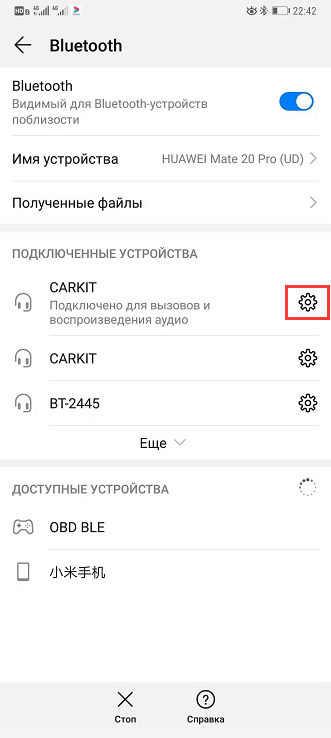
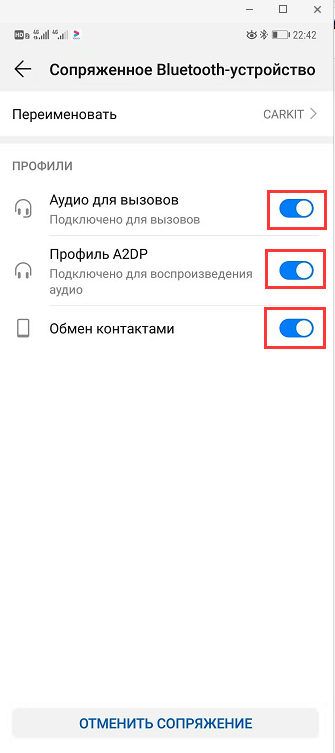
Подавляющее большинство SIM-карт обладают стандартной толщиной, однако в России есть мобильные операторы, карты которых немного потоньше. Скорее всего, Вы используете такую карту, поэтому она неплотно входит в слот и контакт периодически отходит. Способ решения проблемы: попробуйте к SIM карте приклеить кусочек липкой ленты (бумагу, скотч), чтобы добавить ей нужную толщину.
Если Вы столкнулись с какой-либо неразрешимой проблемой, Вы можете попробовать восстановить заводские настройки на устройстве. Нажмите здесь, чтобы посмотреть как это сделать.
Машины некоторых корейских и японских марок изначально снабжены USB 1.1. Однако в комплект ГУ Teyes SPRO входит 3 разъема USB 2.0, поэтому советуем Вам использовать их. Скорость передачи данных USB 2.0 намного выше, чем у 1.1., и, — что самое важное. — регистратор Teyes X5 будет работать с ГУ Teyes только через соединение USB 2.0.
Вы можете в браузере на магнитоле открыть и скачать и установить приложение. Если не удается подключиться, убедитесь, что: 1. На магнитоле в настройках включено USB 2.0; 2. Приложение Carplay обновлено до последней версии.
В последней версии программного обеспечения по умолчанию уже реализована функция пролистывания треков при помощи клавиш руля в сторонних приложениях. Пожалуйста, скачайте последнюю версию ПО.
1. После выключения зажигания ГУ автоматически переходит в спящий режим. При этом, то, что было на экране, сохраняется до следующего включения. Например, перед уходом в спящий режим были включены Яндекс-карты, то после последующего включения ГУ они продолжат работу.
2. Создавая устройство, разработчики в первую очередь думали о безопасности пользователей. Представим такую ситуацию: водитель после включения зажигания хочет немедленно дать задний ход, но из-за автоматически запускающихся приложений переключение ГУ в режим камеры заднего вида задержится, либо будет воспроизводится с помехами. Это может привести к трудностям в управлении автомобилем, поэтому пока что мы решили отказаться от функции автозапуска приложений.
По общим вопросам Вы можете обратиться у списку часто задаваемых вопросов или проконсультироваться со службой клиентской поддержки. По сложным техническим вопросам Вы можете связаться напрямую с китайскими инженерами в WhatsApp по номеру:
Так как техническая служба TEYES состоит из граждан KHP, могут быть некоторые задержки в общении. Но в нашей компании также есть профессиональная команда переводчиков, которая помогает в переводе технических вопросов на русский язык. Спасибо за Ваше понимание и поддержку.
1. На магнитоле в настройках включено USB 2.0
2. Приложение Carplay обновлено до последней версии.
Откройте Настройки->Системные настройки->Параметры разработчика. Введите пароль 168. В трех пунктах: Анимация окон, Анимация переходов и длительность анимации — выберете значение 0,5.
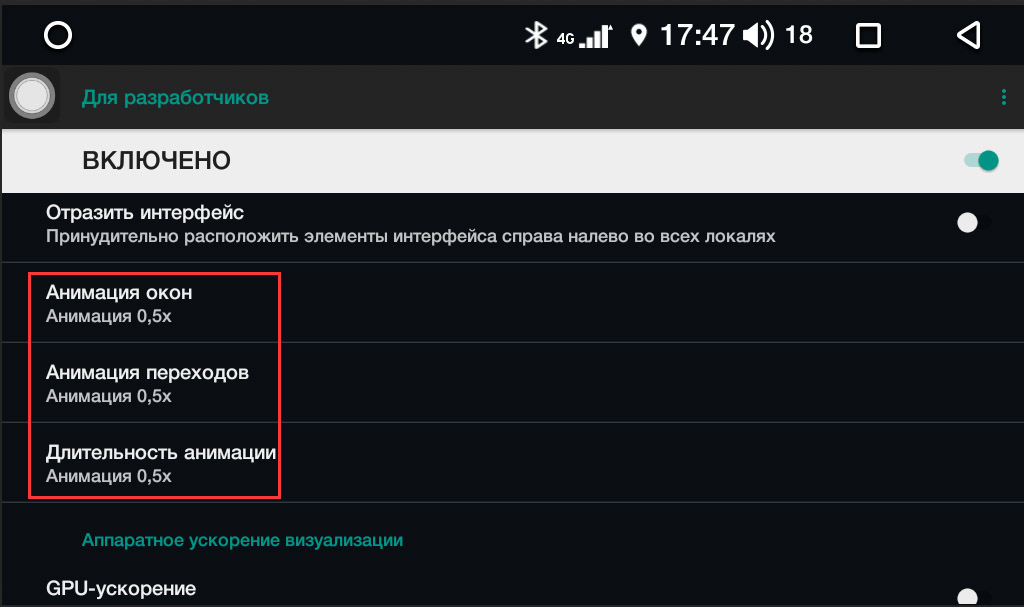
1. После выключения зажигания ГУ автоматически переходит в спящий режим. При этом, то, что было на экране, сохраняется до следующего включения. Например, перед уходом в спящий режим были включены Яндекс-карты, то после последующего включения ГУ они продолжат работу.
2. Создавая устройство, разработчики в первую очередь думали о безопасности пользователей. Представим такую ситуацию: водитель после включения зажигания хочет немедленно дать задний ход, но из-за автоматически запускающихся приложений переключение ГУ в режим камеры заднего вида задержится, либо будет воспроизводится с помехами. Это может привести к трудностям в управлении автомобилем, поэтому пока что мы решили отказаться от функции автозапуска приложений.
1. По умолчанию, после выключения автомобиля, головное устройство переходит в спящий режим в течение 25 секунд. Сила потребления тока составляет 4-6 мА. Если в течение 3 дней автомобиль не заводится, то магнитола переходит в состояние полного отключения питания. После 3 дневной стоянки автомобиля, при запуске ГУ происходит перезагрузка. Если после отключения автомобиля не прошло 3 дня, то включение магнитолы происходит в течение нескольких секунд выходом из «спящего режима».
2. В состоянии «спящего режима» энергопотребление ГУ очень низкое, и составляет4-6 мА. К тому же, если снижается электрическое напряжения системы автомобиля, магнитола автоматически переходит из «спящего режима» в полное отключение. Как правило, это происходит на старых автомобилях, или автомобилях с разряженной аккумуляторной батареей.
3. Если Вы хотите чтобы головное устройство каждый раз отключалось полностью, то можете войти в заводские настройки (пароль 168) и в первом разделе отключите «режим сна». При такой настройке после выключения двигателя автомобиля, через 1 минуту устройство перейдет в режим полного отключения, без потребления электроэнергии.
4. После 50 запусков автомобиля, магнитола способна автоматически сделать одну перезагрузку. Тем самым повышается производительность системы после долгой работы.
1. По умолчанию, после выключения автомобиля, головное устройство переходит в спящий режим в течение 25 секунд. Сила потребления тока составляет 4-6 мА. Если в течение 3 дней автомобиль не заводится, то магнитола переходит в состояние полного отключения питания. После 3 дневной стоянки автомобиля, при запуске ГУ происходит перезагрузка. Если после отключения автомобиля не прошло 3 дня, то включение магнитолы происходит в течение нескольких секунд выходом из «спящего режима».
2. В состоянии «спящего режима» энергопотребление ГУ очень низкое, и составляет4-6 мА. К тому же, если снижается электрическое напряжения системы автомобиля, магнитола автоматически переходит из «спящего режима» в полное отключение. Как правило, это происходит на старых автомобилях, или автомобилях с разряженной аккумуляторной батареей.
3. Если Вы хотите чтобы головное устройство каждый раз отключалось полностью, то можете войти в заводские настройки (пароль 168) и в первом разделе отключите «режим сна». При такой настройке после выключения двигателя автомобиля, через 1 минуту устройство перейдет в режим полного отключения, без потребления электроэнергии.
4. После 50 запусков автомобиля, магнитола способна автоматически сделать одну перезагрузку. Тем самым повышается производительность системы после долгой работы.
Если вы столкнулись с какой-либо неразрешимой проблемой, Вы можете попробовать восстановить заводские настройки на устройстве. Нажмите здесь, чтобы посмотреть как это сделать.
Как долго магнитола выключается? Вот например, глушишь машину, потом спустя час заводишь а магнитола как будто выходит из спящего режима а не включается полностью с логотипом загрузки и надписи teyes.
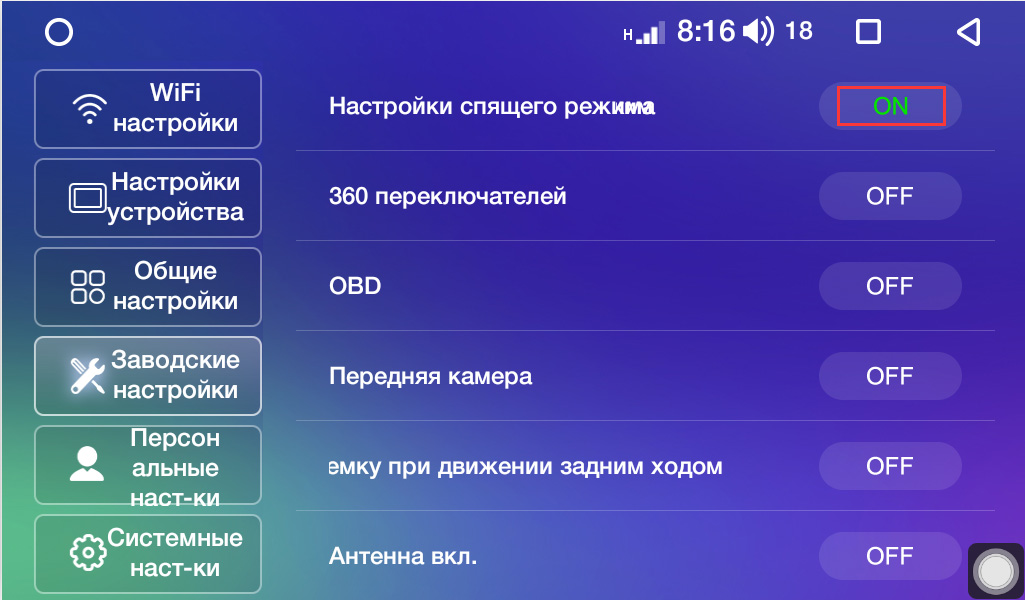
Если при движении автомобиля не воспроизводится видео, то необходимо в вкладке «общие настройки» включить функцию «настройки тормоза».
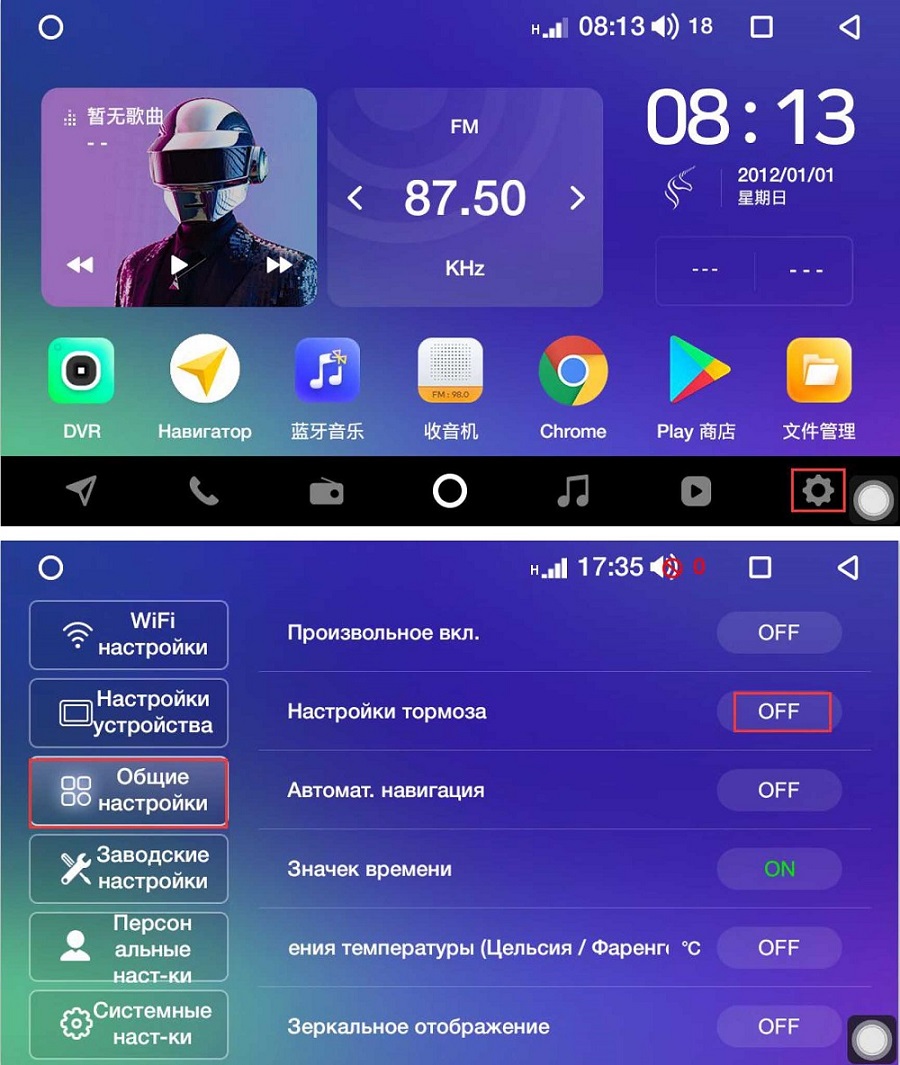
Если в Вашей машине установлен штаный усилитель, вам необходим CANBUS. Вам необходимо подключить CANBUS и соединить провод AMP-C. После чего настроить CANBUS. Если в Вашем автомобиле нет штатного услителя, вам не надо производить настройки CANBUS.
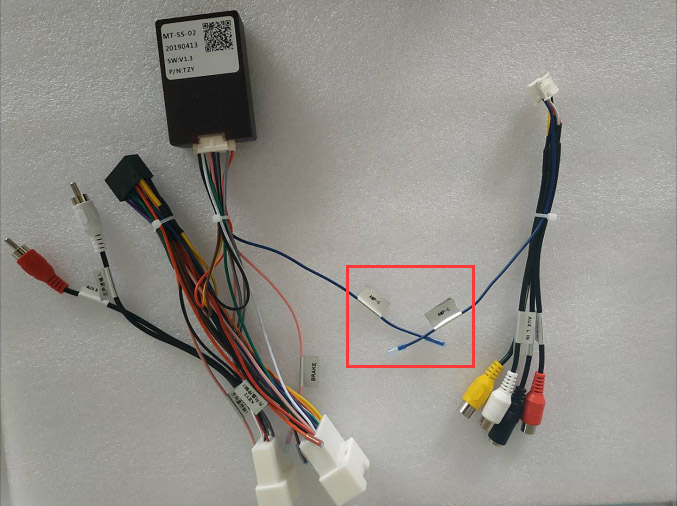
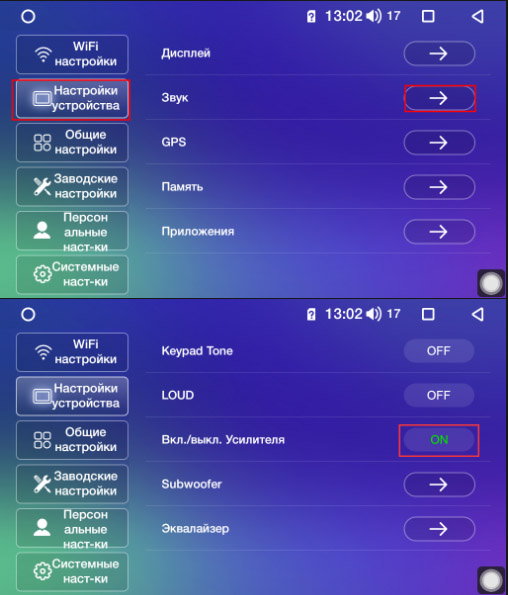
Если после сопряжения Bluetooth не получается перенести контакты телефонной книги на автомагнитолу, для синхронизации Вам необходимо включить данную настройку.
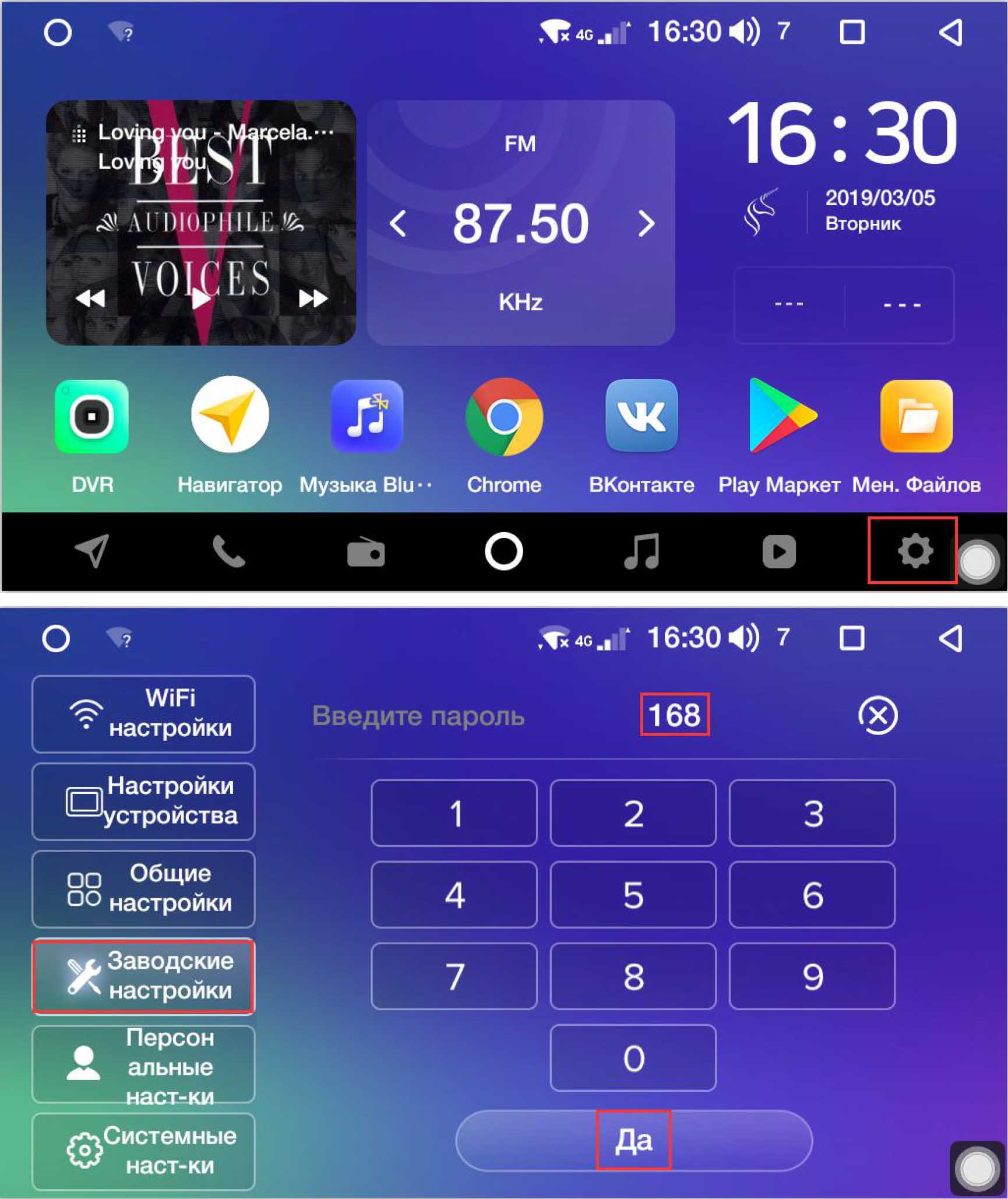
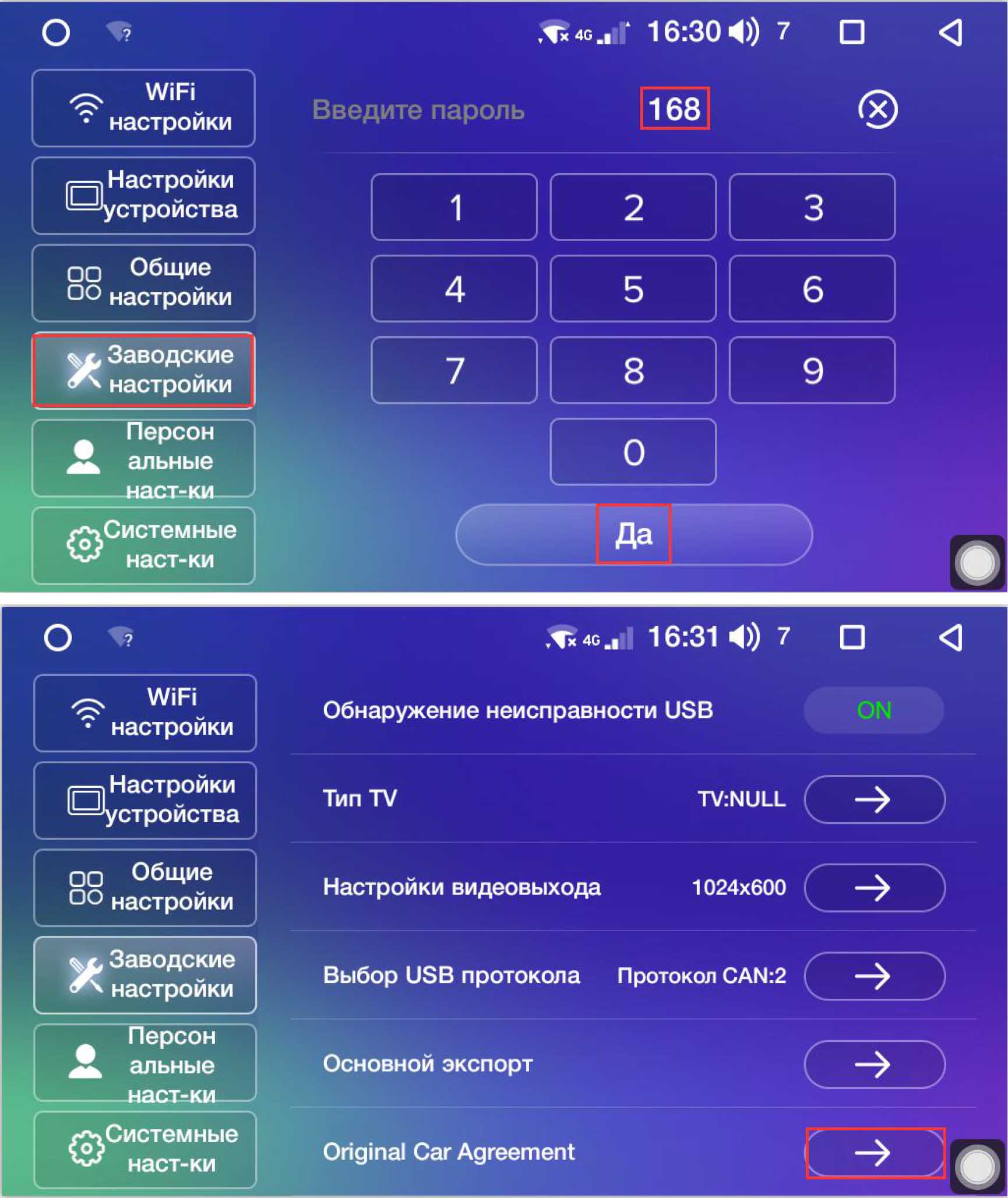
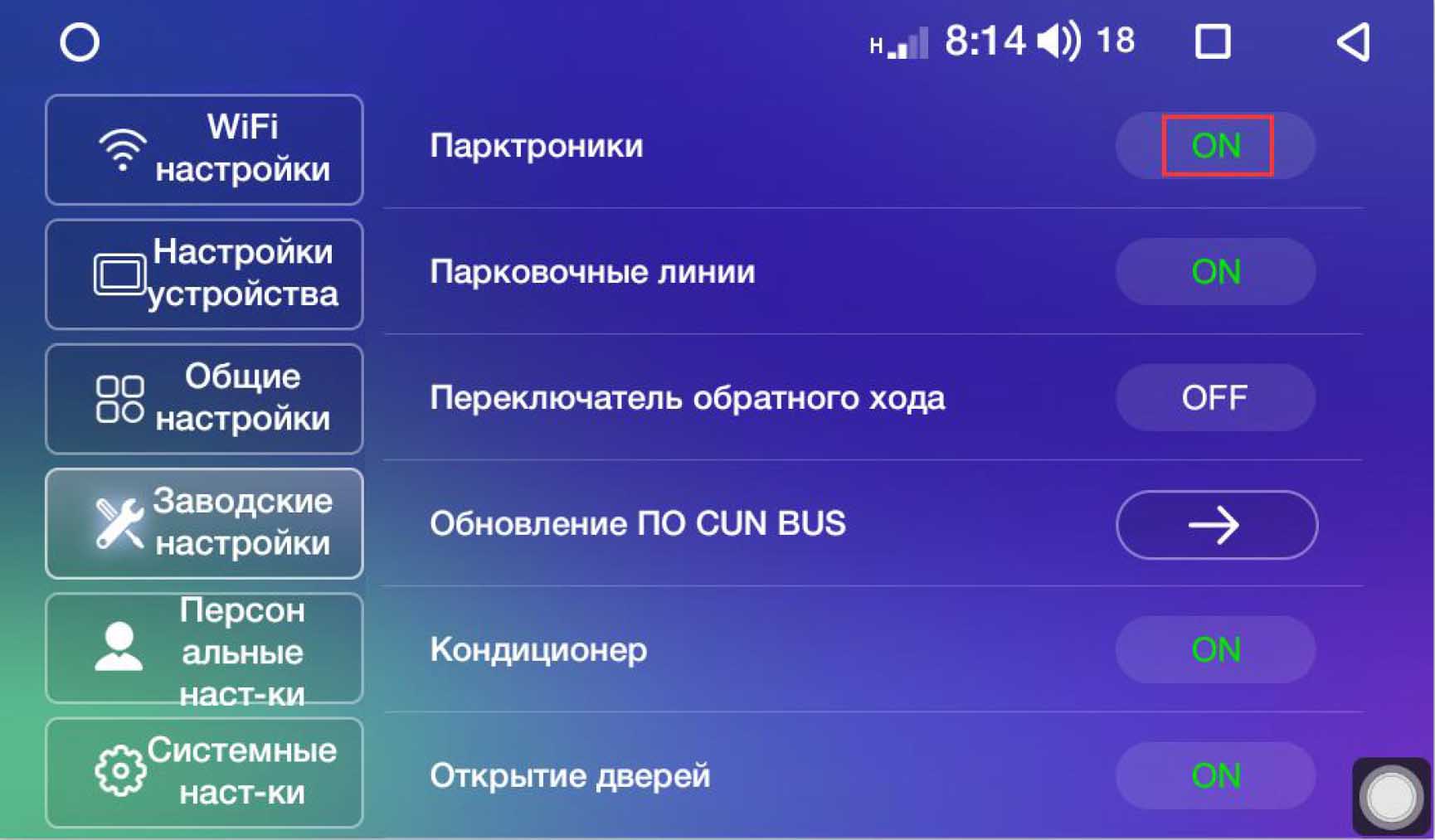
1.Пожалуйста, убедитесь, что в устройстве Вы выбрали верные настройки CUNBUS. Сравните с картинкой (но выберите свою модель):
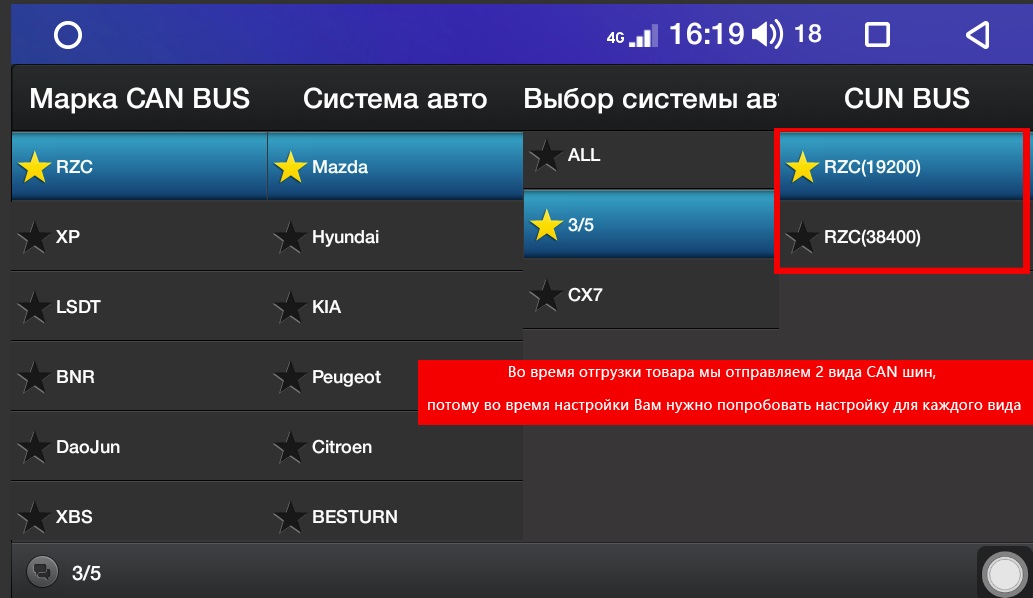
Как зайти в настройки CANBUS? Посмотрите обучающий видеоролик: Как зайти в настройки CANBUS
Если возникли трудности в поиске своего автомобиля,то попробуйте найти его тут
2.Проверьте по схеме, CUNBUS должен быть подключен в разъем C:
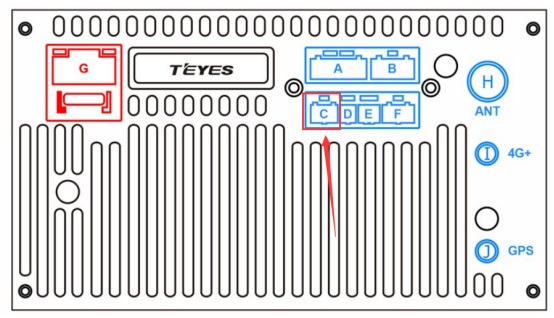
После того как Вы настроили CANBUS, как выключить значок парктроников и парковочные линии? Что делать, если кнопки перелистывания треков, регулирования громкости перепутаны, а парковочные линии перевернуты?
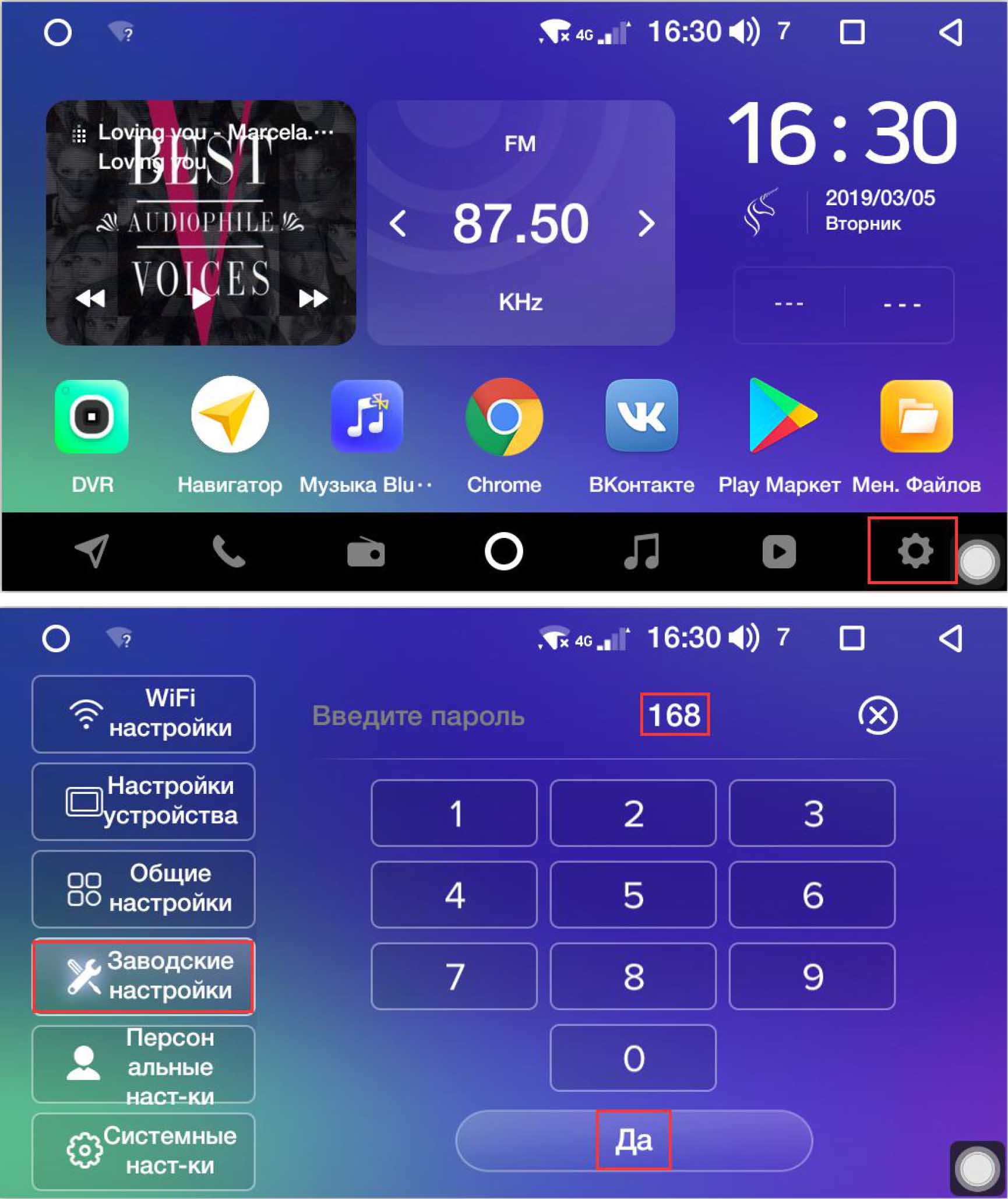
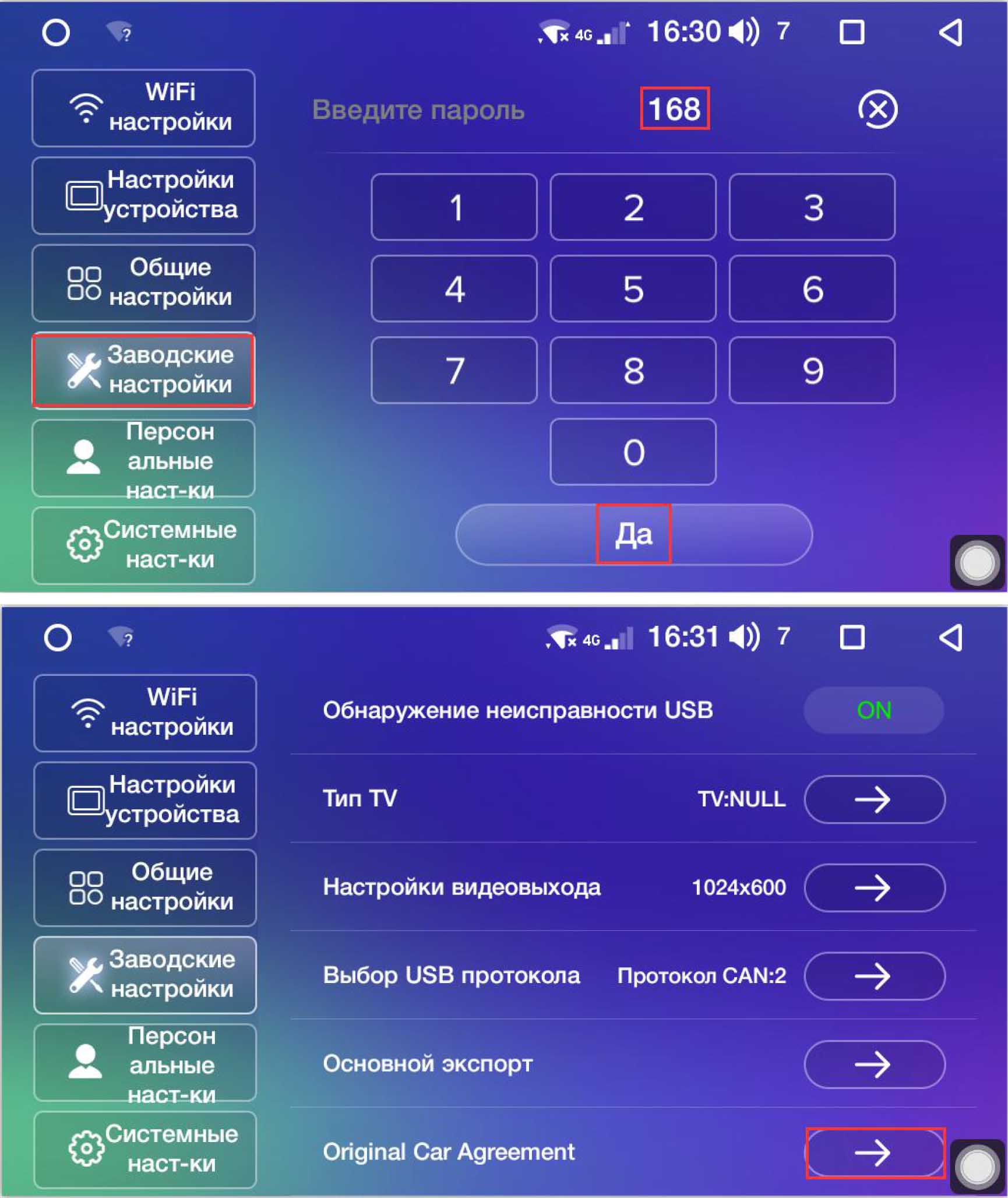
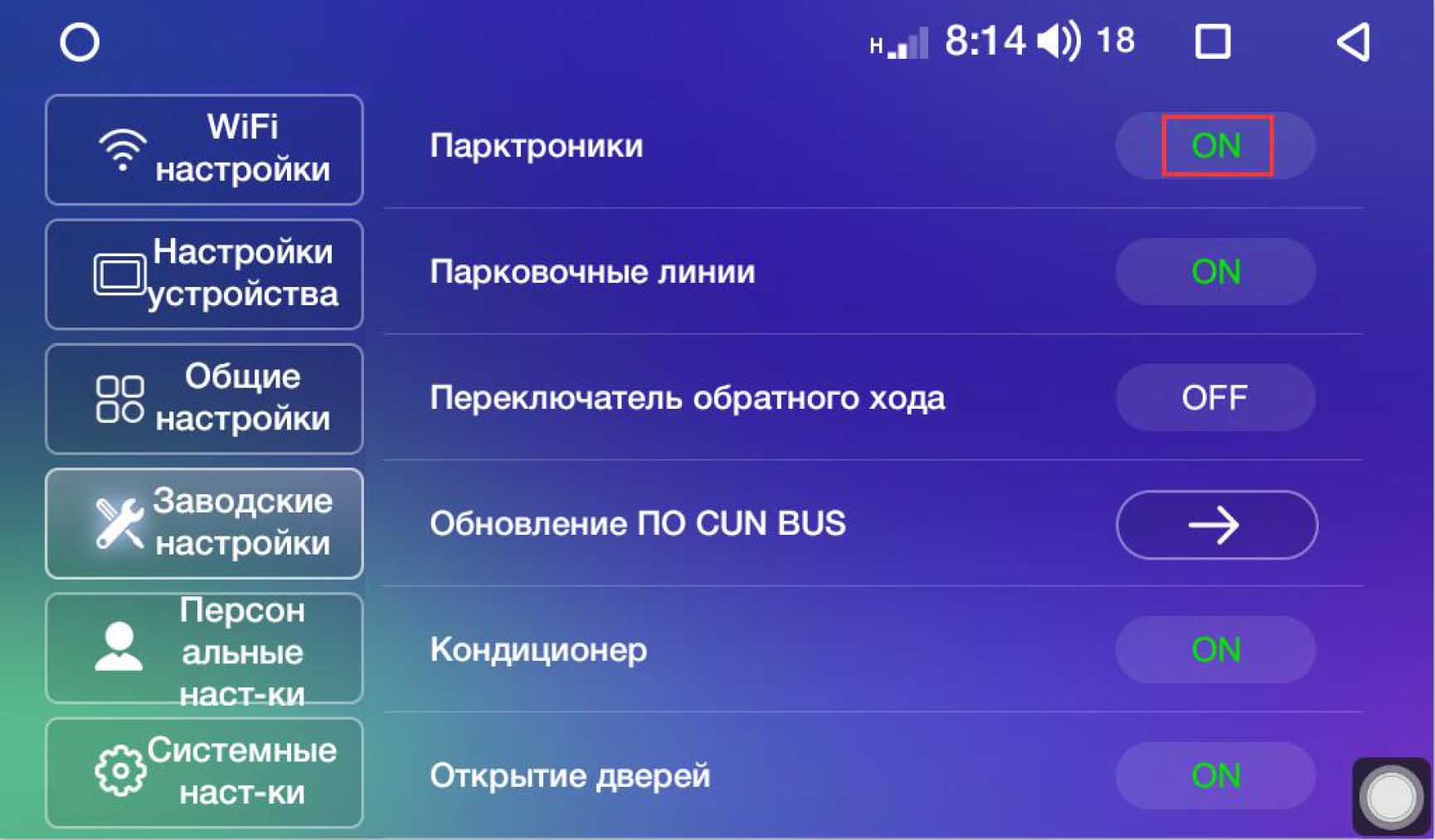
Пожалуйста, посмотрите на картинку и выберете подключение для Вашей модели машины
Потом также нужно будет выбрать соответствующие настройки CANBUS
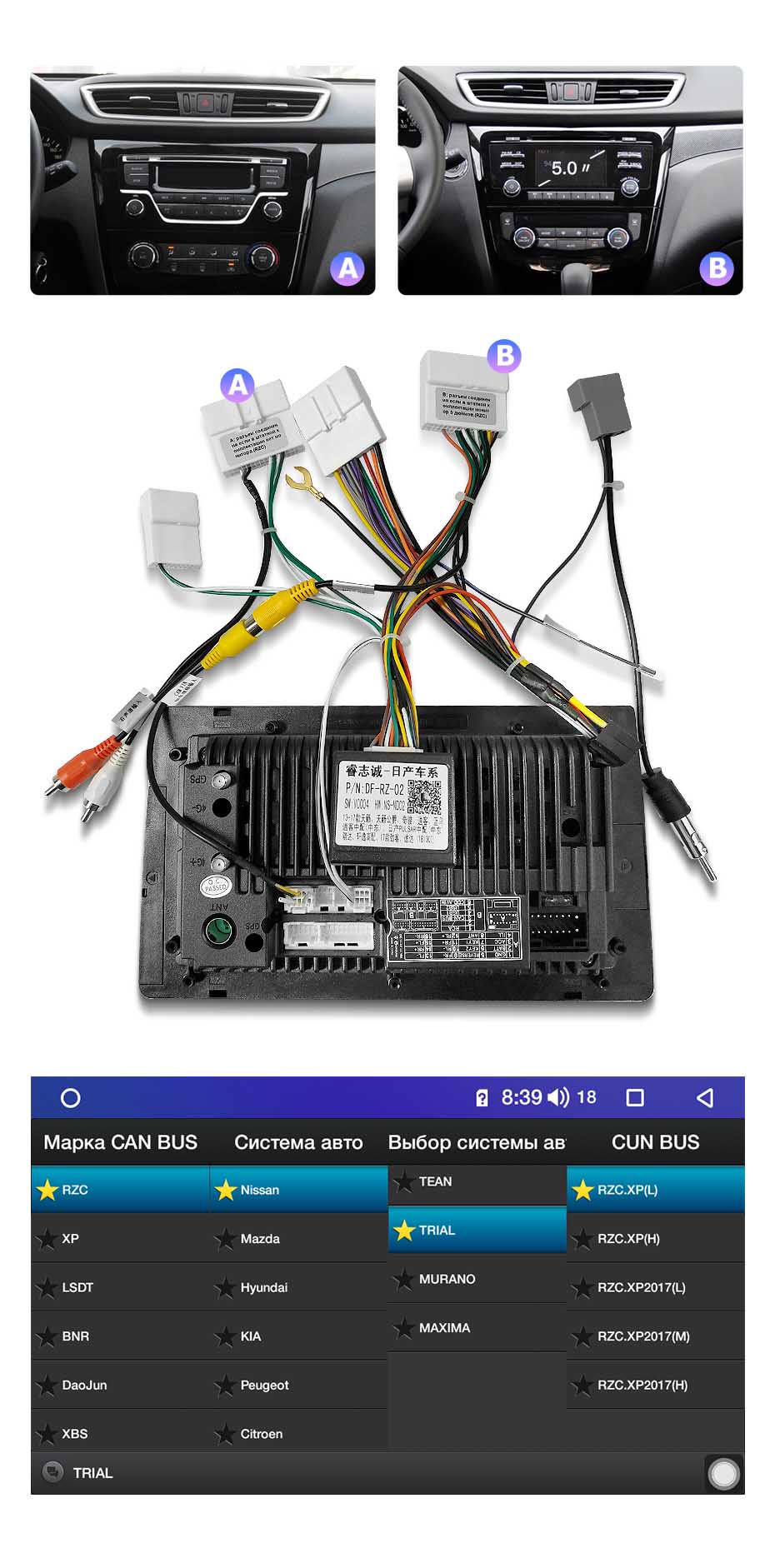
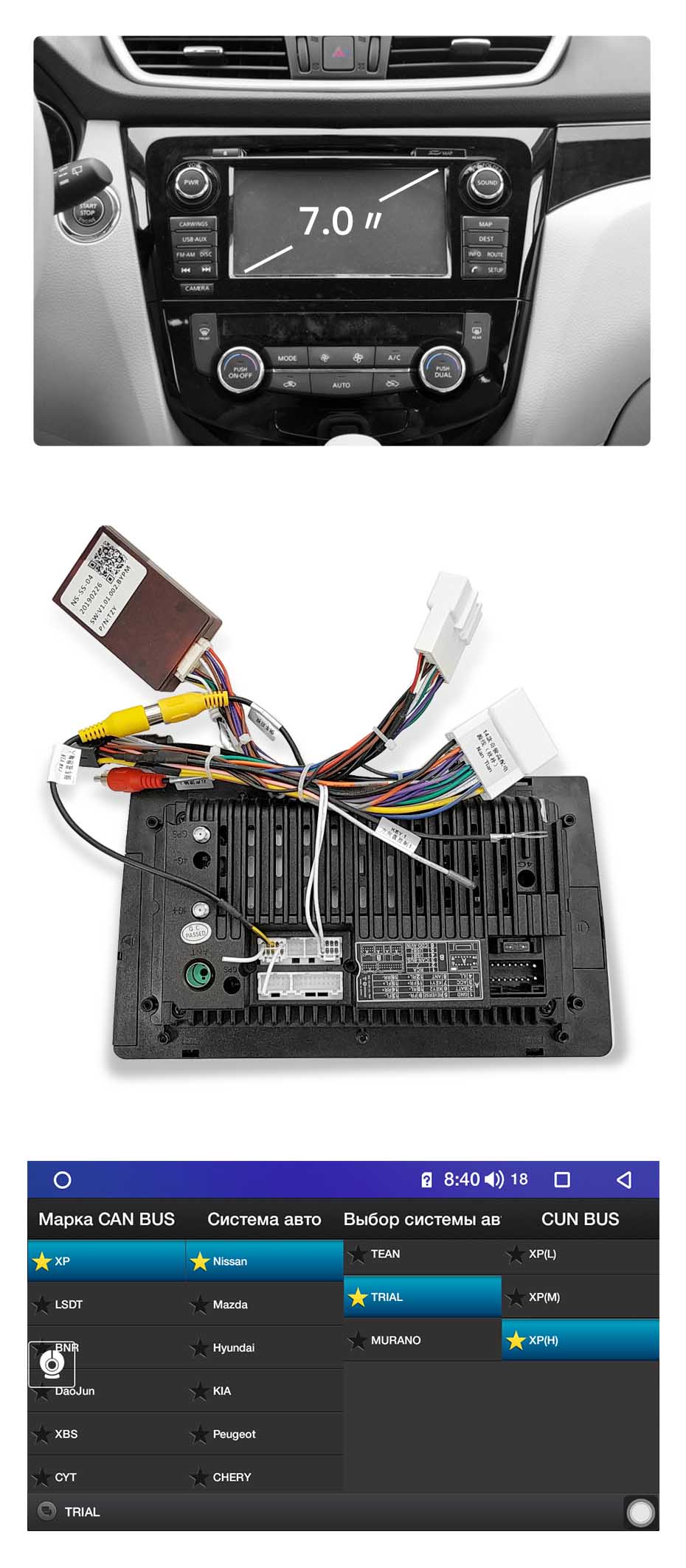
Вам необходимо провести обужение сенсорных кнопок экрана.
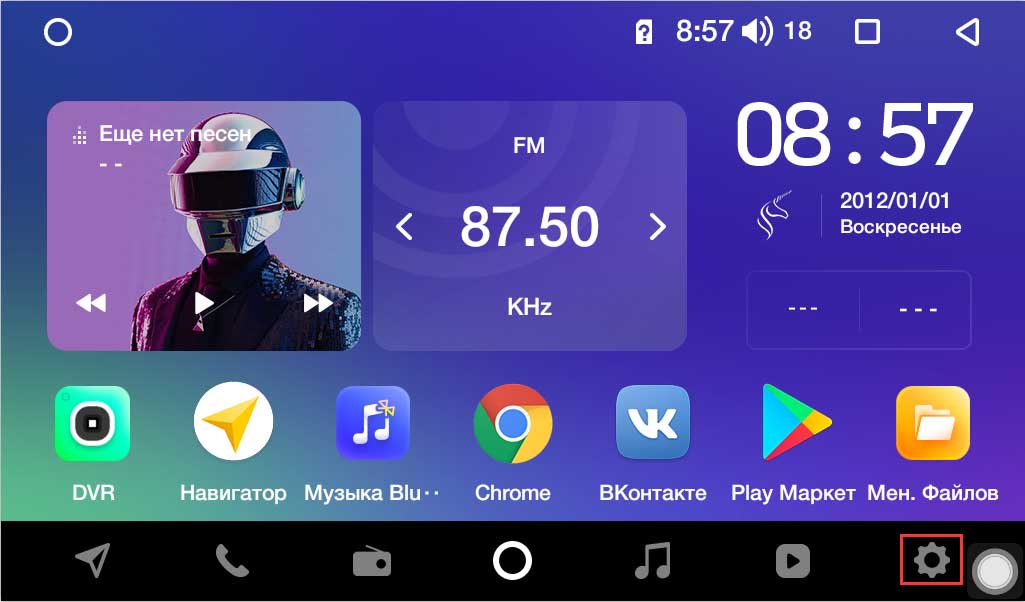
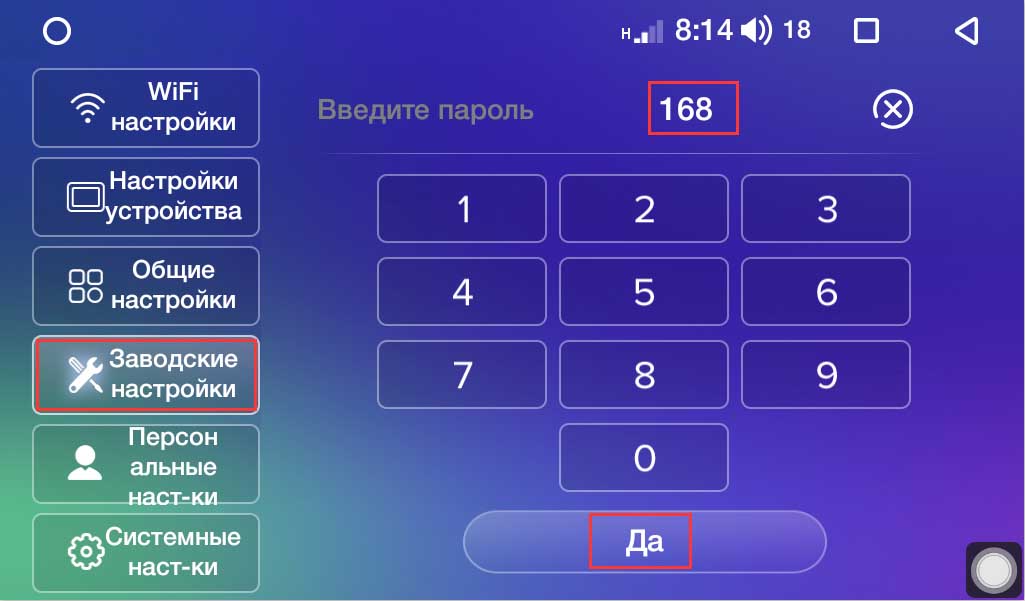
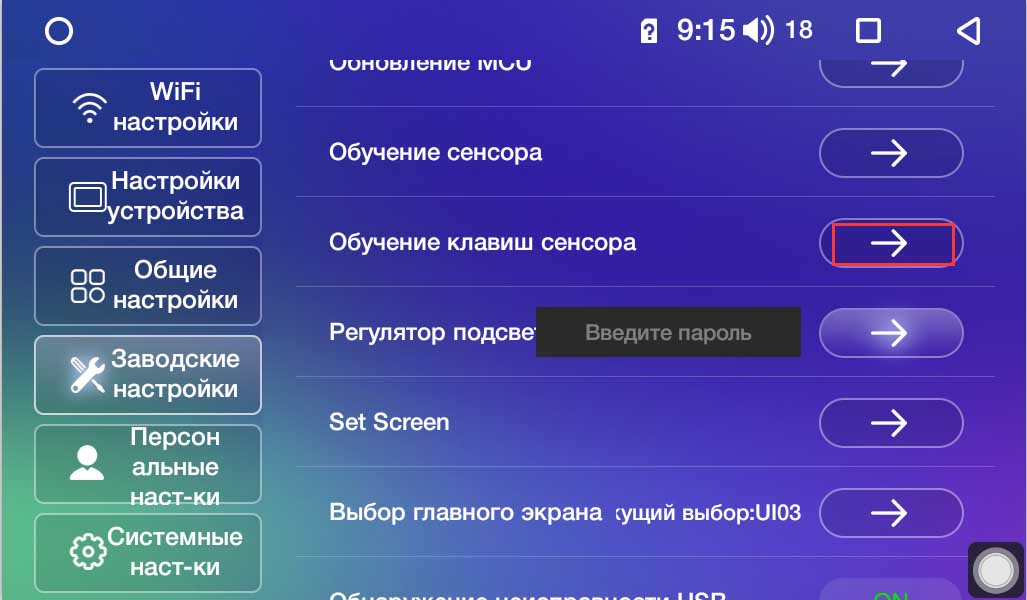
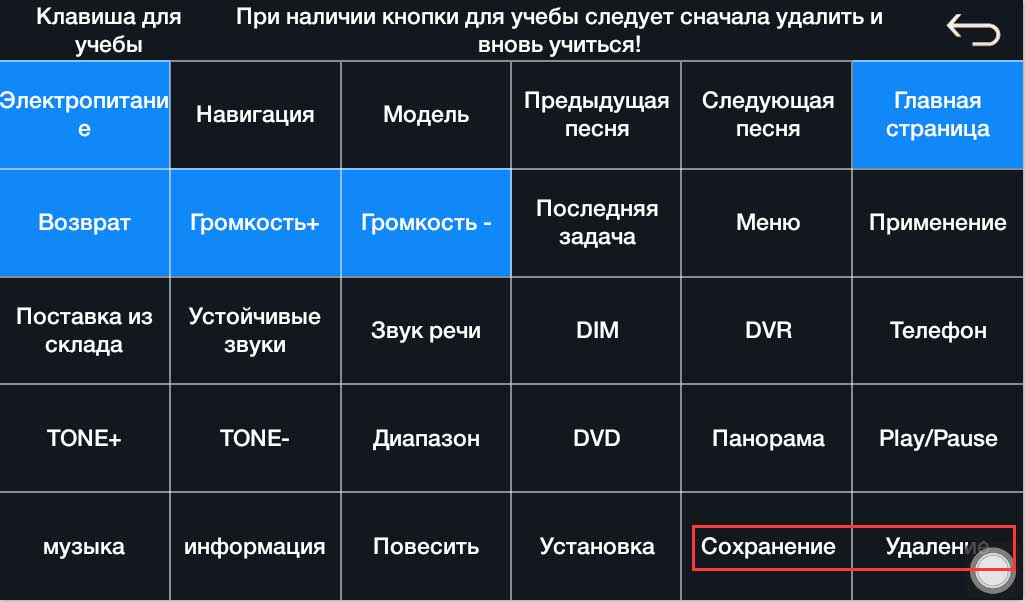
Когда в настройках выставлены максимальные значения яркости экрана, иногда могут возникать непроизвольные выключения и включения экрана. В случае обнаружения данной проблемы, установите настройки подсветки экрана в соответствии с данной пошаговой инструкцией. Данной настройкой необходимо немного уменьшить яркость дисплея.
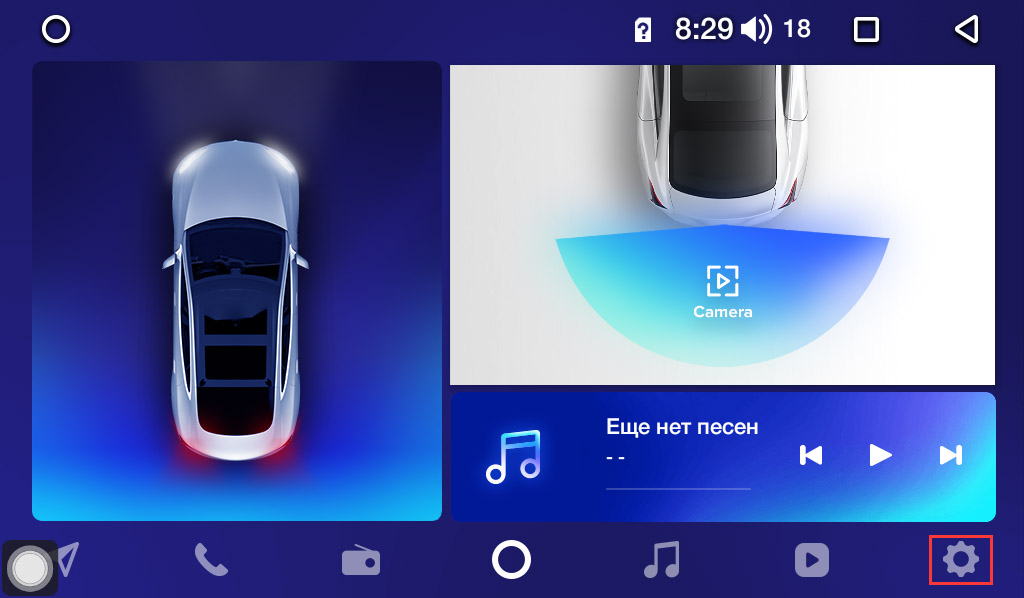
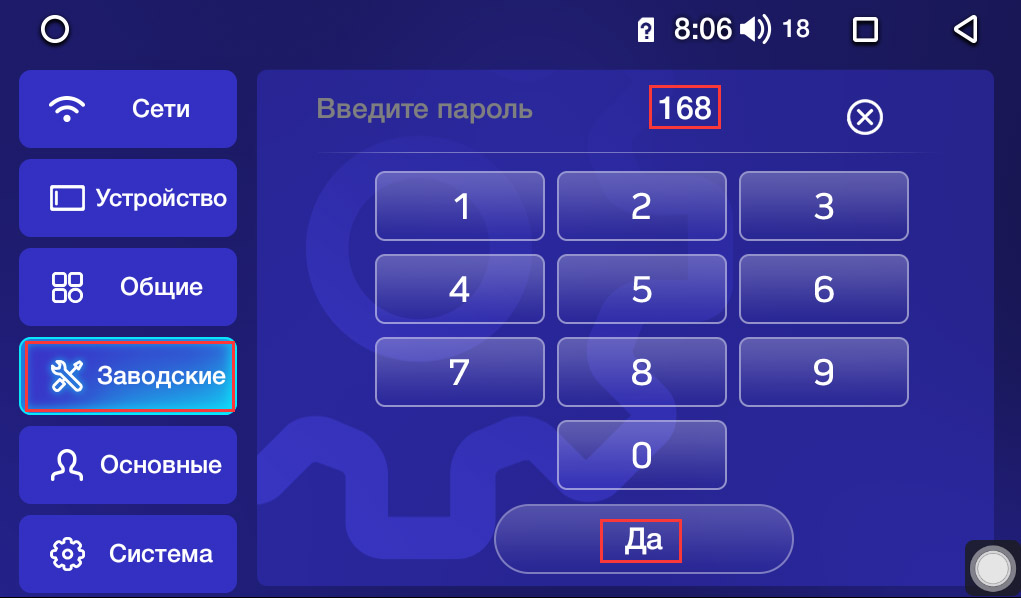
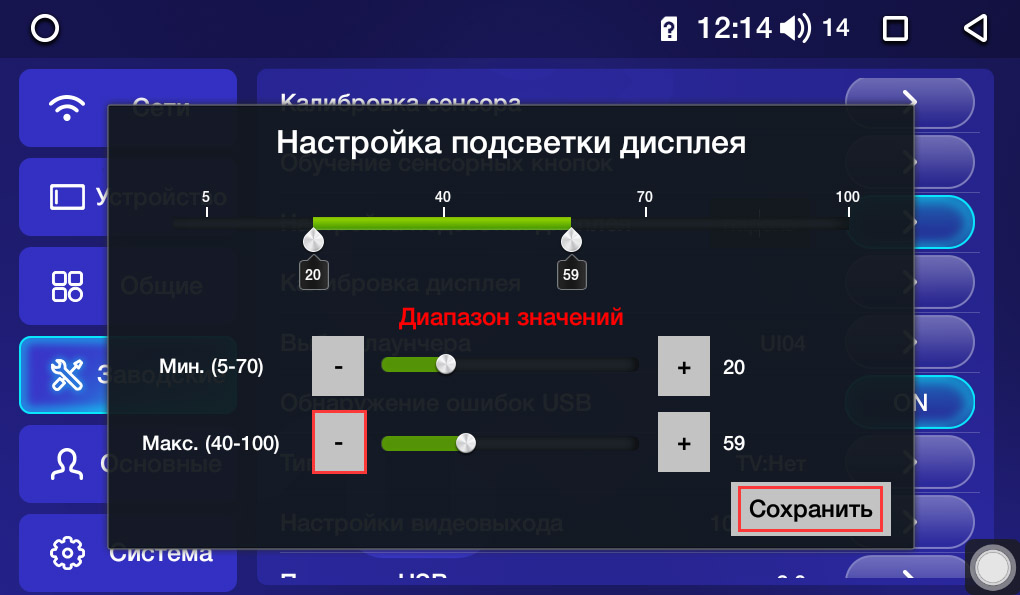
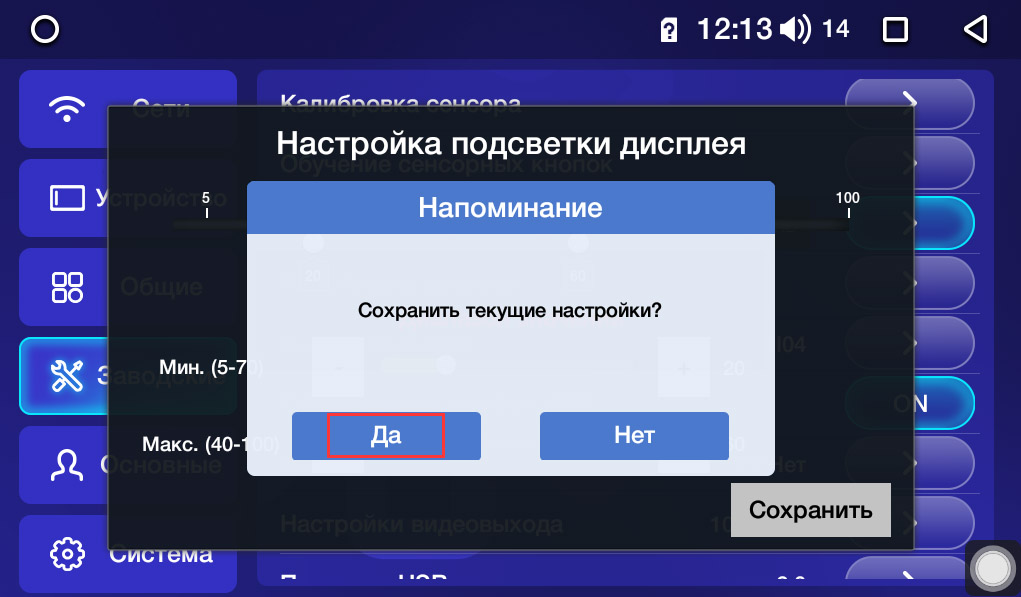
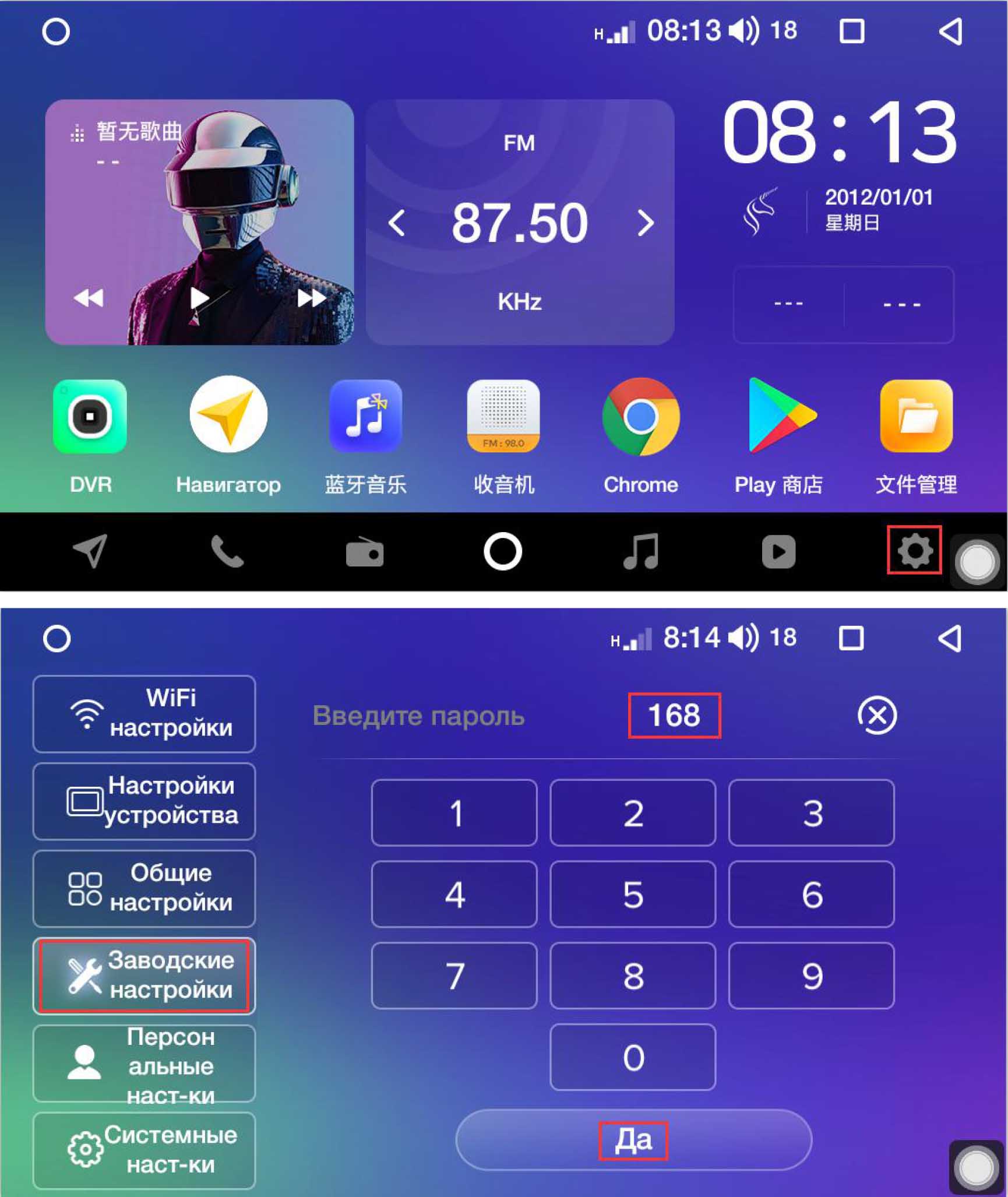
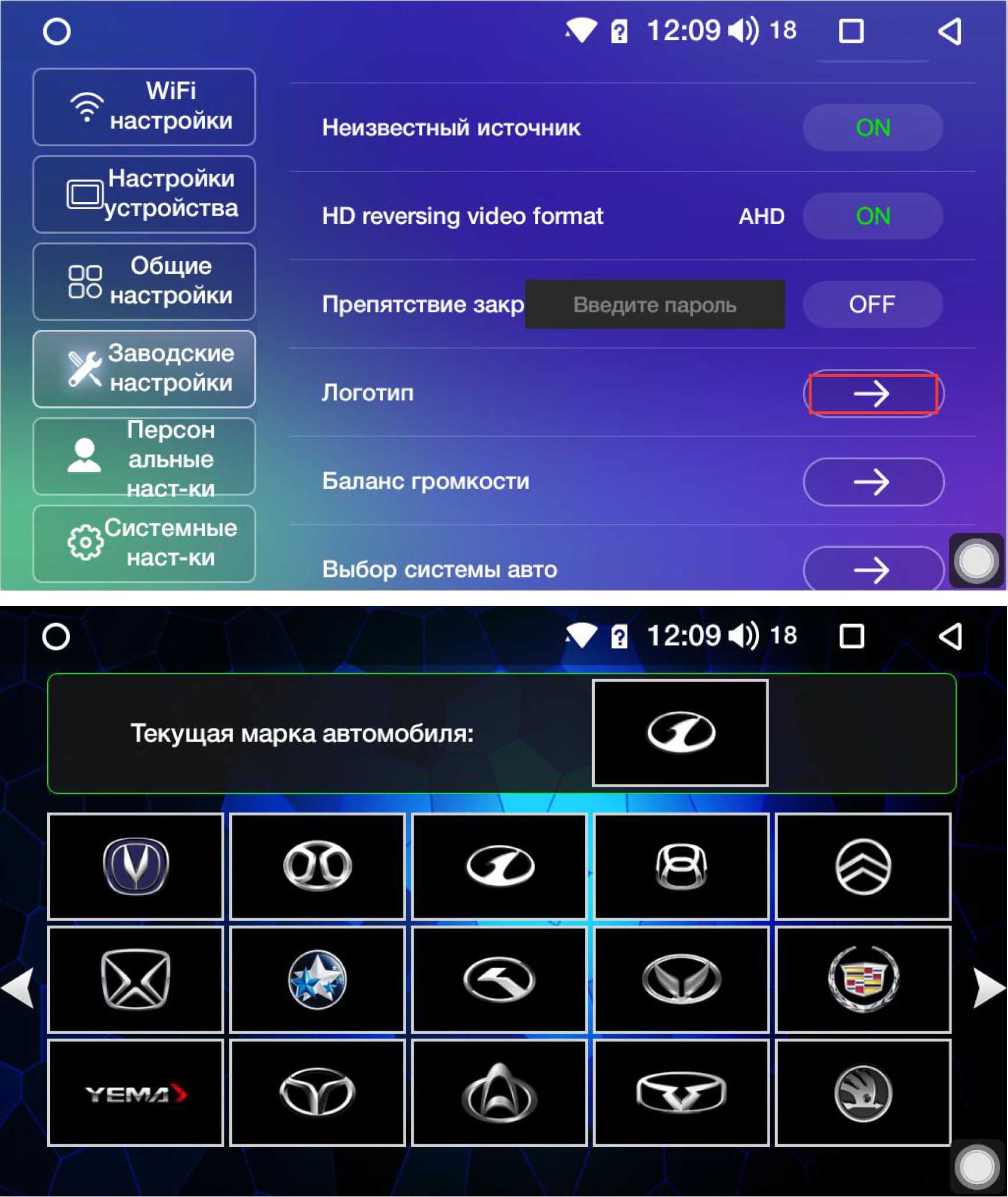
Есть две причины, из-за которых Вы можете столкнуться с подобной проблемой:
1.Проверьте, правильно ли подключен провод для заземления камеры. Переведите мультиметр в режим измерения сопротивления (как на картинке), и замерьте сопротивление. Чем меньше значение, тем лучше.
Сравните с картинкой:
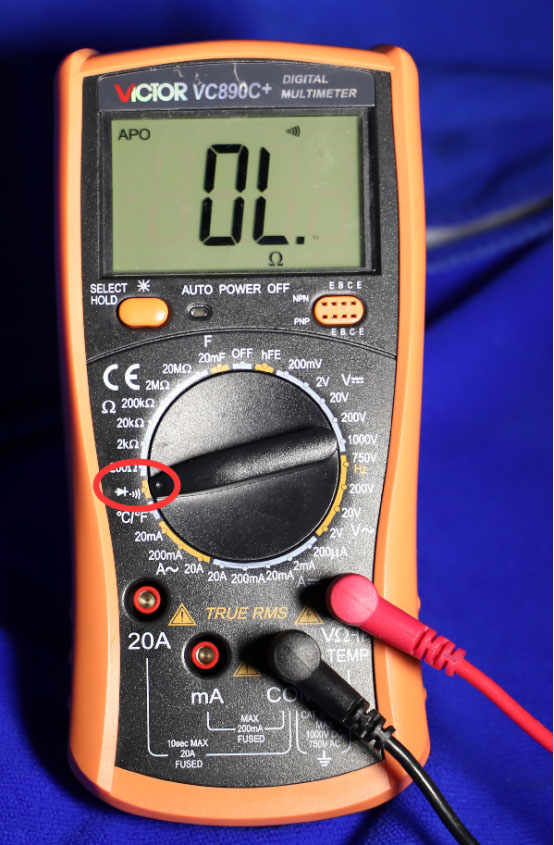
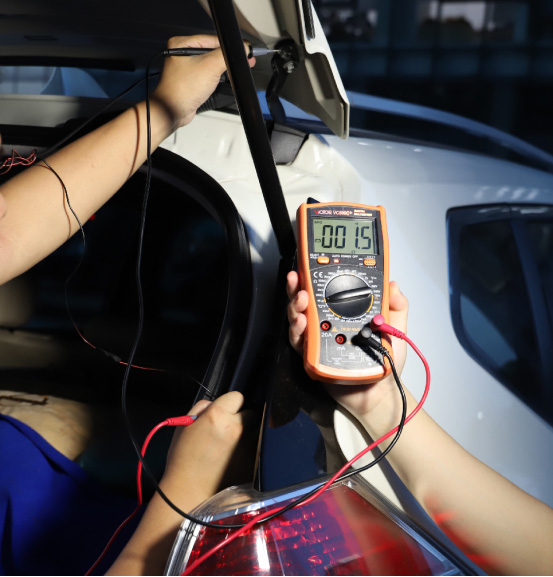
2.Машины некоторых немецких и американских марок при запуске двигателя выдают очень нестабильное напряжение, что ведет к плохой работе камеры заднего вида и мерцанию изображения. Для того, чтобы решить это проблему, Вам необходимо установить волновой фильтр. Свяжитесь с продавцом, и если Ваша машина действительно в нем нуждается, то мы бесплатно отправим Вам волновой фильтр.
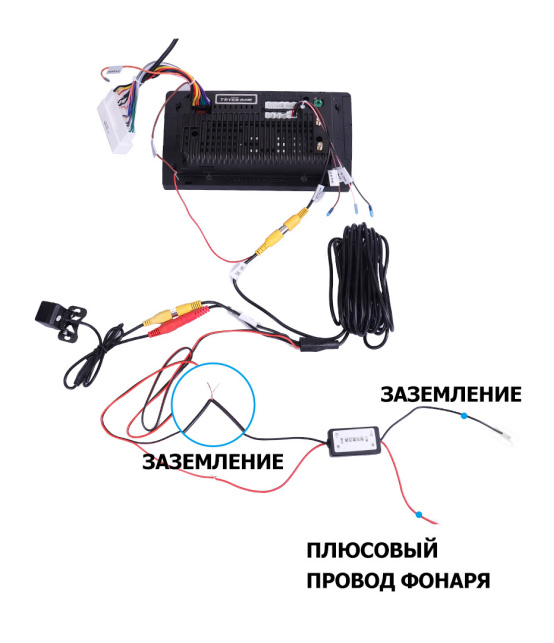
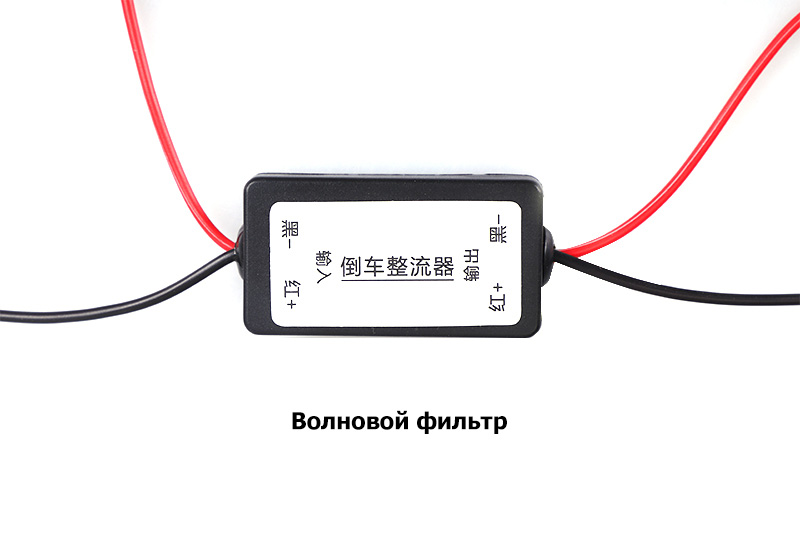
Автомобили Nissan X-Trail и Qashqai в последнем кузове имеют 3 вида комплектаций. Провода подключения и CanBus для данных комплектаций разные. Пожалуйста, посмотрите приведенную инструкцию по настройке CanBus и соединению проводов.
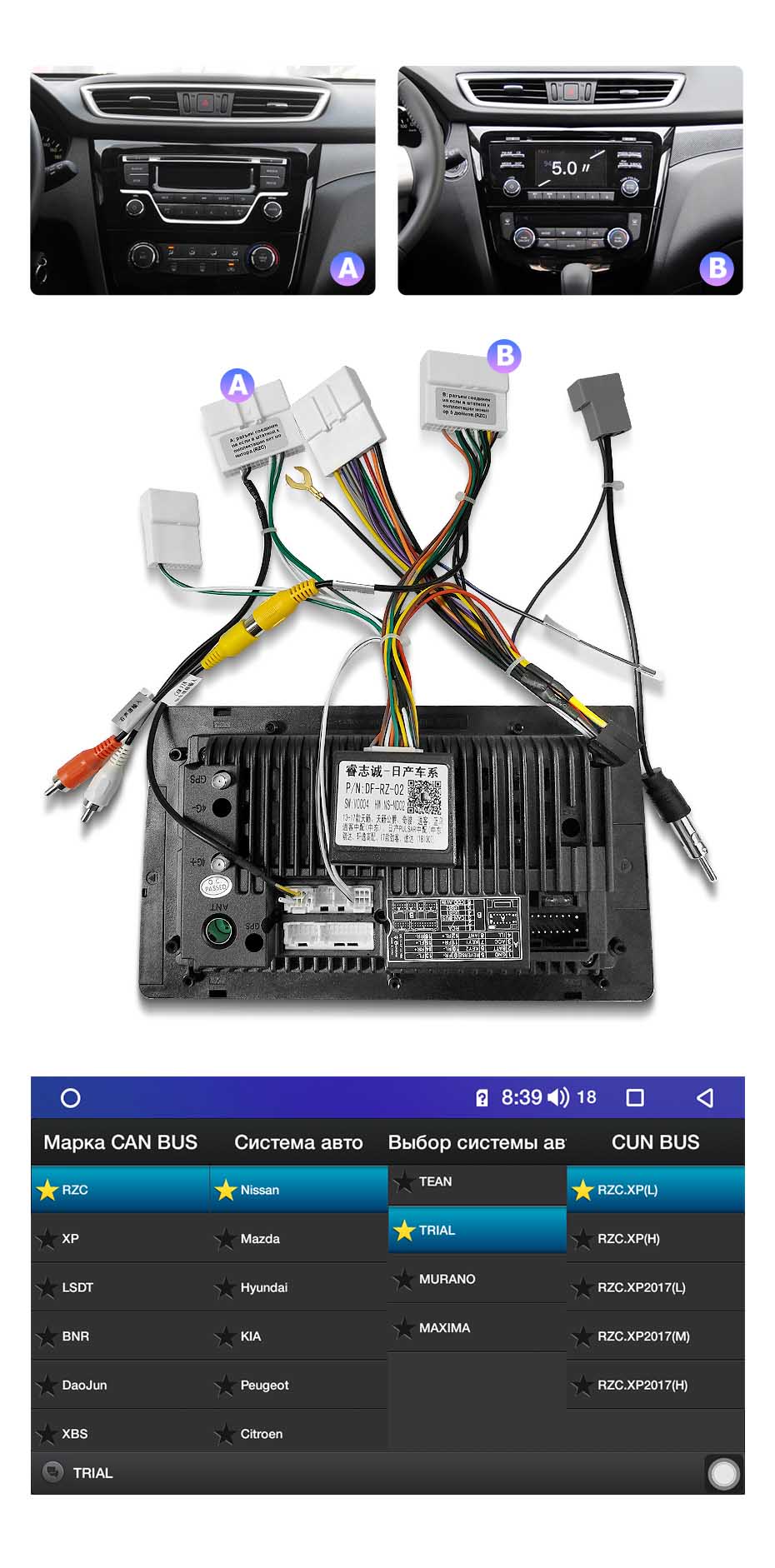
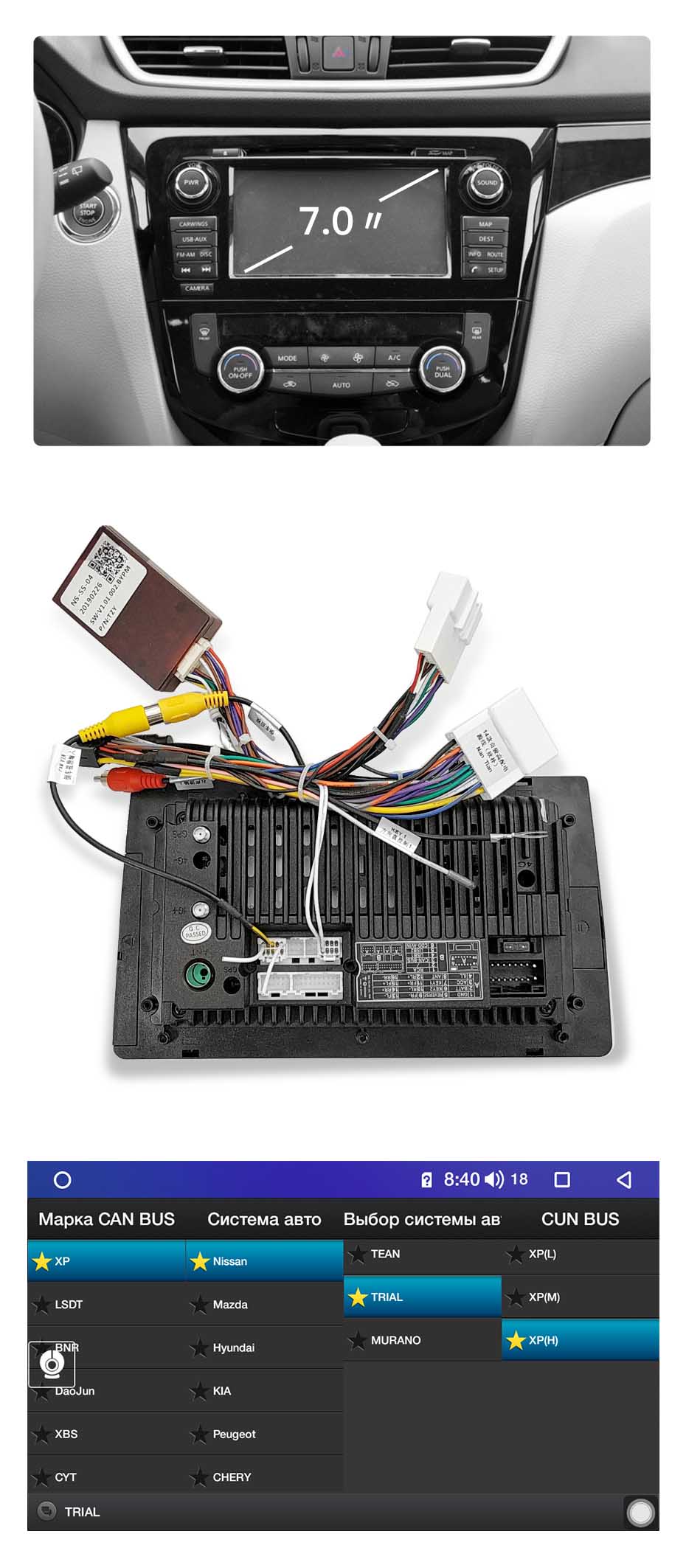
В последних версиях прошивок ГУ Teyes приложение OBD уже установлено.
Если вы хотите скачать установочный файл приложения, вы можете сделать это по данной ссылке.
Перед выполнением подключения к OBD сканеру, отключите соединение Bluetooth с Вашим телефоном, если он был подключен ранее к магнитоле. Подключите его обратно после соединения магнитолы с OBD адаптером.
1) Найдите в автомобиле диагностический разъем и подлючите OBD адаптер Teyes
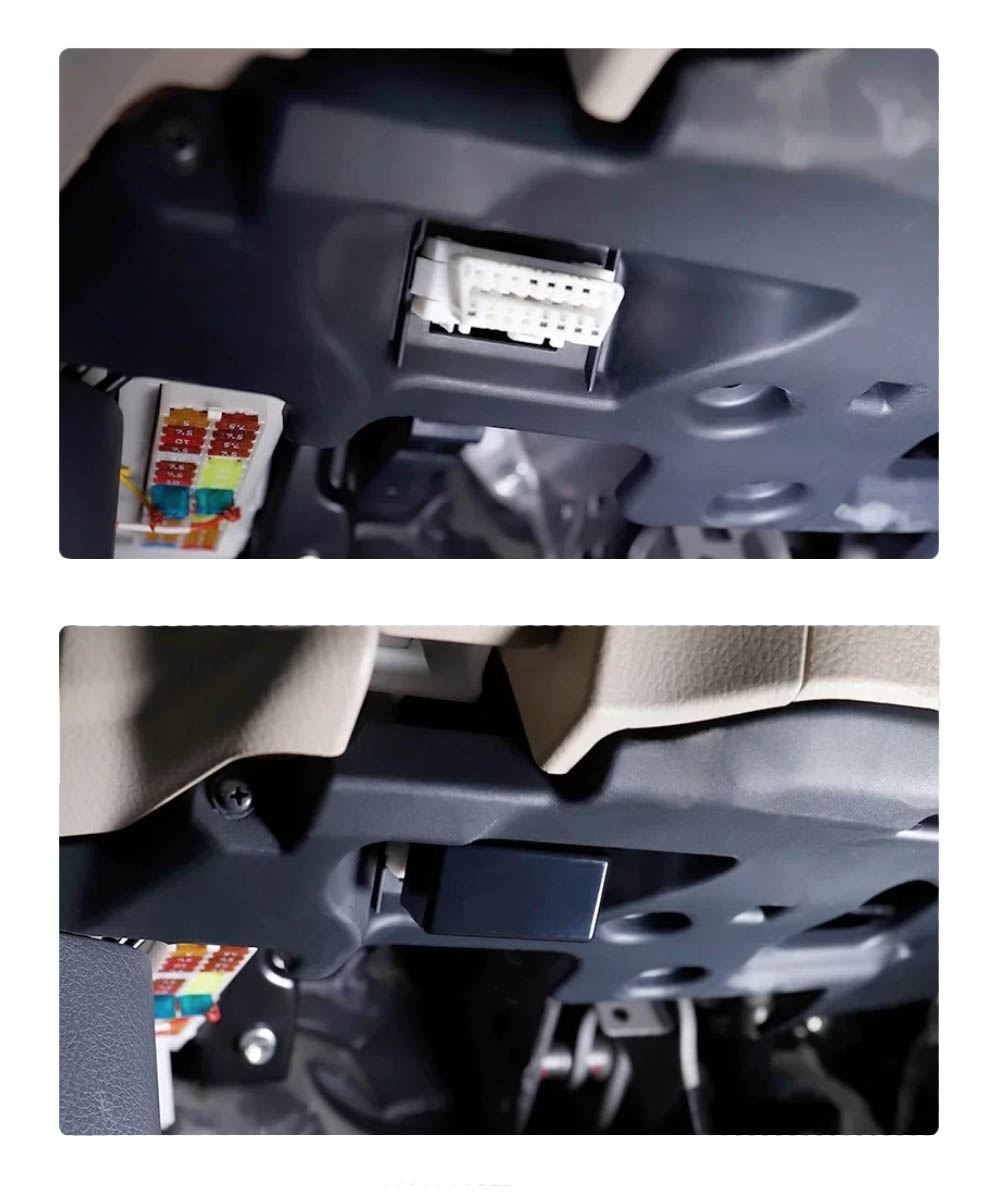
2) Войдите в приложение «Телефон-Bluetooth» и выполните поиск OBD адаптера.
3) Соединение со сканером выполняется всего один раз.
4) Все следующие соединения с OBD сканером будут производиться автоматическими.
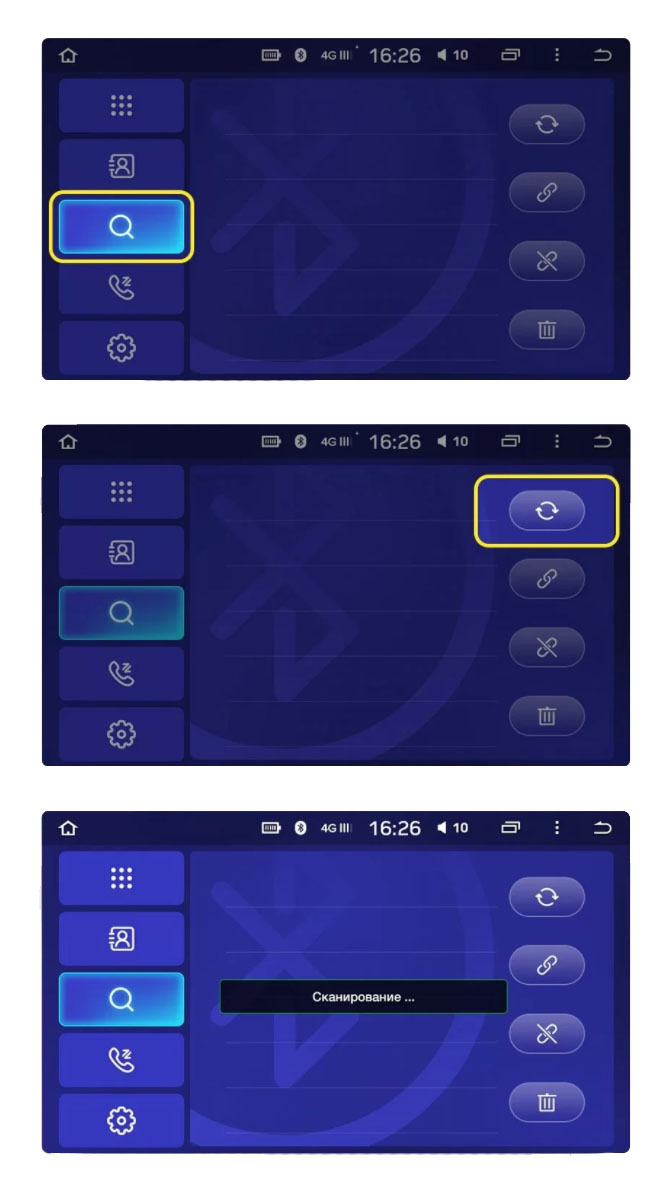
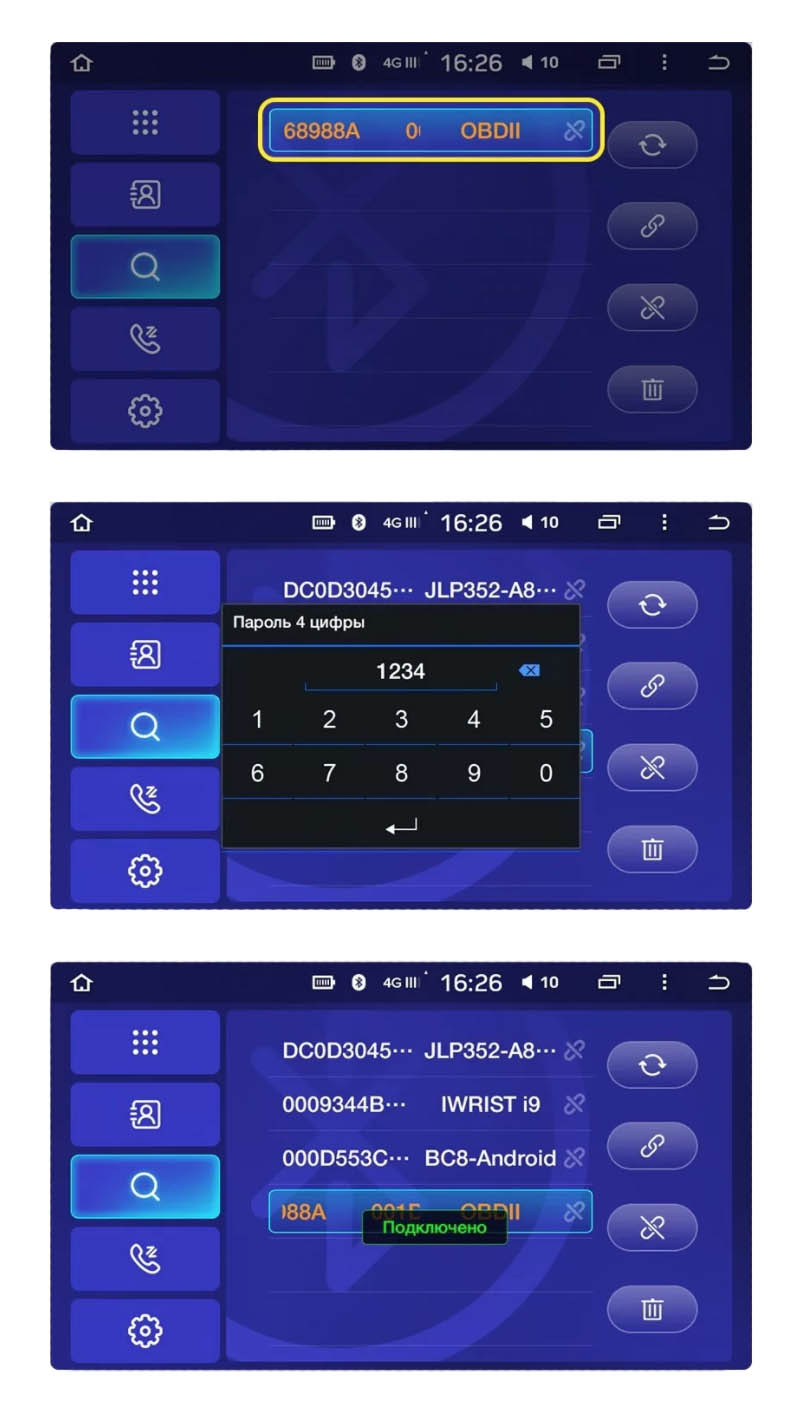
Если по периметру экрана появилась серо-белая окантовка, необходимо произвести настройку параметров монитора.
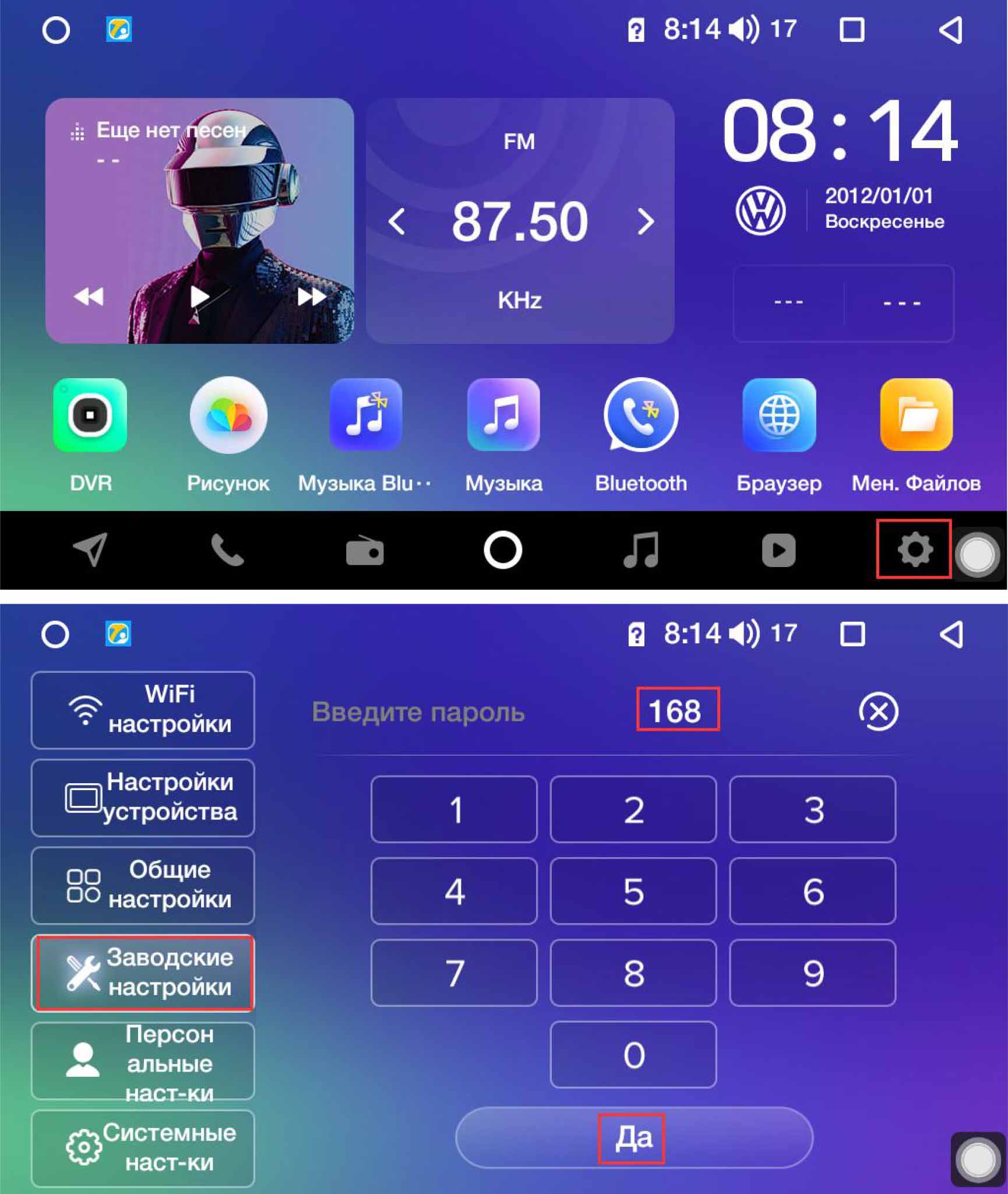
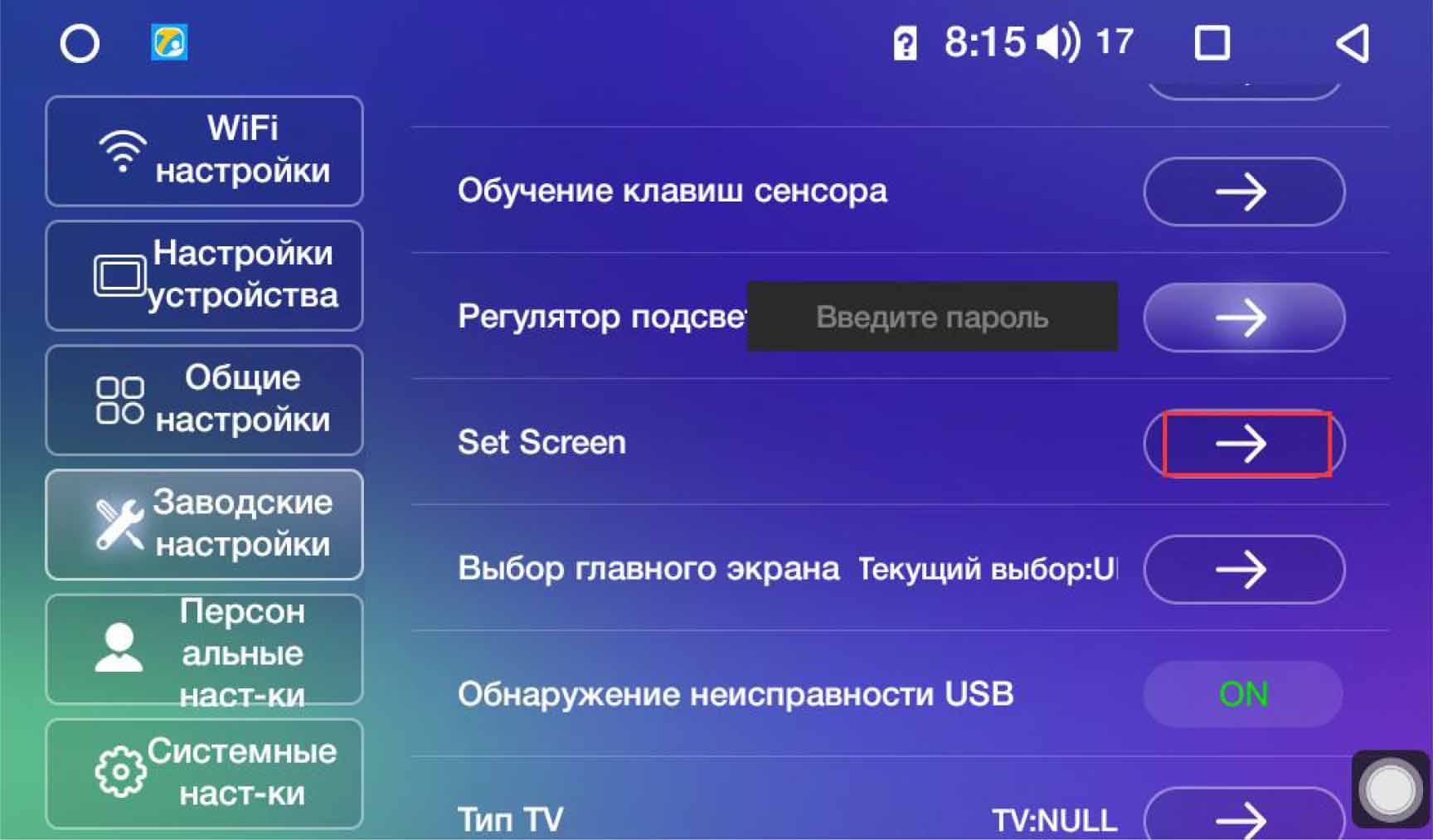
Так как в настоящее время в производстве ГУ применяются несколько видов мониторов, пожалуйста, установите оптимальное соотношение цветов и яркости.
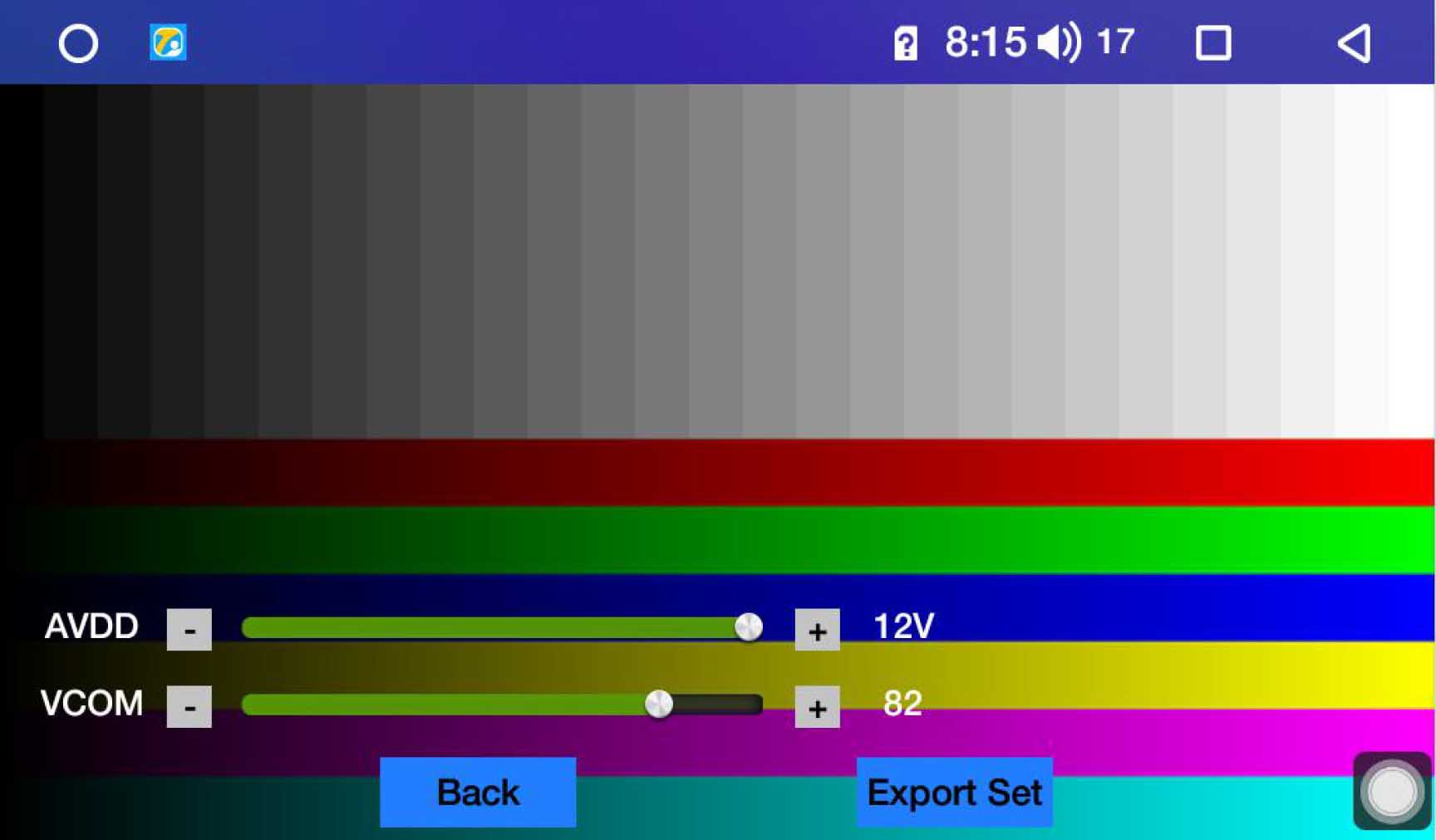
Чем больше газ, тем сильнее шум в магнитоле — такая проблема встречается у многих магнитол, но далеко не со всеми моделями автомобилей так случается. Для решения проблемы Вам необходимо установить волновой фильтр к плюсовому и минусовому проводам в кабеле питания устройства.
код китайской магнитолы андроид для разработчика
Китайская магнитола MCU MTCBMTCC RK3066RK3188 — Инструкция по обновлению Androidа до версии 4.4.42

Добрый день друзья
Так как на драйве уже появилось очень много королловодов с такой же магнитолой как у меня, решил помочь Вам с обновлением Андроида. А также помочь разобраться с другуми ее проблемами.
За пол года я уже успел помочь трем челам с Drive2: двоим нужно было просто обновится, а у третьего система вообще не запускалась. В итоге решил просто все расписать для себя и для других, чтобы не забывать эту процедуру. Обновления на сайте выходят часто — где то раз в квартал.
Гарантии: — нет гарантий
Все операции над своей магнитолой, вы выполняете на свой страх и риск! В случае выхода из строя, никто не несет за нее ответственность, крайним остаетесь всегда только Вы.
Моя пред-история
В конце декабря 2015 года я прикупил двухдиновую магнитолу — Новогодний китайский подарок. RK3188 — 4х ядреный, 1 гб оперативы, 16 гб встроенной памяти.
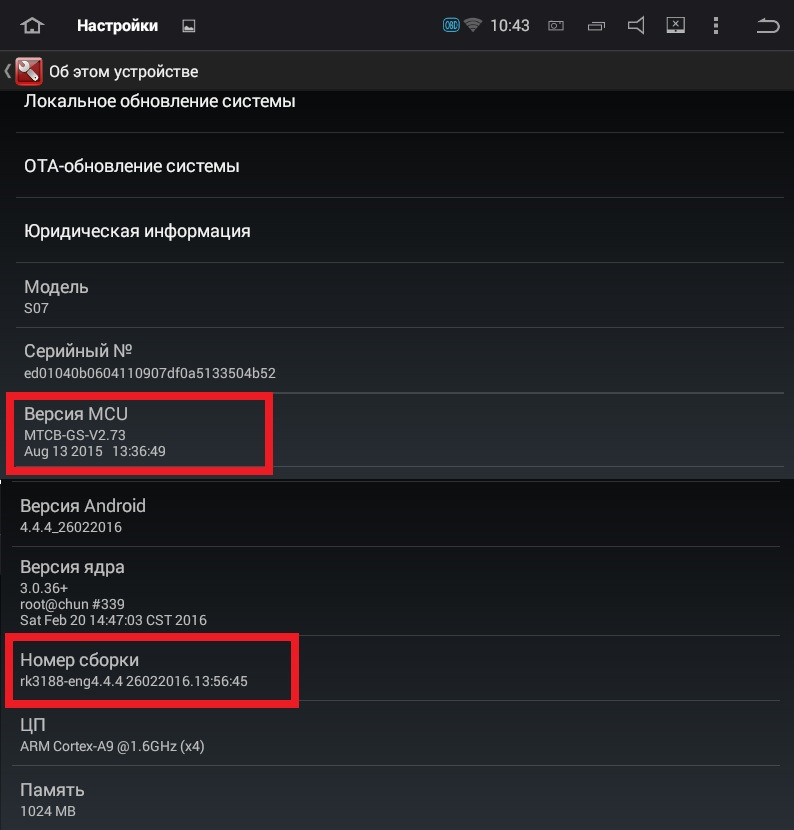
Порыскав в нете информацию, нашел на сайте 4PDA классную прошивку от Бурундука.
НОВОЕ ПОКОЛЕНИЕ ПРОШИВОК для RK3066RK3188 с поддержкой технологии FUSE. Тут есть вся информация по установке — но без картинок, кому интересно — читаем.
В кратце о системе:
1) Система андроид не ограничивает Вас в пространстве на встроенном носителе, и дает больше устанавливать программ и скачивать данных.
2) Красивый дизайн, который позволяет из 5 тем рабочих столов выбрать по своему вкусу.
Подробно:
FUSE — Filesystem in Userspace — Файловая система в пользовательском пространстве.
В общем смысле эта технология позволяет пользователю создавать свою файловую систему со своими полномочиями внутри основной файловой системы. При этом пользовательская файловая система использует то же самое физическое пространство, что и основная файловая система.
Что это означает конкретно для нашего устройства? Это означает, что теперь пространство, именуемое в обиходе «внутренней карточкой» (/mnt/internal_sd), больше не занимает отдельно выделенного раздела на флеш-памяти, а входит в состав раздела /data. Соответственно, все физическое пространство, ранее занимаемое «карточкой», передано разделу /data. Но так как «карточка» является пользовательской подсистемой в /data, то теперь они вместе используют один и тот же большой раздел флеш-памяти. И размер этого раздела составляет примерно 13,5 ГБ на устройствах с заявленным объемом ROM 16 ГБ, и примерно 5,5 ГБ на 8-мигиговых ROM. Фактически границы между /data и «карточкой» нет — она «плавающая». Установите больше программ — останется меньше места для пользовательских файлов. Накопите много файлов — останется меньше места для программ. Но главное — никогда не возникнет ситуации, когда в одном разделе место закончилось, и надо бы добавить, а в другом разделе полно места, и его никак не использовать.
С текущего момента снимаются такие вопросы как:
— каким должен быть оптимальный объем раздела /data — 1, 2 или 3 ГБ? Теперь его объем ограничен гораздо большим значением — вплоть до полного занятия всей флеш-памяти.
— перенос приложений на карту памяти. Он просто теряет смысл. Зачем переносить, если еще полно места?
Для того чтобы обновить андроид, нам потребуется компьютер, инет, флешка микросд ёмкостью от 2гб (но не ту что шла подарком в слоте GPS — у меня на компе почему то не открылась), руки, башка и что нибудь тонкое(я брал скрепку).
Приступим:
Обновление делится на 3 этапа: скачивание и подготовка прошивки; установка; настройка.
1) Скачивание и подготовка прошивки
Мне понравилась вот такая прошивка — Версия от 12.03.2016 (KLD-20160226)
Ссылка на скачивание — KLD-20160226
Я закинул архив на диск С, распаковал архиватором и принялся к подготовке.
Иногда перед разархивированием потребуется выключить антивирусник — у меня ругнулся.
Установка китайской ГУ на платформе Android 8.1…проблемы и поиск их решений…

Доброго времени суток!
Поездив несколько недель на Крузе я для себя понял, что машина все таки больше в размерах, чем я управлял ранее и опять таки ниже. Поэтому есть проблемы с парковой (страх расколоть бампер своей машине и причинить ущерб другим). Исходя из этих мыслей решено было ставить камеру заднего вида и монитор для воспроизведения картинки. Такой опыт у меня уже был, но ранее я приобретал у друзей с «поднебесной» зеркало со встроенным монитором и саму камеру. Однако сама идея ставить на круз зеркало, если есть место под ГУ 2 din (с учетом того что имеющаяся магнитола воспроизводит только CD диски, AUX и радио), то чего бы не поставить новое ГУ, но с экраном, с выходами на USB (СD и DVD считаю прошлым веком). Установка комплекта СD600 или прочие уже готовые продукты для меня оказались дороговаты (это уже более 20-23т.р. только за ГУ!). Поэтому выбор пал на китайские универсальные ГУ которые в широком ассортименте продаются в магазинах автозвука. На выбор были магнитолы от 4,7 т.р., каждый со свой ОС, либо от 10 т.р. китайский андроид+навигация. Вот на последнее я и обратил внимание и приобрел…
А приобрел я некое устройство, не имеющее маркировки на коробке так и на корпусе, кроме как наклейки следующего содержания — model: 7003. Что это, я так и не нашел, пока не установил его на место и не запустил.
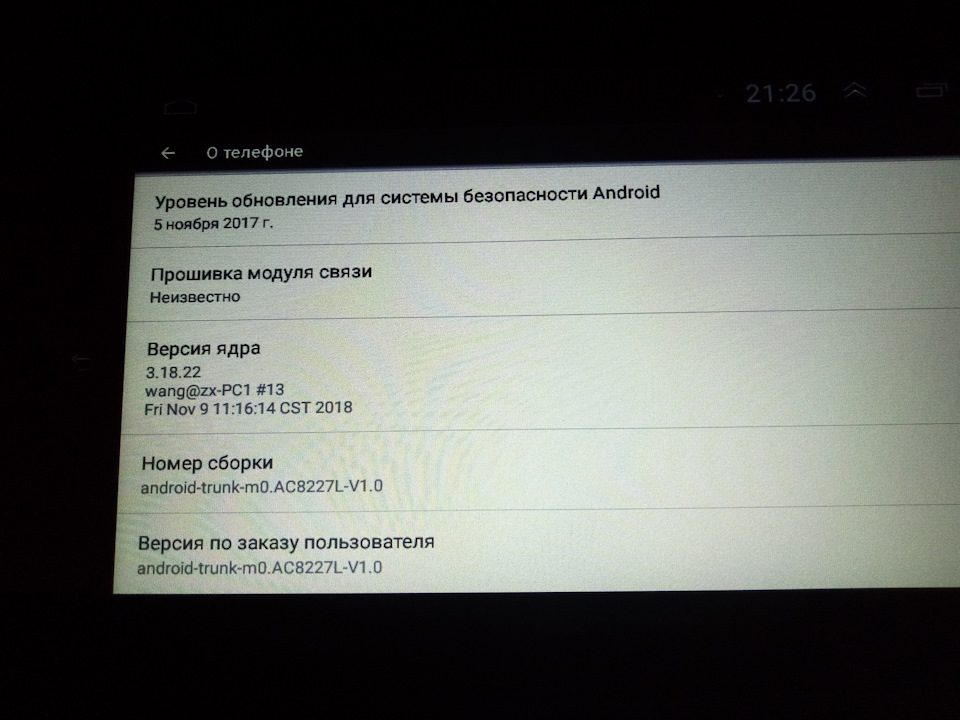
Устанавливать ГУ в каком-либо сервисе я не стал, так как любой сервис просил от 3 т.р. и только за установку (переходная рамка, шнуры-переходники ISО и антенны были куплены и в цену запрашиваемую установщиками как оказалось не входят)
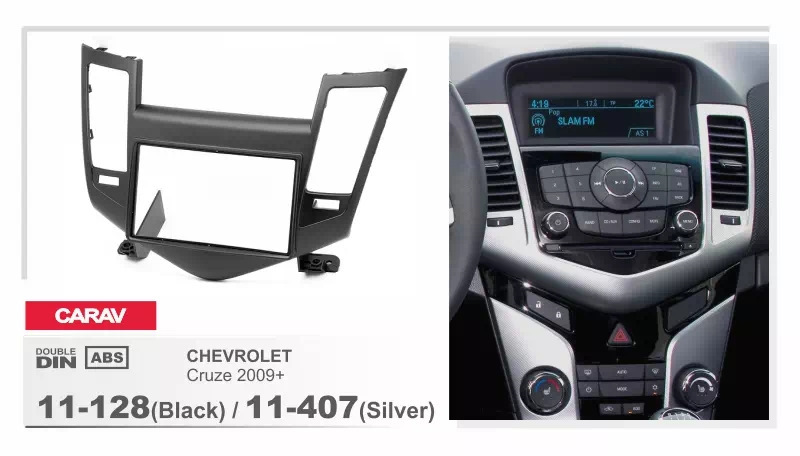
Красный провод от ISO переходника был подключен к проводу ACC в пучке проводов идущему к замку зажигания (фиолетовый провод с желтой полосой, если не изменяет память) с помощью пластиковой обжимной колодки (хз как называется правильно)
Про монтаж самой головы в паз рамки (в отсек, где была старая магнитола) я скажу, что все оказалось долго и муторно, т.к. в комплекте с рамкой шли пластиковые уголки без отверстий, которые подбирались «методом тыка» и заняли почти 90% времени по установке ГУ…
Итак, все установлено (кроме камеры ЗВ, ее попозже поставлю, т.к. решил пока тестировать саму ГУ), поворот ключа, заставка Андроид крутится и появляется это:

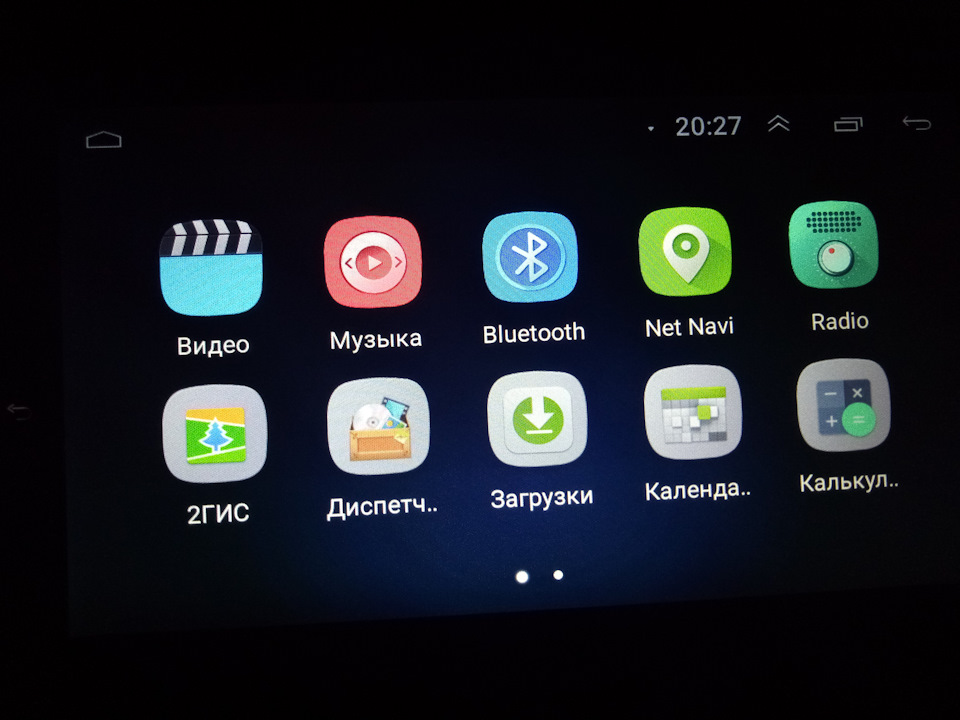

Что имеем: стоит Android 8.1 GO (видимо обрезанный донельзя), внутренней памяти 16 Gb, усилитель 45х4, и т.д. CANBUS не подключен (из за чего штатный монитор с дисплеем, где отображалась инфа о температуре и треках — молчит:

Для себя выделил ряд плюсов и минусов.
— достаточно широкий и красивый экран;
— возможности установки доп программ для андроида;
— возможность установки камеры ЗВ;
— навигация с выносной GPS антенной;
— 2 выхода на USB;
— возможность подключения кнопок на руле (но у меня их нет и они мне не нужны);
— компактными размерами
— отсутствием ненужного мне DVD;
— крепления для установки на Круз не подошло, пришлось использовать крепления от рамки, тоже не лучшего вида (не совсем-то и универсальная магнитола в этом отношении);
— отсутствием в комплекте проводки для подключения CANBUS (хотя я так понял ее совместно с магнитолами никто не поставляет и стоит этот набор не малых 5200р!)
— урезанная в возможностях версия Андроида;
— сенсорные кнопки надо подключать на отдельный провод, знать бы еще куда его подцепить чтоб далеко не тянуть?!;
— настройка эквалайзера оставляет желать лучшего, переставил под себя но пока звук особо не радует;
— хотел поменять заставку на рабочем столе — не нашел как! ;
— «жесткое отключение», при выключении зажигания магнитола просто резко тухнет, не так как все мы привыкли выключать смартфон и планшет (в то время пока проигрывается заставочка, устройство завершает основные операции и отключается);
— каждый раз время и дата синхронизируется с GPS сетью, иначе бы просто показывала 05:00 / 01.01.20…;
— отсюда и настройки громкости, запускаем двигатель автомобиля, запускается магнитола, настройка громкости стоит ровно по середине шкалы (кнопки же сенсорные не крутилка), включается радио и орет… Я так с утра поставив на автозапуск, выхожу на улицу и первым делом не ровно работающий двигатель слышу, а громко разговаривающих в салоне моего Круза ведущих радио, … как это перенастроить я не знаю;
По последнему пункту хотелось бы добавить, что в ГУ предусмотрен вход в настройки разработчика. Набираем 8888, жмем Ок и видим следующее:
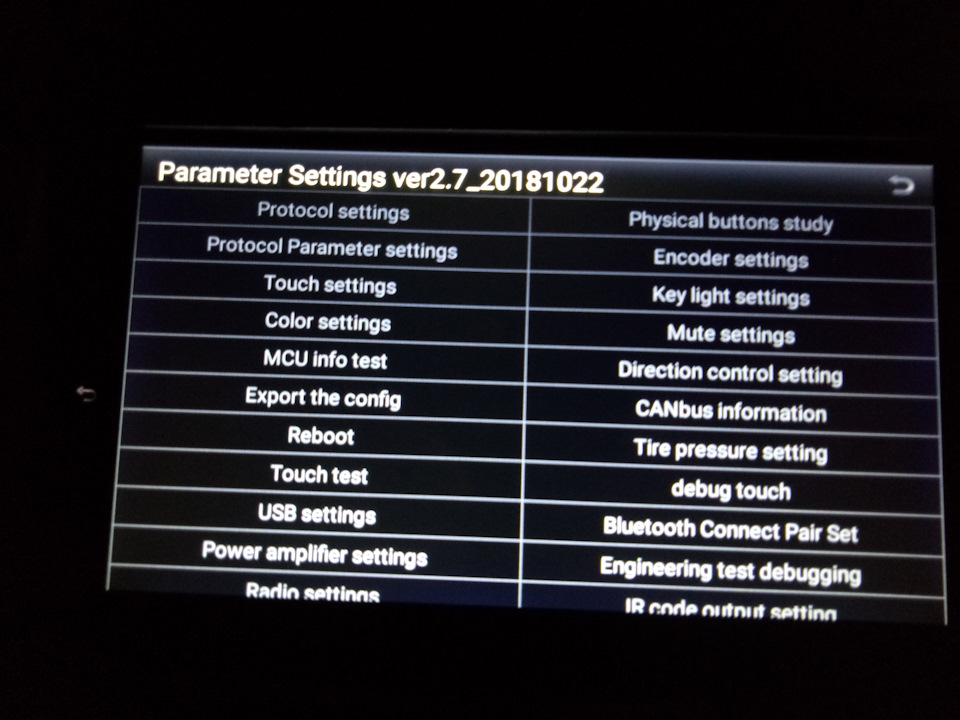
Как ими пользоваться я толком не нашел, возможности в ГУ перевести на русский это меню тоже нет. Кстати удалил встроенные Гугл Карты, хотел поменять кнопку Navi на рабочем столе на 2ГИС, но это так и не получилось, даже при помощи Настроек разработчика.
Коды/пароли для Android магнитолы
Для просмотра онлайн кликните на видео ⤵
как поставить на заставку магнитолы логотип авто машины 2din монитор код парольПодробнее
Код ошибки 400 в YouTube на андроид магнитоле: решено 2021Подробнее
Еще одно секретное меню андроид магнитол Junsun код 8877Подробнее
Пароль магнитолы на андроид 7.1 для установки с неизвестных источников, для УАЗ ПАТРИОТПодробнее
Тонкая настройка подсветки дисплея на андроид магнитолах Junsun пароль 1616Подробнее
Как зайти в меню для разработчиков в Андроид магнитолу Junsun M892Подробнее
Настройки разработчика бюджетной 2 din магнитолы на Android. Заводские настройки Android магнитолыПодробнее
Как зайти в инженерное меню магнитолы Junsun на Андрод 9 пароль сброса 3368Подробнее
27. Настройка и устранение косяков магнитолы Carlaoer 8227L
После установки в машину магнитолы из алиэкспресса у меня остался к ней ряд вопросов. Порывшись в интернете, а также используя метод научного тыка (непосредственно в магнитолу), я все-таки разобрался с ее настройками и нашел решение всех мучавших меня вопросов. Поэтому и решил описать их в данном посте. Надеюсь, что для владельцев подобных устройств информация будет полезной, да и самому может пригодиться, чтобы не забыть)
Итак, имеем девайс Carlaoer 8227L. Версия с двумя гигами оперативки и тридцатью двумя памяти на борту.
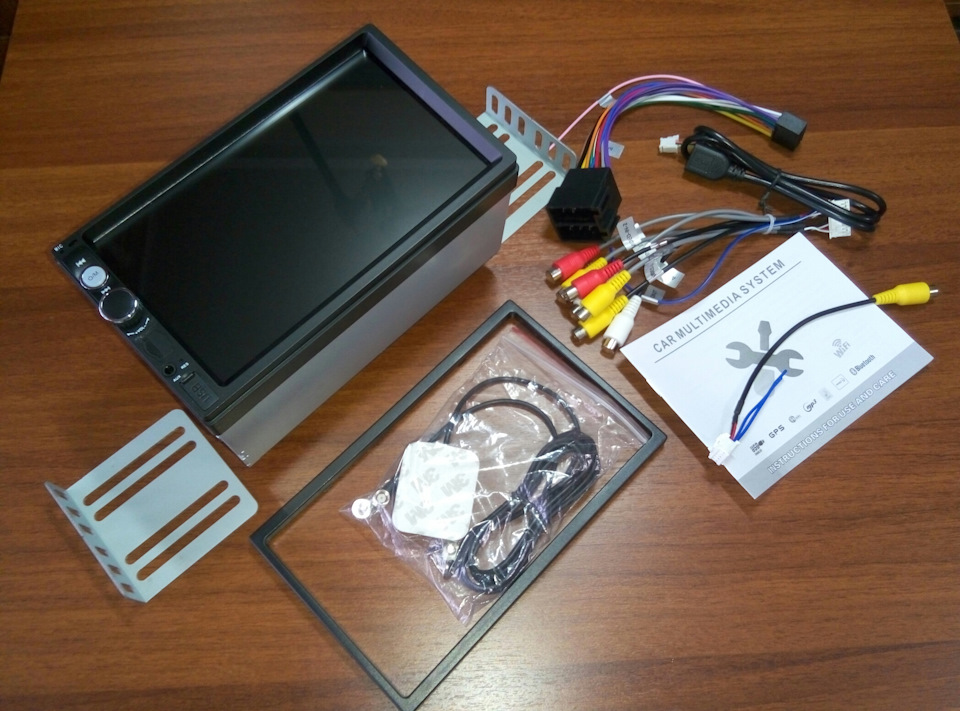
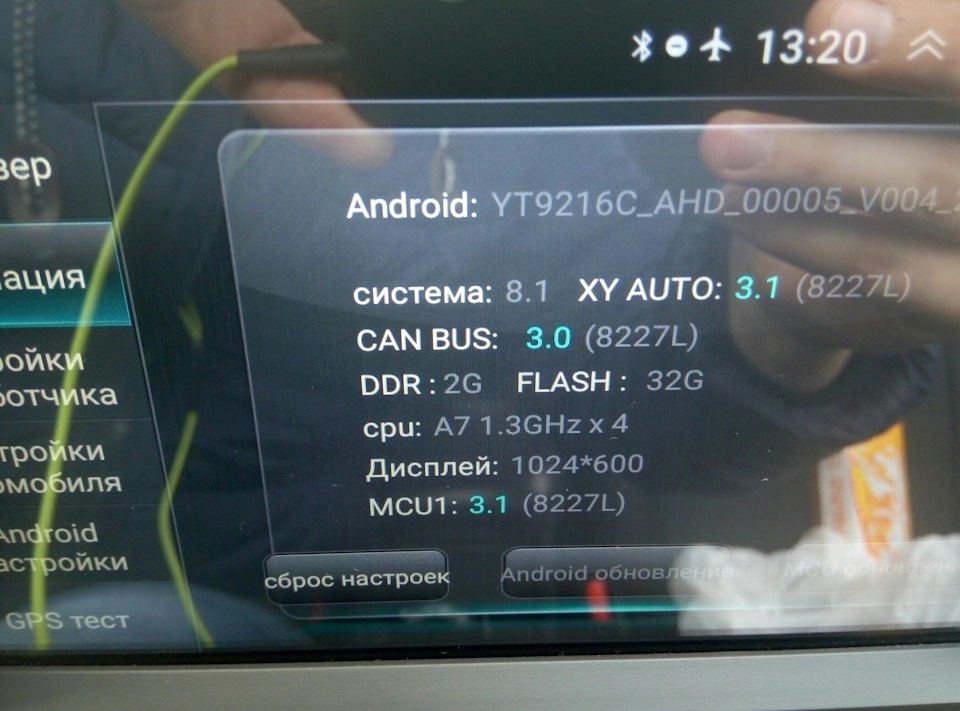
Вопрос №1
Магнитола при выключении зажигания отрубается полностью. При этом раздается весьма неприятный щелчок в динамики. А при включении зажигания она грузится с нуля. Приходится долго ждать. По окончании загрузки магнитолы значение громкости всегда выставляется равным 10. Это громко, поэтому приходится каждый раз дожидаться загрузки и убавлять громкость вручную.
Решение:
Извлекаем магнитолу из панели авто, изучаем проводку — к магнитоле подключен короткий кабель (что шел с ней в комплекте), который, в моем случае, подключен к ISO-разъему проводки автомобиля. Для работы нужно три провода питания — масса (черный) и два плюса (желтый и красный). Один плюс постоянный, а второй работает от замка зажигания.
Оп-па! Китайцы в своем кабельке перепутали эти два плюса. Получается, что у магнитолы было питание только от замка зажигания. Выключив его — я принудительно отключал магнитолу и она не успевала уйти в сон.
Исправляем. Я поменял местами желтый и красный провода в косе проводки автомобиля, так как у меня уже были установлены на них разъемы. Таким образом, я еще раз перепутал провода, чтобы в китайском проводке все стало на свои места. Теперь магнитола стала получать корректное питание — она получает 12 вольт постоянно, а вторые 12 вольт, что от замка, служат для того, чтобы устройство понимало когда ему переходить спящий режим.
Чтобы активировать сон, заходим в настройки на домашнем экране устройства, затем выбираем вкладку «Настройки разработчика».
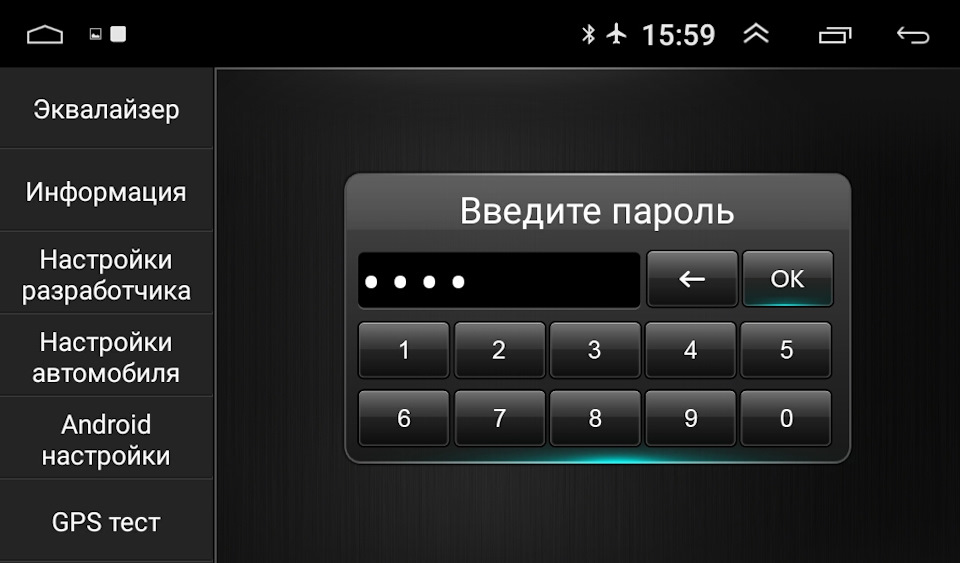
Вводим пароль 8888 и жмем «ОК»
Открываем вкладку «Engineering test debugging».

При появлении вопроса о вводе пароля вводим 26959910.
После удачного входа выбираем вариант «direct shudown mode», если хотим чтобы при выключении зажигания магнитола завершала свою работу. Либо вариант «direct sleep mode», если хотим чтобы уходила в сон.

Готово! При выключении зажигания магнитола теперь гасит экран, а через некоторое время (когда устройство завершит работу в штатном режиме) — гаснет подсветка кнопки «Mute». Неприятного щелчка в динамиках тоже не происходит. При включении зажигания магнитола теперь включает музыку на той громкости, на которой устройство было выключено.
Вопрос №2
Кнопка «Mute» на панели магнитолы мигает разными цветами.
Решение:
На домашнем экране открываем настройки устройства.
Выбираем вкладку «Настройки разработчика».
Вводим пароль 8888 и жмем «ОК»
Открываем вкладку «key light settings».
Выбираем цвет и яркость подсветки.
Вопрос №3
Магнитола не может подключиться по Bluetooth к OBD-сканеру. То есть она видит сканер, но соединиться с ним не может.
Решение:
Жмем на иконку Bluetooth на домашнем экране. В открывшемся экране жмем на иконку настроек.
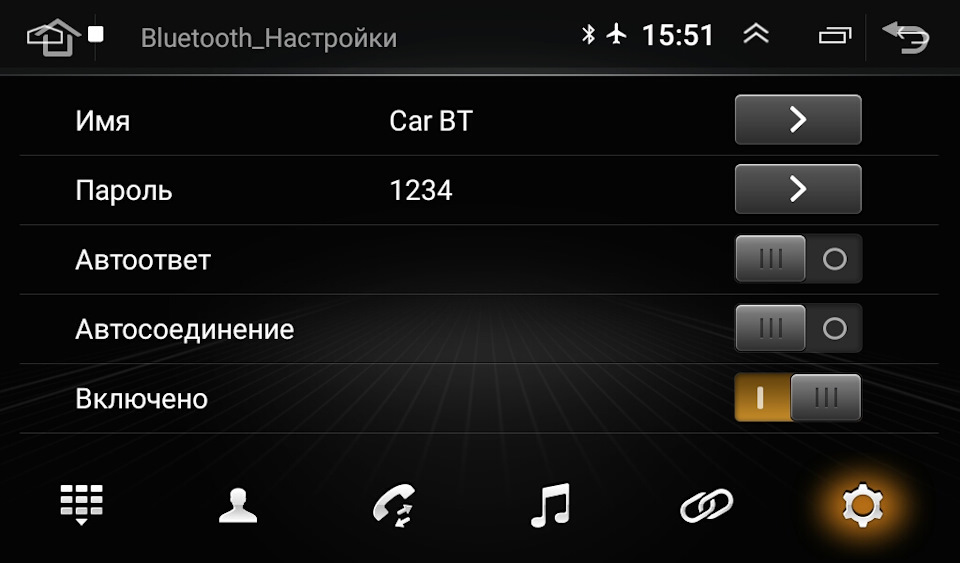
Меняем пароль на 1234. Готово!
Вопрос №4
После нажатия кнопки навигации магнитола открывает карты Google. Тут конечно вкусовщина, но мне удобнее пользоваться навигатором от Яндекса.
Решение:
Открываем «PlayMarket» и скачиваем необходимый навигатор.
На домашнем экране открываем настройки устройства.
Выбираем вкладку «Настройки разработчика».
Вводим пароль 8888 и жмем «ОК».
Открываем вкладку «App Settings»
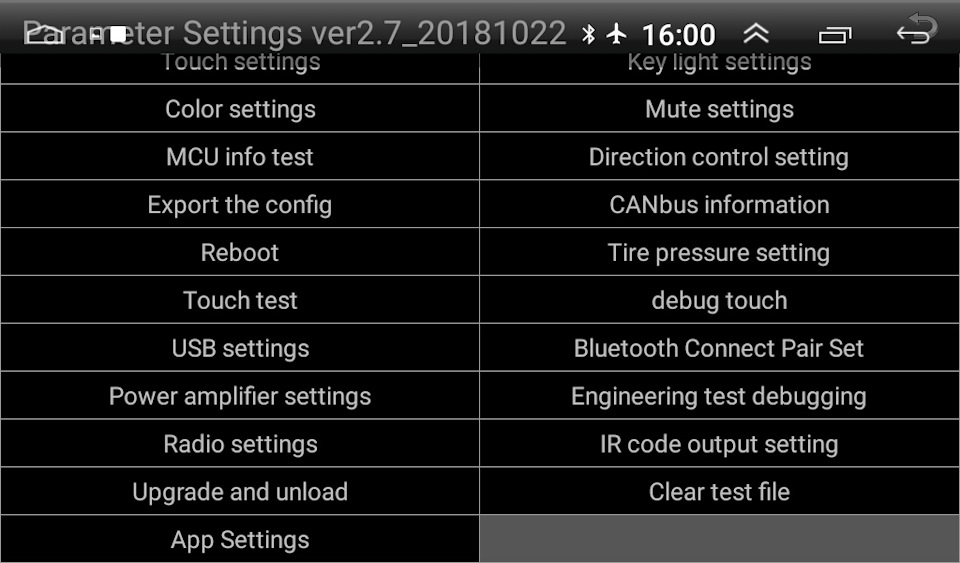
Затем «Navigation Apps Settings»
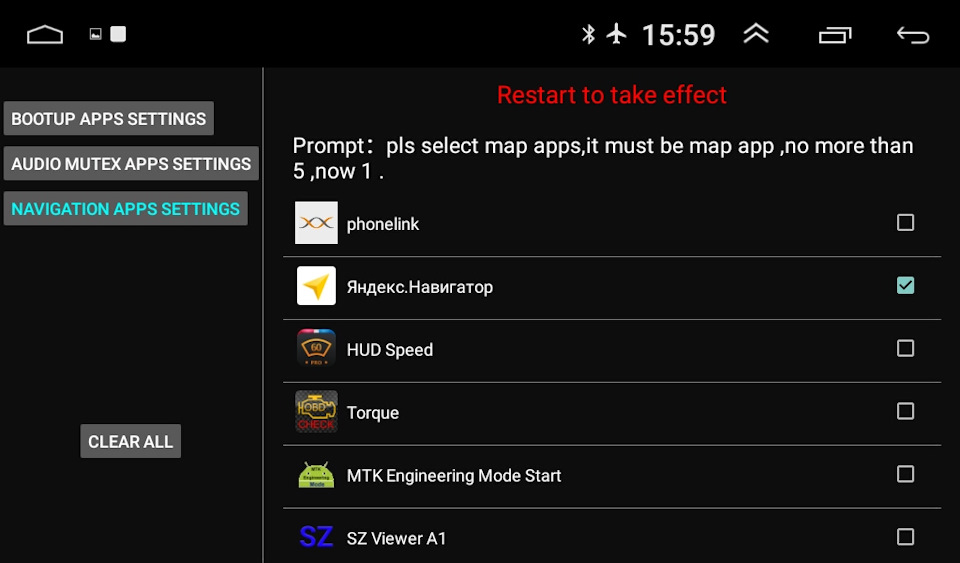
В списке приложений ставим галочку напротив нужного навигатора. Выключаем-включаем устройство, чтобы настройки применились.
Далее снова открываем настройки на домашнем экране. Переходим во вкладку «Навигация».
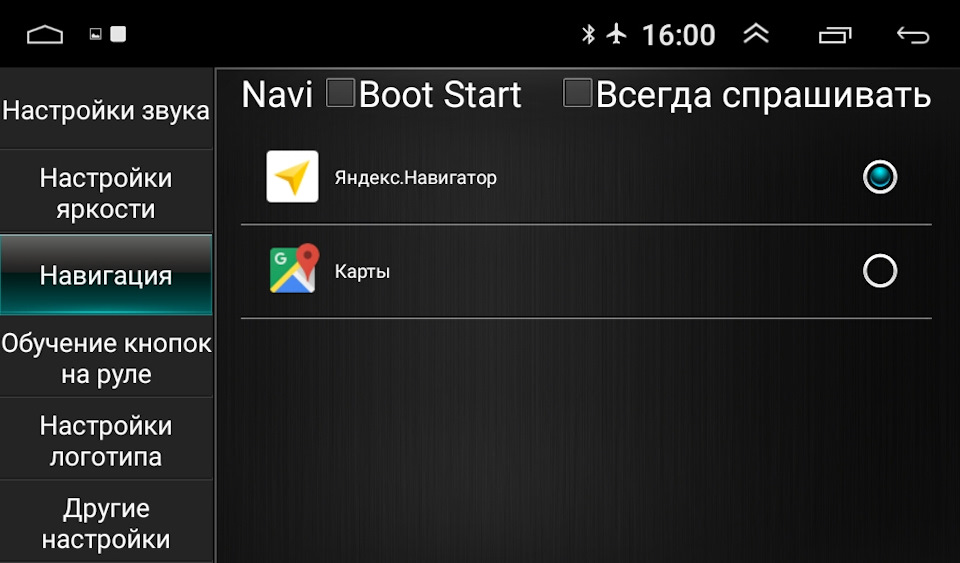
Вуаля! Можем выбрать наш навигатор, чтобы впредь по умолчанию запускался именно он.
Вопрос №5
Есть проблема с микшированием звуков скачиваемых приложений. Например, при прослушивании музыки и получении оповещений от навигатора — звук может начать «икать». И продолжается это пока магнитолу не перезагрузишь.
Решение:
На домашнем экране открываем настройки устройства и выбираем вкладку «Настройки звука». Ползунком «Микс» задаем значение 10.
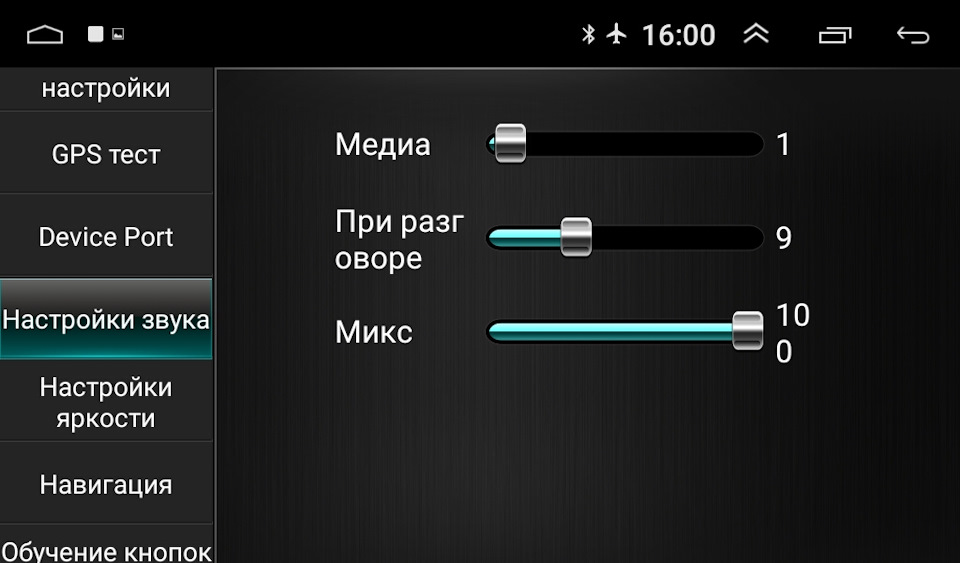
Снова открываем настройки устройства на домашнем экране.
Выбираем вкладку «Настройки разработчика».
Вводим пароль 8888 и жмем «ОК»
Открываем вкладку «App Settings», затем «Audio Mutex Apps Settings».
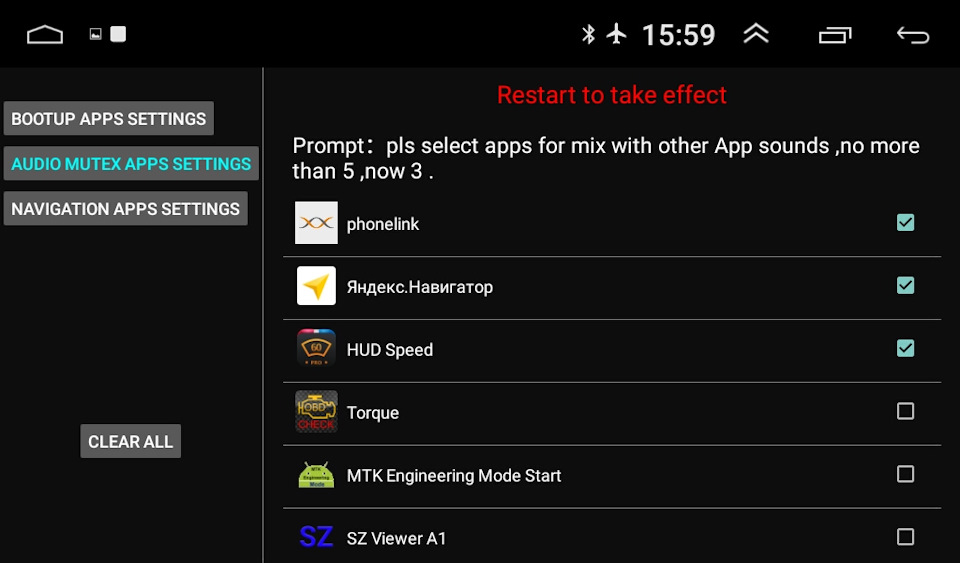
В списке приложений ставим галочки напротив приложений, звук которых необходимо «микшировать». Выключаем-включаем устройство, чтобы настройки применились.
В настройках звука и оповещений Яндекс навигатора я еще выбрал вариант — ничего не делать — при оповещениях
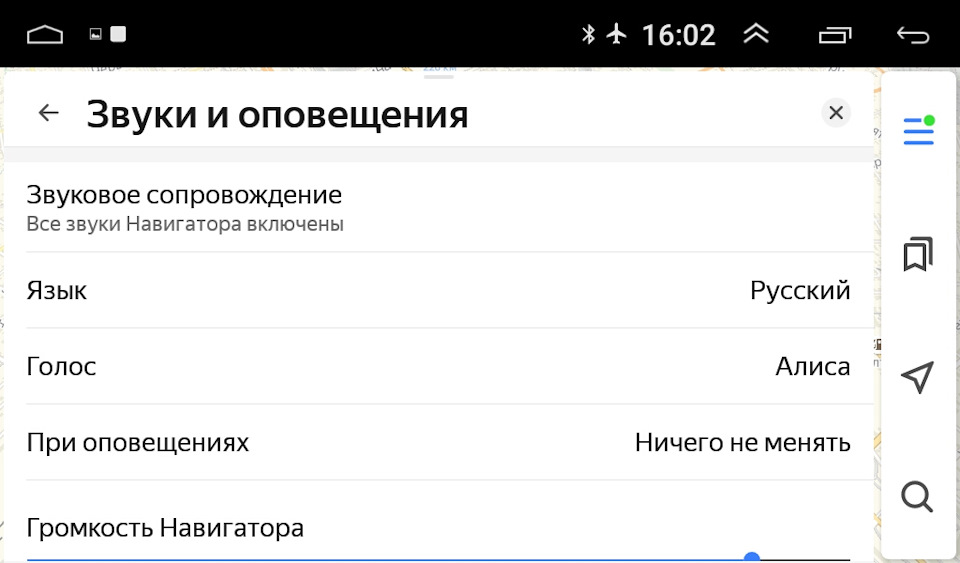
На этом, надеюсь, — всё. Спасибо тем, кто дочитал это до конца) Надеюсь пост был полезен!
Пароль заводских настроек китайских магнитол
Как можно узнать пароль на заблокированной 2din китайской магнитоле, если ни названия, ни кодов нет?
Магнитола: работает только радио и через блютус. Всё остальные (навигатор, флешка и так далее) просит пароль! Название магнитолы не знаю. Ни штрих кодов, ни номеров на ней нет. Знаю только то, что китайская — это точно! Если и есть номера, то все не читаемые! Что делать?
Как отключить пин код на сим карту?
3 1 · Хороший ответ
Как найти код магнитолы «Ниссан»?
Попробуйте ввести 9399.
Сейчас у Вас должна быть временная блокировка на 60 минут.
Вам нужно включить магнитолу и подождать час, потом опять можно будет вводить код.
1 4 · Хороший ответ
Забыл пароль. Можно ли его восстановить через телефонный номер, который привязан к аккаунту?
Да вы можете восстановить свой аккаунт, если он привязан к вашему номеру телефона. Для этого необходимо зайти в аккаунт ввести свой логин и нажать «забыли пороль»
Как сбросить забытый пароль входа в заводские настройки автомагнитолы на андроид?
Покопался в своих закладках и нашёл то, что не смог найти тогда:
Factory Settings «Passwords»:
126 — factory settings menu
3333 — factory settings (only logo change screen)
3368 — factory settings for some Erisin devices (PX5 / es7915v) — MTCE by LEI_MA Lei Electronics Inc
8888 — for factory settings on YT9218c and similar
518 has been reported on some devices — factory settings menu
m123456 — opens Factory Settings in «super» mode — makes another option visible; Launcher type (a few option tabs not available in standard setup — including changing startup car producer logo, advanced audio settings, tuning the wheel control buttons, etc. Still, it’s one of few useful codes)
Надеюсь будет полезно
Что делать, если забыл пароль на Андроиде?
Первый, самый простой и понятный способ — с помощью собственной учетной записи Google, но для этого необходим доступ в сеть. Введите несколько раз неправильно пароль. После 5 неверных попыток экран заблокируется, появится надпись «Забыли пароль»Появятся поля для ввода имени пользователя и пароля учётной записи Google, к которой привязан смартфон или планшетНажимаем кнопку «Войти». Появится запрос на новый пароль. Думаю не стоит напоминать, что пароль необходимозапомнить (или записать для верности). Подтверждаем свои действия. Теперь на устройстве новый, известный Вам пароль, который при желании можно и снять.Этот способ подразумевает полное сохранение всех данных на устройстве. Один из нюансов — необходимость интернет-соединения. Пару вариантов решения:
вставить другую SIM-карту с активированной передачей данных;
выключить и включить устройство. есть короткий промежуток времени как только произойдет загрузка, за который можно будет успеть вызвать верхнюю шторку.
Вторая возможная проблема — утерян пароль от учетной записи Google. На этот случай может помочь сам Google на этой странице.
Метод 2. Звонок с другого телефона.
Работает далеко не всегда и далеко не на всех устройствах. В любом случае попробовать стоит перед переходом к третьему методу. Первым требованием является наличие радиомодуля для звонков. Можно попробовать совершить звонок с другого телефона, поднять трубку и попробовать (не завершая вызов) докопаться до настроек смартфона.
Метод 3. Удаление всех данных с устройства.
Следующий метод более радикален и влечет за собой утерю информации на устройстве. В Google предусмотрена функция «Удаленное управление Android» (если такова предварительно была включена на устройстве и оно подключено к сети). Она позволяет стереть данные на устройстве с ПК.
Как попасть в инженерное меню на магнитоле AllWinner T3-P1
У любой магнитолы, работающей на операционной системе Android, существует скрытое меню настроек. Существует оно в первую очередь для продавцов, так как магнитолы к ним попадают в универсальном виде, а они их цепляют к рамкам для конкретных автомобилей и подключают соответствующими марке автомобиля CAN-адаптерами.
Но зачем об этих настройках знать конечному потребителю? Затем, что при перепрошивке есть вероятность того, что они сбросятся. И никто вам уже не сможет помочь с выбором правильных настроек, ведь они уникальные для каждого автомобиля и конкретной магнитолы.
БУДЬТЕ КРАЙНЕ ОСТОРОЖНЫ ПРИ ИЗМЕНЕНИИ ДАННЫХ НАСТРОЕК. НЕКОТОРЫЕ ИЗ НИХ ОТВЕЧАЮТ ЗА ИСПОЛЬЗУЕМОЕ ОБОРУДОВАНИЕ И НЕПРАВИЛЬНОЕ ЗНАЧЕНИЕ МОЖЕТ ПРИВЕСТИ К ЕГО НЕРАБОТОСПОСОБНОСТИ.
Инструкция
Никаких особых навыков не нужно, дабы воспользоваться скрытыми настройками магнитолы. Для этого потребуется лишь:
Не стоит забывать, что изменение настроек происходит мгновенно и без подтверждений. Потому соблюдайте осторожность.
Штатные значения для магнитолы Wanqi (AllWinner T3-P1)
Перечисленные мною значения актуальны лишь для магнитолы, изображенной на скриншоте выше. Даже если внешний вид вашей магнитолы совпадает с этим, всё равно убедитесь, что аппаратное обеспечение идентично описанному в этой статье. Иначе, вероятно, значения заводских настроек у вас будут иные!
Пункт Версия APP
Пункт Module
Пункт Радио
Пункт Other
13 ответов к «Как попасть в инженерное меню на магнитоле AllWinner T3-P1»
Там в инженерном меню есть ещё кнопка скрытые настройки. Но там нужен код, код не находили? Подобрать не удалось?
Несколько популярных от других платформ попробовал и забил. Насколько помню, там фоном за диалоговым окном ввода пароля видно содержимое этого скрытого меню. И ничем примечательным он мое внимание не привлек, потому и не стал возвращаться к нему.
А так за настройки, в т.ч. инженерные отвечает файл Settings.apk из директории priv-app. Возможно, где-нибудь в нем и код припрятан.
Уважаемый CobaltDriver приветствую. Приобрел авто Киа просид 2013г. автомат. В наследство с ним досталась как я понял по вашим постам такая же точно ШГУ как и у вас. К сожалению, судя по вашим постам с описанием этого ШГУ, у меня не настроены очень многие настройки, касаемые именно моего авто. Такие как и открывание дверей, настройка АС, настройка фар и многое другое. Как я понял моя ШГУ сейчас работает со штатными общими настройками. А предуставновленных именно для Сида нет. Точнее они не активированы. Я узнал где бывший владелец приобретал ШГУ (https://ru.aliexpress.com/item/32996998211.html?mb=Q2nw3lzX7ygGoAe&srcSns=Copy+to+Clipboard&tid=white_backgroup_101&tt=sns_Copy&businessType=ProductDetail&templateId=white_backgroup_101&platform=AE&dp=27aeb4218e3edd8d57c20a4aa2ac359e&af=139947&cv=47843&afref=&mall_affr=pr3&dp=27aeb4218e3edd8d57c20a4aa2ac359e&af=139947&cv=47843&afref=&mall_affr=pr3&aff_platform=aaf&cpt=1572116993345&sk=VnYZvQVf&aff_trace_key=b7fdaae0c70f4896b490e7f2653ca24a-1572116993345–05618-VnYZvQVf&terminal_id=dff10f5d78454cf7b8336695b249799f) вот здесь. Как я понял, проблема в том что у меня нет кан-баса (кан-адаптера). Человек который ее приобретал, сказал что в коробке его не было, да и на странице продавца написано что якобы он для Сида не требуется. Связался с продаваном-китайцем, объяснил ситуацию что магнитола не прописывается под конкретную модель авто. Попросил продать кан-адаптер если есть такая возможность. И он тупо морозится. Баран какой то или прикидывается. Заходил в настройки с перечнем автомобилей как вы описали. Именно сида там нет. Есть Хенде-Киа. Попробовал загрузить. Перезагрузилось но никаких изменений не произошло. Что можете посоветовать в этой ситуации. И как с вами связаться по вайберу или вотсапу если есть возможность? Заранее спасибо. Виктор.
Здравствуйте. Не подключили can bus?
кстати с вашей ссылки перешел на корейские товары этого же магаза и видимо это и есть моя ШГУ https://ru.aliexpress.com/item/33019590797.html?spm=a2g0v.12010612.8148356.45.14a412b2adnLJ8 именно для сида 13–15 года. Там так же указано что кан-бас не предусмотрен. А в разделе характеристики — Особая характеристика: Поддержка Can-шины. Т.е. получается магнитола должна читаться автоматически без кан-баса?
Приветствую. Глянул лот по ссылке, действительно нигде не фигурирует кан-адаптер. В моем случае он был отмечен и на изображениях комплектации, и в характеристиках в описании. Что довольно странно, ибо если на вашем автомобиле действительно присутствуют настройки, отведенные на магнитолу, то адаптер 100% должен быть. Не думаю, что по устройству автомобиль сильно ушел от бюджетного Рио, а в нем CAN-декодер используется 100%.
Не знаю, что порекомендовать в данной ситуации. Попробуйте взять список поддерживаемых CAN-декодеров в инженерных настройках магнитолы, и с этим списком пройтись по другим продавцам андроид магнитол. Возможно, другой согласится продать вам эту коробочку отдельно. Благо они взаимозаменяемы и подходят для множества магнитол. Например, мой декодер от первой магнитолы прекрасно сейчас работает с абсолютно другой магнитолой, единственным условием является совпадение распиновки разъема Can-декодера и магнитолы.
Уважаемый CobaltDriver. Еще такой вопрос. Настройки руля, не все но некоторые такие как прием звонка и отклонение, периодически..раз в пару недель слетают, в чем может быть причина? приходится прописывать кнопки заново.. это не долго, но неудобно если честно.
Блин, к сожалению опыта эксплуатации кнопок/мультирулей не имею 🙁
HI any information for t8 winner please how to work and files?
Приветствую всех. Помогите настроить камеру заднего вида. магнитолы на Android 7.1 из Китая (Allwinner T3-K2001M)
Пишет что нет сигнала все подключено правильно!камера горит но пишет нет сигнала.
Здравствуйте, подскажите у меня в данной магнитоле не работает приложение Информация об автомобиле т. е я там не могу поменять не одну настройку (при изменении слетает).
Panel Type: Double knob general(410)
Привет за что овечает или настраевает этот пункт
Как узнать пароль в настройках магнитолы
Во время ремонта автомобиля, в некоторых случаях, необходимо отключить электрику. Но данная довольно простая процедура, являющая собой снятие одного из контактов с аккумулятора, может привести к плачевным результатам. Ремонт окончен, все контакты подключены… Вот здесь хозяина Форда Фокус может ожидать сюрприз – магнитола заблокирована. Теперь предстоит выяснить, почему она не работает, как найти пароль магнитолы Форд Фокус и провести разблокировку устройства.
Почему происходит блокировка магнитолы
Рассмотрим на примере Форд фокус и Фольксваген. Производители Форда при разработке модели Фокус использовали много разрешений как успешных так и не очень. Одно из них – защита на случай кражи магнитолы (блокируются все функции, когда у нее пропадает питание).
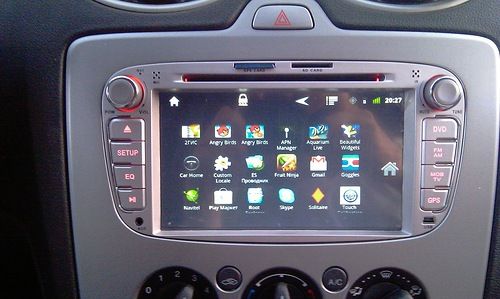 Магнитола Форд Фокус
По задумке создателей, грабители, вынув автомагнитолу из машины, в любом случае не смогли бы ею воспользоваться. Но, по словам владельцев Форд Фокус, на различных форумах, блокировка устройства происходит намного чаще. Основные причины блокировки такие:
В некоторых ситуациях Форд Фокус 2 комплектуют китайской автомагнитолой Пионер на андроиде.
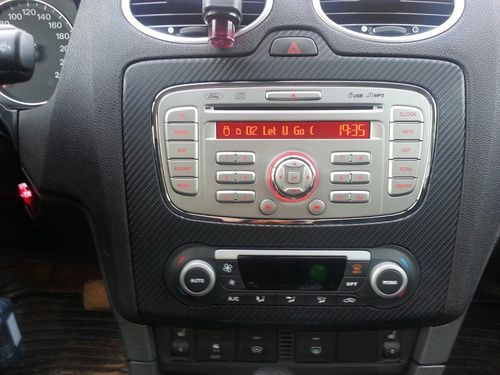 Форд Фокус 2
Где найти ПИН код
Наклейка с паролем магнитолы на Андроиде продавцы Форд Фокус зачастую помещают внутри автомобиля. Наклейку можно найти:
В случае, когда наклейка не корпусе магнитолы — вам подвезло. При соблюдении некоторых простых правил (о них дальше), введение пароля сможет произвести сам хозяин автомобиля.
Как произвести раскодировку автомагнитолы, если наклейка не обнаружена
В ситуации, когда наклейка не найдена, но нужно узнать пароль магнитолы, можно испытать такой метод:
Но иногда приведенные выше действия могут быть безрезультатны. Может случиться так, что определить ПИН-код не получается. Это может произойти, если в авто установлена автомагнитола V серии. Трудность разблокирования данной системы в кодировании специальным программатором, и он же понадобится для проведения последующих действий. В такой ситуации обратитесь к продавцу и попросите пароль у него или же смените магнитолу.
 Ввод кода
Может случиться и такой вариант: после проведенных манипуляций на мониторе высвечивается слово Locked. Такой тип защиты рассчитан на тех, кто любит перебирать коды. Часто возле слова светится число означающее количество минут, в течение которых магнитола не будет отвечать на нажимания.
Блокировка магнитолы, к примеру, автомобиля Фольксваген, может произойти в двух случаях. Во-первых — если использованы все 3 шанса введения пароля автомагнитолы Пионер и устройство перестает воспринимать нажатия. Во-вторых — было отключение АКБ.
В первой ситуации повторите включение магнитолы, чтобы она загорелась. На экране появится «SAFEII». Пусть проигрыватель остается во включенном состоянии 40-60 минут, не трогайте никаких кнопок. По прошествие данного времени высветится надпись SAFE. Наберите правильный пароль.
 SAFE на экране магнитолы
При отсоединении АКБ в машинах Фольксваген разблокировка стандартной автомагнитолы может произойти самостоятельно. Во время включения она запросит пароль, но не даст выполнить его набор. Потерпите 30-120 минут. Когда истечет это время, магнитола непроизвольно будет разблокирована.
Если же это не случилось, включите двигатель автомобиля. На экране сначала засветится слово SAFE, потом — LEARN. Устройство возвестит вас, что готово работать.
 Салон авто
Если возникнет необходимость, введите пароль для разблокирования автомагнитолы, внимательно прочтите инструкцию к ней. Вам необходимо найти пин-код, который запрашивает устройство. Он находится в отрывающейся карточке на лицевой странице инструкции. Наберите цифры пароля, воспользовавшись клавишами 1 – 2 – 3 – 4, надавливайте на них пока не получите нужную цифру. Утвердитесь в правильности, продержите 2-3 секунды кнопку со стрелкой показывающей направо.
Чтобы разблокировать автомагнитолу (в случае, если вы не знаете пароль) извлеките ее из шахты, для уточнения серийного номера механизма. Для этого нужно снять заглушки сбоку от проигрывателя, на торпеде. Снимаем с передней панели ручки “sound” и “volume”. Откручиваем отверткой панель. Прижимаем к автомагнитоле усики-пружинки, находящиеся внизу в левом и правом уголках. С силой нужно потянуть все к себе и магнитола вытащится.
Найдите номер, указанный на наклейке и запишите его (серийный и VIN). Нужно скачать и установить на ПК программку, подбирающую пароль к проигрывателю. Внесите в нее найденные номера, дождитесь окончания работы программы.
 Серийный номер магнитолы
Если происходила замена АКБ, ремонт авто, выключение электропитания или неверное введение пароля магнитола может быть заблокирована как при краже. В такой ситуации чтобы продолжить работу выполните некоторые манипуляции для ее раскодировки.
Подключите магнитолу. В случае появления на мониторе надписи «SAFE» или «CODE» — система дала сбой. Для продолжения работы с проигрывателем и наслаждения любимыми музыкальными композициями, наберите корректный пароль.
В инструкции по эксплуатации автомагнитолы на титульной странице найдите идентификационный номер, возле него вы увидите радиокарту. Во время покупки автомагнитолы, по возможности, вытащите и положите ее для сохранности в не опасное место, не находящееся в машине, ведь это может облегчить ворам взлом системы. Поэтому, постарайтесь запомнить код который указан на радиокарте.
 Надпись на магнитоле CODE
Надавите на проигрывателе сразу DX и FX, пока не появится надпись «SAFE» или «CODE». Задержите их нажатие до появления надписи «1000». Отпускаем кнопки и больше не нажимаем на них, чтобы устройство не восприняло этот набор цифр за пароль.
Наберите цифры пароля написанные на радиокарте путем нажатия кнопок для выбора радиостанций. Кнопочка 1 — первая цифра пароля, кнопочка 2 – вторая и т.д. Не пользуйтесь при вводе кнопки 5 и 6.
Удерживаем клавиши DX и FX после введения пин-кода для разблокирования автомагнитолы и зажимаем их, пока не засветится надпись «SAFE». При ее появлении, отпускайте кнопки. Система на какое-то время «задумается», затем высветится частота радиостанций, что будет означать, что магнитола разблокирована. Если пароль ввели некорректно, титр «SAFE» недолго будет моргать. Когда она станет гореть беспрерывно, у вас появится еще один шанс на введение кодовой комбинации. При трижды набранном неверном порядке цифр, автомагнитола будет заблокирована на 60 минут. По истечении этого времени, попробуйте повторить набор кода.
Как прошить китайскую магнитолу 2 DIN (ДИН) своими руками

Прошивка магнитолы является обязательным элементом обслуживания устройства. Она позволяет обновить систему для устранения ошибок и установки дополнений, улучшающих работу техники. Данное действие требует опыта, однако при наличии инструкции перепрошить магнитолу можно без посторонней помощи.
Как подобрать прошивку
Для штатных устройств файлы прошивок можно бесплатно скачать с официального сайта с привязкой к модели, в то время как для китайских магнитол потребуется пользовательская кастомизация.

Большинство неофициальных автомобильных проигрывателей базируются на системе Android или Windows, но обновления для них стабильно выпускаются разработчиками. Например, прошивку на китайскую магнитолу 2 DIN возможно найти на различных сайтах, в том числе на 4pda.
Данное устройство отличается легкостью настройки из-за ОС Android и обилия различных пользовательских прошивок. В этом случае подойдет любая из них, кроме разработанных для русских и европейских систем.
Как прошить автомагнитолу
Обновление системы на устройстве без поддержки Wi-Fi возможно только ручным способом посредством съемного носителя.

Прошивка автомагнитолы китайского производства слабо отличается от работы со штатным устройством, однако процесс переустановки ОС рассматривают отдельно для каждого случая.
Штатную
Учитывая многообразие моделей на рынке, в расчет берутся основные нюансы процедуры обновления. Для того чтобы перепрошить автомагнитолу, понадобится свободная флешка с файловой системой формата FAT32. Этот параметр можно изменить через ПК при подключении носителя, выбрав нужное значение во вкладке «Свойства». Только после осуществления форматирования на флешку можно записывать необходимые файлы, иначе они будут утеряны в процессе.

Скачанный архив нужно распаковать на съемный накопитель. В результате на устройстве должна остаться заархивированная папка, ранее находившаяся в исходном файле. Ее нужно оставить в сжатом виде, иначе магнитола не сможет корректно считать данные. Установочный файл должен находиться в корневом разделе флешки.
Перед запуском перепрошивки нужно найти код доступа для авторизации. Он находится в документации, прилагающейся к устройству, а также его можно восстановить при помощи инструкции на официальном сайте производителя автомагнитолы.
Когда необходимая числовая комбинация будет в свободном доступе для владельца, можно запускать проигрыватель через поворот ключа в замке зажигания.
Включать проигрыватель нужно таким способом, иначе он автоматически отключится, что недопустимо во время переустановки операционной системы.

Затем нужно подключить накопитель к устройству, после чего на мониторе появится название и версия прошивки с выбором действия («да/нет»).
Когда пользователь подтвердит согласие, процесс перепрошивки запустится автоматически.
По завершении на экране будет надпись Complete, после появления которой можно будет извлечь накопитель, чтобы автомагнитола выключилась.
Если этого не произошло, нужно произвести отключение через обратный поворот ключа и снятие клеммы проигрывателя с аккумулятора. Через несколько минут устройство отключится, после чего его можно будет активировать привычным способом. При первом включении потребуется ввести код авторизации.
Китайскую
Прошивка китайской магнитолы на Андроиде производится с помощью съемного носителя на 1-2 Гб. Флешки с большим объемом некорректно работают с такими моделями устройств, но проблему можно исправить, разбив память накопителя на кластеры через вкладку «Свойства» при подключении к ПК.

Найти европейскую прошивку для китайской 2 ДИН вряд ли получится, поэтому придется скачивать пользовательские версии с русификаторами. Оставить оригинальную ОС можно только в том случае, если владелец авто понимает китайский язык, т. к. возможности изменить этот параметр не будет. Для проведения процедуры требуется флешка с файловой системой FAT32 или FAT16 (можно переформатировать систему через вкладку «Свойства»).
Чтобы осуществить обновление прошивки, нужно нажать кнопку Reset на устройстве, которая спрятана в углублении на корпусе. Сделать это можно с помощью тонкой скрепки, проволоки или специального ключа. Затем к магнитоле подключают носитель и включают его, после чего установка должна начаться автоматически.
Прошивка магнитолы на Android своими руками должна проводиться строго по инструкции, поскольку любая ошибка может привести к нарушению работы устройства. В этом случае исправить ситуацию в домашних условиях будет сложно, но обращение в сервис придется оплачивать, поскольку самостоятельная перепрошивка не входит в перечень гарантийных поломок.
Как менять заставки на магнитолах
Заставка на китайской магнитоле не уникальна, большинству водителей быстро надоедает. Есть возможность скачать и поменять картинку. Заводская заставка не мешает нормальной работе аудиосистемы, но многие желают добавить индивидуальности в своем авто. Инструкция поможет поменять заставку на 2 дин магнитоле фирмы Пионер, а также на аналогичных аппаратах.
Заставка на автомагнитоле
Основные этапы работы
Прежде всего, необходимо определиться с заменой. Скачать заставки на магнитолу можно из интернета, необходимо подбирать формат изображения JPEG и размер картинки не более 800 на 480 пикселей. Выбранное изображение переносится на флеш накопитель.
Экран автомагнитолы
Копирование производится любым удобным способом, главное, чтобы носитель оказался читаем системой Андроид магнитолы 2 дин. Скачать можно не только изображение из интернета, но и личное фото, которое придется обработать до размера 800 на 480 пикселей.
Для замены картинки демонтаж устройства не требуется. Достаточно перейти к машине и подсоединить к китайской Андроид 2 дин магнитоле носитель с картинкой. Заходим в меню магнитолы и находим вкладку USB.
Меню магнитолы
Как правило, при включении флешки в порт начинают проигрываться аудио файлы, при условии наличия таких на носителе. Переходим в меню управления воспроизведением накопителя. Требуется найти иконку MDIA и активировать ее. Данная иконка активирует следующее меню, которое дает возможность просмотреть файлы различного формата, имеющиеся на накопителе.
Предлагается выбрать музыку, видео, фото. Для замены картинки необходимо выбрать фото. Начнут появляться все изображения в формате JPEG в режиме слайд-шоу. Откроется только выбранная картинка, если на флешке она одна.
В меню, которое управляет изображениями, пролистываем картинки и находим интересующую. Выделяем ее и жмем на загрузку. Иконка выглядит как стрелочка в прямоугольнике.
Система выдаст вопрос с разрешением на сохранение изображения. Чтобы поменять заставку на Андроид магнитоле необходимо согласиться. Всплывет окно «Сохранить изображение». После нажатия «да» может пройти некоторое время, которое требуется системе на загрузку. По завершению процесса всплывает окно «Изображение сохранено». Картинка находится в системе.
Чтобы завершить установку нового изображения необходимо зайти в темы. Далее требуется поменять фон через соответствующую иконку. Система предлагает несколько вариантов встроенных фонов, пролистав которые появляется скаченная картинка. Появляется иконка с фото, именно ее и необходимо нажимать. После нажатия команды по выходу из меню на экране появляется новая заставка.
Китайская магнитола
Если необходимо оставить флешку для прослушивания аудио, снова заходим в меню медиа, но из предложенных вариантов выбираем музыку. После чего появляется обычное меню проигрывания аудио. Если не провести данную процедуру, то даже при извлечении накопителя и повторном подсоединении работа будет продолжаться в режиме просмотра фото.
Таким образом, поменять заводскую заставку на китайской магнитоле на новую можно самостоятельно.
ТОП-8: Лучшие лаунчеры для автомагнитолы на Андроиде
Приветствуем. Решили скачать лаунчер для магнитолы Андроид? Предлагаем ознакомиться с рейтингом лаунчеров для автомагнитолы на Андроиде. Мы сделали подборку популярных лаунчеров для автомобилей, оснащенных магнитолами с этой операционной системой.
Для всех приложений даны ссылки на официальный магазин Google Play Store, откуда можно скачать и установить понравившийся лаунчер. Там же можно почитать отзывы на приложение и исходя из них выбрать какой лаунчер лучше для магнитолы на Андроиде. Также не пропустите рейтинг полезных приложений для магнитолы Андроид. И возможно вас заинтересуют подборки лучших лаунчеров для Android и лаунчеров для Андроид ТВ.
Приложение #1: Android Auto
По сути это не лаунчер, но приложение универсально и имеет хорошие отзывы. Android Auto является умным сервисом, который был создан специально для водителей. Продуманный интерфейс делает управление очень удобным и простым. Кнопки большого размера и внедренное голосовое управление помогает не отвлекаться от дороги, если нужно совершить звонок или настроить плейлист.
Далеко не каждый бесплатный лаунчер для автомагнитолы на Андроиде может похвастаться совместимостью с более чем тремястами моделей автомобилей, как Android Auto. Чтобы узнать, входит ваш автомобиль в этот перечень, воспользуйтесь руководством по эксплуатации или задайте вопрос в поддержку производителя.
- Удобное построение маршрутов при помощи Google Карт. Вы всегда будете иметь представление о реальной ситуации на дорогах, благодаря чему сможете построить маршрут в объезд заторов.
- Отвечать на звонки и набирать номер теперь безопасно — голосовые команды или однократное нажатие поможет вам в этом.
- Не имеет значения, как вы привыкли развлекать себя во время движения: будь то прослушивание подкаста, подпевание любимым исполнителям своего плейлиста или настрой на новый день через новостной или бизнес канал — для всего этого больше не нужны свои приложения. Android Auto поддерживает и Audible, и Spotify, и Amazon Music, а также работает с Play Музыка, TuneIn, Deezer и Slacker.
- Голосовое управление пригодится не только для совершения звонков. С его помощью очень удобно отвечать на сообщения в любимом мессенджере: Telegram, WhatsApp, Google Allo, Facebook Messenger, WeChat и Hangouts.
Приложение #2: Car Penguin
Этот лаунчер для автомагнитолы на Андроиде закрывает все потребности водителя. С ним можно звонить, отвечать на сообщения, строить маршруты, настраивать плеер, и все это дополняет удобный и доступный для быстрого освоения интерфейс. Car Penguin адаптирован под несколько языков, позволяет менять темы и имеет клавиатуру с двунаправленной раскладкой.
При разработке панели управления большое внимание уделялось удобству и быстроте доступа к головным устройствам, благодаря чему у пользователя появилась возможность редактировать и создавать макеты, меняя содержимое каждого из них. Для каждой страницы вы можете использовать свой набор параметров. Пребывая на странице, вы можете обратиться к кнопке меню, чтобы внести свои изменения.
Пользоваться Google Картами в автомобиле становится еще удобнее: вы можете контролировать свое местоположение с высокой точностью. Кроме того, вам доступна функция сохранения важных объектов, которые можно в дальнейшем использовать для построения новых маршрутов. Забивайте адреса и двигайтесь к ним по самому короткому пути. Для карт тоже есть возможность сменить тему и создать макет.
В Car Penguin внедрен свой проигрыватель. Он отлично справляется с воспроизведением мультимедийных файлов и их управлением, построением списков треков и видеофайлов. Есть опция создания отдельной страницы с ярлыками, которые упростят путь к смежным приложениям. Панель управления удобно использовать для размещения виджетов любых других медиапроигрывателей.
Для облегчения набора номера была внедрена возможность сохранения списков избранных карточек контактов вашей телефонной книги. При желании несложно перенаправить вызов на мобильный телефон, используя Bluetooth. Однако для полноценного функционирования опций рекомендуется установить Car Penguin Server с официального сайта. Это позволит синхронизировать журналы звонков и переданных сообщений через Bluetooth.
Наряду с другими топовыми лаунчерами для Android магнитолы Car Penguin представляет вам:
- Данные об устройстве, фотографии и графику авто.
- Информацию о погодных условиях.
- Возможность открывать приложения и создавать для них ярлыки.
- Меню, чтобы настраивать экранную заставку.
- Возможность осуществлять звукозапись.
- Функцию контроля скорости движения при помощи встроенного спидометра.
- Ведение календаря.
- Настройку автогромкости для определенной скорости движения.
- Контроль вашей скорости и предупреждения о необходимости замедлить ход.
Приложение #3: My Car Launcher
Топовыми лаунчерами для автомагнитолы Android считаются те, которые, кроме своих прочих плюсов, минимизируют необходимость водителя отвлекаться от управления автомобиля во время движения. К основным особенностям My Car Launcher относят:
- Информирование водителя о его скорости движения, при условии использования GPS.
- Запись показателей максимально высокой скорости движения.
- Сохранение данных о пройденном километраже.
- Время и дата.
- Показатели местоположения автомобиля относительно уровня моря.
- Специально отведенная форма для быстрого доступа к пятерке любимых приложений.
- Быстроту доступа к основным настройкам.
- Смену фона, в зависимости от освещенности (режимы день и ночь).
- Возможность задавать ограничения скоростного режима.
- Раздел «Options», позволяющий скрывать и снова выводить на экран объекты рабочего стола.
- Запись лог-файла.
- Уведомления, сообщающие о событиях смартфона.
- Предупреждения о превышении скорости.
Приложение #4: Fcc Car Launcher
Fсс Car Launcher входит в топ лаунчеров для Андроид магнитолы, поскольку он один из немногих, поддерживающий полную кастомизацию. Обеспечить это удалось благодаря выбранной концепции — лаунчер построен с акцентом на виджеты. Вы можете настраивать их полностью в соответствии со своим вкусом. Изменить можно его цвет, местоположение, сделать виджет крупнее или мельче. При этом вам доступно использование сразу нескольких экранов. Как правило один отводится для скринсейвера. В качестве дополнительного плюса стоит упомянуть МиниКарту, которая расположена непосредственно на рабочем столе.
- Карта, точно информирующая о пробках.
- Поддержка стола иконок.
- Экран скринсейвера, поддающийся кастомизации.
- Виджеты, в числе которых много свежих. Виджет плеера может работать с большинством популярных проигрывателей.
- Внедренный OBD2 виджет.
- Яркость подсветки корректируется автоматически при смене освещенности.
- Дублирование кнопок на руле.
- Стандартные виджеты Андроида и большинство других поддерживаются лаунчером.
- Вы можете создавать столько рабочий столов, сколько требуется в данный момент.
- Нажатием «Speech» легко переключаться на «Google Voice».
- Строка уведомлений передает данные о скорости вашего движения в режиме реального времени.
- При движении на высокой скорости громкость звука плеера будет автоматически повышаться, а при замедлении звук будет гораздо тише. Для бесплатной версии лаунчера возможна такая регулировка только на отметке 40 км/ч.
- О скорости вашего движения скажут не только цифры, но и цвет спидометра.
- Радио может работать в фоновом режиме.
- Статистика покажет, сколько километров вы проехали за день и насколько дисциплинированным водителем вы были в вопросе скоростного режима.
- Fcc Car Launcher может быть установлен по-умолчанию. Это касается устройств, не использующих собственных правил.
- Главный экран есть возможность украшать обоями, в том числе и живыми.
Приложение #5: CarMap Launcher
Лучшие лаунчеры для автомагнитолы на Андроиде — это не всегда массивные комплексы. Нередко достаточно основного минимума, чтобы поездка стала комфортной и безопасной. В числе таких решений CarMap Launcher. В нем есть все необходимое: смена светлого режима на темный, плеер и карта.
Приложение #6: CarWebGuru
Если вы выберите CarWebGuru, то сможете отказаться от многих других сторонних приложений, разгрузив ресурсы устройства и освободив достаточно места. Вам больше не потребуется музыкальный проигрыватель, мультимедийный плеер, логирование при помощи GPS, отдельно загружаемые темы оформления. Все это уже есть в CarWebGuru. А кроме этого вы получаете возможность создавать собственные иконки, диагностировать рулевые кнопки, контролировать громкость, настраивать автозапуск, вести статистику, визуализировать мелодии и многое другое.
Создавайте собственное оформление для рабочего поля, слушайте музыку, обращайтесь за информацией к навигатору, контролируйте пройденный километраж, и все это в одном CarWebGuru.
- При желании изменить кнопки на экране, нажмите на любую их них.
- Перед вами появится перечень, позволяющий выбрать любой вариант, чтобы заменить имеющуюся.
- Более широкий выбор настроек будет доступен, если нажмете на значок «Шестерёнки». Вам станет доступна страница, на которой вы получите возможность внести данные об автомобиле.
- Если обратиться к «Статистике», можно получить информацию об автомобиле: суммарный пробег, максимальное значение скорости и времени движения, и даже лучшие показатели при разгоне до 60 и до 100 км/ч.
- Чтобы водитель меньше отвлекался, музыку обеспечили максимальной доступностью — запустить воспроизведение можно прямо с главного экрана. Вы можете пользоваться любым удобным проигрывателем, но лучше указать путь к папке с музыкой и наслаждаться любимыми треками, не задействуя дополнительное ПО.
- Гибкость настроек, включающая даже возможность изменения скорость воспроизведения, позволяет CarWebGuru входить в топ лаунчеров для автомагнитол на Андроид.
Приложение #7: Car Launcher AGAMA
AGAMA представляет бесплатные лаунчеры для Андроид магнитолы 2 din и ШГУ, которые помогают в управлении музыкой, планшетами и смартфонами в автомобиле. К основным преимуществам относятся:
- Дизайн, выполненный в строгом автомобильном стиле.
- Возможность глубоких настроек внешнего вида окон.
- Чтобы иметь быстрый доступ к любимым приложениям, можно настроить 24 кнопки.
- Благодаря тесной связи с GPS, виджет, отвечающий за состояние спидометра, показывает самые точные данные о вашей скорости.
- Музыкальный плеер оснащен своим виджетом, который поддерживает и много других популярных проигрывателей.
- Виджет навигатора помогает строить маршруты и двигаться по оптимальному пути. При изменении дорожной ситуации перестроение может начаться без участия водителя.
- Отдельно вынесен виджет компаса.
- На экране можно наблюдать за состоянием качества Wi-Fi, о связи с GPS, об использовании Bluetooth, USB и о состоянии батареи.
- Удобно видеть прогноз погоды на ближайшие 5 дней.
- Настройка яркости экрана не требует участия водителя и проходит в автоматическом режиме.
- Максимально упрощает работу голосовой помощник.
Прямо с главного экрана можно запустить навигатор, проигрыватель, радио, перейти к списку приложений или начать вызов.
- Опытные пользователи оценили удобство использования голосового общения с Google. Это никак не мешает вести автомобиль.
- Доступ к смене темы оформления есть только на платной версии. Однако бесплатный вариант использования позволяет настраивать имеющуюся тему. Сделать это несложно — нажмите на иконку с «Шестеренкой», чтобы попасть к «Редактору тем».
- Сверху на дисплее вы увидите панель, позволяющую сменить на рабочем столе стиль. Здесь вы можете выбрать цветовое оформление и наличие трехмерности. Чтобы сохранить внесенные настройки, нажмите «Apply». А если вам захочется вернуться к параметрам по умолчанию, нажимайте «Reset».
- Настройки позволяют сменить марку и модель машины. Для этого необходимо посетить раздел «Ваш авто». Здесь вы найдете перечень марок, спрятанных под логотипами. Свайпайте, чтобы найти свой.
- Поездка в автомобиле, как правило, сопровождается музыкой. Для ее прослушиваться здесь нужно установить проигрыватель, вызвав соответствующее меню длинным тапом по блоку «Music Player».
- При использовании GPS вы открываете дополнительные возможности, среди которых отображение на экране текущего температурного режима на улице.
Отдельно следует упомянуть корректировку яркости подсветки, анимированное оформление интерфейса и возможность выбирать единицы измерений для пройденного расстояния и скорости движения.
Приложение #8: Car Launcher Free
В меню быстрого запуска этого лаунчера вы можете добавлять любое число приложений, что позволяет пользоваться навигатором, не отвлекаясь от управления транспортным средством. Это и другие полезные функции позволяют считать, что это возможно самый лучший лаунчер для Андроид магнитолы.
Если вы выбрали бесплатную версию, вам доступны:
- Опция установки лаунчера в качестве основного ПО при нажатии на кнопку «HOME».
- Компоновка на главном экране своих любимых приложений, что существенно облегчает к каждому их них доступ.
- Редактор для уже выбранных приложений — длинным тапом по иконке вызовете меню, чтобы начать редактирование.
- Контроль скорости в виде спидометра, доступного на главном экране во время движения. Вы можете узнать, сколько проехали за день и при какой скорости. Вся информация берется из данных GPS.
- Информативная строка состояния, которая покажет вашу скорость. Вы здесь можете одним движением инициировать сортировку приложений по дате, имени и другим параметрам. Чтобы удалить лишнее — коснитесь иконки длинным тапом.
- Потяните за правый угол экрана, чтобы открыть слайд-меню. Этого же можно добиться, если нажать на кнопку с округлыми углами.
- Меню на слайдах настраивается просто и помогает сделать лаунчер еще более удобным.
Главный экран по умолчанию содержит часы, спидометр, пройденный километраж, звучащий трек и некоторые другие текущие параметры. Все меню здесь полностью на русском языке, включая подсказки. Что можно сказать об интерфейсе:
- Касание кнопки с троеточием откроет вам меню настроек. Она располагается над часами. Широкий выбор пунктов дает возможность многое на экране изменить.
- Вы можете выбрать любой вариант из 4 предложенных. Однако предустановлены из них только два. Остальные нужно загрузить самостоятельно. Установить понравившуюся можно в разделе «Выбрать тему». Каждая из них продумана — это не просто смена внешнего вида. Каждая решает конкретные задачи водителя — в одном случае сделан акцент на музыкальном сопровождении во время путешествия, в другом — на контроль приборов учета скорости движения и других показателей.
- Изменить внешний вид часов можно в разделе «Скринсейвер». Здесь же легко изменить время.
- Нажатием на значок «Ноты» вы получите доступ к выбору музыкального источника — проигрывателя или радио.
- Здесь легко догадаться, как отправить приложение на рабочий экран — для этого есть кнопка с соответствующей подписью.
- В зависимости от того, какое приложение вам требуется, вы можете быстро настроить рабочий стол под свои потребности.
Эксплуатация Car Launcher Free достаточно простая и понятная, но если у вас возникнут вопросы, вы всегда можете обратиться за подсказками к специальному разделу, нажав «?».
Помните, что родная прошивка вашей магнитолы может быть легко заменена на любой из наиболее удобный и интересных вариантов. Лучшие из них мы описали, а вы выбирайте и делайте свои поездки максимально комфортными.
Если надоела заставка на китайской магнитоле 2din

Daewoo Nexia 2009, engine Gasoline 1.5 liter., 81 h. p., Front drive, Manual — other categories
Comments 10

Объясните пожалуйста как свой значок поставить (nissan)
Хотя-бы даже с помощью микро sd.
Буду благодарен за пояснение!

Подскажи пожалуйста! Логотип при загрузке (эмблема Chery) у тебя был в списке магнитолы?! А то в моей есть все кроме Чери… Либо есть возможность ее подгрузить как либо в магнитофон?!Скачал на карту памяти логотип размером 800*480 и не знаю как его подгрузить на щаставку?! Заранее благодарю!

разобрался как добавить свой логотип? А то тоже по-всякому стараюсь, не выходит что-то…

а чем нексия отличается от шевроле ? в особенности мотор ф16д3 ? и прога ШевролетЭксплорер… тот же шевролет только сбоку ))))
как это нашей нет? вон же предпоследний )))))

У меня нексия ) моего значка нет

В узбекии нексия назывпется шевролетом а не дэу
А хз .чета там американцы толкали под брендом шевроле . Но узбеки считают что те что шли на экспорт под маркой Дэу типа более качественные. По сему народ напокупав через челноков в узк эмблемок шеви вешал их заместо деушных. Представляя видимо что едут на корвете. К действительности их возращает ржавчина фонтанирующая ото всюду. Хоть холь хоть лилей на выходе ржавое ведро.
CarWebGuru: «умный» лончер для Android-магнитол
Автомобильные магнитолы стараются не отставать от прочих современных гаджетов и тоже «умнеют», массово переходя под управление ОС Android. Обычно производители надстраивают поверх ОС в магнитолах свои оболочки, но они не всегда удачны, да и довольно быстро надоедают. На помощь приходят программы-лончеры, которые предоставляют расширенные возможности кастомизации и функционал. Одна из таких программ — бесплатная CarWebGuru Launcher, разработанная с учётом самых распространённых пожеланий любителей автомузыки и путешествий.
Платформа: Android
Версия: 2.62
Русский интерфейс: Да
Требования: Android 4.0 и выше
Категория: Лончеры, Системные программы
CarWebGuru позволяет настроить главное окно магнитолы как по функционалу, так и по внешнему виду и задать действие для каждой кнопки — на панели всё можно организовать так, как нужно водителю, чтобы не отвлекаться во время вождения на поиски нужной кнопки.
Возможности настройки действительно впечатляют. Можно создать несколько экранов и каждому задать свою тему и функционал. Выбрать цвет подсветки, логотип автомобиля, или даже поставить вместо него PNG-картинку.
Однако приложение будет интересно водителям и путешественникам в первую очередь не из-за красивостей. CarWebGuru содержит сразу несколько очень полезных функций, помимо музыкального плеера: календарь поездок, монитор статистики и различные счётчики, измерение скорости и тормозного пути, и много других.
Благодаря кастомизации такой широкий функционал не затеряется в недрах устройства — можно добиться от магнитолы максимального удобства. Например, первый экран настроить под приложения, второй — под музыкальный плеер, третий — под виджеты.
Основное отличие CarWebGuru от других подобных программ — возможности тонкой настройки, наличие большого количества тем оформления и встроенных виджетов, модуль визуализации музыки, календарь поездок и поддержка фоновых картинок.
CarWebGuru Launcher работает на Android-девайсах версии 4.0 и выше, требований к производительности нет. Конечно, основная специализация программы — Android-магнитолы, но при желании её можно установить на смартфон или планшет.
При первом запуске программы пользователь увидит не ожидаемое вступление или заставку, а несколько тестов для оценки совместимости. Всё тестирование происходит в автоматическом режиме, пользователю лишь предоставляется результат в конце: красная кнопка EXIT, если тесты не пройдены, или зелёная кнопка START, если всё хорошо и готово к работе.

Итак, тесты пройдены успешно, и после нажатия на кнопку START появляется приветствие с вариантами для выбора главной темы. Для примера будет выбрана тема Spyder, а потом её можно будет легко заменить на другую.

После выбора темы появляется окно с краткими инструкциями по интерфейсу программы:
горизонтальные свайпы влево и вправо — для переключения между экранами;
вертикальный свайп снизу вверх — для вызова окна TOOLS;
долгий клик на кнопке PLAY — чтобы выбрать другой плеер.

Тема выбрана, инструкции получены — нажимаем кнопку СТАРТ для запуска программы.
Программа создала два окна, первый с выбранной темой, а второй пустой. Переключение между окнами осуществляется, как в стандартных лончерах — горизонтальными свайпами по экрану влево или вправо.

Сразу после установки самые интересные «фишки» программы отключены, и первым делом мы запустим визуализацию музыки. Для этого заходим в настройки с помощью кнопки-шестерёнки в левом верхнем углу темы Spyder или из окна TOOLS (свайп вверх).
Первым в настройках открывается окно, где можно указать модель и марку авто, а так же задать лого, кликнув по значку с шапкой Санты.

Далее нужно перейти в группу «Программа» и включить пункт «Активировать визуализатор музыки». Если в будущем вы планируете использовать внешний плеер (например, Powermp или AIMP), то можно активировать и вторую опцию — «Глобальный режим визуализатора».

После активации визуализатора необходимо нажать кнопку с домиком чтобы вернуться в главное окно с темой.
После первого нажатия на кнопку PLAY программа предложит выбрать папку с музыкой.

Сделав свой выбор, вновь возвращаемся на главный экран (кнопка с домиком). Музыка заиграла, визуализатор визуализирует, можно продолжать настройки.

В каждой теме CarWebGuru есть свои особенности и «фишки». Например, в теме Spyder можно кликнуть по центральному виджету для смены информации: часы, логотип, картинка альбома, автомобиль. А главная «фишка» этой темы — свет задних фар на изображении при стоянке и стильный спидометр по кругу при движении.
Теперь необходимо настроить главные кнопки темы: Навигация, Интернет, Телефон, Музыка, Радио. Для этого необходимо открыть окно TOOLS (свайп экрана вверх) и нажать кнопку «Добавить виджет».

После этого появляется окно с зелёными прямоугольными областями. Каждая зелёная область — это место для виджета или ярлыка приложения. Выбираем приглянувшееся место и указываем функцию.

Для примера выбрана NAVIGATION — будем устанавливать на выбранную область ярлык программы. Появляется окно с виджетами, но для создания ярлыка необходимо выбрать группу Apps.

В этой группе находятся все приложения, найденные на магнитоле. Достаточно кликнуть на иконку нужного — и его ярлык появится на месте той зелёной области, которая была выбрана. Таким образом можно заполнить все кнопки любой темы необходимыми программами или виджетами.

Как сменить тему?
Сначала нужно переключиться на второе пустое окно (горизонтальный свайп влево). Затем переход в окно TOOLS (вертикальный свайп снизу вверх). Далее клик по кнопке «Задать тему». Появляется окно с дополнительными темами.

В группе Default находятся 17 бесплатных тем на любой вкус и цвет. Можно менять темы по очереди и подобрать ту, которая больше всего понравится. Разнообразие впечатляет, есть темы для музыкального плеера, спидометры, большие аналоговые часы, сезонная новогодняя тема и много других интересных решений.

Рядом с бесплатными темами есть кнопка Premium в которой находятся несколько платных вариантов. Среди них можно найти довольно креативные решения, например, тему Cassette — в виде деки из 90-х годов с кассетой, в которой крутится плёнка. Или тему Road, где автомобиль как бы двигается по дороге, а на горизонте визуализатор музыки рисует небоскрёбы.

Перед Новым Годом для создания праздничного настроения прекрасно подойдёт тема Winter. Кликаем по миниатюре темы, и она применяется к текущему окну.

Эта тема интерактивная: если начать движение, то снег, ёлка, олень, Санта и снеговик исчезнут. и снова появятся при остановке.
Вся программа состоит из мини виджетов. Выбирая область темы (зелёный прямоугольник) можно задать любой виджет: скорость, время, дату, погоду, яркость, счётчик, таймер, ярлык на приложение, адрес и т.д. Таким образом можно настраивать любую тему. Все действия по настройке выполняются из окна TOOLS. Функциональных возможностей действительно много, но хочется коротко отметить некоторые дополнительно:
Как переименовать кнопку или изменить иконку?
Из окна TOOLS выбрать «Редактировать виджеты»
Можно. Для этого нужно расположить PNG-файлы иконок в папке /CarWebGuru/icons/myicons/
Можно. PNG-логотипы необходимо разместить в папке /CarWebGuru/logo/
Как выбрать сторонний плеер (Poweramp, Jetaudio, PCRadio)?
Долгим тапом по кнопке PLAY
Как выйти из программы на смартфоне / планшете?
Для экономии батарейки лучше всего выходить с помощью долгого тапа на кнопке «Выход» в окне TOOLS
Так как программа рассчитана на движение и путешествия, в ней есть такие интересные функции как статистика и календарь поездок (доступны из окна TOOLS).

Статистика показывает пробег и время за день, неделю и месяц. Благодаря этой функции всегда можно восстановить детали поездки или путешествия, посмотреть статистику и провести необходимый анализ данных.

Календарь поездок позволяет просматривать поездки на карте (при наличии интернет-подключения). Достаточно выбрать день, и подробный маршрут летнего путешествия на море появится на экране.
Основной плюс функции статистики и календаря — что ничего не нужно делать и настраивать. Просто перемещаемся, путешествуем, а потом смотрим результаты. Статистика работает от GPS и ей для работы не нужен интернет. Все данные о перемещениях хранятся локально в магнитоле. При необходимости данная функция отключается в настройках.
Кроме основного функционала, в программу встроена система событий и синтез речи, с помощью которых можно настраивать фразы приветствия или голосовое оповещение около какой-нибудь географической точки. Подробнее об этом можно узнать на домашней странице разработчиков.
Итак, благодаря большому количеству разнообразных тем CarWebGuru Launcher прекрасно впишется в интерьер автомобиля. Тонкая настройка интерфейса позволит меньше отвлекаться на поиск кнопок и приложений во время движения. Функции статистики и календаря поездок помогут вам делиться треками и достижениями из поездок и путешествий. Управление внешними программами позволит пользоваться любимым плеером. К тому же программа бесплатная, дружелюбная и постоянно раздует новым функционалом в обновлениях.