
Содержание
- Вариант 1: Изменение места сохранения файлов
- Вариант 2: Изменение загружаемой операционной системы
- Вопросы и ответы
Под «установкой диска D основным» понимается 2 разных задачи: сохранение всех файлов на этот диск или автоматическая загрузка второй операционной системы, установленной на D, при включении компьютера. Далее мы разберем оба варианта, а вы сразу же переходите к тому, который отражает ваш запрос.
Вариант 1: Изменение места сохранения файлов
Сейчас практически у всех пользователей жесткий диск разбит на два логических (C и D), либо этими буквами именуются действительно два разных накопителя. В обоих случаях, особенно в связке SSD + HDD, где твердотельный накопитель маленького объема, на системном диске C рано или поздно перестает хватать места для скачивания любых пользовательских файлов. Операционная система Windows 10 позволяет изменить их место сохранения на диск D. После этого критически важные обновления для ОС продолжат скачиваться на C, а вот все малозначимые и не влияющие на работоспособность Виндовс файлы начнут сохраняться на D.
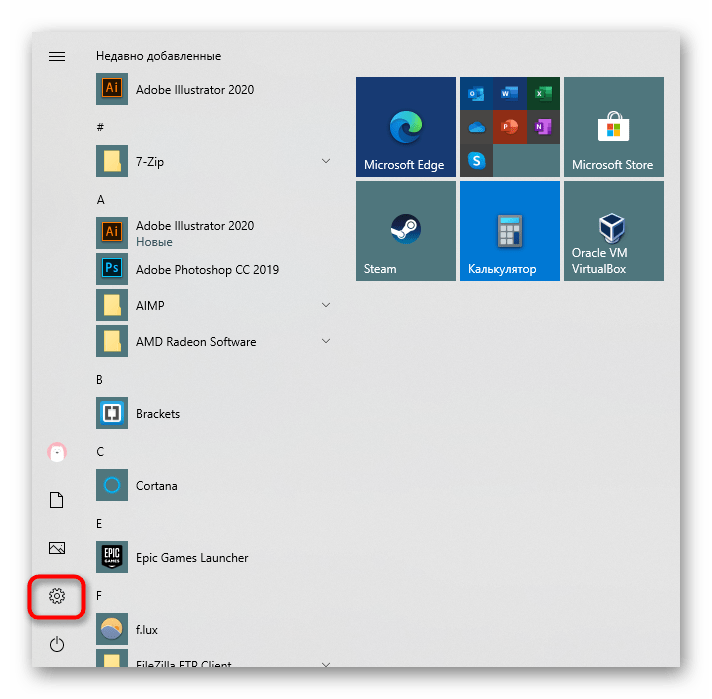
- Откройте «Пуск» и перейдите в «Параметры».
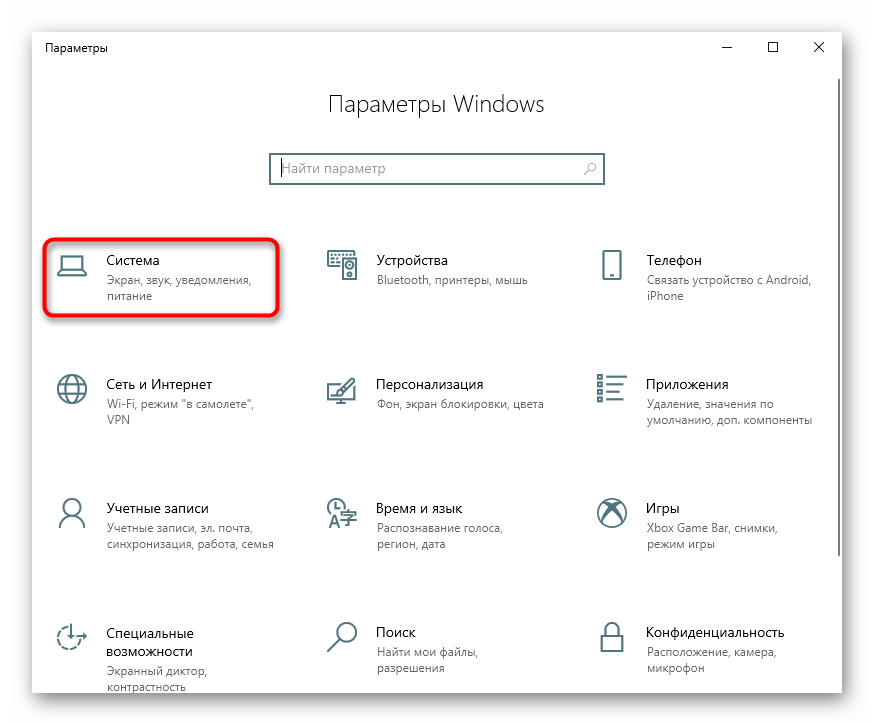
- Перейдите в первый же раздел «Система».
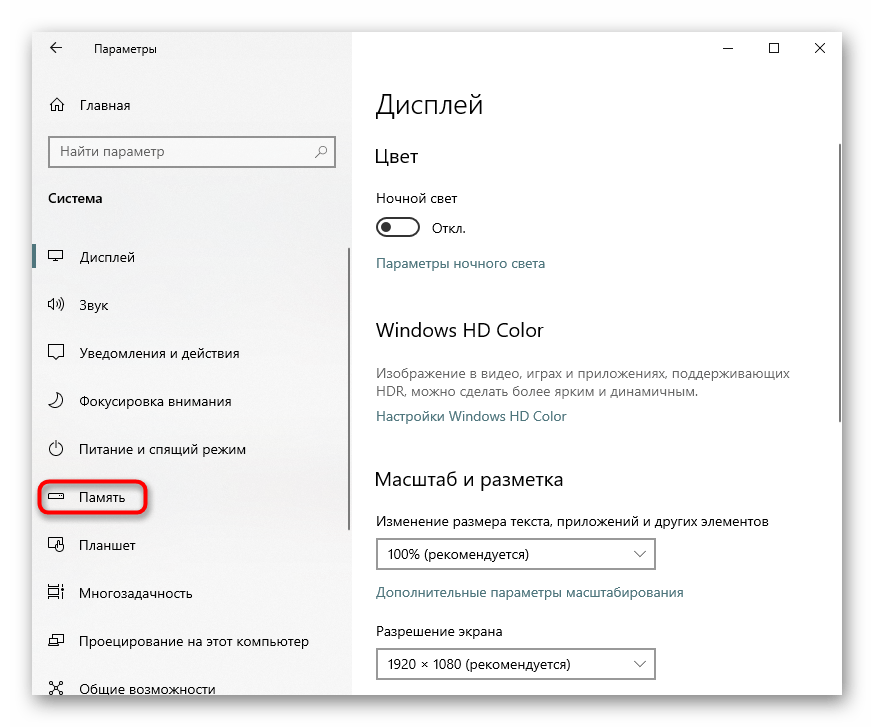
- Тут вам нужен подраздел «Память», находящийся на панели слева.
- Найдите кликабельную ссылку «Изменить место сохранения нового содержимого».
- Здесь представлен список всего, что можно переносить на диск D.
- Измените все или некоторые пункты, не забывая каждый раз нажимать «Применить». После этого окно можно просто закрыть.

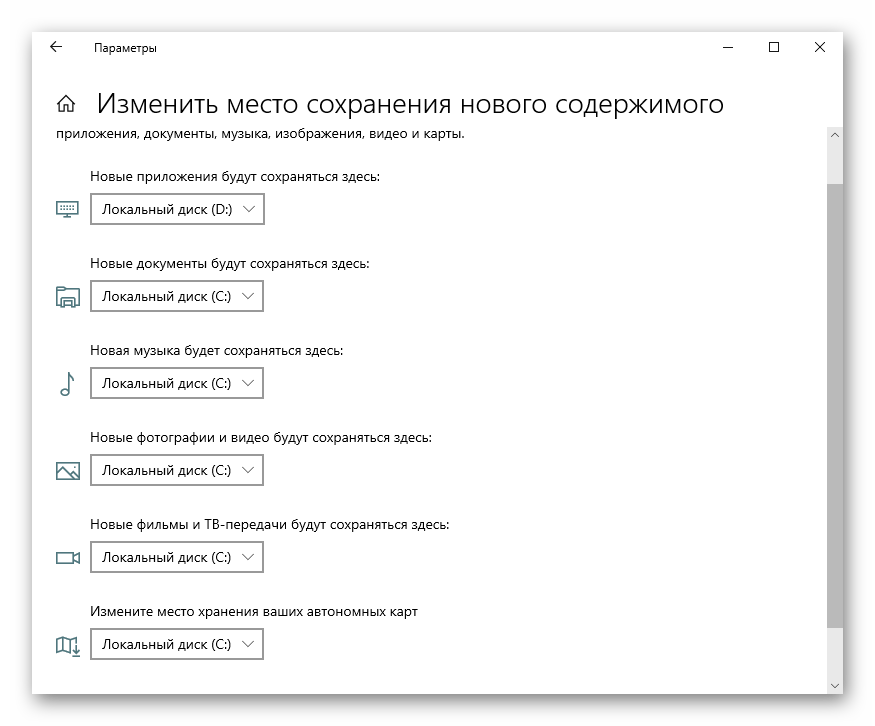
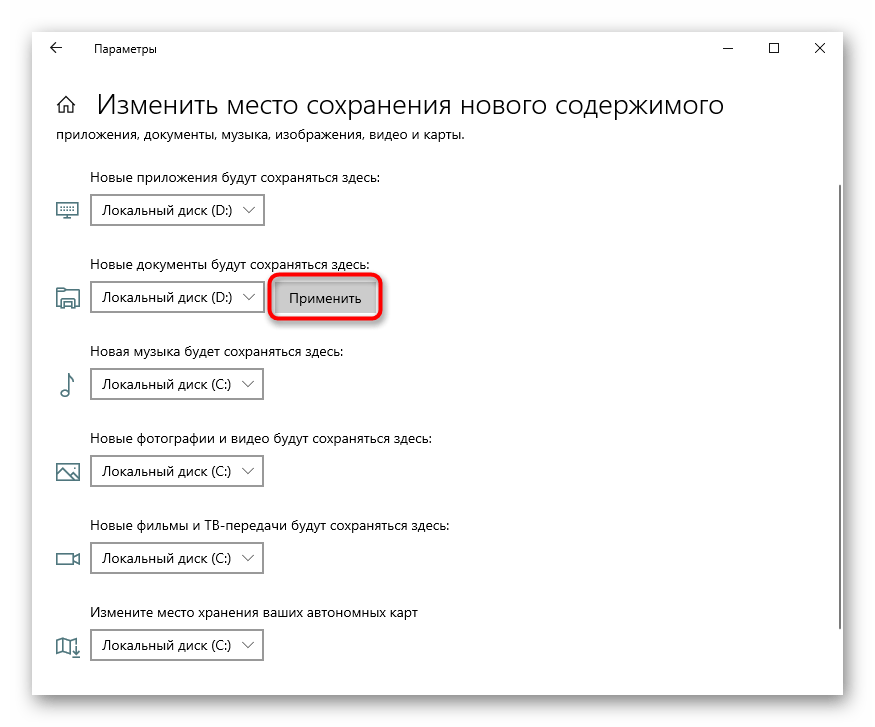
Но не забывайте, что это были только лишь основные настройки: многие программы, преимущественно браузеры, продолжат сохранять все в указанную ранее папку. Обычно это диск C, поэтому не забывайте зайти в настройки своего веб-обозревателя и изменить там путь, по которому происходит скачивание на ваш компьютер. То же самое касается торрент-клиентов, игровых клиентов и других приложений, подразумевающих загрузку.
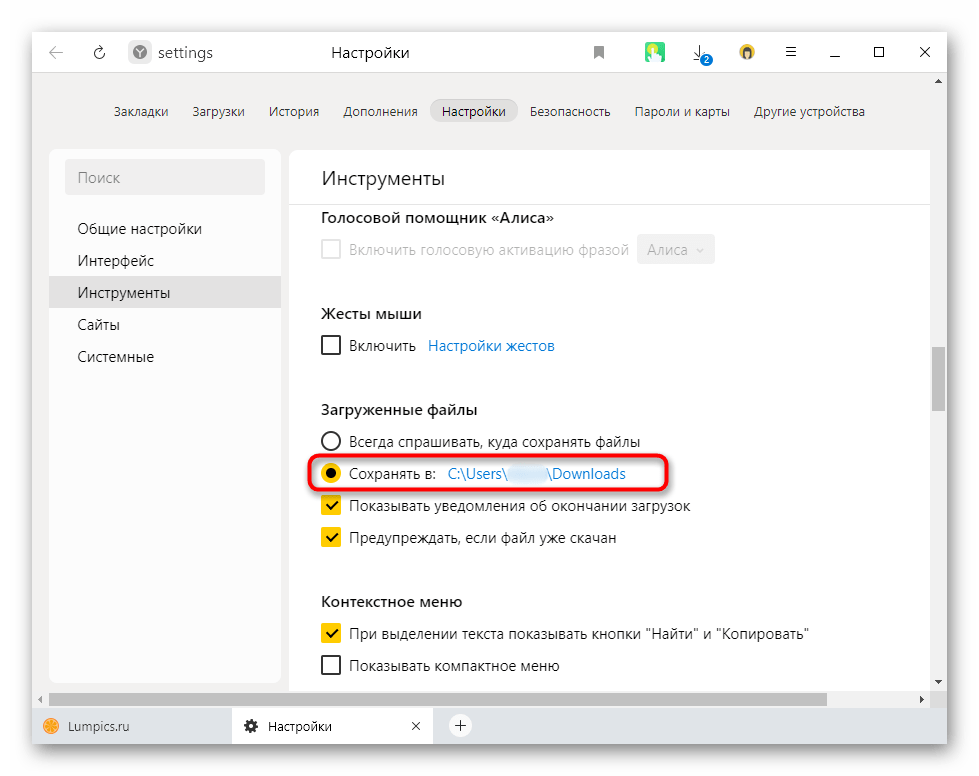
Инструкция никак не повлияет на независимые установщики новых программ: по умолчанию они всегда будут предложить выполнить инсталляцию на диск C, поэтому вам каждый раз потребуется вручную менять путь. Изменить это на автоматический выбор D, к сожалению, получится только редактированием реестра.
Внимание! Не рекомендуем выполнять дальнейшие действия пользователям без опыта и без особой необходимости! Изменение параметра реестра может привести к нарушению работоспособности Windows и проблемам с запуском некоторых программ!
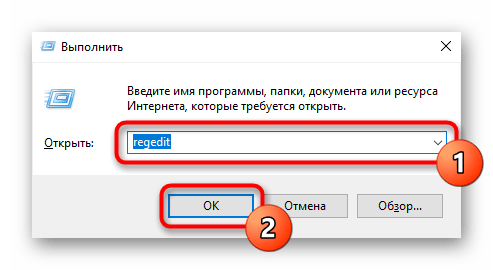
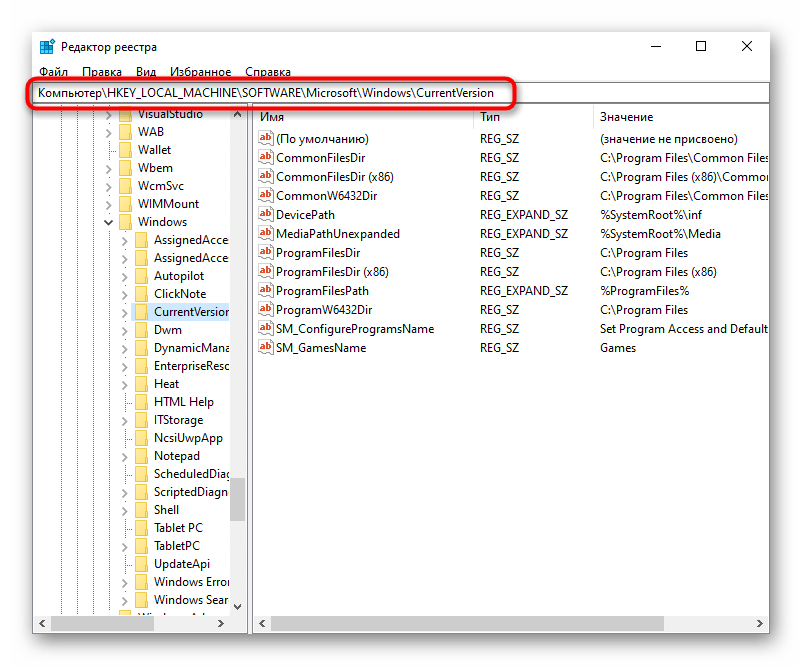
- Сочетанием клавиш Win + R вызовите окно «Выполнить»,где введите
regedit. Нажмите «ОК». - Скопируйте и вставьте в адресную строку следующий путь:
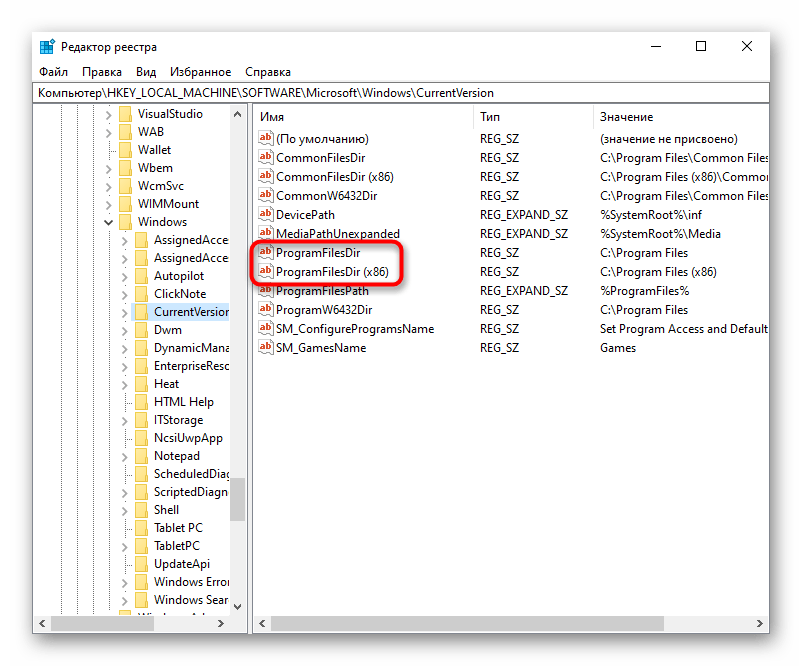
HKEY_LOCAL_MACHINESOFTWAREMicrosoftWindowsCurrentVersion, после чего нажмите Enter. - Сперва понадобится выбрать параметр «ProgramFilesDir», а потом — «ProgramFilesDir (x86)». Если система 32-битная, то редактироваться будет только последний параметр.
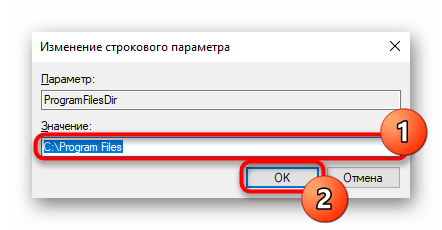
- Откройте его, кликнув дважды ЛКМ, и в поле «Значение» измените букву с C на D. В 64-битной системе то же самое понадобится проделать и со вторым параметром.
- Останется только перезагрузить компьютер для применения изменений.

Вариант 2: Изменение загружаемой операционной системы
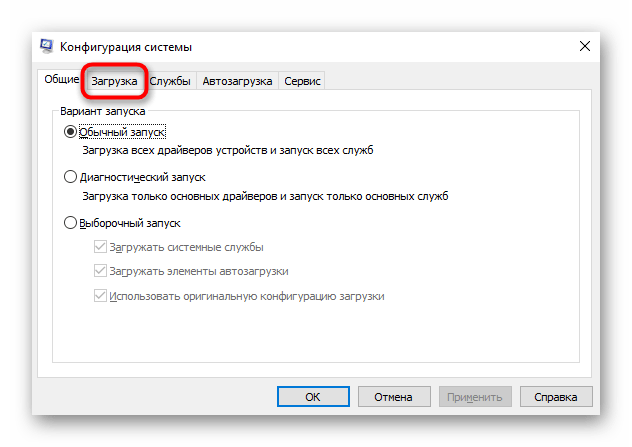
У некоторых юзеров, напротив, на два разных диска (C и D) установлены две операционные системы. И если из них по умолчанию загружается та, что установлена на диске С, это можно легко изменить через «Конфигурацию системы».
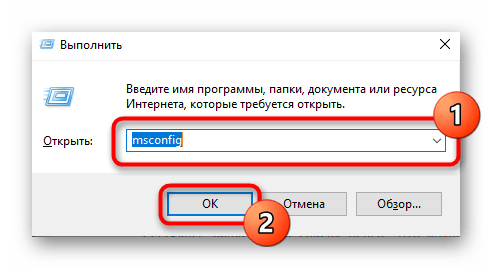
- Нажмите сочетание клавиш Win + R и впишите команду
msconfig, после чего кликните «ОК». - Переключитесь на вкладку «Загрузка».
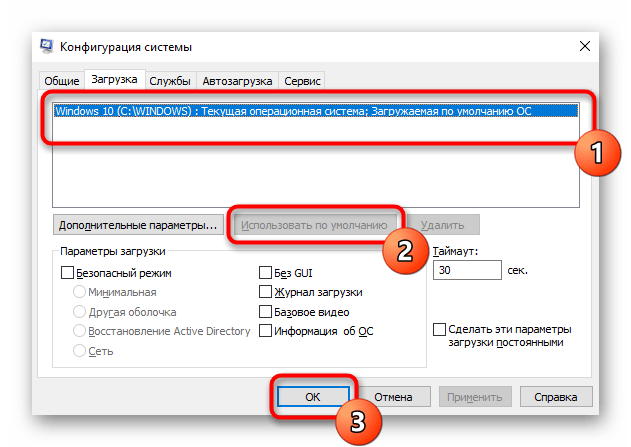
- Выделите ту ОС, что установлена на диске D, и нажмите кнопку «Использовать по умолчанию». Подтвердите изменения кнопкой «ОК».
- Перезапустите ПК.
Чтобы изменить загружаемую операционную систему и отключить уведомление о выборе ОС при включении компьютера, можно поступить несколько иначе.
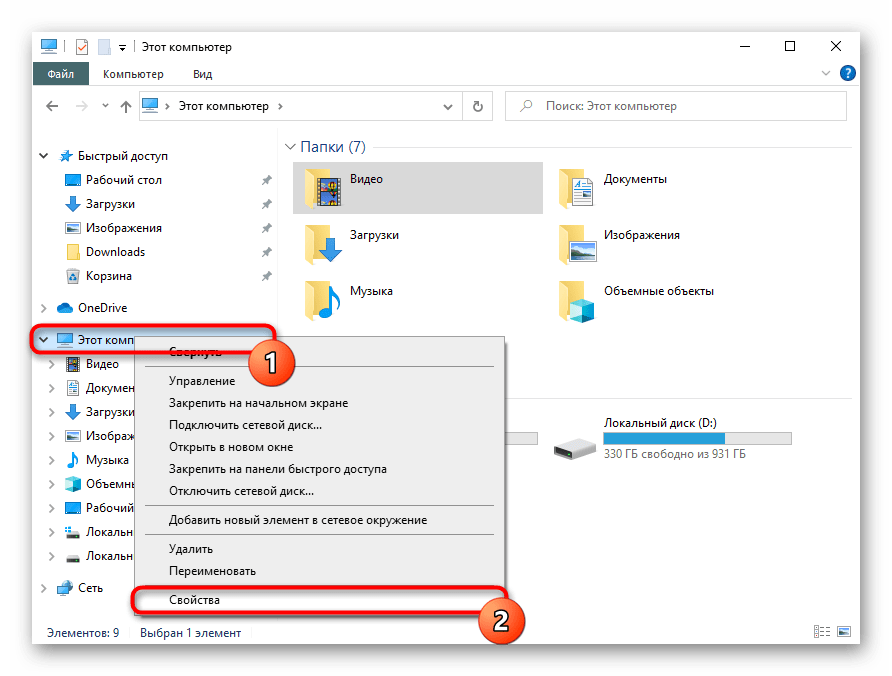
- Нажмите по ярлыку «Этот компьютер» правой кнопкой мыши и перейдите в «Свойства». Если его нет на рабочем столе, откройте «Проводник» и сделайте то же самое, воспользовавшись левой панелью.
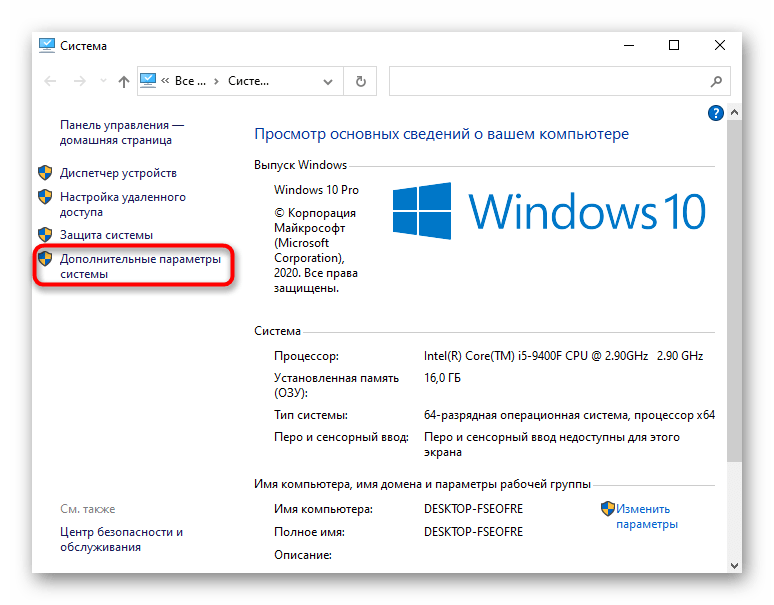
- Опять же, через левую панель переключитесь в «Дополнительные параметры системы».
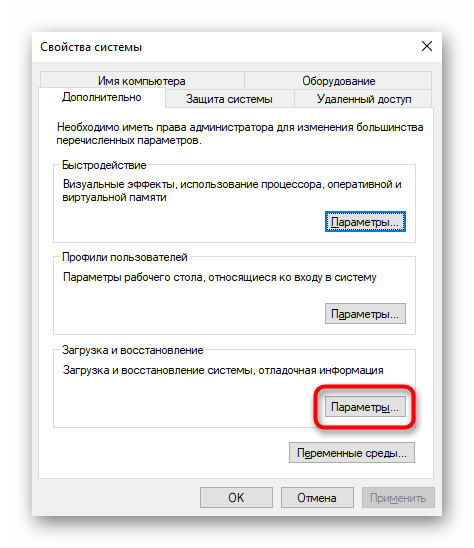
- На вкладке «Дополнительно», открытой по умолчанию, найдите блок «Загрузка и восстановление» и перейдите в «Параметры».
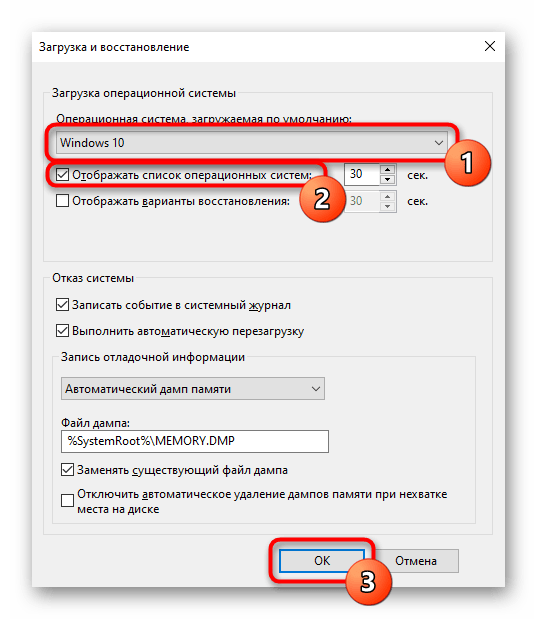
- Здесь через выпадающее меню измените ОС, загружаемую по умолчанию, на ту, что инсталлирована на диск D, а затем снимите галочку с пункта «Отображать список операционных систем». Сохраните изменения на «ОК». Они вступят в силу после перезагрузки ПК.
Еще статьи по данной теме:
Помогла ли Вам статья?
Some users want to use a new hard drive as the primary hard drive on Windows 10 but don’t know how to complete that. This post from MiniTool Partition Wizard offers a quick tutorial on how to change primary hard drive Windows 10.
I want to buy an SSD, install it on my computer as the primary drive and move my current hard drive to secondary, to use it for a data drive.answers.microsoft.com
How to make another hard drive primary? This post walks you through that.
Before Changing Primary Hard Drive
When a hard drive is far small for storing a large amount of data or delivers poor performance, it is wise to change it. But before changing, choose the right hard drive!
How to choose a new primary hard drive? Generally, decide the hard drive type: HDD or SSD. If you prefer large capacity and low price, an HDD is what you need. But if you pursue high performance, an SSD should be your top choice.
Then, when picking up a drive, you should note that the disk interface should be compatible with your computer.
Once getting the hard drive, you can start to change your primary hard drive on Windows 10.
Start to Change Primary Hard Drive
Generally, there are two steps to change primary hard drive on Windows 10. One is installing Windows 10 on the device that you expect to use as the primary hard drive. The other one is changing the boot order in BIOS. Now follow the guides below to complete the two steps.
Install Windows 10
Use a Migration Tool
You can use the traditional way to install Windows 10. However, using a migration tool like MiniTool Partition Wizard is much easier and quicker as you do not need to reinstall Windows 10. How easy and quick is that? The migration process is below.
Step 1: Get the migrate tool (MiniTool Partition Wizard).
MiniTool Partition Wizard is a safe partition manager for Windows operating system. With it, you can not only migrate OS but also test hard drive health and speed, recover lost data, and more.
Free Download
Note: The migrate OS function of the software is only available in the pro version and above versions.
Step 2: Connect your hard drive where you want to install Windows 10.
Note: The following process will erase all data on the drive, so make sure there is no important data on this drive.
Step 3: Launch the migrate tool and the connected hard drive should be loaded on the interface of the migration tool. If not, click the Reload Disk option under the General tab.
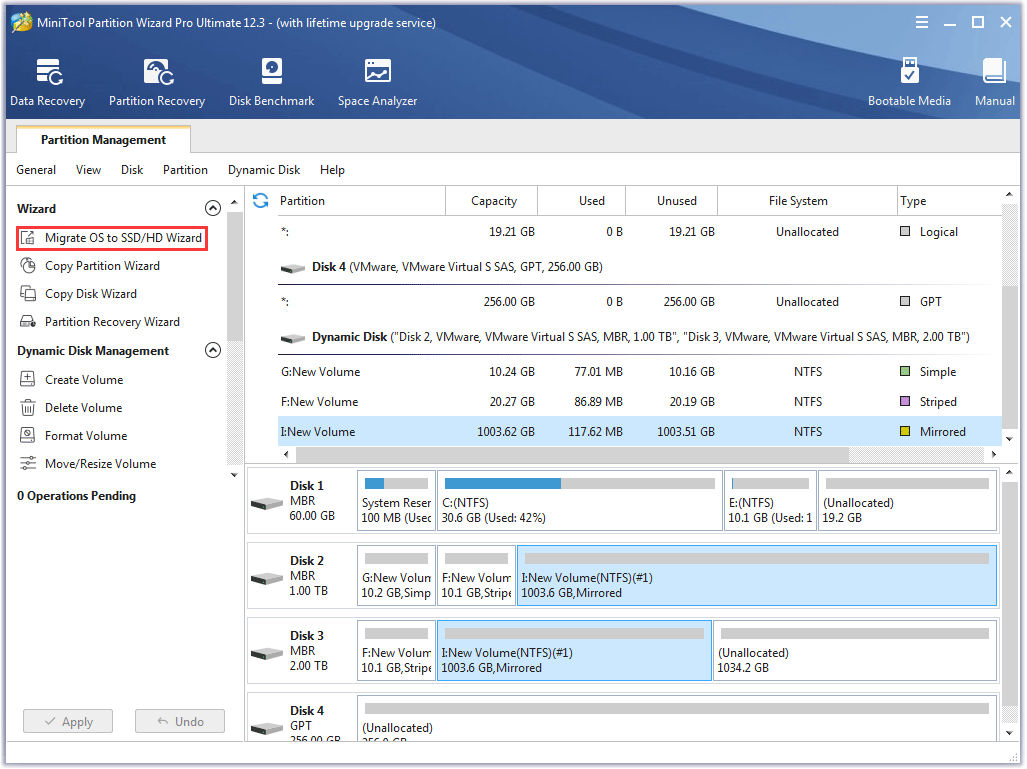
Step 4: Click the Migrate OS to SSD/HD feature from the left side of the software interface.
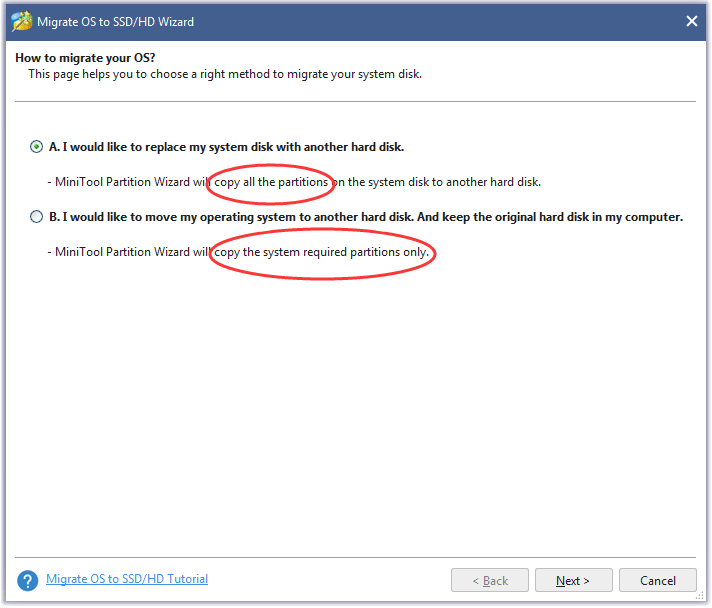
Step 5: Choose the way to migrate the system disk and click the Next button to continue.
On the software window, you will see two migrate methods: Option A and Option B. If you just want to move the operating system, please choose Option B; if you want to remove all data, please choose Option A.
Step 6: Select the hard drive you want to use as the primary hard drive as the target drive and then click the Next button to continue.
Step 7: Choose the copy method to decide whether to change the target disk layout and then click the Next button.
- Option 1: Fit partitions to entire disk
- Option 2: Copy partitions without resizing
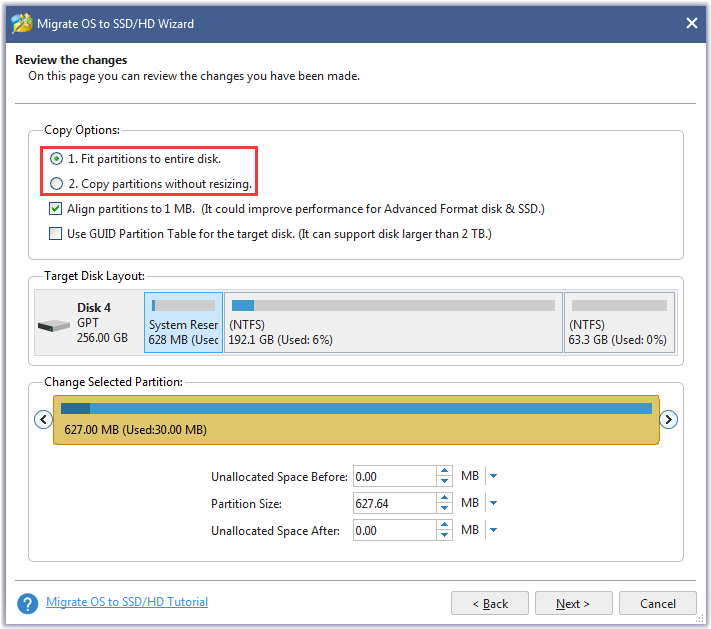
Step 8: Read the note on the current window, click the Finish button, and click the Apply button on the main interface to execute the pending operation.
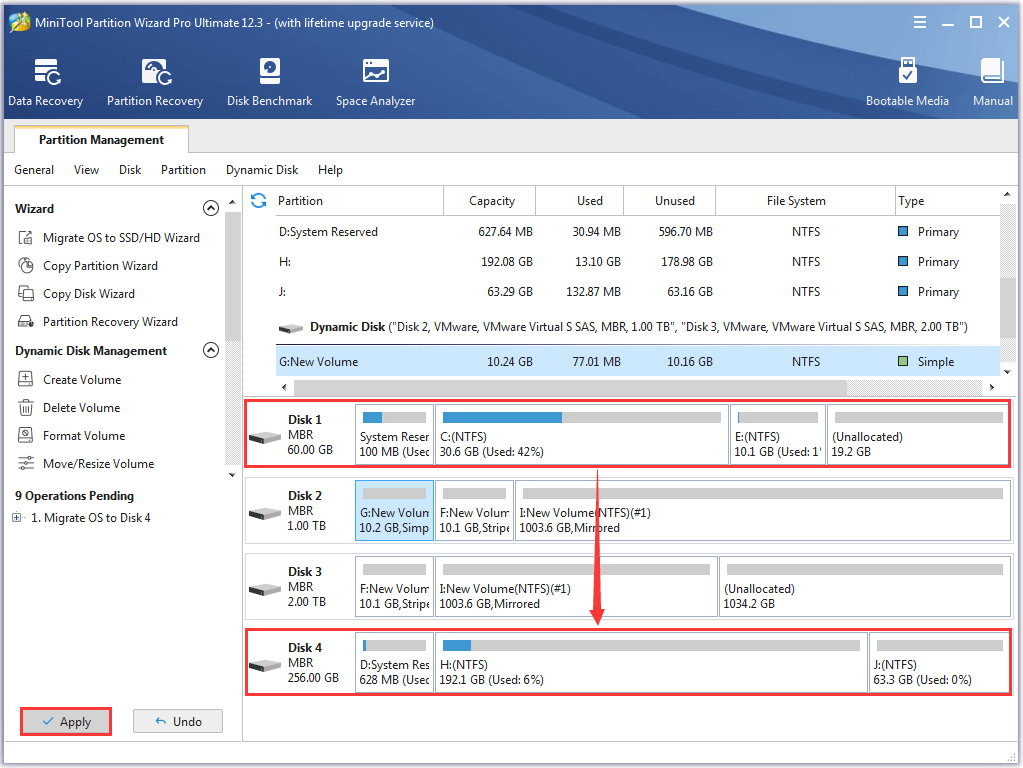
Step 9: Click the Yes button on the mini window.
The process will be completed in several minutes. In the disk map of the migration tool, you can see that the system partition or the whole hard drive has been migrated to the new primary hard drive.
MiniTool Partition Wizard helped me migrate the system easily and quickly. How easy-to-use the migration tool is!Click to Tweet
Try Fresh or Clean Installation
The traditional way to install Windows 10 is also displayed below. Compared to the first way, this way is more complex.
Preparation:
Before clean installing Windows 10 on the new primary hard drive, you need to prepare an empty USB flash drive no smaller than 8GB (It will be formatted to a Windows installation media).
Then, you can follow the guide below to clean install Windows 10 on the target hard drive.
Step 1: Disconnect unnecessary peripherals and connect the empty flash drive to your computer
Step 2: Go to the Microsoft page to download Windows 10 installation media.
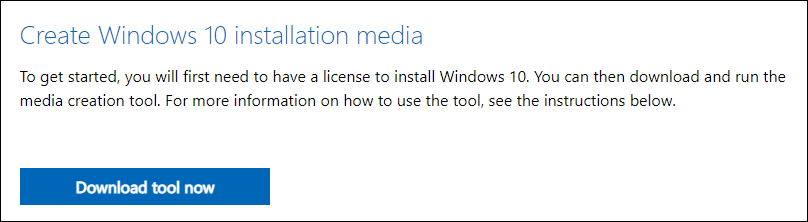
Step 3: Launch the downloaded file and click the Accept button on the Windows 10 Setup window to agree to the terms.
Step 4: Choose the Create installation media (USB Flash drive, DVD, or ISO file) for another PC option and click the Next button.
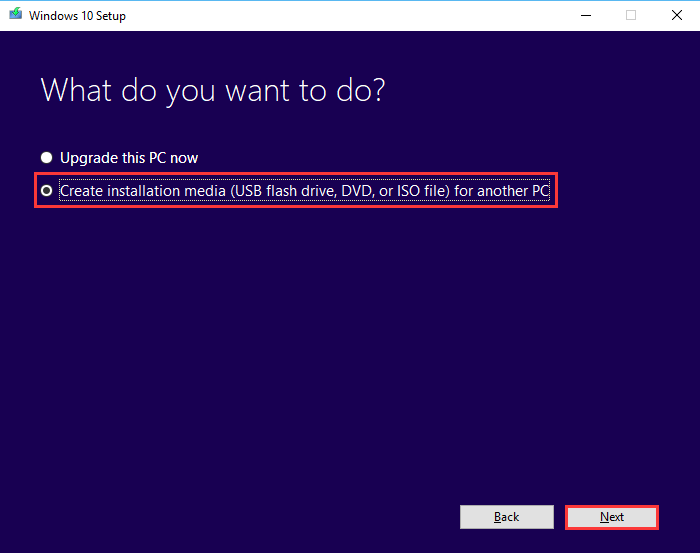
Step 4: Select the correct language, architecture, and edition of Windows 10 and then click the Next button to continue.
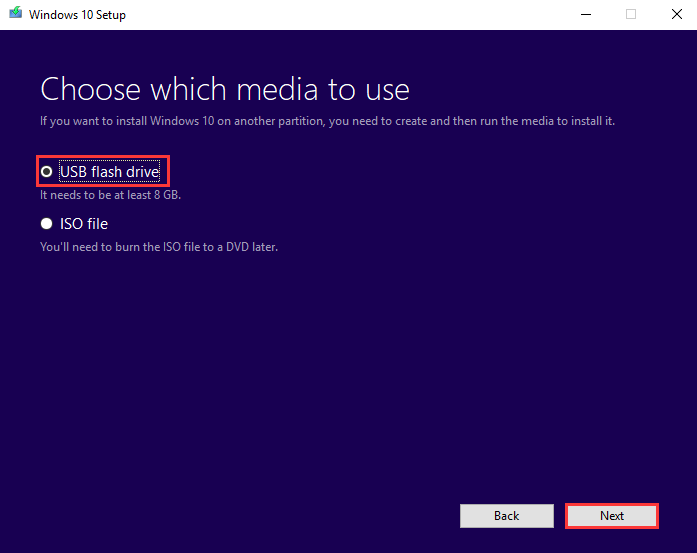
Step 5: Select the USB flash drive option under Choose which media to use and the Next button.
Step 6: According to the drive letter, choose the USB flash drive you connect to create a bootable drive for installation and click the Next button.
Step 7: When the process is completed, click the Finish button.
Step 8: Safely remove the old primay hard drive from your computer and install the new primary hard drive on the computer.
Step 9: Reboot your computer, enter BIOS (the steps are detailed below) and change the boot order to boot your computer from the installation media.
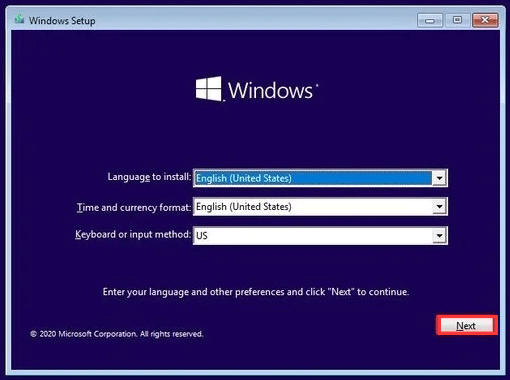
Step 10: You will be taken to the Windows 10 setup window once your computer boots from the installation media. On this window, set language, time, and input method. Then, click the Next button to continue.
Step 11: Click the Install now button. Then, follow the on-screen wizard to finish the clean installation.
Enter BIOS
After installing Windows 10, you should enter BIOS to change the boot order to make the hard drive the primary hard drive.
On Windows 10, it is easy to enter BIOS. The steps go like this:
Step 1: Press Windows + I to access Windows Settings.
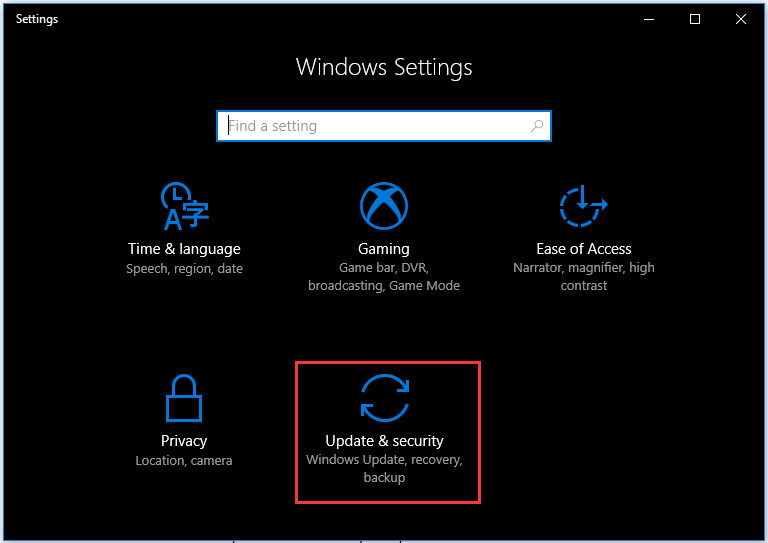
Step 2: On the Settings window, choose the Update & security option.
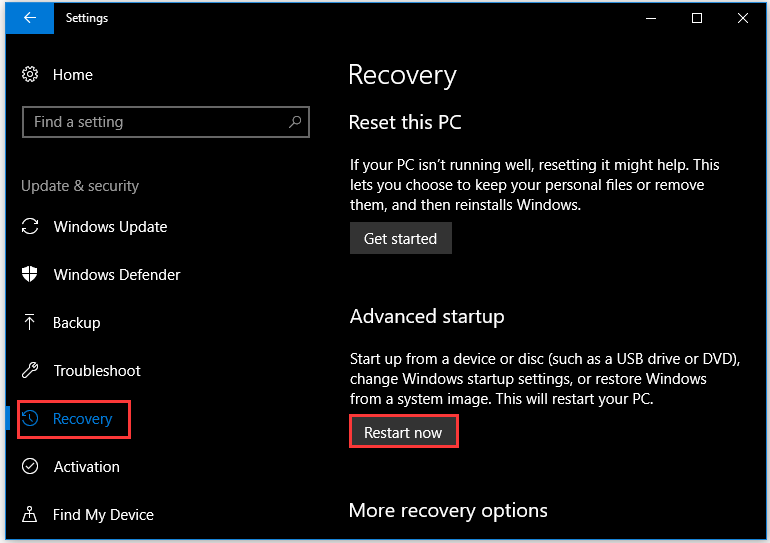
Step 3: Switch to the Recovery option in the left pane and then click the Restart now button under Advanced startup.
Step 4: On the BIOS menu, all connected hard drives should be listed under the Boot tab. Switch to the hard drive that you want to set as the primary hard drive.
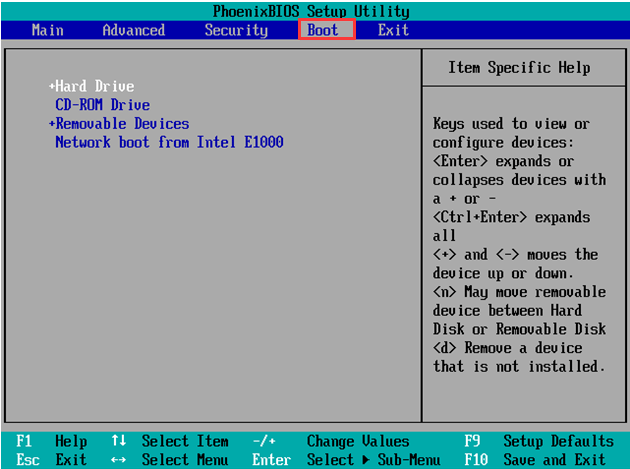
Step 5: Hit the F10 to save the change and then exit from the BIOS menu.
Well, now restart your computer and it will boot from the hard drive you have chosen. If your computer boots successfully, you have changed the primary hard drive. You can store more data or enough a better computer experience.
How to change primary hard drive on Windows 10? Follow the quick guide.Click to Tweet
After changing the primary hard drive, you may wonder how to deal with the original primary hard drive. The post What to Do with Old Hard Drives? Reuse, Sell, or Destroy Them shows you how to do that.
Verdict: How to Change Primary Hard Drive Windows 10
That’s all about “how to change primary hard drive Windows 10”. Have you changed your primary hard drive successfully? Tell us that in the comment zone below. You are also welcome to leave your doubts about this post in this zone and we will reply to you soon enough.
MiniTool Partition Wizard is a professional disk manager for Windows computers. If you have some doubts about or suggestions for the software, please contact us via [email protected]. We will reply to you as soon as possible.
How to Change Primary Hard Drive Windows 10 FAQ
How do I move files from C drive to D drive Windows 10?
It is easy to move files from C drive and D drive. You can either utilize the Move feature offered by Windows Settings or create a directory junction. Both the two methods are offered in How to Move Programs to Another Drive Like C to D? See the Guide.
Apart from the two methods, you can also try a migration tool to complete the transfer.
Can I move my Windows 10 to another hard drive?
How do I boot from D drive instead of C?
Go to BIOS and change the boot order – making D drive as the first boot order. The steps on Windows 10 go like this:
- Press Windows + I to access Windows Settings.
- On the Settings window, choose the Update & security option.
- Switch to the Recovery option in the left pane and then click the Restart now button under Advanced startup.
- On the BIOS menu, all connected hard drives should be listed under the Boot tab. Switch to D drive and make it be the first boot order.
- Hit the F10 to save the change and then exit from the BIOS menu.
- Restart your computer and it will be booted from the D drive.
Some users want to use a new hard drive as the primary hard drive on Windows 10 but don’t know how to complete that. This post from MiniTool Partition Wizard offers a quick tutorial on how to change primary hard drive Windows 10.
I want to buy an SSD, install it on my computer as the primary drive and move my current hard drive to secondary, to use it for a data drive.answers.microsoft.com
How to make another hard drive primary? This post walks you through that.
Before Changing Primary Hard Drive
When a hard drive is far small for storing a large amount of data or delivers poor performance, it is wise to change it. But before changing, choose the right hard drive!
How to choose a new primary hard drive? Generally, decide the hard drive type: HDD or SSD. If you prefer large capacity and low price, an HDD is what you need. But if you pursue high performance, an SSD should be your top choice.
Then, when picking up a drive, you should note that the disk interface should be compatible with your computer.
Once getting the hard drive, you can start to change your primary hard drive on Windows 10.
Start to Change Primary Hard Drive
Generally, there are two steps to change primary hard drive on Windows 10. One is installing Windows 10 on the device that you expect to use as the primary hard drive. The other one is changing the boot order in BIOS. Now follow the guides below to complete the two steps.
Install Windows 10
Use a Migration Tool
You can use the traditional way to install Windows 10. However, using a migration tool like MiniTool Partition Wizard is much easier and quicker as you do not need to reinstall Windows 10. How easy and quick is that? The migration process is below.
Step 1: Get the migrate tool (MiniTool Partition Wizard).
MiniTool Partition Wizard is a safe partition manager for Windows operating system. With it, you can not only migrate OS but also test hard drive health and speed, recover lost data, and more.
Free Download
Note: The migrate OS function of the software is only available in the pro version and above versions.
Step 2: Connect your hard drive where you want to install Windows 10.
Note: The following process will erase all data on the drive, so make sure there is no important data on this drive.
Step 3: Launch the migrate tool and the connected hard drive should be loaded on the interface of the migration tool. If not, click the Reload Disk option under the General tab.
Step 4: Click the Migrate OS to SSD/HD feature from the left side of the software interface.
Step 5: Choose the way to migrate the system disk and click the Next button to continue.
On the software window, you will see two migrate methods: Option A and Option B. If you just want to move the operating system, please choose Option B; if you want to remove all data, please choose Option A.
Step 6: Select the hard drive you want to use as the primary hard drive as the target drive and then click the Next button to continue.
Step 7: Choose the copy method to decide whether to change the target disk layout and then click the Next button.
- Option 1: Fit partitions to entire disk
- Option 2: Copy partitions without resizing
Step 8: Read the note on the current window, click the Finish button, and click the Apply button on the main interface to execute the pending operation.
Step 9: Click the Yes button on the mini window.
The process will be completed in several minutes. In the disk map of the migration tool, you can see that the system partition or the whole hard drive has been migrated to the new primary hard drive.
MiniTool Partition Wizard helped me migrate the system easily and quickly. How easy-to-use the migration tool is!Click to Tweet
Try Fresh or Clean Installation
The traditional way to install Windows 10 is also displayed below. Compared to the first way, this way is more complex.
Preparation:
Before clean installing Windows 10 on the new primary hard drive, you need to prepare an empty USB flash drive no smaller than 8GB (It will be formatted to a Windows installation media).
Then, you can follow the guide below to clean install Windows 10 on the target hard drive.
Step 1: Disconnect unnecessary peripherals and connect the empty flash drive to your computer
Step 2: Go to the Microsoft page to download Windows 10 installation media.
Step 3: Launch the downloaded file and click the Accept button on the Windows 10 Setup window to agree to the terms.
Step 4: Choose the Create installation media (USB Flash drive, DVD, or ISO file) for another PC option and click the Next button.
Step 4: Select the correct language, architecture, and edition of Windows 10 and then click the Next button to continue.
Step 5: Select the USB flash drive option under Choose which media to use and the Next button.
Step 6: According to the drive letter, choose the USB flash drive you connect to create a bootable drive for installation and click the Next button.
Step 7: When the process is completed, click the Finish button.
Step 8: Safely remove the old primay hard drive from your computer and install the new primary hard drive on the computer.
Step 9: Reboot your computer, enter BIOS (the steps are detailed below) and change the boot order to boot your computer from the installation media.
Step 10: You will be taken to the Windows 10 setup window once your computer boots from the installation media. On this window, set language, time, and input method. Then, click the Next button to continue.
Step 11: Click the Install now button. Then, follow the on-screen wizard to finish the clean installation.
Enter BIOS
After installing Windows 10, you should enter BIOS to change the boot order to make the hard drive the primary hard drive.
On Windows 10, it is easy to enter BIOS. The steps go like this:
Step 1: Press Windows + I to access Windows Settings.
Step 2: On the Settings window, choose the Update & security option.
Step 3: Switch to the Recovery option in the left pane and then click the Restart now button under Advanced startup.
Step 4: On the BIOS menu, all connected hard drives should be listed under the Boot tab. Switch to the hard drive that you want to set as the primary hard drive.
Step 5: Hit the F10 to save the change and then exit from the BIOS menu.
Well, now restart your computer and it will boot from the hard drive you have chosen. If your computer boots successfully, you have changed the primary hard drive. You can store more data or enough a better computer experience.
How to change primary hard drive on Windows 10? Follow the quick guide.Click to Tweet
After changing the primary hard drive, you may wonder how to deal with the original primary hard drive. The post What to Do with Old Hard Drives? Reuse, Sell, or Destroy Them shows you how to do that.
Verdict: How to Change Primary Hard Drive Windows 10
That’s all about “how to change primary hard drive Windows 10”. Have you changed your primary hard drive successfully? Tell us that in the comment zone below. You are also welcome to leave your doubts about this post in this zone and we will reply to you soon enough.
MiniTool Partition Wizard is a professional disk manager for Windows computers. If you have some doubts about or suggestions for the software, please contact us via [email protected]. We will reply to you as soon as possible.
How to Change Primary Hard Drive Windows 10 FAQ
How do I move files from C drive to D drive Windows 10?
It is easy to move files from C drive and D drive. You can either utilize the Move feature offered by Windows Settings or create a directory junction. Both the two methods are offered in How to Move Programs to Another Drive Like C to D? See the Guide.
Apart from the two methods, you can also try a migration tool to complete the transfer.
Can I move my Windows 10 to another hard drive?
How do I boot from D drive instead of C?
Go to BIOS and change the boot order – making D drive as the first boot order. The steps on Windows 10 go like this:
- Press Windows + I to access Windows Settings.
- On the Settings window, choose the Update & security option.
- Switch to the Recovery option in the left pane and then click the Restart now button under Advanced startup.
- On the BIOS menu, all connected hard drives should be listed under the Boot tab. Switch to D drive and make it be the first boot order.
- Hit the F10 to save the change and then exit from the BIOS menu.
- Restart your computer and it will be booted from the D drive.
Ответы (3)
- Нажмите WINDOWS + i.
- Щелкните «Система».
- Нажмите «Хранилище».
- Нажмите «Изменить путь для сохранения нового содержимого».
- Измените путь сохранения на нужный диск.
16 центов 2019 г.
Как переместить окна с диска C на диск D?
Метод 2. Перенести программы с диска C на диск D с настройками Windows.
- Щелкните правой кнопкой мыши значок Windows и выберите «Приложения и компоненты». …
- Выберите программу и нажмите «Переместить», чтобы продолжить, затем выберите другой жесткий диск, например D:…
- Откройте настройки хранилища, набрав «Хранилище» в строке поиска и выбрав «Хранилище», чтобы открыть его.
17 колода 2020 г.
Как мне загрузиться с диска D вместо диска C?
Системный раздел на диске D вместо диска C
- Щелкните правой кнопкой мыши C и выберите Отметить раздел как активный.
- Откройте командную строку с повышенными привилегиями и введите bcdboot c: windows / sc:
- Неисправность.
- Подключите диск C к SATA0.
- Подключите новый диск D к SATA1.
- Включите компьютер и войдите в BIOS.
- Проверьте порядок загрузки жестких дисков.
- Не надо перезагружать
9 юл. 2012 г.
Как сделать мой жесткий диск основным диском?
Чтобы изменить жесткий диск по умолчанию, нажмите «Пуск» и выберите «Настройки» (или нажмите Windows + I). В окне настроек щелкните Система. В окне «Система» выберите вкладку «Хранилище» слева, а затем прокрутите вниз до раздела «Сохранять местоположения» справа.
Как перенести Windows 10 на SSD без переустановки?
Как перенести Windows 10 на SSD без переустановки ОС?
- Приготовление:
- Шаг 1: Запустите MiniTool Partition Wizard, чтобы перенести ОС на SSD.
- Шаг 2. Выберите метод переноса Windows 10 на SSD.
- Шаг 3: Выберите целевой диск.
- Шаг 4: Просмотрите изменения.
- Шаг 5: Прочтите загрузочную записку.
- Шаг 6: Примените все изменения.
17 колода 2020 г.
Как изменить Windows 10 с жесткого диска на твердотельный накопитель?
Терпеливо подождите, пока компьютер загрузится. После этого вы можете успешно использовать новый SSD в качестве диска ОС. Если исходный жесткий диск или твердотельный накопитель является MBR с режимом загрузки BIOS, а клонированный / перенесенный твердотельный накопитель — это GPT, вам необходимо сначала сделать SSD в качестве загрузочного диска в BIOS, а затем изменить режим загрузки на EFI для обеспечения правильного запуска.
Как переместить Windows 10 с диска C на диск D?
Ответы (2)
- Нажмите Windows Key + E, чтобы открыть проводник Windows.
- Найдите папку, которую хотите переместить.
- Щелкните папку правой кнопкой мыши и выберите «Свойства».
- Щелкните вкладку Местоположение.
- Щелкните «Переместить».
- Перейдите в папку, в которую вы хотите переместить папку.
- Нажмите «Применить».
- Когда появится запрос, нажмите Подтвердить.
26 центов 2016 г.
Могу ли я переместить свою операционную систему на другой жесткий диск?
Вы купили новый жесткий диск, и вы, как и я, ленивы и не хотите перестраивать свою операционную систему (ОС). … Что ж, лучший способ перенести информацию на новый диск — это переместить всю операционную систему на новый диск. Это не так просто, как копирование и вставка, но будет довольно безболезненно.
Как изменить диск C по умолчанию?
Из книги
- Нажмите «Пуск», а затем нажмите «Настройки» (значок шестеренки), чтобы открыть приложение «Настройки».
- Щелкните Система.
- Щелкните вкладку Хранилище.
- Щелкните ссылку «Изменить место сохранения нового содержимого».
- В списке «Новые приложения будут сохраняться в» выберите диск, который вы хотите использовать по умолчанию для установки приложений.
4 окт. 2018 г.
Могу ли я загрузиться с диска D?
Убедитесь, что на диске D: / установлен загрузочный носитель — это может быть ОС или какое-то загрузочное приложение, которое запускается при запуске ПК. … Щелкните вкладку дополнительных параметров и выберите загрузку в режиме BIOS (EUFI) при перезагрузке.
Как изменить жесткий диск по умолчанию в BIOS?
Нажмите кнопку «Пуск», введите msconfig.exe в поле «Начать поиск» и нажмите клавишу «Ввод», чтобы запустить служебную программу настройки системы. c. Выберите опцию Boot Tab; из списка вкладок загрузки выберите тот, который вы хотите установить по умолчанию.
Как изменить установочный диск по умолчанию?
Как изменить место установки / загрузки по умолчанию в Windows 10
- Открыть настройки. …
- Щелкните Системные настройки.
- Найдите настройки хранилища и нажмите «изменить место сохранения нового содержимого»…
- Измените место установки по умолчанию на любой диск. …
- Примените новый установочный каталог.
2 юл. 2020 г.
Как изменить место сохранения по умолчанию в Windows 10?
Как изменить место сохранения по умолчанию в Windows 10
- Откройте приложение «Настройки».
- Нажмите «Система», а затем «Хранилище» на боковой панели слева.
- Прокрутите страницу вниз, где написано «Дополнительные настройки хранилища».
- Щелкните текст с надписью «Изменить место сохранения нового содержимого».
14 окт. 2019 г.
Как настроить жесткий диск для хранения?
Как использовать Управление дисками для настройки жесткого диска.
- Войдите в систему как администратор или как член группы администраторов.
- Нажмите Пуск -> Выполнить -> введите compmgmt. msc -> нажмите ОК. Или щелкните правой кнопкой мыши значок «Мой компьютер» и выберите «Управление».
- В дереве консоли щелкните Управление дисками. Откроется окно «Управление дисками».
Содержание
- Инструкция по изменению локального диска в Windows
- Зачем переименовать
- Видео: переименовуем диск
- Общая методика
- Контекстное меню
- Управление компьютером
- Изменение и выбор буквы
- Видео: изменить букву диска в Windows
- Как переименовать жесткий диск в Windows XP
- Windows 7
- Windows 8
- Возможно ли изменить загрузочный раздел диска (С)
- Установка диска D в качестве основного в Windows 10
- Вариант 1: Изменение места сохранения файлов
- Вариант 2: Изменение загружаемой операционной системы
- Помогла ли вам эта статья?
- Поделиться статьей в социальных сетях:
- Еще статьи по данной теме:
Инструкция по изменению локального диска в Windows
Разные возникают ситуации. Иногда после переустановки OS, при подключении нескольких винчестеров или в результате программного сбоя может возникнуть необходимость срочно сменить букву, имя раздела или диска.
Казалось бы, несложная операция! Однако существует множество нюансов, которых стоит придерживаться или, наоборот, избегать, выполняя переименование.
Зачем переименовать
Переименовать разделы жесткого диска может понадобиться, как минимум, для удобства, в особенности, когда вам приходится работать с множеством жестких и переносных накопителей. Чтобы не запутаться в разделах и устройствах, можно каждому дать свое имя в зависимости от назначения или содержимого, и это значительно упростит вашу работу.
Кроме того, переименовать локальный диск бывает просто необходимо. Такие ситуации возникают, когда операционная система была установлена с подключенным накопителем, который не используется постоянно на этом компьютере. В таком случае, Windows учтет занятость назначенной устройству буквы, в результате чего привычная для DVD-Rom буква D или E превратиться в X.

Столкнувшись с такой проблемой, есть два варианта решения:
Похожая ситуация может возникнуть при работе с несколькими программами, через которые можно открывать образы. Каждое из приложений создаст свой виртуальный диск и соответственно назначит ему букву, после чего их уже станет слишком много.
Но ведь вам может понадобиться одновременная работа с 2-3 образами, при этом еще можно посчитать разделы вашего винчестера или нескольких и прибавить туда подключенные напрямую и по сети устройства (DVD-Rom, флешка, дисковод, сетевые папки). Работа с таким списком не только вызовет трудности с поиском необходимого раздела или оборудования, но и может стать причиной сбоя, в результате которого некоторые буквы перепутаются.
Видео: переименовуем диск
Общая методика
Сменить имя локального раздела может понадобиться каждому пользователю и в любую секунду.
Сделать это можно двумя простыми способами:

Стоит уточнить, что для изменения настроек понадобятся права администратора системы.
Контекстное меню
Самый простой и надежный способ, доступный во всех версиях операционной системы Windows, – воспользоваться контекстным меню папки.
Для выполнения необходимой задачи нужно последовательно выполнить такие действия:


Отредактировать метки большинства дисков и устройств можно, выделив необходимое в папке «Мой компьютер» и нажав клавишу «F2» на клавиатуре.
Сменить имя можно для любого устройства и раздела, и системный диск – не исключение. Название не повлияет на месторасположение файлов и путь, который ведет к ним. Также это действие никак не влияет на систему, поэтому можно экспериментировать.
Управление компьютером
Второй способ немного сложнее.
Для того чтобы переименовать метку тома диска через меню управления персональным компьютером, нужно выполнить следующее:


В меню управления ПК также можно попасть при помощи команды «compmgmt.msc». Для этого необходимо её запустить функцией «Выполнить» или воспользовавшись строкой поиска в Windows 7 и выше.
Изменение и выбор буквы
Если необходимо изменить букву и соответственно порядок отображения устройства или раздела в списке, нужно учесть, что это может повлиять на систему и запускаемые приложения. После выполненной операции могут перестать открываться программы, установленные на этот локальный диск, а также те, которые ссылаются на него или хранят там часть информации, например, базы данных.
Для изменения буквы необходимо выполнить последовательность действий:

После того как были выполнены изменения необходимо перезапустить компьютер для их применения. Если в пункте 7 вы выберите действие «Удалить», это может привести к тому, что раздел перестанет отображаться в перечне папки «Мой компьютер», или буква будет задана автоматически после перезапуска системы.
Кнопку «Удалить» рекомендуется использовать только в случае, если есть необходимость внесения изменений для нескольких локальных разделов, чтобы освободить букву на некоторое время и позже назначить её для другого раздела.
Видео: изменить букву диска в Windows
Как переименовать жесткий диск в Windows XP
OS Windows XP самая простая в управлении и знакома практически всем пользователям. Если понадобилось изменить букву (A-Z) жесткого диска, вам будут нужны права администратора, но если необходимо просто изменить метку тома они не понадобятся. Можно воспользоваться способом назначения имени через контекстное меню.
Для этого необходимо выполнить следующую последовательность действий:

После таких изменений не нужно перезагружаться и можно работать дальше. Имя для жесткого диска можно использовать любое, как на латинице, так и кириллицей. Однако если вы работаете со старыми приложениями, которые запускаются через оболочку MS-DoS или командную строку, рекомендуется не применять русскоязычные названия.
Для того чтобы произвести смену буквы локального или сетевого диска, можно применить описанную ранее операцию, после чего понадобится перезапуск системы.
Windows 7
Процесс изменения имени в Windows 7 практически ничем не отличается. Если вам понадобится редактировать букву жесткого диска, следует учесть некоторые особенности. Для того чтобы внести изменения в метку тома, не нужно перезапускать свою учетную запись. Однако для редактирования буквы понадобятся права Администратора. Поэтому если она под паролем, вам будет предложено ввести данные авторизации.
Найти опцию «Управление дисками» в этой версии OS можно двумя способами: воспользовавшись строкой поиска в меню «Пуск», вбив туда соответствующую фразу, или через панель управления. Меню немного может отличаться от Windows XP.
Для того чтобы приступить к выбору буквы, необходимо выполнить следующую последовательность действий:


После этого все действия соответствуют Windows XP, то есть необходимо только выбрать букву, подтвердить действия и перезапустить систему.
Windows 8
В операционной системе Windows 8 пользовательский интерфейс подвергся более глобальным изменениям. Однако большинство функций, приложений и возможных действий остались с прежними названиями.

Плиточный интерфейс не дает возможности использования меню «Пуск» так же, как раньше. Поэтому зайти в «Панель управления» проще, воспользовавшись строкой поиска, которая выводится в центральном окне при запуске системы. Туда необходимо ввести фразу, которая будет соответствовать необходимой опции, и нажать кнопку «Найти».

В данном случае можно использовать «Панель управления», «Параметры» или сразу «Управление компьютером». Меню «Параметры» можно также вызвать, нажав левой кнопкой манипулятора в правом углу экрана в области панели задач.

Остальные действия по изменению имени или буквы диска практически не имеют отличий от Windows 7.
Возможно ли изменить загрузочный раздел диска (С)
Загрузочный раздел диска можно изменить, редактируя параметры записей реестра. Зачастую это приводит к неработоспособной операционной системе. Несмотря на это, способ изменить букву системного диска существует. Это можно сделать, переустанавливая Windows.
Также данную операцию можно выполнить при помощи программ, которые могут управлять загрузочной областью и позволяют редактировать параметры жесткого диска, не форматируя его. К такому ПО относятся Acronis, Partition Magic.

Если вы все-таки решитесь редактировать реестр, будьте предельно осторожны, поскольку одна неправильная запись или измененный параметр могут привести к тому, что операционная система больше не запустится. Создайте перед этим копию файла реестра и точку восстановления OS Windows.
Редактировать записи реестра можно, выполнив команду «regedit» в строке поиска меню «Пуск», или командой «Выполнить».
Изменять параметры локальных дисков необходимо по следующему пути:

Для изменения буквы загрузочного диска нужно сменить С на любую другую.
Если у вас возникла необходимость изменить имя или букву любого диска, это всегда можно сделать, тем самым обеспечив себе более быстрое и удобное обращение с хранилищами данных.
Источник
Установка диска D в качестве основного в Windows 10
Под «установкой диска D основным» понимается 2 разных задачи: сохранение всех файлов на этот диск или автоматическая загрузка второй операционной системы, установленной на D, при включении компьютера. Далее мы разберем оба варианта, а вы сразу же переходите к тому, который отражает ваш запрос.
Вариант 1: Изменение места сохранения файлов
Сейчас практически у всех пользователей жесткий диск разбит на два логических (C и D), либо этими буквами именуются действительно два разных накопителя. В обоих случаях, особенно в связке SSD + HDD, где твердотельный накопитель маленького объема, на системном диске C рано или поздно перестает хватать места для скачивания любых пользовательских файлов. Операционная система Windows 10 позволяет изменить их место сохранения на диск D. После этого критически важные обновления для ОС продолжат скачиваться на C, а вот все малозначимые и не влияющие на работоспособность Виндовс файлы начнут сохраняться на D.
Но не забывайте, что это были только лишь основные настройки: многие программы, преимущественно браузеры, продолжат сохранять все в указанную ранее папку. Обычно это диск C, поэтому не забывайте зайти в настройки своего веб-обозревателя и изменить там путь, по которому происходит скачивание на ваш компьютер. То же самое касается торрент-клиентов, игровых клиентов и других приложений, подразумевающих загрузку.
Инструкция никак не повлияет на независимые установщики новых программ: по умолчанию они всегда будут предложить выполнить инсталляцию на диск C, поэтому вам каждый раз потребуется вручную менять путь. Изменить это на автоматический выбор D, к сожалению, получится только редактированием реестра.
Внимание! Не рекомендуем выполнять дальнейшие действия пользователям без опыта и без особой необходимости! Изменение параметра реестра может привести к нарушению работоспособности Windows и проблемам с запуском некоторых программ!
Вариант 2: Изменение загружаемой операционной системы
У некоторых юзеров, напротив, на два разных диска (C и D) установлены две операционные системы. И если из них по умолчанию загружается та, что установлена на диске С, это можно легко изменить через «Конфигурацию системы».
Чтобы изменить загружаемую операционную систему и отключить уведомление о выборе ОС при включении компьютера, можно поступить несколько иначе.
Помимо этой статьи, на сайте еще 12312 инструкций.
Добавьте сайт Lumpics.ru в закладки (CTRL+D) и мы точно еще пригодимся вам.
Отблагодарите автора, поделитесь статьей в социальных сетях.
Помогла ли вам эта статья?
Поделиться статьей в социальных сетях:
Еще статьи по данной теме:
Здравствуйте. Эти вопросы не совсем по моей теме. Разбивать диск на логические C и D нет смысла, поскольку физически это по-прежнему останется одним диском с соответствующей скоростью работы и проблемами, если такие есть. Делят накопитель на разделы лишь для своего удобства — хранения пользовательских данных отдельно от операционной системы и, как следствие, более быстрой переустановки Windows, меньшего шанса потери файлов при заражении вирусами и т. д. Поставленную же задачу по ускорению старта ОС это не решит. Конкретных советов по исправлению проблемы не дам, потому что все очень индивидуально, и, скорее всего, в вашем случае виноваты ваши действия — использование всякого рода «оптимизаторов», «ускорителей», «улучшателей», о чем здесь в комментариях уже неоднократно говорилось другими авторами. Они лишь только ухудшают Windows и делают ее нестабильнее. Чтобы компьютер нормально работал и быстро загружался, на нем вообще не должно быть установлено никакой из подобных программ. Все, что могу подсказать — пробуйте выполнить чистую загрузку операционной системы, загрузку в безопасном режиме, чтобы понять, может ли как-то установленное ПО влиять на скорость запуска рабочего стола, поскольку даже одна программа может сильно затормозить запуск. По ссылке ниже написано, как попробовать выполнить чистую загрузку. Статья на другую тему, но это не важно.
Можете попробовать проверить состояние Windows ВСТРОЕННЫМИ средствами. Выполните Шаг 1 и Шаг 2 в статье по ссылке ниже, остальные разделы статьи пропустите.
Спасибо,Анастасия Викторовна,поучусь у Вас,потом расскажу о своих подвигах.Исаак.
Здравствуйте. Не знаю, почему рабочий стол так долго грузится — проблема может быть в чем угодно: жесткий диск, драйвер (особенно видеокарты), оперативная память, перегрев при включении. Проверять это и некоторые параметры Windows нужно человеку, знающему свое дело. В целом у вас ноутбук уже не новый, поэтому сбоить может что угодно.
«но нужного мне для самообороны оснащения» — именно из-за этой так называемой самообороны и появляются потом проблемы, с которыми многие обладатели ПК приходят на наш сайт с вопросами. Чем больше пользователь изменяет систему всякими сторонними программами, не обладая для этого достаточным уровнем фундаментальных знаний об ОС, тем сложнее ему потом помочь. Windows 10 умеет обслуживать сама себя практически полностью. Единственное, за чем нужно следить самостоятельно — очистка жесткого диска от временных файлов (браузер, установочные файлы драйверов) и обновление уже упомянутых драйверов, если устройство новое и активно поддерживается разработчиками комплектующих. Удачи.
Эта песня хороша,начинай сначала…Уж это всё я усвоил за десяток лет.А как быть со старым компом(7 лет),который как и я молодым уже не станет и поскрипывает старыми косточками вместо былой резвости?Молча и ничего не делая наблюдать уход в небытие?Меня вот жена все еще старается попридержать возле себя,то же делаю и я,подтыкая одеяло своему незабвенному компу.Хорошо, покажу Вам на примере сегодняшнего прогона компа купленной полгода назад прогой Kerish Doctor: он нашел у несчастного 5968 проблем и «цифрового мусора»на 4,7 ГБ в его терминах,оптимизировал кучу служб, автозагрузку,удалил 486 неверных записей реестра и что-то там еще(целый месяц не прогонял доктором).Хорошо бы ощутить после этого заметную прибавку скорости,так нет же, лекарство не придает ему резвости,а только отсрочивает конец,и я это хорошо понимаю,в этой шкуре нахожусь постоянно.Видимо,как и человеку любое лекарство в чем-то вредит,но сиюминутную боль ведь снимает.Вот с такими мерками я и подхожу к опекаемому компу,служит ведь,ну и пусть поскрипывает,лишь бы не отказал совсем.Сейчас с добавленной амуницией загружается комп за 2,5-3 минуты,ну бог терпел и нам велел,только бы не шло дело к бездыханности.Немного отвел душу в переписке с Вами,спасибо,что выслушиваете.Исаак(честно,не надоел?)
Еще раз объясняю, что это не «лекарство», а «пустышка». По порядку: «5968 проблем» — ерунда, не может в системе быть столько проблем. Все сделано ради того, чтобы вы удивились и точно поняли, что этой программой непременно нужно воспользоваться, иначе не сегодня-завтра ноут точно не запустится! «цифрового мусора» — заходите раз в полгода в браузер и удаляете оттуда кеш (все инструкции можете найти на нашем сайте). Изредка можете заглядывать в папку C:WindowsTemp, чтобы удалить оттуда временные файлы. Опять же, эти
5 ГБ не играют роли в скорости работы ПК. «оптимизировал кучу служб» — они не нуждаются в оптимизации, они не влияют на скорость работы компьютера почти никак, лишь на какую-то тысячную долю процента, возможно. От того, что некоторые из них запущены, не означает, что они нагружают комп. Это значит, что при помощи той или иной службы можно в любой момент обратиться к функции, за которую она отвечает — все. Отключенная служба блокирует вызов этой самой функции. В режиме простоя активные службы не забирают на себя ресурсы. «автозагрузку» — это вы и сами можете без проблем изменить через «Диспетчер задач» или, если Виндовс ниже 10, другими встроенными в ОС средствами. Оттуда можно убрать все, кроме каких-нибудь аудио- и видеодрайверов, запуская остальное по необходимости самостоятельно. «удалил 486 неверных записей реестра» — неверные записи реестра так же не нагружают ПК, потому что это просто пустые записи, они существуют, но никак не потребляют ресурсы компьютера. Их есть смысл удалять (ТОЧЕЧНО) только тогда, когда, например, на компе была программа, вы ее удалили, а потом не можете повторно установить из-за существующей записи в реестре. Тотальная очистка реестра НЕ НУЖНА.
Вам в принципе достаточно встроенного в Windows средства очистки: кликаете правой кнопкой мыши по «Локальный диск (С:)» и переходите в «Свойства». Там находите кнопку «Очистка диска», убираете галочки с ненужных пунктов. При надобности очистить больше места в этом же окне жмете «Очистить системные файлы», чтобы появились дополнительные пункты на выбор. Делаете это раз в полгода — достаточно.
Kerish Doctor и его аналоги — пустая трата денег, рассчитанная на любителей секретных оптимизаций, но не сильно подкованных в плане компьютерной грамотности. Все, что они делают — выполняют пару задачек, которые может сделать любой человек, и усугубляют работу операционной системы, чтобы вы все чаще обращались к таким программам и думали, что таким образом «лечите» Винду.
Старые не самые крутые (в ценовом сегменте) ноутбуки, к сожалению, не работают долго, и 7 лет — нормальный срок службы. И чем более аккуратно вы будете относиться к операционной системе, тем более стабильно она будет служить вплоть до аппаратного отказа какого-то из комплектующих ноутбука. Под аккуратностью понимаю периодическую (раз в несколько месяцев) САМОСТОЯТЕЛЬНУЮ очистку системы встроенными в нее средствами и разумный подход к выбору используемых программ. Если вы большую часть времени выходите через него в интернет для развлечений — браузера, каких-то плееров для музыки, видео, приложений для просмотра ТВ-каналов и т. п. достаточно.
Доброго утра,А.В.!Все я воспринял,хотя и раньше соображал так же.Значит,я-перестраховщик,меня хлебом не корми,дай»поулучшать»,что я и делаю от безделья:ну вот сегодня попробую вот этим,давно не пользовал,завтра-вот этим…Внимательно вычитал вашу отповедь такому отношению к компу, и думаю-побросаю-ка я все эти «заботы»,они впустую и опираются на боязнь»как бы чего не вышло».
А если»выйдет»?Хвататься за старое?Не поздно будет?»Как же я упустил,он ведь страдал,а я ничего не делал,и вот результат…старичок богу душу отдал».Конечно,это все эмоции,но отражают мои отношения с реальностью.Вот слово даю,перейду на поддержанный Вами режим,надо же всё попробовать,даже если с риском.Смущает меня,как инж.-метролога по обр-ю,а как же быть с цифрами,выдаваемыми тестами,тоже липа?Решил перепроверить истинность,замечаемую и ранее:если повторить тест тут же-вместо «исправленных» прежних ужасов идут почти нули,это что-зашитый алгоритм обмана?Или,как Вы пишете,это вовсе не ужасы,это нормально,с этим компы легко уживаются,у них своя самозащита,а цифры тестов-пустые стращалки.Как же я ошибался,мало доверяя всему встроенному,той же»очистке диска»с ее скудными по сравнению с спецтестами достижениями!Оказывается,этого достаточно,все остальное-излишества,нечего им доверять,еще и траты делать(в основном пользуюсь бесплатными акционными инструментами,предложения присылает comss),траты небольшие-когда приспичило и не дают дармовщины,вроде моей влюбленности в Кериша.Наплевать и забыть?Попробую.Растёкся я по древу,прекращаю,спасибо за реакцию,Исаак.
Здравствуйте. Без использования сторонних программ с компьютером ничего не случится, поскольку, как я говорила выше, Windows 10 умеет обслуживать себя самостоятельно тогда, когда ей это нужно. Следите просто за тем, чтобы жесткий диск не переполнялся, и все. Огромное количество найденных проблем — это обычная уловка. В условную цифру 5000, которую вы упоминали, входит, например, 300 пустых записей реестра, 100 пустых папок и ярлыков в Windows и 4600 шт всякого кеша и куки браузеров, историю посещений страниц и загрузок, что в оптимизаторах называется пафосно «проблемы конфиденциальности». То есть почти вся эта страшная цифра получается за счет вашего браузера! Так какие «ужасы» вы исправляете этой программой? Чистите браузеры и удаляете пустые папки с записями реестра? Браузер очищать можно самому, а все остальное лучше вообще не трогать. Пустые папки не занимают на компе место и не участвуют в скорости работы ПК. Реестр — вообще вещь деликатная: удалит программа не ту ветку, нарушит какую-нибудь ассоциацию и на выходе вы получите системную ошибку или долгий запуск Windows. Какие-то мелкие «проблемы» типа мусора после использования программ будут появляться всегда, каждый день, и это нормально, его не нужно удалять, потому что временные файлы одной программы при надобности перезаписываются и жесткий диск от этого не распухает. Постоянно удалять эскизы, кеш иконок и прочее, что там делает Kerish Doctor, тоже нет смысла — это приводит лишь к замедлению системы, которая сразу же после удаления снова начинает их кешировать. Подобных нюансов еще много, и все их я расписывать не буду — смысл только один: вы получаете вау-эффект после удаления «мусора» и исправления «проблем», и решаете, что теперь так нужно поступать и дальше. Следствие — ухудшаете состояние жесткого диска, занимающегося постоянной перезаписью файлов, которые могли бы быть кешем и только считываться, а также подвергаете систему риску в плане стабильности ее работы.
Повторюсь, все эти программы — простой маркетинг, аналоги лекарственных пустышек, с красивой оберткой и псевдоумной подачей, которая непродвинутых пользователей заставляет поверить в реальность. По сути же они в большей степени делают то, что и Windows (зря вы назвали ее достижения скудными), а все, что сверх системных возможностей — тот же реестр — не нужно и бесполезно трогать от нечего делать. Сама Microsoft также публиковала на своем сайте статью, призывающую не пользоваться сторонним ПО для очистки реестра.
Здравствуйте,А.В.!Недолго музыка играла,недолго фраер танцевал!Как я и опасался,мой первоначальный успех с компом стал тускнеть на второй же день-Винда заметно замедлилась,стартует уже за 1,5-2 минуты,отклик на команды стал ковылять тоже.Где же хвалёная самооборона Винды и почему она так скоро сдается,потеряла способности,о которых Вы пишете?Я ведь НИЧЕМ их не ущемлял просто прошел всего лишь один день.Можно ли говорить,что комп старый и быстро устает от рыси? Тогда мне ничего другого не остается,раз лекарств от старости нет,а только от хворей,как и для меня. Пожалуй,это все новости,правда,печальные.Я же сам извлёк из бесед с Вами много знаний,стал менее тюлей в комптеории и практике,спасибо,и хорошие пожелания,Исаак.
P.S.Я теперь безработный созерцатель происходящих безобразий компа,лишенный возможности как-то влиять на события.Опять же-как бог терпел…Если что-то необычное будет,посоветуюсь с Вами,без Вас теперь-ни шагу,за Ваше участие спасибо,Исаак.
Здравствуйте. «Самооборона» не предполагает улучшений в производительности, она лишь не допускает нестабильной работы системы. Скорее всего, ОС начала работать хуже из-за того, что на нее установились обновления, и это логично, раз «десятка» была сброшена, явно не до последней версии, а до условной базовой 1909. Здесь можно сделать вывод, что уже сам ноутбук не «тянет» современную десятку, со всеми ее обновлениями и прогрессом. Можно сбросить «десятку» еще раз и сразу отключить возможность обновлений, чтобы сидеть на комфортной для ноута версии. Или смириться с тем, что дальше будет хуже. Все же, учитывая то, что Windows 10 максимально адаптируют под свежие процессоры и видеокарты для настольных ПК (системный блок + монитор), неудивительно, что она плохо работает на ноутбуках 7-летней давности и средней ценовой категории.
Как вариант — установить Windows 8, которая изначально и была на ноуте. Или пользоваться Windows 10 не самой последней версии. Больше не знаю, что подсказать. Может быть и такое, что жесткий диск уже «умирает». Вам ли не знать, что у всей техники есть свой срок службы, а жесткие диски в среднем рассчитаны на 5-8 лет активной работы. Конечно, они могут работать и 15 лет, но это при хорошем раскладе и аккуратном использовании ноута человеком.
Добрый день!Еще одна порция компзнаний добавилась,спасибо.Есть уточняющая деталь:версию 2004 я установил еще в июле и на нее идет сброс уже 3-й раз,самой ей некуда обновляться-последняя,другие обновления приходят и уст-я автоматом,в Параметрах там всегда зеленая стрелка
Временную подкачку скорости я объясняю не столько освобождением Винды от моих навесок,скольк
самим сбросом настроек,а вот что потом перестраивается и подсыпает песок под колеса,мне не понять,а то бы знал,как без нового сброса бороться с замедлением.Логично?И вообще мои рассуждения больше походят не на технику,а на философию,не находите?В ходе ее я черпаю от Вас и техзнания,уже польза.Сейчас комп со всеми своими особенностями и историей полностью взял управление своим поведением в свои»руки»,оставив мне функцию наблюдения-«я сам тебе покажу, как надо жить»,придется с этим смириться.Ну и ладно,мне меньше хлопот,даже мозговой работы будет мало,не превратиться бы раньше в овощ от этого,лишь бы пускай по-своему,но не отказался служить совсем.Получается,этот коммент без конкретных вопросов к Вам,извините,всего доброго, Исаак.
Источник
На чтение 6 мин Просмотров 4.1к. Опубликовано 02.11.2022
Полное руководство по Windows 10
Windows Disk Management — это программная утилита в Windows 10, предоставляющая графический интерфейс для управления дисками. Она предназначена для управления дисками и разделами в системе. Основная цель управления дисками — оптимизировать использование дискового пространства и повысить производительность системы.
Как открыть «Управление дисками» в Windows10?
Через меню «Пуск»
Щелкнув правой кнопкой мыши на меню «Пуск» в левом нижнем углу Windows, вы сможете найти опцию «Управление дисками». Нажмите на нее и работайте дальше.
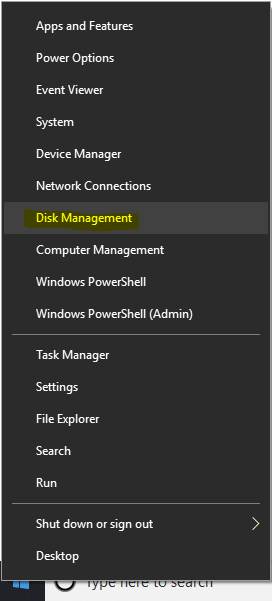
Windows + R
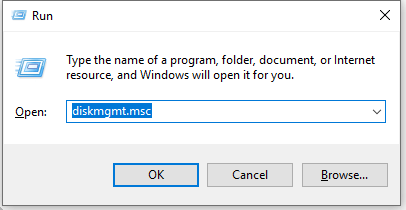
Нажмите клавишу Windows + R, чтобы открыть диалоговое окно «Выполнить». Затем введите diskmgmt.msc и нажмите Enter. Это откроет консоль управления дисками. Отсюда вы можете просматривать все свои жесткие диски и разделы и выполнять с ними различные действия.
Из панели управления
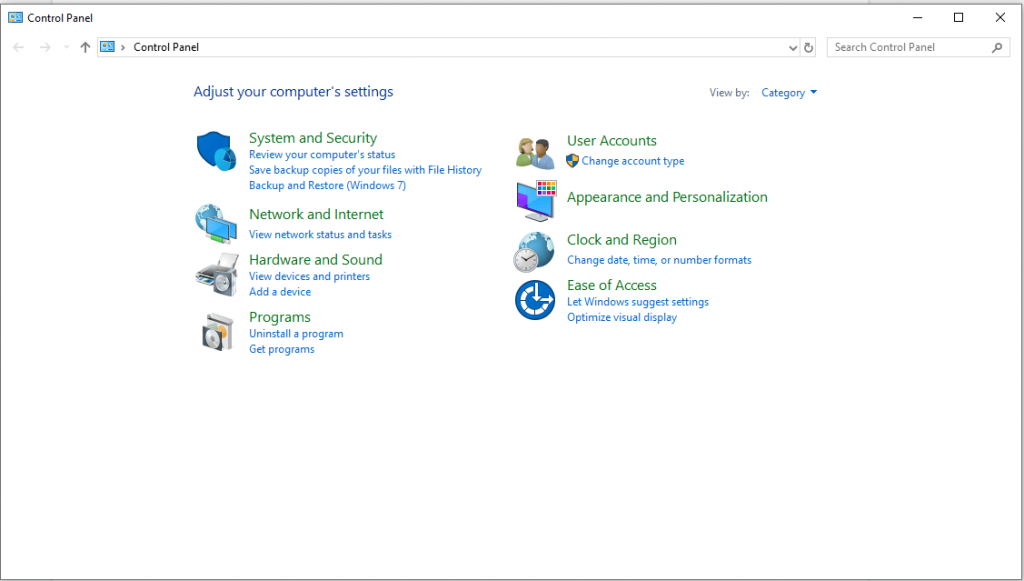
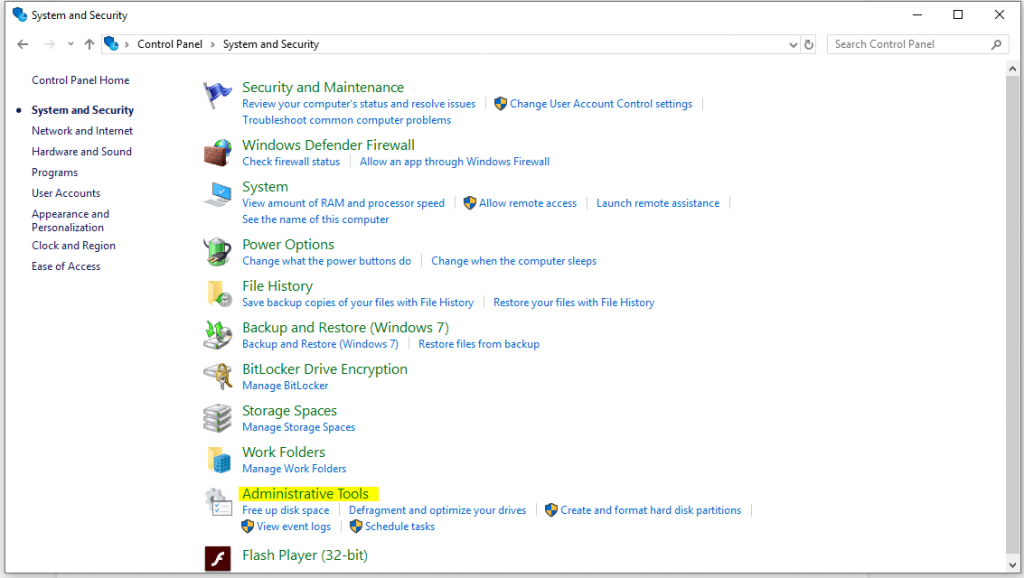
- Найдите и откройте панель управления из меню «Пуск».
- Нажмите «Система и безопасность».

- В следующем поле выберите «Администрирование».

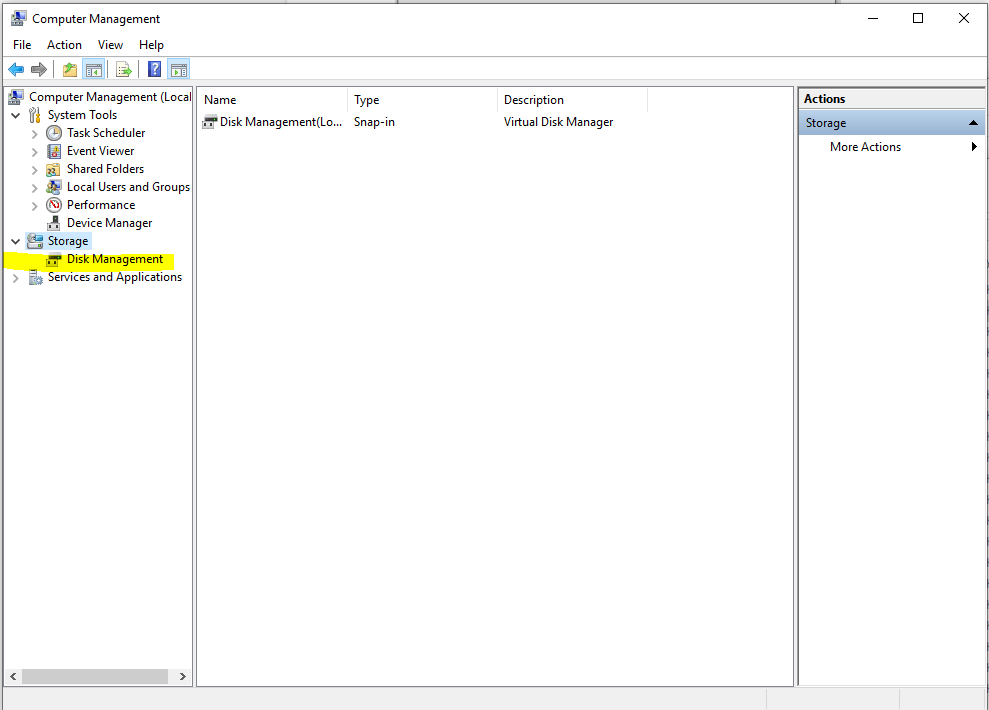
- В инструментах администрирования нажмите «Управление компьютером». С левой стороны вы сможете найти Управление дисками под заголовком «Хранилище». Нажмите на нее и организуйте свою работу соответствующим образом.

Через «Поиск»
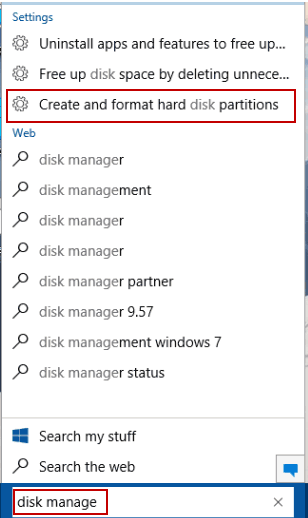
Введите «Управление дисками» в поле поиска и выберите «Создать и отформатировать разделы жесткого диска».
Как использовать Управление дисками Windows 10 для настройки жесткого диска
Основные функции Управления дисками:
- Управление дисками:
- Инициализировать новый диск. После приобретения или замены нового диска инициализируйте его перед использованием диска на компьютере.
- Преобразовать диск MBR в диск GPT или изменить диск GPT на диск MBR.
- Изменить или назначить букву диска.
- Разбить жесткий диск на разделы.
- Управление базовыми томами:
- Создать новый простой том.
- Управление базовыми томами, включая расширение, сжатие, удаление и форматирование основного тома.
И многие другие. Поговорим об этом подробнее.
Как добавить и инициализировать новый жесткий диск в Windows 10
При добавлении нового диска на ваш компьютер он не появится сразу. Вам необходимо физически инициализировать недавно добавленный жесткий диск, прежде чем работать с ним. Инициализация делает диск пригодным для использования Windows. Он позволяет создавать разделы, а затем форматировать диск для дальнейшего использования. Старые диски с большим количеством данных дополнительно следует инициализировать.
Если на вашем диске уже есть нужные вам файлы, не инициализируйте его — вы потеряете всю информацию. Вы можете экспортировать данные с помощью программного обеспечения для восстановления данных. Затем инициализируйте диск.
После успешного извлечения данных с неинициализированного диска вы можете начать инициализацию, выполнив следующие действия:
- Откройте «Управление дисками».
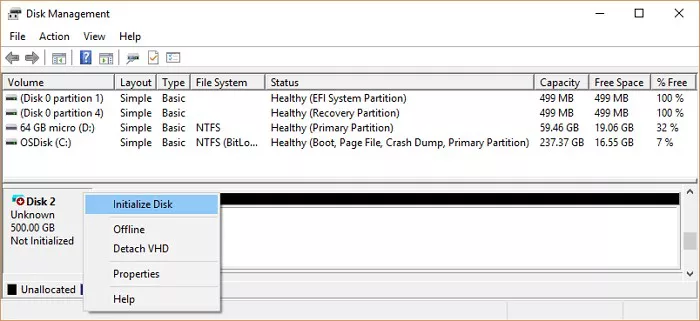
- Щелкните правой кнопкой мыши на диск с надписью «Не инициализирован» и нажмите «Инициализировать диск», чтобы он заработал.
- В окне «Инициализировать диск» вам нужно выбрать MBR или GPT в качестве стиля раздела. Затем нажмите «ОК», чтобы продолжить.

Как преобразовать MBR в GPT или GPT в MBR в Windows 10
MBR и GPT — это два разных способа хранения информации о разделах, каждый из которых имеет свои преимущества и недостатки.
В целом, GPT рассматривается как будущее, которое призвано улучшить ограничения MBR, включая ограничения хранилища. Однако многие пользователи по-прежнему предпочитают MBR GPT, потому что он по-прежнему наиболее совместим и по-прежнему необходим в некоторых случаях:
- Если у вас 32-разрядная версия Windows для установки.
- Если вы все еще используете очень старую ОС Windows.
Перед преобразованием диска сделайте резервную копию важных данных на внешний жесткий диск и закройте все программы, обращающиеся к диску. Кроме того, вы должны иметь права администратора.
Преобразование GPT в MBR
- Откройте «Управление дисками» от имени администратора.
- В разделе «Хранилище» выберите «Управление дисками».
- Чтобы преобразовать диск из GPT в MBR, вам необходимо удалить каждый том. Щелкните правой кнопкой мыши том и выберите «Удалить том». Сделайте это для всех разделов.
- После удаления всех разделов на GPT-диске щелкните диск правой кнопкой мыши и выберите «Преобразовать в MBR-диск».
После преобразования диска GPT в диск MBR вы можете создать разделы на диске MBR, если хотите.
Преобразование MBR в GPT
- Откройте «Управление дисками».
- Щелкните правой кнопкой мыши тома на целевом диске и выберите «Удалить том…».
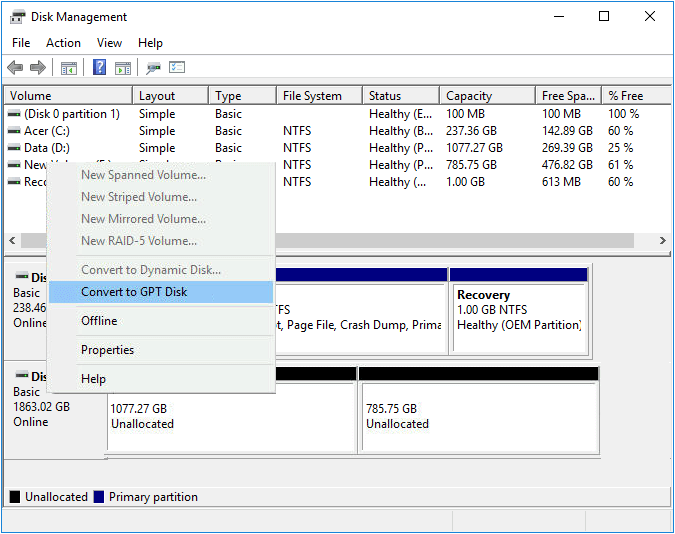
- Когда диск станет пустым (отображается как нераспределенное пространство), щелкните правой кнопкой мыши диск и выберите «Преобразовать в GPT-диск».

Как изменить букву диска
- Запустите «Управление дисками».
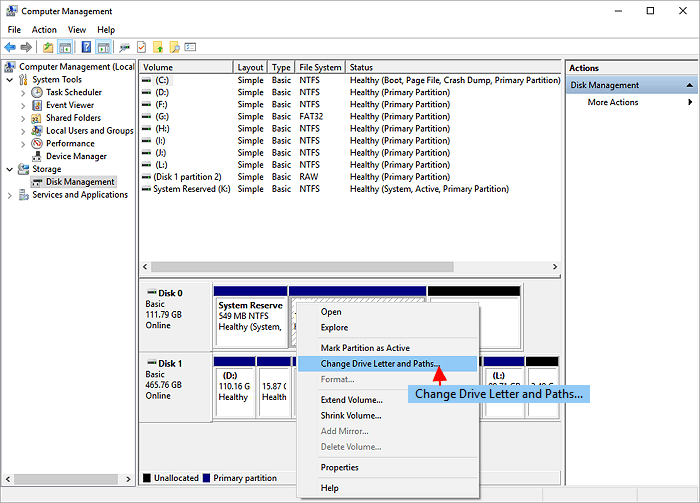
- Щелкните правой кнопкой мыши раздел и выберите «Изменить букву диска и пути …»
- Выберите новую букву диска.
- Нажмите «ОК».

Как разбить жесткий диск на разделы в Windows 10
Разметка диска — это процесс разделения жесткого диска на несколько разделов — управление жестким диском путем сжатия, расширения, удаления, создания разделов и изменения размера раздела, метки, даже местоположения и т. д.
Читайте также: Как разделить диск С на два диска на Windows 10
Сколько разделов можно сделать на жестком диске:
- На MBR-диске можно создать максимум 4 раздела — 3 основных раздела + 1 расширенный раздел или 4 основных раздела.
- На GPT-диске вы можете создавать сколько угодно разделов без ограничения количества разделов.
- Для пользователей MBR, которые хотят создать пять или более разделов, вам необходимо преобразовать MBR в GPT.
Инструкция:
- Щелкните правой кнопкой мыши значок Windows и выберите «Управление дисками».
Проверьте, есть ли у вас нераспределенное пространство на диске. Если нет, следуйте этому руководству шаг за шагом. Если есть, вы можете сразу перейти к шагу 4 и продолжить.
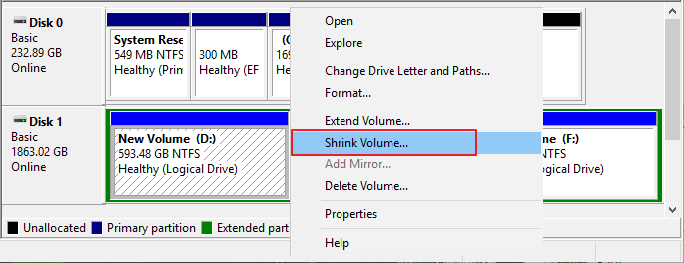
- Щелкните правой кнопкой мыши раздел жесткого диска, который вы хотите уменьшить, и выберите «Сжать том».

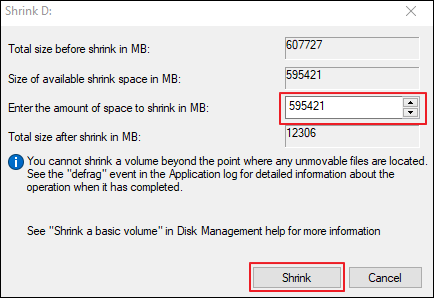
- Введите объем памяти, который вы хотите уменьшить в МБ, затем нажмите кнопку «Уменьшить». Дождитесь завершения процесса, вы получите нераспределенный том.

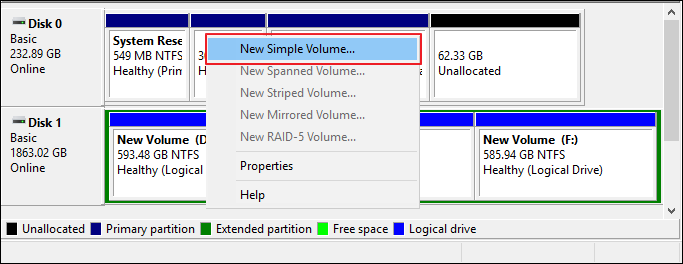
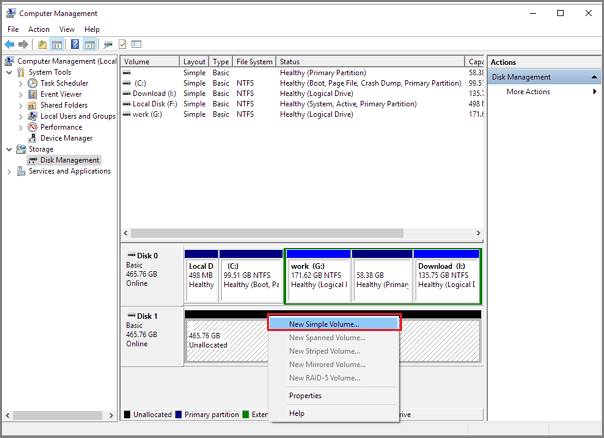
- Щелкните правой кнопкой мыши нераспределенное пространство на жестком диске и выберите «Новый простой том».

- В интерфейсе мастера создания нового простого тома нажмите «Далее».
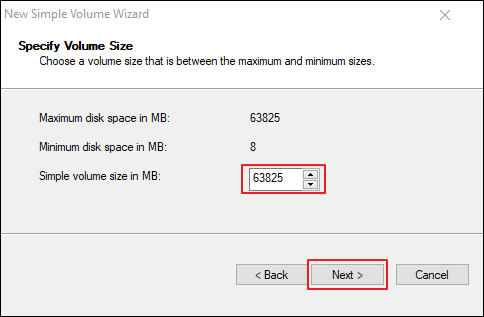
- Введите размер тома, который вы хотите создать, в МБ или примите размер по умолчанию, а затем нажмите «Далее».

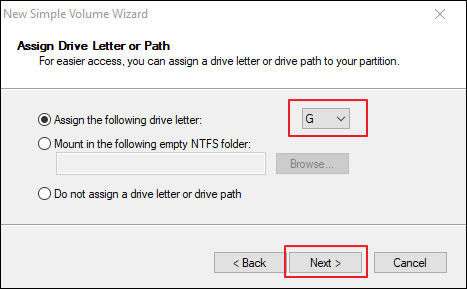
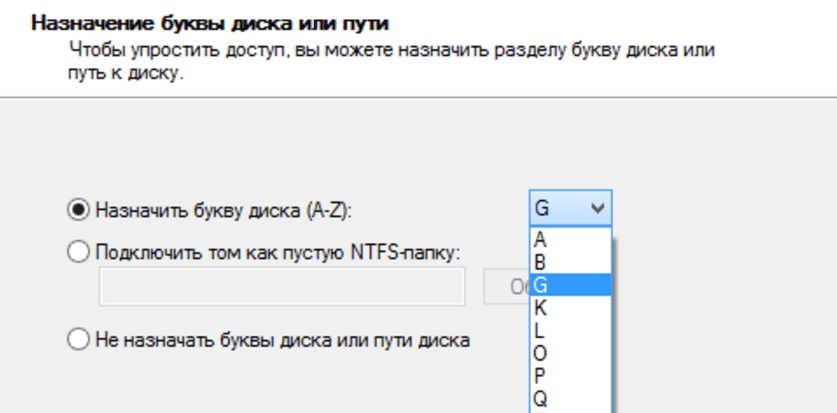
- Примите букву диска по умолчанию или выберите другую букву для раздела, а затем нажмите «Далее».

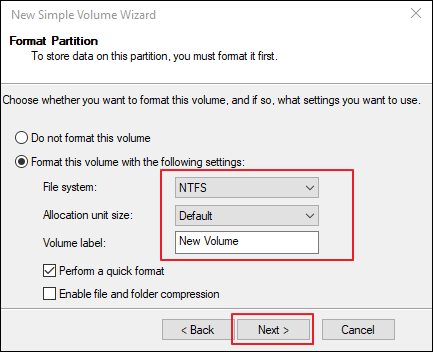
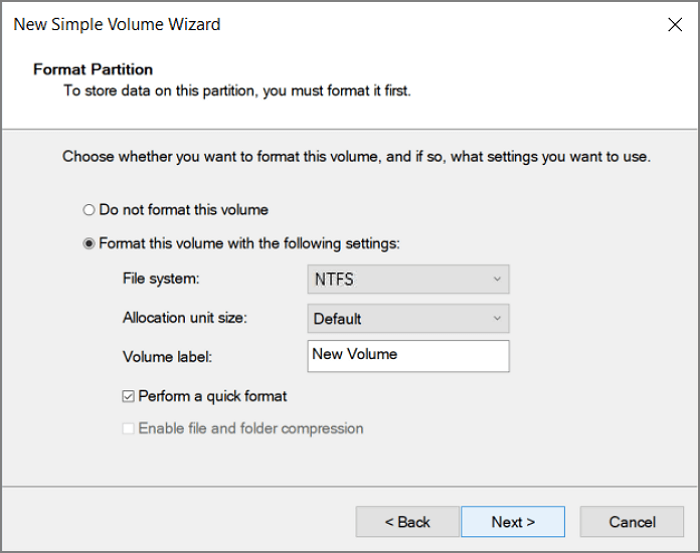
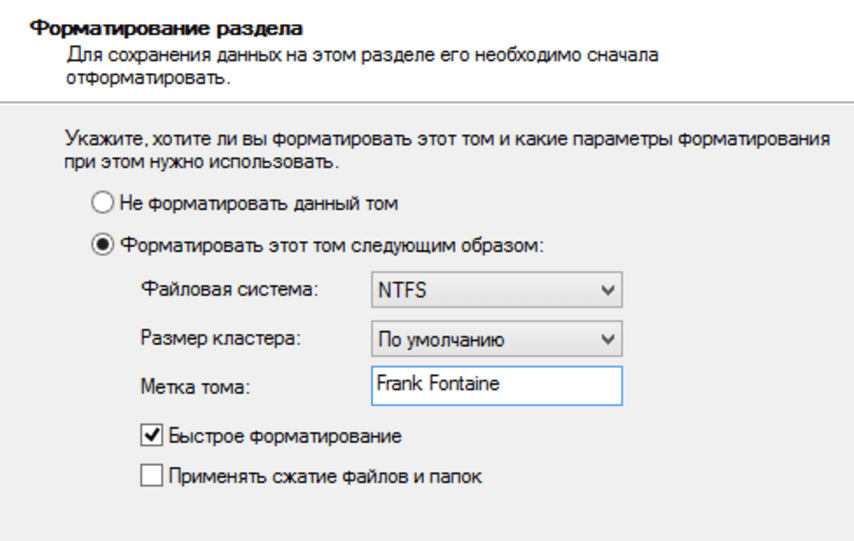
- Установите файловую систему по умолчанию как NTFS и нажмите «Далее», чтобы отформатировать том.

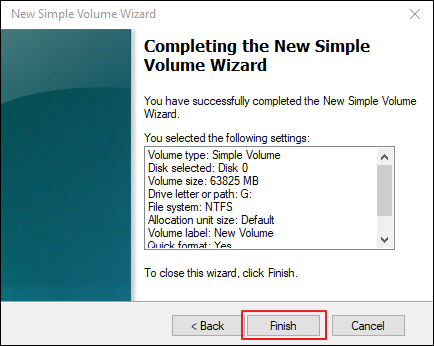
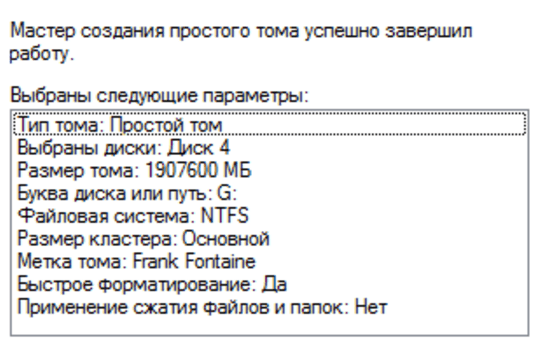
- Нажмите «Готово», чтобы завершить создание нового раздела в Windows 10.

Читайте также: Как отформатировать диск с Windows 10
Как создать новый простой том
- Откройте «Управление дисками» с правами администратора.
- Щелкните правой кнопкой мыши нераспределенное пространство на жестком диске и выберите «Создать простой том». Откроется Мастер создания нового простого тома.

- С помощью Мастера создания простого тома выберите форматирование NTFS. Выберите размер тома, который вы хотите создать, или просто примите предложенный максимальный размер по умолчанию. Назначьте тому другую букву диска или примите букву диска по умолчанию. Вы можете выбрать файловую систему, выделить размер блока и назвать метку для тома.

- Нажмите «Далее». Затем просмотрите свои настройки и, если все в порядке, нажмите Finish.
Читайте также: Лучшие программы для работы с дисками в Windows 10
Система Windows 10 предлагает достаточно много возможностей по работе с накопителями памяти. По сравнению с прошлыми версиями Windows, текущий инструмент управления дисками имеет больше функций и способен полностью заменить командную строку. Впрочем, и её при желании все ещё можно использовать.
Для открытия управления дисками, сделайте следующее:
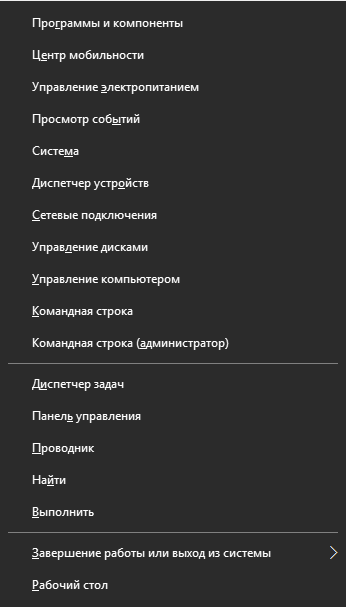
- Нажмите сочетание клавиш Win+X.
- Из появившегося меню, выберите пункт «Управление дисками».

Выберите пункт «Управление дисками
Есть также несколько других вариантов, как попасть в меню «Управления дисками». Например:
- Вбить команду diskmgt.msc в строку «выполнить». Строка «Выполнить» вызывается сочетанием клавиш Win+R (или создать исполняемый файл с этой командой).
- В диспетчере задач выбрать раздел «Файл» и перейти к пункту «Управление дисками».
- И также есть возможность открыть утилиту командной строки для управления дисками. Для этого в окно выполнить, необходимо вбить команду ‘DiskPart.exe’.
Если один из способов не работает просто попробуйте другой. Если же при попытке открыть управление дисками, система выдаёт ошибку подключения к службе, то вам необходимо убедиться, что антивирусная программа не удалила файл dmdskmgr.dll
В случае если этот файл не будет обнаружен, необходимо восстановить его на прежнем месте. Вернуть его можно или взяв с загрузочного диска Windows, или использовав команду проверки файлов системы. Делается это так:
- Откройте меню выполнить (Win+R) и введите туда команду cmd.
- В открывшейся командной строке необходимо вбить команду sfc и затем scannow.
- Для сверки данных, программе потребуется указать путь к установочному диску с вашим Windows 10. Сделайте это и сканирование файлов будет проведено.
Проверка на наличие ошибок
Проверку можно произвести и через командную строку, но гораздо проще сделать это через программу «Управление дисками». Достаточно сделать следующее:
- После открытия программы, она обнаружит ваши диски и проведёт быструю проверку. Дождитесь окончания.
- Теперь, выбрав раздел «Действие»
- Если проверка уже совершена, вы можете нажать «Повторить проверку диска». Иначе просто выберите «Проверка диска».

Нажмите «Повторить проверку диска» - Дождитесь результатов проверки.
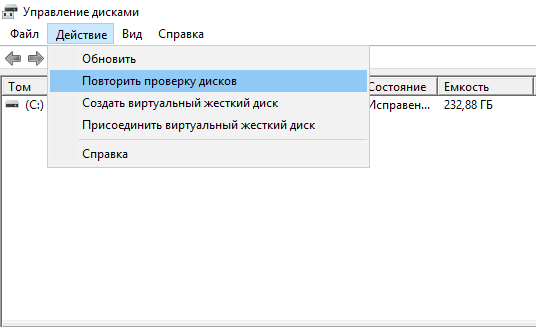
Как создать локальный диск
Если вы хотите создать локальный диск вдобавок к тому где у вас установлен Windows, сделать это можно через всю ту же программу «Управления дисками». После её открытия, предпринимаем следующие действия:
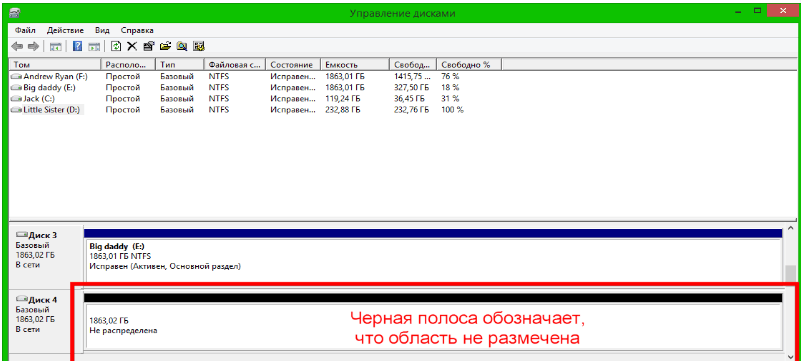
- Выбираем неразмеченную область диска. Внизу чёрным цветом будет показана доступная для разбивки область.

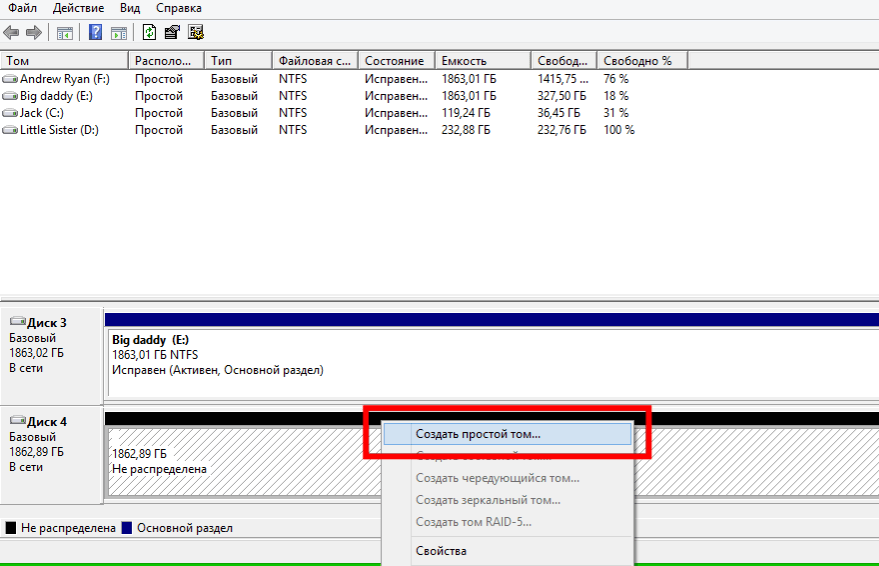
Черным цветом обозначается неразмеченная область - Нажимаем по этому месту правой кнопкой мыши для открытия контекстного окна и выбираем «Создать простой том…»

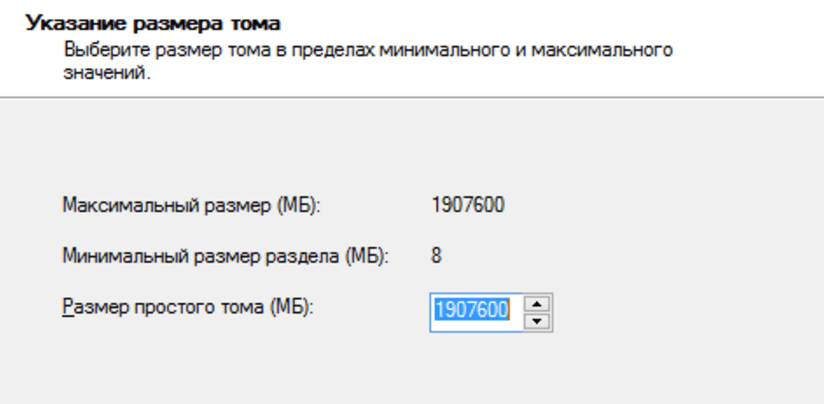
Нажмите «Создать простой том…» - Следуя инструкциям программы, доходим до раздела «Указание размера тома». Тут можно задать либо полный объем памяти доступной на диске, либо неполный если вы хотите разбить один диск на несколько локальных.

Задайте размер тома - Далее, задаём буквенное обозначение локальному диску.

Необходимо задать разделу буквенное обозначение - Затем, остаётся лишь задать файловую систему (В наши дни стоит устанавливать NTFS, так как она не имеет ограничений на размер файлов). Остальные значения можно оставить по умолчанию.

Установите нужные настройки - В следующем окне останется лишь подтвердить заданные данные и локальный диск будет создан.

Подтвердите установленные параметры
Сжатие и расширение тома в Windows 10
Расширение тома, это увеличение размера локального диска, используя его неразмеченную область. Неразмеченной является область новых жёстких дисков, а также её можно получить при сжатии локальных дисков.
Как сжать том в Windows 10
Чтобы сжать том в Windows 10, сделайте следующие действия:
- Откройте управление дисками также как было указано выше.
- Выберите диск, который вы хотите сжать в нижнем окне и кликните по нему правой кнопкой мыши.
- Выберите пункт «Сжать том»
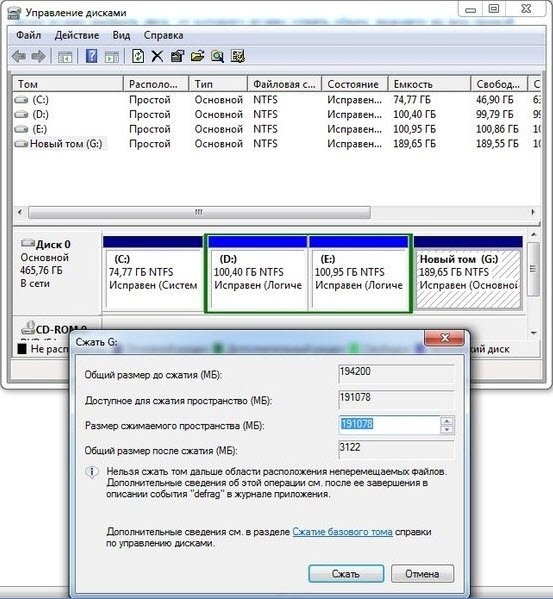
- Вводим значение места, которое необходимо сжать с этого диска.

Укажите значение сжатия - После завершения, мы получим неразмеченную область, которая может нам пригодиться для создания нового локального диска, или расширения существующего.
Возможные проблемы при сжатии
Если у вас не удаётся сжать том, то следует сделать следующее:
- Сделайте дефрагментацию диска — это может увеличить максимально доступное значение для сжатия.
- Отключите антивирусные программы перед попыткой сжатия. Например, антивирус Norton может блокировать возможность сжать диск.
- И также, чтобы увеличить доступное для сжатия место можно отключить файл подкачки.
Как расширить том в Windows 10
Если у вас уже есть неразмеченная область диска, то расширить том не составит труда. Делается это так:
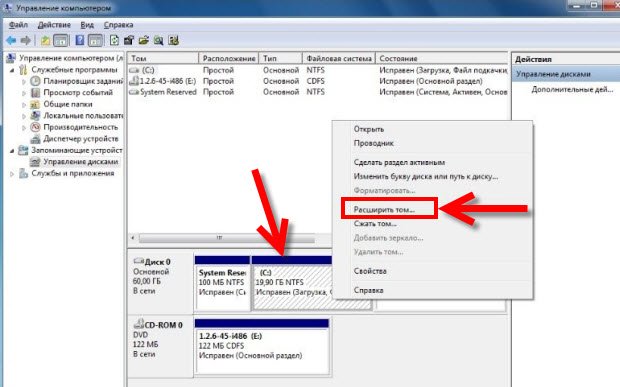
- В нижней части программы «Управление дисками» выбираем том который необходимо расширить, нажимаем по нему правой кнопкой мыши и кликаем на пункт «Расширить том».

Выберите «Расширить том…» - Откроется окно, в котором необходимо указать, сколько из доступного не размеченного объёма требуется использовать.
- Как только все настройки будут установлены, подтверждайте расширение.
Возможные проблемы при расширении
Если у вас возникли проблемы при расширении тома. Проверьте следующее:
- Убедитесь, что у вас имеется довольно большая неразмеченная область на диске.
- Для расширения может использоваться область только из смежных отделов. То есть, если у вас есть неразмеченная область, которая не прилегает к расширяемому тому, то расширить его не выйдет. В таких случаях могут помочь сторонние программы.
- Убедитесь, что количество созданных разделов не больше четырёх. Существует ограничение на количество созданных основных разделов.
Изменение размера жёсткого диска (видео)
Дефрагментация
Дефрагментация диска нужна чтобы повысить скорость отклика до файлов, путём их более плотного размещения на жёстком диске. Сделать её очень просто:
- Нажимаем правой кнопкой мыши на диске и заходим в «Свойства»
- Открываем раздел «Сервис»
- Нажимаем кнопку оптимизировать.
- Выбираем диск фрагментацию которого мы хотим произвести и нажимаем «Оптимизировать».
- Дожидаемся окончания фрагментации диска.
Очистка
Очистка диска также может помочь вам освободить требуемое место. Сделать это можно с помощью одноимённой утилиты. Для этого:
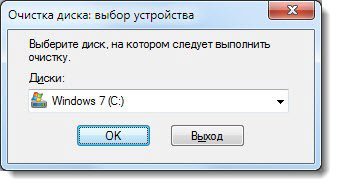
- В служебных программах, меню «Пуск» запустите утилиту «Очистка диска»
- Выберите диск, на котором хотите произвести очистку.

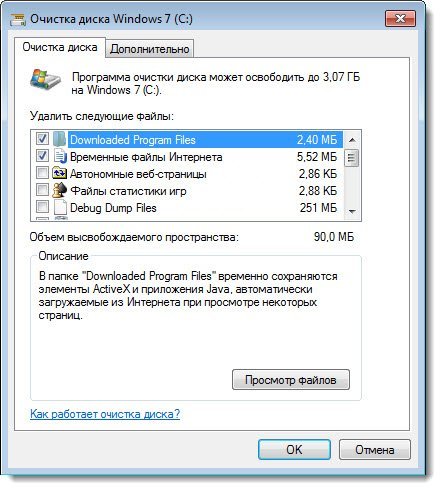
Выберите диск для очистки - Откроется окно, в котором вы сможете как удалить разного рода временные файлы, так и получить подробную информацию о системных и прочих файлах.
- Стоит обозначить файлы для удаления галочками и подтвердить действие.

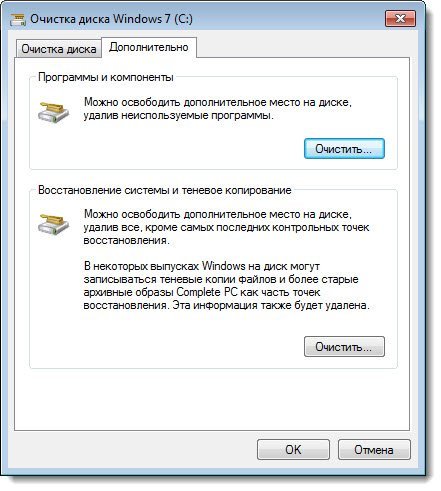
Выберите, что именно вы хотите удалить - Во вкладке «Программы и компоненты» вы сможете легко удалить ненужные вам игры и программы, которые порой занимают немало места на диске.

Для удаления программ можно воспользоваться отдельным меню
Объедение дисков
Для объедения разделов вашего диска в один локальный раздел, необходимо использовать сторонние программы. Впрочем, используя средства Windows можно достичь того же результата просто перекинув все файлы с одного диска на другой, затем удалив ненужный нам локальный диск и расшив второй на доступное после удаления пространства.
Но если вы хотите именно объединить два диска, можно, к примеру, использовать программу EaseUS Partition Master. Делаем следующее:
- Скачиваем бесплатную версию этой программы с официального сайта по этой ссылке: http://www.easeus.com/download.htm
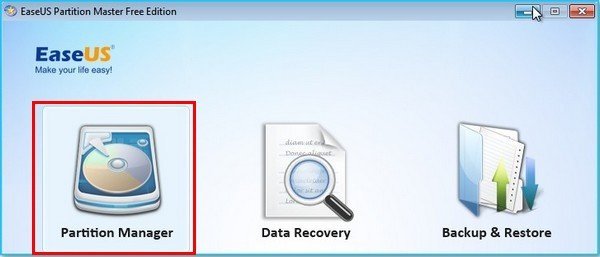
- Запускаем программу и выбираем раздел Partition Manager.

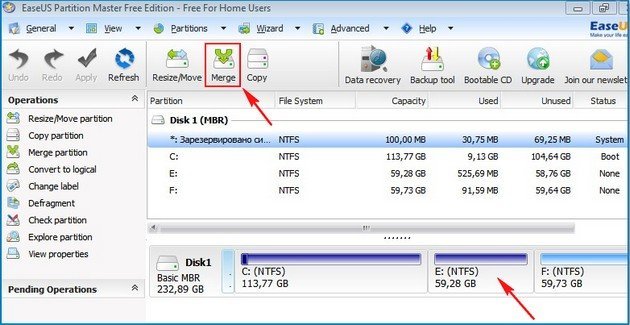
Выбираем раздел Partition Manager - Указываем диск для слияния и нажимаем Merge.

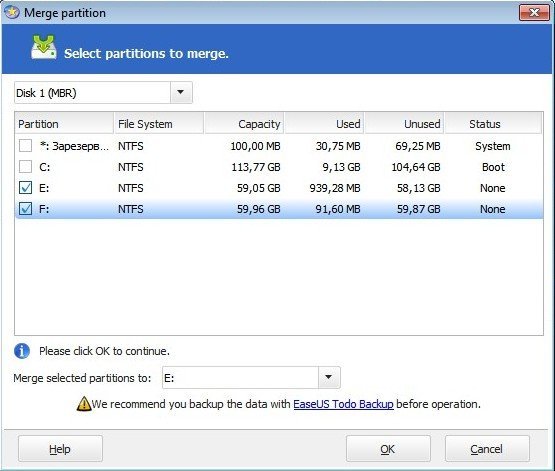
Нажмите Merge после выбора диска - Отмечаем с каким диском необходимо произвести объедение.

Отмечаем диски для слияния - Принимаем заданную операцию.
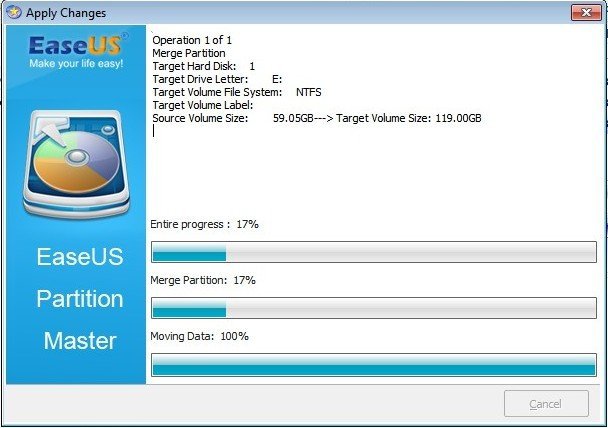
- Дожидаемся завершения.

Дождитесь завершения слияния дисков
Теперь вы знаете как управлять дисками на своём компьютере и сможете без труда создать необходимые локальные диски. Очень радует, что в Windows 10 управление дисками стало ещё доступнее для всех пользователей и теперь производить любые манипуляции с дисками может каждый.
- Распечатать

Всем привет! Мне нравится писать для людей, о компьютерной сфере — будь то работа в различных программах или развлечение в компьютерных играх. Стараюсь писать только о вещах, с которым знаком лично. Люблю путешествовать и считаю, что только в пути можно по-настоящему познать себя.
Оцените статью:
- 5
- 4
- 3
- 2
- 1
(15 голосов, среднее: 4.5 из 5)
Поделитесь с друзьями!
Содержание
- — Как переделать простой том в основной раздел?
- — Как сделать раздел основным?
- — Как преобразовать диск MBR в GPT через биос?
- — Что значит создать простой том на диске?
- — Чем динамический диск отличается от базового?
- — Как создать простой том?
- — Как сделать второй жесткий диск основным?
- — Как сделать раздел диска активным через командную строку?
- — Что такое основной раздел жесткого диска?
- — Как узнать MBR или GPT через биос?
- — Как преобразовать MBR в GPT с помощью командной строки?
- — Как перевести GPT в MBR?
- — Как создать диск D в Windows 10?
- — Что такое GPT и MBR?
- — Что такое том на компьютере?
Как переделать простой том в основной раздел?
В диспетчере дисков щелкните и удерживайте (или щелкните правой кнопкой мыши) каждый том на динамическом диске, который нужно преобразовать в базовый, а затем выберите Удалить том. После удаления всех томов на диске щелкните его правой кнопкой мыши, а затем нажмите Преобразовать в базовый диск.
Как сделать раздел основным?
Как сделать раздел на жестком диске активным
- Откройте диалоговое окно «Управление компьютером».
- На левой панели в разделе Запоминающие устройства выберите Управление дисками.
- Щелкните правой кнопкой мыши основной раздел, который следует сделать активным, выберите Отметить раздел как активный и нажмите кнопку Да.
27 июн. 2019 г.
Как преобразовать диск MBR в GPT через биос?
Конвертирование диска из MBR в GPT
На MBR-диске вызываем контекстное меню, выбираем команду «Преобразовать в GPT-диск», затем в окошке подтверждения запуска операции жмем «Ок». Появится программное окошко с советом прежде запуска операции убедиться, что материнская плата поддерживает режим работы BIOS UEFI.
Что значит создать простой том на диске?
Простой том (Simple volumes) — это динамический том, который охватывает доступное свободное пространство единственного динамичного жесткого диска. … При использовании простых томов, любой отказ физического диска приводит к потере данных.
Чем динамический диск отличается от базового?
Базовый, или основной, диск (basic disk) – это физический диск, который содержит базовые тома: основные разделы, дополнительные разделы и логические диски. … Динамические диски используют скрытую базу данных для отслеживания сведений о динамических томах на диске и других динамических дисках ПК .
Как создать простой том?
Создание и форматирование раздела (тома)
- Откройте средство «Управление компьютером». …
- На расположенной слева панели в разделе Запоминающие устройства выберите Управление дисками.
- Щелкните правой кнопкой мыши нераспределенную область на жестком диске, а затем выберите Создать простой том.
Как сделать второй жесткий диск основным?
Вариант 2: Изменение загружаемой операционной системы
Нажмите сочетание клавиш Win + R и впишите команду msconfig , после чего кликните «ОК». Переключитесь на вкладку «Загрузка». Выделите ту ОС, что установлена на диске D, и нажмите кнопку «Использовать по умолчанию». Подтвердите изменения кнопкой «ОК».
Как сделать раздел диска активным через командную строку?
Чтобы назначить раздел активным, выполните следующую процедуру. Запустите DiskPart, введя diskpart в командной строке. Перечислите разделы диска командой list partition. Сделайте выбранный раздел активным, введя команду active.
Что такое основной раздел жесткого диска?
Основные (или первичные) разделы диска используются для запуска операционной системы. Это системный раздел С, где непосредственно установлена Windows, и небольшой раздел с зарезервированным пространством (100 Мб, 350 Мб или 500 Мб), который, начиная с версии 7, создается для нужд операционной системы.
Как узнать MBR или GPT через биос?
Для этого нажмите сочетание клавиш Win + R и пропишите diskpart и нажмите «OK». В открывшемся окне программы введите команду list disk, чтобы вывести краткую информацию о дисках. Если в строке «Диск 0» стоит звёздочка, то это GPT, а если звёздочки нет, то MBR.
Как преобразовать MBR в GPT с помощью командной строки?
Преобразовать MBR в GPT
- Откройте окно командной строки и введите DISKPART и нажмите Enter.
- Затем введите list disk (Запишите номер диска, который вы хотите преобразовать в GPT)
- Затем введите в выберите диск Количество дисков
- Наконец, введите тип convert gpt.
23 окт. 2014 г.
Как перевести GPT в MBR?
Чтобы изменить GPT на MBR, достаточно воспользоваться утилитой DISKPART, к тому же, вам не придется извлекать установочный диск или флешку. Для этого необходимо, прервать установку Windows путем клика по кнопке закрытия диалогового окна и подтвердить действие выбором «Да» в новом всплывающем окне.
Как создать диск D в Windows 10?
Содержание статьи
- Нажмите правой кнопкой мыши на Этот компьютер и выберите Свойства.
- Откройте раздел Управление дисками.
- Выберите диск, на котором необходимо создать раздел.
- Нажмите правой кнопкой мыши на раздел «Нераспределенный объем» на нижней панели и выберите пункт Создать простой том.
Что такое GPT и MBR?
MBR (Главная загрузочная запись) и GPT (Таблица разделов GUID) представляют собой два различных способа хранения информации о разделах диска. Сюда входят данные о начале и конце разделов, чтобы система знала, к какому разделу принадлежит каждый сектор, и какой раздел является загрузочным.
Что такое том на компьютере?
Том (англ. volume; также логический накопитель, логический диск) — часть долговременной памяти компьютера, рассматриваемая как единое целое для удобства работы. … В серверных редакциях Windows для управления томами используется специальная оснастка консоли управления.
Интересные материалы:
Что теряет пенсионер при устройстве на работу?
Что требуется для работы в банке?
Что удерживается с заработной платы работника?
Что указывать в акте выполненных работ?
Что входит в черновую работу?
Что входит в численность работников?
Что входит в обязанности ответственного за проведение газоопасной работы?
Что входит в обязанности работника Мфц?
Что входит в объем дипломной работы?
Что входит в полномочия работника службы охраны труда?