

FEEL THE POWER OF YOUR VOICE!
HOW TO USE A VOICE CHANGER WITH OBS
You can set up Voicemod voice changer just following these 6 simple steps. It will only take 5 minutes:
- Open Voicemod Voice Changer App.
- Open OBS App.
- You will find your scene configuration on the bottom of the window.
- Within Mixer section, right click on Mic/Aux settings icon and select Properties.
- Expand the Device source list and select Microphone (Voicemod Virtual Audio Device (WDM)).
- Press OK and you are ready to go!

USE THE SOUNDBOARD ON OBS, WITH TONS OF SOUND EFFECTS
Voicemod’s Soundboard displays tons of sound effects you can use in your OBS recordings. There are different sound profiles to choose, each of them with more than 20 sound effects. These get updated every month so come back to Voicemod regularly to make the most of it! In the Soundboard function you will find scary sounds, romantic sounds, retro sounds, animal sounds, anime sounds and many more. Just click on the effect of your choice and add your favourites to keybinds for a better access while using OBS. Make your content unique!

GREAT FOR CONTENT CREATORS
Content creators use Voicemod on OBS to make the most of their creativity. Spice up your recording on OBS with amazing sound effects to surprise your audience. Changing your voice or playing sound effects in different moments will help you engage viewers and get new followers. You can sound like a crazy clown, a robot, an alien, a ghost, or even a baby in any of your videos. Choose the voice of your choice and play it on OBS very easily while recording. Want more? Use the sound effects in the background (a punch, a temple gong, a fear tone or a scream, among many others) to create your best content.
OBS allows you to tweak every aspect of your broadcast or recording and mixing the software with Voicemod will level up your productions. Your community will love it!
How to use Voicemod with other games & apps
We have prepared some tutorials to help you configure Voicemod with your favorite programs.
Очень часто, посещая чужие стримы, я сталкиваюсь с тем, что хозяина просто не слышно или его оборудование гудит, шумит и тоже мешает слушать. Тем более, что некоторые бюджетные микрофоны требуют дополнительной обработки голоса для получения приемлемого звучания. Также всякие посторонние помехи сильного уровня могут генерироваться и встроенными звуковыми картами, которые так сильно теперь распространены. Некоторые из этих проблем можно легко решить с помощь дополнительных настроек записи и в итоге значительно повысить качество голоса.
https://www.youtube.com/watch?v=_iT8Aigj8IA
Воспользовался вашими советами и настроил OBS Studio для обработки голоса для стрима в реальном времени только средствами самой программы и VST плагинами. Если вас интересует настройка микрофона только для OBS и стрима, возможно и не имеет смысл делать полноценную схему, о которой я говорил выше. Так как в последних версиях OBS сделали поддержку плагинов VST2 можно наставить себе крутых, красивых и проверенных временем плагинов и использовать их без других посторонних программ.
https://www.youtube.com/watch?v=H_nQpJuUaXs
Как обработать звук с микрофона в реальном времени для стрима, чтобы ваш голос был громким, без шумов и хорошо слышимым. Для этого воспользуемся простой программой для потоковой обработки звука VSTHost. На ее вход мы будем подавать сигнал с микрофона, VSTHost с помощью специальных VST плагинов для звука сможет убрать шум, поднять и выровнять громкость, применить эквалайзер, реверберацию и даже поменять тональность голоса, если вы захотите поприкалываться над друзьями. Обработанный звук мы с помощью виртуального аудио кабеля отправляем в программу записи, например для стрима это будет OBS Studio.
Я надеюсь, что посмотрев мое видео и правильно настроив микрофон, вы сможете значительно улучшить качество звук своего голоса. Работа VSTHost и плагинов проходит в реальном времени почти без задержек, поэтому ее результат можно использовать и на стримах и в Skype и в других программах для общения голосом.
Итак, чаще всего при обработке голоса приходится делать следующее:
- Удаление шума. Тут все понятно, всякие паразитические постоянно присутствующие помехи от некачественного оборудования: шипение, писки, гудения и проч.
- Обработка звукового сигнала эквалайзером. Восстановить нужный баланс частот, прибавить басов, убрать низкие частоты или наоборот. Тут все зависит от характеристик конкретного микрофона.
- Компрессия. Это процесс выравнивания громкости звука, работает за счет подавления амплитуды выше определенного порога. Звук обычно становится тише, но сохраняется на одном уровне.
- Нормализация. Общее увеличение громкости для компенсации потери громкости после компрессии на предыдущем шаге.
Лично мне когда-то давно приглянулся VST плагин Alloy 2, который представляет из себя комбайн с кучей полезных функций. В него уже входит и эквалайзер и компрессор и лимитер, а также ряд других специализированных модулей.
Работа со звуком — очень большая, серьезная и сложная тема, требующая не только знаний, но и качественного оборудования. Я же всего лишь постарался дать вам начальные понятия, которые можно использовать уже сейчас для улучшения звука. Более подробную информацию вы легко сможете найти в интернете, на YouTube уже полно уроков на тему «крутой» обработки голоса.
Некоторое время назад OBS Studio научилась работать с плагинами для звука версии VST2. В этой статье
Better voice recordings автор как раз описывает цепочку фильтров для обработки голоса только средствами OBS на основе тех же бесплатных фильтров ReaPlugs.
Честно скажу, настроить и разобраться в математическом интерфейсе ReaPlugs мне показалось гораздо сложнее, чем в графических от других производителей. Поэтому я пока и остаюсь на VST3 и с нетерпением жду поддержку этой версии плагинов в OBS. Ну и еще одно преимущество VSTHost состоит в том, что в таком виде она может работать с любой другой программой для записи. Например можно улучшить качество голоса для Скайпа.
А еще вместо программы VSTHost можно использовать Adobe Audition или упомянутый ранее в видео REAPER. Обе программы нужно включить в режиме мониторинга записи, обвесить любимыми VTS плагинами и настроить ввод/вывод на соответствующие каналы микрофона и виртуального кабеля. Но мне такой метод показался не совсем удобным (надо же каждый раз менять канал вывода для работы и для стрима), к тому же он вроде не дает никаких дополнительных преимуществ. VSTHost же простая и маленькая программа, которую надо настроить один раз и забыть.

Полезные ссылки:
- VB-Audio Virtual Apps
https://www.vb-audio.com/Cable/index.htm - VSTHost
http://hermannseib.com/English/vsthost.htm - REAPER | ReaPlugs
https://www.reaper.fm/reaplugs/ - VST plug-in locations on Windows – Steinberg Support
https://helpcenter.steinberg.de/hc/en-u … on-Windows - Filters Guide · obsproject/obs-studio Wiki · GitHub
https://github.com/obsproject/obs-studi … vst-plugin - Скачать Open Broadcaster Software
https://obsproject.com/ru/download - Как настроить OBS Studio и сделать первый стрим
https://www.youtube.com/watch?v=KnbaAbb8BiY - Оформление стрима в OBS Studio и оповещения для донатов DonationAlerts
https://www.youtube.com/watch?v=dZItS6_MKNg - Плейлист Стримы: создание и настройка, работа с OBS Studio
https://www.youtube.com/playlist?list=P … tP9IXwxm9T
Содержание
- Настройка микрофона в OBS Studio
- Добавление устройства в OBS
- Настройка микрофона
- Настройка микрофона OBS
- Настройка устройств в ОС
- Настройка в OBS
- Подавление шумов
- Добавление фильтра
- Усиление
- Шумоподавитель
- Expander
- Компрессор
- Лимитер
- Правильная настройка микрофона в ОБС: выбрать нужный фильтр и настроить его правильно
- Первый этап
- Настраиваем устройство
- Как сделать кнопку для микрофона
Настройка микрофона в OBS Studio

Все самые свежие новости Twitch в нашем Telegram канале, подписывайтесь!
Качественный звук микрофона является важным фактором любого стрима. Людям будет неприятно смотреть трансляцию, если у вас будут посторонние шумы или помехи.
Сегодня мы разберем, как правильно настроить микрофон.
Добавление устройства в OBS
- Открываем OBS
- Справа в панели выбираем «Настройки»
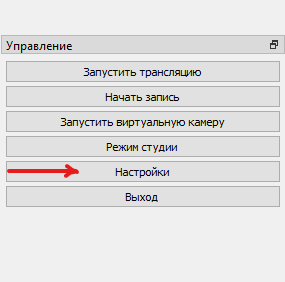
- Появляется панель настроек, выбираем раздел «Аудио»
- В разделе «Микрофон/Дополнительное аудио» выбираем нужное вам устройство (у вас оно может называться по-другому)

- Затем нажимаем «Ок», «Применить». Устройство должно быть добавлено.
Наш телеграм канал с новостями Twitch. Подписывайтесь! t.me/Twitch_News2020
Настройка микрофона
- Теперь микрофон появился в микшере, нажимаем на шестеренку
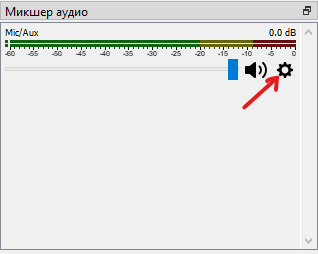
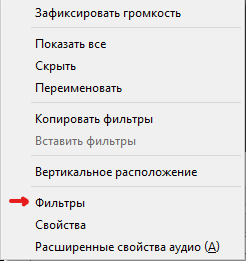
У нас появляется пустое окно
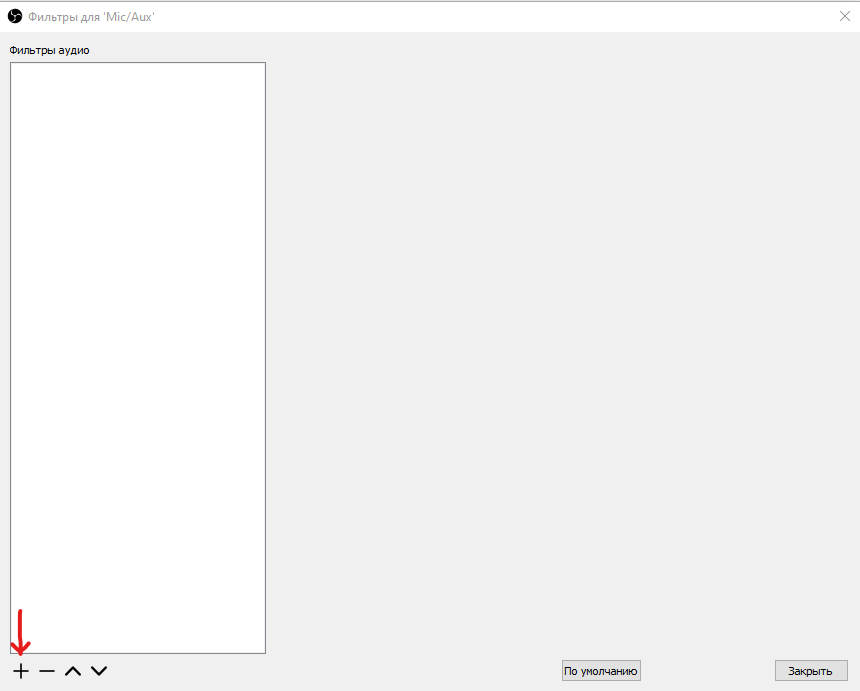
ВАЖНО! Дальше идут наши советы, для вашего микрофона они могут не подойти.
- Появляется очередное окно, здесь по очереди выбираем: «Шумоподавление», «Усиление», «Пропускной уровень шума» и «Компрессор».

Переходим к настройкам
Здесь все просто, выкручиваем ползунок на -60 dB
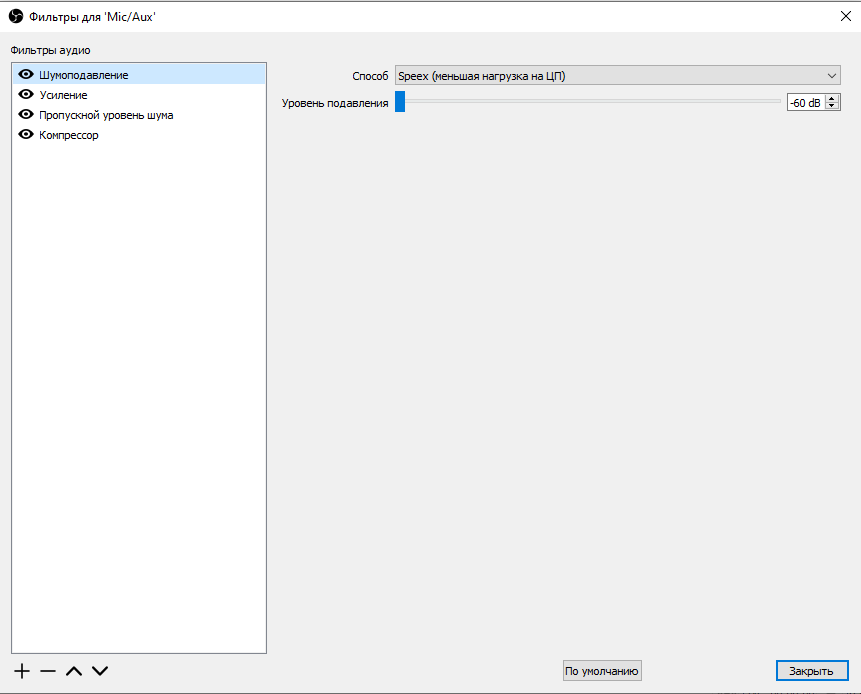
Меняем значение на -30 dB.
В OBS есть одна особенность, чем ниже усиление уровня микрофона, тем качественнее звук на стриме и записи.

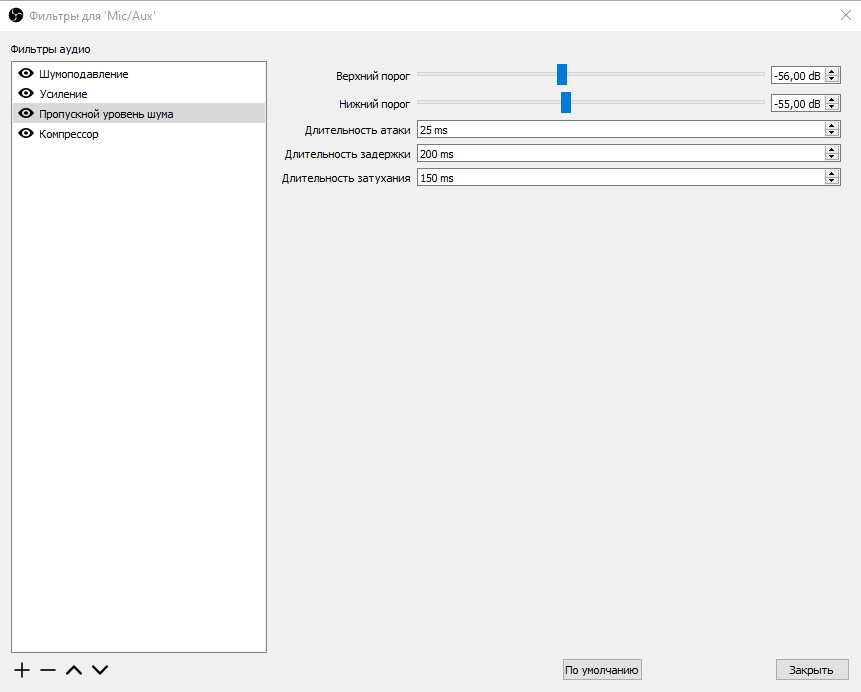
- Пропускной уровень шума:
Верхний порог — —56 dB
Нижний порог — —55 dB
Остальное оставляем по умолчанию
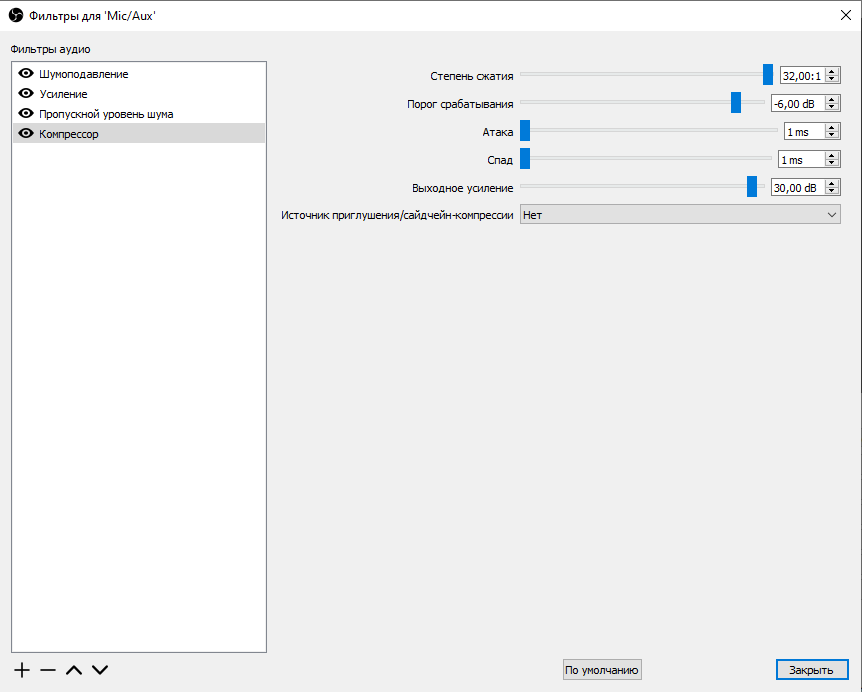
Степень сжатия — 32
Порог срабатывания — —6 dB
Выходное усиление — 30dB
Теперь вы знаете основные понятия настройки микрофона. Не бойтесь экспериментировать. Тестируйте, пробуйте, играйтесь с настройками и у вас все получится.
Если вы начинающий стример, то советуем вам прочитать следующие советы: Ссылка
Источник
Настройка микрофона OBS
Среди начинающих стримеров популярны проблемы с шумами во время работы микрофона и записи звука на него. Такая проблема присуща при работе с бюджетными моделями, которые чаще всего и выбирают эти самые новички.
Сейчас вы узнаете простой гайд по настройке микрофона для наиболее оптимальной и чистой его работы. Материал подойдет даже тем, кто не знает, как включить микрофон в OBS.
Настройка устройств в ОС
В первую очередь перейдем в настройке звука вашей операционной системы. Для этого зайдем в соответствующее меню (так это выглядит на Win10)

Ищем наш микрофон или другое устройство записи звука, выбираем и нажимаем по нему правой кнопкой мыши. Переходим в Свойства — Дополнительно и указываем значения, как на скриншоте(в случае, если у Вас не конденсаторный микрофон)

Для конденсаторного микрофона указываем такие значения:

После успешной настройки в самой операционной системе, переходим в софт для стриминга OBS.
Настройка в OBS
Для работы нами используется Streamlabs OBS, мы рассказывали о этой версии OBS Studio. Настройка микрофона в обс между этими программами не отличается, преимущественно все различия в визуальной составляющей. Для стримеров в OBS Studio выполнять нужно полностью аналогичные действия.
По нажатию левой кнопкой мыши по шестеренки справа в микшере нажимаем на категорию “Фильтры”.
Если у вас пусто в списке устройств, то рекомендуем прочитать нашу статью о настройках OBS. Там рассказывается, как добавить микрофон в OBS. Рекомендуем сразу настроить горячие клавиши. Они могут помочь, если у вас появятся неполадки с микрофоном и вам нужно будет его срочно выключить в obs, а вы не знаете, как это реализовать.

Перед нами появится окно с первичными настройками и фильтрами для микрофона в OBS. Если вы не проводили настроек до этого, то все поля значений будут пустыми и нам надо будет указать все данные. В случае, если какие-то поля заполнены, то рекомендуем вам их очистить.
Необходимо выполнять все шаги в определенной последовательности.
Подавление шумов
Добавляем фильтр “Подавление шумов”, нажимая на кнопочку плюсик.

Добавление фильтра
После того, как перед нами появился список фильтров и мы добавили его, необходимо наложить его на слой.

Указываем подавление шумов.
Нажимаем на кнопку «готово». В списке появится фильтр и по нажатию на него появятся настройки.

В моих настройках стоит значение -60, для конденсаторных микрофонах рекомендуется значение -30
Усиление
После успешных настроек фильтра “подавление шумов”, переходим к фильтру “усиление” совершив те же действия.
В настройках этого фильтра мы устанавливаем значение на-30, чтобы избежать запись лишнего фонового шума.

Шумоподавитель
Следующий фильтр для настройки — «Шумоподавитель» . Для него оптимальные значения:
- Верхний порог -58
- Нижний порог -57
Остальные значения оставляем по умолчанию.

Expander
Следуя уже классической инструкции добавляем фильтр “Экспандр”
В значениях этого фильтра нам нужно изменить только «Соотношение» и «Порог срабатывания”
- Соотношение 3,5
- Порог срабатывания -60

Все остальное не рекомендовано как-то изменять.
Компрессор
Этот фильтр ответственный за уровень громко или тихо. Регулируйте значение под себя, проверяя качество звука.
В случае моих настроек, уровень “выходное усиление” на значении 30

Лимитер
Фильтр ответственный за ограничения в пиковые моменты.
Оптимальный уровень для пика порогового срабатывания — 1,5.
Остальные значения оставляем без изменений.

Теперь вы знаете, как настроить микрофон в ОБС. Стоит учитывать, что качество звука зависит и от качества вашего устройства. Звук играет важную роль в стриминге и не стоит экономить на этом аксессуаре.
Источник
Правильная настройка микрофона в ОБС: выбрать нужный фильтр и настроить его правильно

Настройка микрофона в ОБС – очень важный этап, который нельзя обойти вниманием. Именно от правильно выбранных параметров зависит качество звучания и записи звука – постоянные искажения и шумы никому не нужны! Если вы хотите радовать подписчиков качественным звуком, то внимательно подойдите к изучению данного вопроса.
Первый этап
Прежде чем начинать настройку микрофона в OBS Studio, отметим – в разделе «Аудио» ничего трогать не нужно, достаточно оставить параметры по умолчанию, их хватит для оптимального качества работы. За одним исключением мы будем работать с другими разделами программы. Но хватит «воды» давайте начнем!
Открывать Студио рано, сначала пройдемся по определенным настройкам операционной системы – убедимся, что нужное нам устройство выбрано и подключено. Давайте же обсуждать, как настроить микрофон в OBS:
- Нажмите правой кнопкой мышки по иконке громкости в трее справа;
- Выберите из появившегося меню значение «Открыть параметры звука» ;

- В открывшемся окне найдите надпись «Панель управления…» и кликните на неё;

- В открывшемся окне перейдите на вкладку «Запись» ;
- Найдите нужное устройство (должно быть выделено зеленой галочкой и отмечено подписью «По умолчанию»);
- Жмем правой кнопкой мыши, выбираем пункт меню «Свойства» ;

- Открываем вкладку «Дополнительно» ;
- Ищем строку «Формат по умолчанию» и ставим значение «2 канал, 16 бит, 48000 Гц (Диск DVD)» , если у вас конденсаторное устройство;

- Во всех остальных случаях ставим значение «2 канал, 16 бит, 44100 Гц (Компакт-диск)» ;
- Сохраняем внесенные изменения нажатием соответствующей кнопки.
Готово! Завершили настройку опций операционной системы – возвращаемся непосредственно к настройке микрофона в ОБС!
Не забудь, красиво и правильно оформить Твич.
Скажем несколько слов о добавлении устройства – вы можете воспользоваться одним из двух способов. Первый вариант таков:
- Нажмите на кнопку настроек снизу справа;

- Выберите раздел «Аудио» ;
- Найдите строку «Микрофон/ дополнительно аудио» ;
- Смените значение «По умолчанию» на название используемого устройства (только что вы выбрали соответствующий девайс в настройках операционной системы).

Есть альтернативный вариант, как настроить микрофон в ОБС – устройство можно добавлять непосредственно в определенных сценах. Чем этот способ хорош? Вы сможете включать и выключать девайс в нужные моменты записи. Делаем следующее:
- Найдите нужную сцену в одноименном разделе слева;
- Кликните по плюсику в поле «Источники» ;
- Выберите раздел «Захват входного аудиопотока» ;

- Поставьте галочку в строке «Создать новый» ;

- Задайте имя (при желании);
- В строке «Устройство» смените значение по умолчанию на название используемого вами девайса – встроенного или подключенного.

Готово! Разобрались, как добавить микрофон в ОБС – теперь он появится на нижней панели в разделе «Микшер аудио». Продолжаем подключать устройство – на очереди работа с фильтрами.
Столкнулись с тем, что появляются просадки ФПС? Разобрали причины в источнике.
Настраиваем устройство
В настройке микрофона в ОБС для записи ведущую роль играют фильтры! Обратите внимание, они работают в определенном порядке, поочередно – соответственно списку, который вы самостоятельно составляете.
Именно поэтому будем добавлять фильтры последовательно ! Сначала находим нужное меню:
- В нижней части экрана ищем поле «Микшер аудио» ;
- Находим нужный источник и жмем на шестеренку рядом с ним;

- Переходим во вкладку «Фильтры» ;

- Жмем на плюсик слева, чтобы добавить нужный – настройки появятся на экране справа.

Как настроить микрофон для стрима в ОБС наилучшим образом? Начать с фильтра «Шумоподавление» !
- Добавьте одноименный фильтр;
- Перетяните ползунок уровня подавления до значения -60dB .

Следующий фильтр, который нужно выставить, называется «Усиление» :
- Поставьте значение на 0,00 dB , вручную или ползунком.

Вновь жмем на плюсик и добавляем эффект «Пропускной уровень шума». Мы же хотим узнать, как убрать шум микрофона в OBS Studio:
- Значение «Верхний порог» ставим – 58 dB ;
- В строке «Нижний порог» вводим 57 dB ;
- Остальные параметры не трогаем, оставляем по умолчанию.

Следующий добавляемый фильтр – «Экспандер» . Открываем настройки на экране справа и выставляем такие параметры:
Прежде чем, пользоваться Твич, необходимо зарегистрироваться там, прочитай инструкцию.
- Соотношение будет составлять 3,50:1 – можно выкрутить ползунок или вписать вручную;
- В строке «Порог срабатывания» двигаем полоску до -60,00 dB ;
- Ищем параметр «Атака» и ставим значение 10 ms ;
- В строке «Восстановление» должна стоять цифра 50 ms ;
- «Выходное усиление» будет составлять 0,00 dB ;
- Открываем меню «Обнаружение» и выбираем значение «RMS» .

Следующий на очереди фильтр – «Компрессор» . Просто копируйте приведенные ниже параметры и вставляйте в соответствующие строки:
- Степень сжатия равна 10,00:1 ;
- Порог срабатывания – -18,00 dB ;
- Атака составляет 6 ms ;
- Спад равен 60 ms ;
- Выходное усиление – 30,00 dB ;
- В меню «Источник приглушения/ сайдчейн-компрессии» выбирайте параметр «Нет» .

Последний фильтр! Перед тем, как включить микрофон ОБС, ставим значение в графе «Лимитер» :
- Порог срабатывания – 1,50 dB ;
- Восстановление – 60 ms .

Обратите внимание! Мы рекомендуем проверить микрофон в ОБС соответственно возможностям вашего компьютера. Наши параметры могут не подойти – некоторые значения придется скорректировать вручную, отталкиваясь от устройства.
Как сделать кнопку для микрофона
Бонус! Кратко разберемся, как в ОБС сделать микрофон на кнопку. Это очень удобный инструмент, позволяющий одним движением активировать или деактивировать звучание. Вы в любой момент сможете включить или отключить как сам девайс, так и устройство захвата входного аудиопотока в определенной сцене. Что надо сделать, какие настройки включить?
- Нажмите на кнопку настроек снизу справа;
- Перейдите в раздел «Горячие клавиши» (на панели слева);
- Пролистайте до блоков «Сцена» и «Захват входного аудиопотока» ;
- Задайте клавиши для действий: включить/ отключить микрофон в ОБС, а также включать/ выключать звук по нажатии.

Настройка микрофона в ОБС для стрима завершена – воспользуйтесь нашими инструкциями, чтобы добиться наилучшего качества звучания. Все относительно, некоторые параметры вам придется подкорректировать под себя – но это возможно только путем проб и ошибок.
Источник
Настройка микрофона в ОБС – очень важный этап, который нельзя обойти вниманием. Именно от правильно выбранных параметров зависит качество звучания и записи звука – постоянные искажения и шумы никому не нужны! Если вы хотите радовать подписчиков качественным звуком, то внимательно подойдите к изучению данного вопроса.
Первый этап
Прежде чем начинать настройку микрофона в OBS Studio, отметим – в разделе «Аудио» ничего трогать не нужно, достаточно оставить параметры по умолчанию, их хватит для оптимального качества работы. За одним исключением мы будем работать с другими разделами программы. Но хватит «воды» давайте начнем!
Открывать Студио рано, сначала пройдемся по определенным настройкам операционной системы – убедимся, что нужное нам устройство выбрано и подключено. Давайте же обсуждать, как настроить микрофон в OBS:
- Нажмите правой кнопкой мышки по иконке громкости в трее справа;
- Выберите из появившегося меню значение «Открыть параметры звука»;
- В открывшемся окне найдите надпись «Панель управления…» и кликните на неё;
- В открывшемся окне перейдите на вкладку «Запись»;
- Найдите нужное устройство (должно быть выделено зеленой галочкой и отмечено подписью «По умолчанию»);
- Жмем правой кнопкой мыши, выбираем пункт меню «Свойства»;
- Открываем вкладку «Дополнительно»;
- Ищем строку «Формат по умолчанию» и ставим значение «2 канал, 16 бит, 48000 Гц (Диск DVD)», если у вас конденсаторное устройство;
- Во всех остальных случаях ставим значение «2 канал, 16 бит, 44100 Гц (Компакт-диск)»;
- Сохраняем внесенные изменения нажатием соответствующей кнопки.
Готово! Завершили настройку опций операционной системы – возвращаемся непосредственно к настройке микрофона в ОБС!
Не забудь, красиво и правильно оформить Твич.
Скажем несколько слов о добавлении устройства – вы можете воспользоваться одним из двух способов. Первый вариант таков:
- Нажмите на кнопку настроек снизу справа;
- Выберите раздел «Аудио»;
- Найдите строку «Микрофон/ дополнительно аудио»;
- Смените значение «По умолчанию» на название используемого устройства (только что вы выбрали соответствующий девайс в настройках операционной системы).
Есть альтернативный вариант, как настроить микрофон в ОБС – устройство можно добавлять непосредственно в определенных сценах. Чем этот способ хорош? Вы сможете включать и выключать девайс в нужные моменты записи. Делаем следующее:
- Найдите нужную сцену в одноименном разделе слева;
- Кликните по плюсику в поле «Источники»;
- Выберите раздел «Захват входного аудиопотока»;
- Поставьте галочку в строке «Создать новый»;
- Задайте имя (при желании);
- В строке «Устройство» смените значение по умолчанию на название используемого вами девайса – встроенного или подключенного.
Готово! Разобрались, как добавить микрофон в ОБС – теперь он появится на нижней панели в разделе «Микшер аудио». Продолжаем подключать устройство – на очереди работа с фильтрами.
Столкнулись с тем, что появляются просадки ФПС? Разобрали причины в источнике.
Настраиваем устройство
В настройке микрофона в ОБС для записи ведущую роль играют фильтры! Обратите внимание, они работают в определенном порядке, поочередно – соответственно списку, который вы самостоятельно составляете.
Именно поэтому будем добавлять фильтры последовательно! Сначала находим нужное меню:
- В нижней части экрана ищем поле «Микшер аудио»;
- Находим нужный источник и жмем на шестеренку рядом с ним;
- Переходим во вкладку «Фильтры»;
- Жмем на плюсик слева, чтобы добавить нужный – настройки появятся на экране справа.
Как настроить микрофон для стрима в ОБС наилучшим образом? Начать с фильтра «Шумоподавление»!
- Добавьте одноименный фильтр;
- Перетяните ползунок уровня подавления до значения -60dB.
Следующий фильтр, который нужно выставить, называется «Усиление»:
- Поставьте значение на 0,00 dB, вручную или ползунком.
Вновь жмем на плюсик и добавляем эффект «Пропускной уровень шума». Мы же хотим узнать, как убрать шум микрофона в OBS Studio:
- Значение «Верхний порог» ставим – 58 dB;
- В строке «Нижний порог» вводим 57 dB;
- Остальные параметры не трогаем, оставляем по умолчанию.
Следующий добавляемый фильтр – «Экспандер». Открываем настройки на экране справа и выставляем такие параметры:
Прежде чем, пользоваться Твич, необходимо зарегистрироваться там, прочитай инструкцию.
- Соотношение будет составлять 3,50:1 – можно выкрутить ползунок или вписать вручную;
- В строке «Порог срабатывания» двигаем полоску до -60,00 dB;
- Ищем параметр «Атака» и ставим значение 10 ms;
- В строке «Восстановление» должна стоять цифра 50 ms;
- «Выходное усиление» будет составлять 0,00 dB;
- Открываем меню «Обнаружение» и выбираем значение «RMS».
Следующий на очереди фильтр – «Компрессор». Просто копируйте приведенные ниже параметры и вставляйте в соответствующие строки:
- Степень сжатия равна 10,00:1;
- Порог срабатывания – -18,00 dB;
- Атака составляет 6 ms;
- Спад равен 60 ms;
- Выходное усиление – 30,00 dB;
- В меню «Источник приглушения/ сайдчейн-компрессии» выбирайте параметр «Нет».
Последний фильтр! Перед тем, как включить микрофон ОБС, ставим значение в графе «Лимитер»:
- Порог срабатывания – 1,50 dB;
- Восстановление – 60 ms.
Обратите внимание! Мы рекомендуем проверить микрофон в ОБС соответственно возможностям вашего компьютера. Наши параметры могут не подойти – некоторые значения придется скорректировать вручную, отталкиваясь от устройства.
Как сделать кнопку для микрофона
Бонус! Кратко разберемся, как в ОБС сделать микрофон на кнопку. Это очень удобный инструмент, позволяющий одним движением активировать или деактивировать звучание. Вы в любой момент сможете включить или отключить как сам девайс, так и устройство захвата входного аудиопотока в определенной сцене. Что надо сделать, какие настройки включить?
- Нажмите на кнопку настроек снизу справа;
- Перейдите в раздел «Горячие клавиши» (на панели слева);
- Пролистайте до блоков «Сцена» и «Захват входного аудиопотока»;
- Задайте клавиши для действий: включить/ отключить микрофон в ОБС, а также включать/ выключать звук по нажатии.
Настройка микрофона в ОБС для стрима завершена – воспользуйтесь нашими инструкциями, чтобы добиться наилучшего качества звучания. Все относительно, некоторые параметры вам придется подкорректировать под себя – но это возможно только путем проб и ошибок.