
Надоел родной браузер от Xiaomi? Давайте посмотрим, как можно его заменить на что-то более приятное в повседневном использовании
Прошивка MIUI от Xiaomi, помимо внешнего вида и широкой функциональности, обладает такой популярностью, в том числе и из-за предустановленных приложений. Зачастую удобство их использования для многих превосходит опыт работы в приложениях от конкурентов. Единственное слабое звено – «родной» браузер от Xiaomi, который нравится далеко не всем. Сейчас мы посмотрим, как сменить браузер по умолчанию на Xiaomi.
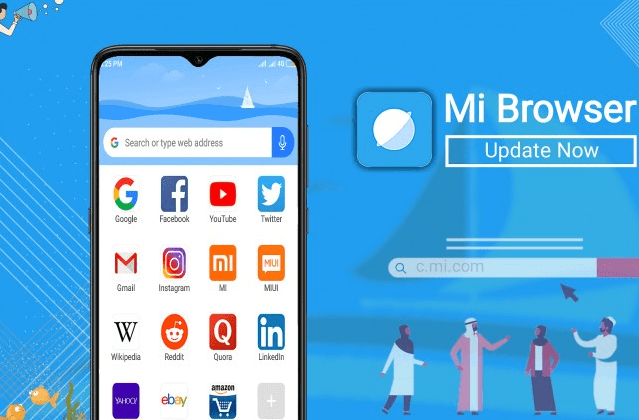
Сам браузер от Xiaomi никогда не славился быстротой и даже стабильностью работы. Конечно, со временем и каждым новым обновлением опыт пользования браузера меняется, но в лучшую ли сторону? Вряд ли. Приложение до сих пор кажется многим достаточно тяжелым и неуклюжим, а скорость открытия страниц оставляет желать лучшего.
Выбор необходимого браузера
Очевидно, для того, чтобы получить более приятный юзер-экспириенс от пользования смартфоном, нужно скачать новый браузер – благо на просторах магазина Google Play Маркет вариантов хоть отбавляй. Есть и заточенные на конфиденциальность (DuckDuck Go), и на вырезание рекламы (Via Browser), и просмотр видеороликов (UC Browser).
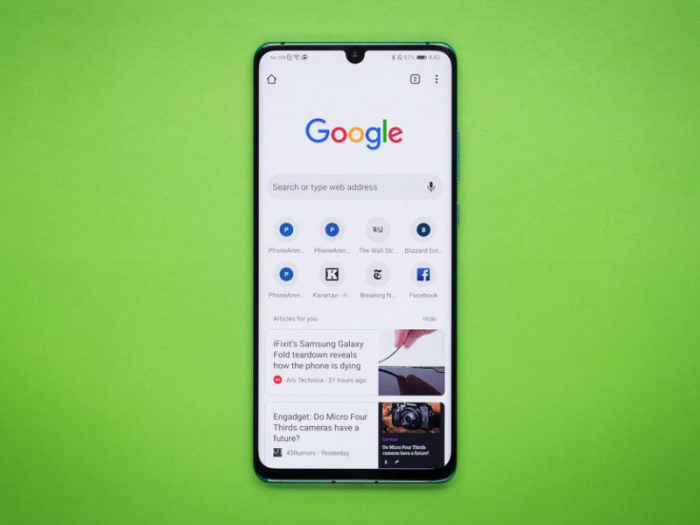
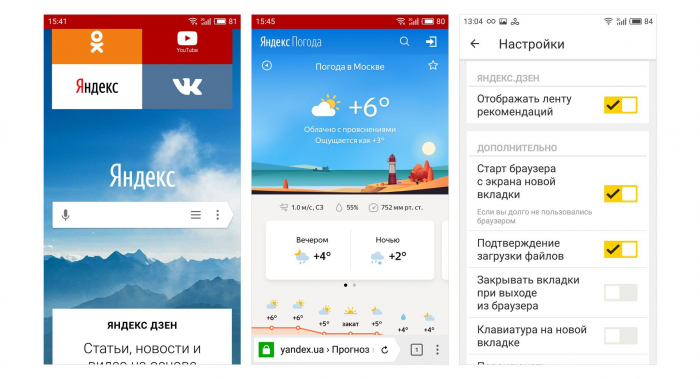
Пожалуй, самыми популярными браузерами в наших странах можно назвать Google Chrome и Яндекс Браузер. Преимущество первого состоит в полной его интеграции с эко-системой от Google – перенос паролей, последних запросов и открытых страниц прямо с десктопной версии браузера от «Корпорации добра». В свою очередь, Яндекс Браузер вмещает в себя наработки от российского поискового гиганта – привычный прогноз погоды, новости, котировки и прочее. Функционал у них схожий, все зависит от ваших предпочтений – лучше сразу попробовать оба и понять, что для вас больше подходит.
Так с выбором альтернативы браузера от Xiaomi определились, теперь давайте разбираться, каким образом определить его как главное приложение.
Как поменять браузер по умолчанию на смартфоне Xiaomi?
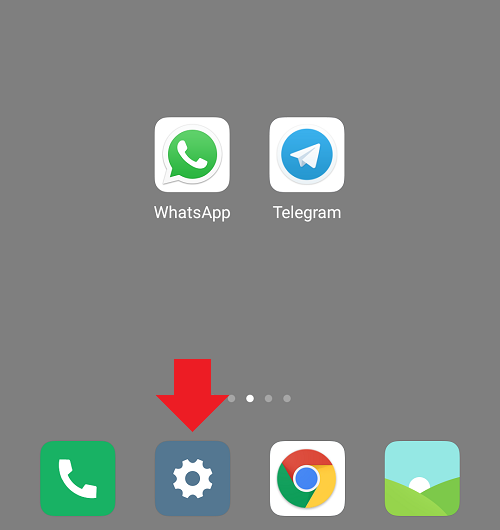
Для начала заходим в Настройки вашего устройства. Прокручиваем ниже по списку и находим раздел «Все приложения». В правом верхнем углу данного пункта будет находиться иконка в виде трех вертикальных точек – нажимаем на нее и видим новое окошко. Выбираем пункт «Приложения по умолчанию».
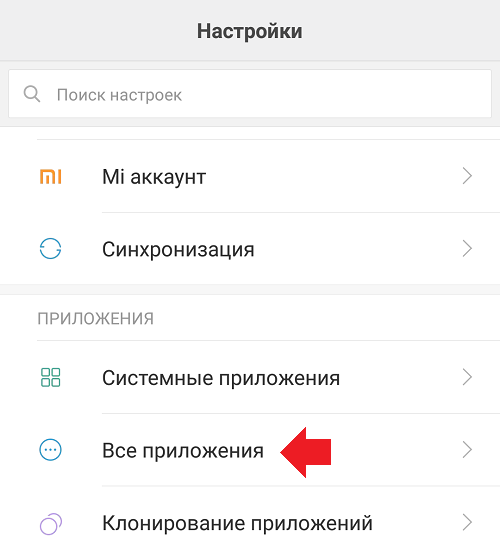
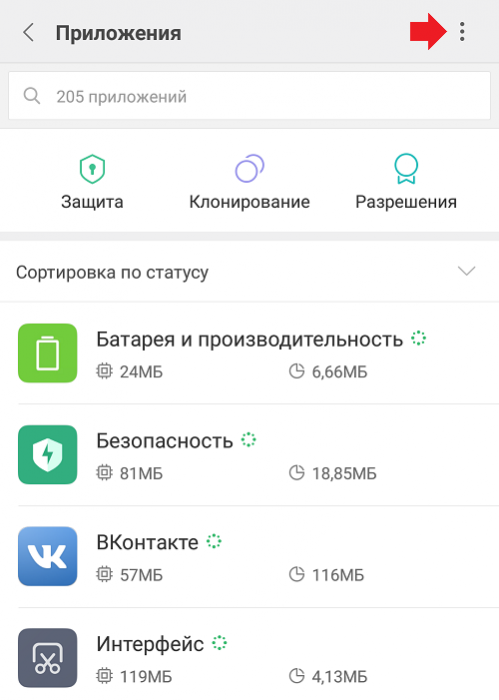
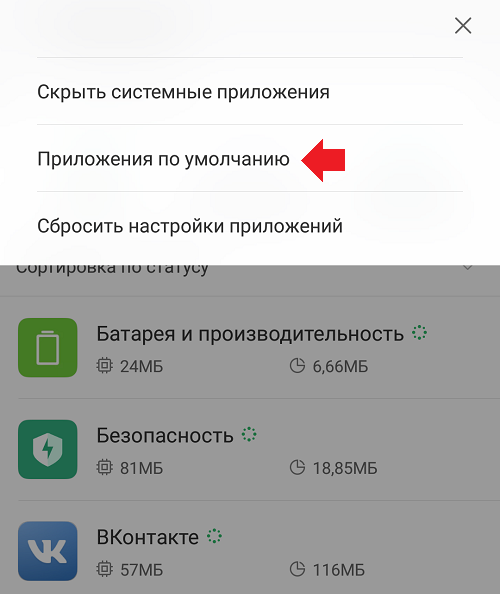
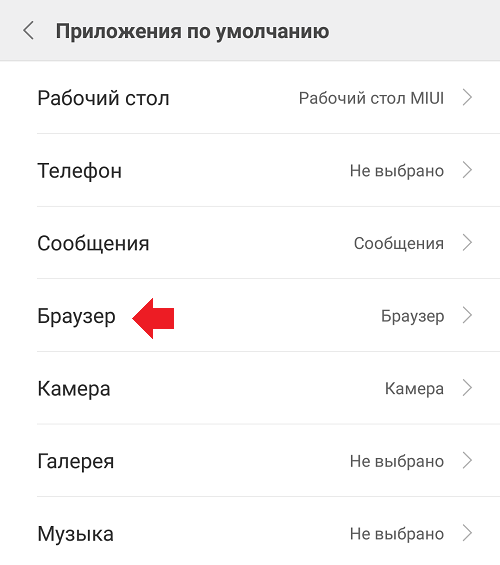
Среди всех вариантов приложений выбираем Браузер, заходим внутри данного раздела и ищем необходимый нам браузер. Кликаем на него и вуаля – теперь ссылки будут открываться в нужном вам браузере.
Как удалить браузер Xiaomi с телефона?
На этот вопрос ответить просто не получится. Так как родной браузер Xiaomi вшит в систему, отключить его штатными средствами и тем более удалить – не получится. Для этого понадобятся рут-права, а для людей, кто понимает, что такое рут-права и как ими пользоваться, дополнительная инструкция была бы не к чему.
Однако в Сети ходит способ отключения браузера от Xiaomi без получения пресловутых рут-прав. Для этого вам необходимо скачать приложение ES-Проводник. После скачивания данного проводника нужно зайти в него и найти во внутренней памяти телефона папку System. Внутри данной папки будет находиться еще одна папка Priv-app, в которой располагаются файлы всех программ, в том числе и «родных». Вам необходимо найти папку Browser и просто удалить. Опять же – предупреждаем, что данный способ вряд ли сработает, если у вас нет рут-прав, но некоторые источники утверждают, что у небольшого процента пользователей удаление браузера прошло и без них.
Самым простым способом «убрать» браузер с глаз – очистка всех данных в разделе «Все приложения», а после этого – удаление иконки с рабочего стола (либо в отдельную папку, либо в пространство-список всех приложений).
Вот мы с вами разобрались, как можно сменить нелюбимый многими браузер от Xiaomi. Естественно, мы не утверждаем, что данное приложение раздражает абсолютно всех, и его нужно менять сразу после покупки телефона. Если вам оно «заходит», то даже не заморачивайтесь – все базовые функции оно выполняет «на ура». Данная инструкция будет полезна именно тем владельцам устройств Xiaomi, кому хочется попробовать что-то новое и непривычное.
Последние ролики на YouTube
У смартфонов Xiaomi всегда было множество поклонников. Дизайн и простота использования операционной системы являются одними из ключевых факторов, позволяющих удерживать существующих пользователей и постоянно привлекать новых, хотя на рынке есть и другие смартфоны.
С MIUI, операционной системой, на которой работают мобильные телефоны Xiaomi, вы получаете огромное количество дополнительных опций и возможностей, которые недоступны владельцам устройств других брендов. Но когда дело доходит до браузера, в Интернете периодически форсируется неоднозначная информация о некоторых проблемах, связанных с конфиденциальностью и уведомлениями.
Абсолютно все девайсы Xiaomi поставляются с предустановленным браузером Mi Browser по умолчанию. К недостаткам этого браузера приписывают большое количество push-уведомлений и рекламных рекомендаций, которые через некоторое время могут начать раздражать. Более того, ранее сообщалось, что браузер от Сяоми собирает пользовательские данные даже в режиме инкогнито. Это может поспособствовать желанию пользователя изменить приложение браузера по умолчанию на своем смартфоне.
В этой статье мы расскажем обо всём, что так или иначе связано с приложением для веб-серфинга на телефонах Xiaomi, включая самые распространенные альтернативы Mi Браузеру, замену браузера по умолчанию на различных версиях MIUI, отключение автоматического открытия ссылок, отзыв разрешений для Mi Браузера и отключение его запуска при выполнении свайпа на рабочем столе. Итак, давайте начнём.
Как изменить браузер по умолчанию
На телефонах с MIUI 9 и выше
Если в вашем пользовании находится телефон Xiaomi, работающий на MIUI 9 или более поздней версии, выполните следующие действия, чтобы изменить браузер по умолчанию,
Шаг 1. Откройте приложение «Настройки».
Шаг 2. Нажмите «Приложения», затем выберите «Управление приложениями».
Шаг 3. Теперь нажмите на три точки в правом верхнем углу экрана.
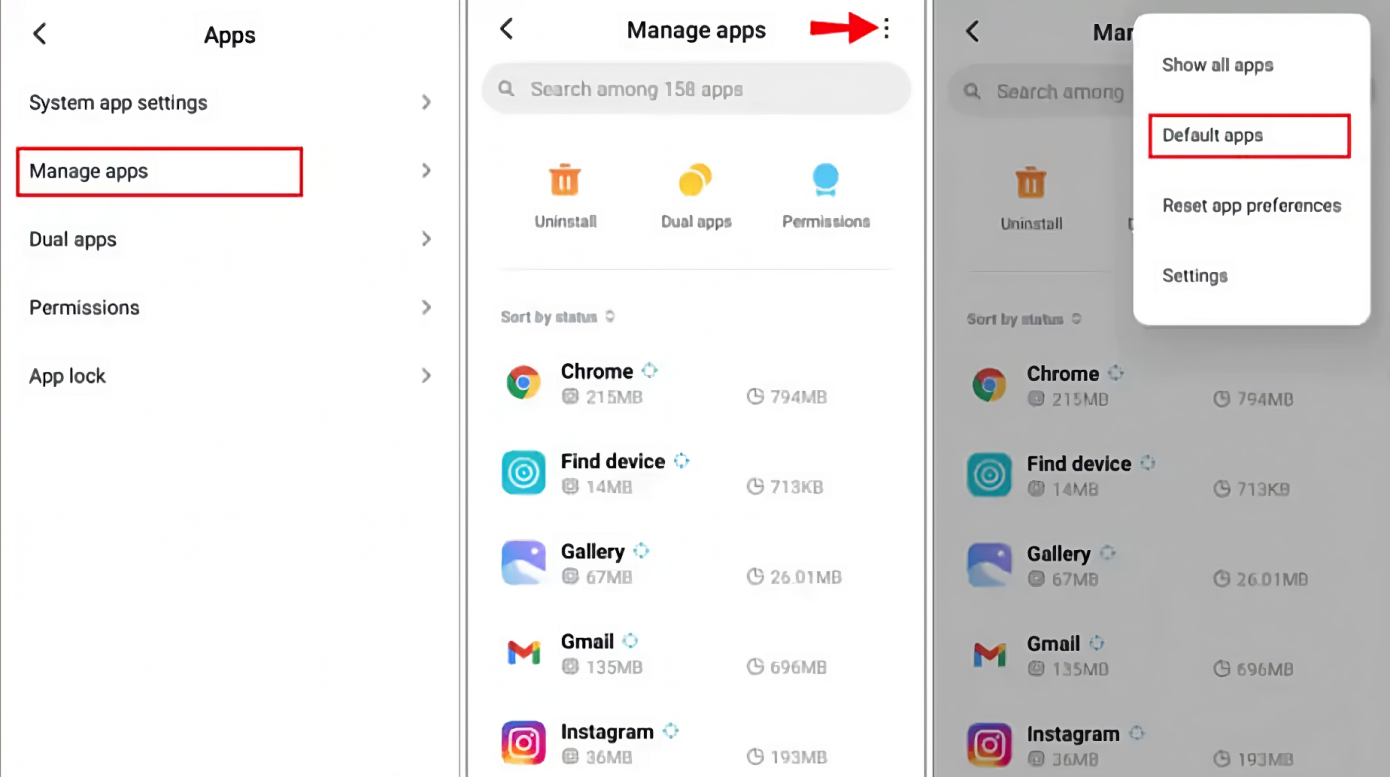
Шаг 4. Выберите «Приложения по умолчанию».
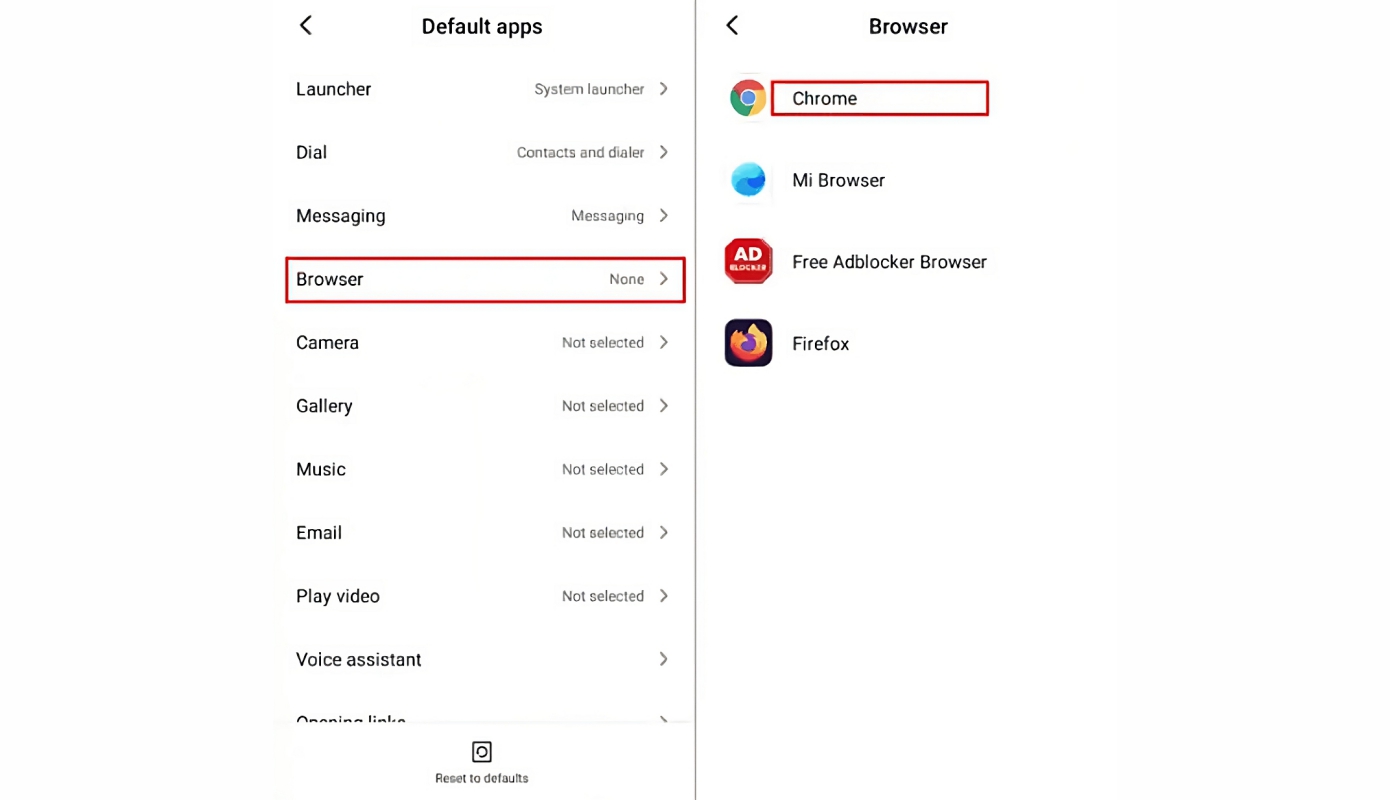
Шаг 5. Нажмите «Браузер», а затем выберите любой браузер из имеющегося списка. Помните, что браузер должен быть установлен на вашем телефоне.
На телефонах с MIUI 8 и более ранними версиями
Возможно, некоторые из нас все еще используют более старые поколения MIUI, поскольку не все телефоны пекинского бренда поддерживают более поздние версии. Для тех, кто остался на MIUI 8 или ниже, тоже доступна возможность изменить приложение браузера по умолчанию.
Шаг 1. Откройте приложение «Настройки».
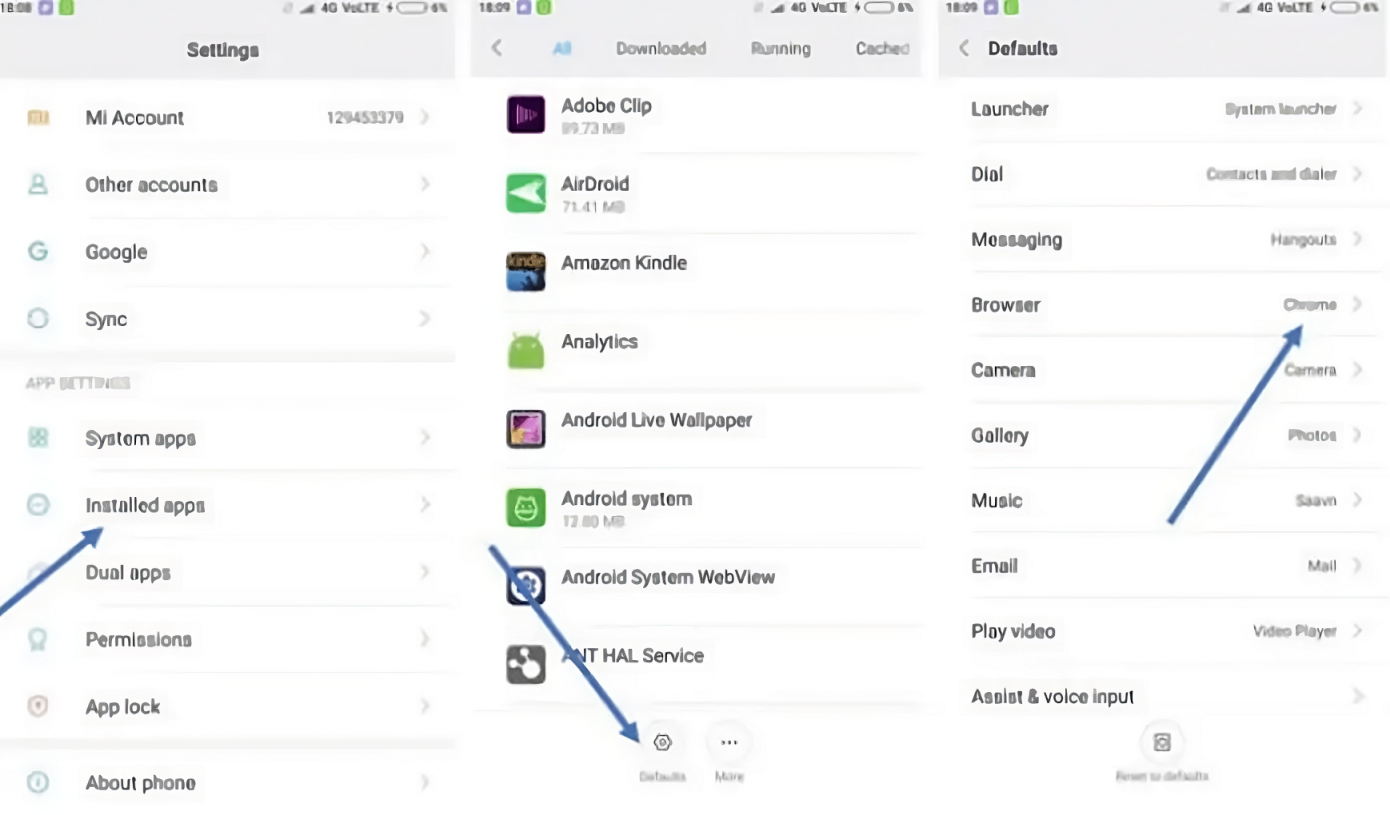
Шаг 2. Теперь нажмите «Установленные приложения» и щелкните значок шестеренки с надписью «По умолчанию».
Шаг 3. Выберите «Браузер» из списка установленных, который вы хотели бы использовать по умолчанию вместо встроенного приложения для веб-серфинга.
Как отключить автоматическое открытие ссылок в Mi Browser
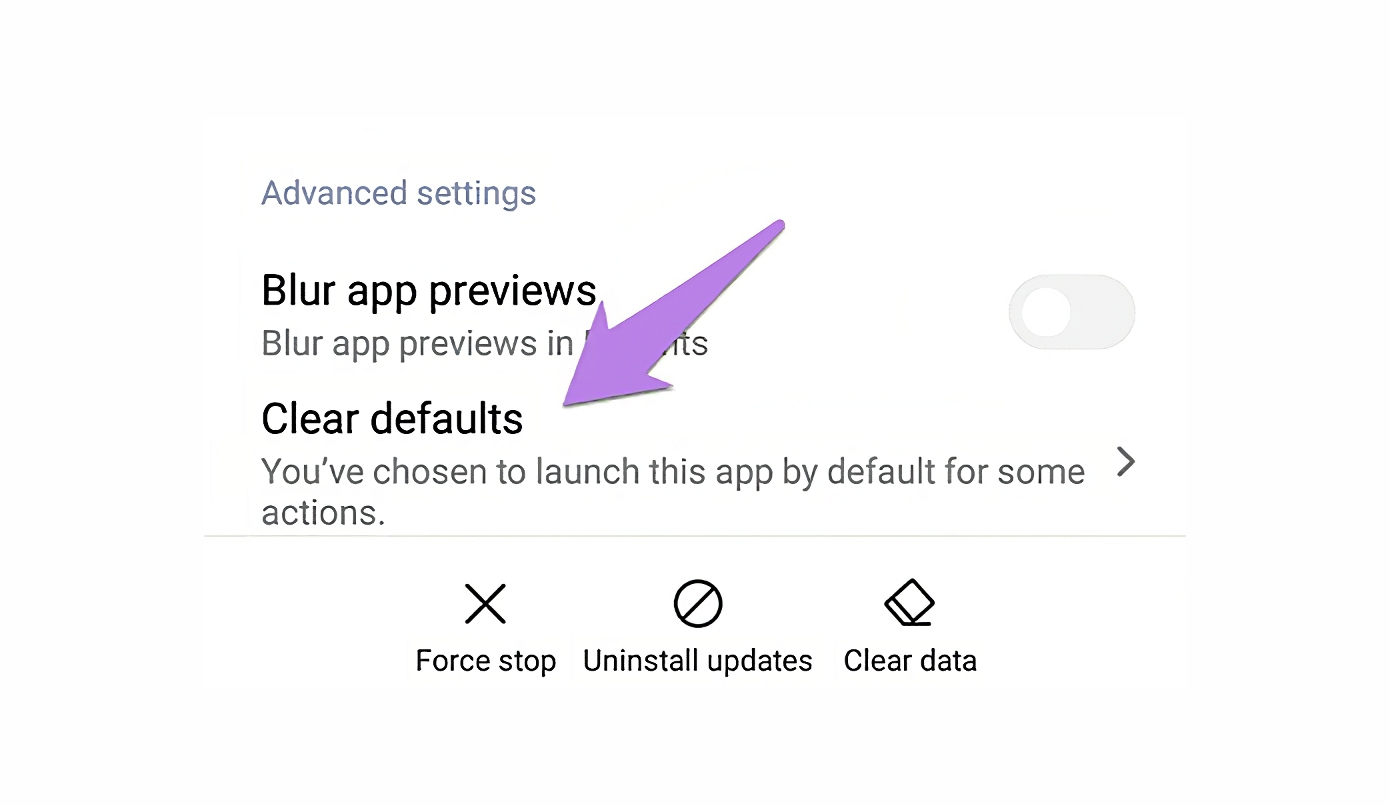
На каждом смартфоне Xiaomi, работающем под управлением MIUI, любая ссылка, открытая на этом устройстве, будет открыта в браузере Mi по умолчанию. Это тоже можно легко и быстро исправить.
Для этого нужно нажать и удерживать значок Mi Browser и нажать «Информация о приложении». Теперь найдите «Очистить настройки по умолчанию» и отключите его. Каждый раз, когда необходимо открыть ссылку, ваш гаджет будет отображать всплывающее окно со списком доступных приложений, которые могут открыть эту ссылку.
Отзыв авторизации Mi Browser
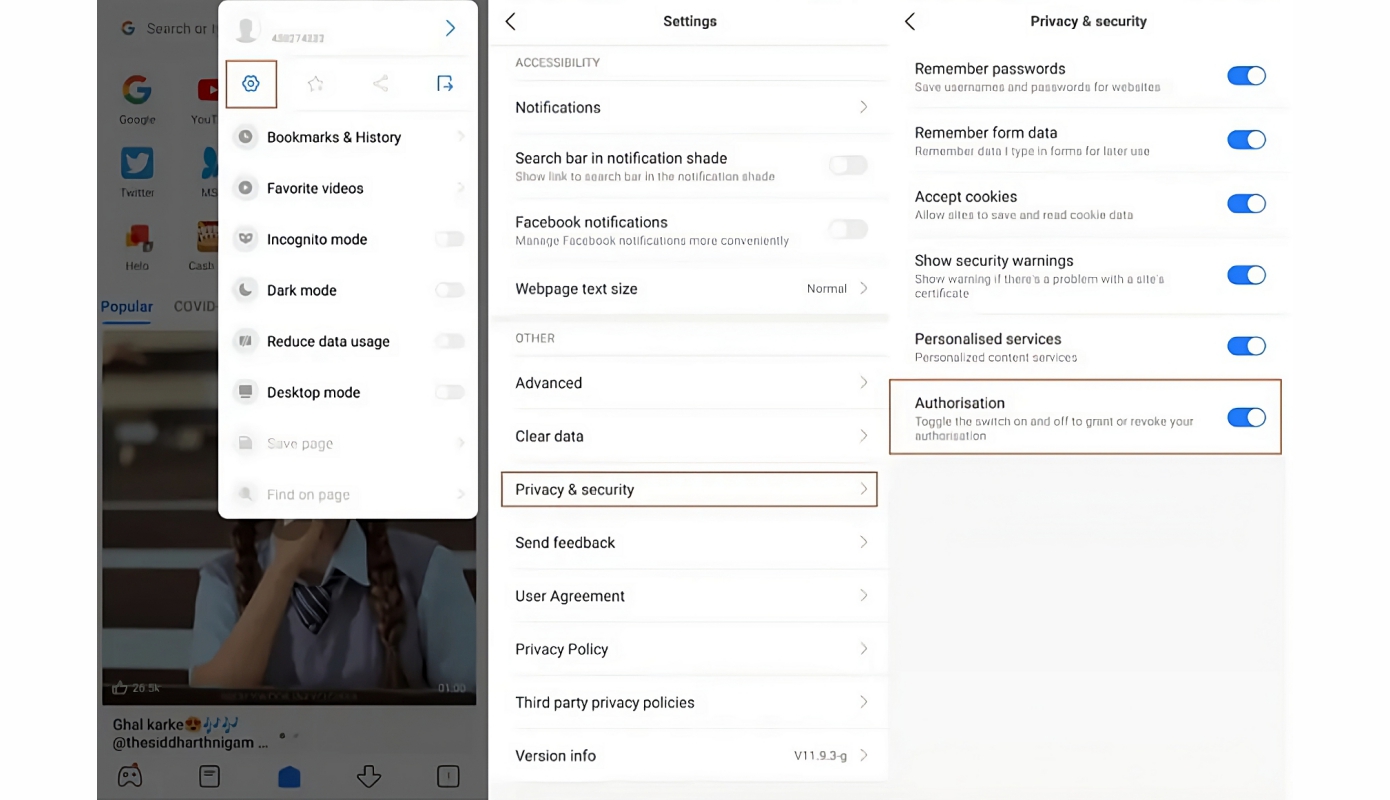
В данном случае стоит знать, что отзыв авторизации для браузера Xiaomi полностью остановит работу приложения, и вам придется заново проходить настройку браузера, если вы захотите его использовать вновь. Этот вариант рекомендуется только тем, кто не хочет иметь ничего общего с Mi Browser.
Доступ к отзыву авторизации в Mi Browser можно получить из самого приложения. Сперва откройте его, а затем нажмите на кнопку трех точек в правом верхнем углу. Теперь нажмите на значок шестеренки «Настройки» и перейдите к «Конфиденциальность и безопасность». Прокрутите вниз до пункта «Авторизация», и отключите его, нажав на ползунок.
Удаление Mi Browser из жеста свайпа вверх
Если на вашем смартфоне активировано управление жестами, то случайное проведение пальцем вверх по экрану рабочего стола может активировать браузер от Сяоми. Поскольку эта функция не всегда является удобной, а некоторые и вовсе пользуются сторонними приложениями для веб-серфинга, китайский технологический гигант предоставил возможность отключить данный жест для автоматического запуска браузера Mi.
Шаг 1. Откройте приложение «Настройки» на своем устройстве.
Шаг 2. Выберите «Главный экран» и нажмите на переключатель рядом с «Проведите вверх по главному экрану, чтобы открыть поиск».
С этого момента можно водить пальцем по экрану в любых направлениях, и ничего не произойдет. Однако, поскольку Mi Browser является встроенным приложением и является частью системы MIUI, об удалении этого приложения не может быть и речи.
Какие интернет-браузеры лучше всего подходят для телефонов Xiaomi?
Есть много альтернатив сяомишному браузеру, доступных в маркете Google Play. Популярные приложения, такие как Google Chrome, Firefox или Opera, распространяются бесплатно и крайне просты в эксплуатации. В этих браузерах нет встроенной рекламы, что обеспечивает более комфортную работу без навязчивых уведомлений. К слову, Google Chrome также предустанавливается на все смартфоны Xiaomi, поскольку ОС Android принадлежит Google.
Помимо вышеперечисленной троицы существует целый ряд других альтернатив, у которых есть определенные преимущества:
- DuckDuckGo
- Microsoft Edge
- UC Browser
- Samsung Internet Browser
- Tor Browser
- Vivaldi
- Браузер Dolphin
№1 — DuckDuckGo

Браузер DuckDuckGo является частным интернет-браузером, который не контролирует своих пользователей, собирая личную информацию или пользовательские данные. DuckDuckGo является хорошей альтернативой приложению Xiaomi и может делать все, что может Mi Browser, без рекламы.
№2 — Microsoft Edge

Кроссплатформенный браузер, принадлежащий корпорации Microsoft, Edge был выпущен несколько лет назад, и с точки зрения конфиденциальности и скорости работы он порой даже превосходит Google Chrome. С Edge можно блокировать нежелательную рекламу с веб-сайтов, использовать приватный режим и контролировать все свои данные.
№3 — UC Browser

UC Browser существует уже давно и принадлежит дочерней компании Alibaba Group. Благодаря довольно простому в использовании интерфейсу загрузка страниц становится легкой задачей, поскольку приложение опережает свое время. Благодаря таким функциям, как облачная синхронизация и режим скорости, браузер UC по-прежнему остается немаловажным игроком на рынке веб-серфинга. После того, как настройка приложения с соответствующими данными и закладками пользователя будет завершена, вы навряд ли захотите переключаться на какой-либо другой браузер.
№4 — Samsung Internet Browser

Интернет-браузер от Samsung — это комфортное приложение, которое использует аппаратное ускорение для повышения производительности работы. Samsung Internet Browser предоставляет своим пользователям ультрасовременное приложение, которое удивительно простое в использовании и удобное в повседневной жизни.
№ 5 — Tor Browser

Tor очень быстро прославился благодаря своей способности скрывать местоположение пользователя и предотвращать отслеживание трафика. Именно поэтому Tor Browser считается одним из самых безопасных и конфиденциальных браузеров в мире, блокирует IP-адрес, поэтому вашу систему невозможно отследить. Этот многофункциональный браузер легко настроить, но сейчас его использование является неоднозначным: в последнее время многие пользователи жалуются, что приложению не всегда удаётся установить соединение с интернетом, а многие сайты загружаются гораздо дольше обычного.
№6 — Vivaldi

Изначально выпущенный как «защищенный браузер», Vivaldi действительно защищает пользователя от трекеров, блокируя нежелательную рекламу, а также предоставляет владельцу необходимый уровень контроля. Благодаря быстрому и простому пользовательскому интерфейсу браузер Vivaldi может синхронизировать пользовательские данные с помощью сквозного шифрования, чтобы все пароли и личные данные оставались в безопасности. Но иногда возникают те же проблемы, что и у Tor.
№7 — Браузер Dolphin

Браузер Dolphin, разработанный MoboTab, был одним из первых альтернативных браузеров для платформы Android, поддерживающих жесты мультитач. Интернет-страницы открываются намного быстрее в браузере Dolphin, веб-страница Youtube также загружается довольно быстро, а пользовательский интерфейс является дружелюбным и надежен в работе.
Хорош ли Mi Browser?
Mi Browser может быть не так популярен, как Chrome, Edge или даже Samsung Internet Browser, но у него есть и свои плюсы: он удобный и весьма быстрый. Как бы то ни было, всегда стоит попробовать другие альтернативы, и дело даже не в конфиденциальности сяомишного приложения, о которой то и дело дискутируют на различных форумах (хотя даже сама Xiaomi не рекламирует какие-либо функции конфиденциальности Mi Browser). Вы можете банально найти другое приложение, которое будет больше соответствовать вашим персональным предпочтениям и с которым будет более комфортно работать именно вам. Всегда можно спокойно удалить «альтернативу» и вернуться к тому, что стало привычным.
Вердикт
Итак, благодаря этому детальнейшему руководству теперь вы знаете всё о том, как изменить браузер по умолчанию на своем Xiaomi с MIUI, на что заменить и зачем. Мы рассказали о ряде других приложений для просмотра веб-страниц, которые могут вас заинтересовать. Перечисленные браузеры являются альтернативами Mi Browser, и многие могут полноценно заменить встроенный браузер от Сяоми благодаря своей производительности, пользовательскому интерфейсу, конфиденциальности и скорости.
В этой статье мы рассмотрим как быстро поменять браузер по умолчанию на Xiaomi. Не всем нравятся предустановленные программы, особенно много нареканий к Mi Browser.
Содержание
- Как поменять браузер по умолчанию
- Выбор браузера
- Удаление Mi браузера
- Замена браузера Xiaomi при свайпе вверх
- Отключаем свайп вверх
Как поменять браузер по умолчанию
Сменить браузер легко:
- Переходим в «Настройки» — «Приложения» — «Все приложения»;
Для старых версий Miui
В старых версиях Miui в настройках будет сразу пункт «Все приложения»


- Нажимаем три точки в верхнем правом углу — «Приложения по умолчанию»;

- В списке заходим в раздел «Браузер» — Выбираем какой из установленных браузеров сделать по умолчанию;

- Настройка завершена, можно пользоваться телефоном.
Выбор браузера
Сейчас выбор поистине велик. При открытии Google Play в топе Вы увидите следующие приложения:
Google Chrome — Всемирно известный браузер от Google. Быстрый, функциональный, есть опция экономии трафика, присутствует офлайн просмотр сохраненных страниц, выбор большинства пользователей.


Яндекс браузер — Российская разработка на движке Chronium (Гугл хром). Более функциональный, добавлены всевозможные сервисы и голосовой помощник Алиса. Неплохой вариант для пользователей экосистемы от Яндекса.

Opera — один из старейших браузеров. Главная особенность — турбо-режим, при активации которого потребление трафика снижается, а скорость загрузки остается высокой. Это идеальный режим для экономии дорогого трафика или загрузки сайтов в условиях плохого приема сети.

Firefox — когда-то был самым популярным браузером на ПК, на мобильных устройствах менее известен. Открытый исходный код, разработчики являются приверженцами приватности, а также большой выбор дополнений делает этот браузер прекрасным выбором.

UC browser — Браузер с видеоплеером собственной разработки. Делает просмотр видео более комфортным, присутствуют дополнительные элементы управления видеопотоком.

DuckDuckGo — Популярное решение на западе, так как сделан с упором на приватность.

Brave — Активно набирающий популярность в последнее время приватный браузер. В нем вы сможете найти блокировку рекламы, встроенную функцию vpn, оптимизацию трафика и энергопотребления.

Удаление Mi браузера
Даже установка стороннего браузера по умолчанию не всегда дает нужный результат. Многие пользователи хотят полностью удалить Ми браузер из системы, это возможно, но с оговорками.

Алексей
Эксперт в области ПО
Удаление системного браузера (Mi Browser) может привести к нестабильности системы и ошибкам. После удаления восстановить приложение будет невозможно, поможет только перепрошивка телефона.
Для полноценного удаления потребуется root доступ, но иногда метод работает без него.
- Скачиваем ES-проводник (удален из Play Market);
- Заходим во внутренней памяти телефона в папку «System» — «Priv-app»;
- Удаляем папку «Browser».
Отключать через настройки родной обозреватель смысла нет, поскольку это системная программа, которая сама себя запускает спустя некоторое время. Просто уберите иконку с рабочего стола, чтобы она не мешалась.
Замена браузера Xiaomi при свайпе вверх
Многих раздражает, что при свайпе вверх открывается Xiaomi браузер, к счастью, это легко исправить. Существует два способа настроить жест на открытие гугл-поиска.
Первый способ
- Скачиваем приложение Google;

- Открываем Настройки — «Расширенные настройки» — «Регион» — выбираем США.

С помощью этих манипуляций при жесте должно открываться приложение Google.
Второй способ
- Устанавливаем программу SetEdit из Play Market;

- Открываем приложение и находим строку «launchMiBrowserWhileSwipe»;

- Меняем значение с «1» на «0».

Данный способ работает до первого обновления браузера.
Теперь всегда при свайпе вверх будет открываться поиск гугл.
Отключаем свайп вверх
Для отключения жеста «свайп вверх»:
- Переходим в Настройки — «Рабочий стол» — «Рабочий стол» (2й пункт);

- Отключаем опцию «Открывать поиск жестом вверх».

Если не нашли настройки жеста
Если не получилось найти настройки жеста в предложенном месте, стоит воспользоваться поиском. В настройках вверху вводим слово «жест» и находим необходимый пункт.

Если у вас есть информация, которой можно дополнить статью, замечания, предложения — пишите в комментариях. Сделаем вместе жизнь пользователей Xiaomi легче!
Смартфоны компании Сяоми с каждым годом становятся все более востребованными. Они отличаются сравнительно мощными характеристиками, но при этом остаются недорогими.
В списке преимуществ таких гаджетов называют оригинальную операционную систему MIUI и предустановленный браузер Xiaomi. Эта программа обеспечивает быстрое открывание интернет-страниц, но многие пользователи жалуются на сбои в работе и надоедливые оповещения.

Как установить браузер по умолчанию на Xiaomi
Вместо стандартного можно установить любой другой софт. В списке наиболее востребованных программ можно назвать следующие:
- Яндекс. Эта программа обладает широким функционалом, поэтому считается универсальной для пользователей с любыми требованиями. Яндекс дополнен голосовым помощником Алиса, кроме того, есть настройка других приложений. Среди русскоговорящих пользователей Яндекс занимает первые места по количеству скачиваний.
- Opera. Основное преимущество такой программы состоит в наличии турбо-режима. При его активизации потребление трафика снижается, а скорость открывания страниц остается на высоком уровне. Установка возможна даже на ранние версии смартфонов Сяоми.
- Google Chrome. Это еще один специализированны софт, который может обеспечить быстрый доступ в интернет. Сбои возникают крайне редко, страницы (даже с большим количеством картинок) загружаются быстро. Такой вариант хорошо подходит и для работы, так как объединяет в себе все приложения Google.
- Firefox. Эта программа менее популярна, чем предыдущие, однако это не делает ее менее привлекательной. Firefox обладает широкой базой дополнений. Благодаря их установке можно добиться максимальной функциональности программы пр любых требованиях к софту.
- UC Browser. Для тех, кто часто просматривает видео со своего телефона, эта программа — наиболее оптимальна. В ней предусмотрен встроенный видеоплеер, способный мгновенно воспроизводить видеопоток. Кроме того, этот софт предлагает дополнительные расширения для удобного пользования.

Firefox обладает широкой базой дополнений
После того как софт будет выбран, его нужно скачать и установить. Это не должно вызвать затруднений, так как процесс скачивания и установки является стандартным для всех видов приложений.
Во избежание сбоев и подвисаний в будущем скачивание нужно выполнять на официальных сайтах программ. Что касается установки, то в процессе предлагаются интуитивные подсказки.
Следующий этап работ заключается в том, чтобы поменять браузер по умолчанию на Xiaomi. После таких изменений любая ссылка на телефоне будет открываться в выбранной программе в автоматическом порядке.
Для того чтобы изменить программу, нужно выполнить несколько шагов:
- Из основного меню выбрать вкладку “Настройки”.

- В открывшемся новом меню следует найти вкладку с надписью “Все приложения” и перейти по ней.

- Когда произойдет переход во вкладку, в верхней части страницы (в самом углу) будет значок с 3 точками (они расположены по вертикали). На этот значок нужно кликнуть.

- На экране разворачивается длинный список вкладок, среди которых нужно отыскать “Приложения по умолчанию”. Нажатие по этой вкладке переносит пользователя к новому списку.

- Здесь необходимо отмотать список до надписи “Браузер”.

- При переходе по этой кнопке на экране появляются все приложения для работы в интернет, которые установлены на гаджете. Это стандартный предустановленный софт от производителя и те программы, которые были скачаны пользователем.

- Меняем софт путем выбора подходящего варианта. Нажатие на нужную иконку позволяет отключить браузер Xiaomi и активировать другую программу. На этом настройки будут завершены, а приложение можно использовать сразу же.


Как отключить браузер Xiaomi
Для того чтобы использовать для работы в интернете скачанную программу, не обязательно удалять предустановленный софт. Его достаточно деактивировать описанным выше способом. Несмотря на это, многие пользователи задаются вопросом о том, каким способом браузер Сяоми можно полностью удалить с телефона.
Стандартным способом сделать это не удастся. Для этого потребуется программа, которая называется ES Проводник.
Приложение нужно скачать на смартфон и установить. После этого действуют следующим способом:
- Во внутренней памяти телефона содержится папка System. Войти в нее можно через ES Проводник.

- В папке находят надпись Priv-app. Войдя в этот каталог, следует удалить папку Browser.

Сложность выполнения такой операции может состоять в том, что для удаления гаджет иногда запрашивает Root-права. При их отсутствии доступ к изменению будет невозможен.
Тем, кто решил убрать браузер, который был установлен производителем гаджета, стоит учесть одну деталь.
Если стандартная программа Сяоми вновь потребуется после удаления, то просто так скачать и установить ее не получится. Для этого нужно будет полностью обновить прошивку телефона.
Производители предварительно загружают телефоны приложениями для упрощения жизни пользователя. Но не все из них важны. Если вы купили телефон под управлением разветвленной версии Android, такой как MIUI или EMUI, возможно обнаружили, что некоторые приложения не нужны. Чаще всего пользователи обращаются с вопросом, как изменить браузер по умолчанию на Xiaomi.
Желание замены Mi browser появляется из-за активной рекламы и загруженности. Давайте сначала разберемся, как отключить все лишнее.
Отключение новостной ленты
На телефонах Хiaomi с поддержкой MIUI обычно предлагается Mi browser. Сам по себе он неплох, но имеет серьезные недостатки:
- Надоедливая лента новостей;
- Уведомления.
В некоторых случаях отключение всего этого пользователю будет достаточно, чтобы почувствовать себя счастливым. Открывая стартовую страницу, вы видите новости, причем каждая вкладка будет сопровождаться аналогичными “бонусами”.
К сожалению, нет кнопки для их отключения, но существует обходные пути.
Смена стартовой страницы
- Откройте Mi Browser, кликните на значок из трех линий. Через меню перейдите к «Настройкам»;
- Прокрутите вниз, нажмите «Дополнительно»;

- «Установить стартовую страницу», выберите «Пользовательская»;
- Введите URL-адрес. Лучше сохранить его как www.google.com или ya.ru.

Редактирование hosts
Новостную страницу можно убрать заблокировав определенные ip адреса.
Для тех, у кого есть root доступ — добавляем в hosts строку:
127.0.0.1 api.brs.intl.miui.com
Для тех, у кого отсутствует рут доступ, но имеется блокировщик контента (например, Adguard), добавляем правило:
||api.brs.intl.miui.com^
Смена региона
Этот способ подразумевает смена региона, где реклама, новостная лента и неудаляющиеся закладки просто не поддерживаются.
Переходим в Настройки > Расширенные настройки > Регион и выбираем любую страну СНГ, например, Беларусь.

Вместо стандартного можно установить любой другой софт. В списке наиболее востребованных программ можно назвать следующие:
- Яндекс. Эта программа обладает широким функционалом, поэтому считается универсальной для пользователей с любыми требованиями. Яндекс дополнен голосовым помощником Алиса, кроме того, есть настройка других приложений. Среди русскоговорящих пользователей Яндекс занимает первые места по количеству скачиваний.
- Opera. Основное преимущество такой программы состоит в наличии турбо-режима. При его активизации потребление трафика снижается, а скорость открывания страниц остается на высоком уровне. Установка возможна даже на ранние версии смартфонов Сяоми.
- Google Chrome. Это еще один специализированны софт, который может обеспечить быстрый доступ в интернет. Сбои возникают крайне редко, страницы (даже с большим количеством картинок) загружаются быстро. Такой вариант хорошо подходит и для работы, так как объединяет в себе все приложения Google.
- Firefox. Эта программа менее популярна, чем предыдущие, однако это не делает ее менее привлекательной. Firefox обладает широкой базой дополнений. Благодаря их установке можно добиться максимальной функциональности программы пр любых требованиях к софту.
- UC Browser. Для тех, кто часто просматривает видео со своего телефона, эта программа — наиболее оптимальна. В ней предусмотрен встроенный видеоплеер, способный мгновенно воспроизводить видеопоток. Кроме того, этот софт предлагает дополнительные расширения для удобного пользования.

Во избежание сбоев и подвисаний в будущем скачивание нужно выполнять на официальных сайтах программ. Что касается установки, то в процессе предлагаются интуитивные подсказки.
Следующий этап работ заключается в том, чтобы поменять браузер по умолчанию на Xiaomi. После таких изменений любая ссылка на телефоне будет открываться в выбранной программе в автоматическом порядке.
Для того чтобы изменить программу, нужно выполнить несколько шагов:
- Из основного меню выбрать вкладку “Настройки”.
- В открывшемся новом меню следует найти вкладку с надписью “Все приложения” и перейти по ней.
- Когда произойдет переход во вкладку, в верхней части страницы (в самом углу) будет значок с 3 точками (они расположены по вертикали). На этот значок нужно кликнуть.
- На экране разворачивается длинный список вкладок, среди которых нужно отыскать “Приложения по умолчанию”. Нажатие по этой вкладке переносит пользователя к новому списку.
- Здесь необходимо отмотать список до надписи “Браузер”.
- При переходе по этой кнопке на экране появляются все приложения для работы в интернет, которые установлены на гаджете. Это стандартный предустановленный софт от производителя и те программы, которые были скачаны пользователем.
- Меняем софт путем выбора подходящего варианта. Нажатие на нужную иконку позволяет отключить браузер Xiaomi и активировать другую программу. На этом настройки будут завершены, а приложение можно использовать сразу же.
Отключение уведомлений
Помимо надоедливой новостной ленты, у Mi Browser есть еще одна головная боль. Повезло тем, кому не пришлось столкнуться с необходимостью убирать ненужные уведомления. Решения:
Способ 1
- Запустите Mi Browser, кликните значок меню. Выберите «Настройки»;
- Здесь выключите переключатель около кнопки «Уведомления».

Способ 2
В шторке уведомлений зажмите и удерживайте одно из них. А потом выключите переключатель, как для описанного выше случая.
Способ 3
- Откройте «Настройки, перейдите к «Установленные приложения»;
- Найдите «Браузер»;
- Выключите «Показать уведомления».

Как отключить браузер Xiaomi
Для того чтобы использовать для работы в интернете скачанную программу, не обязательно удалять предустановленный софт. Его достаточно деактивировать описанным выше способом. Несмотря на это, многие пользователи задаются вопросом о том, каким способом браузер Сяоми можно полностью удалить с телефона.
Стандартным способом сделать это не удастся. Для этого потребуется программа, которая называется ES Проводник.
Приложение нужно скачать на смартфон и установить. После этого действуют следующим способом:
- Во внутренней памяти телефона содержится папка System. Войти в нее можно через ES Проводник.
- В папке находят надпись Priv-app. Войдя в этот каталог, следует удалить папку Browser.
Сложность выполнения такой операции может состоять в том, что для удаления гаджет иногда запрашивает Root-права. При их отсутствии доступ к изменению будет невозможен.
Тем, кто решил убрать браузер, который был установлен производителем гаджета, стоит учесть одну деталь.
Если стандартная программа Сяоми вновь потребуется после удаления, то просто так скачать и установить ее не получится. Для этого нужно будет полностью обновить прошивку телефона.
Удаление и смена по умолчанию
Если не нравится родное приложение по умолчанию, то переходите на Chrome или другой софт. Чтобы удалить браузер Xiaomi есть два способа:
- Откройте Mi, перейдите к «Настройкам», нажав на меню с тремя горизонтальными полосками. Потяните ползунок рядом с «Установить, как браузер по умолчанию».

- Откройте настройки телефона, перейдите к «Установленные приложения». Выбрать значок меню (три точки), перейти на вкладку «по умолчанию». Нажмите «Браузер» и выберите интересующий.

Устанавливать браузер по умолчанию на смартфон Xiaomi лучше всего ориентируясь на рекомендованный список:
- Google Chrome — привычный.
- Firefox – надежный.
- Opera.
Вы вольны поменять выбор и поставить другой. Устанавливать их удобно из Play Market.
Просмотр сохраненных паролей
Для штатного браузера (mi browser) не предусмотрено функции просмотров паролей.
Для поиска нужного пароля в браузере Chrome на телефоне, достаточно открыть пункт меню «Настройки» и нажать на вкладку «Сохранить пароли». Вы увидите список сайтов, для которых браузер «помнит» данные авторизации, которые можно скопировать в буфер-обмен.
Но специалисты в области компьютерных разработок рекомендуют держать их в голове, особенно если речь идет о доступе к денежным средствам.
2.Выбрать раздел «Все приложения».
3.Нажать на значок в виде трех вертикальных точек, расположенный в правом верхнем углу экрана.
4.В открывшемся меню выбрать «Приложения по умолчанию».
5.В открывшейся вкладке нажать на надпись: «Браузер».
6.Откроется список. Устанавливаем нужный веб-обозреватель, нажав на его значок пальцем.
Теперь выбранный вариант будет использоваться в качестве основного веб-обозревателя.
Допустим, пользователь смог поставить какое-то приложение для веб-серфинга, но со временем оно ему надоело, не устраивают его возможности. В таком случае можно сменить веб-обозреватель на какой-либо другой, установленный на смартфоне или планшете.
Для того чтобы поменять один веб-обозреватель на другой в устройстве от компании Сяоми с оболочкой MIUI 9, необходимо проделать последовательность действий, описанных в предыдущем пункте: Настройки – Все приложения – Приложения по умолчанию – Браузер. Далее мы меняем программу и теперь она будет запускать веб-документы.
Отключить возможность использования какого-либо приложения в качестве основного на телефонах и планшетах Сяоми можно только при сбросе до заводских настроек. Таким образом, удастся убрать из памяти смартфона информацию об используемых сервисах и при попытке открытия веб-документов он будет предлагать сделать это через какую-либо из установленных программ.
Как видите, установить или изменить браузер по умолчанию на смартфонах Xiaomi очень просто. Достаточно выполнить несколько действий в настройках устройства.
Видео по теме:
Смартфоны компании Сяоми с каждым годом становятся все более востребованными. Они отличаются сравнительно мощными характеристиками, но при этом остаются недорогими.
В списке преимуществ таких гаджетов называют оригинальную операционную систему MIUI и предустановленный браузер Xiaomi. Эта программа обеспечивает быстрое открывание интернет-страниц, но многие пользователи жалуются на сбои в работе и надоедливые оповещения.
Зависание браузера
Это говорит не о проблемах системы, а о банальной ее загрузке. Даже после выключения в браузере остаются висеть вкладки, которые отнимают ресурсы. Ощутимо, если просматриваете фотографии, картинки, качаете музыку. Первое, что стоит сделать, это зайти в «Настройки», кликнуть «Все приложения», выбрать подпункт «Браузер» и нажать на «Очистить».

Второй момент – это обновление оболочки до последней версии. Для этого проверяйте оповещения, в которых система уведомляет о доступных улучшениях.
Как сделать Яндекс браузером по умолчанию на Android
Если вы хотите сделать Яндекс браузером по умолчанию на Android телефоне, то это можно сделать намного проще и быстрее. Так как Яндекс позволяет открыть нужный экран настроек прямо из интерфейса приложения.
Итак, для того чтобы сделать Яндекс браузером по умолчанию, его нужно сначала установить на Андроид и запустить. После этого нужно открыть основное меню приложения при помощи кнопки с тремя точками, которая находится в правом нижнем углу экрана.

В результате появится большое меню. Здесь нужно воспользоваться пунктом «Браузер по умолчанию».

После этого откроется всплывающее меню с предложением перейти в настройки. Здесь нужно выбрать вариант «Настройки».

В результате перед вами откроется раздел настроек операционной системы Андроид, который отвечает за установку приложений по умолчанию.

Дальше вам останется только выбрать Яндекс в списке установленных веб-обозревателей.

После этого Яндекс должен начать работать на вашем телефоне как браузер по умолчанию.
Настройка главной страницы
С базовыми моментами определились, теперь можно про удобство. Открывая браузер, вы попадаете на стартовую страницу. Она стандартная. На ней видны квадратики или вкладки. Здесь отображаются посещаемые сайты. Чтобы изменить страницу, действуем следующим образом:
- Откройте панель управления.
- Выбирайте «Настройки» и раздел «Начальная группа».
- Здесь можно будет настроить страницу быстрого доступа,
Удалять ненужные вкладки легко, перенося их в корзину.
Режим инкогнито
Не всегда нужно, чтобы следы путешествия по просторам интернета сохранялись в истории. Режим инкогнито автоматически не фиксирует посещаемые страницы в истории или не синхронизирует с учетной записью. Открыть его просто.
В нижней части вы найдете кнопку выбора вкладки. Нажимаем на нее, выбираем пункт: «Режим инкогнито», затем через плюс будут открываться вкладки, которые не сохраняют историю и куки.

Если все сделано правильно, то в нижней части будет отображаться «шпионский» значок.
Лучший браузер для Xiaomi
Выбирая подходящий браузер для смартфона Xiaomi, стоит рассмотреть несколько варианто. Самые популярные приложения, обеспечивающие доступ в Интернет, для смартфона будут такими же, как и для десктопного компьютера.
- Google Chrome, привычный для большинства пользователей ПК. Обозреватель отличается высокой скоростью и функциональностью.
- Firefox, приложение с минимальным функционалом, но легко справляющееся с быстрой загрузкой текста, анимации и изображений.
- Opera –главным преимуществом является турбо-режим уменьшения трафика. Упрощённая версия – Opera Mini.
В списке можно найти и красочное приложение Dolphin, отличающееся высокой функциональностью, и больше соответствующее званию «лучшего браузера для Xiaomi». А поиск по такому же запросу выдаёт информацию о веб-обозревателе UC Browser, характерными особенностями которого являются дружественный пользователю интерфейс и интуитивно понятное использование. С другой стороны, каждый владелец смартфона «Сяоми» может сам подобрать себе браузер, максимально соответствующий его требованиям и привычный в работе.
На чтение 4 мин Просмотров 3к. Опубликовано 01.07.2020
Обновлено 01.07.2020
У смартфонов Xiaomi есть собственная операционная система MIUI с браузером. У нее много полезных функций. Однако можно скачать и установить другие браузеры по умолчанию Xiaomi.
Содержание
- Установка
- Смена браузера
- Отключение браузера по умолчанию
- Почему браузер Xiaomi может зависать
- Как посмотреть историю в браузере
- Как включить или отключить уведомления
Установка
В приложениях MiStore либо Google Play предложены веб-обозреватели для скачивания. Каждый из них отличается набором преимуществ:
- Яндекс. Браузер имеет широкий функционал, считается универсальным. Он оснащен голосовым помощником Алисой;
- Google Chrome. Самый востребованный международный софт. Страницы загружаются быстро, сбои случаются редко. Объединяет в себе все приложения Гугл;
- преимущество Opera – турбо-режим, который снижает потребление трафика;
- Firefox дает возможность установить разные дополнения;
- UC Browser. Софт подойдет тем, кто любит часто просматривать видео с телефона. Он оснащен встроенным видеоплеером, который может мгновенно воспроизводить видеопоток.
После выбора программы ее нужно скачать и установить. Это процесс несложный, просто следуйте подсказкам.
Подготовительная работа сделана, и осталась лишь смена приложения по умолчанию.
Смена браузера

Чтобы сменить браузер по умолчанию, выполните простые действия. В «Настройках» найдите пункт «Все приложения». В правом верхнем углу нажмите на иконку в виде трех точек и в появившемся меню выберите «Приложения по умолчанию», затем – «Браузер».

Осталось изучить открывшийся перечень, определиться с нужной программой и поменять. Пользуйтесь удобным софтом. Как видите, его очень просто изменить.
Отключение браузера по умолчанию
Удалять стандартный браузер MIUI не обязательно. Однако пользователи иногда хотят избавиться от него.
Обычным способом через управление приложениями это не удастся сделать. Понадобится прога «ES Проводник». Предварительно загрузите и установите на устройство.
Теперь через ES Проводник найдите во внутренней памяти телефона папку System. Кликните на надпись Priv-app, затем удалите Browser.
Иногда устройство для выполнения данной операции требует Root-права. Если их нет, то удалить стандартную программу MIUI вы не сможете.
Обратите внимание, вернуть ее обратно не удастся. Для этого нужно обновлять прошивку.
Почему браузер Xiaomi может зависать
Несмотря на то, что сяоми – достаточно надежный гаджет, в его работе могут возникать неполадки. Особенно это касается предустановленных программ.
Веб-обозреватель может медленно работать или вовсе полностью зависнуть, если телефон заражен вирусами. Они воздействуют на запись реестра и файловую часть программного обеспечения, провоцируя неполадки и подтормаживание.
Второй причиной зависания может быть ошибка в ПО, например, конфликт установленных программ с элементами операционной системы.
Как посмотреть историю в браузере
Какое бы приложение для просмотра сайтов у вас ни было установлено, принцип просмотра истории везде похож. Нужно открыть браузер и нажать на иконку в правом верхнем углу.
Из предложенного списка выберите пункт «История» и все. Перед вами список сайтов, которые посещал пользователь.
Как включить или отключить уведомления

Когда мы устанавливаем приложения, предполагаем, что будем получать уведомления. Но это происходит не всегда. Чтобы включить звуковой сигнал, следует произвести некоторые действия.
Сначала зайдите в «Настройки», потом выберите из списка пункт «Батарея и производительность» либо «Аккумулятор». Теперь нужно найти пункт «Фоновый режим», «Управление использованием питания» или «Активность приложений».
Нажмите на кнопку «Расширенный режим»/«Не ограничивать». На рабочем столе выберите пункт «Безопасность»/«Сервис», после чего в меню «Настройки» нажмите «Разрешения».
После нажатия на «Автозапуск» выберите приложения, от которых хотите получать уведомления.
Если замучила реклама и ненужные оповещения, эту проблему легко решить. Нужно перейти по папкам Настройки – Системные приложения – Браузер – Уведомления и отключите последние.
Вернитесь в «Настройки» и последовательно нажмите на Уведомления и строка состояния – Уведомления приложений – Браузер. Затем выключите пункт «Показывать уведомления».
Как сменить браузер на телефоне?
Как установить или изменить браузер по умолчанию на чистом Android
- Зайдите в Настройки — Приложения и уведомления (на новых версиях Android) или Настройки — Приложения.
- Откройте пункт «Приложения по умолчанию».
- Нажмите по пункту «Браузер» и выберите желаемый браузер из списка установленных.
- Как на телефоне изменить браузер?
- Как сменить браузер на телефоне Xiaomi?
- Как на андроиде поменять основной браузер?
- Как сменить браузер?
- Какой у меня браузер?
- Как установить новый браузер на андроид?
- Какой самый лучший браузер для Андроид?
- Что такое Ми браузер на телефоне?
- Что такое браузер в мобильном телефоне?
- Что такое браузер и где он находится?
- Как сделать гугл браузером по умолчанию на телефоне?
- Как правильно настроить браузер Google Chrome?
- Как удалить браузер по умолчанию?
- Как сменить браузер на айфоне?
- Что это такое браузер по умолчанию?
- Как обновить браузер на андроид?
- Как сделать свой браузер красивым?
- Как зайти в браузер в телефоне?
- Как установить и настроить мобильный браузер?
- Как установить браузер Xiaomi?
- Где находится фирменный браузер Xiaomi?
- Как сменить браузер по умолчанию самсунг?
- Как сделать Google поиском по умолчанию?
- Как сделать оперу браузером по умолчанию?
- Как отключить переход из браузера в приложение андроид?
- Как отключить стандартный браузер на Xiaomi?
- Как сделать Яндекс браузер по умолчанию?
Как на телефоне изменить браузер?
Как настроить браузер по умолчанию в Android
Откройте «Настройки» → «Приложения и уведомления» → «Приложения по умолчанию». Можно сразу воспользоваться поиском и найти нужный пункт по запросу «по умолчанию». Далее найдите раздел «Браузер», откройте его и выберите желаемое приложение из списка доступных.
Как сменить браузер на телефоне Xiaomi?
Для начала заходим в Настройки вашего устройства. Прокручиваем ниже по списку и находим раздел «Все приложения». В правом верхнем углу данного пункта будет находиться иконка в виде трех вертикальных точек — нажимаем на нее и видим новое окошко. Выбираем пункт «Приложения по умолчанию».
Как на андроиде поменять основной браузер?
Как сделать Chrome браузером по умолчанию:
- На устройстве Android откройте приложение «Настройки».
- Нажмите Приложения.
- В разделе «Общие» выберите Приложения по умолчанию.
- Нажмите Браузер Chrome.
Как сменить браузер?
- Нажмите кнопку «Пуск».
- Выберите «Параметры».
- Откройте раздел «Приложения по умолчанию». Исходная версия. Нажмите «Система» Приложения по умолчанию.
- Внизу в разделе «Веб-браузер» нажмите на название браузера по умолчанию (обычно это Microsoft Edge).
- В появившемся окне «Выберите приложение» нажмите на Google Chrome.
Какой у меня браузер?
Какой именно браузер вы используете, можно определить по значку-логотипу при открытии Интернета. Также логотип и название браузера можно посмотреть в левом верхнем углу открытого браузера. Перед вами откроется окно, с указанием версии. Перед вами откроется окно, с указанием версии.
Как установить новый браузер на андроид?
Как установить Chrome:
- Откройте страницу Google Chrome на телефоне или планшете Android.
- Нажмите Скачать Chrome.
- Нажмите ОК.
- Перейдите на главный экран или в раздел «Все приложения». Чтобы открыть Chrome, нажмите на значок.
Какой самый лучший браузер для Андроид?
Лучшие браузеры для Android:
- 1 Google Chrome.
- 2 UC Browser.
- 3 Яндекс.Браузер
- 4 Opera.
- 5 Firefox.
- 6 Dolphin Classic.
- 7 Duck Duck Go Privacy Browser.
- 8 Mint Браузер
Что такое Ми браузер на телефоне?
Mi Brower — это официальный веб-браузер Xiaomi, который устанавливается на все телефоны этой компании. Нужно отметить, что это приложение совместимо и с другими телефонами и планшетами, и даже предлагает ряд уникальных функциональных возможностей.
Что такое браузер в мобильном телефоне?
Мобильный браузер (mobile browser, также microbrowser или minibrowser) — веб-браузер, предназначенный для использования на мобильных устройствах таких как мобильный телефон или КПК. Мобильные браузеры оптимизированы так, чтобы показывать страницу наиболее эффективно для маленьких экранов портативных устройств.
Что такое браузер и где он находится?
Браузер — это специальная программа, которая позволяет искать информацию в интернете, просматривать сайты, скачивать файлы любого формата, загружать аудио и видеофайлы. То есть, браузер является средним звеном между пользователем и интернетом.
Как сделать гугл браузером по умолчанию на телефоне?
Шаги:
- Откройте приложение, которое называется «Интернет» или «Браузер».
- Нажмите на телефоне или в правом верхнем углу окна браузера.
- На устройстве Pixel нажмите Настройки Основные Поисковая система. На других телефонах Android выберите Настройки Общие Поисковая система по умолчанию.
- Нажмите Google.
Как правильно настроить браузер Google Chrome?
Настройка браузера Google Chrome:
- Нажмите кнопку Настройка и управление Google Chrome (Customize and control Google Chrome) в правом верхнем углу окна браузера, справа от адресной строки.
- В выведенном меню выберите пункт Настройки (Settings).
Как удалить браузер по умолчанию?
Android версии 5 и более старые:
- Откройте приложение Параметры и нажмите на Приложения.
- Нажмите на вкладку Все.
- Нажмите на текущий браузер, который открывает ссылки.
- Нажмите на Удалить настройки по умолчанию, чтобы не использовать этот браузер для открытия ссылок по умолчанию.
Как сменить браузер на айфоне?
Перейдите в меню «Настройки» и прокрутите вниз до приложения браузера или почты. Коснитесь приложения, а затем — пункта «Приложение браузера по умолчанию» или «Приложение почты по умолчанию». Выберите приложение браузера или почты, чтобы установить его в качестве используемого по умолчанию.
Что это такое браузер по умолчанию?
«Браузер по умолчанию» — это тот, которым, как правило, вы открываете нужные страницы веб-сайтов. Если ответить «да» на вопрос, браузером по умолчанию станет тот, которым вы сейчас пользуетесь.
Как обновить браузер на андроид?
Вот как проверить наличие обновлений:
- Откройте приложение Google Play. на телефоне или планшете Android.
- В правом верхнем углу экрана нажмите на значок профиля.
- Выберите Управление приложениями и устройством.
- Найдите приложение Chrome..
- Нажмите Обновить.
Как сделать свой браузер красивым?
На главной странице должны быть лишь те сайты, что интересны вам.Меняем внешний вид:
- Зайдите в магазин расширений для Google Chrome;
- Найдите там расширение Night Tab;
- Установите расширение в браузере;
- После установки откройте новую вкладку, где у вас спросят хотите ли вы оставить изменения. Нажмите на кнопку «Оставить».
Как зайти в браузер в телефоне?
Использование Chrome для мобильных устройств:
- Нажмите опции Меню → Настройки → Войти в Chrome.
- Выберите учетную запись и нажмите опцию Войти.
Как установить и настроить мобильный браузер?
Как установить или изменить браузер по умолчанию на чистом Android:
- Зайдите в Настройки — Приложения и уведомления (на новых версиях Android) или Настройки — Приложения.
- Откройте пункт «Приложения по умолчанию».
- Нажмите по пункту «Браузер» и выберите желаемый браузер из списка установленных.
Как установить браузер Xiaomi?
Открываем Google Play Store (он есть в списке установленных приложений):
- В поиске пишем (или используем головой поиск) «Браузер», или «Browser».
- Выбираем любой браузер и нажимаем на кнопку «Установить».
- После установки вы сразу сможете запустит браузер.
Где находится фирменный браузер Xiaomi?
Переходим по папкам Настройки — Системные приложения — Браузер — Уведомления и отключаем последние. Возвращаемся в меню настроек, где последовательно нажимаем: Уведомления и строка состояния — Уведомления приложений — Браузер.
Как сменить браузер по умолчанию самсунг?
Как сделать Google поиском по умолчанию?
В правом верхнем углу окна браузера нажмите на стрелку вниз рядом со строкой поиска. Нажмите Найти другие службы. Нажмите Google. Установите флажок рядом с пунктом «Сделать поставщиком поиска по умолчанию».
Как сделать оперу браузером по умолчанию?
В стартовом меню выберите Панель управления. Затем кликните Программы -> Программы по умолчанию -> Задание программ по умолчанию. Выберите Opera в списке программ в появившемся окне и кликните «Использовать эту программу по умолчанию».
Как отключить переход из браузера в приложение андроид?
Как включить или выключить функцию «Открывать веб-страницы в приложении Google»:
- На телефоне или планшете Android откройте приложение Google.
- В правом верхнем углу экрана нажмите на значок профиля Настройки Общие.
- Включите или отключите функцию Открывать веб-страницы в приложении Google.
Как отключить стандартный браузер на Xiaomi?
Оптимизировать работу браузера Сяоми можно таким способом: зайдите в «Настройки», кликните по подменю «Все приложения», выберите подпункт «Браузер» и нажмите на «Очистить».
Как сделать Яндекс браузер по умолчанию?
Зайдите в системные настройки Windows 10: → Параметры → Система. Выберите пункт Приложения по умолчанию. Нажмите на блок Веб-браузер. Откроется список браузеров — выберите Yandex.
Ответить