

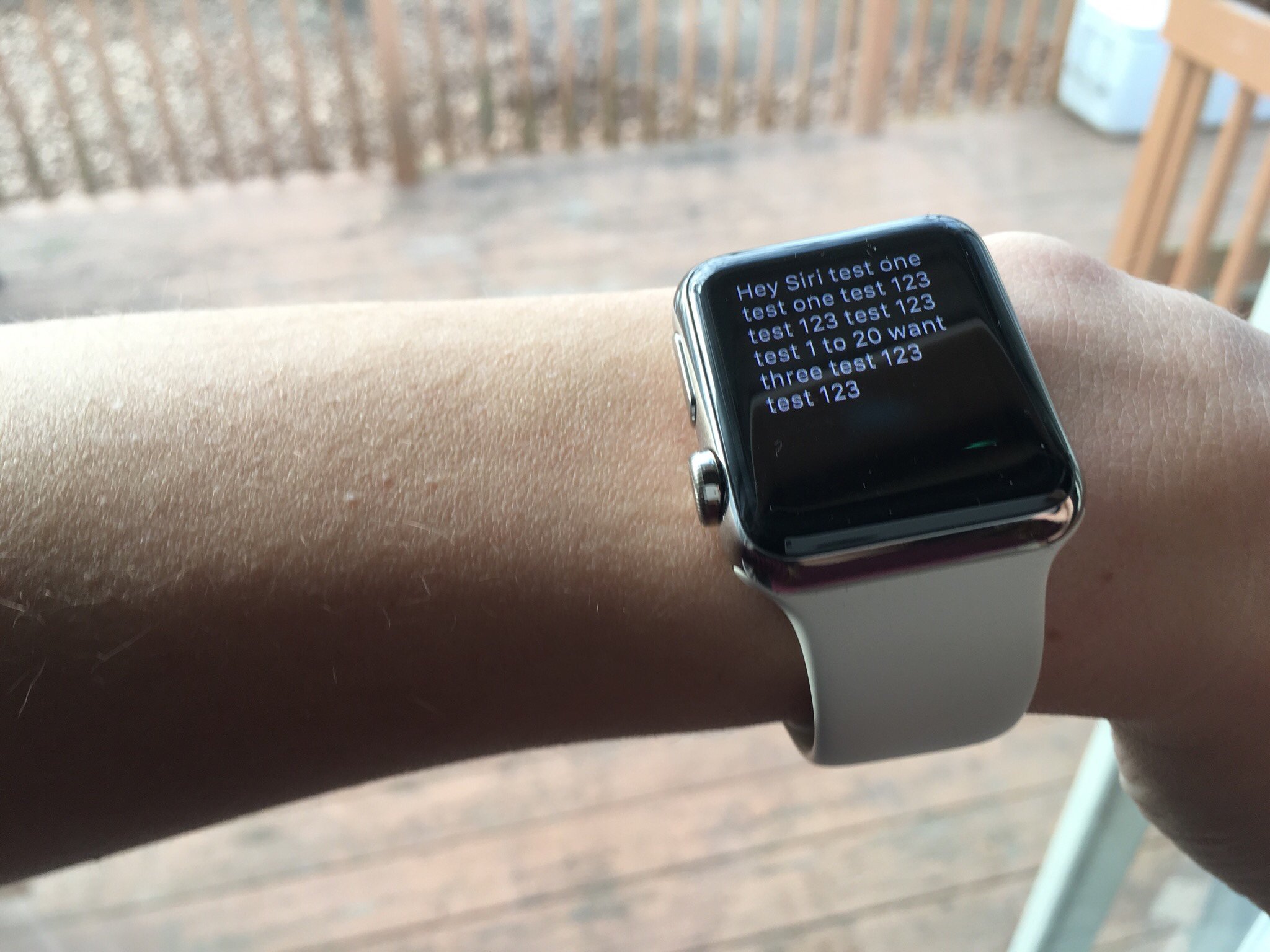
In addition to its other fancy features, the Apple Watch Series 4 features a more chatty version of Siri.
The Apple voice assistant uses your voice to activate and answer queries. As such, it doesn’t require a keyboard or a ton of screen space. And because it’s contextually aware, it can handle complex questions and commands. That makes it ideal for something like the Apple Watch, where it can often work faster and more conveniently than any other input method.
- How to set up Siri on Apple Watch
- How to use Siri on Apple Watch
- How to change Siri’s voice on Apple Watch
- How to turn off Siri’s voice on Apple Watch
- How to set up the Siri watch face
- How to quickly and reliably trigger Siri
- Everything Siri can do on your Apple Watch
- How to use Handoff to switch from Siri on your Apple Watch to your iPhone
How to set up Siri on Apple Watch
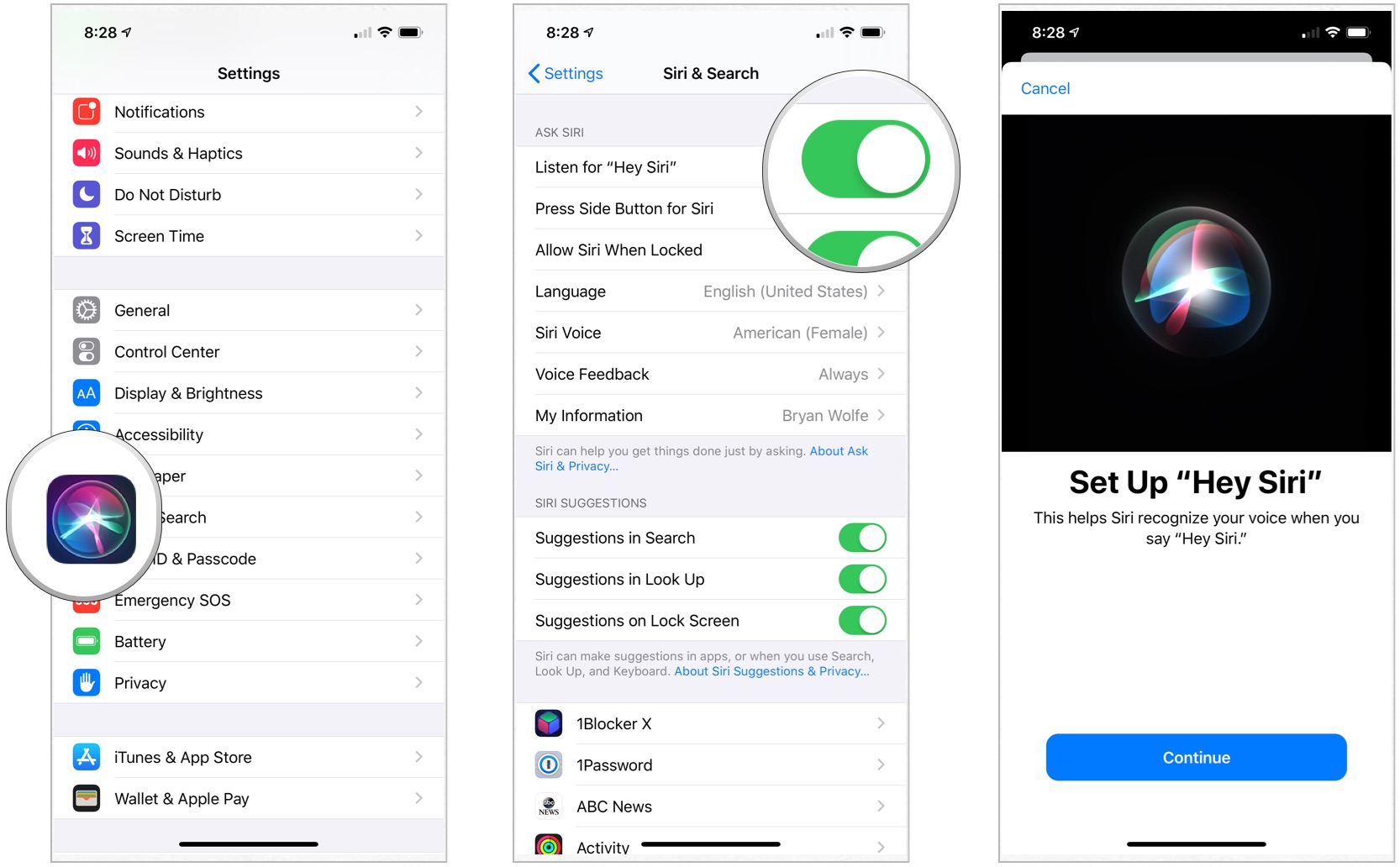
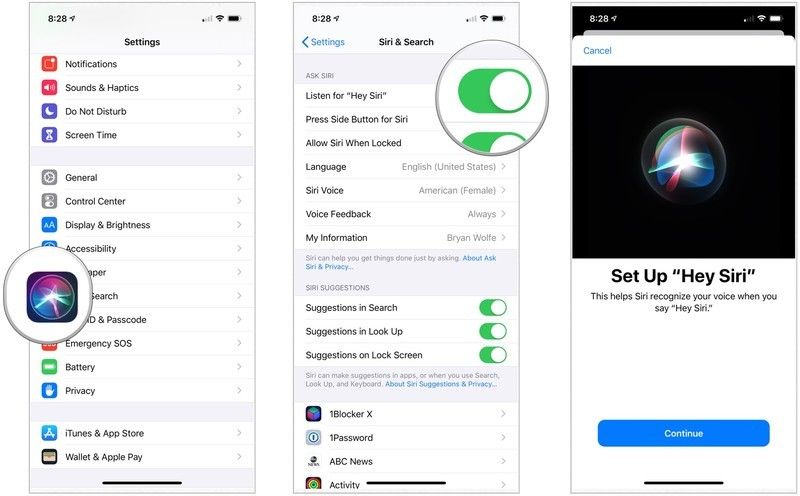
Siri on Apple Watch is intrinsically tied to your iPhone: If you’ve ever turned Siri on for your iPhone, it’ll automatically be activated on your Apple Watch. If you need to enable Siri, however, here’s how to do it.
- Open the Settings app on your iPhone.
- Go to the Siri & Search setting.
- Tap the Press Home for Siri switch on iPhone 8 and older or Press Side Button for Siri switch on iPhone X and newer to enable Siri for iPhone and Apple Watch.
How to use Siri on Apple Watch
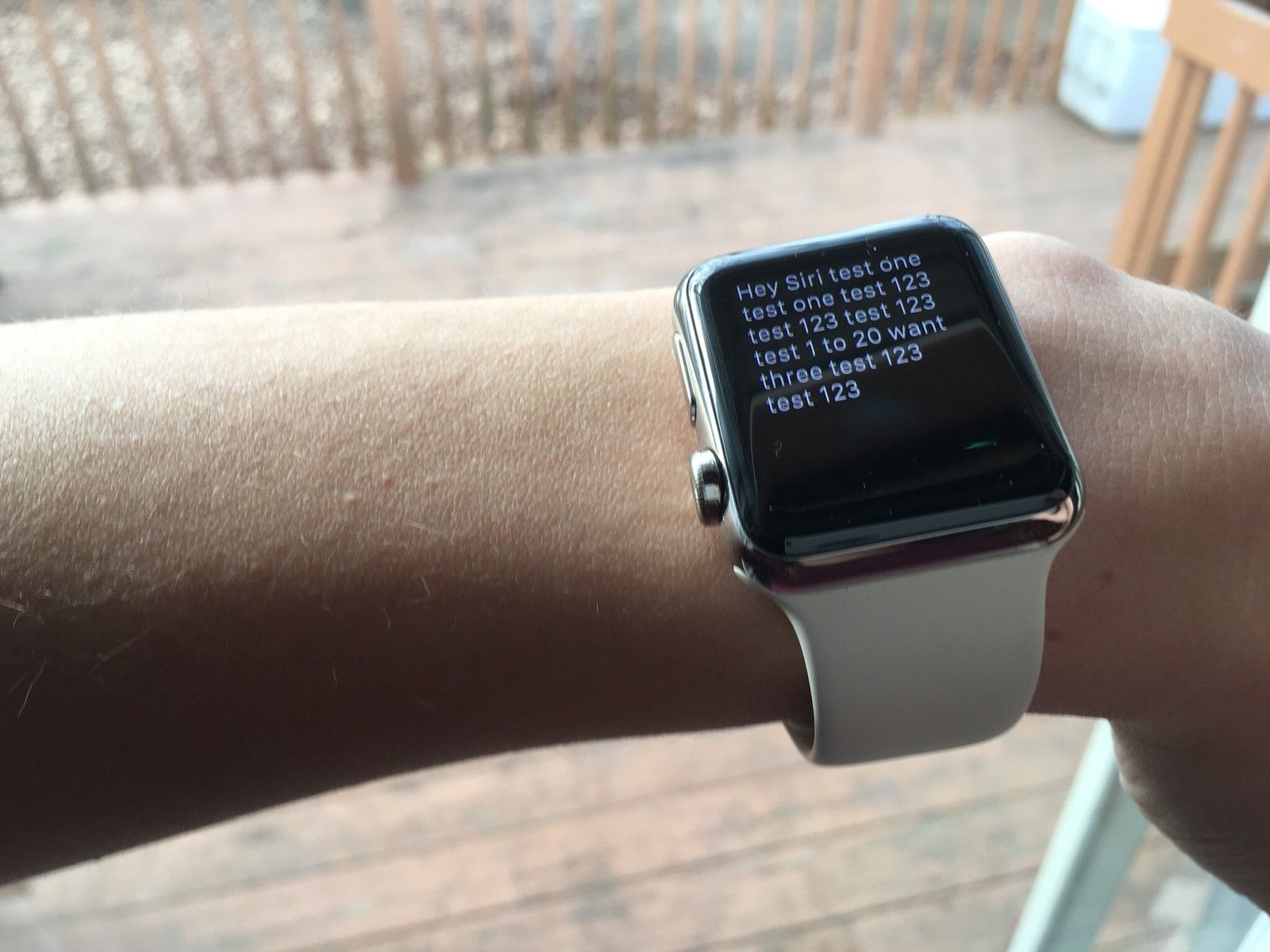
There are two ways to use Siri: via the automatic «Hey Siri» command, or manually by pressing and holding on the Digital Crown.
If you have an Apple Watch Series 4 GPS-only watch or earlier, all Siri queries are processed via your iPhone or a remembered Wi-Fi network: If you don’t have a strong connection with either your iPhone or the Wi-Fi network, your Apple Watch will be unable to process your command.
Apple Watch Series 3 and 4 GPS + Cellular models can use connections from your iPhone or Wi-Fi, but they can also directly connect to LTE to process Siri questions, making them a bit speedier in delivering you results.
Depending on your connection, Siri may take a few moments to process properly; after speaking, Siri may prompt you with a quick «Hang on…» or «I’ll tap you when I’m ready» before responding. During this time, you can let your arm drop back to its normal position — your watch will tap you on the wrist when Siri has finished processing.
How to use «Hey Siri» on your Apple Watch
- Raise your Apple Watch to your face (or, if you have wrist raise disabled, tap on the screen to wake your watch).
- Say Hey Siri followed by your query.
Note: Hey Siri will only activate in the first few seconds that your Apple Watch screen is on — if you’re not getting it to work, keep this in mind!
How to manually activate Siri on your Apple Watch
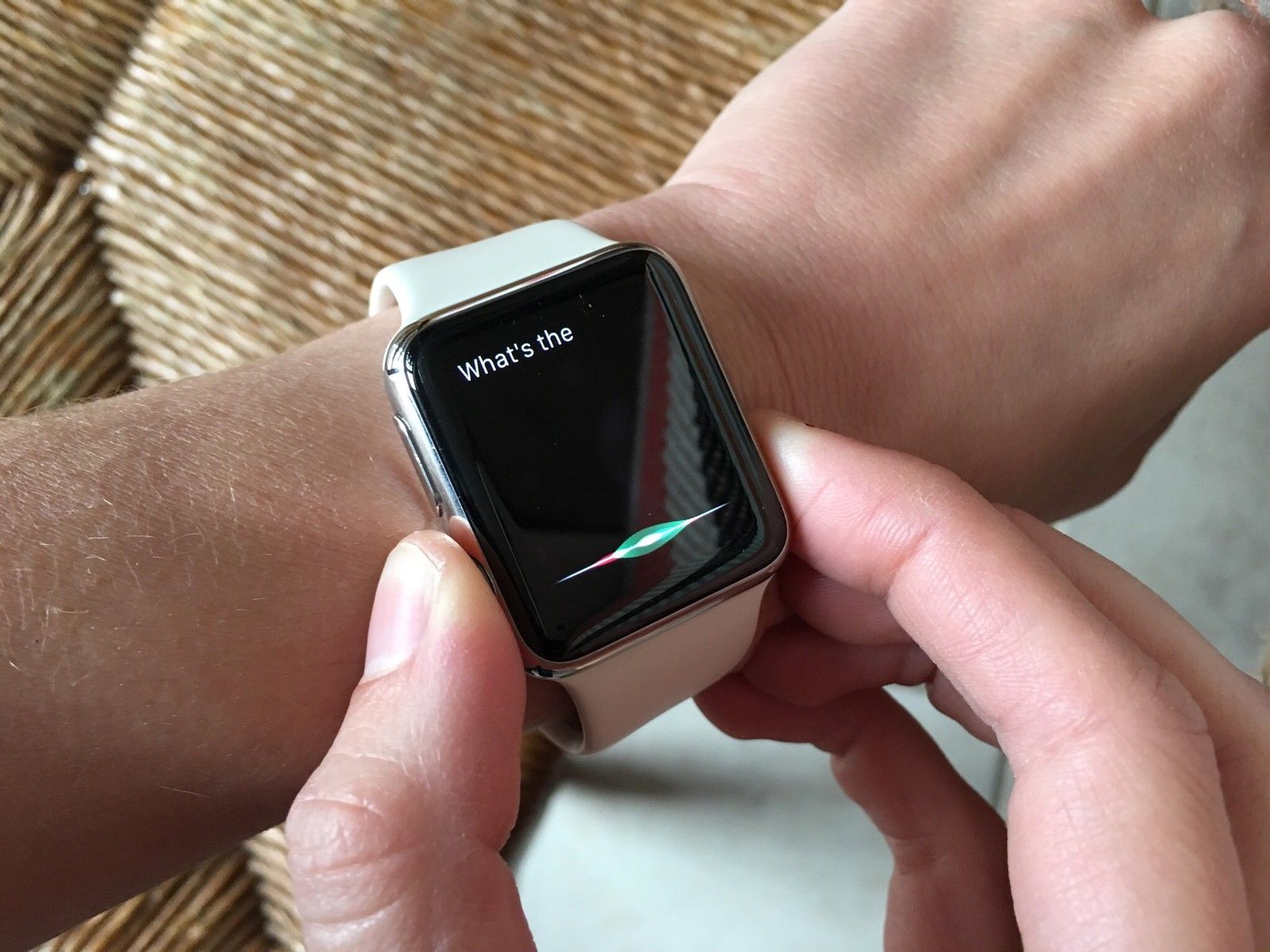
- Press and hold the Digital Crown.
- State your question or command to Siri.
How to change Siri’s voice on Apple Watch
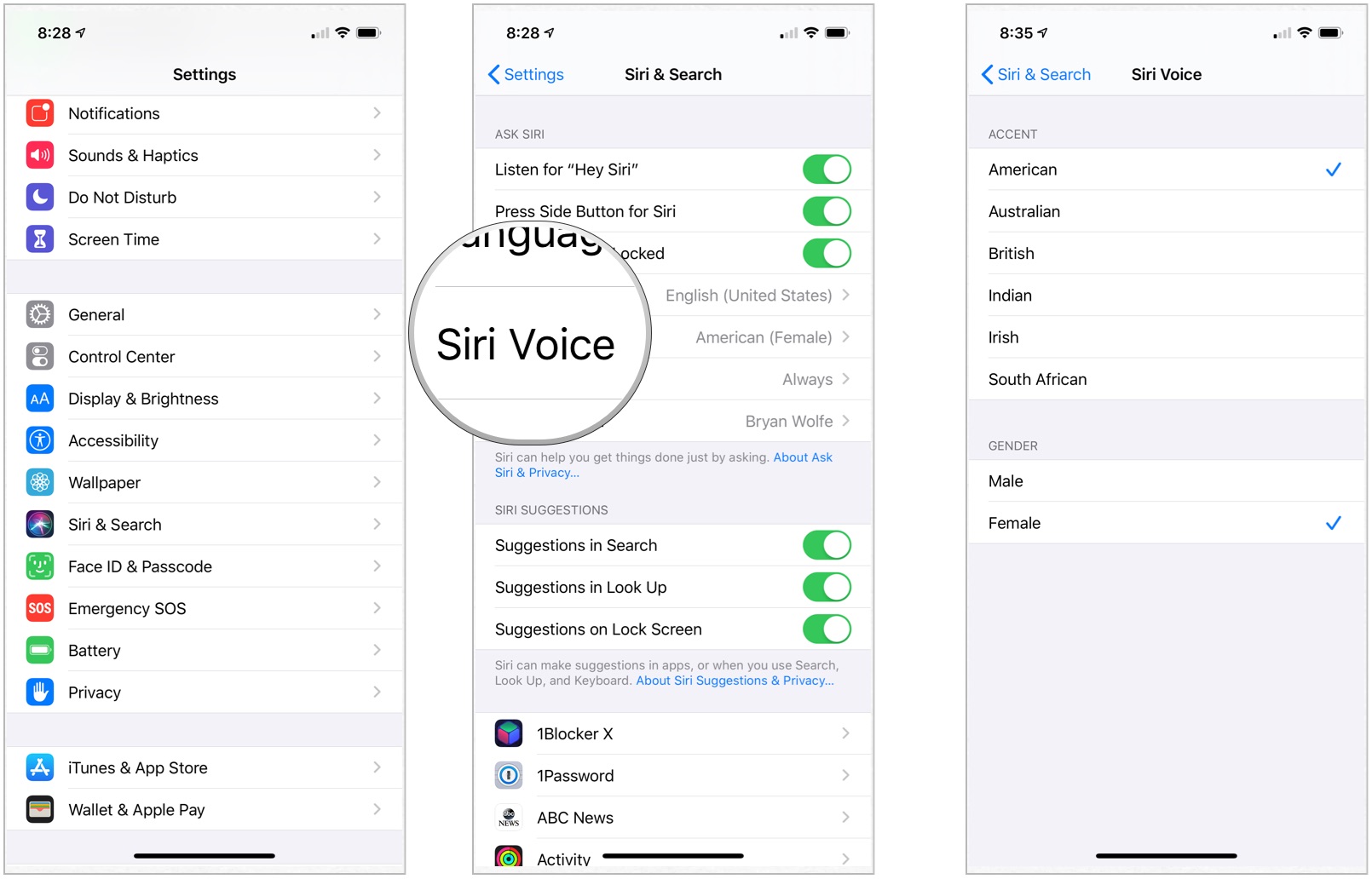
On the Apple Watch Series 2 or earlier, your Apple Watch is always silent when talking with you — you’ll only see text in response to a query. But Apple Watch Series 3 and later models offer a more verbal Siri, who talks to you in response to your queries. Here’s how to change your assistant’s voice.
- Open the Settings app on your iPhone.
- Navigate to Siri & Search.
- Tap on Siri Voice.
- Select the voice that appeals to you.Note: You may have to connect to Wi-Fi to download additional voices.
How to turn off Siri’s voice on Apple Watch
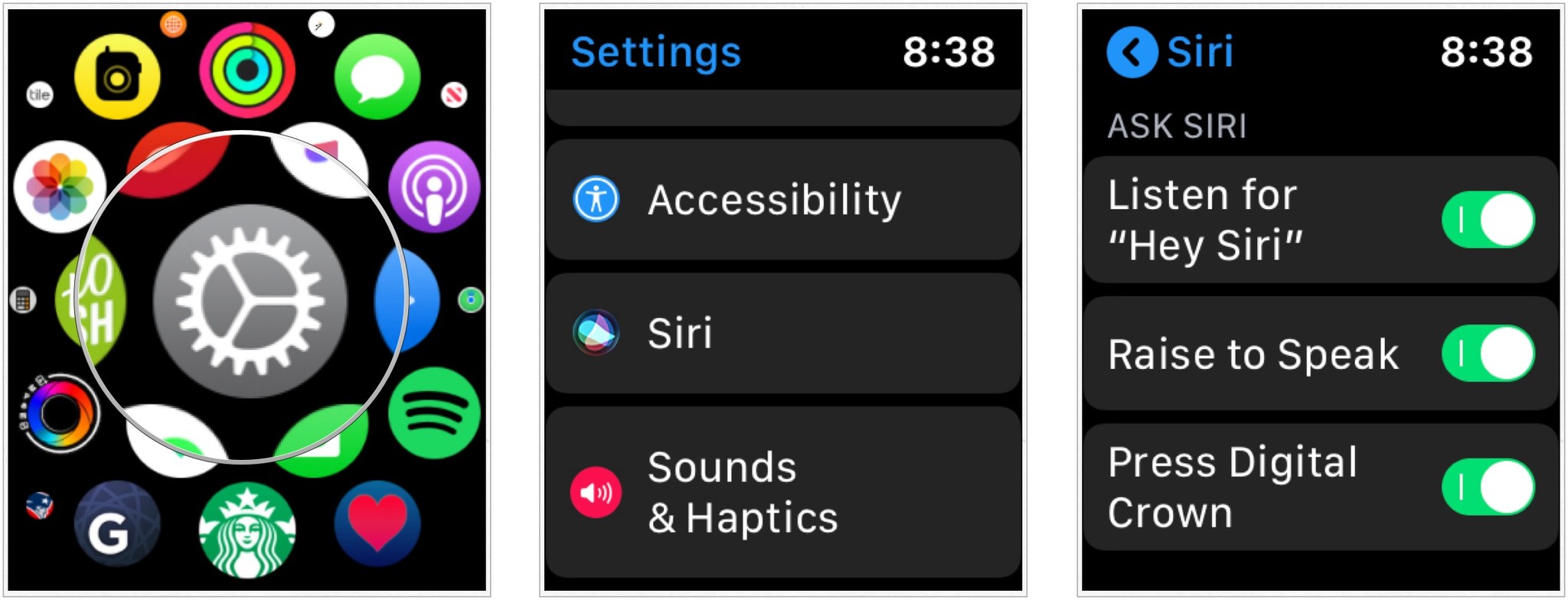
Don’t like hearing Siri on your Apple Watch? It’s a quick fix. (Unfortunately, there’s no way to change the volume of Siri’s voice — it’s either an on or off situation.)
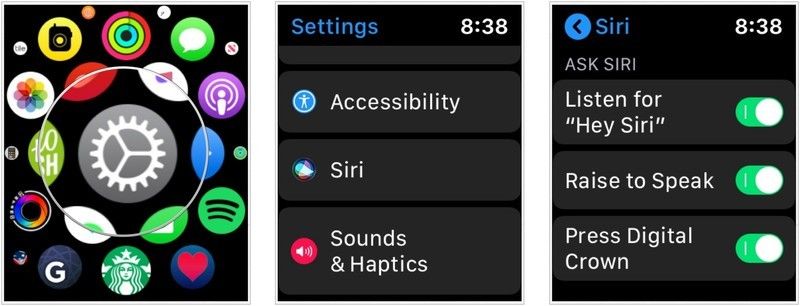
- Go to the Settings app on your Apple Watch.
- Select Siri.
- Toggle «Hey, Siri» to turn it off.
How to use the Siri with watch faces
You can also create a specialized Siri watch face. Not only will it give you a customized Siri button straight on your watch face, but it also intelligently pulls in data from your calendars, photos, and more, and provides information, like upcoming weather and Wallet passes, to you.
How to use the Siri watch face on your Apple Watch
How to quickly and reliably trigger Siri
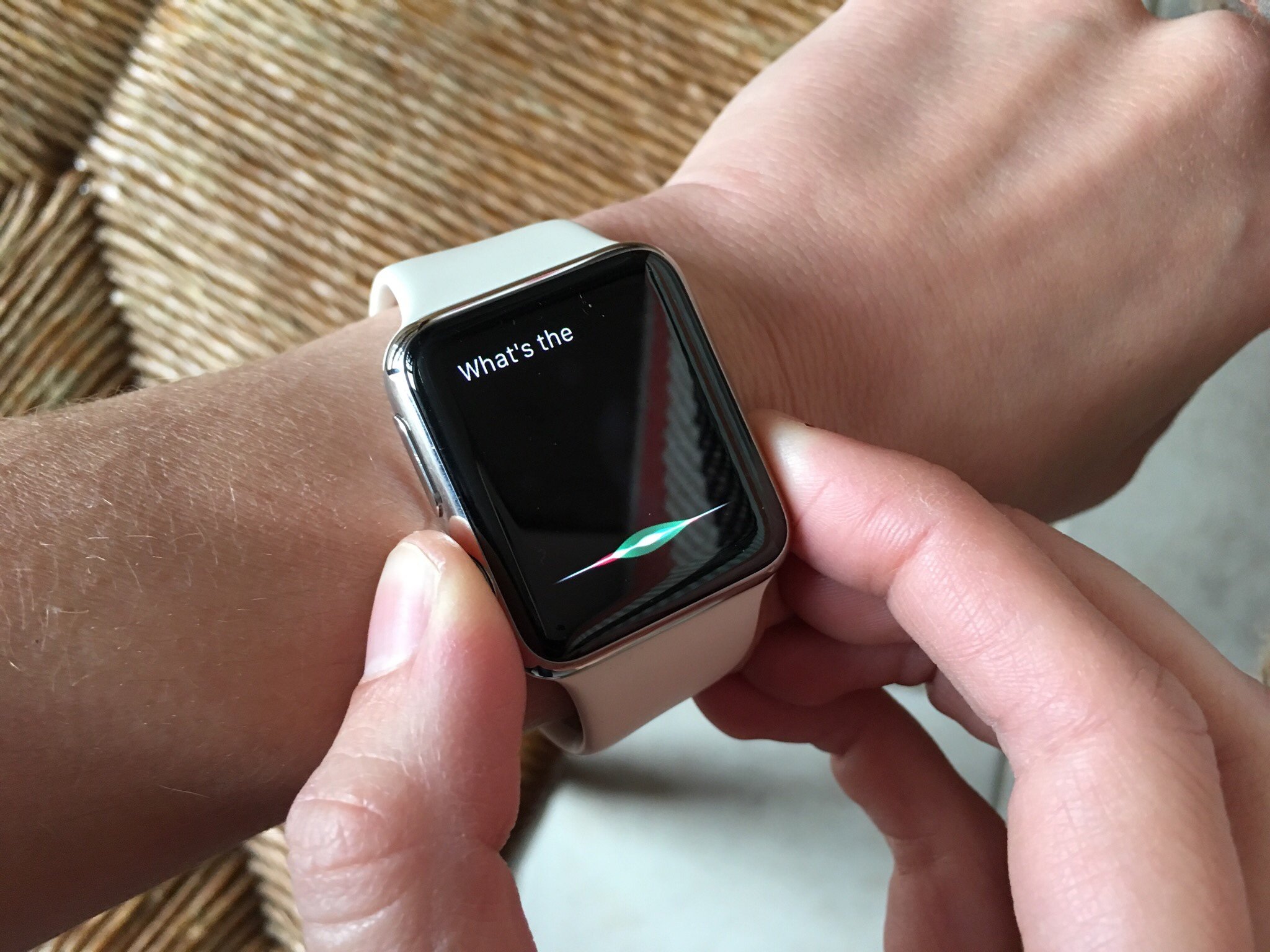
Thanks to room noise and other external factors, Siri doesn’t always trigger reliably on the watch. Here are a few tips I’ve found for getting Siri to work more reliably—and not cut you off mid-sentence.
1. Force Siri to listen by keeping the Digital Crown pressed down
This trick completely changed my Siri usage for the better: While not required, I recommend continuing to hold the Digital Crown in while speaking your query, to make sure Siri understands your full statement. (This is especially helpful in noisy environments, where Siri doesn’t always know when you’re finished speaking.)
2. Make «Hey Siri» work more reliably with screen taps
To save battery, the Apple Watch only listens for the «Hey Siri» on-screen wake. Unfortunately, that can make «Hey Siri» a little frustrating if you have your screen configured to wake on wrist raise and don’t get the phrase out quickly enough. Instead, you can reset the process by briefly putting your palm over the screen to turn it off, then re-raising your wrist (or pressing on the display) to wake it, followed by «Hey Siri.»
Everything Siri can do on your Apple Watch
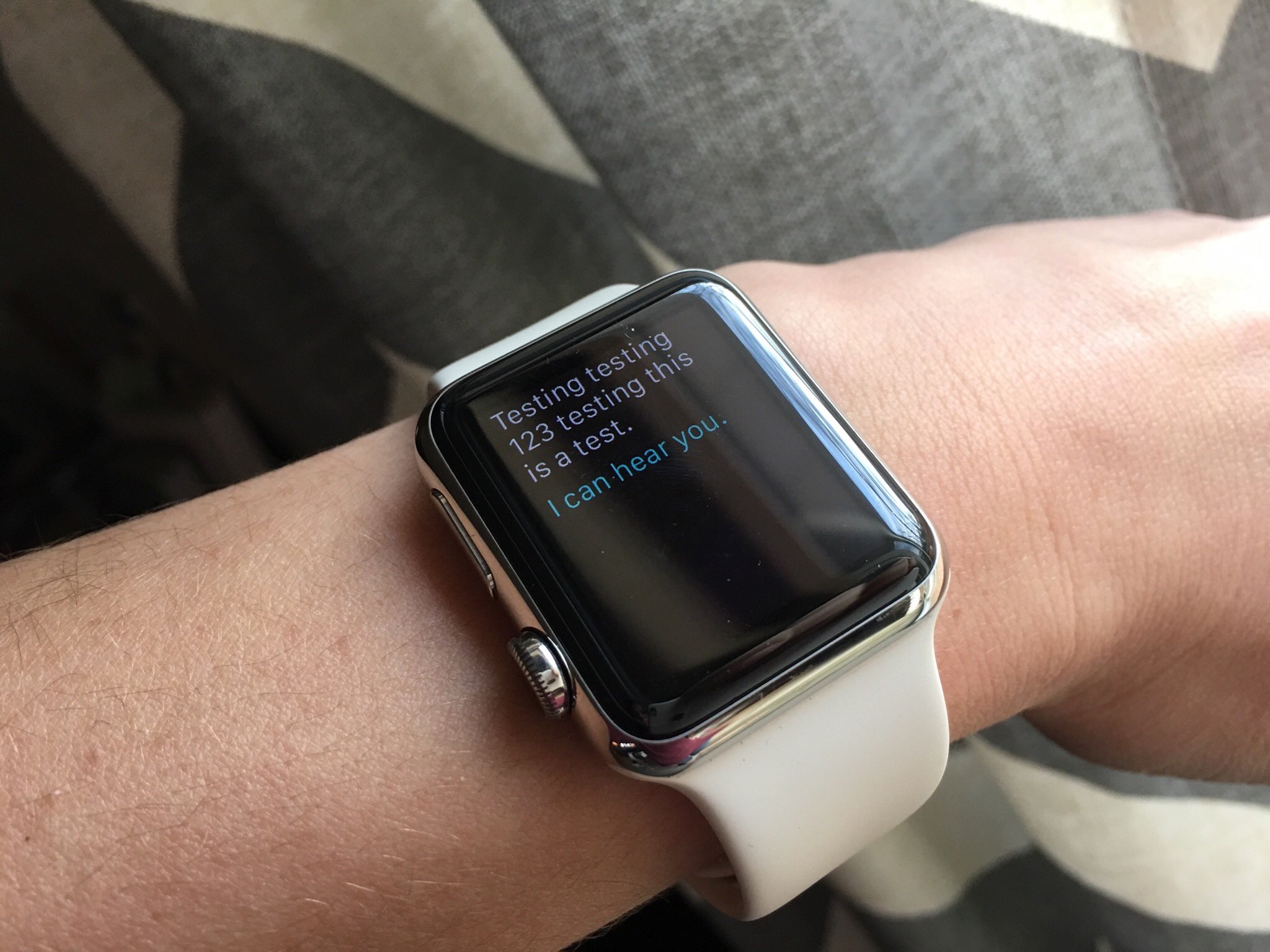
Watch Siri may not be quite as full-featured as iPhone Siri, but your digital assistant can still do a bunch of tasks — and chat with its iPhone buddy when otherwise at a loss. Here’s a quick overview of what Siri can (and can’t) do on the Apple Watch.
- Everything Siri can do on your Apple Watch
How to use Handoff to switch from Siri on your Apple Watch to your iPhone
Handoff lets you start an action on one device and finish it on another. There are some things that Apple Watch just can’t accomplish, given its small screen. But if you ask Siri, it won’t give up. Instead, it will redirect you to your iPhone and «automagically» transfer your request.
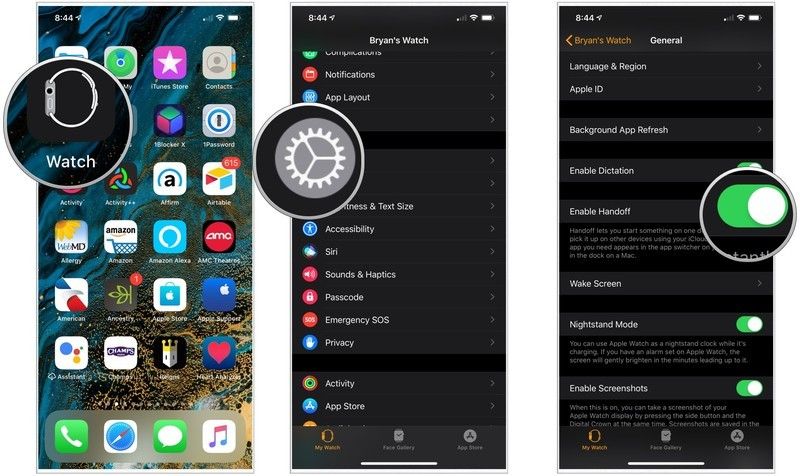
You can quickly enable Handoff for your Apple Watch from the Watch app on your iPhone if it’s not already set up.
- On your iPhone, open the Watch app.
- Select the My Watch tab.
- Tap General.
- Scroll down to the Enable Handoff section and tap the switch to enable the feature.
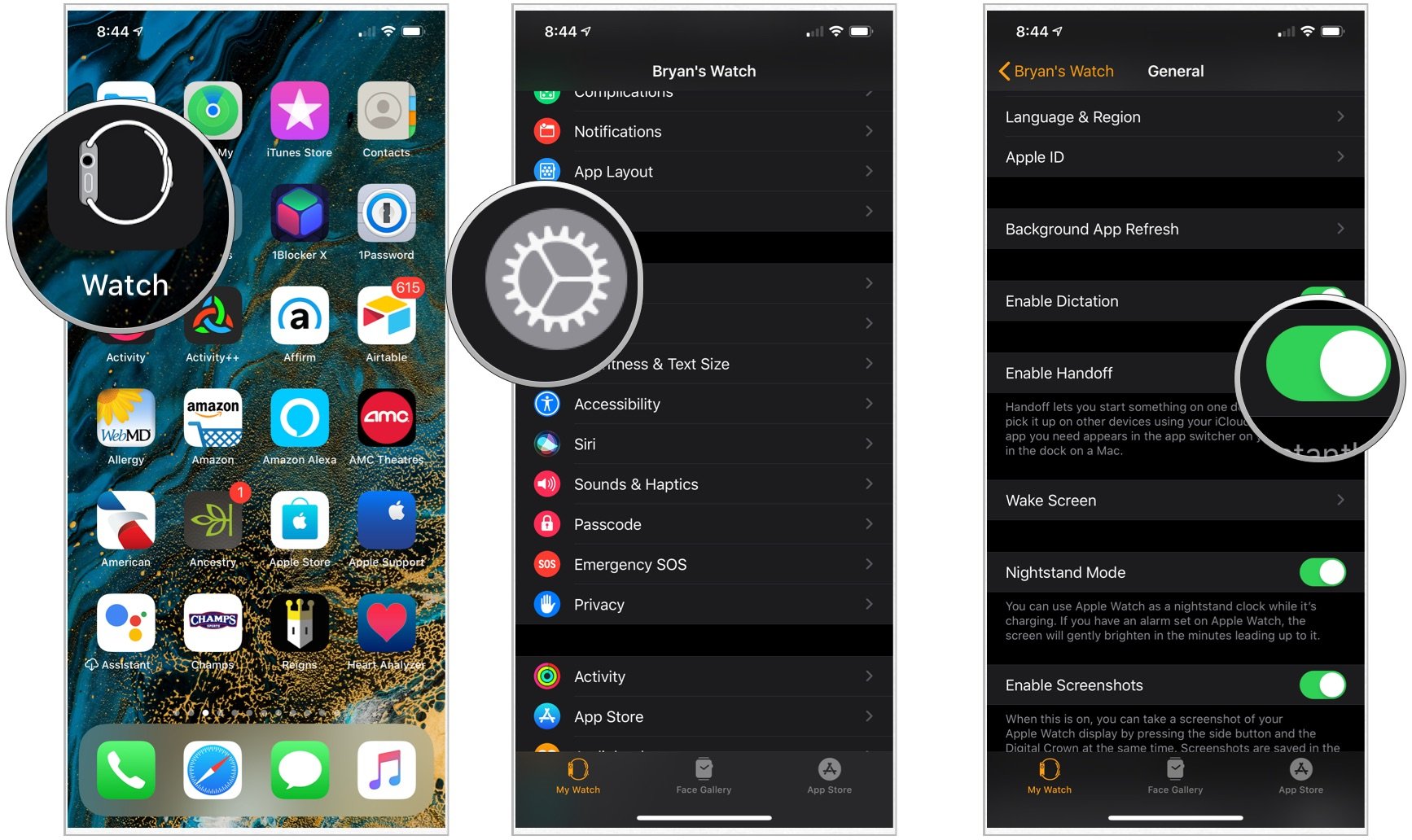
Once this is enabled, you’ll be able to use Siri on your Apple Watch to ask for just about anything. If it’s not a task the Apple Watch can handle, Siri will automatically offer to switch you over to your iPhone.
Questions?
Let us know in the comments.
Updated August 2019: Updated watchOS 6 and iOS 13 (currently in beta).
Originally written September 2017. Serenity Caldwell contributed to an earlier version of this guide.
Get the best of iMore in in your inbox, every day!
Bryan M. Wolfe has written about technology for over a decade on various websites, including TechRadar, AppAdvice, and many more. Before this, he worked in the technology field across different industries, including healthcare and education. He’s currently iMore’s lead on all things Mac and macOS, although he also loves covering iPhone, iPad, and Apple Watch. Bryan enjoys watching his favorite sports teams, traveling, and driving around his teenage daughter to her latest stage show, audition, or school event in his spare time. He also keeps busy walking his black and white cocker spaniel, Izzy, and trying new coffees and liquid grapes.
In addition to its other fancy features, the Apple Watch Series 4 features a more chatty version of Siri.
The Apple voice assistant uses your voice to activate and answer queries. As such, it doesn’t require a keyboard or a ton of screen space. And because it’s contextually aware, it can handle complex questions and commands. That makes it ideal for something like the Apple Watch, where it can often work faster and more conveniently than any other input method.
- How to set up Siri on Apple Watch
- How to use Siri on Apple Watch
- How to change Siri’s voice on Apple Watch
- How to turn off Siri’s voice on Apple Watch
- How to set up the Siri watch face
- How to quickly and reliably trigger Siri
- Everything Siri can do on your Apple Watch
- How to use Handoff to switch from Siri on your Apple Watch to your iPhone
How to set up Siri on Apple Watch
Siri on Apple Watch is intrinsically tied to your iPhone: If you’ve ever turned Siri on for your iPhone, it’ll automatically be activated on your Apple Watch. If you need to enable Siri, however, here’s how to do it.
- Open the Settings app on your iPhone.
- Go to the Siri & Search setting.
- Tap the Press Home for Siri switch on iPhone 8 and older or Press Side Button for Siri switch on iPhone X and newer to enable Siri for iPhone and Apple Watch.
How to use Siri on Apple Watch
There are two ways to use Siri: via the automatic «Hey Siri» command, or manually by pressing and holding on the Digital Crown.
If you have an Apple Watch Series 4 GPS-only watch or earlier, all Siri queries are processed via your iPhone or a remembered Wi-Fi network: If you don’t have a strong connection with either your iPhone or the Wi-Fi network, your Apple Watch will be unable to process your command.
Apple Watch Series 3 and 4 GPS + Cellular models can use connections from your iPhone or Wi-Fi, but they can also directly connect to LTE to process Siri questions, making them a bit speedier in delivering you results.
Depending on your connection, Siri may take a few moments to process properly; after speaking, Siri may prompt you with a quick «Hang on…» or «I’ll tap you when I’m ready» before responding. During this time, you can let your arm drop back to its normal position — your watch will tap you on the wrist when Siri has finished processing.
How to use «Hey Siri» on your Apple Watch
- Raise your Apple Watch to your face (or, if you have wrist raise disabled, tap on the screen to wake your watch).
- Say Hey Siri followed by your query.
Note: Hey Siri will only activate in the first few seconds that your Apple Watch screen is on — if you’re not getting it to work, keep this in mind!
How to manually activate Siri on your Apple Watch
- Press and hold the Digital Crown.
- State your question or command to Siri.
How to change Siri’s voice on Apple Watch
On the Apple Watch Series 2 or earlier, your Apple Watch is always silent when talking with you — you’ll only see text in response to a query. But Apple Watch Series 3 and later models offer a more verbal Siri, who talks to you in response to your queries. Here’s how to change your assistant’s voice.
- Open the Settings app on your iPhone.
- Navigate to Siri & Search.
- Tap on Siri Voice.
- Select the voice that appeals to you.Note: You may have to connect to Wi-Fi to download additional voices.
How to turn off Siri’s voice on Apple Watch
Don’t like hearing Siri on your Apple Watch? It’s a quick fix. (Unfortunately, there’s no way to change the volume of Siri’s voice — it’s either an on or off situation.)
- Go to the Settings app on your Apple Watch.
- Select Siri.
- Toggle «Hey, Siri» to turn it off.
How to use the Siri with watch faces
You can also create a specialized Siri watch face. Not only will it give you a customized Siri button straight on your watch face, but it also intelligently pulls in data from your calendars, photos, and more, and provides information, like upcoming weather and Wallet passes, to you.
How to use the Siri watch face on your Apple Watch
How to quickly and reliably trigger Siri
Thanks to room noise and other external factors, Siri doesn’t always trigger reliably on the watch. Here are a few tips I’ve found for getting Siri to work more reliably—and not cut you off mid-sentence.
1. Force Siri to listen by keeping the Digital Crown pressed down
This trick completely changed my Siri usage for the better: While not required, I recommend continuing to hold the Digital Crown in while speaking your query, to make sure Siri understands your full statement. (This is especially helpful in noisy environments, where Siri doesn’t always know when you’re finished speaking.)
2. Make «Hey Siri» work more reliably with screen taps
To save battery, the Apple Watch only listens for the «Hey Siri» on-screen wake. Unfortunately, that can make «Hey Siri» a little frustrating if you have your screen configured to wake on wrist raise and don’t get the phrase out quickly enough. Instead, you can reset the process by briefly putting your palm over the screen to turn it off, then re-raising your wrist (or pressing on the display) to wake it, followed by «Hey Siri.»
Everything Siri can do on your Apple Watch
Watch Siri may not be quite as full-featured as iPhone Siri, but your digital assistant can still do a bunch of tasks — and chat with its iPhone buddy when otherwise at a loss. Here’s a quick overview of what Siri can (and can’t) do on the Apple Watch.
- Everything Siri can do on your Apple Watch
How to use Handoff to switch from Siri on your Apple Watch to your iPhone
Handoff lets you start an action on one device and finish it on another. There are some things that Apple Watch just can’t accomplish, given its small screen. But if you ask Siri, it won’t give up. Instead, it will redirect you to your iPhone and «automagically» transfer your request.
You can quickly enable Handoff for your Apple Watch from the Watch app on your iPhone if it’s not already set up.
- On your iPhone, open the Watch app.
- Select the My Watch tab.
- Tap General.
- Scroll down to the Enable Handoff section and tap the switch to enable the feature.
Once this is enabled, you’ll be able to use Siri on your Apple Watch to ask for just about anything. If it’s not a task the Apple Watch can handle, Siri will automatically offer to switch you over to your iPhone.
Questions?
Let us know in the comments.
Updated August 2019: Updated watchOS 6 and iOS 13 (currently in beta).
Originally written September 2017. Serenity Caldwell contributed to an earlier version of this guide.
Get the best of iMore in in your inbox, every day!
Bryan M. Wolfe has written about technology for over a decade on various websites, including TechRadar, AppAdvice, and many more. Before this, he worked in the technology field across different industries, including healthcare and education. He’s currently iMore’s lead on all things Mac and macOS, although he also loves covering iPhone, iPad, and Apple Watch. Bryan enjoys watching his favorite sports teams, traveling, and driving around his teenage daughter to her latest stage show, audition, or school event in his spare time. He also keeps busy walking his black and white cocker spaniel, Izzy, and trying new coffees and liquid grapes.
Содержание
- 1 Как настроить Siri на Apple Watch
- 2 Как использовать Siri на Apple Watch
- 2.1 Как использовать «Эй Сири» на Apple Watch
- 2.2 Как вручную активировать Siri на Apple Watch
- 3 Как изменить голос Сири на Apple Watch
- 4 Как отключить голос Сири на Apple Watch
- 5 Как использовать Siri с циферблатами
- 6 Как быстро и надежно вызвать Сири
- 6.1 1. Заставьте Сири слушать, удерживая цифровую корону нажатой.
- 6.2 2. Заставьте «Эй Сири» работать более надежно с помощью нажатий на экран.
- 7 Все, что Siri может сделать на ваших Apple Watch
- 8 Как использовать Handoff для переключения с Siri на Apple Watch на iPhone
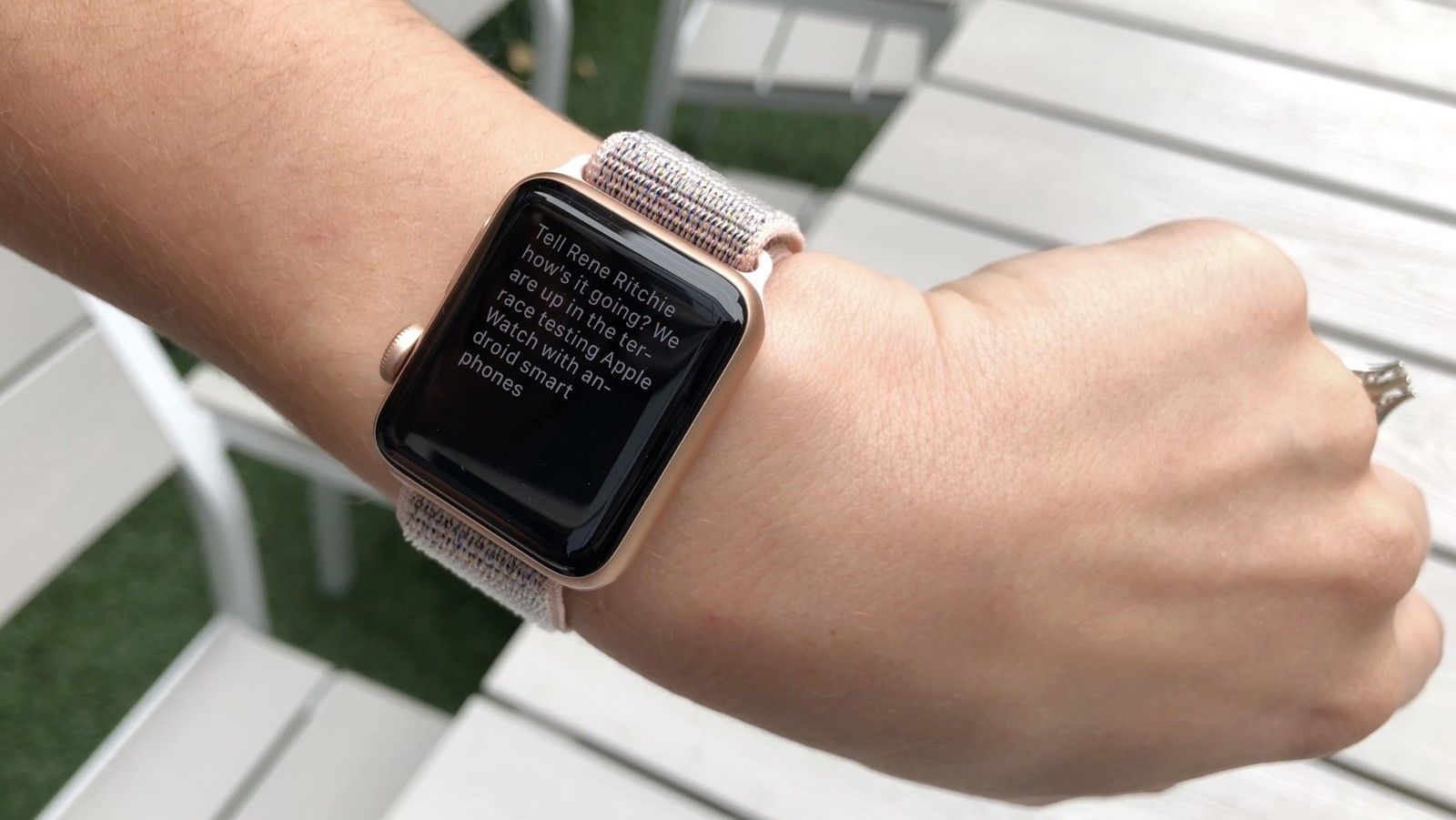
В дополнение к другим модным функциям Apple Watch Series 4 представлена более болтливая версия Siri.
Голосовой помощник Apple использует ваш голос для активации и ответа на запросы. Таким образом, он не требует клавиатуры или тонны экранного пространства. А поскольку он контекстуально осведомлен, он может обрабатывать сложные вопросы и команды. Это делает его идеальным для чего-то вроде Apple Watch, где он часто может работать быстрее и удобнее, чем любой другой метод ввода.
Как настроить Siri на Apple Watch
Siri на Apple Watch неразрывно связан с вашим iPhone: если вы когда-либо включали Siri для своего iPhone, он автоматически активируется на ваших Apple Watch. Однако если вам нужно включить Siri, вот как это сделать.
- Открыть настройки приложение на вашем iPhone.
- Перейти к Siri Поиск установка.
-
Нажмите Пресс-Дом для Сири включите iPhone 8 и старше или Нажмите боковую кнопку для Siri включите iPhone X и новее, чтобы включить Siri для iPhone и Apple Watch.

Как использовать Siri на Apple Watch
Существует два способа использования Siri: с помощью автоматической команды «Hey Siri» или вручную, нажав и удерживая цифровую корону.
Если у вас есть часы Apple Watch Series 4 только с GPS или более ранними версиями, все запросы Siri обрабатываются через ваш iPhone или запомненную сеть Wi-Fi: если у вас нет надежного соединения ни с вашим iPhone, ни с сетью Wi-Fi ваши Apple Watch не смогут обработать вашу команду.
Модели Apple Watch серии 3 и 4 GPS + Cellular могут использовать соединения с вашего iPhone или Wi-Fi, но они также могут напрямую подключаться к LTE для обработки вопросов Siri, что делает их немного быстрее для получения ваших результатов.
В зависимости от вашего соединения Siri может потребоваться несколько минут для правильной обработки; после разговора Сири может предложить вам быстрый ответ «Держись…» или «Я постучу, когда буду готов», прежде чем ответить. В течение этого времени вы можете позволить вашей руке опуститься до своего нормального положения — ваши часы коснутся вас на запястье, когда Siri закончит обработку.
Как использовать «Эй Сири» на Apple Watch
- поднимать ваши часы Apple Watch к вашему лицу (или, если у вас отключено поднятие запястья, нажмите на экране, чтобы разбудить ваши часы).
- Сказать Эй сири с последующим вашим запросом.
Примечание: Привет, Siri активируется только в первые несколько секунд, когда ваш экран Apple Watch включен — если вы не работаете, имейте это в виду!
Как вручную активировать Siri на Apple Watch
- Нажмите и удерживайте Цифровая корона.
- государственный Ваш вопрос или приказ Сири.
На Apple Watch Series 2 или более ранних версиях ваши Apple Watch всегда молчат при разговоре с вами — текст будет отображаться только в ответ на запрос. Но Apple Watch Series 3 и более поздние модели предлагают более устную Siri, которая разговаривает с вами в ответ на ваши запросы. Вот как можно изменить голос вашего помощника.
- Открыть настройки приложение на вашем iPhone.
- Перейдите к Siri Поиск.
- Нажмите на Сири Голос.
-
Выбрать голос, который обращается к вам.

Примечание: Возможно, вам придется подключиться к Wi-Fi, чтобы загрузить дополнительные голоса.

Как отключить голос Сири на Apple Watch
Не нравится слушать Siri на Apple Watch? Это быстрое решение. (К сожалению, нет возможности изменить объем голоса Сири — это либо включение, либо выключение.)
- Перейти к настройки приложение на ваших Apple Watch.
- Выбрать Siri.
-
Тоггл «Привет, Сири«чтобы выключить его.

Как использовать Siri с циферблатами
Вы также можете создать специализированный циферблат Siri. Он не только предоставит вам настраиваемую кнопку Siri прямо на циферблате, но также интеллектуально извлечет данные из ваших календарей, фотографий и т. Д. И предоставит вам такую информацию, как предстоящая погода и пропуски кошелька.
Как использовать циферблат часов Siri на Apple Watch
Как быстро и надежно вызвать Сири
Благодаря шуму в помещении и другим внешним факторам Siri не всегда надежно срабатывает на часах. Вот несколько советов, которые я нашел для того, чтобы заставить Сири работать более надежно — и не отрезать вас от полуслов.
1. Заставьте Сири слушать, удерживая цифровую корону нажатой.
Этот прием полностью изменил мое использование Siri в лучшую сторону: хотя он и не требуется, я рекомендую продолжать удерживать Digital Crown во время выступления на ваш запрос, чтобы убедиться, что Siri понимает ваше полное заявление. (Это особенно полезно в шумной обстановке, где Сири не всегда знает, когда вы закончите говорить.)
2. Заставьте «Эй Сири» работать более надежно с помощью нажатий на экран.
Чтобы сэкономить заряд батареи, Apple Watch прослушивает только «Hey Siri» на экране. К сожалению, это может немного расстроить «Привет, Сири», если ваш экран настроен на пробуждение при поднятии запястья и не выдает фразу достаточно быстро. Вместо этого вы можете сбросить процесс, коротко положив ладонь на экран, чтобы выключить его, затем снова подняв запястье (или нажав на дисплей), чтобы разбудить его, а затем «Эй, Сири».
Все, что Siri может сделать на ваших Apple Watch
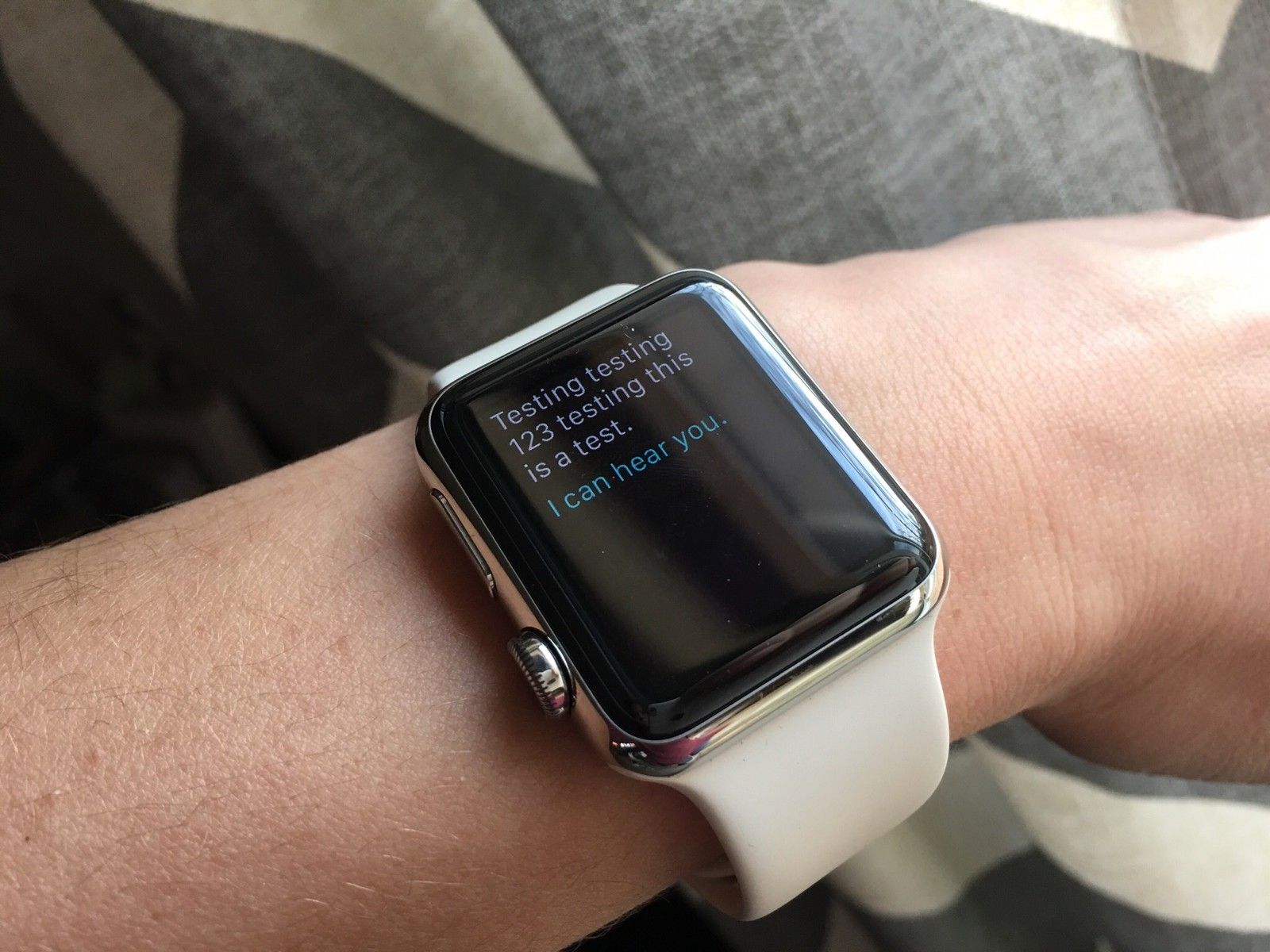
Часы Siri могут быть не такими полнофункциональными, как iPhone Siri, но ваш цифровой помощник по-прежнему может выполнять кучу задач — и общаться в чате с приятелем iPhone, когда в противном случае теряется. Вот краткий обзор того, что Siri может (и не может) делать на Apple Watch.
- Все, что Siri может сделать на ваших Apple Watch
Как использовать Handoff для переключения с Siri на Apple Watch на iPhone
Handoff позволяет начать действие на одном устройстве и завершить его на другом. Есть некоторые вещи, которые Apple Watch просто не могут выполнить, учитывая небольшой экран. Но если вы спросите Сири, он не сдастся. Вместо этого он перенаправит вас на ваш iPhone и автоматически переведет ваш запрос.
Вы можете быстро включить Handoff для своих Apple Watch из приложения Watch на iPhone, если оно еще не настроено.
- На вашем iPhone откройте Смотреть приложение.
- Выберите Мои часы Вкладка.
- Нажмите Генеральная.
-
Прокрутите вниз до Включить Handoff раздел и коснитесь переключателя, чтобы включить функцию.

Как только это будет включено, вы сможете использовать Siri на Apple Watch, чтобы просить о чем угодно. Если Apple Watch не справятся с этой задачей, Siri автоматически предложит вам переключиться на ваш iPhone.
Оцените статью!

Как поменять голос Сири на телефоне, компьютере, в часах или на телевизоре? Рассказываем в деталях – скоро убедитесь, что это очень легко!
iPhone
Начнём с самого популярного устройства? Разумеется, это Айфон! Эту же инструкцию можно использовать для любого iPad или iPod touch.
- Откройте настройки смартфона;

- найдите раздел с названием голосового ассистента.

Теперь нужно убедиться, что вы активировали опцию помощника – должен быть включён один из тумблеров (или оба) «Слушать «Привет»» и «Вызов боковой кнопкой/кнопкой «Домой»».

- Теперь найдите раздел с нужным вам названием;

- нажмите на него – перед вами два варианта;

- отметьте галочкой понравившийся, изменения сохранятся автоматически – но учтите, что загрузка может занять некоторое время. Процесс загрузки отображается под названием варианта.
Вот как изменить голос Сири на Айфоне – у вас есть выбор между мужским и женским тембром. Когда нажмёте на одну из кнопок, можете прослушать тембр, чтобы понять, кто и как будет с вами общаться.
Macbook
А теперь о том, как изменить голос Сири на компьютерах марки Apple – у вас есть аналогичная возможность.
- Нажмите на кнопку Apple на верхней панели слева.
- Перейдите к разделу «Системные настройки» через выпадающее меню.

- Найдите иконку голосового ассистента на открывшемся экране.

- Выберите один из доступных вариантов – 1 или 2, прослушайте оба и отметьте тот, который понравится больше.

Новые настройки сохраняются автоматически! Практически никаких отличий от смартфона.
Обратите внимание, опция поддерживается на компьютерах с macOS Sierra и новее.
Перейдём к часам? Вы уже знаете, как поменять голос Сири на Айфоне – этим стоит руководствоваться, когда хотите поменять озвучку на Apple Watch.
В часах третьего поколения (или более новых) ассистент может озвучивать ответы – помощник использует настройки, которые вы выставили на привязанном смартфоне. Поэтому вернитесь к первой части нашего обзора!
Apple TV
К сожалению, поменять голос в Siri на устройствах Apple TV 4K и TV HD, нельзя! Голосовой помощник пользуется языком, выбранным через настройки, но не озвучивает ответы системы. Результаты обработанных запросов будут появляться на экране в текстовом формате.
Надеемся, наши инструкции помогут вам поменять голос Сири на Айфоне 11 (или любой другой модели), а также на других устройствах марки, если только это возможно! Удачи!
Будь то потому, что вам не нравится выбор Apple по умолчанию для голоса Siri, или потому, что вы просто хотите изменить, вы можете изменить язык, акцент и пол Siri. Вот как это сделать.
Голос Сири с годами улучшился, но в основном она по-прежнему звучит как та же женщина, что и всегда, — если вы находитесь в США. Например, если вы находитесь в Великобритании, Сири звучит так же, как и всегда.
Apple предлагает разные голоса Siri в разных странах, но вам не обязательно придерживаться того, который у вас есть. Вы можете выбрать любой из них и переключаться между ними по своему усмотрению.
Это означает, что вы можете выбрать голос Siri, который говорит на вашем языке, но вы также можете выбирать между мужским и женским голосами. Кроме того, в большинстве случаев есть еще небольшой набор вариантов для каждого пола и языка.
Почему вы можете изменить голос Сири
Изменение голоса точно не влияет на то, насколько хорошо Siri вас слушает. Однако это может иметь решающее значение для того, насколько хорошо вы слышите ответ Siri.
Это может быть связано с тем, насколько ясен голос. Вероятно, это апокриф, но были заявления, что средняя частота женского голоса более слышна в условиях повышенного шума.
Более того, если у вас и вашего партнера или коллеги разные голоса Siri, вы всегда будете знать, кого из вас должны раздражать слова «Я не совсем понял это».
Однако обратите внимание, что это один голос Siri на устройство. Если вы настроили HomePod или HomePod mini на распознавание каждого члена вашей семьи, они все равно получат обратно один голос Siri.
Так что, возможно, настоящая причина иметь другой голос Siri — просто изменить его. Переключитесь на новый голос и переключайтесь обратно, когда вам скучно. Единственное, что вы потенциально потеряете, — это несколько мгновений загрузки нового голоса на ваше устройство.

Как изменить голос Siri на iPhone
Как изменить голос Siri на iPhone и iPad
Зайдите в Настройки, Siri и поиск. Нажмите на Siri Voice. Выберите акцент. Выберите мужской или женский голос.
Вместо того, чтобы менять акцент, вы можете пройти через эту настройку Siri Voice и вместо этого выбрать язык. Это даст вам другой диапазон голосов.
Тем не менее, изменение языка более важно, чем изменение пола или акцента. Если вы решите переключиться на любой другой язык, вы временно потеряете возможность использовать «Привет, Siri».
Это действительно временно, так как все, что вам нужно сделать, чтобы восстановить его, — это переобучить Siri, чтобы он слушал вашу команду «Привет, Siri». Однако в более долгосрочной перспективе — пока вы снова не переключите языки — вы можете потерять больше.
В зависимости от используемого языка ваш iPhone предупредит вас о том, что «Распознавание голоса HomePod и личные запросы недоступны» на выбранном вами языке. Вы можете представить, что это потому, что Apple еще не освоила все языки, но это еще больше сбивает с толку.
Переключитесь с текущего языка, затем переключитесь обратно, и вы можете увидеть такое же предупреждение. Это может быть так, даже если вы раньше весело спрашивали свой HomePod, какова ваша следующая встреча.
Чтобы быстро исправить это, откройте приложение Home, выберите HomePod, затем перейдите в Настройки, Личные запросы. Установите для параметра «Требовать аутентификацию» значение «Никогда», и ваш HomePod снова ответит вам. Это не идеально, но быстро.
Как изменить голос Siri на Apple Watch
Вы не можете. Не прямо. Если у вас есть Apple Watch Series 4 или новее, которые могут опционально разговаривать с вами, настройки голосового управления отсутствуют.
Вместо этого Apple Watch дублируют ваш iPhone, поэтому, если вы хотите, чтобы из ваших часов исходил другой голос, вам нужно изменить его на своем iPhone.
Перейдите в меню Apple и выберите Системные настройки. Выберите Siri. Выберите в раскрывающемся меню «Язык». Затем выберите в раскрывающемся меню «Голос Siri». Убедитесь, что для параметра «Голосовая обратная связь» установлено значение Вкл.
Если для этого последнего параметра не установлено значение «Вкл.», Вы можете изменять голос Siri как хотите, вы ничего не услышите.

Как изменить голос Siri на Mac
Другие голоса Mac и iOS
Хотя мы обычно думаем о Siri, когда говорим о наших устройствах, говорящих с нами, есть еще и VoiceOver. Эта опция в настройках, доступность в iOS предлагает еще больший диапазон голосов.
Однако все они используются для функции универсального доступа VoiceOver. Если вы их измените, Siri не изменится.
В дополнение к другим необычным функциям Apple Watch Series 4 предлагает более разговорчивую версию Siri.
Голосовой помощник Apple использует ваш голос для активации и ответа на запросы. Таким образом, для этого не требуется клавиатура или много места на экране. А поскольку он учитывает контекст, он может обрабатывать сложные вопросы и команды. Это делает его идеальным для чего-то вроде Apple Watch, где он часто может работать быстрее и удобнее, чем любой другой метод ввода.
Siri на Apple Watch внутренне привязана к вашему iPhone: если вы когда-либо включали Siri на своем iPhone, она будет автоматически активирована на ваших Apple Watch. Однако, если вам нужно включить Siri, вот как это сделать.
- Открой Настройки приложение на вашем iPhone.
- Перейти к Siri и поиск параметр.
- Нажмите Нажмите Home для Siri включите iPhone 8 и старше или Нажмите боковую кнопку для Siri включите iPhone X и новее, чтобы включить Siri для iPhone и Apple Watch.
Как использовать Siri на Apple Watch
Есть два способа использовать Siri: с помощью автоматической команды «Привет, Siri» или вручную, нажав и удерживая колесико Digital Crown.
Если у вас есть часы Apple Watch Series 4 только с GPS или более ранняя версия, все запросы Siri обрабатываются через ваш iPhone или запомненную сеть Wi-Fi: если у вас нет надежного соединения ни с вашим iPhone, ни с сетью Wi-Fi , ваши Apple Watch не смогут обработать вашу команду.
Модели Apple Watch Series 3 и 4 GPS + Cellular могут использовать соединения с вашего iPhone или Wi-Fi, но они также могут напрямую подключаться к LTE для обработки вопросов Siri, что позволяет им быстрее доставлять вам результаты.
В зависимости от вашего подключения Siri может потребоваться некоторое время для правильной обработки; после разговора Siri может предложить вам быстрое «Подожди …» или «Я коснусь тебя, когда буду готов», прежде чем ответить. В это время вы можете позволить своей руке вернуться в нормальное положение — ваши часы постучат вас по запястью, когда Siri завершит обработку.
Как использовать «Привет, Siri» на Apple Watch
- Поднимать Apple Watch к лицу (или, если у вас отключено поднятие запястья, кран на экране, чтобы разбудить часы).
- Сказать Привет, Siri а затем ваш запрос.
Примечание. Привет, Siri активируется только в первые несколько секунд включения экрана Apple Watch — помните об этом, если у вас не получается заставить его работать!
Как вручную активировать Siri на Apple Watch
- Нажмите и удерживайте Цифровая Корона.
- Состояние ваш вопрос или команду Siri.
Как изменить голос Siri на Apple Watch
На Apple Watch Series 2 или более ранней версии ваши Apple Watch всегда молчат во время разговора с вами — вы увидите текст только в ответ на запрос. Но Apple Watch Series 3 и более поздние модели предлагают более вербальную Siri, которая разговаривает с вами в ответ на ваши запросы. Вот как изменить голос ассистента.
- Открой Настройки приложение на вашем iPhone.
- Перейдите к Siri и поиск.
- Нажать на Голос Siri.
- Выбирать голос, который вам нравится.
Примечание: Возможно, вам придется подключиться к Wi-Fi, чтобы загрузить дополнительные голоса.
Как отключить голос Siri на Apple Watch
Не хотите слушать Siri на Apple Watch? Это быстрое решение. (К сожалению, изменить объем голоса Siri — это либо включение, либо выключение.)
- Перейти к Настройки на Apple Watch.
- Выбирать Siri.
- Переключать «Привет, Сири«выключить.
Как использовать Siri с циферблатами
Вы также можете создать специальный циферблат Siri. Он не только предоставит вам настраиваемую кнопку Siri прямо на циферблате, но также интеллектуально извлекает данные из ваших календарей, фотографий и т. Д. И предоставляет вам информацию, такую как предстоящая погода и пропуски кошелька.
Как использовать циферблат Siri на Apple Watch
Как быстро и надежно запустить Siri
Из-за шума в помещении и других внешних факторов Siri не всегда надежно срабатывает на часах. Вот несколько советов, которые я нашел, чтобы заставить Siri работать более надежно — и не обрывать вас на полуслове.
1. Заставьте Siri слушать, удерживая колесико Digital Crown нажатым.
Этот трюк полностью изменил мое использование Siri к лучшему: хотя это и не требуется, я рекомендую продолжать удерживать цифровую корону во время произнесения вашего запроса, чтобы убедиться, что Siri понимает ваше заявление полностью. (Это особенно полезно в шумной обстановке, когда Siri не всегда знает, когда вы закончили говорить.)
2. Сделайте так, чтобы «Привет, Siri» работала более надежно, касаясь экрана.
В целях экономии заряда батареи Apple Watch слушают только экранную пробуждение «Привет, Siri». К сожалению, это может немного расстроить «Привет, Siri», если ваш экран настроен так, чтобы просыпаться при поднятии запястья, и фраза не выводится достаточно быстро. Вместо этого вы можете сбросить процесс, ненадолго положив ладонь на экран, чтобы выключить его, затем снова подняв запястье (или нажав на дисплей), чтобы разбудить его, а затем «Привет, Siri».
Все, что Siri может делать на ваших Apple Watch
Watch Siri может быть не таким полнофункциональным, как iPhone Siri, но ваш цифровой помощник по-прежнему может выполнять кучу задач — и общаться со своим приятелем на iPhone, когда в противном случае он потерян. Вот краткий обзор того, что Siri может (и не может) делать на Apple Watch.
Как использовать Handoff для переключения с Siri на Apple Watch на iPhone
Handoff позволяет вам начать действие на одном устройстве и закончить его на другом. Есть вещи, которые Apple Watch просто не могут сделать из-за своего маленького экрана. Но если вы спросите Siri, она не сдастся. Вместо этого он перенаправит вас на ваш iPhone и «автоматически» передаст ваш запрос.
Вы можете быстро включить Handoff для Apple Watch из приложения Watch на iPhone, если оно еще не настроено.
- На вашем iPhone откройте Приложение для просмотра.
- Выберите Мои часы таб.
- Кран Общий.
- Прокрутите вниз до Включить передачу обслуживания раздел и коснитесь переключателя, чтобы включить функцию.
Как только это будет включено, вы сможете использовать Siri на своих Apple Watch, чтобы запрашивать что угодно. Если Apple Watch не справятся с этой задачей, Siri автоматически предложит переключить вас на iPhone.
Вопросов?
Дайте нам знать об этом в комментариях.
Обновлено в августе 2019 г .: Обновлены watchOS 6 и iOS 13 (на данный момент в стадии бета).
Первоначально написано в сентябре 2017 года. Серенити Колдуэлл участвовала в разработке более ранней версии этого руководства.

Полезные команды Siri
Siri может выполнять задачи и доставлять ответы прямо на Apple Watch. Вы можете попросить Siri сделать устный перевод. Siri может определить песню и мгновенно получить результат Shazam. Вы также можете задать Siri общий вопрос, и Apple Watch отобразят первые несколько результатов поиска вместе с кратким отрывком с каждой страницы. Просто нажмите «Открыть страницу», чтобы view страницу на Apple Watch. Попробуйте попросить Siri сделать то, что обычно занимает от вас пару шагов.
Siri доступна не во всех регионах и не на всех языках. См. Статью службы поддержки Apple Доступность функций watchOS.
Спросите Siri. Скажите что-нибудь вроде:
-
«Как сказать« Как дела? » на китайском? «
-
«Начните 30-минутную пробежку на открытом воздухе»
-
«Скажи Кэтлин, что я почти закончил»
-
«Откройте приложение для сна»
-
«Что это за песня?»
-
«Что вызывает радугу?»
-
«Какое у меня обновление?»
-
«О чем я могу тебя спросить?»
Взаимодействовать с Siri
Чтобы отправить запрос к Siri, выполните одно из следующих действий:
-
Поднимите запястье и говорите в Apple Watch.
Чтобы отключить функцию Raise To Speak, откройте приложение «Настройки».
 на Apple Watch коснитесь Siri, затем выключите Raise to Speak.
 -
Скажите «Привет, Siri», а затем произнесите свой запрос.
Чтобы выключить «Привет, Siri», откройте приложение «Настройки».
на Apple Watch коснитесь Siri, затем выключите «Слушать» для «Привет, Siri». -
Нажмите кнопку Siri на циферблате Siri.
-
Нажмите и удерживайте колесико Digital Crown, пока не увидите индикатор прослушивания, затем произнесите свой запрос.
Чтобы отключить функцию Press Digital Crown, откройте приложение «Настройки».
на Apple Watch коснитесь Siri, затем выключите Press Digital Crown.
Наконечник: После того, как вы что-то спросите у Сири, вы можете опустить запястье. Вы почувствуете прикосновение, когда Сири получит ответ.
Чтобы ответить на вопрос Siri или продолжить разговор, удерживайте Digital Crown и говорите.
Siri может отвечать вам, как в iOS, iPadOS и macOS. Вы также можете слышать Siri через Bluetooth-гарнитура или динамики, подключенные к Apple Watch.
Примечание: Чтобы использовать Siri, Apple Watch должны быть подключены к Интернету. Может взиматься плата за сотовую связь.
Изменить настройки голосовой обратной связи
Siri может озвучивать ответы на ваших Apple Watch. Откройте приложение «Настройки».  на Apple Watch коснитесь Siri и выберите один из следующих вариантов:
-
Всегда включен: Siri произносит ответы, даже когда Apple Watch находятся в беззвучном режиме.
-
Управление в бесшумном режиме: Siri отключает все голосовые ответы, когда ваши Apple Watch находятся в беззвучном режиме.
-
Только наушники: Siri отвечает только тогда, когда Apple Watch подключены к наушникам Bluetooth.
Чтобы изменить язык и голос, которые использует Siri, откройте приложение «Настройки». на Apple Watch коснитесь Siri, затем коснитесь «Язык» или «Голос Siri». Когда вы нажимаете Siri Voice, вы можете изменить разновидность и пол голоса.
Удалить историю Siri
Вы можете удалить Siri и диктовку, которая в настоящее время связана с вашими Apple Watch, с серверов Apple.
-
Откройте приложение «Настройки»
на ваших Apple Watch. -
Коснитесь Siri, коснитесь «История Siri», затем коснитесь «Удалить историю Siri».
Дополнительные сведения см. В статье службы поддержки Apple. Используйте Siri на Apple Watch.