
Содержание
- Устанавливаем двухэтапную аутентификацию
- Альтернативные способы аутентификации
- Способ 1: Уведомление
- Способ 2: Резервные коды
- Способ 3: Google Authenticator
- Способ 4: Дополнительный номер
- Способ 5: Электронный ключ
- Вопросы и ответы

Случается, что у пользователей возникает необходимость настроить дополнительные меры безопасности на своем аккаунте. Ведь если злоумышленнику удастся получить ваш пароль, это грозит очень серьезными последствиями — взломщик сможет рассылать от вашего лица вирусы, спам-информацию, а также получит доступ к другим сайтам, которыми вы пользуетесь. Двухэтапная аутентификация Google — дополнительный способ защитить свои данные от действий хакеров.
Устанавливаем двухэтапную аутентификацию
Двухэтапная аутентификация заключается в следующем: к вашему аккаунту Google привязывается определенный способ подтверждения, благодаря чему при попытке взлома хакер не сможет получить полный доступ к вашему аккаунту.
- Переходим на главную страницу настройки двухэтапной аутентификации Google.
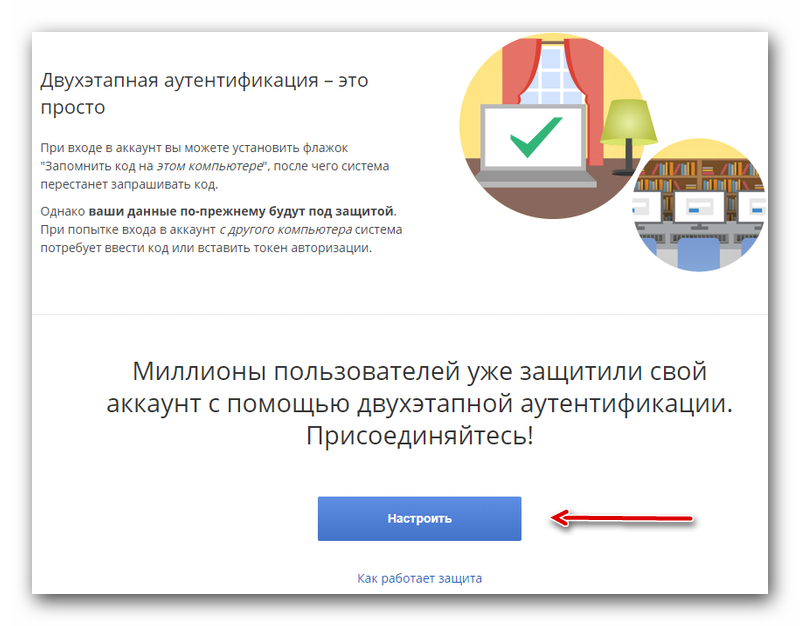
- Опускаемся в самый низ страницы, находим синюю кнопку «Настроить» и нажимаем на нее.

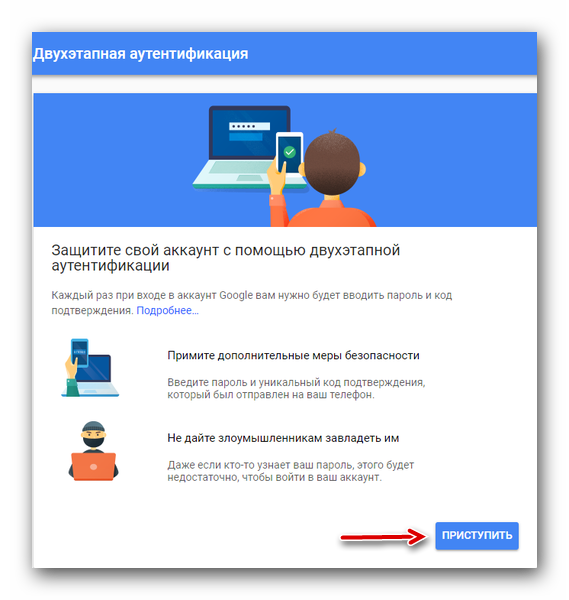
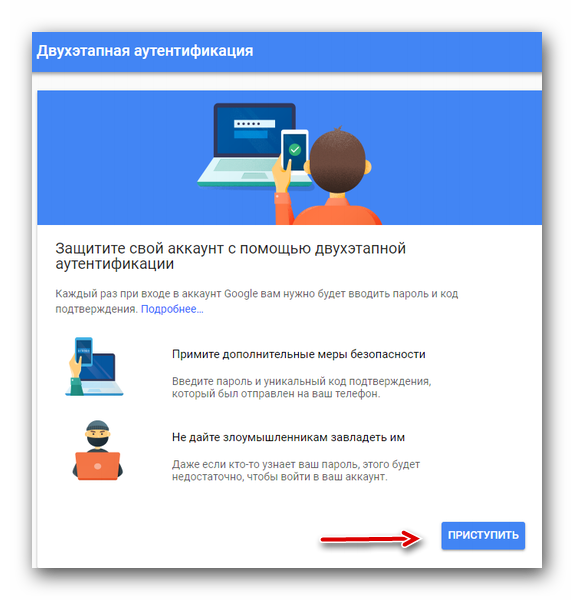
- Подтвердждаем свое решение включить подобную функцию кнопкой «Приступить».

- Выполняем вход в свой аккаунт Google, на котором требуется настройка двухэтапной аутентификации.
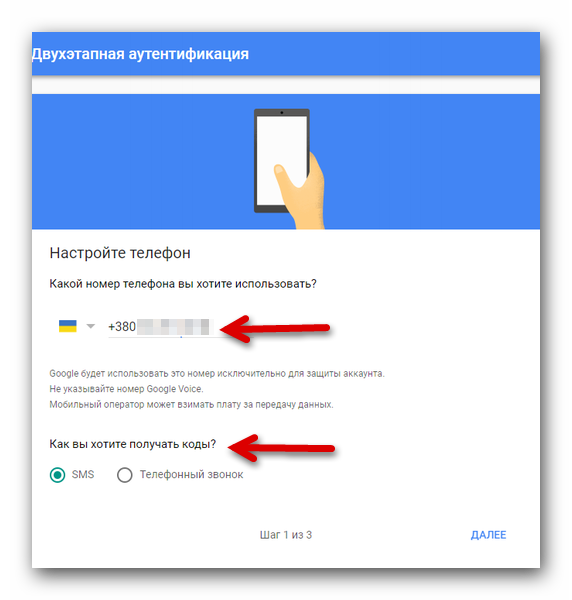
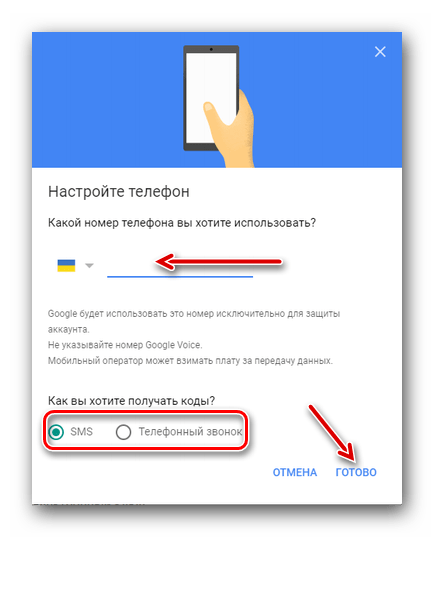
- На первом этапе необходимо выбрать текущую страну проживания и дописать свой телефонный номер в видимую строку. Ниже — выбрать, каким образом мы хотим подтверждать вход — при помощи SMS или через голосовой вызов.

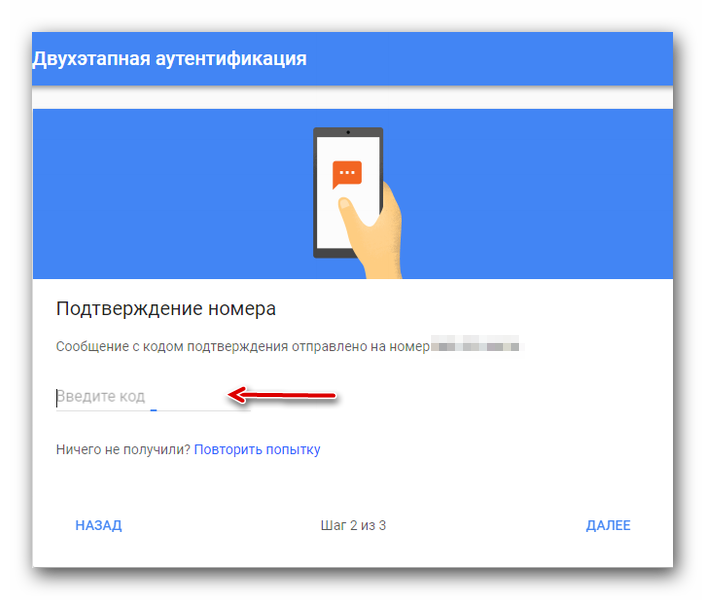
- На втором этапе на указанный номера телефона приходит код, который нужно вписать в соответствующую строку.

- На третьем этапе подтверждаем включение защиты при помощи кнопки «Включить».

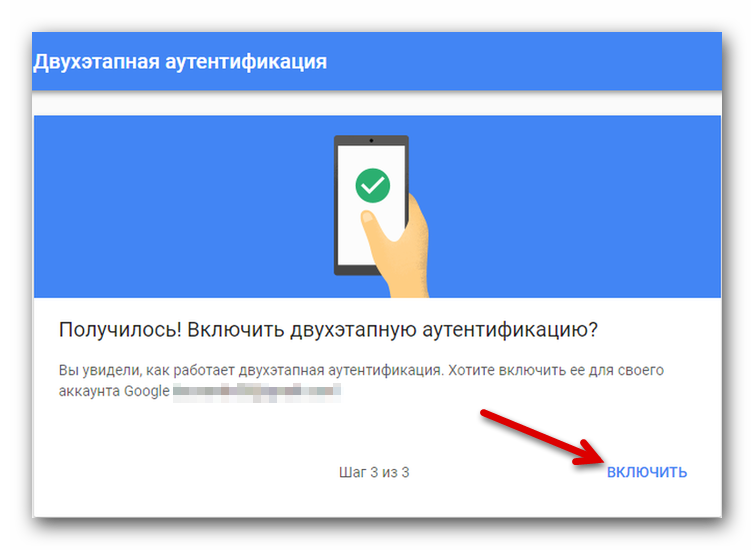
Узнать, получилось ли включить эту функцию защиты можно уже на следующем экране.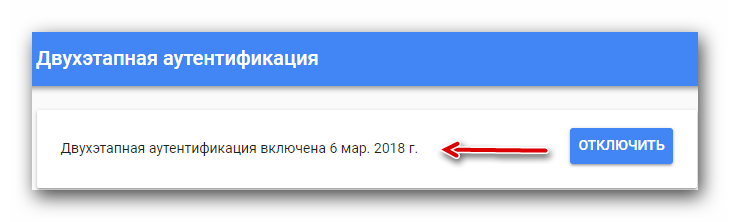
После проделанных действий, каждый раз при входе в ваш аккаунт система будет запрашивать код, который будет приходить на указанный номер телефона. Следует отметить, что после установления защиты появляется возможность настроить дополнительные виды верификации.
Альтернативные способы аутентификации
Система позволяет настроить другие, дополнительные виды аутентификации, которые можно использовать вместо обычного подтверждения с помощью кода.
Способ 1: Уведомление
При выборе этого вида верификации, при попытке входа в аккаунт на указанный номер телефона будет приходить уведомление от сервиса Google.
- Переходим на соответствующую страницу Google по настройке двухэтапной аутентификации для девайсов.
- Подтвердждаем свое решение включить подобную функцию кнопкой «Приступить».

- Выполняем вход в свой аккаунт Google, на котором требуется настройка двухэтапной аутентификации.
- Проверяем, правильно ли система определила устройства, на котором выполнен вход в аккаунт Google. Если требуемый девайс не найден — нажимаем на «Вашего устройства нет в списке?» и следуем инструкции. После этого отправляем уведомление при помощи кнопки «Отправить уведомление».

- На своем смартфоне нажимаем «Да», для того чтобы подтвердить вход в аккаунт.


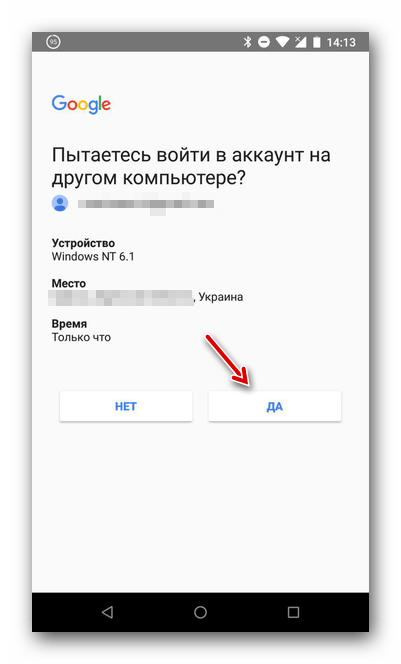
После вышеописанного, войти в аккаунт можно будет при нажатии одной кнопки через присланное уведомление.
Способ 2: Резервные коды
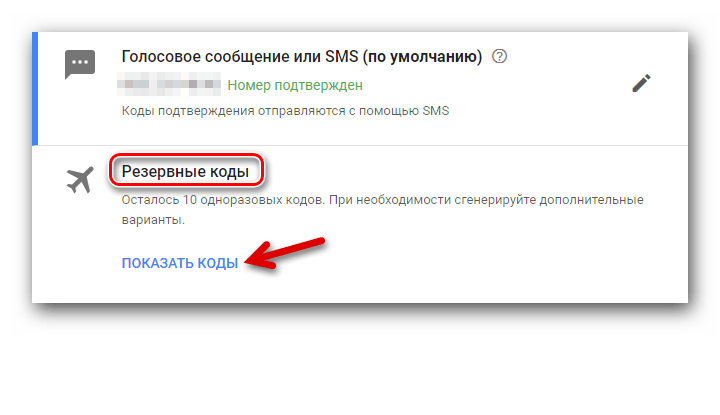
Одноразовые коды помогут в том случае, если вы не имеете доступа к своему телефону. По такому случаю система предлагает 10 различных наборов цифр, благодаря которым всегда можно войти в свой аккаунт.
- Входим в свой аккаунт на странице двухэтапной аутентификации Google.
- Находим раздел «Резервные коды», нажимаем «Показать коды».

- Откроется список уже зарегистрированных кодов, которые будут использоваться для входа в аккаунт. При желании, их можно распечатать.


Способ 3: Google Authenticator
Приложение Google Authenticator способно создавать коды для входа на различных сайтах даже без подключения к интернету.
- Входим в свой аккаунт на странице двухэтапной аутентификации Google.
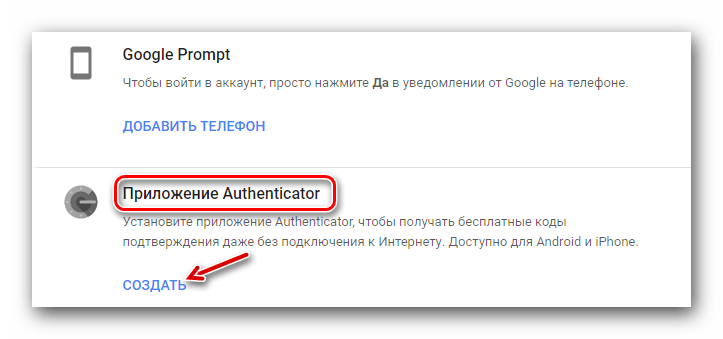
- Находим раздел «Приложение Authenticator», нажимаем «Создать».

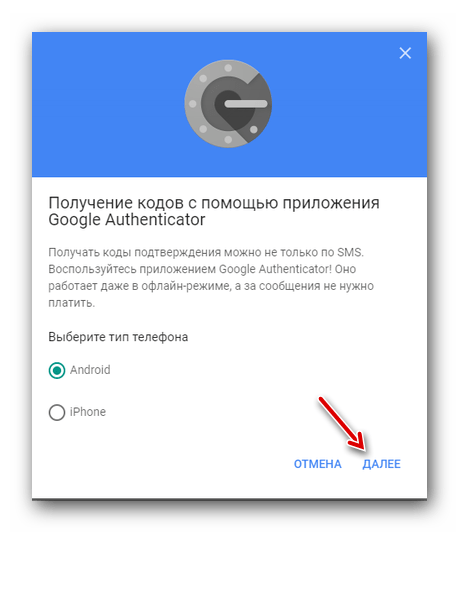
- Выбираем тип телефона — Android или iPhone.

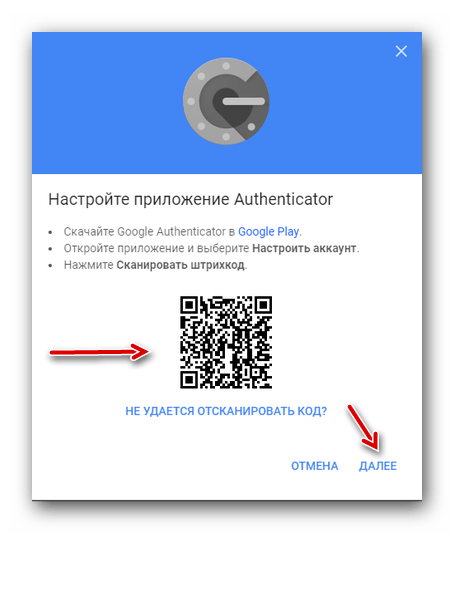
- Появившееся окно показывает штриход, который необходимо сканировать при помощи приложения Google Authenticator.

- Заходим в Authenticator, нажимаем на кнопку «Добавить» в нижней части экрана.
- Выбираем пункт «Сканировать штрихкод». Подносим камеру телефона к штрихкоду на экране ПК.
- В приложении добавится шестизначный код, который в будущем будет использоваться для входа в аккаунт.
- Вводим сгенерировавшийся код на своем ПК, после чего нажимаем на «Подтвердить».



Таким образом, для входа в аккаунт Google потребуется код из шести цифр, который уже записан в мобильном приложении.
Способ 4: Дополнительный номер
К аккаунту можно привязать еще один номер телефона, на котором, в случае чего, можно будет посмотреть код подтверждения.
- Входим в свой аккаунт на странице двухэтапной аутентификации Google.
- Находим раздел «Резервный номер телефона», нажимаем «Добавить телефон».

- Вводим желаемый телефонный номер, выбираем SMS или голосовой вызов, подтверждаем.


Способ 5: Электронный ключ
Аппаратный электронный ключ — специальное приспособление, которое подключается непосредственно к компьютеру. Это может быть полезно, если вы планируете войти в свой аккаунт на ПК, на котором ранее вход не производился.
- Входим в свой аккаунт на странице двухэтапной аутентификации Google.
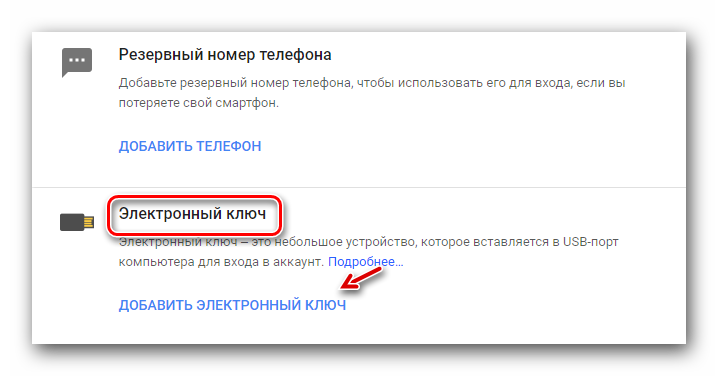
- Находим раздел «Электронный ключ», нажимаем «Добавить электронный ключ».

- Следуя инструкции, регистрируем ключ в системе.


При выборе этого способа верификации и при попытке входа в аккаунт существует два варианта развития событий:
- Если на электронном ключе есть специальная кнопка, то, после ее мигания, необходимо нажать на нее.
- Если на электроном ключе кнопка отсутствует, то такой электронный ключ следует извлекать и подключать заново каждый раз при входе.
Таким образом включаются разные способы входа при помощи двухэтапной аутентификации. При желании, Google позволяет оптимизировать многие другие настройки аккаунта, которые с безопасностью никак не связаны.

Подробнее: Как настроить аккаунт Google
Надеемся, что статья помогла вам и теперь вы знаете, как пользоваться двухступенчатой авторизацией в Гугл.
Еще статьи по данной теме:
Помогла ли Вам статья?
Содержание
- — Как мне изменить номер телефона в моей учетной записи Samsung?
- — Как обойти двухэтапную аутентификацию Samsung?
- — Как изменить номер телефона с двухфакторной аутентификацией?
- — Как обновить двухэтапную аутентификацию?
- — Могу ли я иметь 2 аккаунта Samsung?
- — Можно ли обойти двухэтапную аутентификацию?
- — Где резервный код Samsung?
- — Что такое двухэтапная аутентификация Samsung?
- — Как обойти двухфакторную аутентификацию Icloud 2020?
- — Как мне удалить свой номер из двухфакторной аутентификации?
- — Как изменить номер телефона для подтверждения Microsoft?
- — Какой пример двухфакторной аутентификации?
- — Как сбросить аутентификатор Microsoft на новый телефон?
Перейти к настройкам.
Откройте «Учетные записи и резервное копирование»> «Учетные записи»> «Выберите учетную запись Samsung».. После того, как вы выберете опцию учетной записи Samsung, вы сможете увидеть свой текущий профиль, выбрать пароль и безопасность, чтобы иметь возможность изменить свой зарегистрированный номер мобильного телефона.
Как обойти двухэтапную аутентификацию Samsung?
Отключить двухэтапную аутентификацию
- На телефоне или планшете Android откройте приложение «Настройки» Google. Управляйте своей учетной записью Google.
- Вверху нажмите Безопасность.
- В разделе «Вход в Google» нажмите «Двухэтапная аутентификация». Возможно, вам потребуется войти в систему.
- Коснитесь Отключить.
- Подтвердите, нажав «Выключить».
Как изменить номер телефона с двухфакторной аутентификацией?
Измените номер телефона для двухфакторной аутентификации
- Откройте страницу настроек пользователя в консоли.
- Если страница настроек пользователя серая, возможно, потребуется повторная аутентификация. …
- Щелкните Удалить номер телефона. …
- Щелкните Удалить номер телефона.
- Щелкните Добавить номер телефона.
Как обновить двухэтапную аутентификацию?
Включите двухэтапную аутентификацию
- Откройте свою учетную запись Google.
- На панели навигации выберите Безопасность.
- В разделе «Вход в Google» выберите двухэтапную аутентификацию. Начать.
- Следуйте инструкциям на экране.
Могу ли я иметь 2 аккаунта Samsung?
С участием несколько учетных записей пользователей вы можете поделиться своим планшетом Galaxy со всей семьей, сохранив при этом отдельные приложения, обои и настройки. … Только эта учетная запись имеет полный контроль над устройством и управлением учетной записью. Пожалуйста, перейдите на эту учетную запись, прежде чем пытаться создавать или редактировать учетные записи пользователей.
Можно ли обойти двухэтапную аутентификацию?
TL; DR — Злоумышленник может обойти двухэтапную проверку входа в систему Google, сбросить главный пароль пользователя и иным образом получить полный контроль над учетной записью, просто захватив пароль приложения (ASP) пользователя.
Где резервный код Samsung?
Создание и просмотр набора резервных кодов
Вверху нажмите Безопасность. В разделе «Вход в Google», «нажмите» Двухэтапная аутентификация «. Возможно, вам потребуется войти в систему. В разделе» Резервные коды «нажмите» Настроить «или» Показать коды «.
Что такое двухэтапная аутентификация Samsung?
Как он тебя защищает. Двухэтапная проверка добавляет еще один уровень безопасности вашей учетной записи. Для входа вам понадобится ваш пароль вместе с кодом подтверждения с вашего телефона, приложением для аутентификации или набором резервных кодов.
Как обойти двухфакторную аутентификацию Icloud 2020?
Ответ: А: Вы не можете обойти 2FA. Если вы используете контрольные вопросы со своим Apple ID или у вас нет доступа к доверенному устройству или номеру телефона, перейдите на iforgot.apple.com. Затем вы можете разблокировать свою учетную запись с помощью существующего пароля или сбросить пароль.
Как мне удалить свой номер из двухфакторной аутентификации?
Чтобы удалить свой номер телефона из настроек 2FA на Facebook, вам необходимо: выключите двухфакторную аутентификацию, а затем снова включите ее с помощью приложения для аутентификации.. На мобильном устройстве перейдите в «Настройки» из раскрывающегося меню, выберите «Безопасность и вход», а затем перейдите к «Двухфакторная аутентификация», чтобы выключить и включить ее.
Как изменить номер телефона для подтверждения Microsoft?
как мне изменить номер телефона в моей учетной записи Microsoft,
- Войдите в свою учетную запись Microsoft на сайте account.microsoft.com.
- Щелкните Безопасность.
- В разделе «Основы безопасности» нажмите кнопку «ОБНОВИТЬ ИНФОРМАЦИЮ» в разделе «Обновить сведения о безопасности».
- Проверьте последние 4 цифры своего номера телефона, и он отправит вам проверочный код на этот номер.
Какой пример двухфакторной аутентификации?
Хороший пример двухфакторной аутентификации: снятие денег в банкомате; только правильная комбинация банковской карты (то, что есть у пользователя) и ПИН-кода (то, что пользователь знает) позволяет провести транзакцию.
Как сбросить аутентификатор Microsoft на новый телефон?
На мобильном устройстве откройте приложение Microsoft Authenticator и выберите Начать восстановление. Войдите в свою учетную запись восстановления, используя личную учетную запись Microsoft, которую вы использовали во время процесса резервного копирования. Учетные данные вашей учетной записи будут восстановлены на новом устройстве.
Интересные материалы:
Насколько большой септик мне нужен?
Насколько большой уклон пола?
Насколько быстр 80-кубовый мотоцикл?
Насколько быстр BMW X6?
Насколько быстр Galaxy A50?
Насколько быстрее происходит прокачка в TBC?
Насколько быстро 1 г в космосе?
Насколько быстро 100BASE?
Насколько быстро 4G LTE в Мбит / с?
Насколько быстро доктор DBD?
Каждый, кто пользуется сервисами Google, будь то почта GMail или любой другой сервис, наверняка слышал о дополнительном способе защиты своего аккаунта от кражи и взлома под названием «двухэтапная аутентификация». Данный метод добавляет к обязательному вводу имени аккаунта пользователя и пароля дополнительный код, который можно получить одним из доступных способов (через SMS, голосовой вызов, приложение для смартфона) и необходимо указать при аутентификации. Таким образом, даже если злодей получит имя вашего аккаунта и пароль к нему, он всё равно ничего не сможет сделать с самим аккаунтом и находящимися в нём сверхсекретными данными.

Каждый, кто пользуется сервисами Google, будь то почта GMail или любой другой сервис, наверняка слышал о дополнительном способе защиты своего аккаунта от кражи и взлома под названием «двухэтапная аутентификация». Данный метод добавляет к обязательному вводу имени аккаунта пользователя и пароля дополнительный код, который можно получить одним из доступных способов (через SMS, голосовой вызов, приложение для смартфона) и необходимо указать при аутентификации. Таким образом, даже если злодей получит имя вашего аккаунта и пароль к нему, он всё равно ничего не сможет сделать с самим аккаунтом и находящимися в нём сверхсекретными данными.
Многие отказываются от использования двухэтапной аутентификации из-за боязни того, что это очень сложно и вообще неудобно каждый раз вводить дополнительный код. На самом деле, настроить двухэтапную аутентификацию легко и постоянно вводить коды на часто используемых компьютерах не обязательно, а осознание того, что ваши данные надёжно защищены, вполне окупает возможные мелкие неудобства.
Двухэтапная аутентификация через SMS и голосовой вызов
Итак, заходим в настройки безопасности своего аккаунта Google. Здесь есть пункт под названием «Двухэтапная аутентификация» со статусом «Выключено». Смело жмём кнопку «Изменить». На этом и последующих этапах Google может запрашивать повторный ввод пароля к аккаунту. Это нормально и ничего страшного в этом нет.
Перед нами появляется красивая картинка, наглядно иллюстрирующая принцип работы двухэтапной аутентификации. При желании смотрим видео с дополнительной информацией, а затем нажимаем «Приступить к настройке».
Теперь нам нужно указать номер телефона, на который будут приходить коды доступа к аккаунту. Затем выбираем вариант доставки кодов: в виде SMS или входящим звонком. SMS как-то практичнее. Жмём «Отправить код».
На ваш номер придёт SMS с шестизначным кодом подтверждения, который нужно указать на следующем этапе. Вводим, подтверждаем.
Надёжные и ненадёжные компьютеры
Далее идёт очень важная часть настройки. Google предлагает вам определить, надёжен ли компьютер, за которым вы находитесь в данный момент. Смысл в том, что для надёжных компьютеров ввод кода для входа в аккаунт достаточно делать раз в тридцать дней. Под надёжностью здесь понимается факт того, имеют ли другие люди доступ к этому компьютеру.
Пожалуй, надёжным компьютером в этой ситуации можно назвать только домашнюю машину, и лишь при условии, что никто кроме вас за неё не садится. Рабочие и прочие компьютеры смело отмечаем как ненадёжные, то есть снимаем галочку с пункта «Надёжный компьютер». Жмём «Подтвердить».
Пароли приложений и устройств
Следующий этап — создание паролей для приложений. Это необходимо потому, что некоторые приложения обращаются к аккаунту Google не через браузер. Сам процесс создания паролей намного проще, чем может показаться. Более того, создавать эти пароли нужно всего один раз и запоминать их не обязательно.
Итак, нажимаем кнопку «Создать пароли» и попутно вспоминаем, какие устройства и приложения обращаются к нашему аккаунту Google. Для каждого такого устройства и приложения нужно придумать идентификатор, то есть название.
Среди наиболее вероятных устройств/приложений наверняка будет смартфон/планшет Android (если таковой имеется). Мы пишем имя для пароля (например «My Android»), после чего нажимаем «Создать пароль».
Система сгенерирует пароль, который нужно ввести вместо текущего пароля к аккаунту Google на мобильном устройстве.
Также нужно создать пароль для функции синхронизации настроек и параметров браузера Chrome (например, с именем «Chrome Sync»). Если вы используете отдельное приложение Google Talk, то понадобится пароль и для него. В итоге у вас получится список паролей с именами. В дальнейшем при необходимости можно сменить или аннулировать любой из созданных паролей для приложений и устройств.
Завершение настройки
Фактически, двухэтапная аутентификация уже работает, и теперь при попытке входа в почту и другой сервис Google после ввода логина и пароля перед вами появится вот такой экран с просьбой ввести код.
Если мы вернёмся к настройкам безопасности аккаунта Google, то теперь пункт «Двухэтапная аутентификация» имеет статус «Включена».
Попутные дополнительные действия
Кстати, пока вы находитесь на странице настроек, не поленитесь зайти в раздел «Параметры восстановления пароля» и убедиться, что у вас указан телефон для ситуаций, когда вы забыли пароль к аккаунту, или же ваш аккаунт взломан.
Также убедитесь, что вы помните секретный вопрос/ответ для получения доступа к аккаунту.
Альтернативные способы получения кодов
Возможно, вы захотите использовать альтернативный способ получения кодов для входа в аккаунт. Для этого необходимо вернуться на страницу настроек безопасности аккаунта Google, после чего нажать кнопку «Изменить» рядом с пунктом «Двухэтапная аутентификация».
В появившемся окне присутствует раздел «Как получать коды». Здесь вы можете добавить дополнительный номер для получения кодов на случай, если у вас не будет доступа к основному телефонному номеру.
Google Authenticator
Если у вас есть смартфон на iOS, Android или мобильное устройство от RIM, то вы можете установить специальное приложение Google Authenticator, которое заменит собой входящие SMS с кодами.
Рассмотрим принцип работы аутентификатора на примере Android.
Действуя согласно инструкции, загружаем на смартфон приложение Google Authenticator из Play Store. При запуске приложение предложит вам 2 способа настройки: ручной ввод аккаунта и пароля, либо сканирование QR-кода, который находится на странице с инструкцией по установке приложения.
Если выбрать вариант с QR-кодом, то аутентификатор может запросить установку приложения-сканера. Соглашаемся и ставим. После этого сканируем QR-код на странице настройки и вводим сгенерированный приложением код.
В дальнейшем при необходимости ввода кода достаточно просто запустить приложение и ввести сгенерированный код.
Листочек way
С каждым может приключиться ситуация, когда телефон забыт дома, а вместе с ним приложение-аутентификатор и возможность получать SMS. На такой случай полезно перестраховаться и воспользоваться резервными кодами.
Можно просто переписать их на листочек и распечатать, после чего носить в бумажнике. Каждый такой код является одноразовым, а когда распечатанные коды начнут подходить к концу, достаточно запросить генерацию новой пачки кодов.
Надеемся, что данное руководство поможет вам.
Содержание
При входе в аккаунт Samsung мобильные устройства Samsung всегда запрашивают двухэтапную проверку (верификацию) личности. Двухэтапная верификация нужна для того, чтобы никто, кроме вас, не мог зайти в аккаунт.
Двухэтапную проверку полностью отключить нельзя в связи с политикой безопасности. Использование аккаунта Samsung без двухэтапной проверки не предусмотрено.
К аккаунту Samsung должен быть привязан номер телефона. На него будет приходить SMS с проверочным кодом, который нужно ввести при входе в аккаунт Samsung. Благодаря этому телефон «понимает», что это действительно вы пытаетесь войти в учетную запись и разрешает вход.
Хотя двухэтапную проверку нельзя отключить полностью, можно пропускать двухэтапную проверку при повторном входе в аккаунт на одном и том же устройстве. Кроме того, можно выбрать другой способ двухэтапной проверки.
1. Способы двухэтапной проверки
- SMS по номеру телефона — код поступает по SMS на указанный номер.
- Уведомление на устройстве — код поступает в виде всплывающего уведомления в «шторке». Данный код нигде не сохраняется.
- Приложение для аутентификации — приложение, на котором генерируется код для ввода, например, Microsoft Authentificator.
- Резервные коды — набор одноразовых кодов, которые можно использовать для подтверждения. Рекомендуем в целях безопасности выписать коды и хранить отдельно от устройства. Когда коды закончатся, можно будет получить новые.
2. Как пропустить двухэтапную проверку при повторном входе
Код двухэтапной проверки необязательно вводить каждый раз при входе в аккаунт на одном и том же устройстве.
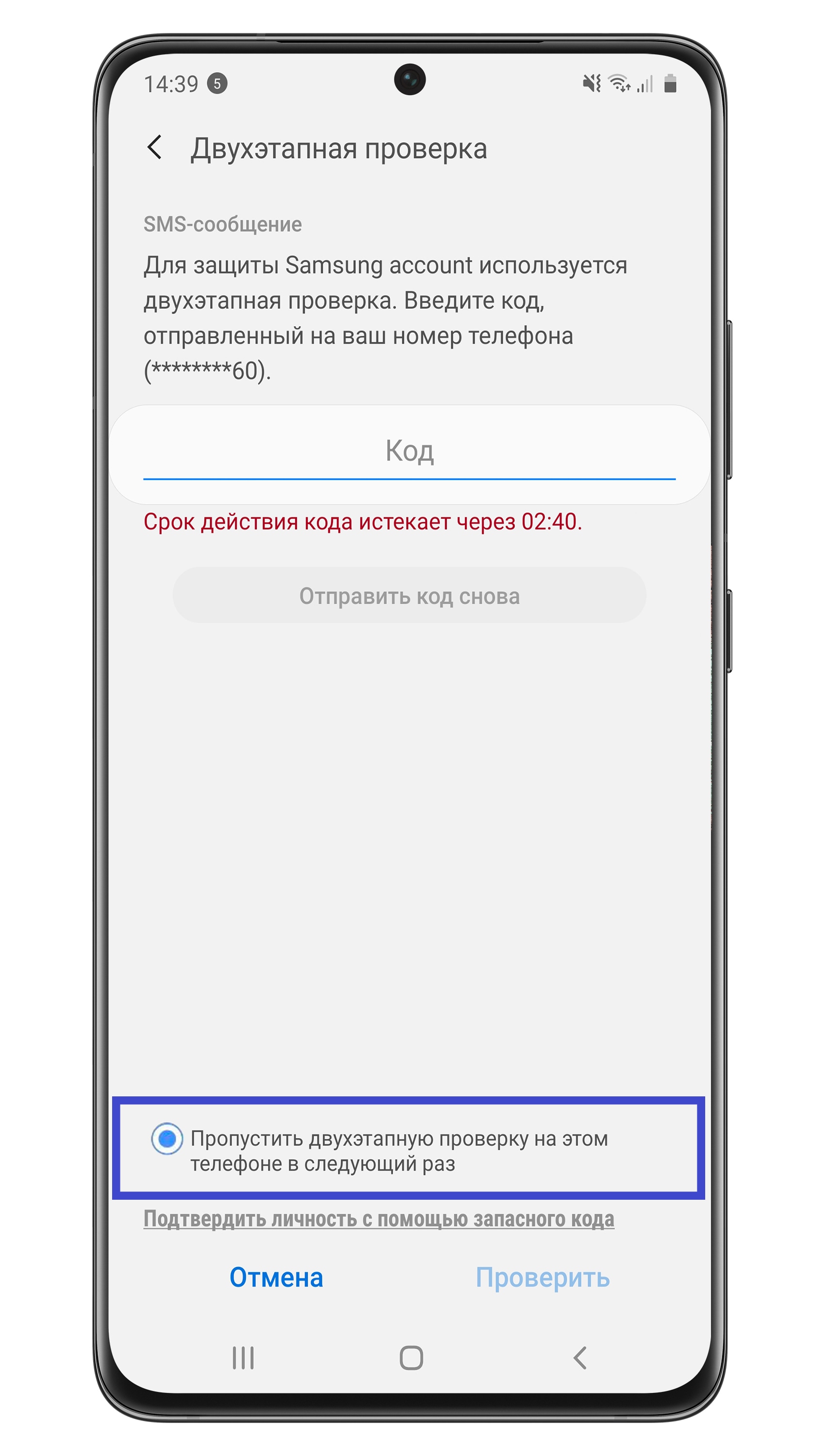
На экране ввода кода сверните клавиатуру и установите галочку на пункте Пропустить двухэтапную проверку на этом устройстве в следующий раз. Данное устройство попадет в список доверенных устройств, и вам не нужно будет повторно проходить на нем двухэтапную проверку.
3. Как выбрать способ двухэтапной проверки
Выбрать способ можно в настройках на мобильном устройстве или в браузере.
Как выбрать способ двухэтапной проверки на Андроид 12, 11, 10
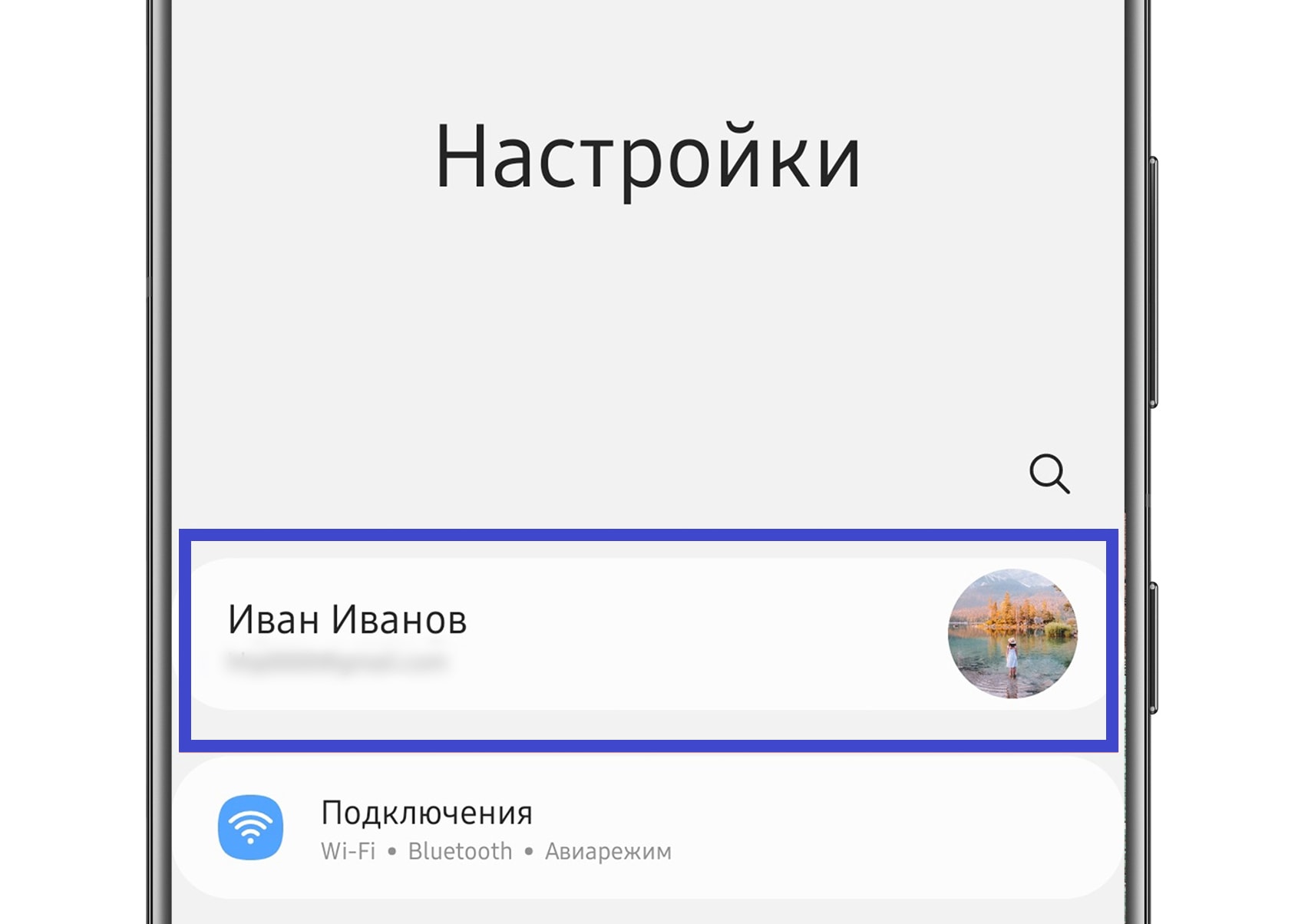
Шаг 1. Зайдите в Настройки и нажмите на свой профиль, чтобы перейти в настройки аккаунта Samsung.
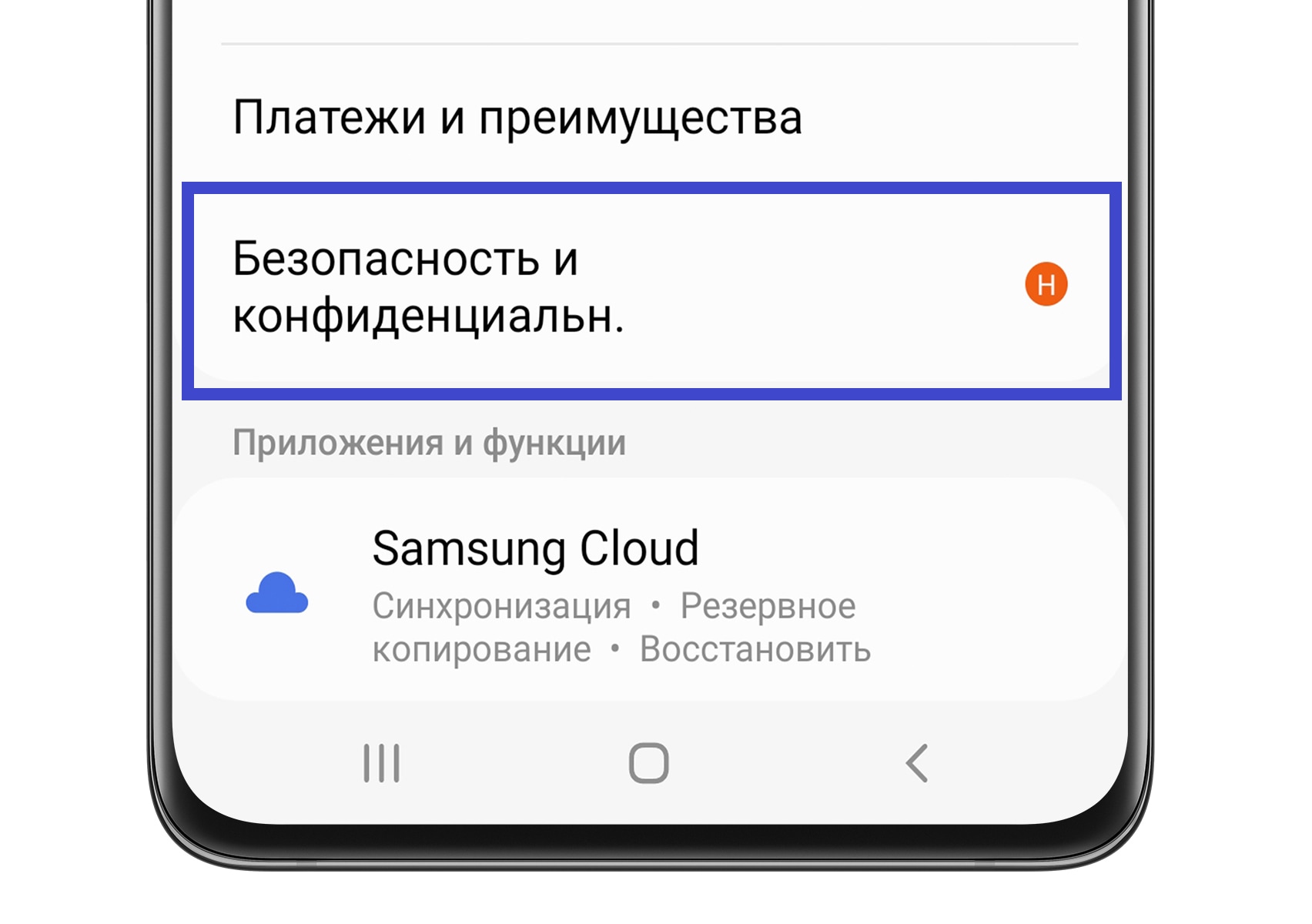
Шаг 2. Откройте Безопасность и конфиденциальность.
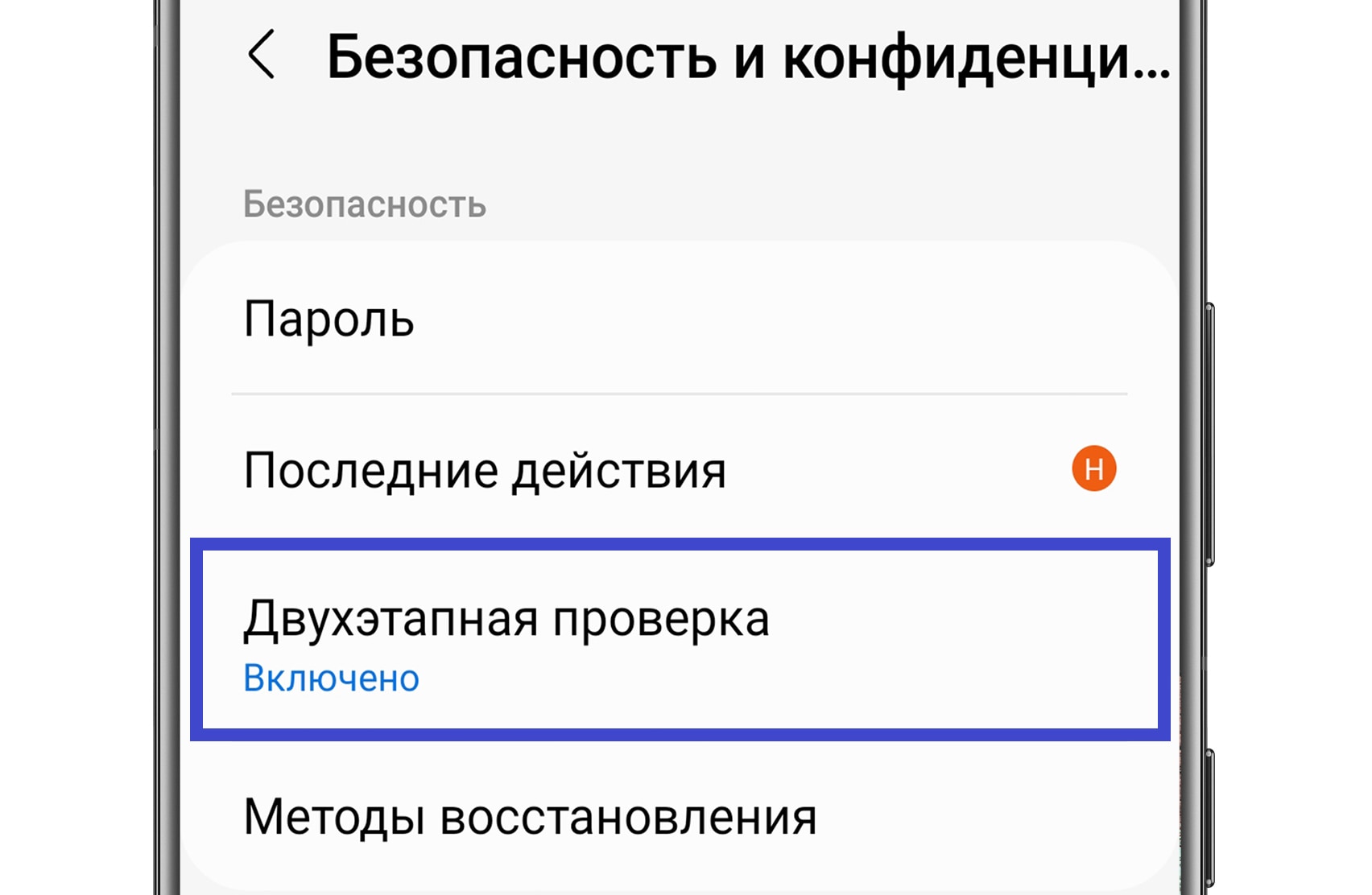
Шаг 3. Нажмите Двухэтапная проверка.
На этом шаге Samsung-аккаунт может запросить идентификацию — введите логин и пароль.
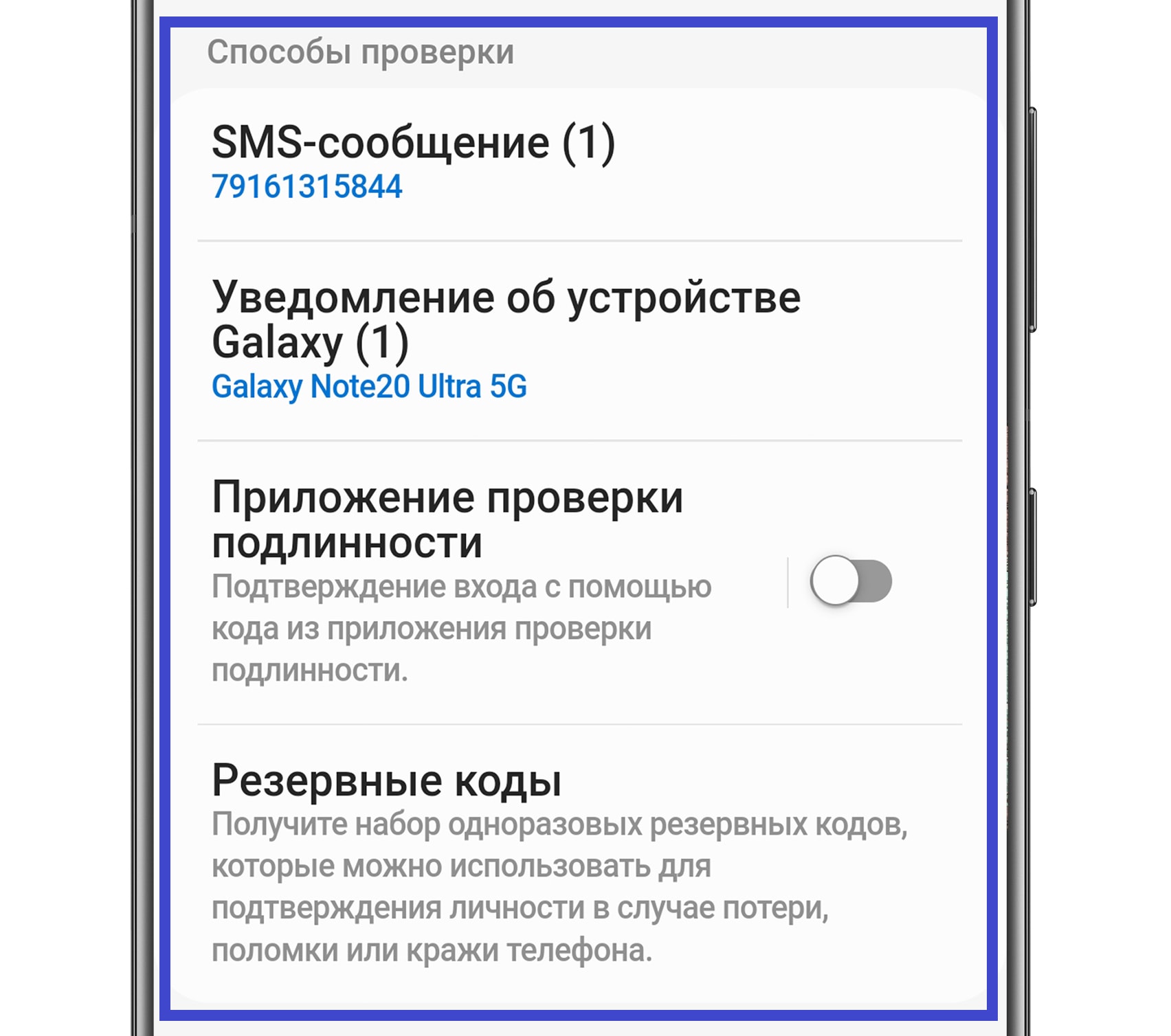
Шаг 4. Выберите способ.
SMS-сообщение
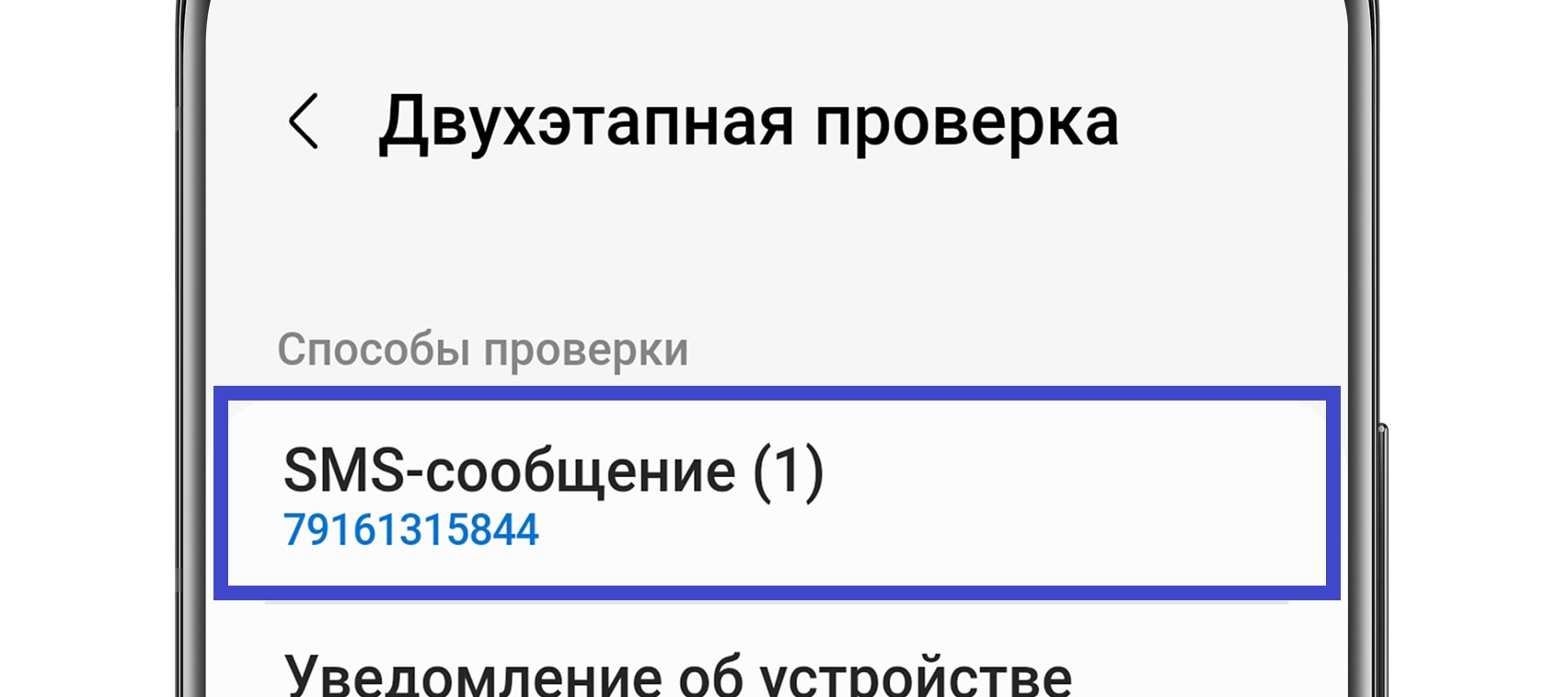
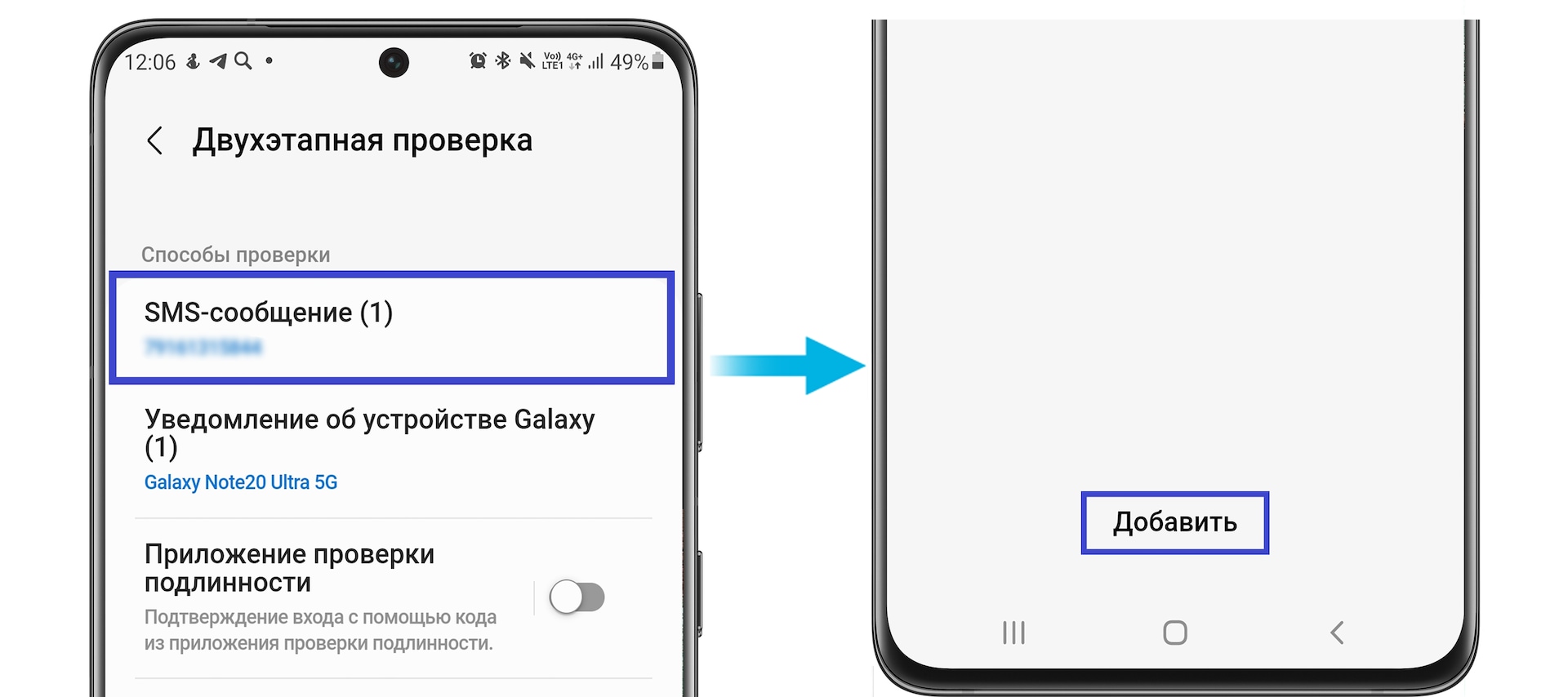
Здесь указывается номер, на который будет приходить код. Если номер указан, этот способ проверки включен. Вы можете добавить сюда 3 номера.
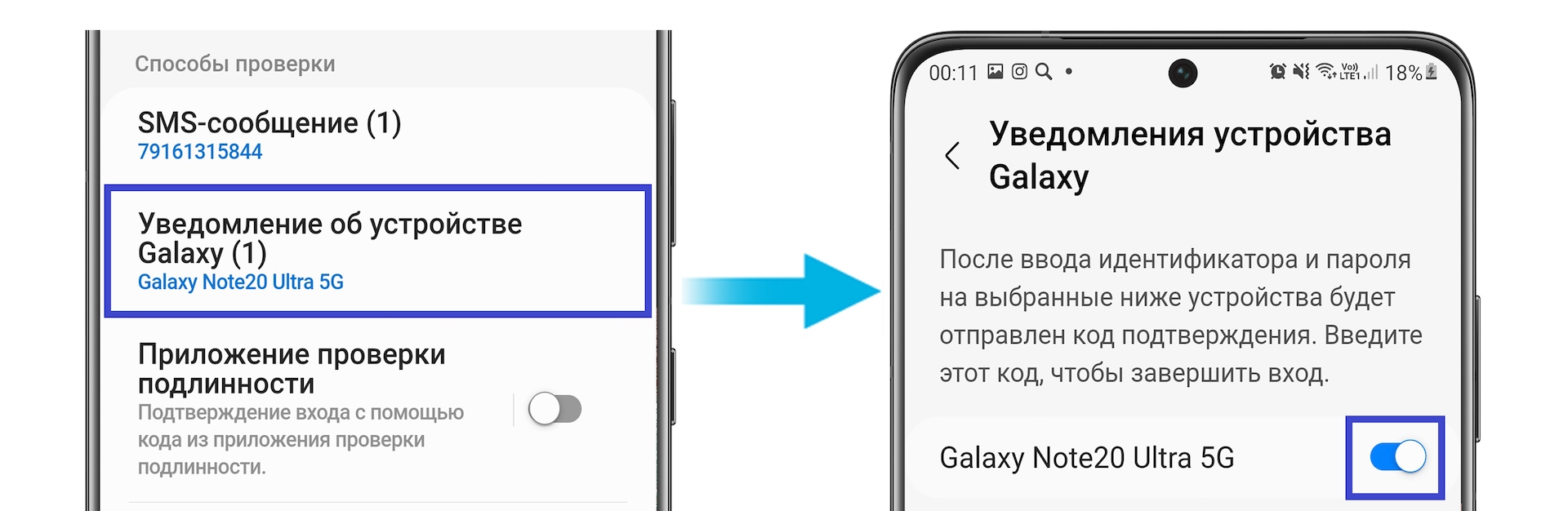
Уведомление
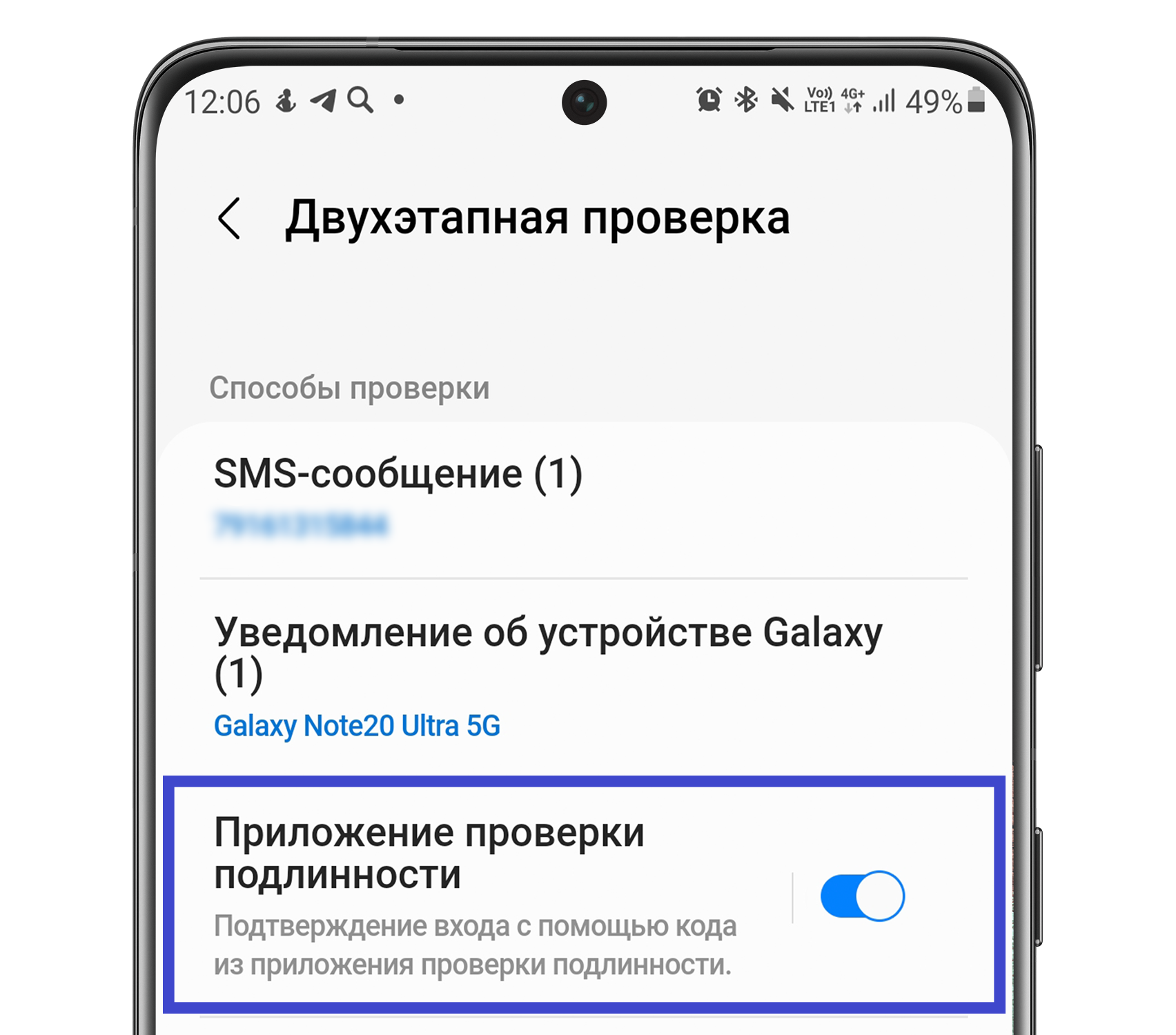
Нажмите на пункт Уведомление об устройстве Galaxy и сдвиньте переключатель вправо напротив своего устройства.
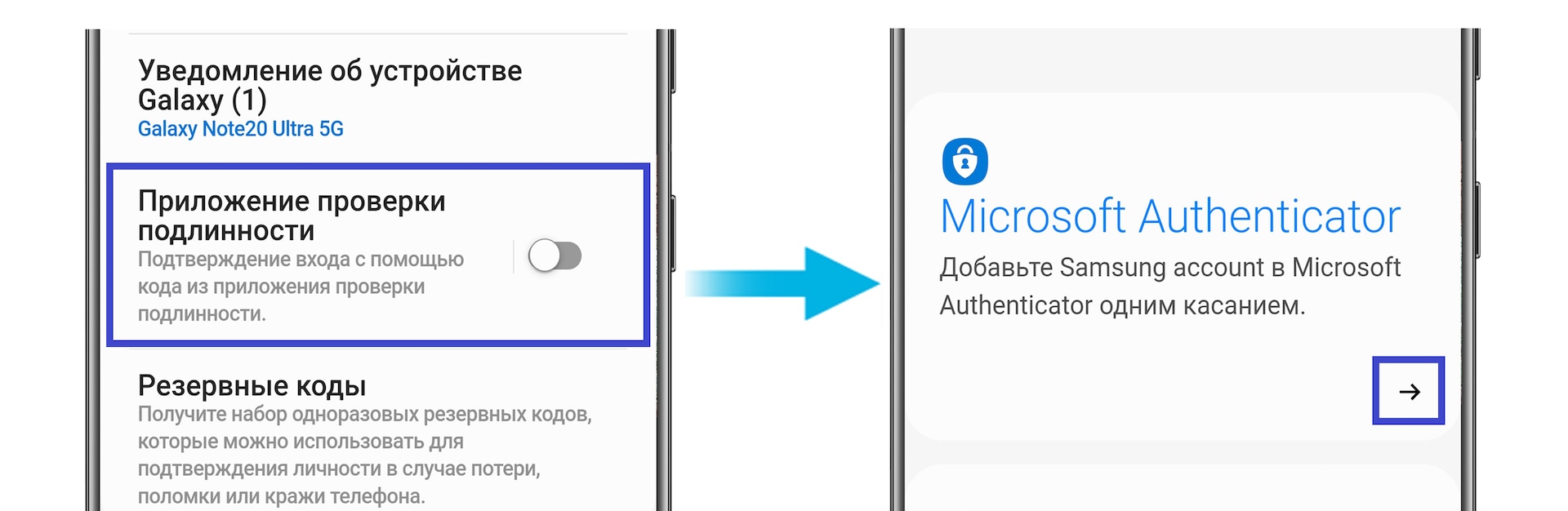
Приложение
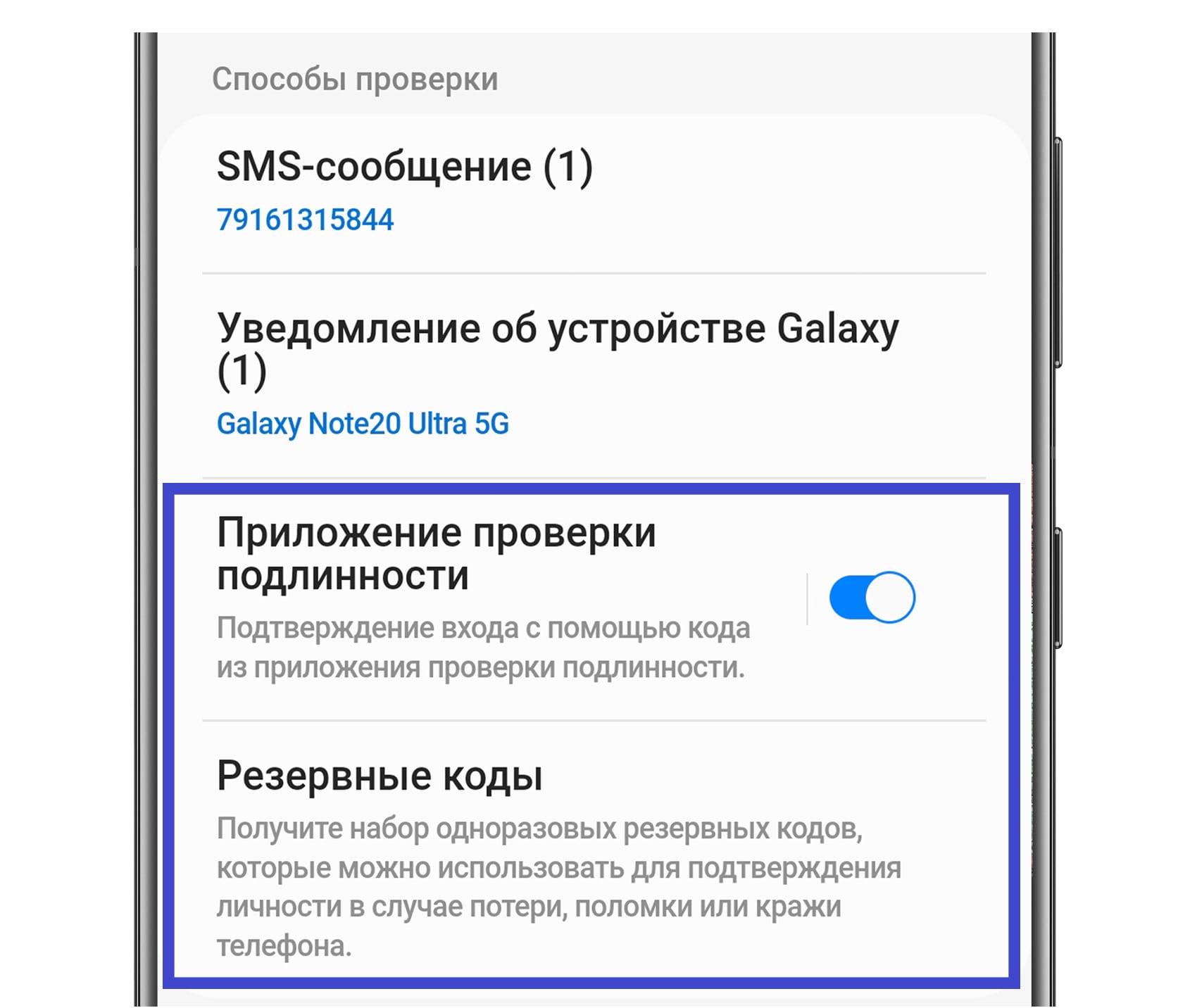
Нажмите на пункт Приложение проверки подлинности.
Устройство предложит вам установить приложение Microsoft Authentificator, (но вы можете скачать и настроить свое приложение). Нажмите на стрелку рядом и следуйте инструкциям на экране.
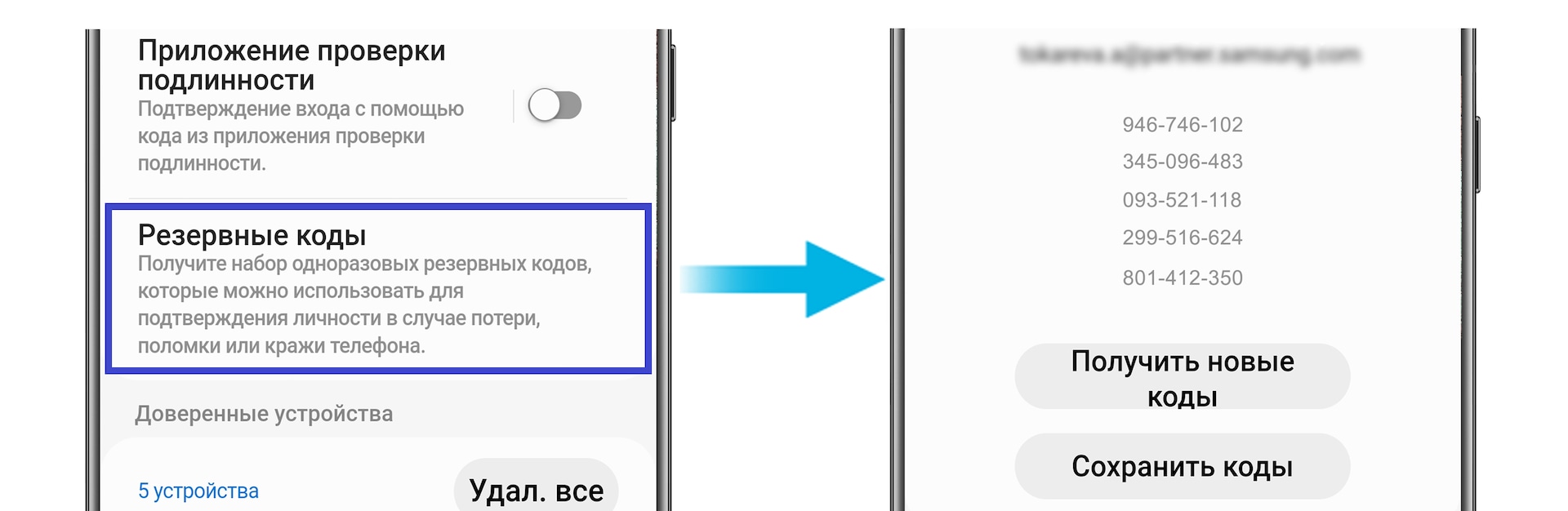
Резервные коды
Нажмите на соответствующий пункт — вы перейдете к набору кодов.
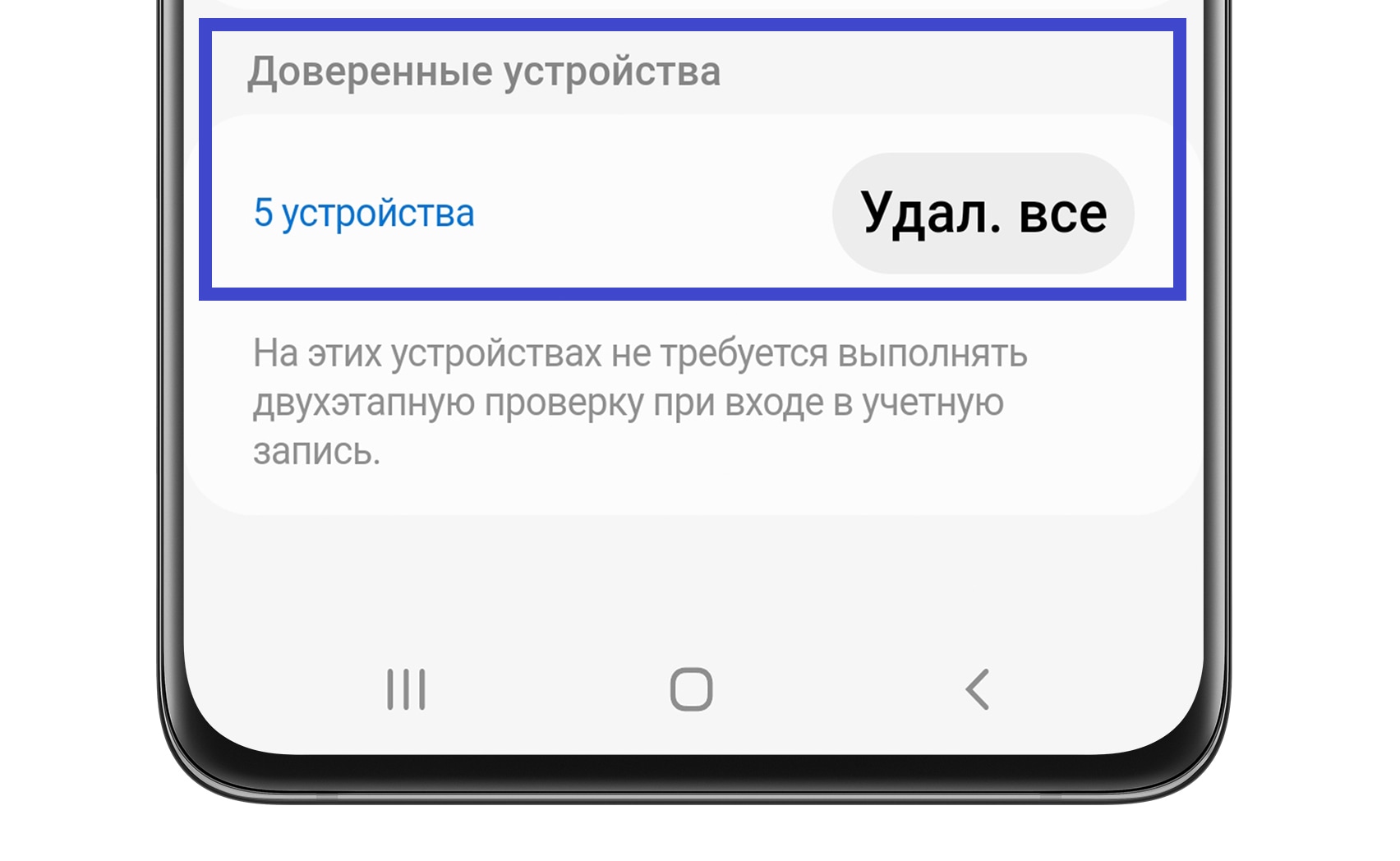
*Доверенные устройства — устройства, для которых на этапе авторизации устанавливалась галочка «Пропустить двухэтапную проверку на этом устройстве в следующий раз».
Как выбрать способ двухэтапной проверки на Андроид 9 и ниже
Шаг 1. Зайдите в Настройки и выберите Учетные записи и архивация.
Шаг 2. Перейдите в Учетные записи.
Шаг 3. Выберите Samsung account.
Шаг 4. Откройте Настройки безопасности.
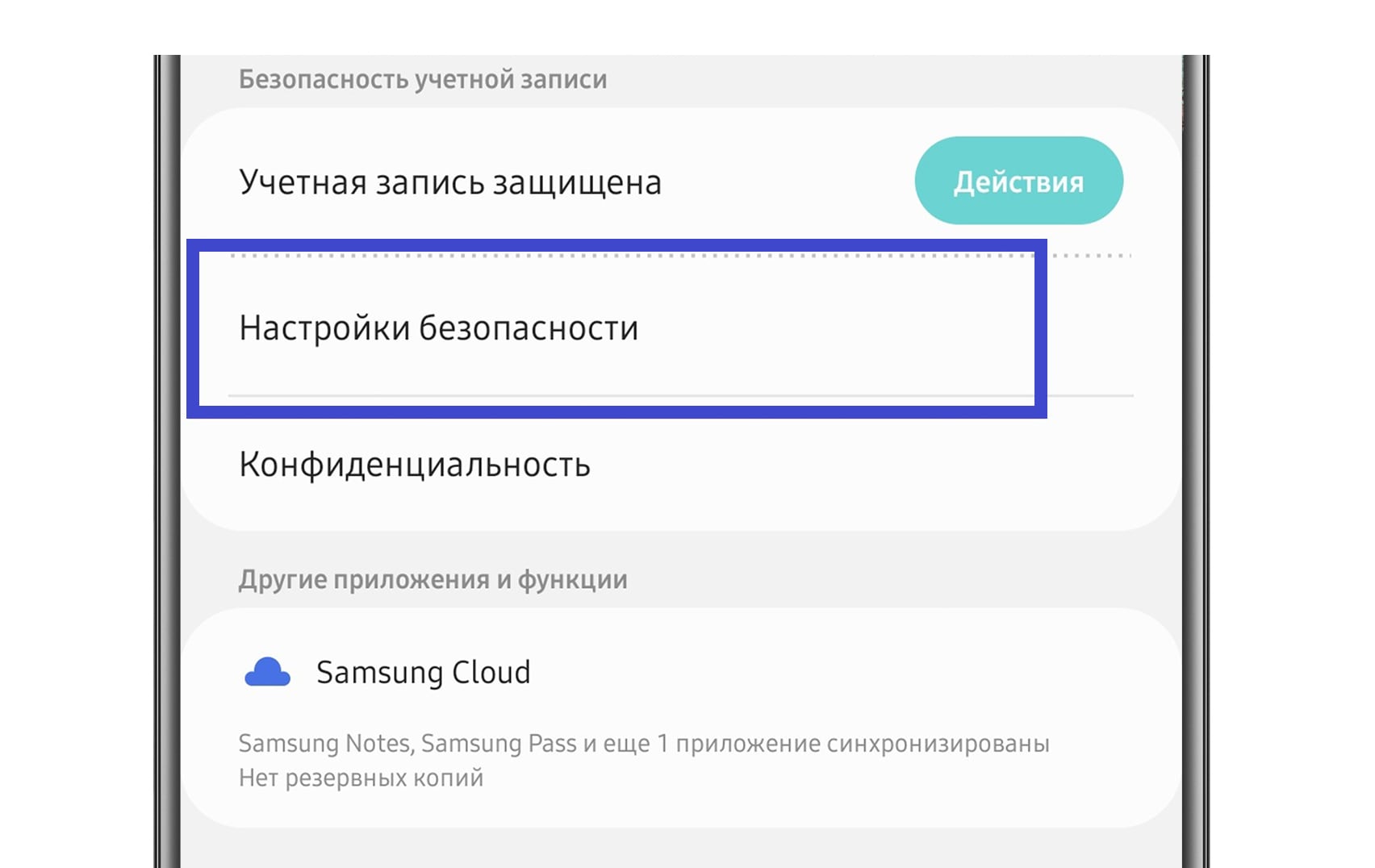
Шаг 5. Нажмите Двухэтапная проверка.
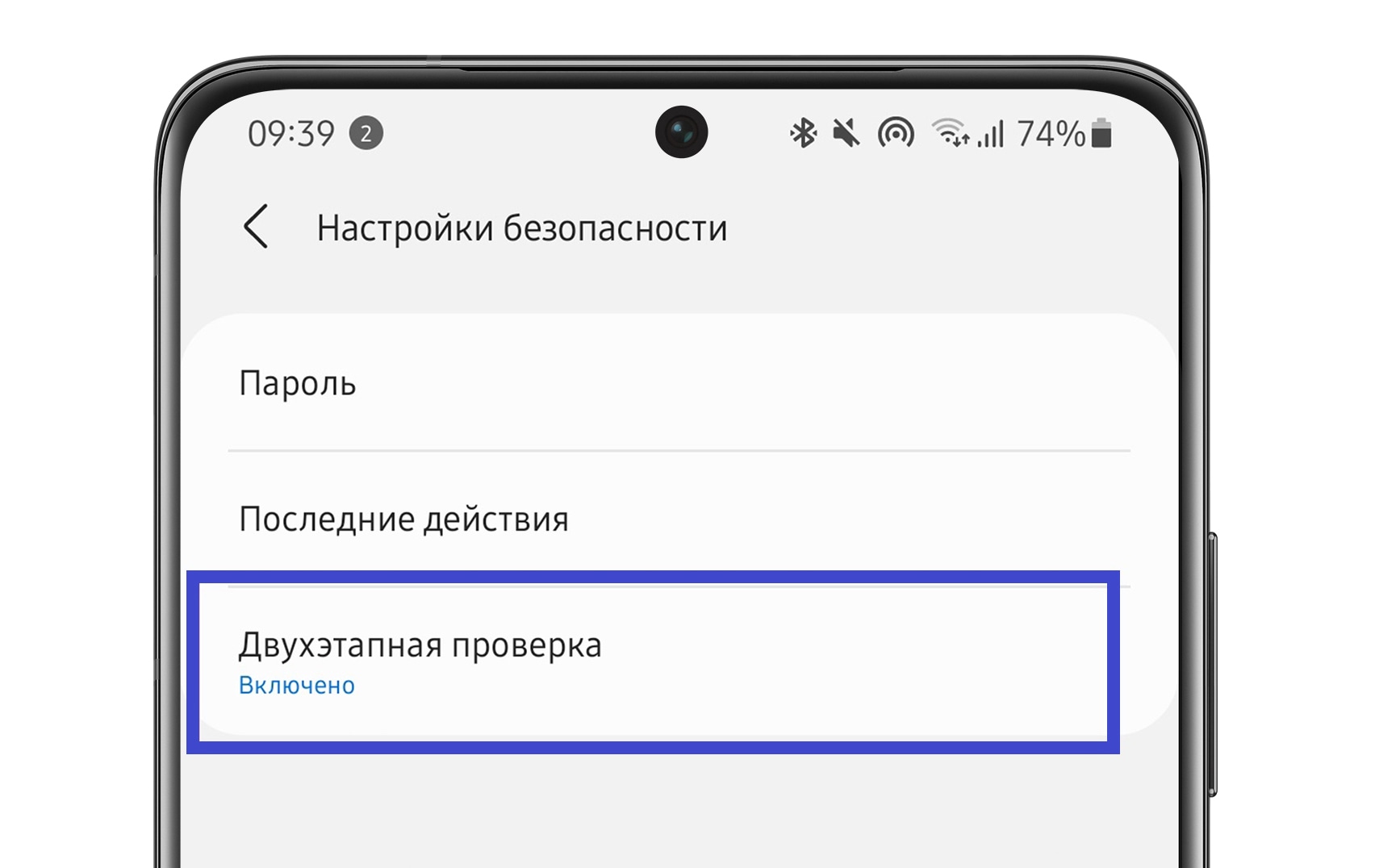
Шаг 6. Выберите способ подтверждения.
SMS-сообщение
Здесь указывается номер, на который будет приходить код. Если номер указан, этот способ проверки включен. Вы можете добавить сюда 3 номера.
Уведомление
Нажмите на пункт Уведомление об устройстве Galaxy и сдвиньте переключатель вправо напротив своего устройства.
Приложение
Нажмите на пункт Приложение проверки подлинности.
Устройство предложит вам установить приложение Microsoft Authentificator, (но вы можете скачать и настроить свое приложение). Нажмите на стрелку рядом и следуйте инструкциям на экране.
Резервные коды
Нажмите на соответствующий пункт — вы перейдете к набору кодов.
*Доверенные устройства — устройства, для которых на этапе авторизации устанавливалась галочка «Пропустить двухэтапную проверку на этом устройстве в следующий раз».
Как выбрать способ двухэтапной проверки в браузере
В браузере вы можете настроить все те же самые способы двухэтапной проверки, что и в настройках смартфона.
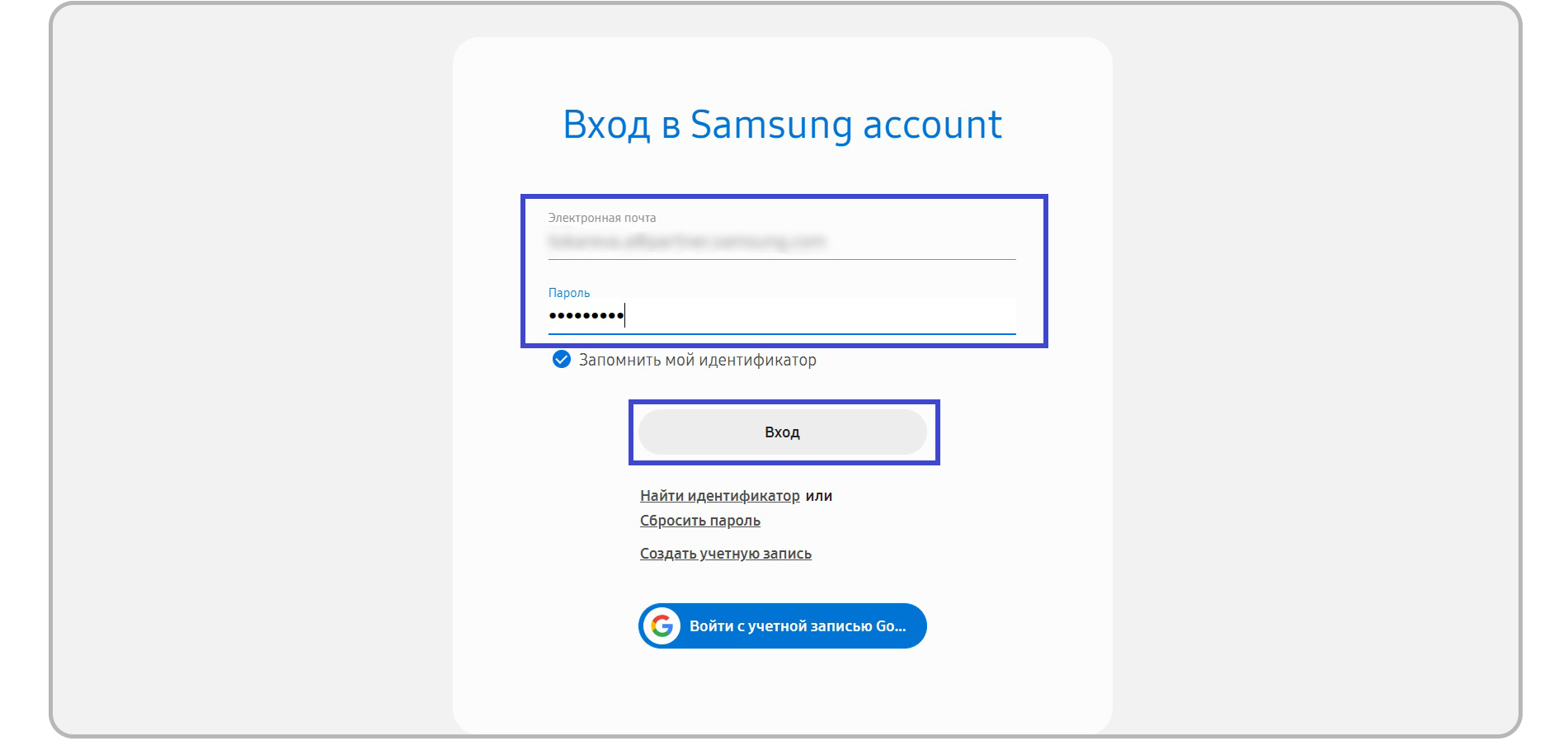
Шаг 1. Откройте сайт www.account.samsung.com и нажмите Вход. Затем авторизуйтесь — введите электронную почту и пароль и снова нажмите Вход.
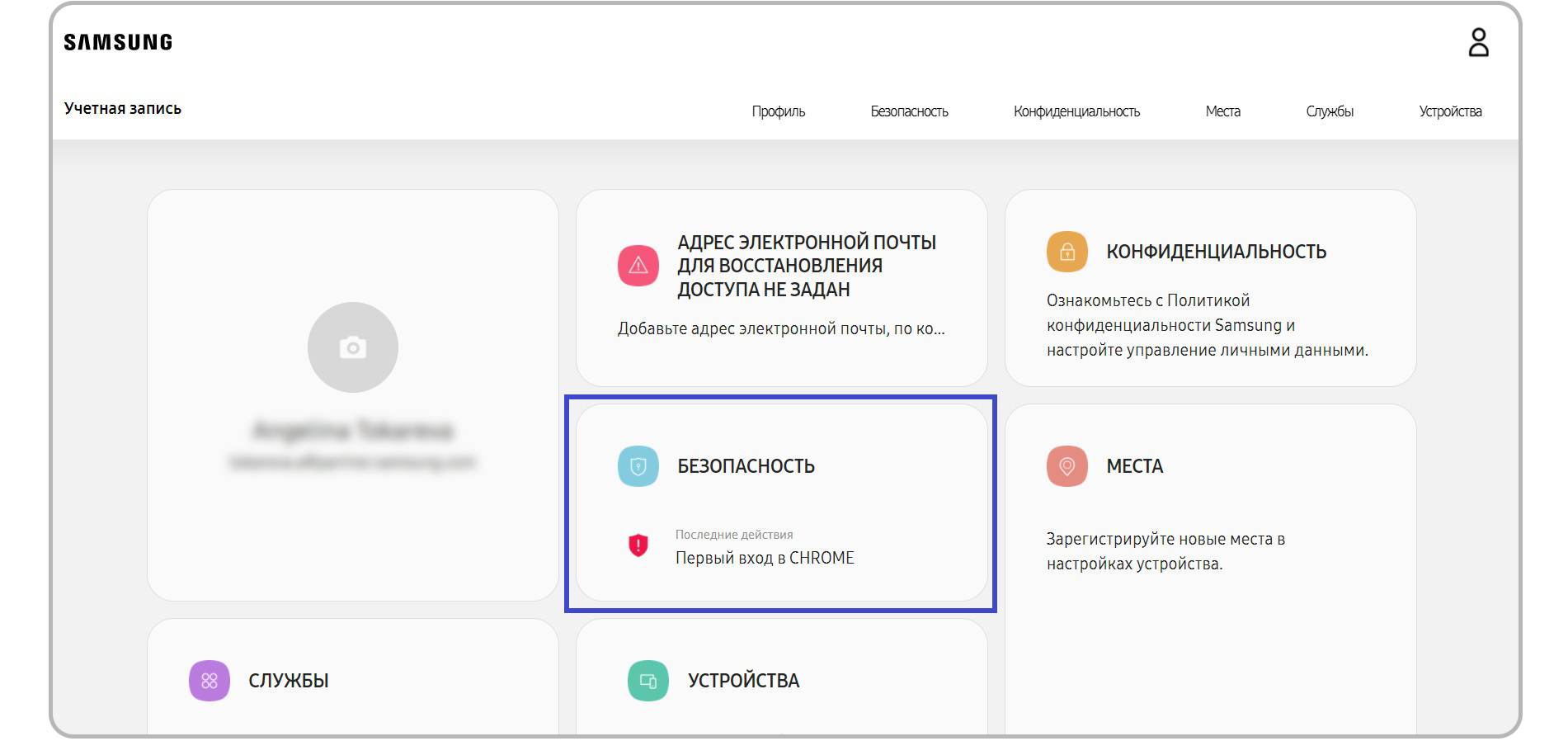
Шаг 2. Нажмите на раздел Безопасность, введите пароль для входа.
Шаг 3. Выберите Двухэтапная проверка.
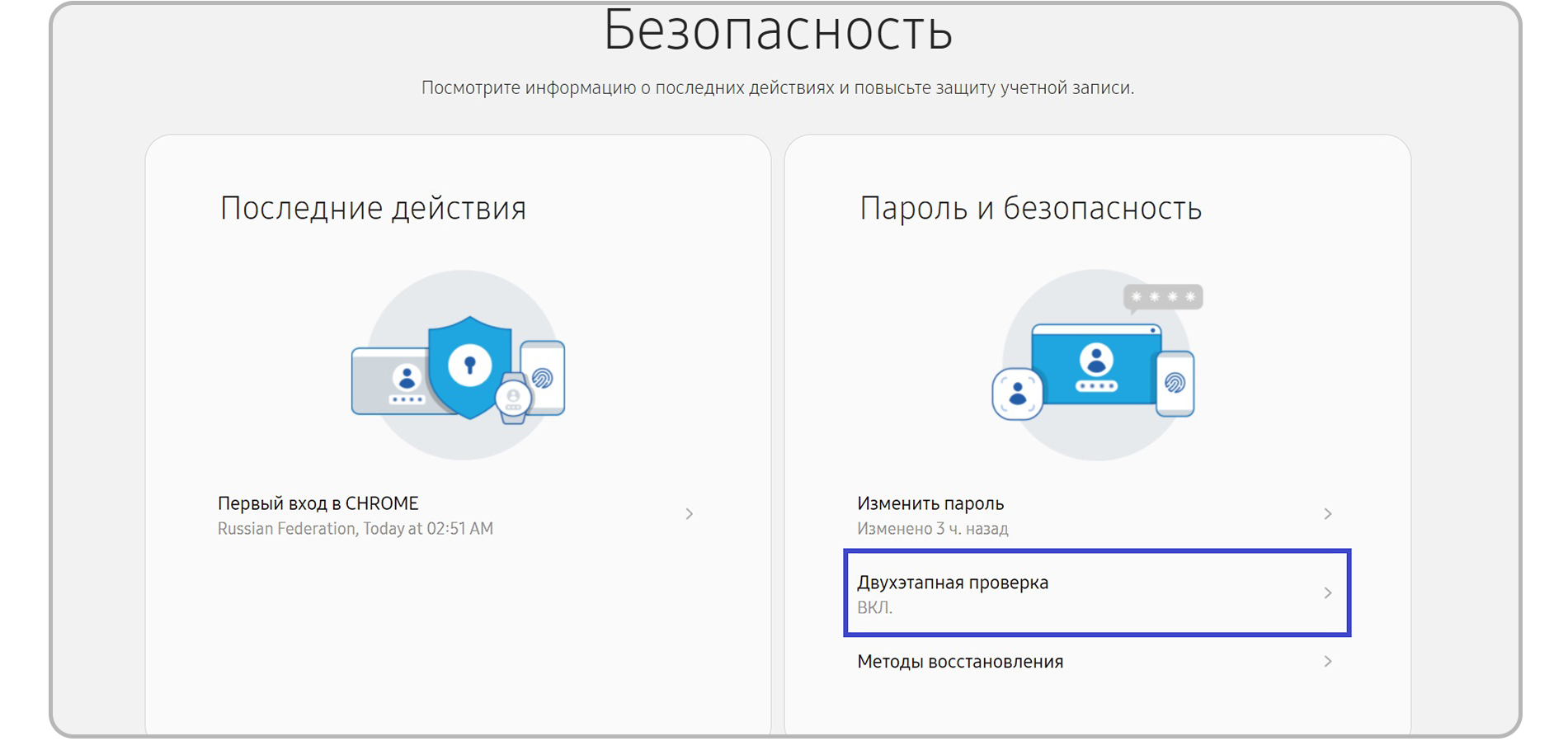
Шаг 4. Выберите способ.
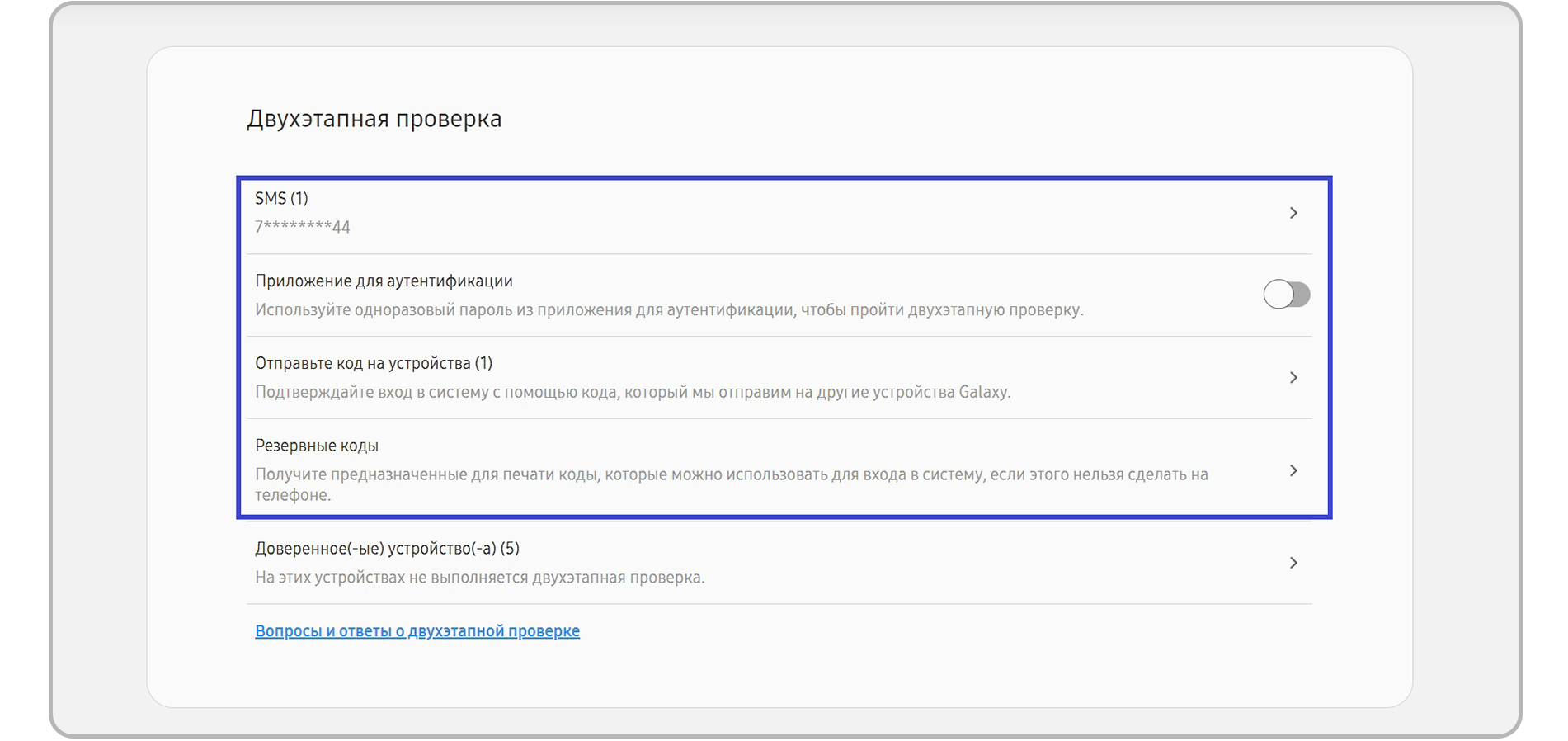
SMS
Здесь указывается номер, на который будет приходить код. Если номер указан, этот способ проверки включен. Вы можете добавить сюда 3 номера.
Нажмите Редактировать личные данные, чтобы добавить номер телефона или отредактировать другую информацию о себе.
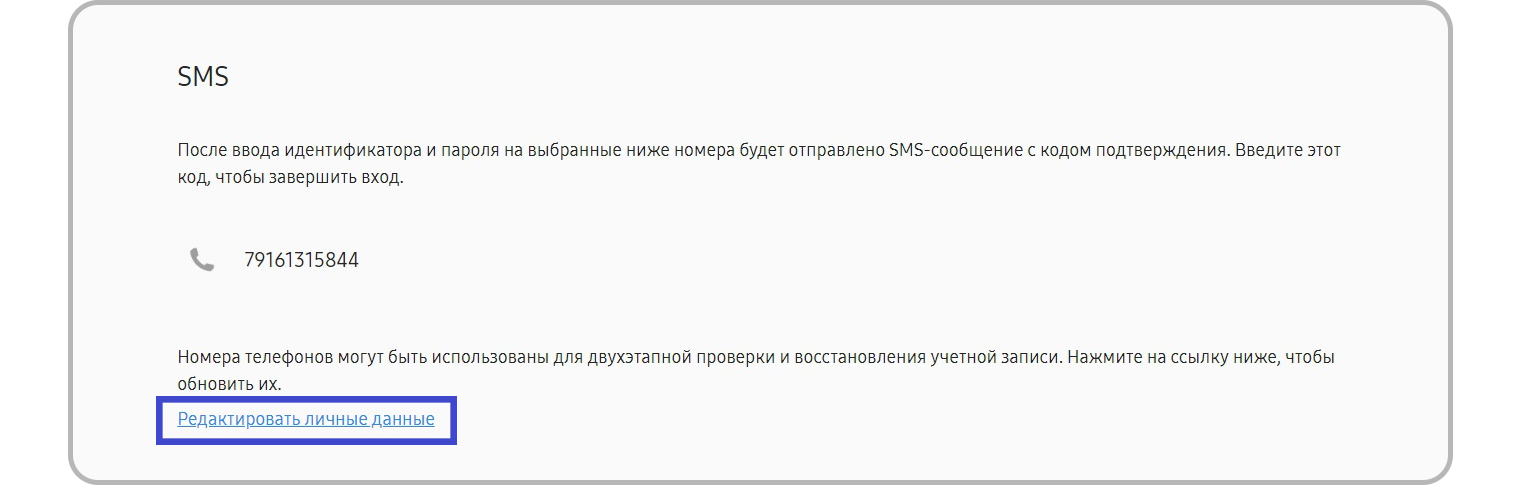
Приложение для аутентификации
При настройке через браузер сначала нужно установить приложение для аутентификации (проверки подлинности) на устройство. Затем в приложение нужно добавить аккаунт Samsung — для этого отсканируйте QR-код из браузера.
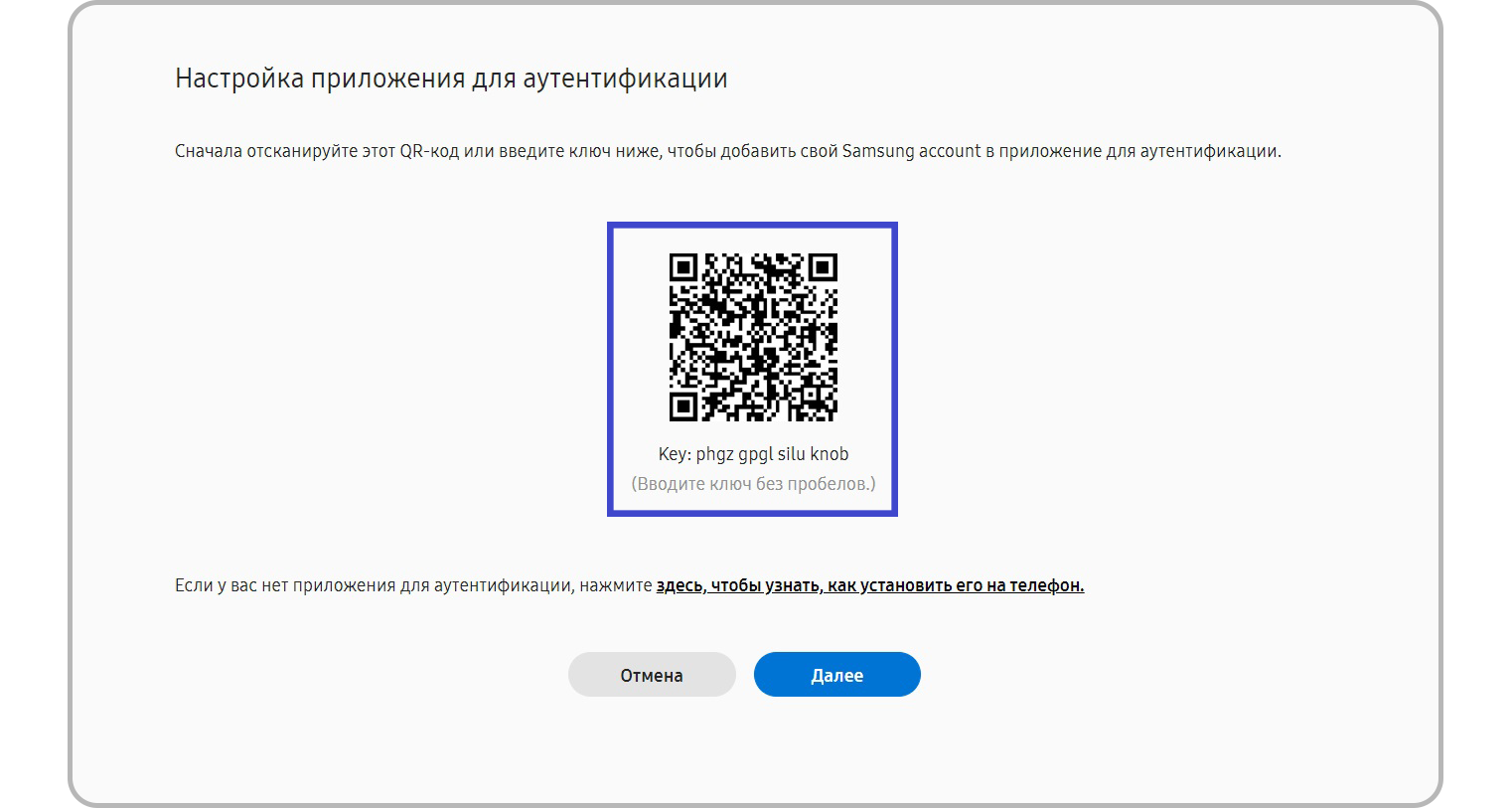
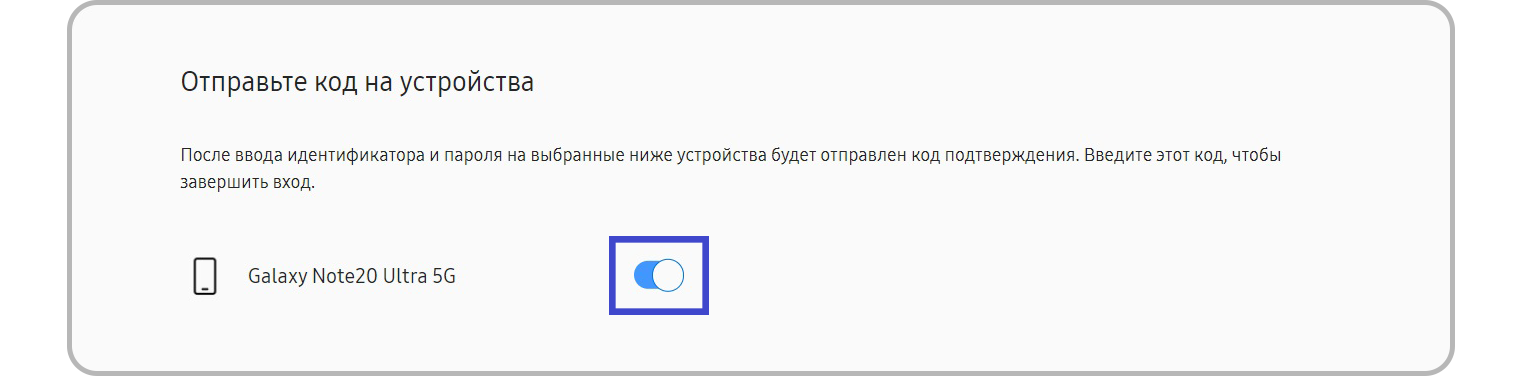
Код на устройства
Код будет приходить в виде уведомления.
Cдвиньте переключатель вправо напротив своего устройства, чтобы на него приходили уведомления с кодом.
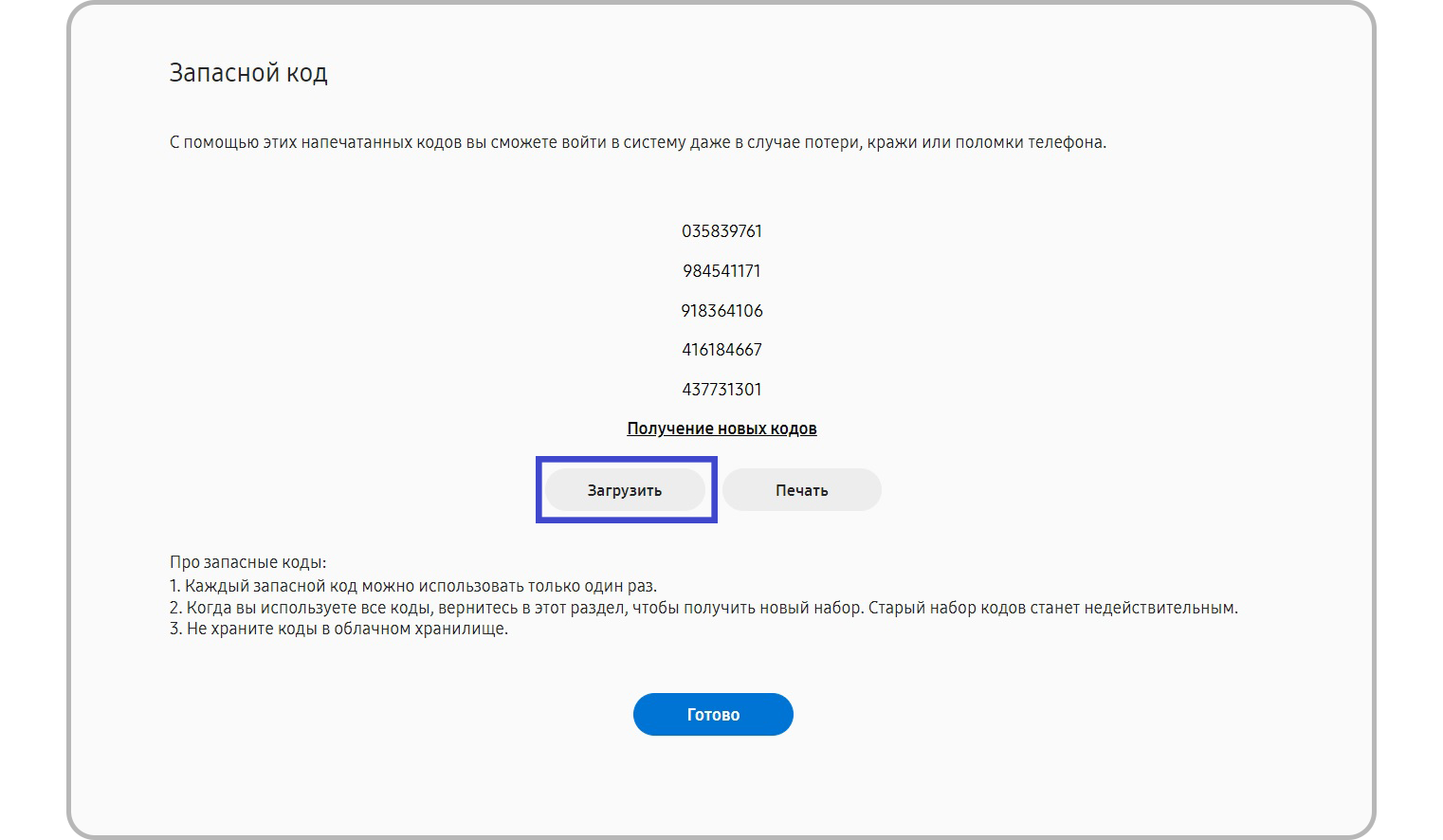
Резервные коды
Нажмите Загрузить, чтобы сохранить резервные коды на компьютер.
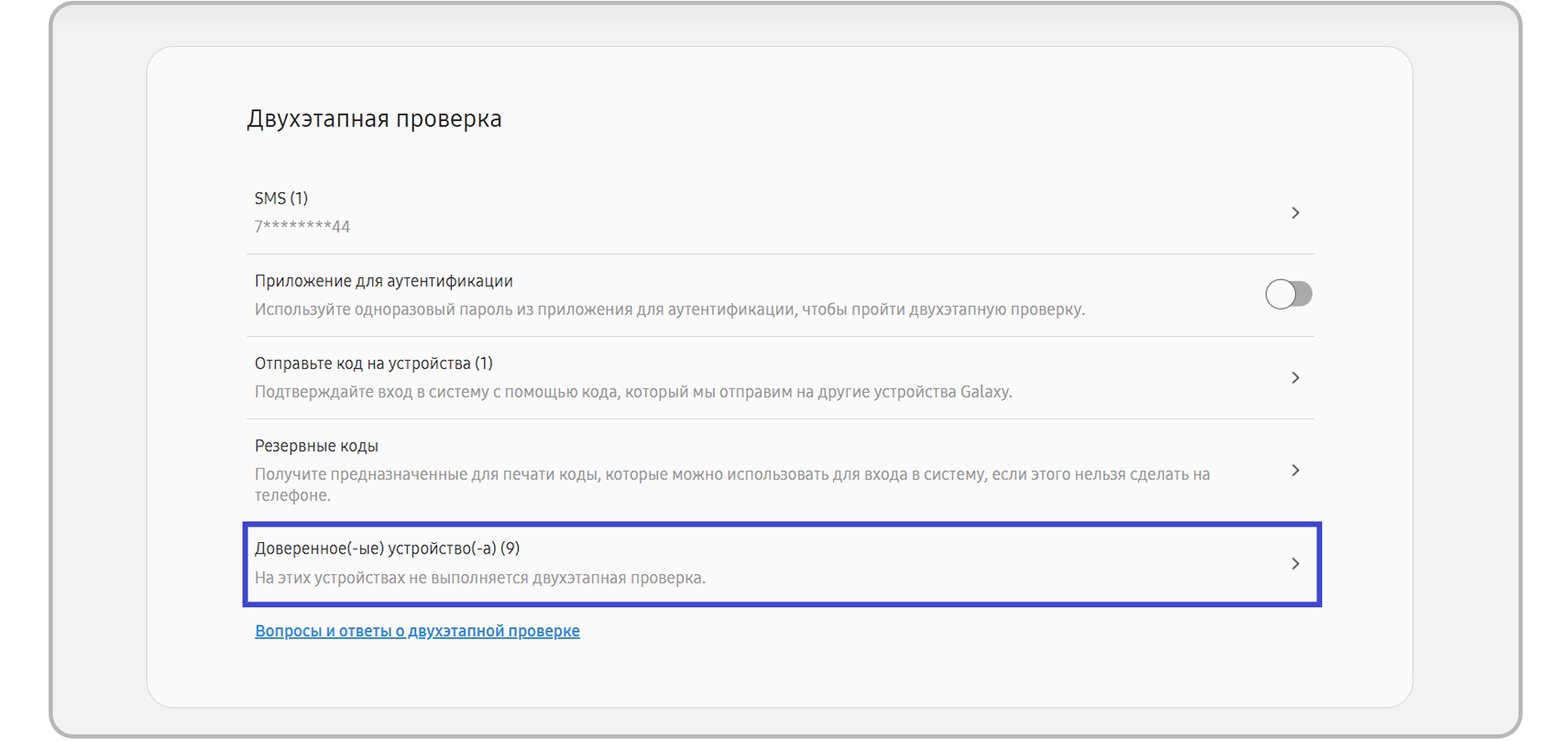
*Доверенные устройства — устройства, для которых на этапе авторизации устанавливалась галочка «Пропустить двухэтапную проверку на этом устройстве в следующий раз».
4. Что делать, если не приходит код двухэтапной проверки или устройство его не принимает
-
Иногда код приходит не сразу или не с первого раза. Продлите время на получение кода и запросите код повторно, на 3-4 раз код должен поступить.
Скорость получения кода по SMS зависит от мобильного оператора. -
Проверьте способ верификации.
Тот ли способ выбран у вас в настройках, которым вы собираетесь подтвердить личность? Например: у вас включена проверка через Приложение проверки подлинности, а вы ждете код по SMS или в уведомлении. Тогда проверку через приложение надо выключить — сдвинуть ползунок напротив влево.

Правильный ли номер телефона указан для получения кода? Если нет, добавьте нужный номер. Можно добавить до 3 номеров.

Как проверить способ подтверждения — читайте в разделе «Как выбрать способ двухэтапной проверки».
-
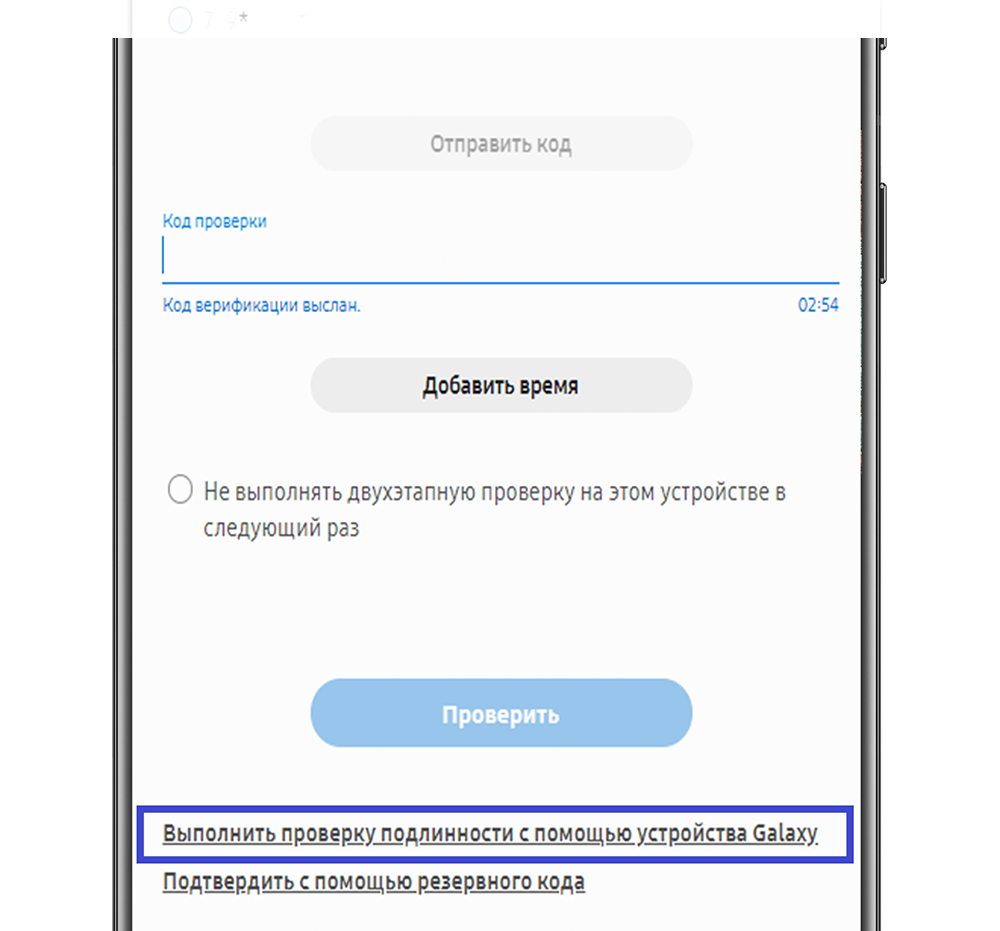
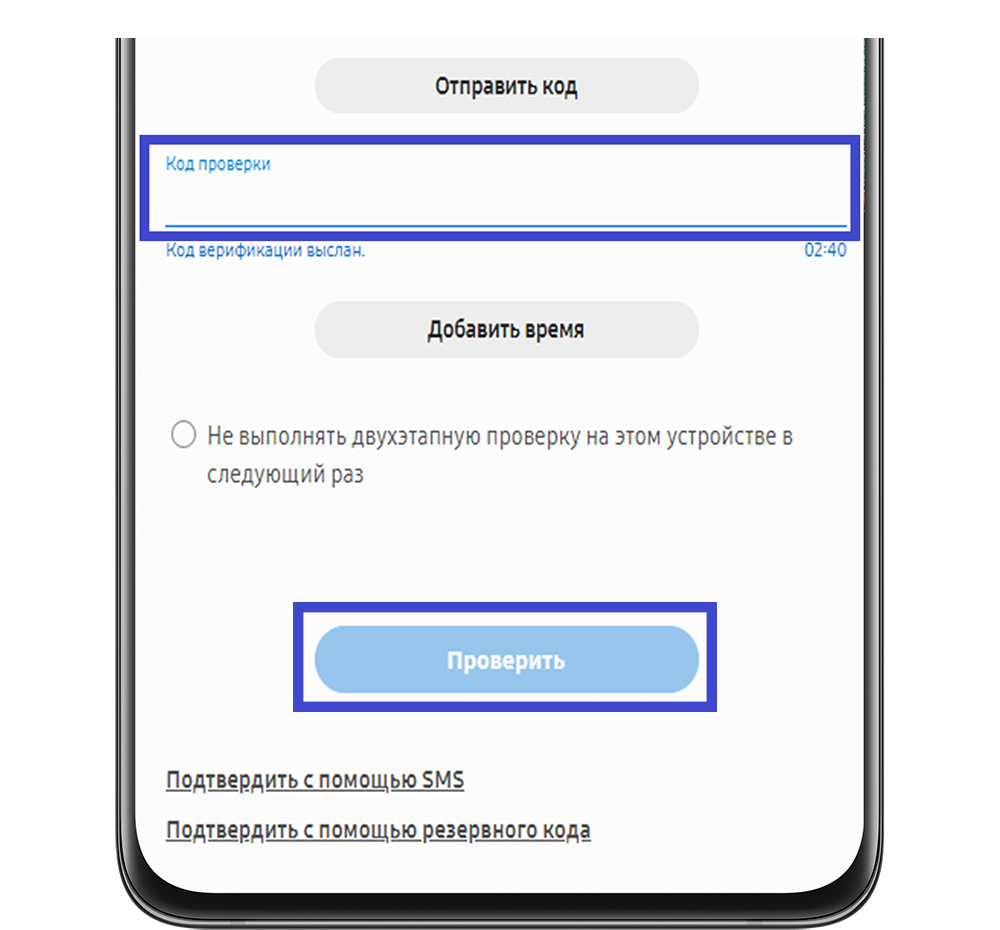
Уточните, есть ли другое устройство, на котором выполнен вход в этот же аккаунт Samsung. Если да, то используйте то устройство для авторизации. На экране двухэтапной проверки (на своем устройстве) нажмите Выполнить проверку подлинности с помощью устройства Galaxy и проверьте уведомление на другом устройстве.
Введите код из уведомления и нажмите Проверить.
-
Попробуйте зайти в свой аккаунт Samsung на сайте www.account.samsung.com.
Если получится войти, включите проверку через приложение проверки подлинности или используйте резервные коды для входа.Подробнее о настройке читайте в разделе «Как выбрать способ двухэтапной проверки в браузере».
Код не приходит в процессе настройки двухэтапной проверки
Если вы первый раз столкнулись с двухэтапной проверкой и код не приходил еще ни разу, попробуйте настроить двухэтапную верификацию на сайте www.account.samsung.com:
Безопасность > Пароль и безопасность > Двухэтапная проверка > SMS > Редактировать личные данные.
Добавьте номер и нажмите Отправить код.
Проверьте, чтобы номер телефона был введен в правильном формате: 9 знаков. Вводите номер без первой цифры. Первая цифра (+7) выбирается автоматически после выбора страны, ее вводить не нужно.
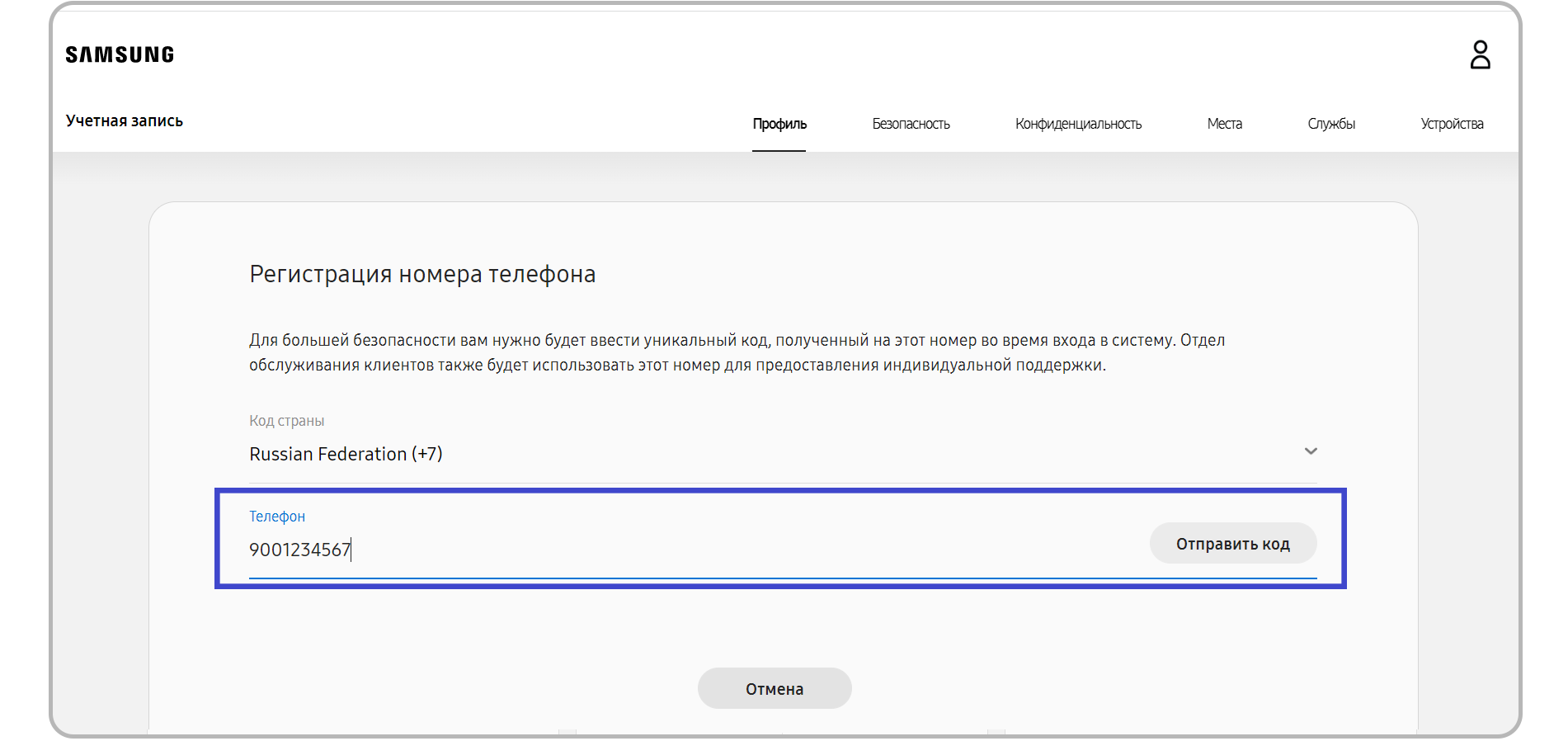
На указанный номер придет код — введите его на сайте.
Если никакие из рекомендаций выше не помогают, пожалуйста, обратитесь в бесплатную службу поддержки Samsung.