
 Чтобы открыть папку или файл в Windows 10 по умолчанию требуется использовать два клика (щелчка) мышью, однако есть пользователи, которым это неудобно и хотелось бы использовать один клик для этого.
В этой инструкции для начинающих подробно о том, как убрать двойной клик мышью для открытия папок, файлов и запуска программ в Windows 10 и включить один щелчок для этих целей. Тем же самым способом (просто выбрав другие параметры) можно включить двойной щелчок мышью вместо одного.
Как включить один щелчок мышью в параметрах проводника
За то, один или два клика используются для открытия элементов и запуска программ отвечают параметры проводника Windows 10, соответственно, чтобы убрать два клика и включить один, следует изменить их необходимым образом.
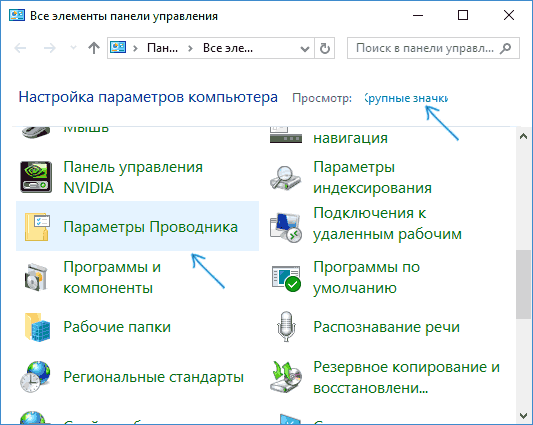
- Зайдите в Панель управления (для этого можно начать набирать «Панель управления» в поиске на панели задач).
- В поле просмотр поставьте «Значки», если там установлено «Категории» и выберите пункт «Параметры проводника».

- На вкладке «Общие» в разделе «Щелчки мышью» отметьте пункт «Открывать одним щелчком, выделять указателем».

- Примените настройки.

На этом задача выполнена — элементы на рабочем столе и в проводнике будут выделяться простым наведением указателя мыши, а открываться с помощью одного клика.
В указанном разделе параметров есть еще два пункта, которые могут нуждаться в пояснении:
- Подчеркивать подписи значков — ярлыки, папки и файлы всегда будут подчеркнуты (точнее, их подписи).
- Подчеркивать подписи значков при наведении — подписи значков будут подчеркиваться только в те моменты, когда над ними оказывается указатель мыши.
Дополнительный путь попасть в параметры проводника для изменения поведения — открыть проводник Windows 10 (или просто любую папку), в главном меню нажать «Файл» — «Изменить параметры папок и поиска».

Как убрать двойной щелчок мышью в Windows 10 — видео
В завершение — короткое видео, в котором наглядно демонстрируется отключение двойного щелчка мышью и включение одного клика для открытия файлов, папок и программ.
Как программными способами убрать двойной клик мышки
Всем привет — и первую статью в новой группе об оптимизации хотел бы посвятить не совсем конкретной теме, но тоже иногда вполне актуальной, с которой могут встретиться многие.
На днях мне понадобилось подключить к рабочему компьютеру старую мышку, которая имела дабл-клик. По началу я подумал что это пустяки, но уже через 10 минут понял что пользоваться ей нормально нельзя и нужно искать решение.
Решений было два — Техническое (ремонтировать мышку вручную) и программное (поставить проги убирающие даблклики). У меня уже однажды был опыт разбора мышки, и фикса датчика кликов — и я тогда знатно помучался, ибо там стоит очень тонкая пластинка которую мне сначала не удавалось поставить на место обратно, из за чего я чуть не лишился мышки. Пришлось вскрывать точно такую же рабочую дома, и смотреть как всё стояло в ней — и лишь это меня спасло. Поэтому было решено использовать программные методы, и не растягивая статью скажу что их есть два:
- MouseFix
Существует чисто программное решение, помогающее при дребезге контактов в микропереключателе: утилита Дэниела Джексона MouseFix (для Windows). Она перехватывает клики, произошедшие через очень короткое время после первого, так как такие клики могут быть связаны только с дребезгом контактов в микропереключателе. Эту утилиту можно использовать хотя бы как временное решение.
Скачайте утилиту MouseFix и распакуйте ее в отдельную папку.В папке «Все программы → Автозагрузка» создайте ярлык, указывающий на MouseFix.exe.Выйдите из системы и войдите заново (или просто запустите утилиту вручную в первый раз).
2.
Left Mouse Button Fix
Существует также утилита Left Mouse Button Fix, фильтрующая ошибочные двойные клики аналогичным образом.
После установки обоих программ, и тестов — дабл-клики значительно уменьшились, но до конца иногда не убираются. Я бы сказал что программы фильтруют примерно 95% или даже больше, но полностью их победить не могут.
Таким образом делаем вывод что можно не спешить выбрасывать мышку которая страдает от Дабл-Кликов , и буквально после установки пары программ — её потом ещё можно пользоваться, например на рабочем ПК.
Если же кому то всё таки захочется отремонтировать мышку — то предлагаю ознакомиться со статьёй которая помогла лично мне:
Содержание
- Как открывать файлы (папки) одним или двойным щелчком в Windows 10
- Настроить открытие файлов (папок) одним или двойным щелком в параметрах проводника
- Настроить открытие файлов (папок) одним или двойным щелком в редакторе реестра
- Как включить функцию одного нажатия в Windows 10
- Включение функции одного нажатия в Windows 10
- Двойной клик мыши вместо одного Windows 10
- Как исправить двойное нажатие мыши вместо одного
- Обновлённые параметры
- Редактор реестра
- Приложения
Как открывать файлы (папки) одним или двойным щелчком в Windows 10
В сегодняшней статье рассмотрим пару способов как настроить открытие файла (папки) одним или двойным щелчком мыши.
Зачастую по умолчанию в Windows все файлы и папки открываются двойным щелчком левой клавиши мыши, если нажать на какой-то файл одним щелчком – файл (папка) просто выделяется. Вы же можете изменить двойной щелчок на одинарный и открывать нужный вам файл нажимая по нему один раз.
Настроить открытие файлов (папок) одним или двойным щелком в параметрах проводника
1. Откройте “Проводник” с ярлыка или нажав клавиши Win+E.
2. Откройте параметры проводника: один из способов – в самом проводнике зайдите слева вверху в “Файл” и выберите “Параметры” (изменить параметры папок и поиска).

3. Во вкладке “Общие” в подменю “Щелчки мыши” выберите один из трех вариантов и нажмите “ОК”:

Настроить открытие файлов (папок) одним или двойным щелком в редакторе реестра
Перед редактированием реестра рекомендуется создать точку для восстановления системы.
1. Откройте редактор реестра: в строке поиска или в меню выполнить (выполнить вызывается клавишами Win+R) введите команду regedit и нажмите клавишу Enter.

2. В левой колонке перейдите по пути HKEY_CURRENT_USER Software Microsoft Windows CurrentVersion Explorer. В разделе Explorer изменяя два параметра вы можете задать открытие элементов двойным или одинарным щелчком мыши.

3. Чтобы открывать элементы двойным щелчком: откройте параметр ShellState и измените в первой строке значение шестого столбика на 3E, в третьей строке в шестом столбике у вас должно быть 01, после внесения изменен нажмите “ОК” (смотрите рисунок).

Откройте параметр IconUnderline, в поле “Значение” поставьте 2 и нажмите “ОК”.

4. Чтобы открывать элементы одним щелчком мыши и подчеркивать подписи значков: откройте параметр ShellState и измените в первой строке значение шестого столбика на 1E, в третьей строке в шестом столбике у вас должно быть 01, после внесения изменен нажмите “ОК” (смотрите рисунок).

Откройте параметр IconUnderline, в поле “Значение” поставьте 3 и нажмите “ОК”.

5. Чтобы открывать элементы одним щелчком мыши и подчеркивать подписи значков при наведении: откройте параметр ShellState и измените в первой строке значение шестого столбика на 1E, в третьей строке в шестом столбике у вас должно быть 01, после внесения изменен нажмите “ОК” (смотрите рисунок).
Откройте параметр IconUnderline, в поле “Значение” поставьте 2 и нажмите “ОК”.
6. После выбора нужного закройте редактор реестра и перезапустите проводник, чтобы изменения вступили в силу.

На сегодня всё, если вы знаете другие способы или у вас есть дополнения – пишите комментарии! Удачи Вам 🙂
Источник
Как включить функцию одного нажатия в Windows 10

Д войной щелчок — это стандартный метод открытия иконки на рабочем столе в Windows. Он предназначен для предотвращения «случайных открытий». Однако некоторые люди могут захотеть получить доступ к файлам и приложениям одним щелчком мыши. Если Вы среди них, вот как Вы можете изменить этот параметр.
Включение функции одного нажатия в Windows 10
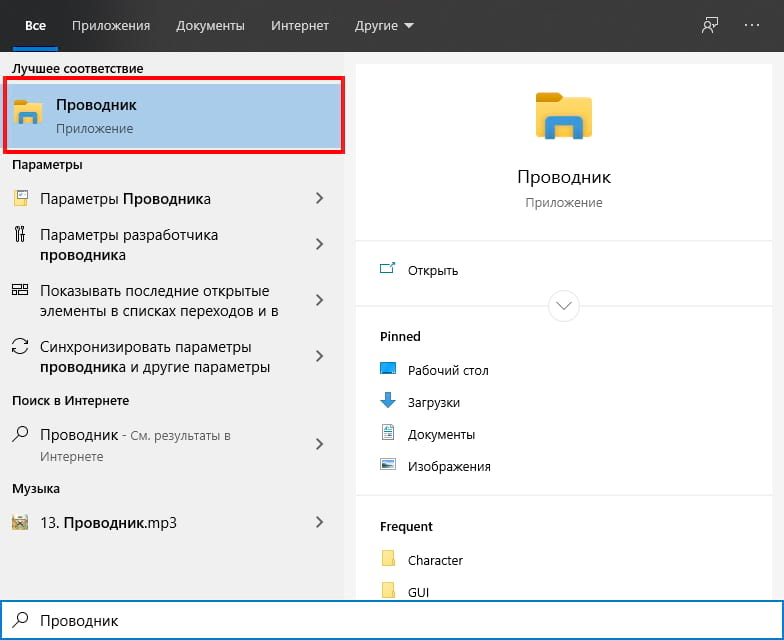
Чтобы изменить значение по умолчанию для открытия файлов и папок с двойного на один щелчок, перейдите в меню «Пуск». Найдите «Проводник» и затем нажмите на него, или нажмите Enter.
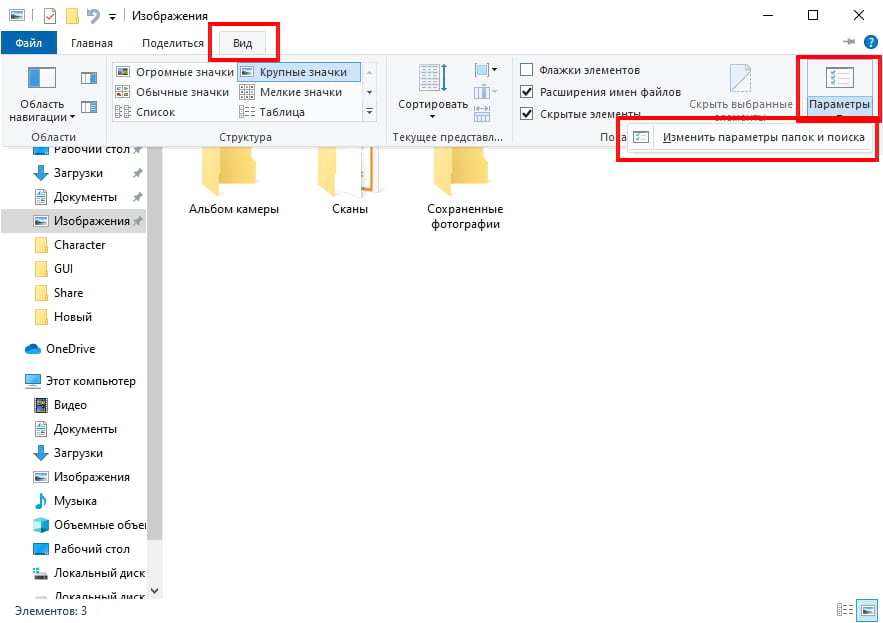
В проводнике перейдите в «Вид» > «Параметры» > «Изменить параметры папок и поиска».
Во всплывающем окне выберите переключатель «Открывать одним щелчком, выделять указателем».
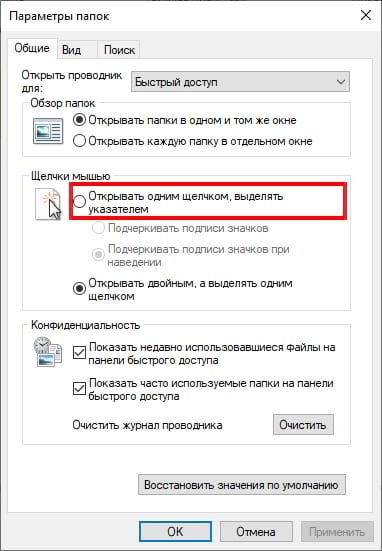
После выбора этого параметра значки будут подчеркнуты (например, гиперссылка) при наведении на них курсора. Если Вы хотите, чтобы заголовки значков постоянно подчеркивались, установите переключатель «Подчеркивать подписи значков».
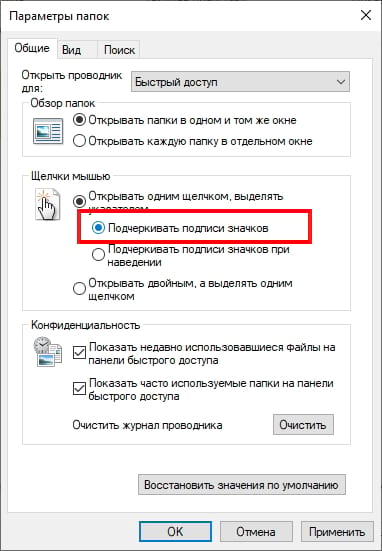
Теперь, когда Вы включили этот параметр, если Вы хотите выбрать значок, не открывая его, просто наведите указатель мыши на него на мгновение.
Вы также можете сказать Windows, чтобы поставить флажок над каждым элементом, чтобы позволить Вам выбрать его. Чтобы включить эту опцию, щелкните вкладку «Вид» во всплывающем окне «Параметры папок» и прокрутите вниз в «Дополнительных настройках». Установите флажок «Использовать флажки для выбора элементов» и нажмите «ОК».
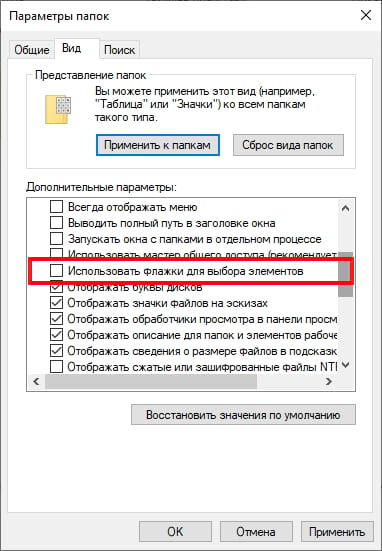
Эти параметры должны повысить эффективность и обеспечить большую гибкость на Вашем устройстве с Windows 10.
Источник
Двойной клик мыши вместо одного Windows 10
Много раз встречал, что пользователи вместо двойного используют один клик Windows 10. По умолчанию двойной клик запускает, а единичное нажатие выделяет файл. Зачастую офисные компьютеры имеют такую настройку. Чтобы сэкономить время на тоже самое двойное нажатие.
Эта статья расскажет, как вернуть двойной клик мыши вместо одного Windows 10. Всё проще, чем кажется. В принципе его можно настроить внесением изменений в реестр. Если же проблема касается программного сбоя, тогда это получится быстро самостоятельно исправить.
Как исправить двойное нажатие мыши вместо одного
Обновлённые параметры
Выбираем Параметры Проводника в классической Панели управления. Или в подкатегории Вид или меню Файл проводника найдите Параметры > Изменить параметры папок и поиска.
| Щелчки мышкой | |
| Открывать одним щелчком, выделять указателем | Открывать двойным, а выделять одним щелчком |
| Может подчёркивать подписи значков постоянно или только при наведении | Без подчёркивания… |
И отмечаем Открывать двойным, а выделять одним щелчком. Если же выбрано открытие одним щелчком, тогда выделение будет при наведении указателя. Остаётся применить изменения.

Ещё можно изменить скорость выполнения двойного щелчка. В разделе Параметры > Устройства > Мышь выберите Дополнительные параметры мыши. Если папка не открывается или не закрывается, тогда выберите более низкую скорость. Здесь настраивается мышь.

Редактор реестра
Имеются даже некоторые настройки реестра. Перейдите в раздел HKEY_CURRENT_USER Control Panel Mouse. Чтобы при нажатии двойной клик не срабатывал, должно быть установлено значение параметров: DoubleClickHeight — 4, DoubleClickSpeed — 500—550.

Приложения
Недавно приобрёл себе игровую мышь Bloody J95. С ней нужно использовать программное обеспечение Bloody7. И бывает время от времени переключается режим одиночного клика на множественное нажатие. Могу с уверенностью сказать, что такой проблемы с Bloody6 не было.

Это из-за выбранного «инновационного» режима. Буквально каждый раз нужно проверять, а не активировалось ли множественное нажатие. Плюс просто при использовании компьютера такой режим пытается компенсировать отдачу… Выбираю первый режим и проблема решена.
Приложение Left Mouse Button Fix решает проблему, когда ЛКМ выполняет двойной щелчок. Она запускается при каждом включении Windows. Прямо в трее можно отследить количество исправленных двойных кликов. Если имеются проблемы с мышкой, пробуйте такой лайфхак…
Ранее сам использовал одиночный клик вместо двойного в проводнике. Это бывает действительно удобно, если привыкнуть. Без проблем можно вернуть двойной клик мыши вместо одного Windows 10. Если мышь не работает нормально, это будет совсем другая история.
Источник
Это легко сделать в Windows 10. Найдите проводник в строке поиска Windows 10 и нажмите «Параметры проводника». Вы увидите настройку в середине для элементов Click, как показано ниже — выберите «Один щелчок», чтобы открыть элемент, а затем «Применить».
Я предлагаю вам выполнить шаги, указанные ниже, и проверить, помогает ли это.
- Сразу нажмите клавишу Windows + X на клавиатуре.
- Выберите Панель управления. Затем выберите Параметры проводника.
- На вкладке «Общие» в разделе «Щелкните элементы следующим образом» выберите «Один щелчок», чтобы открыть элемент (укажите для выбора).
- Нажмите Применить, чтобы сохранить настройку.
26 февраля. 2019 г.
Как изменить режим мыши с двойного щелчка на одинарный?
Windows 10
- Щелкните правой кнопкой мыши кнопку «Пуск» и выберите «Проводник».
- Выберите «Просмотр»> «Параметры»> «Изменить папку и параметры поиска».
- В разделе «Щелкните элементы следующим образом» выберите «Один щелчок, чтобы открыть элемент» или «Дважды щелкните, чтобы открыть элемент».
Как отключить двойной щелчок мышью?
Откройте панель управления. Щелкните или дважды щелкните значок «Мышь или параметры мыши». В окне свойств мыши щелкните вкладку «Кнопки», если она еще не выбрана. На вкладке «Кнопки» отрегулируйте ползунок для параметра «Скорость двойного щелчка», затем нажмите «ОК».
Как изменить двойной щелчок в Windows 10?
Windows 10 — переход от одиночного щелчка обратно к двойному щелчку
- В поиске Кортаны введите Панель управления и щелкните ее в результатах поиска.
- Нажмите Параметры проводника.
- На вкладке «Общие» найдите элементы Click, как показано ниже.
- Отметьте или выберите Дважды щелкните, чтобы открыть элемент (щелкните один раз, чтобы выбрать).
- Щелкните Применить, затем ОК.
22 ян. 2018 г.
Как изменить значок на рабочем столе на однократный щелчок?
Включение функции одного щелчка в Windows 10
В окне выберите «Просмотр»> «Параметры»> «Изменить папку и параметры поиска». Во всплывающем окне выберите переключатель «Чтобы открыть элемент одним щелчком (укажите для выбора)». После выбора этого параметра значки будут подчеркнуты (как гиперссылки) при наведении на них курсора.
Почему моя мышь открывается одним щелчком мыши?
На вкладке «Просмотр» нажмите «Параметры», а затем нажмите «Изменить папку и параметры поиска». В параметрах папки перейдите на вкладку «Общие» и убедитесь, что параметр «Двойной щелчок для открытия элемента» (для выбора одного щелчка) включен в разделе «Щелкнуть элементы», как показано ниже.
Как узнать, может ли моя мышь дважды щелкнуть мышью?
вы можете открыть панель управления мышью и перейти на вкладку с тестом скорости двойного щелчка.
Когда использовать одинарный щелчок по сравнению с двойным щелчком?
В качестве общих правил работы по умолчанию: объекты, которые являются гиперссылками или действуют как гиперссылки или элементы управления, например кнопки, работают с одним щелчком. Для объектов, таких как файлы, один щелчок выбирает объект. Двойной щелчок запускает объект, если он исполняемый, или открывает его в приложении по умолчанию.
Как изменить настройки щелчка мыши?
Изменение настроек мыши
- Откройте «Свойства мыши», нажав кнопку «Пуск». , а затем щелкните Панель управления. …
- Щелкните вкладку «Кнопки» и выполните любое из следующих действий: Чтобы поменять местами функции правой и левой кнопок мыши, в разделе «Конфигурация кнопок» установите флажок «Переключить основную и дополнительную кнопки». …
- Нажмите кнопку ОК.
Как исправить двойной щелчок мышью Razer?
Примечательный
- Отключите мышь от компьютера.
- Нажмите одновременно левую кнопку мыши + правую кнопку мыши + кнопку колеса прокрутки примерно на 10 секунд.
- Подключите мышь к компьютеру, удерживая шаг №2. Ваш компьютер распознает новое устройство и начнет установку драйверов, если это было сделано правильно.
8 ночей. 2019 г.
Как исправить двойной щелчок на G502?
Вкратце, я решил это, войдя в:
- Настройки Windows;
- Параметры проводника файлов;
- Вкладка Общие;
- Выберите «Один щелчок, чтобы открыть элемент»;
- Подать заявление;
- Выберите «Дважды щелкните, чтобы открыть элемент»;
- Подать заявление;
- ОК;
27 окт. 2019 г.
Как исправить двойной щелчок на g903?
И используйте это (когда вы покупаете мышь или на старых мышах), чтобы исправить двойные щелчки. Для этого нужно надеть соломинку, а затем осторожно поднять поршень кнопки мыши на несколько мм вверх.
Какая скорость двойного щелчка по умолчанию?
Скорость и время
Согласно веб-сайту Microsoft MSDN, время по умолчанию в Windows составляет 500 мс (полсекунды). Время двойного щелчка также используется в качестве основы для других синхронизированных действий. Временная задержка двойного щелчка обычно может быть настроена пользователем.
Почему мне нужно дважды щелкнуть все на моем компьютере?
Вероятно, это вызвано попаданием грязи и / или влаги под основную кнопку мыши, из-за чего она иногда не щелкает, а дважды щелкает по другим. Если проблема не устранена и с дополнительной кнопкой, это может быть аппаратная проблема, но ее стоит изучить дополнительно.
Влияет ли скорость двойного щелчка на игру?
Как указано выше, скорость двойного щелчка (опция Windows) не влияет на CPS. Это только заставляет вас щелкать быстрее / медленнее, чтобы открыть файл.
Как настроить мышь на один клик
Привыкнув к тому, что в среде операционной системы Windows основные команды активируются по двойному клику мыши, кто-то может удивиться, узнав, что те же команды можно активировать одним щелчком. Делать это можно после изменения системных настроек или с помощью дополнительной кнопки мыши.
Инструкция
Чтобы настроить обычную 3-кнопочную мышь на активацию команд в один клик, откройте «Мой компьютер» или любое другое окно проводника Windows. Если на компьютере установлена операционная система Windows XP, выберите в меню «Вид» команду «Свойства папки».
Если на ваш компьютер установлена Windows 7 или Vista, щелкните в любом окне проводника Windows меню «Упорядочить» и выберите команду «Параметры папок и поиска». Откроется диалоговое окно «Параметры папок».
В разделе «Щелчки мышью» установите флажок рядом с пунктом «Открывать одним щелчком, выделять указателем». При желании здесь же можно активировать опцию «Подчеркивать подписи значков при наведении». Завершив настройки, закройте окно, нажав кнопку «ОК».
Теперь все команды, для активации которых ранее было необходимо щелкать дважды, будут активироваться по одному клику мыши. К примеру, чтобы открыть любой файл или запустить программу, достаточно будет щелкнуть один раз по иконке.
Если вы обладатель модели мыши, у которой есть дополнительные кнопки, одну из них вы можете настроить на активацию команд одним кликом. Для этого следует воспользоваться специальным программным обеспечением от производителя мыши, с помощью которого можно выполнить настройку дополнительных кнопок.
Такие программы обычно записаны на диск, идущий в комплекте с мышью. Если у вас нет диска, вы можете скачать необходимое приложение на официальном сайте производителя манипулятора (мыши).
Полезный совет
Обратите внимание, что некоторые модели манипуляторов имеют дополнительную кнопку, автоматически настроенную на активацию системных команд одним кликом. Обычно такая кнопка расположена непосредственно на левой кнопке мыши, ближе к колесику.
Источники:
- как настроить мышь с одним щелчком
Войти на сайт
или
Забыли пароль?
Еще не зарегистрированы?
This site is protected by reCAPTCHA and the Google Privacy Policy and Terms of Service apply.