
Научившись создавать строковый параметр в реестре Windows с помощью RegEdit
начинаешь понимать, что этого мало для работы с реестром. Нужно, чтобы этот параметр имел значение, а при создании нового строкового параметра создаётся запись без значения. Ниже будет показано как добавить/поменять значение строкового параметра в реестре Windows.
Итак, после создания нового строкового параметра появляется новая запись в реестре Windows у которой пока нет значения:

Для того, чтобы добавить или поменять значение параметра, нужно кликнуть по его названию правой кнопкой мыши. Выпадет контекстное меню, в котором нужно выбрать пункт «Изменить…
»:

Откроется мини-окошко «Изменение строкового параметра
». В поле «Параметр
» будет расположено название параметра (его поменять нельзя). А вот в поле «Значение
» можно внести новое значение или поменять имеющееся. После изменения нужно нажать кнопку «ОК
»:

Теперь в записи реестра Windows можно видеть, что параметру соответствует только что введённое значение.

Таким образом можно вносить или менять значения строковых параметров в реестре Windows с помощью утилиты RegEdit.
При настройке системы Windows могут возникать такие ситуации, когда тот или иной параметр невозможно изменить через пользовательский интерфейс.
Зачастую, выход кроется в редактировании системного реестра Windows
, с помощью которого можно воздействовать на огромное количество настроек операционной системы.
Ниже мы рассмотрим, что такое реестр
и как вносить в него изменения. Для удобства разобьём статью на небольшие разделы
Определение и запуск системного реестра Windows
Определений термина реестр Windows
можно дать множество, приведём относительно простое и доступное для понимания:
Системный реестр Windows
— это база данных настроек и параметров операционной системы, имеющая древовидную структуру
То есть, огромное количество пользовательских и системных настроек ОС отражаются в этой виртуальной среде.
Рассмотрим два основных способа запуска стандартной утилиты редактора реестра:
Запуск редактора реестра при помощи команды Выполнить
- Запускаем утилиту Выполнить
, перейдя в Пуск
— Все программы
— Стандартные
(в Windows 10
утилита Выполнить
находится в каталоге Служебные
), либо зажав на клавиатуре клавиши Пуск
(на некоторых клавиатурах она отмечается как Win
) и R
- В открывшемся окне вбиваем команду
regeditи жмём на клавишу Enter

Запуск редактора реестра из проводника
- Переходим в каталог C:Windows
- Запускаем исполнительный файл regedit.exe
Перед нами откроется окно редактора реестра.
Структура реестра Windows
Отображение информации в реестре имеет определённую структуру.
В правой части окна мы видим разделы
и ветки реестра
, каждая из которых ещё называется куст реестра
, в левой же расположены ключи реестра
и их параметры
.
Разделы реестра
В каждом разделе реестра отображается заданная ему информация. В современных версиях ОС от компании Microsoft заложены пять разделов:
- HKEY_CLASSES_ROOT
(HKCR) — содержит параметры определения типов файлов и объектов - HKEY_CURRENT_USER
(HKCU) — настройки текущего пользователя (учётной записи) - HKEY_LOCAL_MACHINE
(HKLM) — общие настройки компьютера, относящиеся ко всем пользователям - HKEY_USERS
(HKU) — отображает информацию о пользователях - HKEY_CURRENT_CONFIG
(HKCC) — отображает параметры оборудования и подключенных устройств компьютера
В ранних версиях ОС Windows присутствовал ещё один раздел:
-
- HKEY_DYN_DATA
(HKDD) — содержащий динамически изменяемые данные о загрузке процессора, использовании оперативной памяти и прочих текущих параметрах
- HKEY_DYN_DATA
Типы данных реестра
Ключи реестра
в Windows могут быть различных типов, не станем углубляться в особенности каждого из них, рядовому пользователю это знать не обязательно, просто приведём их ниже:
— Строковый параметр
— Двоичный параметр
— Параметр DWORD (32 бита)
— Параметр QWORD (64 бита)
— Мультистроковый параметр
— Расширяемый строковый параметр
Изменить тип данных созданного ключа стандартными средствами нельзя, если ошиблись при создании, надо удалить некорректную запись и внести новый ключ.
Резервное копирование реестра
Перед редактированием реестра всегда желательно создавать резервную копию
изменяемой ветки или раздела
Ввод некорректных параметров в системный реестр Windows может привести к нестабильной работе и краху системы
Создание бэкапа реестра

Для создания бэкапа раздела реестра мы воспользуемся функцией экспорта в стандартной утилите regedit
.
- Запускаем редактор реестра
командой regedit из окна Выполнить или запуском одноимённого исполнительного файла из проводника (способы описаны выше) - Правой кнопкой мыши жмём на нужный раздел и выбираем пункт Экспортировать
- В появившемся окне выбираем каталог для сохранения файла бэкапа, вносим имя файла и нажимаем кнопку Сохранить
.
Восстановление реестра из бэкапа
Если по каким-то причинам возникнет необходимость восстановления данных реестра из резервной копии, то нам нужно будет только запустить файл бэкапа с расширением *.reg
и согласиться на внесение изменений в реестр
.
Удаление записей из системного реестра Windows
В первую очередь отметим, что некоторые ключи имеют дефолтные значения
. Это значит, что даже если конкретный ключ отсутствует в своей ветке, система будет вести себя, будто ему присвоен параметр по умолчанию.
Отсюда можно сделать вывод, что процесс редактирования реестра делится на несколько типов:
- изменение
параметров существующих ключей; - добавление
ключей в реестр с присвоением им нужного значения; - удаление
из реестра лишних ключей или даже кустов.
Сразу пройдёмся по последнему пункту, касаемо удаления записей из реестра
.
Чаще всего это бывает нужно после удаления софта для чистки хвостов. Дело в том, что некоторые программы, работающие в Windows среде, при установке и в процессе работы активно взаимодействуют с реестром системы, добавляя туда записи с технической информацией. Но при деинсталляции затираются в реестре далеко не все строки. Частично эту проблему решают программы uninstaller-ы от сторонних разработчиков, но встречаются и случаи, требующие ручного вмешательства.
 После всего вышесказанного у кого-то может возникнуть резонный вопрос: зачем вообще чистить реестр от ненужных записей?
Ответ прост: во-первых, иногда оставшиеся записи в реестре после удаления программы мешают повторной установке того же софта; во-вторых, записи реестра хранятся в файлах большого объёма, увеличение которого негативно сказывается на фрагментации жесткого диска и отзывчивости системы.
Ещё одной причиной для чистки реестра может послужить обнаружение в нём записей о вредоносных программах. Такими зловредами могут быть и баннерные вирусы, и трояны, и рекламные ссылки, терроризирующие пользователя постоянным запуском заданных web-страниц в браузере. О способах избавления от последних, кстати говоря, мы писали в соответствующей статье:
Добавление и изменение параметров ключей в реестре Windows
Мы уже рассматривали пример настроек параметров Windows через добавление записей реестра
в статьях и .
Давайте посмотрим, каким образом можно изменить параметр существующего ключа. Для примера произведём отключение контроля UAC через реестр
(User Account Control
— контроль учётных записей).

Запускаем редактор реестра Windows.
HKEY_LOCAL_MACHINESOFTWAREMicrosoftWindowsCurrentVersionPoliciesSystem
Теперь в правой части окна находим ключ EnableLUA
и кликаем по нему двойным щелчком мышки.
В поле Значение
меня 1
на 0
и нажимаем кнопку OK

Теперь при запуске программ, требующих дополнительные разрешения, окно контроля учётных записей UAC появляться не будет.
В целях безопасности проводить отключение UAC
не рекомендуется
, так как компьютер становится более уязвимым к несанкционированному запуску вредоносных программ
На этом закончим знакомство с системным реестром Windows.
В статье мы подробнее рассмотрим тему о том, как создавать reg-файлы для автоматизации работы с реестром, чтобы не править нужные параметры вручную. О том же, как работать с реестром из командной строки, мы поговорим в рамках отдельной публикации
Д
Рис. 5.3.
Окно изменения
значения строкового параметра
ля изменения значения найденного
параметра необходимо его выделить и в
менюПравка
(Edit
)
выбрать
пункт Изменить
(Modify
).
Другой способ – щелкнуть правой кнопкой
мыши на параметре и
выбрать Изменить
,
или дважды щелкнуть по нему указателем
мыши. На рис. 5.3 и 5.4 изображены
два типичных диалоговых окна изменения
значения параметра.

Рис. 5.4.
Окно
изменения значения числового параметра
Вид
окна изменения значений параметров
реестра, представленный на рис. 5.3
используется
для изменения строкового значения, а
на
рис. 5.4 – числового значения (DWORD
).
Смысл параметра определяет
тип данных параметра, возможные их
значения и имя диалогового окна.
Различным
типам данных параметров соответствуют
различные диапазоны входных
значений. На рис. 5.5 изображено
диалоговое окно редактирования двоичных
данных.

Рис. 5.5.
Пример
окна редактирования двоичных данных
5.11. Удаление ключа или параметра реестра
Удалить
какой-либо из параметров реестра можно,
например, выбрав в меню Правка
(Edit
)
пункт
Удалить
(Delete
),
либо
щелкнув
на параметре
правой кнопкой мыши и выбрав в контекстном
меню Удалить
(Delete
),
либо, выделив этот параметр курсором,
нажать клавишу Delete
.
Завершается процедура удаления, как
это всегда происходит в Windows
,
подтверждением выбранных действий: в
появившимся окне предупреждения следует
выбрать Да
(Yes
).
5.12. Создание ключа или параметра реестра
При
создании параметра следует определитьcя,
в каком ключе этот параметр должен быть
создан.
Процедура создания параметра следующая:
найдя необходимый ключ и выделив его,
следует выполнить Правка
–> Создать
(Edit
–> Create
)
и в
появившемся подменю выбирать тип
создаваемого параметра. Аналогично
создаются подключи. Пункт Создать
(Create
)
меню
Правка
(Edit
)
также содержит подменю, позволяющее
создавать
в выбранном ключе новый подключ
(рис. 5.6).
Это меню активизируется, если выбранный
объект сам является подключом (находится
в левой части проводника реестра).

Рис.
5.6.
Пример
создания параметра
Созданный
параметр появится в правой части окна
проводника реестра. По умолчанию имя
параметра
будет выделено, так что его можно сразу
ввести. Операция присвоения параметру
значения
равнозначна его редактированию,
описанному выше.
5.13. Экспорт и импорт информации реестра
Одним
из способов архивации данных реестра
является экспорт ключей и подключей в
файл. Впоследствии содержимое этого
файла можно импортировать
обратно в реестр этого или другого
компьютера.
Для
экспорта ключа необходимо выделить
экеспортируемый ключ и выбрать пункт
Экспорт
(Export
)
в
меню Файл
(File
).
На
рис. 5.7 изображено окно Экспорт
файла реестра
(Export
Registry File
).

Рис.
5.7.
Окно
выбора файла для экспорта ветви реестра
В
этом
примере экспортируется ключ высшего
уровня HKEY_LOCAL_MACHINE
.
Импортировать
ключи реестра можно в файлы различных
типов. Тип выбирается в поле
Тип
файла
(Save
as Type
).
По умолчанию используется расширение
.reg
.
Можно
также сохранить
информацию,
например, в
текстовом формате (расширение .txt
).
Это позволит просматривать
файлы в Блокноте
(Notepad
)
или используя инструкцию командной
строки
EDIT
.
Можно также экспортировать в .reg
– файлы, совместимые с типами записей
реестра, используемыми в Win9x
/
NT
.
Рассмотренное диалоговое
окно позволяет создавать резервную
копию всего
реестра. В секции Диапозон
экспорта
(Export
Range
)
доступны две опции:
весь
реестр
(All
)
–
архивация всего реестра;
выбрать
ветвь
(Selected
Branch
)
–
архивация выбранного ключа и всей
иерархической
структуры под ним.
Процесс
экспорта, после указания имени файла,
завершается нажатием клавиши Сохранить
(Save
).
Размер файла экспорта зависит от того,
экспортируется
весь реестр или его часть. Размер файла,
создаваемого на рис. 5.7 (экспортируется
ключ HKEY_LOCAL_MACHINE)
зависит от количества установленного
программного обеспечения, объема
параметров его настройки и т.д.
Для
импорта файла используется команда
Импорт
(Import
)
меню Файл
(File
).
После запуска этой команды появляется
диалоговое
окно выбора импортируемого файла,
аналогичное окну экспорта. Необходимо
указать имя файла и щелкнуть
по клавише Открыть
(Open
).
Далее появляется диалоговое окно,
отображающее процесс восстановления.
Если значения импортируемых ключей
используются работающей ОС, то может
появиться предупреждение, свидетельствующее
о том, что некоторые данные могут быть
не восстановлены.
В файлах SYSTEM.DAT и USER.DAT
в каталоге Windows 95/98
или в папке C:WSystem32Config
в Windows NT
хранится так называемый системный реестр, содержащий большое количество информации. Кроме записей, необходимых Windows,
большинство программ при установке записывают туда и свою собственную информацию. Чтобы внести изменения в реестр, необходимо открыть его с помощью программы, предназначенной для этого. Примером может служить программа REGEDIT,
поставляемая в стандартном комплекте Windows
. Для ее запуска откройте диалоговое окно Пуск/Выполнить
, введите Regedit
и нажмите OK.
Вы увидите окно, разделенное на две части. В левой находится навигатор, похожий на навигатор Проводника, а справа собственно информация. Реестр состоит из шести разделов: HKEY_CLASSES_ROOT, HKEY_CURRENT_USER
, HKEY_LOCAL_MACHINE
, HKEY_USERS
, HKEY_CURRENT_CONFIG
и HKEY_DYN_DATA
. В каждом разделе содержатся папки. Если в папке или разделе есть подпапки, то слева от этой папки находится значок «плюс
«. При нажатии на него эта папка «разворачивается»,
а значок превращается в «минус
«, нажав на который ее можно снова «свернуть
«. Если же нажать на значок папки или ее название, то в правом окне появится список тех параметров, которые содержатся в этой папке (но не в подпапках!). Каждый параметр состоит из его имени и значения. Для каждого параметра существует свой путь, по которому его можно найти. Путь состоит из последовательности папок, в которых находится этот параметр, начиная с родительской папки (это один из шести вышеперечисленных основных разделов). Примером такого пути может быть HKEY_CURRENT_CONFIG Display Settings
, а названием параметра Resolution.
В объединении эти два значения — параметр и путь к нему (его часто называют адресом) указывают на уникальный параметр. Например, к двум различным параметрам может быть один и тот же путь, два параметра могут иметь одинаковые названия, но лежать в различных папках и подпапках, но не может существовать двух параметров с одинаковым адресом и именем. По реестру можно осуществлять поиск (используя меню, или сочетанием клавиш CTRL + F
).
Выделив нужный раздел (нажав на значок раздела или его имя), в нем можно создать параметр, или подраздел. Для этого необходимо воспользоваться меню Правка/Создать
. В системном реестре Windows
существует 3 вида параметров: строковой
, двоичный
, и DWORD
. В строковом хранится одна строка (string
), в двоичном — двоичное значение
, в DWORD
— десятичное или шестнадцатеричное значение. При создании параметра необходимо указать его имя. Затем, дважды нажав на нем в правом окне, можно ввести значение параметра (или изменить существующее).
Если в совете сказано установить значение параметра, это значит, что необходимо изменить существующее значение параметра на нужное, или, если параметр с таким именем отсутствует, создать его, а затем изменить содержимое.
В конце работы для большинства изменений необходимо закрыть REGEDIT
и перезагрузить компьютер.Ну, во-первых разберемся, что это такое: реестр Windows
. Когда мы устанавливаем или удаляем программы, изменяем параметры Windows
ставим новое оборудование, все это фиксируется и записывается в реестр. Можно сказать так, реестр — это сердце Windows.
Чтобы посмотреть или отредактировать реестр надо запустить программу Regedit (Пуск — Выполнить — Regedit).
Физически, реестор хранится в каталоге Windows (95/98)
под именами User.dat
и System.dat
. Сразу говорю, если не знаете то, что хотите изменить на 100%
не изменяйте, а иначе грош цена. Ну, а для тех кто все таки изменил даю подсказку. При удачной загрузке, Windows
делает резервные копии реестра под именами User.da0
и System.da0
. Этим и воспользуемся. Конечно можно создать свои резервные копии на всякий «пожарный». Если Windows не грузится, то при загрузке зажимаем Ctrl.
Как появиться меню выбираем «Command prompt only
«, переходим в папку Windows («CD C:Windows»
) и наберите команду scanreg / restore
(в Windowse NT — rdisk
). Теперь перезагрузитесь и Windows
должен запуститься. Если такой программы нет, то придется набирать в командной строке из папки Windows:
attrib -h -r -s system.dat
attrib -h -r -s system.da0
copy system.da0 system.dat
attrib -h -r -s user.dat
attrib -h -r -s user.da0
copy user.da0 user.dat
Ну, а теперь перейдем непосредственно к реестру.
1.)Откройте regedit
, найдите ключ
HKEY_LOCAL_MACHINESOFTWARE MicrosoftWindowsCurrentVersionUninstall.
Здесь Вы найдете полный список установленных программ. Если каких то программ уже нет, удалите ненужные папки с их названиями (неполный список отображается в «Панель управления — Установка и удаление программ»).
2.)В ключе
HKEY_LOCAL_MACHINESOFTWAREMicrosoftWindowsCurrent VersionRun
находится список всех запускающихся программ при загрузке Windows.
Вы можете удалить ненужную программу, а можете и добавить. Для этого надо создать Строковый параметр
, для имени надо ввести название программы, а в качестве значения параметра ввести путь к программе. Если на Вашем компьютере несколько пользователей, то списки программ могут быть здесь:
HKEY_USERS.DEAFAULTSoftwareMicrosoftWindowsCurrentVersion и
HKEY_USERS(Имя пользователя)SoftwareMicrosoftWindowsCurrentVersion
3.)Вот и все, разминка закончена, и мы переходим к Главному меню
.
Чтобы избавиться от пункта Избранное (Windows 98)
, зайдите в раздел
HKEY_CURRENT_USERSOFTWAREMicrosoftWindowsCurrentVersion PoliciesExplorer
и создайте здесь Двоичный параметр NoFavoritesMenu
со значением 01 00 00 00
. Все! Теперь пункт Избранное больше появляться не будет. Удалите созданный параметр или измените его значение на 00 00 00 00
, чтобы вернуть пункт на место. Избавляться от других пунктов можно аналогично:
Документы
— параметр NoRecentDocsMenu
Настройки — NoSetFolders
Найти — NoFind
Завершение работы — NoClose
Завершение сеанса… — NoLogOff.
Также можно отменить работу правой кнопкой мыши в главном меню, для этого создайте тамже DWORD
-параметр под именем NoChangeStartMenu
с значением 1
. Готово! Ну и последние штрихи. Нравится сообщение о том, с какой кнопки следует начать работу? Нет? Тогда создаем DWORD-
параметр с именем NoStartBanner
и значением 1.
4.)Зайдите на
HKEY_LOCAL_MACHINESOFTWAREMicrosoftWindowsCurrentVersionWinlogon
и создайте Строковый параметр LegalNoticeCaption.
В качестве значения введите «Обнаружен вирус «Чернобыль»», создайте еще один строковый параметр LegalNoticeText
с значением «Нажмите «Ок» и все данные на жестком диске будут уничтожены». Перезапустите Windows и наслаждайтесь результатом. В первом параметре вписываем заголовок, а во втором — сам текст.
5.)Теперь можно изменить часики в нижнем правом углу. Зайдите на
HKEY_CURRENT_USERControl PanelInternational
и создайте строковый параметр sTimeFormat
Его значение «HH:mm
«, где HH — часы, : — разделительный знак, а mm — минуты. Для вступления в силу изменений необходима перезагрузка. Весело посмотреть как друг будет мучится настраивать часы если поменять местами HH и mm! Ну, а если хотите нагадить очень силно, тогда надо сделать так: Hm:mH»mH;Hm и тд.
6.)Чтобы не было в значках ярлыков стрелочек, найдите ключ HKEY_CLASSES_ROOTPiffile
и удалите параметр IsShortcut
, тоже самое следует проделать в папке Lnkfile
. Перезагрузите компьютер и наслаждайтесь результатом.
7.)Путь к инсталляционным файлам Windows 95/98
лежит в
HKEY_LOCAL_MACHINESOFTWARE MicrosoftWindowsCurrentVersionSetup.
Измените его и Windows будет искать установочные файлы при добавлении компонентов или изменении параметров системы.
8.)Чтобы убрать «ладошку» с зашареных ресурсов, достаточно удалить значении По умолчанию
из ключа
HKEY_CLASSES_ROOTNetworkSharingHandler
9.)Еще Вы можете вообще убрать с рабочего стола все значки. Для этого создайте в ключе
HKEY_CURRENT_USERSoftwareMicrosoftWindowsCurrentVersionPoliciesExplorer
DWORD-параметр с именем «NoDesktop
«. Перезагрузитесь и увидете самый чистый в мире Рабочий стол.
10.)Для того, чтобы скрыть диски в проводнике, заходим в
HKEY_CURRENT_USERSoftwareMicrosoft WindowsCurrentVersionPoliciesExplorer
и создаем здесь Двоичный параметр
с именем «NoDrives»
.
Значение будет зависить от того, какие диски хотите скрыть:
Диск A
— значение 01 00 00 00
B — 02 00 00 00
C — 04 00 00 00
D — 08 00 00 00
E — 10 00 00 00
F — 20 00 00 00
Если хотите скрыть несколько дисков, то нужно просуммировать их значения. Но учтите, что эти числа шестнадцатеричные. Чтобы верно рассчитать, воспользуйтесь калькулятором (Программы — стандартные — Калькулятор)
. Выберите в меню Калькулятора «Вид — Инженерный
«, затем выберите «Hex»
и просчитайте. Например, чтобы скрыть диски C
и D
надо плюсовать 04 00 00 00
и 08 00 00 00
. Вводим в значение параметра 0C 00 00 00
. Чтобы скрыть диски A
и E
надо просуммировать 01 00 00 00
и 10 00 00 00,
получаем результат 11 00 00 00.
11.)Откройте Свойства: Экран
, здесь и поскрываем некоторые вкладки. В редакторе реестра найдите раздел
HKEY_CURRENT_USERSoftwareMicrosoftWindowsCurrentVersionPoliciesSystem
создайте здесь DWORD
-параметр с именем NoDispBackgroundPage
и значением 1
. Теперь вкладка Фон
отображаться не будет. Остальные вкладки скрываются следующими параметрами:
NoDispAppearancePage — Оформление
NoDispScrSavPage — Заставка
NoDispSettingPage — Настройка.
12.)Теперь сделаем так, чтобы пункт Открыть с помощью…
всегда появлялся в контекстном меню. Для этого найдем ключ HKEY_CLASSES_ROOT*
и создадим в нем раздел shell
(если его нет). Здесь создадим еще раздел «openas
«, а в нем еще «command
«. Измените значение «По умолчанию
» на «C:WINDOWSrundll32.exe shell32.dll,OpenAs_RunDLL %1
«. Готово, можете проверять.
13.)Для изменения скорости выпадания Главного меню
зайдите в ключ
HKEY_CURRENT_USERControl Paneldesktop
и создайте Строковый параметр Menu Show Delay.
В значение введите время задержки (в миллисекундах) и перезагрузитесь.
14.)Сейчас попробуем пункт Открыть в Блокноте
поместить в контекстное меню. Зайдем в раздел HKEY_CLASSES_ROOT*shell
(Если нет — создайте). Создайте раздел «Open
» и измените По умолчанию
на «Открыть в Блокноте
«. Теперь создайте раздел «command»
а в нем измените По умолчанию
на «notepad.exe %1
«. Готово.
15.)А сейчас поиграемся с Internet Explorer»ом.
Хотите изменить обои браузера? Пожалуйста. Зайдите в ключ
HKEY_CURRENT_USERSoftwareMicrosoftInternet ExplorerToolbar
и создайте Строковый параметр «BackBitmap
«. А в качестве параметра введите путь к рисунку в формате Bmp
и перезапустите браузер. Но это еще не все.
HKEY_CURRENT_USERSoftwareMicrosoftInternet ExplorerMain
создайте новый Строковый параметр Window Title
. В значении введите то, что вы желаете увидеть в заголовке после названия страницы, перезапустите браузер и наслаждайтесь. Точно также будет выглядить и проводник.
16.)Если Вы хотите любоваться именем или просто словом после часов в Systray
(нижняя панель) то зайдите на
HKEY_CURRENT_USERControl PanelInternational
и создайте два строковых параметра: s1159
и s2359
. В их значение следует ввести нужное имя. Ограничение — 8 букв.
17.)Когда надо перезапустить реестр, а перезагружать машину не охота, то в некоторых случаях поможет следующее: нажмите Ctrl+Alt+Del
, затем выберите Explorer
и кнопку «Завершить задачу»
. На предложение выключить машину отвечайте отказом, затем жмите «Снять задачу
» в следующем окне, после чего увидите, как исчезла и появилась «Панель задач
«.
Не все работает в Windows 95
Восстановление реестра
При работе с реестром надо соблюдать осторожность. Удаление каких-либо важных данных случайно или по незнанию может привести к краху операционной системы. Тогда спасти положение может только восстановление последней работоспособной копии.
Если Вы собрались поэкспериментировать с реестром, предварительно сохраните на диске файлы SYSTEM.DAT и USER.DAT. Они находятся в каталоге, куда была установлена операционная система и имеют атрибуты «только для чтения» и «скрытый». В случае если реестр будет серьезно испорчен, Вы сможете переписать эти файлы в каталог Windows, установить нужные атрибуты и реестр будет как новенький. Только не вздумайте восстанавливать эти файлы, когда загружен Windows, иначе система накроется окончательно и спасет ее только полная переустановка! Для восстановления этих файлов надо предварительно перезагрузиться в DOS и уже там заменять испорченные файлы хорошими.
Но это не единственный вариант восстановления данных. Дело в том, что операционная система, при каждом удачном запуске сохраняет копию реестра в CAB-файле, который записывается в скрытый каталог SYSBCKUP каталога Windows. По умолчанию, хранятся последние пять копий. Это число может варьироваться от 0 до 99 и устанавливается значением ключа MaxBackupCopies в файле scanreg.ini в каталоге Windows. Правда не стоит устанавливать слишком большое значение, т.к. файлы занимают немало места (один файл имеет размер больше мегабайта).
Чтобы восстановить реестр с одной из этих резервных копий надо перезагрузиться в DOS и выполнить команду
Появится список доступных резервных копий реестра отсортированных по времени их создания. После выбора нужной копии данные будут благополучно восстановлены, и Вы получите реестр, отвечающий состоянию дел на момент его создания.
Но если Вы устанавливали какие-то программы или меняли настройки операционной системы в промежуток между последней резервной копией и сбоем в реестре, то все эти данные безвозвратно пропадут. Надо ли нам это? Однозначно нет! Чтобы в любое время создать резервную копию реестра воспользуйтесь командой
которая в случае нормально прошедшей проверки создаст резервную копию.
Еще один вариант резервирования и восстановления реестра состоит в экспортировании раздела или целой ветви, которую Вы планируете изменять. Это можно осуществить в Regedite для Windows в меню «Реестр». Выделите нужный раздел и щелкните по пункту «Экспорт файла реестра». После задания имени файла данные этого раздела будут в него экспортированы. Файл имеет расширение REG. Для его импортирования в реестр достаточно дважды щелкнуть на нем и данные будут перенесены. Правда этот способ восстановления информации имеет один существенный недостаток: все удаленные или измененные записи будут восстановлены, но вот добавленные записи удалены не будут. Поэтому данный способ больше подходит, если Вы проводите какие-то несущественные изменения, и чтобы откатить их не вводя старые данные заново, можно воспользоваться экспортом/импортом.
Вообще, работать с реестром надо крайне осторожно, но если Вы будете периодически резервировать его, то никаких проблем возникнуть не должно
При работе с некоторыми программами в операционной системе Windows иногда требуется внести изменения в их работу. В некоторых случаях для реализации конкретных целей помогает внесение добавлений или коррекция имеющихся записей в Реестре Windows. В этой статье рассмотрим как создать строковый параметр в реестре Windows с помощью RegEdit. Несколько вариантов как открыть RegEdit показано в этой статье
.
Первым делом нужно определиться, в какой именно параметр нужно внести новы строковый параметр. Для тех, кто озадачился этим вопросом, наверняка знает, что делает. Итак, находим в реестре нужную папку:

В правой части Редактора реестра находится содержимое папки. Если в ней есть уже какие-то записи, то они будут отражены. Для того, чтобы создать новый строковый параметр, в свободном месте правого окна нужно кликнуть правой кнопкой мышки. Откроется меню со ссылкой «Создать
». Переводим курсор мышки на ту ссылку, выпадает меню. Из этого меню левой кнопкой мыши выбираем опцию «Строковый параметр
»:

В результате этих манипуляций появится новая запись в реестре «». Название которого можно (и нужно!) сразу поменять.

Меняем название только что созданного параметра на то, что необходимо и нажимаем Enter или просто кликаем мышкой в любое место экрана:

Всё! Новый строковый параметр в реестре Windows создан! =)


�������� �������
�� ������ ����� �������� ������� ��������
� �������� ��������.
|
�������
→ |
||||||
|
1 |
||||||
|---|---|---|---|---|---|---|
|
2 |
3 |
4 |
5 |
6 |
7 |
8 |
|
9 |
10 |
11 |
12 |
13 |
14 |
15 |
|
16 |
17 |
18 |
19 |
20 |
21 |
22 |
|
23 |
24 |
25 |
26 |
27 |
28 |
29 |
|
30 |
31 |
�����
�����
����������
24.049 �����������
�� ������

Реестр Windows — это самая загадочная часть ОС Windows, которая позволяет нам модифицировать почти все чести Windows. Даже тогда, когда мы постоянно работаем с реестром, мы всё равно знаем о нём лишь малую часть, а подавляющее большинство не знают о реестре вообще ничего. Даже то, как создавать и модифицировать параметры и значения реестра. Давайте разберёмся, что это за зверь такой, «Реестр Windows».
Что такое «Реестр Windows»?
Реестр Windows состоит из трёх основных компонентов: Корневой уровень разделов, Параметры и Значения. Корневой уровень разделов содержит в себе подразделы, которые в свою очередь содержат параметры, а параметры, в свою очередь, содержат значения параметров. Это похоже на структуру ваших дисков в компьютере: «Локальный диск» содержит «Папки», которые, в своё очередь, содержат файлы.
Существует 5 различных Корневых уровней разделов, которые имеют специфичные цели в реестре. Суть этих разделов в следующем:

HKEY_CLASSES_ROOT (HKCR): этот раздел служит для управления “Object Linking and Embedding” (OLE — технология связывания и внедрения объектов в другие документы и объекты) и ассоциации типов файлов в Windows. Значения этих разделов сопоставляют типы файлов и программы, с помощь которых они открываются.
HKEY_CURRENT_USER (HKCU): этот раздел реестра содержит информацию по пользователю, который в данный момент зашёл в систему. Так же в этот раздел вносят свои настройки и программы, установленные на компьютере и которые могут сохранять разные профили для разных пользователей.
HKEY_LOCAL_MACHINE (HKLM): здесь хранятся значения и параметры, которые не зависят от какого-либо пользователя (настройки оборудования, настройки приложений и т.д.). В этом месте храниться информация со всей системы, и одновременно это один из самых популярных разделов реестра.
HKEY_USERS (HKU): как Вы можете догадаться по названию, этот раздел содержит информацию по пользователям компьютера. В отличие от раздела HKCU, здесь собрана информация по всем пользователям, как вошедшим в систему, так и нет.
HKEY_CURRENT_CONFIG (HKCC): по сути, это псевдо корневой раздел, который является ссылкой на текущие настройки профиля оборудования корневого раздела HKLM.
Параметры и значения
Каждый из этих корневых разделов имеет свои собственные параметры, а параметры имеют свои собственные значения. Для каждого параметра есть 6 различных типов значений. Типы этих значений полностью зависят от программы, которая его использует и/или от требований к конфигурации.

«Строковый параметр»: строковый параметр – это просто строка, которую удобно читать человеку. Они содержат одну строчку информации, такую как путь к файлу или программе. Строковые параметры являются одним из наиболее частых параметров реестра Windows.
«Двоичный параметр»: как следует из названия, эти значения содержат только двоичные данные (0, 1). Часто эти значения используются для включения или выключения конкретных настроек.
«Параметр DWORD (32 бита)»: DWORD значения аналогичны двоичным значениям, но также способны хранить любое целое число размером до 32 бит. DWORD значения предназначены для работы с 32-битными системами, но также используются в 64-битных системах для обратной совместимости.
«Параметр QWORD (64 бита)»: Значения QWORD такие же, как и значения DWORD, но способны удерживать любое целое число в диапазоне до 64 бит. Можно сказать, они предназначены для работы с 64-битными системами.
«Мультистроковый параметр»: Если «Строковый параметр» используются для хранения одной строки информации, то «Мультистроковый параметр» используются для хранения нескольких строк или текстовой информации.
«Расширяемый строковый параметр»: этот параметр схож со «строковым параметром», но содержит переменные среды окружения.
Создание разделов, параметров и значений
Создание параметров и значений в реестре Windows – очень простая задача. Но прежде чем вносить изменения в реестр, необходимо сделать его резервную копию. Для этого запустите реестр с помощью диалогового окна «Выполнить» и команды “regedit”. Затем щёлкните по меню «Файл» и выберете пункт «Экспорт», после чего выберете место, куда хотите сохранить резервную копию реестра. Таким же способом можно и восстановить реестр, только вместо пункта меню «Экспорт» необходимо выбрать пункт «Импорт».

Чтобы создать раздел, нажмите правой кнопки мыши по уже существующему разделу и в открывшемся меню выберете пункты «Создать» -> «Раздел». По умолчанию, новый раздел будет выглядеть как папка и иметь имя «Новый раздел #1». Вы всегда можете изменить имя раздела на свое. Таким же образом создаются и подразделы.

Чтобы создать новый параметр, щёлкните правой кнопкой мыши по свободному месту в правой панели окна реестра и в открывшемся меню выберете пункт «Создать» -> «Строковый параметр». Имя нового параметра будет «Новый параметр #1», у которого не будет присвоено значение. Измените имя параметра на то, которое требуется в конкретной ситуации.

После того, как новый параметр был создан, ему необходимо присвоить значение. Для того, чтобы сделать это, просто щёлкните дважды по его имени. В открывшемся окне введите значение параметра и нажмите на кнопку «ОК». Учтите, что тип значения зависит от типа параметра (текст для «Строкового параметра», 1 или 0 для «Двоичного параметра» и т.д.)

На этом всё. Как видите, создавать и модифицировать разделы реестра, которые так же называют «ветки», очень просто. Так же просто создавать и пары «Параметр» — «Значение».
Надеюсь, статья Вам понравилась. Пишите комментарии, подписывайтесь на наши новости и оставайтесь с нами.
При настройке системы Windows могут возникать такие ситуации, когда тот или иной параметр невозможно изменить через пользовательский интерфейс. 
Зачастую, выход кроется в редактировании системного реестра Windows, с помощью которого можно воздействовать на огромное количество настроек операционной системы.
Ниже мы рассмотрим, что такое реестр и как вносить в него изменения. Для удобства разобьём статью на небольшие разделы
Содержание статьи:
Определений термина реестр Windows можно дать множество, приведём относительно простое и доступное для понимания:
Системный реестр Windows — это база данных настроек и параметров операционной системы, имеющая древовидную структуру
То есть, огромное количество пользовательских и системных настроек ОС отражаются в этой виртуальной среде.
Виртуальным реестр можно считать потому, что он лишь упорядочивает и структурирует данные, которые физически хранятся в системных файлах на информационном носителе компьютера или формируются непосредственно в момент запуска Windows
Рассмотрим два основных способа запуска стандартной утилиты редактора реестра:
Запуск редактора реестра при помощи команды Выполнить
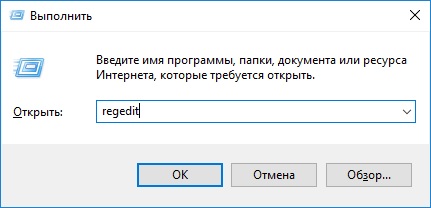
- Запускаем утилиту Выполнить, перейдя в Пуск — Все программы — Стандартные (в Windows 10 утилита Выполнить находится в каталоге Служебные), либо зажав на клавиатуре клавиши Пуск (на некоторых клавиатурах она отмечается как Win) и R
- В открывшемся окне вбиваем команду
regedit
и жмём на клавишу Enter
Запуск редактора реестра из проводника
- Переходим в каталог C:Windows
- Запускаем исполнительный файл regedit.exe
Перед нами откроется окно редактора реестра.
Структура реестра Windows
Отображение информации в реестре имеет определённую структуру.
В правой части окна мы видим разделы и ветки реестра, каждая из которых ещё называется куст реестра, в левой же расположены ключи реестра и их параметры.
Разделы реестра

В каждом разделе реестра отображается заданная ему информация. В современных версиях ОС от компании Microsoft заложены пять разделов:
- HKEY_CLASSES_ROOT (HKCR) — содержит параметры определения типов файлов и объектов
- HKEY_CURRENT_USER (HKCU) — настройки текущего пользователя (учётной записи)
- HKEY_LOCAL_MACHINE (HKLM) — общие настройки компьютера, относящиеся ко всем пользователям
- HKEY_USERS (HKU) — отображает информацию о пользователях
- HKEY_CURRENT_CONFIG (HKCC) — отображает параметры оборудования и подключенных устройств компьютера
В ранних версиях ОС Windows присутствовал ещё один раздел:
-
- HKEY_DYN_DATA (HKDD) — содержащий динамически изменяемые данные о загрузке процессора, использовании оперативной памяти и прочих текущих параметрах
Типы данных реестра
Ключи реестра в Windows могут быть различных типов, не станем углубляться в особенности каждого из них, рядовому пользователю это знать не обязательно, просто приведём их ниже:
— Строковый параметр
— Двоичный параметр
— Параметр DWORD (32 бита)
— Параметр QWORD (64 бита)
— Мультистроковый параметр
— Расширяемый строковый параметр
Изменить тип данных созданного ключа стандартными средствами нельзя, если ошиблись при создании, надо удалить некорректную запись и внести новый ключ.
Резервное копирование реестра
! Перед редактированием реестра всегда желательно создавать резервную копию изменяемой ветки или раздела
Ввод некорректных параметров в системный реестр Windows может привести к нестабильной работе и краху системы
Создание бэкапа реестра

Для создания бэкапа раздела реестра мы воспользуемся функцией экспорта в стандартной утилите regedit.
- Запускаем редактор реестра командой regedit из окна Выполнить или запуском одноимённого исполнительного файла из проводника (способы описаны выше)
- Правой кнопкой мыши жмём на нужный раздел и выбираем пункт Экспортировать
- В появившемся окне выбираем каталог для сохранения файла бэкапа, вносим имя файла и нажимаем кнопку Сохранить.
Восстановление реестра из бэкапа
Если по каким-то причинам возникнет необходимость восстановления данных реестра из резервной копии, то нам нужно будет только запустить файл бэкапа с расширением *.reg и согласиться на внесение изменений в реестр.
Удаление записей из системного реестра Windows
В первую очередь отметим, что некоторые ключи имеют дефолтные значения. Это значит, что даже если конкретный ключ отсутствует в своей ветке, система будет вести себя, будто ему присвоен параметр по умолчанию.
Отсюда можно сделать вывод, что процесс редактирования реестра делится на несколько типов:
- изменение параметров существующих ключей;
- добавление ключей в реестр с присвоением им нужного значения;
- удаление из реестра лишних ключей или даже кустов.
Сразу пройдёмся по последнему пункту, касаемо удаления записей из реестра.
Чаще всего это бывает нужно после удаления софта для чистки хвостов. Дело в том, что некоторые программы, работающие в Windows среде, при установке и в процессе работы активно взаимодействуют с реестром системы, добавляя туда записи с технической информацией. Но при деинсталляции затираются в реестре далеко не все строки. Частично эту проблему решают программы uninstaller-ы от сторонних разработчиков, но встречаются и случаи, требующие ручного вмешательства.
 После всего вышесказанного у кого-то может возникнуть резонный вопрос: зачем вообще чистить реестр от ненужных записей?
Ответ прост: во-первых, иногда оставшиеся записи в реестре после удаления программы мешают повторной установке того же софта; во-вторых, записи реестра хранятся в файлах большого объёма, увеличение которого негативно сказывается на фрагментации жесткого диска и отзывчивости системы.
Ещё одной причиной для чистки реестра может послужить обнаружение в нём записей о вредоносных программах. Такими зловредами могут быть и баннерные вирусы, и трояны, и рекламные ссылки, терроризирующие пользователя постоянным запуском заданных web-страниц в браузере. О способах избавления от последних, кстати говоря, мы писали в соответствующей статье: Стартовая страница браузера. Решение проблем
Добавление и изменение параметров ключей в реестре Windows
Мы уже рассматривали пример настроек параметров Windows через добавление записей реестра в статьях Открытие проводника Windows 10 на закладке Этот компьютер и Автозагрузка. Добавление приложений в автозагрузку Windows.
Давайте посмотрим, каким образом можно изменить параметр существующего ключа. Для примера произведём отключение контроля UAC через реестр (User Account Control — контроль учётных записей).

Запускаем редактор реестра Windows.
Далее, в левой части окна переходим к ветке
HKEY_LOCAL_MACHINESOFTWAREMicrosoftWindowsCurrentVersionPoliciesSystem
Теперь в правой части окна находим ключ EnableLUA и кликаем по нему двойным щелчком мышки.
В поле Значение меня 1 на 0 и нажимаем кнопку OK
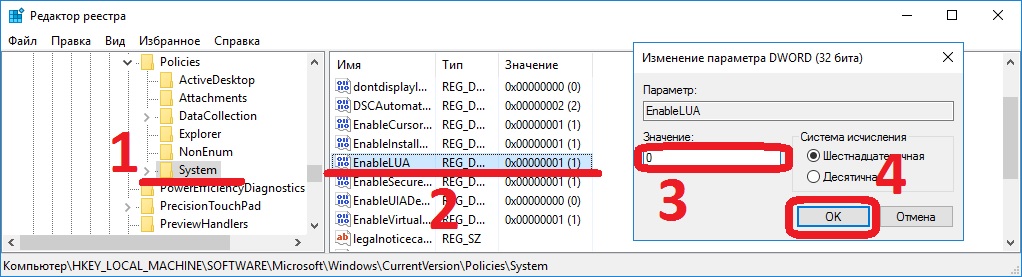
Теперь при запуске программ, требующих дополнительные разрешения, окно контроля учётных записей UAC появляться не будет.
В целях безопасности проводить отключение UAC не рекомендуется, так как компьютер становится более уязвимым к несанкционированному запуску вредоносных программ
На этом закончим знакомство с системным реестром Windows.
В статье Создание reg-файлов. Синтаксис записей реестра мы подробнее рассмотрим тему о том, как создавать reg-файлы для автоматизации работы с реестром, чтобы не править нужные параметры вручную. О том же, как работать с реестром из командной строки, мы поговорим в рамках отдельной публикации Редактирование реестра Windows из командной строки, bat-файлы