
 Чтобы открыть папку или файл в Windows 10 по умолчанию требуется использовать два клика (щелчка) мышью, однако есть пользователи, которым это неудобно и хотелось бы использовать один клик для этого.
В этой инструкции для начинающих подробно о том, как убрать двойной клик мышью для открытия папок, файлов и запуска программ в Windows 10 и включить один щелчок для этих целей. Тем же самым способом (просто выбрав другие параметры) можно включить двойной щелчок мышью вместо одного.
Как включить один щелчок мышью в параметрах проводника
За то, один или два клика используются для открытия элементов и запуска программ отвечают параметры проводника Windows 10, соответственно, чтобы убрать два клика и включить один, следует изменить их необходимым образом.
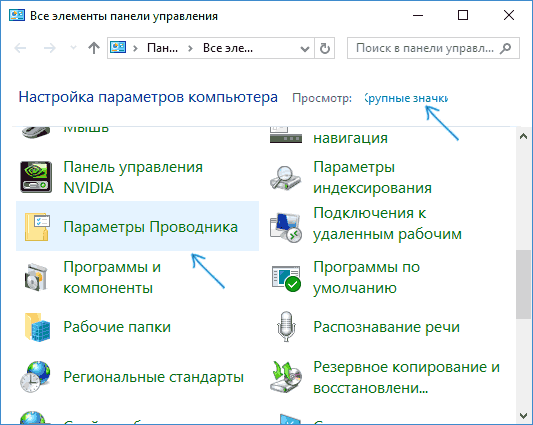
- Зайдите в Панель управления (для этого можно начать набирать «Панель управления» в поиске на панели задач).
- В поле просмотр поставьте «Значки», если там установлено «Категории» и выберите пункт «Параметры проводника».

- На вкладке «Общие» в разделе «Щелчки мышью» отметьте пункт «Открывать одним щелчком, выделять указателем».

- Примените настройки.

На этом задача выполнена — элементы на рабочем столе и в проводнике будут выделяться простым наведением указателя мыши, а открываться с помощью одного клика.
В указанном разделе параметров есть еще два пункта, которые могут нуждаться в пояснении:
- Подчеркивать подписи значков — ярлыки, папки и файлы всегда будут подчеркнуты (точнее, их подписи).
- Подчеркивать подписи значков при наведении — подписи значков будут подчеркиваться только в те моменты, когда над ними оказывается указатель мыши.
Дополнительный путь попасть в параметры проводника для изменения поведения — открыть проводник Windows 10 (или просто любую папку), в главном меню нажать «Файл» — «Изменить параметры папок и поиска».

Как убрать двойной щелчок мышью в Windows 10 — видео
В завершение — короткое видео, в котором наглядно демонстрируется отключение двойного щелчка мышью и включение одного клика для открытия файлов, папок и программ.
На чтение 3 мин Просмотров 788 Опубликовано 14.06.2019
Одна из самых стандартных и распространенных функций, выполняемых с помощью компьютерной мыши — двойной щелчок левой кнопкой, который открывает фалы и папки. Однако, некоторым пользователям в силу разных причин такой способ не совсем нравится, и им хочется открывать объекты одинарным кликом, как, например, в менеджере файлов Far или Total Commander.
Итак, давайте разберемся, как в Windows 10 можно открывать папки и файлы одинарным кликом.
Содержание
- Настройка количества щелчков через Панель управления
- Как настроить количество кликов через Проводник
- Использование редактора реестра
- Заключение
Настройка количества щелчков через Панель управления
Смотрите также: «Как узнать индекс производительности в Windows 10»
Количество кликов можно настроить в параметрах Проводника, которые можно найти в Панели управления. Выполняем следующий порядок действий:
- Заходим в Панель управления. Для этого можно воспользоваться строкой поиска, в которой набираем «Панель управления» и щелкаем на лучшее совпадение.

- Настраиваем просмотр в виде значков (крупных или мелких) и щелкаем по пункту «Параметры Проводника».

- Находясь во вкладке «Общие» в настройки мыши выбираем вместо двойных щелчков одинарные. После этого система предложит выбрать один из двух вариантов:
- всегда подчеркивать подписи значков
- подчеркивать подписи значков при условии наведения на них курсора.

- Вносим требуемые изменения и щелкаем OK для сохранения настроек, которые незамедлительно вступят в силу без необходимости перезагружать компьютер.


Как настроить количество кликов через Проводник
Получить доступ к этим настройкам можно и по-другому.
- Запускаем Проводник одним из способов ниже:
- нажатием клавиш Win+E
- кликом по значку Проводника на Панели задач.

- Щелкаем по меню «Файл», откроется перечень функций, среди которых нам нужно выбрать «Изменить параметры папок и поиска».

- Запустится то же самое окно с настройками, о котором шла речь выше. Настраиваем нужные параметры и выходим.


Использование редактора реестра
Через редактор реестра можно изменять все системные настройки в Windows 10, в том числе, параметры, отвечающие за количество кликов, необходимых для открытия файлов и папок.
- Для начала открываем окно «Выполнить» нажатием клавиш Win+R, вводим системную команду «regedit» и щелкаем на клавиатуре клавишу Enter или нажимаем кнопку OK.

- В реестре нам нужно попасть в папку «Explorer». Полный путь к ней выглядит следующим образом: HKEY_CURRENT_USERSoftwareMicrosoftWindowsCurrentVersionExplorer.

- Открываем ключ под названием «ShellState» двойным щелчком левой кнопки мыши.
- Удаляем значение ячейки, расположенной в самой верхней строке шестого столбца, и пишем новое — «1E». В 3-ей строке этого же столбца должно быть значение «01». Жмем кнопку OK для сохранения результатов и выхода из окна настроек.

- Меняем значения параметра «IconUnderline» на 2, после чего также нажимаем OK.
 Если данного параметра нет в выбранной директории, его нужно создать. Для этого щелкаем правой кнопкой мыши в любом свободном месте и выбираем создание параметра «DWORD» с нужным названием.
- Теперь остается только закрыть редактор реестра и перезапустить компьютер, чтобы изменения вступили в силу.


Заключение
Несмотря на то, что двойной щелчок левой кнопкой мыши — один из базовых действий, выполняющихся во время работы на компьютере, некоторые предпочитают отключить его и пользоваться одинарным кликом. В Windows 10, к счастью, есть возможность настроить и этот аспект работы. А выбор между одним или 2 кликами должен сделать для себя каждый пользователь самостоятельно, лишь бы работа на ПК была продуктивной и комфортной.
Смотрите также: «Как запустить безопасный режим в Windows 10»
Перейти к содержанию
На чтение 5 мин. Просмотров 443 Опубликовано 20.03.2021

Комментарии
Двойной щелчок уже давно является условием запуска приложений или открытия файлов или папок в Windows. Между тем одиночный щелчок используется для выбора элементов. Но по мере того, как границы между мобильными сенсорными устройствами и настольными устройствами с клавиатурой и мышью, а также интерактивным и автономным интерфейсом продолжают стираться, некоторым пользователям может показаться более интуитивным и удобным использовать один щелчок для открытия и запуска файлов и приложений. Это делает навигацию по рабочему столу Windows 10 более похожей на навигацию в Интернете, где гиперссылки и кнопки обычно запускаются одним касанием или щелчком. Включение режима одиночного щелчка в Windows 10 в качестве предпочтения или функции специальных возможностей может быть вам полезно.
Содержание
- Включить действие по одному щелчку мыши для мыши в Windows 10 и настроить параметры
- Как включить ClickLock
- 7 комментариев
- Оставить ответ
Отменить ответ
- Оставить ответ
- Как включить открытие значков одним щелчком мыши в Windows 10
- Включение функции “Один щелчок” в Windows 10
Включить действие по одному щелчку мыши для мыши в Windows 10 и настроить параметры
Чтобы включить действие по одному щелчку мыши с помощью мыши или сенсорной панели, откройте Проводник , выберите Просмотр и нажмите Параметры .

Выберите вкладку Общие , затем установите переключатель Щелкните один раз, чтобы открыть элемент (укажите для выбора). Как и в веб-браузере, вы можете сохранить значки подчеркнутыми, как в веб-браузере. Лично я предпочитаю сохранять традиционный вид рабочего стола. Нажмите Применить , затем OK , чтобы подтвердить изменения.

Значки на рабочем столе и в проводнике теперь будут отображать подчеркнутую ссылку, как и в вашем веб-браузере, когда вы наводите на нее курсор. Вместо двойного щелчка вы можете открыть его одним щелчком.

Режим одиночного щелчка требует некоторого привыкания. Попробуйте – может вам понравится. Но еще я должен отметить чувствительность вашей мыши. Если вы склонны к случайному запуску, это может только ухудшить ситуацию. Итак, попробуйте изменить настройки мыши, чтобы избежать слишком большого количества непреднамеренных щелчков. Одна из функций мыши, которая может в этом помочь, – это ClickLock. ClickLock позволяет выделять или перетаскивать элементы, не удерживая левую кнопку мыши.
Как включить ClickLock
Вы можете включить его, открыв Пуск > Настройки > Устройства > Мышь в Связанные настройки , щелкните Дополнительные параметры мыши. Установите флажок Включить ClickLock.. Вы можете щелкнуть настройки, чтобы указать, сколько времени вы хотите ждать, прежде чем выбор будет сделан.

В зависимости от марки и модели вашего компьютера производитель может включать дополнительные функции и возможности, которые вы можете использовать для еще большей персонализации действий при нажатии. Итак, проверьте их в дополнительных настройках мыши или обновления для вашего устройства на странице загрузки поставщика.
7 комментариев
7 комментариев
-
Я заметил, что в некоторых ваших статьях на веб-сайте GP ваш логотип отображается в одном из углов снимков экрана вашего рабочего стола. У меня вопрос, как это сделать?
Ответить
-
Спасибо вам за эту статью! Я так долго пытался найти способ переключиться на одиночный щелчок самостоятельно на своем планшете.
Ответить
-
В моей Windows 10 был один щелчок в разделе «Параметры», а не на вкладке «Общие».
Ответить
-
Сработало отлично, спасибо !!!
Ответить
-
Твоя статья применима только к папкам и файлам. Я хочу запустить процесс двойным щелчком, а не по файлам и папкам. Можно ли это сделать?
Ответить
Оставить ответ
Отменить ответ

Связанные элементы: специальные возможности, производительность, Windows 10
Как включить открытие значков одним щелчком мыши в Windows 10

Двойной щелчок – это стандартный метод открытия значка на рабочем столе в Windows. Он предназначен для предотвращения «случайного открытия». Однако некоторые люди могут захотеть получить доступ к файлам и приложениям одним щелчком мыши. Если вы один из них, вот как вы можете изменить этот параметр.
Включение функции “Один щелчок” в Windows 10
Чтобы изменить значение по умолчанию для открытия файлов и папок с двойного на одиночный щелчок, перейдите в меню «Пуск». Найдите «Проводник» и щелкните его, когда он появится, или нажмите Enter.

В окне выберите “Просмотр”> “Параметры”> “Изменить параметры папки и поиска”.

Во всплывающем окне установите переключатель« Чтобы открыть элемент одним щелчком (укажите для выбора) ».
После выбора При выборе этого параметра значки будут подчеркнуты (как гиперссылки) при наведении на них курсора. Если вы хотите, чтобы заголовки значков были подчеркнуты все время, выберите переключатель «Подчеркивать заголовки значков, соответствующие моему браузеру».

Теперь, когда вы включили этот параметр, если вы когда-нибудь захотите чтобы выбрать значок, не открывая его, просто наведите указатель мыши на него на мгновение.
Вы также можете указать Windows поставить флажок над каждым элементом, чтобы вы могли его выбрать. Чтобы включить этот параметр , щелкните вкладку «Просмотр» во всплывающем окне «Параметры папки» и прокрутите вниз до «Дополнительные настройки». Установите флажок рядом с «Использовать флажки для выбора элементов», а затем нажмите «ОК».

Эти параметры должны повысить вашу эффективность и дать вам большую гибкость на вашем устройстве с Windows 10.
ЧИТАТЬ ДАЛЕЕ
- ›Как запретить детям разговаривать с незнакомцами на Nintendo Switch.
- › Как сделать презентацию Microsoft PowerPoint доступной только для чтения
- › Как транслировать боевик-триллер Лиама Нисона
- › Как объединить изображения на iPhone и iPad с помощью ярлыков
- › Как отобразить встроенный счетчик кадров Steam в играх для ПК
Это легко сделать в Windows 10. Найдите проводник в строке поиска Windows 10 и нажмите «Параметры проводника». Вы увидите настройку в середине для элементов Click, как показано ниже — выберите «Один щелчок», чтобы открыть элемент, а затем «Применить».
Я предлагаю вам выполнить шаги, указанные ниже, и проверить, помогает ли это.
- Сразу нажмите клавишу Windows + X на клавиатуре.
- Выберите Панель управления. Затем выберите Параметры проводника.
- На вкладке «Общие» в разделе «Щелкните элементы следующим образом» выберите «Один щелчок», чтобы открыть элемент (укажите для выбора).
- Нажмите Применить, чтобы сохранить настройку.
26 февраля. 2019 г.
Как изменить режим мыши с двойного щелчка на одинарный?
Windows 10
- Щелкните правой кнопкой мыши кнопку «Пуск» и выберите «Проводник».
- Выберите «Просмотр»> «Параметры»> «Изменить папку и параметры поиска».
- В разделе «Щелкните элементы следующим образом» выберите «Один щелчок, чтобы открыть элемент» или «Дважды щелкните, чтобы открыть элемент».
Как отключить двойной щелчок мышью?
Откройте панель управления. Щелкните или дважды щелкните значок «Мышь или параметры мыши». В окне свойств мыши щелкните вкладку «Кнопки», если она еще не выбрана. На вкладке «Кнопки» отрегулируйте ползунок для параметра «Скорость двойного щелчка», затем нажмите «ОК».
Как изменить двойной щелчок в Windows 10?
Windows 10 — переход от одиночного щелчка обратно к двойному щелчку
- В поиске Кортаны введите Панель управления и щелкните ее в результатах поиска.
- Нажмите Параметры проводника.
- На вкладке «Общие» найдите элементы Click, как показано ниже.
- Отметьте или выберите Дважды щелкните, чтобы открыть элемент (щелкните один раз, чтобы выбрать).
- Щелкните Применить, затем ОК.
22 ян. 2018 г.
Как изменить значок на рабочем столе на однократный щелчок?
Включение функции одного щелчка в Windows 10
В окне выберите «Просмотр»> «Параметры»> «Изменить папку и параметры поиска». Во всплывающем окне выберите переключатель «Чтобы открыть элемент одним щелчком (укажите для выбора)». После выбора этого параметра значки будут подчеркнуты (как гиперссылки) при наведении на них курсора.
Почему моя мышь открывается одним щелчком мыши?
На вкладке «Просмотр» нажмите «Параметры», а затем нажмите «Изменить папку и параметры поиска». В параметрах папки перейдите на вкладку «Общие» и убедитесь, что параметр «Двойной щелчок для открытия элемента» (для выбора одного щелчка) включен в разделе «Щелкнуть элементы», как показано ниже.
Как узнать, может ли моя мышь дважды щелкнуть мышью?
вы можете открыть панель управления мышью и перейти на вкладку с тестом скорости двойного щелчка.
Когда использовать одинарный щелчок по сравнению с двойным щелчком?
В качестве общих правил работы по умолчанию: объекты, которые являются гиперссылками или действуют как гиперссылки или элементы управления, например кнопки, работают с одним щелчком. Для объектов, таких как файлы, один щелчок выбирает объект. Двойной щелчок запускает объект, если он исполняемый, или открывает его в приложении по умолчанию.
Как изменить настройки щелчка мыши?
Изменение настроек мыши
- Откройте «Свойства мыши», нажав кнопку «Пуск». , а затем щелкните Панель управления. …
- Щелкните вкладку «Кнопки» и выполните любое из следующих действий: Чтобы поменять местами функции правой и левой кнопок мыши, в разделе «Конфигурация кнопок» установите флажок «Переключить основную и дополнительную кнопки». …
- Нажмите кнопку ОК.
Как исправить двойной щелчок мышью Razer?
Примечательный
- Отключите мышь от компьютера.
- Нажмите одновременно левую кнопку мыши + правую кнопку мыши + кнопку колеса прокрутки примерно на 10 секунд.
- Подключите мышь к компьютеру, удерживая шаг №2. Ваш компьютер распознает новое устройство и начнет установку драйверов, если это было сделано правильно.
8 ночей. 2019 г.
Как исправить двойной щелчок на G502?
Вкратце, я решил это, войдя в:
- Настройки Windows;
- Параметры проводника файлов;
- Вкладка Общие;
- Выберите «Один щелчок, чтобы открыть элемент»;
- Подать заявление;
- Выберите «Дважды щелкните, чтобы открыть элемент»;
- Подать заявление;
- ОК;
27 окт. 2019 г.
Как исправить двойной щелчок на g903?
И используйте это (когда вы покупаете мышь или на старых мышах), чтобы исправить двойные щелчки. Для этого нужно надеть соломинку, а затем осторожно поднять поршень кнопки мыши на несколько мм вверх.
Какая скорость двойного щелчка по умолчанию?
Скорость и время
Согласно веб-сайту Microsoft MSDN, время по умолчанию в Windows составляет 500 мс (полсекунды). Время двойного щелчка также используется в качестве основы для других синхронизированных действий. Временная задержка двойного щелчка обычно может быть настроена пользователем.
Почему мне нужно дважды щелкнуть все на моем компьютере?
Вероятно, это вызвано попаданием грязи и / или влаги под основную кнопку мыши, из-за чего она иногда не щелкает, а дважды щелкает по другим. Если проблема не устранена и с дополнительной кнопкой, это может быть аппаратная проблема, но ее стоит изучить дополнительно.
Влияет ли скорость двойного щелчка на игру?
Как указано выше, скорость двойного щелчка (опция Windows) не влияет на CPS. Это только заставляет вас щелкать быстрее / медленнее, чтобы открыть файл.
Как программными способами убрать двойной клик мышки
Всем привет — и первую статью в новой группе об оптимизации хотел бы посвятить не совсем конкретной теме, но тоже иногда вполне актуальной, с которой могут встретиться многие.
На днях мне понадобилось подключить к рабочему компьютеру старую мышку, которая имела дабл-клик. По началу я подумал что это пустяки, но уже через 10 минут понял что пользоваться ей нормально нельзя и нужно искать решение.
Решений было два — Техническое (ремонтировать мышку вручную) и программное (поставить проги убирающие даблклики). У меня уже однажды был опыт разбора мышки, и фикса датчика кликов — и я тогда знатно помучался, ибо там стоит очень тонкая пластинка которую мне сначала не удавалось поставить на место обратно, из за чего я чуть не лишился мышки. Пришлось вскрывать точно такую же рабочую дома, и смотреть как всё стояло в ней — и лишь это меня спасло. Поэтому было решено использовать программные методы, и не растягивая статью скажу что их есть два:
- MouseFix
Существует чисто программное решение, помогающее при дребезге контактов в микропереключателе: утилита Дэниела Джексона MouseFix (для Windows). Она перехватывает клики, произошедшие через очень короткое время после первого, так как такие клики могут быть связаны только с дребезгом контактов в микропереключателе. Эту утилиту можно использовать хотя бы как временное решение.
Скачайте утилиту MouseFix и распакуйте ее в отдельную папку.В папке «Все программы → Автозагрузка» создайте ярлык, указывающий на MouseFix.exe.Выйдите из системы и войдите заново (или просто запустите утилиту вручную в первый раз).
2.
Left Mouse Button Fix
Существует также утилита Left Mouse Button Fix, фильтрующая ошибочные двойные клики аналогичным образом.
После установки обоих программ, и тестов — дабл-клики значительно уменьшились, но до конца иногда не убираются. Я бы сказал что программы фильтруют примерно 95% или даже больше, но полностью их победить не могут.
Таким образом делаем вывод что можно не спешить выбрасывать мышку которая страдает от Дабл-Кликов , и буквально после установки пары программ — её потом ещё можно пользоваться, например на рабочем ПК.
Если же кому то всё таки захочется отремонтировать мышку — то предлагаю ознакомиться со статьёй которая помогла лично мне:
Download PC Repair Tool to quickly find & fix Windows errors automatically
Sometimes I wonder, why to click twice when clicking once can do the job!? One of the first things I do after a fresh Windows install is to change the double-click to open files setting to single-click. Let us see how to do this.
Change double click to single click via File Explorer Options
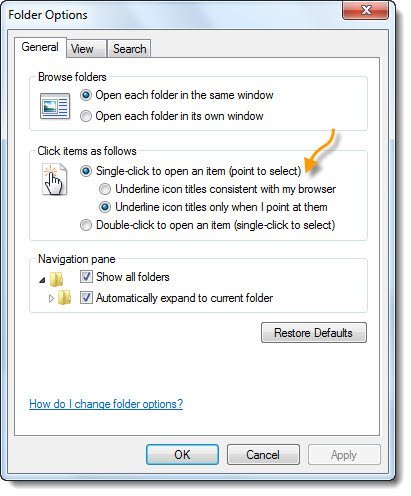
To open items with Single Click instead of Double Click in Windows 10, do the following:
- Navigate to Taskbar Search and type ‘Folder‘
- Open File Explorer Options, earlier called Folder Options
- Here, under the General tab, you will see Click items as follows.
- Select Single-click to open an item (point to select).
- Click Apply/OK and exit
- Restart Explorer and see.
The change will be visible when you single-click on any file or folder.
When you do this you need to click only once on an icon, with your mouse pointer to open a file.
You may also want to select the Underline icon tiles only when I point at them option.
Open items with Single Click – Using Command line
You can also set Windows 10 to open items with Single Click using the command line.
Create a system restore point first and then open an elevated Command Prompt (or PowerShell) and execute the following commands:
REG ADD “HKCUSOFTWAREMicrosoftWindowsCurrentVersionExplorer” /V IconUnderline /T REG_DWORD /D 2 /F
And then-
REG ADD “HKCUSOFTWAREMicrosoftWindowsCurrentVersionExplorer” /V ShellState /T REG_BINARY /D 240000001ea8000000000000000000000000000001000000130000000000000062000000 /F
This will add values to the Registry.
To reverse the change and make Windows open items with a double-click, execute these commands:
REG ADD “HKCUSOFTWAREMicrosoftWindowsCurrentVersionExplorer” /V ShellState /T REG_BINARY /D 240000003ea8000000000000000000000000000001000000130000000000000062000000 /F
Need more Mouse tips? Read this post on Mouse Tricks For Windows.

Anand Khanse is the Admin of TheWindowsClub.com, a 10-year Microsoft MVP (2006-16) & a Windows Insider MVP (2016-2022). Please read the entire post & the comments first, create a System Restore Point before making any changes to your system & be careful about any 3rd-party offers while installing freeware.