На чтение 3 мин Просмотров 31.8к.
В новых версиях MIUI (последние обновления 10-ой, 11 и 12 версия) на телефонах Сяоми появилась интересная функция – двойные часы. Она добавляет на экран специальный виджет, показывающий время в разных регионах. Разберемся, как включить и настроить данную функцию, а также как ее отключить и убрать виджет с экрана.
Навигация по странице
- Что это за функция
- В каких версиях MIUI работает и как это выглядит
- Включение и настройка
- Как отключить функцию
- Проблемы в работе и решения
Что это за функция
Двойные часы на Xiaomi – это виджет в оболочке MIUI, который показывает время в различных регионах страны. Данный виджет можно настроить для отображения как на главном экране смартфона, так и на экране блокировки.
Ранее данная опция поддерживала только один виджет, теперь же для каждого региона будет устанавливаться отдельный циферблат.
Таким образом, благодаря этому функционалу пользователь получает возможность настроить местное время и время другого нужного региона, за которым необходимо следить. Такое решение отлично подойдет путешественникам, для того чтобы отслеживать время в родном городе и в регионе местонахождения.
В каких версиях MIUI работает и как это выглядит
Двойные часы работают в последних глобальных обновлениях, начиная от MIUI 10. В более ранних версиях MIUI функция тоже есть, но на дисплее отображается один виджет, разделенный на две части, о чем уже было сказано выше.
Рабочий экран после включения и настройки будет выглядеть так:

Включение и настройка
Чтобы включить двойное время, воспользуйтесь нашей пошаговой инструкцией:
- Откройте приложение «Часы» – сделать это можно либо через одноименную иконку в меню, либо через нажатие на время на рабочем столе.
- Нажмите на «Три точки» в правом верхнем углу и выберите пункт «Настройки».
- Здесь откройте раздел «Настройки даты и времени».
- Теперь пролистайте вниз, включите функцию «Двойные часы» с помощью переключателя и выберите часовой пояс для второго региона.
- На рабочем столе появятся два виджета с часами. Так же они будут отображаться и на заблокированном экране. Слева будет высвечиваться местное время, справа – любой выбранный часовой пояс, который вам нужен.


Чтобы изменить вид часов, необходимо поменять тему оформления смартфона через приложение «Темы», и вместе с ней изменится внешний вид виджета. Разработчики утверждают, что для корректной работы опции необходима тема по умолчанию и стоковый экран блокировки. Однако, некоторые из устанавливаемых тем поддерживают такой виджет, необходимо просто попробовать установить ее и перезагрузить смартфон.
Как отключить функцию
Чтобы отключить двойные часы проделайте следующие шаги:
- Нажмите на иконку часов на рабочем столе или откройте приложение «Часы».
- Откройте раздел «Настройки даты и времени».
- Выключите функцию с помощью переключателя, передвинув его влево.
- Вернитесь на рабочий стол и проверьте, исчез ли виджет. Если нет – перезагрузите смартфон.


Проблемы в работе и решения
Если часы не появились, в «Настройках» откройте раздел «Дата и время» и включите «Автоматическое определение» часового пояса, либо самостоятельно укажите регион, в котором вы сейчас находитесь. После откройте приложение «Часы» и в параметрах отметьте второй регион, время в котором необходимо отслеживать.
Если на экране отображается неправильное время, попробуйте включить интернет, геолокацию и автоматическое определение часового пояса. Либо наоборот, отключите автоматическое определение и укажите город вручную.

Таким образом, функция «Двойные часы», появившаяся в недавних обновлениях MIUI, будет полезна для множества пользователей. Она сможет облегчить жизнь путешественникам или тем, кто постоянно перебирается из одного города в город. Также с помощью нее можно отслеживать время в том регионе, в котором, например, живут родные или близкие.
В своем нынешнем виде смартфон заменяет сразу несколько десятков устройств. Это и телефон, и модем, и медиапроигрыватель, и портативный фотоаппарат. Список его возможностей можно продолжать до бесконечности, но наряду с организацией связи одной из самых главных функций продолжает оставаться показ даты и времени на экране. Столь простая, но вместе с тем важная опция имеет массу настроек, о которых должен знать каждый владелец. Так давайте же разберемся, как настроить время на телефоне.
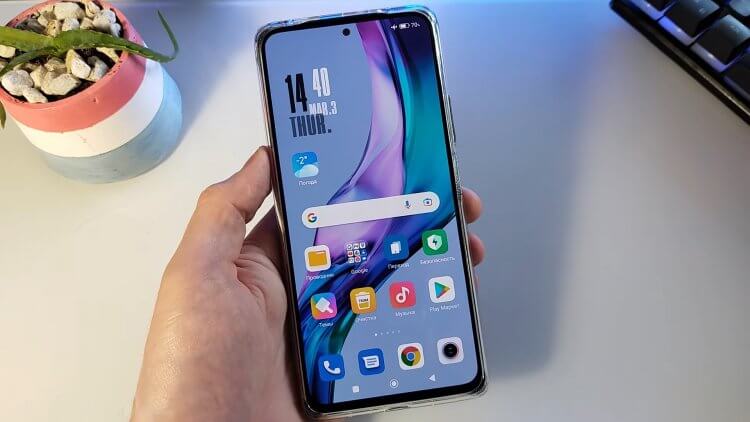
Время на телефоне можно сделать не только правильным, но и красивым
Содержание
- 1 Как установить время на телефоне
- 1.1 Неправильная дата и время
- 2 Как установить часы на главный экран
- 3 Как изменить часы на экране блокировки
- 3.1 Как убрать двойные часы на Xiaomi
Как установить время на телефоне
Обычно все необходимые настройки даты и времени автоматически применяются сразу после включения устройства. Но ведь смартфон не может знать обо всех наших предпочтениях, правда? Поэтому предлагаю каждому из вас самостоятельно изучить параметры, доступные пользователям:
- Откройте настройки телефона.
- Перейдите в раздел «Дата и время» (на некоторых смартфонах он скрывается во вкладке «Расширенные настройки»).
- Установите необходимые параметры.
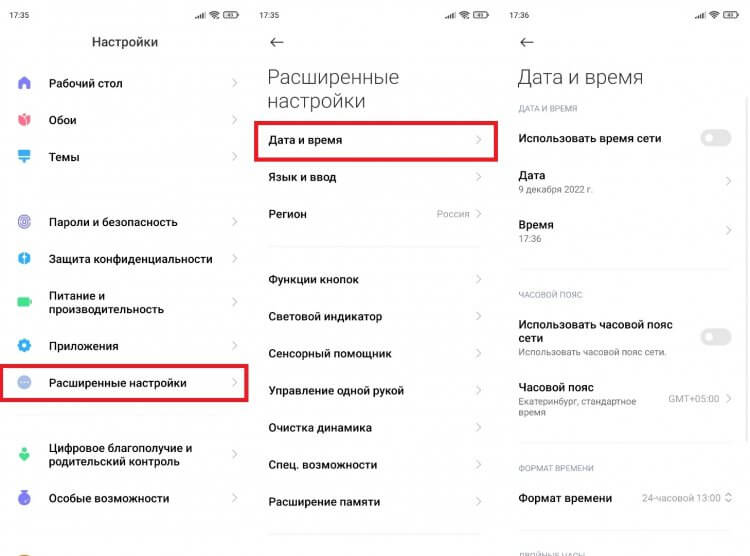
Параметры даты и времени могут скрываться в дополнительных настройках
🔥 Загляни в телеграм-канал Сундук Али-Бабы, где мы собрали лучшие товары с АлиЭкспресс
По умолчанию в настройках включена опция «Использовать время сети». Но вы можете от нее отказаться, чтобы отрегулировать все параметры вручную. Чтобы изменить время на телефоне, нужно отключить опцию автоматической настройки, открыть вкладку с говорящим названием «Время» и установить собственные параметры, указав текущие часы и минуты. То же самое касается настроек даты на телефоне, которые доступны в одноименном подпункте.
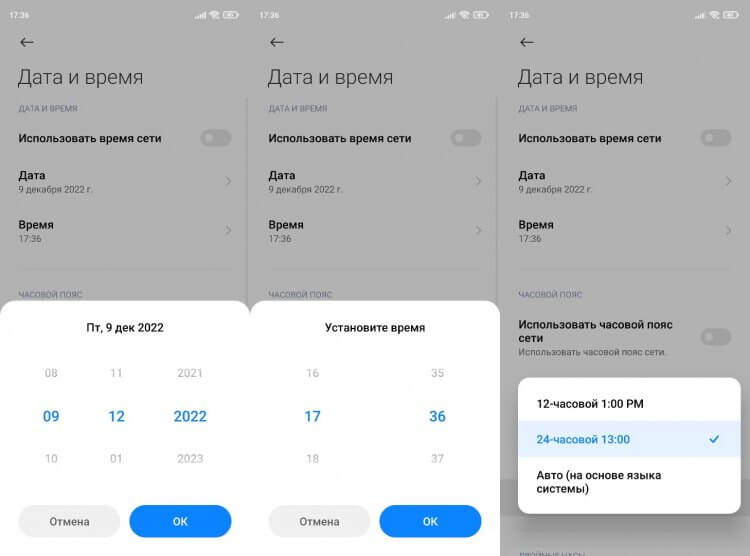
Включите функцию «Использовать время сети», чтобы не настраивать параметры вручную
Разумеется, этим настройки не ограничиваются. Еще два важных параметра, которые меняются на любом телефоне: часовой пояс и формат времени. Если в первым все более-менее ясно, то о втором все-таки стоит сказать несколько слов. По умолчанию смартфон выбирает формат, используемый в вашей стране, отталкиваясь от выбранного региона в настройках (в России и в большинстве других государств используется 24-часовой). Но вы можете поменять его на 12-часовой вариант, и тогда сутки будут разбиваться на до полудня (AM) и после полудня (PM).
⚡ Подпишись на Androidinsider в Дзене, где мы публикуем эксклюзивные материалы
Неправильная дата и время
Если ваш телефон показывает неправильное время,а в настройках не включено автоматическое определение, то попробуйте активировать использование данных сети. Так вы перестанете беспокоиться о необходимости вручную выставлять параметры и, скорее всего, получите точные сведения.
Другое дело, если часы показывают неправильные сведения, когда включено автоматическое определение времени. Прежде всего советую выключить и снова включить использование данных сети. Затем перезагрузите смартфон. Если и это не поможет, достаньте SIM-карту и вставьте ее обратно. В крайнем случае вам придется вручную установить все параметры или выполнить сброс до заводских настроек.
Читайте также: что делать, если неправильная дата и время в WhatsApp
Как установить часы на главный экран
По умолчанию часы есть в левом верхнем углу строки состояния. Но многим они покажутся маленькими, а потому, чтобы лучше видеть дату и время, необходимо установить часы на главный экран телефона, действуя по следующей инструкции:
- Задержите палец на свободной области рабочего стола, где нет ярлыков приложений.
- Перейдите в раздел «Виджеты».
- Выберете интересующий вариант часов.
- Разместите их в нужном месте и нажмите на галочку.
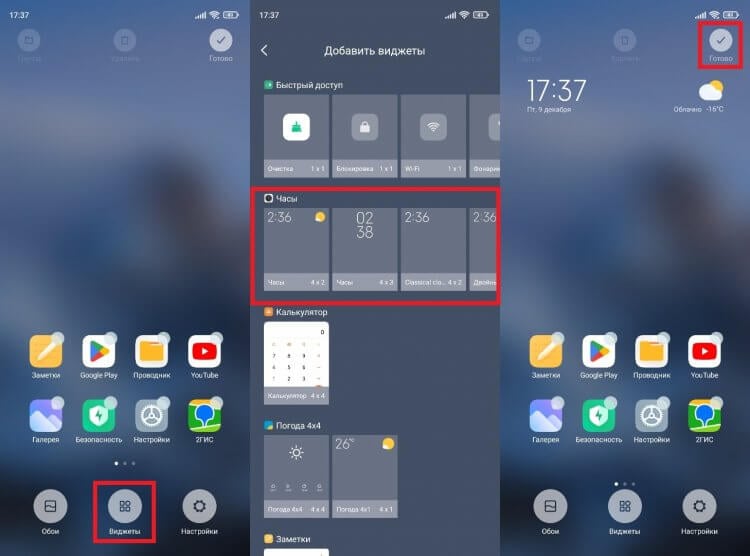
Часы можно добавить на главный экран через виджеты
Для отображения даты и времени вы можете использовать не только стандартные шаблоны, но и сторонние виджеты часов на Андроид. Им на нашем сайте был посвящен отдельный материал. Кроме того, рекомендую прочитать еще один текст о том, как настроить виджет. Там вы тоже найдете много интересного.
❗ Поделись своим мнением или задай вопрос в нашем телеграм-чате
Как изменить часы на экране блокировки
К этому моменту нам удалось настроить время на телефоне, а также добавить виджет на главный экран. Но это не все, о чем нужно знать. Помимо рабочего стола еще одним местом отображения даты и времени является экран блокировки. Если вам не нравится текущий вариант, посмотрите, как поменять часы на экране блокировки:
- Откройте настройки устройства.
- Перейдите в раздел «Блокировка экрана», а затем — «Стиль часов экрана блокировки».
- Выберете предпочтительный вариант.
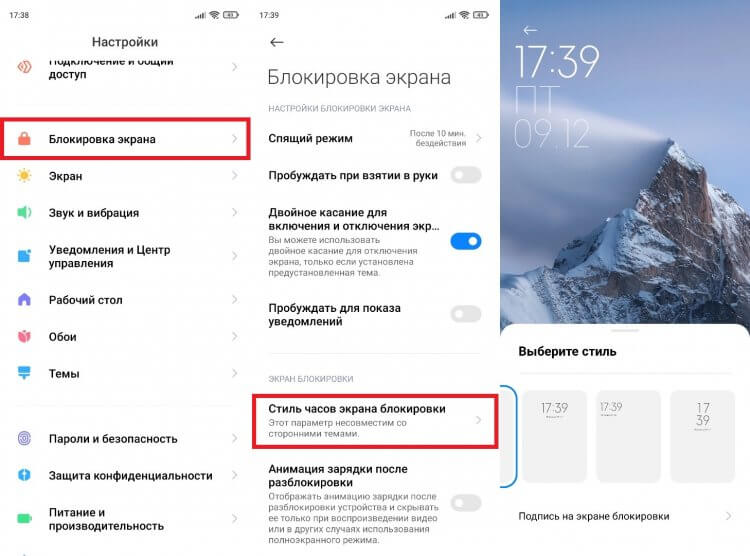
Чтобы увидеть другие варианты часов, нужно установить стороннюю тему
Если ваш смартфон оснащен AMOLED-дисплеем, помимо прочего вы можете настроить Always On Display, чтобы часы постоянно отображались на экране. Всем остальным, кого не устроят стандартные шаблоны часов, стоит просто поменять тему оформления или установить сторонний лончер.
⚡ Подпишись на Androidinsider в Пульс Mail.ru, чтобы получать новости из мира Андроид первым
Как убрать двойные часы на Xiaomi
В конце хочу рассказать о проблеме, на которую жалуются многие владельцы смартфонов Xiaomi (возможно, вы сталкивались с ней и на устройствах других производителей). Это двойные часы на экране блокировки. Они показывают время не только в вашем, но и в другом регионе. Чтобы убрать двойные часы, нужно посетить настройки даты и времени, а затем отключить опцию показа времени двух часовых поясов. При желании ее можно будет активировать повторно.
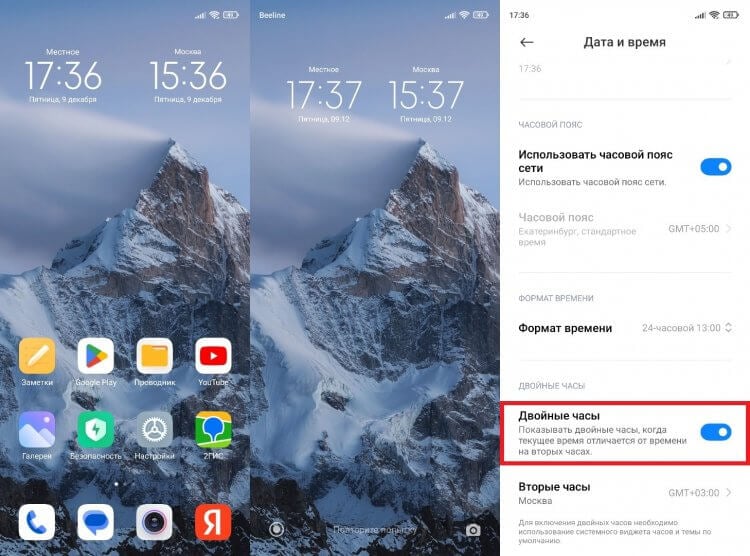
Если вам не нужны двойные часы, поменяйте виджет или отключите функцию в настройках
Если речь идет о двойных часах на экране рабочего стола, то для избавления от них необходимо просто поменять виджет. В списке доступных вариантов обязательно найдется шаблон с отображением времени только в вашем регионе.
Как установить двойные часы на экране блокировки?
Двойные часы могут отображаться в роуминге. Настройки> Экран блокировки и безопасность> Информация и ярлыки приложений> Двойные часы. Сдвиньте переключатель вправо.
Добавить виджет часов
- Коснитесь и удерживайте любой пустой раздел на главном экране.
- Внизу экрана нажмите «Виджеты».
- Коснитесь и удерживайте виджет часов.
- Вы увидите изображения своих главных экранов. Переместите часы на главный экран.
Как мне установить двойные часы на моем Samsung?
Как добавить Двойные часы On Android Домашний экран? Разблокируйте свой устройство, Долгое нажатие что собой представляет главный экран, чтобы открыть дополнительные параметры. Нажмите на виджеты и найдите что собой представляет возможность часы.
Как отобразить два часовых пояса на экране блокировки Android?
Перейдите в Настройки> Система и обновления> Дата и время, включите Двойные часы и установите Родной город. Время вашего родного города и текущее местоположение теперь будут отображаться на экране блокировки. На экране блокировки будут отображаться только одни часы, если ваше текущее местоположение находится в том же часовом поясе, что и ваш домашний город.
Где мой значок часов?
На главном экране коснитесь значка приложений (на панели QuickTap)> вкладка Приложения (при необходимости)> Часы .
Где мои настройки часов?
Установить время, дату и часовой пояс
- Откройте приложение «Часы» на телефоне.
- Коснитесь Еще. Настройки.
- В разделе «Часы» выберите свой домашний часовой пояс или измените дату и время. Чтобы увидеть или скрыть часы для вашего домашнего часового пояса, когда вы находитесь в другом часовом поясе, нажмите «Автоматические домашние часы».
Как отображать дату и время на моем телефоне Android?
На любом главном экране нажмите «Приложения». Нажмите «Настройки»> «Общее обслуживание». Коснитесь Дата и время.. Коснитесь Автоматические дата и время, чтобы установить флажок.
Почему мой Android показывает неправильное время?
Коснитесь Настройки , чтобы открыть меню настроек. Коснитесь Дата и время. Коснитесь Автоматически. Если этот параметр отключен, убедитесь, что выбраны правильные дата, время и часовой пояс.
Как изменить стиль часов на моем Samsung?
Измените отображение ваших часов
- Откройте приложение «Часы» на телефоне.
- Коснитесь «Еще настройки». Стиль.
- Выберите «Аналоговый» или «Цифровой».
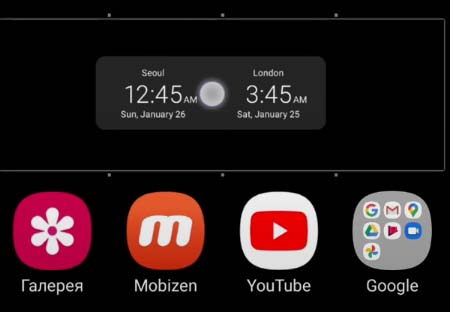
Как вывести двойные часы на экране блокировки Xiaomi? Особенности метода установки второй индикации для одновременного контроля времени в разных регионах.
- Всех приветствую. Может, кто-нибудь в курсе, как установить двойные часы на экране Сяоми. Хочу, чтобы одни показывали время в нашем регионе, а вторые в другом.
- Не подскажите, можно ли вывести на экран Хиаоми двое часов, чтобы отображать время сразу в двух регионах?
- Возникла необходимость на Ксаоми вывести на главный экран двое часов. Слышал, в прошивке есть такая возможность. Как это сделать, а то я не в курсе?
Многие знают, что фирменная прошивка этого телефона поддерживает много функций. И одной из таких являются двойные часы на экране блокировки Xiaomi. Это удобно, потому что на одни можно выводить фактическое время, а на вторые – время из другой страны или региона. Это позволит правильно выбирать билеты, чтобы вовремя прибывать в те или иные города. Даже при перемещении только в пределах России это уже актуально. Разработчик продумал возможность беспрепятственного внесения изменений в интерфейс, расширяя возможности аппарата.
Установка часов
Чтобы добавить или убрать двойные часы с экрана блокировки на этом телефоне, необходимо проделать следующие шаги:
- Сначала необходимо зайти в настройки аппарата.
- Далее, необходимо найти пункт «Расширенные настройки».
- В нем уже кликнуть по строчке «Дата и время».
- В следующем раскрывшемся окне найти строку «Двойные часы». Необходимо перевести переключатель в противоположное активное состояние. Соответственно, чтобы выключить – в неактивное, серое.
- Чтобы они появились и отображали правильное время, необходимо настроить часовой пояс и выбрать текущий, где вы находитесь.
- Затем настраивается регион и часовой пояс для второго города, где вы хотите контролировать время.
- После выхода из меню настроек на экране рабочего стола будет выведено два времени. Соответственно, если его нужно убрать при отсутствии в нем надобности, то необходимо перевести галочку в противоположное состояние.
Двойные часы – это специфическая функция, которая нужна многим гражданам. Кроме нее в прошивке MIUI 9 и выше имеется множество дополнительных возможностей, с помощью которых можно существенно расширить возможности аппарата. Если двойные часы не убираются, то, возможно, проблема в программном обеспечении. Сначала выполните сброс на заводские настройки, а затем, если не получится, осуществите перепрошивку аппарата актуальной версией ПО.
Post Views:
2 637
Раньше, мне казалось что все смартфоны работающие на Андроид системе, имеют схожий функционал, а реализация той или иной задачи, выполняется похожим способом.
Как оказалось, я был не прав, внесённые разработчиками изменения с помощью фирменных оболочек, кардинально меняют некоторые функции, и способы их реализации.
Взять те-же двойные часы, на устройствах корейского производителя, процесс добавления, полностью отличается от китайских гаджетов.
Поэтому перед написанием данной статьи, мне пришлось немного повозится в настройках, и разобраться с этим вопросом.
В итоге, я нашёл аж два способа активации данной функции, а во втором варианте, мы сможем задать и тройные и четверные ходики.
Ниже я с удовольствием покажу как это делается, а вы, выберите подходящий для себя вариант.
Как включить двойные часы на Реалми
- Способ первый через системные настройки
- Способ второй с помощью виджета
Способ первый через системные настройки
1. Заходим в настройки нажав на иконку «шестерёнка». 
2. Далее переходим в «Системные настройки». 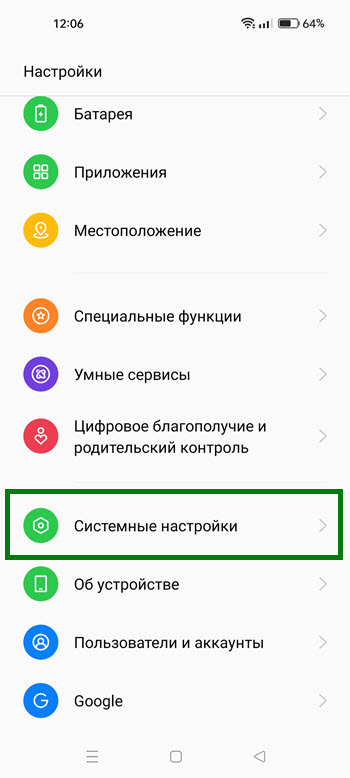
3. Открываем раздел «Дата и время». 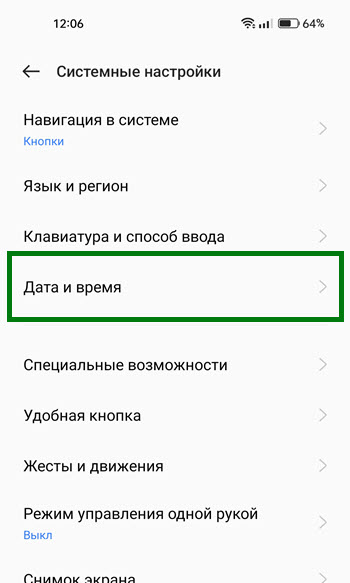 4. В низу открывшейся страницы, находится нужный нам пункт, жмём на него.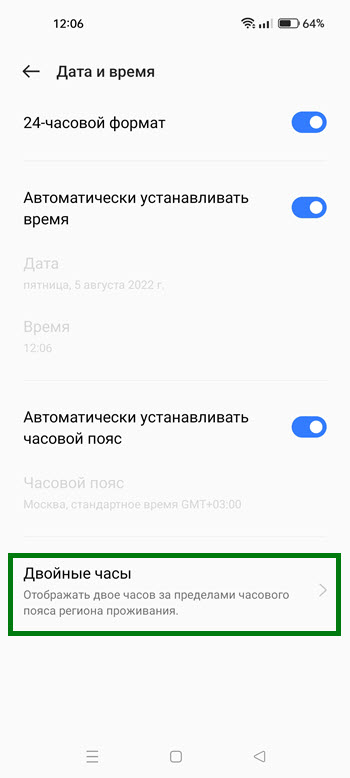
5. Активируем тумблер. 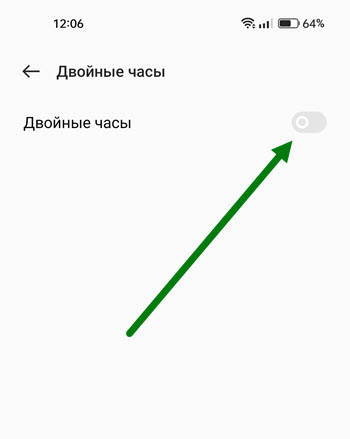
6. В открывшемся окне, жмём кнопку «Настроить». 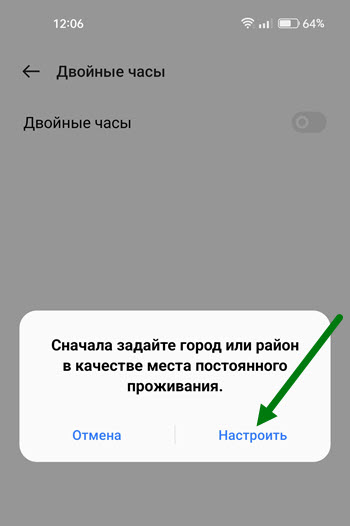
7. Выбираем город постоянного проживания, я для примера выберу Новосибирск, вы на своё усмотрение. 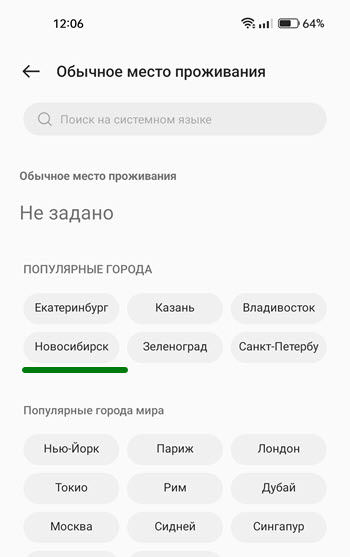
8. Подтверждаем выбранные действия. 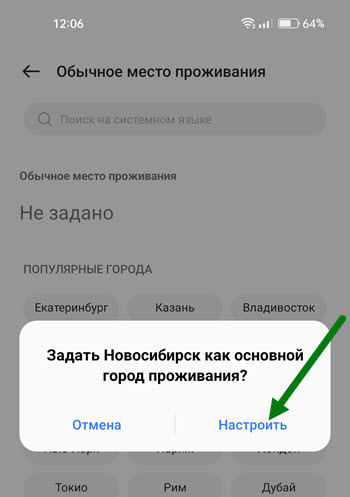
9. Также мы можем выбрать место отображения, нажав на нижний пункт. 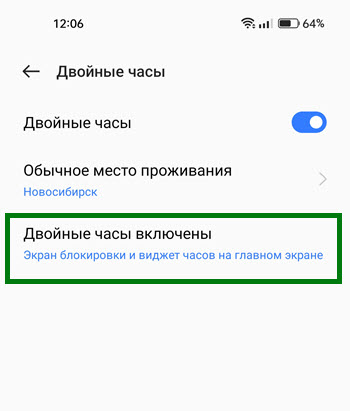
10. В открывшемся окне, указываем нужный вариант, для меня это экран блокировки и главный экран. 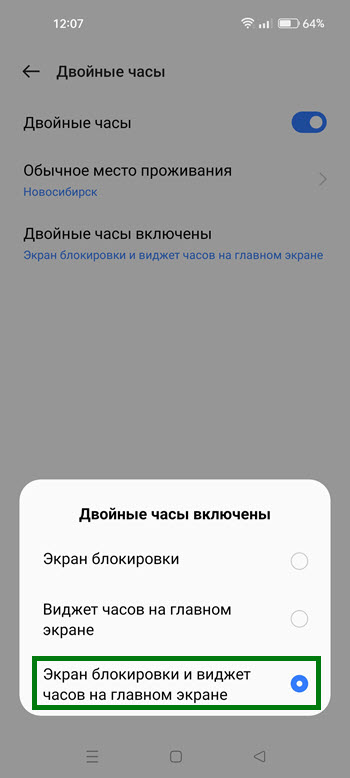
11. Возвращаемся на рабочий стол и проверяем изменения, одни показывают время указанного города, вторые время часового пояса, в котором в данный момент находится пользователь. 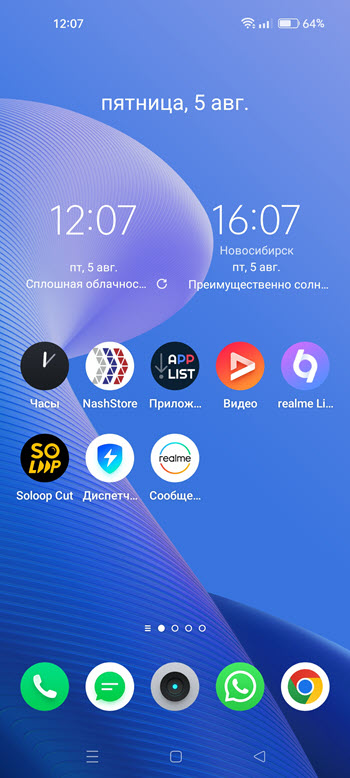
Способ второй с помощью виджета
1. Нажимаем на свободную часть экрана и удерживаем некоторое время, две три секунды. 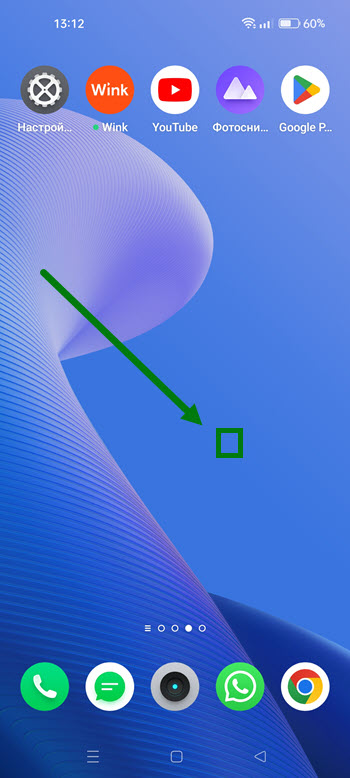 2. В появившемся с низу меню, жмём на кнопку «Виджеты».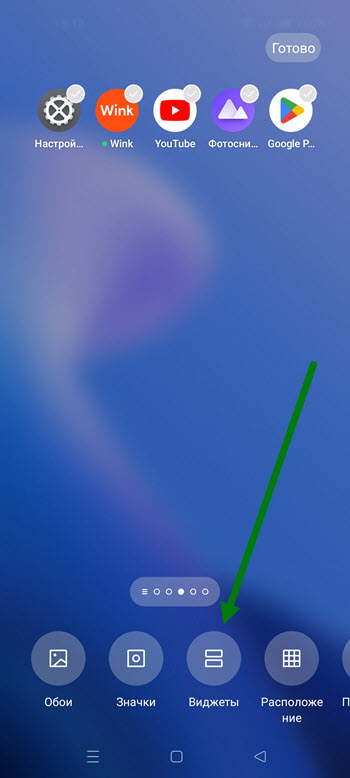
3. В самом верхнем разделе часы, выбираем «Мировое время». 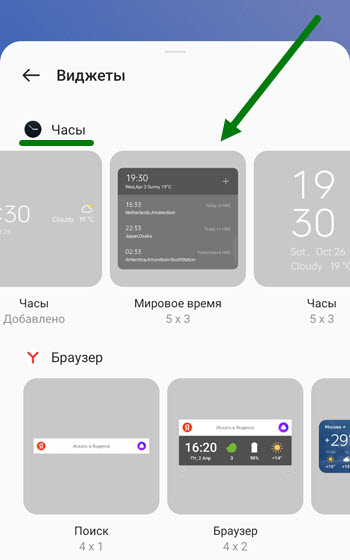
4. Жмём на кнопку «Готово». 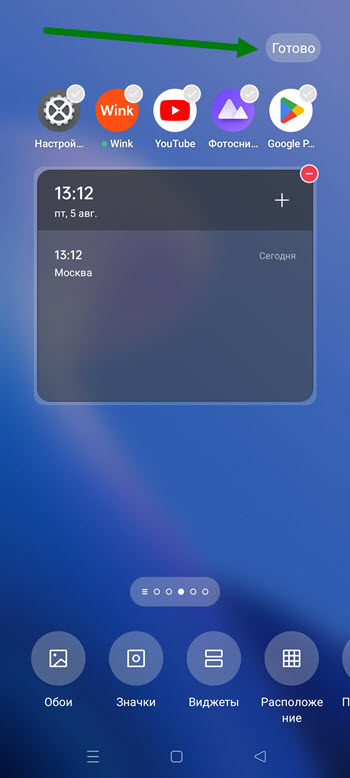
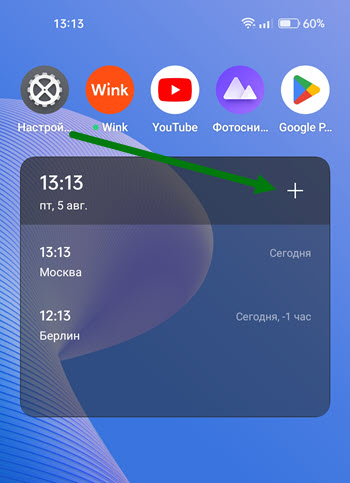
5. Далее жмём на кнопку «Плюс». 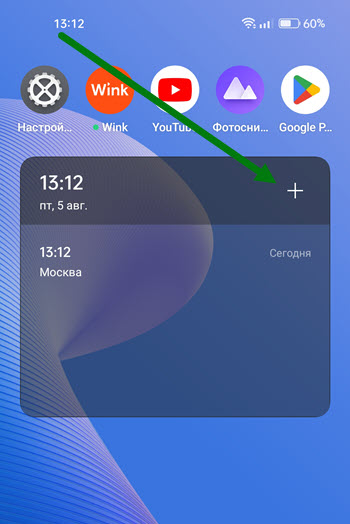
6. Выбираем нужный город. 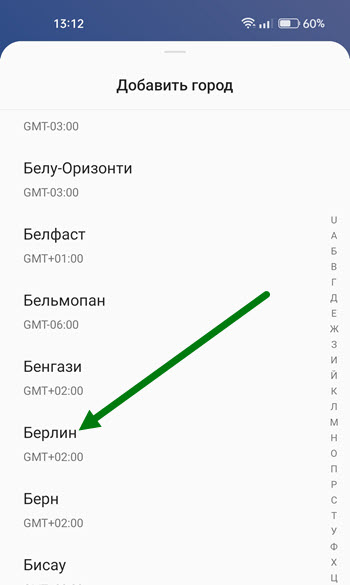
7. При необходимости можно добавить и другие регионы.