
3 ответов. Чтобы сделать программу доступной для всех пользователей в Windows 10, вы должны поместить исполняемый файл программы в начальную папку всех пользователей. Для этого вы должны войти в систему как администратор, установить программу, а затем поместить exe в папку запуска всех пользователей в профиле администратора.
Как сделать программу доступной только для одного пользователя?
Следуй этим шагам:
- Нажмите клавишу Windows на клавиатуре, найдите приложение, щелкните правой кнопкой мыши и выберите «Открыть расположение файла».
- Щелкните программу правой кнопкой мыши и выберите «Свойства».
- На вкладке «Ярлык» нажмите «Дополнительно»……
- Установите флажок Запуск от имени администратора и нажмите ОК.
- Снова нажмите клавишу Windows на клавиатуре и введите UAC.
19 сред. 2018 г.
Ответы (18)
- Войдите в систему с учетной записью другого пользователя и откройте приложение Store.
- Щелкните правой кнопкой мыши в приложении Store и выберите параметр «Ваши приложения» в верхней части экрана.
- В раскрывающемся меню выберите Приложения, установленные на. …
- Выберите все приложения, которые вы хотите сделать доступными для другой учетной записи пользователя.
Как дать программе разрешение в Windows 10?
На экране настроек вы можете перейти в «Настройки»> «Приложения»> «Приложения и функции», щелкнуть приложение и нажать «Дополнительные параметры». Прокрутите вниз, и вы увидите разрешения, которые приложение может использовать в разделе «Разрешения для приложений». Включите или выключите разрешения приложения, чтобы разрешить или запретить доступ.
Как включить несколько пользователей в Windows 10?
msc), чтобы включить политику «Ограничить количество подключений» в разделе «Конфигурация компьютера» -> «Административные шаблоны» -> «Компоненты Windows» -> «Службы удаленного рабочего стола» -> «Узел сеанса удаленного рабочего стола» -> «Подключения». Измените его значение на 999999. Перезагрузите компьютер, чтобы применить новые параметры политики.
Windows 10 многопользовательская?
Windows 10 позволяет нескольким людям использовать один и тот же компьютер. Для этого вы создаете отдельные учетные записи для каждого человека, который будет использовать компьютер. Каждый человек получает собственное хранилище, приложения, рабочие столы, настройки и так далее.
Как установить программу с другим пользователем?
Если удерживать клавишу «Shift» и щелкнуть правой кнопкой мыши приложение или установочный файл, появится другой вариант «Запуск от имени другого пользователя». Выбрав «Запуск от имени другого пользователя», вы сразу же получите запрос и сможете ввести учетные данные администратора еще до того, как приложение попытается запустить.
Как установить без прав администратора?
Вот шаги.
- Загрузите программное обеспечение, скажем Steam, которое вы хотите установить на ПК с Windows 10. …
- Создайте новую папку на рабочем столе и перетащите в нее установщик программного обеспечения. …
- Откройте папку и щелкните правой кнопкой мыши> Создать> Текстовый документ.
- Откройте только что созданный текстовый файл и напишите этот код:
Как мне добавить AppxPackage всем пользователям?
Да, Add-AppxPackage работает только для каждого пользователя. Если вы хотите добавить новый пакет для всех пользователей, вам необходимо подготовить пакет с помощью Add-AppxProvisionPackage. Это установит приложение для всех пользователей, и когда пользователь впервые войдет в систему, оно (должно) установить его для них.
Как установить AppxBundle в Windows 10?
Windows 10 — Установите файлы APPX
- cd c: path_to_appxdirectory. После перехода в каталог используйте эту команду для установки. appx файл. …
- Add-AppxPackage «.file.appx» Или.
- Add-AppxPackage -Path «.file.appx» Когда вы выполняете команду, приложение устанавливается (обычно довольно быстро).
13 сред. 2018 г.
Как установить AppxPackage?
Как установить неподписанные приложения для Windows 10 с помощью PowerShell
- Откройте Пуск, найдите Windows PowerShell, щелкните результат правой кнопкой мыши и выберите Запуск от имени администратора.
- Введите следующую команду и нажмите Enter: Add-AppxPackage -Path PATH-TO-APPXFILEAPP.appx. Команда PowerShell для установки неподписанного пакета appx.
5 колода 2016 г.
Как разрешить разрешение?
- На устройстве Android откройте приложение «Настройки».
- Коснитесь Приложения и уведомления.
- Коснитесь Advanced. Разрешения приложения.
- Выберите разрешение, например Календарь, Местоположение или Телефон.
- Выберите, какие приложения должны иметь доступ к этому разрешению.
Как мне заставить программу перестать спрашивать разрешения?
Вы сможете сделать это, отключив уведомления UAC.
- Откройте панель управления и перейдите в раздел «Учетные записи пользователей» и «Учетные записи пользователей семейной безопасности» (вы также можете открыть меню «Пуск» и ввести «UAC»)
- Отсюда вы должны просто перетащить ползунок вниз, чтобы отключить его.
23 мар. 2017 г.
Как разрешить разрешения приложения?
Изменить разрешения приложения
- На телефоне откройте приложение «Настройки».
- Коснитесь Приложения и уведомления.
- Коснитесь приложения, которое хотите изменить. Если вы не можете его найти, сначала нажмите «Просмотреть все приложения» или «Информация о приложении».
- Коснитесь Разрешения. Если вы разрешили или запретили какие-либо разрешения для приложения, вы найдете их здесь.
- Чтобы изменить параметр разрешения, коснитесь его, затем выберите «Разрешить» или «Запретить».
Как разрешить программе доступ в Интернет или локальную сеть в Windows 10, 8.1 и Windows 7
 Обычно, устанавливаемые на компьютер программы либо имеют доступ в Интернет и локальную сеть по умолчанию, либо запрашивают такой доступ при первом запуске: появляется диалоговое окно брандмауэра Windows 10, 8.1 или Windows 7 с соответствующим запросом. Однако, если в вашем случае у какой-то программы нет доступа в Интернет, это придется исправить.
В этой инструкции подробно о том, как разрешить программе доступ в Интернет на компьютере или ноутбуке, где используется встроенный брандмауэр Windows, а также дополнительная информация, которая может оказаться полезной в контексте рассматриваемой темы. Схожая тема: Как запретить программе доступ в Интернет в Windows.
Предоставление программе доступа в Интернет и локальную сеть в параметрах брандмауэра Windows
Для того, чтобы разрешить какой-либо программе доступ в Интернет встроенными средствами Windows достаточно выполнить следующие простые шаги, для которых потребуется иметь права администратора на компьютере:
- Зайдите в Панель управления — Брандмауэр Защитника Windows. Вместо этого вы можете нажать клавиши Win+R на клавиатуре, ввести firewall.cpl и нажать Enter (тут может пригодиться: Полезные команды диалогового окна «Выполнить» Win+R).
- В открывшемся окне слева нажмите «Разрешение взаимодействия с приложением или компонентом в брандмауэре Защитника Windows».

- Нажмите кнопку «Изменить параметры», найдите в списке нужную вам программу и отметьте, доступ к каким сетям следует предоставить программе. Если вы не знаете, что выбрать, обычно вполне безопасно можно предоставить доступ и в частной и в публичной сети (но это не всегда так, если у вас есть сомнения по поводу того, что программа может делать в сети, учитывайте это).
- Если вашей программы нет в списке, внизу нажмите кнопку «Разрешить другое приложение» и укажите путь к исполняемому файлу требуемой программы.


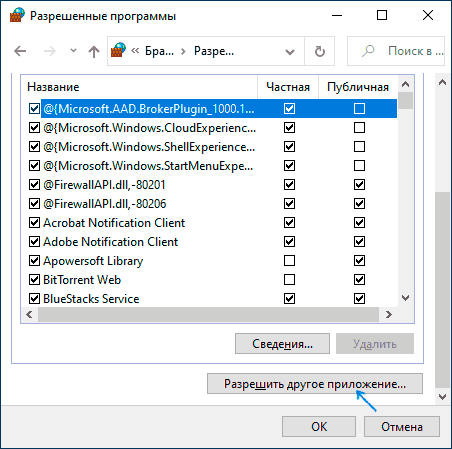
Обычно, если речь идет о встроенных средствам защиты сети Windows, описанных шагов должно быть достаточно. В крайнем случае вы можете полностью отключить брандмауэр Windows, но я бы не рекомендовал этого делать.
Дополнительная информация
Если указанные действия не помогли в разрешении программе доступа в Интернет или локальную сеть, то учитывайте следующие моменты:
- Если на вашем компьютере установлен сторонний антивирус или файрволл, то доступу к сети может мешать он. Попробуйте временно отключить его и проверить, решило ли это проблему. Если решило, можно вновь включить, а затем изучить настройки и найти расположение, позволяющее изменить параметры доступа программ к Интернету.
- Иногда может оказаться, что программа пытается получить доступ к серверу в Интернете, который уже не существует. В этом случае она может сообщить, что нет доступа к сети. В этой ситуации вы навряд ли что-то сможете сделать.
- Если вы блокировали доступ к каким-либо сайтам в файле hosts, это тоже может повлиять на доступ программ к Интернету. Даже если вы не делали этого вручную, но установили не вполне лицензионную программу, доступ к её сайтам мог быть заблокирован автоматически в процессе установки. Подробнее на тему: Файл hosts Windows 10 — как изменить и восстановить (подойдет и для других версий системы).
- Использование VPN, прокси также может повлиять на возможность доступа программы в Интернет. Здесь может быть полезным: Как отключить прокси в Windows.
- На всякий случай можно заглянуть в параметры брандмауэра Windows в режиме повышенной безопасности и посмотреть, нет ли там правил входящих и исходящих соединений, касающихся вашей программы.
Вероятнее всего, один из методов подойдет для решения проблемы, иначе опишите ситуацию в комментариях, по возможности, максимально подробно, я постараюсь помочь.
Источник
Права доступа для приложений и Windows 11
Windows 11 включает в себя множество функций и настроек, и некоторые из них могут показаться навязчивыми людям, заботящимся о конфиденциальности. Хорошей новостью является то, что Windows 11 также предоставляет нам множество переключателей и настроек, которые позволяют нам контролировать, к каким аппаратным устройствам и к каким функциям может получить доступ Windows 11. Они называются разрешениями Windows и разрешениями приложений. В этом руководстве мы покажем вам, как проверить и установить разрешения в Windows 11:
Что такое разрешения Windows и приложений в Windows 11?
Разрешения Windows — это элементы управления, доступные в приложении «Параметры», которые позволяют вам контролировать доступ и использование Windows 11 на вашем компьютере. Эти разрешения в основном относятся к функциям, которые содержат определенную личную информацию, к которой вы можете разрешить или запретить доступ Windows 11 или Microsoft. Например, ваш рекламный идентификатор, история действий, голосовые шаблоны и т. д.
Разрешения приложений позволяют пользователю контролировать доступ к аппаратным компонентам или функциям Windows для каждого приложения отдельно. Windows 11 позволяет вам устанавливать разрешения приложений для многих типов оборудования и функций, от микрофона до веб-камеры, местоположения, электронной почты или даже вашего календаря.
При установке приложения или использовании некоторых его функций это приложение может запрашивать разрешение на доступ к некоторым аппаратным компонентам или функциям Windows 11.
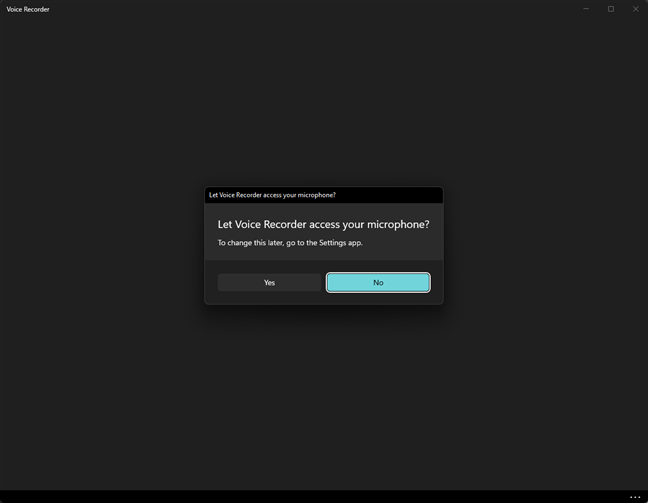
Во многих случаях это нормально, и это то, что вы должны сделать, чтобы это приложение работало правильно. Однако в других случаях некоторые приложения могут запрашивать разрешения на то, что им на самом деле не нужно, или к чему вы не хотите предоставлять им доступ. Например, вы должны предоставить приложению «Камера» доступ к вашей веб-камере, но вы можете не давать Кортане доступ к вашему микрофону, если вы не собираетесь ее использовать.
Прочтите следующие разделы этого руководства, чтобы узнать, как получить доступ и установить разрешения Windows и приложений в Windows 11.
Как получить доступ к разрешениям приложения в Windows 11
Если вы хотите изменить разрешения приложения в Windows 11, вы должны сначала получить к ним доступ. Самый простой способ получить доступ к разрешениям приложения — через меню «Пуск». Откройте меню «Пуск» и найдите приложение в разделе «Закрепленные» или в списке «Все приложения». Найдя его, щелкните правой кнопкой мыши или нажмите и удерживайте его ярлык, а затем щелкните или коснитесь «Настройки приложения» в контекстном меню. Обратите внимание, если вы нашли приложение в списке Все приложения, в контекстном меню необходимо сначала выбрать Еще, а только потом нажать Настройки приложения.
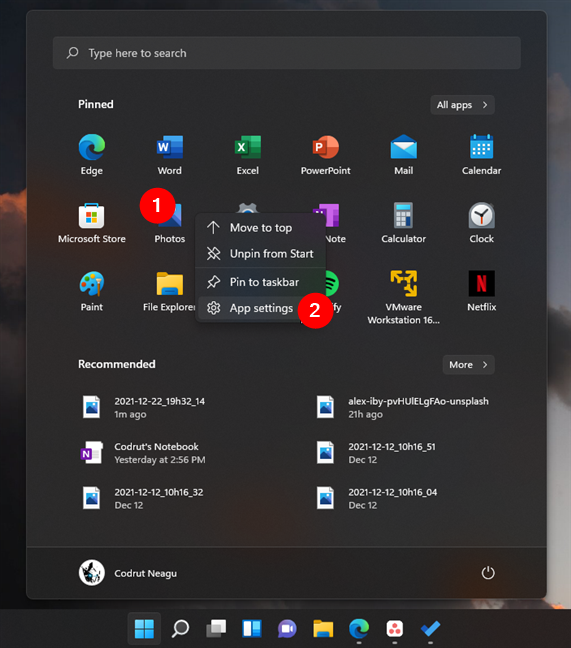
Это заставляет Windows 11 запускать приложение «Настройки» на странице этого приложения. Там вы можете сразу увидеть его разрешения для приложений. Вот как они должны выглядеть:
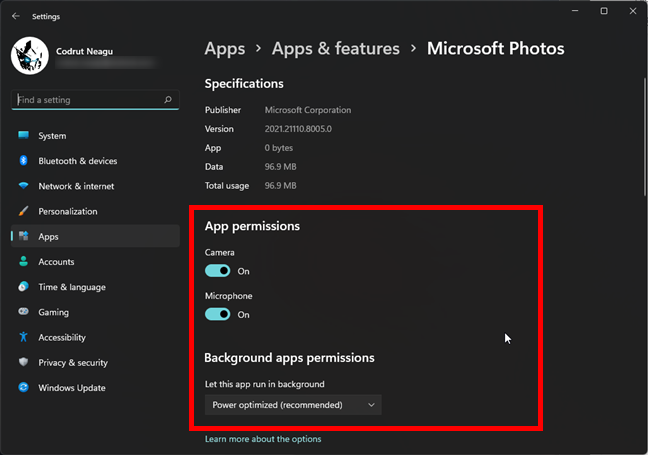
Есть еще один способ получить доступ к разрешениям приложений в Windows 11, но он не такой простой. Вот как это происходит:
Откройте приложение «Настройки», выберите «Приложения» в левой части окна и нажмите или коснитесь «Приложения и функции» справа.
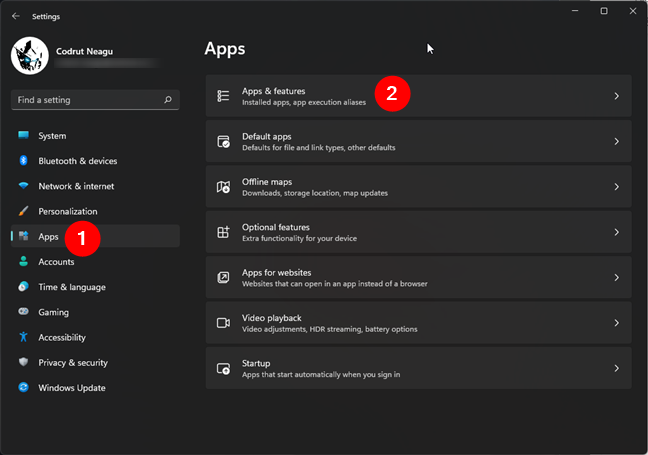 «Приложения и функции» в настройках Windows 11.» width=»648″ height=»455″/>
На странице Приложения и функции выполните поиск или прокрутите список приложений, чтобы найти нужное приложение. Затем нажмите или коснитесь кнопки, которая выглядит как три сложенные точки с правой стороны. В появившемся меню выберите «Дополнительные параметры», чтобы увидеть раздел разрешений приложения.
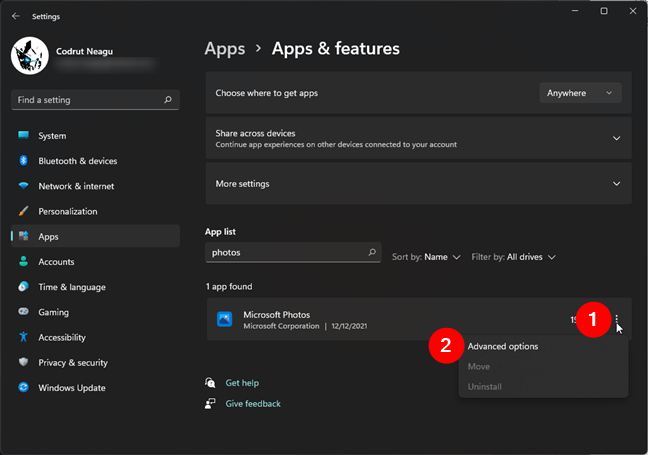
Как изменить разрешения приложения в Windows 11?
На странице настроек приложения Windows 11 позволяет вам устанавливать разрешения для этого приложения с помощью простых переключателей, которые вы можете включать или отключать по своему усмотрению. Например, если вы хотите, чтобы приложение Microsoft Photos могло получить доступ к вашей веб-камере, вам нужно включить переключатель Камера. Но, если вы не хотите, чтобы он получил доступ к вашему микрофону, выключите переключатель микрофона.
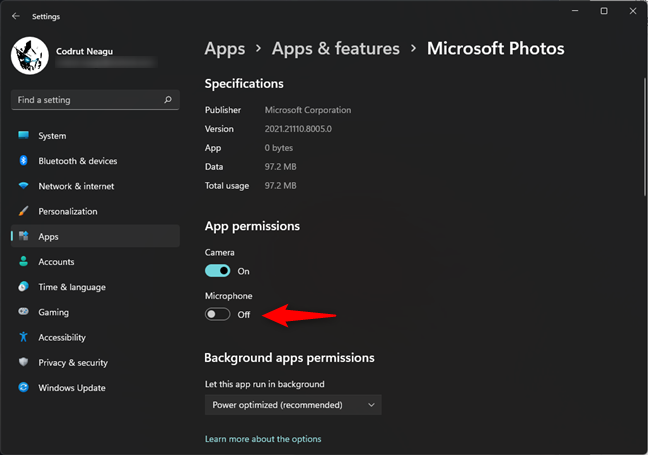
Особым видом разрешений в Windows 11 являются разрешения фоновых приложений. Это параметр, который позволяет указать, может ли приложение работать в фоновом режиме и каким образом. Разрешения, которые вы можете установить здесь:
- Всегда позволяет выбранному приложению работать в фоновом режиме, несмотря ни на что.
- Оптимизация энергопотребления, которая также является рекомендуемой опцией, позволяет приложению работать в фоновом режиме, но ограничивает энергопотребление, когда ваше устройство работает от батарей.
- Никогда не запрещает запуск выбранного приложения в фоновом режиме.
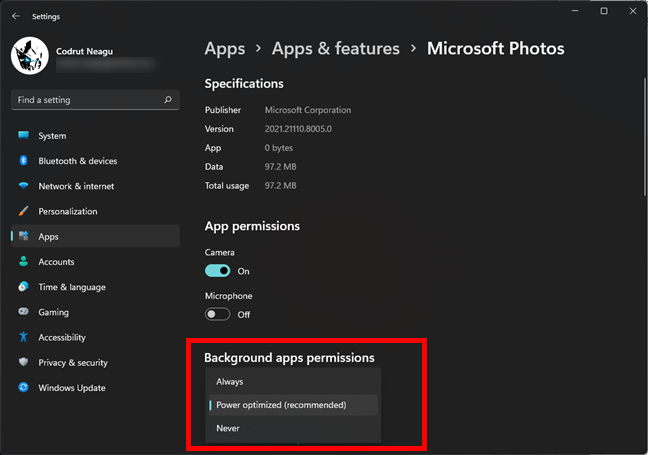
Разрешения фонового приложения
ПРИМЕЧАНИЕ. Вам следует обратить особое внимание, когда вы решите изменить разрешения приложения. Если вы откажете приложению в доступе к оборудованию или функциям, которые ему действительно необходимы для правильной работы, вы можете нарушить его функциональность. Например, если вы решите запретить фоновым приложениям разрешения для средства просмотра диагностических данных, возможно, оно не сможет собрать всю диагностическую информацию, которую оно может получить, работая в фоновом режиме на вашем компьютере.
Как получить доступ к разрешениям Windows и разрешениям приложений (по категориям)
Помимо предоставления нам индивидуального доступа к разрешениям приложений, Windows 11 также имеет специальное место для управления общесистемными разрешениями Windows и приложений по категориям. Вот как туда добраться:
На ПК с Windows 11 откройте приложение «Настройки» (Windows+I) и выберите «Конфиденциальность и безопасность» на левой боковой панели. На правой панели прокручивайте, пока не дойдете до списка разрешений Windows или разрешений приложений, в зависимости от того, что вас интересует, и выберите в нем один из вариантов. Каждая запись соответствует типу разрешения Windows или приложения. Например, если вы хотите, чтобы приложения показывали вам персонализированную рекламу, откройте запись «Общие» в разделе «Разрешения Windows». Или, если вы хотите видеть и контролировать, каким приложениям разрешено использовать ваш микрофон, выберите параметр «Микрофон». Здесь доступно множество элементов управления и переключателей, вРазрешения Windows и разрешения приложений, так что лучше просто не торопиться и просматривать их все, пока не найдете все необходимые элементы управления конфиденциальностью и безопасностью.
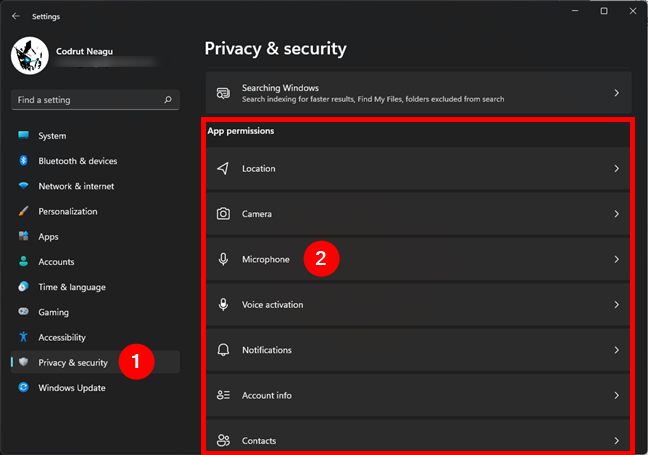
Точно так же вы можете просматривать и контролировать любые другие типы разрешений приложений, такие как «Местоположение», «Камера», «Контакты» и т. д.
Как вы даете разрешения приложениям в Windows 11 по категориям?
После того, как вы выбрали параметр в списке разрешений приложения, приложение «Настройки» покажет вам все, что вы можете для него установить. Возьмем, к примеру, запись «Микрофон». Когда вы попадаете на его страницу, Windows 11 позволяет вам выбрать, хотите ли вы позволить людям, использующим ваш компьютер и его приложения, получить доступ к микрофону, или вы предпочитаете запретить всем использовать его. Всем этим можно управлять одновременно, включив или выключив доступ к микрофону и «Разрешить приложениям доступ к вашему микрофону» в верхней части страницы.
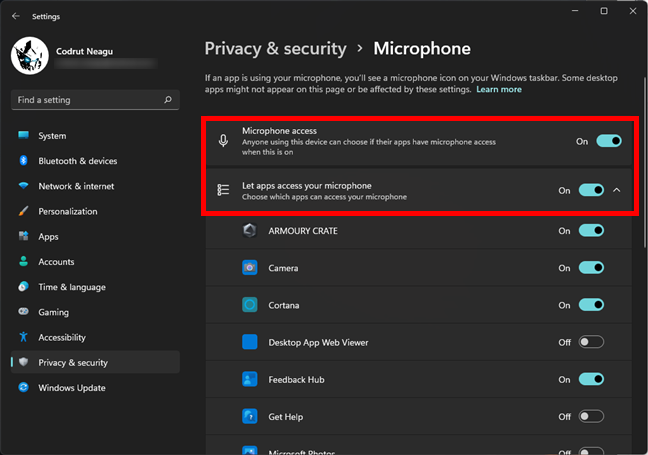
Разрешить или запретить людям и приложениям использовать устройство или функцию
Однако вы можете контролировать только то, какие приложения могут использовать ваш микрофон (или устройство/функцию, выбранную вами в списке разрешений для приложений). В этом случае прокрутите список вниз под переключателем «Разрешить приложениям доступ к вашему микрофону [или варианту, который вы выбрали] ». Он показывает вам все приложения, которые могут получить доступ и использовать это устройство или функцию. Каждый из них поставляется с переключателем, который вы можете переключить, чтобы разрешить или запретить ему доступ. Например, если вы не хотите, чтобы Кортана могла использовать ваш микрофон, выключите его. Или, если вы хотите разрешить приложению «Камера» использовать его, включите переключатель справа.
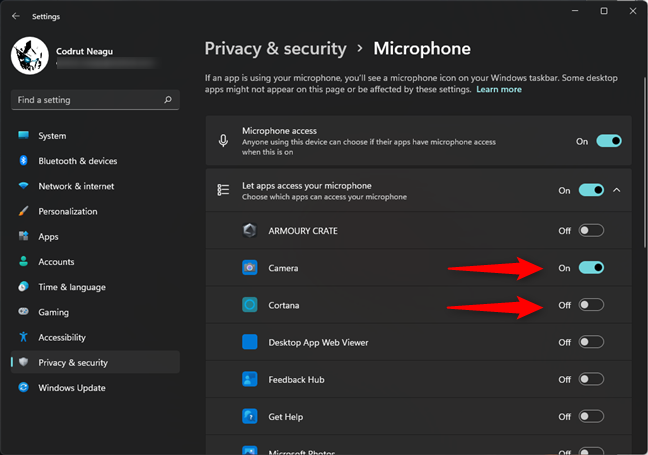
Вот и все: вы можете выполнить те же действия, чтобы установить разрешения для всех приложений и функций Windows.
Какие разрешения приложений вы изменили?
Теперь вы знаете больше о разрешениях приложений в Windows 11, о том, как получить к ним доступ и как изменить разрешения приложений. Что заставило вас искать информацию по этому вопросу? Вы хотели контролировать разрешения только одного приложения, которое странно себя вело на вашем устройстве с Windows 11? Было ли много приложений или определенного устройства, о которых вы беспокоились с точки зрения конфиденциальности? Дайте нам знать в комментариях ниже.
Источник
Содержание
- Как сделать ярлык на рабочем столе, доступной для всех пользователей в Windows 10
- 5 ответов
- Как сделать программы доступными для всех пользователей?
- Как разрешить другим пользователям использовать программу в Windows 10?
- Как установить приложения для Windows всем пользователям?
- Как поделиться программами между пользователями в Windows 7?
- Как сделать папку доступной для всех пользователей в Windows 10?
- Как сделать программу доступной только для одного пользователя?
- Как установить Chrome для всех пользователей?
- Как получить доску Microsoft?
- Как установить AppxPackage?
- Как установить AppxBundle?
- Как сделать программу доступной для всех пользователей Windows 7?
- Как добавить гостевую учетную запись в Windows 7?
- Как установить гостевые разрешения в Windows 7?
- Как передавать файлы между пользователями?
- Как мне разрешить доступ к файлу?
- Как поделиться папкой между пользователями?
- Как сделать программу доступной для всех пользователей windows 10
- Лучший отвечающий
- Вопрос
- Ответы
- Все ответы
- Table of Contents:
- Как настроить назначенный доступ в Windows 10
- Как выйти из учетной записи с назначенным доступом
- Как отключить назначенный доступ в Windows 10
- Когда назначенный доступ полезен?
- Заключение
- Как применить тему только к одному слайду в PowerPoint
- Как отправить фотографии на Facebook только одному человеку
- Как подключить несколько устройств HDMI только к одному входу HDMI
- Как сделать программы доступными для всех пользователей?
- Как разрешить другим пользователям использовать программу в Windows 10?
- Как установить приложения для Windows всем пользователям?
- Как поделиться программами между пользователями в Windows 7?
- Как сделать папку доступной для всех пользователей в Windows 10?
- Как сделать программу доступной только для одного пользователя?
- Как установить Chrome для всех пользователей?
- Как получить доску Microsoft?
- Как установить AppxPackage?
- Как установить AppxBundle?
- Как сделать программу доступной для всех пользователей Windows 7?
- Как добавить гостевую учетную запись в Windows 7?
- Как установить гостевые разрешения в Windows 7?
- Как передавать файлы между пользователями?
- Как мне разрешить доступ к файлу?
- Как поделиться папкой между пользователями?
Как сделать ярлык на рабочем столе, доступной для всех пользователей в Windows 10
I windows 7 вы создаете ярлык в C:UsersAll Usersdesktop
эта папка недоступна.
Так где я должен положить его в windows 10?
5 ответов
в Windows 10 войдите как администратор (Local Admin).
перейти к панели управления > Параметры Проводника > нажмите на вкладку Вид > в разделе Дополнительные параметры: поиск скрытых файлов и папок > выберите «Показать скрытые файлы, папки и диски» и нажмите кнопку «ОК».
перейти на диск C (C:) > пользователи > общий > общий рабочий стол
папка «public desktop» обычно является скрытой папкой.
теперь вы можете поместить ярлыки в: C:UsersPublicDesktop
еще один простой способ, вместо того, чтобы делать все эти сумасшедшие (хотя и простые) вещи с командной строкой, просто перетащите из другого общественного столе, и он будет автоматически запрашивать учетные данные администратора. Не надо запускать в командной окна и команды.
или при использовании командной строки администратора DOS: C:UsersconradbDesktopphoties C:WINDOWSsystem32>копировать ярлык.ЛНК’ c:UsersPublicDesktop c:UsersPublicDesktop
Я не знаю, изменилось ли что-то с момента предыдущего поста, но.
Я только что проверил свой Windows 10 x64 Home (который я только что сделал чистую установку пару часов назад) и из командной строки с повышенными привилегиями («Запуск от имени администратора»), смог скопировать ссылку ярлыка из
«пользователи c:UsersAll рабочий стол\»
и он появился на моем рабочем столе! Но, как ни странно, я не могу просмотреть каталог перечисление, или сделайте любой другой тип функции (как удаление) в «C:UsersAll каталог «пользователи».
просто подумал, что поделюсь этим, на случай, если за этим стоит какая-то другая причина/цель.
Источник
Как сделать программы доступными для всех пользователей?
3 ответа. Чтобы сделать программу доступной для всех пользователей в Windows 10, вы должны поместить исполняемый файл программы в начальную папку всех пользователей. Для этого вы должны войти в систему как администратор, установить программу, а затем поместить exe в папку запуска всех пользователей в профиле администратора.
Как разрешить другим пользователям использовать программу в Windows 10?
Выберите «Настройки»> «Учетные записи»> «Семья и другие пользователи», щелкните учетную запись, которой вы хотите предоставить права администратора, нажмите «Изменить тип учетной записи», затем нажмите «Тип учетной записи». Выберите «Администратор» и нажмите «ОК». Вот и все. Вы всегда можете изменить его обратно на стандартную учетную запись позже, используя тот же метод.
Как установить приложения для Windows всем пользователям?
Да, Add-AppxPackage работает только для каждого пользователя. Если вы хотите добавить новый пакет для всех пользователей, вам необходимо подготовить пакет с помощью Add-AppxProvisionPackage. Это установит приложение для всех пользователей, и когда пользователь впервые войдет в систему, оно (должно) установить его для них.
Как поделиться программами между пользователями в Windows 7?
Вы можете добавить эти ярлыки в их меню «Пуск»> «Все программы», поместив их в меню «Пуск для всех пользователей». Щелкните правой кнопкой мыши кнопку «Все программы» в меню «Пуск» и выберите «Открыть», чтобы перейти в пользовательскую папку меню «Пуск». Выберите «Открыть всех пользователей», чтобы перейти в общесистемную папку меню «Пуск».
Как сделать папку доступной для всех пользователей в Windows 10?
Найдите папку, которую вы хотите сделать доступной для других пользователей, щелкните ее правой кнопкой мыши и выберите «Свойства». На вкладке «Разрешения» дайте «Другим» разрешение «Создавать и удалять файлы». Нажмите кнопку «Изменить разрешения для вложенных файлов» и дайте «Другим» права «Чтение и запись» и «Создание и удаление файлов».
Как сделать программу доступной только для одного пользователя?
Как установить Chrome для всех пользователей?
Установите браузер Google Chrome для нескольких пользователей
Как получить доску Microsoft?
Вы можете установить приложение Microsoft Whiteboard для Windows 10 из Microsoft Store. После установки войдите в Whiteboard с помощью бесплатной учетной записи Microsoft (Outlook, Hotmail, Live, Xbox и т. Д.) Или учетной записи Microsoft 365 (личной, рабочей или учебной).
Как установить AppxPackage?
Как установить неподписанные приложения для Windows 10 с помощью PowerShell
Как установить AppxBundle?
Windows 10 — Установите файлы APPX
Как сделать программу доступной для всех пользователей Windows 7?
Просто сделайте ярлык в папке для всех пользователей (щелкните правой кнопкой мыши в меню «Пуск» или «Все программы» и выберите «Открыть всех пользователей»).
Как добавить гостевую учетную запись в Windows 7?
В Windows 7 и 8 вы можете довольно легко включить гостевую учетную запись. На рабочем столе щелкните меню «Пуск» и начните вводить «учетные записи пользователей». Нажмите «Учетные записи пользователей» в результатах поиска. В этом окне меню нажмите «Управление другой учетной записью». Щелкните «Гость». Если функция гостевой учетной записи отключена, нажмите «Включить».
Как установить гостевые разрешения в Windows 7?
Есть способ разрешить все программы в гостевой учетной записи.
Как передавать файлы между пользователями?
Если вам нужно переместить или передать файлы из одной учетной записи пользователя в другую, самым простым способом будет войти в систему с учетной записью администратора и вырезать и вставить файлы из одной учетной записи пользователя в личные папки другой учетной записи. Если у вас нет доступа к учетной записи администратора, попросите администратора сделать это.
Как мне разрешить доступ к файлу?
Как поделиться папкой между пользователями?
Источник
Как сделать программу доступной для всех пользователей windows 10
Этот форум закрыт. Спасибо за участие!
Лучший отвечающий

Вопрос
Как наиболее просто сделать для других Учётных Записей полный доступ ко всем программам, файлам и папкам, как и у Администратора??
Установив Vista home и программы, создала Учётные Записи для детей (для планируемого родительского контроля ПО ВРЕМЕНИ). Пока никаких ограничений не включала, но вижу, что для других Учётных Записей доступен, практически, только «голый Виндовс».
Что делать? не устанавливать же все программы по-новой для каждого ребёнка?
Один раз нашла (а вот больше найти не могу!) место (в Виндовс, не в Дефендере!) где регулируется Автозагрузка программ
заранее спасибо, если кто подскажет! 🙂
Ответы
Но всё вышеуказанное верно не для всех программ, возможно для некоторых вам придётся делать ярлыки вручную.
Все ответы
Один раз нашла (а вот больше найти не могу!) место (в Виндовс, не в Дефендере!) где регулируется Автозагрузка программ
Но всё вышеуказанное верно не для всех программ, возможно для некоторых вам придётся делать ярлыки вручную.
Один раз нашла (а вот больше найти не могу!) место (в Виндовс, не в Дефендере!) где регулируется Автозагрузка программ
Но всё вышеуказанное верно не для всех программ, возможно для некоторых вам придётся делать ярлыки вручную.
Из меню ВСЕ ПРОГРАММЫ
Это мне проще, чем вникать в систему разрешений, запретов, приоритетов.
Нереально ведь, чтобы дети постоянно ходили к тебе с просьбами типа «Мама, разреши запуск программы *** админским паролем»
Источник
Table of Contents:
В Windows 10 есть функция, называемая назначенным доступом, которая позволяет ограничить локальную учетную запись пользователя только одним приложением из Магазина Microsoft. Таким образом, всякий раз, когда кто-то входит в систему с этой учетной записью, он может использовать только приложение, назначенное администратором. Пользователь не сможет переключиться или закрыть приложение. Единственное, что он или она может сделать, это использовать назначенное приложение и заблокировать устройство. мы покажем вам, как настроить функцию назначенного доступа из Windows 10 и как отключить ее, когда она вам больше не нужна:
ВАЖНО! Прежде чем предпринимать какие-либо дальнейшие действия, убедитесь, что на локальной учетной записи, которую вы хотите ограничить, установлено приложение, которое вы хотите назначить. Затем вам необходимо войти в Windows 10, используя учетную запись администратора.
Как настроить назначенный доступ в Windows 10
Для начала откройте приложение «Настройки» и перейдите в раздел « Учетные записи ».

В столбце слева выберите « Семья и другие люди ». Справа вы видите несколько параметров, связанных с другими учетными записями пользователей, которые существуют в Windows 10. Прокрутите вниз, пока не увидите раздел « Другие люди ». Там нажмите или коснитесь ссылки «Настроить назначенный доступ», выделенной ниже.


Нажмите «Выбрать учетную запись» и выберите учетную запись локального пользователя, которую вы хотите ограничить.

Затем нажмите или нажмите «Выбрать приложение», чтобы выбрать приложение, которое вы хотите назначить для учетной записи, которую вы выбрали ранее. Список приложений отображается. Прокрутите вниз, пока не найдете приложение, которое хотите назначить, и нажмите или коснитесь его имени.

Теперь окно «Настроить назначенный доступ» должно выглядеть примерно так, как показано на рисунке ниже. Вы увидите выбранную вами учетную запись и приложение, к которому она может получить доступ.

Все сейчас настроено. Все, что вам нужно сделать, это выйти из устройства Windows 10, чтобы применить изменения. Затем войдите в локальную учетную запись пользователя, для которого вы устанавливаете ограничение. После входа в систему приложение, назначенное для учетной записи, сразу запускается в полноэкранном режиме, и это единственное, что он может использовать.
Как выйти из учетной записи с назначенным доступом

Как отключить назначенный доступ в Windows 10
Если вы хотите отключить функцию назначенного доступа для учетной записи пользователя, выполните те же действия, что и для ее включения: откройте приложение «Настройки», щелкните или коснитесь раздела « Учетные записи » и выберите « Семья и другие люди ». Затем нажмите или коснитесь ссылки «Настроить назначенный доступ» внизу. В окне «Настроить назначенный доступ» нажмите или коснитесь ссылки, которая гласит: «Отключите назначенный доступ и выйдите из выбранной учетной записи».

Назначенная функция доступа теперь сбрасывается, и эта учетная запись больше не ограничивается использованием одного приложения. Вы можете использовать его так же, как обычно.
Когда назначенный доступ полезен?
Назначенный доступ является ограничительной функцией, и большинству пользователей он не нужен. Тем не менее, у него есть некоторые применения. Например, если у вас есть ресторан или кафе, вы можете использовать планшет Windows 10 в качестве меню. На этом планшете создайте ограниченную учетную запись пользователя, которая может открывать только приложение с меню, чтобы клиенты могли просматривать его.
Если у вас есть розничный магазин, вы можете использовать планшеты или ноутбуки Windows 10 для демонстрации своих предложений и скидок, используя назначенный доступ. Вы разрабатываете приложение с предложениями вашего магазина, затем создаете ограниченную учетную запись пользователя, назначаете созданное вами приложение и используете это устройство Windows 10, которое покупатели заходят в ваш магазин, чтобы просматривать ваши предложения.
Заключение
Как применить тему только к одному слайду в PowerPoint

Как отправить фотографии на Facebook только одному человеку

Как подключить несколько устройств HDMI только к одному входу HDMI

Источник
Как сделать программы доступными для всех пользователей?
3 ответа. Чтобы сделать программу доступной для всех пользователей в Windows 10, вы должны поместить исполняемый файл программы в начальную папку всех пользователей. Для этого вы должны войти в систему как администратор, установить программу, а затем поместить exe в папку запуска всех пользователей в профиле администратора.
Как разрешить другим пользователям использовать программу в Windows 10?
Выберите «Настройки»> «Учетные записи»> «Семья и другие пользователи», щелкните учетную запись, которой вы хотите предоставить права администратора, нажмите «Изменить тип учетной записи», затем нажмите «Тип учетной записи». Выберите «Администратор» и нажмите «ОК». Вот и все. Вы всегда можете изменить его обратно на стандартную учетную запись позже, используя тот же метод.
Как установить приложения для Windows всем пользователям?
Да, Add-AppxPackage работает только для каждого пользователя. Если вы хотите добавить новый пакет для всех пользователей, вам необходимо подготовить пакет с помощью Add-AppxProvisionPackage. Это установит приложение для всех пользователей, и когда пользователь впервые войдет в систему, оно (должно) установить его для них.
Как поделиться программами между пользователями в Windows 7?
Вы можете добавить эти ярлыки в их меню «Пуск»> «Все программы», поместив их в меню «Пуск для всех пользователей». Щелкните правой кнопкой мыши кнопку «Все программы» в меню «Пуск» и выберите «Открыть», чтобы перейти в пользовательскую папку меню «Пуск». Выберите «Открыть всех пользователей», чтобы перейти в общесистемную папку меню «Пуск».
Как сделать папку доступной для всех пользователей в Windows 10?
Найдите папку, которую вы хотите сделать доступной для других пользователей, щелкните ее правой кнопкой мыши и выберите «Свойства». На вкладке «Разрешения» дайте «Другим» разрешение «Создавать и удалять файлы». Нажмите кнопку «Изменить разрешения для вложенных файлов» и дайте «Другим» права «Чтение и запись» и «Создание и удаление файлов».
Как сделать программу доступной только для одного пользователя?
Как установить Chrome для всех пользователей?
Установите браузер Google Chrome для нескольких пользователей
Как получить доску Microsoft?
Вы можете установить приложение Microsoft Whiteboard для Windows 10 из Microsoft Store. После установки войдите в Whiteboard с помощью бесплатной учетной записи Microsoft (Outlook, Hotmail, Live, Xbox и т. Д.) Или учетной записи Microsoft 365 (личной, рабочей или учебной).
Как установить AppxPackage?
Как установить неподписанные приложения для Windows 10 с помощью PowerShell
Как установить AppxBundle?
Windows 10 — Установите файлы APPX
Как сделать программу доступной для всех пользователей Windows 7?
Просто сделайте ярлык в папке для всех пользователей (щелкните правой кнопкой мыши в меню «Пуск» или «Все программы» и выберите «Открыть всех пользователей»).
Как добавить гостевую учетную запись в Windows 7?
В Windows 7 и 8 вы можете довольно легко включить гостевую учетную запись. На рабочем столе щелкните меню «Пуск» и начните вводить «учетные записи пользователей». Нажмите «Учетные записи пользователей» в результатах поиска. В этом окне меню нажмите «Управление другой учетной записью». Щелкните «Гость». Если функция гостевой учетной записи отключена, нажмите «Включить».
Как установить гостевые разрешения в Windows 7?
Есть способ разрешить все программы в гостевой учетной записи.
Как передавать файлы между пользователями?
Если вам нужно переместить или передать файлы из одной учетной записи пользователя в другую, самым простым способом будет войти в систему с учетной записью администратора и вырезать и вставить файлы из одной учетной записи пользователя в личные папки другой учетной записи. Если у вас нет доступа к учетной записи администратора, попросите администратора сделать это.
Как мне разрешить доступ к файлу?
Как поделиться папкой между пользователями?
Источник
Windows 11 включает в себя множество функций и настроек, и некоторые из них могут показаться навязчивыми людям, заботящимся о конфиденциальности. Хорошей новостью является то, что Windows 11 также предоставляет нам множество переключателей и настроек, которые позволяют нам контролировать, к каким аппаратным устройствам и к каким функциям может получить доступ Windows 11. Они называются разрешениями Windows и разрешениями приложений. В этом руководстве мы покажем вам, как проверить и установить разрешения в Windows 11:
Разрешения Windows — это элементы управления, доступные в приложении «Параметры», которые позволяют вам контролировать доступ и использование Windows 11 на вашем компьютере. Эти разрешения в основном относятся к функциям, которые содержат определенную личную информацию, к которой вы можете разрешить или запретить доступ Windows 11 или Microsoft. Например, ваш рекламный идентификатор, история действий, голосовые шаблоны и т. д.
Разрешения приложений позволяют пользователю контролировать доступ к аппаратным компонентам или функциям Windows для каждого приложения отдельно. Windows 11 позволяет вам устанавливать разрешения приложений для многих типов оборудования и функций, от микрофона до веб-камеры, местоположения, электронной почты или даже вашего календаря.
При установке приложения или использовании некоторых его функций это приложение может запрашивать разрешение на доступ к некоторым аппаратным компонентам или функциям Windows 11.
Во многих случаях это нормально, и это то, что вы должны сделать, чтобы это приложение работало правильно. Однако в других случаях некоторые приложения могут запрашивать разрешения на то, что им на самом деле не нужно, или к чему вы не хотите предоставлять им доступ. Например, вы должны предоставить приложению «Камера» доступ к вашей веб-камере, но вы можете не давать Кортане доступ к вашему микрофону, если вы не собираетесь ее использовать.
Прочтите следующие разделы этого руководства, чтобы узнать, как получить доступ и установить разрешения Windows и приложений в Windows 11.
Как получить доступ к разрешениям приложения в Windows 11
Если вы хотите изменить разрешения приложения в Windows 11, вы должны сначала получить к ним доступ. Самый простой способ получить доступ к разрешениям приложения — через меню «Пуск». Откройте меню «Пуск» и найдите приложение в разделе «Закрепленные» или в списке «Все приложения». Найдя его, щелкните правой кнопкой мыши или нажмите и удерживайте его ярлык, а затем щелкните или коснитесь «Настройки приложения» в контекстном меню. Обратите внимание, если вы нашли приложение в списке Все приложения, в контекстном меню необходимо сначала выбрать Еще, а только потом нажать Настройки приложения.
Это заставляет Windows 11 запускать приложение «Настройки» на странице этого приложения. Там вы можете сразу увидеть его разрешения для приложений. Вот как они должны выглядеть:
Есть еще один способ получить доступ к разрешениям приложений в Windows 11, но он не такой простой. Вот как это происходит:
Откройте приложение «Настройки», выберите «Приложения» в левой части окна и нажмите или коснитесь «Приложения и функции» справа.
На странице Приложения и функции выполните поиск или прокрутите список приложений, чтобы найти нужное приложение. Затем нажмите или коснитесь кнопки, которая выглядит как три сложенные точки с правой стороны. В появившемся меню выберите «Дополнительные параметры», чтобы увидеть раздел разрешений приложения.
Как изменить разрешения приложения в Windows 11?
На странице настроек приложения Windows 11 позволяет вам устанавливать разрешения для этого приложения с помощью простых переключателей, которые вы можете включать или отключать по своему усмотрению. Например, если вы хотите, чтобы приложение Microsoft Photos могло получить доступ к вашей веб-камере, вам нужно включить переключатель Камера. Но, если вы не хотите, чтобы он получил доступ к вашему микрофону, выключите переключатель микрофона.
Особым видом разрешений в Windows 11 являются разрешения фоновых приложений. Это параметр, который позволяет указать, может ли приложение работать в фоновом режиме и каким образом. Разрешения, которые вы можете установить здесь:
- Всегда позволяет выбранному приложению работать в фоновом режиме, несмотря ни на что.
- Оптимизация энергопотребления, которая также является рекомендуемой опцией, позволяет приложению работать в фоновом режиме, но ограничивает энергопотребление, когда ваше устройство работает от батарей.
- Никогда не запрещает запуск выбранного приложения в фоновом режиме.
Разрешения фонового приложения
ПРИМЕЧАНИЕ. Вам следует обратить особое внимание, когда вы решите изменить разрешения приложения. Если вы откажете приложению в доступе к оборудованию или функциям, которые ему действительно необходимы для правильной работы, вы можете нарушить его функциональность. Например, если вы решите запретить фоновым приложениям разрешения для средства просмотра диагностических данных, возможно, оно не сможет собрать всю диагностическую информацию, которую оно может получить, работая в фоновом режиме на вашем компьютере.
Как получить доступ к разрешениям Windows и разрешениям приложений (по категориям)
Помимо предоставления нам индивидуального доступа к разрешениям приложений, Windows 11 также имеет специальное место для управления общесистемными разрешениями Windows и приложений по категориям. Вот как туда добраться:
На ПК с Windows 11 откройте приложение «Настройки» (Windows+I) и выберите «Конфиденциальность и безопасность» на левой боковой панели. На правой панели прокручивайте, пока не дойдете до списка разрешений Windows или разрешений приложений, в зависимости от того, что вас интересует, и выберите в нем один из вариантов. Каждая запись соответствует типу разрешения Windows или приложения. Например, если вы хотите, чтобы приложения показывали вам персонализированную рекламу, откройте запись «Общие» в разделе «Разрешения Windows». Или, если вы хотите видеть и контролировать, каким приложениям разрешено использовать ваш микрофон, выберите параметр «Микрофон». Здесь доступно множество элементов управления и переключателей, вРазрешения Windows и разрешения приложений, так что лучше просто не торопиться и просматривать их все, пока не найдете все необходимые элементы управления конфиденциальностью и безопасностью.
Точно так же вы можете просматривать и контролировать любые другие типы разрешений приложений, такие как «Местоположение», «Камера», «Контакты» и т. д.
Как вы даете разрешения приложениям в Windows 11 по категориям?
После того, как вы выбрали параметр в списке разрешений приложения, приложение «Настройки» покажет вам все, что вы можете для него установить. Возьмем, к примеру, запись «Микрофон». Когда вы попадаете на его страницу, Windows 11 позволяет вам выбрать, хотите ли вы позволить людям, использующим ваш компьютер и его приложения, получить доступ к микрофону, или вы предпочитаете запретить всем использовать его. Всем этим можно управлять одновременно, включив или выключив доступ к микрофону и «Разрешить приложениям доступ к вашему микрофону» в верхней части страницы.
Разрешить или запретить людям и приложениям использовать устройство или функцию
Однако вы можете контролировать только то, какие приложения могут использовать ваш микрофон (или устройство/функцию, выбранную вами в списке разрешений для приложений). В этом случае прокрутите список вниз под переключателем «Разрешить приложениям доступ к вашему микрофону [или варианту, который вы выбрали] ». Он показывает вам все приложения, которые могут получить доступ и использовать это устройство или функцию. Каждый из них поставляется с переключателем, который вы можете переключить, чтобы разрешить или запретить ему доступ. Например, если вы не хотите, чтобы Кортана могла использовать ваш микрофон, выключите его. Или, если вы хотите разрешить приложению «Камера» использовать его, включите переключатель справа.
Вот и все: вы можете выполнить те же действия, чтобы установить разрешения для всех приложений и функций Windows.
Какие разрешения приложений вы изменили?
Теперь вы знаете больше о разрешениях приложений в Windows 11, о том, как получить к ним доступ и как изменить разрешения приложений. Что заставило вас искать информацию по этому вопросу? Вы хотели контролировать разрешения только одного приложения, которое странно себя вело на вашем устройстве с Windows 11? Было ли много приложений или определенного устройства, о которых вы беспокоились с точки зрения конфиденциальности? Дайте нам знать в комментариях ниже.
Содержание
- Предоставление общего доступа к файлам по сети в Windows 10
- Настройка ограниченного доступа в Windows 10.
- Как настроить назначенный доступ в Windows 10 с помощью приложения «Параметры».
- Как настроить ограниченный доступ с помощью PowerShell в Windows 10.
- Доступ к программам для разных пользователей windows 10
- Вопрос
- Ответы
- Все ответы
- Ограниченные учётные записи Windows 10
- 1. Запуск только одного UWP-приложения
- 2. Режим гостя
- 3. Особенный гость
- 4. Запрет панели управления
- 5. Запуск только UWP-приложений
- 6. Запуск только отдельных программ
- Как ограничить права учетной записи пользователя в Windows 10
- Использование окна «Параметры»
- Настройка разрешений через PowerShell
- Видео
Предоставление общего доступа к файлам по сети в Windows 10
В Windows 10 изменились некоторые функции общего доступа к файлам и папкам по сети, в том числе удаление домашней группы. Узнайте ответы на часто задаваемые вопросы о других изменениях, связанных с доступом к файлам и папкам в Windows 10.
Для предоставления общего доступа к файлу или папке в проводнике выполните одно из следующих действий.
Щелкните правой кнопкой мыши или выберите файл и нажмите Предоставить доступ к > Отдельные люди.

Выделите файл, перейдите на вкладку Поделиться в верхней части проводника, а затем в разделе Поделиться выберите Отдельные люди.

Если выбрать одновременно несколько файлов, вы можете предоставить к ним общий доступ таким же образом. Эта функция работает и для папок: вы можете поделиться папкой, после чего общий доступ будет предоставлен ко всем файлам в ней.
Для прекращения общего доступа в проводнике выполните одно из следующих действий.
Щелкните правой кнопкой мыши или выделите файл или папку, а затем выберите Предоставить доступ к > Удалить доступ.

Выберите файл или папку, перейдите на вкладку Общий доступ в верхней части проводника, а затем в разделе Поделиться с выберите Удалить доступ.

В проводнике отображается параметр «Удалить доступ» («Прекратить общий доступ» в предыдущих версиях Windows 10) для всех файлов, даже для тех, к которым не предоставляется общий доступ по сети.
Откройте проводник и введите \localhost в адресной строке.
Примечание: Если вы предоставили общий доступ к файлу из папки в профиле пользователя, то после перехода по адресу \localhost вы увидите профиль пользователя и все связанные файлы. Это не означает, что ко всем вашим файлам предоставлен общий доступ. Просто у вас есть доступ ко всем собственным файлам.
Если вы открываете проводник, переходите в раздел Сеть и видите сообщение об ошибке («Сетевое обнаружение выключено. «), вам потребуется включить сетевое обнаружение, чтобы просмотреть устройства в сети, который предоставляют общий доступ к файлам. Чтобы включить эту функцию, выберите баннер Сетевое обнаружение выключено и нажмите Включить сетевое обнаружение и общий доступ к файлам.

Для устранения неполадок, связанных с предоставлением общего доступа к файлам и папкам, выполните следующие действия на всех компьютерах, на которых вы хотите настроить общий доступ.
Убедитесь, что компьютеры находятся в одной сети. Например, если компьютеры подключаются к Интернету с помощью беспроводного маршрутизатора, убедитесь, что они подключены через один и тот же беспроводной маршрутизатор.
Если вы подключены к сети Wi-Fi, измените ее тип на Частная. Чтобы узнать, как это сделать, ознакомьтесь с разделом Общедоступные и частные сети Wi-Fi в Windows 10.
Включите сетевое обнаружение и общий доступ к файлам и принтерам, а затем отключите общий доступ с защитой паролем.
В разделе Частная выберите Включить сетевое обнаружение и Включить общий доступ к файлам и принтерам.
В разделе Все сети выберите Отключить общий доступ с парольной защитой.
Включите автоматический запуск служб общего доступа.
Нажмите клавишу Windows + R.
В диалоговом окне Выполнить введите services.msc и нажмите кнопку OK.
Щелкните правой кнопкой мыши каждую из следующих служб, выберите Свойства. Если они не работают, щелкните Запустить и рядом с полем Тип запуска выберите Автоматически:
Источник
Настройка ограниченного доступа в Windows 10.
Публикация: 4 Июнь 2018 Обновлено: 4 Июнь 2018
Ограниченный режим доступа позволяет ограничить локальную учетную запись пользователя так, чтобы она имела доступ только к одному приложению UWP. Вот как выбрать приложение для корректной работы в режиме ограниченного доступа для Windows 10.
Настройка режима ограниченного доступа довольно проста в Windows 10. Ниже мы рассмотрим два способа, которыми вы можете воспользоваться для этого.
Как настроить назначенный доступ в Windows 10 с помощью приложения «Параметры».
Способ 1.
1. Кликните правой кнопкой мыши кнопку «Пуск» или нажмите клавиши Win + X и выберите «Параметры».
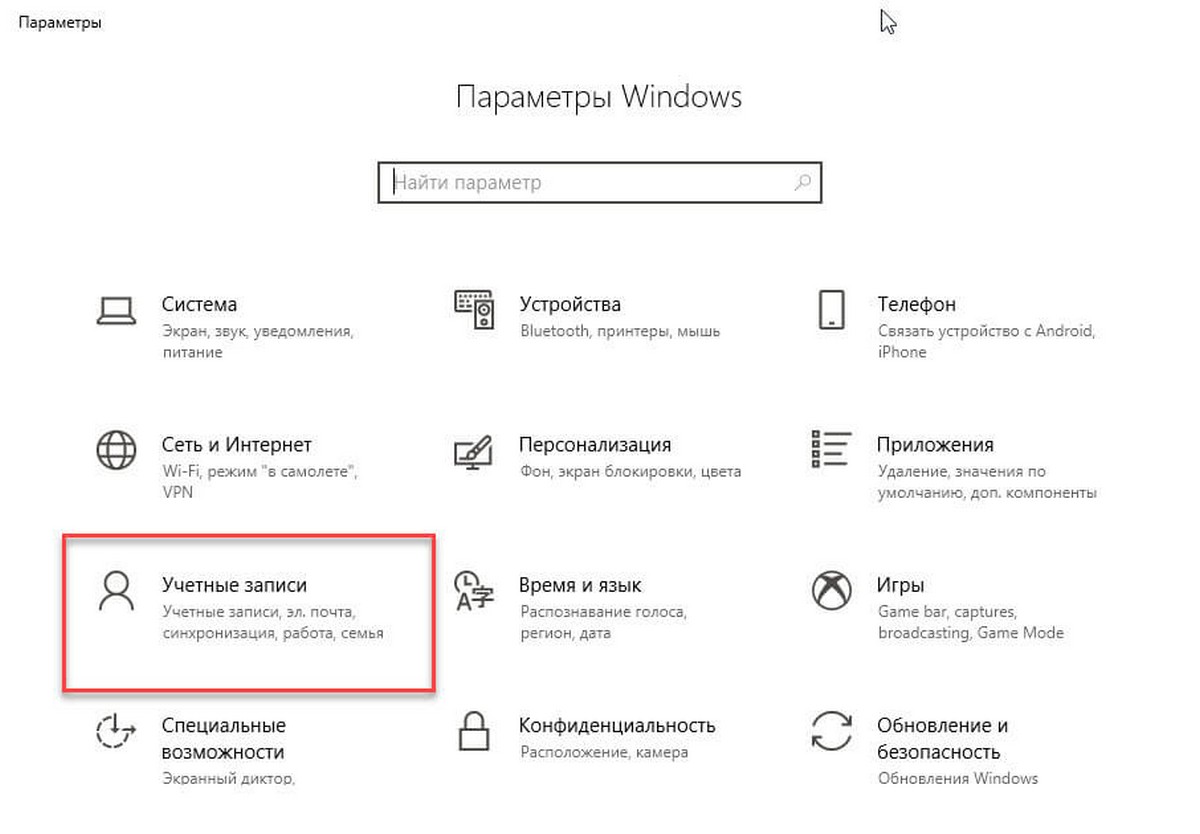
2. В приложении «Параметры» перейдите в раздел «Учетные записи» → «Семья и другие пользователи».
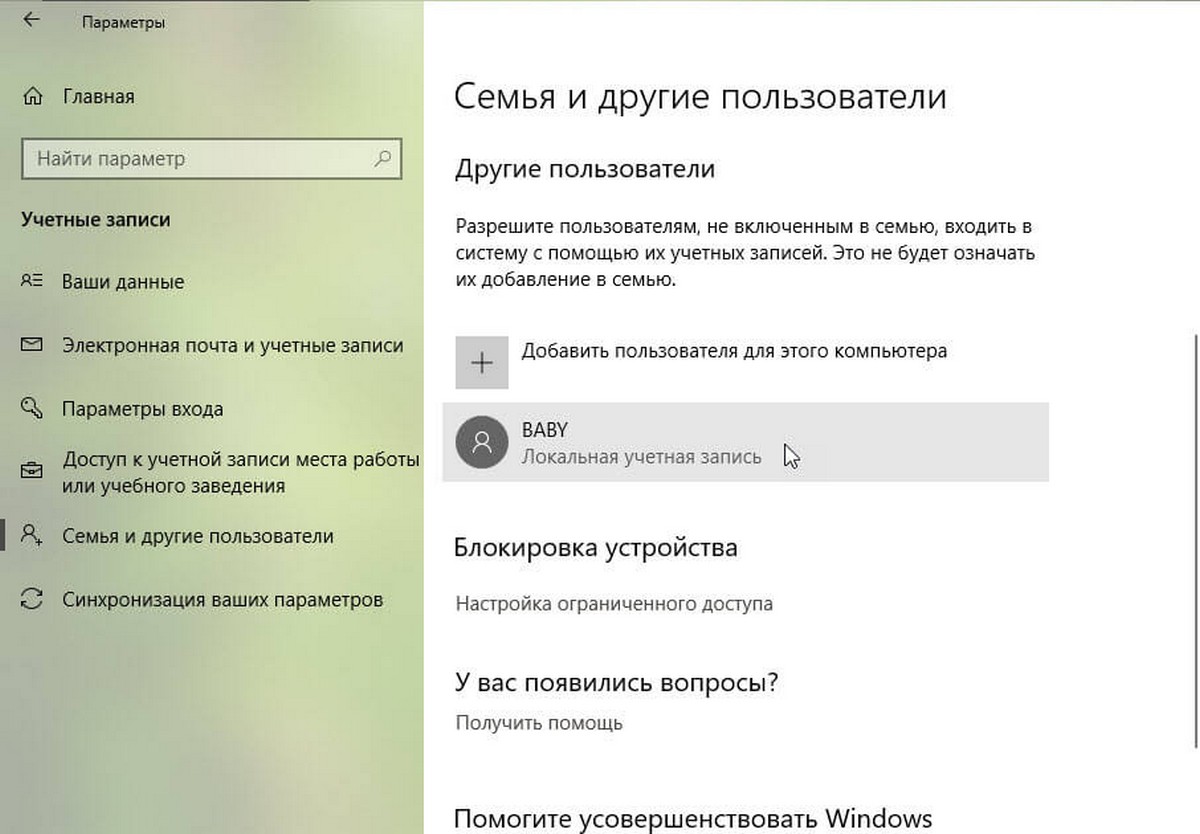
3. В разделе «Семья и другие пользователи» в разделе «Блокировка устройства» нажмите ссылку «Настройка ограниченного доступа».
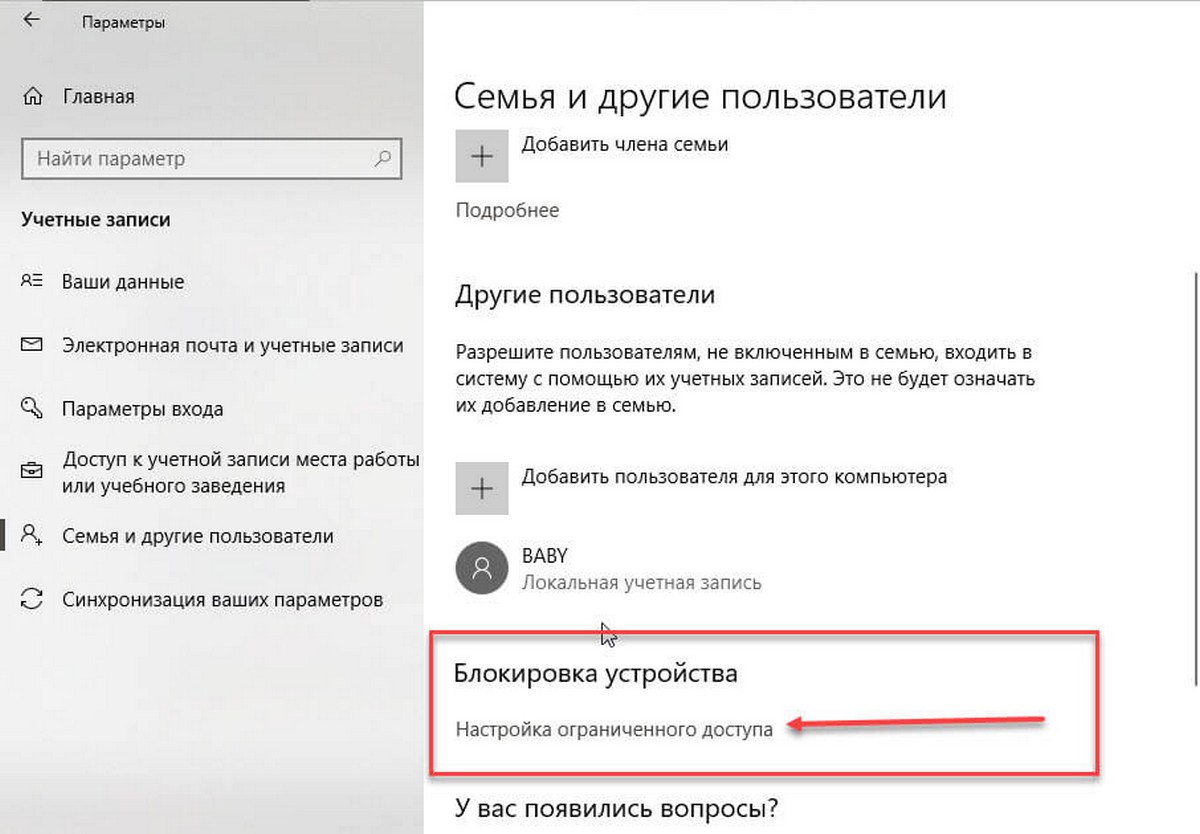
4. Затем нажмите «Выберите учетную запись» и укажите учетную запись пользователя, для которого вы хотите настроить доступ только к одному приложению.
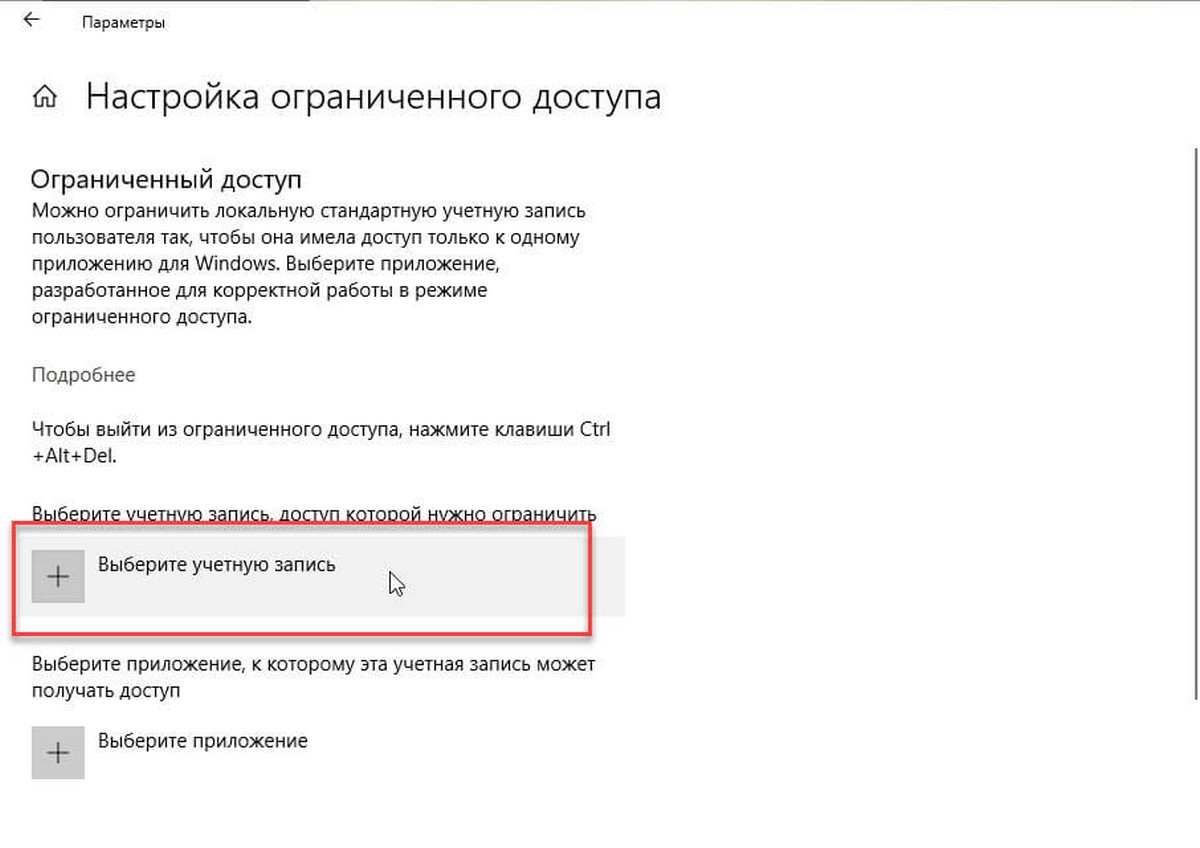
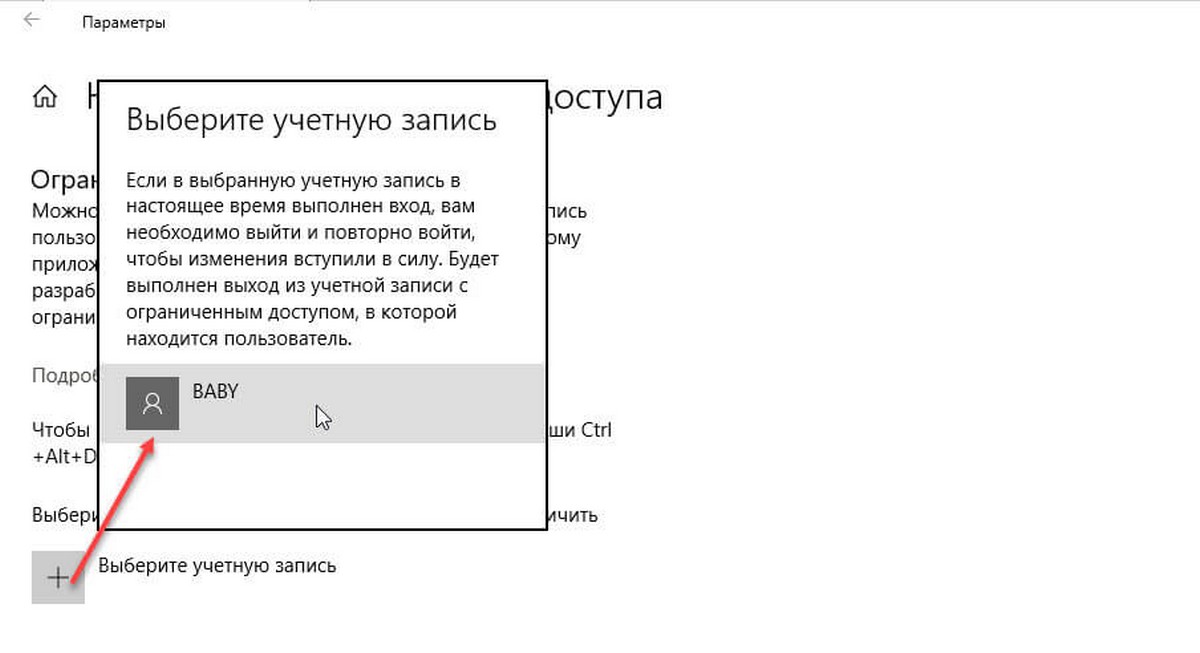
5. Теперь, нажмите «Выберите приложение», а затем укажите приложение, к которому будет разрешён доступ.
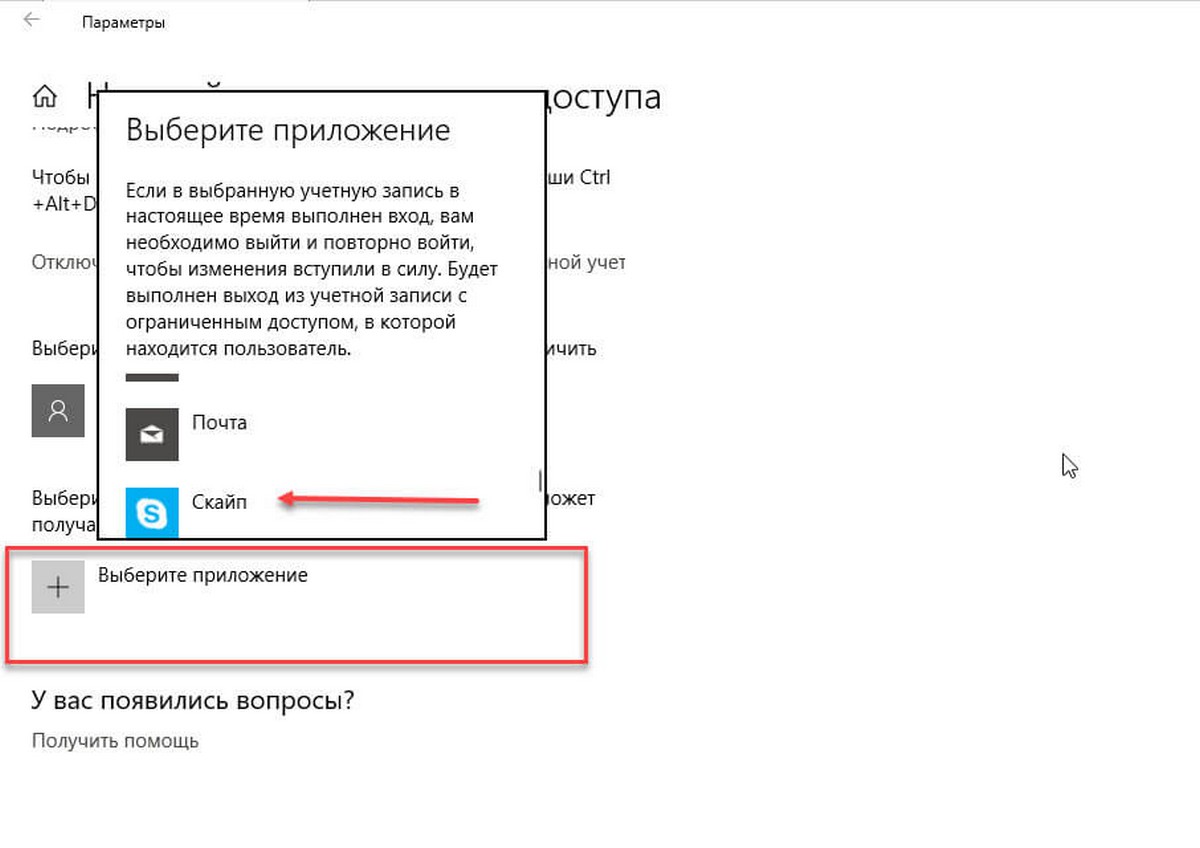
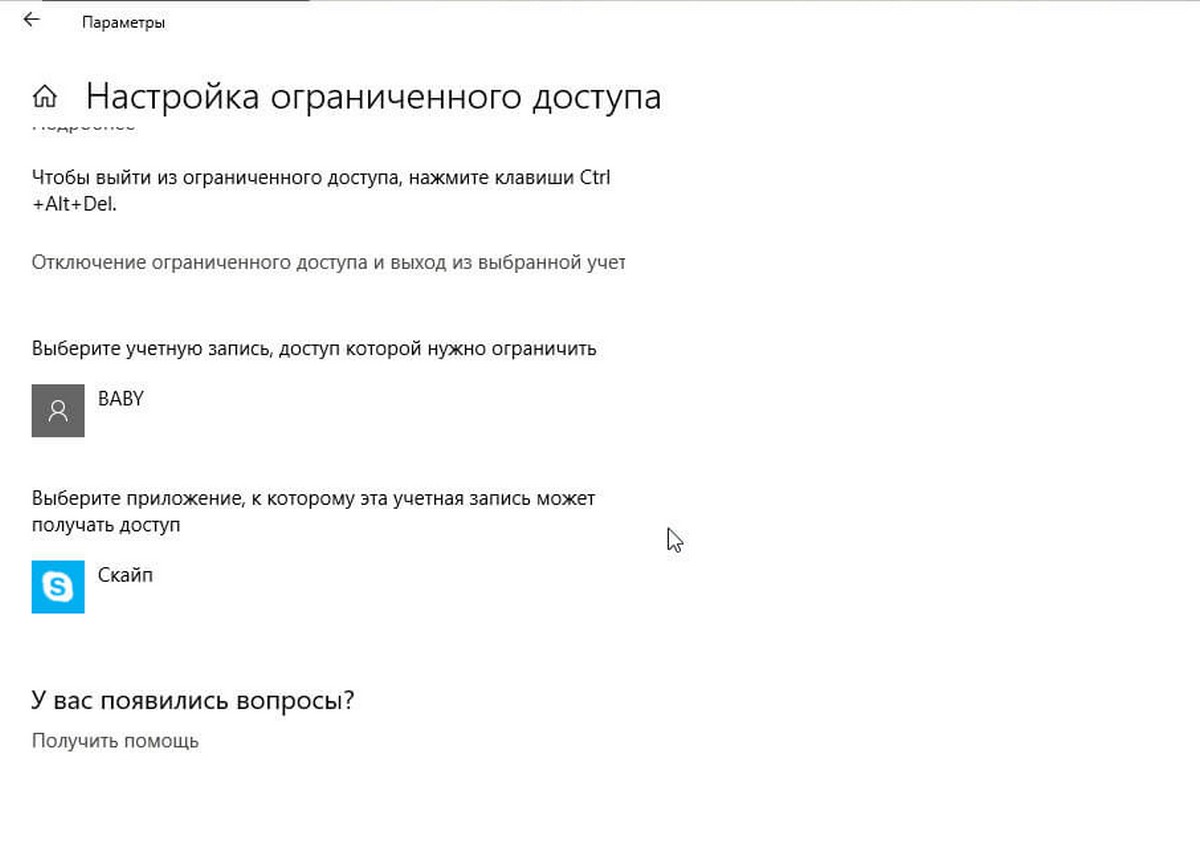
Все, вы только что настроили ограниченный доступ.
Если вы все выполнили правильно, после входа под данной учетной записью, будет выполнен автоматический запуск указанного вами приложения, к другим приложениям и к самой системе доступа не будет.
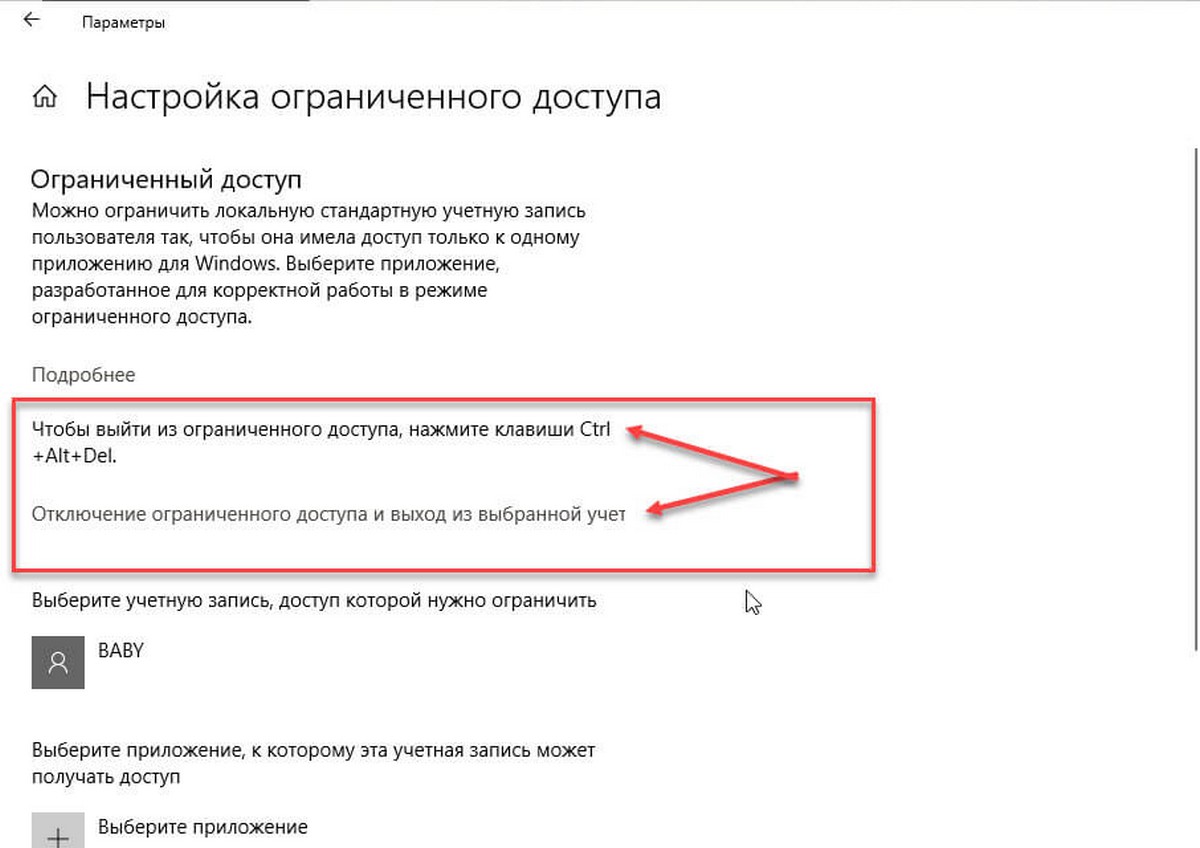
Как настроить ограниченный доступ с помощью PowerShell в Windows 10.
Способ 2.
1. Откройте Windows PowerShell от имени администратора (см. как).
2. Затем введите следующий командлет и нажмите клавишу Enter :
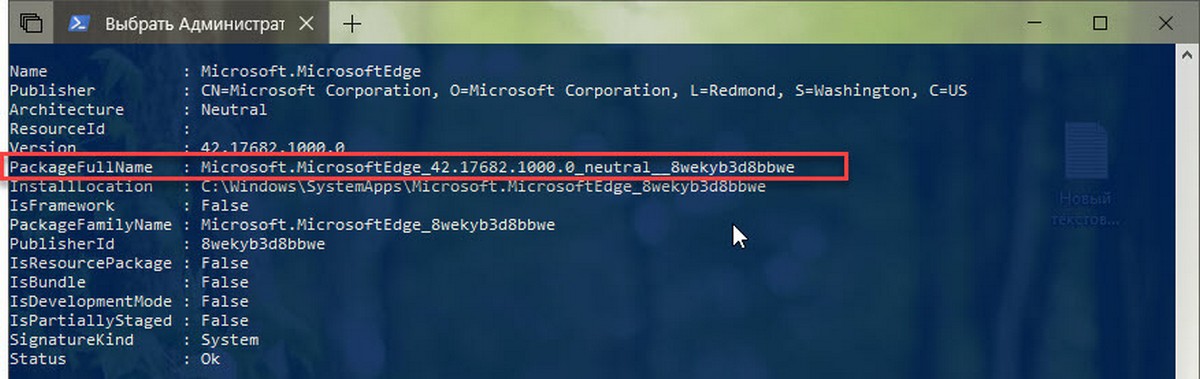
3. Теперь скопируйте строку PackageFullName для приложения, которое вы хотите использовать для ограниченного доступа.
4. Введите следующий командлет и нажмите клавишу Enter :
* Замените
полным именем пакета приложения и учетной записью пользователя, которую вы хотите ограничить.
Это должно настроить ограниченный режим доступа. Чтобы выйти из режима, просто нажмите Ctrl+Alt+Del, как было упомянуто ранее.
Таким образом, вы можете управлять пользователями которые получают доступ к вашему устройству с Windows 10.
Источник
Доступ к программам для разных пользователей windows 10
Вопрос
Как наиболее просто сделать для других Учётных Записей полный доступ ко всем программам, файлам и папкам, как и у Администратора??
Установив Vista home и программы, создала Учётные Записи для детей (для планируемого родительского контроля ПО ВРЕМЕНИ). Пока никаких ограничений не включала, но вижу, что для других Учётных Записей доступен, практически, только «голый Виндовс».
Что делать? не устанавливать же все программы по-новой для каждого ребёнка?
Один раз нашла (а вот больше найти не могу!) место (в Виндовс, не в Дефендере!) где регулируется Автозагрузка программ
заранее спасибо, если кто подскажет! 🙂
Ответы
Но всё вышеуказанное верно не для всех программ, возможно для некоторых вам придётся делать ярлыки вручную.
Все ответы
Один раз нашла (а вот больше найти не могу!) место (в Виндовс, не в Дефендере!) где регулируется Автозагрузка программ
Но всё вышеуказанное верно не для всех программ, возможно для некоторых вам придётся делать ярлыки вручную.
Один раз нашла (а вот больше найти не могу!) место (в Виндовс, не в Дефендере!) где регулируется Автозагрузка программ
Но всё вышеуказанное верно не для всех программ, возможно для некоторых вам придётся делать ярлыки вручную.
Из меню ВСЕ ПРОГРАММЫ
Это мне проще, чем вникать в систему разрешений, запретов, приоритетов.
Нереально ведь, чтобы дети постоянно ходили к тебе с просьбами типа «Мама, разреши запуск программы *** админским паролем»
Источник
Ограниченные учётные записи Windows 10

Делить с кем-то из близких или сотрудников по работе один компьютер – не самая приятная задача. Чтобы упредить споры, каждый из имеющих право пользования компьютером в среде Windows может создать свою, с парольной защитой учётную запись. И таким образом хоть как-то оградить своё личное виртуальное пространство. Полноправные владельцы компьютеров вправе ограничивать тех, кто время от времени использует их Windows-устройства.
Причём не только методами создания учётных записей со статусом стандартного пользователя, лишённого прав администратора. Обладая правами последнего, возможности по использованию компьютера для отдельных людей, чьи неопытные или намеренные действия могут приводить к проблемам, можно урезать в большей степени.
Как в среде Windows 10 задействовать ограниченные учётные записи?
1. Запуск только одного UWP-приложения
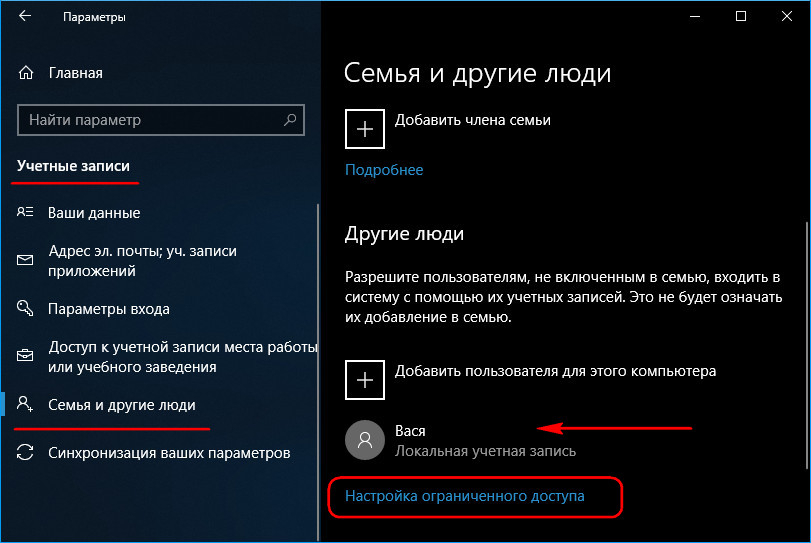
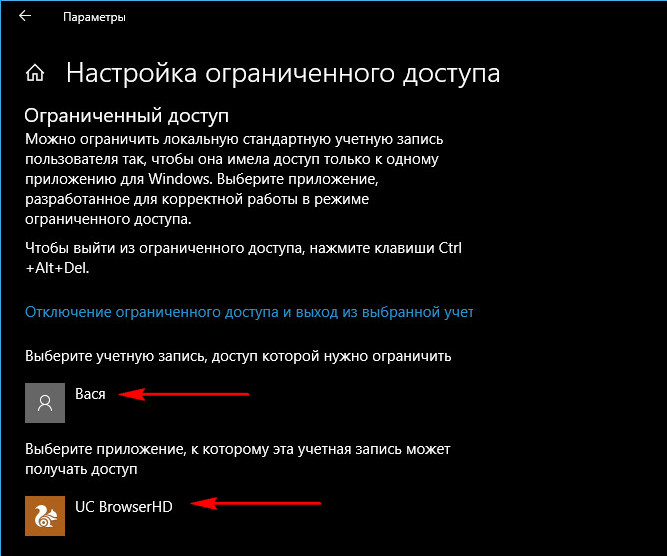
Более гибко настроить ограничения для отдельных пользователей можно с помощью функционала редакций Windows 10, начиная с Pro.
2. Режим гостя
Чтобы включить учётку гостя в Windows 10, запускаем штатную утилиту:
lusrmgr.msc
Раскрываем каталог «Пользователи», в нём двойным кликом кликаем по «Гостю». В отрывшихся свойствах убираем все установленные галочки. Применяем.
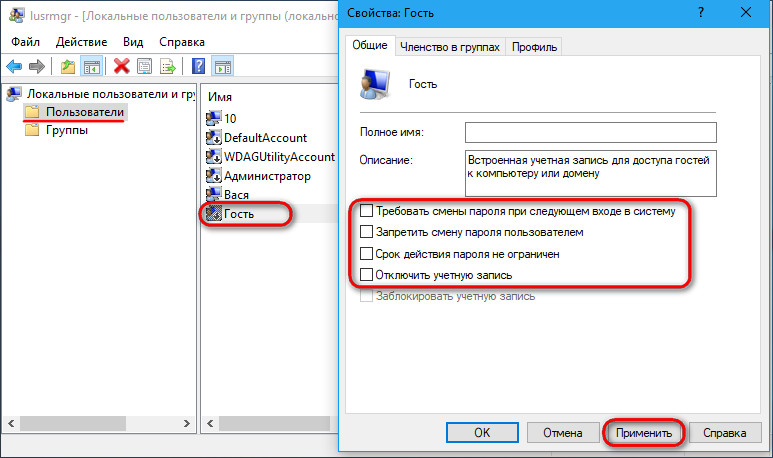
Теперь нужно кое-что подправить в локальных групповых политиках. Открываем редактор:
gpedit.msc
Раскрываем путь, указанный на скриншоте. Открываем параметр, запрещающий локальный вход.
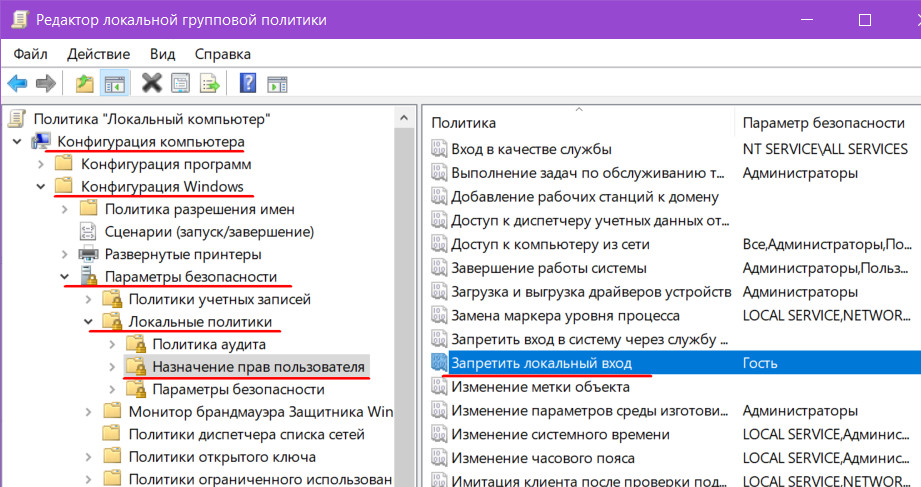
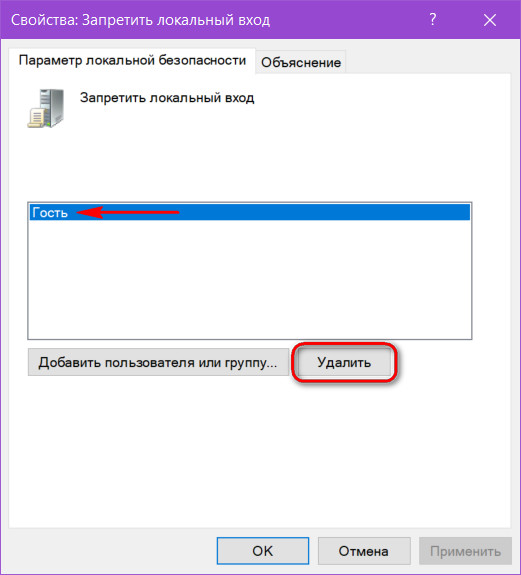
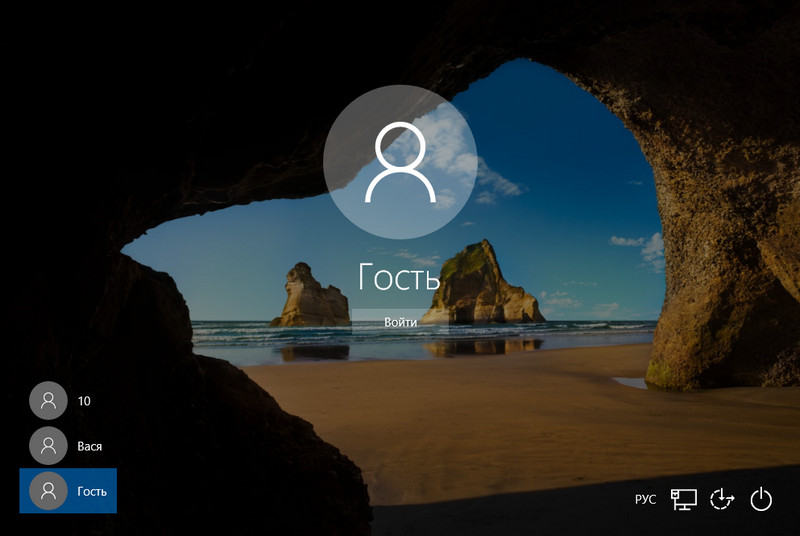
И тем самым активируем его учётную запись.
3. Особенный гость
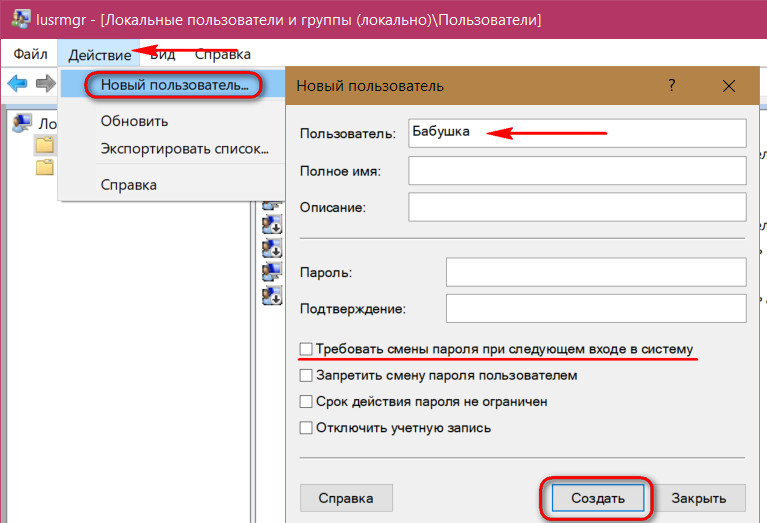
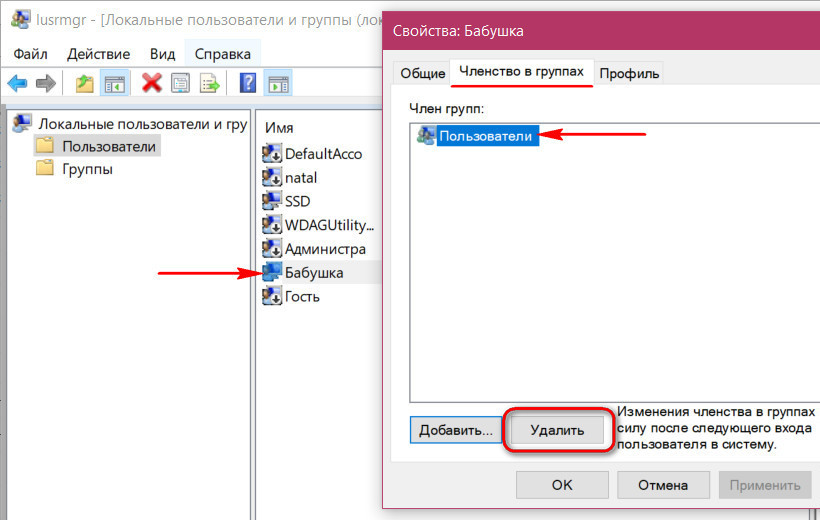
Затем делаем двойной клик на бабушкиной учётке и в окне свойств переключаемся на вкладку «Членство в группах». Удаляем группу «Пользователи».
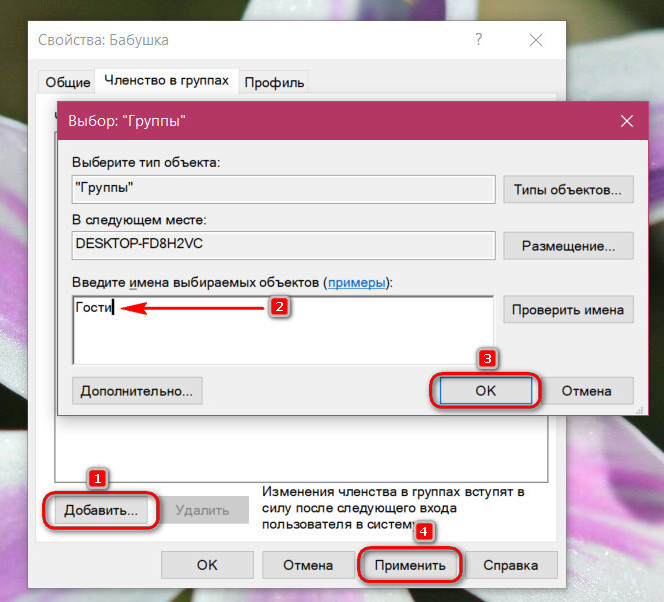
И добавляем группу «Гости».
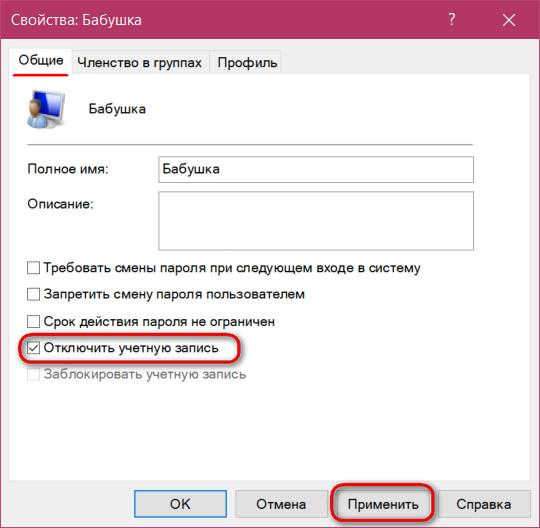
Если бабушка станет реже приходить, её учётку, чтобы она не болталась на экране блокировки, можно временно отключать. Делается это в том же окошке свойств учётной записи.
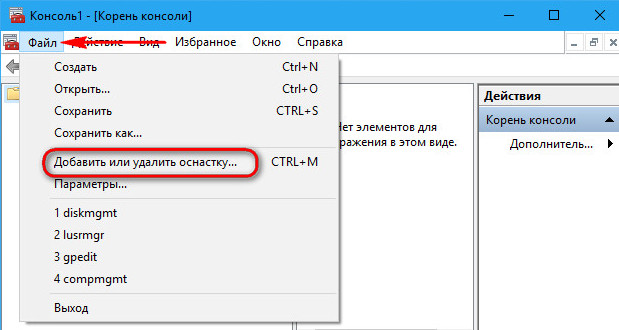
mmc.exe
Необходимо добавить новую оснастку.
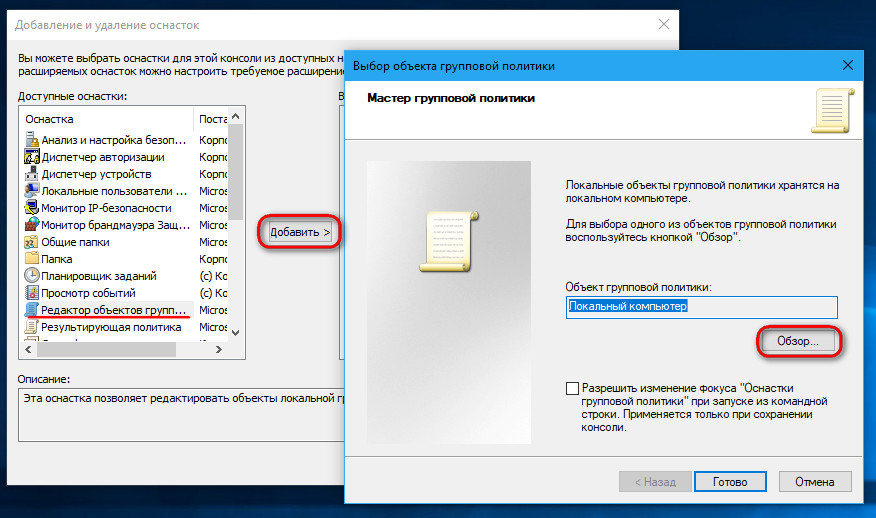
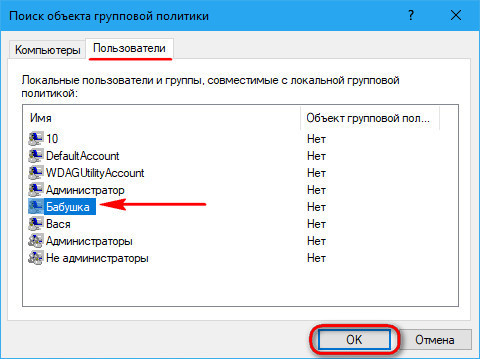
Выбираем нужного пользователя.
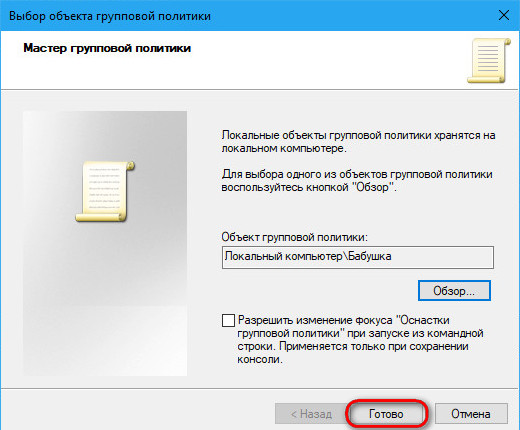
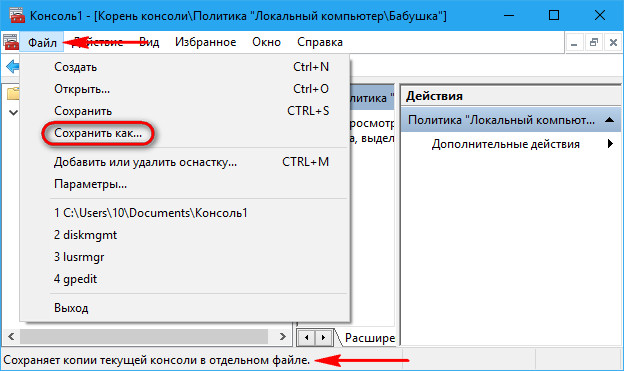
С этого места и будем впредь запускать эту оснастку. И ограничивать в ней права юзеров. Например, тройкой предложенных ниже способов.
4. Запрет панели управления
Режим гостя, как упоминалось, защищён от вмешательства в настройки, находящиеся в приложении «Параметры». А вот панель управления в части настроек, не требующих прав администратора, гостю доступна. Это легко можно исправить и запретить её запуск.
В созданной оснастке раскрываем путь, показанный на скриншоте. Открываем параметр, запрещающий работу с панелью управления.
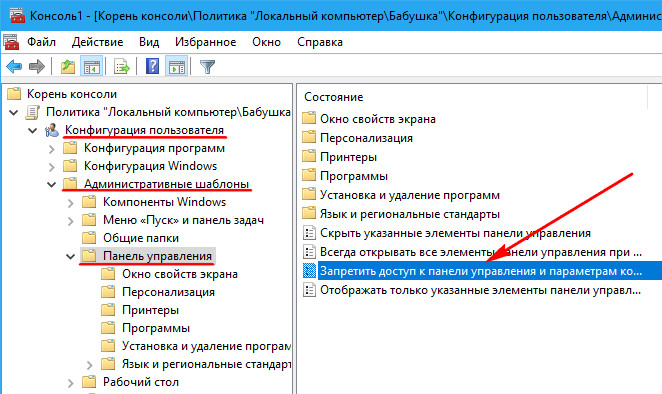
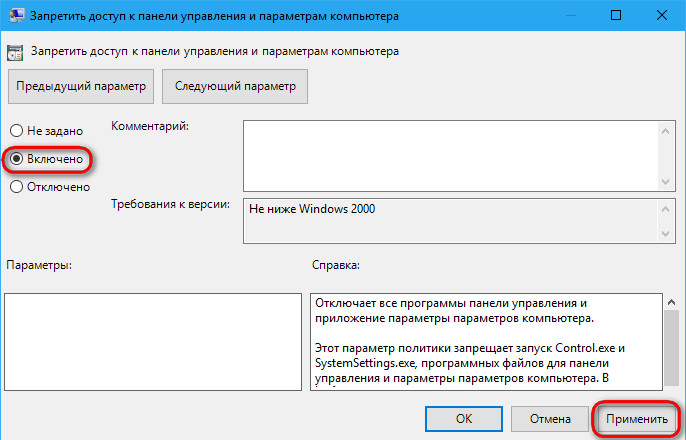
В учётке со статусом стандартного пользователя этот параметр ещё и отключит приложение «Параметры».
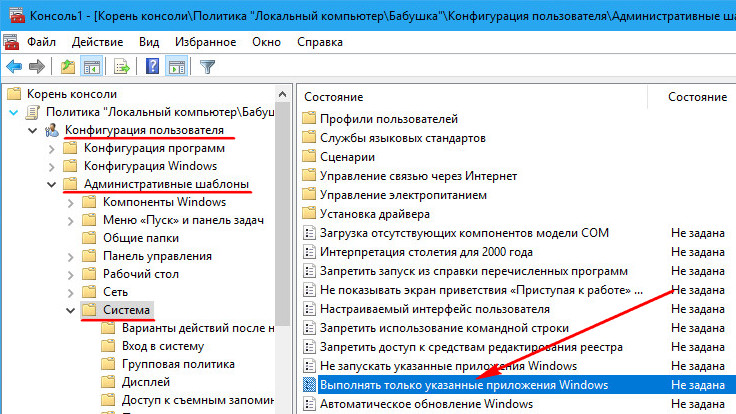
5. Запуск только UWP-приложений
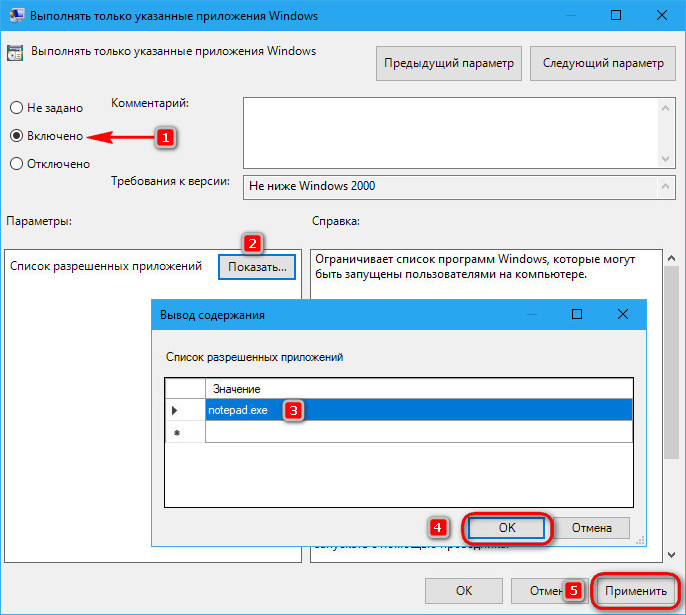
6. Запуск только отдельных программ
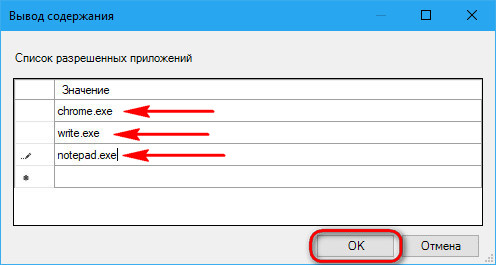
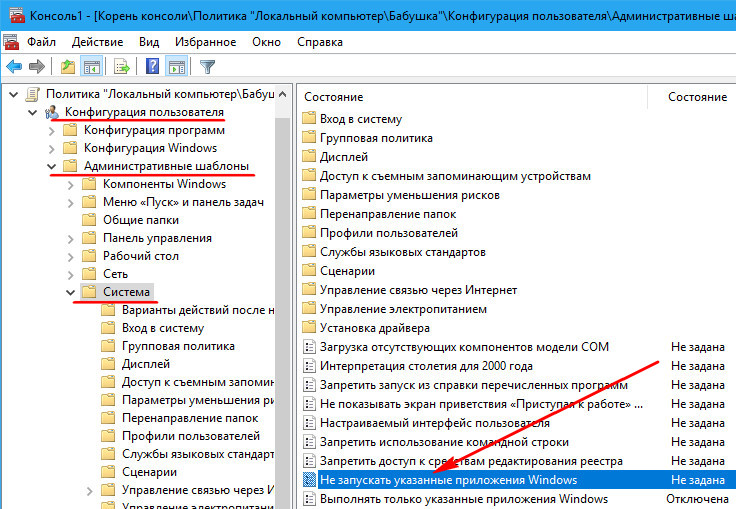
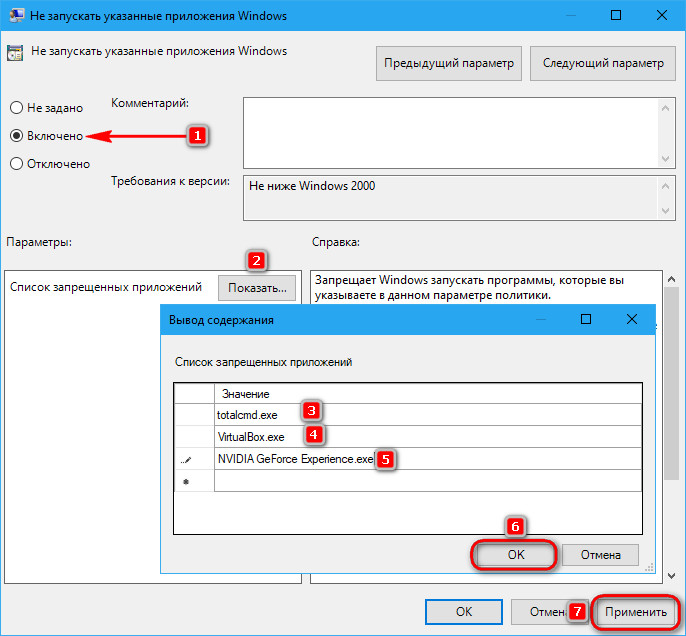
При попытке запуска запрещённых программ гость увидит такое вот сообщение.
Источник
Как ограничить права учетной записи пользователя в Windows 10
Когда доступ компьютеру имеется домочадцев либо коллег по работе, стоит позаботиться самой системы. учётной записи присваиваются дополнительные ограничения касательно использования ресурсов ПК. несколько эффективных способов осуществить данную процедуру.
Использование окна «Параметры»
Самым очевидным методом является создание стандартного пользователя, который право работать ОС системные файлы. что касается приложений, для открытия которых разрешения системы защиты UAC, такому юзеру доступно, включая выход интернета. Следующий алгоритм действий вводит стандартную запись:

Также есть вариант присвоения запрета всем, кроме админа, касательно установки программ разработчиков. «Приложения» окна параметров нажимаем «Приложения «Разрешать использование программ только

Активация родительского контроля потребуется для ограничения прав учётной записи ребёнка. использовать несколько уровней блокировки действий:

Во вкладке «Учётные записи» заходим «Семья»

Нужно указать, что требуется учётная запись ребёнка его После этого придёт ссылка которая позволит присоединиться выбранному аккаунту записи появится доступ родительского контроля.

Чтобы активировать назначенный доступ (разрешение лишь одного приложения), нужно учётных записей «Семья пользователи» выбрать «Блокировка» «Настройки ограниченного доступа». Затем потребуется указать аккаунт программу.
Настройка разрешений через PowerShell
Специальный апплет позволяет получать доступ подсистемам Windows через командные запросы. Пуск есть папка «Windows PowerShell», нужно запустить программу администратора. потребуется нажать правой кнопкой мыши по файлу, поставить курсор на «Дополнительно» «Запуск Следующий алгоритм ограничивает права юзера:

Выйти ограниченного доступа можно при помощи комбинации Ctrl+Alt+Del. Таким образом, после следующего входа под указанным аккаунтом будет запущена та самая программа, которую Администратор разрешил использовать. функциям ОС доступа
Источник
Видео
Пользователь Windows 10 — добавление, настройка, смена пароля, права доступаСкачать

Урок #27. Разграничение доступа к данным для разных учетных записей Windows 7Скачать

Получаем полный доступ к системным файлам и папкам Windows.Скачать

Создать и Настроить Учетные Записи Windows 10 / MoniVisor / Семейная Группа / Права пользователяСкачать

Ограничение прав пользователей (Windows 10)Скачать
Общий доступ к папкам и дискам Windows 10 — как настроитьСкачать
Общий рабочий стол для всех пользователей Windows 10!Скачать

Создание нового пользователя, группы и запрет доступа к определенным файлам Windows Server 2012 R2Скачать
Права администратора в Windows 10Скачать

Перенос профиля пользователя в домен | User Profile Wizard | Windows 10 7 2016Скачать

Обычно, устанавливаемые на компьютер программы либо имеют доступ в Интернет и локальную сеть по умолчанию, либо запрашивают такой доступ при первом запуске: появляется диалоговое окно брандмауэра Windows 10, 8.1 или Windows 7 с соответствующим запросом. Однако, если в вашем случае у какой-то программы нет доступа в Интернет, это придется исправить.
В этой инструкции подробно о том, как разрешить программе доступ в Интернет на компьютере или ноутбуке, где используется встроенный брандмауэр Windows, а также дополнительная информация, которая может оказаться полезной в контексте рассматриваемой темы. Схожая тема: Как запретить программе доступ в Интернет в Windows.
Предоставление программе доступа в Интернет и локальную сеть в параметрах брандмауэра Windows
Для того, чтобы разрешить какой-либо программе доступ в Интернет встроенными средствами Windows достаточно выполнить следующие простые шаги, для которых потребуется иметь права администратора на компьютере:
- Зайдите в Панель управления — Брандмауэр Защитника Windows. Вместо этого вы можете нажать клавиши Win+R на клавиатуре, ввести firewall.cpl и нажать Enter (тут может пригодиться: Полезные команды диалогового окна «Выполнить» Win+R).
- В открывшемся окне слева нажмите «Разрешение взаимодействия с приложением или компонентом в брандмауэре Защитника Windows».

- Нажмите кнопку «Изменить параметры», найдите в списке нужную вам программу и отметьте, доступ к каким сетям следует предоставить программе. Если вы не знаете, что выбрать, обычно вполне безопасно можно предоставить доступ и в частной и в публичной сети (но это не всегда так, если у вас есть сомнения по поводу того, что программа может делать в сети, учитывайте это).

- Если вашей программы нет в списке, внизу нажмите кнопку «Разрешить другое приложение» и укажите путь к исполняемому файлу требуемой программы.

Обычно, если речь идет о встроенных средствам защиты сети Windows, описанных шагов должно быть достаточно. В крайнем случае вы можете полностью отключить брандмауэр Windows, но я бы не рекомендовал этого делать.
Дополнительная информация
Если указанные действия не помогли в разрешении программе доступа в Интернет или локальную сеть, то учитывайте следующие моменты:
- Если на вашем компьютере установлен сторонний антивирус или файрволл, то доступу к сети может мешать он. Попробуйте временно отключить его и проверить, решило ли это проблему. Если решило, можно вновь включить, а затем изучить настройки и найти расположение, позволяющее изменить параметры доступа программ к Интернету.
- Иногда может оказаться, что программа пытается получить доступ к серверу в Интернете, который уже не существует. В этом случае она может сообщить, что нет доступа к сети. В этой ситуации вы навряд ли что-то сможете сделать.
- Если вы блокировали доступ к каким-либо сайтам в файле hosts, это тоже может повлиять на доступ программ к Интернету. Даже если вы не делали этого вручную, но установили не вполне лицензионную программу, доступ к её сайтам мог быть заблокирован автоматически в процессе установки. Подробнее на тему: Файл hosts Windows 10 — как изменить и восстановить (подойдет и для других версий системы).
- Использование VPN, прокси также может повлиять на возможность доступа программы в Интернет. Здесь может быть полезным: Как отключить прокси в Windows.
- На всякий случай можно заглянуть в параметры брандмауэра Windows в режиме повышенной безопасности и посмотреть, нет ли там правил входящих и исходящих соединений, касающихся вашей программы.
Вероятнее всего, один из методов подойдет для решения проблемы, иначе опишите ситуацию в комментариях, по возможности, максимально подробно, я постараюсь помочь.
|
48 / 43 / 8 Регистрация: 06.09.2010 Сообщений: 419 |
|
|
1 |
|
Сделать программу общей для всех пользователей12.03.2013, 00:27. Показов 46877. Ответов 10
Подскажите плиз, как сделать установленную пргграмму общей для всех пользователей? То есть, есть админ, он установил прогу. Как так, чтобы другой пользователь тоже мог ей пользоваться?
__________________
0 |

|
Programming Эксперт 94731 / 64177 / 26122 Регистрация: 12.04.2006 Сообщений: 116,782 |
12.03.2013, 00:27 |
|
10 |
|
Почетный модератор
28037 / 15768 / 981 Регистрация: 15.09.2009 Сообщений: 67,753 Записей в блоге: 78 |
|
|
12.03.2013, 00:44 |
2 |
|
поставить галку при установке.
1 |


|
48 / 43 / 8 Регистрация: 06.09.2010 Сообщений: 419 |
|
|
12.03.2013, 00:46 [ТС] |
3 |
|
в том то и дело, что прога уже установлена.. а как галки и где ставить — я не знаю.
0 |
|
Почетный модератор
28037 / 15768 / 981 Регистрация: 15.09.2009 Сообщений: 67,753 Записей в блоге: 78 |
|
|
12.03.2013, 00:48 |
4 |
|
что прога уже установлена
дать права на папки и ветки реестра правда геморно это может оказаться…
1 |


|
48 / 43 / 8 Регистрация: 06.09.2010 Сообщений: 419 |
|
|
12.03.2013, 00:49 [ТС] |
5 |
|
magirus, легче будет переустановить прогу?
0 |
|
Почетный модератор
28037 / 15768 / 981 Регистрация: 15.09.2009 Сообщений: 67,753 Записей в блоге: 78 |
|
|
12.03.2013, 00:52 |
6 |
|
возможно что да… если честно — я бы только за ради интереса полез бы править права на папки и ветки реестра.
1 |
|
48 / 43 / 8 Регистрация: 06.09.2010 Сообщений: 419 |
|
|
12.03.2013, 00:54 [ТС] |
7 |
|
magirus, мне администрирование вообще не интересно) мне больше программирование) И не знаете, у меня винда уже год стоит) Тормозить начала и т.д. Если я создам нового юзера и буду оттуда сидеть — будет ли все работать быстрее? P.S> очень не хочу переустанавливать винду…
0 |
|
Почетный модератор
28037 / 15768 / 981 Регистрация: 15.09.2009 Сообщений: 67,753 Записей в блоге: 78 |
|
|
12.03.2013, 00:56 |
8 |
|
у меня винда уже год стоит у меня пять…
0 |
 тут я вряд ли что подскажу, зависит от количества установленного софта, и того что в автозагрузке…
|
48 / 43 / 8 Регистрация: 06.09.2010 Сообщений: 419 |
|
|
12.03.2013, 00:57 [ТС] |
9 |
|
magirus, просто я читал, что винда начинает тормозить из-за переизбытка реестра и т.д. ) А новый юзер — новый реестр
0 |
|
8924 / 4836 / 1885 Регистрация: 11.02.2013 Сообщений: 10,246 |
|
|
12.03.2013, 05:14 |
10 |
|
А в чём выражается необщность программы для всех пользователей? И что за программа?
0 |
|
81 / 81 / 7 Регистрация: 07.12.2012 Сообщений: 540 |
|
|
12.03.2013, 11:41 |
11 |
|
а что просто дать право на папку Everyonve Ярлык на программу вывести в Default User Не поможет?? или я не о том думаю?
0 |