
- Remove From My Forums

Изменение срока действия выпускаемых сертификатов
-
Вопрос
-
Добрый день! На виртуальной машине был развернут ЦС PKI срок действия корневого сертификата указан 15 лет. При создании клиентского сертификата на ЦС присваивается срок действия по умолчанию равный 1 году, вопрос, как изменить срок действия
издаваемых сертификатов к примеру на 2 года?ОС Win 2008 r2
Ответы
-
Спасибо! Вопрос решил редактированием ветки реестра:
- Нажмите кнопку Пуск и выберите команду
Выполнить. - В поле Открыть введите команду regedit и нажмите кнопку
ОК. - Найдите и выделите следующий раздел реестра:
HKEY_LOCAL_MACHINESystemCurrentControlSetServicesCertSvcConfiguration <CAName>
- В правой области дважды щелкните ValidityPeriod.
- В поле значение введите введите одно из следующих действий и нажмите кнопку
ОК:- Дней
- Недели
- Месяцев
- Лет
.
- В правой области дважды щелкните ValidityPeriodUnits.
- В поле «значение» введите числовое значение, которое требуется и нажмите кнопку
ОК. Например введите 2. - Остановите и перезапустите службы сертификации.
Для этого:- Нажмите кнопку Пуск и выберите команду
Выполнить. - В поле Открыть введите
cmd и нажмите кнопку ОК. - В командной строке введите следующие команды.
Нажмите клавишу ВВОД после каждой строки.certsvc net stop
NET start certsvc
- Нажмите кнопку Пуск и выберите команду
- Введите exit для выхода из командной строки.
-
Помечено в качестве ответа
5 апреля 2013 г. 8:59
- Нажмите кнопку Пуск и выберите команду
Электронная подпись стала неотъемлемой частью делового мира. Без нее процесса удаленного подписания договоров и документов оказались бы попросту невозможными. Также способ обладает и иными функциями, например, осуществление торгов, подача исковых заявлений для судопроизводства и другими. К сожалению, подобная возможность удаленных операций выдается частным пользователям и компаниям на ограниченный период. В этом обзоре мы разберем, как продлить ключ ЭЦП, если срок действия закончился. Нельзя сказать, что процедура обладает массой сложностей, но собственные определенные нюансы у нее имеются.

Что это такое
Для начала разберемся в сути понятий. Это просто набор информации в определенном формате кода. Главная особенность в том, что эти сведения полностью уникальны. Поэтому могут служить в качестве подтверждающего знака, некого штампа, которого больше нет ни у кого. За достоверность сведений, а также за их уникальность отвечает посредник – удостоверяющая компания. Именно она следит за тем, чтобы коды содержались корректно, были отличны друг от друга, а также занимается их непосредственной выдачей соискателям.
В большинстве случаев компаниям необходимо ежегодно осуществлять продление ключа ЭЦП (электронной подписи), налоговая посмотрит на предприятие крайне неблагосклонно, если она начнет подтверждать отчетность без своего кода. Не говоря уже о невозможность заключения дистанционных сделок.
Для того чтобы в большей мере раскрыть возможности универсального кода, необходимо иметь соответствующее программное обеспечение. Тогда вы действительно сможете удаленно заключать сделки любого формата, отправлять отчетность в налоговую в один клик и заверять приказы внутри предприятия.
Приобрести самое современное программное обеспечение вы можете на сайте «Клеверенс». Вас ждут:
- Индивидуальные предложения, разработанные исходя из персональных особенностей предприятий.
- Коробочные пакеты, обладающие простой установкой и настройкой, быстрой интеграцией в систему компании.
- Оптимизированные под текущее российское законодательство программные продукты.
- Утилиты, позволяющие управлять всей отчетностью юридического лица.
- Приложения, которые дают возможность осуществлять массивные процедуры (как полная инвентаризация) силами одного сотрудника, вооруженного смартфоном или терминалом сбора данных.
- Удобные настройки: как вариант — оповещения, что ЭЦП заканчивается срок действия.
Как и с помощью обычного рукописного аналога, этот вариант помогает удостоверять личность. Только в этом случае необязательно физического лица, а также и юридического. Поэтому получать его необходимо в строгом соответствии с правилами, чтобы исключить даже теоретическую возможность подлога или внесения недостоверных данных. По этой же причине получение сопровождается предоставлением основных документов, удостоверяющих соискателя.

Истек срок действия ЭЦП: что делать
Сюда же отнесем и ситуацию, при которой уникальный код был утерян. Так случается часто. Ведь он хранится не в облачном сервисе или на сервере проекта. Для полной безопасности код всегда обладает физическим носителем – это обычная флешка, защищенная от копирования и создания дубликатов. Соответственно, в большей части случаев она существует всего в единственном экземпляре. А это, в свою очередь, означает, то ее легко можно потерять.
Если случилось подобное, ты выход остается только один – получать новую. А вот при истечении срока, всегда можно его продлить. На самом деле, вторая процедура хоть слегка и полегче, но в корне мало чем отличается. В любом случае переживать не стоит, сейчас процессы получения оптимизированы, не занимают много времени, как это было раньше, когда механизм только внедрялся в российскую сферу бизнеса и дистанционного документооборота.
Готовые решения для всех направлений

Ускорь работу сотрудников склада при помощи мобильной автоматизации. Навсегда устраните ошибки при приёмке, отгрузке, инвентаризации и перемещении товара.
Узнать больше

Мобильность, точность и скорость пересчёта товара в торговом зале и на складе, позволят вам не потерять дни продаж во время проведения инвентаризации и при приёмке товара.
Узнать больше

Обязательная маркировка товаров — это возможность для каждой организации на 100% исключить приёмку на свой склад контрафактного товара и отследить цепочку поставок от производителя.
Узнать больше

Скорость, точность приёмки и отгрузки товаров на складе — краеугольный камень в E-commerce бизнесе. Начни использовать современные, более эффективные мобильные инструменты.
Узнать больше

Повысь точность учета имущества организации, уровень контроля сохранности и перемещения каждой единицы. Мобильный учет снизит вероятность краж и естественных потерь.
Узнать больше

Повысь эффективность деятельности производственного предприятия за счет внедрения мобильной автоматизации для учёта товарно-материальных ценностей.
Узнать больше

Первое в России готовое решение для учёта товара по RFID-меткам на каждом из этапов цепочки поставок.
Узнать больше

Исключи ошибки сопоставления и считывания акцизных марок алкогольной продукции при помощи мобильных инструментов учёта.
Узнать больше

Получение сертифицированного статуса партнёра «Клеверенс» позволит вашей компании выйти на новый уровень решения задач на предприятиях ваших клиентов..
Узнать больше

Используй современные мобильные инструменты для проведения инвентаризации товара. Повысь скорость и точность бизнес-процесса.
Узнать больше
Показать все решения по автоматизации
Срок действия
Прежде чем выяснять, как продлить, обновить электронный ключ ЭЦП для юридических лиц или частных граждан, нужно понять – когда необходимо осуществлять продление. Для этого нам следует обратиться к №63 ФЗ. Закон не только дает пояснение о периодах действия универсального кода, но также и устанавливает меры его первичного получения.
Нас интересуют верхние и нижние пределы. Сразу поясним, что в нашем варианте они в большинстве случаев идентичные. Выдается подпись на календарный год, то есть 12 месяцев. Почему нельзя получить на более длительное время? Ответ – прост, мы имеем дело с личным атрибутом, который подтверждает сделки. То есть, попади он в руки злоумышленникам, и они способны будут заключать договора, покупать и продавать имущество, даже обращаться в суд от имени другого лица. В случае обычной подписи потерять ее невозможно, а здесь – легко. Поэтому выдать код навсегда нельзя, каждый год он теряет свою силу. Чтобы владелец снова обратился в квалифицированную компанию, предъявил документы, как бы доказав, что все еще является собственником этой информации и она не пошла по рукам. Это своего рода процедура идентификации – продление срока действия ЭЦП (сертификата электронной подписи), обновить ее злоумышленник очевидно не сможет.
Понятно, почему больше, чем на 12 месяцев код не выдают. Но каков минимальный период? Дело в том, что он по сути такой же, но ограничивается временем действия самого удостоверяющего центра. Если он вдруг потеряет лицензию или закроется, то все выданные им документы становятся недействительными. И клиентам придется получать новые. Проблема в том, что это может случиться на любом этапе. Но сразу поясним, закрытие удостоверяющего центра – это редчайший случай, повсеместно подобного не происходит.

Уведомление о необходимости смены подписи
Также при штатном окончании срока функционирования ЭЦП, заблаговременно компания присылает уведомления. Они идут на номер телефона, а также в форме писем на электронную почту. Количество и интенсивность зависит от самого центра. Но чаще всего предупреждают за 21 день, а дальше за 14 и 7. Поэтому владелец всегда будет в курсе, если скоро потребуется обновление.
Законом не предусматривается обязательность такого рода оповещений. Центры отвечают за то, как продлить сертификат электронной подписи, и не обязаны вовремя сообщать о необходимости таких мероприятий. Но, как показывает практика, практически всегда уведомления приходят.
Если у вас не хватает времени на подобные заботы, вы всегда можете переадресовать все эти моменты посредникам. Правда, для этого придется делегировать полномочия, а значит, оформить нотариальную доверенность на лицо. И это зачастую занимает времени не меньше, чем возня с получением. Поэтому логично будет передавать эту заботы в ракурс аутсорсинга, только если у вас уже заранее заключены соответствующие договоры и оформлены все доверенности.

Продление сертификата ключа электронной цифровой подписи: подготовительный этап
На этой стадии в принцип нам нужно только подготовить требуемые документы для идентификации нашей личности. В первую очередь – это СНИЛС и паспорт. Если речь идет о физическом лице, которое не является при этом индивидуальным предпринимателем, то необходимо будет также использовать и ИНН.
Для предприятия в форме ООО нужно также предоставить определенные учредительные документы и выписку из ЕГРЮЛ. Помните, что персональные данные компании могли измениться, например, переехал фактический адрес, сменилось название исходя из маркетинговой кампании и так далее. В этих случаях, обновление ключа-сертификата ЭЦП невозможно, придется получать новый.
На какой срок возможна пролонгация
Никаких отличий с пунктом, который был описан выше. Пролонгировать вы можете также на 12 месяцев. И все остальные условия тоже остаются в силе, то есть, при проблемах с удостоверяющем центре, процедуру придется проходить повторно.
Куда обращаться
Итак, переходим от теории к практике. Вот у вас уже подошло к исходу время функционирования кода, и срочно нужно отправляться за новым. Либо вы получаете документ в первый раз. Разницы практически нет. Существует несколько основных вариантов. А также масса дополнительных, ведь компаний-агентов, которые готовы предоставить свои услуги в сфере – огромное количество.
Мы дадим корректную инструкцию по всем базовым методам.
Продление электронно-цифровой подписи в СКБ Контур

Это один из лидирующих удостоверяющих центров на данный момент. Давайте рассмотрим, каким образом мы сможем поработать с ним.
- Еще за 60 дней до окончания срока вас уведомят, что в будущем понадобится обновление. И в каждом оповещении такого рода будет включена ссылка на сервис для получения ЭЦП. В принципе, это самый простой вариант, поэтому кликаем на нее.
- Далее переходим по высветившейся опции запроса сертификата.
- Следующий этап стандартная аутентификация посредством ввода пароля, пришедшего смс-сообщением. Введите номер, нажмите – отправить. Полученный пароль введи в специальное поле. Если он не приходит дольше минуты, рекомендуется запросить новый.
- После того как вы получили пароль, можно войти на веб-ресурс проекта, используя в форме подтверждения этот набор цифр. Или просто залогиниться стандартным способом.
- Далее, нужно заполнить некоторые поля с данными. Стандартные сведения для регистрации аккаунта. Ничего сложного, но учтите, что поля, помеченные звездочкой, должны быть в обязательном порядке заполнены корректно. Иначе компания просто не сможет оказывать услуги клиенту, который ввел ненастоящие сведения.
- Важно также произвести базовую настройку компьютера. Это также происходит в автоматическом режиме, ведь некоторое ПО центра требует своих собственных настроек.
- Проверяем все внесенные нами сведения, подтверждаем их.
- Осуществляем пробную подписку. Система сообщит, прошел ли процесс успешно.
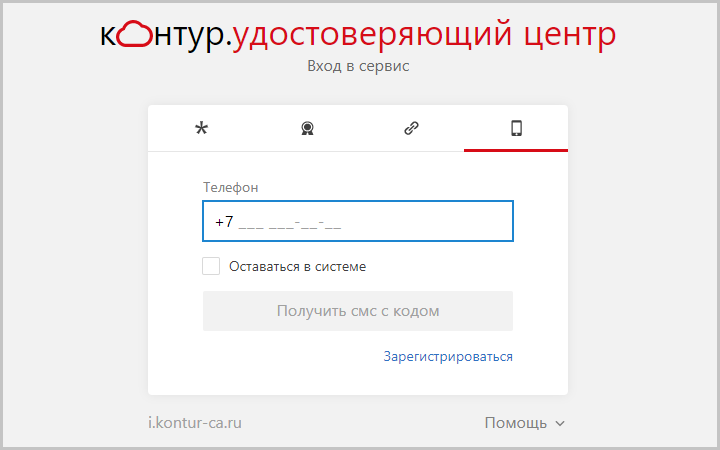

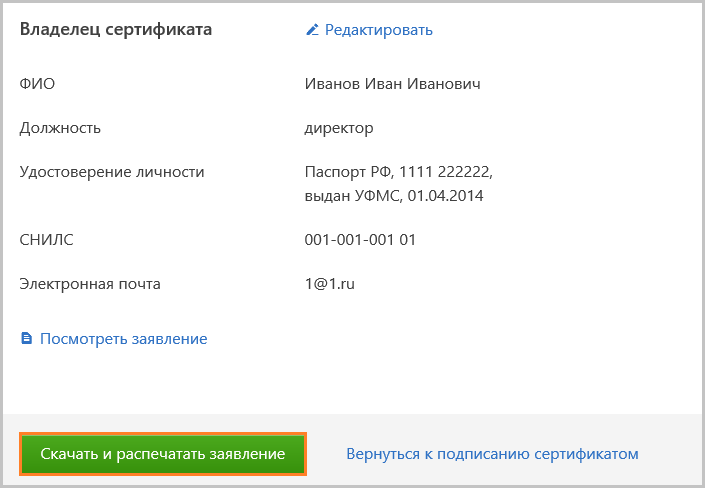
Уточним, что продление сертификата ЭЦП для юридических лиц происходит по той же схеме.
Но один нюанс мы пропустили – как поступить, если сменился владелец или редактированию подверглись какие-то аспекты предприятия. Мы об этом уже говорили, например, изменилось название фирмы. В этом случае алгоритм слегка меняется.
В полях данных щелкаем на кнопку – редактирования владельца. Вносим новые сведения, а потом отправляем их на проверку и дожидаемся решения модераторов.
После одобрения происходит процесс получения кода. Для этого нам требуется выбрать опцию – выпуск сертификата и указать конечный пункт, флешка или жесткий диск.
Теперь мы генерируем наш ключ, для процедуры нужно просто в случайном порядке перемещать курсор мыши.
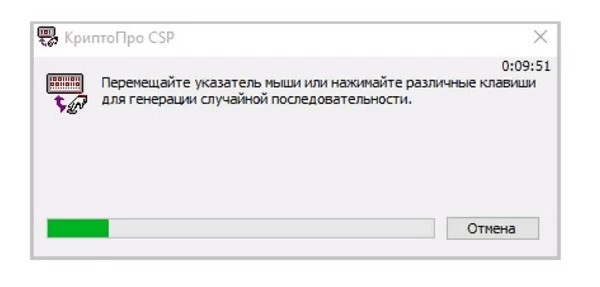
Следующий пункт – создание пин-кода. Постарайтесь не делать его стандартным и легко прогнозируемым.
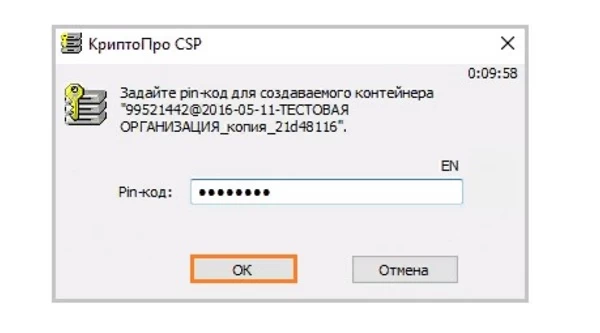
Снова подтверждаем заявку с помощью смс-сообщения, которое придет еще раз и ждем, пока наш новенький код не пришлют. Обычно этот процесс затягивается на 1-2 часа.
Продлеваем в СБиС
Альтернативный метод, который также достоин упоминания.
- Первоначальный этап отличается лишь одним моментом. Оповещение приходит не через 60, а через 30 дней. Соответственно, оформить пролонгацию раньше невозможно.
- После перехода по ссылке вы увидите несколько методов получения. Нам понадобится – через каналы связи.
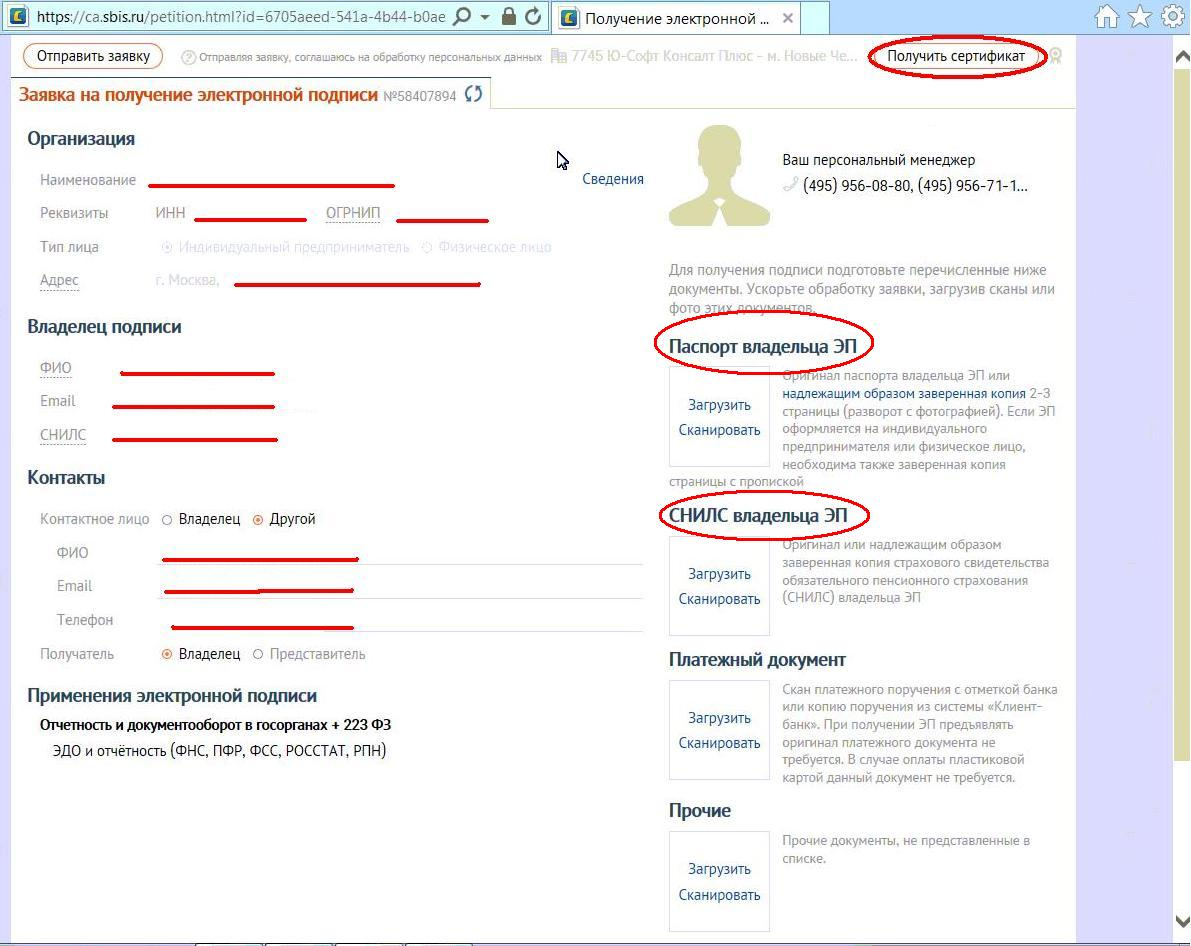
- Заявление создается в автоматическом режиме. Вам остается лишь проверить, корректно ли введена информация. Если где-то закралась ошибка, либо изначальные реквизиты были изменены, отредактируйте поля.
- Теперь нам необходимо «вложить» скрины документов, о которых говорилось выше. Также внесите сведения из паспорта о владельце.
- Следующая стадия – звонок менеджера. Он поступит через несколько минут, после оформления запроса.
- Уточнив детали, остается получить нашу подпись. Для этого вставляем носитель с предыдущей копией, щелкаем по «получению другой».
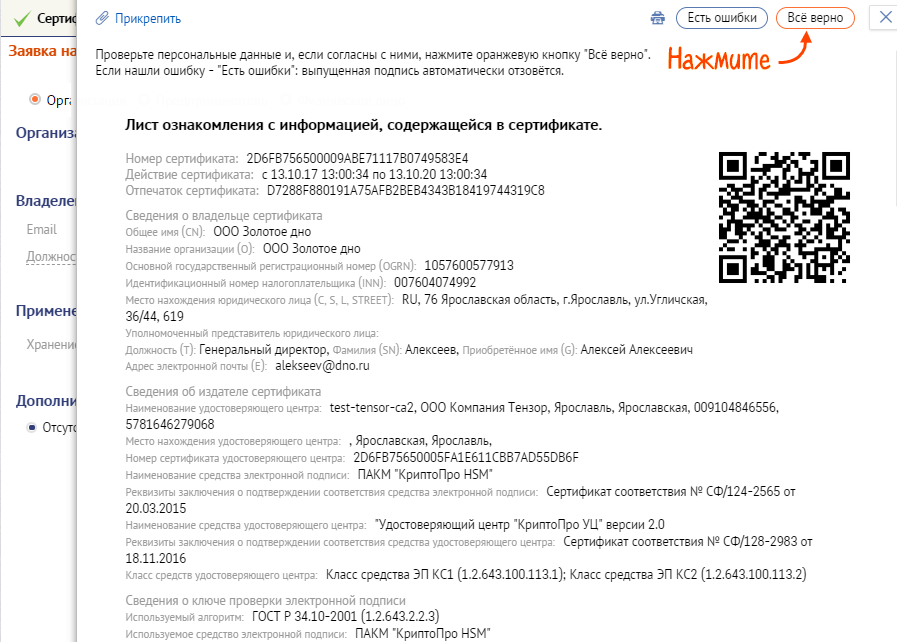
- Копия проверена, флешка нам уже не понадобится, но придется вставить новую. По правилам на одном носителе можно хранить лишь 1 код. Поэтому заранее подготовьте дополнительный накопитель.
- Вставляем его, снова проверяем информацию, отправляем на проверку.
- Завершающем этапом переходим на официальный сайт проекта, открываем опцию – ответственные лица, подтверждаем наш запрос.


Новый код в ЕИС
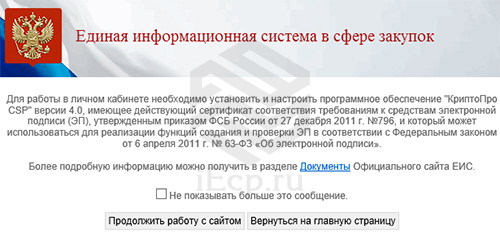
Мы узнали, как продлить действие сертификата ЭЦП (цифровой подписи). Теперь взглянем, как зарегистрировать полученные данные в ЕИС.
- Переходим на официальный веб-ресурс.
- Вводим логин и пароль для перехода в личный кабинет.
- Нажимаем на «регистрацию».
- Вносим основные сведения, конкретику по предприятию, ответственных лиц и иные аспекты.
- Отправляем собранный запрос на проверку. Ждем подтверждения от администрации.

Ценовой аспект
Однозначно ответить не получится. Ведь существует множество уровней подписи, каждый из которых обладает своей стоимостью. Простой формат для частных лиц обойдется в среднем в 950 руб. А вот уже более продвинутая версия, но без квалификации, будет стоить в районе 1500 руб. Основной вариант квалифицированной ЭЦП в стоимостном выражении начинается от 1900 руб.
Возможности у разных типов, также отличаются. Для регистрации на виртуальных ресурсах, управления личным кабинетом в банках или портале Госуслуг достаточно будет простого формата. А вот если вам необходимо вести внутреннюю отчетность, управлять потоками документов, а также сотрудничать с налоговым органом, то понадобится уже неквалифицированная форма. А квалифицированная станет необходимой, если вы представляете предприятие, собираетесь заключать дистанционные сделки, участвовать в государственных закупках, обращаться в суды с исковыми заявлениями, отчитываться перед различными фондами.
Выбирайте тот формат, который нужен. Более дорогой тип не даст преимуществ, например, гражданину. Да и оформить он его не сможет.
Заключение
Итак, если истек срок действия сертификата электронной подписи, как обновить ЭЦП, мы теперь точно знаем. Рекомендуем не затягивать с этим моментом. И совершать действия до фактического завершения функциональности. Лучше хотя бы за 10 дней. Иначе на какой-то промежуток времени предприятия окажется просто неспособно к ведению виртуального документооборота. А это прямым образом скажется на его эффективности. В современном мире деятельность компании может быть просто парализовано в таком случае.
Количество показов: 21677
Переиздание сертификата необходимо, если:
- потерян или скомпрометирован приватный ключ,
- изменено ПО сервера (IIS, Other),
- изменились данные сертификата (например, Organization Unit).
Важная информация о переиздании:
- сертификат переиздается от одного часа до нескольких дней в зависимости от предоставленной информации;
- переиздание сертификата не влияет на дату окончания срока его действия (expired date не изменяется);
- переиздание доступно неограниченное количество раз без дополнительной оплаты;
- во время переиздания в CSR-запросе запрещено изменять имя домена и название организации;
- если все указанные данные будут совпадать, переиздание займет минимум времени.
Переиздание SSL-сертификатов GlobalSign
Эта инструкция подойдет для сертификатов:
- AlphaSSL,
- DomainSSL,
- OrganizationSSL,
- ExtendedSSL.
Чтобы переиздать сертификат:
-
1.
Авторизуйтесь на сайте REG.RU и перейдите в Личный кабинет.
-
2.
Кликните по названию SSL-сертификата:
-
3.
Перейдите во вкладку «Операции» и нажмите Переиздать SSL-сертификат:
-
4.
Во всплывающей шторке справа ознакомьтесь с информацией и нажмите Продолжить:
-
5.
После автоматической генерации CSR-запроса сохраните приватный ключ и запрос на сертификат:
Они понадобятся при установке сертификата. Нажмите Продолжить заказ.
До момента переиздания прежний сертификат остаётся активным.
Переиздание SSL-сертификатов Thawte, GeoTrust и Symantec
Чтобы переиздать сертификаты Thawte, GeoTrust и Symantec, сгенерируйте новый CSR и отправить запрос на переиздание в нужный сертификационный центр.
Генерация CSR (запроса на сертификат)
Сгенерируйте CSR (запрос на сертификат) и Private key (приватный ключ) на этой странице. Для этого выберите нужный «тип сертификата», введите имя домена, «E-mail подтверждения», затем заполните блок «Данные организации или Частного лица» внизу страницы и нажмите Сгенерировать.
Сохраните полученные записи. CSR (запрос на сертификат) понадобится в 7 шаге инструкции, Private key нужен для установки переизданного SSL-сертификата.
Запрос на переиздание в сертификационный центр
После генерации CSR перейдите по ссылке, соответствующей вашему центру сертификации, и отправьте запрос на переиздание сертификата:
- GeoTrust;
- Symantec;
- Thawte.
Ниже приведен пошаговый пример переиздания Thawte-сертификата.
-
1.
Сгенерируйте CSR (запрос на сертификат) и Private key (приватный ключ) на данной странице. Сохраните полученные записи. CSR (запрос на сертификат) понадобится в 7 шаге инструкции, Private key нужен для установки переизданного SSL-сертификата.
-
2.
Перейдите по ссылке. Введите имя домена, для которого был заказан сертификат, и технический или административный email. Введите цифры с картинки и нажмите Continue:
-
3.
Откроется страница с перечислением заказанных сертификатов для вашего домена. Напротив необходимого сертификата нажмите Request Access:
-
4.
На ваш email будет отправлено сообщение с ссылкой на подтверждение переиздания сертификата:
-
5.
Перейдите по ссылке из письма «Thawte»:
-
6.
Перейдя по ссылке из письма, вы окажетесь в Личном кабинете на сайте «Thawte». В колонке слева выберите пункт Reissue Certificate для переиздания сертификата:
-
7.
Далее откроется окно подтверждения переиздания, введите в нем сгенерированный в 1-м шаге инструкции CSR (запрос на сертификат). Нажмите ОК и ожидайте выпуск сертификата в течение одного-двух дней. До момента переиздания прежний сертификат будет активен.
Переиздание остальных SSL-сертификатов
Для переиздания сертификатов от других центров сгенерируйте запрос на сертификат (CSR) и отправьте его в службу поддержки. При этом приватный ключ необходимо оставить себе. Он вам пригодится при установке SSL-сертификата.
Сгенерировать CSR вы можете при помощи инструкции Что такое CSR и как его сделать.
Заметим, что для переиздания SSL-сертификатов от Comodo вам, кроме вышеперечисленных действий, потребуется подтверждение по email на базе доменного имени, который был указан при заказе услуги.
Содержание
- Способ 1: Настройка времени и даты на компьютере
- Способ 2: Обновление корневых сертификатов
- Windows 10
- Windows 7
- Способ 3: Ручная установка сертификатов
- Способ 4: Проверка системы на наличие вирусов
- Способ 5: Отключение антивирусной программы
- Способ 6: Изменение параметров браузера Internet Explorer
- Способ 7: Восстановление файла hosts
- Способ 8: Обновление браузера
- Способ 9: Удаление установленных дополнений
- Способ 10: Очиска кэша
- Способ 11: Переустановка браузера
- Вопросы и ответы

Способ 1: Настройка времени и даты на компьютере
Проблемы с сертификатом безопасности при просмотре страниц в интернете могут возникать по причине некорректной настройки времени и даты на компьютере. Необходимо проверить эти параметры и при необходимости внести изменения. На нашем сайте есть отдельные статьи, в которых подробно описаны все действия, необходимые для реализации задуманного.
Подробнее: Как изменить время / дату на компьютере

Обратите внимание! В руководствах все действия выполняются на примере Windows 10 и 7, но они применимы и к другим версиям операционной системы.
Способ 2: Обновление корневых сертификатов
Корневые сертификаты хранятся на диске с ОС Windows и необходимы для работы в сети, без наличия соответствующих файлов при открытии сайтов, работающих по протоколу HTTPS, будет появляться ошибка безопасности веб-узла. Для устранения проблемы потребуется установить на компьютере последние обновления.
Windows 10
Десятая версия операционной системы на момент написания настоящей статьи имеет активную поддержку, что означает систематический выход обновлений. При возможности рекомендуется устанавливать все доступные апдейты, чтобы предупредить возникновение множества ошибок. На нашем сайте есть тематическая статья, в которой пошагово описано, что нужно делать для проверки и установки обновлений.
Подробнее: Как обновить Windows 10 до актуального состояния

Также рекомендуется проверить настройки автообновления системы и при необходимости активировать эту опцию. Таким образом исчезнет нужда периодически проверять выход апдейтов вручную, все новые пакеты будут инсталлироваться в систему автоматически.
Подробнее: Как включить автообновление Windows 10

Windows 7
Поддержка Windows 7 закончилась 14 января 2020 года. Если при установке последнего пакета обновлений корневые сертификаты не были занесены в систему, потребуется это сделать вручную, скачав соответствующий апдейт с официального сайта Microsoft:
Каталог центра обновлений Microsoft
-
Перейдите по ссылке, размещенной выше. Находясь на главной странице сайта, впишите в поисковую строку запрос KB2813430 и кликните по кнопке «Найти».


-
В появившейся таблице с результатами отсортируйте данные по столбцу «Продукты», нажав по его названию левой кнопкой мыши.
-
Найдите в списке операционную систему Windows 7 нужной разрядности и щелкните по кнопке «Загрузить», расположенной напротив нее.
-
В появившемся окне подтвердите начало скачивания, кликнув по соответствующей ссылке.

-
Запустите загруженный на компьютер файл и выполните инсталляцию пакета обновлений, следуя подсказкам Мастера, появляющимся на экране.


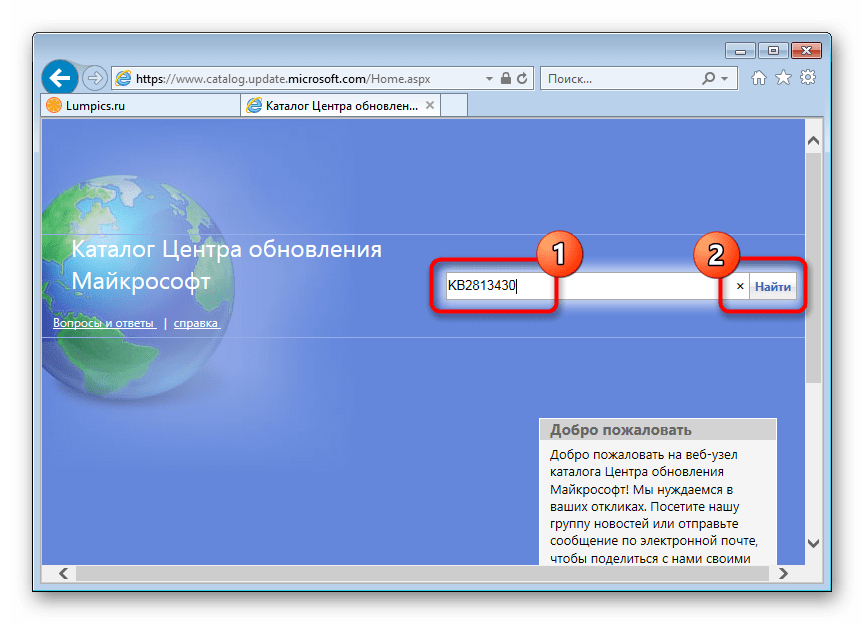




Важно! На этапе выбора обновления для загрузки нужно обратить внимание на разрядность операционной системы. Если Windows 7 32-битная, следует выбрать файл с названием «Обновление для системы безопасности Windows 7 (KB2813430)». В случае использования 64-разрядной версии — «Обновление для системы безопасности Windows 7 для систем на базе 64-разрядных (x64) процессоров (KB2813430)».
Посмотреть информацию о системе можно в специальном меню на компьютере. В отдельной статье на сайте подробно рассказано, как это сделать.
Подробнее: Как определить разрядность операционной системы Windows 7

Способ 3: Ручная установка сертификатов
При обновлении корневых сертификатов путем установки апдейтов операционной системы могут быть сбои, из-за чего нужные файлы не попадут в Windows. В таком случае потребуется выполнить инсталляцию вручную с помощью предустановленной консольной программы certutil.exe. Для этого сделайте следующее:
-
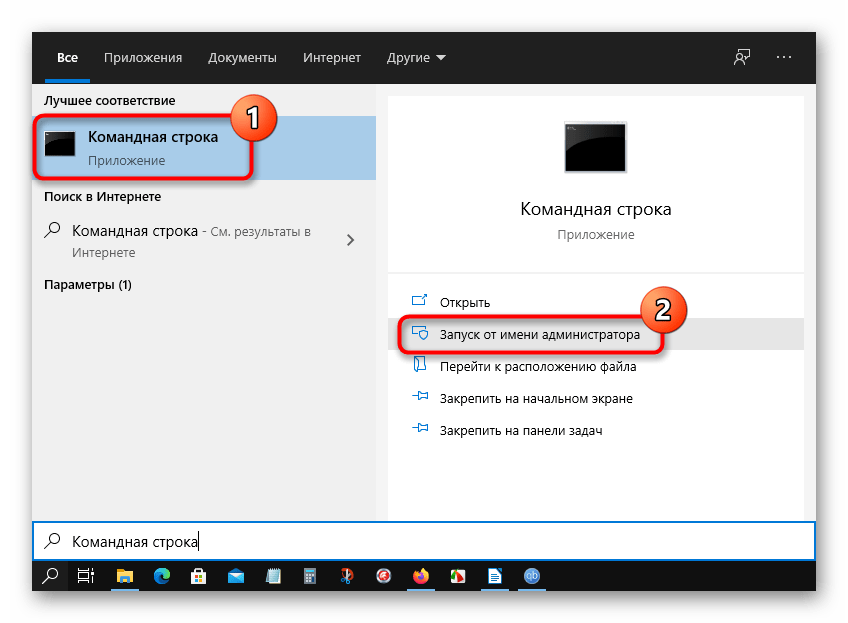
Откройте «Командную строку» от имени администратора. Есть несколько способов сделать это, каждый из которых подробно описан в отдельной статье на нашем сайте.
Подробнее: Как запустить «Командную строку» от имени администратора

-
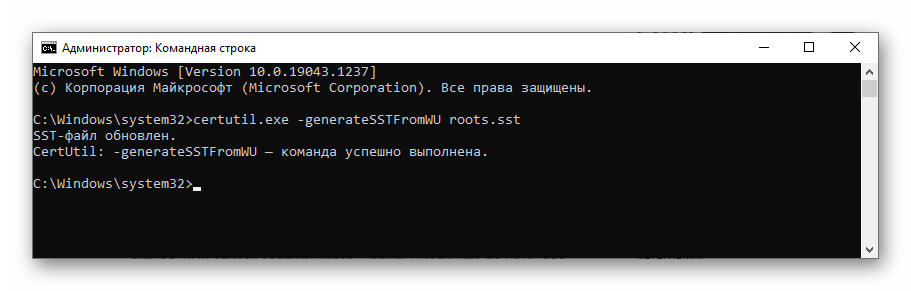
После появления окна консоли впишите команду
certutil.exe -generateSSTFromWU roots.sstи нажмите клавишу Enter.
-
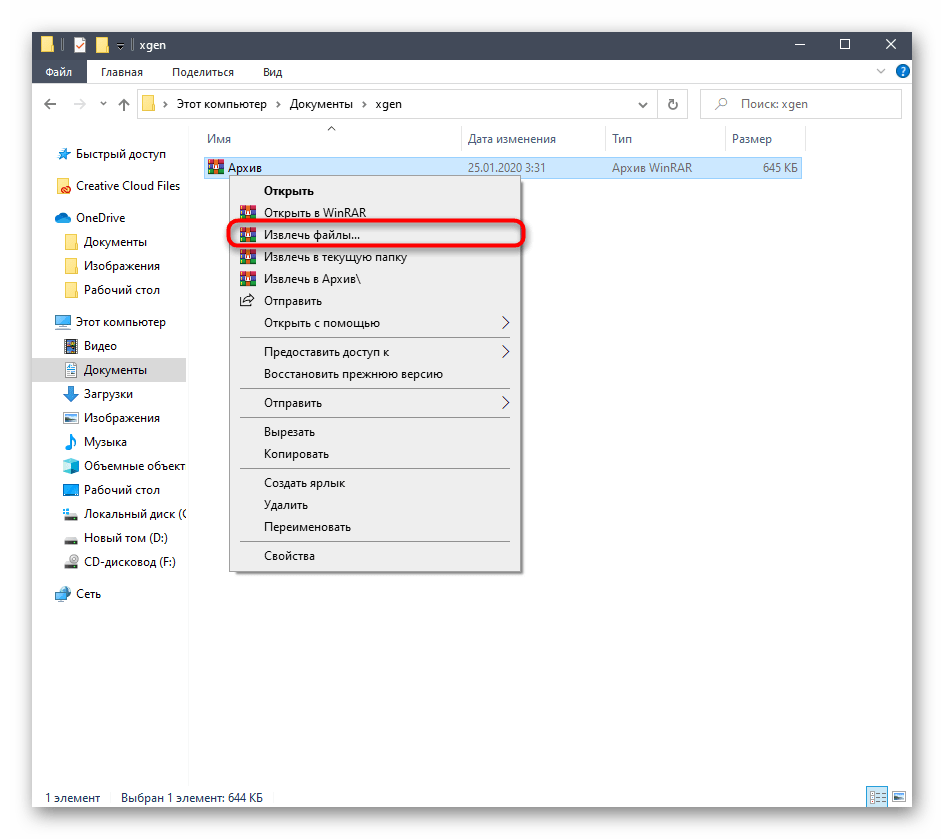
Скачайте утилиту rootsupd.exe на компьютер, воспользовавшись ссылкой ниже. Откройте папку с загруженным архивом и извлеките его содержимое.
Скачать rootsupd.exe
Подробнее: Как извлечь файлы из архива с помощью WinRAR

-
В корневом каталоге диска C создайте папку с именем CA и переместите в нее исполняемый файл rootsupd.exe. Перейдите по пути
C:WindowsSystem32, найдите документ roots.sst и скопируйте его в ту же директорию CA. -
Откройте «Командную строку» от имени администратора и впишите следующую команду:
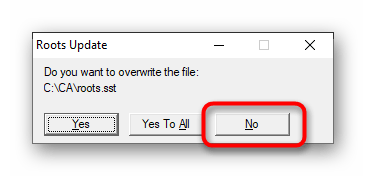
C:CArootsupd /c /t:C:CAВ появившемся окне утилиты нажмите по кнопке No, чтобы не перезаписывать уже существующий файл сертификатов безопасности.

-
В директории CA после выполнения предыдущего шага появятся дополнительные утилиты, с помощью которых можно выполнить установку корневых сертификатов. Для этого в «Командной строке» впишите следующее:
C:CAupdroots.exe C:CAroots.sst

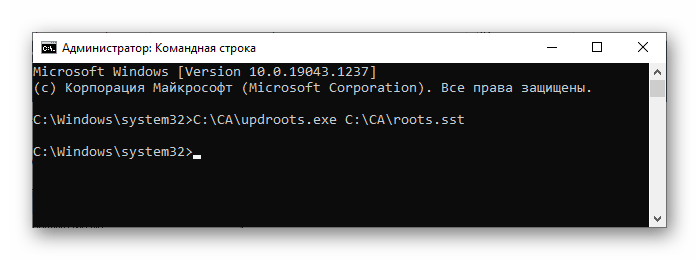
Обратите внимание, что после ввода команды нет никакой выдачи — это нормально, операция по установке все равно выполнится.
Внимание! После завершения всех действий загруженные файлы и созданные папки можно удалить с жесткого диска, они были необходимы исключительно для импорта корневых сертификатов в операционную систему.
Способ 4: Проверка системы на наличие вирусов
Вызвать сбой в работе браузера могут попавшие в операционную систему вирусы. Необходимо с помощью специального программного обеспечения выполнить поиск и удаление вредного кода. При этом рекомендуется воспользоваться решениями от сторонних разработчиков, так как встроенная защита Windows способна обнаружить не все вирусные угрозы. На нашем сайте есть статья, посвященная этой теме.
Подробнее: Как удалить вирусы с компьютера под управлением Windows 10

Также рекомендуется ознакомиться со списком популярных антивирусных программ. В отдельной статье представлены лучшие приложения с их кратким описанием. Это поможет выбрать наиболее подходящее решение для обеспечения защиты компьютера.
Подробнее: Приложения для удаления вирусов с компьютера

Способ 5: Отключение антивирусной программы
Доступ к файлам сертификата может блокировать антивирус, установленный на компьютере. Стоит отметить, что речь идет о стороннем программном обеспечении, встроенный «Защитник Windows» делать этого не может. Необходимо временно отключить приложение, чтобы проверить его влияние на работу сайтов в браузере. В случае обнаружения этой зависимости следует удалить программу полностью.
На нашем сайте есть статьи, посвященные теме отключения и удаления наиболее распространенных антивирусных программ. В них подробно описаны все действия по выполнению поставленной задачи с приложенными изображениями.
Подробнее: Как отключить / удалить антивирус с компьютера

Способ 6: Изменение параметров браузера Internet Explorer
Если ошибка сертификата безопасности веб-узла появляется при серфинге интернета в браузере Internet Explorer, то устранить проблему можно путем изменения его параметров. Необходимо сделать следующее:
-
Запустите браузер и нажмите по кнопке в виде шестерни, расположенной на верхней панели справа. В появившемся меню кликните по пункту «Свойства браузера».

-
В новом окне откройте вкладку «Дополнительно» и в списке параметров снимите отметку с пункта «Предупреждать о несоответствии адреса сертификата». Нажмите «Применить», а затем «ОК».

- Перезагрузите страницу сайта, на котором появилась ошибка.


Способ 7: Восстановление файла hosts
Файл hosts в Windows отвечает за корректную адресацию пользователя в сети интернет. Если он был модифицирован по ошибке или путем использования вредоносного программного обеспечения, необходимо произвести восстановление. Сделать это можно вручную или с помощью специального приложения. Дальше будет рассмотрен второй вариант, поэтому предварительно скачайте и установите утилиту AVZ.
Скачать AVZ
После запуска программы для восстановления файла hosts сделайте следующее:
-
На верхней панели откройте меню «Файл» и нажмите по пункту «Восстановление системы».

-
В появившемся окне установите отметку напротив пункта «Очистка файла Hosts», после этого кликните по кнопке «Выполнить отмеченные операции».

-
Подтвердите действие во всплывающем диалоговом окне, щелкнув по кнопке «Да».


Способ 8: Обновление браузера
Разработчиками браузеров периодически выпускаются обновления, которые видоизменяют базу сертификатов. Если вовремя их не устанавливать, то при переходе на сайты с протоколом HTTPS может появиться ошибка безопасности веб-узла. Необходимо проверить и при необходимости инсталлировать новые апдейты веб-обозревателя. На нашем сайте есть подробное руководство, как это сделать в разных браузерах.
Подробнее: Как обновить популярные браузеры

Способ 9: Удаление установленных дополнений
На корректную работу браузера влияют установленные в нем расширения. Некоторые разработчики этого программного обеспечения могут навредить, заблокировав доступ проводнику к сертификатам безопасности. В этом случае рекомендуется удалить сторонние дополнения. Для каждого браузера эти действия выполняются по-разному, но у нас на сайте есть серия статей, посвященная данной теме.
Подробнее: Как удалить расширения в браузере Mozilla Firefox / Google Chrome / Opera / Яндекс.Браузе

Важно! Если среди представленных статей нет той, где рассматривается ваш браузер, рекомендуется обратиться к инструкции для Google Chrome. Многие веб-обозреватели работают на его основе, поэтому руководства будут схожи.
Способ 10: Очиска кэша
В процессе серфинга интернета браузер собирает дополнительную информацию и хранит в своей внутренней базе — в кэше. Если туда попадают конфликтные данные, они могут вызвать ошибки, в числе которых и рассматриваемая в этой статье. Необходимо выполнить очистку кэша, чтобы исключить этот вариант. На сайте есть инструкции для разных браузеров.
Подробнее: Как очистить кэш в браузере Mozilla Firefox / Google Chrome / Opera / Яндекс.Браузере

Внимание! Проводить чистку браузера рекомендуется систематически. Это предупредит появление критических ошибок и поспособствует увеличению скорости работы программы.
Способ 11: Переустановка браузера
Если удаление расширений и очистка кэша не помогли в решении проблемы, необходимо переустановить браузер. Эта процедура позволит избавиться от всех возможных причин, которые вызывают ошибку сертификата безопасности. Важно при этом скачивать установочный файл обозревателя с официального ресурса разработчика, чтобы не занести в операционную систему вредоносную программу. На нашем сайте есть статья, в которой рассказано, как это сделать на примере всех известных браузеров.
Подробнее: Как правильно переустановить браузер на компьютере
Любая электронная подпись, а точнее сертификат электронной подписи, имеет срок действия. Обычно ее выдают на 12 месяцев, поэтому спустя год владельцу нужно обратиться в УЦ и обновить ЭП.
Что это значит
Мы говорим «обновить», «продлить» или «перевыпустить ЭЦП», но на самом деле речь идет об изготовлении нового сертификата электронной подписи, так как прежний полностью прекратил действие в связи с истечением срока. Еще эту процедуру могут называть «обновление ключа ЭЦП» или «продление КЭП».
Как узнать срок действия электронной подписи
Хорошо, если вы знаете, когда заканчивается срок действия электронной подписи. Но если нет, — не страшно, за несколько дней до истечения срока действия ЭП Контур пришлет уведомление и напомнит о том, что нужно получить новый сертификат.
Получить информацию о сроках действия сертификата ЭП можно двумя способами.
В первом варианте нужен компьютер, на котором установлен сертификат ЭП и программа КриптоПро CSP. Чтобы посмотреть срок действия сертификата, следуйте пунктам ниже или откройте инструкцию с картинками:
- Нажмите «Пуск», перейдите в «Панель управления» и выберите программу «КриптоПро CSP».
- В открывшемся окне перейдите во вкладку «Сервис» и нажмите на клавишу «Просмотреть сертификат в контейнере».
- Затем нажмите на кнопку «Обзор», выберите имя ключевого контейнера, нажмите «ОК» и «Далее».
- В открывшемся окне в строке «Действителен по» указана дата окончания срока действия ЭП.
Второй вариант — воспользоваться Личным кабинетом УЦ Контура.
- Для этого откройте любой браузер и на сайте УЦ войдите в Личный кабинет.
- В открывшемся окне перейдите во вкладку «Действующие» и в правом столбце увидите срок действия каждого вашего сертификата ЭП.
Как продлить электронную подпись
Обновить электронную подпись, то есть получить новый сертификат вместо заканчивающегося, можно дистанционно или лично в офисе УЦ Контура. Первый способ удобнее и проще, но воспользоваться им можно, если выполняются определенные условия.
Онлайн-обновление ЭП
Вам не нужно посещать офис УЦ, если вы решили обновить сертификат ЭП онлайн. Однако выполнить такое обновление можно, если:
- у вас есть сертификат, срок действия которого еще не истек;
- этот сертификат квалифицированный;
- действует на момент подписания заявления на выдачу нового сертификата;
- ФИО, СНИЛС и ИНН, которые будут вноситься в новый сертификат полностью совпадают со сведениями в старом сертификате.
Чтобы обновить сертификат в Контуре онлайн, воспользуйтесь инструкцией ниже или перейдите в Личный кабинет УЦ и следуйте подсказкам сервиса. Если хотите обновить сертификат самостоятельно, то сделать это можете минимум за 60 дней до его окончания.
1. Для входа в Личный кабинет введите номер телефона, который указывали при получении первоначального сертификата. На этот телефон мы пришлем смс с кодом, по которому вы сможете войти.
Обычно смс-код поступает в течение двух минут, но если сообщение не пришло, воспользуйтесь клавишей «Получить смс-код повторно», которая появится через две минуты. Если код снова не поступил, обратитесь в техническую поддержку Контура — ее контакты указаны внизу страницы.
2. Если у вас несколько сертификатов, то в перечне выберите сертификат, подлежащий замене и нажмите кнопку «Заполнить заявку». Если у вас один сертификат, то вы сразу попадете на бланк заявки.

3. Приступайте к заполнению заявки. Для этого вам понадобится действующий сертификат Контура или УЦ из списка.
4. Подпишите заявку действующим сертификатом.

5. Наши операторы рассмотрят заявку в течение 1-2 дней. Мы сообщим вам об окончании проверки, после чего вы можете выпустить сертификат.
6. Выпуск сертификата обычно занимает 30 минут, иногда чуть дольше, но не более 4 часов. После чего вам придет смс «Запрос на сертификат ЭП одобрен».
7. После выпуска сертификата подтвердите, что получили его: вернитесь на страницу «Выпуск сертификата» и нажмите клавишу «Подписать расписку». Для подписания можно использовать действующий сертификат, который вы заменяете.
8. Установите сертификат: если для хранения ЭП вы выбрали токен, то его необходимо вставить в компьютер, если сертификат устанавливается на ПК, то ЭП будет помещена в память компьютера.
9. На этом все, сертификат установлен, можете работать.
Офлайн-обновление ЭП
Теперь разберемся, что делать, если ваша прежняя электронная подпись уже закончилась, сменился сотрудник, на которого обычно выпускали сертификат ЭП, или изменились данные организации.
В этом случае заявку нужно будет заполнить вручную, подписать и загрузить сканы документов. Поясним, как это сделать.
1. Выполните пункты 1-2 из инструкции выше.
2. Так как действующий сертификат ЭП у вас отсутствует, заявку придется подписывать вручную, а для этого понадобится принтер и телефон с камерой, фотоаппарат или цветной сканер.
Также подготовьте оригиналы или заверенные копии:
- паспорта,
- СНИЛС нового владельца ЭП — если сменился владелец сертификата,
- документы организации — если изменились данные организации.
Если все готово, нажмите кнопку «Приступить» и заполните заявку на новый сертификат.

3. Заполняйте данные об организации в соответствии с документами. Сведения о новом владельце сертификата указывайте точно как в паспорте, сохраняя букву Ё, дефисы, пробелы.
Если паспорта РФ нет, то вместо него предоставьте временное удостоверение личности.
А для иностранных граждан — паспорт иностранного государства, переведенный и заверенный нотариусом или ВНЖ. ФИО иностранного гражданина заполняйте кириллицей, точно так, как указано в нотариально заверенном переводе, серию паспорта можно не указывать (если она отсутствует в документе).
4. Внимательно проверьте данные нового владельца и организации. Если вы допустите ошибку, то оператор вернет заявку и попросит исправить неточности. После чего форма вновь отправится на проверку на 1-2 дня.
Убедитесь, что номер телефона, к которому будет привязан сертификат, указан верно. На этот номер вы получите смс-код, подтверждающий выпуск сертификата, также по телефону вы сможете подтвердить доступ к заявке.
Когда все проверите, нажмите клавишу «Подтвердить данные».
5. Распечатайте заявление. В строке «Субъект персональных данных» поставьте подпись. Подпись ставится синими чернилами. Нельзя использовать факсимиле и делать исправления.

6. Проверьте актуальность документов. Если данные не изменились — их скопируют из заявки, которую вы подавали на прежний сертификат, если изменились — загрузите фото или сканы документов, подтверждающих изменения.
Вы можете загрузить как оригиналы, так и заверенные копии документов.
7. После того, как все документы будут загружены, оператор проверит их. Если все заполнено верно, кнопка «Продолжить» станет активной. Кликните на нее.
8. Выберите сервисный центр, в котором будете получать сертификат. После этого отправьте заявку на проверку.

9. Вашу заявку рассмотрят за 1-2 дня, после чего вы получите инструкцию, что делать дальше.
10. Когда пойдете в сервисный центр, возьмите с собой все оригиналы документов: паспорт, заявление на выдачу сертификата и СНИЛС, если с его проверкой были проблемы.

Из нашей статьи вы узнаете:
Стандартный срок действия сертификата
На какой срок выдаётся сертификат электронной подписи? Стандартный срок его действия — 12 месяцев, но может быть меньше и больше. По его истечению электронная подпись перестаёт действовать, если не перевыпустить сертификат.
Продление срока действия возможно через выпуск нового сертификата в удостоверяющем центре. Если данные владельца не изменяются, то изменениям подвергается только криптографическая составляющая электронной подписи. В некоторых случаях срок действия может быть закончен раньше:
- если подано заявление владельцем;
- если удостоверяющий центр прекратил свою деятельность;
- в других случаях, установленных законом.
Разницы в сроке действия сертификата для физических и юридических лиц нет, так как он формируется по единому алгоритму. Различие составляют объём информации и перечень предоставленных документов. В остальном подпись действует от 3 дней до 15 месяцев.
Важно!
Генерация ключа производится с помощью криптографических программ, у которых тоже есть срок действия лицензии. По этой причине лицензия на криптопровайдер, например, КриптоПро, также должна быть действительна.
Как узнать дату окончания действия подписи
Дата начала действия сертификата закрепляется в едином реестре ключей в момент выдачи владельцу. Также срок действия электронной подписи зашифрован в криптографическом коде. Узнать их можно через криптопровайдер. Приведём инструкцию, как проверить срок действия ключа для криптопрофиля в программе «КриптоПро CSP».
- Запустите программу «КриптоПро CSP».
- Перейдите во вкладку «Сервис», нажмите кнопку «Просмотреть сертификаты в контейнере…».
- Нажмите «Обзор», выберите нужный контейнер, нажмите «ОК», а затем «Далее».
- В открывшемся окне нажмите «Свойства».
Откроется окно сертификата, нужную информацию можно найти внизу.
Срок выдачи сертификата ключа электронной подписи составляет одни сутки. Однако, если получить ЭЦП нужно срочно, можно воспользоваться услугой «КЭП за 1 час». Подробнее об этом
здесь.
Как отозвать сертификат электронной подписи
Электронную подпись можно отозвать в любой момент. Для этого владельцу необходимо подать заявление в удостоверяющий центр.
В законодательстве прописан ряд оснований для аннулирования сертификата. Вместе с этим, удостоверяющий центр может регламентировать дополнительные условия аннулирования по соглашению с пользователем. Они служат причиной его аннулирования без права восстановления. Консультацию по этим положениям можно получить в удостоверяющем центре.
Что делать, если срок действия ключа истёк?
Владелец сертификата электронной подписи должен самостоятельно следить за сроком её действия. Если нужно продлить этот период, то за 14 дней до его истечения нужно подать заявление на продление действия сертификата. Если срок действия ключа подписи истёк, а заявление не подано, работа электронной подписи прекратится.
Истёк срок действия ЭЦП, что делать в этом случае? Только перевыпускать сертификат.
Сейчас в УЦ «Калуга-Астрал» проходит акция @ZABOTA. По её
условиям можно продлить
срок действия сертификата на 15 месяцев: он будет действителен весь 2022 год и немного больше. Эта акция
подходит индивидуальным предпринимателям и юридическим лицам.
Плановая и внеплановая смена сертификата
Чтобы ответить на этот вопрос, нужно понимать, что такое токен и смарт-карта. Это защищённые носители, на которых и хранится сертификат электронной подписи и закрытый ключ. Сам по себе такой носитель обеспечивает высокий уровень безопасности, но если он был, например, похищен, то есть шанс, что подпись будет скомпрометирована.
Так вот внеплановая смена электронной подписи происходит в этом случае. Если токен был утерян или похищен, то владельцу подписи следует обратиться в удостоверяющий центр, чтобы аннулировать сертификат, тем самым обезопасив себя. После этого нужно выпускать новую электронную подпись. Если есть подозрение на компрометацию подписи, внеплановую смену также производят.
Второй случай — это плановый перевыпуск сертификата. Он может быть связан, например, со сменой данных владельца или с окончанием срока действия. Токен в этом случае не утерян и не похищен..
Часто задаваемые вопросы
Как отозвать электронную подпись?
Для того чтобы аннулировать сертификат электронной подписи, владелец должен связаться с
удостоверяющим центром и получить дальнейшие инструкции.
Как проверить, отозван ли сертификат электронной подписи?
Узнать эту информацию можно в личном кабинете. В случае с «Астрал-ЭТ», он находится
здесь →
«Личный
кабинет».
Срок действия «КриптоПро» истёк, что делать?
Действие криптопровайдера нужно продлевать так же, как и действие сертификата
электронной подписи. Но если оформить «КриптоПро CSP» с бессрочной лицензией, он будет действовать
постоянно.